 Madory
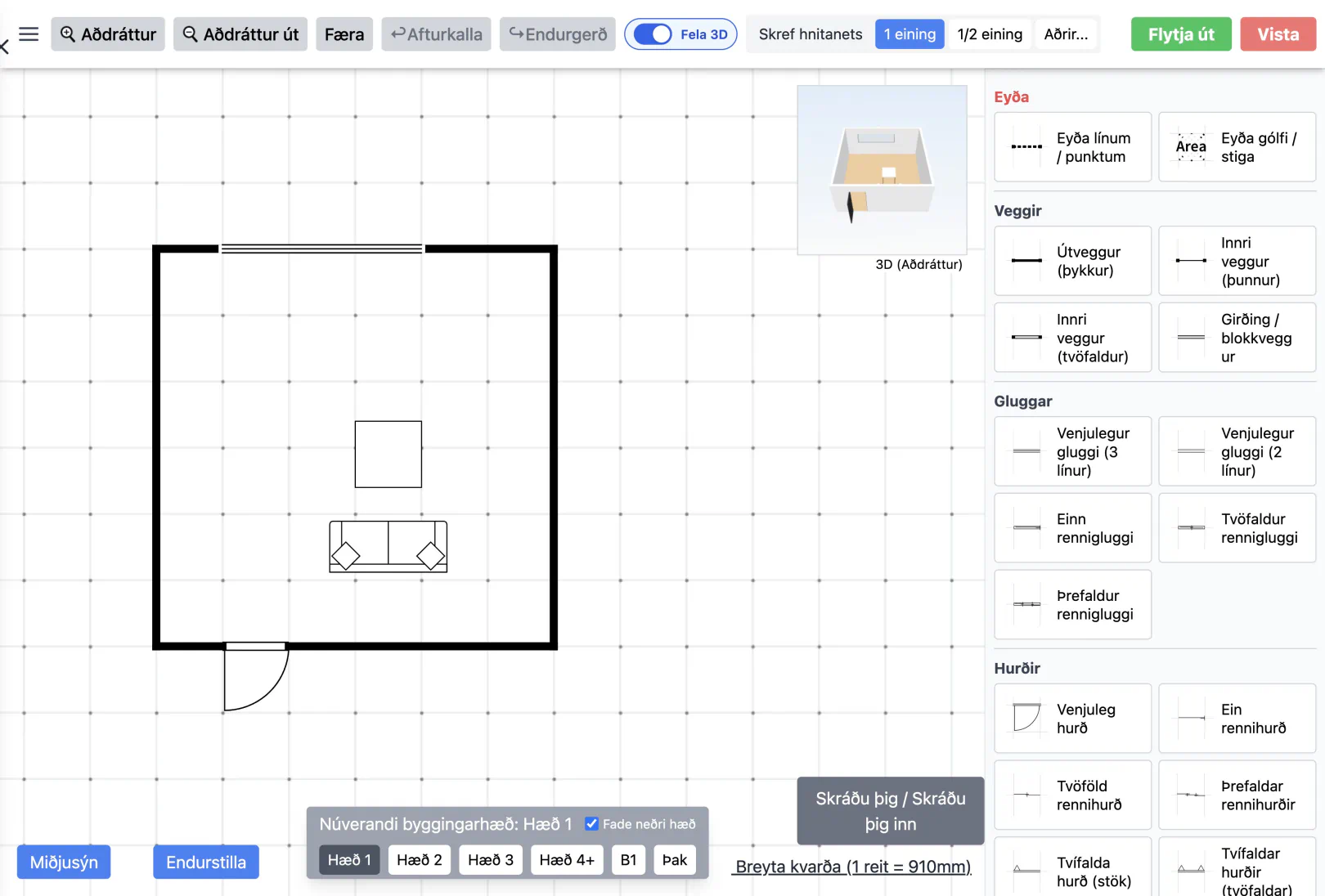
A 2D gólfplan verður auðveldara að skipuleggja með því að ákvarða stærðina, teikna veggi, glugga og hurðir og bæta síðan við gólfum, búnaði og húsgögnum. Að lokum, ef þú bætir við herbergisnafni, stærðum, flatarmáli og athugasemdum, geturðu komið á framfæri ásetningi skipulagsins.
Þessi síða er notkunarleiðbeiningar fyrir tölvuvafraútgáfu af Madory. Allir 12 flokkar teiknivalmyndarinnar eru taldir upp og 76 atriði, þar með talið eyða undirvalmyndinni, eru útskýrðir. Til viðbótar við raunverulegan skjá hefur hvert atriði sama táknið og ritstjórinn. Þú getur lesið frá upphafi til enda eða leitað að þeim eiginleikum sem þú þarft.
Einingastillingar → Jaðar/skilrúm → Gluggar/Hurðir → Gólf/Stiga → Búnaður/Húsgögn → Texti/Stærðir/Flötur → Vista/úttak.
Þú getur byrjað að teikna án skráningar. Fjöldi hluta, geymsla, 3D osfrv. notkunarsvið er mismunandi eftir áætlun.Verð/áætlanirVinsamlegast athugaðu. iPhone・iPad er með sérstakt forrit og skjáir og aðgerðir geta verið mismunandi.
Leitaðu eftir hlut sem þú vilt nota
2D grunnatriði teikninga
Íhugaðu lengd eins fernings og bilið á milli punkta
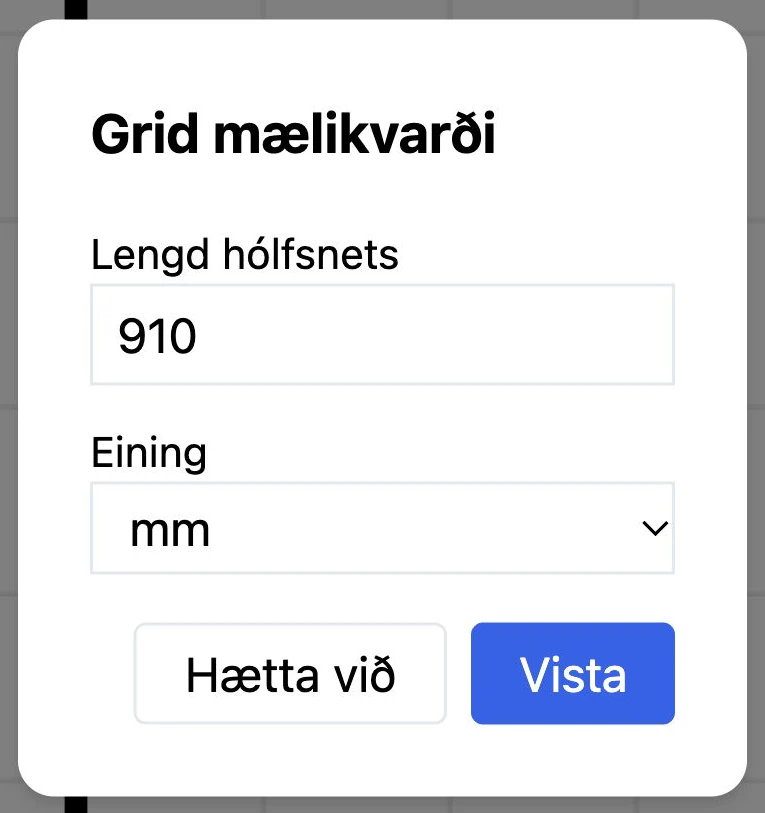
Notaðu Breyta einingu neðst í ritlinum til að stilla raunverulega lengd og einingu á einum ristferningi. Í þessu dæmi er einn ferningur 910 mm, þannig að sex ferningur mælast 5.460 mm. Þetta er sýnikennsla, ekki alhliða byggingarstaðall. Hnapparnir 1 eining, 1/2 eining og Annað á efstu tækjastikunni stjórna bilinu milli smellipunkta. Notaðu minna bil fyrir litla hluti eða staðsetningar á hálfri rist.
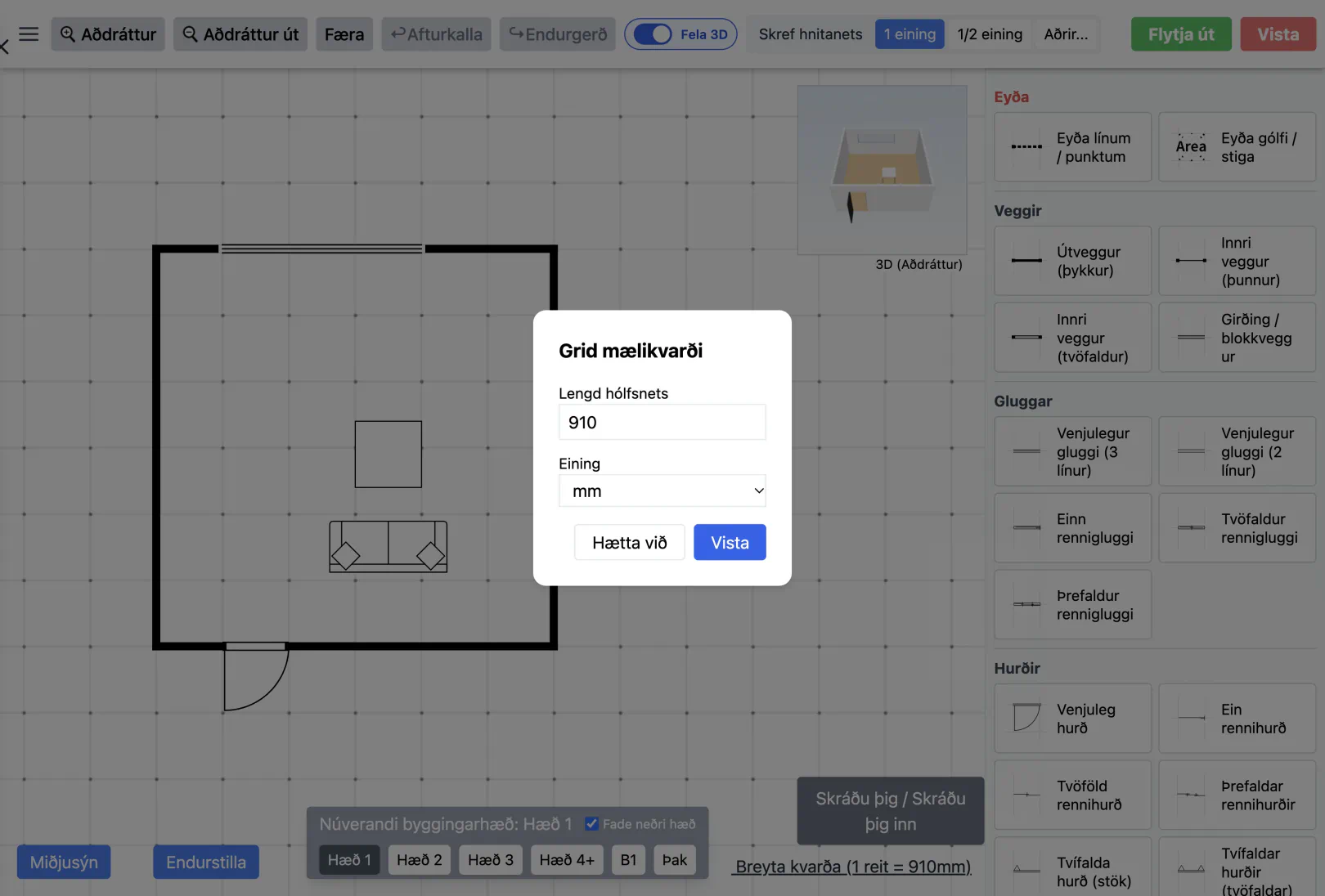
1Stilltu lengd og einingu af 1 ferningi
Stækkaðu aðgerðasvæðið
1Stilltu lengd og einingu af 1 ferningi
Aðgerðir eru "teikna með 2 stigum", "teikna um", "Bæta við og færa"
- Veggir, gluggar, hurðir, víddarlínur, aukalínur: Veldu gerð og smelltu á upphafs- og endapunkta á ristinni. Haltu áfram að velja stefnu fyrir hurðir, víddarlínur osfrv.
- Gólffletir, viðarverönd, burðarsúlur, stigar og flatarmál: Smelltu á hornpunkta svæðisins og veldu að lokum fyrsta punktinn aftur til að loka honum. Stigar nota ferhyrnt svæði.
- Búnaður/húsgögn: Veldu það af listanum og það verður bætt við teikninguna. Dragðu hlutina sem bætt var við til að setja þá, veldu þá og stilltu snúning þeirra og stærð.
- Texti: Eftir að hafa staðfest textann á innsláttarskjánum skaltu stilla staðsetningu og leturstærð.
Birtu staðsetninguna sem þú vilt sjá og komdu aftur ef þú gerir mistök
Notaðu Aðdráttur og Aðdráttur út til að breyta sýninni og Færa til að færa teikninguna. Ef áætlunin er utan skjás skaltu velja Aftur í miðju. Afturkalla snýr síðustu aðgerðinni við; Endurtaka endurheimtir aðgerð sem þú afturkallaðir.
Að stækka/minnka skjáinn og breyta stærð húsgagnanna sjálfra eru aðskildar aðgerðir. Jafnvel þótt þú stækkar teikninguna breytist raunveruleg stærð húsgagnanna ekki.
Teikningarveggir: Útveggir og innveggir
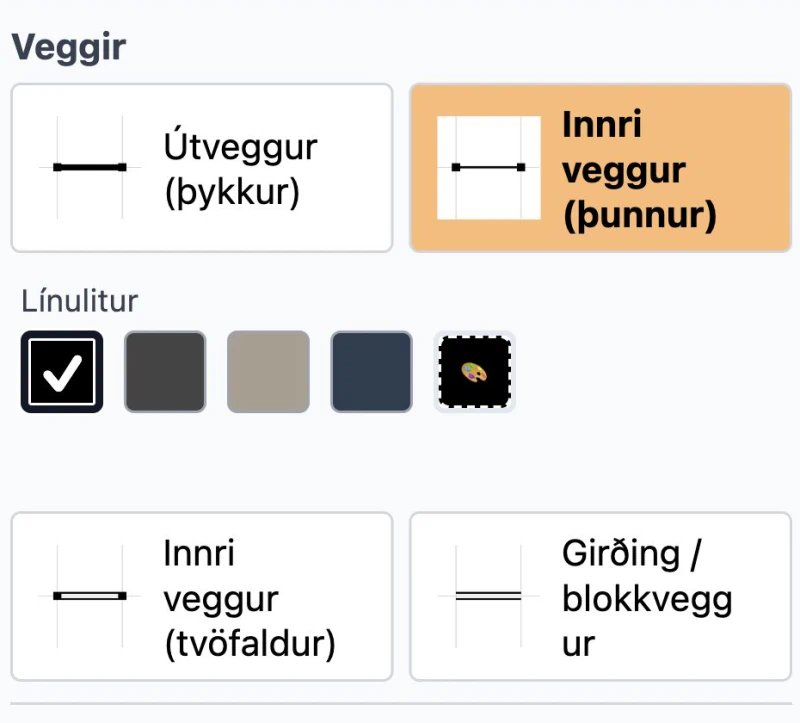
- Veldu línugerð undir "Vegg" og veldu línulit ef þörf krefur.
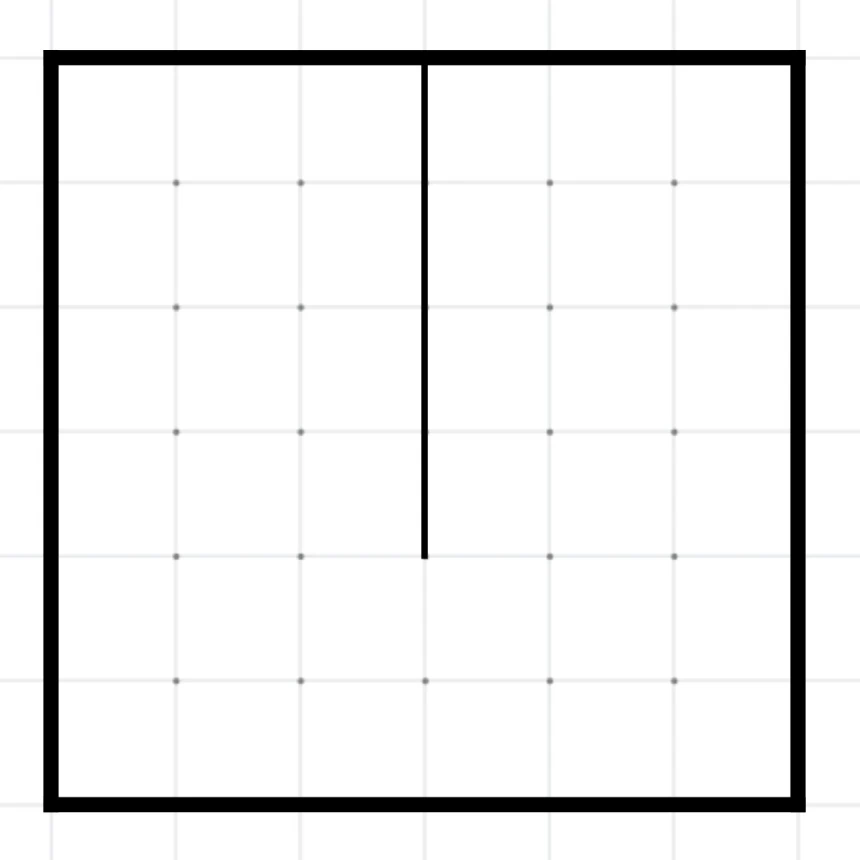
- Smelltu á hornpunktinn til að tilgreina upphafspunktinn.
- Smelltu á endapunktinn til að búa til vegg sem tengir punktana tvo.
- Lokaðu ytri jaðrinum og bættu innri skiptingunni við með sömu skrefum.
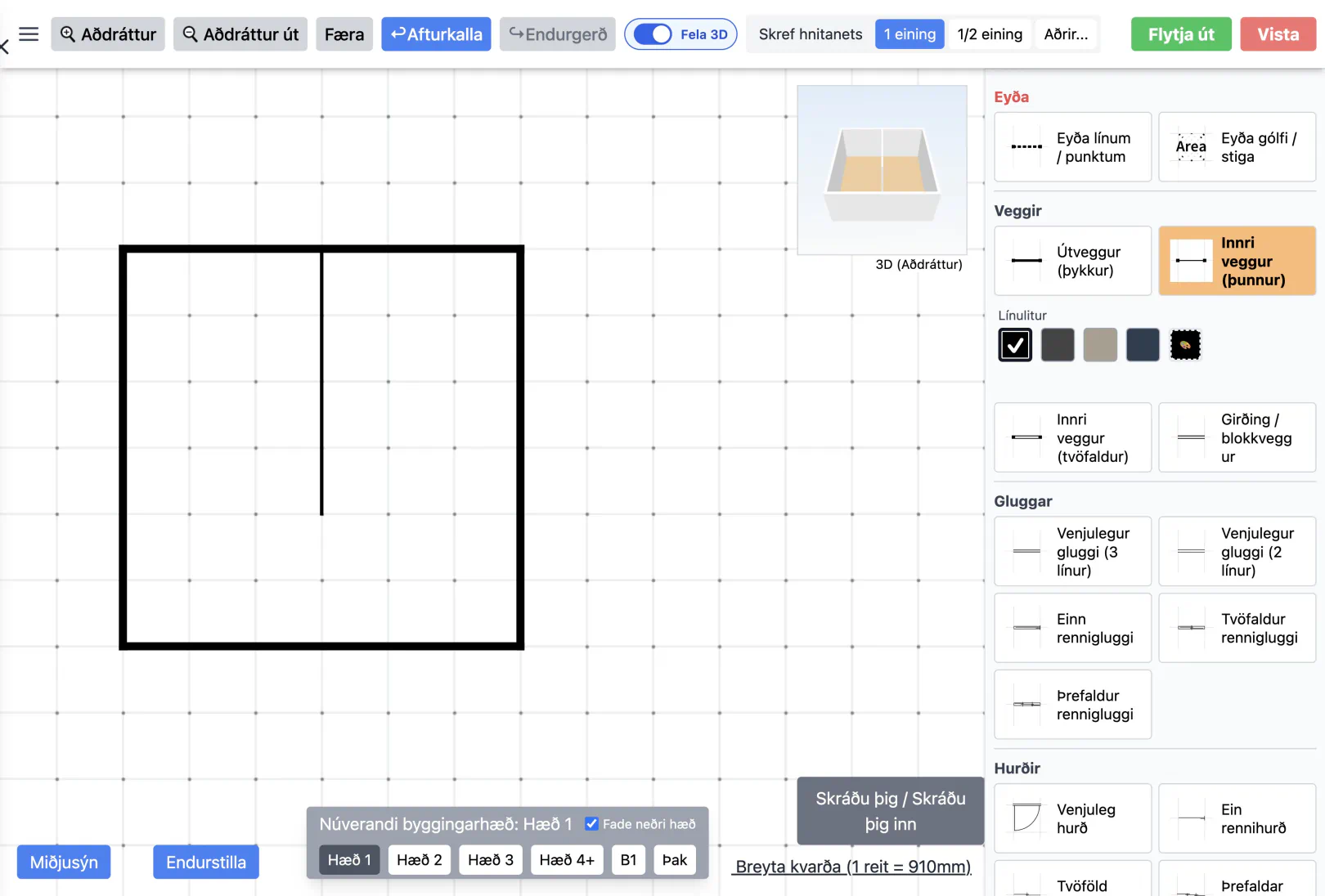
1Veldu vegggerð á hægri spjaldinu
2Tilgreindu upphafs- og endapunkta á teikningunni
Stækkaðu aðgerðasvæðið
1Veldu vegggerð á hægri spjaldinu
2Tilgreindu upphafs- og endapunkta á teikningunni

Útveggur (þykkur)
Þyk lína sem sýnir vel ummál byggingarinnar. Fyrst skaltu teikna útlínur og raða síðan staðsetningum á gluggum og hurðum. Línuþykkt ein og sér tilgreinir ekki raunverulega veggþykkt.

Innri veggur (þunnur)
Teiknaðu veggina sem aðskilja herbergin með þunnum línum. Það er notað til að samræma tengipunkta við ytri jaðar og aðskilda gang, geymslusvæði og herbergi.

Innri veggur (tvöfaldur)
Veggir herbergisins eru táknaðir með tveimur samsíða línum. Veldu þetta þegar þú vilt greina útlínur veggsins frá einni þunnri línu.

Girðing / blokkveggur
Táknar ytri vegg byggingar. Við notum líka hjálparlínur og stafi til að útskýra hvernig þær eru notaðar fyrir innanhúsveggi og staðsetningu lóðarmarka og hliða.
Ef hornin tengjast ekki, þysjaðu inn og athugaðu hvort upphafs- og endapunktur sé á sama netstað. Ef þú gerir mistök í punktinum sem þú byrjaðir að teikna, notaðu Afturkalla upphafspunktinn, og ef þú vilt leiðrétta útfyllta línu, notaðu „↩︎Back“ eða Erase til að teikna aftur.
Teiknaðu glugga: Passaðu gerð og opnunarbreidd
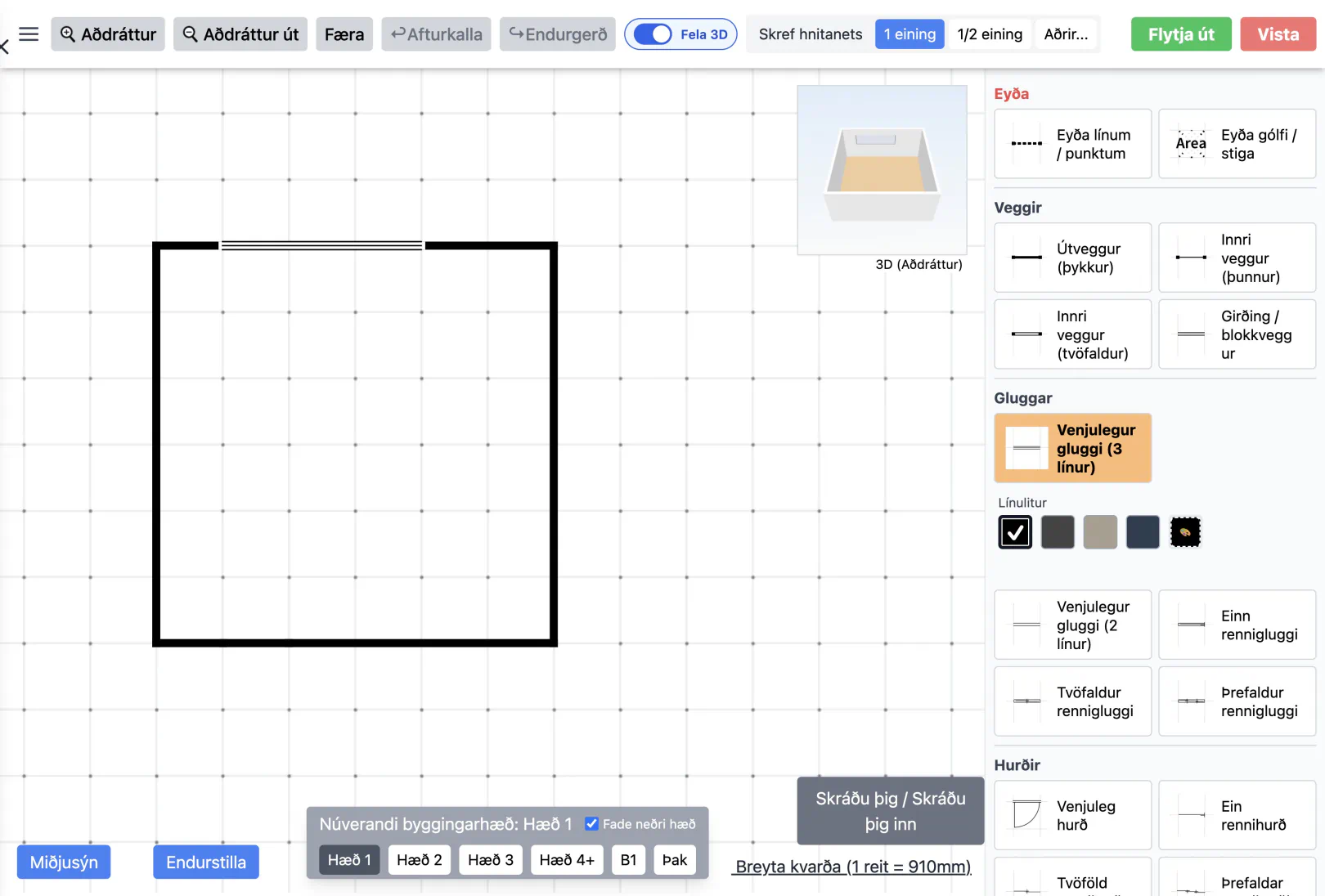
Veldu tegund úr "Window" og tilgreindu upphafs- og endapunkta þar sem þú vilt hafa gluggann. Passaðu fjarlægðina frá horni herbergisins og heildarbreidd gluggans við upprunalegu teikninguna og mælingarnar. Ef þú smellir frá veggnum mun staðsetning gluggans einnig breytast, svo þysjaðu inn og athugaðu staðsetningu línunnar.
1Veldu gluggagerð/lit
2Settu glugga á vegginn
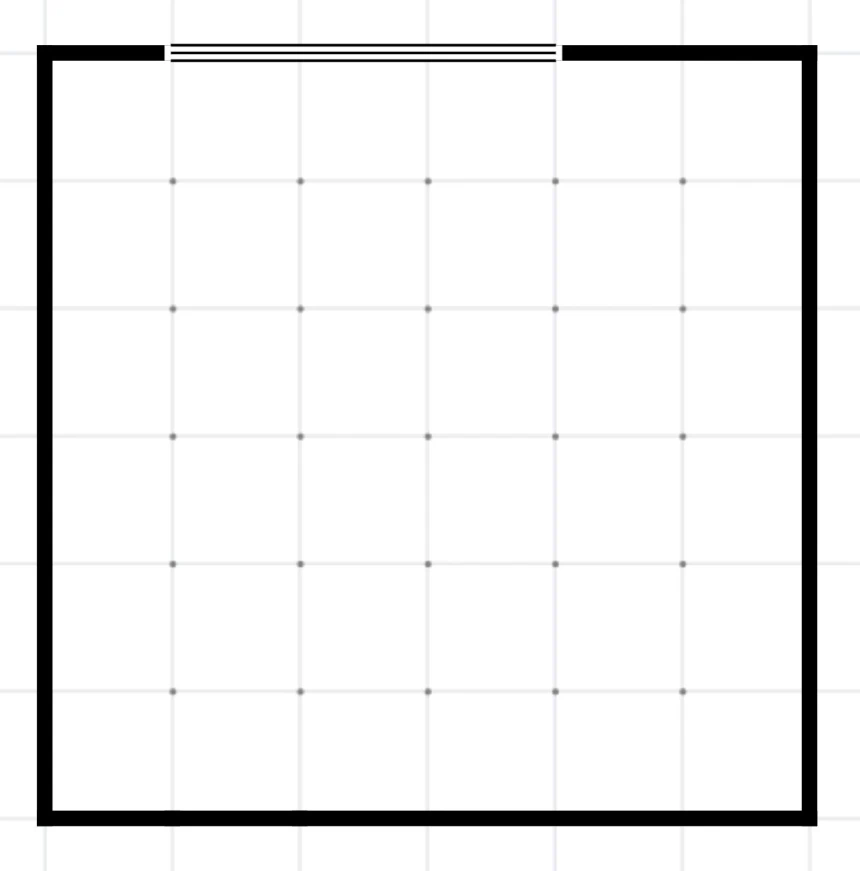
Stækkaðu aðgerðasvæðið
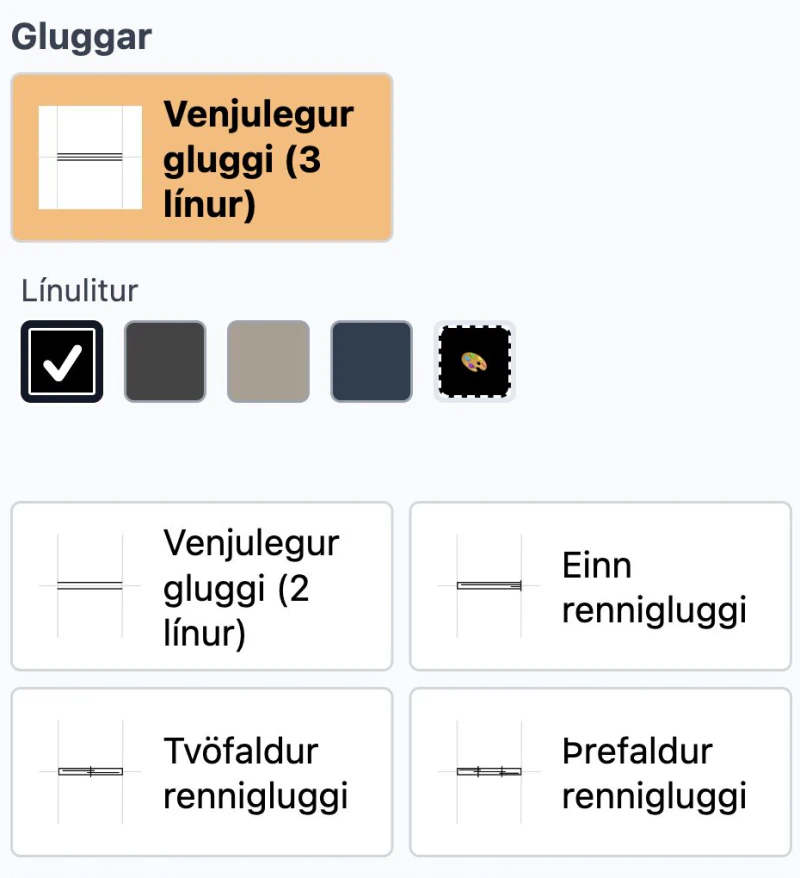
1Veldu gluggagerð/lit
2Settu glugga á vegginn

Venjulegur gluggi (3 línur)
Þetta er grunntáknið sem táknar glugga með þremur línum. Veldu þetta þegar þú vilt gefa til kynna staðsetningu og breidd gluggans og settu upphafs- og endapunkta á sama stað og vegginn.

Venjulegur gluggi (2 línur)
Gluggi táknaður með tveimur línum. Notaðu þetta þegar þú vilt hnitmiðaðri tjáningu en þriggja lína glugga. Fjöldi lína gefur ekki til kynna fjölda glerplatna eða einangrunarafköst.

Einn rennigluggi
Þetta er framsetning á glugga sem rennur til hliðar. Athugaðu hliðina sem opnast og hliðina sem glugginn nálgast samkvæmt upprunalegu teikningunni eða raunverulegum hlut.

Tvöfaldur rennigluggi
Þetta er tjáning sem sýnir muninn á tveimur gluggum. Þessir tveir punktar sem þú tilgreinir ættu að teljast breidd alls opsins og ætti ekki að rugla saman við breidd eins blaðs.

Þrefaldur rennigluggi
Teiknaðu þriggja spjalda renniglugga. Táknið er frábrugðið tegundinni í tveimur hlutum, svo veldu í samræmi við raunverulega uppsetningu rimla.
Ef þú ert að setja húsgögn undir glugga, athugaðu líka hæð gluggasyllunnar og staðsetningu gluggatjöldanna. Þar sem 2D opnunarbreiddin ein og sér gefur ekki til kynna hæðina eru textaskýringar og 3D staðfesting einnig notuð.
Teiknaðu hurð: Athugaðu opnunarstefnuna
- Í „Hurð/hurð“ velurðu gerð hurðar á hjörum, rennihurð eða fellihurð.
- Fyrir almenna hurð, smelltu á upphafsstaðinn sem hún verður hengd upp á og tilgreindu endapunkt hurðarinnar.
- Af opnunarvalkostunum sem sýndar eru, veldu þann sem hentar inni/úti stefnu þinni og stefnu hangandi grunnsins.
- Berðu saman staðfest tákn og staðsetningu húsgagna og athugaðu hvort opnunar-/lokunarsvið skarast.
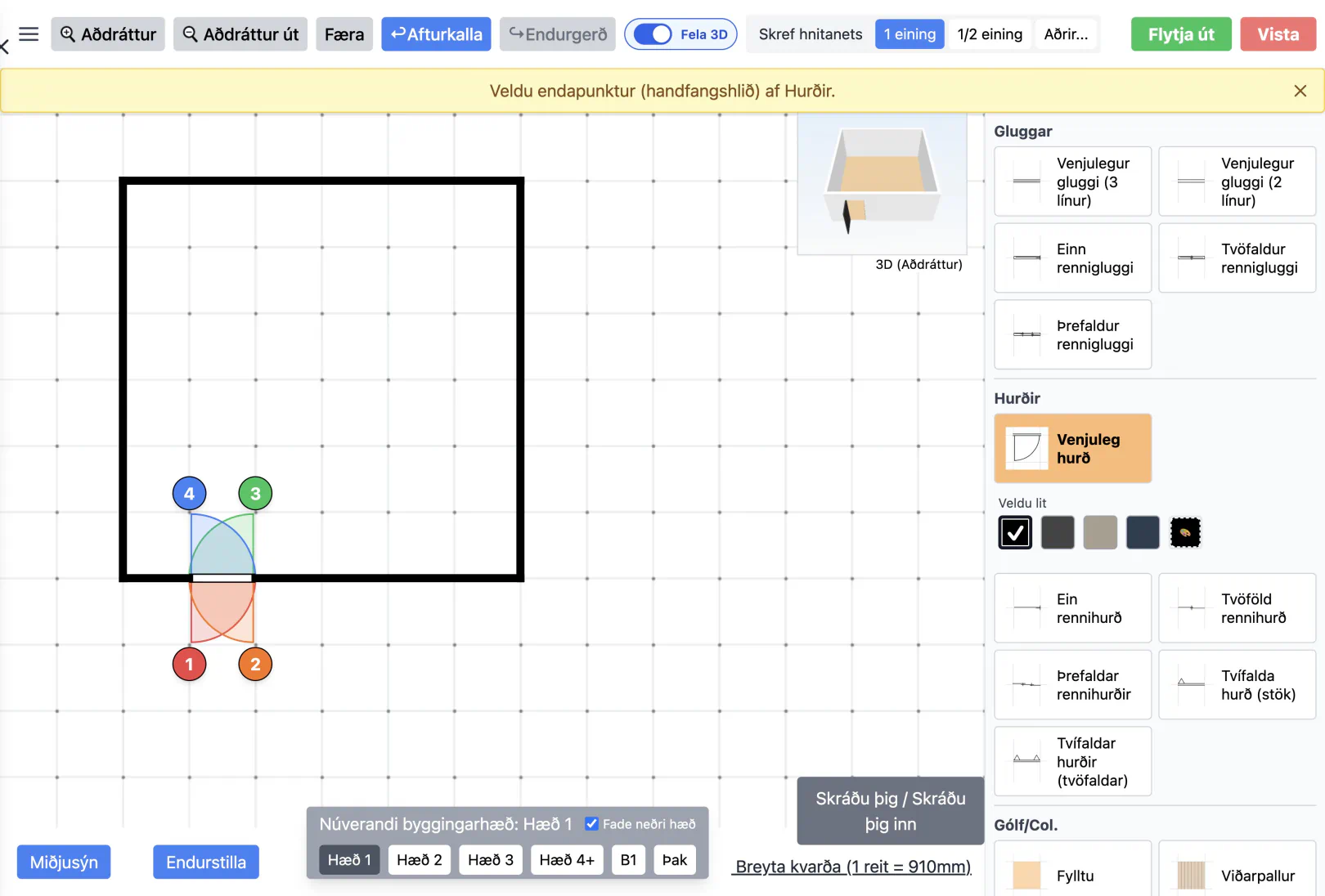
1Veldu hurðargerð/lit
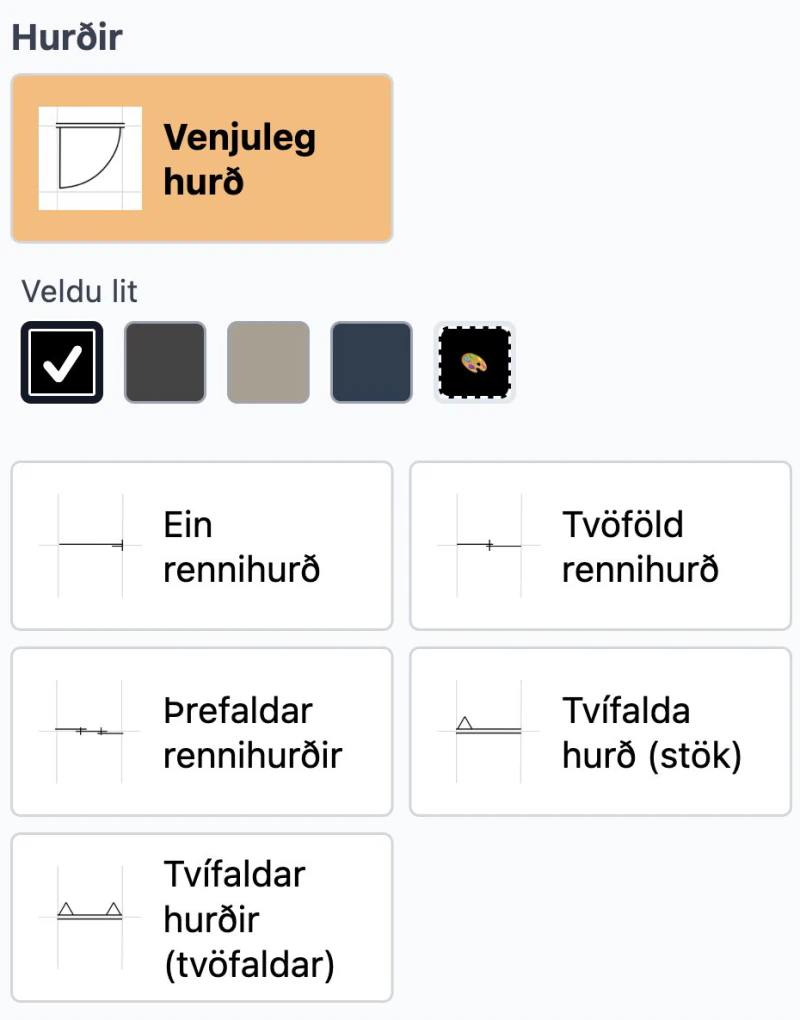
2Veldu opnunarstefnu
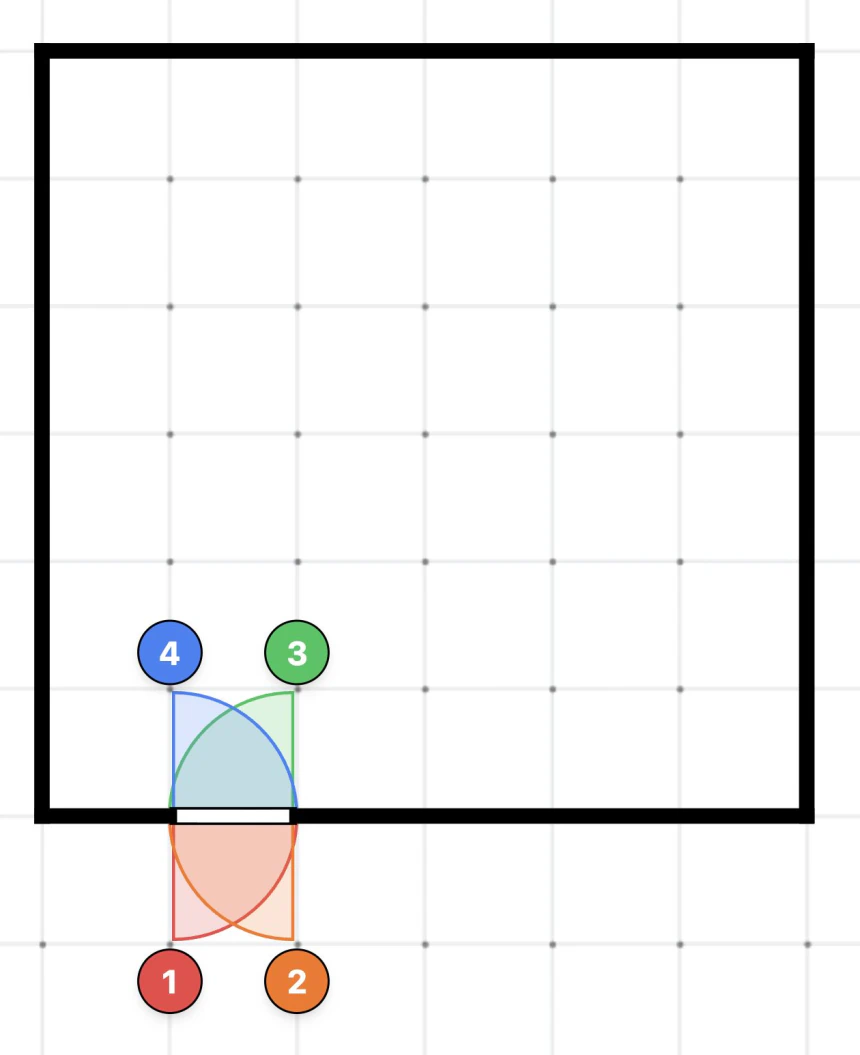
Stækkaðu aðgerðasvæðið
1Veldu hurðargerð/lit
2Veldu opnunarstefnu

Venjuleg hurð
Lömhurð sem gefur til kynna opnunar-/lokunarsvið með boga. Tilgreindu tvo punkta, einn á hangandi botnhliðinni og einn á topphliðinni, og veldu síðan frambjóðanda fyrir opnunaraðferðina.

Ein rennihurð
Þetta er hurð sem rennur til hliðar. Til viðbótar við breidd opsins, athugaðu plássið sem þarf á hliðinni þar sem hurðin mun renna inn.

Tvöföld rennihurð
Þetta er inngangur með tveimur rennihurðum. Teiknaðu breidd allt opið og athugaðu sérstaklega svæðið sem hægt er að fara í gegnum þegar hurðin er opnuð.

Þrefaldar rennihurðir
Þetta er 3ja rennihurð. Notaðu það til að tjá breitt hurðarop o.s.frv., og passaðu það við raunverulegan fjölda og passa hurða.

Tvífalda hurð (stök)
Táknar hurð sem fellur saman til hliðar. Þegar það er notað til geymslu o.s.frv., athugaðu svæðið þar sem samanbrotnu hurðin nær fram á við og staðsetningu húsgagnanna.

Tvífaldar hurðir (tvöfaldar)
Opnunin er táknuð með tvöföldu fellihurðartákni. Lögunin sem fellur saman er frábrugðin einfelldum hurðum, svo berðu saman táknin og veldu eina.
Fyrir rennihurðir, athugaðu hliðina sem hurðin færist frá, og fyrir fellihurðir, athugaðu einnig hliðina sem samanbrotna hurðin kemur út úr. Ef stefnan er röng geturðu farið til baka og endurvalið strax eftir staðfestingu, svo þú getur gert leiðréttingar án þess að stafla hurðum á sama stað.
Teiknaðu gólffleti, viðarverönd og burðarsúlur með því að loka svæði
- Veldu hvað á að teikna í "Gólf/dekk/súla".
- Veldu birtar stillingar, svo sem lit og mynstur.
- Smelltu á hornpunkta jaðarsins í röð og smelltu að lokum á fyrsta punktinn til að loka honum.
- Fyrir hæðir með svæðisskjá virkt, athugaðu útreiknaða stafi og staðfestu með "Í lagi".
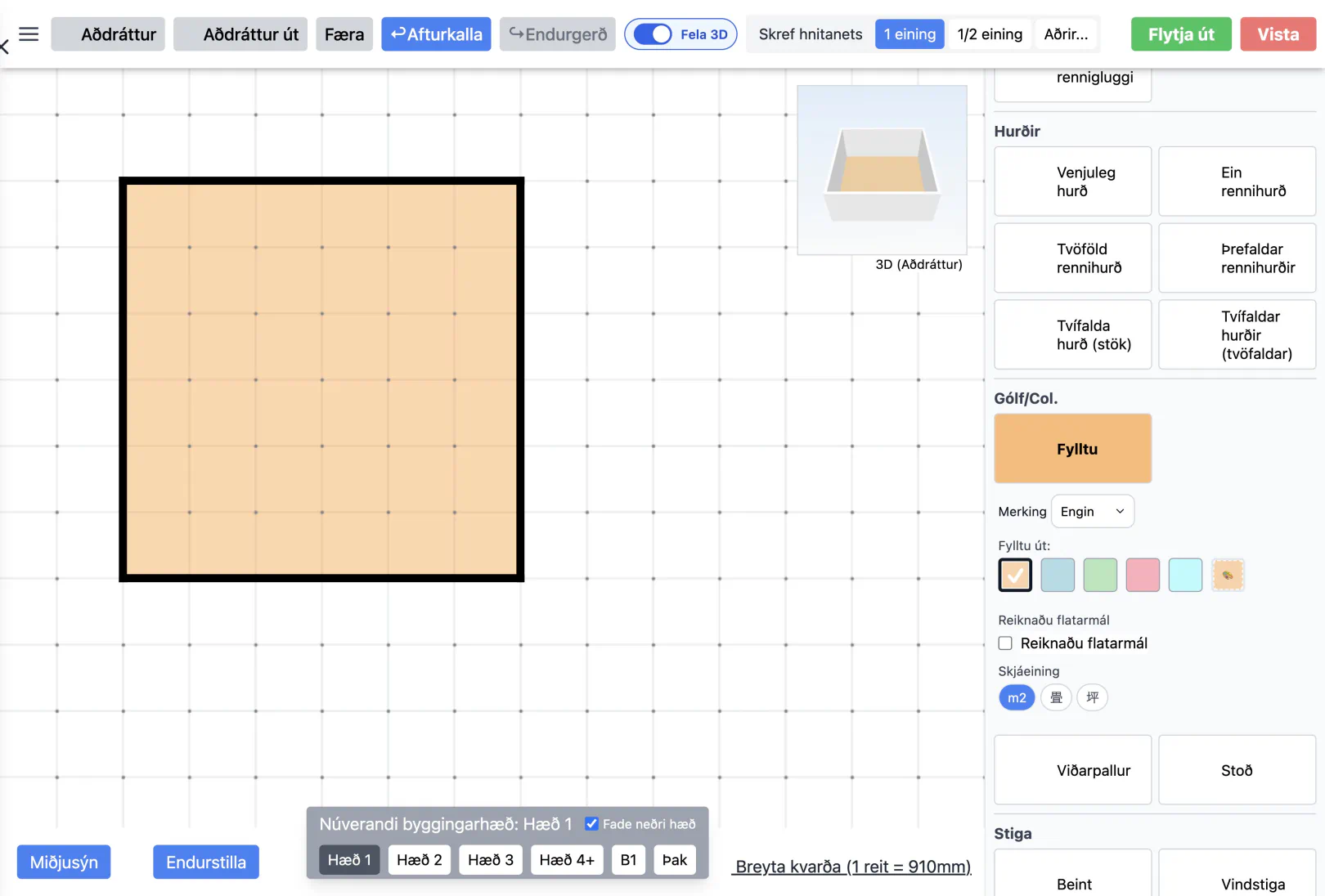
1Veldu gólfgerð/lit
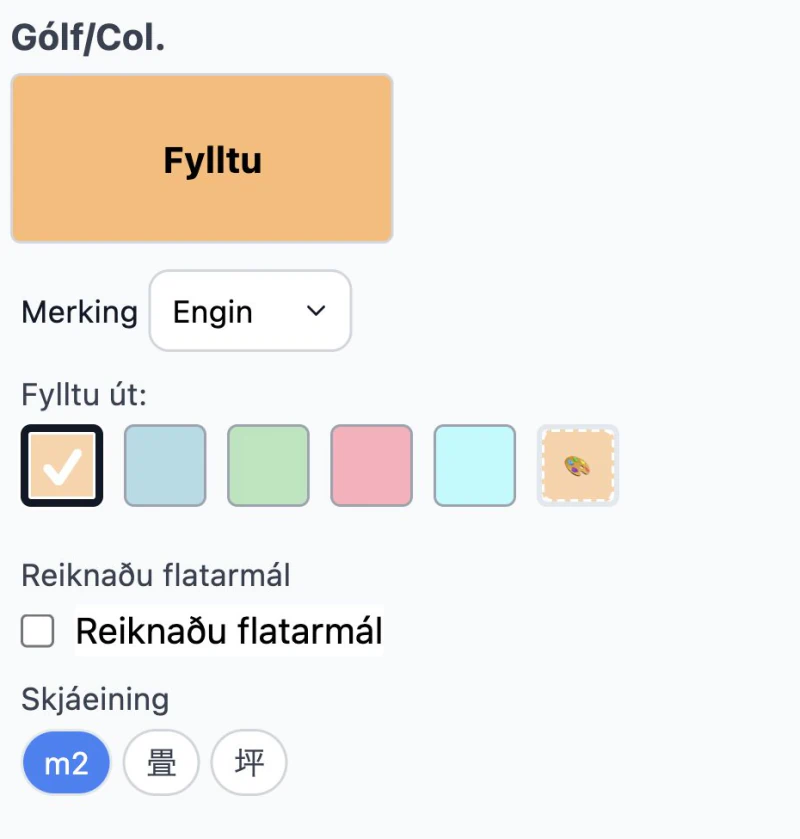
2Búðu til gólf umhverfis hornpunktana
Stækkaðu aðgerðasvæðið
1Veldu gólfgerð/lit
2Búðu til gólf umhverfis hornpunktana

Fylltu
Fyllir svæðið í kringum herbergið. Þú getur valið mynstrið úr „None“, „Lóðrétt“, „Lárétt“ eða „Lattice“. Þú getur aðgreint tilgang hvers herbergis með því að nota mismunandi liti.

Viðarpallur
Teiknaðu viðarverönd með því að láta útlínur hennar fylgja með. Notaðu lóðrétt eða lárétt mynstur til að sýna stefnu viðarborðanna og athugaðu staðsetningu þeirra miðað við hurðir og garðinn.

Stoð
Tilgreindu plana lögun dálksins eftir svæði. Þú hefur val um lit og hæð og hæð hefur einnig áhrif á hvernig hún lítur út í 3D. Athugaðu staðsetningu og stærð útskotsins á gólfplaninu.
Hægt er að nota litakóðun gólfsins til að greina á milli stofu/borðstofu/eldhúsa, baðherbergja og geymslu o.s.frv. Ef þú þarft ekki svæðistextann skaltu fjarlægja "Reikna og sýna svæði" áður en þú teiknar. Í stað þess að hoppa yfir hornpunkta eða umlykja þá í þeirri röð sem línurnar skerast, tilgreindu í hvaða röð þær fara um jaðarinn.
Súlur tákna útskot á planinu og hæðirnar eru 1m, 2,4m og 3m. Fyrir teikningar sem á að staðfesta í 3D er hæðin einnig valin eftir tilgangi.
Teiknaðu stigann: ákveðið svæði, stefnu þrepa og hjálparlínur
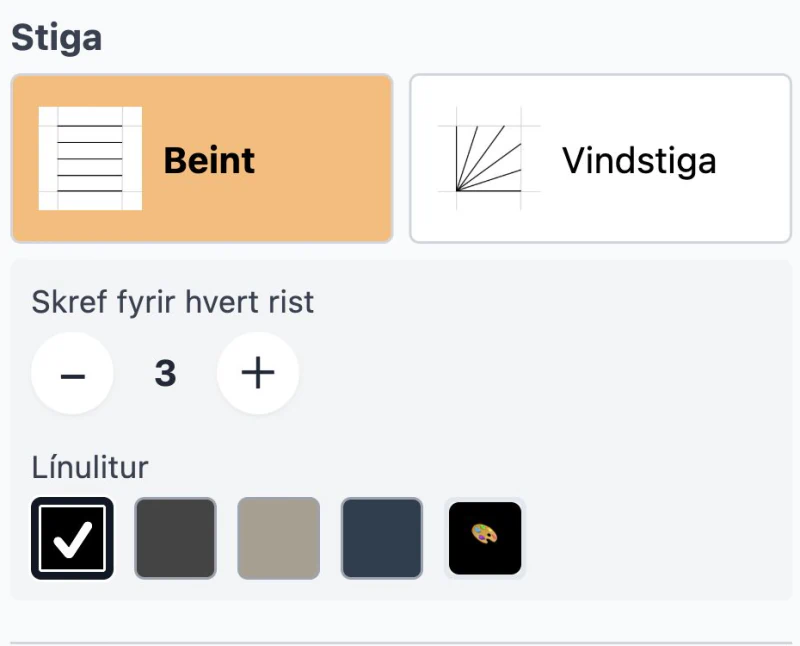
- Veldu beinu gerð eða snúningsgerð og stilltu "fjölda skrefa á kvarða" og lit.
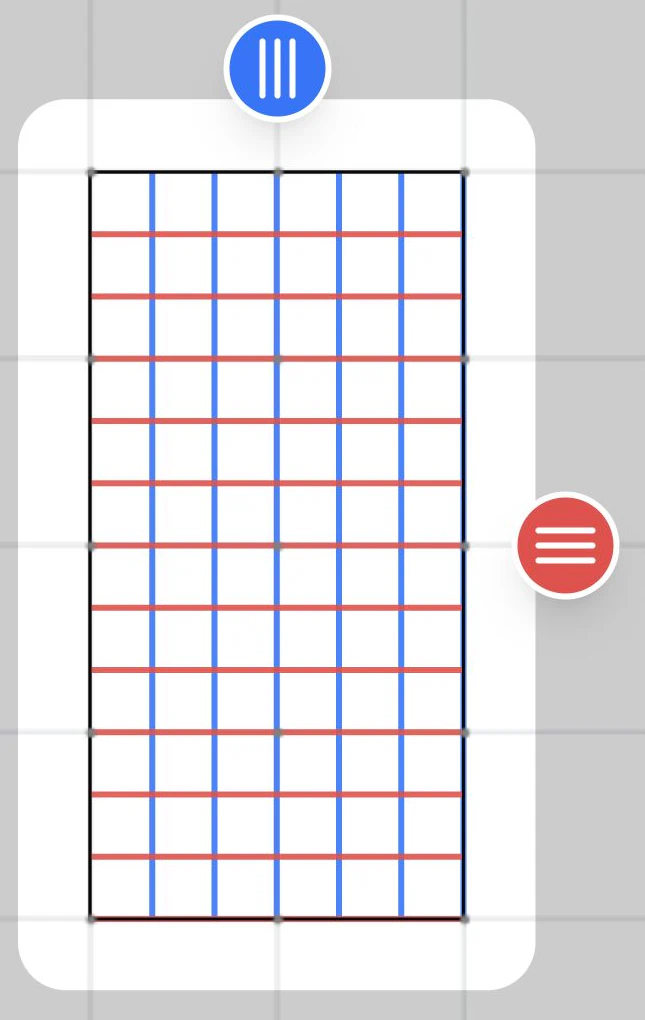
- Veldu fjögur horn rétthyrningsins þar sem þú vilt hafa stigann í röð, farðu svo aftur í fyrsta punktinn og lokaðu honum.
- Veldu stefnu skrefanna og snúningsstefnu úr frambjóðendum sem sýndir eru.
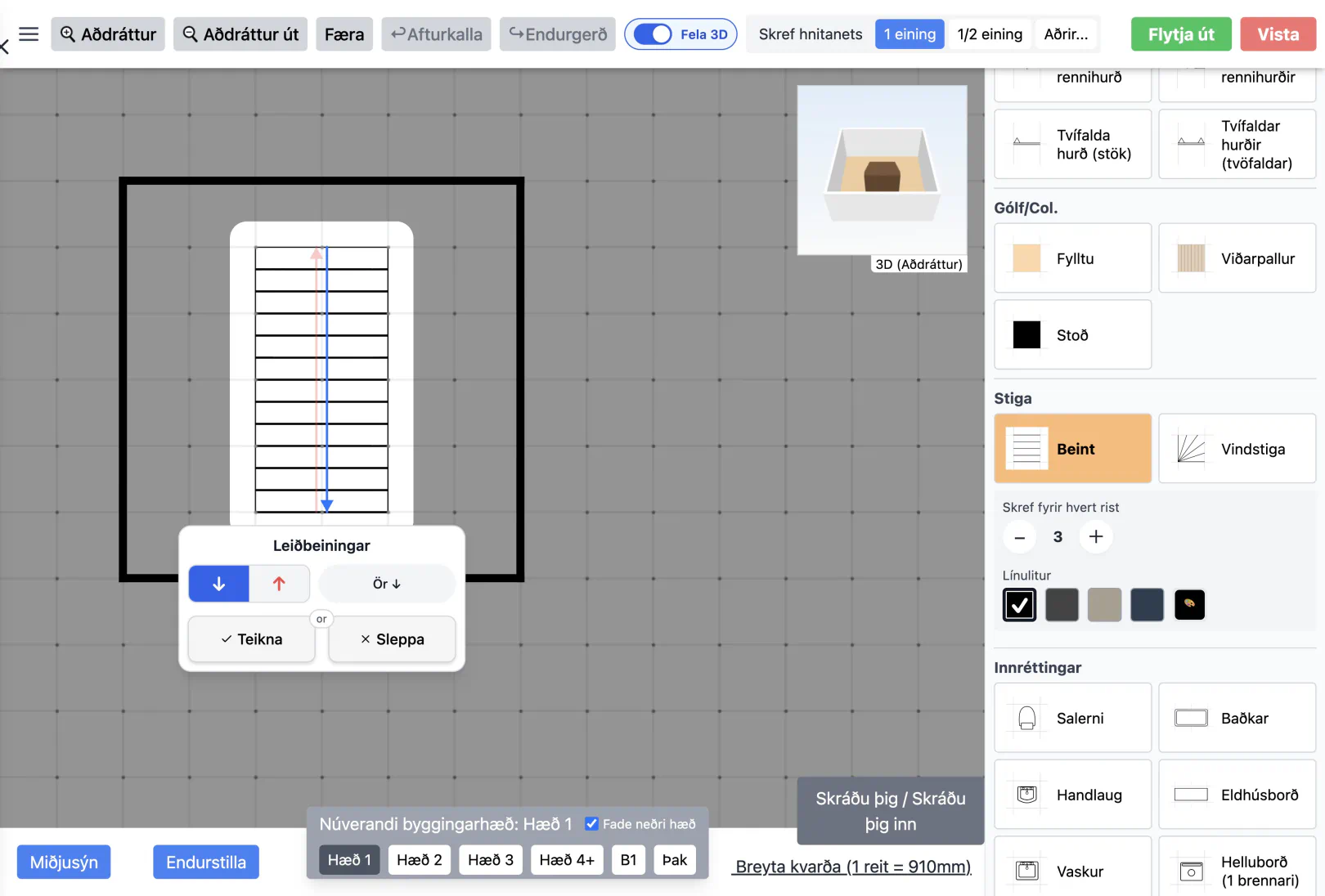
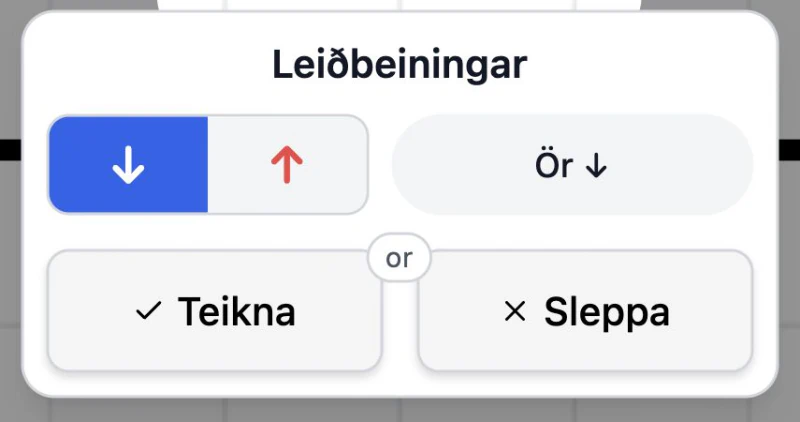
- Þegar aukalínustillingarnar birtast skaltu athuga stefnuna og örina og velja "Draw" eða "Do not draw".
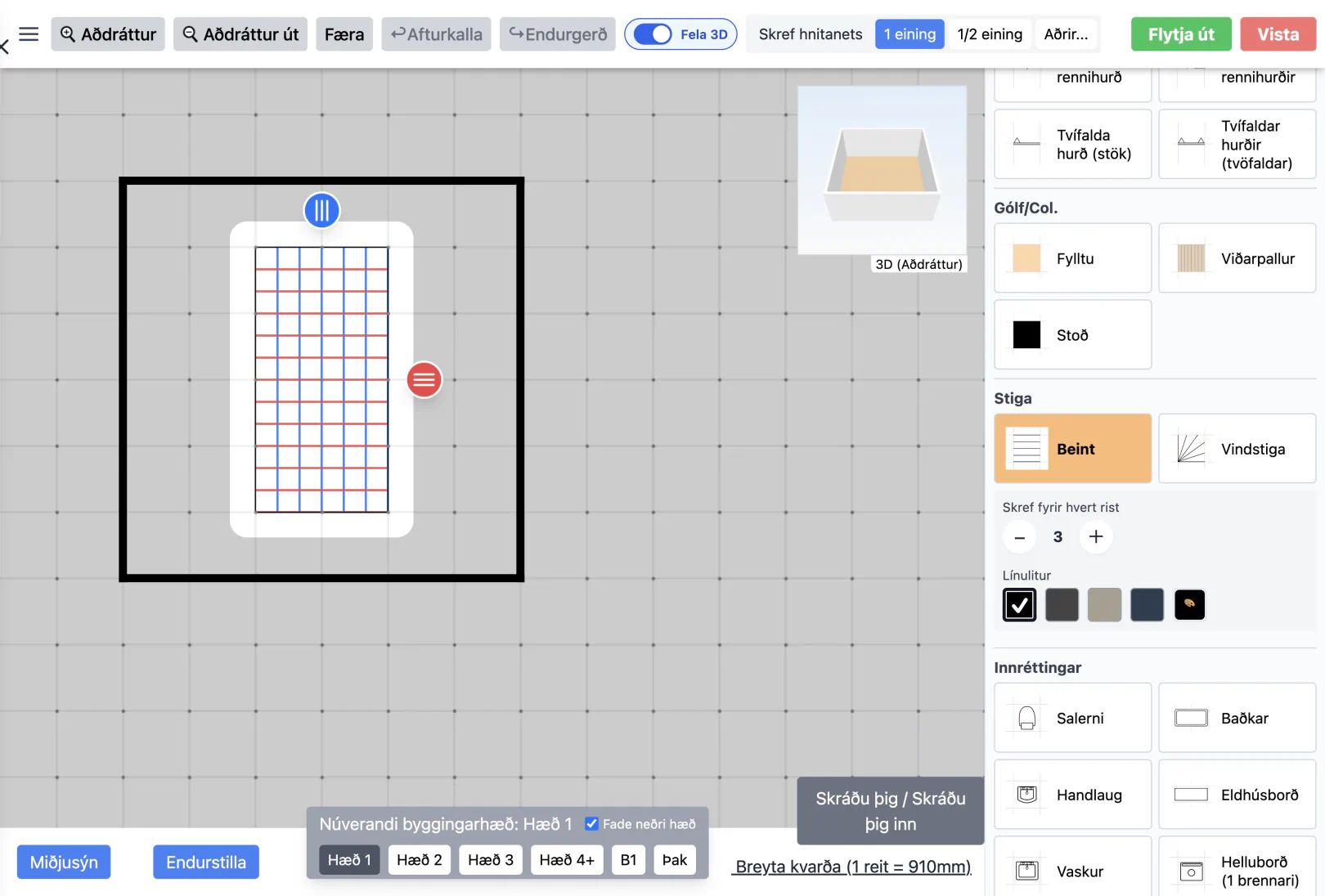
1Veldu gerð stiga
2Veldu stefnu skrefanna
Stækkaðu aðgerðasvæðið
1Veldu gerð stiga
2Veldu stefnu skrefanna
1Stilling á hjálparlínum og örvum
2Athugaðu stefnu stigans
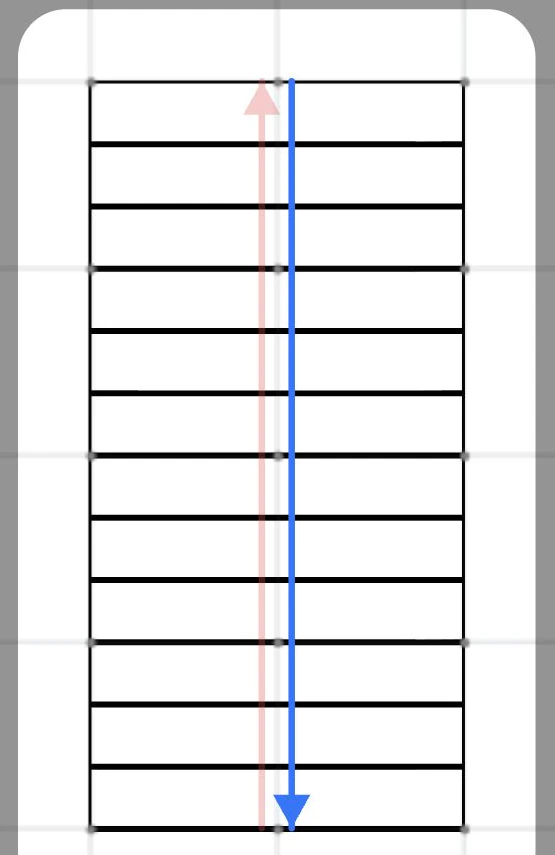
Stækkaðu aðgerðasvæðið
1Stilling á hjálparlínum og örvum
2Athugaðu stefnu stigans

Beint
Teiknaðu samhliða skref á rétthyrndu svæði. Stilltu „Fjöldi skrefa á kvarða“, lokaðu svæðinu og veldu síðan skrefastefnu, hjálparlínu og ör.

Vindstiga
Þetta er flat framsetning á stiga sem fer upp á meðan hann fer um. Lokaðu rétthyrndu svæðinu, skoðaðu og veldu mögulega beygjustefnu sem birtist. Úthlutun þrepa er frábrugðin beinni gerðinni.
Það sem er stillt hér er framsetning stigans á teikningunni. Ef þú vilt teikna efri og neðri hæð skaltu skipta á milli stiganna og athuga hvort staðsetningarnar samsvara. Útlit fjölda þrepa og stefnumörkun eitt og sér ræður ekki forskriftum stiganna sem í raun er hægt að setja upp.
Bættu við baðherbergi og eldhúsbúnaði, tatami mottum og áttavita
Skrunaðu í gegnum "Equipment" hægra megin og veldu hlutinn sem þú þarft. Eftir að hafa bætt því við, dragðu það á teikninguna og smelltu á það til að opna breytingavalmyndina. Hægt er að stilla snúninginn og lárétta og lóðrétta stærð fyrir eldhúsborða, baðker osfrv. Aðgerðirnar sem birtar eru fer eftir tegund hlutarins.
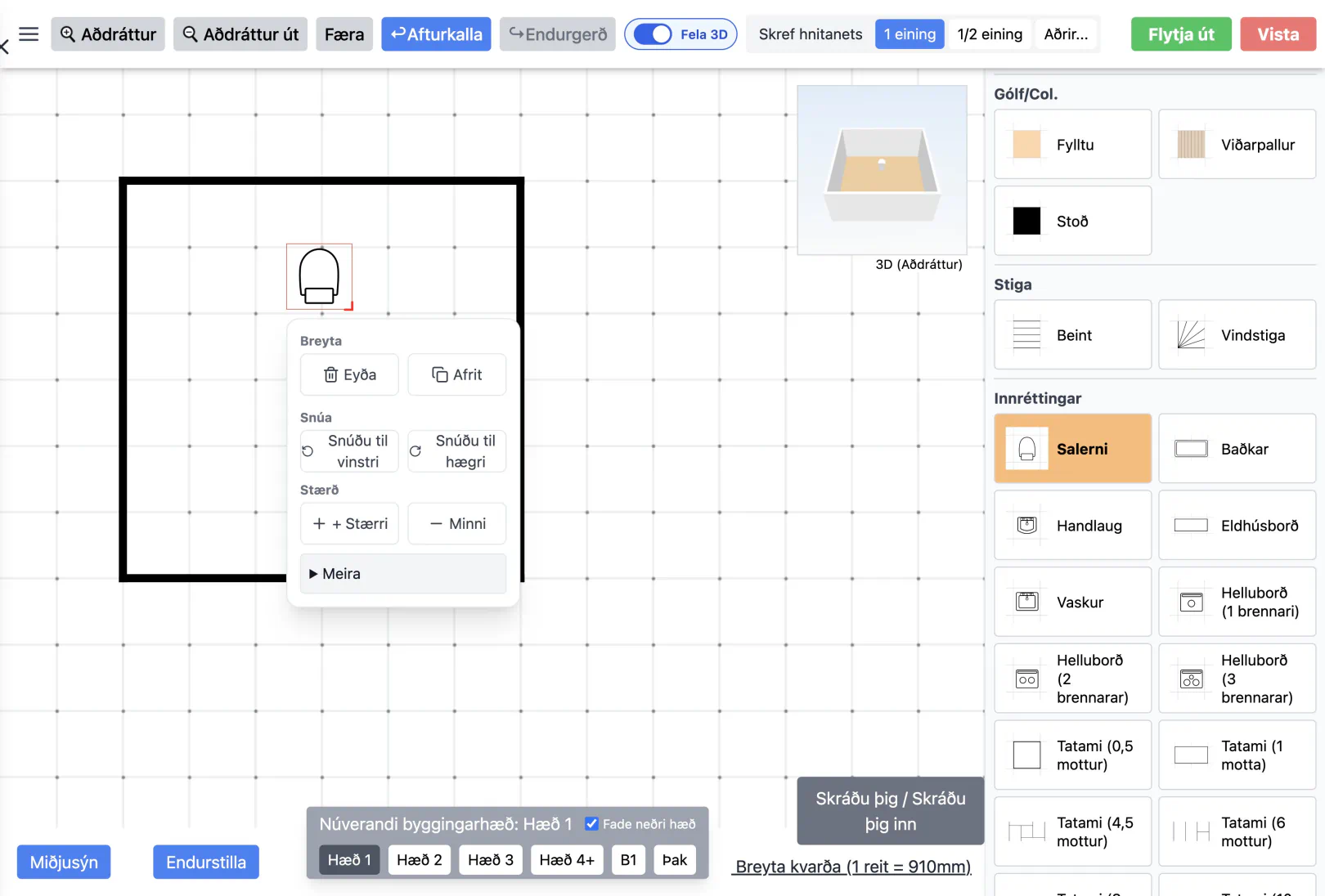
1Veldu og bættu við salerni
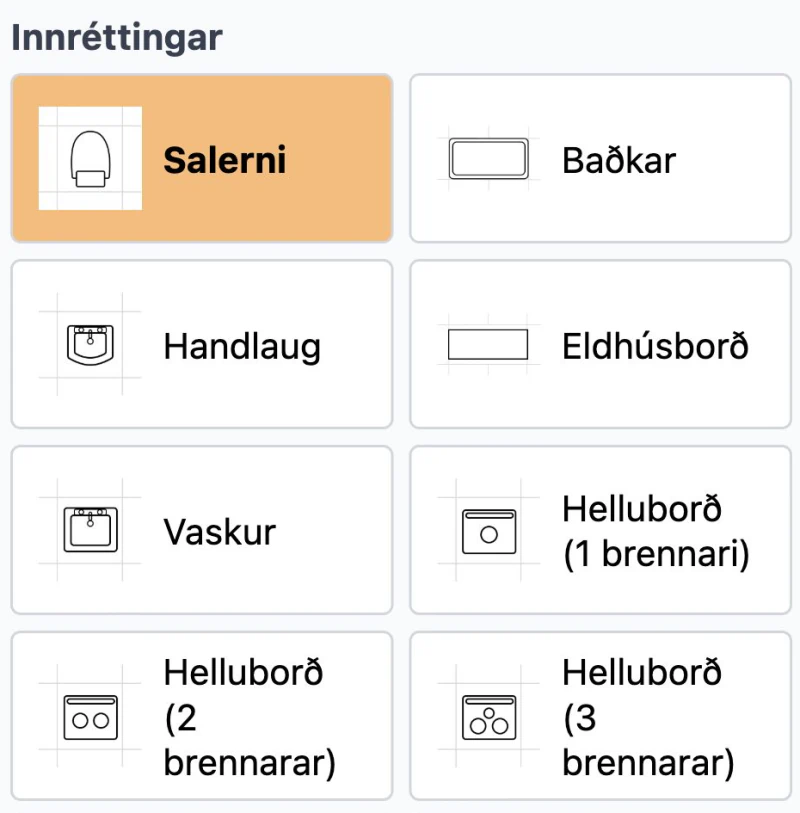
2Stilltu staðsetningu/stærð
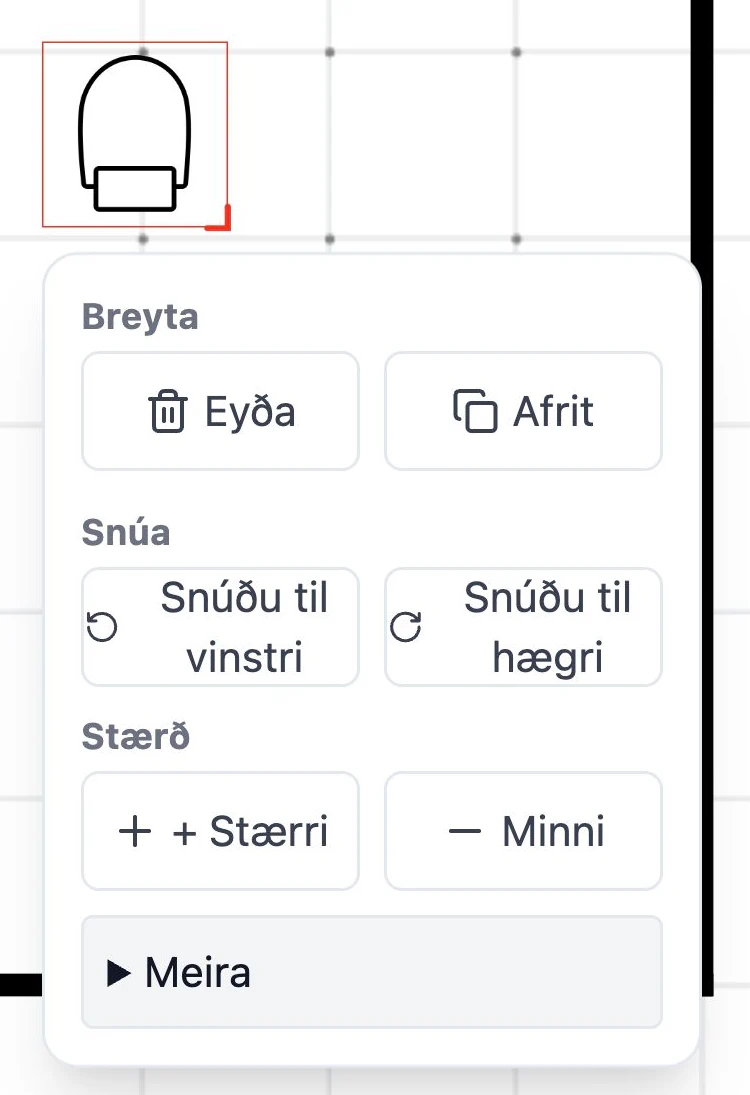
Stækkaðu aðgerðasvæðið
1Veldu og bættu við salerni
2Stilltu staðsetningu/stærð
Byggðu eldhús úr borði, vaski og eldavél
Settu eldhúsborð og stilltu stærð hans og snúning. Bættu við vaski og eldavél og færðu þá yfir á borðið. Þetta eru aðskildir hlutir, svo eftir að hafa fært eða snúið borðinu skaltu athuga hvort vaskur og eldavél séu enn í takt við það.

Salerni
Settu klósetttáknið. Snúðu bakinu að veggnum og skildu eftir pláss fyrir framan þig til að standa og sitja og til að opna og loka hurðinni.

Baðkar
Settu útlínur baðkarsins. Sérstakt rými fyrir þvottahús og baðherbergishurð verður tekið til hliðar í samræmi við raunverulega breidd og dýpt.

Handlaug
Settu vaskinn. Stilltu þig við vegginn og athugaðu hvar á að standa fyrir framan hann og hvar á að opna geymsluhurðina.

Eldhúsborð
Settu afgreiðslubotninn. Þú getur tjáð samsetningu eldhússins þíns með því að stilla breidd og dýpt og stafla vaskinum og eldavélinni.

Vaskur
Hægt er að setja vaskhlutann sjálfstætt. Staflaðu þeim á eldhúsbekkinn og skildu eftir vinnurými á milli þeirra og eldavélarinnar.

Helluborð (1 brennari)
Tákn fyrir einn brennara eldavél. Veldu fjölda brennara sem passar við raunverulegt heimilistæki og settu síðan táknið á eldhúsbekkinn.

Helluborð (2 brennarar)
Þetta tákn táknar eldavél með tveimur eldunarsvæðum. Stilltu breidd þess og dýpt til að passa við heimilistækið sem þú ætlar að setja upp.

Helluborð (3 brennarar)
Tákn fyrir 3 brennara eldavél. Staflaðu því á eldhúsbekkinn eins og þú myndir gera með vaskinum og athugaðu staðsetningu hans við vinnuflötinn í kring.

Tatami (0,5 mottur)
Þetta er hálftatami táknið. Það getur táknað blöndu af ferninga tatami mottum eða hluta af tatami horni.

Tatami (1 motta)
Ein rétthyrnd tatami motta. Notað þegar endurtekið er snúið og raðað hlutum og íhugað einstakar lagningaraðferðir.

Tatami (4,5 mottur)
Þetta er tákn sem dregur saman hvernig á að leggja 4,5 tatami mottur. Þú getur sýnt samsetningu japanska herbergisins þíns án þess að þurfa að setja hvert og eitt af öðru.

Tatami (6 mottur)
Settu 6 tatami motturnar saman. Berðu saman ytri lögunina við raunverulega stærð og teiknaðu staðsetningu skápa og innganga sérstaklega fyrir veggi og hurðir.

Tatami (8 mottur)
Þetta er tákn sem dregur saman uppsetningu 8 tatami mottur. Athugaðu hvort það passi við lengd og breidd herbergisins, stilltu síðan staðsetningu og stærð.

Tatami (10 mottur)
Þetta er tákn sem dregur saman uppröðun á 10 tatami mottum. Tatami nafnið er ekki sjálfvirk mæliniðurstaða svæðisins. Einnig er hægt að staðfesta nauðsynlegt rými með víddarlínum og flatarmálsútreikningum.

Áttaviti
Tákn sem gefur til kynna stefnuna. Snúðu því til að samræmast norðurstefnunni og settu það á spássíuna á teikningunni. Efst á skjánum verður ekki sjálfkrafa norður.
Stærð tatami-motta er mismunandi eftir svæðum og vöru. Það að setja einfaldlega „6 tatami“ hluti endurskapar ekki endilega stærð raunverulegs 6 tatami herbergis. Athugaðu og stilltu raunverulega lengd og breidd.
Settu húsgögn, tæki, fólk, dýr og farartæki
- Veldu hlutinn sem þú vilt setja úr "Húsgögn/lífverur".
- Dragðu hlutinn sem bætt var við á viðkomandi stað.
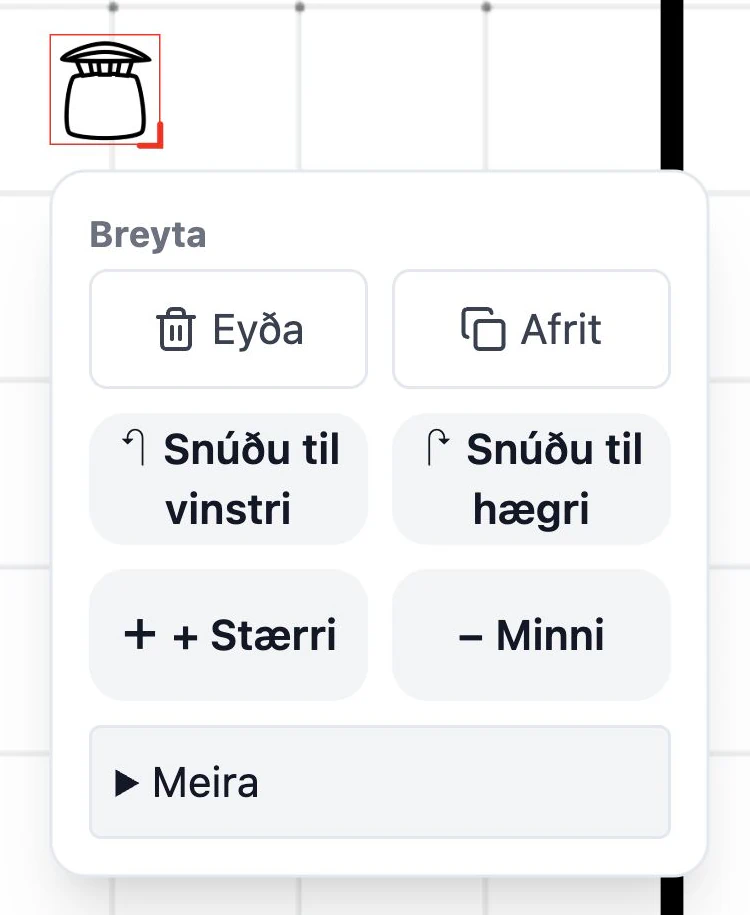
- Smelltu á hlutinn og notaðu snúnings-/stærðaraðgerðirnar sem birtast.
- Ef þú vilt setja mörg eintök af sama hlutnum geturðu líka notað "Afrita" í edit valmyndinni.
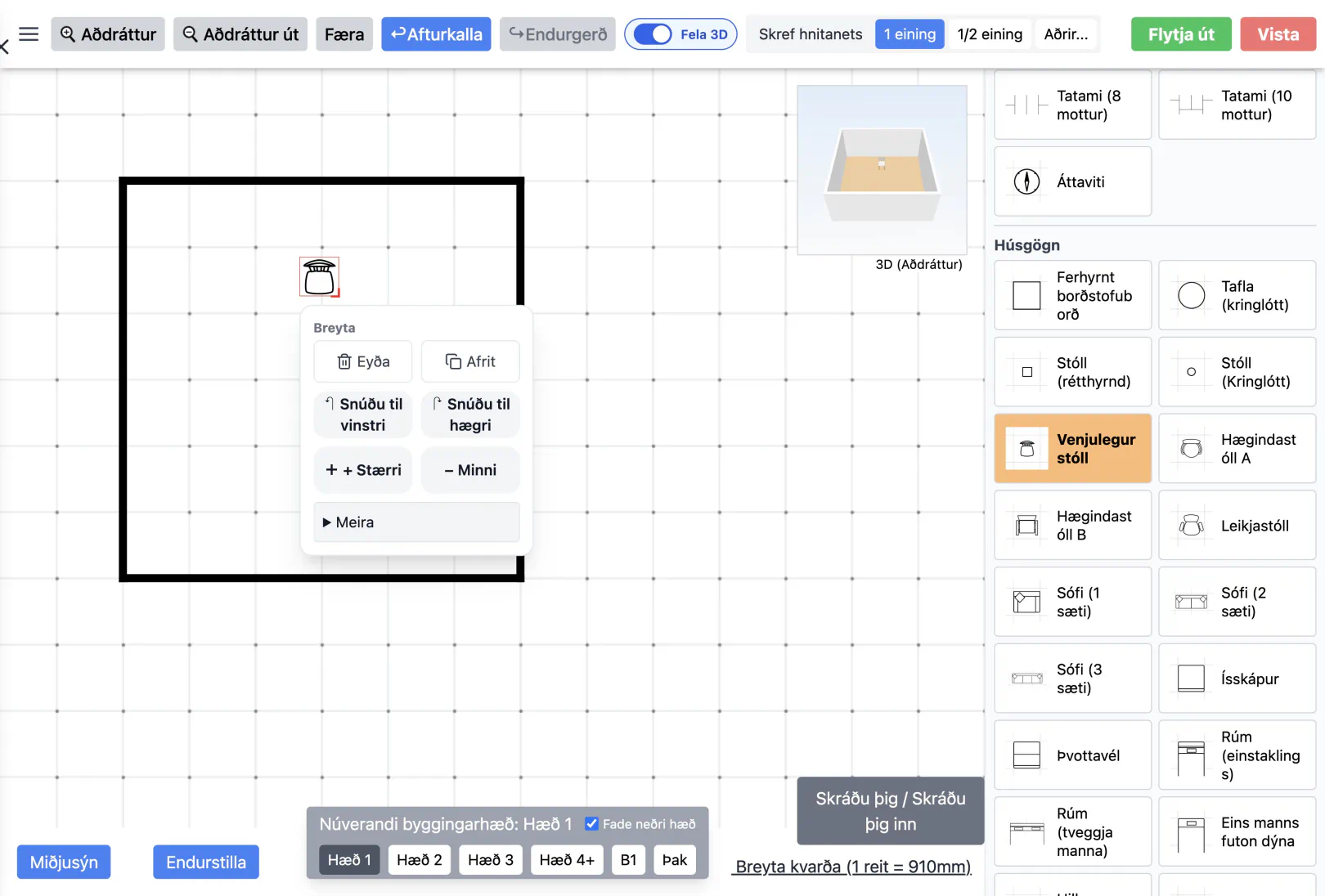
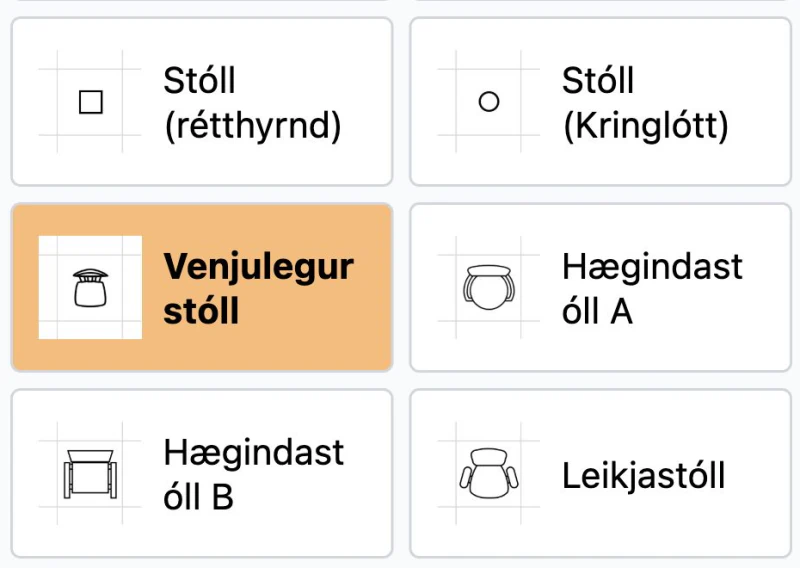
1Veldu stól (venjulegur)
2Stilltu stefnu og stærð
Stækkaðu aðgerðasvæðið
1Veldu stól (venjulegur)
2Stilltu stefnu og stærð
Mikilvægt er að gera ekki ráð fyrir að upphafsstærð húsgagna sé raunveruleg vörustærð. Breidd og dýpt verða skoðuð miðað við ytri mál vörunnar. Undir "Aðrir (litabreyting o.s.frv.)" í valmyndinni er hægt að sjá viðbótarstillingar fyrir valið atriði.

Ferhyrnt borðstofuborð
Settu ferhyrnt borð. Stilltu breidd og dýpt og athugaðu rýmið í kring, þar á meðal hvar á að draga stólinn.

Tafla (kringlótt)
Tákn hringborðs. Þú getur athugað þvermál og göngur í kring og borið saman mismun á staðsetningu við ferhyrnt borð.

Stóll (rétthyrnd)
táknar hnitmiðað ferhyrnt sæti. Notaðu þetta þegar miðað er við fjölda borðstofusæta og fjarlægð milli borða.

Stóll (Kringlótt)
Þetta tákn táknar kringlótt stólsæti. Stilltu stærð hans að raunverulegum stólnum þegar þú skipuleggur húsgagnaskipulagið.

Venjulegur stóll
Tákn fyrir stól með bakstoð. Snúðu hliðinni sem þú situr í átt að borði eða skrifborði og skildu eftir pláss til að draga þig til baka.

Hægindastóll A
Þetta er fyrsta gerð stóla með armpúðum. Stilltu fjarlægðina milli aðliggjandi stóla miðað við breiddina að meðtöldum armhvílum.

Hægindastóll B
Hægindastóll með öðru sniði en hægindastóll A. Veldu táknið og stilltu svo stærð hans til að passa við raunverulegan stól.

Leikjastóll
Tákn fyrir leikjastól. Til viðbótar við stöðuna miðað við skrifborðið skaltu íhuga plássið sem þarf þegar bakstoðin er felld niður.

Sófi (1 sæti)
Þetta er eins sæta sófi. Athugaðu bakstoð og hliðina sem þú situr á, snúðu honum svo þannig að það snúi að borðinu eða sjónvarpinu.

Sófi (2 sæti)
Þetta er tveggja sæta sófi. Stilltu breidd og dýpt að raunverulegri stærð og ef þú ert að setja borð fyrir framan skaltu skilja eftir nóg pláss fyrir inn- og útgöngu.

Sófi (3 sæti)
Þetta er 3ja sæta sófi. Athugaðu ekki aðeins að það passi meðfram veggnum, heldur einnig að það hindri ekki flæði frá innganginum.

Ísskápur
Gefur til kynna staðsetningu kæliskápsins. Athugaðu ekki aðeins stærð vörunnar, heldur einnig eyðurnar fyrir hitaleiðni og pláss til að opna hurðina.

Þvottavél
Settu þvottavélina fyrir. Athugaðu staðsetningu vatnsheldu pönnunnar, vatnsveitu og frárennsli og hvar þú getur opnað lokið eða hurðina til að setja í og taka út þvott.

Rúm (einstaklings)
Einbreitt rúm. Passaðu ytri mál til að innihalda grindina, ekki dýnuna, og skildu eftir gang til að standa upp, standa upp og búa um rúmið.

Rúm (tveggja manna)
Þetta er hjónarúm. Íhugaðu hvort þú eigir að nota hann frá báðum hliðum eða setja hann upp við vegg og setja hann þar sem hann mun ekki rekast á geymsluhurðina.

Eins manns futon dýna
Sýnir futoninn eins og hann er settur út. Jafnvel í herbergjum sem eru snyrtileg á daginn geturðu athugað hvort þú sért með skýran slóð þegar þú ferð að sofa.

Hilla (ferningur)
Settu geymsluhilluna. Stilltu breidd og dýpt til að tryggja útihurðir, skúffur og staði til að taka hluti út.

Sjónvarp
Gefur til kynna staðsetningu og stefnu sjónvarpsins. Athugaðu stefnuna frá sófanum og tengslin við gluggann, og ef nauðsyn krefur, teiknaðu útlínur sjónvarpsstólsins sérstaklega.

Persóna (fullorðinn)
Settu tákn viðkomandi og sýndu myndina af því hvar á að nota það og fyrirkomulag þess. Ekki er hægt að ákvarða gangbreiddina eða þær stærðir sem þarf til notkunar út frá tákninu einu saman.

Hundur
Þetta tákn útskýrir hvar hundurinn er og umferðarleið gæludýrsins. Raunveruleg stærð búnaðar eins og búr og rúm verða staðfest sérstaklega.

Vatnsskammari
Sýnir uppsetningarstöðu aðaleiningarinnar. Tryggðu breidd, dýpt og pláss fyrir flöskuskipti og vatnsveituaðgerðir.

Loftkæling
Gefur til kynna staðsetningu og stefnu innanhússeiningarinnar. Uppsetningarhæð er erfitt að miðla út frá grunnplaninu einni saman, svo við munum bæta við hana með texta ef þörf krefur.

Úti AC eining
Settu útieiningu loftræstikerfisins. Til viðbótar við ytri lögun aðalhlutans, athugum við framlegð fyrir loftræstingu og skoðun í samræmi við vöruskilyrði.

Köttur
Þetta tákn gefur til kynna hvar kötturinn er. Það er notað þegar fyrirkomulagi og staðsetningu er deilt með húsgögnum og nauðsynlegar birgðir eru sýndar sérstaklega.

Tré A
Settu plönturnar. Hugsaðu um útbreiðslu potta og greina og laufblaða þannig að þau skarist ekki gangbrautir innandyra eða útiinnganga.

Bíll (Sedan)
Notað til að huga að staðsetningu bílastæða. Það fer eftir heildarlengd og breidd raunverulegs ökutækis, plássið sem þarf til að komast inn og út úr ökutækinu er einnig tryggt sérstaklega.

Mótorhjól
Sýnir stöðu mótorhjóla. Gefðu pláss fyrir stýri, upp og af og ýta mótorhjólinu, sem og ökutækinu sjálfu.

Reiðhjól
Gefur til kynna staðsetningu hjólastæða. Ef þú ert með margar einingar í röð skaltu athuga skörun handfönganna og leiðina til að taka þau út.
Eftir að hafa sett það, ímyndaðu þér hvernig það verður notað
Sú hlið sófans sem þú situr í ætti að snúa að borðinu eða sjónvarpinu. Það skilur einnig eftir pláss sem er nauðsynlegt fyrir aðgerðir eins og að draga stól, opna hillu og taka mat úr ísskápnum. Bara vegna þess að húsgögnin passa innan útlína herbergisins segir þér ekki hvort þau séu hentug í notkun.
Sláðu inn herbergisheiti/glósur

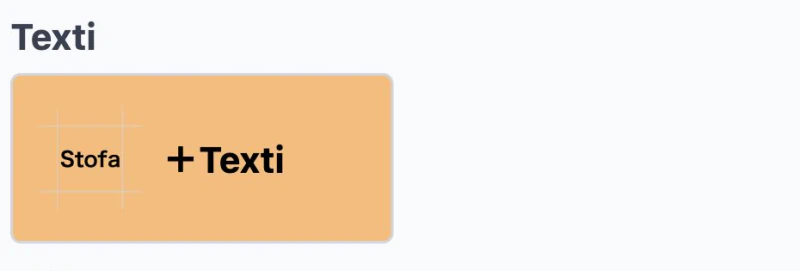
+Texti
Bættu við herbergisheiti, tilgangi og athugasemdum. Sláðu inn það, ýttu á OK og stilltu staðsetninguna á teikningunni. Þú getur leiðrétt textann með því að smella á "Breyta" eftir að hafa valið hann.
- Veldu tólið til að bæta við texta, sláðu síðan inn herbergisnafn eins og stofu eða geymslu.
- Bættu því við með "OK" og dragðu textann á stað þar sem auðveldara er að lesa hann.
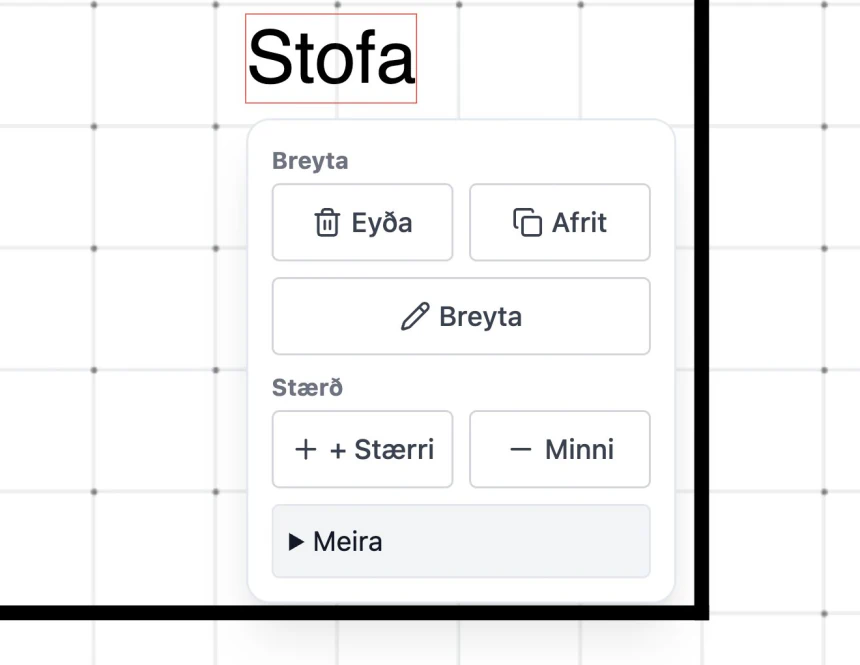
- Smelltu á textann og stilltu hann með „Breyta“, „Stór“, „Lítil“ o.s.frv.
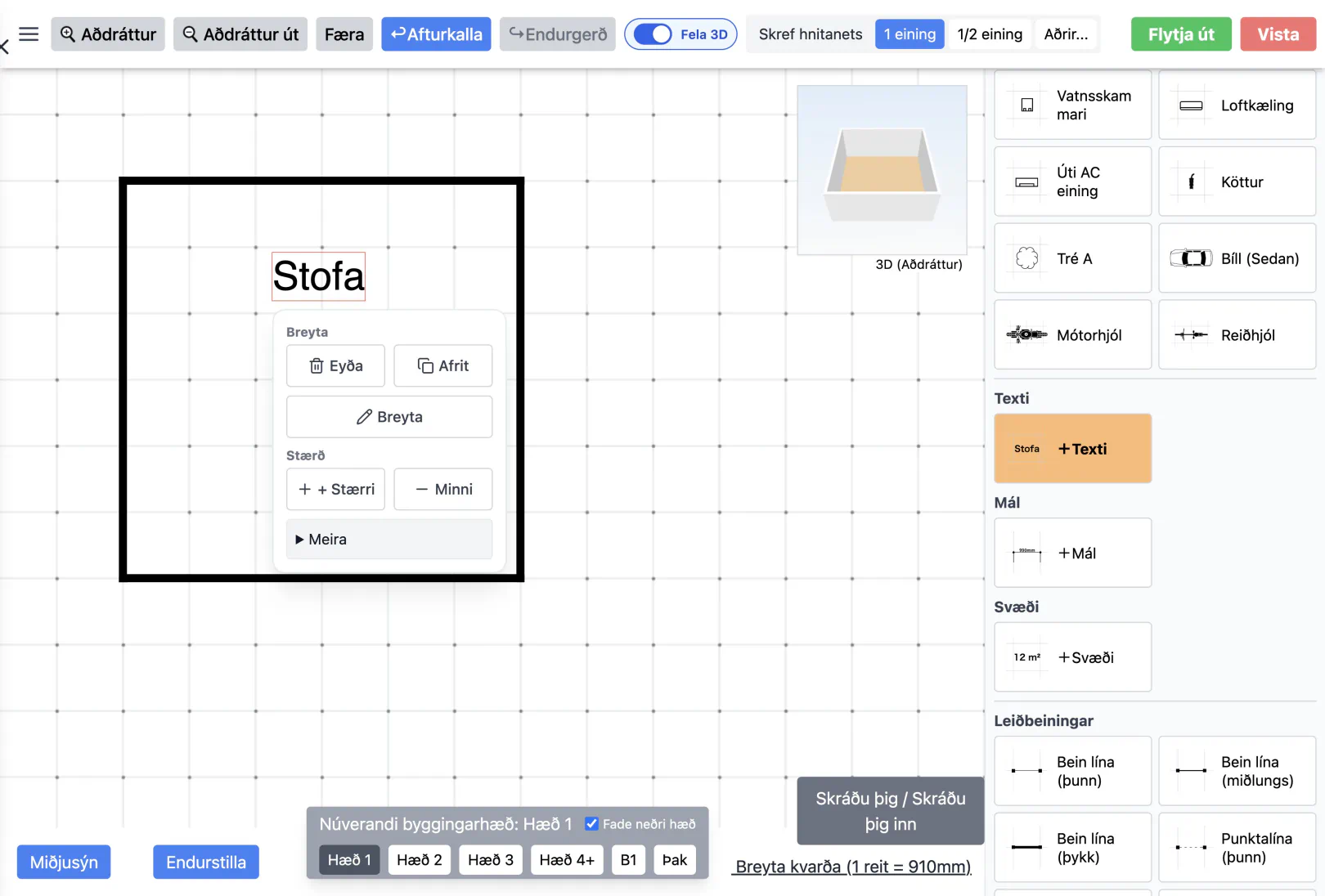
1Bættu við texta
2Stilltu textastöðu og stærð
Stækkaðu aðgerðasvæðið
1Bættu við texta
2Stilltu textastöðu og stærð
Opnaðu viðbótarstílvalkostina fyrir frekari textastillingar. Bættu við athugasemdum eins og bráðabirgðatölum fyrir óstaðfestar stærðir, eða hæð gluggasyllunnar: ... mm fyrir upplýsingar sem grunnmyndin ein og sér getur ekki sýnt.
Teiknaðu víddarlínur og sláðu inn raunverulegar mælingar ef þörf krefur

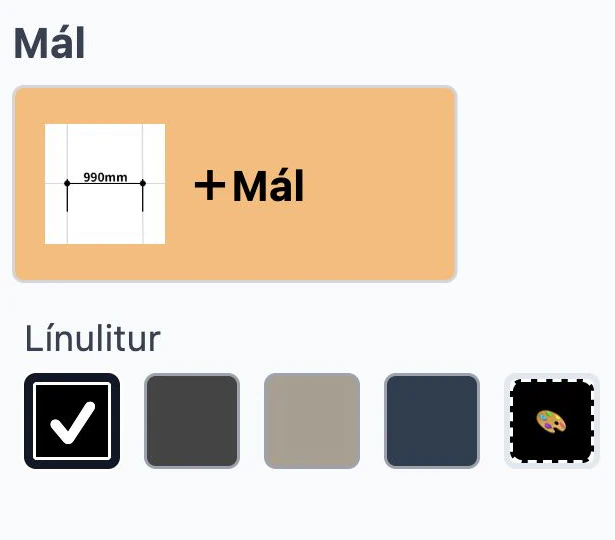
+Mál
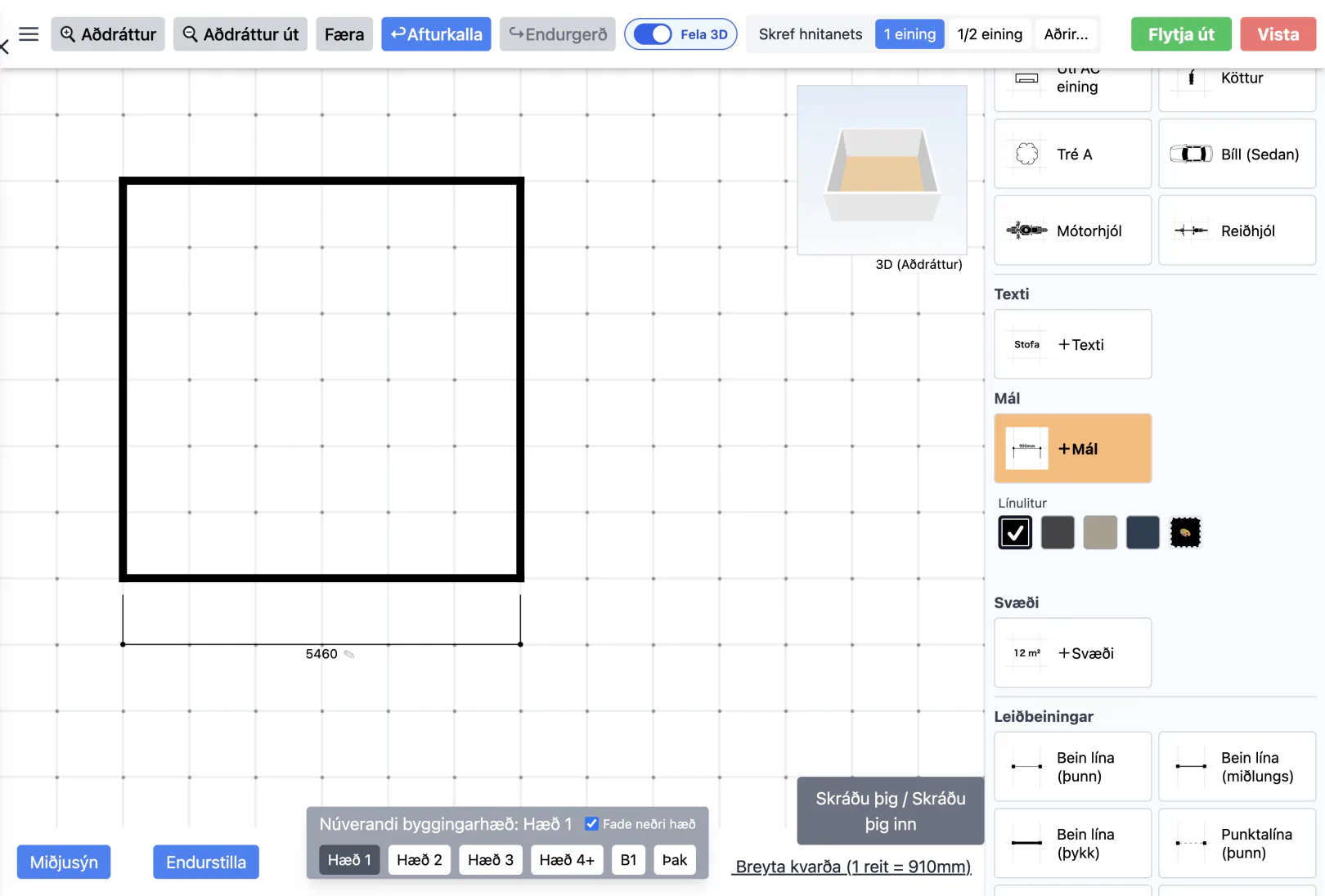
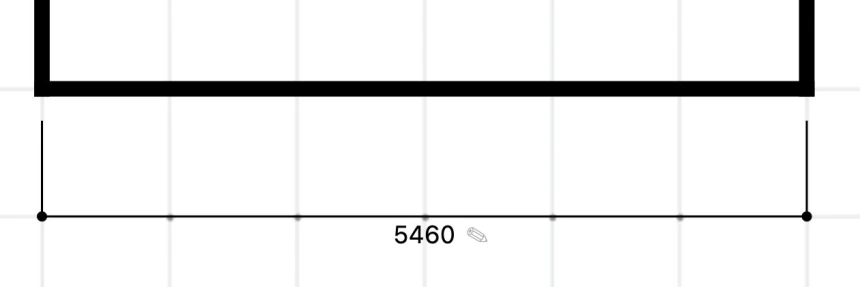
Tilgreindu upphafspunkt og endapunkt og veldu stefnu hjálparlínunnar. Gildi byggt á lengd eins fernings mun birtast og þú getur líka slegið inn raunverulegt mælt gildi.
- Veldu "+ Mállína" úr "Víddarútreikningur".
- Tilgreindu upphafs- og endapunkta á ristinni þar sem þú vilt tilgreina lengdina.
- Veldu og staðfestu stefnu framlengingarlínunnar. Ef stefnan er lárétt munu tillögur eins og efri eða neðri birtast.
- Berðu saman birt gildi við lengd eins fernings og mæliniðurstöðurnar.
1Veldu víddarlínu
2Athugaðu víddarlínur og tölur
Stækkaðu aðgerðasvæðið
1Veldu víddarlínu
2Athugaðu víddarlínur og tölur
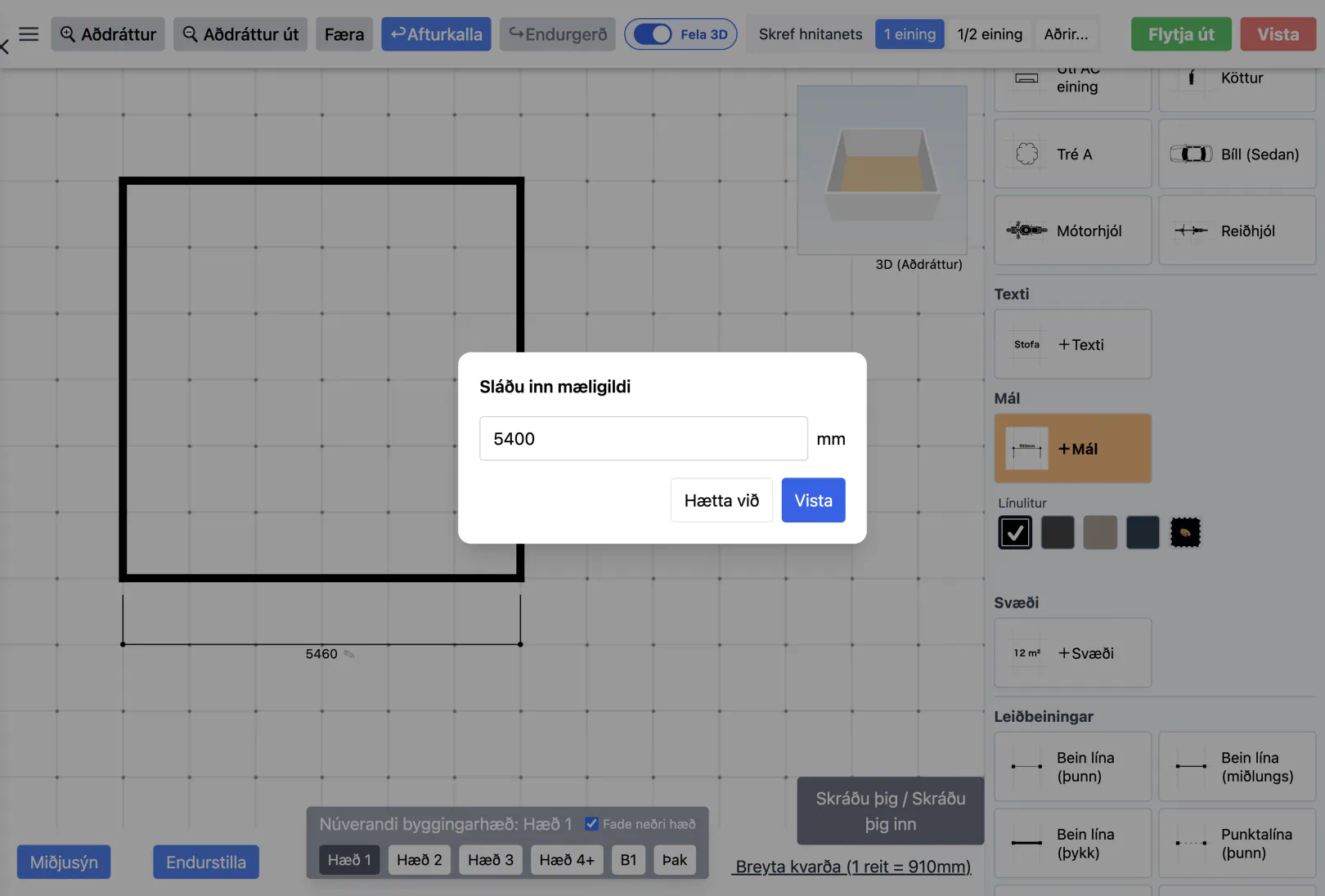
Sláðu inn mælt gildi til að hnekkja sýndri vídd
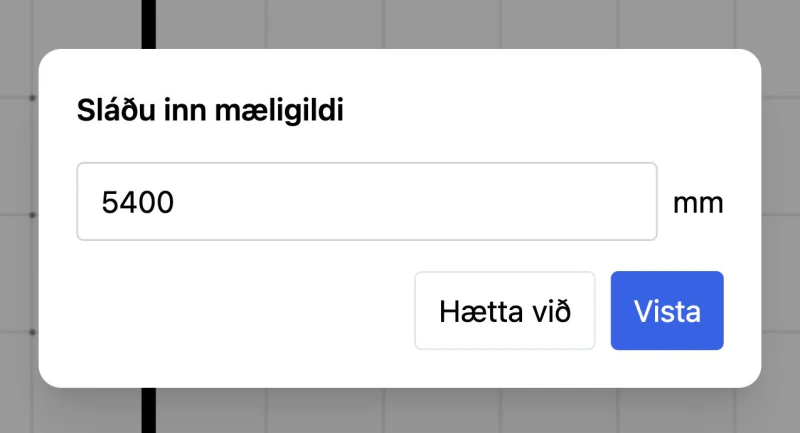
Þú getur vistað mælda gildið með því að velja "Sláðu inn raunverulegt mæld gildi" frá edit hnappnum nálægt víddargildinu.Þetta inntak breytir birtu gildi víddarlínunnar. Staða veggja og húsgagna og mælikvarði allrar teikningarinnar breytist ekki sjálfkrafa. Ef þú vilt passa lengdina á teikningunni skaltu athuga riststillingar og endapunkta línunnar sérstaklega.
1Sláðu inn mældu víddina þína
Stækkaðu aðgerðasvæðið
1Sláðu inn mældu víddina þína
Mállínur eru auðveldari að lesa þegar þær eru settar á spássíur þar sem þær skarast ekki húsgögnum eða nöfnum herbergja. Ekki blanda saman miðju-til-miðju-máli veggsins og innanmáls veggsins, og vera skýr með hvað þú ert að mæla.
Reiknaðu flatarmálið og sýndu það í m², tatami og tsubo

+Svæði
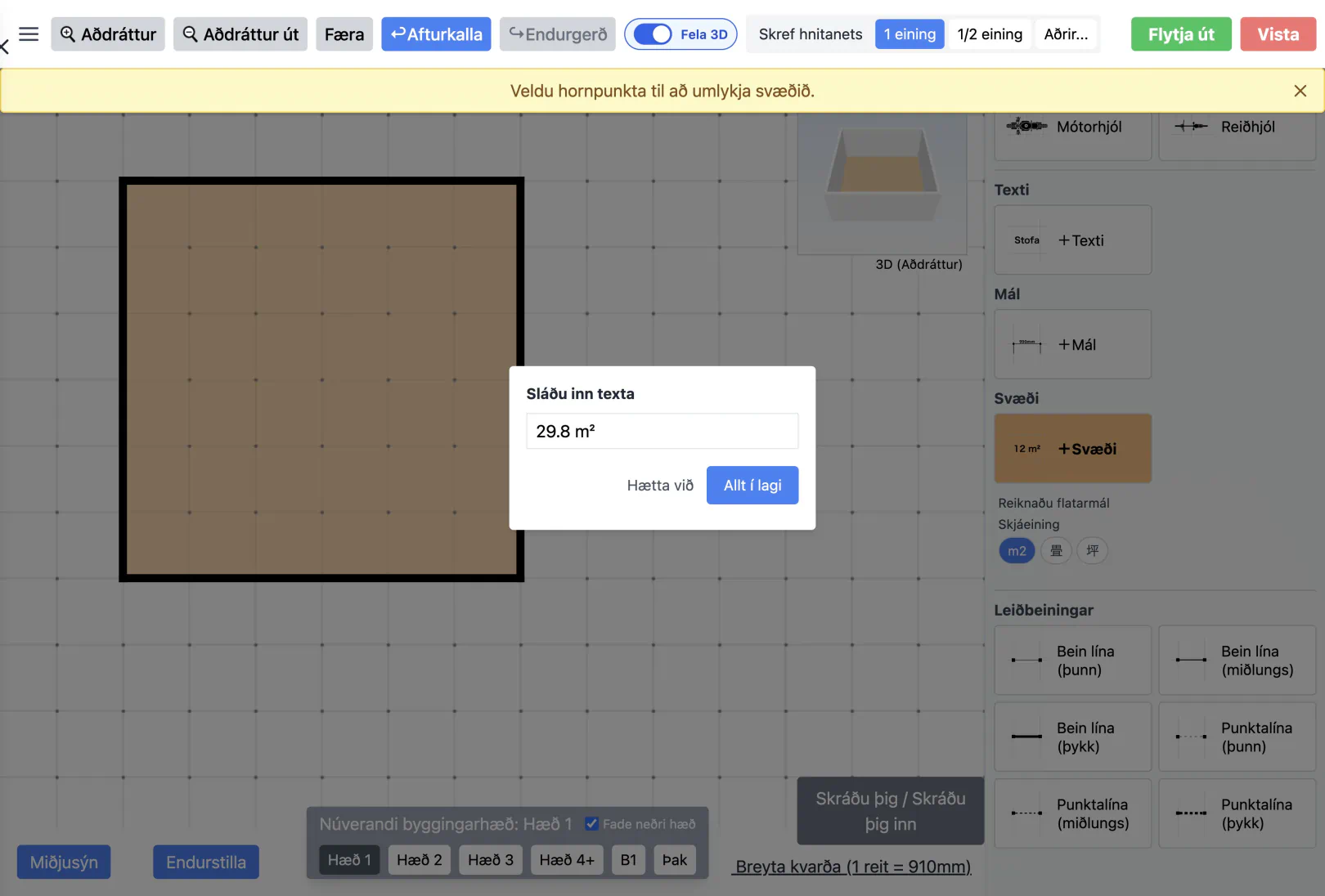
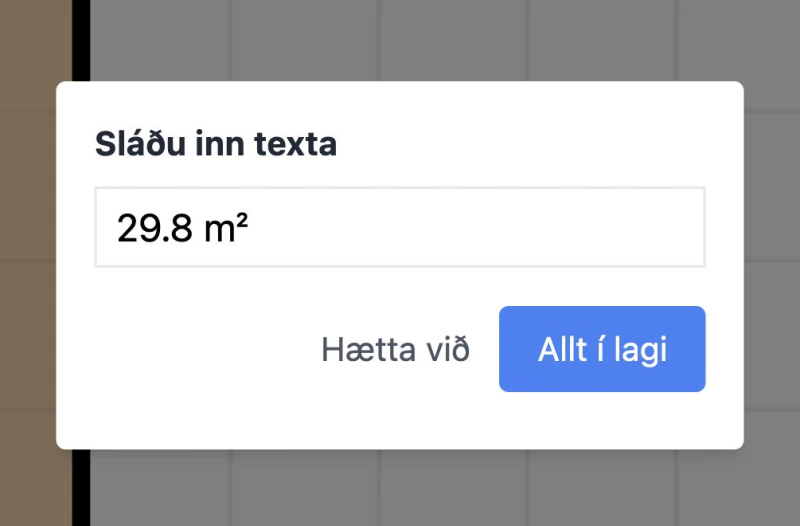
Veldu hornpunkta svæðisins sem þú vilt þekkja svæðið í röð, farðu aftur í fyrsta punktinn og lokaðu. Veldu eininguna úr m², tatami eða tsubo og athugaðu textann eftir útreikning.
- Veldu "+Svæði" úr "Svæði" og veldu skjáeininguna.
- Smelltu á hornpunkta svæðisins sem þú vilt reikna í röð eftir jaðrinum.
- Smelltu aftur á fyrsta punktinn til að loka svæðinu.
- Athugaðu útreiknaðan texta og ýttu á "OK". Stilltu staðsetningu og stærð skjásins á sama hátt og textinn.
1Athugaðu reiknað svæði
Stækkaðu aðgerðasvæðið
1Athugaðu reiknað svæði
Þú getur líka notað "Reikna út og sýna svæði" þegar þú býrð til gólf. Þar sem flatarmálsútreikningur byggir á tilgreindu flatarmáli og lengd eins fernings er það ekki endilega virka svæðið sem dregur sjálfkrafa frá veggþykkt og stoðir. Láttu nauðsynlegt svið sjálfur.
Þessi ritstjóri notar 1 jo (japönsk tatami-flatarmálseining) = 1,62 m² og 1 tsubo (japönsk flatarmálseining) = 3,31 m². Þessar umbreytingar eru aðskildar frá stærðum tatami-hluta og raunverulegra tatami-vara. Breyting á birtum svæðistexta breytir ekki lögun gólfs eða veggja.
Komdu á framfæri ásetningi þínum með hjálparlínum, punktalínum og örvum
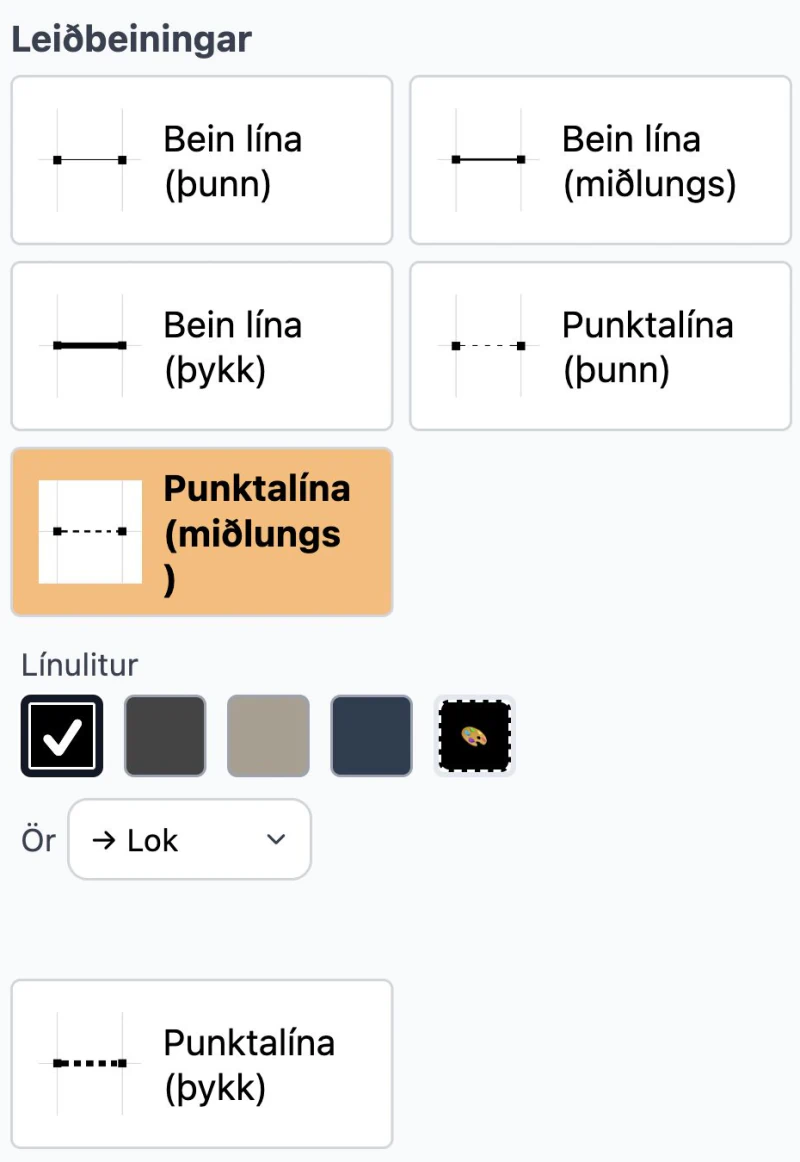
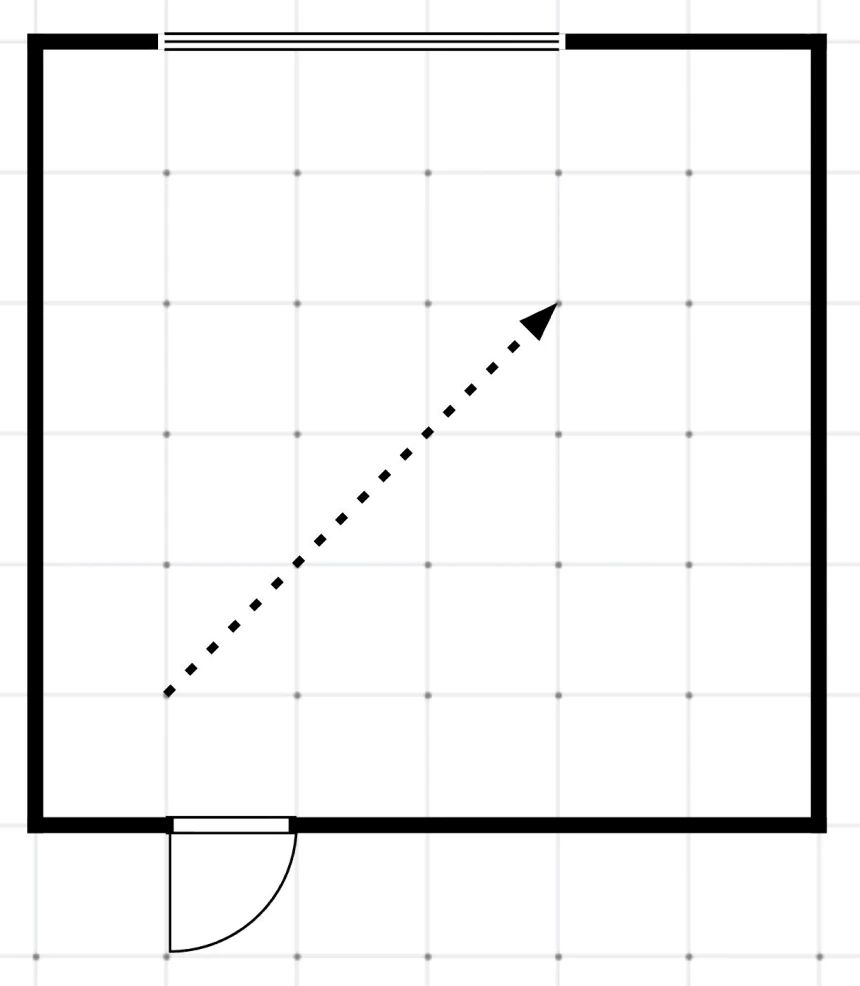
Veldu heila línu eða punktalínu, þykkt og stilltu litinn og örina úr "Auxiliary line". Smelltu síðan á upphafs- og endapunkta til að teikna. Þú getur valið úr „Enginn“, „Byrjunarpunktur“, „Endapunktur“ og „Báðir endar“ fyrir örina. Athugaðu að röðin sem þú teiknar línurnar í mun hafa áhrif á hvaða hlið örin vísar á.
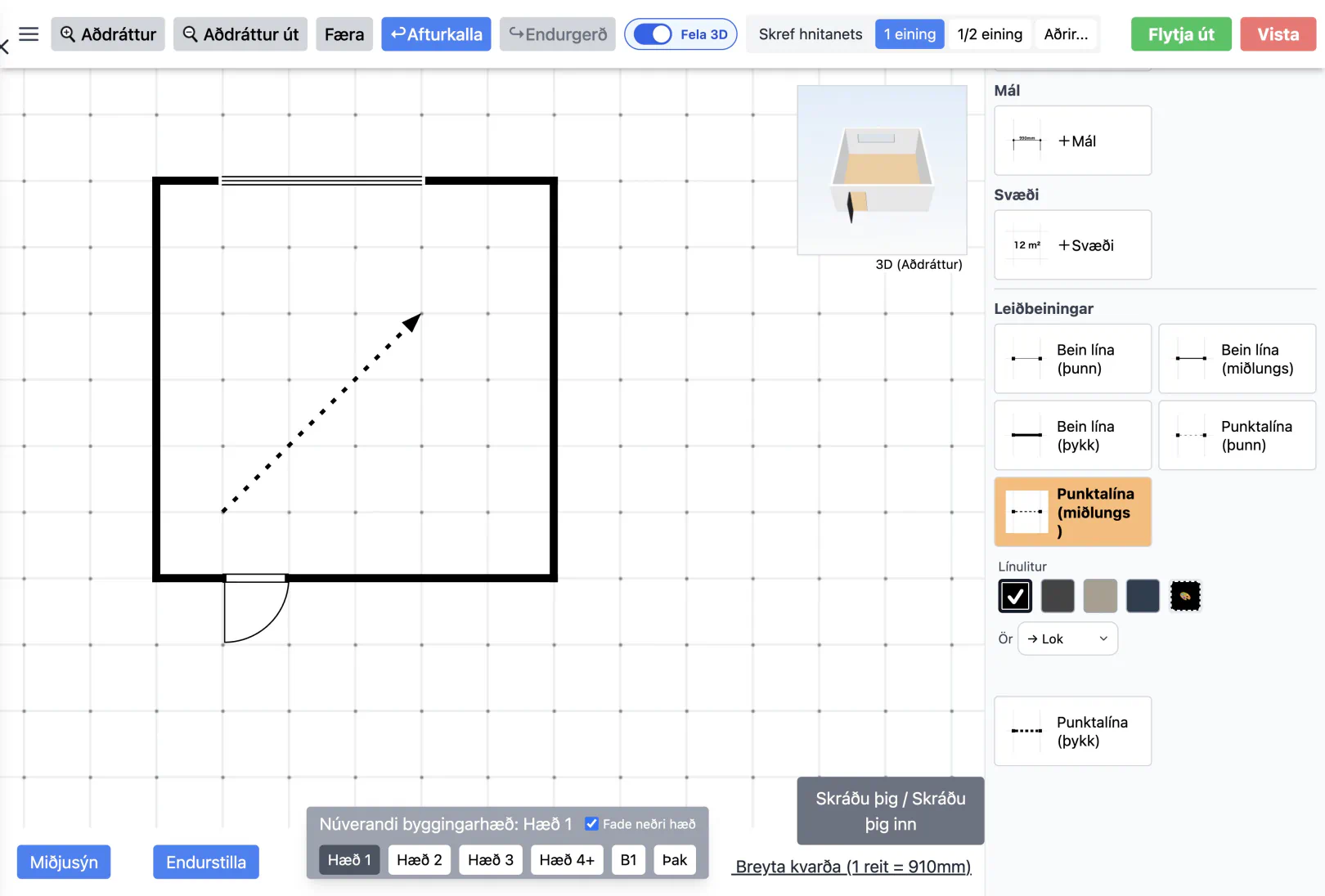
1Veldu línugerð/ör
2Teiknaðu flæðilínur á teikninguna
Stækkaðu aðgerðasvæðið
1Veldu línugerð/ör
2Teiknaðu flæðilínur á teikninguna

Bein lína (þunn)
Hógvær þétt lína. Notaðu þetta fyrir línur sem þú vilt ekki að standi út frá aðalveggnum, svo sem húsgagnaröðun eða viðbótarlínur.

Bein lína (miðlungs)
Heildstæð lína af staðlaðri þykkt. Notað til að bæta við línum fyrir skiptingar og skýringar.

Bein lína (þykk)
Heildstæð lína fyrir áherslur. Notaðu lit og minnispunkta til að gefa til kynna tilganginn svo hann ruglist ekki saman við vegginn.

Punktalína (þunn)
Þetta er þunn punktalína. Hægt er að sýna tímabundnar stöður og viðmiðunarsvið með næði.

Punktalína (miðlungs)
Punktalína af miðlungs þykkt. Bættu við ör til að sýna gönguleið eða notaðu hana fyrir aðrar athugasemdir; það táknar ekki vegg.

Punktalína (þykk)
Það er áberandi punktalína. Notaðu það fyrir samanburð eða leiðir sem þú vilt leggja áherslu á og bættu við merkingu með lit og texta.
Hjálparlínur eru ekki notaðar í staðinn fyrir veggi heldur eru þær notaðar sem leiðbeiningar fyrir staðsetningu, flæðilínur og útskýringar. Bættu við texta eins og „gangi“ eða „fyrirhuguðu skipulagi“ eftir þörfum til að hjálpa fólki að skilja merkingu línanna.
Eyða eða endurteikna línur, gólf, stiga og húsgögn
Fyrir fyrri aðgerð, notaðu fyrst „↩︎Back“. Ef þú vilt eyða meðan þú yfirgefur annan hluta skaltu velja aðgerðina sem passar við gerð skotmarks.
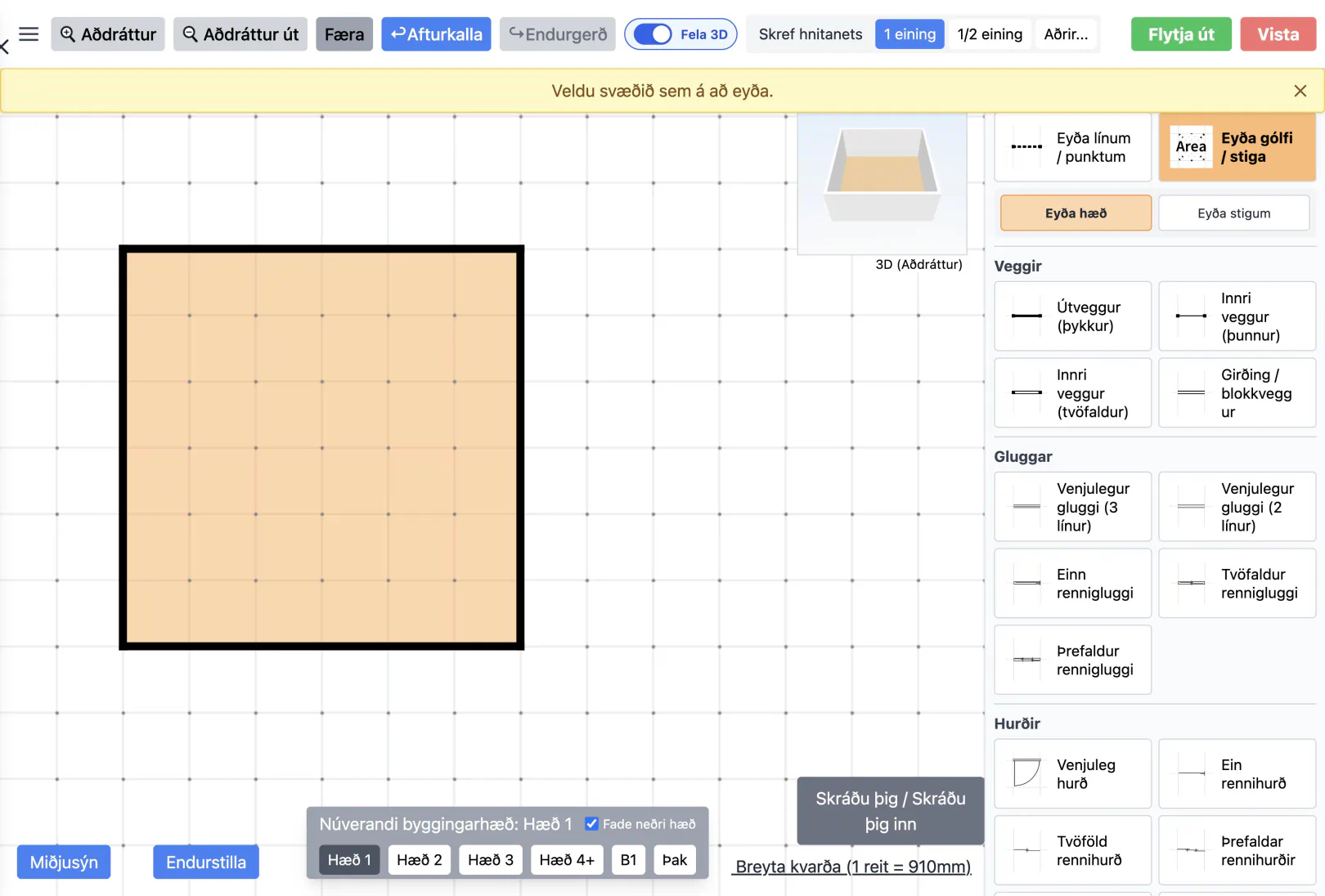
1Veldu tegund hlutar sem á að eyða
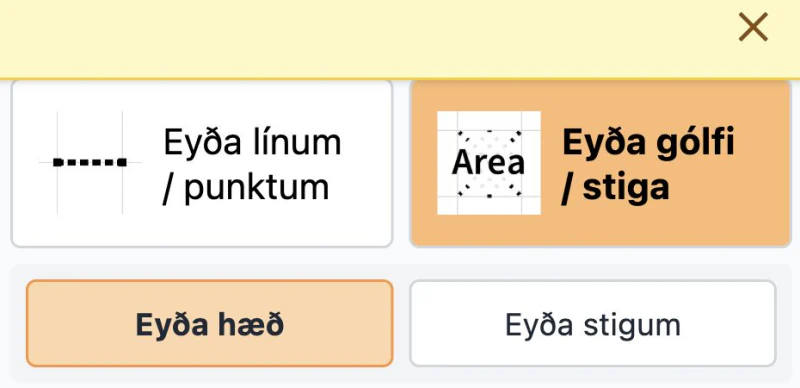
2Veldu svæðið sem þú vilt eyða
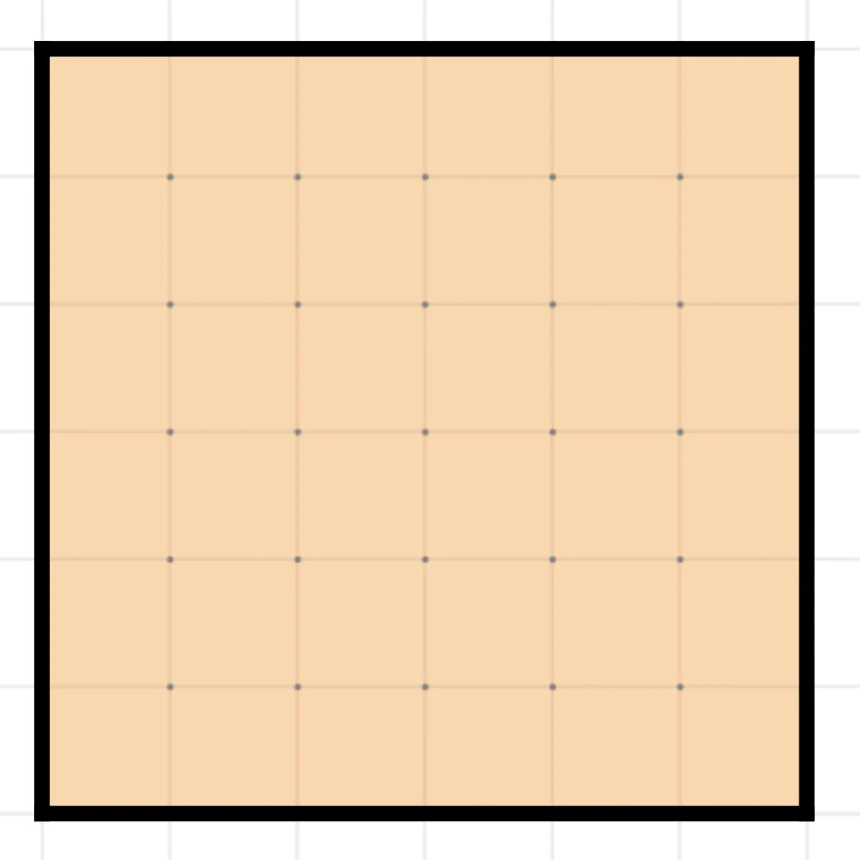
Stækkaðu aðgerðasvæðið
1Veldu tegund hlutar sem á að eyða
2Veldu svæðið sem þú vilt eyða

Eyða línum / punktum
Verkfæri til að eyða línum og punktum á veggjum o.s.frv. Aðdráttur að markinu, veldu það og athugaðu aðliggjandi línur eftir að hafa eytt.

Eyða gólfi / stiga
Þetta er inngangurinn þar sem þú getur valið hvernig á að þurrka út gólf og stiga. Þegar ýtt er á þá munu „Eyða gólf“ og „Eyða stiga“ birtast.
Eyða hæð
Eyddu útfylltum svæðum eins og gólfinu. Þetta er frábrugðið aðgerðinni til að eyða veggjum, svo notaðu þetta þegar þú vilt aðeins fjarlægja litinn á gólfinu.
Eyða stigum
Eyddu teiknaða stigasvæðinu. Ef þú vilt endurteikna það í öðru formi skaltu eyða markstiganum og tilgreina síðan svæðið.
Fyrir húsgögn, búnað og texta, notaðu „Eyða“ í breytingavalmyndinni sem velur hlutinn. Jafnvel ef þú þurrkar út gólfið getur nafnið á herberginu þar sem þú settir það verið áfram sem aðskildir stafir. Eftir að hafa eytt skaltu athuga alla teikninguna og ef þú hefur eytt því sem þú vilt halda skaltu smella á „↩︎Til baka“ til að skila henni.
„Endurstilla“ er ekki notað í stað hlutaleiðréttingar heldur er það notað eftir staðfestingu þegar teikningin er endurgerð. Ef þú ert með áætlun sem þú vilt vista skaltu vista hana fyrst til að breyta henni aftur.
Ljúktu við áætlunina: hæðir hússins, 3D skoða, vista og flytja út
Teiknaðu hverja hæð fyrir sig
Skiptu um hæðina til að breyta með "1st floor", "2nd floor", "3rd floor", "4th floor and above", "1st basement floor" og "Rooftop" neðst á skjánum. Ef þú notar „Sýna neðri hæð dauft“ geturðu teiknað á meðan þú athugar stöðutengsl milli efri og neðri hæðar. Staðfestu núverandi gólfhæð áður en þú bætir við.
Athugaðu staðsetninguna sem ákveðin var í 2D í 3D
Þú getur opnað 3D skjáinn frá 3D forskoðuninni efst til hægri. Athugaðu einnig hæð og stefnu húsgagna frá ská sjónarhorni. Í 3D er einnig hægt að breyta settum hlutum í valham og bætt þeim við í teikniham. Yfirlit yfir starfseminaSkref til að athuga og breyta í 3D í inngangsgreininniSent í .
Aðskilin vistun til að endurklippa og gefa út myndir/PDF
Ef þú vilt halda áfram að breyta teikningunni skaltu smella á "Vista" efst til að vista hana svo þú getir breytt henni aftur. Til að deila myndum og PDF-skjölum skaltu stilla snið, spássíur, rist og víddarlínuskjá frá "Data Output", athuga forskoðunina og flytja út. Innskráning er nauðsynleg til að flytja út. Notkunarskilyrði fyrir vistun og úttak eru samkvæmt leiðbeiningunum á skjánum.Verð/áætlanirVinsamlegast athugaðu.
Að lokum, athugaðu skörun herbergjaheita, staðlaðar stærðir, stefnu húsgagna, opnunar-/lokunarsvið hurða og skurðpunkta á teikningunum. Bara að hafa PNG eða PDF þýðir ekki að þú hafir vistað upprunalegu teikninguna í breytanlegu ástandi.
Athugasemdir þegar þú getur ekki teiknað vel
Veggir og gluggar eru ekki í æskilegri stöðu
Athugaðu hvort bilið á milli punktanna henti þínum tilgangi, þysið síðan inn og veldu hornpunkta ristarinnar. Ef veggur og gluggi eru rangar, teiknaðu þá aftur þannig að upphafs- og endapunktur sé á sömu línu.
Gólf og stigar eru ekki frágengin
Að lokum skaltu velja fyrsta punktinn og athuga hvort svæðið sé lokað. Stigar tilgreina ferhyrnt svæði. Ef tillögur eða aukalínustillingar birtast skaltu ljúka við valið.
Breyta húsgagnahnappur fannst ekki
Smelltu á húsgögnin sjálf sem eru sett á teikninguna, ekki listann til hægri. Aðgerðirnar eru mismunandi eftir tegundinni, svo athugaðu valmyndina sem birtist. Ef hlutir skarast skaltu þysja inn til að sjá val þitt.
Þótt ég hafi breytt stærðum breytist stærð herbergisins ekki.
Að setja inn mæld gildi er aðgerð sem breytir víddarskjánum. Til að breyta lögun herbergis þarftu að stilla endapunkta og staðsetningu veggja. Sama á við ef þú breytir svæðisskjástafnum.
Svo virðist sem ekki sé hægt að bæta því við eða vista það.
Athugaðu upplýsingarnar um innskráningaráætlunina og fjölda atriða sem birtast á skjánum. Áður en aðgerðin er endurtekin skaltu ganga úr skugga um að það séu engir tvíteknir hlutir sem hafa verið bætt við og að þeir séu innan núverandi notkunarsviðs.
Við skulum í raun og veru teikna nauðsynlega hluti.
Fyrst veggir og hurðir, svo húsgögnin. Á meðan þú býrð til teikninguna smátt og smátt geturðu athugað hvaða atriði sem þú skilur ekki á þessari síðu.
Teiknaðu 2D gólfplan með Madory →Við munum kynna allt ferlið, frá því að teikna herbergi til að athuga og flytja út í 3D.