 Madory
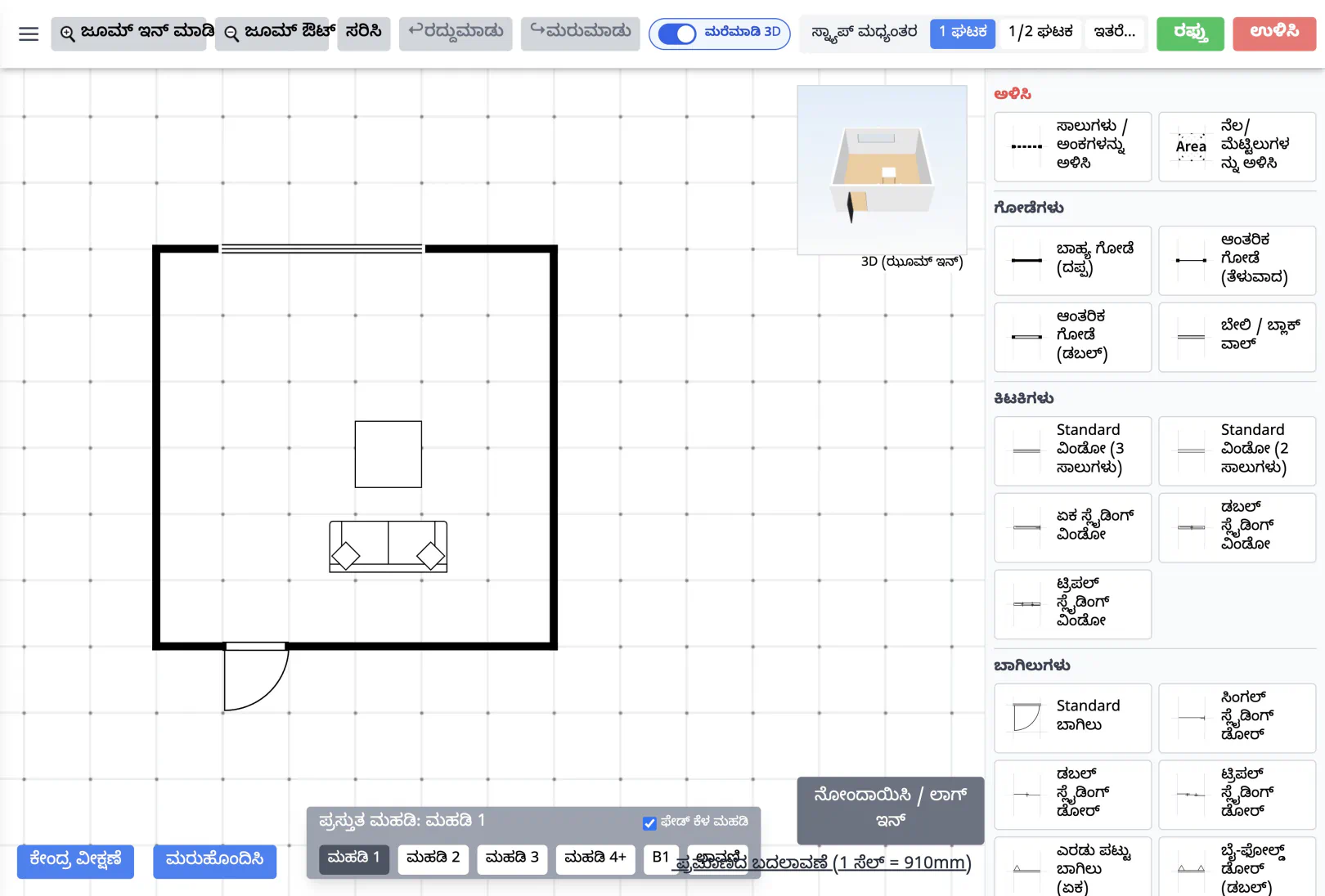
ಆಯಾಮಗಳನ್ನು ನಿರ್ಧರಿಸುವ ಮೂಲಕ, ಗೋಡೆಗಳು, ಕಿಟಕಿಗಳು ಮತ್ತು ಬಾಗಿಲುಗಳನ್ನು ಚಿತ್ರಿಸುವ ಮೂಲಕ ಮತ್ತು ನಂತರ ಮಹಡಿಗಳು, ಉಪಕರಣಗಳು ಮತ್ತು ಪೀಠೋಪಕರಣಗಳನ್ನು ಸೇರಿಸುವ ಮೂಲಕ 2D ನೆಲದ ಯೋಜನೆಯನ್ನು ಸಂಘಟಿಸಲು ಸುಲಭವಾಗುತ್ತದೆ. ಅಂತಿಮವಾಗಿ, ನೀವು ಕೋಣೆಯ ಹೆಸರು, ಆಯಾಮಗಳು, ಪ್ರದೇಶ ಮತ್ತು ಟಿಪ್ಪಣಿಗಳನ್ನು ಸೇರಿಸಿದರೆ, ನೀವು ವಿನ್ಯಾಸದ ಉದ್ದೇಶವನ್ನು ತಿಳಿಸಬಹುದು.
ಈ ಪುಟವು Madory ನ PC ಬ್ರೌಸರ್ ಆವೃತ್ತಿಗೆ ಕಾರ್ಯಾಚರಣೆ ಮಾರ್ಗದರ್ಶಿಯಾಗಿದೆ. ಡ್ರಾಯಿಂಗ್ ಮೆನುವಿನ ಎಲ್ಲಾ 12 ವಿಭಾಗಗಳನ್ನು ಪಟ್ಟಿ ಮಾಡಲಾಗಿದೆ ಮತ್ತು ಅಳಿಸುವ ಉಪಮೆನು ಸೇರಿದಂತೆ 76 ಐಟಂಗಳನ್ನು ವಿವರಿಸಲಾಗಿದೆ. ನಿಜವಾದ ಪರದೆಯ ಜೊತೆಗೆ, ಪ್ರತಿ ಐಟಂ ಎಡಿಟರ್ನಂತೆಯೇ ಅದೇ ಐಕಾನ್ ಅನ್ನು ಹೊಂದಿರುತ್ತದೆ. ನೀವು ಮೊದಲಿನಿಂದ ಕೊನೆಯವರೆಗೆ ಓದಬಹುದು ಅಥವಾ ನಿಮಗೆ ಅಗತ್ಯವಿರುವ ವೈಶಿಷ್ಟ್ಯಗಳಿಗಾಗಿ ಹುಡುಕಬಹುದು.
ಘಟಕ ಸೆಟ್ಟಿಂಗ್ಗಳು → ಪರಿಧಿ/ವಿಭಜನೆ → ಕಿಟಕಿಗಳು/ಬಾಗಿಲುಗಳು → ಮಹಡಿಗಳು/ಮೆಟ್ಟಿಲುಗಳು → ಸಲಕರಣೆಗಳು/ಪೀಠೋಪಕರಣಗಳು → ಪಠ್ಯ/ಆಯಾಮಗಳು/ಪ್ರದೇಶ → ಉಳಿಸಿ/ಔಟ್ಪುಟ್.
ನೀವು ನೋಂದಣಿ ಇಲ್ಲದೆ ಡ್ರಾಯಿಂಗ್ ಪ್ರಾರಂಭಿಸಬಹುದು. ಐಟಂಗಳ ಸಂಖ್ಯೆ, ಸಂಗ್ರಹಣೆ, 3D, ಇತ್ಯಾದಿ ಬಳಕೆಯ ಶ್ರೇಣಿಯು ಯೋಜನೆಯನ್ನು ಅವಲಂಬಿಸಿ ಬದಲಾಗುತ್ತದೆ.ಬೆಲೆಗಳು/ಯೋಜನೆಗಳುದಯವಿಟ್ಟು ಪರಿಶೀಲಿಸಿ . iPhone・iPad ಪ್ರತ್ಯೇಕ ಮೀಸಲಾದ ಅಪ್ಲಿಕೇಶನ್ ಅನ್ನು ಹೊಂದಿದೆ ಮತ್ತು ಪರದೆಗಳು ಮತ್ತು ಕಾರ್ಯಾಚರಣೆಗಳು ಭಿನ್ನವಾಗಿರಬಹುದು.
ನೀವು ಬಳಸಲು ಬಯಸುವ ಐಟಂ ಮೂಲಕ ಹುಡುಕಿ
2D ಡ್ರಾಯಿಂಗ್ ಬೇಸಿಕ್ಸ್
ಒಂದು ಚೌಕದ ಉದ್ದ ಮತ್ತು ಬಿಂದುಗಳ ನಡುವಿನ ಮಧ್ಯಂತರವನ್ನು ಪರಿಗಣಿಸಿ
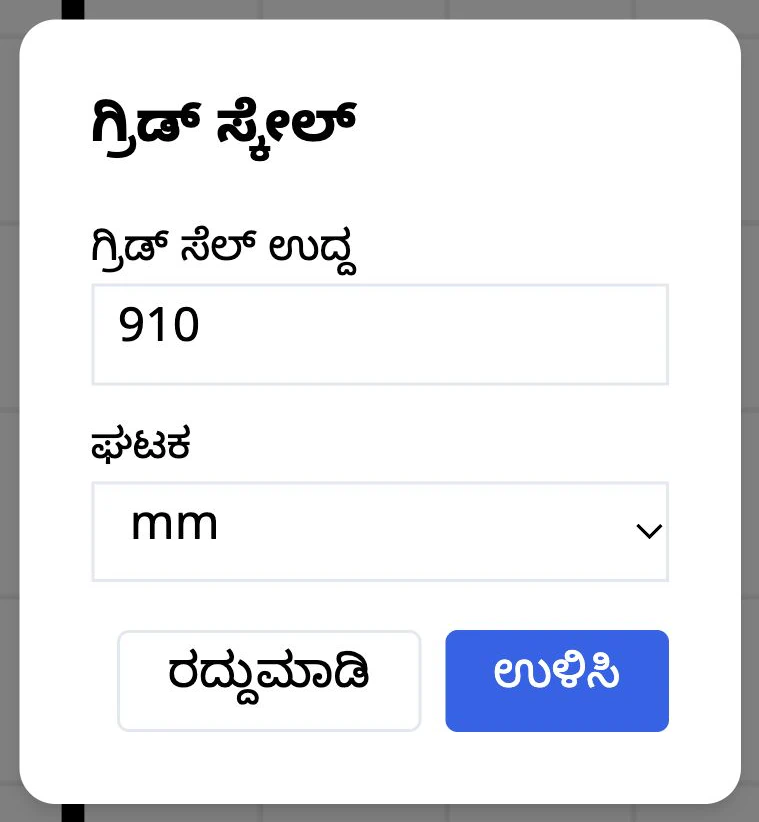
ಒಂದು ಗ್ರಿಡ್ ಚೌಕದ ನೈಜ-ಪ್ರಪಂಚದ ಉದ್ದ ಮತ್ತು ಘಟಕವನ್ನು ಹೊಂದಿಸಲು ಸಂಪಾದಕದ ಕೆಳಭಾಗದಲ್ಲಿ ಬದಲಾವಣೆ ಘಟಕವನ್ನು ಬಳಸಿ. ಈ ಉದಾಹರಣೆಯಲ್ಲಿ, ಒಂದು ಚೌಕವು 910 ಮಿಮೀ ಆಗಿದೆ, ಆದ್ದರಿಂದ ಆರು ಚೌಕಗಳು 5,460 ಮಿಮೀ ಅಳತೆ ಮಾಡುತ್ತವೆ. ಇದು ಪ್ರದರ್ಶನ ಸೆಟ್ಟಿಂಗ್ ಆಗಿದೆ, ಸಾರ್ವತ್ರಿಕ ಕಟ್ಟಡ ಮಾನದಂಡವಲ್ಲ. ಮೇಲಿನ ಟೂಲ್ಬಾರ್ನಲ್ಲಿರುವ 1 ಘಟಕ, 1/2 ಘಟಕ ಮತ್ತು ಇತರೆ ಬಟನ್ಗಳು ಸ್ನ್ಯಾಪ್ ಪಾಯಿಂಟ್ಗಳ ಅಂತರವನ್ನು ನಿಯಂತ್ರಿಸುತ್ತವೆ. ಸಣ್ಣ ವಸ್ತುಗಳು ಅಥವಾ ಅರ್ಧ-ಗ್ರಿಡ್ ಸ್ಥಾನಗಳಿಗೆ ಸಣ್ಣ ಮಧ್ಯಂತರವನ್ನು ಬಳಸಿ.
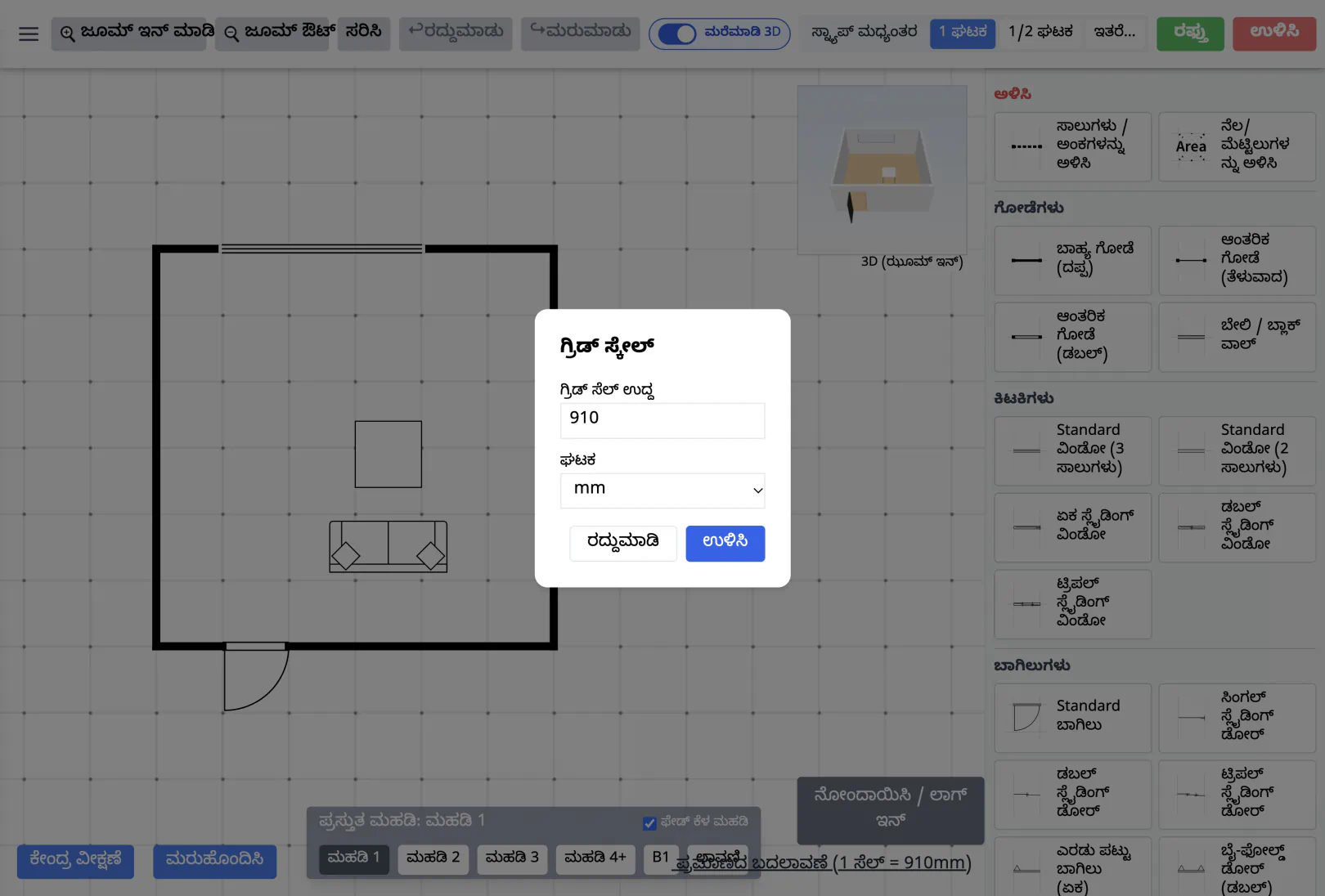
11 ಚೌಕದ ಉದ್ದ ಮತ್ತು ಘಟಕವನ್ನು ಹೊಂದಿಸಿ
ಕಾರ್ಯಾಚರಣೆಯ ಪ್ರದೇಶವನ್ನು ಹಿಗ್ಗಿಸಿ
11 ಚೌಕದ ಉದ್ದ ಮತ್ತು ಘಟಕವನ್ನು ಹೊಂದಿಸಿ
ಕಾರ್ಯಾಚರಣೆಗಳೆಂದರೆ "2 ಅಂಕಗಳೊಂದಿಗೆ ಡ್ರಾ", "ಸುತ್ತಲೂ ಸೆಳೆಯು", "ಸೇರಿಸು ಮತ್ತು ಸರಿಸು"
- ಗೋಡೆಗಳು, ಕಿಟಕಿಗಳು, ಬಾಗಿಲುಗಳು, ಆಯಾಮ ರೇಖೆಗಳು, ಸಹಾಯಕ ರೇಖೆಗಳು: ಪ್ರಕಾರವನ್ನು ಆಯ್ಕೆಮಾಡಿ ಮತ್ತು ಗ್ರಿಡ್ನಲ್ಲಿನ ಪ್ರಾರಂಭ ಮತ್ತು ಅಂತ್ಯದ ಬಿಂದುಗಳನ್ನು ಕ್ಲಿಕ್ ಮಾಡಿ. ಬಾಗಿಲುಗಳು, ಆಯಾಮ ರೇಖೆಗಳು ಇತ್ಯಾದಿಗಳಿಗೆ ದಿಕ್ಕನ್ನು ಆಯ್ಕೆ ಮಾಡುವುದನ್ನು ಮುಂದುವರಿಸಿ.
- ನೆಲದ ಮೇಲ್ಮೈಗಳು, ಮರದ ತಾರಸಿಗಳು, ರಚನಾತ್ಮಕ ಕಾಲಮ್ಗಳು, ಮೆಟ್ಟಿಲುಗಳು ಮತ್ತು ಪ್ರದೇಶದ ಅಳತೆಗಳು: ಪ್ರದೇಶದ ಶೃಂಗಗಳ ಮೇಲೆ ಕ್ಲಿಕ್ ಮಾಡಿ ಮತ್ತು ಅಂತಿಮವಾಗಿ ಅದನ್ನು ಮುಚ್ಚಲು ಮತ್ತೆ ಮೊದಲ ಬಿಂದುವನ್ನು ಆಯ್ಕೆಮಾಡಿ. ಮೆಟ್ಟಿಲುಗಳು ಆಯತಾಕಾರದ ಪ್ರದೇಶವನ್ನು ಬಳಸುತ್ತವೆ.
- ಸಲಕರಣೆ/ಪೀಠೋಪಕರಣ: ಪಟ್ಟಿಯಿಂದ ಅದನ್ನು ಆಯ್ಕೆಮಾಡಿ ಮತ್ತು ಅದನ್ನು ಡ್ರಾಯಿಂಗ್ಗೆ ಸೇರಿಸಲಾಗುತ್ತದೆ. ಸೇರಿಸಲಾದ ಐಟಂಗಳನ್ನು ಇರಿಸಲು ಅವುಗಳನ್ನು ಎಳೆಯಿರಿ, ಅವುಗಳನ್ನು ಆಯ್ಕೆಮಾಡಿ ಮತ್ತು ಅವುಗಳ ತಿರುಗುವಿಕೆ ಮತ್ತು ಗಾತ್ರವನ್ನು ಹೊಂದಿಸಿ.
- ಪಠ್ಯ: ಇನ್ಪುಟ್ ಪರದೆಯಲ್ಲಿ ಪಠ್ಯವನ್ನು ದೃಢೀಕರಿಸಿದ ನಂತರ, ಸ್ಥಾನ ಮತ್ತು ಫಾಂಟ್ ಗಾತ್ರವನ್ನು ಹೊಂದಿಸಿ.
ನೀವು ನೋಡಲು ಬಯಸುವ ಸ್ಥಳವನ್ನು ಪ್ರದರ್ಶಿಸಿ ಮತ್ತು ನೀವು ತಪ್ಪು ಮಾಡಿದರೆ ಹಿಂತಿರುಗಿ
ವೀಕ್ಷಣೆಯನ್ನು ಬದಲಾಯಿಸಲು ಜೂಮ್ ಇನ್ ಮತ್ತು ಜೂಮ್ ಔಟ್ ಬಳಸಿ ಮತ್ತು ಡ್ರಾಯಿಂಗ್ ಅನ್ನು ಪ್ಯಾನ್ ಮಾಡಲು ಸರಿಸಿ. ಯೋಜನೆಯು ಆಫ್-ಸ್ಕ್ರೀನ್ ಆಗಿದ್ದರೆ, ಕೇಂದ್ರಕ್ಕೆ ಹಿಂತಿರುಗಿ ಆಯ್ಕೆಮಾಡಿ. ರದ್ದುಮಾಡು ಕೊನೆಯ ಕ್ರಿಯೆಯನ್ನು ಹಿಮ್ಮುಖಗೊಳಿಸುತ್ತದೆ; ನೀವು ರದ್ದುಗೊಳಿಸಿದ ಕ್ರಿಯೆಯನ್ನು ಮರುಮಾಡು ಮರುಸ್ಥಾಪಿಸುತ್ತದೆ.
ಪ್ರದರ್ಶನವನ್ನು ಹಿಗ್ಗಿಸುವುದು/ಕಡಿಮೆ ಮಾಡುವುದು ಮತ್ತು ಪೀಠೋಪಕರಣಗಳ ಗಾತ್ರವನ್ನು ಬದಲಾಯಿಸುವುದು ಪ್ರತ್ಯೇಕ ಕಾರ್ಯಾಚರಣೆಗಳಾಗಿವೆ. ನೀವು ಡ್ರಾಯಿಂಗ್ ಅನ್ನು ದೊಡ್ಡದಾಗಿಸಿದರೂ, ಪೀಠೋಪಕರಣಗಳ ನಿಜವಾದ ಗಾತ್ರವು ಬದಲಾಗುವುದಿಲ್ಲ.
ಡ್ರಾಯಿಂಗ್ ಗೋಡೆಗಳು: ಬಾಹ್ಯ ಗೋಡೆಗಳು ಮತ್ತು ಆಂತರಿಕ ವಿಭಾಗಗಳು
- "ವಾಲ್" ಅಡಿಯಲ್ಲಿ ಸಾಲಿನ ಪ್ರಕಾರವನ್ನು ಆಯ್ಕೆಮಾಡಿ ಮತ್ತು ಅಗತ್ಯವಿದ್ದರೆ ಸಾಲಿನ ಬಣ್ಣವನ್ನು ಆಯ್ಕೆಮಾಡಿ.
- ಆರಂಭಿಕ ಹಂತವನ್ನು ಸೂಚಿಸಲು ಗ್ರಿಡ್ ಶೃಂಗದ ಮೇಲೆ ಕ್ಲಿಕ್ ಮಾಡಿ.
- ಎರಡು ಬಿಂದುಗಳನ್ನು ಸಂಪರ್ಕಿಸುವ ಗೋಡೆಯನ್ನು ರಚಿಸಲು ಅಂತಿಮ ಬಿಂದುವಿನ ಮೇಲೆ ಕ್ಲಿಕ್ ಮಾಡಿ.
- ಹೊರ ಪರಿಧಿಯನ್ನು ಮುಚ್ಚಿ ಮತ್ತು ಅದೇ ಹಂತಗಳನ್ನು ಬಳಸಿಕೊಂಡು ಆಂತರಿಕ ವಿಭಾಗವನ್ನು ಸೇರಿಸಿ.
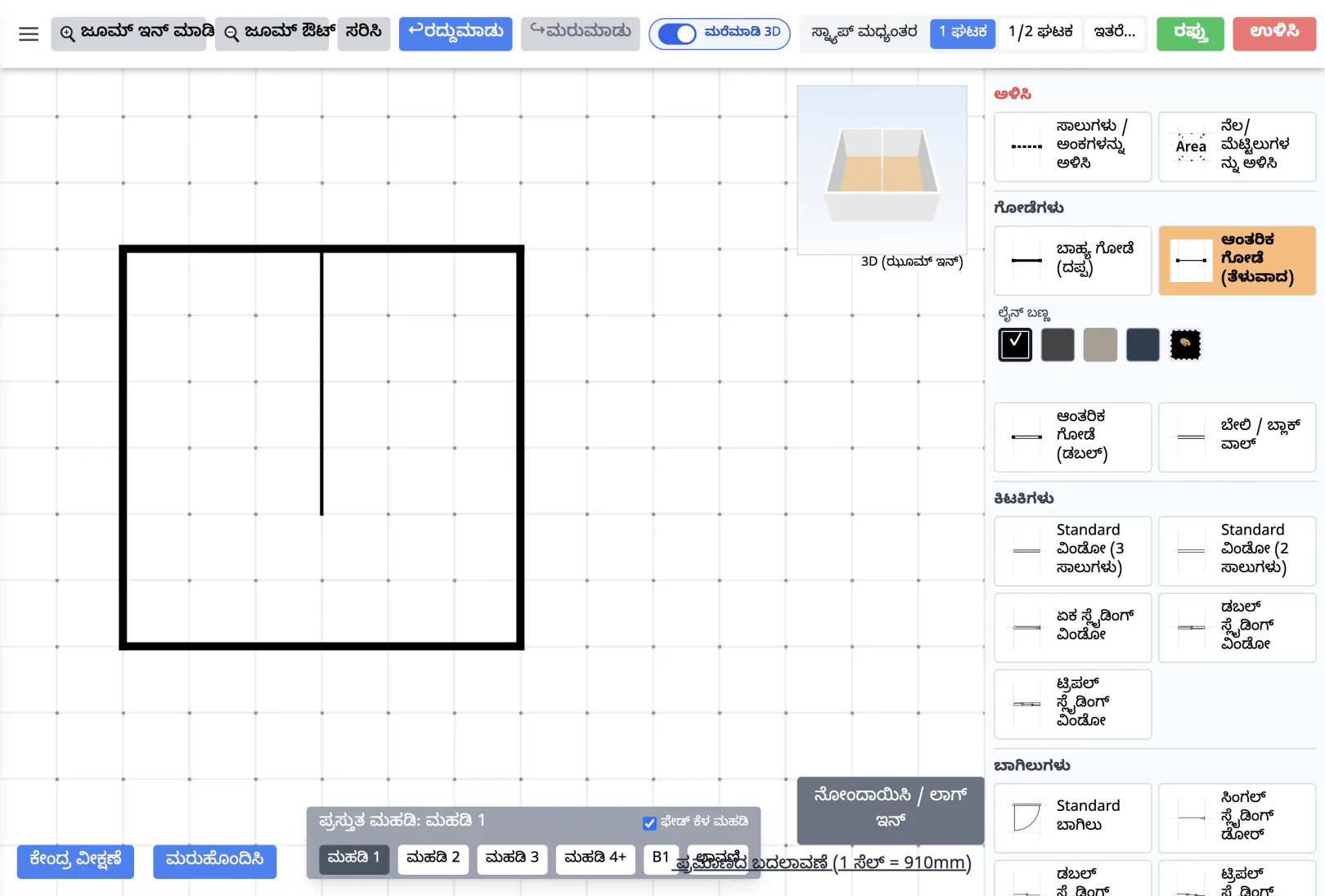
1ಬಲ ಫಲಕದಲ್ಲಿ ಗೋಡೆಯ ಪ್ರಕಾರವನ್ನು ಆಯ್ಕೆಮಾಡಿ
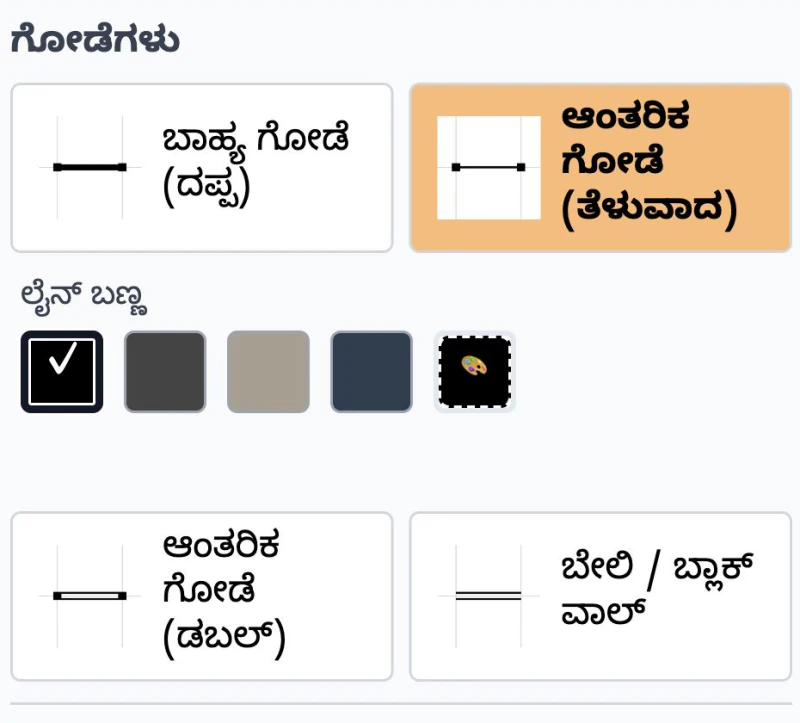
2ಡ್ರಾಯಿಂಗ್ನಲ್ಲಿ ಪ್ರಾರಂಭ ಮತ್ತು ಅಂತಿಮ ಬಿಂದುಗಳನ್ನು ಸೂಚಿಸಿ
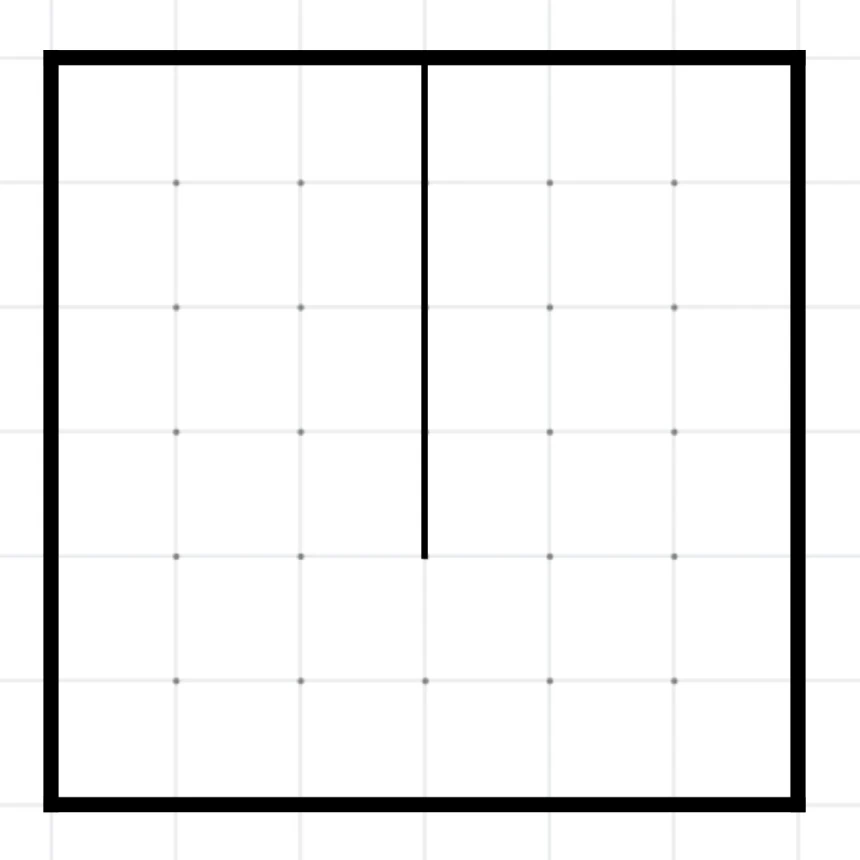
ಕಾರ್ಯಾಚರಣೆಯ ಪ್ರದೇಶವನ್ನು ಹಿಗ್ಗಿಸಿ
1ಬಲ ಫಲಕದಲ್ಲಿ ಗೋಡೆಯ ಪ್ರಕಾರವನ್ನು ಆಯ್ಕೆಮಾಡಿ
2ಡ್ರಾಯಿಂಗ್ನಲ್ಲಿ ಪ್ರಾರಂಭ ಮತ್ತು ಅಂತಿಮ ಬಿಂದುಗಳನ್ನು ಸೂಚಿಸಿ

ಬಾಹ್ಯ ಗೋಡೆ (ದಪ್ಪ)
ಕಟ್ಟಡದ ಪರಿಧಿಯನ್ನು ಸ್ಪಷ್ಟವಾಗಿ ತೋರಿಸುವ ದಪ್ಪ ರೇಖೆ. ಮೊದಲು, ಬಾಹ್ಯರೇಖೆಯನ್ನು ಎಳೆಯಿರಿ ಮತ್ತು ನಂತರ ಕಿಟಕಿಗಳು ಮತ್ತು ಬಾಗಿಲುಗಳ ಸ್ಥಾನಗಳನ್ನು ಜೋಡಿಸಿ. ರೇಖೆಯ ದಪ್ಪವು ನಿಜವಾದ ಗೋಡೆಯ ದಪ್ಪವನ್ನು ನಿರ್ದಿಷ್ಟಪಡಿಸುವುದಿಲ್ಲ.

ಆಂತರಿಕ ಗೋಡೆ (ತೆಳುವಾದ)
ತೆಳುವಾದ ರೇಖೆಗಳೊಂದಿಗೆ ಕೊಠಡಿಗಳನ್ನು ಬೇರ್ಪಡಿಸುವ ಗೋಡೆಗಳನ್ನು ಎಳೆಯಿರಿ. ಸಂಪರ್ಕ ಬಿಂದುಗಳನ್ನು ಹೊರಗಿನ ಪರಿಧಿಯೊಂದಿಗೆ ಮತ್ತು ಪ್ರತ್ಯೇಕ ಹಜಾರಗಳು, ಶೇಖರಣಾ ಪ್ರದೇಶಗಳು ಮತ್ತು ಕೊಠಡಿಗಳೊಂದಿಗೆ ಜೋಡಿಸಲು ಇದನ್ನು ಬಳಸಲಾಗುತ್ತದೆ.

ಆಂತರಿಕ ಗೋಡೆ (ಡಬಲ್)
ಕೋಣೆಯ ಗೋಡೆಗಳನ್ನು ಎರಡು ಸಮಾನಾಂತರ ರೇಖೆಗಳಿಂದ ಪ್ರತಿನಿಧಿಸಲಾಗುತ್ತದೆ. ಒಂದೇ ತೆಳುವಾದ ರೇಖೆಯಿಂದ ಗೋಡೆಯ ಬಾಹ್ಯರೇಖೆಯನ್ನು ಪ್ರತ್ಯೇಕಿಸಲು ನೀವು ಬಯಸಿದಾಗ ಇದನ್ನು ಆಯ್ಕೆಮಾಡಿ.

ಬೇಲಿ / ಬ್ಲಾಕ್ ವಾಲ್
ಕಟ್ಟಡದ ಹೊರಗಿನ ಗೋಡೆಯನ್ನು ಪ್ರತಿನಿಧಿಸುತ್ತದೆ. ಒಳಾಂಗಣ ಗೋಡೆಗಳಿಗೆ ಮತ್ತು ಸೈಟ್ ಗಡಿಗಳು ಮತ್ತು ಗೇಟ್ಗಳ ಸ್ಥಳವನ್ನು ಹೇಗೆ ಬಳಸಲಾಗುತ್ತದೆ ಎಂಬುದನ್ನು ವಿವರಿಸಲು ನಾವು ಸಹಾಯಕ ರೇಖೆಗಳು ಮತ್ತು ಅಕ್ಷರಗಳನ್ನು ಸಹ ಬಳಸುತ್ತೇವೆ.
ಮೂಲೆಗಳು ಸಂಪರ್ಕಗೊಳ್ಳದಿದ್ದರೆ, ಝೂಮ್ ಇನ್ ಮಾಡಿ ಮತ್ತು ಪ್ರಾರಂಭ ಮತ್ತು ಅಂತ್ಯದ ಬಿಂದುಗಳು ಒಂದೇ ಗ್ರಿಡ್ ಸ್ಥಳದಲ್ಲಿವೆಯೇ ಎಂದು ಪರಿಶೀಲಿಸಿ. ನೀವು ಚಿತ್ರಿಸಲು ಪ್ರಾರಂಭಿಸಿದ ಬಿಂದುವಿನಲ್ಲಿ ನೀವು ತಪ್ಪು ಮಾಡಿದರೆ, ಪ್ರಾರಂಭದ ಬಿಂದುವನ್ನು ರದ್ದುಮಾಡಿ ಮತ್ತು ನೀವು ಪೂರ್ಣಗೊಳಿಸಿದ ರೇಖೆಯನ್ನು ಸರಿಪಡಿಸಲು ಬಯಸಿದರೆ, "↩︎Back" ಅನ್ನು ಬಳಸಿ ಅಥವಾ ಪುನಃ ಚಿತ್ರಿಸಲು ಅಳಿಸಿ.
ವಿಂಡೋವನ್ನು ಎಳೆಯಿರಿ: ಪ್ರಕಾರ ಮತ್ತು ತೆರೆಯುವ ಅಗಲವನ್ನು ಹೊಂದಿಸಿ
"ವಿಂಡೋ" ನಿಂದ ಪ್ರಕಾರವನ್ನು ಆಯ್ಕೆಮಾಡಿ ಮತ್ತು ನೀವು ವಿಂಡೋವನ್ನು ಬಯಸುವ ಪ್ರಾರಂಭ ಮತ್ತು ಅಂತ್ಯದ ಬಿಂದುಗಳನ್ನು ಸೂಚಿಸಿ. ಕೋಣೆಯ ಮೂಲೆಯಿಂದ ದೂರ ಮತ್ತು ವಿಂಡೋದ ಒಟ್ಟಾರೆ ಅಗಲವನ್ನು ಮೂಲ ರೇಖಾಚಿತ್ರ ಮತ್ತು ಅಳತೆಗಳಿಗೆ ಹೊಂದಿಸಿ. ನೀವು ಗೋಡೆಯಿಂದ ದೂರ ಕ್ಲಿಕ್ ಮಾಡಿದರೆ, ವಿಂಡೋದ ಸ್ಥಾನವು ಸಹ ಬದಲಾಗುತ್ತದೆ, ಆದ್ದರಿಂದ ಜೂಮ್ ಇನ್ ಮಾಡಿ ಮತ್ತು ಸಾಲಿನ ಸ್ಥಾನವನ್ನು ಪರಿಶೀಲಿಸಿ.
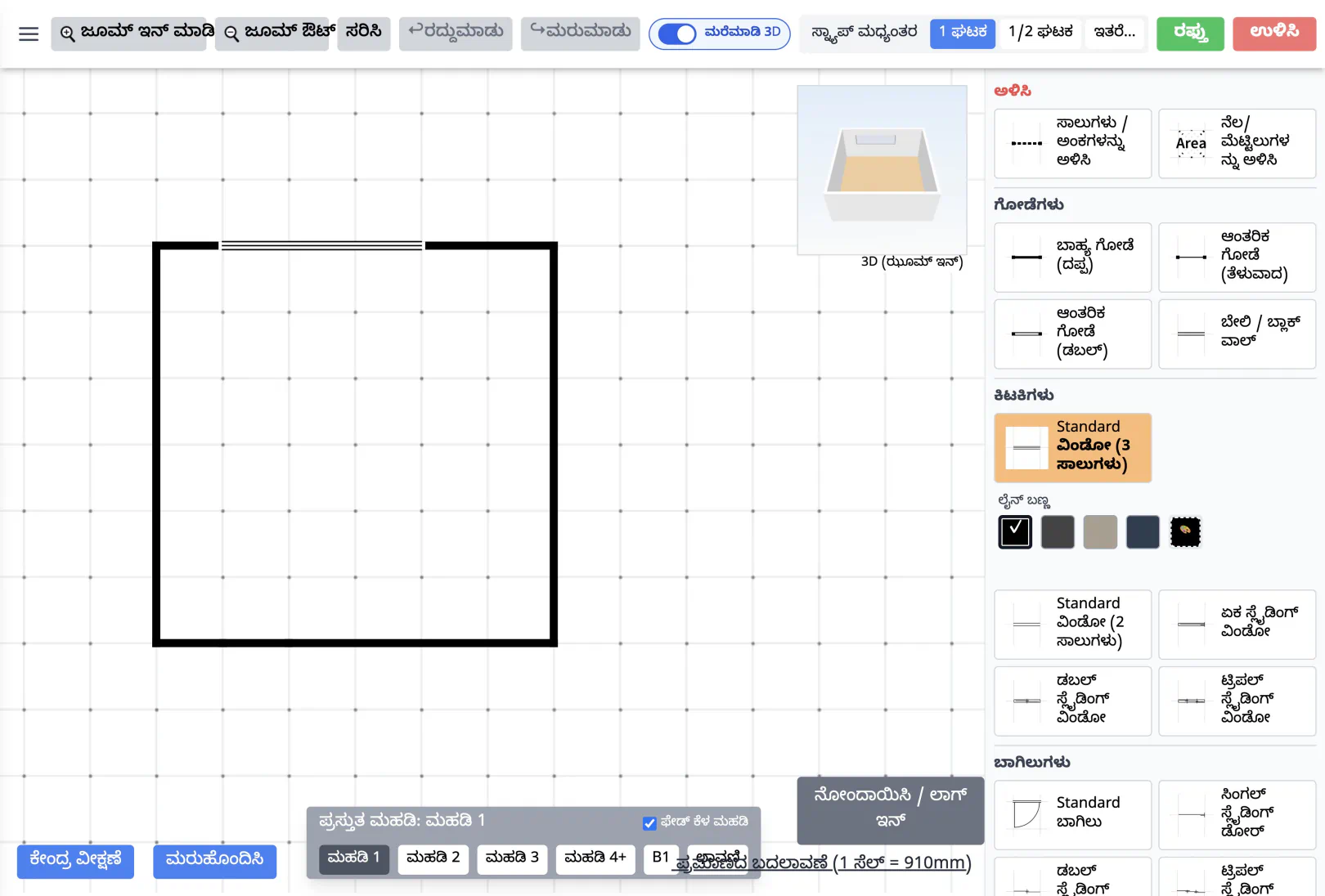
1ವಿಂಡೋ ಪ್ರಕಾರ/ಬಣ್ಣವನ್ನು ಆಯ್ಕೆಮಾಡಿ
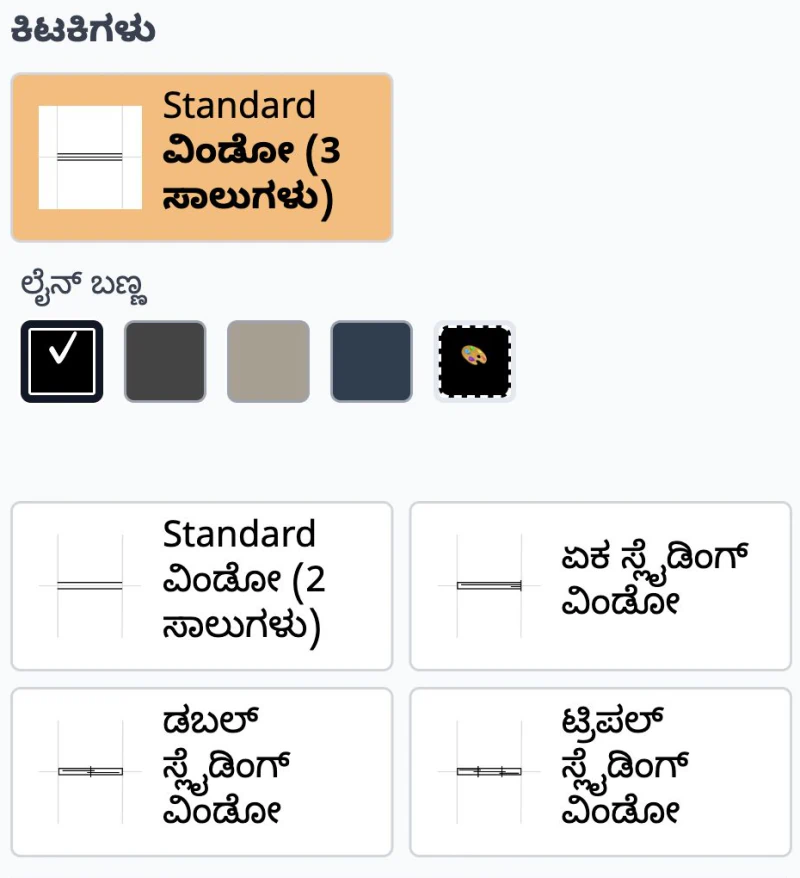
2ಗೋಡೆಯ ಮೇಲೆ ಕಿಟಕಿಯನ್ನು ಇರಿಸಿ
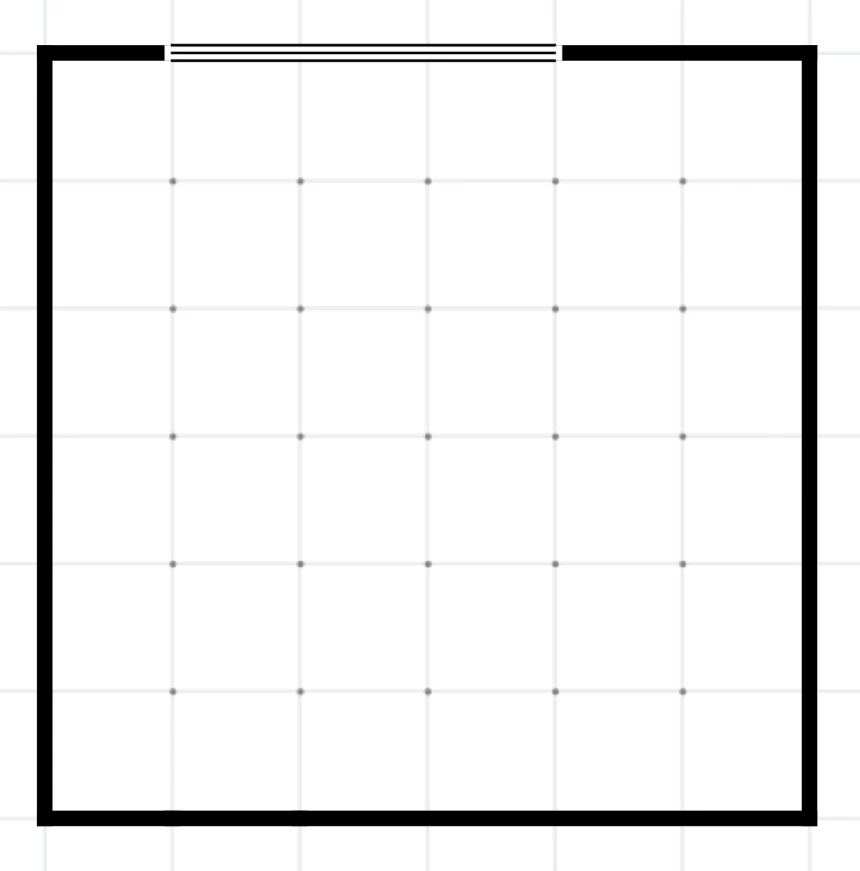
ಕಾರ್ಯಾಚರಣೆಯ ಪ್ರದೇಶವನ್ನು ಹಿಗ್ಗಿಸಿ
1ವಿಂಡೋ ಪ್ರಕಾರ/ಬಣ್ಣವನ್ನು ಆಯ್ಕೆಮಾಡಿ
2ಗೋಡೆಯ ಮೇಲೆ ಕಿಟಕಿಯನ್ನು ಇರಿಸಿ

Standard ವಿಂಡೋ (3 ಸಾಲುಗಳು)
ಇದು ಮೂರು ಸಾಲುಗಳನ್ನು ಹೊಂದಿರುವ ವಿಂಡೋವನ್ನು ಪ್ರತಿನಿಧಿಸುವ ಮೂಲ ಸಂಕೇತವಾಗಿದೆ. ನೀವು ವಿಂಡೋದ ಸ್ಥಾನ ಮತ್ತು ಅಗಲವನ್ನು ಸೂಚಿಸಲು ಬಯಸಿದಾಗ ಇದನ್ನು ಆಯ್ಕೆ ಮಾಡಿ ಮತ್ತು ಪ್ರಾರಂಭ ಮತ್ತು ಅಂತ್ಯದ ಬಿಂದುಗಳನ್ನು ಗೋಡೆಯ ಅದೇ ಸ್ಥಾನದಲ್ಲಿ ಇರಿಸಿ.

Standard ವಿಂಡೋ (2 ಸಾಲುಗಳು)
ಎರಡು ಸಾಲುಗಳಿಂದ ಪ್ರತಿನಿಧಿಸುವ ವಿಂಡೋ. ನೀವು 3-ಸಾಲಿನ ವಿಂಡೋಕ್ಕಿಂತ ಹೆಚ್ಚು ಸಂಕ್ಷಿಪ್ತ ಅಭಿವ್ಯಕ್ತಿಯನ್ನು ಬಯಸಿದಾಗ ಇದನ್ನು ಬಳಸಿ. ಸಾಲುಗಳ ಸಂಖ್ಯೆಯು ಗಾಜಿನ ಹಾಳೆಗಳ ಸಂಖ್ಯೆ ಅಥವಾ ನಿರೋಧನ ಕಾರ್ಯಕ್ಷಮತೆಯನ್ನು ಸೂಚಿಸುವುದಿಲ್ಲ.

ಏಕ ಸ್ಲೈಡಿಂಗ್ ವಿಂಡೋ
ಇದು ಒಂದು ಬದಿಗೆ ಜಾರುವ ವಿಂಡೋದ ಪ್ರಾತಿನಿಧ್ಯವಾಗಿದೆ. ಮೂಲ ರೇಖಾಚಿತ್ರ ಅಥವಾ ನಿಜವಾದ ವಸ್ತುವಿನ ಪ್ರಕಾರ ತೆರೆಯುವ ಬದಿಯನ್ನು ಮತ್ತು ವಿಂಡೋವನ್ನು ಸಮೀಪಿಸುವ ಬದಿಯನ್ನು ಪರಿಶೀಲಿಸಿ.

ಡಬಲ್ ಸ್ಲೈಡಿಂಗ್ ವಿಂಡೋ
ಇದು ಎರಡು ವಿಂಡೋಗಳ ನಡುವಿನ ವ್ಯತ್ಯಾಸವನ್ನು ತೋರಿಸುವ ಅಭಿವ್ಯಕ್ತಿಯಾಗಿದೆ. ನೀವು ನಿರ್ದಿಷ್ಟಪಡಿಸಿದ ಎರಡು ಅಂಕಗಳನ್ನು ಸಂಪೂರ್ಣ ತೆರೆಯುವಿಕೆಯ ಅಗಲವೆಂದು ಪರಿಗಣಿಸಬೇಕು ಮತ್ತು ಒಂದು ಹಾಳೆಯ ಅಗಲದೊಂದಿಗೆ ಗೊಂದಲಗೊಳಿಸಬಾರದು.

ಟ್ರಿಪಲ್ ಸ್ಲೈಡಿಂಗ್ ವಿಂಡೋ
ಮೂರು-ಫಲಕ ಸ್ಲೈಡಿಂಗ್ ವಿಂಡೋವನ್ನು ಎಳೆಯಿರಿ. ಚಿಹ್ನೆಯು ಎರಡು ತುಂಡು ಪ್ರಕಾರದಿಂದ ಭಿನ್ನವಾಗಿದೆ, ಆದ್ದರಿಂದ ನಿಜವಾದ ಸ್ಯಾಶ್ ಕಾನ್ಫಿಗರೇಶನ್ ಪ್ರಕಾರ ಆಯ್ಕೆಮಾಡಿ.
ನೀವು ಪೀಠೋಪಕರಣಗಳನ್ನು ಕಿಟಕಿಯ ಕೆಳಗೆ ಇಡುತ್ತಿದ್ದರೆ, ಕಿಟಕಿಯ ಹಲಗೆಯ ಎತ್ತರ ಮತ್ತು ಪರದೆಗಳ ಸ್ಥಾನವನ್ನು ಸಹ ಪರಿಶೀಲಿಸಿ. ಕೇವಲ 2D ತೆರೆಯುವ ಅಗಲವು ಎತ್ತರವನ್ನು ತಿಳಿಸುವುದಿಲ್ಲವಾದ್ದರಿಂದ, ಪಠ್ಯ ಟಿಪ್ಪಣಿಗಳು ಮತ್ತು 3D ದೃಢೀಕರಣವನ್ನು ಸಹ ಬಳಸಲಾಗುತ್ತದೆ.
ಬಾಗಿಲು ಎಳೆಯಿರಿ: ತೆರೆಯುವ ದಿಕ್ಕನ್ನು ಪರಿಶೀಲಿಸಿ
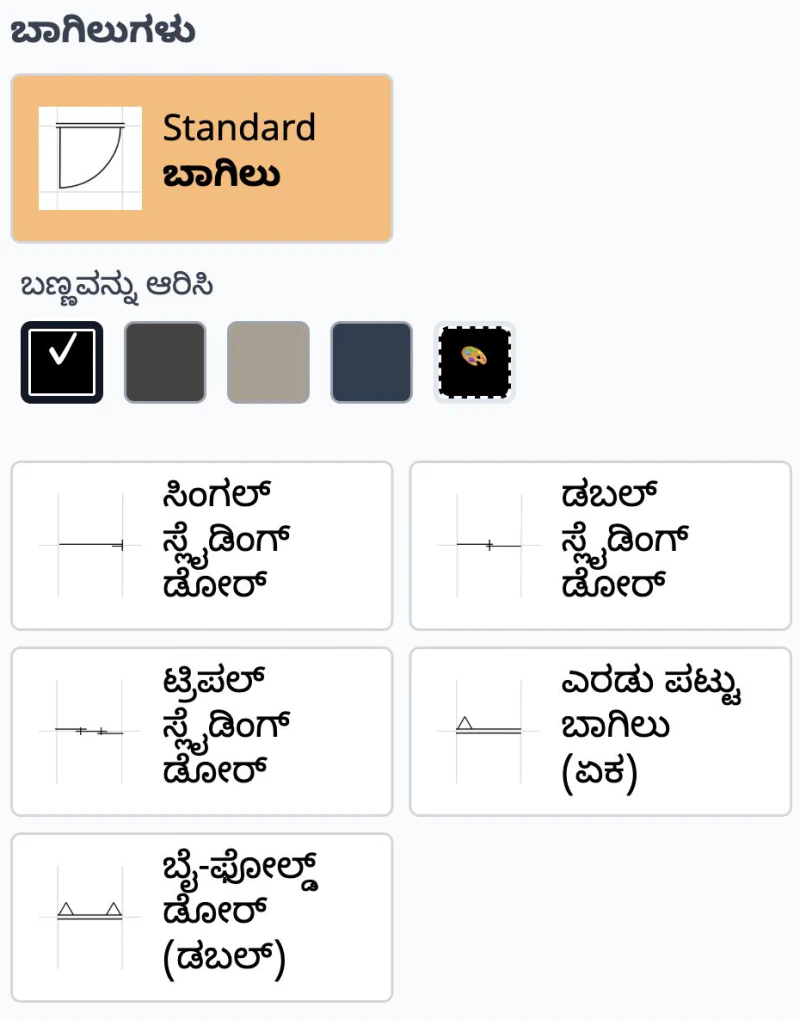
- "ಡೋರ್/ಡೋರ್" ನಲ್ಲಿ, ಹಿಂಗ್ಡ್ ಡೋರ್, ಸ್ಲೈಡಿಂಗ್ ಡೋರ್ ಅಥವಾ ಫೋಲ್ಡಿಂಗ್ ಡೋರ್ ಅನ್ನು ಆಯ್ಕೆ ಮಾಡಿ.
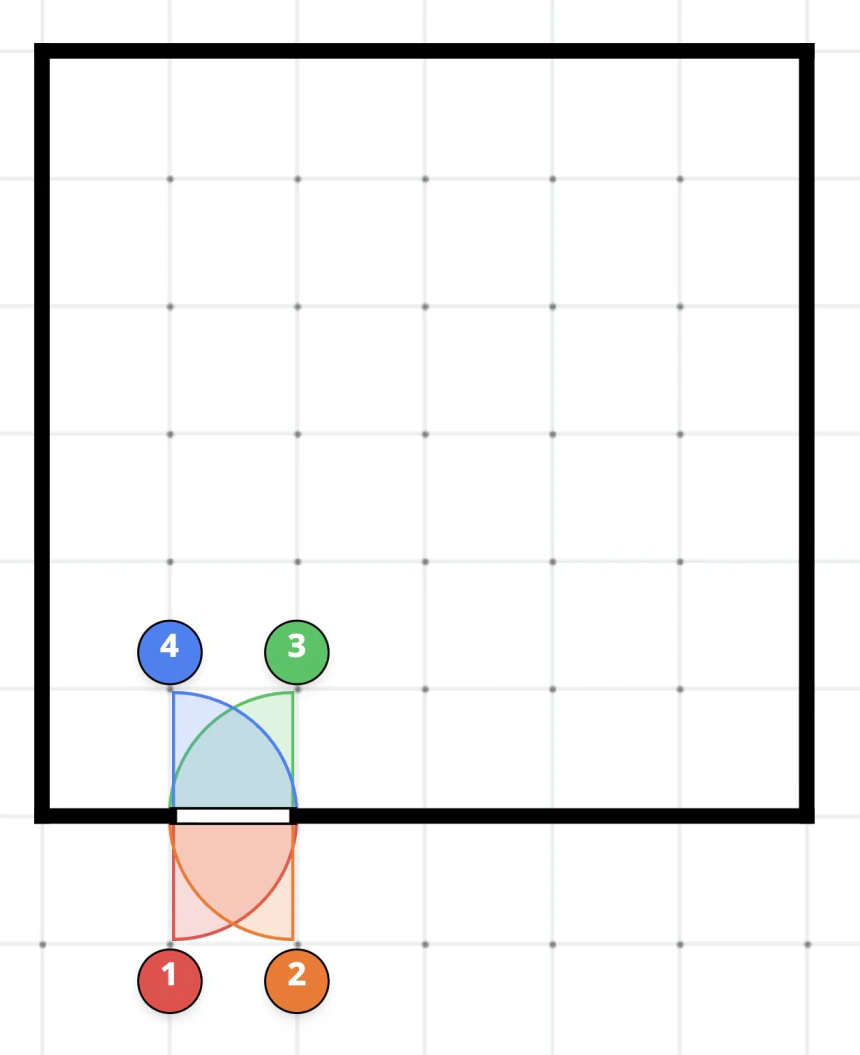
- ಸಾಮಾನ್ಯ ಬಾಗಿಲಿಗೆ, ಅದನ್ನು ನೇತುಹಾಕುವ ಪ್ರಾರಂಭದ ಬಿಂದುವನ್ನು ಕ್ಲಿಕ್ ಮಾಡಿ ಮತ್ತು ಬಾಗಿಲಿನ ಅಂತಿಮ ಬಿಂದುವನ್ನು ಸೂಚಿಸಿ.
- ಪ್ರದರ್ಶಿಸಲಾದ ತೆರೆಯುವ ಆಯ್ಕೆಗಳಿಂದ, ನಿಮ್ಮ ಒಳಾಂಗಣ/ಹೊರಾಂಗಣ ದೃಷ್ಟಿಕೋನ ಮತ್ತು ನೇತಾಡುವ ಬೇಸ್ನ ದೃಷ್ಟಿಕೋನಕ್ಕೆ ಸರಿಹೊಂದುವಂತಹದನ್ನು ಆರಿಸಿ.
- ದೃಢೀಕೃತ ಚಿಹ್ನೆ ಮತ್ತು ಪೀಠೋಪಕರಣಗಳ ಸ್ಥಾನವನ್ನು ಹೋಲಿಕೆ ಮಾಡಿ ಮತ್ತು ತೆರೆಯುವ/ಮುಚ್ಚುವ ಶ್ರೇಣಿಗಳು ಅತಿಕ್ರಮಿಸುತ್ತವೆಯೇ ಎಂಬುದನ್ನು ಪರಿಶೀಲಿಸಿ.
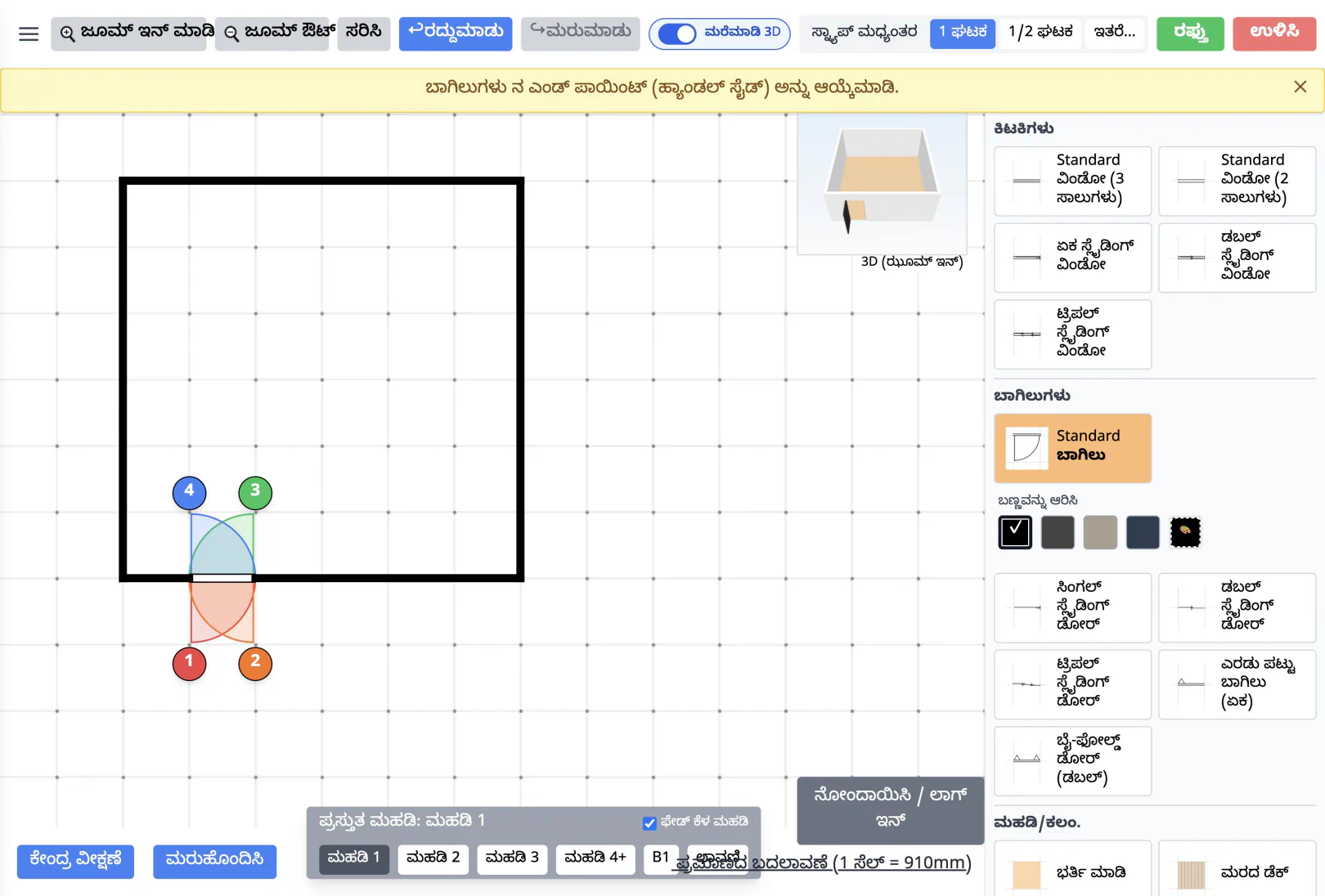
1ಬಾಗಿಲಿನ ಪ್ರಕಾರ/ಬಣ್ಣವನ್ನು ಆಯ್ಕೆಮಾಡಿ
2ತೆರೆಯುವ ದಿಕ್ಕನ್ನು ಆಯ್ಕೆಮಾಡಿ
ಕಾರ್ಯಾಚರಣೆಯ ಪ್ರದೇಶವನ್ನು ಹಿಗ್ಗಿಸಿ
1ಬಾಗಿಲಿನ ಪ್ರಕಾರ/ಬಣ್ಣವನ್ನು ಆಯ್ಕೆಮಾಡಿ
2ತೆರೆಯುವ ದಿಕ್ಕನ್ನು ಆಯ್ಕೆಮಾಡಿ

Standard ಬಾಗಿಲು
ಚಾಪದೊಂದಿಗೆ ತೆರೆಯುವ/ಮುಚ್ಚುವ ವ್ಯಾಪ್ತಿಯನ್ನು ಸೂಚಿಸುವ ಹಿಂಗ್ಡ್ ಬಾಗಿಲು. ಎರಡು ಅಂಕಗಳನ್ನು ಸೂಚಿಸಿ, ಒಂದು ನೇತಾಡುವ ಬೇಸ್ ಬದಿಯಲ್ಲಿ ಮತ್ತು ಒಂದು ತುದಿ ಭಾಗದಲ್ಲಿ, ತದನಂತರ ಆರಂಭಿಕ ವಿಧಾನಕ್ಕಾಗಿ ಅಭ್ಯರ್ಥಿಯನ್ನು ಆಯ್ಕೆ ಮಾಡಿ.

ಸಿಂಗಲ್ ಸ್ಲೈಡಿಂಗ್ ಡೋರ್
ಇದು ಒಂದು ಬದಿಗೆ ಜಾರುವ ಬಾಗಿಲು. ತೆರೆಯುವಿಕೆಯ ಅಗಲಕ್ಕೆ ಹೆಚ್ಚುವರಿಯಾಗಿ, ಬಾಗಿಲು ಜಾರುವ ಬದಿಯಲ್ಲಿ ಅಗತ್ಯವಿರುವ ಜಾಗವನ್ನು ಪರಿಶೀಲಿಸಿ.

ಡಬಲ್ ಸ್ಲೈಡಿಂಗ್ ಡೋರ್
ಇದು ಎರಡು ಜಾರುವ ಬಾಗಿಲುಗಳನ್ನು ಹೊಂದಿರುವ ಪ್ರವೇಶದ್ವಾರವಾಗಿದೆ. ಸಂಪೂರ್ಣ ತೆರೆಯುವಿಕೆಯ ಅಗಲವನ್ನು ಎಳೆಯಿರಿ ಮತ್ತು ಬಾಗಿಲು ತೆರೆದಾಗ ಹಾದುಹೋಗುವ ಪ್ರದೇಶವನ್ನು ಪ್ರತ್ಯೇಕವಾಗಿ ಪರಿಶೀಲಿಸಿ.

ಟ್ರಿಪಲ್ ಸ್ಲೈಡಿಂಗ್ ಡೋರ್
ಇದು 3-ಪೀಸ್ ಸ್ಲೈಡಿಂಗ್ ಡೋರ್ ಆಗಿದೆ. ವಿಶಾಲವಾದ ದ್ವಾರ, ಇತ್ಯಾದಿಗಳನ್ನು ವ್ಯಕ್ತಪಡಿಸಲು ಇದನ್ನು ಬಳಸಿ ಮತ್ತು ಬಾಗಿಲುಗಳ ನಿಜವಾದ ಸಂಖ್ಯೆ ಮತ್ತು ಫಿಟ್ಗೆ ಹೊಂದಿಸಿ.

ಎರಡು ಪಟ್ಟು ಬಾಗಿಲು (ಏಕ)
ಒಂದು ಬದಿಗೆ ಮಡಚಿಕೊಳ್ಳುವ ಬಾಗಿಲನ್ನು ಪ್ರತಿನಿಧಿಸುತ್ತದೆ. ಶೇಖರಣೆಗಾಗಿ, ಇತ್ಯಾದಿಗಳನ್ನು ಬಳಸುವಾಗ, ಮಡಿಸಿದ ಬಾಗಿಲು ಮುಂದಕ್ಕೆ ವಿಸ್ತರಿಸುವ ಪ್ರದೇಶ ಮತ್ತು ಪೀಠೋಪಕರಣಗಳ ಸ್ಥಾನವನ್ನು ಪರಿಶೀಲಿಸಿ.

ಬೈ-ಫೋಲ್ಡ್ ಡೋರ್ (ಡಬಲ್)
ತೆರೆಯುವಿಕೆಯನ್ನು ಡಬಲ್ ಫೋಲ್ಡಿಂಗ್ ಡೋರ್ ಚಿಹ್ನೆಯಿಂದ ಪ್ರತಿನಿಧಿಸಲಾಗುತ್ತದೆ. ಮಡಿಸುವ ಆಕಾರವು ಏಕ-ಮಡಿಸುವ ಬಾಗಿಲುಗಳಿಂದ ಭಿನ್ನವಾಗಿದೆ, ಆದ್ದರಿಂದ ಚಿಹ್ನೆಗಳನ್ನು ಹೋಲಿಕೆ ಮಾಡಿ ಮತ್ತು ಒಂದನ್ನು ಆಯ್ಕೆ ಮಾಡಿ.
ಸ್ಲೈಡಿಂಗ್ ಬಾಗಿಲುಗಳಿಗಾಗಿ, ಬಾಗಿಲು ಚಲಿಸುವ ಬದಿಯನ್ನು ಪರಿಶೀಲಿಸಿ ಮತ್ತು ಮಡಿಸುವ ಬಾಗಿಲುಗಳಿಗಾಗಿ, ಮಡಿಸಿದ ಬಾಗಿಲು ನಿರ್ಗಮಿಸುವ ಬದಿಯನ್ನು ಸಹ ಪರಿಶೀಲಿಸಿ. ದೃಷ್ಟಿಕೋನವು ತಪ್ಪಾಗಿದ್ದರೆ, ನೀವು ಹಿಂತಿರುಗಿ ಮತ್ತು ಖಚಿತಪಡಿಸಿದ ನಂತರ ತಕ್ಷಣವೇ ಮರುಆಯ್ಕೆ ಮಾಡಬಹುದು, ಆದ್ದರಿಂದ ನೀವು ಅದೇ ಸ್ಥಳದಲ್ಲಿ ಬಾಗಿಲುಗಳನ್ನು ಪೇರಿಸದೆಯೇ ತಿದ್ದುಪಡಿಗಳನ್ನು ಮಾಡಬಹುದು.
ಪ್ರದೇಶವನ್ನು ಸುತ್ತುವರೆದಿರುವ ಮೂಲಕ ನೆಲದ ಮೇಲ್ಮೈಗಳು, ಮರದ ತಾರಸಿಗಳು ಮತ್ತು ರಚನಾತ್ಮಕ ಕಾಲಮ್ಗಳನ್ನು ಎಳೆಯಿರಿ
- "ನೆಲ/ಡೆಕ್/ಕಾಲಮ್" ನಲ್ಲಿ ಏನನ್ನು ಸೆಳೆಯಬೇಕು ಎಂಬುದನ್ನು ಆಯ್ಕೆಮಾಡಿ.
- ಬಣ್ಣ ಮತ್ತು ಮಾದರಿಯಂತಹ ಪ್ರದರ್ಶಿತ ಸೆಟ್ಟಿಂಗ್ಗಳನ್ನು ಆಯ್ಕೆಮಾಡಿ.
- ಕ್ರಮವಾಗಿ ಪರಿಧಿಯ ಶೃಂಗಗಳ ಮೇಲೆ ಕ್ಲಿಕ್ ಮಾಡಿ ಮತ್ತು ಅಂತಿಮವಾಗಿ ಅದನ್ನು ಮುಚ್ಚಲು ಮೊದಲ ಬಿಂದುವನ್ನು ಕ್ಲಿಕ್ ಮಾಡಿ.
- ಏರಿಯಾ ಡಿಸ್ಪ್ಲೇಯನ್ನು ಸಕ್ರಿಯಗೊಳಿಸಿರುವ ಮಹಡಿಗಳಿಗಾಗಿ, ಲೆಕ್ಕ ಹಾಕಿದ ಅಕ್ಷರಗಳನ್ನು ಪರಿಶೀಲಿಸಿ ಮತ್ತು "ಸರಿ" ಎಂದು ದೃಢೀಕರಿಸಿ.
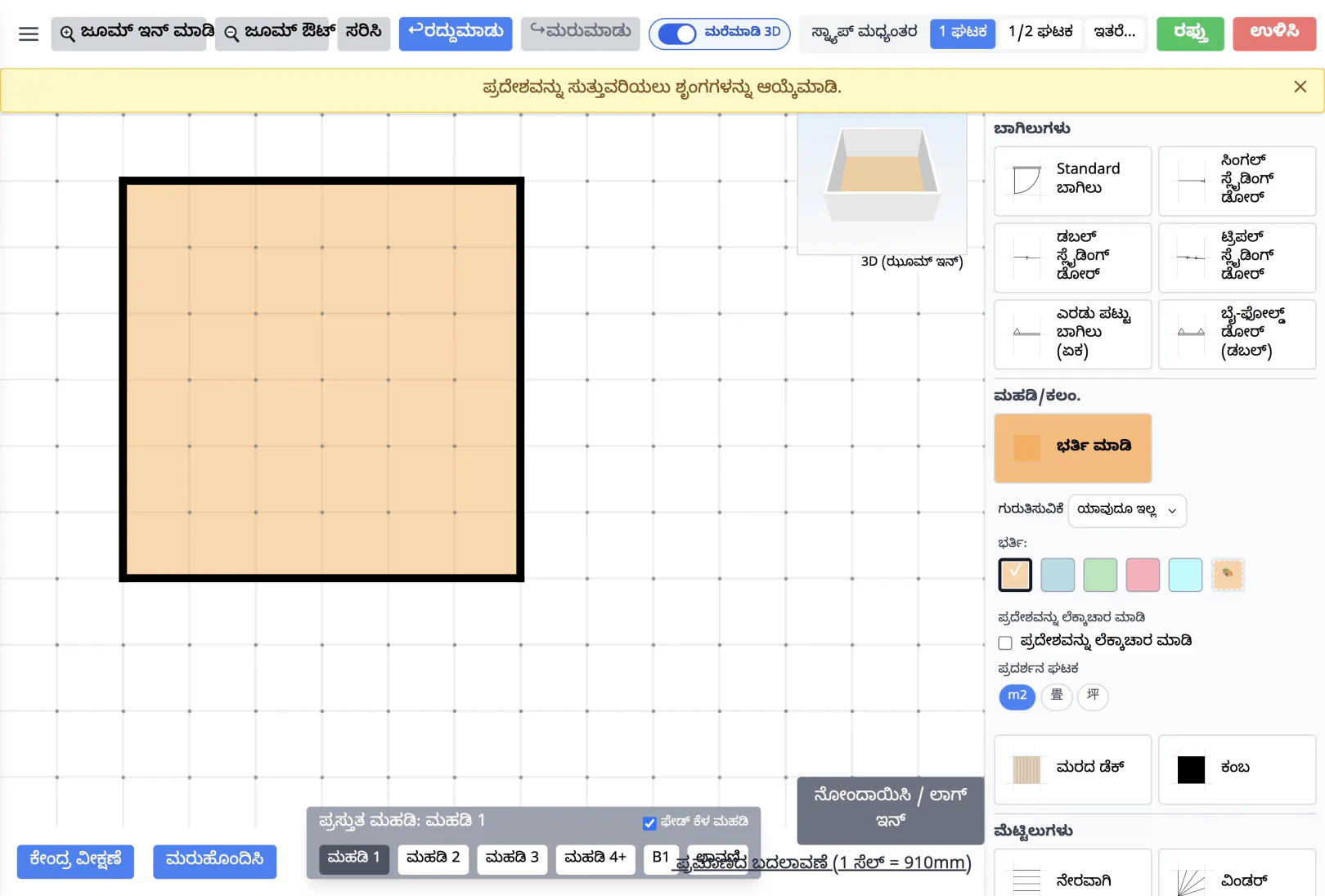
1ನೆಲದ ಪ್ರಕಾರ/ಬಣ್ಣವನ್ನು ಆಯ್ಕೆಮಾಡಿ
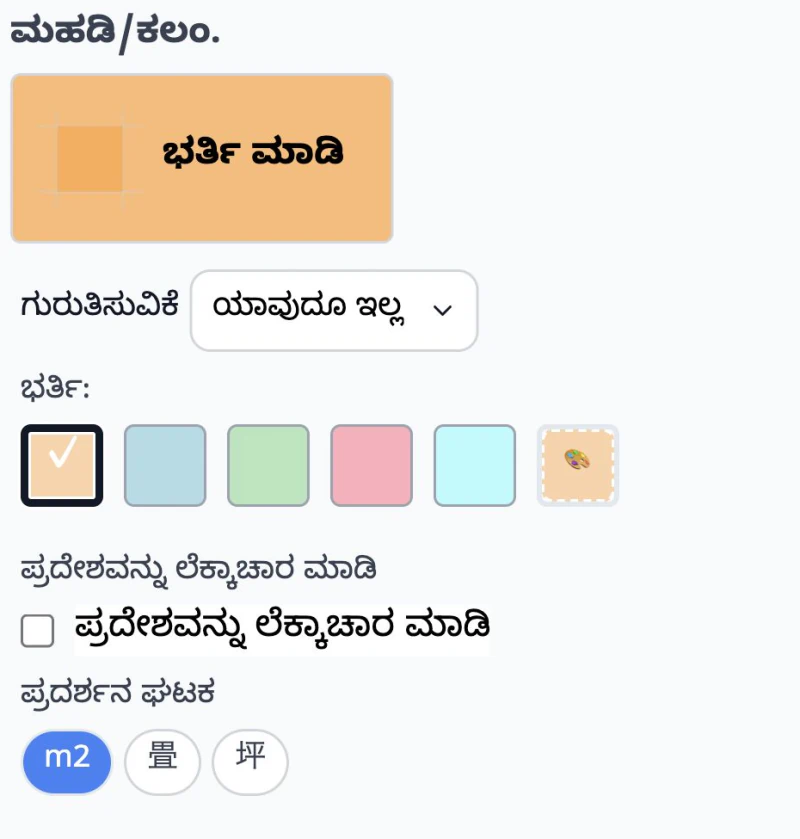
2ಶೃಂಗಗಳ ಸುತ್ತಲೂ ನೆಲವನ್ನು ರಚಿಸಿ
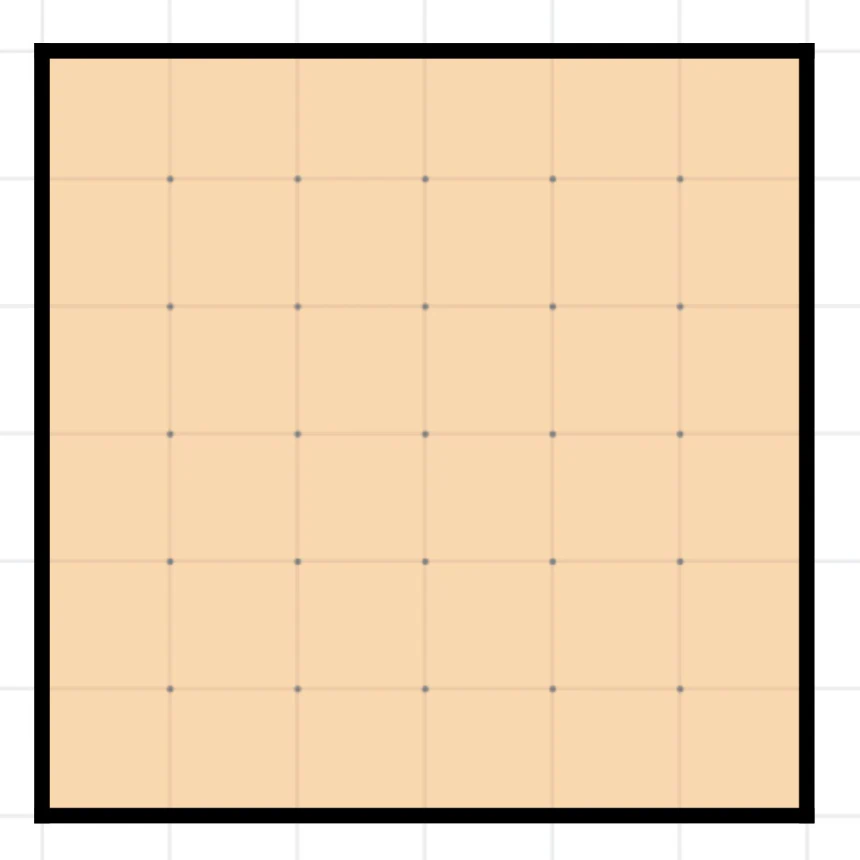
ಕಾರ್ಯಾಚರಣೆಯ ಪ್ರದೇಶವನ್ನು ಹಿಗ್ಗಿಸಿ
1ನೆಲದ ಪ್ರಕಾರ/ಬಣ್ಣವನ್ನು ಆಯ್ಕೆಮಾಡಿ
2ಶೃಂಗಗಳ ಸುತ್ತಲೂ ನೆಲವನ್ನು ರಚಿಸಿ

ಭರ್ತಿ ಮಾಡಿ
ಕೋಣೆಯ ಸುತ್ತಲಿನ ಪ್ರದೇಶವನ್ನು ತುಂಬುತ್ತದೆ. ನೀವು "ಯಾವುದೂ ಇಲ್ಲ", "ಲಂಬ", "ಅಡ್ಡ" ಅಥವಾ "ಲ್ಯಾಟಿಸ್" ನಿಂದ ಮಾದರಿಯನ್ನು ಆಯ್ಕೆ ಮಾಡಬಹುದು. ವಿವಿಧ ಬಣ್ಣಗಳನ್ನು ಬಳಸಿಕೊಂಡು ನೀವು ಪ್ರತಿ ಕೋಣೆಯ ಉದ್ದೇಶವನ್ನು ಪ್ರತ್ಯೇಕಿಸಬಹುದು.

ಮರದ ಡೆಕ್
ಮರದ ಹೊರಾಂಗಣ ಟೆರೇಸ್ ಅನ್ನು ಅದರ ಬಾಹ್ಯರೇಖೆಯನ್ನು ಸುತ್ತುವ ಮೂಲಕ ಎಳೆಯಿರಿ. ಮರದ ಹಲಗೆಗಳ ದಿಕ್ಕನ್ನು ತೋರಿಸಲು ಲಂಬ ಅಥವಾ ಅಡ್ಡ ಮಾದರಿಗಳನ್ನು ಬಳಸಿ, ಮತ್ತು ಬಾಗಿಲುಗಳು ಮತ್ತು ಉದ್ಯಾನಕ್ಕೆ ಸಂಬಂಧಿಸಿದಂತೆ ಅದರ ಸ್ಥಾನವನ್ನು ಪರಿಶೀಲಿಸಿ.

ಕಂಬ
ಕಾಲಮ್ನ ಸಮತಲ ಆಕಾರವನ್ನು ಪ್ರದೇಶದ ಮೂಲಕ ಸೂಚಿಸಿ. ನೀವು ಬಣ್ಣ ಮತ್ತು ಎತ್ತರದ ಆಯ್ಕೆಯನ್ನು ಹೊಂದಿದ್ದೀರಿ ಮತ್ತು ಎತ್ತರವು 3D ನಲ್ಲಿ ಹೇಗೆ ಕಾಣುತ್ತದೆ ಎಂಬುದರ ಮೇಲೆ ಸಹ ಪರಿಣಾಮ ಬೀರುತ್ತದೆ. ನೆಲದ ಯೋಜನೆಯಲ್ಲಿ ಮುಂಚಾಚಿರುವಿಕೆಯ ಸ್ಥಳ ಮತ್ತು ಗಾತ್ರವನ್ನು ಪರಿಶೀಲಿಸಿ.
ನೆಲದ ಬಣ್ಣ-ಕೋಡಿಂಗ್ ಅನ್ನು ವಾಸಿಸುವ/ಭೋಜನ/ಅಡುಗೆ ಪ್ರದೇಶಗಳು, ಸ್ನಾನಗೃಹಗಳು ಮತ್ತು ಸಂಗ್ರಹಣೆ, ಇತ್ಯಾದಿಗಳ ನಡುವೆ ವ್ಯತ್ಯಾಸವನ್ನು ಗುರುತಿಸಲು ಬಳಸಬಹುದು. ನಿಮಗೆ ಪ್ರದೇಶದ ಪಠ್ಯ ಅಗತ್ಯವಿಲ್ಲದಿದ್ದರೆ, ಡ್ರಾಯಿಂಗ್ ಮಾಡುವ ಮೊದಲು "ಪ್ರದೇಶವನ್ನು ಲೆಕ್ಕಹಾಕಿ ಮತ್ತು ಪ್ರದರ್ಶಿಸಿ" ತೆಗೆದುಹಾಕಿ. ಶೃಂಗಗಳ ಮೇಲೆ ಹಾರಿ ಅಥವಾ ರೇಖೆಗಳು ಛೇದಿಸುವ ಕ್ರಮದಲ್ಲಿ ಅವುಗಳನ್ನು ಸುತ್ತುವರಿಯುವ ಬದಲು, ಅವು ಪರಿಧಿಯ ಸುತ್ತಲೂ ಹೋಗುವ ಕ್ರಮವನ್ನು ಸೂಚಿಸಿ.
ಕಾಲಮ್ಗಳು ಸಮತಲದಲ್ಲಿ ಮುಂಚಾಚಿರುವಿಕೆಗಳನ್ನು ಪ್ರತಿನಿಧಿಸುತ್ತವೆ ಮತ್ತು ಎತ್ತರಗಳು 1m, 2.4m ಮತ್ತು 3m. 3D ನಲ್ಲಿ ದೃಢೀಕರಿಸಬೇಕಾದ ರೇಖಾಚಿತ್ರಗಳಿಗೆ, ಉದ್ದೇಶದ ಪ್ರಕಾರ ಎತ್ತರವನ್ನು ಸಹ ಆಯ್ಕೆ ಮಾಡಲಾಗುತ್ತದೆ.
ಮೆಟ್ಟಿಲುಗಳನ್ನು ಎಳೆಯಿರಿ: ಪ್ರದೇಶ, ಹಂತಗಳ ದಿಕ್ಕು ಮತ್ತು ಸಹಾಯಕ ರೇಖೆಗಳನ್ನು ನಿರ್ಧರಿಸಿ
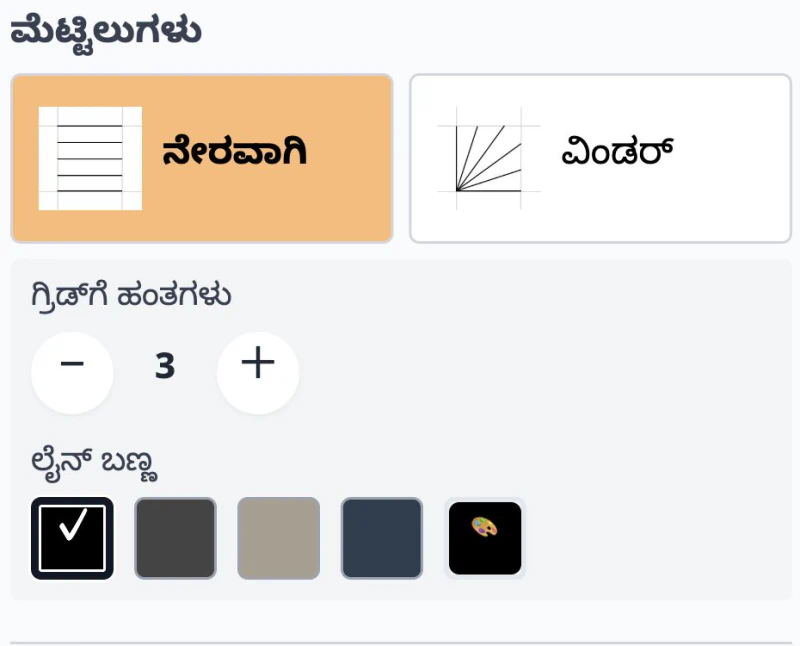
- ನೇರ ಪ್ರಕಾರ ಅಥವಾ ತಿರುಗುವ ಪ್ರಕಾರವನ್ನು ಆಯ್ಕೆಮಾಡಿ, ಮತ್ತು "ಪ್ರತಿ ಸ್ಕೇಲ್ಗೆ ಹಂತಗಳ ಸಂಖ್ಯೆ" ಮತ್ತು ಬಣ್ಣವನ್ನು ಹೊಂದಿಸಿ.
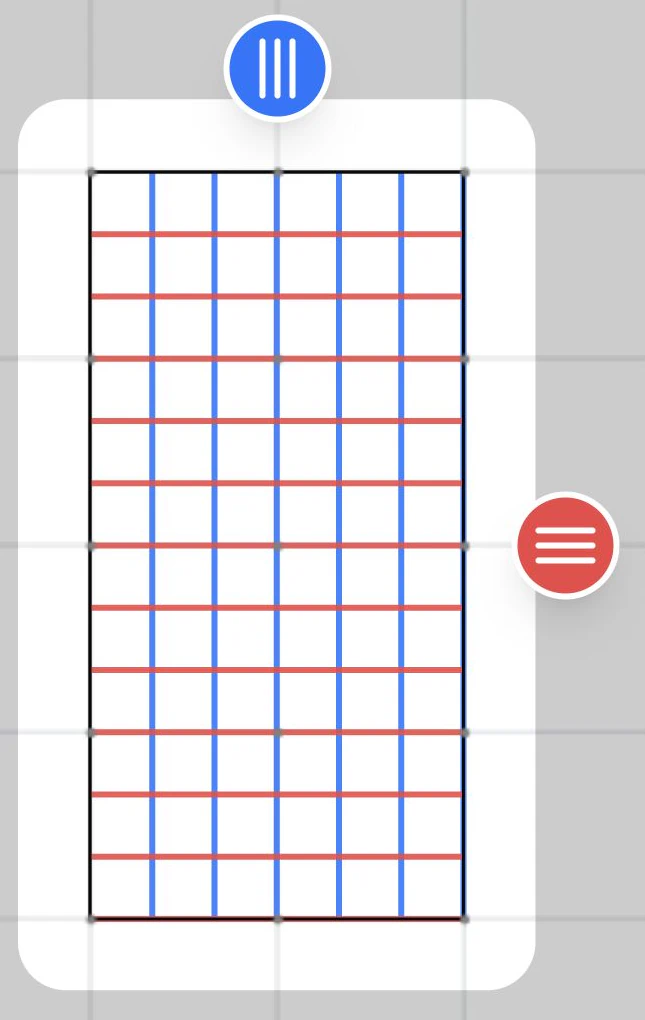
- ನೀವು ಕ್ರಮವಾಗಿ ಮೆಟ್ಟಿಲುಗಳನ್ನು ಬಯಸುವ ಆಯತದ ನಾಲ್ಕು ಮೂಲೆಗಳನ್ನು ಆಯ್ಕೆಮಾಡಿ, ನಂತರ ಮೊದಲ ಹಂತಕ್ಕೆ ಹಿಂತಿರುಗಿ ಮತ್ತು ಅದನ್ನು ಮುಚ್ಚಿ.
- ಪ್ರದರ್ಶಿತ ಅಭ್ಯರ್ಥಿಗಳಿಂದ ಹಂತಗಳ ದಿಕ್ಕು ಮತ್ತು ತಿರುಗುವಿಕೆಯ ದಿಕ್ಕನ್ನು ಆಯ್ಕೆಮಾಡಿ.
- ಸಹಾಯಕ ಸಾಲಿನ ಸೆಟ್ಟಿಂಗ್ಗಳನ್ನು ಪ್ರದರ್ಶಿಸಿದಾಗ, ದಿಕ್ಕು ಮತ್ತು ಬಾಣವನ್ನು ಪರಿಶೀಲಿಸಿ ಮತ್ತು "ಡ್ರಾ" ಅಥವಾ "ಡ್ರಾ ಮಾಡಬೇಡಿ" ಆಯ್ಕೆಮಾಡಿ.
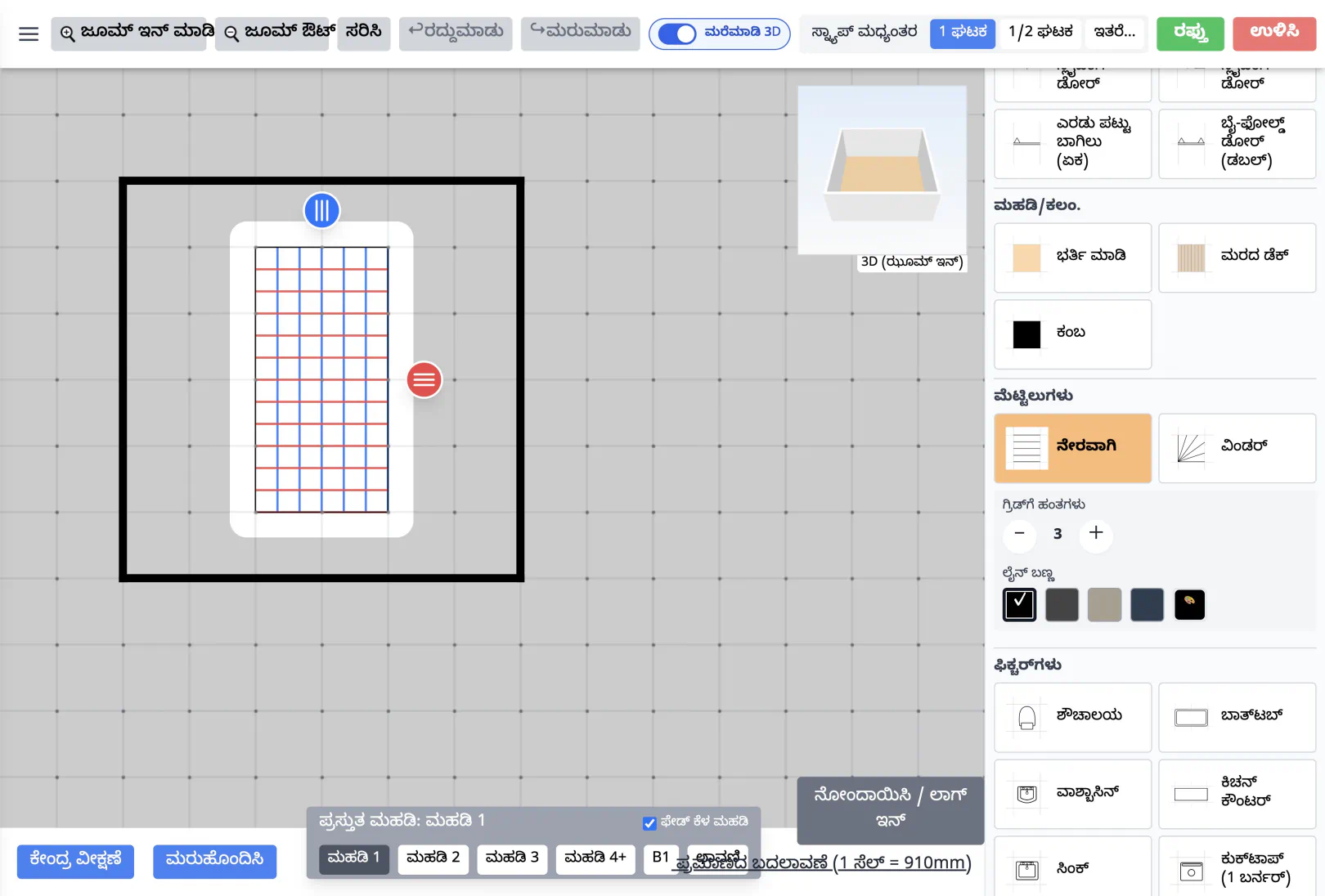
1ಮೆಟ್ಟಿಲುಗಳ ಪ್ರಕಾರವನ್ನು ಆಯ್ಕೆಮಾಡಿ
2ಹಂತಗಳ ದಿಕ್ಕನ್ನು ಆಯ್ಕೆಮಾಡಿ
ಕಾರ್ಯಾಚರಣೆಯ ಪ್ರದೇಶವನ್ನು ಹಿಗ್ಗಿಸಿ
1ಮೆಟ್ಟಿಲುಗಳ ಪ್ರಕಾರವನ್ನು ಆಯ್ಕೆಮಾಡಿ
2ಹಂತಗಳ ದಿಕ್ಕನ್ನು ಆಯ್ಕೆಮಾಡಿ
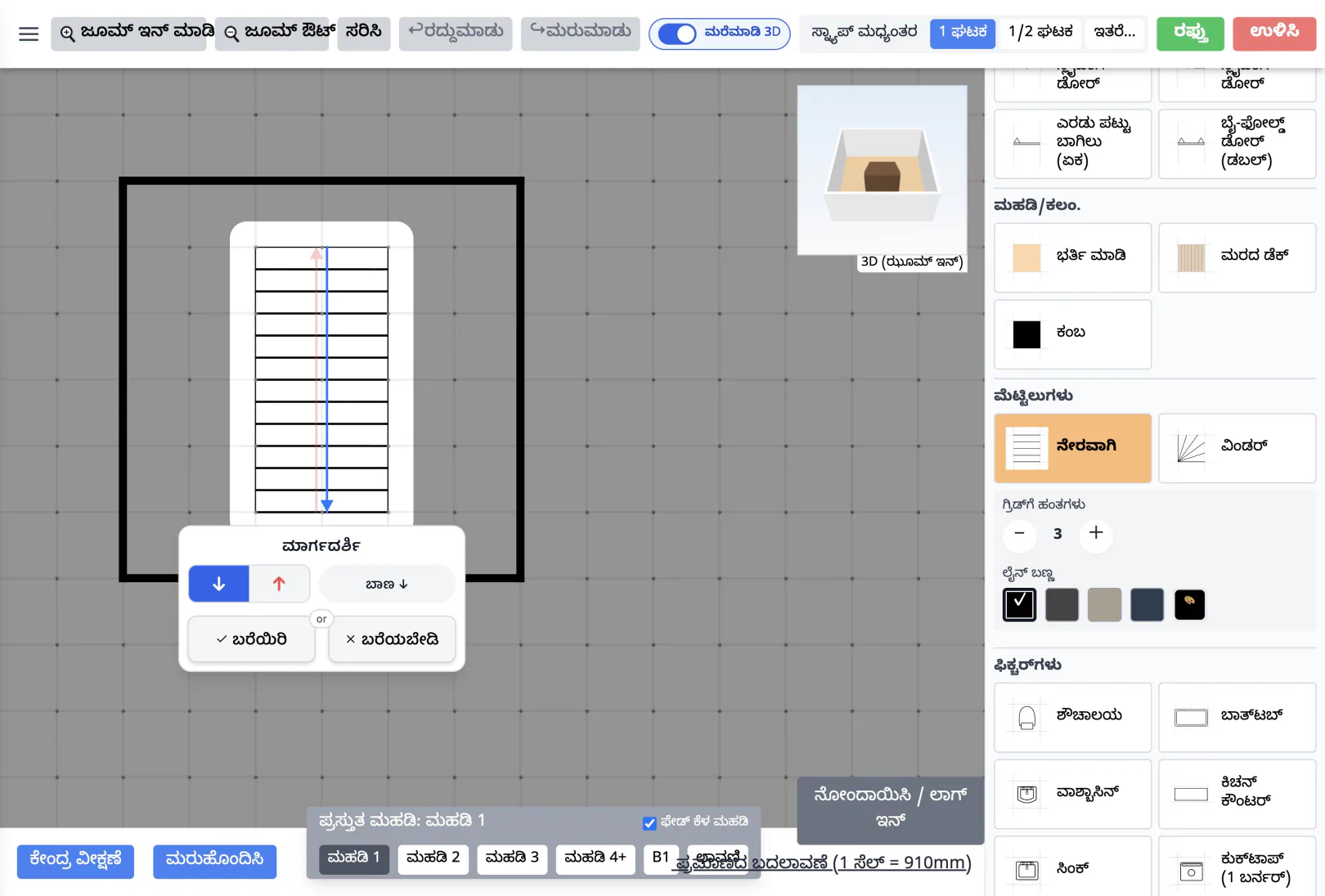
1ಸಹಾಯಕ ರೇಖೆಗಳು ಮತ್ತು ಬಾಣಗಳನ್ನು ಹೊಂದಿಸಲಾಗುತ್ತಿದೆ
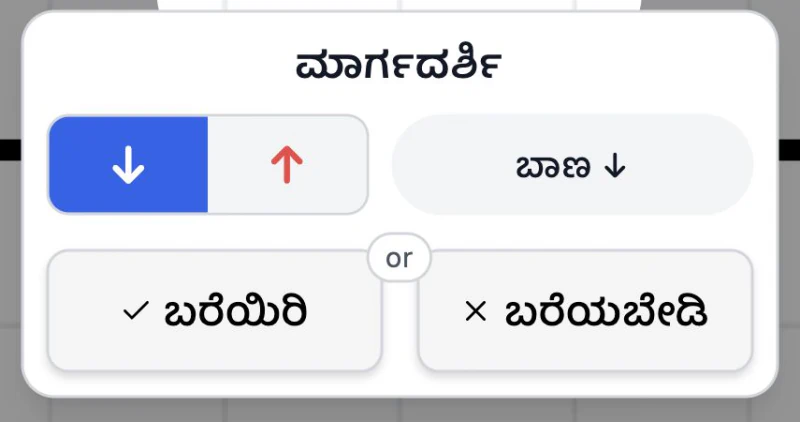
2ಮೆಟ್ಟಿಲುಗಳ ದಿಕ್ಕನ್ನು ಪರಿಶೀಲಿಸಿ
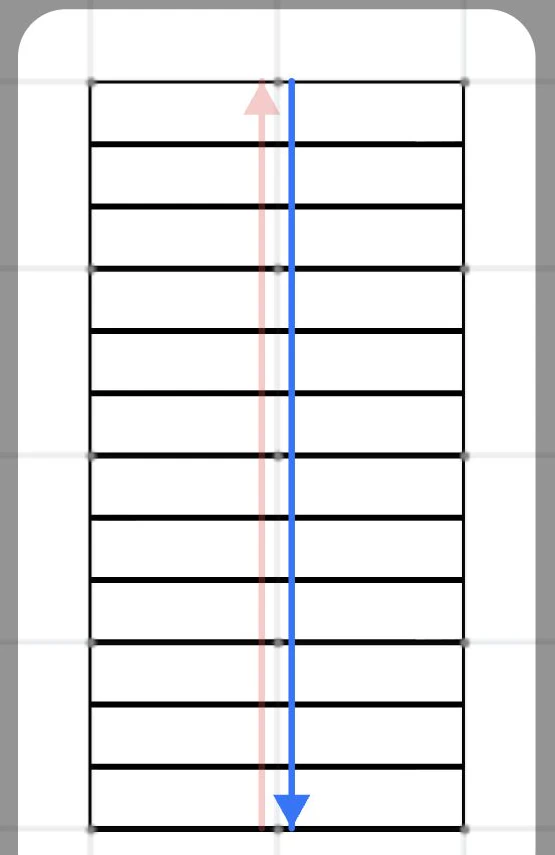
ಕಾರ್ಯಾಚರಣೆಯ ಪ್ರದೇಶವನ್ನು ಹಿಗ್ಗಿಸಿ
1ಸಹಾಯಕ ರೇಖೆಗಳು ಮತ್ತು ಬಾಣಗಳನ್ನು ಹೊಂದಿಸಲಾಗುತ್ತಿದೆ
2ಮೆಟ್ಟಿಲುಗಳ ದಿಕ್ಕನ್ನು ಪರಿಶೀಲಿಸಿ

ನೇರವಾಗಿ
ಆಯತಾಕಾರದ ಪ್ರದೇಶದಲ್ಲಿ ಸಮಾನಾಂತರ ಹಂತಗಳನ್ನು ಎಳೆಯಿರಿ. "ಪ್ರತಿ ಸ್ಕೇಲ್ಗೆ ಹಂತಗಳ ಸಂಖ್ಯೆ" ಅನ್ನು ಹೊಂದಿಸಿ, ಪ್ರದೇಶವನ್ನು ಮುಚ್ಚಿ, ತದನಂತರ ಹಂತದ ದಿಕ್ಕು, ಸಹಾಯಕ ರೇಖೆ ಮತ್ತು ಬಾಣವನ್ನು ಆಯ್ಕೆಮಾಡಿ.

ವಿಂಡರ್
ಇದು ಸುತ್ತುತ್ತಿರುವಾಗ ಮೇಲಕ್ಕೆ ಹೋಗುವ ಮೆಟ್ಟಿಲುಗಳ ಸಮತಟ್ಟಾದ ನಿರೂಪಣೆಯಾಗಿದೆ. ಆಯತಾಕಾರದ ಪ್ರದೇಶವನ್ನು ಮುಚ್ಚಿ, ಪರಿಶೀಲಿಸಿ ಮತ್ತು ಗೋಚರಿಸುವ ಸಂಭವನೀಯ ತಿರುವು ದಿಕ್ಕನ್ನು ಆಯ್ಕೆಮಾಡಿ. ಹಂತದ ಹಂಚಿಕೆಯು ನೇರ ಪ್ರಕಾರಕ್ಕಿಂತ ಭಿನ್ನವಾಗಿದೆ.
ಇಲ್ಲಿ ಹೊಂದಿಸಿರುವುದು ಡ್ರಾಯಿಂಗ್ನಲ್ಲಿನ ಮೆಟ್ಟಿಲುಗಳ ಪ್ರಾತಿನಿಧ್ಯವಾಗಿದೆ. ನೀವು ಮೇಲಿನ ಮತ್ತು ಕೆಳಗಿನ ಮಹಡಿಗಳನ್ನು ಸೆಳೆಯಲು ಬಯಸಿದರೆ, ಹಂತಗಳ ನಡುವೆ ಬದಲಿಸಿ ಮತ್ತು ಸ್ಥಾನಗಳು ಅನುರೂಪವಾಗಿದೆಯೇ ಎಂದು ನೋಡಿ. ಹಂತಗಳ ಸಂಖ್ಯೆ ಮತ್ತು ದೃಷ್ಟಿಕೋನದ ನೋಟವು ವಾಸ್ತವವಾಗಿ ಸ್ಥಾಪಿಸಬಹುದಾದ ಮೆಟ್ಟಿಲುಗಳ ವಿಶೇಷಣಗಳನ್ನು ನಿರ್ಧರಿಸುವುದಿಲ್ಲ.
ಸ್ನಾನಗೃಹ ಮತ್ತು ಅಡುಗೆ ಸಲಕರಣೆಗಳು, ಟಾಟಾಮಿ ಮ್ಯಾಟ್ಸ್ ಮತ್ತು ದಿಕ್ಸೂಚಿ ಸೇರಿಸಿ
ಬಲಭಾಗದಲ್ಲಿರುವ "ಸಲಕರಣೆ" ಮೂಲಕ ಸ್ಕ್ರಾಲ್ ಮಾಡಿ ಮತ್ತು ನಿಮಗೆ ಅಗತ್ಯವಿರುವ ಐಟಂ ಅನ್ನು ಆಯ್ಕೆ ಮಾಡಿ. ಅದನ್ನು ಸೇರಿಸಿದ ನಂತರ, ಅದನ್ನು ಡ್ರಾಯಿಂಗ್ನಲ್ಲಿ ಎಳೆಯಿರಿ ಮತ್ತು ಸಂಪಾದನೆ ಮೆನುವನ್ನು ತೆರೆಯಲು ಅದನ್ನು ಕ್ಲಿಕ್ ಮಾಡಿ. ಅಡಿಗೆ ಕೌಂಟರ್ಗಳು, ಸ್ನಾನದ ತೊಟ್ಟಿಗಳು ಇತ್ಯಾದಿಗಳಿಗೆ ನೀವು ತಿರುಗುವಿಕೆ ಮತ್ತು ಸಮತಲ ಮತ್ತು ಲಂಬ ಗಾತ್ರಗಳನ್ನು ಸರಿಹೊಂದಿಸಬಹುದು. ಪ್ರದರ್ಶಿಸಲಾದ ಕ್ರಿಯೆಗಳು ಐಟಂನ ಪ್ರಕಾರವನ್ನು ಅವಲಂಬಿಸಿರುತ್ತದೆ.
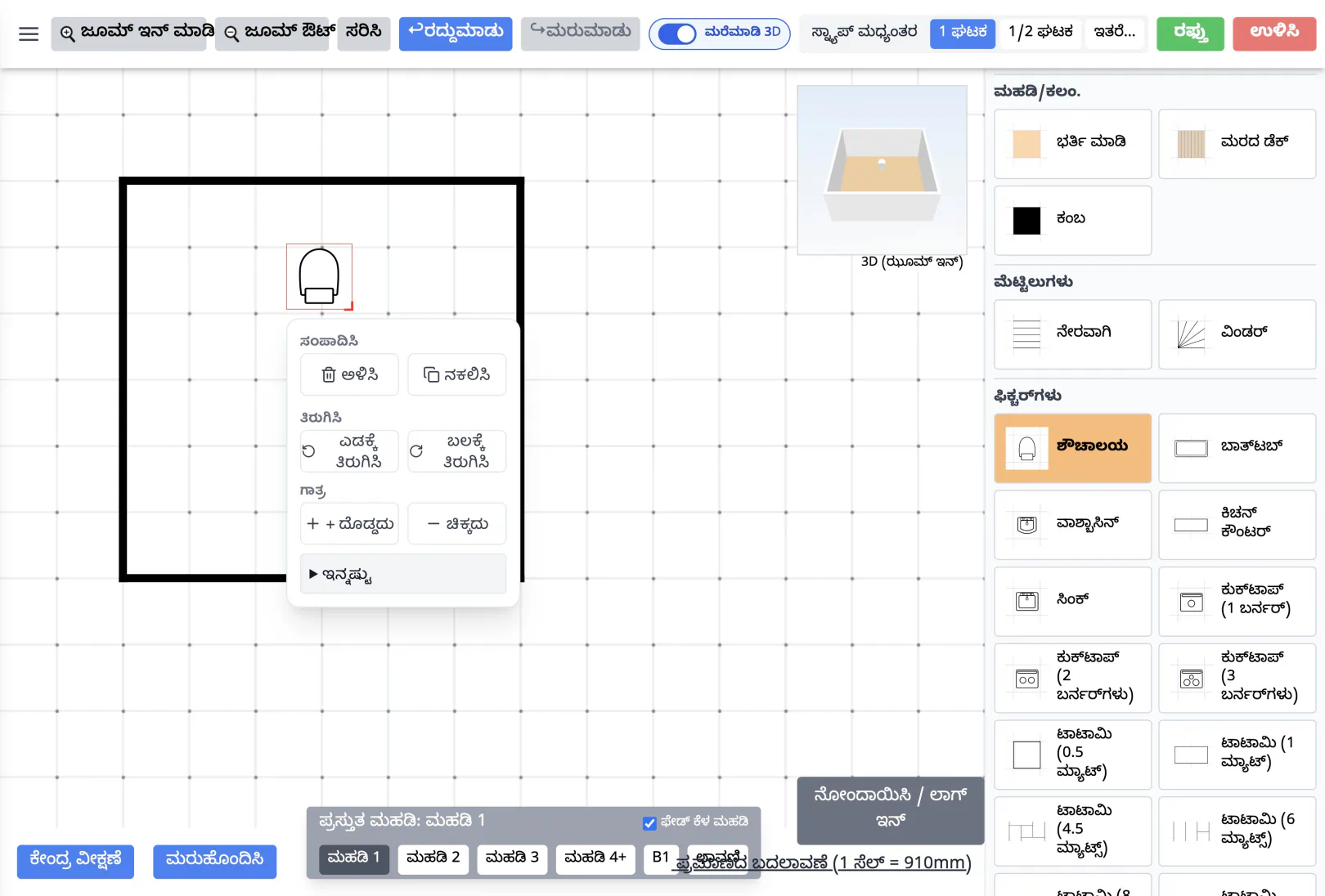
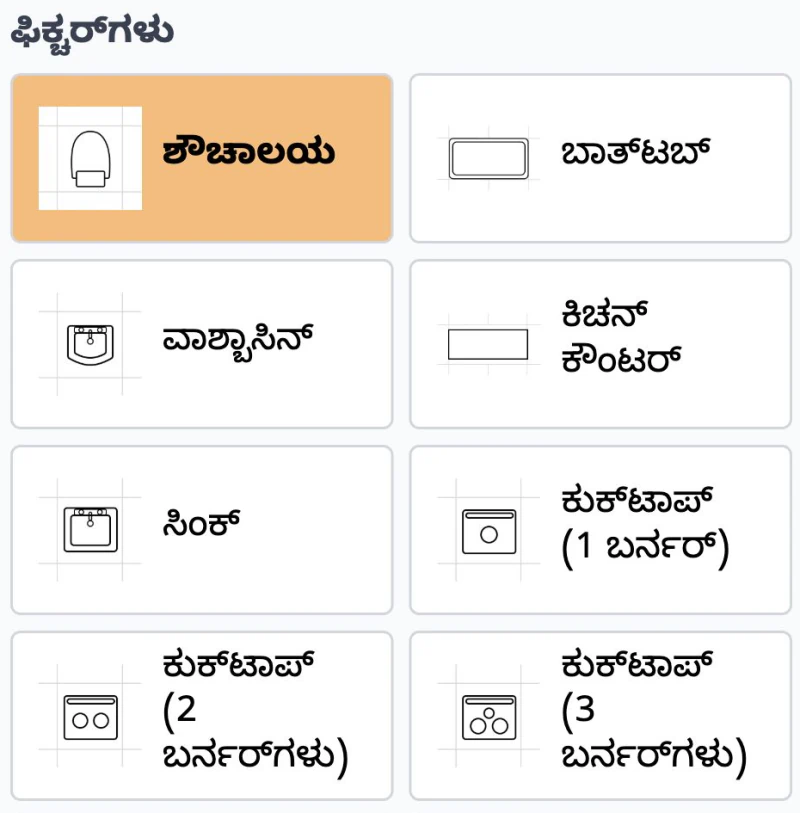
1ಟಾಯ್ಲೆಟ್ ಆಯ್ಕೆಮಾಡಿ ಮತ್ತು ಸೇರಿಸಿ
2ನಿಯೋಜನೆ/ಗಾತ್ರವನ್ನು ಹೊಂದಿಸಿ
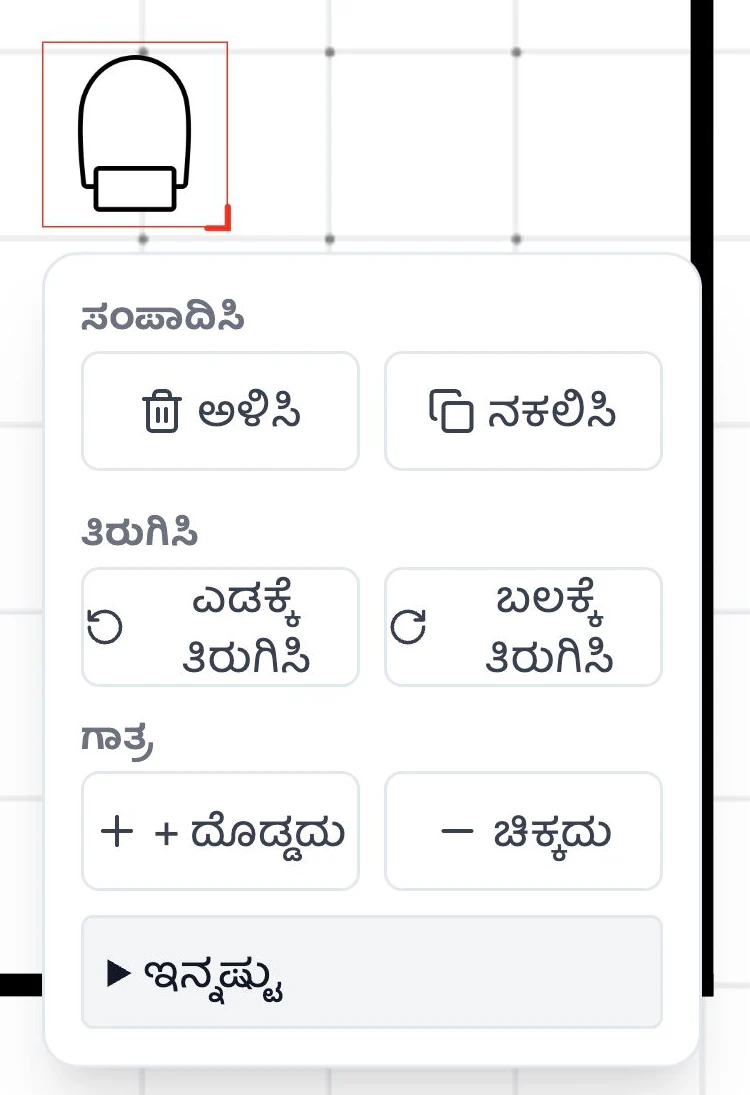
ಕಾರ್ಯಾಚರಣೆಯ ಪ್ರದೇಶವನ್ನು ಹಿಗ್ಗಿಸಿ
1ಟಾಯ್ಲೆಟ್ ಆಯ್ಕೆಮಾಡಿ ಮತ್ತು ಸೇರಿಸಿ
2ನಿಯೋಜನೆ/ಗಾತ್ರವನ್ನು ಹೊಂದಿಸಿ
ಕೌಂಟರ್, ಸಿಂಕ್ ಮತ್ತು ಸ್ಟವ್ನಿಂದ ಅಡಿಗೆ ನಿರ್ಮಿಸಿ
ಕಿಚನ್ ಕೌಂಟರ್ ಅನ್ನು ಇರಿಸಿ ಮತ್ತು ಅದರ ಗಾತ್ರ ಮತ್ತು ತಿರುಗುವಿಕೆಯನ್ನು ಹೊಂದಿಸಿ. ಸಿಂಕ್ ಮತ್ತು ಒಲೆ ಸೇರಿಸಿ, ನಂತರ ಅವುಗಳನ್ನು ಕೌಂಟರ್ಗೆ ಸರಿಸಿ. ಅವು ಪ್ರತ್ಯೇಕ ವಸ್ತುಗಳು, ಆದ್ದರಿಂದ ಕೌಂಟರ್ ಅನ್ನು ಚಲಿಸುವ ಅಥವಾ ತಿರುಗಿಸಿದ ನಂತರ, ಸಿಂಕ್ ಮತ್ತು ಸ್ಟೌವ್ ಇನ್ನೂ ಅದರೊಂದಿಗೆ ಜೋಡಿಸಲ್ಪಟ್ಟಿದೆಯೇ ಎಂದು ಪರಿಶೀಲಿಸಿ.

ಶೌಚಾಲಯ
ಟಾಯ್ಲೆಟ್ ಚಿಹ್ನೆಯನ್ನು ಇರಿಸಿ. ನಿಮ್ಮ ಬೆನ್ನನ್ನು ಗೋಡೆಯ ಕಡೆಗೆ ತಿರುಗಿಸಿ, ನಿಲ್ಲಲು ಮತ್ತು ಕುಳಿತುಕೊಳ್ಳಲು ಮತ್ತು ಬಾಗಿಲು ತೆರೆಯಲು ಮತ್ತು ಮುಚ್ಚಲು ನಿಮ್ಮ ಮುಂದೆ ಜಾಗವನ್ನು ಬಿಟ್ಟುಬಿಡಿ.

ಬಾತ್ಟಬ್
ಸ್ನಾನದ ತೊಟ್ಟಿಯ ಬಾಹ್ಯರೇಖೆಯನ್ನು ಇರಿಸಿ. ವಾಷಿಂಗ್ ಏರಿಯಾ ಮತ್ತು ಬಾತ್ರೂಮ್ ಬಾಗಿಲಿಗೆ ಪ್ರತ್ಯೇಕ ಜಾಗವನ್ನು ನಿಜವಾದ ಅಗಲ ಮತ್ತು ಆಳಕ್ಕೆ ಅನುಗುಣವಾಗಿ ಹೊಂದಿಸಲಾಗುವುದು.

ವಾಶ್ಬಾಸಿನ್
ಸಿಂಕ್ ಅನ್ನು ಇರಿಸಿ. ಗೋಡೆಯ ವಿರುದ್ಧ ನಿಮ್ಮನ್ನು ಹೊಂದಿಸಿ ಮತ್ತು ಅದರ ಮುಂದೆ ಎಲ್ಲಿ ನಿಲ್ಲಬೇಕು ಮತ್ತು ಶೇಖರಣಾ ಬಾಗಿಲು ಎಲ್ಲಿ ತೆರೆಯಬೇಕು ಎಂಬುದನ್ನು ಪರಿಶೀಲಿಸಿ.

ಕಿಚನ್ ಕೌಂಟರ್
ಕೌಂಟರ್ ಬೇಸ್ ಅನ್ನು ಇರಿಸಿ. ಅಗಲ ಮತ್ತು ಆಳವನ್ನು ಸರಿಹೊಂದಿಸಿ ಮತ್ತು ಸಿಂಕ್ ಮತ್ತು ಸ್ಟೌವ್ ಅನ್ನು ಪೇರಿಸಿ ನಿಮ್ಮ ಅಡುಗೆಮನೆಯ ಸಂಯೋಜನೆಯನ್ನು ನೀವು ವ್ಯಕ್ತಪಡಿಸಬಹುದು.

ಸಿಂಕ್
ಸಿಂಕ್ ಭಾಗವನ್ನು ಸ್ವತಂತ್ರವಾಗಿ ಇರಿಸಬಹುದು. ಅಡಿಗೆ ಕೌಂಟರ್ನಲ್ಲಿ ಅವುಗಳನ್ನು ಪೇರಿಸಿ, ಅವುಗಳ ಮತ್ತು ಸ್ಟೌವ್ ನಡುವೆ ಕೆಲಸದ ಸ್ಥಳವನ್ನು ಬಿಟ್ಟುಬಿಡಿ.

ಕುಕ್ಟಾಪ್ (1 ಬರ್ನರ್)
ಸಿಂಗಲ್-ಬರ್ನರ್ ಸ್ಟೌವ್ ಚಿಹ್ನೆ. ನಿಜವಾದ ಉಪಕರಣಕ್ಕೆ ಹೊಂದಿಕೆಯಾಗುವ ಬರ್ನರ್ ಎಣಿಕೆಯನ್ನು ಆರಿಸಿ, ನಂತರ ಕಿಚನ್ ಕೌಂಟರ್ನಲ್ಲಿ ಚಿಹ್ನೆಯನ್ನು ಇರಿಸಿ.

ಕುಕ್ಟಾಪ್ (2 ಬರ್ನರ್ಗಳು)
ಈ ಚಿಹ್ನೆಯು ಎರಡು ಅಡುಗೆ ವಲಯಗಳೊಂದಿಗೆ ಒಲೆಯನ್ನು ಪ್ರತಿನಿಧಿಸುತ್ತದೆ. ನೀವು ಸ್ಥಾಪಿಸಲು ಯೋಜಿಸಿರುವ ಉಪಕರಣವನ್ನು ಹೊಂದಿಸಲು ಅದರ ಅಗಲ ಮತ್ತು ಆಳವನ್ನು ಹೊಂದಿಸಿ.

ಕುಕ್ಟಾಪ್ (3 ಬರ್ನರ್ಗಳು)
3-ಬರ್ನರ್ ಸ್ಟೌವ್ಗೆ ಚಿಹ್ನೆ. ನೀವು ಸಿಂಕ್ ಮಾಡಿದಂತೆ ಅಡಿಗೆ ಕೌಂಟರ್ನಲ್ಲಿ ಅದನ್ನು ಪೇರಿಸಿ, ಮತ್ತು ಸುತ್ತಮುತ್ತಲಿನ ಕೆಲಸದ ಮೇಲ್ಮೈಯೊಂದಿಗೆ ಅದರ ನಿಯೋಜನೆಯನ್ನು ಪರಿಶೀಲಿಸಿ.

ಟಾಟಾಮಿ (0.5 ಮ್ಯಾಟ್)
ಇದು ಅರ್ಧ-ಟಟಾಮಿ ಸಂಕೇತವಾಗಿದೆ. ಇದು ಚೌಕಾಕಾರದ ಟಾಟಾಮಿ ಮ್ಯಾಟ್ಸ್ ಅಥವಾ ಟಾಟಾಮಿ ಮೂಲೆಯ ಒಂದು ಭಾಗವನ್ನು ಪ್ರತಿನಿಧಿಸಬಹುದು.

ಟಾಟಾಮಿ (1 ಮ್ಯಾಟ್)
ಒಂದು ಆಯತಾಕಾರದ ಟಾಟಾಮಿ ಚಾಪೆ. ಪದೇ ಪದೇ ತಿರುಗಿಸುವಾಗ ಮತ್ತು ವಸ್ತುಗಳನ್ನು ಜೋಡಿಸುವಾಗ ಮತ್ತು ಪ್ರತ್ಯೇಕ ಹಾಕುವ ವಿಧಾನಗಳನ್ನು ಪರಿಗಣಿಸುವಾಗ ಬಳಸಲಾಗುತ್ತದೆ.

ಟಾಟಾಮಿ (4.5 ಮ್ಯಾಟ್ಸ್)
ಇದು 4.5 ಟಾಟಾಮಿ ಮ್ಯಾಟ್ಗಳನ್ನು ಹೇಗೆ ಹಾಕಬೇಕು ಎಂಬುದನ್ನು ಸಾರಾಂಶಿಸುವ ಸಂಕೇತವಾಗಿದೆ. ಪ್ರತಿಯೊಂದನ್ನು ಒಂದೊಂದಾಗಿ ಇರಿಸದೆಯೇ ನಿಮ್ಮ ಜಪಾನೀಸ್ ಕೋಣೆಯ ಸಂಯೋಜನೆಯನ್ನು ನೀವು ತೋರಿಸಬಹುದು.

ಟಾಟಾಮಿ (6 ಮ್ಯಾಟ್ಸ್)
6 ಟಾಟಾಮಿ ಮ್ಯಾಟ್ಗಳನ್ನು ಒಟ್ಟಿಗೆ ಇರಿಸಿ. ಬಾಹ್ಯ ಆಕಾರವನ್ನು ನಿಜವಾದ ಗಾತ್ರದೊಂದಿಗೆ ಹೋಲಿಕೆ ಮಾಡಿ ಮತ್ತು ಗೋಡೆಗಳು ಮತ್ತು ಬಾಗಿಲುಗಳಿಗಾಗಿ ಕ್ಲೋಸೆಟ್ಗಳು ಮತ್ತು ಪ್ರವೇಶದ್ವಾರಗಳ ಸ್ಥಳಗಳನ್ನು ಪ್ರತ್ಯೇಕವಾಗಿ ಸೆಳೆಯಿರಿ.

ಟಾಟಾಮಿ (8 ಮ್ಯಾಟ್ಸ್)
ಇದು 8 ಟಾಟಾಮಿ ಮ್ಯಾಟ್ಗಳ ವಿನ್ಯಾಸವನ್ನು ಸಾರಾಂಶಗೊಳಿಸುವ ಸಂಕೇತವಾಗಿದೆ. ಇದು ಕೋಣೆಯ ಉದ್ದ ಮತ್ತು ಅಗಲಕ್ಕೆ ಹೊಂದಿಕೆಯಾಗುತ್ತದೆಯೇ ಎಂದು ಪರಿಶೀಲಿಸಿ, ನಂತರ ಅದರ ಸ್ಥಾನ ಮತ್ತು ಗಾತ್ರವನ್ನು ಸರಿಹೊಂದಿಸಿ.

ಟಾಟಾಮಿ (10 ಮ್ಯಾಟ್ಸ್)
ಇದು 10 ಟಾಟಾಮಿ ಮ್ಯಾಟ್ಗಳ ಜೋಡಣೆಯನ್ನು ಸಾರಾಂಶಗೊಳಿಸುವ ಸಂಕೇತವಾಗಿದೆ. ಟಾಟಾಮಿ ಹೆಸರು ಪ್ರದೇಶದ ಸ್ವಯಂಚಾಲಿತ ಮಾಪನ ಫಲಿತಾಂಶವಲ್ಲ. ಅಗತ್ಯವಿರುವ ಜಾಗವನ್ನು ಆಯಾಮದ ರೇಖೆಗಳು ಮತ್ತು ಪ್ರದೇಶದ ಲೆಕ್ಕಾಚಾರಗಳ ಮೂಲಕ ದೃಢೀಕರಿಸಬಹುದು.

ಕಂಪಾಸ್
ದಿಕ್ಕನ್ನು ಸೂಚಿಸುವ ಸಂಕೇತ. ಉತ್ತರ ದಿಕ್ಕಿನೊಂದಿಗೆ ಜೋಡಿಸಲು ಅದನ್ನು ತಿರುಗಿಸಿ ಮತ್ತು ರೇಖಾಚಿತ್ರದ ಅಂಚಿನಲ್ಲಿ ಇರಿಸಿ. ಪರದೆಯ ಮೇಲ್ಭಾಗವು ಸ್ವಯಂಚಾಲಿತವಾಗಿ ಉತ್ತರಕ್ಕೆ ಆಗುವುದಿಲ್ಲ.
ಟಾಟಾಮಿ ಮ್ಯಾಟ್ಗಳ ಗಾತ್ರವು ಪ್ರದೇಶ ಮತ್ತು ಉತ್ಪನ್ನವನ್ನು ಅವಲಂಬಿಸಿ ಬದಲಾಗುತ್ತದೆ. "6 ಟಾಟಾಮಿ" ಐಟಂಗಳನ್ನು ಸರಳವಾಗಿ ಇರಿಸುವುದರಿಂದ ನಿಜವಾದ 6 ಟಾಟಾಮಿ ಕೋಣೆಯ ಆಯಾಮಗಳನ್ನು ಮರುಸೃಷ್ಟಿಸುವುದಿಲ್ಲ. ನಿಜವಾದ ಉದ್ದ ಮತ್ತು ಅಗಲವನ್ನು ಪರಿಶೀಲಿಸಿ ಮತ್ತು ಹೊಂದಿಸಿ.
ಪೀಠೋಪಕರಣಗಳು, ವಸ್ತುಗಳು, ಜನರು, ಪ್ರಾಣಿಗಳು ಮತ್ತು ವಾಹನಗಳನ್ನು ಇರಿಸಿ
- "ಫರ್ನಿಚರ್/ಲಿವಿಂಗ್ ಥಿಂಗ್ಸ್" ನಿಂದ ನೀವು ಇರಿಸಲು ಬಯಸುವ ಐಟಂ ಅನ್ನು ಆಯ್ಕೆಮಾಡಿ.
- ಸೇರಿಸಲಾದ ಐಟಂ ಅನ್ನು ಬಯಸಿದ ಸ್ಥಳಕ್ಕೆ ಎಳೆಯಿರಿ.
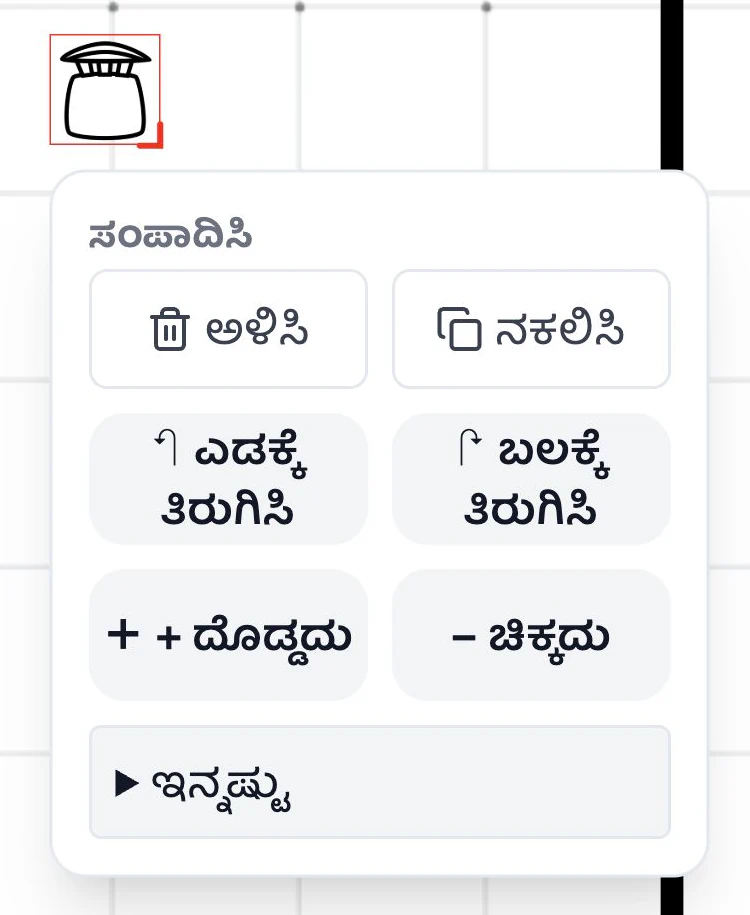
- ಐಟಂ ಅನ್ನು ಕ್ಲಿಕ್ ಮಾಡಿ ಮತ್ತು ಗೋಚರಿಸುವ ತಿರುಗುವಿಕೆ/ಮರುಗಾತ್ರಗೊಳಿಸಿ ಕಾರ್ಯಾಚರಣೆಗಳನ್ನು ಬಳಸಿ.
- ನೀವು ಒಂದೇ ಐಟಂನ ಬಹು ಪ್ರತಿಗಳನ್ನು ಇರಿಸಲು ಬಯಸಿದರೆ, ನೀವು ಸಂಪಾದನೆ ಮೆನುವಿನಿಂದ "ನಕಲು" ಅನ್ನು ಸಹ ಬಳಸಬಹುದು.
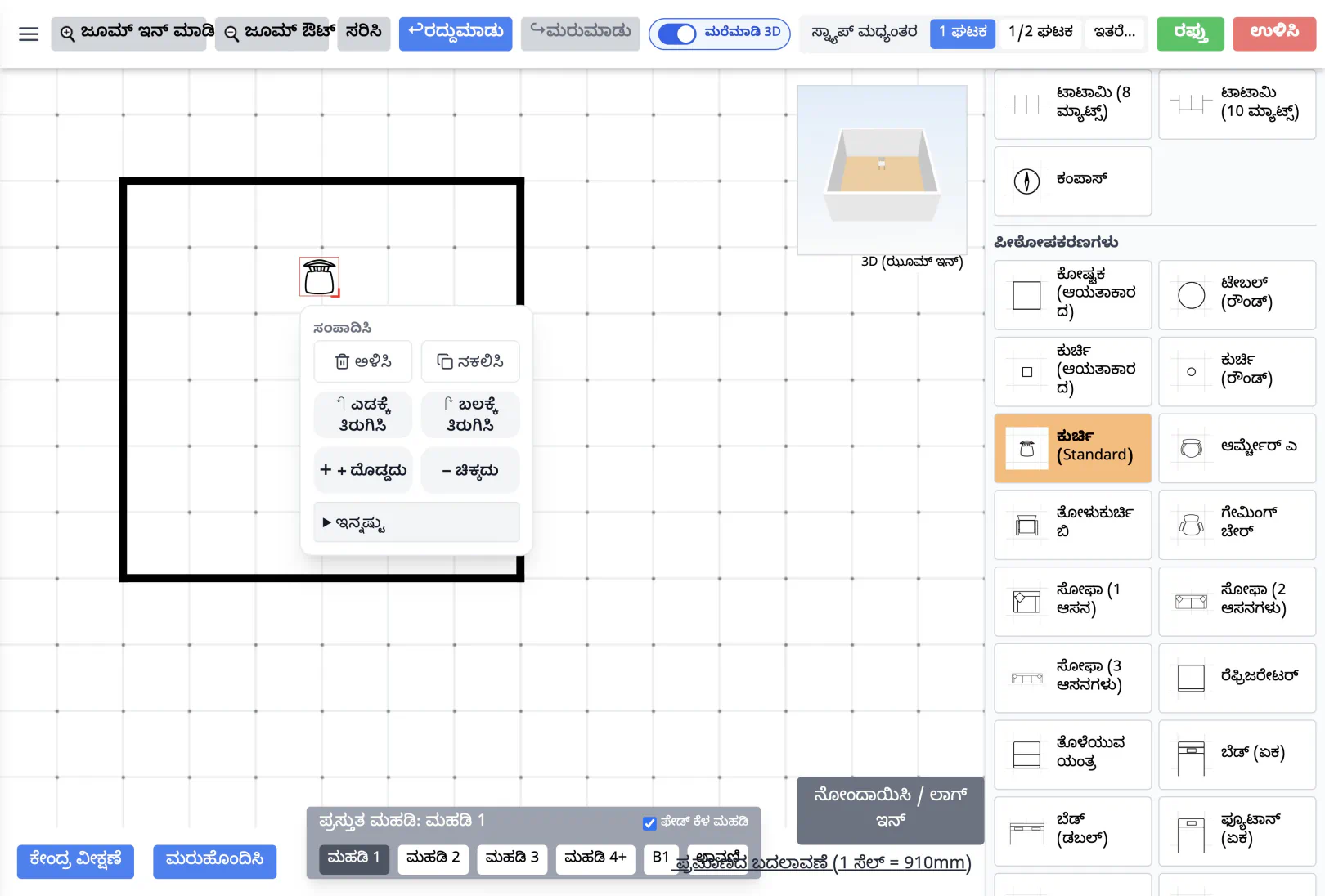
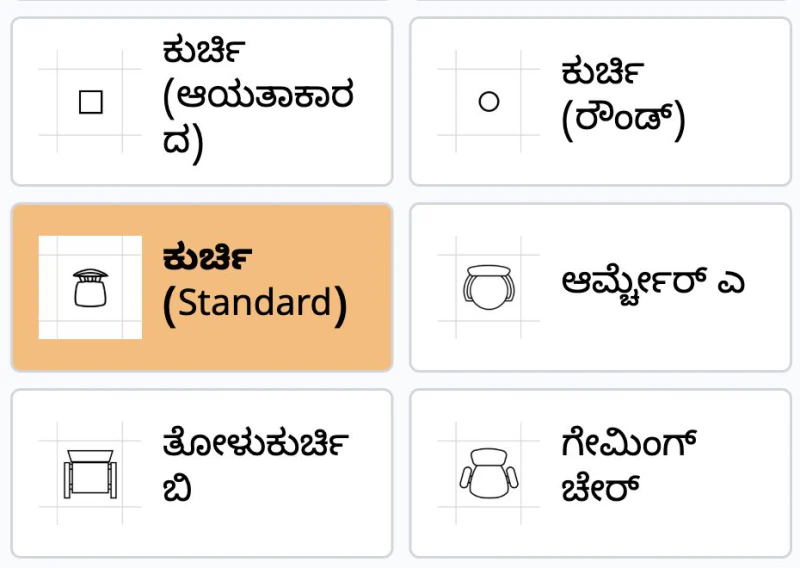
1ಕುರ್ಚಿಯನ್ನು ಆಯ್ಕೆಮಾಡಿ (ಪ್ರಮಾಣಿತ)
2ದಿಕ್ಕು ಮತ್ತು ಗಾತ್ರವನ್ನು ಹೊಂದಿಸಿ
ಕಾರ್ಯಾಚರಣೆಯ ಪ್ರದೇಶವನ್ನು ಹಿಗ್ಗಿಸಿ
1ಕುರ್ಚಿಯನ್ನು ಆಯ್ಕೆಮಾಡಿ (ಪ್ರಮಾಣಿತ)
2ದಿಕ್ಕು ಮತ್ತು ಗಾತ್ರವನ್ನು ಹೊಂದಿಸಿ
ಪೀಠೋಪಕರಣಗಳ ಆರಂಭಿಕ ಗಾತ್ರವು ನಿಜವಾದ ಉತ್ಪನ್ನದ ಗಾತ್ರವಾಗಿದೆ ಎಂದು ಊಹಿಸದಿರುವುದು ಮುಖ್ಯವಾಗಿದೆ. ಉತ್ಪನ್ನದ ಬಾಹ್ಯ ಆಯಾಮಗಳ ವಿರುದ್ಧ ಅಗಲ ಮತ್ತು ಆಳವನ್ನು ಪರಿಶೀಲಿಸಲಾಗುತ್ತದೆ. ಮೆನುವಿನಲ್ಲಿ "ಇತರರು (ಬಣ್ಣ ಬದಲಾವಣೆ, ಇತ್ಯಾದಿ)" ಅಡಿಯಲ್ಲಿ, ಆಯ್ಕೆಮಾಡಿದ ಐಟಂಗಾಗಿ ನೀವು ಹೆಚ್ಚುವರಿ ಸೆಟ್ಟಿಂಗ್ಗಳನ್ನು ನೋಡಬಹುದು.

ಕೋಷ್ಟಕ (ಆಯತಾಕಾರದ)
ಚೌಕಾಕಾರದ ಟೇಬಲ್ ಅನ್ನು ಇರಿಸಿ. ಅಗಲ ಮತ್ತು ಆಳವನ್ನು ಹೊಂದಿಸಿ ಮತ್ತು ಕುರ್ಚಿಯನ್ನು ಎಲ್ಲಿ ಎಳೆಯಬೇಕು ಎಂಬುದನ್ನು ಒಳಗೊಂಡಂತೆ ಸುತ್ತಮುತ್ತಲಿನ ಜಾಗವನ್ನು ಪರಿಶೀಲಿಸಿ.

ಟೇಬಲ್ (ರೌಂಡ್)
ರೌಂಡ್ ಟೇಬಲ್ ಚಿಹ್ನೆ. ನೀವು ವ್ಯಾಸ ಮತ್ತು ಸುತ್ತಮುತ್ತಲಿನ ನಡುದಾರಿಗಳನ್ನು ಪರಿಶೀಲಿಸಬಹುದು ಮತ್ತು ಚದರ ಟೇಬಲ್ನೊಂದಿಗೆ ನಿಯೋಜನೆಯಲ್ಲಿನ ವ್ಯತ್ಯಾಸವನ್ನು ಹೋಲಿಸಬಹುದು.

ಕುರ್ಚಿ (ಆಯತಾಕಾರದ)
ಚದರ ಆಸನವನ್ನು ಸಂಕ್ಷಿಪ್ತವಾಗಿ ಪ್ರತಿನಿಧಿಸುತ್ತದೆ. ಊಟದ ಆಸನಗಳ ಸಂಖ್ಯೆ ಮತ್ತು ಕೋಷ್ಟಕಗಳ ನಡುವಿನ ಅಂತರವನ್ನು ಪರಿಗಣಿಸುವಾಗ ಇದನ್ನು ಬಳಸಿ.

ಕುರ್ಚಿ (ರೌಂಡ್)
ಈ ಚಿಹ್ನೆಯು ಸುತ್ತಿನ ಕುರ್ಚಿ ಆಸನವನ್ನು ಪ್ರತಿನಿಧಿಸುತ್ತದೆ. ಪೀಠೋಪಕರಣ ವಿನ್ಯಾಸವನ್ನು ಯೋಜಿಸುವಾಗ ಅದರ ಗಾತ್ರವನ್ನು ನಿಜವಾದ ಕುರ್ಚಿಗೆ ಹೊಂದಿಸಿ.

ಕುರ್ಚಿ (Standard)
ಹಿಂಭಾಗದ ಜೊತೆ ಕುರ್ಚಿಗೆ ಚಿಹ್ನೆ. ನೀವು ಟೇಬಲ್ ಅಥವಾ ಮೇಜಿನ ಕಡೆಗೆ ಕುಳಿತುಕೊಳ್ಳುವ ಬದಿಯನ್ನು ಎದುರಿಸಿ, ಹಿಂದಕ್ಕೆ ಎಳೆಯಲು ಕೊಠಡಿಯನ್ನು ಬಿಟ್ಟುಬಿಡಿ.

ಆರ್ಮ್ಚೇರ್ ಎ
ಇದು ಆರ್ಮ್ರೆಸ್ಟ್ಗಳನ್ನು ಹೊಂದಿರುವ ಮೊದಲ ರೀತಿಯ ಕುರ್ಚಿಯಾಗಿದೆ. ಆರ್ಮ್ರೆಸ್ಟ್ಗಳನ್ನು ಒಳಗೊಂಡಂತೆ ಅಗಲವನ್ನು ಆಧರಿಸಿ ಪಕ್ಕದ ಕುರ್ಚಿಗಳ ನಡುವಿನ ಅಂತರವನ್ನು ಹೊಂದಿಸಿ.

ತೋಳುಕುರ್ಚಿ ಬಿ
ತೋಳುಕುರ್ಚಿ A ಯಿಂದ ವಿಭಿನ್ನ ಆಕಾರವನ್ನು ಹೊಂದಿರುವ ತೋಳುಕುರ್ಚಿ. ಚಿಹ್ನೆಯನ್ನು ಆರಿಸಿ, ನಂತರ ಅದರ ಗಾತ್ರವನ್ನು ನಿಜವಾದ ಕುರ್ಚಿಗೆ ಹೊಂದಿಸಲು ಹೊಂದಿಸಿ.

ಗೇಮಿಂಗ್ ಚೇರ್
ಗೇಮಿಂಗ್ ಕುರ್ಚಿ ಚಿಹ್ನೆ. ಡೆಸ್ಕ್ಗೆ ಸಂಬಂಧಿಸಿದ ಸ್ಥಾನದ ಜೊತೆಗೆ, ಬ್ಯಾಕ್ರೆಸ್ಟ್ ಅನ್ನು ಮಡಚಿದಾಗ ಅಗತ್ಯವಿರುವ ಜಾಗವನ್ನು ಪರಿಗಣಿಸಿ.

ಸೋಫಾ (1 ಆಸನ)
ಇದು ಒಂದು ಆಸನದ ಸೋಫಾ. ಬ್ಯಾಕ್ರೆಸ್ಟ್ ಮತ್ತು ನೀವು ಕುಳಿತುಕೊಳ್ಳುವ ಬದಿಯನ್ನು ಪರಿಶೀಲಿಸಿ, ನಂತರ ಅದನ್ನು ಟೇಬಲ್ ಅಥವಾ ಟಿವಿಗೆ ತಿರುಗಿಸಿ.

ಸೋಫಾ (2 ಆಸನಗಳು)
ಇದು ಎರಡು ಆಸನಗಳ ಸೋಫಾ. ಅಗಲ ಮತ್ತು ಆಳವನ್ನು ನಿಜವಾದ ಗಾತ್ರಕ್ಕೆ ಹೊಂದಿಸಿ, ಮತ್ತು ನೀವು ಮುಂದೆ ಟೇಬಲ್ ಅನ್ನು ಇರಿಸಿದರೆ, ಪ್ರವೇಶ ಮತ್ತು ನಿರ್ಗಮನಕ್ಕೆ ಸಾಕಷ್ಟು ಜಾಗವನ್ನು ಬಿಡಿ.

ಸೋಫಾ (3 ಆಸನಗಳು)
ಇದು 3-ಸೀಟರ್ ಸೋಫಾ. ಇದು ಗೋಡೆಯ ಉದ್ದಕ್ಕೂ ಹೊಂದಿಕೊಳ್ಳುತ್ತದೆ ಎಂದು ಮಾತ್ರವಲ್ಲದೆ ಪ್ರವೇಶದ್ವಾರದಿಂದ ಹರಿವನ್ನು ನಿರ್ಬಂಧಿಸುವುದಿಲ್ಲ ಎಂದು ಪರಿಶೀಲಿಸಿ.

ರೆಫ್ರಿಜರೇಟರ್
ರೆಫ್ರಿಜರೇಟರ್ ಇರುವ ಸ್ಥಳವನ್ನು ಸೂಚಿಸುತ್ತದೆ. ಉತ್ಪನ್ನದ ಆಯಾಮಗಳನ್ನು ಮಾತ್ರ ಪರಿಶೀಲಿಸಿ, ಆದರೆ ಬಾಗಿಲು ತೆರೆಯಲು ಶಾಖದ ಹರಡುವಿಕೆ ಮತ್ತು ಕೋಣೆಗೆ ಅಂತರವನ್ನು ಸಹ ಪರಿಶೀಲಿಸಿ.

ತೊಳೆಯುವ ಯಂತ್ರ
ತೊಳೆಯುವ ಯಂತ್ರವನ್ನು ಇರಿಸಿ. ಜಲನಿರೋಧಕ ಪ್ಯಾನ್, ನೀರು ಸರಬರಾಜು ಮತ್ತು ಒಳಚರಂಡಿಯ ಸ್ಥಳವನ್ನು ಪರಿಶೀಲಿಸಿ ಮತ್ತು ಲಾಂಡ್ರಿ ಹಾಕಲು ಮತ್ತು ತೆಗೆದುಕೊಳ್ಳಬಹುದು ಅಲ್ಲಿ ನೀವು ಮುಚ್ಚಳ ಅಥವಾ ಬಾಗಿಲು ತೆರೆಯಬಹುದು.

ಬೆಡ್ (ಏಕ)
ಒಂದೇ ಹಾಸಿಗೆ. ಚೌಕಟ್ಟನ್ನು ಸೇರಿಸಲು ಹೊರಗಿನ ಆಯಾಮಗಳನ್ನು ಹೊಂದಿಸಿ, ಹಾಸಿಗೆ ಅಲ್ಲ, ಮತ್ತು ಎದ್ದೇಳಲು, ಎದ್ದೇಳಲು ಮತ್ತು ಹಾಸಿಗೆಯನ್ನು ಮಾಡಲು ಮಾರ್ಗವನ್ನು ಬಿಡಿ.

ಬೆಡ್ (ಡಬಲ್)
ಇದು ಡಬಲ್ ಬೆಡ್. ಅದನ್ನು ಎರಡೂ ಬದಿಗಳಿಂದ ಬಳಸಬೇಕೆ ಅಥವಾ ಗೋಡೆಯ ವಿರುದ್ಧ ಇಡಬೇಕೆ ಎಂದು ಪರಿಗಣಿಸಿ ಮತ್ತು ಶೇಖರಣಾ ಬಾಗಿಲಿಗೆ ಡಿಕ್ಕಿಯಾಗದ ಸ್ಥಳದಲ್ಲಿ ಇರಿಸಿ.

ಫ್ಯೂಟಾನ್ (ಏಕ)
ಫ್ಯೂಟಾನ್ ಅನ್ನು ಹಾಕಿರುವಂತೆ ತೋರಿಸುತ್ತದೆ. ಹಗಲಿನಲ್ಲಿ ಅಚ್ಚುಕಟ್ಟಾದ ಕೋಣೆಗಳಲ್ಲಿಯೂ ಸಹ, ಮಲಗಲು ಹೋಗುವಾಗ ನೀವು ಸ್ಪಷ್ಟವಾದ ಮಾರ್ಗವನ್ನು ಹೊಂದಿರುವಿರಾ ಎಂದು ಖಚಿತಪಡಿಸಿಕೊಳ್ಳಲು ನೀವು ಪರಿಶೀಲಿಸಬಹುದು.

ಶೆಲ್ಫ್ (ಚದರ)
ಶೇಖರಣಾ ಶೆಲ್ಫ್ ಅನ್ನು ಇರಿಸಿ. ಮುಂಭಾಗದ ಬಾಗಿಲುಗಳು, ಡ್ರಾಯರ್ಗಳು ಮತ್ತು ವಸ್ತುಗಳನ್ನು ಹೊರತೆಗೆಯಲು ಸ್ಥಳಗಳನ್ನು ಖಚಿತಪಡಿಸಿಕೊಳ್ಳಲು ಅಗಲ ಮತ್ತು ಆಳವನ್ನು ಹೊಂದಿಸಿ.

ಟಿವಿ
ಟಿವಿಯ ಸ್ಥಾನ ಮತ್ತು ದೃಷ್ಟಿಕೋನವನ್ನು ಸೂಚಿಸುತ್ತದೆ. ಸೋಫಾದಿಂದ ದೃಷ್ಟಿಕೋನ ಮತ್ತು ಕಿಟಕಿಯೊಂದಿಗಿನ ಸಂಬಂಧವನ್ನು ಪರಿಶೀಲಿಸಿ, ಮತ್ತು ಅಗತ್ಯವಿದ್ದರೆ, ಟಿವಿ ಸ್ಟ್ಯಾಂಡ್ನ ಬಾಹ್ಯರೇಖೆಯನ್ನು ಪ್ರತ್ಯೇಕವಾಗಿ ಸೆಳೆಯಿರಿ.

ವ್ಯಕ್ತಿ (ವಯಸ್ಕ)
ವ್ಯಕ್ತಿಯ ಚಿಹ್ನೆಯನ್ನು ಇರಿಸಿ ಮತ್ತು ಅದನ್ನು ಎಲ್ಲಿ ಬಳಸಬೇಕು ಮತ್ತು ಅದರ ಜೋಡಣೆಯ ಚಿತ್ರವನ್ನು ತೋರಿಸಿ. ಕೇವಲ ಚಿಹ್ನೆಯಿಂದ ಹಜಾರದ ಅಗಲ ಅಥವಾ ಕಾರ್ಯಾಚರಣೆಗೆ ಅಗತ್ಯವಿರುವ ಆಯಾಮಗಳನ್ನು ನಿರ್ಧರಿಸಲು ಸಾಧ್ಯವಿಲ್ಲ.

ನಾಯಿ
ಈ ಚಿಹ್ನೆಯು ನಾಯಿ ಎಲ್ಲಿದೆ ಮತ್ತು ಸಾಕುಪ್ರಾಣಿಗಳ ಸಂಚಾರ ಮಾರ್ಗವನ್ನು ವಿವರಿಸುತ್ತದೆ. ಪಂಜರಗಳು ಮತ್ತು ಹಾಸಿಗೆಗಳಂತಹ ನಿಜವಾದ ಸಲಕರಣೆಗಳ ಆಯಾಮಗಳನ್ನು ಪ್ರತ್ಯೇಕವಾಗಿ ದೃಢೀಕರಿಸಲಾಗುತ್ತದೆ.

ವಾಟರ್ ಡಿಸ್ಪೆನ್ಸರ್
ಮುಖ್ಯ ಘಟಕದ ಅನುಸ್ಥಾಪನಾ ಸ್ಥಾನವನ್ನು ಸೂಚಿಸುತ್ತದೆ. ಬಾಟಲ್ ವಿನಿಮಯ ಮತ್ತು ನೀರು ಸರಬರಾಜು ಕಾರ್ಯಾಚರಣೆಗಳಿಗಾಗಿ ಅಗಲ, ಆಳ ಮತ್ತು ಜಾಗವನ್ನು ಸುರಕ್ಷಿತಗೊಳಿಸಿ.

ಏರ್ ಕಂಡಿಷನರ್
ಒಳಾಂಗಣ ಘಟಕದ ಸ್ಥಳ ಮತ್ತು ದೃಷ್ಟಿಕೋನವನ್ನು ಸೂಚಿಸುತ್ತದೆ. ಅನುಸ್ಥಾಪನೆಯ ಎತ್ತರವನ್ನು ನೆಲದ ಯೋಜನೆಯಿಂದ ಮಾತ್ರ ತಿಳಿಸುವುದು ಕಷ್ಟ, ಆದ್ದರಿಂದ ಅಗತ್ಯವಿದ್ದರೆ ನಾವು ಅದನ್ನು ಪಠ್ಯದೊಂದಿಗೆ ಪೂರಕಗೊಳಿಸುತ್ತೇವೆ.

ಹೊರಾಂಗಣ AC ಘಟಕ
ಹವಾನಿಯಂತ್ರಣದ ಹೊರಾಂಗಣ ಘಟಕವನ್ನು ಇರಿಸಿ. ಮುಖ್ಯ ದೇಹದ ಬಾಹ್ಯ ಆಕಾರದ ಜೊತೆಗೆ, ಉತ್ಪನ್ನದ ಪರಿಸ್ಥಿತಿಗಳಿಗೆ ಅನುಗುಣವಾಗಿ ನಾವು ವಾತಾಯನ ಮತ್ತು ತಪಾಸಣೆಗಾಗಿ ಅಂಚುಗಳನ್ನು ಪರಿಶೀಲಿಸುತ್ತೇವೆ.

ಬೆಕ್ಕು
ಈ ಚಿಹ್ನೆ ಬೆಕ್ಕು ಎಲ್ಲಿದೆ ಎಂಬುದನ್ನು ಸೂಚಿಸುತ್ತದೆ. ಪೀಠೋಪಕರಣಗಳೊಂದಿಗೆ ವ್ಯವಸ್ಥೆ ಮತ್ತು ಸ್ಥಳವನ್ನು ಹಂಚಿಕೊಳ್ಳುವಾಗ ಇದನ್ನು ಬಳಸಲಾಗುತ್ತದೆ, ಮತ್ತು ಅಗತ್ಯ ಸರಬರಾಜುಗಳನ್ನು ಪ್ರತ್ಯೇಕವಾಗಿ ತೋರಿಸಲಾಗುತ್ತದೆ.

ಟ್ರೀ ಎ
ಗಿಡಗಳನ್ನು ಇರಿಸಿ. ಮಡಿಕೆಗಳು ಮತ್ತು ಕೊಂಬೆಗಳು ಮತ್ತು ಎಲೆಗಳ ಹರಡುವಿಕೆಯನ್ನು ಪರಿಗಣಿಸಿ ಇದರಿಂದ ಅವು ಒಳಾಂಗಣ ಕಾಲುದಾರಿಗಳು ಅಥವಾ ಹೊರಾಂಗಣ ಪ್ರವೇಶದ್ವಾರಗಳನ್ನು ಅತಿಕ್ರಮಿಸುವುದಿಲ್ಲ.

ಕಾರು (ಸೆಡಾನ್)
ಪಾರ್ಕಿಂಗ್ ಸ್ಥಳವನ್ನು ಪರಿಗಣಿಸಲು ಬಳಸಲಾಗುತ್ತದೆ. ನಿಜವಾದ ವಾಹನದ ಒಟ್ಟಾರೆ ಉದ್ದ ಮತ್ತು ಅಗಲವನ್ನು ಅವಲಂಬಿಸಿ, ವಾಹನದ ಒಳಗೆ ಮತ್ತು ಹೊರಬರಲು ಅಗತ್ಯವಿರುವ ಜಾಗವನ್ನು ಪ್ರತ್ಯೇಕವಾಗಿ ಸುರಕ್ಷಿತಗೊಳಿಸಲಾಗುತ್ತದೆ.

ಮೋಟಾರ್ ಸೈಕಲ್
ಮೋಟಾರ್ಸೈಕಲ್ ಪಾರ್ಕಿಂಗ್ ಸ್ಥಾನವನ್ನು ತೋರಿಸುತ್ತದೆ. ಹ್ಯಾಂಡಲ್ಬಾರ್ಗಳಿಗೆ, ಹತ್ತಲು ಮತ್ತು ಇಳಿಯಲು ಮತ್ತು ಮೋಟಾರ್ಸೈಕಲ್ ಅನ್ನು ತಳ್ಳಲು ಮತ್ತು ವಾಹನವನ್ನು ತಳ್ಳಲು ಅವಕಾಶ ನೀಡಿ.

ಬೈಸಿಕಲ್
ಬೈಸಿಕಲ್ ಪಾರ್ಕಿಂಗ್ ಸ್ಥಳವನ್ನು ಸೂಚಿಸುತ್ತದೆ. ನೀವು ಹಲವಾರು ಘಟಕಗಳನ್ನು ಜೋಡಿಸಿದ್ದರೆ, ಹ್ಯಾಂಡಲ್ಗಳ ಅತಿಕ್ರಮಣ ಮತ್ತು ಅವುಗಳನ್ನು ಹೊರತೆಗೆಯುವ ಮಾರ್ಗವನ್ನು ಪರಿಶೀಲಿಸಿ.
ಅದನ್ನು ಇರಿಸಿದ ನಂತರ, ಅದನ್ನು ಹೇಗೆ ಬಳಸಲಾಗುವುದು ಎಂದು ಊಹಿಸಿ
ನೀವು ಕುಳಿತುಕೊಳ್ಳುವ ಸೋಫಾದ ಬದಿಯು ಟೇಬಲ್ ಅಥವಾ ಟಿವಿಗೆ ಎದುರಾಗಿರಬೇಕು. ಇದು ಕುರ್ಚಿಯನ್ನು ಎಳೆಯುವುದು, ಕಪಾಟನ್ನು ತೆರೆಯುವುದು ಮತ್ತು ರೆಫ್ರಿಜರೇಟರ್ನಿಂದ ಆಹಾರವನ್ನು ತೆಗೆದುಕೊಳ್ಳುವುದು ಮುಂತಾದ ಕ್ರಿಯೆಗಳಿಗೆ ಅಗತ್ಯವಾದ ಸ್ಥಳವನ್ನು ಸಹ ಬಿಡುತ್ತದೆ. ಪೀಠೋಪಕರಣಗಳು ಕೋಣೆಯ ಬಾಹ್ಯರೇಖೆಯೊಳಗೆ ಹೊಂದಿಕೊಳ್ಳುವುದರಿಂದ ಅದು ಬಳಕೆಗೆ ಅನುಕೂಲಕರವಾಗಿದೆಯೇ ಎಂದು ನಿಮಗೆ ಹೇಳುವುದಿಲ್ಲ.
ಕೋಣೆಯ ಹೆಸರು/ಟಿಪ್ಪಣಿಗಳನ್ನು ನಮೂದಿಸಿ

+ಪಠ್ಯ
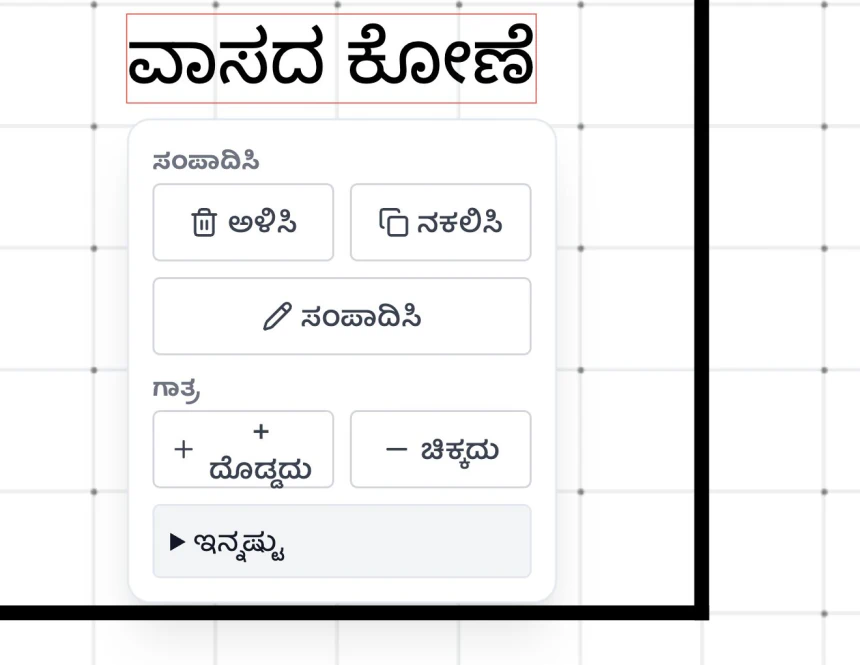
ಕೋಣೆಯ ಹೆಸರು, ಉದ್ದೇಶ ಮತ್ತು ಟಿಪ್ಪಣಿಗಳನ್ನು ಸೇರಿಸಿ. ಅದನ್ನು ನಮೂದಿಸಿ, ಸರಿ ಒತ್ತಿರಿ ಮತ್ತು ಡ್ರಾಯಿಂಗ್ನಲ್ಲಿ ಸ್ಥಾನವನ್ನು ಹೊಂದಿಸಿ. ಪಠ್ಯವನ್ನು ಆಯ್ಕೆ ಮಾಡಿದ ನಂತರ "ಸಂಪಾದಿಸು" ಕ್ಲಿಕ್ ಮಾಡುವ ಮೂಲಕ ನೀವು ಅದನ್ನು ಸರಿಪಡಿಸಬಹುದು.
- ಪಠ್ಯವನ್ನು ಸೇರಿಸಲು ಉಪಕರಣವನ್ನು ಆಯ್ಕೆಮಾಡಿ, ನಂತರ ಲಿವಿಂಗ್ ರೂಮ್ ಅಥವಾ ಸಂಗ್ರಹಣೆಯಂತಹ ಕೋಣೆಯ ಹೆಸರನ್ನು ಟೈಪ್ ಮಾಡಿ.
- ಅದನ್ನು "ಸರಿ" ನೊಂದಿಗೆ ಸೇರಿಸಿ ಮತ್ತು ಪಠ್ಯವನ್ನು ಓದಲು ಸುಲಭವಾದ ಸ್ಥಾನಕ್ಕೆ ಎಳೆಯಿರಿ.
- ಪಠ್ಯದ ಮೇಲೆ ಕ್ಲಿಕ್ ಮಾಡಿ ಮತ್ತು "ಸಂಪಾದಿಸು", "ದೊಡ್ಡದು", "ಸಣ್ಣ", ಇತ್ಯಾದಿಗಳನ್ನು ಬಳಸಿಕೊಂಡು ಅದನ್ನು ಹೊಂದಿಸಿ.
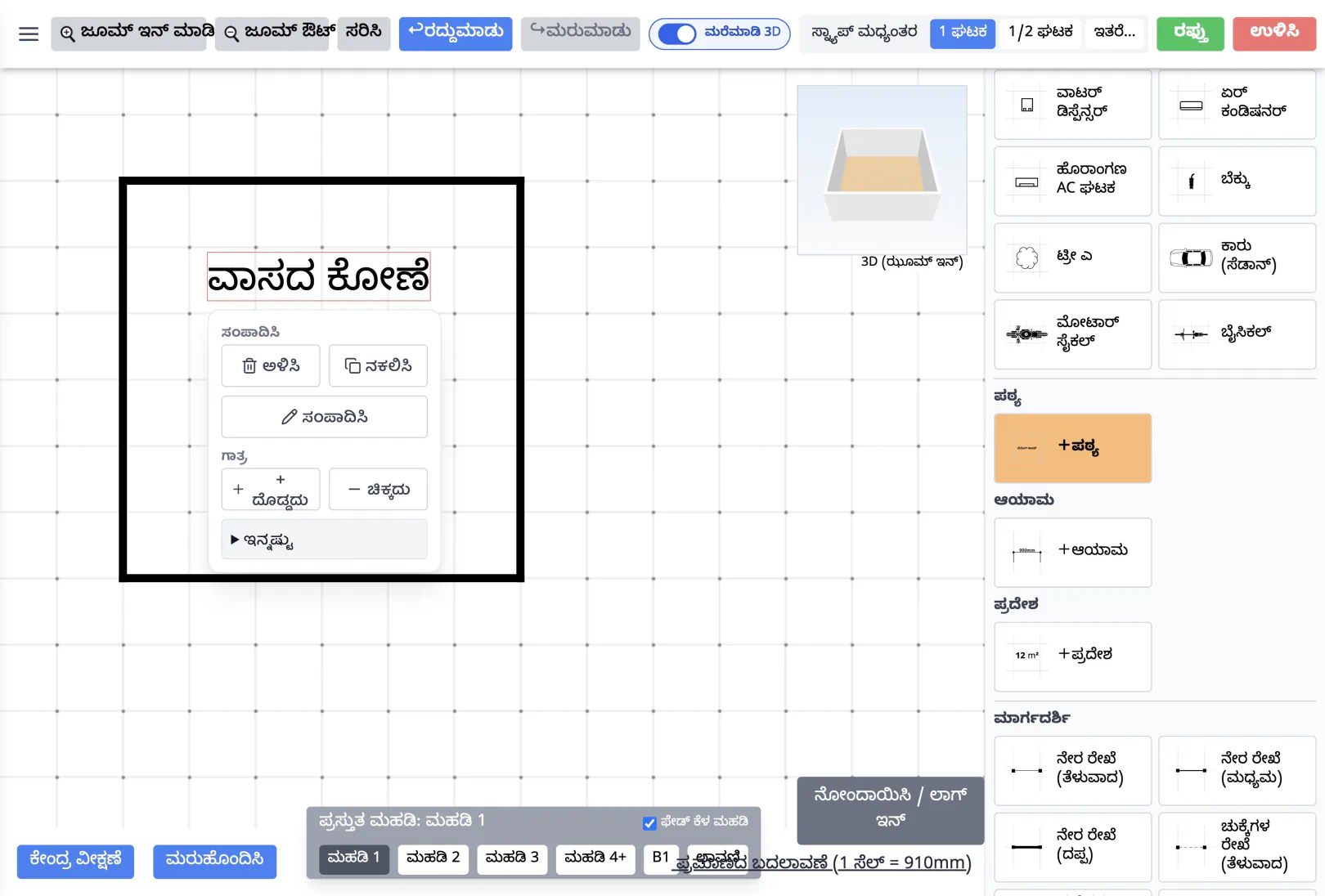
1ಪಠ್ಯವನ್ನು ಸೇರಿಸಿ
2ಪಠ್ಯದ ಸ್ಥಾನ ಮತ್ತು ಗಾತ್ರವನ್ನು ಹೊಂದಿಸಿ
ಕಾರ್ಯಾಚರಣೆಯ ಪ್ರದೇಶವನ್ನು ಹಿಗ್ಗಿಸಿ
1ಪಠ್ಯವನ್ನು ಸೇರಿಸಿ
2ಪಠ್ಯದ ಸ್ಥಾನ ಮತ್ತು ಗಾತ್ರವನ್ನು ಹೊಂದಿಸಿ
ಮತ್ತಷ್ಟು ಪಠ್ಯ ಸೆಟ್ಟಿಂಗ್ಗಳಿಗಾಗಿ ಹೆಚ್ಚುವರಿ ಶೈಲಿಯ ಆಯ್ಕೆಗಳನ್ನು ತೆರೆಯಿರಿ. ಪರಿಶೀಲಿಸದ ಆಯಾಮಗಳಿಗೆ ತಾತ್ಕಾಲಿಕ ಅಥವಾ ಕಿಟಕಿಯ ಎತ್ತರದಂತಹ ಟಿಪ್ಪಣಿಗಳನ್ನು ಸೇರಿಸಿ: ... ಎಂಎಂ ಮಾಹಿತಿಗಾಗಿ ನೆಲದ ಯೋಜನೆ ಮಾತ್ರ ತೋರಿಸಲು ಸಾಧ್ಯವಿಲ್ಲ.
ಆಯಾಮದ ರೇಖೆಗಳನ್ನು ಎಳೆಯಿರಿ ಮತ್ತು ಅಗತ್ಯವಿದ್ದರೆ ನಿಜವಾದ ಅಳತೆಗಳನ್ನು ನಮೂದಿಸಿ

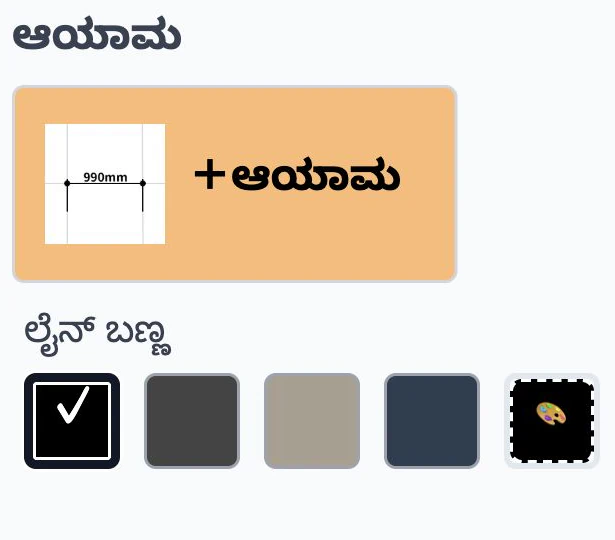
+ಆಯಾಮ
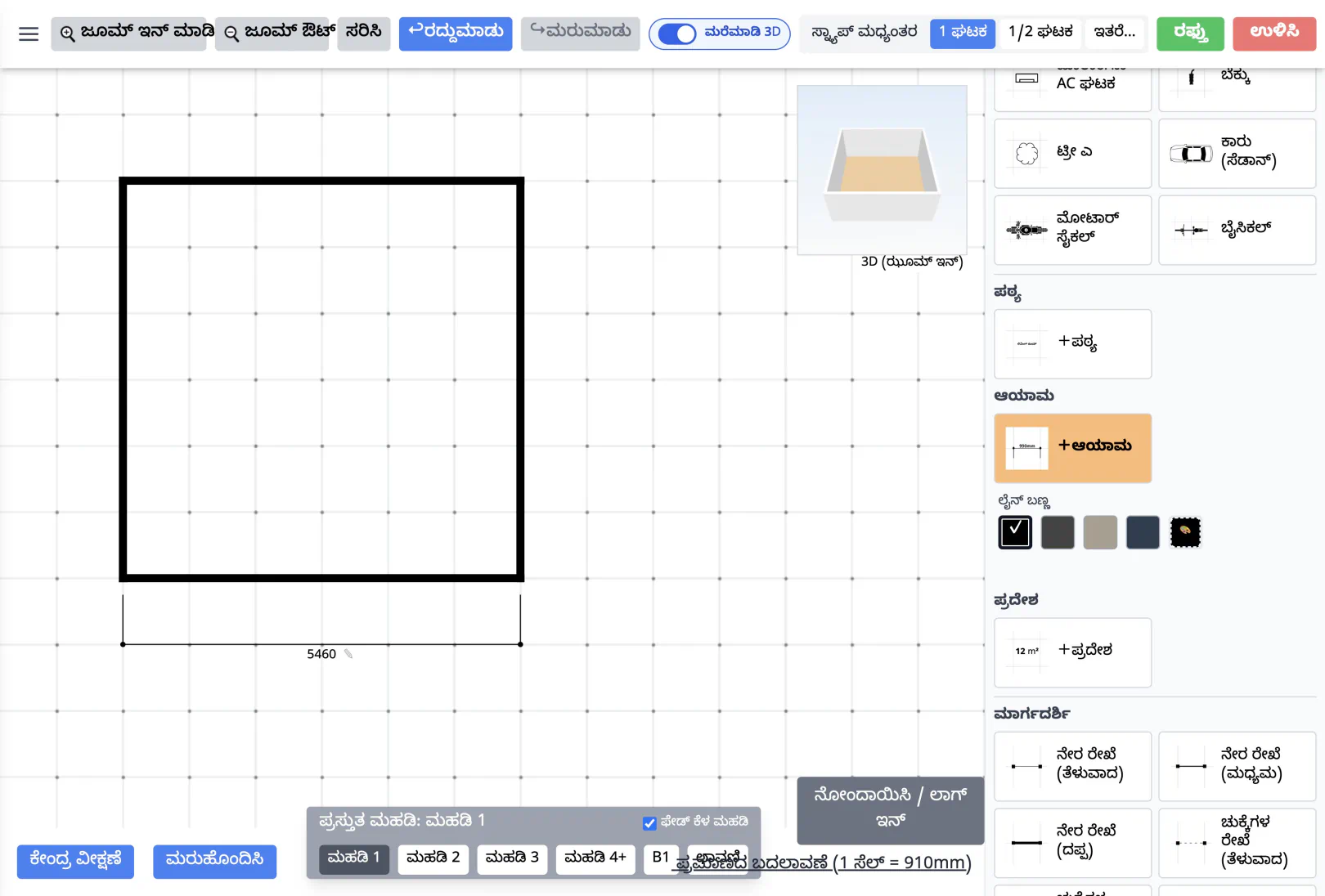
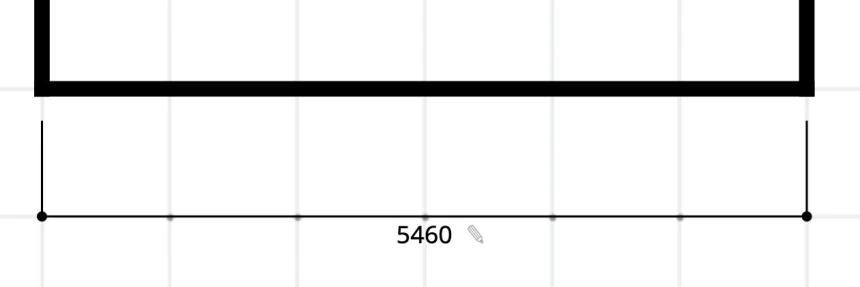
ಪ್ರಾರಂಭ ಬಿಂದು ಮತ್ತು ಅಂತಿಮ ಬಿಂದುವನ್ನು ಸೂಚಿಸಿ, ಮತ್ತು ಸಹಾಯಕ ರೇಖೆಯ ದಿಕ್ಕನ್ನು ಆಯ್ಕೆಮಾಡಿ. ಒಂದು ಚೌಕದ ಉದ್ದವನ್ನು ಆಧರಿಸಿದ ಮೌಲ್ಯವನ್ನು ಪ್ರದರ್ಶಿಸಲಾಗುತ್ತದೆ ಮತ್ತು ನೀವು ನಿಜವಾಗಿಯೂ ಅಳತೆ ಮಾಡಿದ ಮೌಲ್ಯವನ್ನು ಸಹ ನಮೂದಿಸಬಹುದು.
- "ಆಯಾಮ ಲೆಕ್ಕಾಚಾರ" ದಿಂದ "+ ಡೈಮೆನ್ಶನ್ ಲೈನ್" ಆಯ್ಕೆಮಾಡಿ.
- ನೀವು ಉದ್ದವನ್ನು ಸೂಚಿಸಲು ಬಯಸುವ ಗ್ರಿಡ್ನಲ್ಲಿ ಪ್ರಾರಂಭ ಮತ್ತು ಅಂತಿಮ ಬಿಂದುಗಳನ್ನು ಸೂಚಿಸಿ.
- ವಿಸ್ತರಣೆ ರೇಖೆಯ ದಿಕ್ಕನ್ನು ಆಯ್ಕೆಮಾಡಿ ಮತ್ತು ದೃಢೀಕರಿಸಿ. ಓರಿಯಂಟೇಶನ್ ಸಮತಲವಾಗಿದ್ದರೆ, ಮೇಲಿನ ಅಥವಾ ಕೆಳಗಿನ ಸಲಹೆಗಳನ್ನು ಪ್ರದರ್ಶಿಸಲಾಗುತ್ತದೆ.
- ಪ್ರದರ್ಶಿತ ಮೌಲ್ಯವನ್ನು ಒಂದು ಚೌಕದ ಉದ್ದ ಮತ್ತು ಮಾಪನ ಫಲಿತಾಂಶಗಳೊಂದಿಗೆ ಹೋಲಿಕೆ ಮಾಡಿ.
1ಆಯಾಮದ ರೇಖೆಯನ್ನು ಆಯ್ಕೆಮಾಡಿ
2ಆಯಾಮ ರೇಖೆಗಳು ಮತ್ತು ಸಂಖ್ಯೆಗಳನ್ನು ಪರಿಶೀಲಿಸಿ
ಕಾರ್ಯಾಚರಣೆಯ ಪ್ರದೇಶವನ್ನು ಹಿಗ್ಗಿಸಿ
1ಆಯಾಮದ ರೇಖೆಯನ್ನು ಆಯ್ಕೆಮಾಡಿ
2ಆಯಾಮ ರೇಖೆಗಳು ಮತ್ತು ಸಂಖ್ಯೆಗಳನ್ನು ಪರಿಶೀಲಿಸಿ
ಪ್ರದರ್ಶಿತ ಆಯಾಮವನ್ನು ಅತಿಕ್ರಮಿಸಲು ಅಳತೆ ಮಾಡಲಾದ ಮೌಲ್ಯವನ್ನು ನಮೂದಿಸಿ
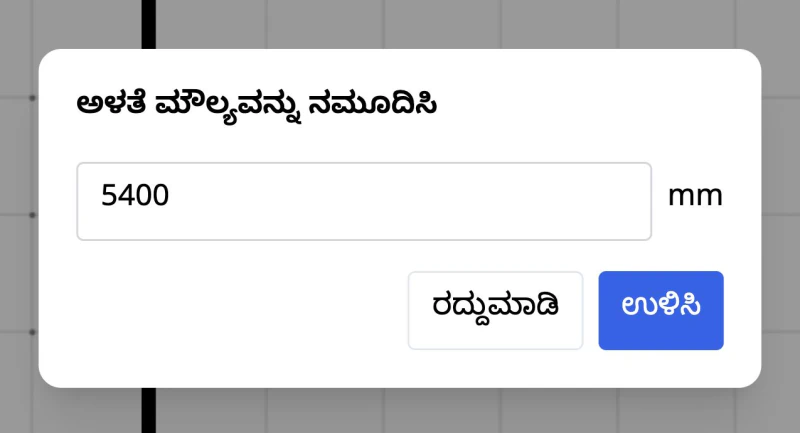
ಆಯಾಮದ ಮೌಲ್ಯದ ಬಳಿ ಇರುವ ಸಂಪಾದನೆ ಬಟನ್ನಿಂದ "ನಿಜವಾದ ಅಳತೆ ಮೌಲ್ಯವನ್ನು ನಮೂದಿಸಿ" ಅನ್ನು ಆಯ್ಕೆ ಮಾಡುವ ಮೂಲಕ ನೀವು ಅಳತೆ ಮಾಡಿದ ಮೌಲ್ಯವನ್ನು ಉಳಿಸಬಹುದು.ಈ ಇನ್ಪುಟ್ ಆಯಾಮ ರೇಖೆಯ ಪ್ರದರ್ಶಿತ ಮೌಲ್ಯವನ್ನು ಬದಲಾಯಿಸುತ್ತದೆ. ಗೋಡೆಗಳು ಮತ್ತು ಪೀಠೋಪಕರಣಗಳ ಸ್ಥಾನ ಮತ್ತು ಸಂಪೂರ್ಣ ರೇಖಾಚಿತ್ರದ ಪ್ರಮಾಣವು ಸ್ವಯಂಚಾಲಿತವಾಗಿ ಬದಲಾಗುವುದಿಲ್ಲ. ನೀವು ಡ್ರಾಯಿಂಗ್ನಲ್ಲಿನ ಉದ್ದವನ್ನು ಹೊಂದಿಸಲು ಬಯಸಿದರೆ, ಗ್ರಿಡ್ ಸೆಟ್ಟಿಂಗ್ಗಳು ಮತ್ತು ರೇಖೆಯ ಅಂತಿಮ ಬಿಂದುಗಳನ್ನು ಪ್ರತ್ಯೇಕವಾಗಿ ಪರಿಶೀಲಿಸಿ.
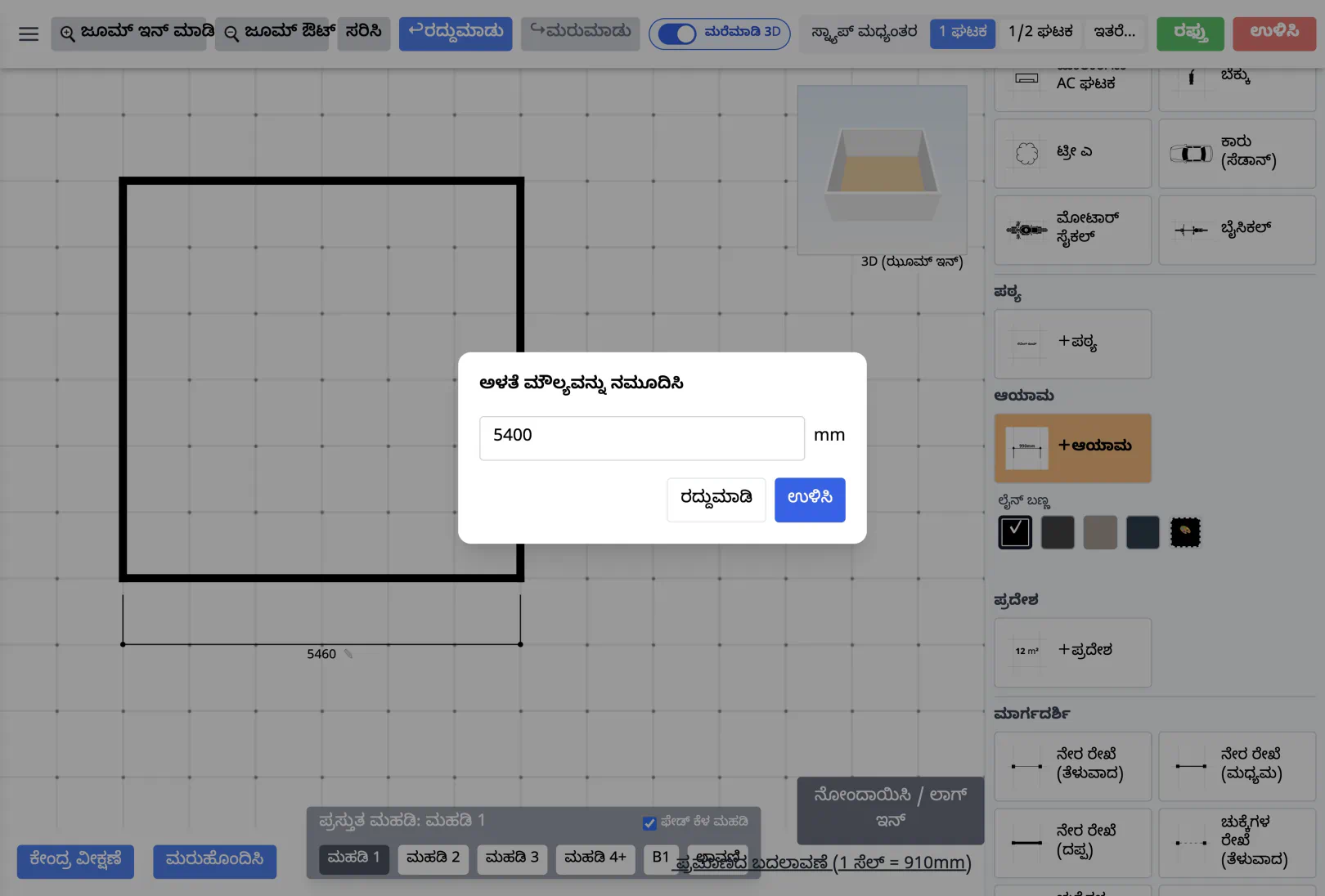
1ನಿಮ್ಮ ಅಳತೆಯ ಆಯಾಮವನ್ನು ನಮೂದಿಸಿ
ಕಾರ್ಯಾಚರಣೆಯ ಪ್ರದೇಶವನ್ನು ಹಿಗ್ಗಿಸಿ
1ನಿಮ್ಮ ಅಳತೆಯ ಆಯಾಮವನ್ನು ನಮೂದಿಸಿ
ಪೀಠೋಪಕರಣಗಳು ಅಥವಾ ಕೋಣೆಯ ಹೆಸರುಗಳೊಂದಿಗೆ ಅತಿಕ್ರಮಿಸದ ಅಂಚುಗಳಲ್ಲಿ ಇರಿಸಿದಾಗ ಆಯಾಮದ ಸಾಲುಗಳನ್ನು ಓದಲು ಸುಲಭವಾಗುತ್ತದೆ. ಗೋಡೆಯ ಮಧ್ಯದಿಂದ ಮಧ್ಯದ ಆಯಾಮಗಳನ್ನು ಮತ್ತು ಗೋಡೆಯ ಒಳಗಿನ ಆಯಾಮಗಳನ್ನು ಮಿಶ್ರಣ ಮಾಡಬೇಡಿ ಮತ್ತು ನೀವು ಏನನ್ನು ಅಳೆಯುತ್ತಿರುವಿರಿ ಎಂಬುದರ ಕುರಿತು ಸ್ಪಷ್ಟವಾಗಿರಿ.
ಪ್ರದೇಶವನ್ನು ಲೆಕ್ಕಾಚಾರ ಮಾಡಿ ಮತ್ತು ಅದನ್ನು m², tatami ಮತ್ತು tsubo ನಲ್ಲಿ ಪ್ರದರ್ಶಿಸಿ

+ಪ್ರದೇಶ
ನೀವು ಪ್ರದೇಶವನ್ನು ಕ್ರಮವಾಗಿ ತಿಳಿಯಲು ಬಯಸುವ ಶ್ರೇಣಿಯ ಶೃಂಗಗಳನ್ನು ಆಯ್ಕೆಮಾಡಿ, ಮೊದಲ ಹಂತಕ್ಕೆ ಹಿಂತಿರುಗಿ ಮತ್ತು ಮುಚ್ಚಿ. m², tatami, ಅಥವಾ tsubo ನಿಂದ ಘಟಕವನ್ನು ಆಯ್ಕೆಮಾಡಿ ಮತ್ತು ಲೆಕ್ಕಾಚಾರದ ನಂತರ ಪಠ್ಯವನ್ನು ಪರಿಶೀಲಿಸಿ.
- "ಪ್ರದೇಶ ಲೆಕ್ಕಾಚಾರ" ದಿಂದ "+ಪ್ರದೇಶ" ಆಯ್ಕೆಮಾಡಿ ಮತ್ತು ಪ್ರದರ್ಶನ ಘಟಕವನ್ನು ಆಯ್ಕೆಮಾಡಿ.
- ಪರಿಧಿಯ ಉದ್ದಕ್ಕೂ ಕ್ರಮವಾಗಿ ನೀವು ಲೆಕ್ಕಾಚಾರ ಮಾಡಲು ಬಯಸುವ ಪ್ರದೇಶದ ಶೃಂಗಗಳನ್ನು ಕ್ಲಿಕ್ ಮಾಡಿ.
- ಪ್ರದೇಶವನ್ನು ಮುಚ್ಚಲು ಮೊದಲ ಬಿಂದುವನ್ನು ಮತ್ತೊಮ್ಮೆ ಕ್ಲಿಕ್ ಮಾಡಿ.
- ಲೆಕ್ಕ ಹಾಕಿದ ಪಠ್ಯವನ್ನು ಪರಿಶೀಲಿಸಿ ಮತ್ತು "ಸರಿ" ಒತ್ತಿರಿ. ಪ್ರದರ್ಶನದ ಸ್ಥಾನ ಮತ್ತು ಗಾತ್ರವನ್ನು ಪಠ್ಯದ ರೀತಿಯಲ್ಲಿಯೇ ಹೊಂದಿಸಿ.
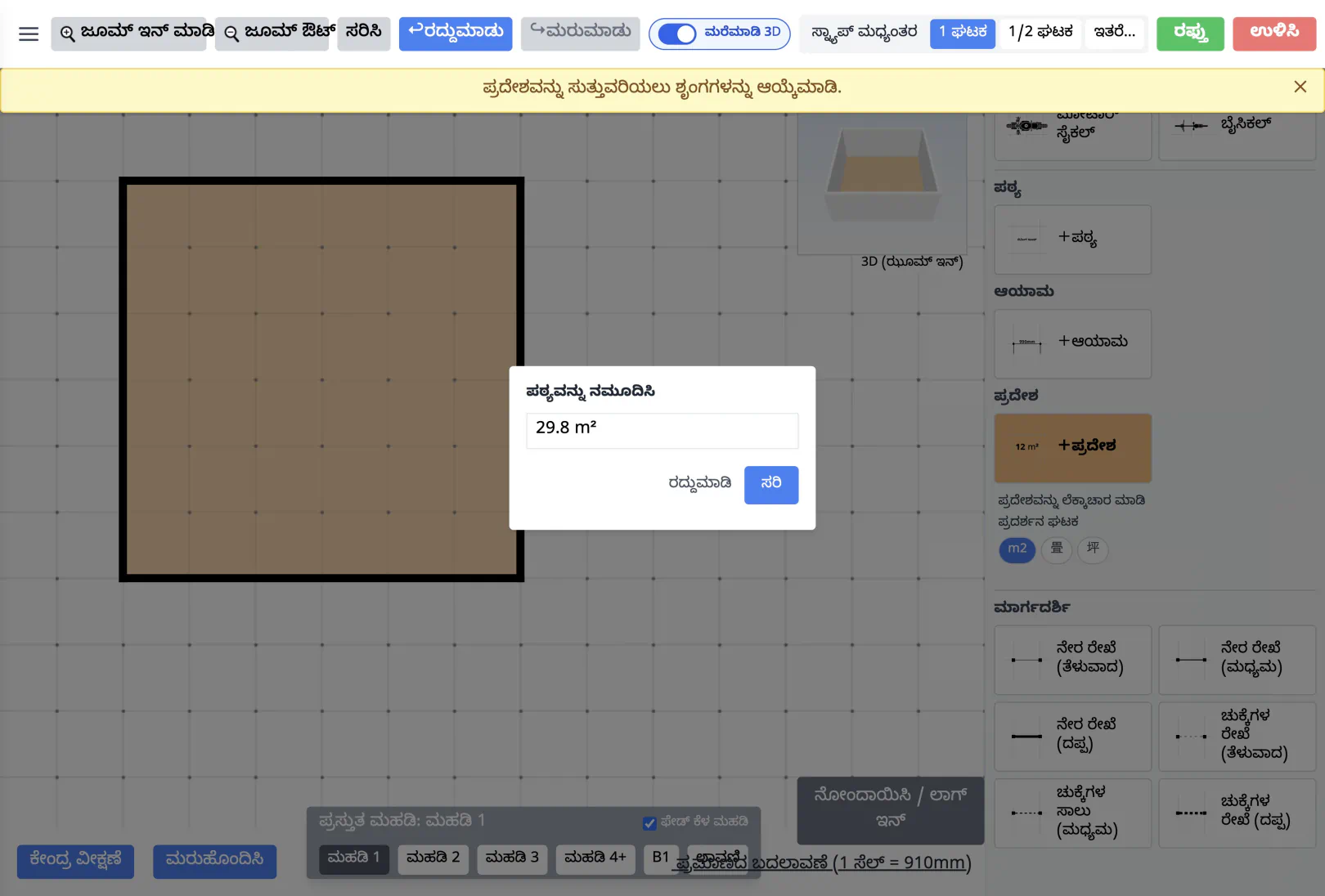
1ಲೆಕ್ಕ ಹಾಕಿದ ಪ್ರದೇಶವನ್ನು ಪರಿಶೀಲಿಸಿ
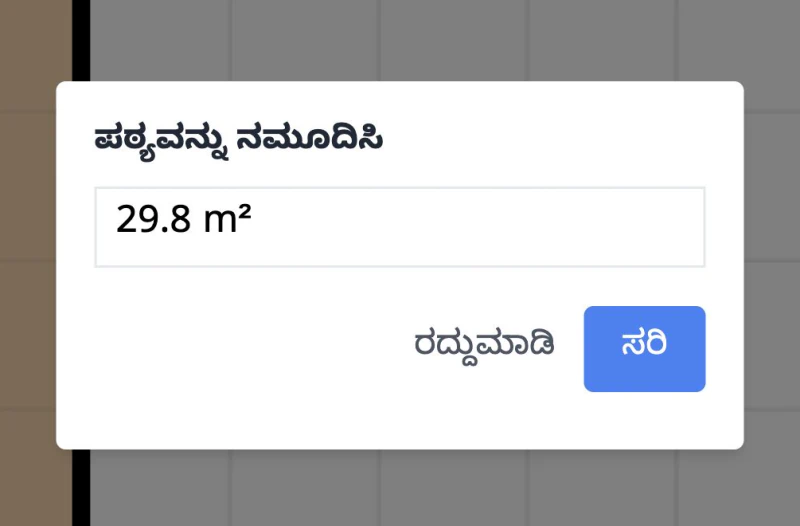
ಕಾರ್ಯಾಚರಣೆಯ ಪ್ರದೇಶವನ್ನು ಹಿಗ್ಗಿಸಿ
1ಲೆಕ್ಕ ಹಾಕಿದ ಪ್ರದೇಶವನ್ನು ಪರಿಶೀಲಿಸಿ
ನೀವು ನೆಲವನ್ನು ರಚಿಸುವಾಗ "ಲೆಕ್ಕ ಮತ್ತು ಪ್ರದರ್ಶನ ಪ್ರದೇಶ" ಅನ್ನು ಸಹ ಬಳಸಬಹುದು. ಪ್ರದೇಶದ ಲೆಕ್ಕಾಚಾರವು ನಿರ್ದಿಷ್ಟಪಡಿಸಿದ ಪ್ರದೇಶ ಮತ್ತು ಒಂದು ಚೌಕದ ಉದ್ದವನ್ನು ಆಧರಿಸಿರುವುದರಿಂದ, ಇದು ಗೋಡೆಯ ದಪ್ಪ ಮತ್ತು ಕಂಬಗಳನ್ನು ಸ್ವಯಂಚಾಲಿತವಾಗಿ ಕಳೆಯುವ ಪರಿಣಾಮಕಾರಿ ಪ್ರದೇಶವಲ್ಲ. ಅಗತ್ಯ ಶ್ರೇಣಿಯನ್ನು ನೀವೇ ಲಗತ್ತಿಸಿ.
ಈ ಸಂಪಾದಕವು 1 ಜೋ (ಜಪಾನೀಸ್ ಟಾಟಾಮಿ-ಏರಿಯಾ ಘಟಕ) = 1.62 m² ಮತ್ತು 1 tsubo (ಜಪಾನೀಸ್ ಪ್ರದೇಶದ ಘಟಕ) = 3.31 m² ಅನ್ನು ಬಳಸುತ್ತದೆ. ಈ ಪರಿವರ್ತನೆಗಳು ಟಾಟಾಮಿ ವಸ್ತುಗಳು ಮತ್ತು ನಿಜವಾದ ಟಾಟಾಮಿ ಉತ್ಪನ್ನಗಳ ಗಾತ್ರಗಳಿಂದ ಪ್ರತ್ಯೇಕವಾಗಿರುತ್ತವೆ. ಪ್ರದರ್ಶಿಸಲಾದ ಪ್ರದೇಶದ ಪಠ್ಯವನ್ನು ಸಂಪಾದಿಸುವುದರಿಂದ ನೆಲದ ಅಥವಾ ಗೋಡೆಗಳ ಆಕಾರವು ಬದಲಾಗುವುದಿಲ್ಲ.
ಸಹಾಯಕ ರೇಖೆಗಳು, ಚುಕ್ಕೆಗಳ ರೇಖೆಗಳು ಮತ್ತು ಬಾಣಗಳೊಂದಿಗೆ ನಿಮ್ಮ ಉದ್ದೇಶವನ್ನು ತಿಳಿಸಿ
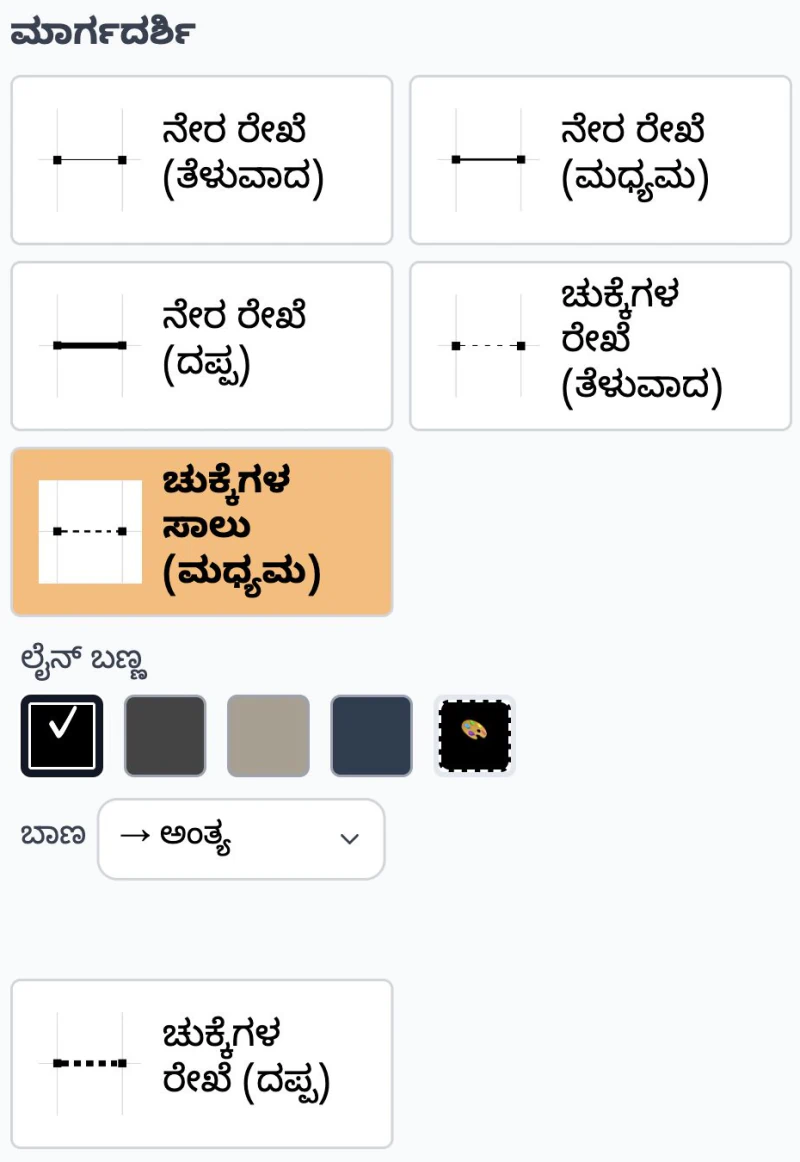
ಘನ ರೇಖೆ ಅಥವಾ ಚುಕ್ಕೆಗಳ ರೇಖೆ, ದಪ್ಪವನ್ನು ಆಯ್ಕೆಮಾಡಿ ಮತ್ತು "ಆಕ್ಸಿಲಿಯರಿ ಲೈನ್" ನಿಂದ ಬಣ್ಣ ಮತ್ತು ಬಾಣವನ್ನು ಹೊಂದಿಸಿ. ನಂತರ ಸೆಳೆಯಲು ಪ್ರಾರಂಭ ಮತ್ತು ಅಂತ್ಯದ ಬಿಂದುಗಳನ್ನು ಕ್ಲಿಕ್ ಮಾಡಿ. ಬಾಣಕ್ಕಾಗಿ ನೀವು "ಯಾವುದೂ ಇಲ್ಲ", "ಸ್ಟಾರ್ಟ್ ಪಾಯಿಂಟ್", "ಎಂಡ್ ಪಾಯಿಂಟ್" ಮತ್ತು "ಎರಡೂ ತುದಿಗಳು" ಆಯ್ಕೆ ಮಾಡಬಹುದು. ನೀವು ರೇಖೆಗಳನ್ನು ಎಳೆಯುವ ಕ್ರಮವು ಬಾಣವು ಯಾವ ಕಡೆಗೆ ಸೂಚಿಸುತ್ತದೆ ಎಂಬುದರ ಮೇಲೆ ಪರಿಣಾಮ ಬೀರುತ್ತದೆ ಎಂಬುದನ್ನು ಗಮನಿಸಿ.
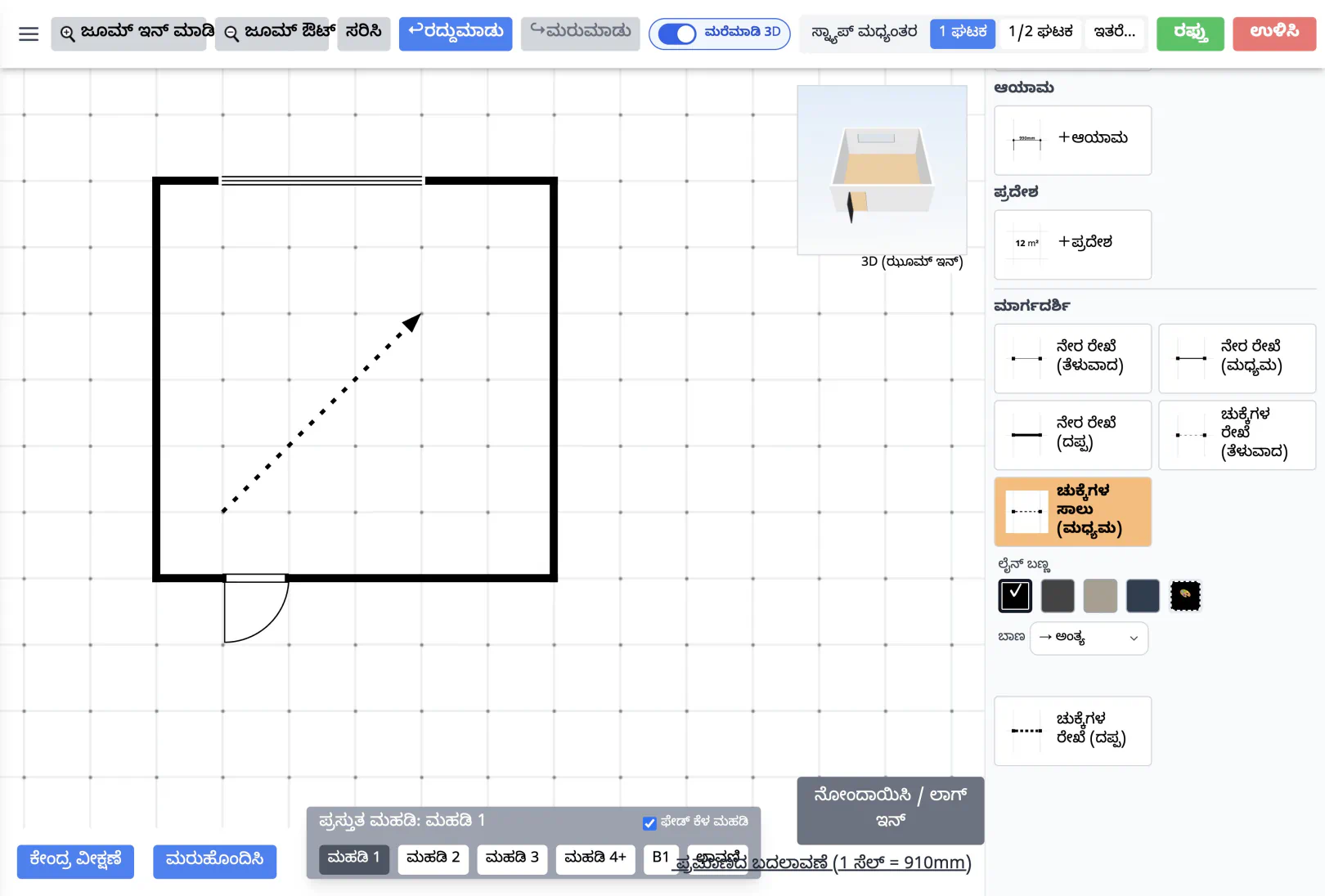
1ಸಾಲಿನ ಪ್ರಕಾರ/ಬಾಣವನ್ನು ಆಯ್ಕೆಮಾಡಿ
2ರೇಖಾಚಿತ್ರದ ಮೇಲೆ ಹರಿವಿನ ರೇಖೆಗಳನ್ನು ಎಳೆಯಿರಿ
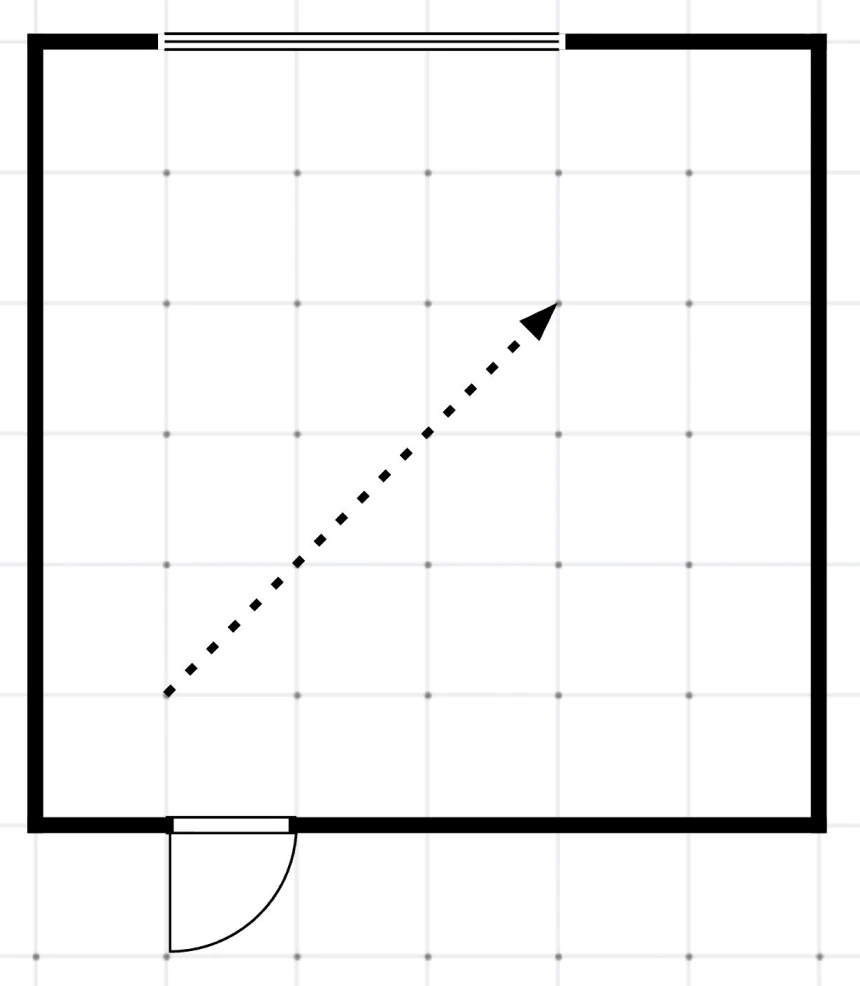
ಕಾರ್ಯಾಚರಣೆಯ ಪ್ರದೇಶವನ್ನು ಹಿಗ್ಗಿಸಿ
1ಸಾಲಿನ ಪ್ರಕಾರ/ಬಾಣವನ್ನು ಆಯ್ಕೆಮಾಡಿ
2ರೇಖಾಚಿತ್ರದ ಮೇಲೆ ಹರಿವಿನ ರೇಖೆಗಳನ್ನು ಎಳೆಯಿರಿ

ನೇರ ರೇಖೆ (ತೆಳುವಾದ)
ಸಾಧಾರಣ ಘನ ರೇಖೆ. ಪೀಠೋಪಕರಣ ಜೋಡಣೆ ಅಥವಾ ಪೂರಕ ಸಾಲುಗಳಂತಹ ಮುಖ್ಯ ಗೋಡೆಯಿಂದ ನೀವು ಎದ್ದು ಕಾಣಲು ಬಯಸದ ಸಾಲುಗಳಿಗಾಗಿ ಇದನ್ನು ಬಳಸಿ.

ನೇರ ರೇಖೆ (ಮಧ್ಯಮ)
ಪ್ರಮಾಣಿತ ದಪ್ಪದ ಘನ ರೇಖೆ. ವಿಭಾಗಗಳು ಮತ್ತು ವಿವರಣೆಗಳಿಗಾಗಿ ಸಾಲುಗಳನ್ನು ಸೇರಿಸಲು ಬಳಸಲಾಗುತ್ತದೆ.

ನೇರ ರೇಖೆ (ದಪ್ಪ)
ಒತ್ತು ನೀಡಲು ಘನ ರೇಖೆ. ಗೋಡೆಯೊಂದಿಗೆ ಗೊಂದಲಕ್ಕೀಡಾಗದಂತೆ ಉದ್ದೇಶವನ್ನು ಸೂಚಿಸಲು ಬಣ್ಣ ಮತ್ತು ಟಿಪ್ಪಣಿಗಳನ್ನು ಬಳಸಿ.

ಚುಕ್ಕೆಗಳ ರೇಖೆ (ತೆಳುವಾದ)
ಇದು ತೆಳುವಾದ ಚುಕ್ಕೆಗಳ ಸಾಲು. ತಾತ್ಕಾಲಿಕ ಸ್ಥಾನಗಳು ಮತ್ತು ಉಲ್ಲೇಖ ಶ್ರೇಣಿಗಳನ್ನು ವಿವೇಚನೆಯಿಂದ ತೋರಿಸಬಹುದು.

ಚುಕ್ಕೆಗಳ ಸಾಲು (ಮಧ್ಯಮ)
ಮಧ್ಯಮ ದಪ್ಪದ ಚುಕ್ಕೆಗಳ ಸಾಲು. ವಾಕಿಂಗ್ ಮಾರ್ಗವನ್ನು ತೋರಿಸಲು ಬಾಣವನ್ನು ಸೇರಿಸಿ ಅಥವಾ ಇತರ ಟಿಪ್ಪಣಿಗಳಿಗೆ ಅದನ್ನು ಬಳಸಿ; ಇದು ಗೋಡೆಯನ್ನು ಪ್ರತಿನಿಧಿಸುವುದಿಲ್ಲ.

ಚುಕ್ಕೆಗಳ ರೇಖೆ (ದಪ್ಪ)
ಇದು ಗಮನಾರ್ಹ ಚುಕ್ಕೆಗಳ ಸಾಲು. ನೀವು ಒತ್ತು ನೀಡಲು ಬಯಸುವ ಹೋಲಿಕೆಗಳು ಅಥವಾ ಮಾರ್ಗಗಳಿಗಾಗಿ ಇದನ್ನು ಬಳಸಿ ಮತ್ತು ಬಣ್ಣ ಮತ್ತು ಪಠ್ಯದೊಂದಿಗೆ ಅರ್ಥವನ್ನು ಸೇರಿಸಿ.
ಸಹಾಯಕ ರೇಖೆಗಳನ್ನು ಗೋಡೆಗಳಿಗೆ ಬದಲಿಯಾಗಿ ಬಳಸಲಾಗುವುದಿಲ್ಲ, ಆದರೆ ನಿಯೋಜನೆ, ಹರಿವಿನ ರೇಖೆಗಳು ಮತ್ತು ವಿವರಣೆಗಳಿಗೆ ಮಾರ್ಗದರ್ಶಿಯಾಗಿ ಬಳಸಲಾಗುತ್ತದೆ. ಸಾಲುಗಳ ಅರ್ಥವನ್ನು ಅರ್ಥಮಾಡಿಕೊಳ್ಳಲು ಜನರಿಗೆ ಸಹಾಯ ಮಾಡಲು ಅಗತ್ಯವಿರುವಂತೆ "ಪ್ಯಾಸೇಜ್ವೇ" ಅಥವಾ "ಯೋಜಿತ ಲೇಔಟ್" ನಂತಹ ಪಠ್ಯವನ್ನು ಸೇರಿಸಿ.
ಗೆರೆಗಳು, ಮಹಡಿಗಳು, ಮೆಟ್ಟಿಲುಗಳು ಮತ್ತು ಪೀಠೋಪಕರಣಗಳನ್ನು ಅಳಿಸಿ ಅಥವಾ ಮತ್ತೆ ಎಳೆಯಿರಿ
ಹಿಂದಿನ ಕಾರ್ಯಾಚರಣೆಗಾಗಿ, ಮೊದಲು "↩︎Back" ಅನ್ನು ಬಳಸಿ. ಇನ್ನೊಂದು ಭಾಗವನ್ನು ಬಿಡುವಾಗ ನೀವು ಅಳಿಸಲು ಬಯಸಿದರೆ, ಗುರಿಯ ಪ್ರಕಾರಕ್ಕೆ ಹೊಂದಿಕೆಯಾಗುವ ಕಾರ್ಯಾಚರಣೆಯನ್ನು ಆಯ್ಕೆಮಾಡಿ.
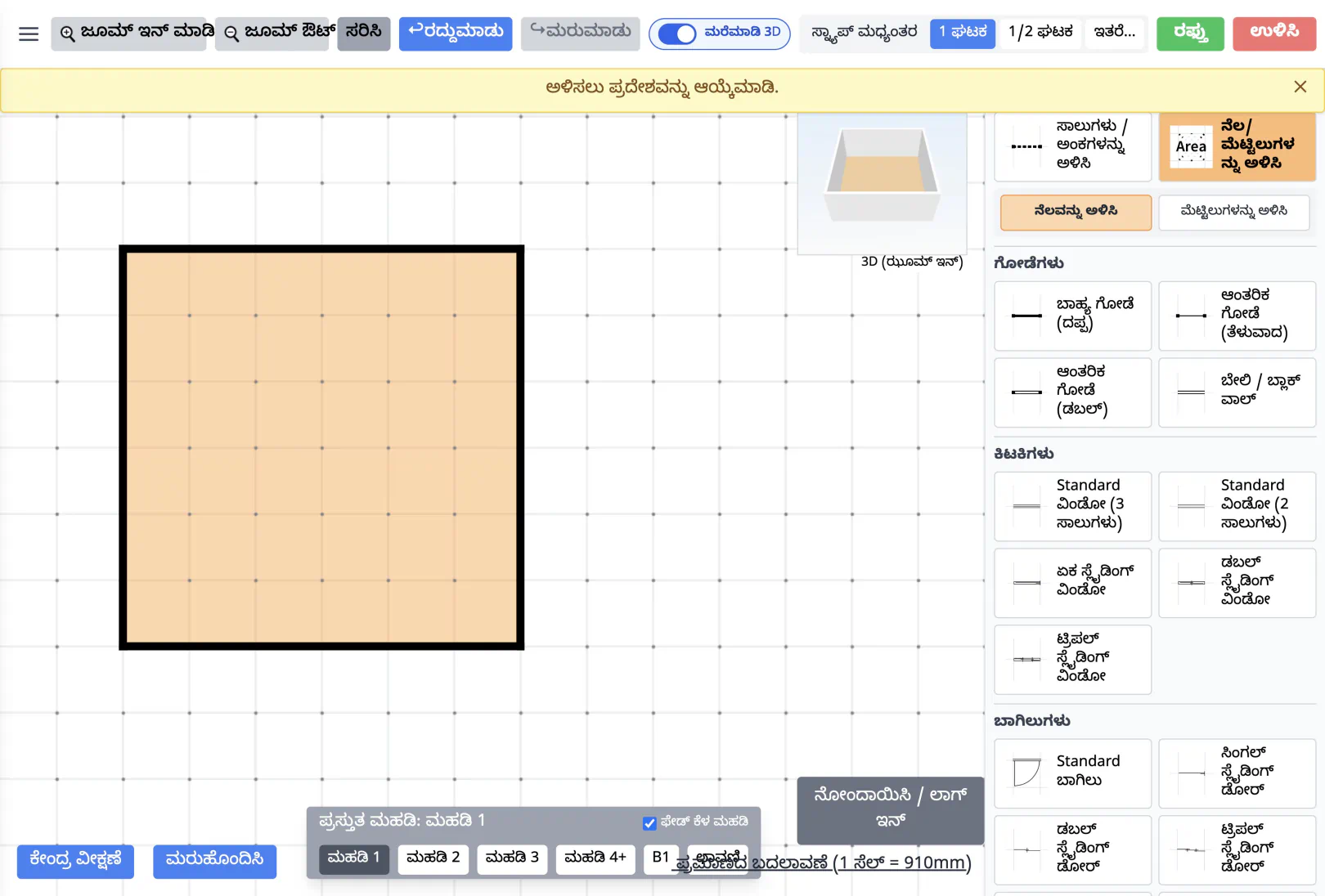
1ಅಳಿಸಲು ವಸ್ತುವಿನ ಪ್ರಕಾರವನ್ನು ಆಯ್ಕೆಮಾಡಿ
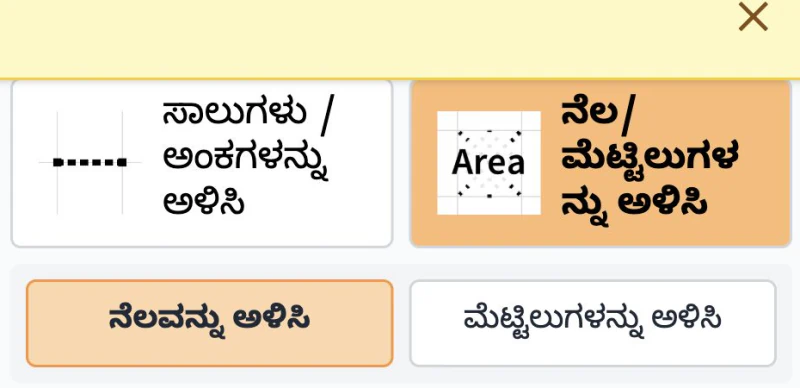
2ನೀವು ಅಳಿಸಲು ಬಯಸುವ ಪ್ರದೇಶವನ್ನು ಆಯ್ಕೆಮಾಡಿ
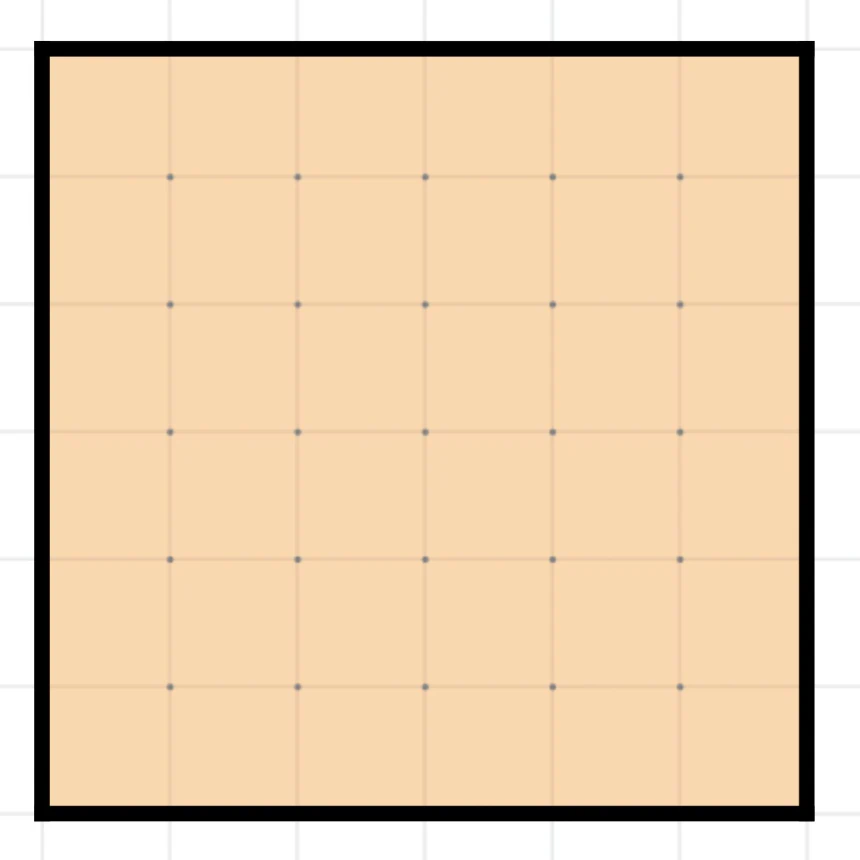
ಕಾರ್ಯಾಚರಣೆಯ ಪ್ರದೇಶವನ್ನು ಹಿಗ್ಗಿಸಿ
1ಅಳಿಸಲು ವಸ್ತುವಿನ ಪ್ರಕಾರವನ್ನು ಆಯ್ಕೆಮಾಡಿ
2ನೀವು ಅಳಿಸಲು ಬಯಸುವ ಪ್ರದೇಶವನ್ನು ಆಯ್ಕೆಮಾಡಿ

ಸಾಲುಗಳು / ಅಂಕಗಳನ್ನು ಅಳಿಸಿ
ಗೋಡೆಗಳ ಮೇಲಿನ ಗೆರೆಗಳು ಮತ್ತು ಬಿಂದುಗಳನ್ನು ಅಳಿಸುವ ಸಾಧನ, ಇತ್ಯಾದಿ. ಗುರಿಯ ಮೇಲೆ ಜೂಮ್ ಮಾಡಿ, ಅದನ್ನು ಆಯ್ಕೆ ಮಾಡಿ ಮತ್ತು ಅಳಿಸಿದ ನಂತರ ಪಕ್ಕದ ಸಾಲುಗಳನ್ನು ಪರಿಶೀಲಿಸಿ.

ನೆಲ/ಮೆಟ್ಟಿಲುಗಳನ್ನು ಅಳಿಸಿ
ಮಹಡಿಗಳು ಮತ್ತು ಮೆಟ್ಟಿಲುಗಳನ್ನು ಹೇಗೆ ಅಳಿಸುವುದು ಎಂಬುದನ್ನು ನೀವು ಆಯ್ಕೆ ಮಾಡುವ ಪ್ರವೇಶದ್ವಾರ ಇದಾಗಿದೆ. ಒತ್ತಿದಾಗ, "ಅಳಿಸು ಮಹಡಿ" ಮತ್ತು "ಮೆಟ್ಟಿಲುಗಳನ್ನು ಅಳಿಸಿ" ಪ್ರದರ್ಶಿಸಲಾಗುತ್ತದೆ.
ನೆಲವನ್ನು ಅಳಿಸಿ
ನೆಲದಂತಹ ತುಂಬಿದ ಪ್ರದೇಶಗಳನ್ನು ಅಳಿಸಿ. ಗೋಡೆಗಳನ್ನು ಅಳಿಸುವ ಕಾರ್ಯಾಚರಣೆಯಿಂದ ಇದು ವಿಭಿನ್ನವಾಗಿದೆ, ಆದ್ದರಿಂದ ನೀವು ನೆಲದ ಬಣ್ಣವನ್ನು ಮಾತ್ರ ತೆಗೆದುಹಾಕಲು ಬಯಸಿದಾಗ ಇದನ್ನು ಬಳಸಿ.
ಮೆಟ್ಟಿಲುಗಳನ್ನು ಅಳಿಸಿ
ಎಳೆದ ಮೆಟ್ಟಿಲು ಪ್ರದೇಶವನ್ನು ಅಳಿಸಿ. ನೀವು ಅದನ್ನು ಬೇರೆ ಆಕಾರದಲ್ಲಿ ಮತ್ತೆ ಚಿತ್ರಿಸಲು ಬಯಸಿದರೆ, ಗುರಿಯ ಮೆಟ್ಟಿಲನ್ನು ಅಳಿಸಿ ಮತ್ತು ನಂತರ ಪ್ರದೇಶವನ್ನು ನಿರ್ದಿಷ್ಟಪಡಿಸಿ.
ಪೀಠೋಪಕರಣಗಳು, ಉಪಕರಣಗಳು ಮತ್ತು ಪಠ್ಯಕ್ಕಾಗಿ, ಐಟಂ ಅನ್ನು ಆಯ್ಕೆ ಮಾಡುವ ಸಂಪಾದನೆ ಮೆನುವಿನಿಂದ "ಅಳಿಸು" ಬಳಸಿ. ನೀವು ನೆಲವನ್ನು ಅಳಿಸಿದರೂ, ನೀವು ಇರಿಸಿದ ಕೋಣೆಯ ಹೆಸರು ಪ್ರತ್ಯೇಕ ಅಕ್ಷರಗಳಾಗಿ ಉಳಿಯಬಹುದು. ಅಳಿಸಿದ ನಂತರ, ಸಂಪೂರ್ಣ ಡ್ರಾಯಿಂಗ್ ಅನ್ನು ಪರಿಶೀಲಿಸಿ, ಮತ್ತು ನೀವು ಇರಿಸಿಕೊಳ್ಳಲು ಬಯಸಿದ್ದನ್ನು ನೀವು ಅಳಿಸಿದ್ದರೆ, ಅದನ್ನು ಹಿಂತಿರುಗಿಸಲು "↩︎Back" ಕ್ಲಿಕ್ ಮಾಡಿ.
"ರೀಸೆಟ್" ಅನ್ನು ಭಾಗಶಃ ತಿದ್ದುಪಡಿಯ ಸ್ಥಳದಲ್ಲಿ ಬಳಸಲಾಗುವುದಿಲ್ಲ, ಆದರೆ ಡ್ರಾಯಿಂಗ್ ಅನ್ನು ಮರು-ರಚಿಸುವಾಗ ದೃಢೀಕರಣದ ನಂತರ ಬಳಸಲಾಗುತ್ತದೆ. ನೀವು ಉಳಿಸಲು ಬಯಸುವ ಯೋಜನೆಯನ್ನು ಹೊಂದಿದ್ದರೆ, ಅದನ್ನು ಮೊದಲು ಮರು-ಸಂಪಾದನೆಗಾಗಿ ಉಳಿಸಿ.
ಯೋಜನೆಯನ್ನು ಪೂರ್ಣಗೊಳಿಸಿ: ಕಟ್ಟಡದ ಮಹಡಿಗಳು, 3D ವೀಕ್ಷಿಸಿ, ಉಳಿಸುವುದು ಮತ್ತು ರಫ್ತು ಮಾಡುವುದು
ಪ್ರತಿ ಮಹಡಿಯನ್ನು ಪ್ರತ್ಯೇಕವಾಗಿ ಬಿಡಿಸಿ
ಪರದೆಯ ಕೆಳಭಾಗದಲ್ಲಿ "1 ನೇ ಮಹಡಿ", "2 ನೇ ಮಹಡಿ", "3 ನೇ ಮಹಡಿ", "4 ನೇ ಮಹಡಿ ಮತ್ತು ಮೇಲಿನ", "1 ನೇ ನೆಲಮಾಳಿಗೆಯ ಮಹಡಿ" ಮತ್ತು "ಮೇಲ್ಛಾವಣಿ" ಯೊಂದಿಗೆ ಎಡಿಟ್ ಮಾಡಲು ನೆಲವನ್ನು ಬದಲಾಯಿಸಿ. ನೀವು "ಕೆಳ ಮಹಡಿಗಳನ್ನು ಮಸುಕಾಗಿ ಪ್ರದರ್ಶಿಸು" ಅನ್ನು ಬಳಸಿದರೆ, ಮೇಲಿನ ಮತ್ತು ಕೆಳಗಿನ ಮಹಡಿಗಳ ನಡುವಿನ ಸ್ಥಾನಿಕ ಸಂಬಂಧವನ್ನು ಪರಿಶೀಲಿಸುವಾಗ ನೀವು ಸೆಳೆಯಬಹುದು. ಸೇರಿಸುವ ಮೊದಲು ಪ್ರಸ್ತುತ ನೆಲದ ಮಟ್ಟವನ್ನು ಪರಿಶೀಲಿಸಿ.
2D ನಲ್ಲಿ 3D ನಲ್ಲಿ ನಿರ್ಧರಿಸಿದ ನಿಯೋಜನೆಯನ್ನು ಪರಿಶೀಲಿಸಿ
ಮೇಲಿನ ಬಲಭಾಗದಲ್ಲಿರುವ 3D ಪೂರ್ವವೀಕ್ಷಣೆಯಿಂದ ನೀವು 3D ಪ್ರದರ್ಶನವನ್ನು ತೆರೆಯಬಹುದು. ಕರ್ಣೀಯ ದೃಷ್ಟಿಕೋನದಿಂದ ಪೀಠೋಪಕರಣಗಳ ಎತ್ತರ ಮತ್ತು ದೃಷ್ಟಿಕೋನವನ್ನು ಸಹ ಪರಿಶೀಲಿಸಿ. 3D ನಲ್ಲಿ, ನೀವು ಆಯ್ಕೆ ಮೋಡ್ನಲ್ಲಿ ಇರಿಸಲಾದ ಐಟಂಗಳನ್ನು ಸಂಪಾದಿಸಬಹುದು ಮತ್ತು ಅವುಗಳನ್ನು ಡ್ರಾಯಿಂಗ್ ಮೋಡ್ನಲ್ಲಿ ಸೇರಿಸಬಹುದು. ಕಾರ್ಯಾಚರಣೆಯ ಅವಲೋಕನಪರಿಚಯಾತ್ಮಕ ಲೇಖನದಲ್ಲಿ 3D ನಲ್ಲಿ ಪರಿಶೀಲಿಸಲು ಮತ್ತು ಸಂಪಾದಿಸಲು ಕ್ರಮಗಳುರಲ್ಲಿ ಪೋಸ್ಟ್ ಮಾಡಲಾಗಿದೆ.
ಚಿತ್ರಗಳನ್ನು ಮರು-ಸಂಪಾದಿಸಲು ಮತ್ತು ಔಟ್ಪುಟ್ ಮಾಡಲು ಪ್ರತ್ಯೇಕ ಉಳಿತಾಯ/PDF
ನೀವು ಡ್ರಾಯಿಂಗ್ ಅನ್ನು ಸಂಪಾದಿಸುವುದನ್ನು ಮುಂದುವರಿಸಲು ಬಯಸಿದರೆ, ಅದನ್ನು ಉಳಿಸಲು ಮೇಲ್ಭಾಗದಲ್ಲಿರುವ "ಉಳಿಸು" ಕ್ಲಿಕ್ ಮಾಡಿ ಇದರಿಂದ ನೀವು ಅದನ್ನು ಮತ್ತೆ ಸಂಪಾದಿಸಬಹುದು. ಚಿತ್ರಗಳು ಮತ್ತು PDF ಗಳನ್ನು ಹಂಚಿಕೊಳ್ಳಲು, "ಡೇಟಾ ಔಟ್ಪುಟ್" ನಿಂದ ಫಾರ್ಮ್ಯಾಟ್, ಅಂಚುಗಳು, ಗ್ರಿಡ್ ಮತ್ತು ಆಯಾಮದ ರೇಖೆಯ ಪ್ರದರ್ಶನವನ್ನು ಹೊಂದಿಸಿ, ಪೂರ್ವವೀಕ್ಷಣೆ ಪರಿಶೀಲಿಸಿ ಮತ್ತು ರಫ್ತು ಮಾಡಿ. ರಫ್ತು ಮಾಡಲು ಲಾಗಿನ್ ಅಗತ್ಯವಿದೆ. ಪರದೆಯ ಮೇಲಿನ ಸೂಚನೆಗಳ ಪ್ರಕಾರ ಉಳಿಸುವ ಮತ್ತು ಔಟ್ಪುಟ್ ಮಾಡುವ ಬಳಕೆಯ ಪರಿಸ್ಥಿತಿಗಳು.ಬೆಲೆಗಳು/ಯೋಜನೆಗಳುದಯವಿಟ್ಟು ಪರಿಶೀಲಿಸಿ .
ಅಂತಿಮವಾಗಿ, ಕೋಣೆಯ ಹೆಸರುಗಳ ಅತಿಕ್ರಮಣ, ಪ್ರಮಾಣಿತ ಆಯಾಮಗಳು, ಪೀಠೋಪಕರಣಗಳ ದೃಷ್ಟಿಕೋನ, ಬಾಗಿಲುಗಳ ತೆರೆಯುವಿಕೆ/ಮುಚ್ಚುವಿಕೆಯ ಶ್ರೇಣಿ ಮತ್ತು ರೇಖಾಚಿತ್ರಗಳಲ್ಲಿನ ಕಡಿತಗಳನ್ನು ಪರಿಶೀಲಿಸಿ. ಕೇವಲ PNG ಅಥವಾ PDF ಅನ್ನು ಹೊಂದಿದ್ದರೆ ನೀವು ಮೂಲ ರೇಖಾಚಿತ್ರವನ್ನು ಸಂಪಾದಿಸಬಹುದಾದ ಸ್ಥಿತಿಯಲ್ಲಿ ಉಳಿಸಿದ್ದೀರಿ ಎಂದರ್ಥವಲ್ಲ.
ನೀವು ಚೆನ್ನಾಗಿ ಚಿತ್ರಿಸಲು ಸಾಧ್ಯವಾಗದಿದ್ದಾಗ ಪರಿಶೀಲಿಸಬೇಕಾದ ವಿಷಯಗಳು
ಗೋಡೆಗಳು ಮತ್ತು ಕಿಟಕಿಗಳು ಬಯಸಿದ ಸ್ಥಾನದಲ್ಲಿಲ್ಲ
ಪಾಯಿಂಟ್ಗಳ ನಡುವಿನ ಅಂತರವು ನಿಮ್ಮ ಉದ್ದೇಶಕ್ಕೆ ಸೂಕ್ತವಾಗಿದೆಯೇ ಎಂದು ಪರಿಶೀಲಿಸಿ, ನಂತರ ಜೂಮ್ ಇನ್ ಮಾಡಿ ಮತ್ತು ಗ್ರಿಡ್ನ ಶೃಂಗಗಳನ್ನು ಆಯ್ಕೆಮಾಡಿ. ಗೋಡೆ ಮತ್ತು ಕಿಟಕಿಯು ತಪ್ಪಾಗಿ ಜೋಡಿಸಲ್ಪಟ್ಟಿದ್ದರೆ, ಪ್ರಾರಂಭ ಮತ್ತು ಅಂತ್ಯದ ಬಿಂದುಗಳು ಒಂದೇ ಸಾಲಿನಲ್ಲಿರುವಂತೆ ಅವುಗಳನ್ನು ಪುನಃ ಬರೆಯಿರಿ.
ಮಹಡಿಗಳು ಮತ್ತು ಮೆಟ್ಟಿಲುಗಳು ಪೂರ್ಣಗೊಂಡಿಲ್ಲ
ಅಂತಿಮವಾಗಿ, ಮೊದಲ ಬಿಂದುವನ್ನು ಆಯ್ಕೆಮಾಡಿ ಮತ್ತು ಪ್ರದೇಶವನ್ನು ಮುಚ್ಚಲಾಗಿದೆಯೇ ಎಂದು ಪರಿಶೀಲಿಸಿ. ಮೆಟ್ಟಿಲುಗಳು ಆಯತಾಕಾರದ ಪ್ರದೇಶವನ್ನು ಸೂಚಿಸುತ್ತವೆ. ಸಲಹೆಗಳು ಅಥವಾ ಸಹಾಯಕ ಸಾಲಿನ ಸೆಟ್ಟಿಂಗ್ಗಳನ್ನು ಪ್ರದರ್ಶಿಸಿದರೆ, ಆಯ್ಕೆಯನ್ನು ಪೂರ್ಣಗೊಳಿಸಿ.
ಪೀಠೋಪಕರಣಗಳನ್ನು ಸಂಪಾದಿಸು ಬಟನ್ ಕಂಡುಬಂದಿಲ್ಲ
ಡ್ರಾಯಿಂಗ್ನಲ್ಲಿ ಇರಿಸಲಾಗಿರುವ ಪೀಠೋಪಕರಣಗಳ ಮೇಲೆ ಕ್ಲಿಕ್ ಮಾಡಿ, ಬಲಭಾಗದಲ್ಲಿರುವ ಪಟ್ಟಿಯಲ್ಲ. ಕಾರ್ಯಾಚರಣೆಗಳು ಪ್ರಕಾರವನ್ನು ಅವಲಂಬಿಸಿ ಭಿನ್ನವಾಗಿರುತ್ತವೆ, ಆದ್ದರಿಂದ ಕಾಣಿಸಿಕೊಳ್ಳುವ ಮೆನುವನ್ನು ಪರಿಶೀಲಿಸಿ. ಐಟಂಗಳು ಅತಿಕ್ರಮಿಸಿದರೆ, ನಿಮ್ಮ ಆಯ್ಕೆಯನ್ನು ನೋಡಲು ಜೂಮ್ ಇನ್ ಮಾಡಿ.
ನಾನು ಆಯಾಮಗಳನ್ನು ಬದಲಾಯಿಸಿದರೂ, ಕೋಣೆಯ ಗಾತ್ರವು ಬದಲಾಗುವುದಿಲ್ಲ.
ಅಳತೆಯ ಮೌಲ್ಯಗಳನ್ನು ಇನ್ಪುಟ್ ಮಾಡುವುದು ಆಯಾಮದ ಪ್ರದರ್ಶನವನ್ನು ಬದಲಾಯಿಸುವ ಒಂದು ಕಾರ್ಯವಾಗಿದೆ. ಕೋಣೆಯ ಆಕಾರವನ್ನು ಬದಲಾಯಿಸಲು, ನೀವು ಗೋಡೆಗಳ ಅಂತಿಮ ಬಿಂದುಗಳು ಮತ್ತು ಸ್ಥಾನಗಳನ್ನು ಸರಿಹೊಂದಿಸಬೇಕಾಗಿದೆ. ನೀವು ಪ್ರದೇಶ ಪ್ರದರ್ಶನ ಅಕ್ಷರವನ್ನು ಬದಲಾಯಿಸಿದರೆ ಅದೇ ಅನ್ವಯಿಸುತ್ತದೆ.
ಇದನ್ನು ಸೇರಿಸಲು ಅಥವಾ ಉಳಿಸಲು ಸಾಧ್ಯವಿಲ್ಲ ಎಂದು ತೋರುತ್ತಿದೆ.
ಲಾಗಿನ್ ಯೋಜನೆ ಮತ್ತು ಪರದೆಯ ಮೇಲೆ ಪ್ರದರ್ಶಿಸಲಾದ ಐಟಂಗಳ ಸಂಖ್ಯೆಯನ್ನು ಪರಿಶೀಲಿಸಿ. ಕಾರ್ಯಾಚರಣೆಯನ್ನು ಪುನರಾವರ್ತಿಸುವ ಮೊದಲು, ಯಾವುದೇ ನಕಲಿ ಐಟಂಗಳನ್ನು ಸೇರಿಸಲಾಗಿಲ್ಲ ಮತ್ತು ಅವುಗಳು ಪ್ರಸ್ತುತ ಬಳಕೆಯ ವ್ಯಾಪ್ತಿಯಲ್ಲಿವೆ ಎಂದು ಖಚಿತಪಡಿಸಿಕೊಳ್ಳಿ.
ಅಗತ್ಯ ವಸ್ತುಗಳನ್ನು ನಿಜವಾಗಿ ಸೆಳೆಯೋಣ.
ಮೊದಲು ಗೋಡೆಗಳು ಮತ್ತು ಬಾಗಿಲುಗಳು, ನಂತರ ಪೀಠೋಪಕರಣಗಳು. ರೇಖಾಚಿತ್ರವನ್ನು ಸ್ವಲ್ಪಮಟ್ಟಿಗೆ ರಚಿಸುವಾಗ, ಈ ಪುಟದಲ್ಲಿ ನಿಮಗೆ ಅರ್ಥವಾಗದ ಯಾವುದೇ ಐಟಂಗಳನ್ನು ನೀವು ಪರಿಶೀಲಿಸಬಹುದು.
Madory → ಜೊತೆಗೆ 2D ನೆಲದ ಯೋಜನೆಯನ್ನು ಬರೆಯಿರಿನಾವು ಸಂಪೂರ್ಣ ಪ್ರಕ್ರಿಯೆಯನ್ನು ಪರಿಚಯಿಸುತ್ತೇವೆ, ಕೊಠಡಿಯನ್ನು ಸೆಳೆಯುವುದರಿಂದ ಹಿಡಿದು 3D ನಲ್ಲಿ ಪರಿಶೀಲಿಸುವ ಮತ್ತು ರಫ್ತು ಮಾಡುವವರೆಗೆ.