 Madory
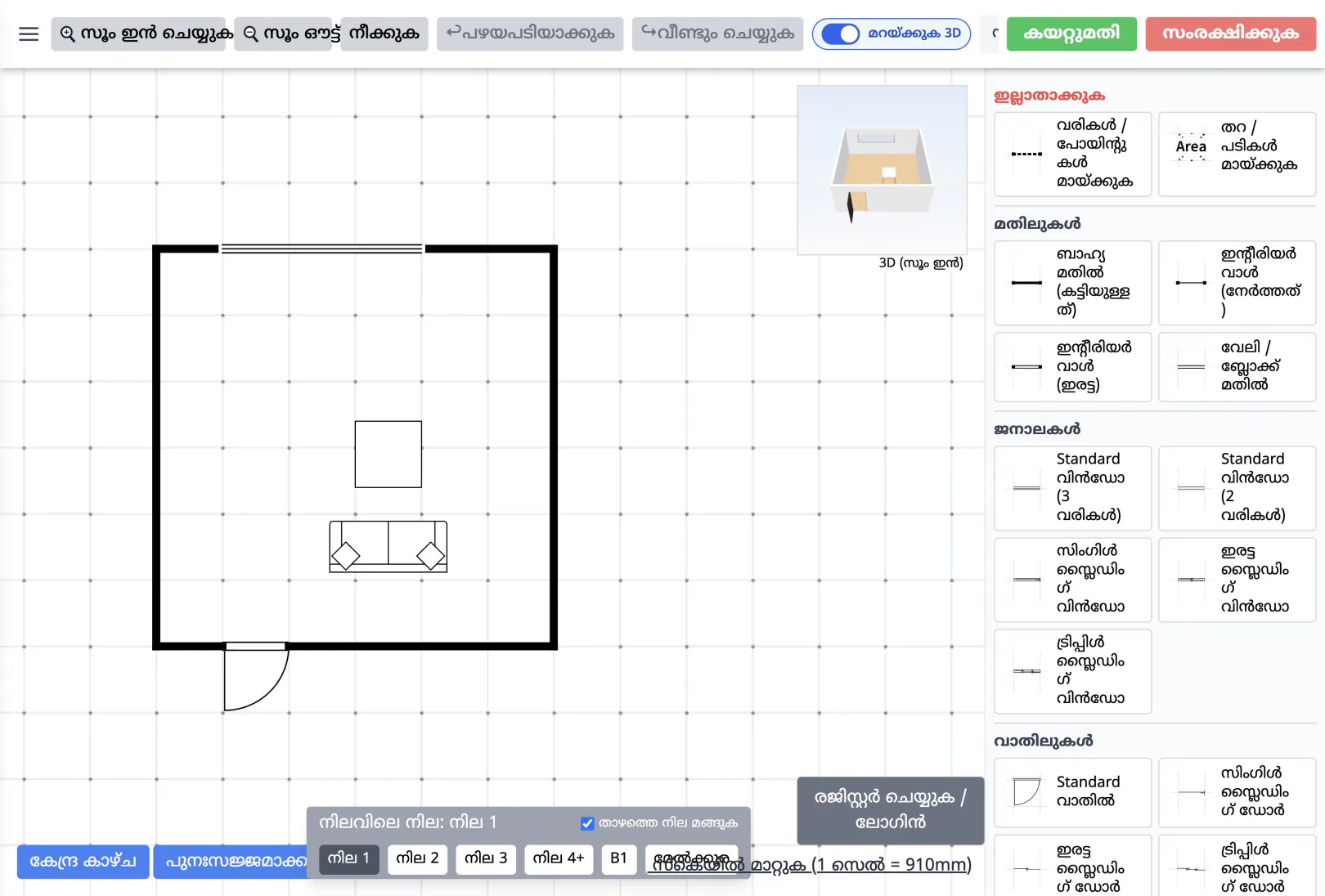
ഒരു 2D ഫ്ലോർ പ്ലാൻ, അളവുകൾ നിർണ്ണയിച്ച്, ചുവരുകൾ, ജനാലകൾ, വാതിലുകൾ എന്നിവ വരച്ച്, തുടർന്ന് നിലകൾ, ഉപകരണങ്ങൾ, ഫർണിച്ചറുകൾ എന്നിവ ചേർത്ത് ക്രമീകരിക്കാൻ എളുപ്പമായിരിക്കും. അവസാനമായി, നിങ്ങൾ മുറിയുടെ പേര്, അളവുകൾ, വിസ്തീർണ്ണം, കുറിപ്പുകൾ എന്നിവ ചേർത്താൽ, നിങ്ങൾക്ക് ലേഔട്ടിൻ്റെ ഉദ്ദേശ്യം അറിയിക്കാനാകും.
ഈ പേജ് Madory എന്ന പിസി ബ്രൗസർ പതിപ്പിനായുള്ള ഒരു ഓപ്പറേഷൻ ഗൈഡാണ്. ഡ്രോയിംഗ് മെനുവിൻ്റെ എല്ലാ 12 വിഭാഗങ്ങളും ലിസ്റ്റ് ചെയ്തിരിക്കുന്നു, കൂടാതെ മായ്ക്കുന്ന ഉപമെനു ഉൾപ്പെടെ 76 ഇനങ്ങൾ വിശദീകരിച്ചിരിക്കുന്നു. യഥാർത്ഥ സ്ക്രീനിന് പുറമേ, ഓരോ ഇനത്തിനും എഡിറ്ററിൻ്റെ അതേ ഐക്കൺ ഉണ്ട്. നിങ്ങൾക്ക് ആദ്യം മുതൽ അവസാനം വരെ വായിക്കാം അല്ലെങ്കിൽ നിങ്ങൾക്ക് ആവശ്യമുള്ള സവിശേഷതകൾക്കായി തിരയാം.
യൂണിറ്റ് ക്രമീകരണങ്ങൾ → ചുറ്റളവ്/വിഭജനം → വിൻഡോസ്/ഡോറുകൾ → നിലകൾ/പടികൾ → ഉപകരണങ്ങൾ/ഫർണിച്ചറുകൾ → ടെക്സ്റ്റ്/അളവുകൾ/ഏരിയ → സേവ്/ഔട്ട്പുട്ട്.
നിങ്ങൾക്ക് രജിസ്ട്രേഷൻ കൂടാതെ വരയ്ക്കാൻ തുടങ്ങാം. ഇനങ്ങളുടെ എണ്ണം, സംഭരണം, 3D, തുടങ്ങിയവയുടെ ഉപയോഗ പരിധി പ്ലാൻ അനുസരിച്ച് വ്യത്യാസപ്പെടുന്നു.വിലകൾ/പ്ലാനുകൾദയവായി പരിശോധിക്കുക . iPhone・@iPadക്ക് ഒരു പ്രത്യേക സമർപ്പിത ആപ്പ് ഉണ്ട്, സ്ക്രീനുകളും പ്രവർത്തനങ്ങളും വ്യത്യസ്തമായിരിക്കാം.
നിങ്ങൾ ഉപയോഗിക്കാൻ ആഗ്രഹിക്കുന്ന ഇനം അനുസരിച്ച് തിരയുക
2D ഡ്രോയിംഗ് അടിസ്ഥാനകാര്യങ്ങൾ
ഒരു ചതുരത്തിൻ്റെ നീളവും പോയിൻ്റുകൾ തമ്മിലുള്ള ഇടവേളയും പരിഗണിക്കുക
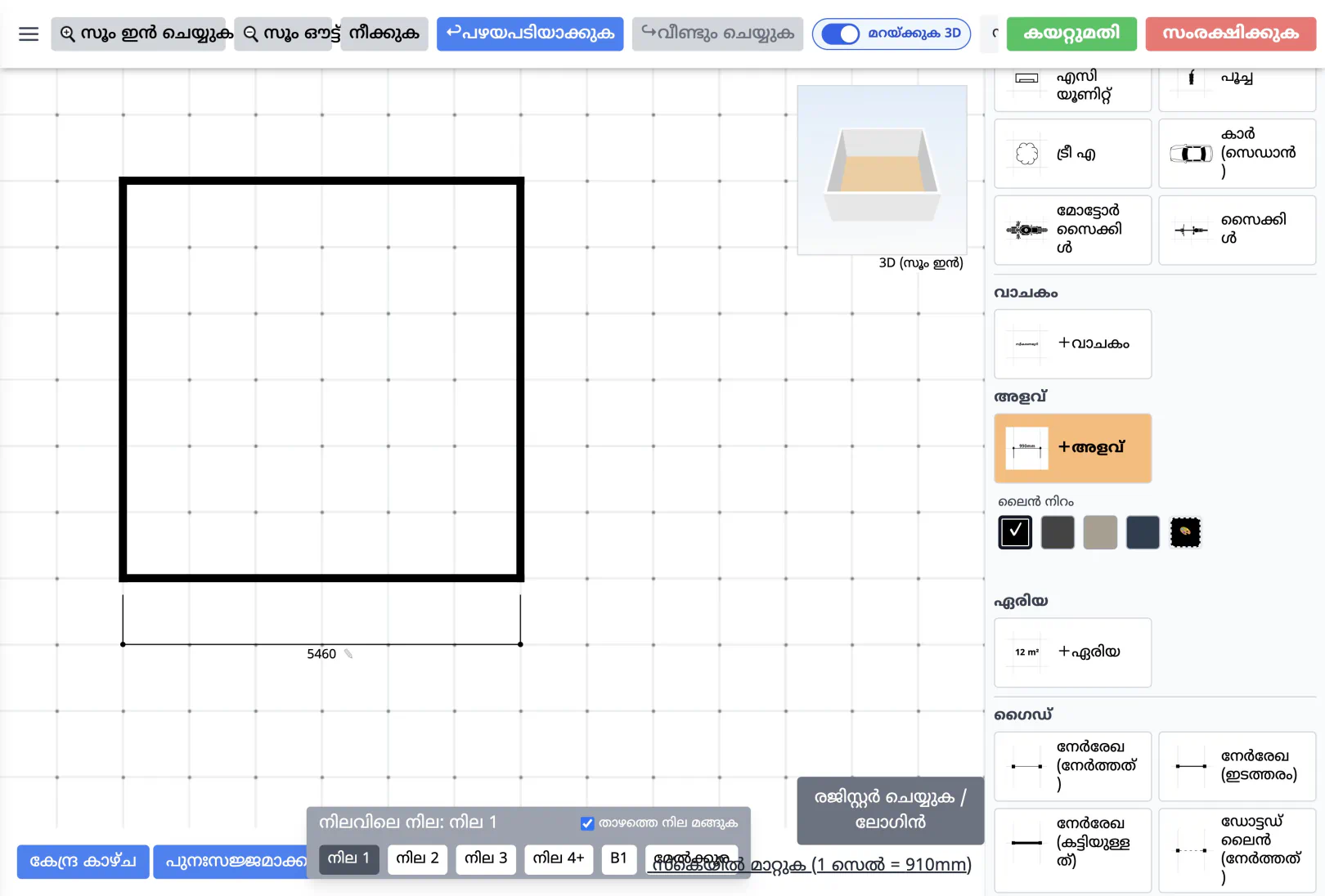
ഒരു ഗ്രിഡ് ചതുരത്തിൻ്റെ യഥാർത്ഥ ലോക ദൈർഘ്യവും യൂണിറ്റും സജ്ജീകരിക്കാൻ എഡിറ്ററിൻ്റെ ചുവടെയുള്ള ചേഞ്ച് യൂണിറ്റ് ഉപയോഗിക്കുക. ഈ ഉദാഹരണത്തിൽ, ഒരു ചതുരം 910 മില്ലീമീറ്ററാണ്, അതിനാൽ ആറ് ചതുരങ്ങൾ 5,460 മില്ലീമീറ്ററാണ്. ഇതൊരു പ്രദർശന ക്രമീകരണമാണ്, സാർവത്രിക കെട്ടിട നിലവാരമല്ല. മുകളിലെ ടൂൾബാറിലെ 1 യൂണിറ്റും 1/2 യൂണിറ്റും മറ്റ് ബട്ടണുകളും സ്നാപ്പ് പോയിൻ്റുകളുടെ സ്പെയ്സിംഗ് നിയന്ത്രിക്കുന്നു. ചെറിയ ഒബ്ജക്റ്റുകൾക്കോ ഹാഫ് ഗ്രിഡ് പൊസിഷനുകൾക്കോ ഒരു ചെറിയ ഇടവേള ഉപയോഗിക്കുക.
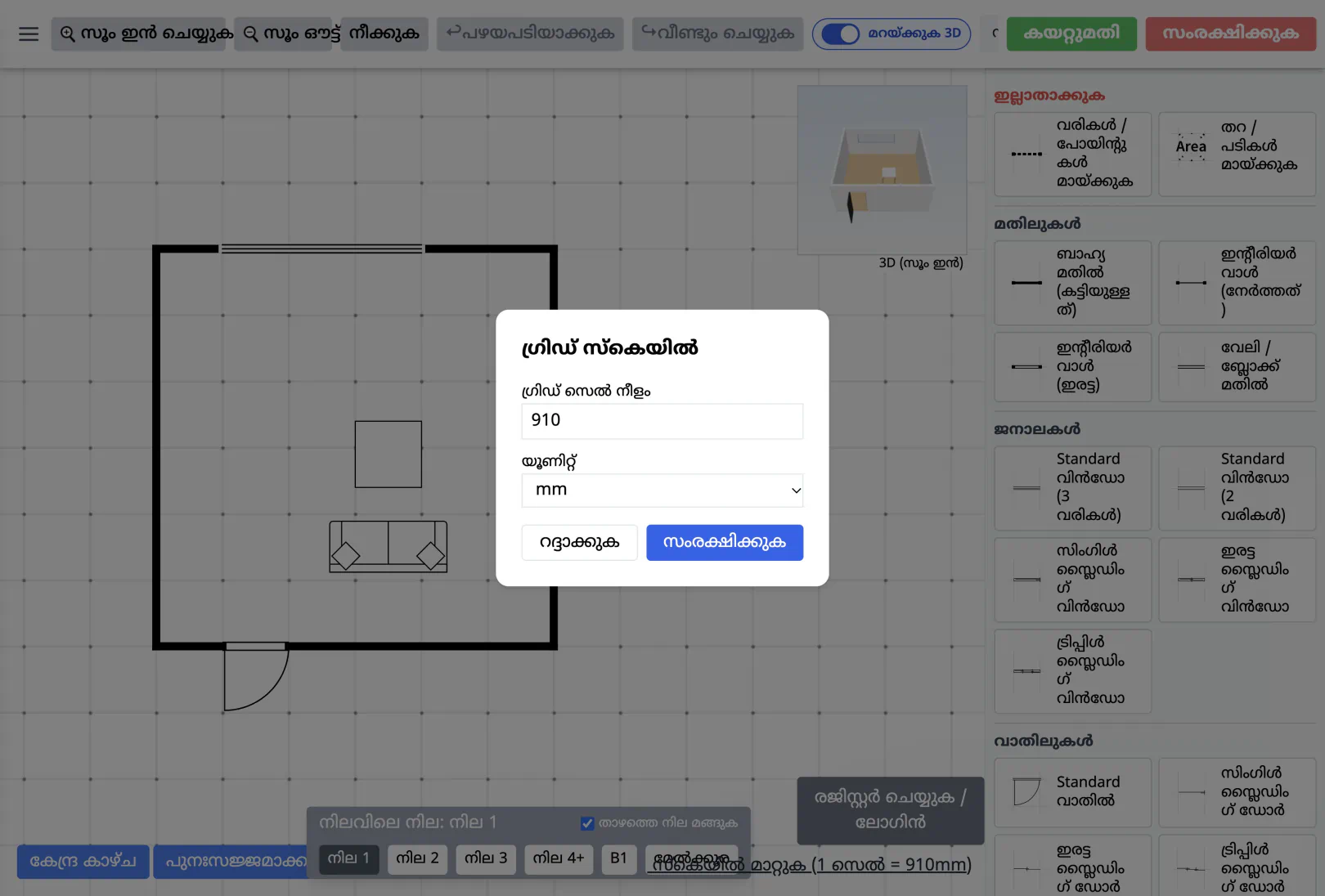
11 ചതുരത്തിൻ്റെ നീളവും യൂണിറ്റും സജ്ജമാക്കുക
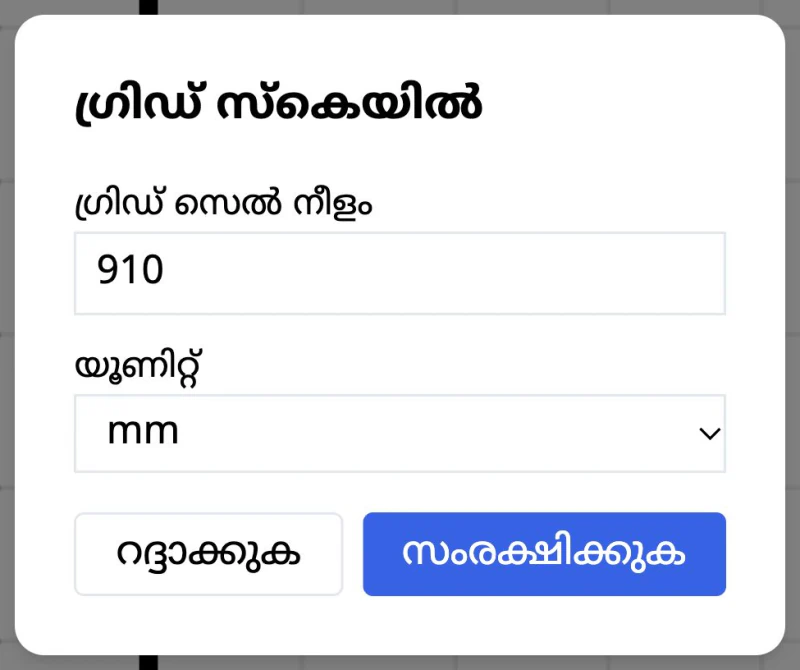
പ്രവർത്തന മേഖല വലുതാക്കുക
11 ചതുരത്തിൻ്റെ നീളവും യൂണിറ്റും സജ്ജമാക്കുക
ഓപ്പറേഷനുകൾ "2 പോയിൻ്റ് ഉപയോഗിച്ച് വരയ്ക്കുക", "ചുറ്റും വരയ്ക്കുക", "ചേർക്കുക, നീക്കുക" എന്നിവയാണ്.
- മതിലുകൾ, ജനലുകൾ, വാതിലുകൾ, അളവുകൾ, സഹായ ലൈനുകൾ: തരം തിരഞ്ഞെടുത്ത് ഗ്രിഡിലെ ആരംഭ, അവസാന പോയിൻ്റുകളിൽ ക്ലിക്ക് ചെയ്യുക. വാതിലുകൾ, ഡൈമൻഷൻ ലൈനുകൾ മുതലായവയ്ക്കുള്ള ദിശ തിരഞ്ഞെടുക്കുന്നത് തുടരുക.
- ഫ്ലോർ പ്രതലങ്ങൾ, തടി ടെറസുകൾ, ഘടനാപരമായ നിരകൾ, പടികൾ, ഏരിയ അളവുകൾ: മേഖലയുടെ ശീർഷകങ്ങളിൽ ക്ലിക്ക് ചെയ്യുക, അവസാനം അത് അടയ്ക്കുന്നതിന് ആദ്യ പോയിൻ്റ് വീണ്ടും തിരഞ്ഞെടുക്കുക. പടികൾ ഒരു ചതുരാകൃതിയിലുള്ള പ്രദേശം ഉപയോഗിക്കുന്നു.
- ഉപകരണങ്ങൾ/ഫർണിച്ചറുകൾ: ഇത് ലിസ്റ്റിൽ നിന്ന് തിരഞ്ഞെടുക്കുക, അത് ഡ്രോയിംഗിലേക്ക് ചേർക്കും. ചേർത്ത ഇനങ്ങൾ അവ സ്ഥാപിക്കാൻ വലിച്ചിടുക, അവ തിരഞ്ഞെടുത്ത് അവയുടെ റൊട്ടേഷനും വലുപ്പവും ക്രമീകരിക്കുക.
- വാചകം: ഇൻപുട്ട് സ്ക്രീനിൽ ടെക്സ്റ്റ് സ്ഥിരീകരിച്ച ശേഷം, സ്ഥാനവും ഫോണ്ട് വലുപ്പവും ക്രമീകരിക്കുക.
നിങ്ങൾ കാണേണ്ട ലൊക്കേഷൻ പ്രദർശിപ്പിക്കുക, തെറ്റ് പറ്റിയാൽ മടങ്ങുക
കാഴ്ച മാറ്റാൻ സൂം ഇൻ, സൂം ഔട്ട് എന്നിവ ഉപയോഗിക്കുക, ഡ്രോയിംഗ് പാൻ ചെയ്യാൻ നീക്കുക. പ്ലാൻ ഓഫ്-സ്ക്രീൻ ആണെങ്കിൽ, കേന്ദ്രത്തിലേക്ക് മടങ്ങുക തിരഞ്ഞെടുക്കുക. പഴയ പ്രവർത്തനം പഴയപടിയാക്കുന്നു; നിങ്ങൾ പഴയപടിയാക്കിയത് വീണ്ടും ചെയ്യുക എന്നത് പുനഃസ്ഥാപിക്കുന്നു.
ഡിസ്പ്ലേ വലുതാക്കുക/കുറയ്ക്കുക, ഫർണിച്ചറുകളുടെ വലിപ്പം മാറ്റുക എന്നിവ പ്രത്യേക പ്രവർത്തനങ്ങളാണ്. നിങ്ങൾ ഡ്രോയിംഗ് വലുതാക്കിയാലും, ഫർണിച്ചറുകളുടെ യഥാർത്ഥ വലുപ്പം മാറില്ല.
ഡ്രോയിംഗ് ഭിത്തികൾ: ബാഹ്യ മതിലുകളും ഇൻ്റീരിയർ പാർട്ടീഷനുകളും
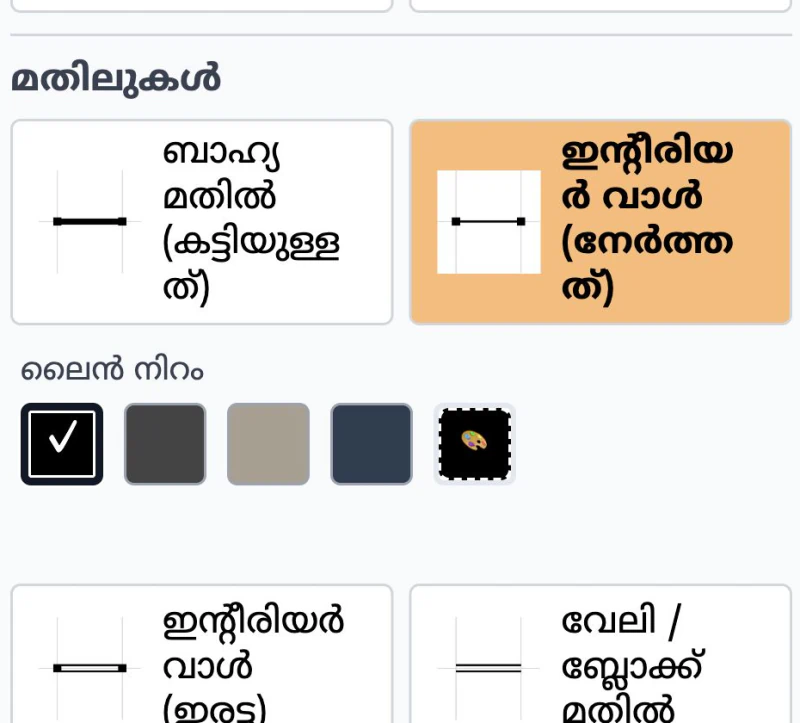
- "വാൾ" എന്നതിന് താഴെയുള്ള ലൈൻ തരം തിരഞ്ഞെടുക്കുക, ആവശ്യമെങ്കിൽ വരിയുടെ നിറം തിരഞ്ഞെടുക്കുക.
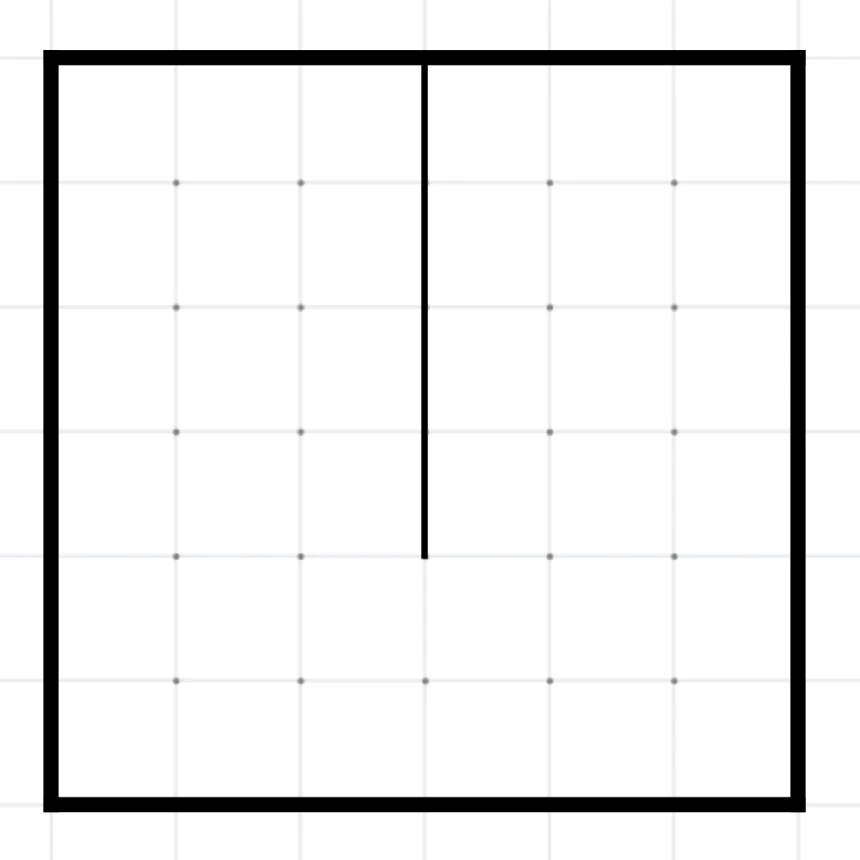
- ആരംഭ പോയിൻ്റ് വ്യക്തമാക്കുന്നതിന് ഗ്രിഡ് വെർട്ടക്സിൽ ക്ലിക്ക് ചെയ്യുക.
- രണ്ട് പോയിൻ്റുകളെ ബന്ധിപ്പിക്കുന്ന ഒരു മതിൽ സൃഷ്ടിക്കാൻ അവസാന പോയിൻ്റിൽ ക്ലിക്ക് ചെയ്യുക.
- പുറം ചുറ്റളവ് അടച്ച് അതേ ഘട്ടങ്ങൾ ഉപയോഗിച്ച് ഇൻ്റീരിയർ പാർട്ടീഷൻ ചേർക്കുക.
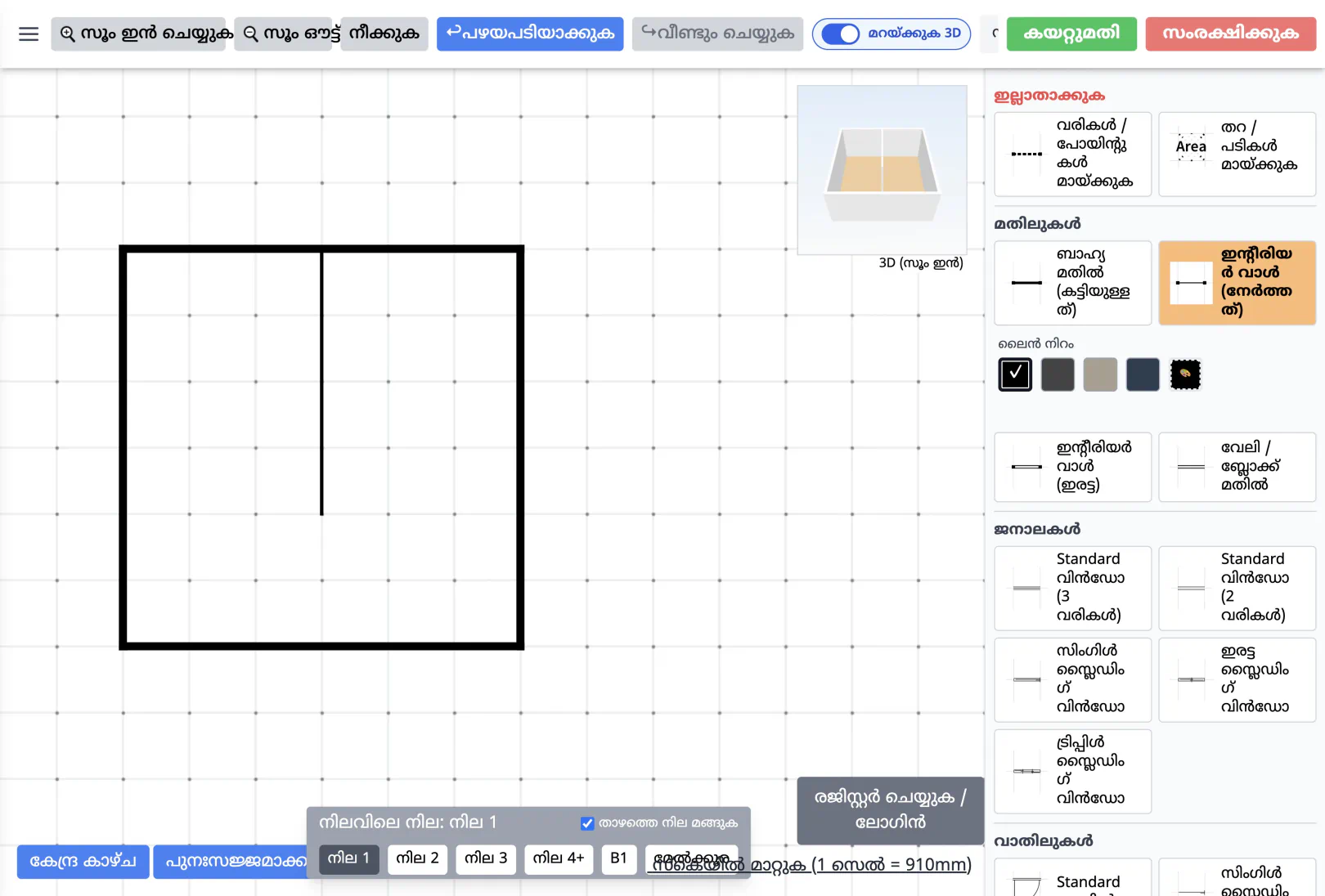
1വലത് പാനലിലെ മതിൽ തരം തിരഞ്ഞെടുക്കുക
2ഡ്രോയിംഗിലെ ആരംഭ, അവസാന പോയിൻ്റുകൾ വ്യക്തമാക്കുക
പ്രവർത്തന മേഖല വലുതാക്കുക
1വലത് പാനലിലെ മതിൽ തരം തിരഞ്ഞെടുക്കുക
2ഡ്രോയിംഗിലെ ആരംഭ, അവസാന പോയിൻ്റുകൾ വ്യക്തമാക്കുക

ബാഹ്യ മതിൽ (കട്ടിയുള്ളത്)
കെട്ടിടത്തിൻ്റെ ചുറ്റളവ് വ്യക്തമായി കാണിക്കുന്ന കട്ടിയുള്ള വര. ആദ്യം, ഔട്ട്ലൈൻ വരയ്ക്കുക, തുടർന്ന് വിൻഡോകളുടെയും വാതിലുകളുടെയും സ്ഥാനങ്ങൾ ക്രമീകരിക്കുക. ലൈൻ കനം മാത്രം യഥാർത്ഥ മതിൽ കനം വ്യക്തമാക്കുന്നില്ല.

ഇൻ്റീരിയർ വാൾ (നേർത്തത്)
നേർത്ത വരകളുള്ള മുറികളെ വേർതിരിക്കുന്ന ഭിത്തികൾ വരയ്ക്കുക. ബാഹ്യ ചുറ്റളവുകൾ, പ്രത്യേക ഇടനാഴികൾ, സ്റ്റോറേജ് ഏരിയകൾ, മുറികൾ എന്നിവയുമായി കണക്ഷൻ പോയിൻ്റുകൾ വിന്യസിക്കാൻ ഇത് ഉപയോഗിക്കുന്നു.

ഇൻ്റീരിയർ വാൾ (ഇരട്ട)
മുറിയുടെ ചുവരുകൾ രണ്ട് സമാന്തര വരകളാൽ പ്രതിനിധീകരിക്കുന്നു. ഒരു നേർത്ത വരയിൽ നിന്ന് ഭിത്തിയുടെ രൂപരേഖ വേർതിരിച്ചറിയാൻ നിങ്ങൾ ആഗ്രഹിക്കുമ്പോൾ ഇത് തിരഞ്ഞെടുക്കുക.

വേലി / ബ്ലോക്ക് മതിൽ
ഒരു കെട്ടിടത്തിൻ്റെ പുറം മതിലിനെ പ്രതിനിധീകരിക്കുന്നു. ഇൻഡോർ മതിലുകൾക്കും സൈറ്റിൻ്റെ അതിരുകളുടെയും ഗേറ്റുകളുടെയും സ്ഥാനം എന്നിവ എങ്ങനെ ഉപയോഗിക്കുന്നുവെന്ന് വിശദീകരിക്കാൻ ഞങ്ങൾ സഹായ ലൈനുകളും അക്ഷരങ്ങളും ഉപയോഗിക്കുന്നു.
കോണുകൾ കണക്റ്റ് ചെയ്തില്ലെങ്കിൽ, സൂം ഇൻ ചെയ്ത് ആരംഭ, അവസാന പോയിൻ്റുകൾ ഒരേ ഗ്രിഡ് ലൊക്കേഷനിലാണോയെന്ന് പരിശോധിക്കുക. നിങ്ങൾ വരയ്ക്കാൻ തുടങ്ങിയ പോയിൻ്റിൽ നിങ്ങൾക്ക് പിഴവ് സംഭവിച്ചാൽ, ആരംഭ പോയിൻ്റ് പഴയപടിയാക്കുക, പൂർത്തിയാക്കിയ വരി ശരിയാക്കണമെങ്കിൽ, വീണ്ടും വരയ്ക്കുന്നതിന് “↩︎Back” അല്ലെങ്കിൽ മായ്ക്കുക ഉപയോഗിക്കുക.
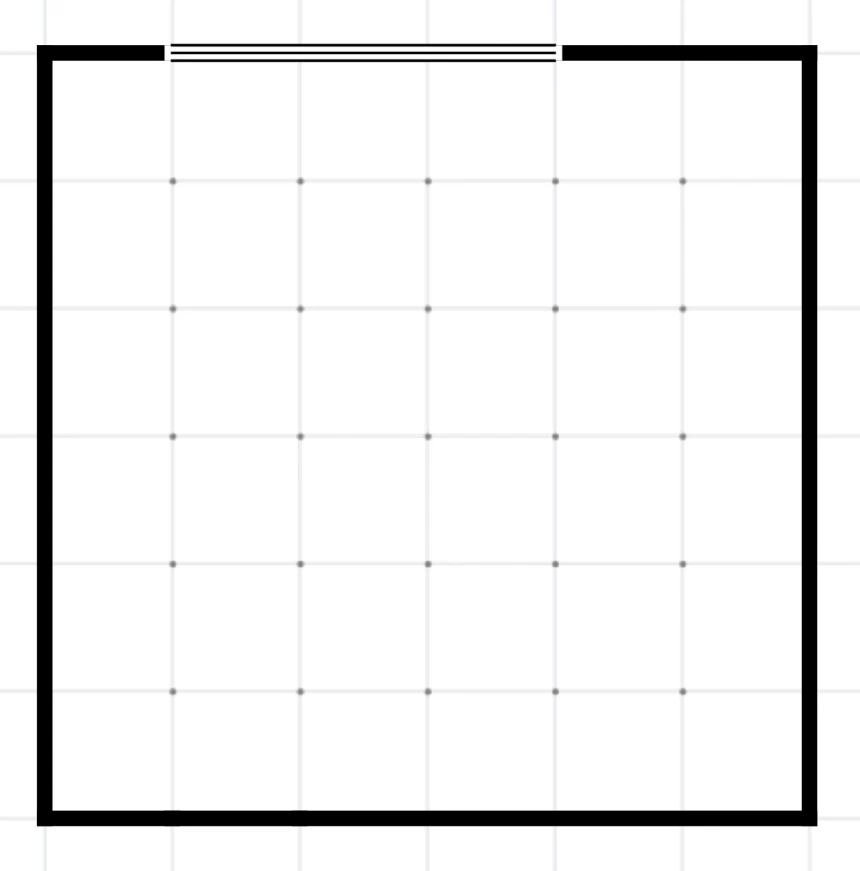
ഒരു ജാലകം വരയ്ക്കുക: തരവും തുറക്കുന്ന വീതിയും പൊരുത്തപ്പെടുത്തുക
"വിൻഡോ" എന്നതിൽ നിന്ന് തരം തിരഞ്ഞെടുത്ത് നിങ്ങൾക്ക് വിൻഡോ ആവശ്യമുള്ളിടത്ത് ആരംഭ, അവസാന പോയിൻ്റുകൾ വ്യക്തമാക്കുക. മുറിയുടെ മൂലയിൽ നിന്നുള്ള ദൂരവും വിൻഡോയുടെ മൊത്തത്തിലുള്ള വീതിയും യഥാർത്ഥ ഡ്രോയിംഗിലേക്കും അളവുകളിലേക്കും പൊരുത്തപ്പെടുത്തുക. നിങ്ങൾ ചുവരിൽ നിന്ന് അകലെ ക്ലിക്ക് ചെയ്യുകയാണെങ്കിൽ, വിൻഡോയുടെ സ്ഥാനവും മാറും, അതിനാൽ സൂം ഇൻ ചെയ്ത് ലൈനിൻ്റെ സ്ഥാനം പരിശോധിക്കുക.
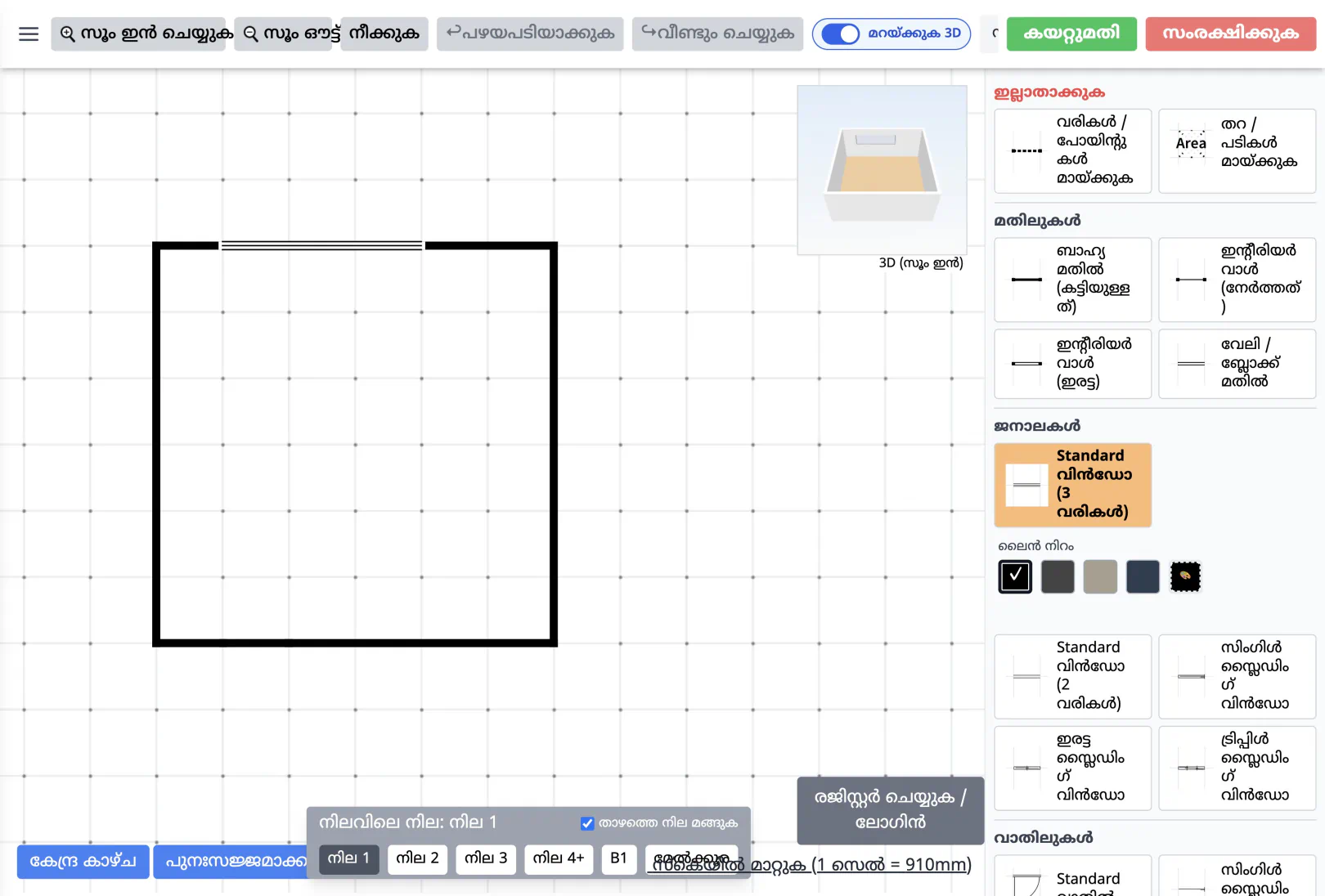
1വിൻഡോ തരം/നിറം തിരഞ്ഞെടുക്കുക
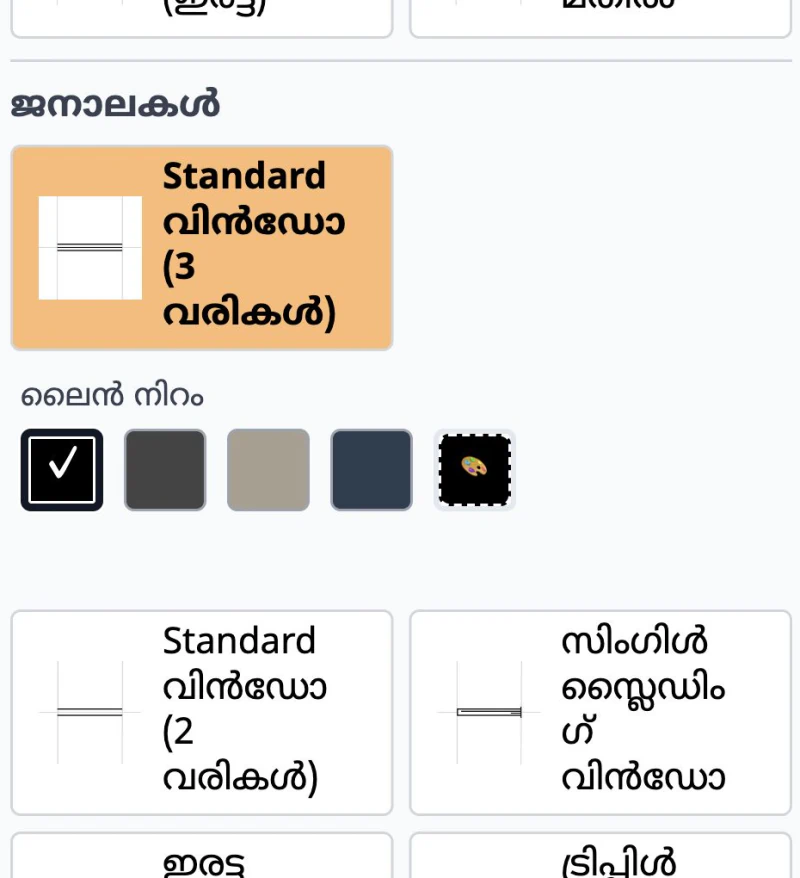
2ചുവരിൽ ഒരു ജാലകം സ്ഥാപിക്കുക
പ്രവർത്തന മേഖല വലുതാക്കുക
1വിൻഡോ തരം/നിറം തിരഞ്ഞെടുക്കുക
2ചുവരിൽ ഒരു ജാലകം സ്ഥാപിക്കുക

Standard വിൻഡോ (3 വരികൾ)
മൂന്ന് വരകളുള്ള ഒരു വിൻഡോയെ പ്രതിനിധീകരിക്കുന്ന അടിസ്ഥാന ചിഹ്നമാണിത്. വിൻഡോയുടെ സ്ഥാനവും വീതിയും സൂചിപ്പിക്കാൻ നിങ്ങൾ ആഗ്രഹിക്കുമ്പോൾ ഇത് തിരഞ്ഞെടുക്കുക, കൂടാതെ ആരംഭ, അവസാന പോയിൻ്റുകൾ മതിലിൻ്റെ അതേ സ്ഥാനത്ത് സ്ഥാപിക്കുക.

Standard വിൻഡോ (2 വരികൾ)
രണ്ട് വരികൾ പ്രതിനിധീകരിക്കുന്ന ഒരു വിൻഡോ. 3-ലൈൻ വിൻഡോയെക്കാൾ കൂടുതൽ സംക്ഷിപ്തമായ ഒരു എക്സ്പ്രഷൻ നിങ്ങൾക്ക് ആവശ്യമുള്ളപ്പോൾ ഇത് ഉപയോഗിക്കുക. ലൈനുകളുടെ എണ്ണം ഗ്ലാസ് ഷീറ്റുകളുടെ എണ്ണത്തെയോ ഇൻസുലേഷൻ പ്രകടനത്തെയോ സൂചിപ്പിക്കുന്നില്ല.

സിംഗിൾ സ്ലൈഡിംഗ് വിൻഡോ
ഇത് ഒരു വശത്തേക്ക് സ്ലൈഡ് ചെയ്യുന്ന ഒരു വിൻഡോയുടെ പ്രതിനിധാനമാണ്. യഥാർത്ഥ ഡ്രോയിംഗ് അല്ലെങ്കിൽ യഥാർത്ഥ ഒബ്ജക്റ്റ് അനുസരിച്ച് തുറക്കുന്ന വശവും വിൻഡോ സമീപിക്കുന്ന വശവും പരിശോധിക്കുക.

ഇരട്ട സ്ലൈഡിംഗ് വിൻഡോ
രണ്ട് ജാലകങ്ങൾ തമ്മിലുള്ള വ്യത്യാസം കാണിക്കുന്ന ഒരു എക്സ്പ്രഷനാണിത്. നിങ്ങൾ വ്യക്തമാക്കുന്ന രണ്ട് പോയിൻ്റുകൾ മുഴുവൻ ഓപ്പണിംഗിൻ്റെ വീതിയായി കണക്കാക്കണം, ഒരു ഷീറ്റിൻ്റെ വീതിയുമായി ആശയക്കുഴപ്പത്തിലാക്കരുത്.

ട്രിപ്പിൾ സ്ലൈഡിംഗ് വിൻഡോ
മൂന്ന് പാനൽ സ്ലൈഡിംഗ് വിൻഡോ വരയ്ക്കുക. ചിഹ്നം രണ്ട്-പീസ് തരത്തിൽ നിന്ന് വ്യത്യസ്തമാണ്, അതിനാൽ യഥാർത്ഥ സാഷ് കോൺഫിഗറേഷൻ അനുസരിച്ച് തിരഞ്ഞെടുക്കുക.
നിങ്ങൾ ഫർണിച്ചറുകൾ ജനലിനടിയിൽ വയ്ക്കുകയാണെങ്കിൽ, വിൻഡോ ഡിസിയുടെ ഉയരവും കർട്ടനുകളുടെ സ്ഥാനവും പരിശോധിക്കുക. 2D തുറക്കുന്ന വീതി മാത്രം ഉയരം അറിയിക്കാത്തതിനാൽ, ടെക്സ്റ്റ് കുറിപ്പുകളും 3D സ്ഥിരീകരണവും ഉപയോഗിക്കുന്നു.
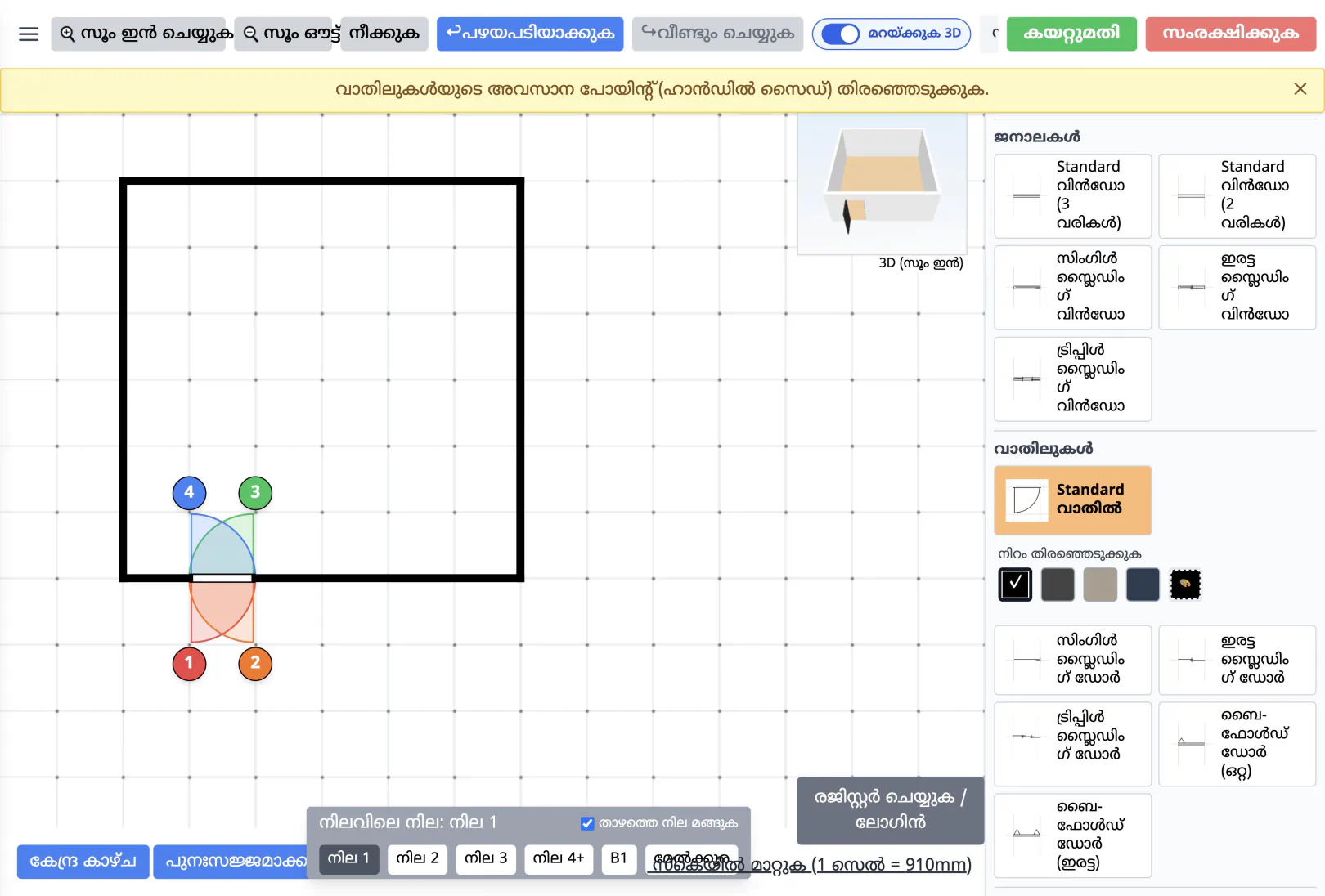
ഒരു വാതിൽ വരയ്ക്കുക: തുറക്കുന്ന ദിശ പരിശോധിക്കുക
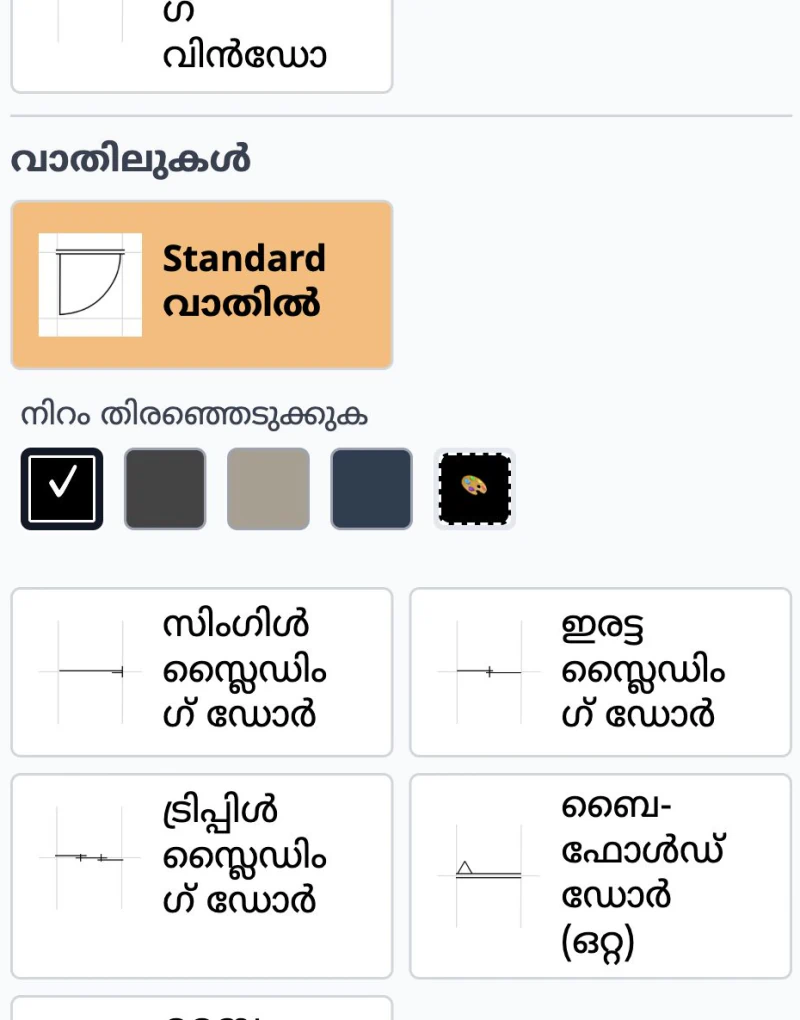
- "ഡോർ/ഡോർ" എന്നതിൽ, ഹിംഗഡ് ഡോർ, സ്ലൈഡിംഗ് ഡോർ, അല്ലെങ്കിൽ ഫോൾഡിംഗ് ഡോർ എന്നിവ തിരഞ്ഞെടുക്കുക.
- ഒരു പൊതു വാതിലിനായി, അത് തൂങ്ങിക്കിടക്കുന്ന ആരംഭ പോയിൻ്റിൽ ക്ലിക്ക് ചെയ്യുക, വാതിലിൻ്റെ അവസാന പോയിൻ്റ് വ്യക്തമാക്കുക.
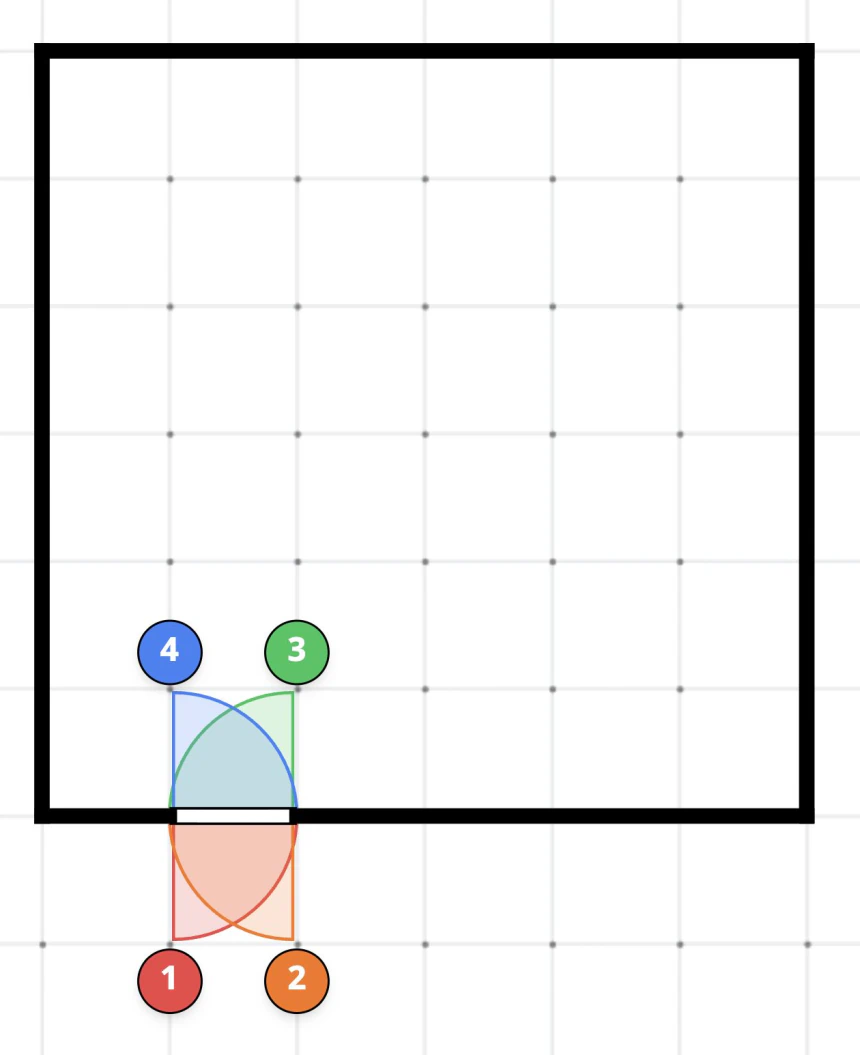
- പ്രദർശിപ്പിച്ച ഓപ്പണിംഗ് ഓപ്ഷനുകളിൽ നിന്ന്, നിങ്ങളുടെ ഇൻഡോർ/ഔട്ട്ഡോർ ഓറിയൻ്റേഷനും ഹാംഗിംഗ് ബേസിൻ്റെ ഓറിയൻ്റേഷനും അനുയോജ്യമായ ഒന്ന് തിരഞ്ഞെടുക്കുക.
- സ്ഥിരീകരിച്ച ചിഹ്നവും ഫർണിച്ചർ സ്ഥാനവും താരതമ്യം ചെയ്ത് ഓപ്പണിംഗ്/ക്ലോസിംഗ് ശ്രേണികൾ ഓവർലാപ്പ് ചെയ്യുന്നുണ്ടോയെന്ന് പരിശോധിക്കുക.
1വാതിൽ തരം/നിറം തിരഞ്ഞെടുക്കുക
2തുറക്കുന്ന ദിശ തിരഞ്ഞെടുക്കുക
പ്രവർത്തന മേഖല വലുതാക്കുക
1വാതിൽ തരം/നിറം തിരഞ്ഞെടുക്കുക
2തുറക്കുന്ന ദിശ തിരഞ്ഞെടുക്കുക

Standard വാതിൽ
ഒരു ആർക്ക് ഉപയോഗിച്ച് തുറക്കുന്ന/അടയ്ക്കുന്ന ശ്രേണിയെ സൂചിപ്പിക്കുന്ന ഒരു ഹിംഗഡ് ഡോർ. രണ്ട് പോയിൻ്റുകൾ വ്യക്തമാക്കുക, ഒന്ന് ഹാംഗിംഗ് ബേസ് സൈഡിലും ഒന്ന് ടിപ്പ് സൈഡിലും, തുടർന്ന് ഓപ്പണിംഗ് രീതിക്കായി ഒരു കാൻഡിഡേറ്റ് തിരഞ്ഞെടുക്കുക.

സിംഗിൾ സ്ലൈഡിംഗ് ഡോർ
ഇത് ഒരു വശത്തേക്ക് തെന്നി നീങ്ങുന്ന വാതിലാണ്. ഓപ്പണിംഗിൻ്റെ വീതിക്ക് പുറമേ, വാതിൽ സ്ലൈഡ് ചെയ്യുന്ന ഭാഗത്ത് ആവശ്യമായ ഇടം പരിശോധിക്കുക.

ഇരട്ട സ്ലൈഡിംഗ് ഡോർ
രണ്ട് സ്ലൈഡിംഗ് വാതിലുകളുള്ള ഒരു പ്രവേശന കവാടമാണിത്. മുഴുവൻ ഓപ്പണിംഗിൻ്റെ വീതിയും വരച്ച് വാതിൽ തുറക്കുമ്പോൾ കടന്നുപോകാൻ കഴിയുന്ന പ്രദേശം പ്രത്യേകം പരിശോധിക്കുക.

ട്രിപ്പിൾ സ്ലൈഡിംഗ് ഡോർ
ഇത് 3 കഷണങ്ങളുള്ള സ്ലൈഡിംഗ് ഡോറാണ്. വിശാലമായ വാതിലുകൾ മുതലായവ പ്രകടിപ്പിക്കാനും വാതിലുകളുടെ യഥാർത്ഥ നമ്പറും ഫിറ്റുമായി ഇത് പൊരുത്തപ്പെടുത്താനും ഇത് ഉപയോഗിക്കുക.

ബൈ-ഫോൾഡ് ഡോർ (ഒറ്റ)
ഒരു വശത്തേക്ക് മടക്കുന്ന ഒരു വാതിലിനെ പ്രതിനിധീകരിക്കുന്നു. ഇത് സംഭരണത്തിനും മറ്റും ഉപയോഗിക്കുമ്പോൾ, മടക്കിയ വാതിൽ മുന്നോട്ട് നീളുന്ന സ്ഥലവും ഫർണിച്ചറുകളുടെ സ്ഥാനവും പരിശോധിക്കുക.

ബൈ-ഫോൾഡ് ഡോർ (ഇരട്ട)
ഓപ്പണിംഗിനെ ഒരു ഡബിൾ ഫോൾഡിംഗ് ഡോർ ചിഹ്നം പ്രതിനിധീകരിക്കുന്നു. മടക്കാവുന്ന ആകൃതി ഒറ്റ മടക്കാവുന്ന വാതിലുകളിൽ നിന്ന് വ്യത്യസ്തമാണ്, അതിനാൽ ചിഹ്നങ്ങൾ താരതമ്യം ചെയ്ത് ഒരെണ്ണം തിരഞ്ഞെടുക്കുക.
വാതിലുകൾ സ്ലൈഡുചെയ്യുന്നതിന്, വാതിൽ നീങ്ങുന്ന വശം പരിശോധിക്കുക, കൂടാതെ വാതിലുകൾ മടക്കിക്കളയുന്നതിന്, മടക്കിയ വാതിൽ പുറത്തുകടക്കുന്ന വശവും പരിശോധിക്കുക. ഓറിയൻ്റേഷൻ തെറ്റാണെങ്കിൽ, സ്ഥിരീകരിക്കപ്പെട്ട ഉടൻ തന്നെ നിങ്ങൾക്ക് തിരികെ പോയി വീണ്ടും തിരഞ്ഞെടുക്കാവുന്നതാണ്, അതിനാൽ ഒരേ സ്ഥലത്ത് വാതിലുകൾ അടുക്കാതെ തന്നെ നിങ്ങൾക്ക് തിരുത്തലുകൾ വരുത്താം.
ഒരു പ്രദേശം വലയം ചെയ്തുകൊണ്ട് തറയുടെ പ്രതലങ്ങളും തടി ടെറസുകളും ഘടനാപരമായ നിരകളും വരയ്ക്കുക
- "ഫ്ലോർ/ഡെക്ക്/കോളത്തിൽ" എന്താണ് വരയ്ക്കേണ്ടതെന്ന് തിരഞ്ഞെടുക്കുക.
- വർണ്ണവും പാറ്റേണും പോലെ പ്രദർശിപ്പിച്ചിരിക്കുന്ന ക്രമീകരണങ്ങൾ തിരഞ്ഞെടുക്കുക.
- ചുറ്റളവിൻ്റെ ശീർഷകങ്ങളിൽ ക്രമത്തിൽ ക്ലിക്ക് ചെയ്യുക, അവസാനം അത് അടയ്ക്കുന്നതിന് ആദ്യ പോയിൻ്റിൽ ക്ലിക്ക് ചെയ്യുക.
- ഏരിയ ഡിസ്പ്ലേ പ്രവർത്തനക്ഷമമാക്കിയ നിലകൾക്ക്, കണക്കാക്കിയ പ്രതീകങ്ങൾ പരിശോധിച്ച് "ശരി" ഉപയോഗിച്ച് സ്ഥിരീകരിക്കുക.
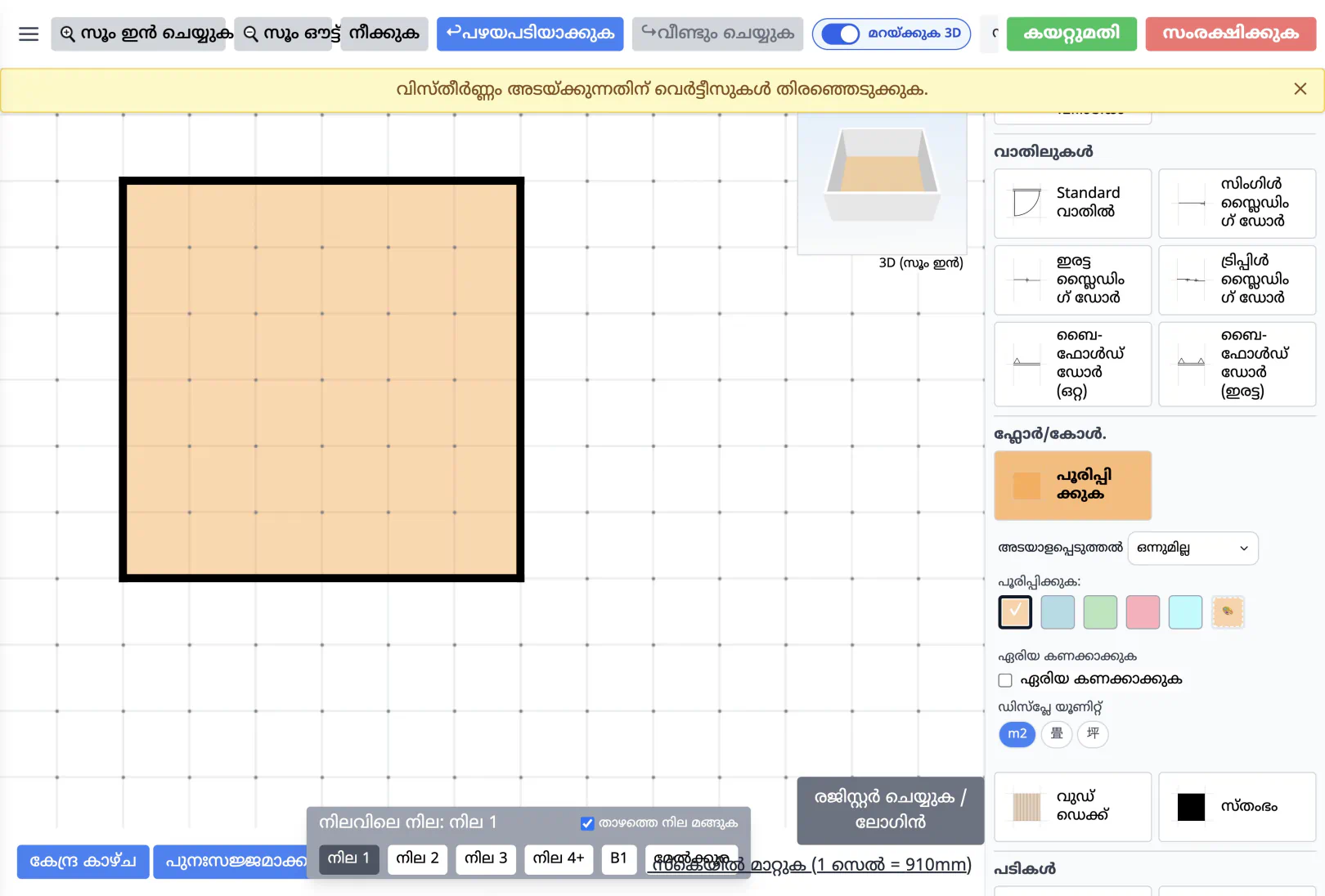
1തറയുടെ തരം/നിറം തിരഞ്ഞെടുക്കുക
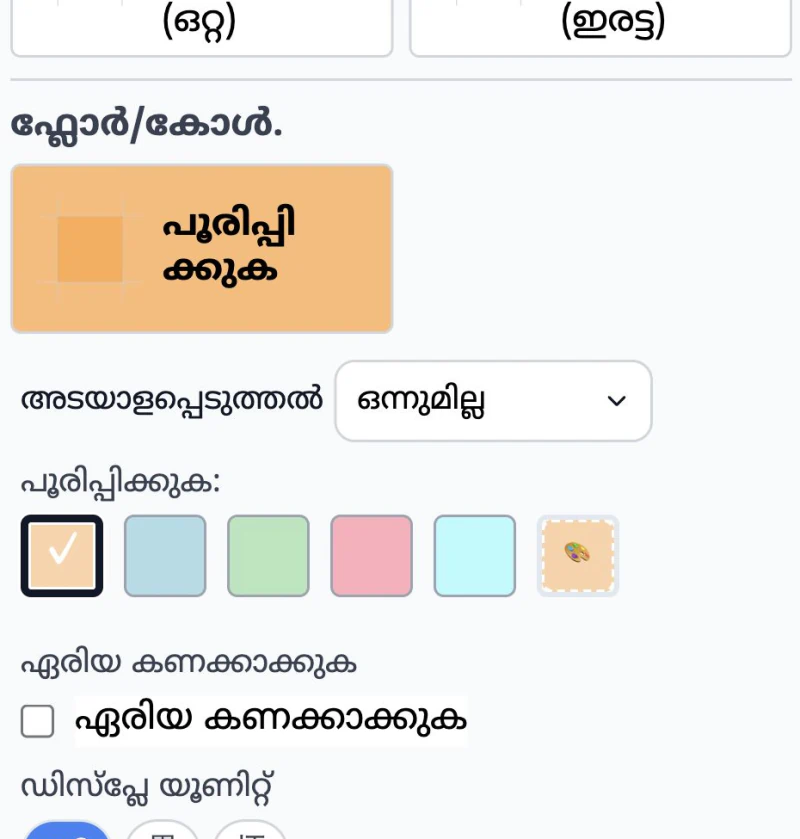
2ലംബങ്ങൾക്ക് ചുറ്റും ഒരു തറ ഉണ്ടാക്കുക
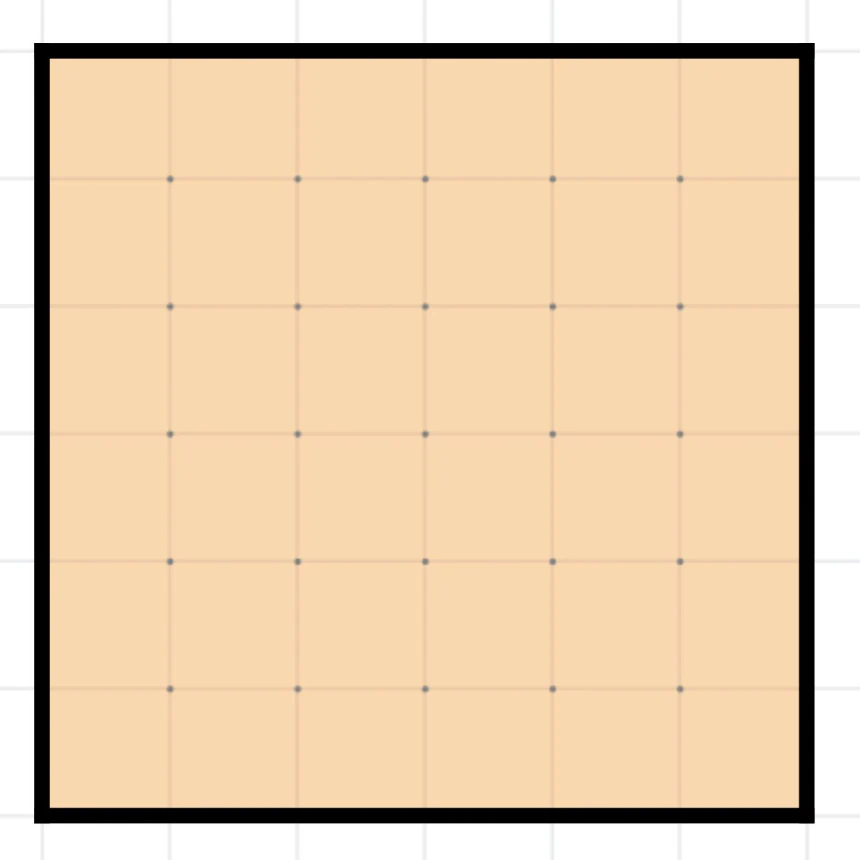
പ്രവർത്തന മേഖല വലുതാക്കുക
1തറയുടെ തരം/നിറം തിരഞ്ഞെടുക്കുക
2ലംബങ്ങൾക്ക് ചുറ്റും ഒരു തറ ഉണ്ടാക്കുക

പൂരിപ്പിക്കുക
മുറിക്ക് ചുറ്റുമുള്ള പ്രദേശം നിറയ്ക്കുന്നു. "ഒന്നുമില്ല", "ലംബം", "തിരശ്ചീനം" അല്ലെങ്കിൽ "ലാറ്റിസ്" എന്നിവയിൽ നിന്ന് നിങ്ങൾക്ക് പാറ്റേൺ തിരഞ്ഞെടുക്കാം. വ്യത്യസ്ത നിറങ്ങൾ ഉപയോഗിച്ച് നിങ്ങൾക്ക് ഓരോ മുറിയുടെയും ഉദ്ദേശ്യം വേർതിരിച്ചറിയാൻ കഴിയും.

വുഡ് ഡെക്ക്
തടികൊണ്ടുള്ള ഔട്ട്ഡോർ ടെറസ് അതിൻ്റെ ഔട്ട്ലൈൻ ഉപയോഗിച്ച് വരയ്ക്കുക. മരം ബോർഡുകളുടെ ദിശ കാണിക്കാൻ ലംബമോ തിരശ്ചീനമോ ആയ പാറ്റേണുകൾ ഉപയോഗിക്കുക, വാതിലുകളോടും പൂന്തോട്ടത്തോടും ബന്ധപ്പെട്ട് അതിൻ്റെ സ്ഥാനം പരിശോധിക്കുക.

സ്തംഭം
കോളത്തിൻ്റെ പ്ലാനർ ആകൃതി ഏരിയ അനുസരിച്ച് വ്യക്തമാക്കുക. നിങ്ങൾക്ക് നിറവും ഉയരവും തിരഞ്ഞെടുക്കാം, 3D എന്നതിൽ അത് എങ്ങനെ കാണപ്പെടുന്നു എന്നതിനെയും ഉയരം ബാധിക്കുന്നു. ഫ്ലോർ പ്ലാനിലെ പ്രോട്രഷൻ്റെ സ്ഥാനവും വലുപ്പവും പരിശോധിക്കുക.
ലിവിംഗ്/ഡൈനിംഗ്/അടുക്കള പ്രദേശങ്ങൾ, ബാത്ത്റൂം, സ്റ്റോറേജ് എന്നിവ തമ്മിൽ വേർതിരിച്ചറിയാൻ തറയിൽ കളർ-കോഡിംഗ് ഉപയോഗിക്കാം. നിങ്ങൾക്ക് ഏരിയ ടെക്സ്റ്റ് ആവശ്യമില്ലെങ്കിൽ, വരയ്ക്കുന്നതിന് മുമ്പ് "ഏരിയ കണക്കാക്കി പ്രദർശിപ്പിക്കുക" നീക്കം ചെയ്യുക. വരകൾ വിഭജിക്കുന്ന ക്രമത്തിൽ ശീർഷകങ്ങൾക്കു മുകളിലൂടെ ചാടുകയോ അവയെ വലയം ചെയ്യുകയോ ചെയ്യുന്നതിനുപകരം, അവ ചുറ്റളവിൽ പോകുന്ന ക്രമം വ്യക്തമാക്കുക.
നിരകൾ വിമാനത്തിലെ പ്രോട്രഷനുകളെ പ്രതിനിധീകരിക്കുന്നു, ഉയരം 1m, 2.4m, 3m എന്നിവയാണ്. 3D എന്നതിൽ സ്ഥിരീകരിക്കേണ്ട ഡ്രോയിംഗുകൾക്ക്, ഉദ്ദേശ്യമനുസരിച്ച് ഉയരവും തിരഞ്ഞെടുക്കുന്നു.
പടികൾ വരയ്ക്കുക: വിസ്തീർണ്ണം, പടികളുടെ ദിശ, സഹായരേഖകൾ എന്നിവ തീരുമാനിക്കുക
- നേരായ തരം അല്ലെങ്കിൽ കറങ്ങുന്ന തരം തിരഞ്ഞെടുക്കുക, കൂടാതെ "ഓരോ സ്കെയിലിനും സ്റ്റെപ്പുകളുടെ എണ്ണം", നിറം എന്നിവ സജ്ജമാക്കുക.
- നിങ്ങൾക്ക് കോണിപ്പടികൾ ക്രമപ്പെടുത്താൻ ആവശ്യമുള്ള ദീർഘചതുരത്തിൻ്റെ നാല് കോണുകൾ തിരഞ്ഞെടുക്കുക, തുടർന്ന് ആദ്യത്തെ പോയിൻ്റിലേക്ക് മടങ്ങി അത് അടയ്ക്കുക.
- പ്രദർശിപ്പിച്ച കാൻഡിഡേറ്റുകളിൽ നിന്ന് ചുവടുകളുടെ ദിശയും ഭ്രമണ ദിശയും തിരഞ്ഞെടുക്കുക.
- ഓക്സിലറി ലൈൻ ക്രമീകരണങ്ങൾ ദൃശ്യമാകുമ്പോൾ, ദിശയും അമ്പടയാളവും പരിശോധിച്ച് "ഡ്രോ" അല്ലെങ്കിൽ "ഡ്രോ ചെയ്യരുത്" തിരഞ്ഞെടുക്കുക.
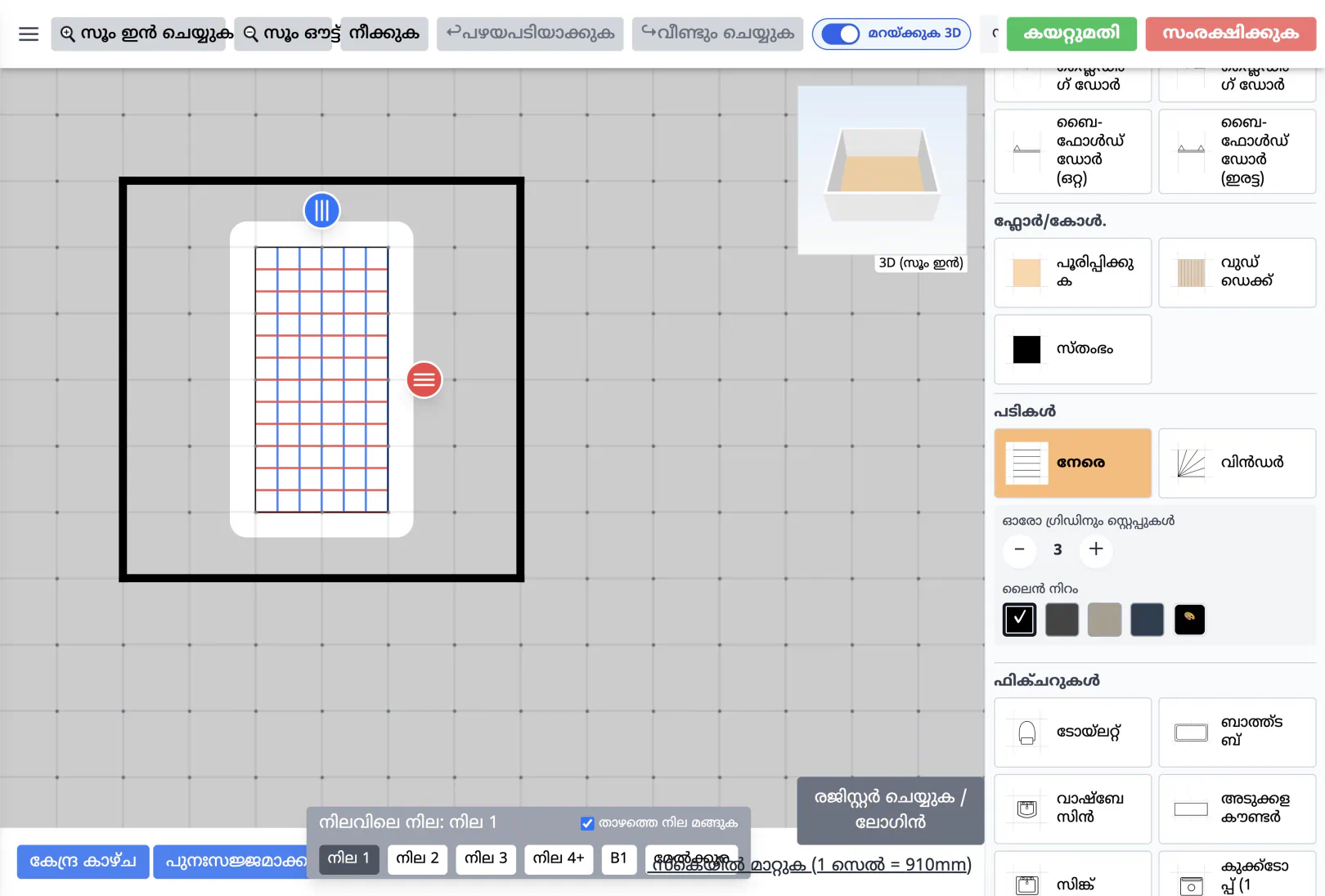
1പടികളുടെ തരം തിരഞ്ഞെടുക്കുക
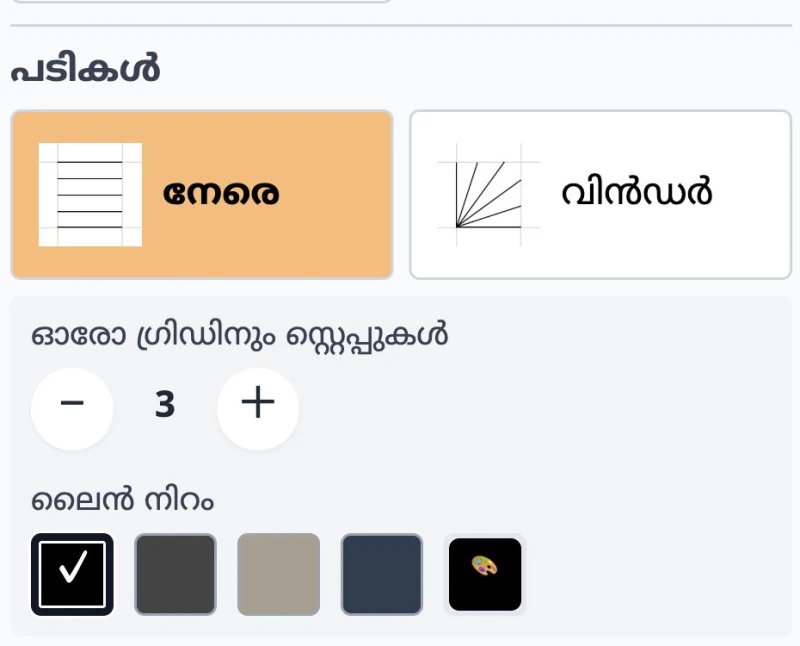
2ഘട്ടങ്ങളുടെ ദിശ തിരഞ്ഞെടുക്കുക
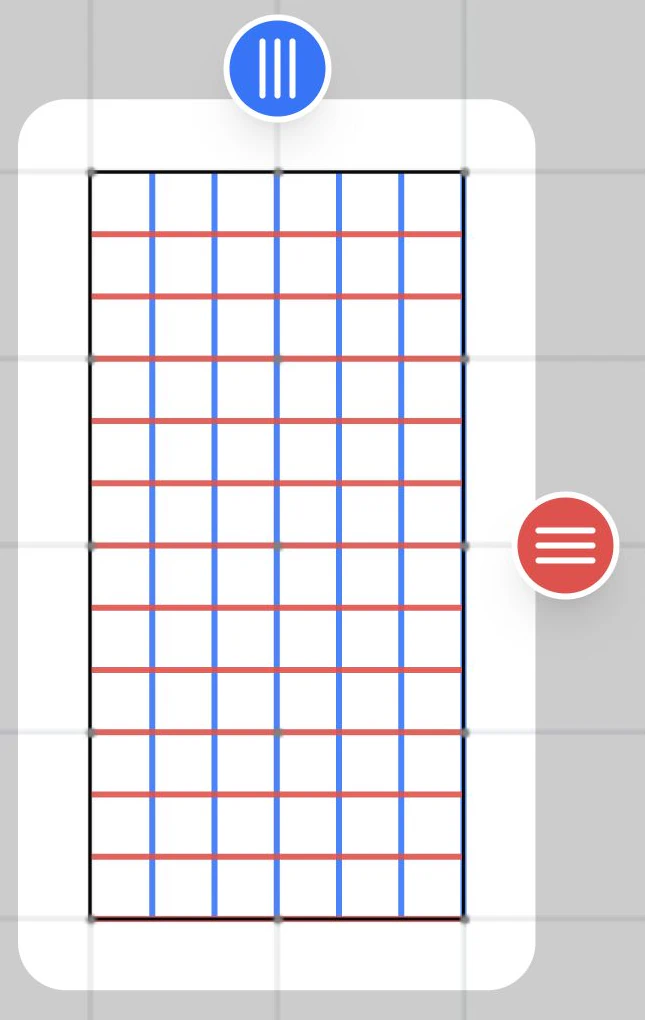
പ്രവർത്തന മേഖല വലുതാക്കുക
1പടികളുടെ തരം തിരഞ്ഞെടുക്കുക
2ഘട്ടങ്ങളുടെ ദിശ തിരഞ്ഞെടുക്കുക
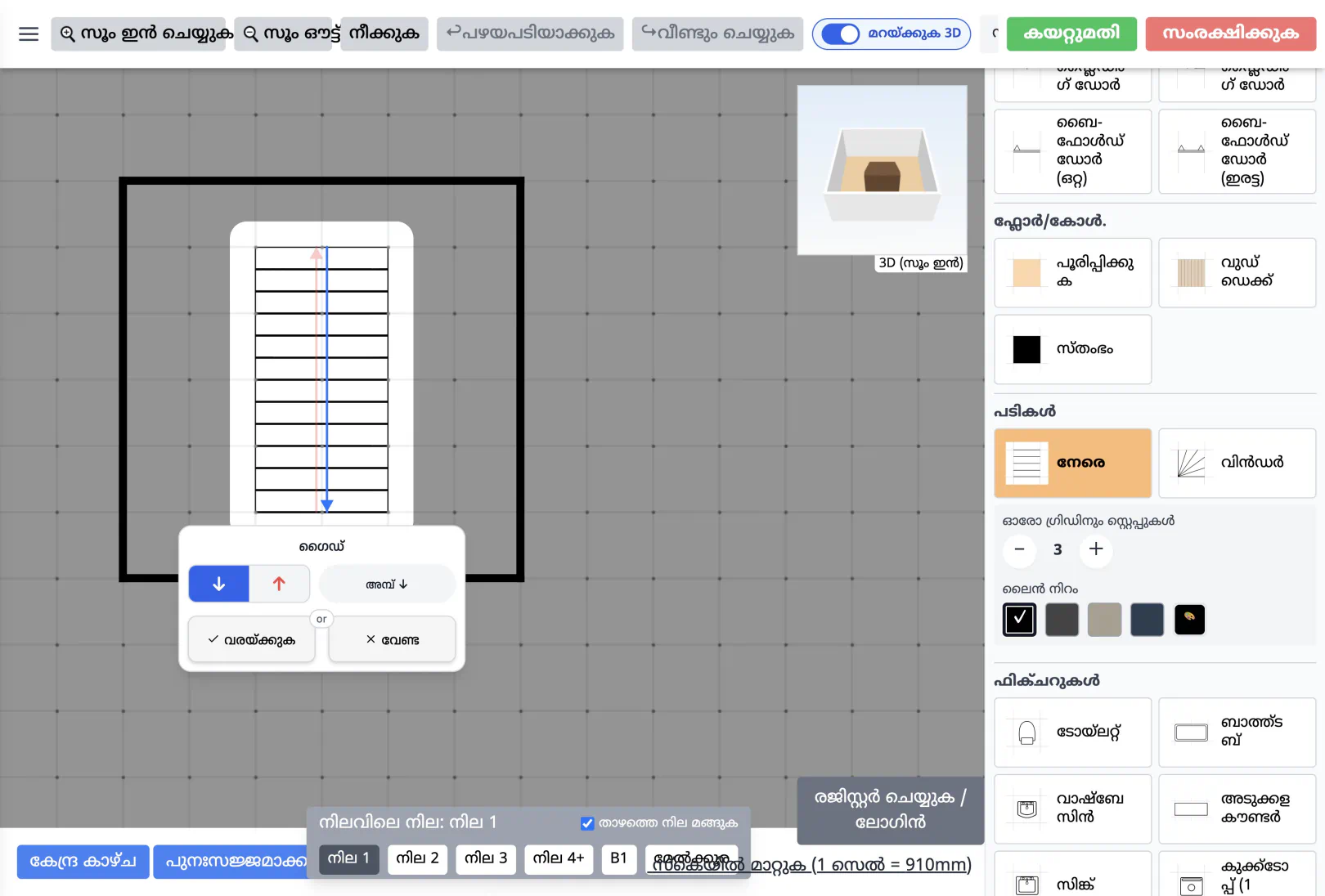
1ഓക്സിലറി ലൈനുകളും അമ്പുകളും സജ്ജീകരിക്കുന്നു
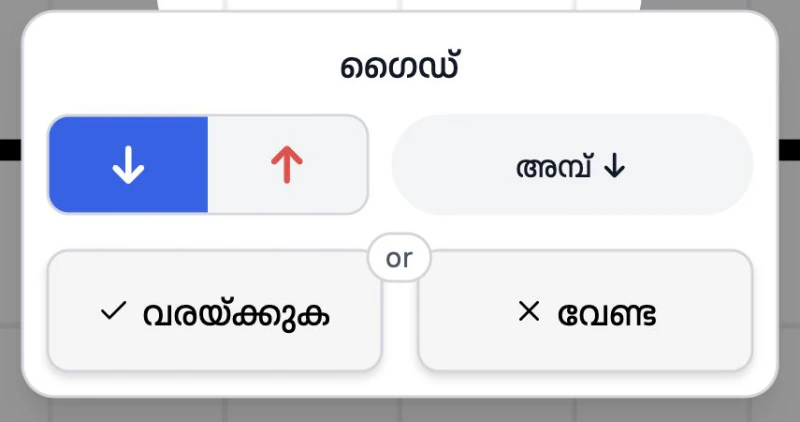
2പടികളുടെ ദിശ പരിശോധിക്കുക
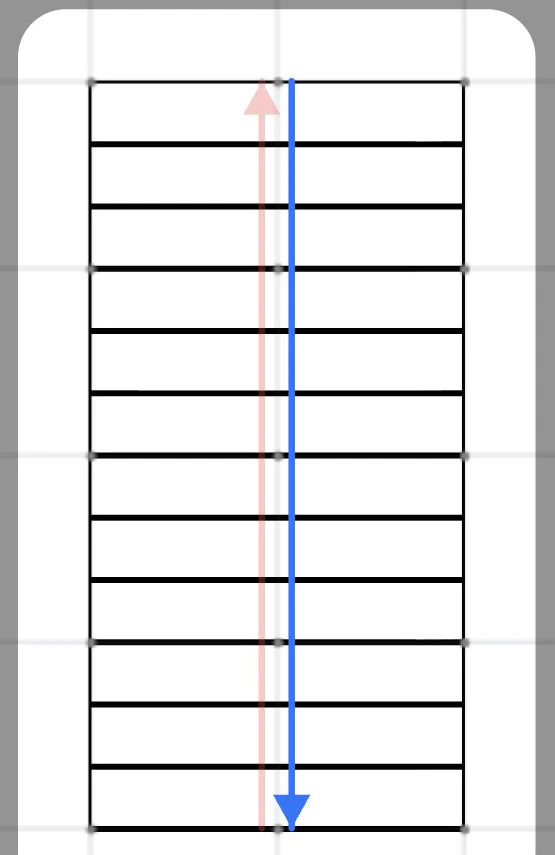
പ്രവർത്തന മേഖല വലുതാക്കുക
1ഓക്സിലറി ലൈനുകളും അമ്പുകളും സജ്ജീകരിക്കുന്നു
2പടികളുടെ ദിശ പരിശോധിക്കുക

നേരെ
ചതുരാകൃതിയിലുള്ള ഭാഗത്ത് സമാന്തര പടികൾ വരയ്ക്കുക. "ഓരോ സ്കെയിലിലുമുള്ള ഘട്ടങ്ങളുടെ എണ്ണം" സജ്ജമാക്കുക, ഏരിയ അടയ്ക്കുക, തുടർന്ന് സ്റ്റെപ്പ് ദിശ, ഓക്സിലറി ലൈൻ, അമ്പടയാളം എന്നിവ തിരഞ്ഞെടുക്കുക.

വിൻഡർ
ചുറ്റിക്കറങ്ങുമ്പോൾ മുകളിലേക്ക് പോകുന്ന ഗോവണിയുടെ പരന്ന പ്രതിനിധാനമാണിത്. ചതുരാകൃതിയിലുള്ള പ്രദേശം അടച്ച്, അവലോകനം ചെയ്ത് ദൃശ്യമാകുന്ന സാധ്യമായ തിരിയുന്ന ദിശ തിരഞ്ഞെടുക്കുക. സ്റ്റെപ്പ് അലോക്കേഷൻ നേരായ തരത്തിൽ നിന്ന് വ്യത്യസ്തമാണ്.
ഇവിടെ സജ്ജീകരിച്ചിരിക്കുന്നത് ഡ്രോയിംഗിലെ പടികളുടെ പ്രതിനിധാനമാണ്. നിങ്ങൾക്ക് മുകളിലും താഴെയുമുള്ള നിലകൾ വരയ്ക്കണമെങ്കിൽ, ലെവലുകൾക്കിടയിൽ മാറുകയും സ്ഥാനങ്ങൾ പൊരുത്തപ്പെടുന്നുണ്ടോയെന്ന് പരിശോധിക്കുക. സ്റ്റെപ്പുകളുടെ എണ്ണവും ഓറിയൻ്റേഷനും മാത്രം യഥാർത്ഥത്തിൽ ഇൻസ്റ്റാൾ ചെയ്യാൻ കഴിയുന്ന പടികളുടെ സവിശേഷതകൾ നിർണ്ണയിക്കുന്നില്ല.
ബാത്ത്റൂം, അടുക്കള ഉപകരണങ്ങൾ, ടാറ്റാമി മാറ്റുകൾ, ഒരു കോമ്പസ് എന്നിവ ചേർക്കുക
വലതുവശത്തുള്ള "ഉപകരണങ്ങൾ" വഴി സ്ക്രോൾ ചെയ്ത് നിങ്ങൾക്ക് ആവശ്യമുള്ള ഇനം തിരഞ്ഞെടുക്കുക. ഇത് ചേർത്ത ശേഷം, അത് ഡ്രോയിംഗിലേക്ക് വലിച്ചിട്ട് എഡിറ്റ് മെനു തുറക്കുന്നതിന് അതിൽ ക്ലിക്ക് ചെയ്യുക. നിങ്ങൾക്ക് അടുക്കള കൌണ്ടറുകൾ, ബാത്ത് ടബ്ബുകൾ മുതലായവയ്ക്ക് റൊട്ടേഷനും തിരശ്ചീനവും ലംബവുമായ വലുപ്പങ്ങൾ ക്രമീകരിക്കാൻ കഴിയും. പ്രദർശിപ്പിച്ചിരിക്കുന്ന പ്രവർത്തനങ്ങൾ ഇനത്തിൻ്റെ തരത്തെ ആശ്രയിച്ചിരിക്കുന്നു.
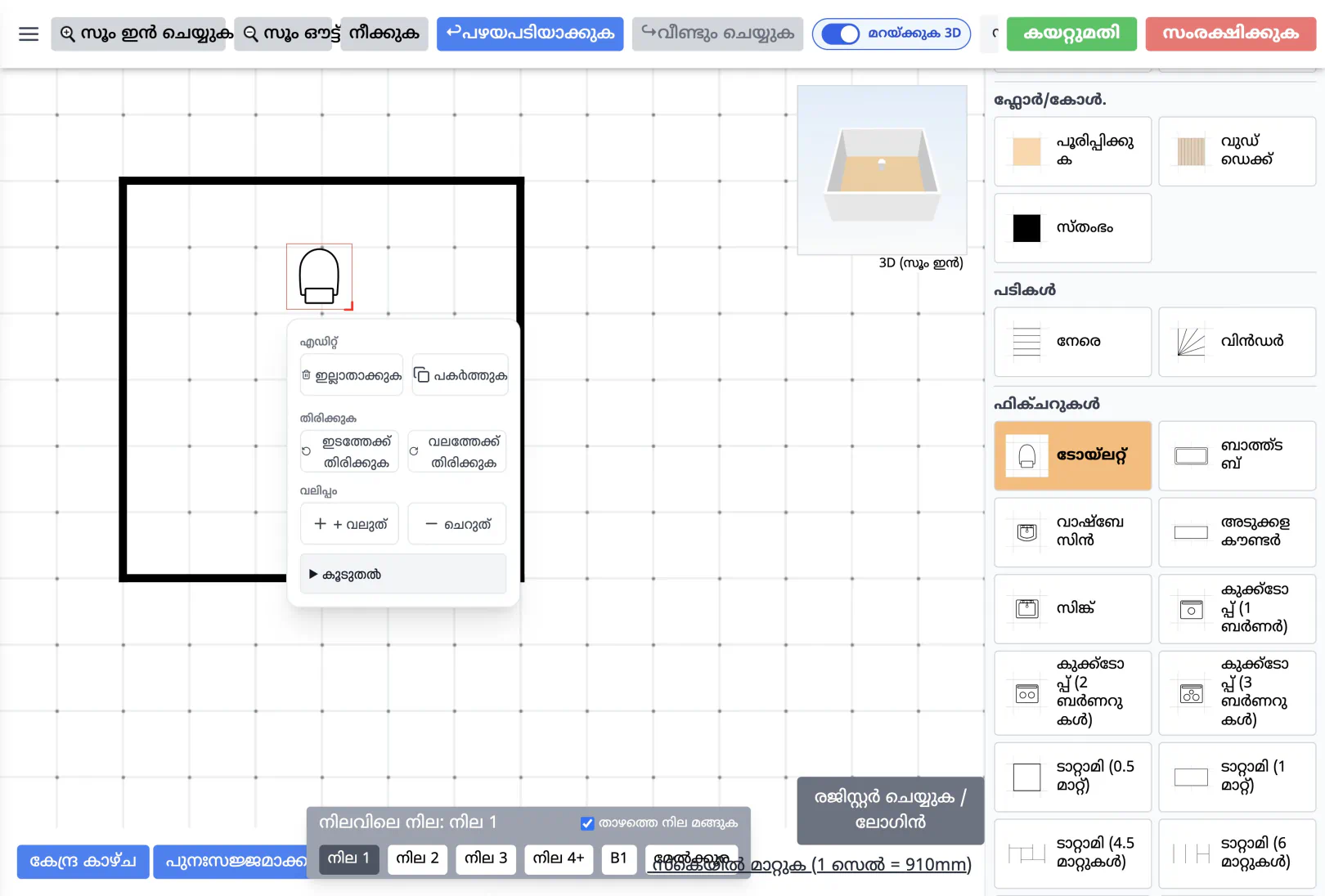
1ടോയ്ലറ്റ് തിരഞ്ഞെടുത്ത് ചേർക്കുക
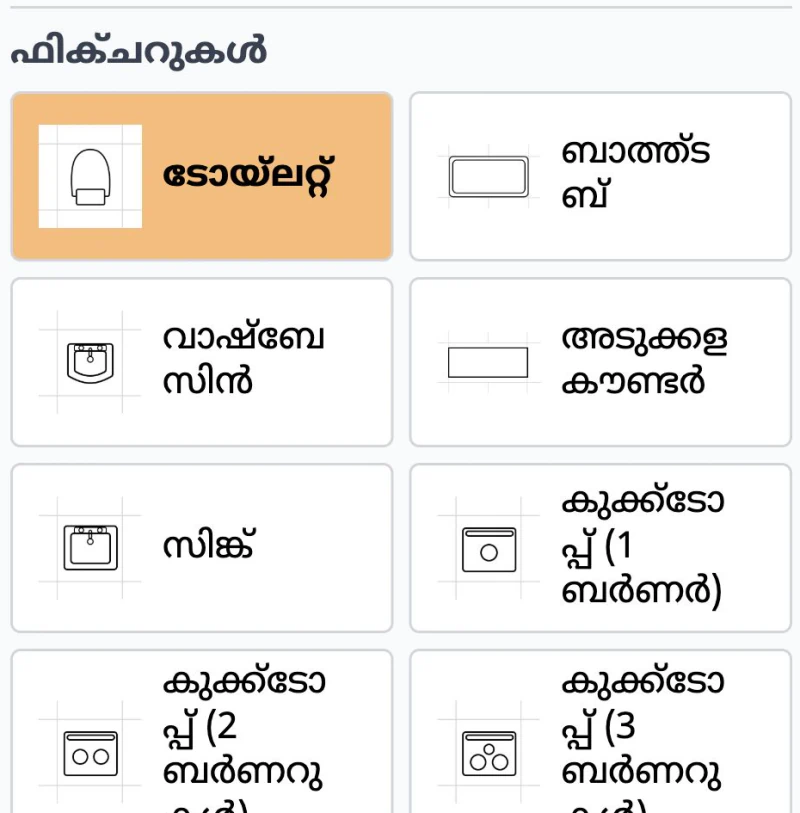
2പ്ലേസ്മെൻ്റ്/വലിപ്പം ക്രമീകരിക്കുക
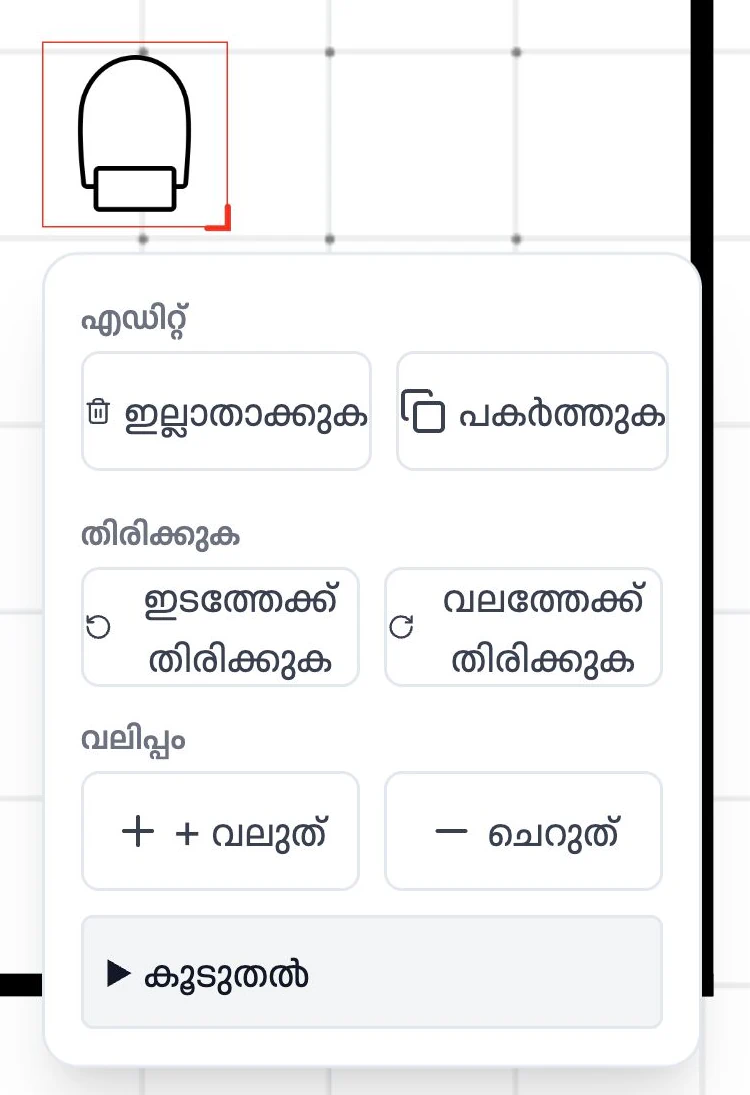
പ്രവർത്തന മേഖല വലുതാക്കുക
1ടോയ്ലറ്റ് തിരഞ്ഞെടുത്ത് ചേർക്കുക
2പ്ലേസ്മെൻ്റ്/വലിപ്പം ക്രമീകരിക്കുക
ഒരു കൗണ്ടർ, സിങ്ക്, സ്റ്റൗ എന്നിവയിൽ നിന്ന് ഒരു അടുക്കള നിർമ്മിക്കുക
ഒരു അടുക്കള കൗണ്ടർ സ്ഥാപിച്ച് അതിൻ്റെ വലുപ്പവും ഭ്രമണവും ക്രമീകരിക്കുക. ഒരു സിങ്കും സ്റ്റൗവും ചേർക്കുക, തുടർന്ന് അവയെ കൗണ്ടറിലേക്ക് നീക്കുക. അവ പ്രത്യേക വസ്തുക്കളാണ്, അതിനാൽ കൌണ്ടർ ചലിപ്പിക്കുകയോ തിരിക്കുകയോ ചെയ്തതിന് ശേഷം, സിങ്കും സ്റ്റൗവും ഇപ്പോഴും അത് വിന്യസിച്ചിട്ടുണ്ടോയെന്ന് പരിശോധിക്കുക.

ടോയ്ലറ്റ്
ടോയ്ലറ്റ് ചിഹ്നം സ്ഥാപിക്കുക. നിൽക്കാനും ഇരിക്കാനും വാതിൽ തുറക്കാനും അടയ്ക്കാനും നിങ്ങളുടെ മുന്നിൽ ഇടം നൽകി മതിലിന് നേരെ പുറം തിരിക്കുക.

ബാത്ത്ടബ്
ബാത്ത്ടബ്ബിൻ്റെ രൂപരേഖ സ്ഥാപിക്കുക. വാഷിംഗ് ഏരിയയ്ക്കും ബാത്ത്റൂം വാതിലിനുമായി പ്രത്യേക സ്ഥലം യഥാർത്ഥ വീതിയും ആഴവും അനുസരിച്ച് നീക്കിവയ്ക്കും.

വാഷ്ബേസിൻ
സിങ്ക് സ്ഥാപിക്കുക. മതിലിനോട് ചേർന്ന് സ്വയം വിന്യസിച്ച് അതിൻ്റെ മുന്നിൽ എവിടെ നിൽക്കണമെന്നും സ്റ്റോറേജ് വാതിൽ എവിടെ തുറക്കണമെന്നും പരിശോധിക്കുക.

അടുക്കള കൗണ്ടർ
കൌണ്ടർ ബേസ് സ്ഥാപിക്കുക. വീതിയും ആഴവും ക്രമീകരിച്ച് സിങ്കും സ്റ്റൗവും അടുക്കിവെച്ച് നിങ്ങളുടെ അടുക്കളയുടെ ഘടന പ്രകടിപ്പിക്കാൻ കഴിയും.

സിങ്ക്
സിങ്ക് ഭാഗം സ്വതന്ത്രമായി സ്ഥാപിക്കാവുന്നതാണ്. അവയ്ക്കും സ്റ്റൗവിനും ഇടയിൽ ഒരു ജോലിസ്ഥലം അവശേഷിപ്പിച്ച് അടുക്കള കൗണ്ടറിൽ അവയെ അടുക്കുക.

കുക്ക്ടോപ്പ് (1 ബർണർ)
ഒരൊറ്റ ബർണർ സ്റ്റൗ ചിഹ്നം. യഥാർത്ഥ ഉപകരണവുമായി പൊരുത്തപ്പെടുന്ന ബർണറിൻ്റെ എണ്ണം തിരഞ്ഞെടുക്കുക, തുടർന്ന് ചിഹ്നം അടുക്കള കൗണ്ടറിൽ സ്ഥാപിക്കുക.

കുക്ക്ടോപ്പ് (2 ബർണറുകൾ)
ഈ ചിഹ്നം രണ്ട് പാചക മേഖലകളുള്ള ഒരു സ്റ്റൗവിനെ പ്രതിനിധീകരിക്കുന്നു. നിങ്ങൾ ഇൻസ്റ്റാൾ ചെയ്യാൻ ഉദ്ദേശിക്കുന്ന ഉപകരണവുമായി പൊരുത്തപ്പെടുന്നതിന് അതിൻ്റെ വീതിയും ആഴവും ക്രമീകരിക്കുക.

കുക്ക്ടോപ്പ് (3 ബർണറുകൾ)
3-ബർണർ സ്റ്റൗവിൻ്റെ ചിഹ്നം. നിങ്ങൾ സിങ്ക് ചെയ്യുന്നതുപോലെ അടുക്കള കൗണ്ടറിൽ ഇത് അടുക്കി വയ്ക്കുക, ചുറ്റുമുള്ള വർക്ക് ഉപരിതലത്തിൽ അതിൻ്റെ സ്ഥാനം പരിശോധിക്കുക.

ടാറ്റാമി (0.5 മാറ്റ്)
ഇതാണ് അർദ്ധ-ടാറ്റാമി ചിഹ്നം. ഇതിന് ചതുരാകൃതിയിലുള്ള ടാറ്റാമി മാറ്റുകളുടെ സംയോജനത്തെയോ ടാറ്റാമി കോണിൻ്റെ ഒരു ഭാഗത്തെയോ പ്രതിനിധീകരിക്കാം.

ടാറ്റാമി (1 മാറ്റ്)
ഒരു ചതുരാകൃതിയിലുള്ള ടാറ്റാമി പായ. ആവർത്തിച്ച് കറങ്ങുകയും ഇനങ്ങൾ ക്രമീകരിക്കുകയും വ്യക്തിഗത മുട്ടയിടുന്ന രീതികൾ പരിഗണിക്കുകയും ചെയ്യുമ്പോൾ ഉപയോഗിക്കുന്നു.

ടാറ്റാമി (4.5 മാറ്റുകൾ)
4.5 ടാറ്റാമി മാറ്റുകൾ എങ്ങനെ ഇടാം എന്ന് സംഗ്രഹിക്കുന്ന ഒരു ചിഹ്നമാണിത്. ഓരോന്നും ഓരോന്നായി സ്ഥാപിക്കാതെ തന്നെ നിങ്ങളുടെ ജാപ്പനീസ് മുറിയുടെ ഘടന കാണിക്കാനാകും.

ടാറ്റാമി (6 മാറ്റുകൾ)
6 ടാറ്റാമി മാറ്റുകൾ ഒരുമിച്ച് വയ്ക്കുക. ബാഹ്യ ആകൃതിയെ യഥാർത്ഥ വലുപ്പവുമായി താരതമ്യം ചെയ്യുക, മതിലുകൾക്കും വാതിലുകൾക്കുമായി പ്രത്യേകം ക്ലോസറ്റുകളുടെയും പ്രവേശന കവാടങ്ങളുടെയും സ്ഥാനങ്ങൾ വരയ്ക്കുക.

ടാറ്റാമി (8 മാറ്റുകൾ)
ഇത് 8 ടാറ്റാമി മാറ്റുകളുടെ ലേഔട്ട് സംഗ്രഹിക്കുന്ന ഒരു ചിഹ്നമാണ്. മുറിയുടെ നീളവും വീതിയും പൊരുത്തപ്പെടുന്നുണ്ടോയെന്ന് പരിശോധിക്കുക, തുടർന്ന് അതിൻ്റെ സ്ഥാനവും വലുപ്പവും ക്രമീകരിക്കുക.

ടാറ്റാമി (10 മാറ്റുകൾ)
ഇത് 10 ടാറ്റാമി മാറ്റുകളുടെ ക്രമീകരണത്തെ സംഗ്രഹിക്കുന്ന ഒരു ചിഹ്നമാണ്. ടാറ്റാമിയുടെ പേര് പ്രദേശത്തിൻ്റെ യാന്ത്രിക അളക്കൽ ഫലമല്ല. ആവശ്യമായ ഇടം ഡൈമൻഷൻ ലൈനുകളും ഏരിയ കണക്കുകൂട്ടലുകളിലൂടെയും സ്ഥിരീകരിക്കാൻ കഴിയും.

കോമ്പസ്
ദിശ സൂചിപ്പിക്കുന്ന ഒരു ചിഹ്നം. വടക്ക് ദിശയിൽ വിന്യസിക്കാൻ ഇത് തിരിക്കുക, ഡ്രോയിംഗിൻ്റെ അരികിൽ വയ്ക്കുക. സ്ക്രീനിൻ്റെ മുകൾഭാഗം യാന്ത്രികമായി വടക്കോട്ട് മാറില്ല.
പ്രദേശത്തെയും ഉൽപ്പന്നത്തെയും ആശ്രയിച്ച് ടാറ്റാമി മാറ്റുകളുടെ വലുപ്പം വ്യത്യാസപ്പെടുന്നു. ലളിതമായി "6 ടാറ്റാമി" ഇനങ്ങൾ സ്ഥാപിക്കുന്നത് ഒരു യഥാർത്ഥ 6 ടാറ്റാമി മുറിയുടെ അളവുകൾ പുനഃസൃഷ്ടിക്കണമെന്നില്ല. യഥാർത്ഥ നീളവും വീതിയും പരിശോധിച്ച് ക്രമീകരിക്കുക.
ഫർണിച്ചറുകൾ, വീട്ടുപകരണങ്ങൾ, ആളുകൾ, മൃഗങ്ങൾ, വാഹനങ്ങൾ എന്നിവ സ്ഥാപിക്കുക
- "ഫർണിച്ചർ/ലിവിംഗ് വിംഗ്സ്" എന്നതിൽ നിന്ന് നിങ്ങൾ സ്ഥാപിക്കാൻ ആഗ്രഹിക്കുന്ന ഇനം തിരഞ്ഞെടുക്കുക.
- ചേർത്ത ഇനം ആവശ്യമുള്ള സ്ഥലത്തേക്ക് വലിച്ചിടുക.
- ഇനത്തിൽ ക്ലിക്കുചെയ്ത് ദൃശ്യമാകുന്ന റൊട്ടേഷൻ / വലുപ്പം മാറ്റുന്ന പ്രവർത്തനങ്ങൾ ഉപയോഗിക്കുക.
- ഒരേ ഇനത്തിൻ്റെ ഒന്നിലധികം പകർപ്പുകൾ സ്ഥാപിക്കാൻ നിങ്ങൾ ആഗ്രഹിക്കുന്നുവെങ്കിൽ, എഡിറ്റ് മെനുവിൽ നിന്ന് നിങ്ങൾക്ക് "പകർത്തുക" ഉപയോഗിക്കാനും കഴിയും.
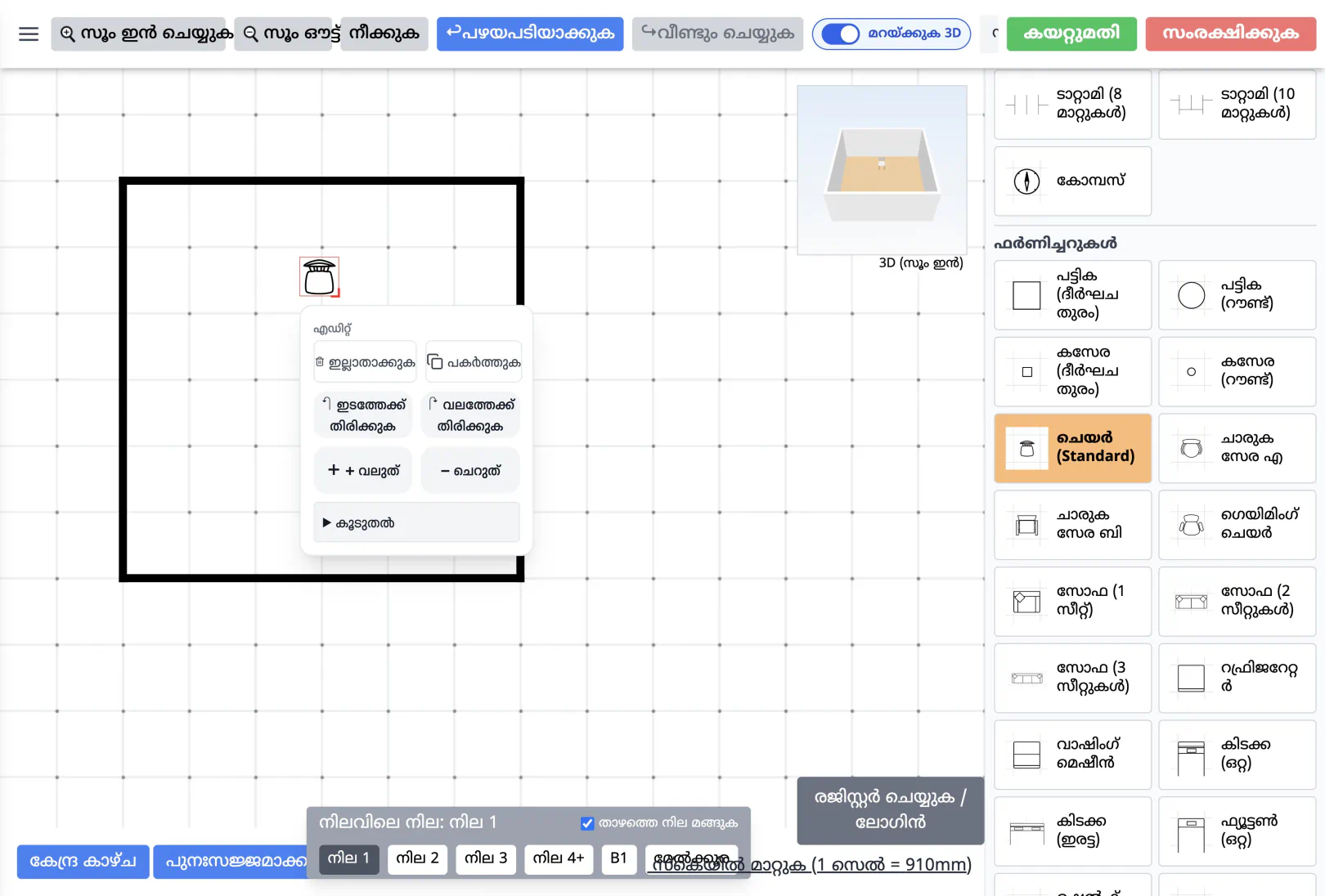
1ഒരു കസേര തിരഞ്ഞെടുക്കുക (സ്റ്റാൻഡേർഡ്)
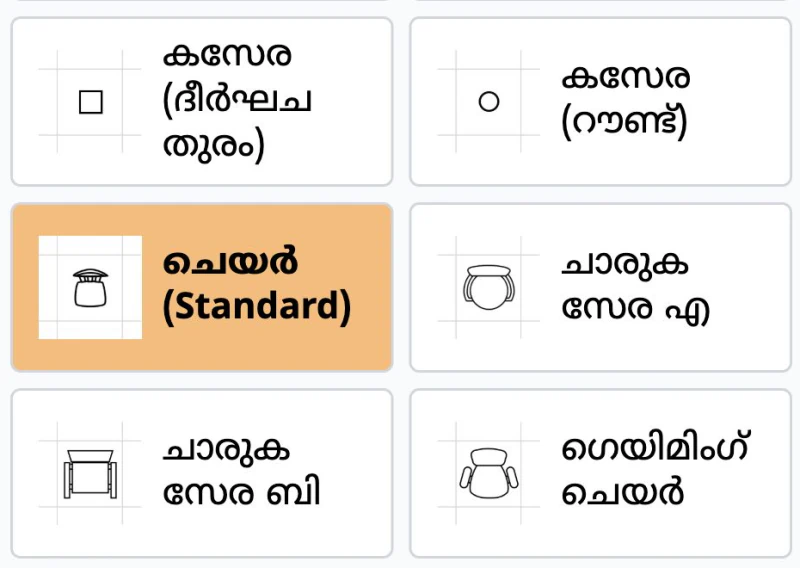
2ദിശയും വലുപ്പവും ക്രമീകരിക്കുക
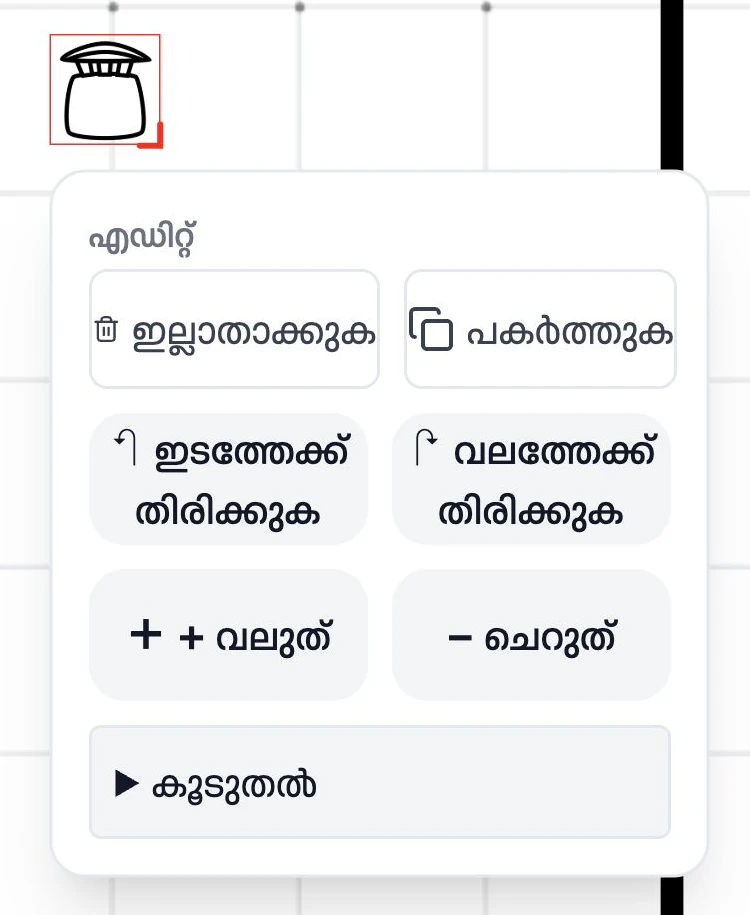
പ്രവർത്തന മേഖല വലുതാക്കുക
1ഒരു കസേര തിരഞ്ഞെടുക്കുക (സ്റ്റാൻഡേർഡ്)
2ദിശയും വലുപ്പവും ക്രമീകരിക്കുക
ഫർണിച്ചറിൻ്റെ പ്രാരംഭ വലുപ്പം യഥാർത്ഥ ഉൽപ്പന്ന വലുപ്പമാണെന്ന് ഊഹിക്കേണ്ടതില്ല. ഉൽപ്പന്നത്തിൻ്റെ ബാഹ്യ അളവുകൾക്കെതിരെ വീതിയും ആഴവും പരിശോധിക്കും. മെനുവിലെ "മറ്റുള്ളവ (നിറം മാറ്റം മുതലായവ)" എന്നതിന് കീഴിൽ, തിരഞ്ഞെടുത്ത ഇനത്തിനായുള്ള അധിക ക്രമീകരണങ്ങൾ നിങ്ങൾക്ക് കാണാൻ കഴിയും.

പട്ടിക (ദീർഘചതുരം)
ഒരു ചതുരാകൃതിയിലുള്ള മേശ വയ്ക്കുക. വീതിയും ആഴവും ക്രമീകരിക്കുക, കസേര വലിച്ചിടുന്നത് ഉൾപ്പെടെ ചുറ്റുമുള്ള സ്ഥലം പരിശോധിക്കുക.

പട്ടിക (റൗണ്ട്)
വട്ടമേശ ചിഹ്നം. നിങ്ങൾക്ക് വ്യാസവും ചുറ്റുമുള്ള ഇടനാഴികളും പരിശോധിച്ച് ഒരു സ്ക്വയർ ടേബിളുമായി പ്ലേസ്മെൻ്റിലെ വ്യത്യാസം താരതമ്യം ചെയ്യാം.

കസേര (ദീർഘചതുരം)
ചതുരാകൃതിയിലുള്ള സീറ്റിനെ സംക്ഷിപ്തമായി പ്രതിനിധീകരിക്കുന്നു. ഡൈനിംഗ് സീറ്റുകളുടെ എണ്ണവും മേശകൾ തമ്മിലുള്ള ദൂരവും കണക്കിലെടുക്കുമ്പോൾ ഇത് ഉപയോഗിക്കുക.

കസേര (റൗണ്ട്)
ഈ ചിഹ്നം ഒരു റൗണ്ട് ചെയർ സീറ്റിനെ പ്രതിനിധീകരിക്കുന്നു. ഫർണിച്ചർ ലേഔട്ട് ആസൂത്രണം ചെയ്യുമ്പോൾ അതിൻ്റെ വലുപ്പം യഥാർത്ഥ കസേരയിലേക്ക് ക്രമീകരിക്കുക.

ചെയർ (Standard)
ബാക്ക്റെസ്റ്റുള്ള കസേരയുടെ ചിഹ്നം. നിങ്ങൾ ഒരു മേശയ്ക്കോ മേശയ്ക്കോ നേരെ ഇരിക്കുന്ന വശം അഭിമുഖീകരിക്കുക, പിന്നിലേക്ക് വലിക്കാൻ ഇടം നൽകുക.

ചാരുകസേര എ
ആംറെസ്റ്റുകളുള്ള ആദ്യത്തെ തരം കസേരയാണിത്. ആംറെസ്റ്റുകൾ ഉൾപ്പെടെയുള്ള വീതിയെ അടിസ്ഥാനമാക്കി അടുത്തുള്ള കസേരകൾ തമ്മിലുള്ള ദൂരം ക്രമീകരിക്കുക.

ചാരുകസേര ബി
ചാരുകസേരയിൽ നിന്ന് വ്യത്യസ്തമായ ആകൃതിയിലുള്ള ഒരു ചാരുകസേര A. ചിഹ്നം തിരഞ്ഞെടുക്കുക, തുടർന്ന് യഥാർത്ഥ കസേരയുമായി പൊരുത്തപ്പെടുന്നതിന് അതിൻ്റെ വലുപ്പം ക്രമീകരിക്കുക.

ഗെയിമിംഗ് ചെയർ
ഗെയിമിംഗ് ചെയർ ചിഹ്നം. മേശയുമായി ബന്ധപ്പെട്ട സ്ഥാനത്തിന് പുറമേ, ബാക്ക്റെസ്റ്റ് മടക്കിക്കളയുമ്പോൾ ആവശ്യമായ ഇടം പരിഗണിക്കുക.

സോഫ (1 സീറ്റ്)
ഇത് ഒറ്റയ്ക്ക് ഇരിക്കാവുന്ന സോഫയാണ്. ബാക്ക്റെസ്റ്റും നിങ്ങൾ ഇരിക്കുന്ന വശവും പരിശോധിക്കുക, തുടർന്ന് അത് മേശയിലോ ടിവിയിലോ അഭിമുഖമായി തിരിക്കുക.

സോഫ (2 സീറ്റുകൾ)
ഇത് രണ്ട് പേർക്ക് ഇരിക്കാവുന്ന സോഫയാണ്. വീതിയും ആഴവും യഥാർത്ഥ വലുപ്പത്തിലേക്ക് ക്രമീകരിക്കുക, നിങ്ങൾ മുന്നിൽ ഒരു മേശ സ്ഥാപിക്കുകയാണെങ്കിൽ, പ്രവേശനത്തിനും പുറത്തുകടക്കുന്നതിനും മതിയായ ഇടം നൽകുക.

സോഫ (3 സീറ്റുകൾ)
ഇതൊരു 3 സീറ്റർ സോഫയാണ്. അത് മതിലിനൊപ്പം ചേരുമെന്ന് മാത്രമല്ല, പ്രവേശന കവാടത്തിൽ നിന്നുള്ള ഒഴുക്കിനെ തടയില്ലെന്നും പരിശോധിക്കുക.

റഫ്രിജറേറ്റർ
റഫ്രിജറേറ്ററിൻ്റെ സ്ഥാനം സൂചിപ്പിക്കുന്നു. ഉൽപ്പന്നത്തിൻ്റെ അളവുകൾ മാത്രമല്ല, താപ വിസർജ്ജനത്തിനുള്ള വിടവുകളും വാതിൽ തുറക്കുന്നതിനുള്ള മുറിയും പരിശോധിക്കുക.

വാഷിംഗ് മെഷീൻ
വാഷിംഗ് മെഷീൻ വയ്ക്കുക. വാട്ടർപ്രൂഫ് പാൻ, ജലവിതരണം, ഡ്രെയിനേജ് എന്നിവയുടെ സ്ഥാനം പരിശോധിക്കുക.

കിടക്ക (ഒറ്റ)
ഒറ്റ കിടക്ക. മെത്തയല്ല, ഫ്രെയിമിനെ ഉൾപ്പെടുത്തുന്നതിന് പുറത്തെ അളവുകൾ പൊരുത്തപ്പെടുത്തുക, എഴുന്നേൽക്കുന്നതിനും എഴുന്നേൽക്കുന്നതിനും കിടക്ക ഉണ്ടാക്കുന്നതിനും ഒരു വഴി ഇടുക.

കിടക്ക (ഇരട്ട)
ഇത് ഇരട്ട കിടക്കയാണ്. ഇത് ഇരുവശത്തുനിന്നും ഉപയോഗിക്കണോ അതോ മതിലിനോട് ചേർന്ന് സ്ഥാപിക്കണോ എന്ന് പരിഗണിക്കുക, സ്റ്റോറേജ് വാതിലുമായി കൂട്ടിയിടിക്കാത്ത സ്ഥലത്ത് വയ്ക്കുക.

ഫ്യൂട്ടൺ (ഒറ്റ)
ഫ്യൂട്ടൺ നിരത്തിയിരിക്കുന്നതുപോലെ കാണിക്കുന്നു. പകൽ സമയങ്ങളിൽ വൃത്തിയായി കിടക്കുന്ന മുറികളിൽ പോലും, ഉറങ്ങാൻ പോകുമ്പോൾ നിങ്ങൾക്ക് വ്യക്തമായ പാത ഉണ്ടെന്ന് ഉറപ്പാക്കാൻ നിങ്ങൾക്ക് പരിശോധിക്കാം.

ഷെൽഫ് (ചതുരം)
സ്റ്റോറേജ് ഷെൽഫ് സ്ഥാപിക്കുക. മുൻവാതിലുകളും ഡ്രോയറുകളും സാധനങ്ങൾ പുറത്തെടുക്കാനുള്ള സ്ഥലങ്ങളും ഉറപ്പാക്കാൻ വീതിയും ആഴവും ക്രമീകരിക്കുക.

ടി.വി
ടിവിയുടെ സ്ഥാനവും ഓറിയൻ്റേഷനും സൂചിപ്പിക്കുന്നു. സോഫയിൽ നിന്നുള്ള ഓറിയൻ്റേഷനും വിൻഡോയുമായുള്ള ബന്ധവും പരിശോധിക്കുക, ആവശ്യമെങ്കിൽ, ടിവി സ്റ്റാൻഡിൻ്റെ രൂപരേഖ പ്രത്യേകം വരയ്ക്കുക.

വ്യക്തി (മുതിർന്നവർ)
വ്യക്തിയുടെ ചിഹ്നം സ്ഥാപിച്ച് അത് എവിടെ ഉപയോഗിക്കണം എന്നതിൻ്റെ ചിത്രവും അതിൻ്റെ ക്രമീകരണവും കാണിക്കുക. ചിഹ്നത്തിൽ നിന്ന് മാത്രം ഇടനാഴിയുടെ വീതിയോ പ്രവർത്തനത്തിന് ആവശ്യമായ അളവുകളോ നിർണ്ണയിക്കാൻ കഴിയില്ല.

നായ
നായ എവിടെയാണെന്നും വളർത്തുമൃഗത്തിൻ്റെ രക്തചംക്രമണ വഴിയെക്കുറിച്ചും ഈ ചിഹ്നം വിശദീകരിക്കുന്നു. കൂടുകളും കിടക്കകളും പോലുള്ള ഉപകരണങ്ങളുടെ യഥാർത്ഥ അളവുകൾ പ്രത്യേകം സ്ഥിരീകരിക്കും.

വാട്ടർ ഡിസ്പെൻസർ
പ്രധാന യൂണിറ്റിൻ്റെ ഇൻസ്റ്റലേഷൻ സ്ഥാനം സൂചിപ്പിക്കുന്നു. കുപ്പി കൈമാറ്റത്തിനും ജലവിതരണ പ്രവർത്തനങ്ങൾക്കുമായി വീതി, ആഴം, സ്ഥലം എന്നിവ സുരക്ഷിതമാക്കുക.

എയർകണ്ടീഷണർ
ഇൻഡോർ യൂണിറ്റിൻ്റെ സ്ഥാനവും ഓറിയൻ്റേഷനും സൂചിപ്പിക്കുന്നു. ഫ്ലോർ പ്ലാനിൽ നിന്ന് മാത്രം ഇൻസ്റ്റാളേഷൻ ഉയരം അറിയിക്കാൻ പ്രയാസമാണ്, അതിനാൽ ആവശ്യമെങ്കിൽ ഞങ്ങൾ അത് വാചകം സപ്ലിമെൻ്റ് ചെയ്യും.

ഔട്ട്ഡോർ എസി യൂണിറ്റ്
എയർകണ്ടീഷണറിൻ്റെ ഔട്ട്ഡോർ യൂണിറ്റ് സ്ഥാപിക്കുക. പ്രധാന ശരീരത്തിൻ്റെ ബാഹ്യ രൂപത്തിന് പുറമേ, ഉൽപ്പന്ന വ്യവസ്ഥകൾക്കനുസൃതമായി വെൻ്റിലേഷനും പരിശോധനയ്ക്കുമായി ഞങ്ങൾ മാർജിനുകൾ പരിശോധിക്കുന്നു.

പൂച്ച
ഈ ചിഹ്നം പൂച്ച എവിടെയാണെന്ന് സൂചിപ്പിക്കുന്നു. ഫർണിച്ചറുമായി ക്രമീകരണവും സ്ഥലവും പങ്കിടുമ്പോൾ ഇത് ഉപയോഗിക്കുന്നു, ആവശ്യമായ സാധനങ്ങൾ പ്രത്യേകം കാണിക്കുന്നു.

ട്രീ എ
ചെടികൾ വയ്ക്കുക. ചട്ടികളുടെയും ശാഖകളുടെയും ഇലകളുടെയും വ്യാപനം പരിഗണിക്കുക, അങ്ങനെ അവ ഇൻഡോർ നടപ്പാതകളോ പുറത്തെ പ്രവേശന കവാടങ്ങളോ ഓവർലാപ്പ് ചെയ്യരുത്.

കാർ (സെഡാൻ)
പാർക്കിംഗ് സ്ഥലം പരിഗണിക്കാൻ ഉപയോഗിക്കുന്നു. യഥാർത്ഥ വാഹനത്തിൻ്റെ മൊത്തത്തിലുള്ള നീളവും വീതിയും അനുസരിച്ച്, വാഹനത്തിൽ കയറുന്നതിനും ഇറങ്ങുന്നതിനും ആവശ്യമായ സ്ഥലവും പ്രത്യേകം ഉറപ്പിച്ചിരിക്കുന്നു.

മോട്ടോർസൈക്കിൾ
ഒരു മോട്ടോർസൈക്കിൾ പാർക്കിംഗ് സ്ഥാനം കാണിക്കുന്നു. ഹാൻഡിൽ ബാറുകൾക്കും കയറുന്നതിനും ഇറങ്ങുന്നതിനും മോട്ടോർ സൈക്കിൾ തള്ളുന്നതിനും വാഹനത്തിനും ഇടം അനുവദിക്കുക.

സൈക്കിൾ
സൈക്കിൾ പാർക്കിംഗ് സ്ഥലം സൂചിപ്പിക്കുന്നു. നിങ്ങൾക്ക് ഒന്നിലധികം യൂണിറ്റുകൾ നിരത്തിയിട്ടുണ്ടെങ്കിൽ, ഹാൻഡിലുകളുടെ ഓവർലാപ്പും അവ പുറത്തെടുക്കാനുള്ള വഴിയും പരിശോധിക്കുക.
ഇത് സ്ഥാപിച്ച ശേഷം, അത് എങ്ങനെ ഉപയോഗിക്കുമെന്ന് സങ്കൽപ്പിക്കുക
നിങ്ങൾ ഇരിക്കുന്ന സോഫയുടെ വശം മേശയോ ടിവിയോ അഭിമുഖീകരിക്കണം. ഒരു കസേര വലിക്കുക, ഒരു ഷെൽഫ് തുറക്കുക, റഫ്രിജറേറ്ററിൽ നിന്ന് ഭക്ഷണം പുറത്തെടുക്കുക തുടങ്ങിയ പ്രവർത്തനങ്ങൾക്ക് ആവശ്യമായ ഇടവും ഇത് നൽകുന്നു. മുറിയുടെ രൂപരേഖയിൽ ഫർണിച്ചറുകൾ യോജിക്കുന്നതിനാൽ അത് ഉപയോഗിക്കാൻ സൗകര്യപ്രദമാണോ എന്ന് നിങ്ങളോട് പറയില്ല.
മുറിയുടെ പേര്/കുറിപ്പുകൾ നൽകുക

+വാചകം
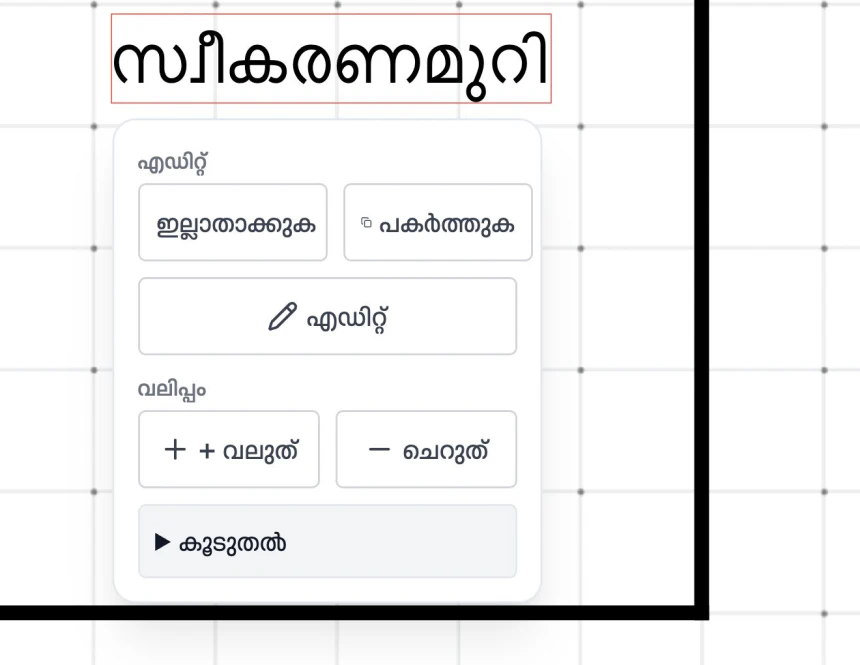
റൂമിൻ്റെ പേര്, ഉദ്ദേശ്യം, കുറിപ്പുകൾ എന്നിവ ചേർക്കുക. അത് നൽകുക, ശരി അമർത്തുക, ഡ്രോയിംഗിലെ സ്ഥാനം ക്രമീകരിക്കുക. ടെക്സ്റ്റ് തിരഞ്ഞെടുത്തതിന് ശേഷം "എഡിറ്റ്" ക്ലിക്കുചെയ്ത് നിങ്ങൾക്ക് അത് ശരിയാക്കാം.
- ടെക്സ്റ്റ് ചേർക്കുന്നതിനുള്ള ടൂൾ തിരഞ്ഞെടുക്കുക, തുടർന്ന് ലിവിംഗ് റൂം അല്ലെങ്കിൽ സ്റ്റോറേജ് പോലുള്ള ഒരു റൂമിൻ്റെ പേര് ടൈപ്പ് ചെയ്യുക.
- ഇത് "ശരി" എന്നതിനൊപ്പം ചേർത്ത് വായിക്കാൻ എളുപ്പമുള്ള ഒരു സ്ഥാനത്തേക്ക് ടെക്സ്റ്റ് വലിച്ചിടുക.
- വാചകത്തിൽ ക്ലിക്ക് ചെയ്ത് "എഡിറ്റ്", "വലുത്", "ചെറുത്" മുതലായവ ഉപയോഗിച്ച് അത് ക്രമീകരിക്കുക.
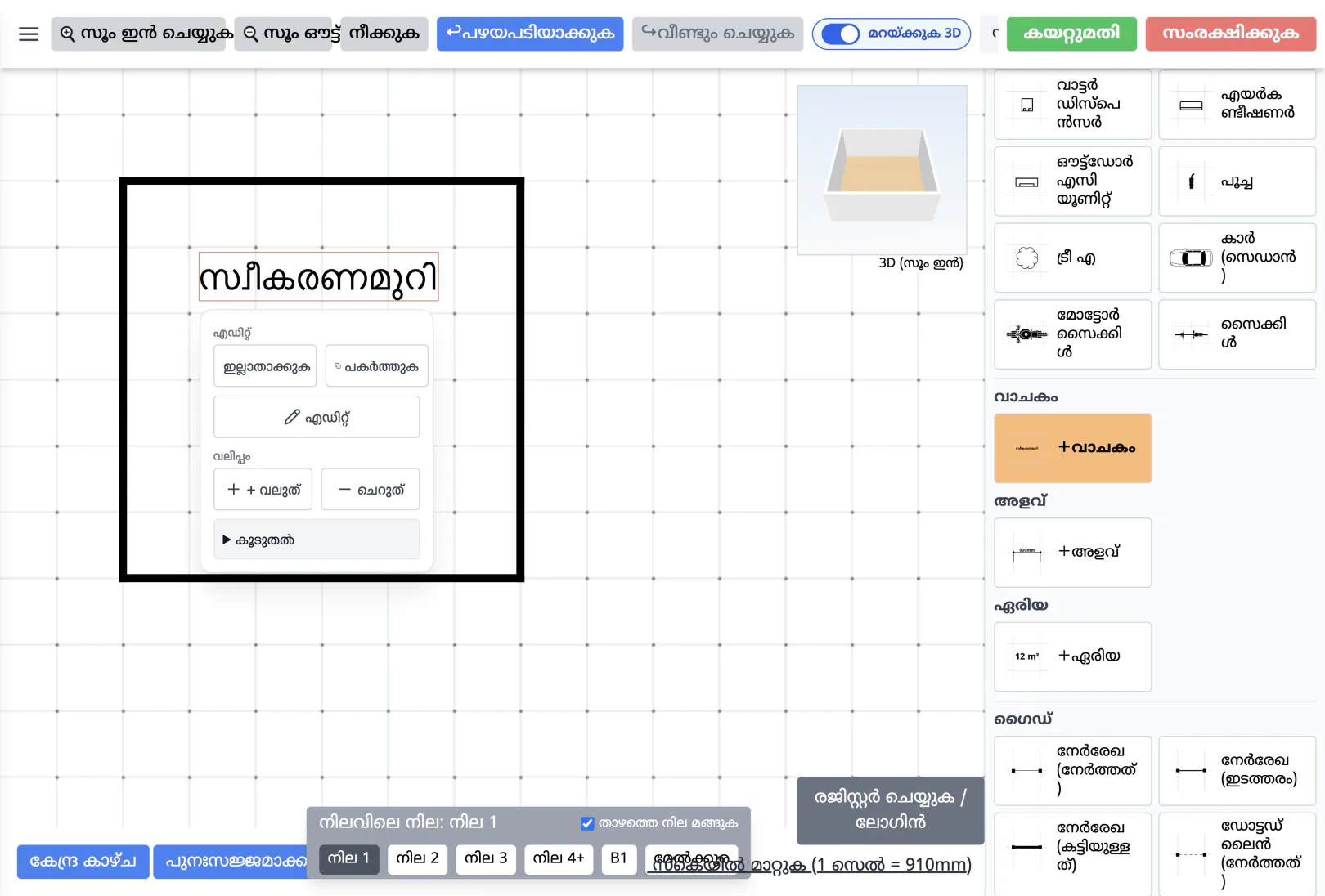
1വാചകം ചേർക്കുക
2വാചകത്തിൻ്റെ സ്ഥാനവും വലുപ്പവും ക്രമീകരിക്കുക
പ്രവർത്തന മേഖല വലുതാക്കുക
1വാചകം ചേർക്കുക
2വാചകത്തിൻ്റെ സ്ഥാനവും വലുപ്പവും ക്രമീകരിക്കുക
കൂടുതൽ ടെക്സ്റ്റ് ക്രമീകരണങ്ങൾക്കായി അധിക സ്റ്റൈൽ ഓപ്ഷനുകൾ തുറക്കുക. സ്ഥിരീകരിക്കാത്ത അളവുകൾക്കായുള്ള പ്രൊവിഷണൽ, അല്ലെങ്കിൽ വിൻഡോ-സിൽ ഉയരം: ... ഫ്ലോർ പ്ലാനിൽ മാത്രം കാണിക്കാൻ കഴിയാത്ത വിവരങ്ങൾക്ക് mm പോലുള്ള കുറിപ്പുകൾ ചേർക്കുക.
ഡൈമൻഷൻ ലൈനുകൾ വരച്ച് ആവശ്യമെങ്കിൽ യഥാർത്ഥ അളവുകൾ നൽകുക

+അളവ്
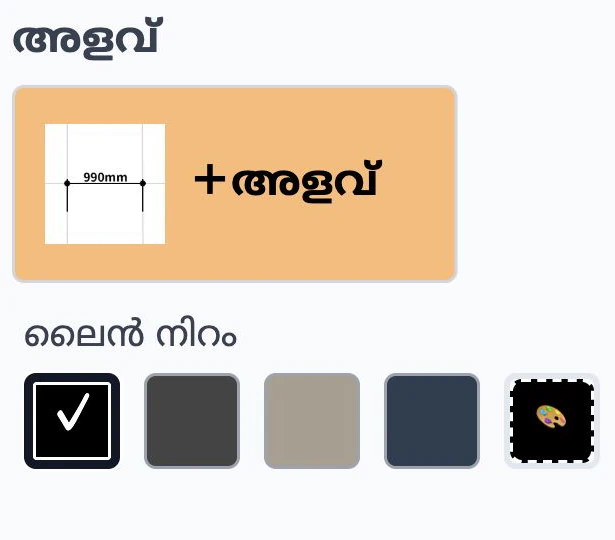
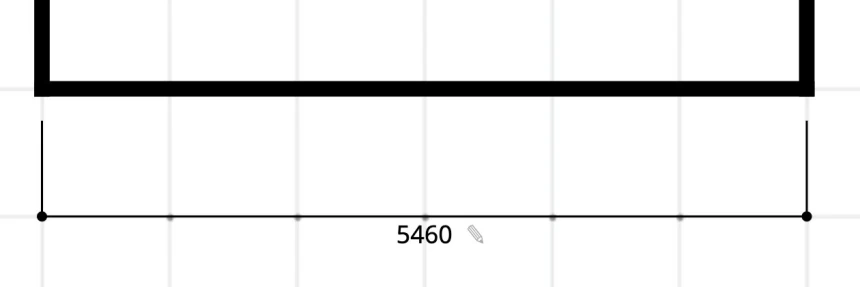
ആരംഭ പോയിൻ്റും അവസാന പോയിൻ്റും വ്യക്തമാക്കുക, കൂടാതെ സഹായരേഖയുടെ ദിശ തിരഞ്ഞെടുക്കുക. ഒരു ചതുരത്തിൻ്റെ ദൈർഘ്യത്തെ അടിസ്ഥാനമാക്കിയുള്ള ഒരു മൂല്യം പ്രദർശിപ്പിക്കും, കൂടാതെ നിങ്ങൾക്ക് യഥാർത്ഥത്തിൽ അളന്ന മൂല്യവും നൽകാം.
- "ഡൈമൻഷൻ കണക്കുകൂട്ടലിൽ" നിന്ന് "+ ഡൈമൻഷൻ ലൈൻ" തിരഞ്ഞെടുക്കുക.
- നിങ്ങൾ നീളം സൂചിപ്പിക്കാൻ ആഗ്രഹിക്കുന്ന ഗ്രിഡിലെ ആരംഭ, അവസാന പോയിൻ്റുകൾ വ്യക്തമാക്കുക.
- എക്സ്റ്റൻഷൻ ലൈനിൻ്റെ ദിശ തിരഞ്ഞെടുത്ത് സ്ഥിരീകരിക്കുക. ഓറിയൻ്റേഷൻ തിരശ്ചീനമാണെങ്കിൽ, മുകളിലോ താഴെയോ പോലുള്ള നിർദ്ദേശങ്ങൾ പ്രദർശിപ്പിക്കും.
- പ്രദർശിപ്പിച്ച മൂല്യം ഒരു ചതുരത്തിൻ്റെ നീളവും അളക്കൽ ഫലങ്ങളുമായി താരതമ്യം ചെയ്യുക.
1ഡൈമൻഷൻ ലൈൻ തിരഞ്ഞെടുക്കുക
2ഡൈമൻഷൻ ലൈനുകളും നമ്പറുകളും പരിശോധിക്കുക
പ്രവർത്തന മേഖല വലുതാക്കുക
1ഡൈമൻഷൻ ലൈൻ തിരഞ്ഞെടുക്കുക
2ഡൈമൻഷൻ ലൈനുകളും നമ്പറുകളും പരിശോധിക്കുക
പ്രദർശിപ്പിച്ച അളവിനെ അസാധുവാക്കാൻ അളന്ന മൂല്യം നൽകുക
അളവിൻ്റെ മൂല്യത്തിന് സമീപമുള്ള എഡിറ്റ് ബട്ടണിൽ നിന്ന് "യഥാർത്ഥ അളന്ന മൂല്യം നൽകുക" തിരഞ്ഞെടുത്ത് നിങ്ങൾക്ക് അളന്ന മൂല്യം സംരക്ഷിക്കാൻ കഴിയും.ഈ ഇൻപുട്ട് ഡൈമൻഷൻ ലൈനിൻ്റെ പ്രദർശിപ്പിച്ച മൂല്യം മാറ്റുന്നു. ഭിത്തികളുടെയും ഫർണിച്ചറുകളുടെയും സ്ഥാനവും മുഴുവൻ ഡ്രോയിംഗിൻ്റെ അളവും യാന്ത്രികമായി മാറില്ല. നിങ്ങൾക്ക് ഡ്രോയിംഗിലെ ദൈർഘ്യവുമായി പൊരുത്തപ്പെടണമെങ്കിൽ, ഗ്രിഡ് ക്രമീകരണങ്ങളും വരിയുടെ അവസാന പോയിൻ്റുകളും വെവ്വേറെ പരിശോധിക്കുക.
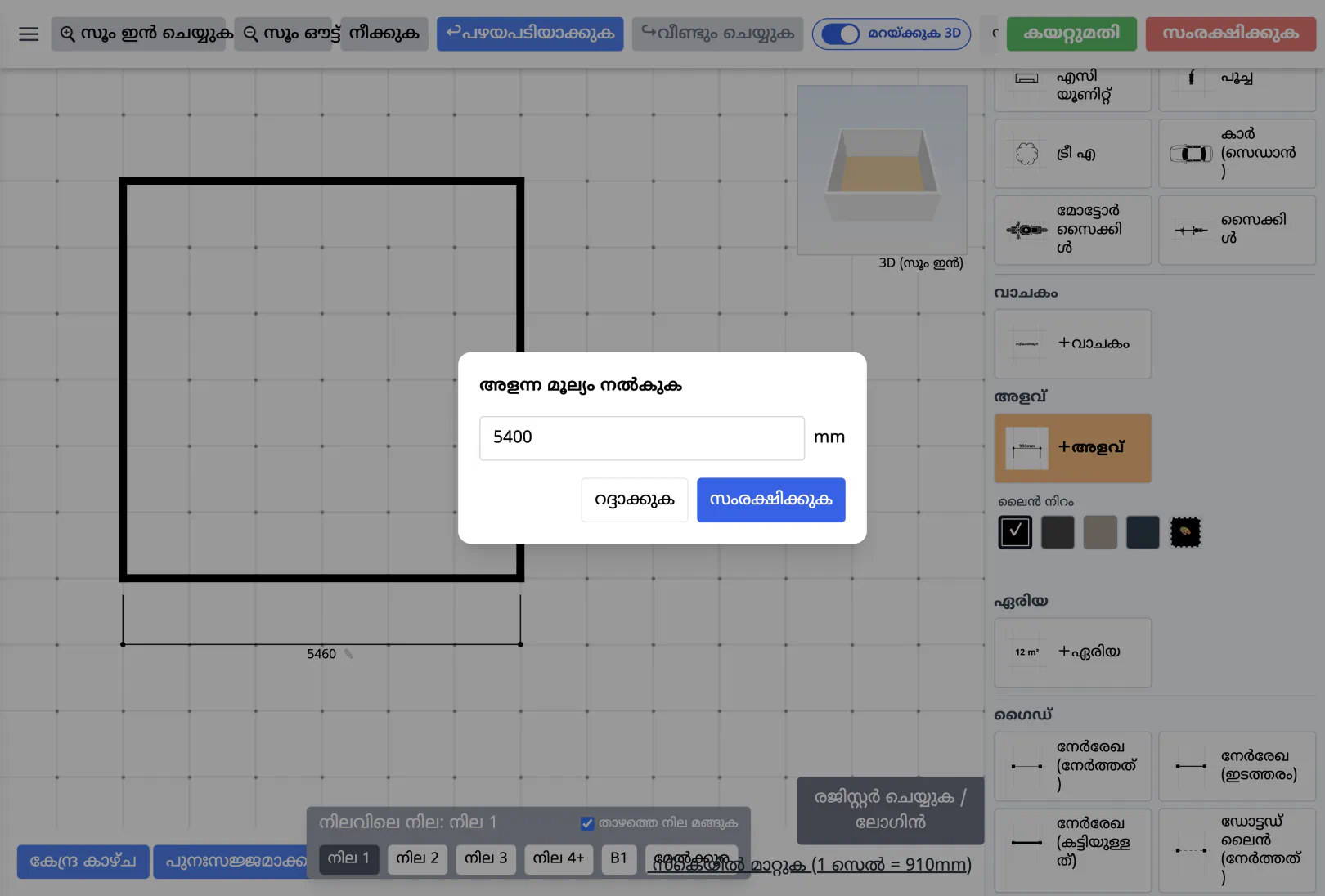
1നിങ്ങളുടെ അളന്ന അളവ് നൽകുക
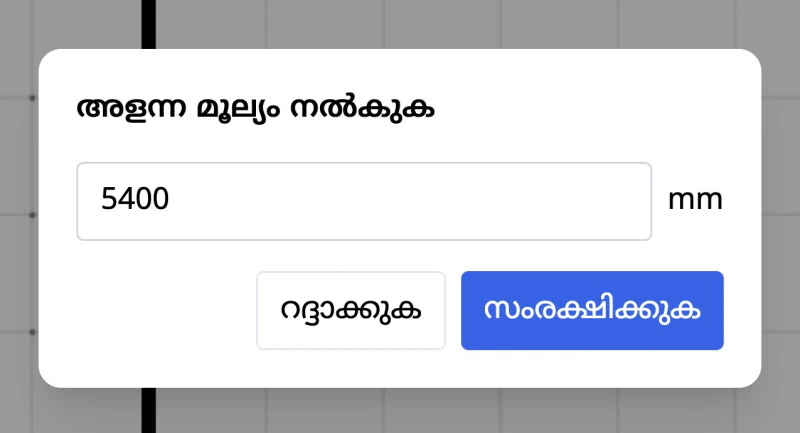
പ്രവർത്തന മേഖല വലുതാക്കുക
1നിങ്ങളുടെ അളന്ന അളവ് നൽകുക
ഫർണിച്ചറുകളുമായോ മുറികളുടെ പേരുകളുമായോ ഓവർലാപ്പ് ചെയ്യാത്ത മാർജിനുകളിൽ സ്ഥാപിക്കുമ്പോൾ ഡൈമൻഷൻ ലൈനുകൾ വായിക്കാൻ എളുപ്പമാണ്. ഭിത്തിയുടെ മധ്യഭാഗം മുതൽ മധ്യഭാഗം വരെയുള്ള അളവുകളും ഭിത്തിയുടെ അകത്തെ അളവുകളും ഇടകലർത്തരുത്, നിങ്ങൾ അളക്കുന്നത് എന്താണെന്ന് വ്യക്തമാക്കുക.
ഏരിയ കണക്കാക്കി അത് m², tatami, tsubo എന്നിവയിൽ പ്രദർശിപ്പിക്കുക

+ഏരിയ
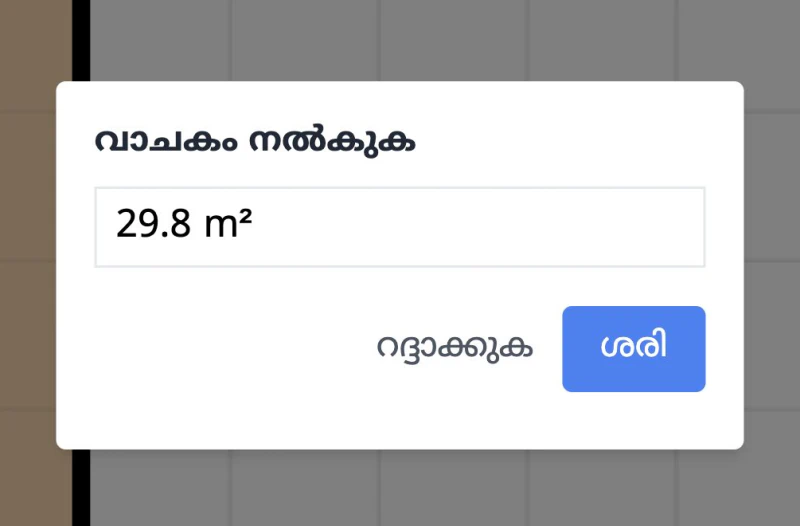
നിങ്ങൾ ഏരിയ അറിയാൻ ആഗ്രഹിക്കുന്ന ശ്രേണിയുടെ ശീർഷകങ്ങൾ ക്രമത്തിൽ തിരഞ്ഞെടുക്കുക, ആദ്യ പോയിൻ്റിലേക്ക് മടങ്ങുകയും അടയ്ക്കുകയും ചെയ്യുക. m², tatami, അല്ലെങ്കിൽ tsubo എന്നിവയിൽ നിന്ന് യൂണിറ്റ് തിരഞ്ഞെടുക്കുക, കണക്കുകൂട്ടലിനുശേഷം വാചകം പരിശോധിക്കുക.
- "ഏരിയ കണക്കുകൂട്ടൽ" എന്നതിൽ നിന്ന് "+ഏരിയ" തിരഞ്ഞെടുത്ത് ഡിസ്പ്ലേ യൂണിറ്റ് തിരഞ്ഞെടുക്കുക.
- നിങ്ങൾ കണക്കാക്കാൻ ആഗ്രഹിക്കുന്ന ഏരിയയുടെ ശീർഷകങ്ങളിൽ ക്ലിക്ക് ചെയ്യുക.
- ഏരിയ അടയ്ക്കുന്നതിന് ആദ്യ പോയിൻ്റിൽ വീണ്ടും ക്ലിക്ക് ചെയ്യുക.
- കണക്കാക്കിയ വാചകം പരിശോധിച്ച് "ശരി" അമർത്തുക. വാചകം പോലെ തന്നെ ഡിസ്പ്ലേ സ്ഥാനവും വലുപ്പവും ക്രമീകരിക്കുക.
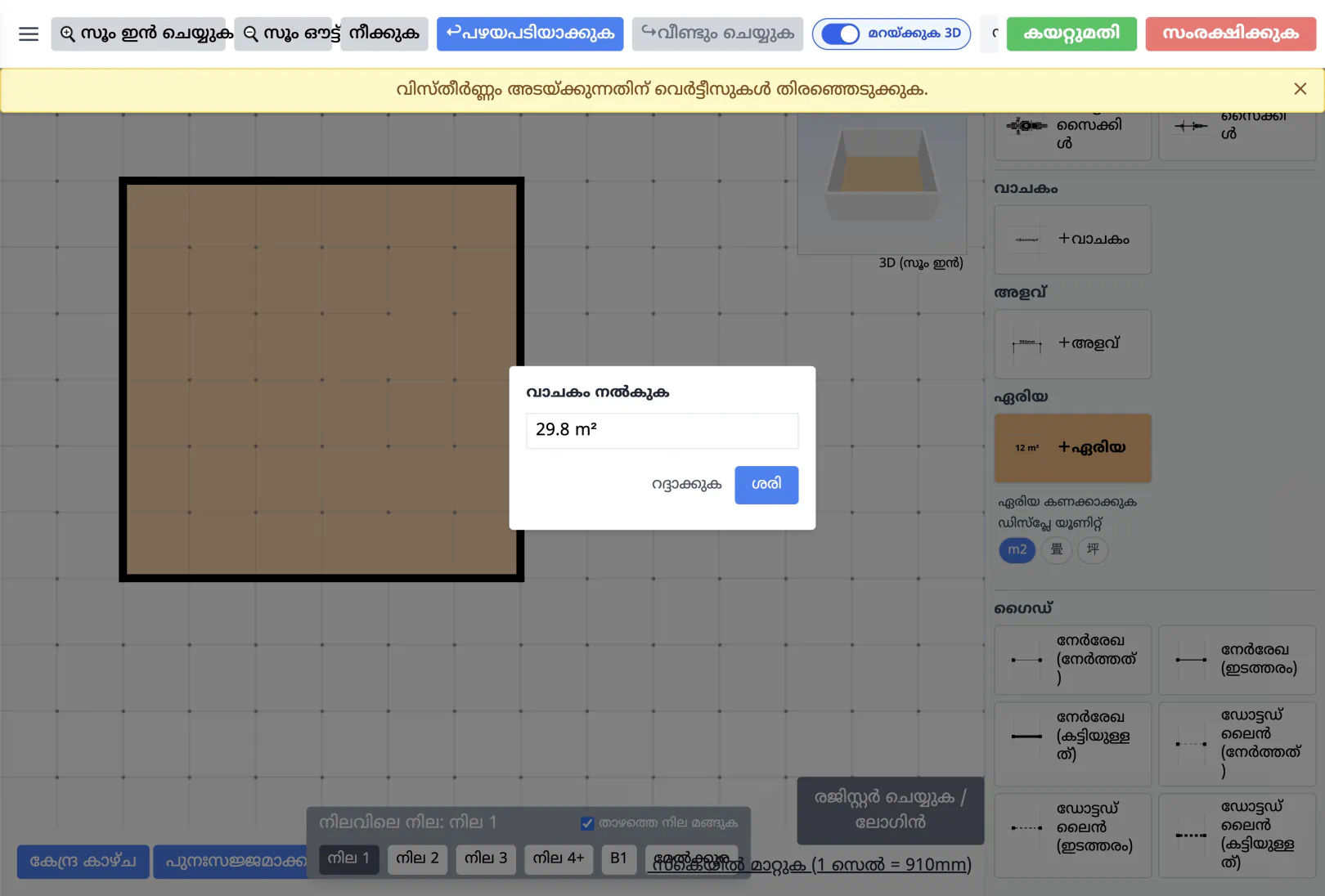
1കണക്കാക്കിയ ഏരിയ പരിശോധിക്കുക
പ്രവർത്തന മേഖല വലുതാക്കുക
1കണക്കാക്കിയ ഏരിയ പരിശോധിക്കുക
ഒരു ഫ്ലോർ സൃഷ്ടിക്കുമ്പോൾ നിങ്ങൾക്ക് "കണക്കുകൂട്ടി ഏരിയ പ്രദർശിപ്പിക്കുക" എന്നതും ഉപയോഗിക്കാം. വിസ്തീർണ്ണം കണക്കാക്കുന്നത് നിർദ്ദിഷ്ട വിസ്തീർണ്ണത്തെയും ഒരു ചതുരത്തിൻ്റെ നീളത്തെയും അടിസ്ഥാനമാക്കിയുള്ളതിനാൽ, മതിലിൻ്റെ കനവും തൂണുകളും സ്വയമേവ കുറയ്ക്കുന്ന ഫലപ്രദമായ പ്രദേശം അത് ആയിരിക്കണമെന്നില്ല. ആവശ്യമായ ശ്രേണി സ്വയം ഉൾപ്പെടുത്തുക.
ഈ എഡിറ്റർ 1 ജോ (ഒരു ജാപ്പനീസ് ടാറ്റാമി ഏരിയ യൂണിറ്റ്) = 1.62 m², 1 tsubo (ഒരു ജാപ്പനീസ് ഏരിയ യൂണിറ്റ്) = 3.31 m² ഉപയോഗിക്കുന്നു. ഈ പരിവർത്തനങ്ങൾ ടാറ്റാമി ഒബ്ജക്റ്റുകളുടെയും യഥാർത്ഥ ടാറ്റാമി ഉൽപ്പന്നങ്ങളുടെയും വലുപ്പത്തിൽ നിന്ന് വ്യത്യസ്തമാണ്. പ്രദർശിപ്പിച്ച ഏരിയ ടെക്സ്റ്റ് എഡിറ്റുചെയ്യുന്നത് തറയുടെയോ മതിലിൻ്റെയോ ആകൃതി മാറ്റില്ല.
ഓക്സിലറി ലൈനുകൾ, ഡോട്ട് ഇട്ട ലൈനുകൾ, അമ്പുകൾ എന്നിവ ഉപയോഗിച്ച് നിങ്ങളുടെ ഉദ്ദേശം അറിയിക്കുക
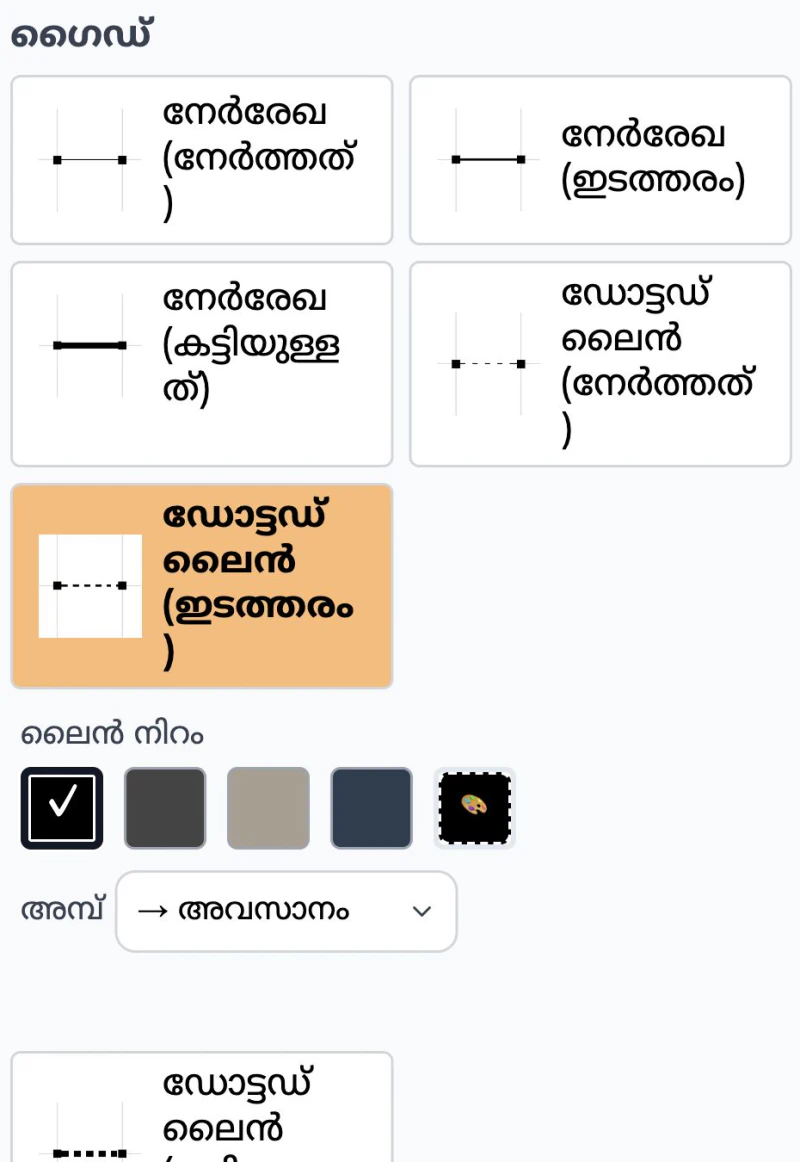
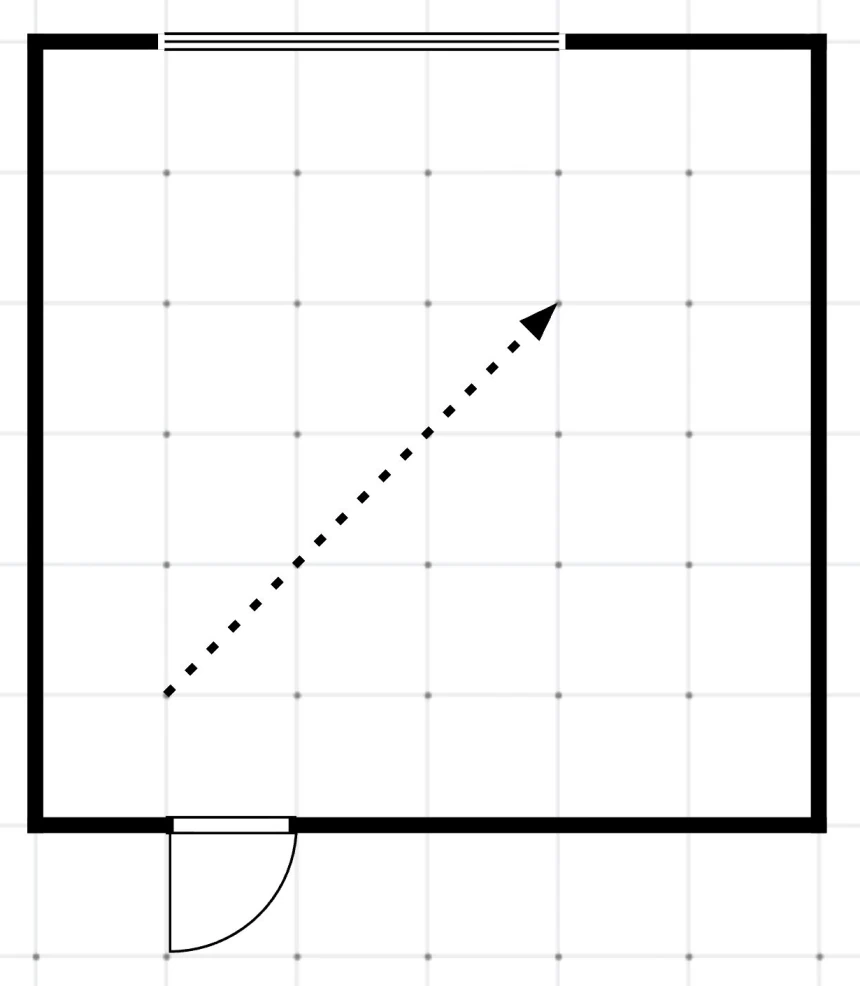
ഒരു സോളിഡ് ലൈൻ അല്ലെങ്കിൽ ഡോട്ട് ലൈൻ, കനം എന്നിവ തിരഞ്ഞെടുത്ത് "ഓക്സിലറി ലൈൻ" എന്നതിൽ നിന്ന് നിറവും അമ്പും സജ്ജമാക്കുക. തുടർന്ന് വരയ്ക്കാൻ ആരംഭ, അവസാന പോയിൻ്റുകളിൽ ക്ലിക്ക് ചെയ്യുക. അമ്പടയാളത്തിനായി നിങ്ങൾക്ക് "ഒന്നുമില്ല", "ആരംഭ പോയിൻ്റ്", "അവസാന പോയിൻ്റ്", "രണ്ട് അറ്റങ്ങൾ" എന്നിവയിൽ നിന്ന് തിരഞ്ഞെടുക്കാം. നിങ്ങൾ വരയ്ക്കുന്ന ക്രമം അമ്പടയാളം ഏത് വശത്തേക്ക് ചൂണ്ടുന്നു എന്നതിനെ ബാധിക്കുമെന്നത് ശ്രദ്ധിക്കുക.
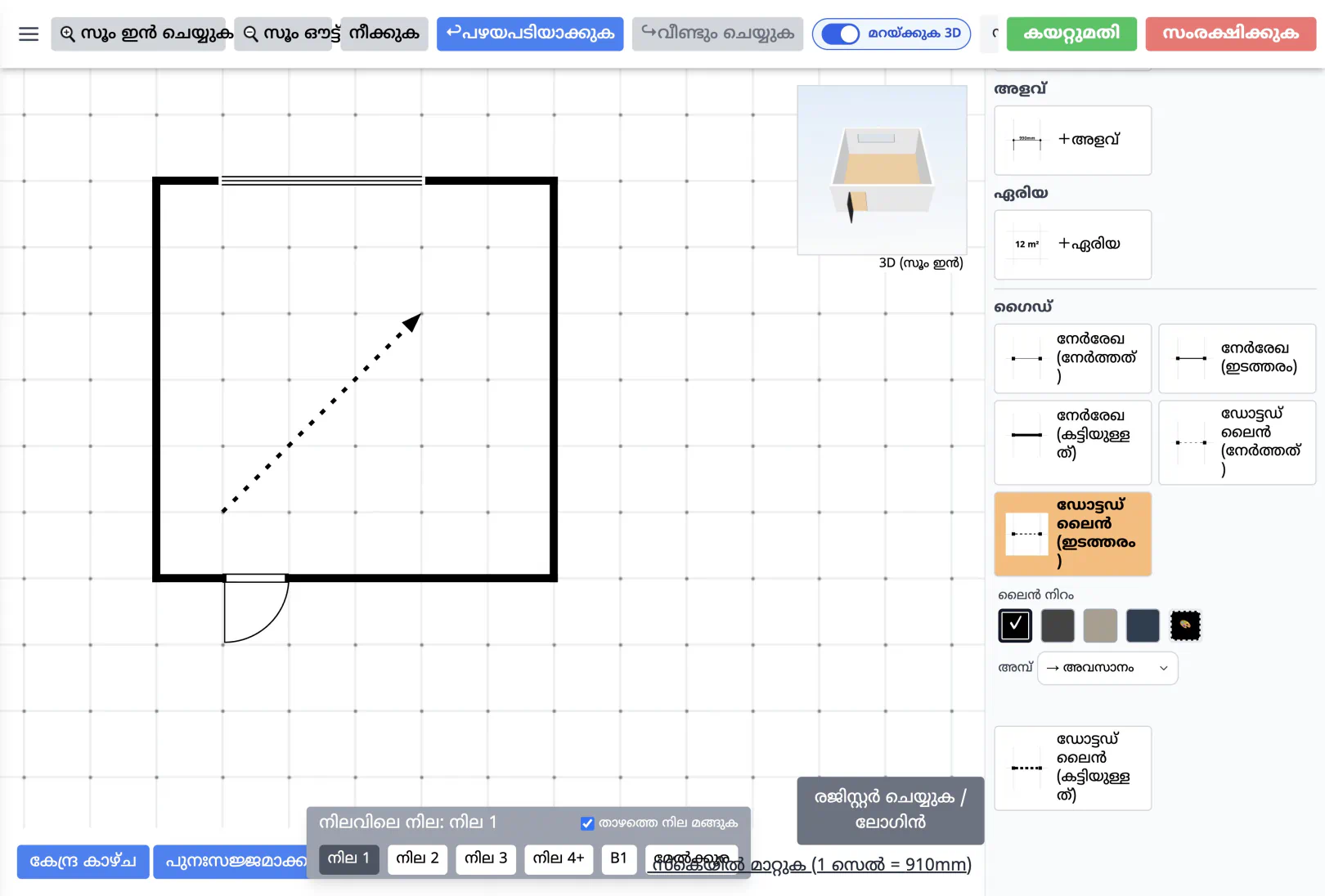
1ലൈൻ തരം/അമ്പ് തിരഞ്ഞെടുക്കുക
2ഡ്രോയിംഗിൽ ഫ്ലോ ലൈനുകൾ വരയ്ക്കുക
പ്രവർത്തന മേഖല വലുതാക്കുക
1ലൈൻ തരം/അമ്പ് തിരഞ്ഞെടുക്കുക
2ഡ്രോയിംഗിൽ ഫ്ലോ ലൈനുകൾ വരയ്ക്കുക

നേർരേഖ (നേർത്തത്)
ഒരു മിതമായ സോളിഡ് ലൈൻ. ഫർണിച്ചർ വിന്യാസമോ സപ്ലിമെൻ്ററി ലൈനുകളോ പോലുള്ള പ്രധാന ഭിത്തിയിൽ നിന്ന് വേറിട്ട് നിൽക്കാൻ നിങ്ങൾ ആഗ്രഹിക്കാത്ത ലൈനുകൾക്കായി ഇത് ഉപയോഗിക്കുക.

നേർരേഖ (ഇടത്തരം)
സാധാരണ കട്ടിയുള്ള ഒരു സോളിഡ് ലൈൻ. വിഭജനങ്ങൾക്കും വിശദീകരണങ്ങൾക്കും വരികൾ ചേർക്കാൻ ഉപയോഗിക്കുന്നു.

നേർരേഖ (കട്ടിയുള്ളത്)
ഊന്നൽ നൽകുന്നതിനുള്ള സോളിഡ് ലൈൻ. ഭിത്തിയുമായി ആശയക്കുഴപ്പത്തിലാകാതിരിക്കാൻ ഉദ്ദേശ്യം സൂചിപ്പിക്കാൻ നിറവും കുറിപ്പുകളും ഉപയോഗിക്കുക.

ഡോട്ടഡ് ലൈൻ (നേർത്തത്)
ഇത് ഒരു നേർത്ത ഡോട്ടുള്ള വരയാണ്. താത്കാലിക സ്ഥാനങ്ങളും റഫറൻസ് ശ്രേണികളും വിവേകപൂർവ്വം കാണിക്കാൻ കഴിയും.

ഡോട്ടഡ് ലൈൻ (ഇടത്തരം)
ഇടത്തരം കട്ടിയുള്ള ഒരു ഡോട്ട് രേഖ. നടക്കാനുള്ള വഴി കാണിക്കുന്നതിനോ മറ്റ് കുറിപ്പുകൾക്കായി അത് ഉപയോഗിക്കുന്നതിനോ ഒരു അമ്പടയാളം ചേർക്കുക; അത് ഒരു മതിലിനെ പ്രതിനിധീകരിക്കുന്നില്ല.

ഡോട്ടഡ് ലൈൻ (കട്ടിയുള്ളത്)
ഇത് ശ്രദ്ധേയമായ ഒരു ഡോട്ടഡ് ലൈനാണ്. നിങ്ങൾ ഊന്നിപ്പറയാൻ ആഗ്രഹിക്കുന്ന താരതമ്യങ്ങൾക്കോ റൂട്ടുകൾക്കോ ഇത് ഉപയോഗിക്കുക, കൂടാതെ നിറവും വാചകവും ഉപയോഗിച്ച് അർത്ഥം ചേർക്കുക.
സഹായ ലൈനുകൾ ഭിത്തികൾക്ക് പകരമായി ഉപയോഗിക്കാറില്ല, പ്ലെയ്സ്മെൻ്റ്, ഫ്ലോ ലൈനുകൾ, വിശദീകരണങ്ങൾ എന്നിവയ്ക്കുള്ള വഴികാട്ടിയായി ഉപയോഗിക്കുന്നു. വരികളുടെ അർത്ഥം മനസ്സിലാക്കാൻ ആളുകളെ സഹായിക്കുന്നതിന് ആവശ്യമായ "പാസേജ്വേ" അല്ലെങ്കിൽ "പ്ലാൻഡ് ലേഔട്ട്" പോലുള്ള വാചകം ചേർക്കുക.
ലൈനുകൾ, നിലകൾ, പടികൾ, ഫർണിച്ചറുകൾ എന്നിവ മായ്ക്കുകയോ വീണ്ടും വരയ്ക്കുകയോ ചെയ്യുക
മുമ്പത്തെ പ്രവർത്തനത്തിന്, ആദ്യം "↩︎Back" ഉപയോഗിക്കുക. മറ്റൊരു ഭാഗം വിടുമ്പോൾ നിങ്ങൾക്ക് മായ്ക്കണമെങ്കിൽ, ടാർഗെറ്റിൻ്റെ തരവുമായി പൊരുത്തപ്പെടുന്ന പ്രവർത്തനം തിരഞ്ഞെടുക്കുക.
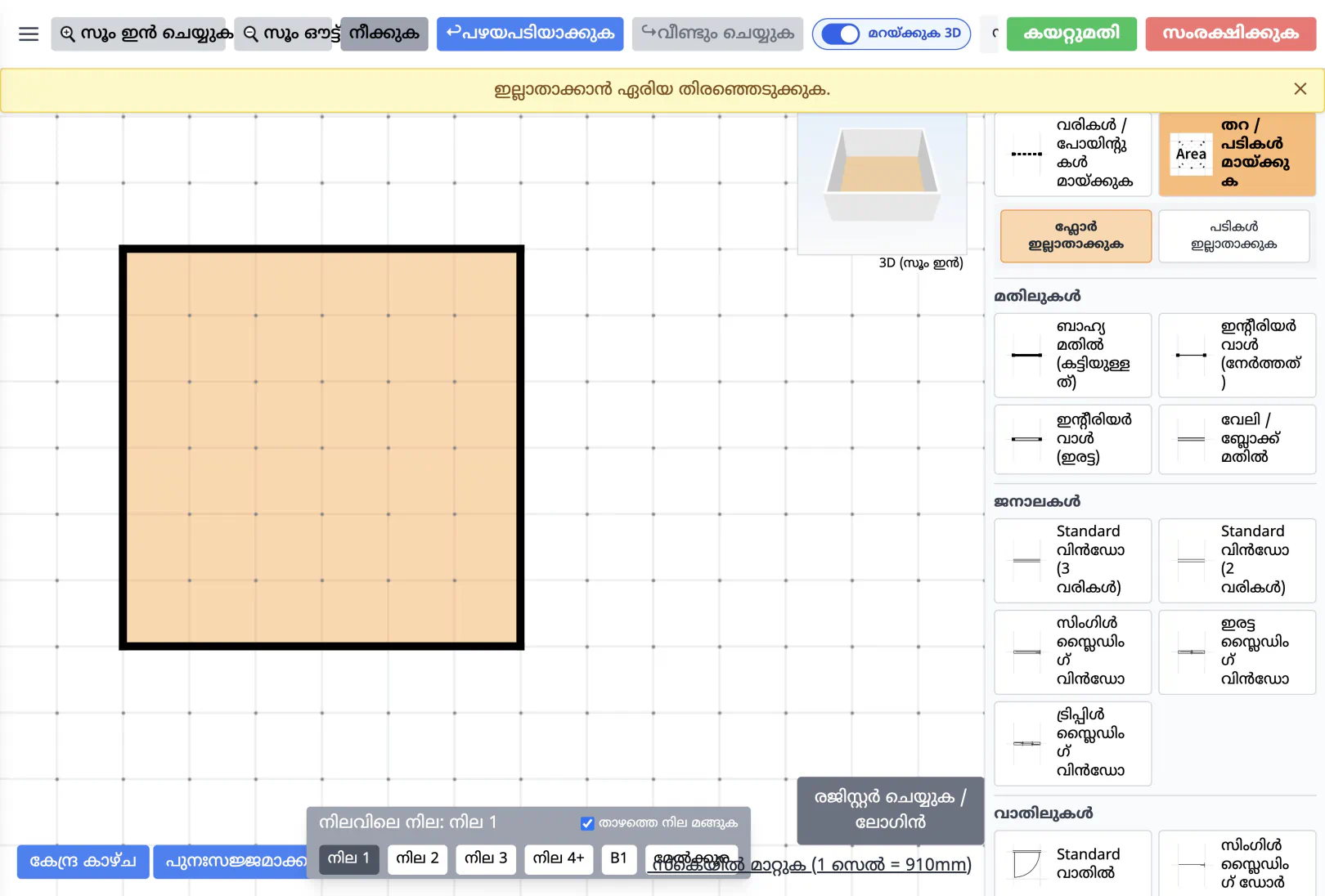
1മായ്ക്കേണ്ട ഒബ്ജക്റ്റിൻ്റെ തരം തിരഞ്ഞെടുക്കുക
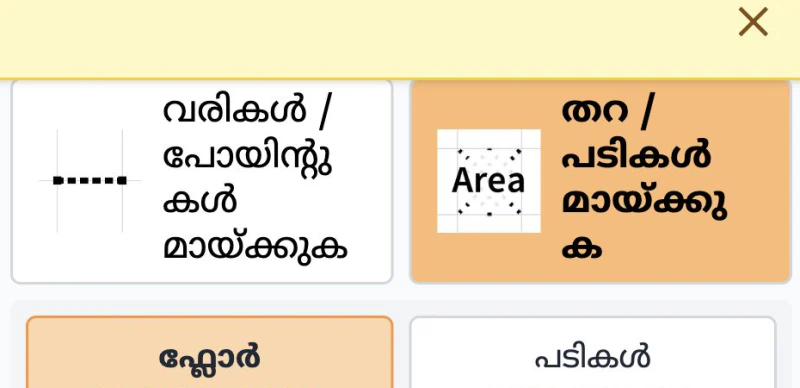
2നിങ്ങൾക്ക് മായ്ക്കേണ്ട ഏരിയ തിരഞ്ഞെടുക്കുക
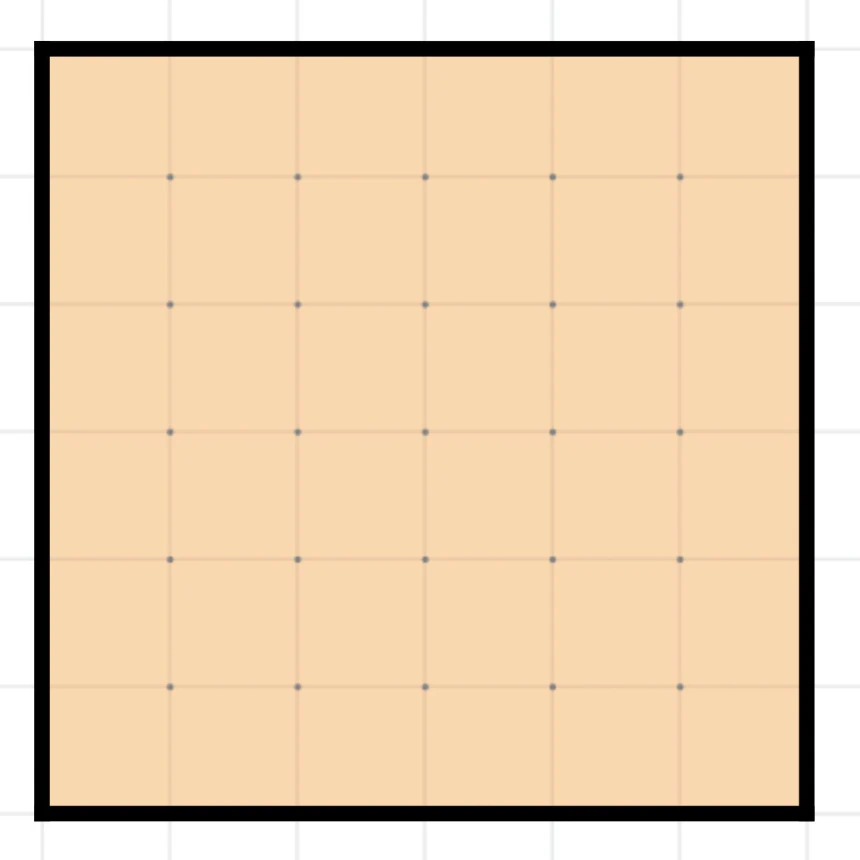
പ്രവർത്തന മേഖല വലുതാക്കുക
1മായ്ക്കേണ്ട ഒബ്ജക്റ്റിൻ്റെ തരം തിരഞ്ഞെടുക്കുക
2നിങ്ങൾക്ക് മായ്ക്കേണ്ട ഏരിയ തിരഞ്ഞെടുക്കുക

വരികൾ / പോയിൻ്റുകൾ മായ്ക്കുക
ഭിത്തികളിലെ വരകളും പോയിൻ്റുകളും മായ്ക്കുന്നതിനുള്ള ഒരു ഉപകരണം. ടാർഗെറ്റിൽ സൂം ഇൻ ചെയ്യുക, അത് തിരഞ്ഞെടുക്കുക, മായ്ച്ചതിന് ശേഷം അടുത്തുള്ള വരികൾ പരിശോധിക്കുക.

തറ / പടികൾ മായ്ക്കുക
നിലകളും കോണിപ്പടികളും എങ്ങനെ മായ്ക്കണമെന്ന് നിങ്ങൾക്ക് തിരഞ്ഞെടുക്കാവുന്ന പ്രവേശന കവാടമാണിത്. അമർത്തുമ്പോൾ, "ഇറേസ് ഫ്ലോർ", "എറേസ് സ്റ്റെയർ" എന്നിവ പ്രദർശിപ്പിക്കും.
ഫ്ലോർ ഇല്ലാതാക്കുക
ഫ്ലോർ പോലുള്ള നിറഞ്ഞ പ്രദേശങ്ങൾ മായ്ക്കുക. ഭിത്തികൾ മായ്ക്കുന്നതിനുള്ള പ്രവർത്തനത്തിൽ നിന്ന് ഇത് വ്യത്യസ്തമാണ്, അതിനാൽ തറയുടെ നിറം നീക്കംചെയ്യാൻ മാത്രം ഇത് ഉപയോഗിക്കുക.
പടികൾ ഇല്ലാതാക്കുക
വരച്ച സ്റ്റെയർകേസ് ഏരിയ മായ്ക്കുക. നിങ്ങൾക്ക് ഇത് മറ്റൊരു രൂപത്തിൽ വീണ്ടും വരയ്ക്കണമെങ്കിൽ, ടാർഗെറ്റ് സ്റ്റെയർകേസ് മായ്ക്കുക, തുടർന്ന് ഏരിയ വ്യക്തമാക്കുക.
ഫർണിച്ചറുകൾ, ഉപകരണങ്ങൾ, ടെക്സ്റ്റ് എന്നിവയ്ക്കായി, ഇനം തിരഞ്ഞെടുക്കുന്ന എഡിറ്റ് മെനുവിൽ നിന്ന് "ഇല്ലാതാക്കുക" ഉപയോഗിക്കുക. നിങ്ങൾ തറ മായ്ച്ചാലും, നിങ്ങൾ സ്ഥാപിച്ച മുറിയുടെ പേര് പ്രത്യേക പ്രതീകങ്ങളായി നിലനിൽക്കും. മായ്ച്ച ശേഷം, മുഴുവൻ ഡ്രോയിംഗും പരിശോധിക്കുക, നിങ്ങൾ സൂക്ഷിക്കാൻ ആഗ്രഹിക്കുന്നത് മായ്ച്ചിട്ടുണ്ടെങ്കിൽ, അത് തിരികെ നൽകാൻ "↩︎Back" ക്ലിക്ക് ചെയ്യുക.
"റീസെറ്റ്" എന്നത് ഭാഗികമായ തിരുത്തലിനുപകരം ഉപയോഗിക്കുന്നില്ല, എന്നാൽ ഡ്രോയിംഗ് വീണ്ടും സൃഷ്ടിക്കുമ്പോൾ സ്ഥിരീകരണത്തിന് ശേഷം ഉപയോഗിക്കുന്നു. നിങ്ങൾക്ക് സംരക്ഷിക്കാൻ ആഗ്രഹിക്കുന്ന ഒരു പ്ലാൻ ഉണ്ടെങ്കിൽ, ആദ്യം അത് വീണ്ടും എഡിറ്റ് ചെയ്യുന്നതിനായി സംരക്ഷിക്കുക.
പ്ലാൻ പൂർത്തിയാക്കുക: കെട്ടിടത്തിൻ്റെ നിലകൾ, 3D കാണുക, സംരക്ഷിക്കുക, കയറ്റുമതി ചെയ്യുക
ഓരോ നിലയും പ്രത്യേകം വരയ്ക്കുക
"ഒന്നാം നില", "രണ്ടാം നില", "മൂന്നാം നില", "നാലാം നിലയും അതിനുമുകളിലും", "ഒന്നാം നിലയും അതിനുമുകളിലും", "ഒന്നാം നിലയും", "റൂഫ്ടോപ്പ്" എന്നിവ ഉപയോഗിച്ച് എഡിറ്റുചെയ്യാൻ ഫ്ലോർ മാറ്റുക. നിങ്ങൾ "താഴത്തെ നിലകൾ ദുർബലമായി പ്രദർശിപ്പിക്കുക" ഉപയോഗിക്കുകയാണെങ്കിൽ, മുകളിലും താഴെയുമുള്ള നിലകൾ തമ്മിലുള്ള സ്ഥാനബന്ധം പരിശോധിക്കുമ്പോൾ നിങ്ങൾക്ക് വരയ്ക്കാം. ചേർക്കുന്നതിന് മുമ്പ് നിലവിലെ നിലകൾ പരിശോധിക്കുക.
2D എന്നതിൽ 3D എന്നതിൽ തീരുമാനിച്ച പ്ലെയ്സ്മെൻ്റ് പരിശോധിക്കുക
മുകളിൽ വലതുവശത്തുള്ള 3D പ്രിവ്യൂവിൽ നിന്ന് നിങ്ങൾക്ക് 3D ഡിസ്പ്ലേ തുറക്കാം. ഒരു ഡയഗണൽ വീക്ഷണകോണിൽ നിന്ന് ഫർണിച്ചറുകളുടെ ഉയരവും ഓറിയൻ്റേഷനും പരിശോധിക്കുക. 3D എന്നതിൽ, നിങ്ങൾക്ക് തിരഞ്ഞെടുത്ത ഇനങ്ങൾ സെലക്ഷൻ മോഡിൽ എഡിറ്റ് ചെയ്യാനും ഡ്രോയിംഗ് മോഡിൽ ചേർക്കാനും കഴിയും. പ്രവർത്തനത്തിൻ്റെ ഒരു അവലോകനംആമുഖ ലേഖനത്തിൽ 3D എന്നതിൽ പരിശോധിക്കാനും എഡിറ്റുചെയ്യാനുമുള്ള ഘട്ടങ്ങൾൽ പോസ്റ്റുചെയ്തു.
ചിത്രങ്ങൾ വീണ്ടും എഡിറ്റ് ചെയ്യുന്നതിനും ഔട്ട്പുട്ട് ചെയ്യുന്നതിനും പ്രത്യേകം സംരക്ഷിക്കുക/PDF
നിങ്ങൾക്ക് ഡ്രോയിംഗ് എഡിറ്റുചെയ്യുന്നത് തുടരണമെങ്കിൽ, അത് സംരക്ഷിക്കുന്നതിന് മുകളിലുള്ള "സംരക്ഷിക്കുക" ക്ലിക്കുചെയ്യുക, അതുവഴി നിങ്ങൾക്ക് അത് വീണ്ടും എഡിറ്റുചെയ്യാനാകും. ചിത്രങ്ങളും PDF-കളും പങ്കിടുന്നതിന്, ഫോർമാറ്റ്, മാർജിനുകൾ, ഗ്രിഡ്, ഡൈമൻഷൻ ലൈൻ ഡിസ്പ്ലേ എന്നിവ "ഡാറ്റ ഔട്ട്പുട്ടിൽ" നിന്ന് സജ്ജമാക്കുക, പ്രിവ്യൂ പരിശോധിക്കുക, കയറ്റുമതി ചെയ്യുക. കയറ്റുമതി ചെയ്യുന്നതിന് ലോഗിൻ ചെയ്യേണ്ടതുണ്ട്. സേവ് ചെയ്യുന്നതിനും ഔട്ട്പുട്ട് ചെയ്യുന്നതിനുമുള്ള ഉപയോഗ വ്യവസ്ഥകൾ സ്ക്രീനിലെ നിർദ്ദേശങ്ങൾക്കനുസരിച്ചാണ്.വിലകൾ/പ്ലാനുകൾദയവായി പരിശോധിക്കുക .
അവസാനമായി, മുറിയുടെ പേരുകളുടെ ഓവർലാപ്പ്, സ്റ്റാൻഡേർഡ് അളവുകൾ, ഫർണിച്ചറുകളുടെ ഓറിയൻ്റേഷൻ, വാതിലുകളുടെ തുറക്കൽ/അടയ്ക്കൽ ശ്രേണി, ഡ്രോയിംഗുകളിലെ കട്ട്ഓഫുകൾ എന്നിവ പരിശോധിക്കുക. PNG അല്ലെങ്കിൽ PDF ഉണ്ടെങ്കിൽ, നിങ്ങൾ യഥാർത്ഥ ഡ്രോയിംഗ് എഡിറ്റുചെയ്യാവുന്ന അവസ്ഥയിൽ സംരക്ഷിച്ചുവെന്ന് അർത്ഥമാക്കുന്നില്ല.
നിങ്ങൾക്ക് നന്നായി വരയ്ക്കാൻ കഴിയാത്തപ്പോൾ പരിശോധിക്കേണ്ട കാര്യങ്ങൾ
മതിലുകളും ജനലുകളും ആവശ്യമുള്ള സ്ഥാനത്ത് അല്ല
പോയിൻ്റുകൾക്കിടയിലുള്ള സ്പെയ്സിംഗ് നിങ്ങളുടെ ആവശ്യത്തിന് അനുയോജ്യമാണോയെന്ന് പരിശോധിക്കുക, തുടർന്ന് സൂം ഇൻ ചെയ്ത് ഗ്രിഡിൻ്റെ ലംബങ്ങൾ തിരഞ്ഞെടുക്കുക. മതിലും ജനാലയും തെറ്റായി ക്രമീകരിച്ചിട്ടുണ്ടെങ്കിൽ, അവ വീണ്ടും വരയ്ക്കുക, അങ്ങനെ ആരംഭിക്കുന്നതും അവസാനിക്കുന്നതുമായ പോയിൻ്റുകൾ ഒരേ വരിയിലായിരിക്കും.
നിലകളും പടികളും പൂർത്തിയായിട്ടില്ല
അവസാനമായി, ആദ്യ പോയിൻ്റ് തിരഞ്ഞെടുത്ത് മേഖല അടച്ചിട്ടുണ്ടോയെന്ന് പരിശോധിക്കുക. പടികൾ ഒരു ചതുരാകൃതിയിലുള്ള പ്രദേശം വ്യക്തമാക്കുന്നു. നിർദ്ദേശങ്ങളോ ഓക്സിലറി ലൈൻ ക്രമീകരണങ്ങളോ പ്രദർശിപ്പിക്കുകയാണെങ്കിൽ, തിരഞ്ഞെടുപ്പ് പൂർത്തിയാക്കുക.
എഡിറ്റ് ഫർണിച്ചർ ബട്ടൺ കണ്ടെത്തിയില്ല
ഡ്രോയിംഗിൽ സ്ഥാപിച്ചിരിക്കുന്ന ഫർണിച്ചറുകളിൽ ക്ലിക്ക് ചെയ്യുക, വലതുവശത്തുള്ള പട്ടികയിലല്ല. തരം അനുസരിച്ച് പ്രവർത്തനങ്ങൾ വ്യത്യാസപ്പെട്ടിരിക്കുന്നു, അതിനാൽ ദൃശ്യമാകുന്ന മെനു പരിശോധിക്കുക. ഇനങ്ങൾ ഓവർലാപ്പ് ചെയ്യുകയാണെങ്കിൽ, നിങ്ങളുടെ തിരഞ്ഞെടുപ്പ് കാണാൻ സൂം ഇൻ ചെയ്യുക.
ഞാൻ അളവുകൾ മാറ്റിയിട്ടും മുറിയുടെ വലിപ്പം മാറുന്നില്ല.
അളവ് ഡിസ്പ്ലേ മാറ്റുന്ന ഒരു ഫംഗ്ഷനാണ് അളന്ന മൂല്യങ്ങൾ ഇൻപുട്ട് ചെയ്യുന്നത്. ഒരു മുറിയുടെ ആകൃതി മാറ്റാൻ, നിങ്ങൾ മതിലുകളുടെ അവസാന പോയിൻ്റുകളും സ്ഥാനങ്ങളും ക്രമീകരിക്കേണ്ടതുണ്ട്. നിങ്ങൾ ഏരിയ ഡിസ്പ്ലേ പ്രതീകം മാറ്റുകയാണെങ്കിൽ ഇത് ബാധകമാണ്.
ഇത് ചേർക്കാനോ സംരക്ഷിക്കാനോ കഴിയില്ലെന്ന് തോന്നുന്നു.
ലോഗിൻ പ്ലാനിലെ വിവരങ്ങളും സ്ക്രീനിൽ പ്രദർശിപ്പിച്ചിരിക്കുന്ന ഇനങ്ങളുടെ എണ്ണവും പരിശോധിക്കുക. പ്രവർത്തനം ആവർത്തിക്കുന്നതിന് മുമ്പ്, ഡ്യൂപ്ലിക്കേറ്റ് ഇനങ്ങൾ ചേർത്തിട്ടില്ലെന്നും അവ നിലവിലെ ഉപയോഗ പരിധിക്കുള്ളിലാണെന്നും ഉറപ്പാക്കുക.
നമുക്ക് ആവശ്യമുള്ള ഇനങ്ങൾ വരയ്ക്കാം.
ആദ്യം ചുവരുകളും വാതിലുകളും പിന്നെ ഫർണിച്ചറുകളും. കുറച്ച് കുറച്ച് ഡ്രോയിംഗ് സൃഷ്ടിക്കുമ്പോൾ, ഈ പേജിൽ നിങ്ങൾക്ക് മനസ്സിലാകാത്ത എല്ലാ ഇനങ്ങളും പരിശോധിക്കാം.
Madory → ഉപയോഗിച്ച് 2D ഫ്ലോർ പ്ലാൻ വരയ്ക്കുകഒരു റൂം വരയ്ക്കുന്നത് മുതൽ 3D എന്നതിൽ പരിശോധിച്ച് കയറ്റുമതി ചെയ്യുന്നത് വരെയുള്ള മുഴുവൻ പ്രക്രിയയും ഞങ്ങൾ പരിചയപ്പെടുത്തും.