 Madory
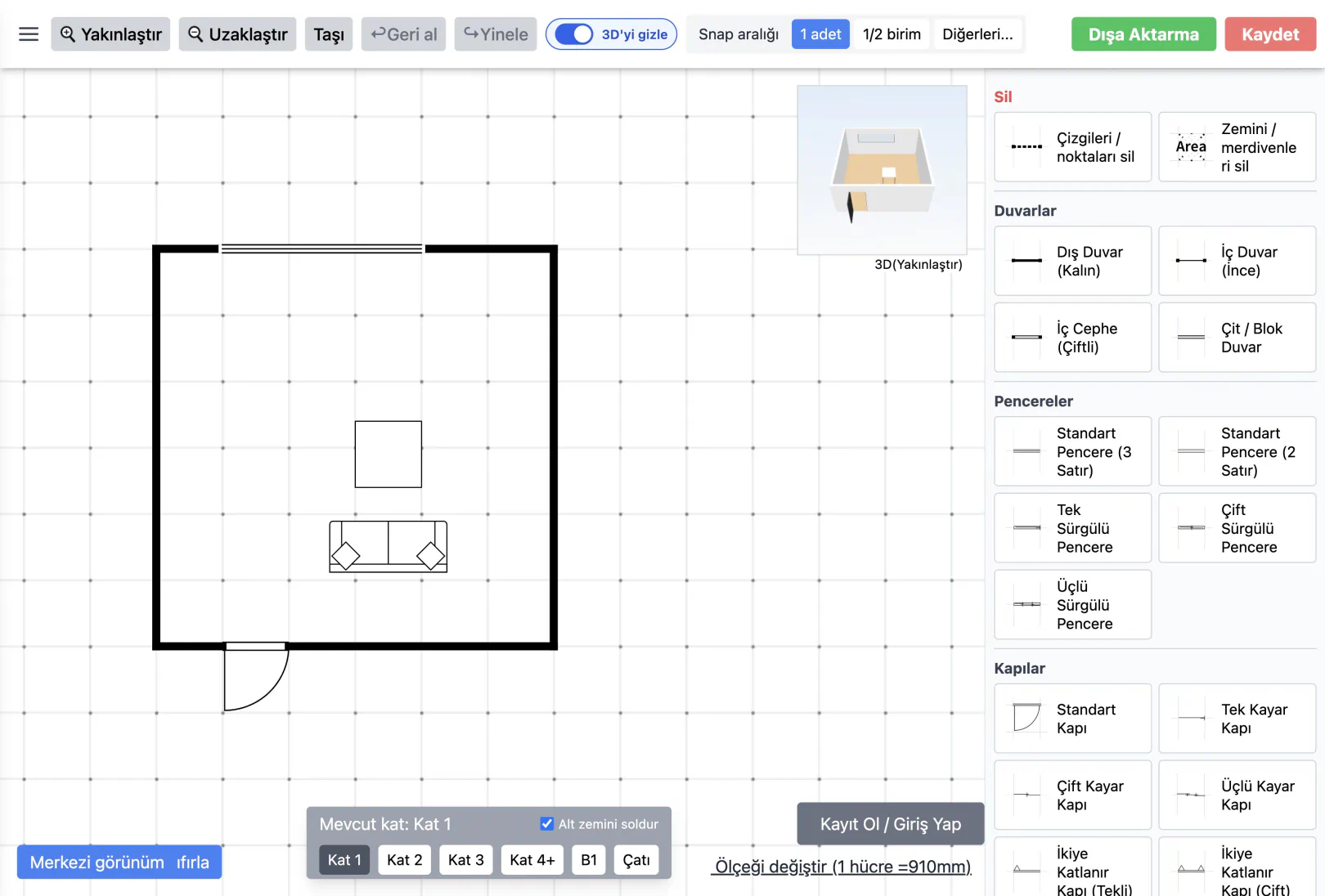
Bir 2D kat planının düzenlenmesi, boyutların belirlenmesi, duvarların, pencerelerin ve kapıların çizilmesi ve ardından zeminlerin, ekipmanların ve mobilyaların eklenmesiyle daha kolay olacaktır. Son olarak oda adını, boyutlarını, alanını ve notlarını eklerseniz düzenin amacını aktarabilirsiniz.
Bu sayfa Madory'nin PC tarayıcı sürümü için bir kullanım kılavuzudur. Çizim menüsünün 12 kategorisinin tamamı listelenmiş ve silme alt menüsü dahil 76 öğe açıklanmıştır. Gerçek ekrana ek olarak her öğe düzenleyiciyle aynı simgeye sahiptir. Başından sonuna kadar okuyabilir veya yalnızca ihtiyacınız olan özellikleri arayabilirsiniz.
Ünite ayarları → Çevre/Bölme → Pencereler/Kapılar → Zeminler/Merdivenler → Ekipman/Mobilya → Metin/Boyutlar/Alan → Kaydet/Çıktı.
Kayıt olmadan çizime başlayabilirsiniz. Öğe sayısı, depolama alanı, 3D vb. kullanım aralığı plana göre değişir.Fiyatlar/PlanlarLütfen kontrol edin. iPhone・iPad'nin ayrı bir özel uygulaması vardır ve ekranlar ve işlemler farklılık gösterebilir.
Kullanmak istediğiniz öğeye göre arayın
2D çizimin temelleri
Bir karenin uzunluğunu ve noktalar arasındaki aralığı göz önünde bulundurun
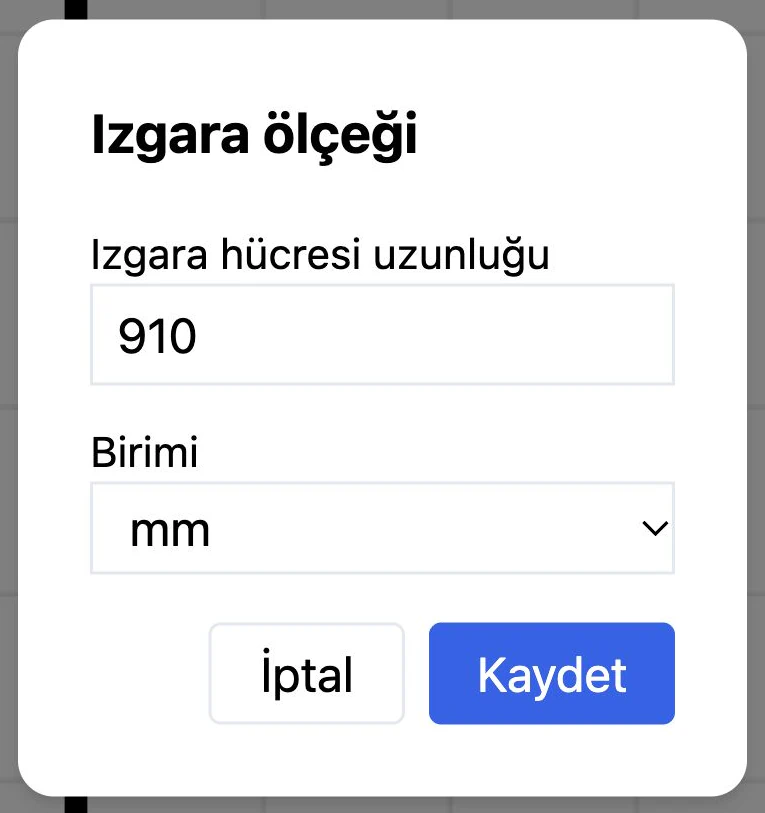
Bir ızgara karesinin gerçek uzunluğunu ve birimini ayarlamak için düzenleyicinin altındaki Değiştirme birimini kullanın. Bu örnekte bir kare 910 mm olduğundan altı karenin ölçüsü 5.460 mm'dir. Bu bir gösteri ortamıdır, evrensel bir bina standardı değildir. Üst araç çubuğundaki 1 birim, 1/2 birim ve Diğer düğmeleri yakalama noktalarının aralığını kontrol eder. Küçük nesneler veya yarım ızgara konumları için daha küçük bir aralık kullanın.
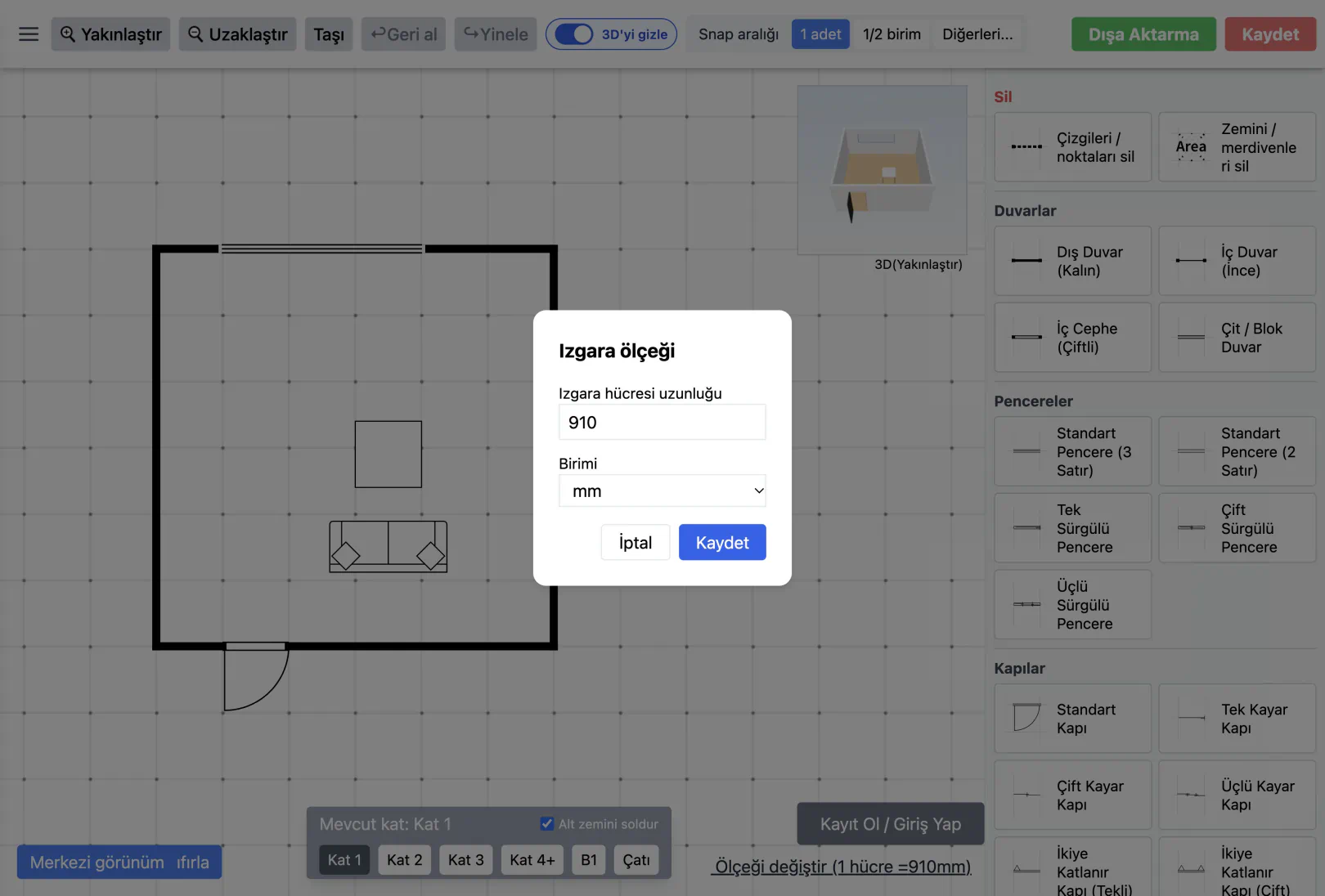
11 karenin uzunluğunu ve birimini ayarlayın
Çalışma alanını genişletin
11 karenin uzunluğunu ve birimini ayarlayın
İşlemler "2 noktayla çiz", "Etrafında çiz", "Ekle ve taşı"
- Duvarlar, pencereler, kapılar, boyut çizgileri, yardımcı çizgiler: Türü seçin ve kılavuzdaki başlangıç ve bitiş noktalarına tıklayın. Kapılar, boyut çizgileri vb. için yönü seçmeye devam edin.
- Zemin/Güverte/Sütun/Merdiven/Alan: Bölgenin köşelerine tıklayın ve son olarak kapatmak için ilk noktayı tekrar seçin. Merdivenler dikdörtgen bir alan kullanır.
- Ekipman/Mobilya: Listeden seçin ve çizime eklenecektir. Eklenen öğeleri yerleştirmek, seçmek ve dönüşlerini ve boyutlarını ayarlamak için sürükleyin.
- Metin: Giriş ekranındaki metni onayladıktan sonra konumu ve yazı tipi boyutunu ayarlayın.
Görmek istediğiniz konumu görüntüleyin ve hata yaparsanız geri dönün
Görünümü değiştirmek için Yakınlaştır ve Uzaklaştır'ı, çizimi kaydırmak için Taşı'yı kullanın. Plan ekran dışındaysa Merkeze Dön'ü seçin. Geri al, son eylemi tersine çevirir; Yinele, geri aldığınız bir eylemi geri yükler.
Ekranı büyütmek/küçültmek ve mobilyanın boyutunu değiştirmek ayrı işlemlerdir. Çizimi büyütseniz bile mobilyaların gerçek boyutu değişmeyecektir.
Çizim duvarları: Dış duvarlar ve iç bölmeler
- "Duvar" altından çizgi tipini seçin ve gerekiyorsa çizgi rengini seçin.
- Başlangıç noktasını belirtmek için ızgaranın tepe noktasına tıklayın.
- İki noktayı birbirine bağlayan bir duvar oluşturmak için bitiş noktasına tıklayın.
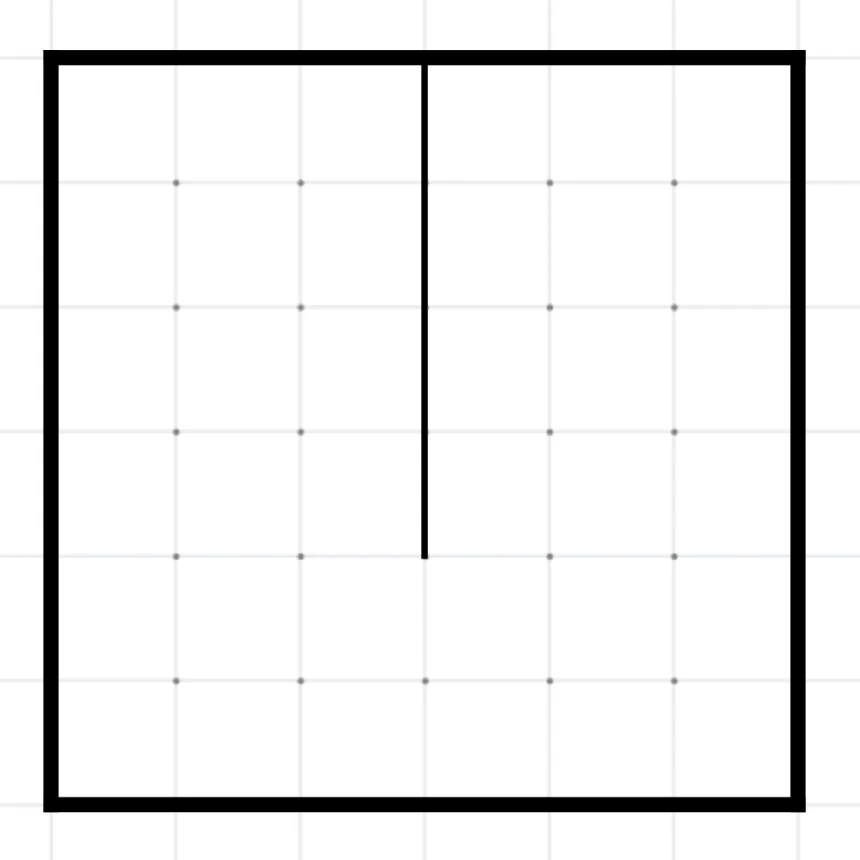
- Dış çevreyi kapatın ve aynı adımları kullanarak iç bölmeyi ekleyin.
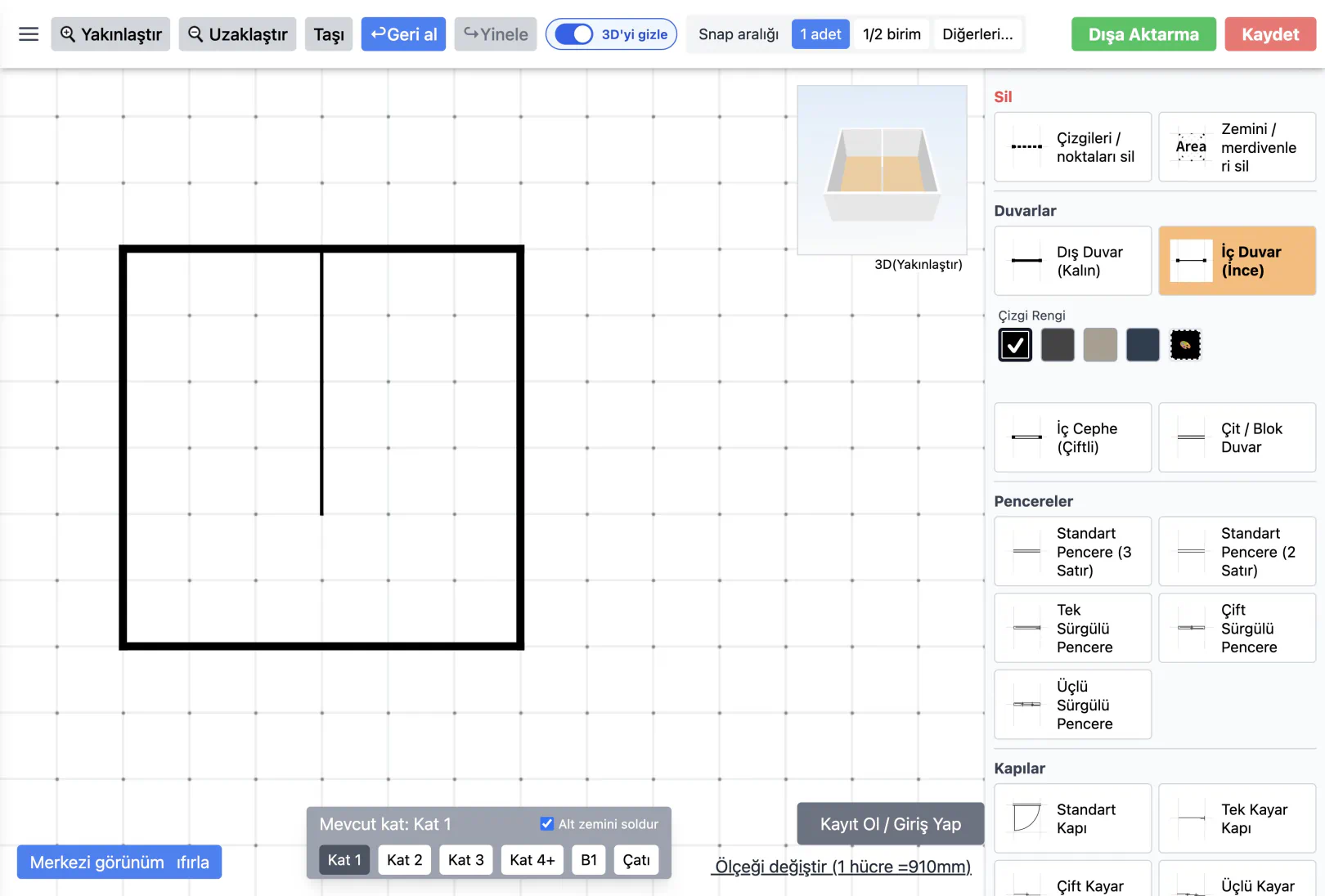
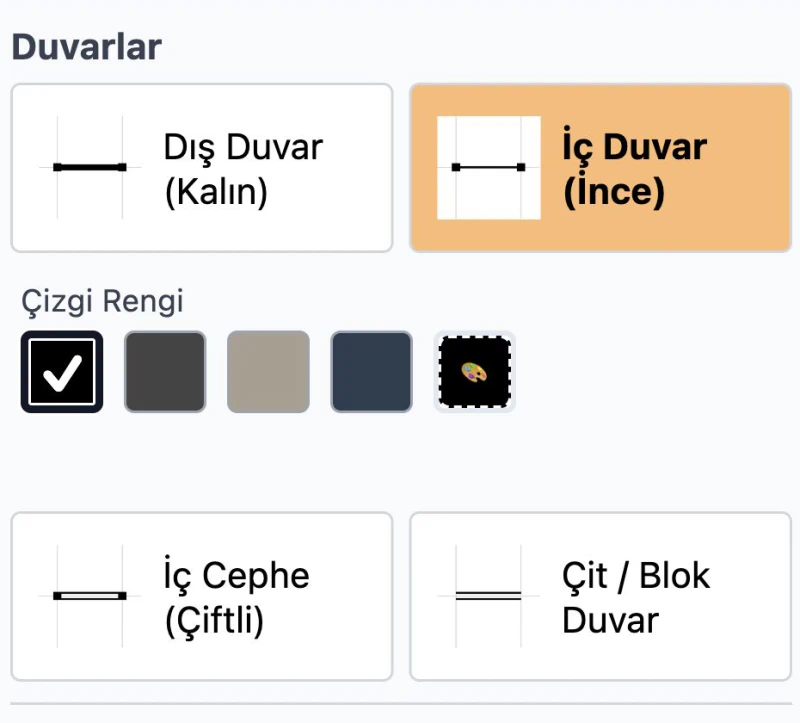
1Sağ panelden duvar tipini seçin
2Çizimdeki başlangıç ve bitiş noktalarını belirtin
Çalışma alanını genişletin
1Sağ panelden duvar tipini seçin
2Çizimdeki başlangıç ve bitiş noktalarını belirtin

Dış Duvar (Kalın)
Binanın çevresini açıkça gösteren kalın bir çizgi. İlk önce taslağı çizin ve ardından pencere ve kapıların konumlarını düzenleyin. Çizgi kalınlığı tek başına gerçek duvar kalınlığını belirtmez.

İç Duvar (İnce)
Odaları ayıran duvarları ince çizgilerle çizin. Bağlantı noktalarının dış çevre ile ayrı koridorlar, depolama alanları ve odalarla hizalanması için kullanılır.

İç Cephe (Çiftli)
Odanın duvarları iki paralel çizgiyle temsil edilmektedir. Duvarın dış hatlarını tek bir ince çizgiden ayırmak istediğinizde bunu seçin.

Çit / Blok Duvar
Bir binanın dış duvarını temsil eder. Ayrıca iç mekan duvarlarında nasıl kullanıldığını, site sınırlarının ve kapıların konumunu açıklamak için yardımcı çizgiler ve harfler kullanıyoruz.
Köşeler bağlanmıyorsa yakınlaştırın ve başlangıç ve bitiş noktalarının aynı ızgara konumunda olup olmadığını kontrol edin. Çizime başladığınız noktada bir hata yaparsanız Başlangıç noktasını geri al'ı kullanın ve tamamlanan çizgiyi düzeltmek istiyorsanız yeniden çizmek için “↩︎Geri” veya Sil'i kullanın.
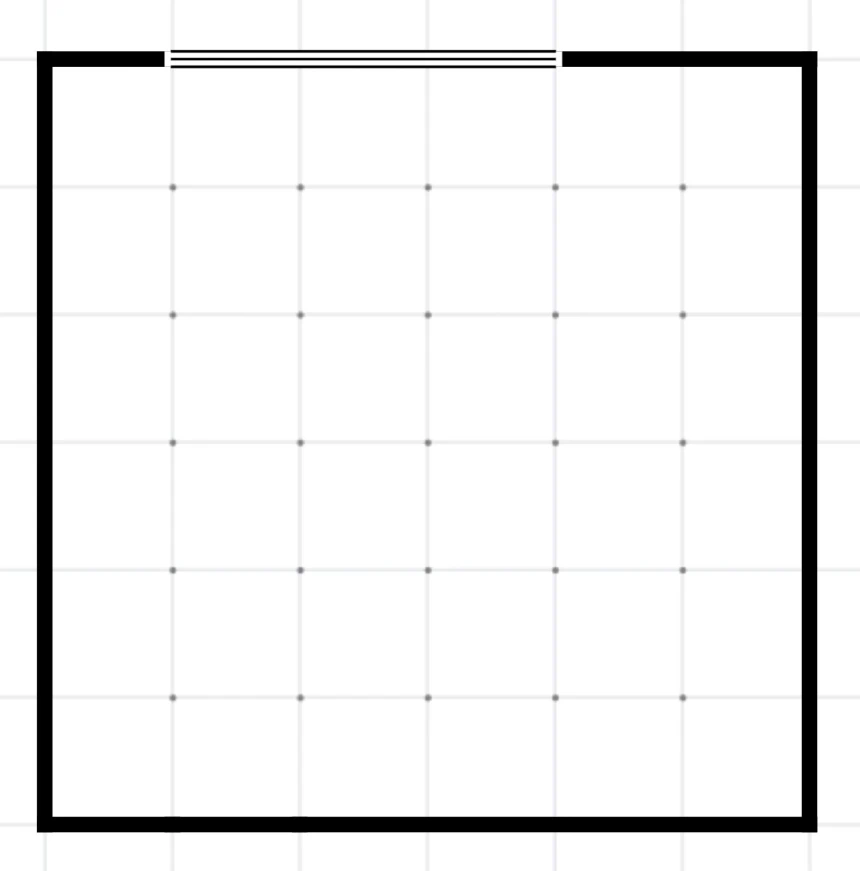
Bir pencere çizin: Türü ve açıklık genişliğini eşleştirin
"Pencere"den türü seçin ve pencerenin açılmasını istediğiniz başlangıç ve bitiş noktalarını belirtin. Odanın köşesinden olan mesafeyi ve pencerenin genel genişliğini orijinal çizim ve ölçümlerle eşleştirin. Duvardan uzağa tıklarsanız pencerenin konumu da değişecektir, bu nedenle yakınlaştırın ve çizginin konumunu kontrol edin.
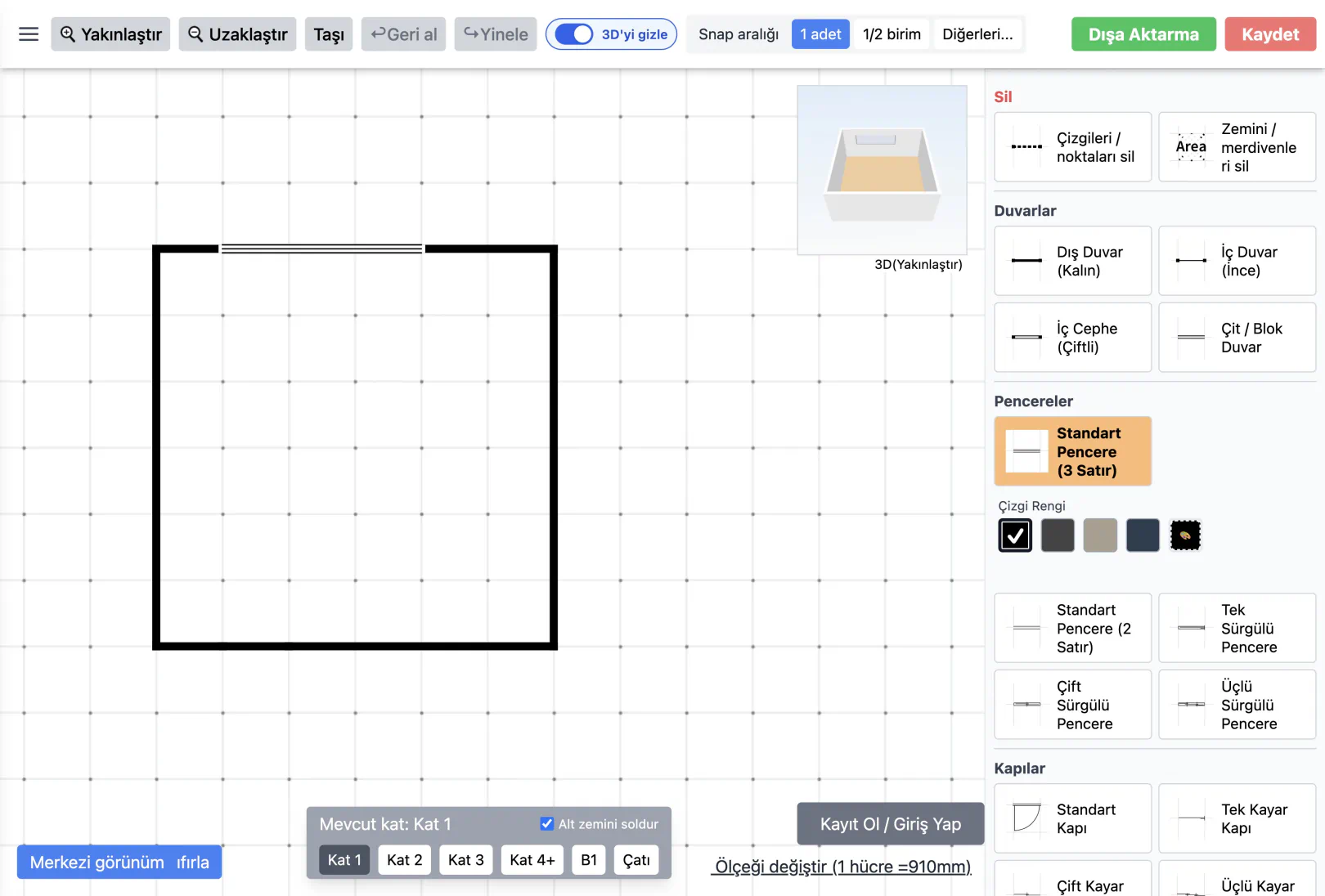
1Pencere türünü/rengini seçin
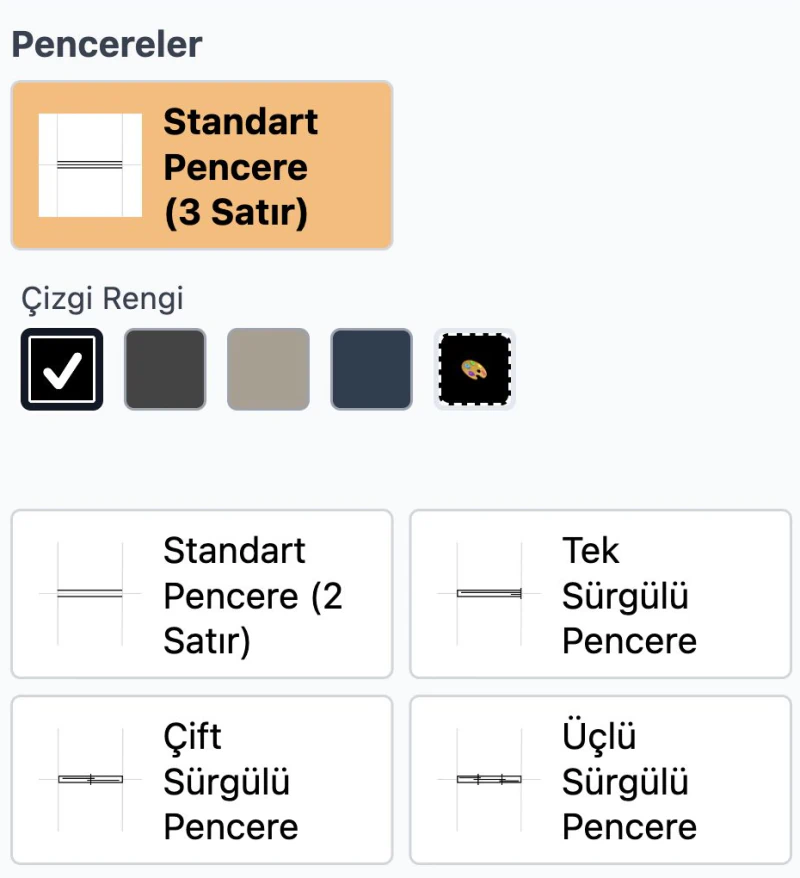
2Duvara bir pencere yerleştirin
Çalışma alanını genişletin
1Pencere türünü/rengini seçin
2Duvara bir pencere yerleştirin

Standart Pencere (3 Satır)
Bu, üç satırlı bir pencereyi temsil eden temel semboldür. Pencerenin konumunu ve genişliğini belirtmek ve başlangıç ve bitiş noktalarını duvarla aynı konuma yerleştirmek istediğinizde bunu seçin.

Standart Pencere (2 Satır)
İki satırla temsil edilen bir pencere. 3 satırlı bir pencereden daha kısa bir ifade istediğinizde bunu kullanın. Çizgi sayısı cam levha sayısını veya yalıtım performansını göstermez.

Tek Sürgülü Pencere
Bu, bir tarafa kayan bir pencerenin temsilidir. Orijinal çizime veya gerçek nesneye göre açılan tarafı ve pencerenin yaklaştığı tarafı kontrol edin.

Çift Sürgülü Pencere
İki pencere arasındaki farkı gösteren bir ifadedir. Belirttiğiniz iki nokta tüm açıklığın genişliği olarak değerlendirilmeli, tek sayfa genişliği ile karıştırılmamalıdır.

Üçlü Sürgülü Pencere
Üç panelli bir kayan pencere çizin. Sembol, iki parçalı tipten farklıdır, dolayısıyla gerçek kanat konfigürasyonuna göre seçim yapın.
Mobilyaları pencere altına yerleştiriyorsanız pencere pervazının yüksekliğini ve perdelerin konumunu da kontrol edin. 2D açıklık genişliği tek başına yüksekliği yansıtmadığından, metin notları ve 3D onayı da kullanılır.
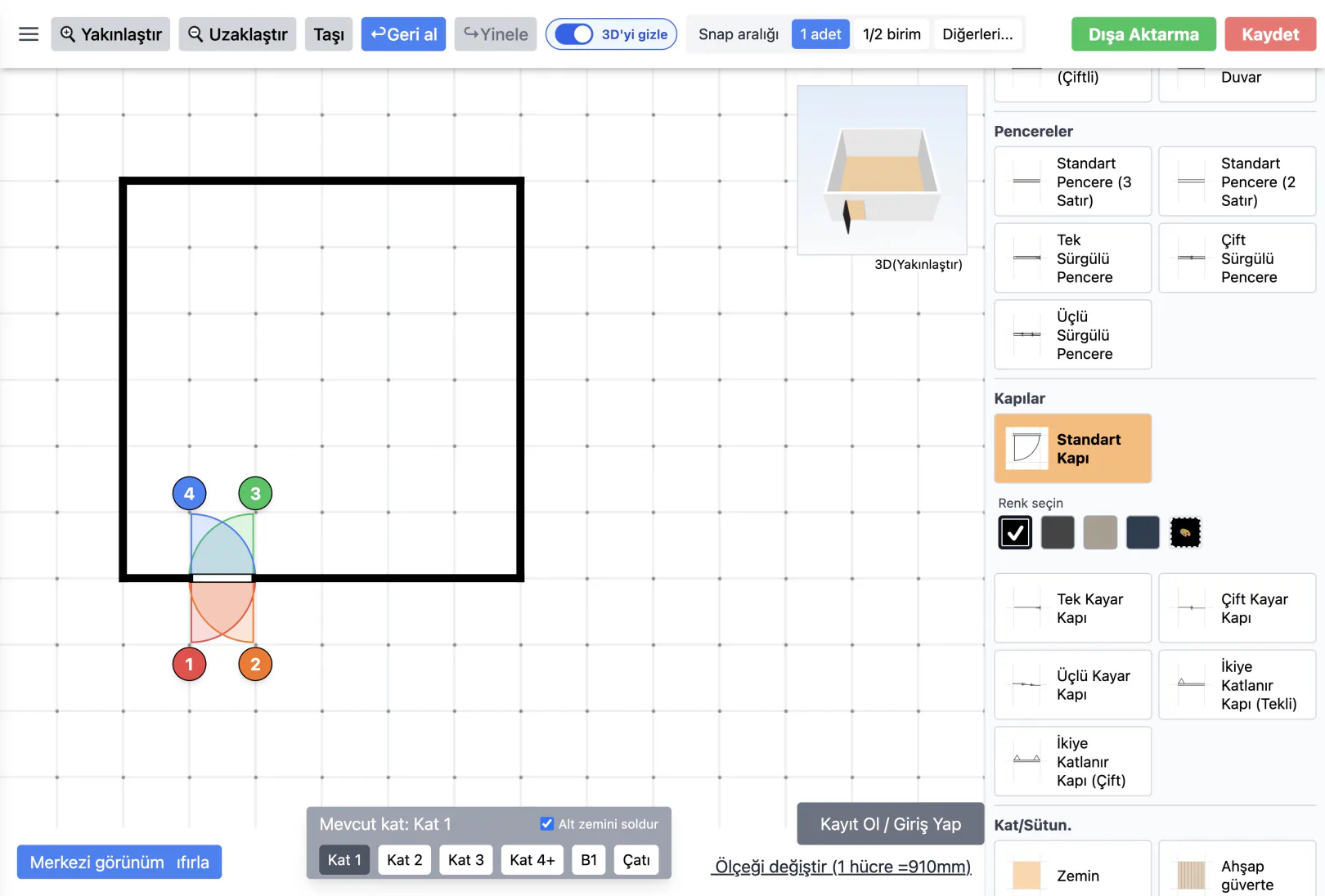
Bir kapı çizin: Açılma yönünü kontrol edin
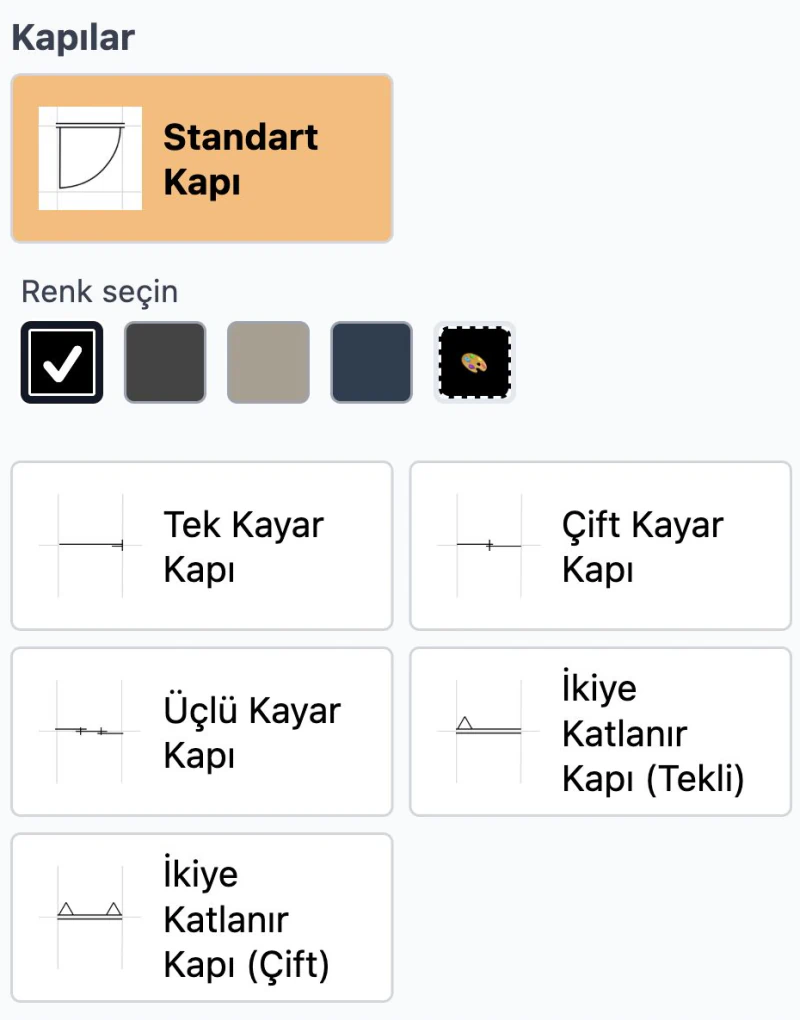
- "Kapı/Kapı" bölümünde menteşeli kapı, sürgülü kapı veya katlanır kapı tipini seçin.
- Genel kapı için asılacağı başlangıç noktasına tıklayın ve kapının bitiş noktasını belirtin.
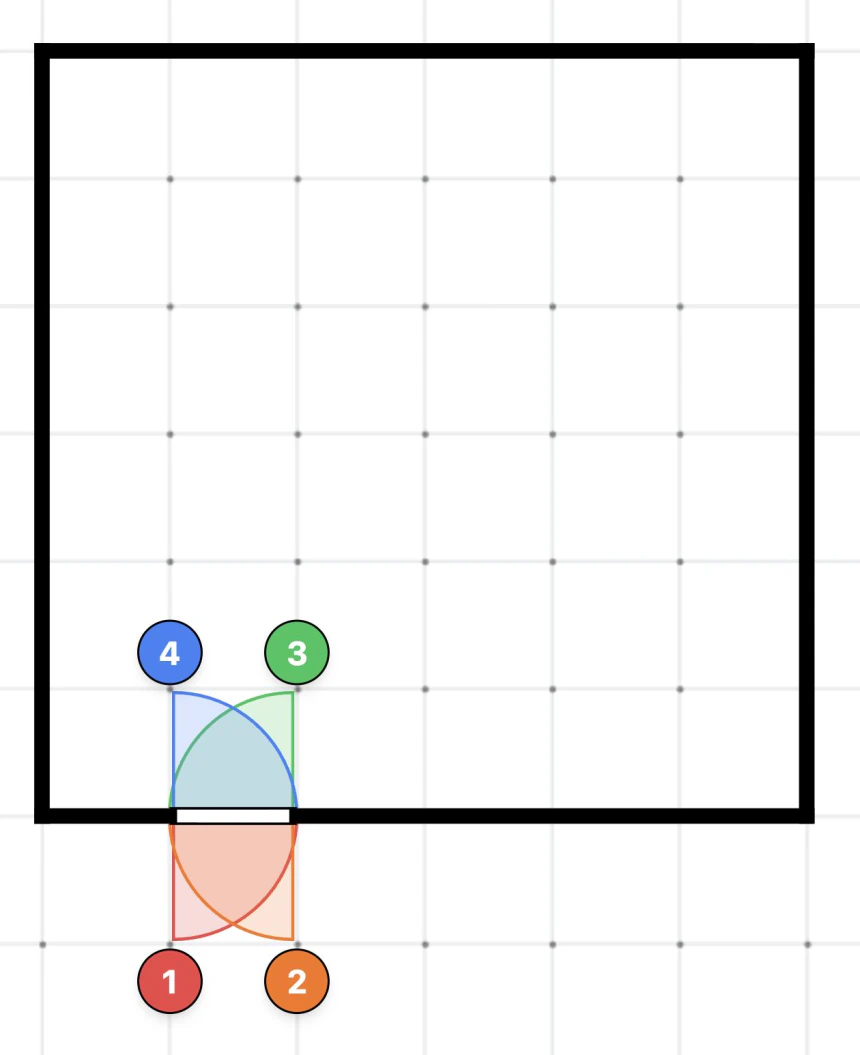
- Görüntülenen açma seçeneklerinden iç/dış mekan yönünüze ve asma tabanının yönüne uygun olanı seçin.
- Onaylanan sembol ile mobilya konumunu karşılaştırın ve açılma/kapanma aralıklarının örtüşüp örtüşmediğini kontrol edin.
1Kapı tipini/rengini seçin
2Açılma yönünü seçin
Çalışma alanını genişletin
1Kapı tipini/rengini seçin
2Açılma yönünü seçin

Standart Kapı
Açılma/kapanma aralığını bir yay ile gösteren menteşeli bir kapı. Biri asılı taban tarafında ve diğeri uç tarafında olmak üzere iki nokta belirtin ve ardından açma yöntemi için bir aday seçin.

Tek Kayar Kapı
Bu bir tarafa kayan bir kapıdır. Açıklığın genişliğine ek olarak kapının kayacağı tarafta gereken alanı da kontrol edin.

Çift Kayar Kapı
Bu iki sürgülü kapılı bir giriştir. Tüm açıklığın genişliğini çizin ve kapı açıldığında geçilebilecek alanı ayrı ayrı kontrol edin.

Üçlü Kayar Kapı
Bu 3 parçalı sürgülü kapıdır. Geniş bir kapı aralığını vb. ifade etmek için bunu kullanın ve bunu kapıların gerçek sayısı ve yerleşimiyle eşleştirin.

İkiye Katlanır Kapı (Tekli)
Bir tarafa katlanan kapıyı temsil eder. Depolama vb. amaçlarla kullanırken, katlanan kapının öne doğru uzanacağı alanı ve mobilyaların konumunu kontrol edin.

İkiye Katlanır Kapı (Çift)
Açıklık, çift katlanır kapı sembolüyle temsil edilir. Katlama şekli tek katlanır kapılardan farklıdır, bu nedenle sembolleri karşılaştırın ve birini seçin.
Sürgülü kapılar için kapının hareket ettiği tarafı kontrol edin, katlanır kapılar için de katlanmış kapının çıktığı tarafı kontrol edin. Yönlendirme yanlışsa onayladıktan hemen sonra geri dönüp yeniden seçim yapabilirsiniz, böylece kapıları aynı yere istiflemeden düzeltmeler yapabilirsiniz.
Zemini, ahşap döşemeyi ve sütunları alanlar olarak çizin
- "Zemin/Güverte/Sütun" bölümünde ne çizileceğini seçin.
- Renk ve desen gibi görüntülenen ayarları seçin.
- Çevrenin köşelerine sırayla tıklayın ve son olarak kapatmak için ilk noktaya tıklayın.
- Alan gösterimi etkin olan katlar için hesaplanan karakterleri kontrol edin ve "OK" ile onaylayın.
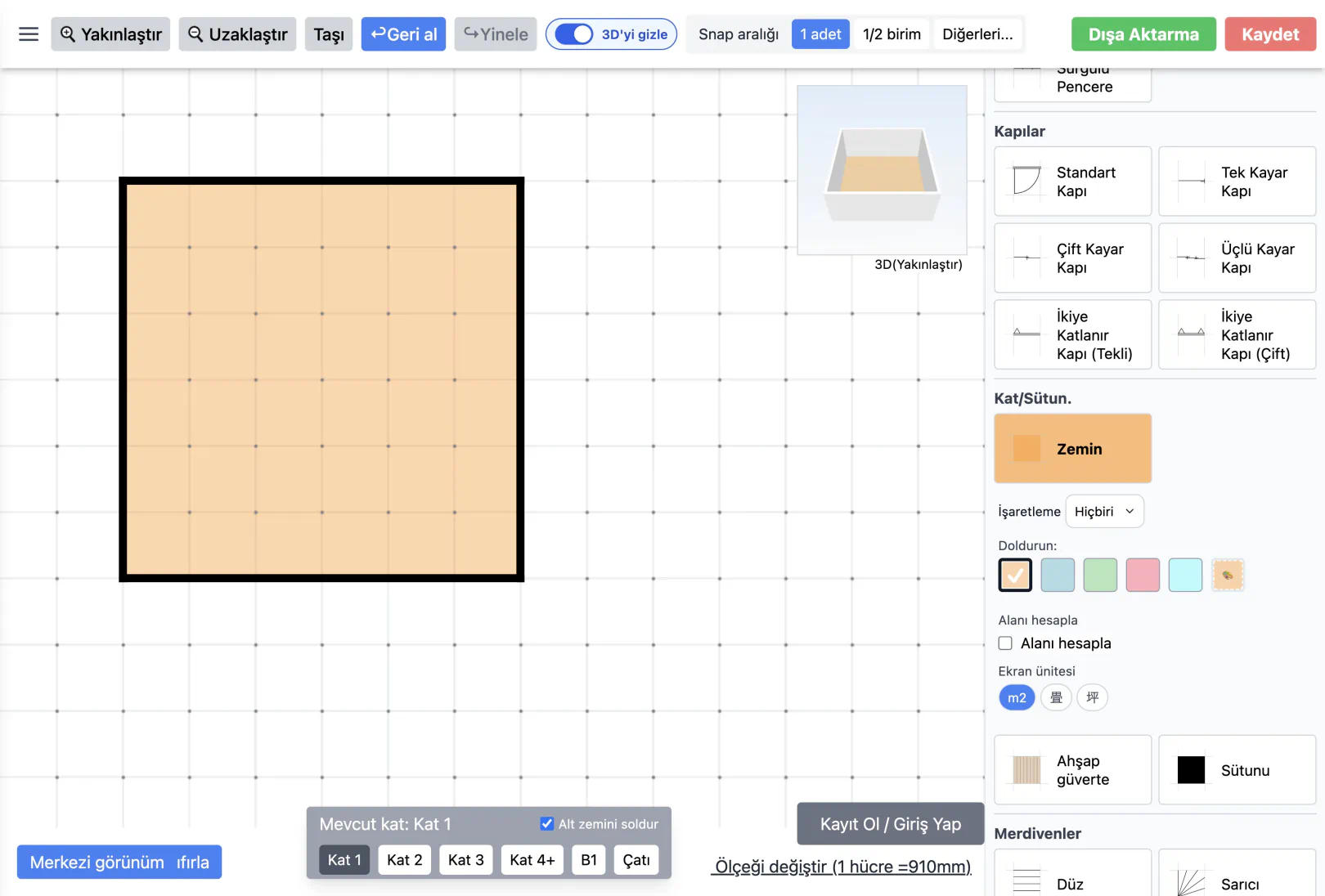
1Zemin tipini/rengini seçin
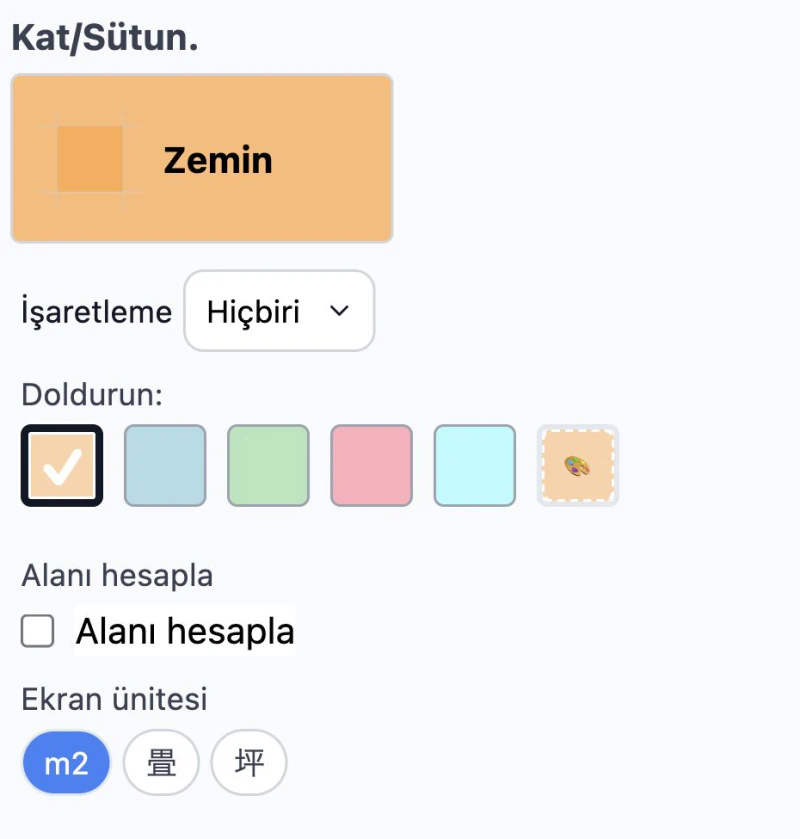
2Köşeleri çevreleyen bir zemin oluşturun
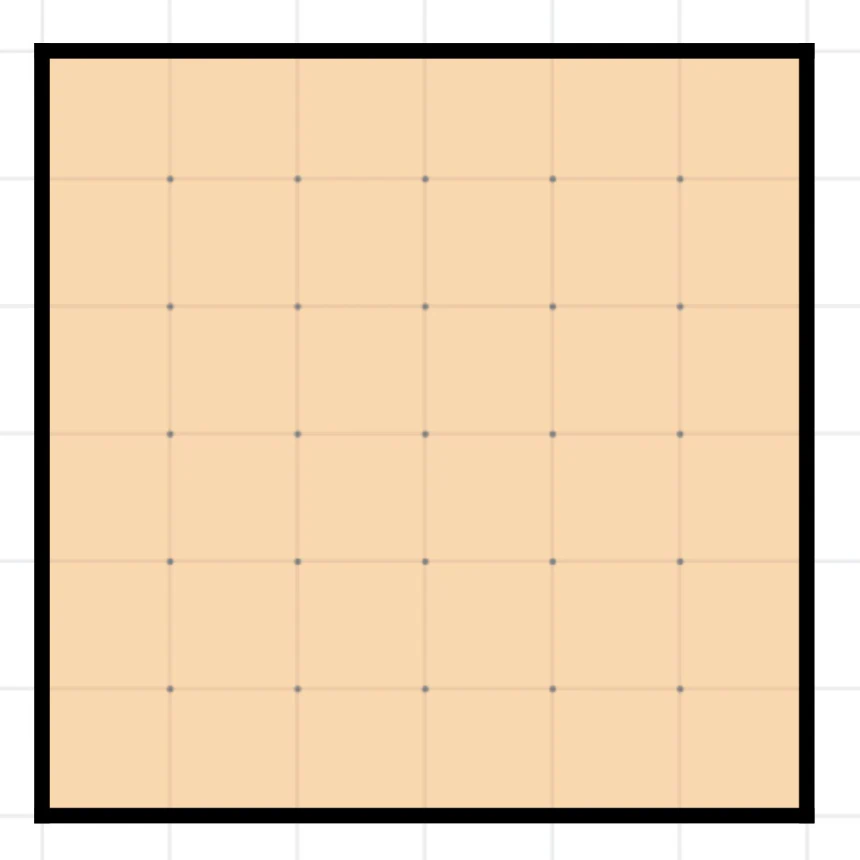
Çalışma alanını genişletin
1Zemin tipini/rengini seçin
2Köşeleri çevreleyen bir zemin oluşturun

Zemin
Odanın etrafındaki alanı doldurur. Deseni "Yok", "Dikey", "Yatay" veya "Kafes" arasından seçebilirsiniz. Her odanın amacını farklı renkler kullanarak farklılaştırabilirsiniz.

Ahşap güverte
Alanın etrafına bir güverte çizin. Tahtanın yönelimi dikey ve yatay desenlerle temsil edilir ve giriş/çıkış ve alan ile konumsal ilişki doğrulanır.

Sütunu
Sütunun düzlemsel şeklini alana göre belirtin. Renk ve yükseklik seçeneğiniz vardır ve yükseklik aynı zamanda 3D'de nasıl göründüğünü de etkiler. Kat planındaki çıkıntının yerini ve boyutunu kontrol edin.
Oturma/yemek/mutfak alanları, banyolar ve depolama alanları vb. arasında ayrım yapmak için zeminin renk kodlaması kullanılabilir. Alan metnine ihtiyacınız yoksa, çizimden önce "Alanı hesapla ve görüntüle" seçeneğini kaldırın. Köşelerin üzerinden atlamak veya bunları çizgilerin kesişme sırasına göre çevrelemek yerine, bunların çevre etrafında dönme sırasını belirtin.
Sütunlar düzlemdeki çıkıntıları temsil eder ve yükseklikleri 1 m, 2,4 m ve 3 m'dir. 3D ile onaylanacak çizimlerde yükseklik de amaca göre seçilir.
Merdivenleri çizin: alana, basamakların yönüne ve yardımcı çizgilere karar verin
- Düz türü veya dönen türü seçin ve "ölçek başına adım sayısını" ve rengi ayarlayın.
- Merdivenlerin çıkmasını istediğiniz dikdörtgenin dört köşesini sırayla seçin, ardından ilk noktaya dönüp kapatın.
- Görüntülenen adaylardan adımların yönünü ve dönüş yönünü seçin.
- Yardımcı hat ayarları görüntülendiğinde yönü ve oku kontrol edin ve "Çiz" veya "Çizme" seçeneğini seçin.
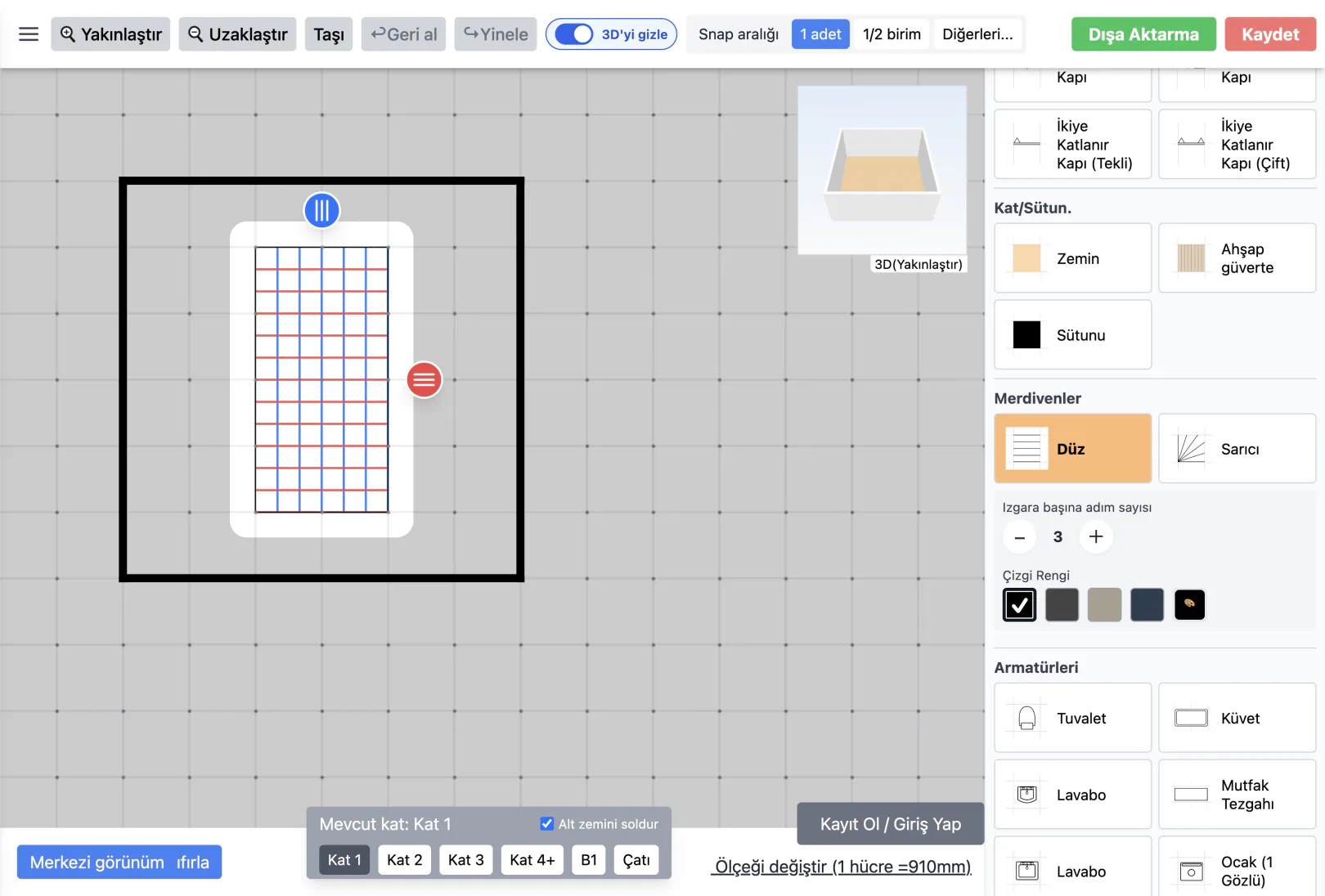
1Merdiven tipini seçin
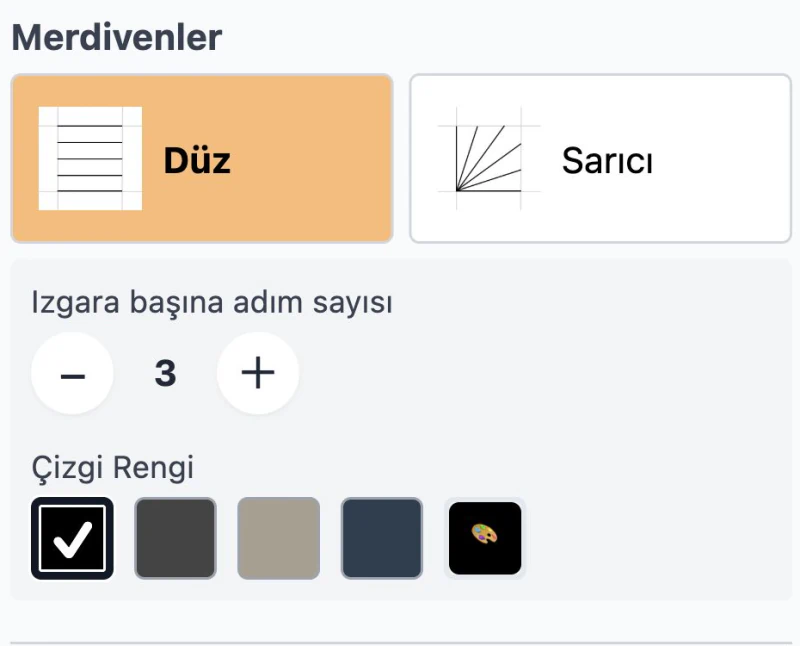
2Adımların yönünü seçin
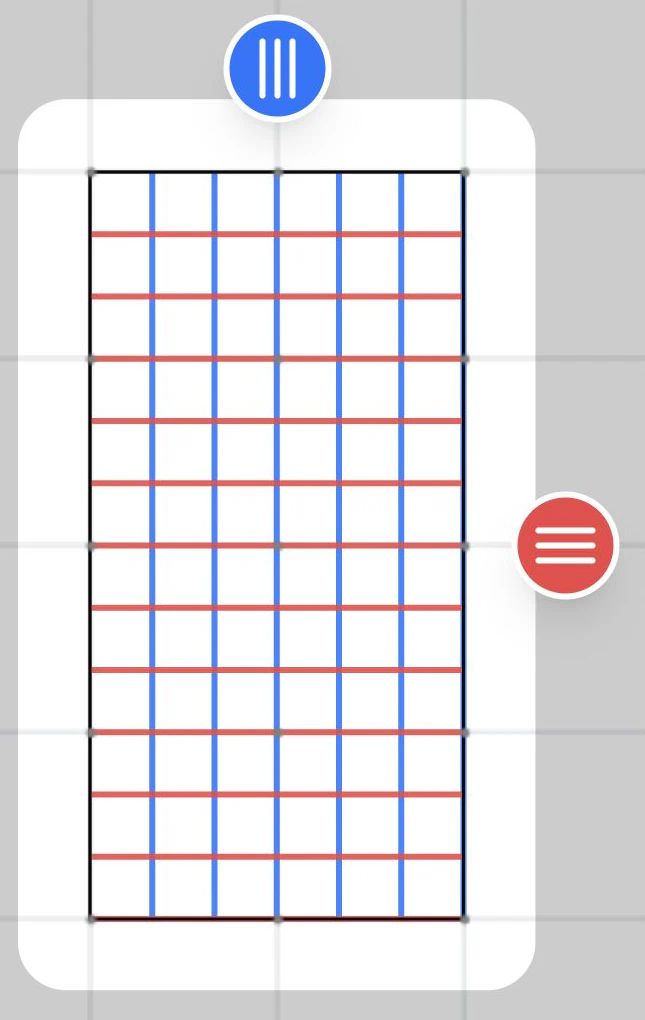
Çalışma alanını genişletin
1Merdiven tipini seçin
2Adımların yönünü seçin
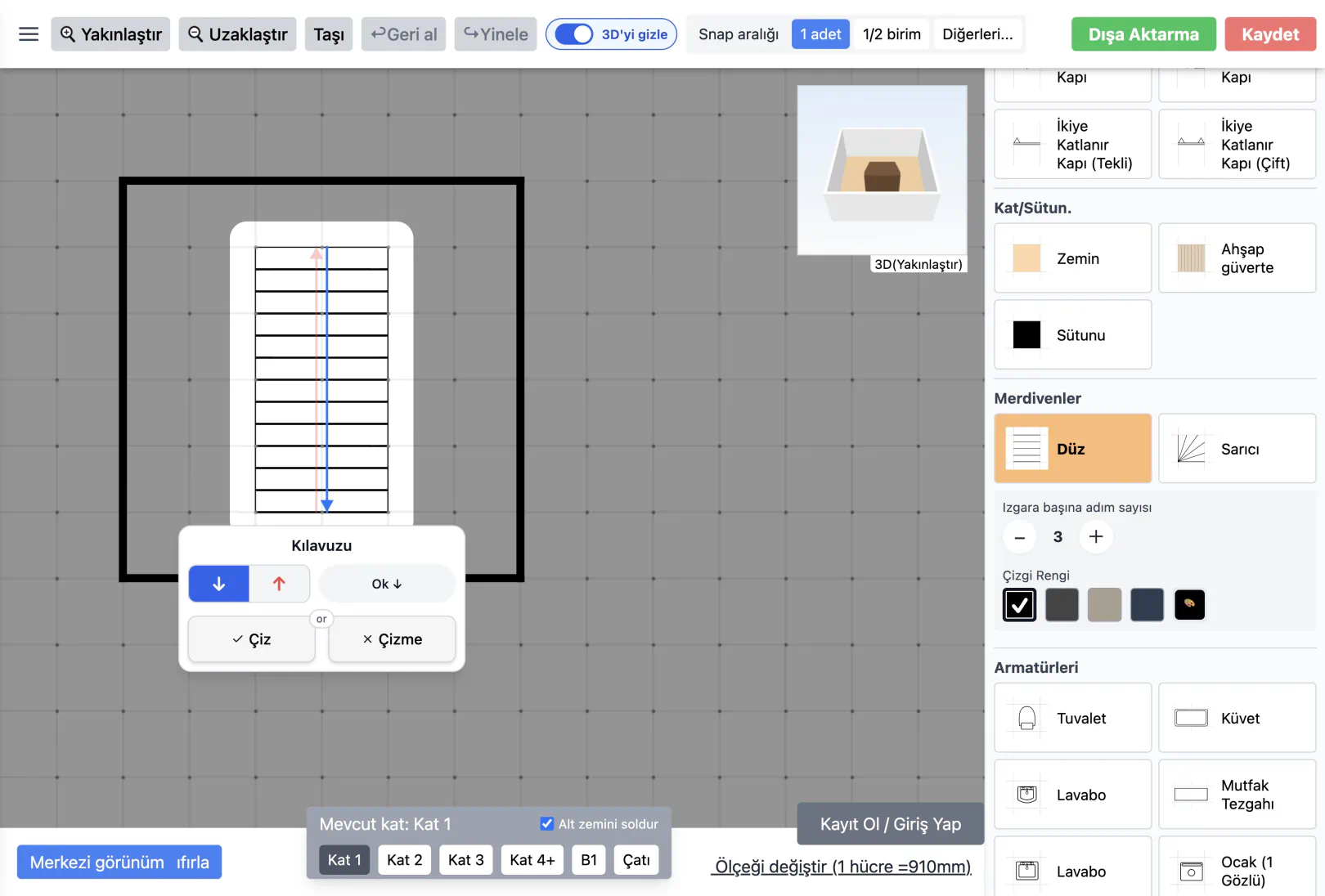
1Yardımcı çizgileri ve okları ayarlama
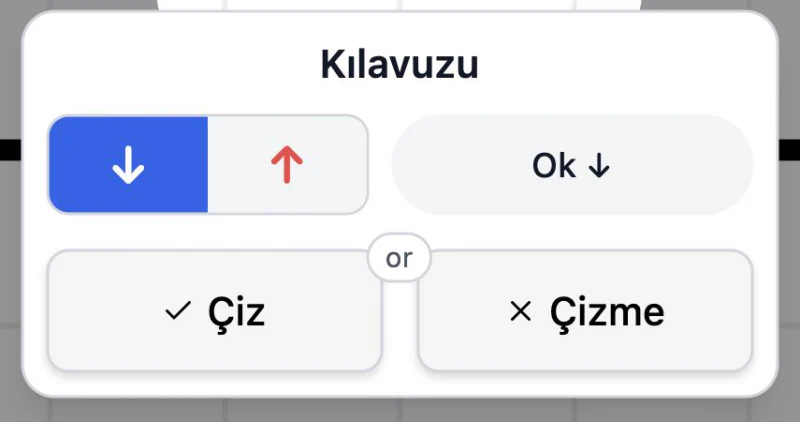
2Merdivenlerin yönünü kontrol edin
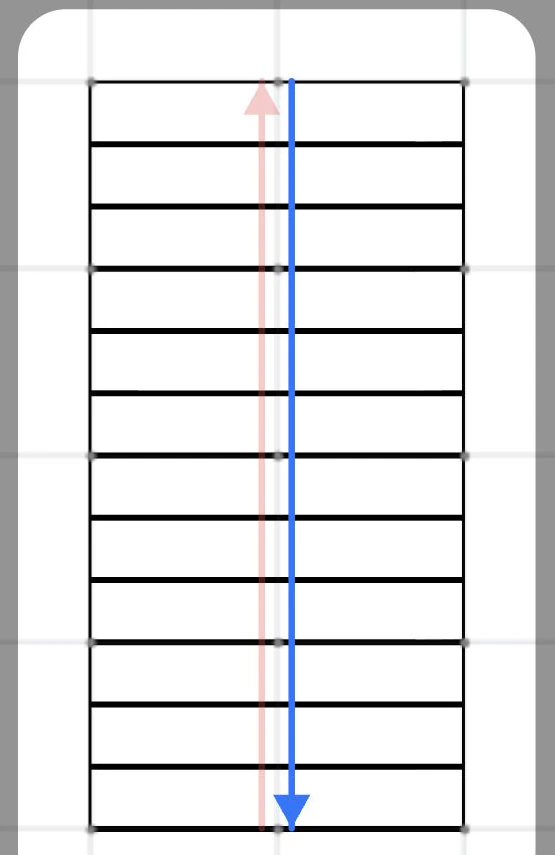
Çalışma alanını genişletin
1Yardımcı çizgileri ve okları ayarlama
2Merdivenlerin yönünü kontrol edin

Düz
Dikdörtgen bir alanda paralel basamaklar çizin. "Ölçek başına adım sayısı"nı ayarlayın, alanı kapatın ve ardından adım yönünü, yardımcı çizgiyi ve oku seçin.

Sarıcı
Bu, etrafta dolaşırken yukarı çıkan bir merdivenin düz temsilidir. Dikdörtgen alanı kapatın, görüntülenen olası dönüş yönünü gözden geçirin ve seçin. Adım tahsisi düz tipten farklıdır.
Burada ayarlanan merdivenlerin çizimdeki temsilidir. Üst ve alt katları çizmek istiyorsanız seviyeler arasında geçiş yapın ve konumların birbirine uygun olup olmadığına bakın. Basamak sayısının ve yönelimin görünümü tek başına fiili olarak kurulabilecek merdivenlerin özelliklerini belirlemez.
Eşyaları, tatami matları ve pusulayı yerleştirin
Sağdaki "Ekipman"a ilerleyin ve ihtiyacınız olan öğeyi seçin. Ekledikten sonra çizimin üzerine sürükleyin ve düzenleme menüsünü açmak için tıklayın. Mutfak tezgahları, küvetler vb. için döndürmeyi ve yatay ve dikey boyutları ayarlayabilirsiniz. Görüntülenen eylemler öğenin türüne bağlıdır.
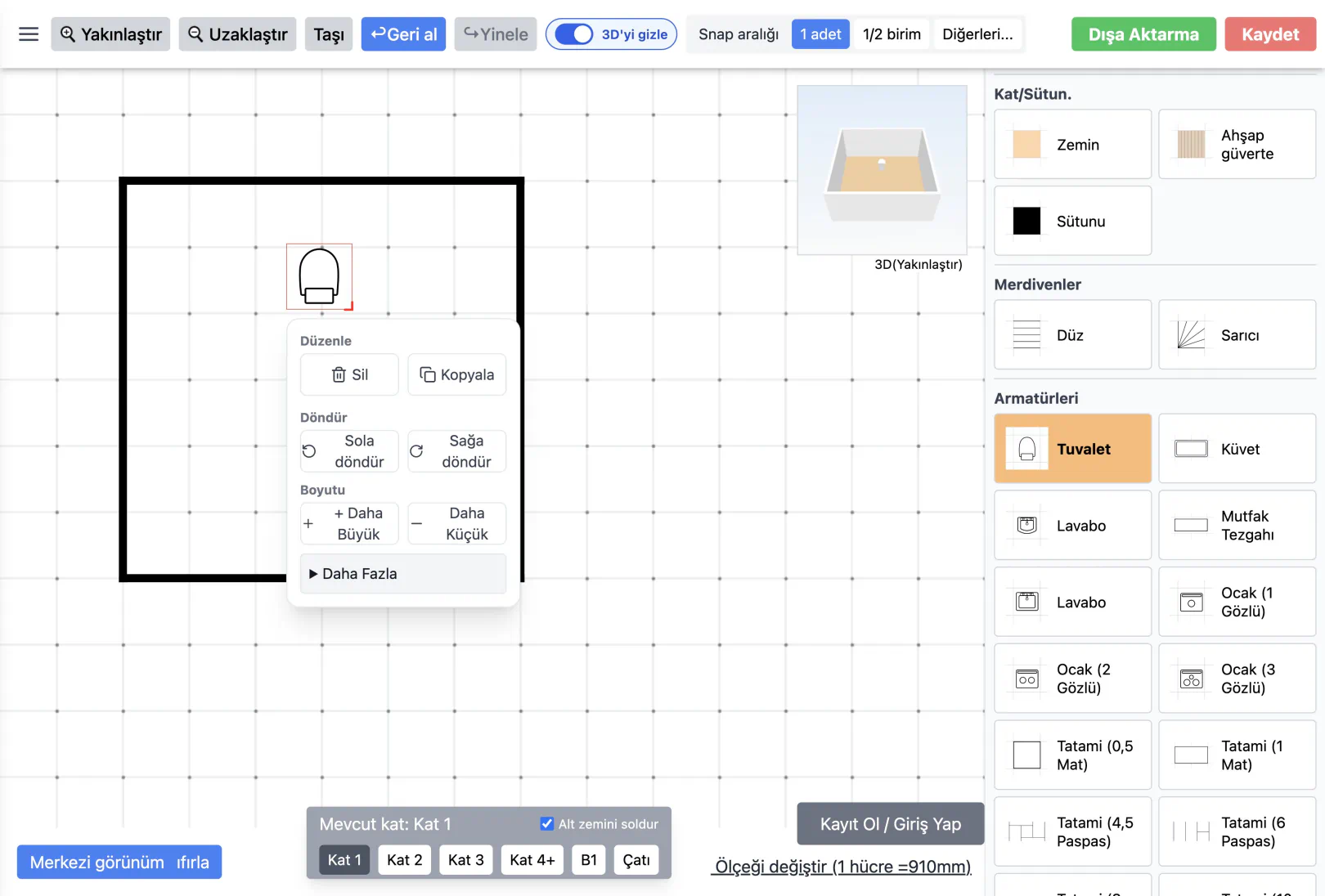
1Tuvaleti seçin ve ekleyin
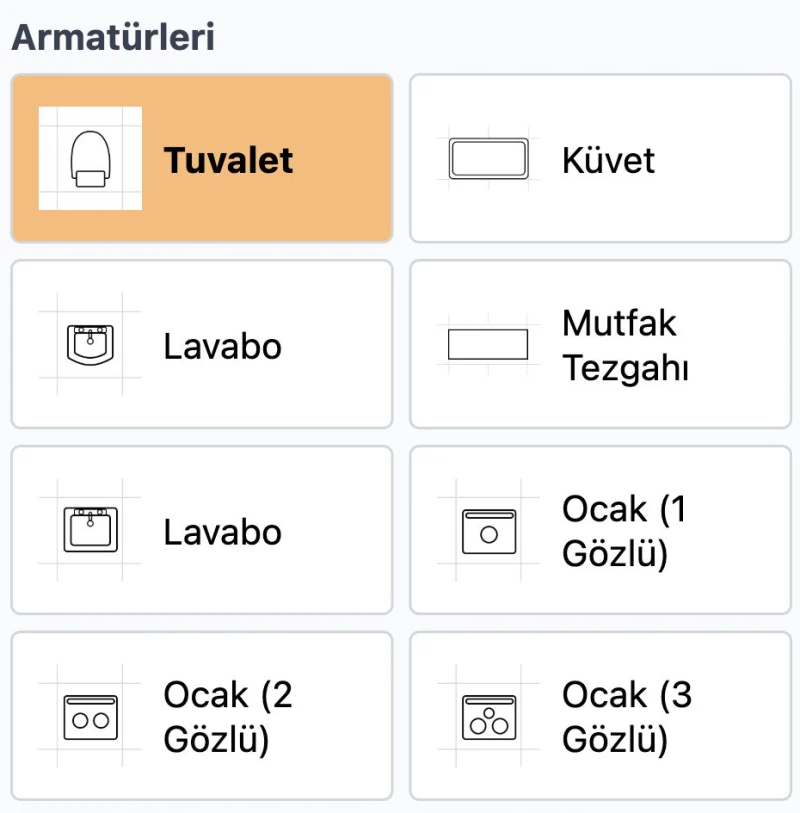
2Yerleşimi/boyutu ayarlayın
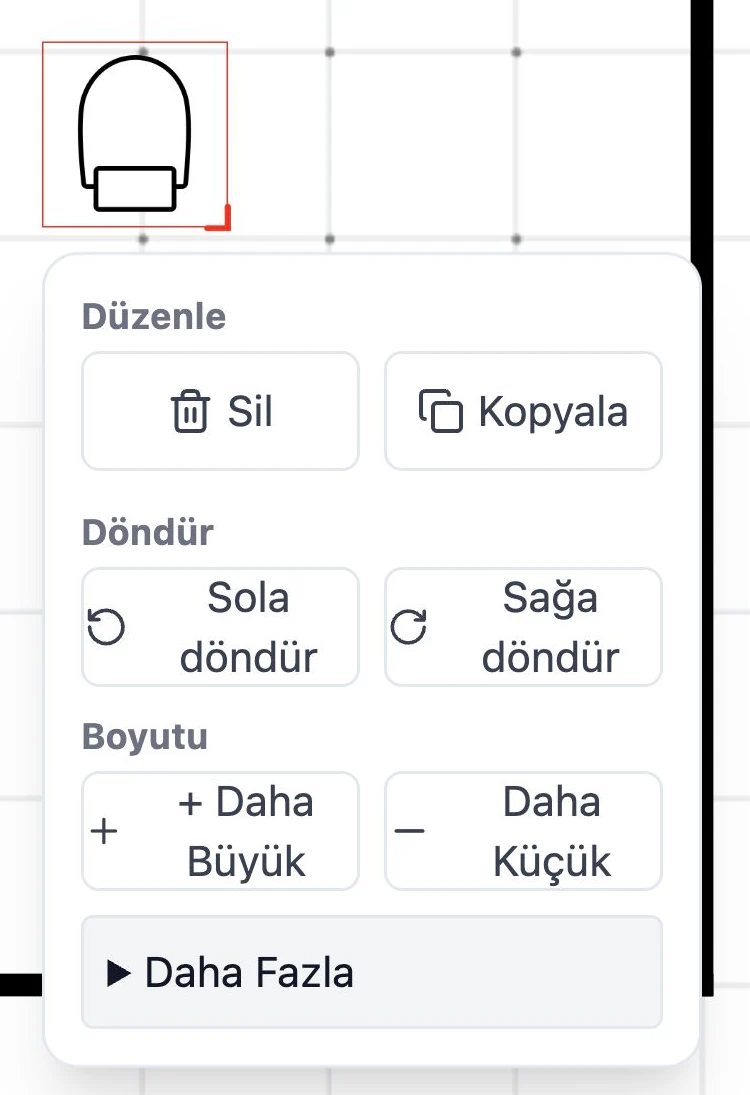
Çalışma alanını genişletin
1Tuvaleti seçin ve ekleyin
2Yerleşimi/boyutu ayarlayın
Tezgah, lavabo ve ocaktan bir mutfak oluşturun
Bir Mutfak Tezgahı yerleştirin ve boyutunu ve dönüşünü ayarlayın. Bir lavabo ve ocak ekleyin, ardından bunları tezgahın üzerine taşıyın. Bunlar ayrı nesnelerdir, bu nedenle tezgahı hareket ettirdikten veya döndürdükten sonra lavabonun ve ocağın hala tezgahla aynı hizada olup olmadığını kontrol edin.

Tuvalet
Tuvalet sembolünü yerleştirin. Sırtınızı duvara doğru çevirin ve önünüzde ayakta durmak, oturmak ve kapıyı açıp kapamak için yer bırakın.

Küvet
Küvetin dış hatlarını yerleştirin. Gerçek genişlik ve derinliğe göre yıkama alanı ve banyo kapısı için ayrı alan ayrılacaktır.

Lavabo
Lavaboyu yerleştirin. Kendinizi duvara hizalayın ve duvarın önünde nerede duracağınızı ve depo kapısını nerede açacağınızı kontrol edin.

Mutfak Tezgahı
Tezgah tabanını yerleştirin. Genişliğini ve derinliğini ayarlayıp, lavabo ve ocağı üst üste dizerek mutfağınızın kompozisyonunu ortaya koyabilirsiniz.

Lavabo
Lavabo kısmı bağımsız olarak yerleştirilebilir. Bunları mutfak tezgahının üzerine istifleyin ve ocakla aralarında bir çalışma alanı bırakın.

Ocak (1 Gözlü)
Tek gözlü ocak sembolü. Gerçek cihazla eşleşen ocak sayısını seçin ve ardından sembolü mutfak tezgahının üzerine yerleştirin.

Ocak (2 Gözlü)
Bu sembol, iki pişirme alanına sahip bir ocağı temsil eder. Genişliğini ve derinliğini kurmayı planladığınız cihaza uyacak şekilde ayarlayın.

Ocak (3 Gözlü)
3 gözlü ocağın sembolü. Lavaboda olduğu gibi mutfak tezgahının üzerine istifleyin ve çevredeki çalışma yüzeyine göre yerleşimini kontrol edin.

Tatami (0,5 Mat)
Bu yarım tatami sembolüdür. Kare tatami matların bir kombinasyonunu veya tatami köşesinin bir kısmını temsil edebilir.

Tatami (1 Mat)
Bir adet dikdörtgen tatami minderi. Öğeleri tekrar tekrar döndürürken ve düzenlerken ve bireysel döşeme yöntemlerini dikkate alırken kullanılır.

Tatami (4,5 Paspas)
Bu 4,5 tatami matın nasıl döşeneceğini özetleyen bir semboldür. Her birini tek tek yerleştirmenize gerek kalmadan Japon odanızın kompozisyonunu gösterebilirsiniz.

Tatami (6 Paspas)
6 tatami matını bir araya getirin. Dış şekli gerçek boyutla karşılaştırın ve dolapların ve girişlerin yerlerini duvarlar ve kapılar için ayrı ayrı çizin.

Tatami (8 Paspas)
Bu, 8 tatami matın düzenini özetleyen bir semboldür. Odanın uzunluğuna ve genişliğine uygun olup olmadığını kontrol edin, ardından konumunu ve boyutunu ayarlayın.

Tatami (10 Paspas)
Bu, 10 tatami matın dizilişini özetleyen bir semboldür. Tatami adı alanın otomatik ölçüm sonucu değildir. Gerekli alan boyut çizgileri ve alan hesaplamaları ile de doğrulanabilir.

Pusula
Yönü belirten bir sembol. Kuzey yönüne hizalanacak şekilde döndürün ve çizimin kenarına yerleştirin. Ekranın üst kısmı otomatik olarak kuzeye dönmez.
Tatami matların ebatları bölgeye ve ürüne göre değişmektedir. Basitçe “6 tatami” öğesinin yerleştirilmesi, gerçek bir 6 tatami odasının boyutlarını mutlaka yeniden oluşturmaz. Gerçek uzunluk ve genişliği kontrol edip ayarlayın.
Mobilyaları, aletleri, insanları, hayvanları ve araçları yerleştirin
- "Mobilya/Canlılar" kısmından yerleştirmek istediğiniz eşyayı seçin.
- Eklenen öğeyi istediğiniz konuma sürükleyin.
- Öğeye tıklayın ve beliren döndürme/yeniden boyutlandırma işlemlerini kullanın.
- Aynı öğenin birden fazla kopyasını yerleştirmek istiyorsanız düzenleme menüsünden "Kopyala" seçeneğini de kullanabilirsiniz.
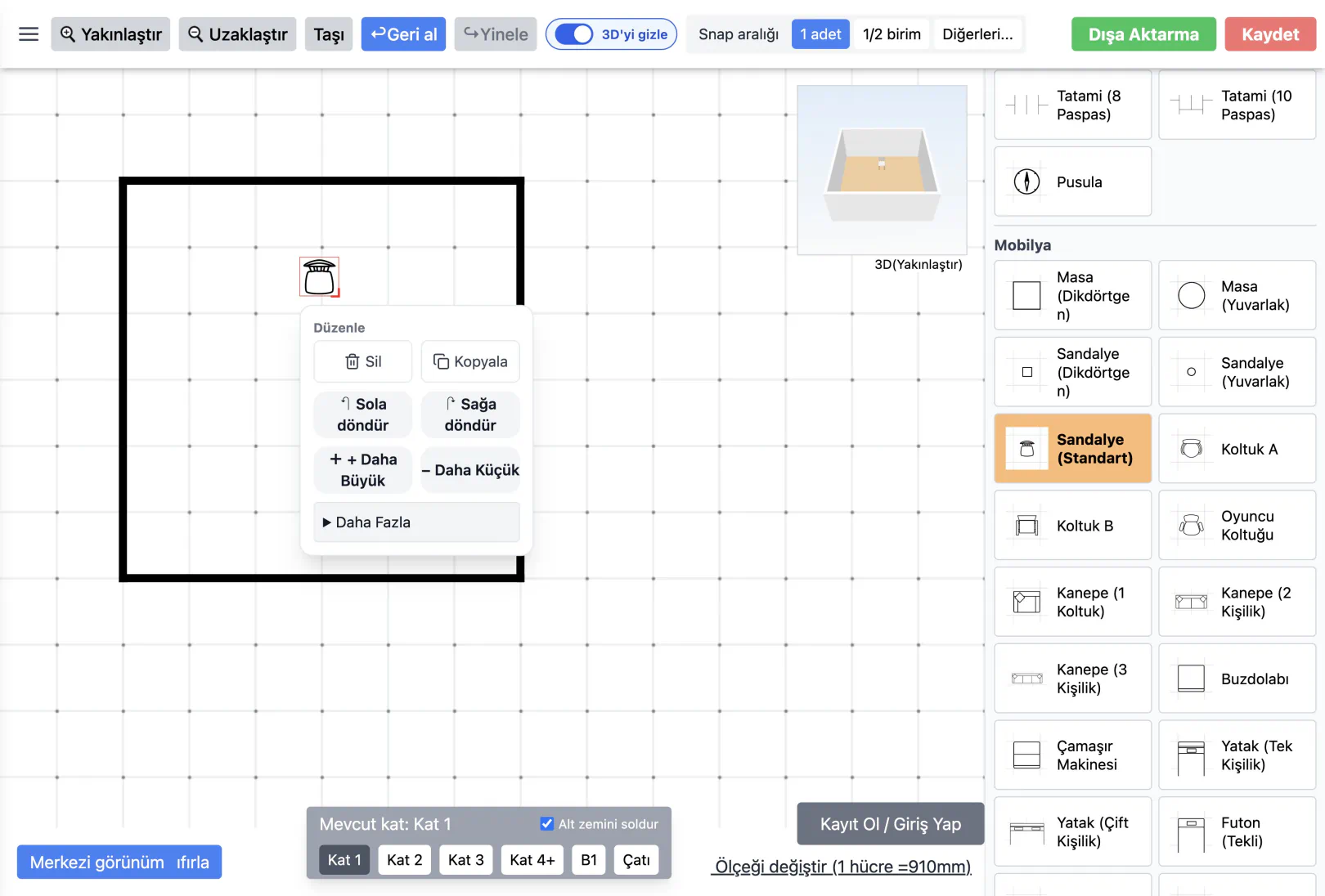
1Bir sandalye seçin (standart)
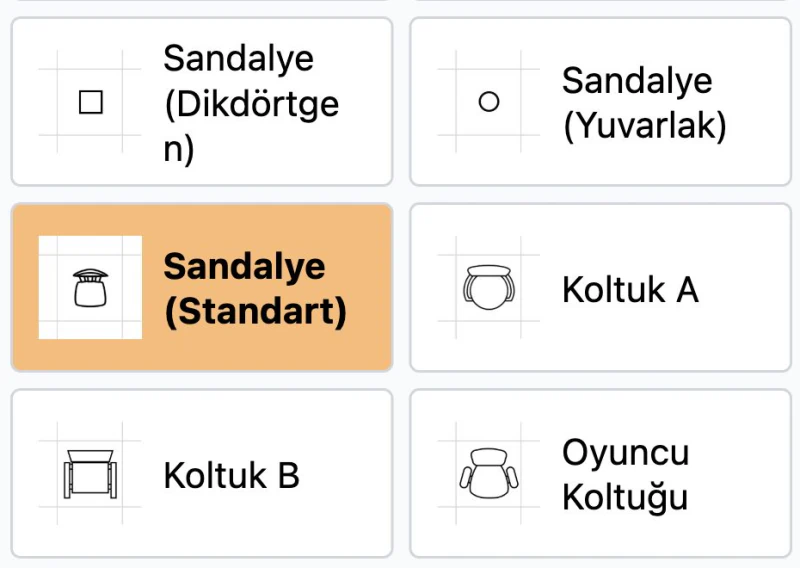
2Yönü ve boyutu ayarlayın
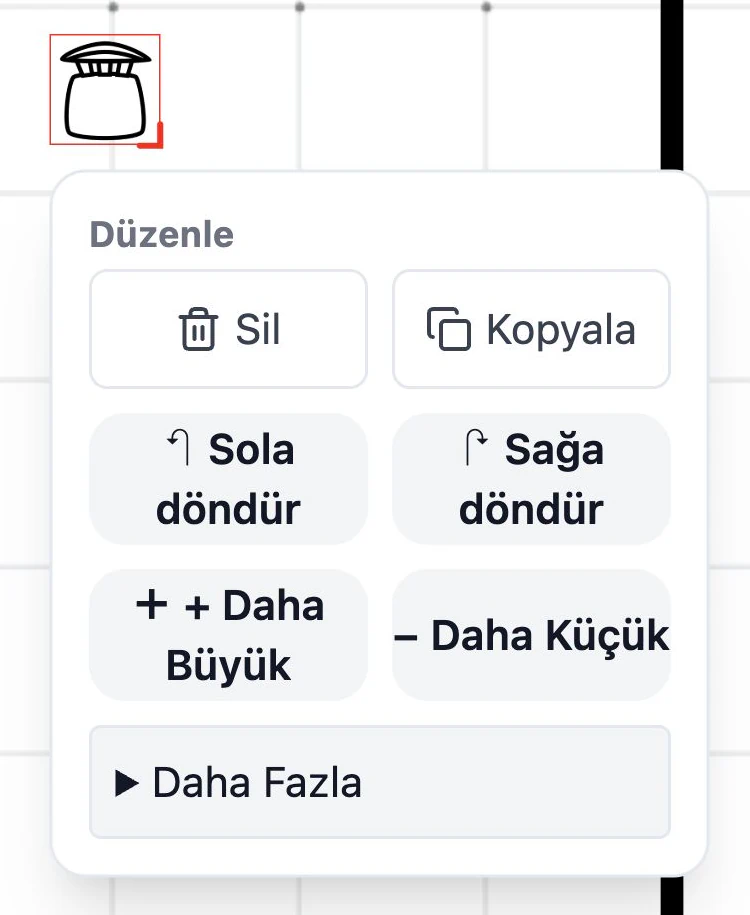
Çalışma alanını genişletin
1Bir sandalye seçin (standart)
2Yönü ve boyutu ayarlayın
Mobilyanın başlangıç boyutunun gerçek ürün boyutu olduğunu varsaymamak önemlidir. Ürünün dış boyutlarına göre genişlik ve derinlik kontrol edilecektir. Menüdeki "Diğerleri (renk değişimi vb.)" altında seçilen öğeye ilişkin ek ayarları görebilirsiniz.

Masa (Dikdörtgen)
Kare bir masa yerleştirin. Genişliği ve derinliği ayarlayın ve sandalyeyi nereye çekeceğiniz dahil çevredeki alanı kontrol edin.

Masa (Yuvarlak)
Yuvarlak masa sembolü. Çapı ve çevresindeki koridorları kontrol edebilir ve yerleşim farklarını kare bir masa ile karşılaştırabilirsiniz.

Sandalye (Dikdörtgen)
Tam olarak kare bir koltuğu temsil eder. Yemek koltuklarının sayısını ve masalar arasındaki mesafeyi değerlendirirken bunu kullanın.

Sandalye (Yuvarlak)
Bu sembol yuvarlak sandalye koltuğunu temsil eder. Mobilya düzenini planlarken boyutunu gerçek sandalyeye göre ayarlayın.

Sandalye (Standart)
Arkalıklı sandalye sembolü. Oturduğunuz tarafı bir masaya veya sıraya doğru çevirin ve geriye çekilmek için yer bırakın.

Koltuk A
Bu, kolçaklı ilk sandalye türüdür. Kolçaklar dahil genişliğe göre bitişik sandalyeler arasındaki mesafeyi ayarlayın.

Koltuk B
Koltuk A'dan farklı şekle sahip bir koltuk. Sembolü seçin, ardından boyutunu gerçek sandalyeye uyacak şekilde ayarlayın.

Oyuncu Koltuğu
Oyun koltuğu sembolü. Masaya göre konumun yanı sıra, koltuk arkalığı katlandığında ihtiyaç duyulan alanı da göz önünde bulundurun.

Kanepe (1 Koltuk)
Bu tek kişilik bir kanepedir. Sırt dayanağını ve oturduğunuz tarafı kontrol edin, ardından masaya veya TV'ye bakacak şekilde döndürün.

Kanepe (2 Kişilik)
Bu iki kişilik bir kanepedir. Genişlik ve derinliği gerçek boyuta göre ayarlayın ve eğer ön tarafa masa yerleştiriyorsanız giriş ve çıkış için yeterli alan bırakın.

Kanepe (3 Kişilik)
Bu 3 kişilik bir kanepedir. Sadece duvar boyunca sığacağını değil aynı zamanda girişten gelen akışı engellemeyeceğini de kontrol edin.

Buzdolabı
Buzdolabının yerini belirtir. Sadece ürünün boyutlarını değil aynı zamanda ısı dağılımı boşluklarını ve kapıyı açabilecek alanı da kontrol edin.

Çamaşır Makinesi
Çamaşır makinesini yerleştirin. Su geçirmez tavanın, su kaynağının ve drenajın konumunu ve çamaşırları koymak ve çıkarmak için kapağı veya kapıyı nereye açabileceğinizi kontrol edin.

Yatak (Tek Kişilik)
Tek kişilik yatak. Dış boyutları, yatağı değil çerçeveyi içerecek şekilde eşleştirin ve kalkmak, kalkmak ve yatağı yapmak için bir geçiş yolu bırakın.

Yatak (Çift Kişilik)
Çift kişilik bir yatak. Her iki taraftan mı kullanacağınızı yoksa duvara mı yerleştireceğinizi düşünün ve depo kapısına çarpmayacağı bir yere yerleştirin.

Futon (Tekli)
Şilteyi yerleştirildiği şekliyle gösterir. Gün içerisinde derlenen odalarda bile yatağa giderken yolunuzun açık olduğundan emin olmak için kontrol edebilirsiniz.

Raf (Kare)
Depolama rafını yerleştirin. Ön kapıların, çekmecelerin ve eşyaların çıkarılacağı yerlerin sağlanması için genişliği ve derinliği ayarlayın.

TV
TV'nin konumunu ve yönünü belirtir. Kanepeden yönünü ve pencereyle olan ilişkisini kontrol edin ve gerekirse TV sehpasının dış hatlarını ayrı ayrı çizin.

Kişi (Yetişkin)
Kişinin sembolünü yerleştirin ve nerede kullanılacağını ve düzenini gösteren görseli gösterin. Koridor genişliğini veya işlem için gerekli boyutları tek başına sembolden belirlemek mümkün değildir.

Köpek
Bu sembol, köpeğin nerede olduğunu ve evcil hayvanın dolaşım yolunu açıklar. Kafesler ve yataklar gibi gerçek ekipman boyutları ayrıca onaylanacaktır.

Su Sebili
Ana ünitenin kurulum konumunu gösterir. Şişe değişimi ve su temini işlemleri için genişliği, derinliği ve alanı koruyun.

Klima
İç ünitenin konumunu ve yönünü gösterir. Kurulum yüksekliğini yalnızca kat planından aktarmak zordur, bu nedenle gerekirse bunu metinle tamamlayacağız.

Dış mekan AC ünitesi
Klimanın dış ünitesini yerleştirin. Ana gövdenin dış şeklinin yanı sıra, ürün şartlarına göre havalandırma ve inceleme için kenar boşluklarını da kontrol ediyoruz.

Kedi
Bu sembol kedinin nerede olduğunu gösterir. Mobilya ile düzenleme ve konum paylaşımında kullanılır ve gerekli malzemeler ayrı ayrı gösterilir.

Ağaç A
Bitkileri yerleştirin. Saksıların, dalların ve yaprakların iç mekandaki yürüyüş yolları veya dış mekan girişleriyle örtüşmeyecek şekilde yayılmasını sağlayın.

Araba (Sedan)
Park yerini dikkate almak için kullanılır. Gerçek aracın toplam uzunluğuna ve genişliğine bağlı olarak, araca binmek ve araçtan inmek için gereken alan da ayrıca güvence altına alınır.

Motosiklet
Motosiklet park konumunu gösterir. Gidonlara, binip inmeye ve motosikleti itmeye ve aracın kendisine yer bırakın.

Bisiklet
Bisiklet park yerini belirtir. Sıralanmış birden fazla biriminiz varsa, tutamaçların üst üste binmesini ve bunları çıkarmak için rotayı kontrol edin.
Yerleştirdikten sonra nasıl kullanılacağını hayal edin
Oturduğunuz kanepenin tarafı masaya veya televizyona dönük olmalıdır. Ayrıca sandalyeyi çekmek, rafı açmak, buzdolabından yiyecek çıkarmak gibi eylemler için de gerekli alanı bırakır. Mobilyaların odanın dış hatlarına uyması, kullanıma uygun olup olmadığı anlamına gelmez.
Oda adını/notlarını girin

+Metin
Oda adını, amacını ve notlarını ekleyin. Girin, Tamam'a basın ve çizimdeki konumu ayarlayın. Metni seçtikten sonra "Düzenle"ye tıklayarak düzeltebilirsiniz.
- "+Karakter"i seçin ve "oturma odası" ve "depolama" gibi cümleleri girin.
- "OK" ile ekleyin ve metni okunması daha kolay bir konuma sürükleyin.
- Metne tıklayın ve "Düzenle", "Büyük", "Küçük" vb. kullanarak ayarlayın.
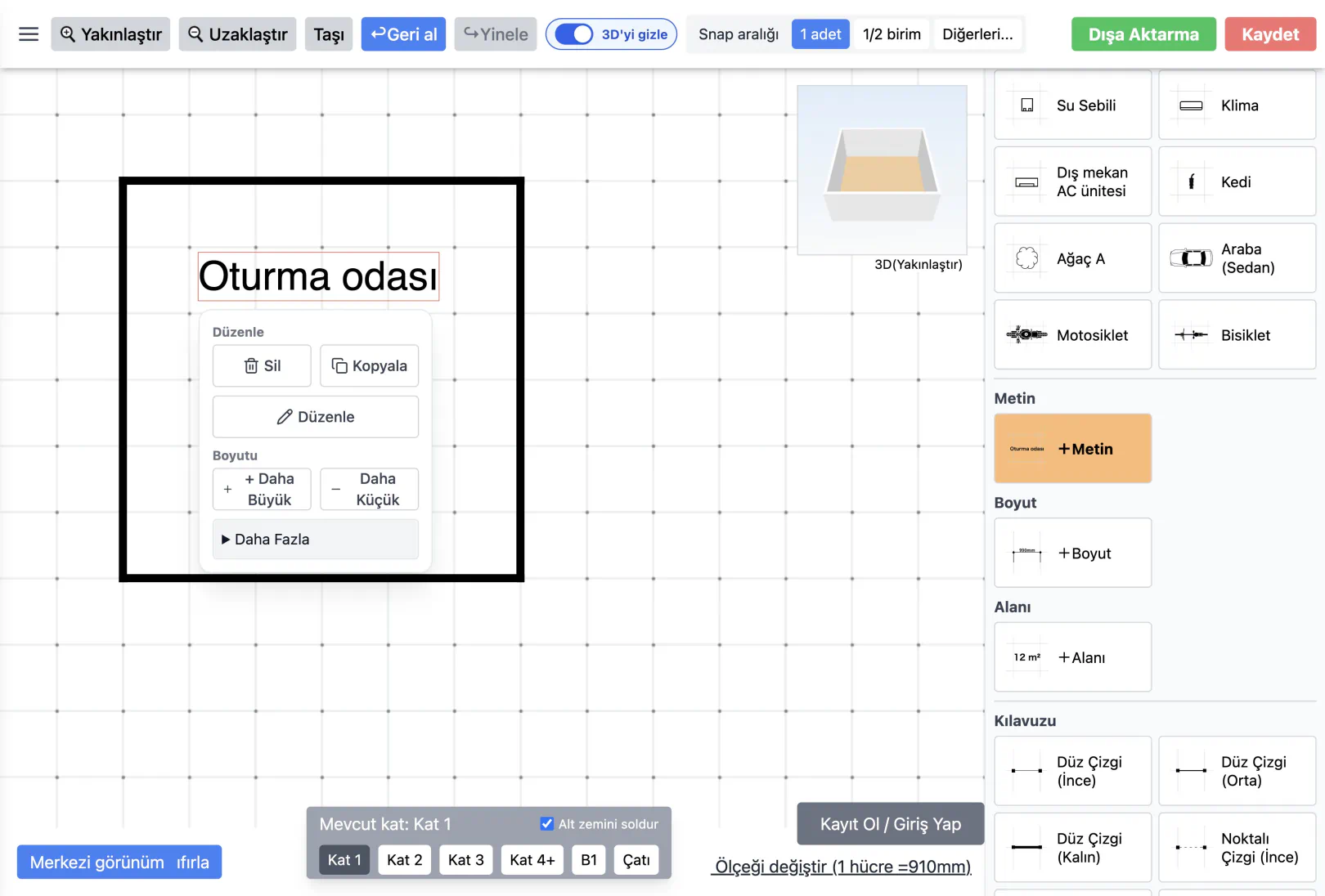
1Metin ekle
2Metin konumunu ve boyutunu ayarlayın
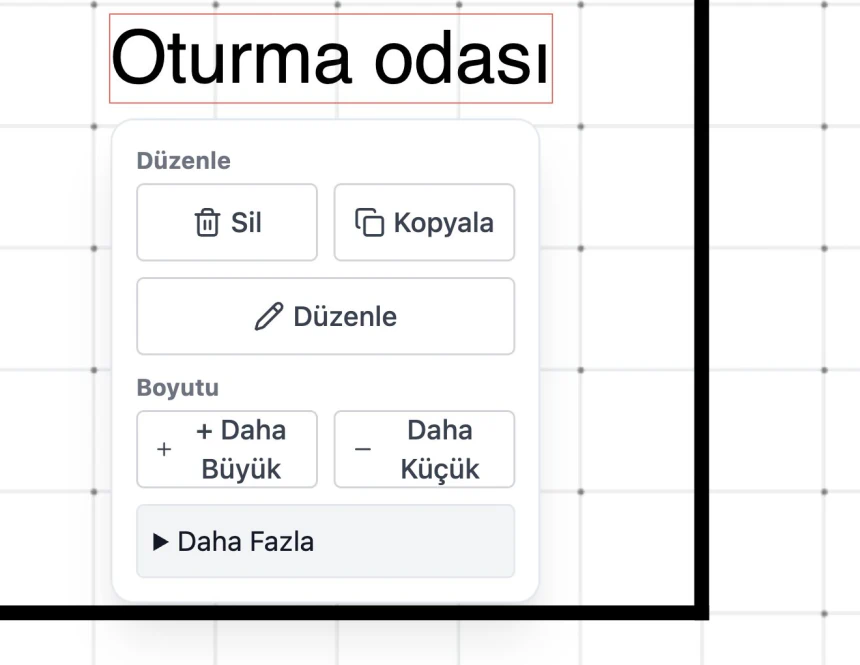
Çalışma alanını genişletin
1Metin ekle
2Metin konumunu ve boyutunu ayarlayın
Daha fazla metin ayarı için ek stil seçeneklerini açın. Doğrulanmamış boyutlar için geçici veya kat planının tek başına gösteremeyeceği bilgiler için pencere eşiği yüksekliği: ... mm gibi notlar ekleyin.
Boyut çizgileri çizin ve gerekirse gerçek ölçümleri girin

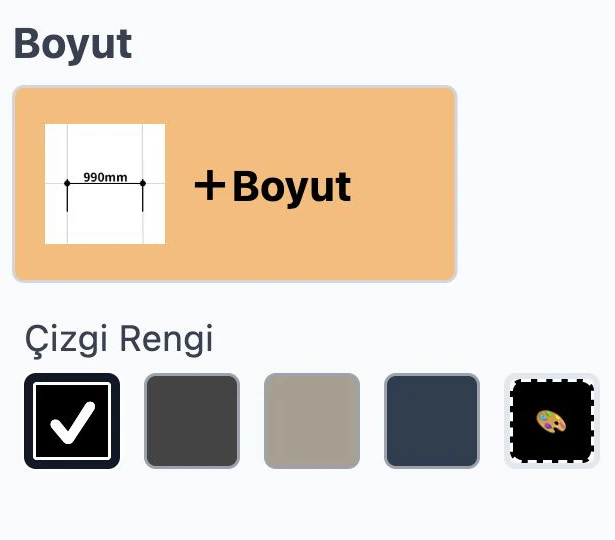
+Boyut
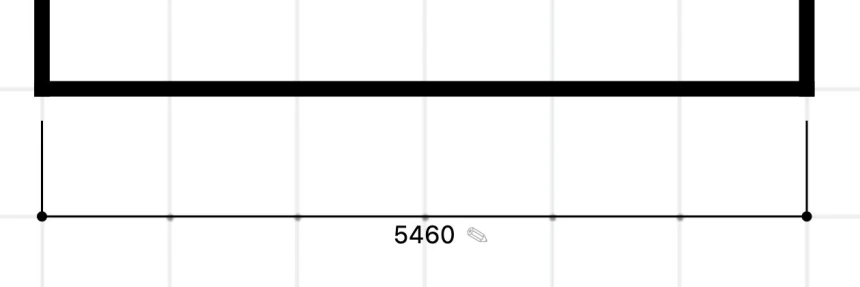
Başlangıç noktasını ve bitiş noktasını belirtin ve yardımcı çizginin yönünü seçin. Bir karenin uzunluğuna dayalı bir değer görüntülenecektir ve ayrıca gerçekte ölçülen değeri de girebilirsiniz.
- "Boyut Hesaplama"dan "+ Boyut Çizgisi" seçeneğini seçin.
- Izgarada uzunluğu belirtmek istediğiniz başlangıç ve bitiş noktalarını belirtin.
- Uzatma hattının yönünü seçin ve onaylayın. Yön yatay ise üst veya alt gibi öneriler görüntülenecektir.
- Görüntülenen değeri bir karenin uzunluğu ve ölçüm sonuçlarıyla karşılaştırın.
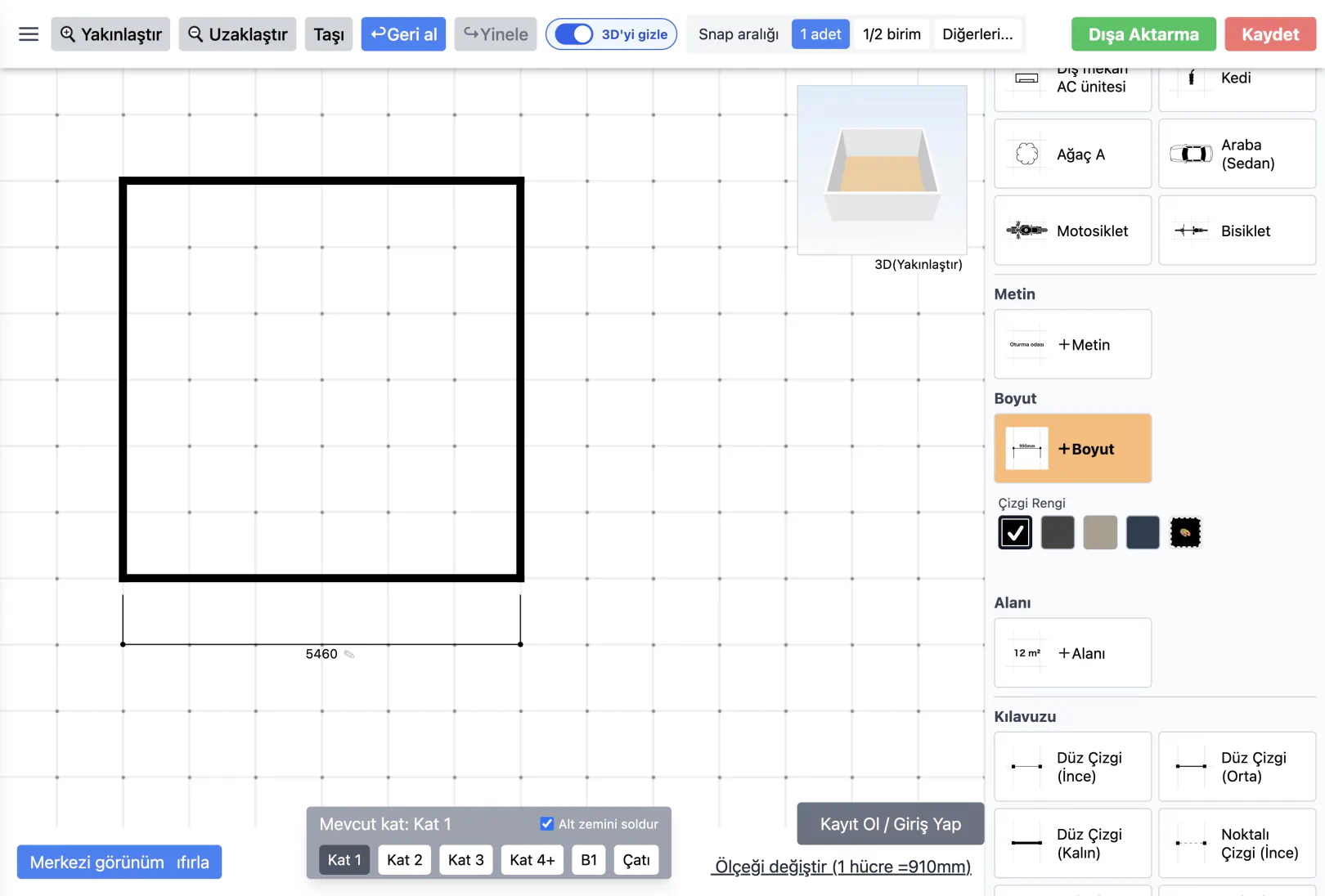
1Boyut çizgisini seçin
2Boyut çizgilerini ve numaralarını kontrol edin
Çalışma alanını genişletin
1Boyut çizgisini seçin
2Boyut çizgilerini ve numaralarını kontrol edin
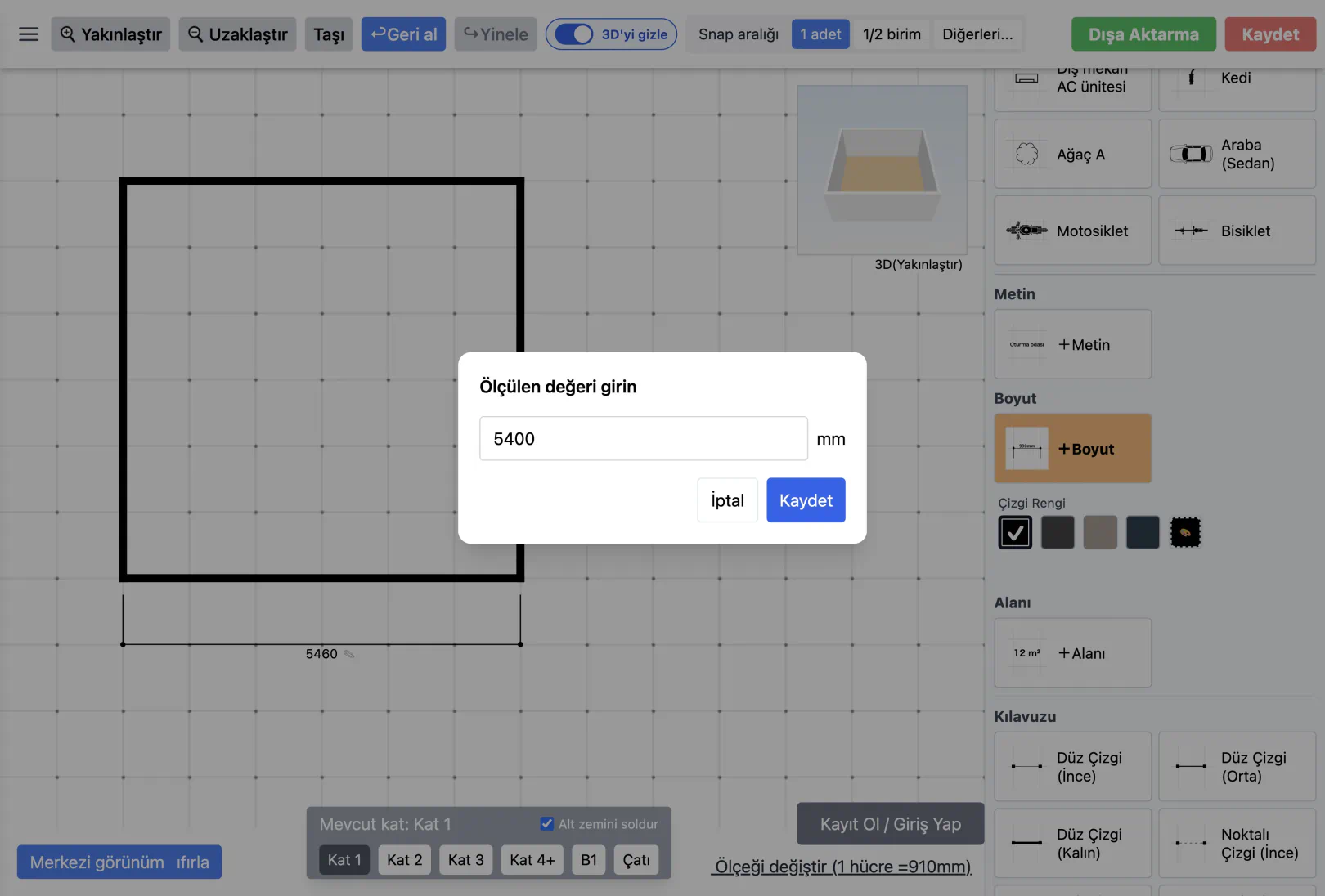
Görüntülenen boyutu geçersiz kılmak için ölçülen bir değer girin
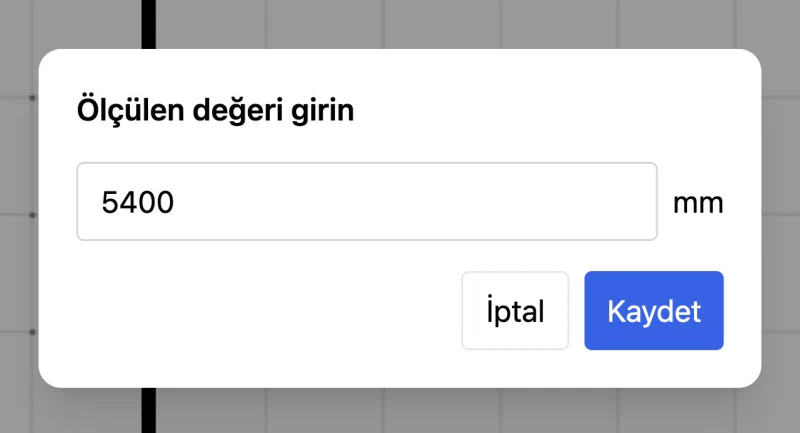
Boyut değerinin yanındaki düzenleme butonundan "Gerçek ölçülen değeri girin" seçeneğini seçerek ölçülen değeri kaydedebilirsiniz.Bu giriş boyut çizgisinin görüntülenen değerini değiştirir. Duvarların ve mobilyaların konumu ve tüm çizimin ölçeği otomatik olarak değişmeyecektir. Çizimdeki uzunluğu eşleştirmek istiyorsanız ızgara ayarlarını ve çizginin bitiş noktalarını ayrı ayrı kontrol edin.
1Ölçülen boyutunuzu girin
Çalışma alanını genişletin
1Ölçülen boyutunuzu girin
Boyut çizgileri, mobilya veya oda adlarıyla çakışmayacak şekilde kenar boşluklarına yerleştirildiğinde okunması daha kolaydır. Duvarın merkezden merkeze boyutlarıyla duvarın iç boyutlarını karıştırmayın ve neyi ölçtüğünüz konusunda net olun.
Alanı hesaplayın ve m², tatami ve tsubo cinsinden görüntüleyin

+Alanı
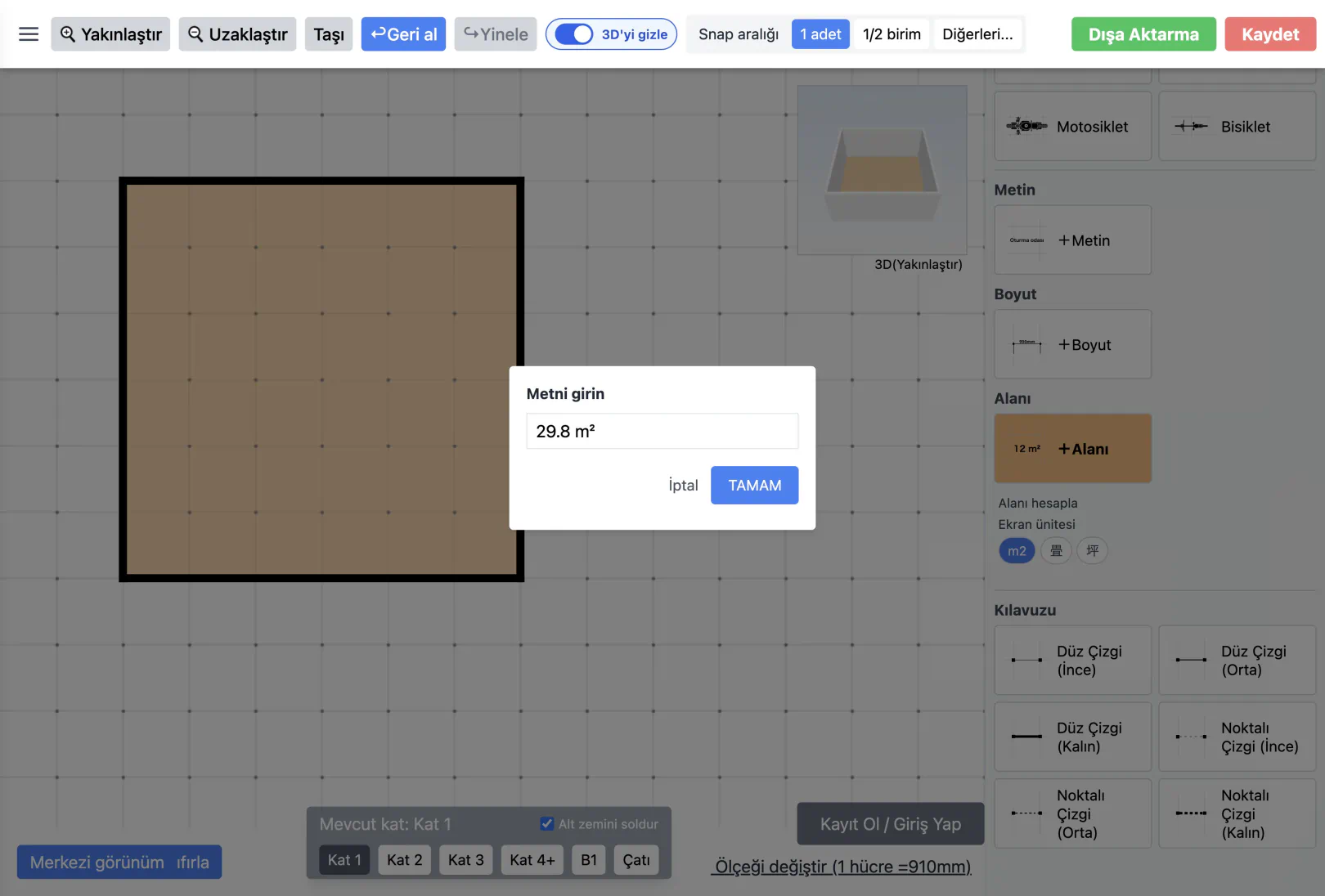
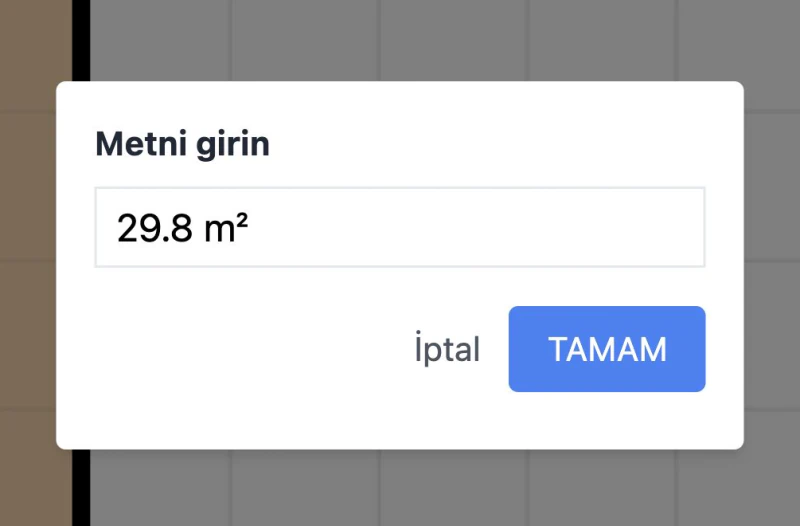
Alanı bilmek istediğiniz aralığın köşelerini sırasıyla seçin, ilk noktaya dönün ve kapatın. Birimi m², tatami veya tsubo arasından seçin ve hesaplamanın ardından metni kontrol edin.
- "Alan Hesaplama"dan "+Alan"ı seçin ve görüntüleme birimini seçin.
- Hesaplamak istediğiniz alanın köşelerini çevre boyunca sırayla tıklayın.
- Alanı kapatmak için ilk noktaya tekrar tıklayın.
- Hesaplanan metni kontrol edin ve "OK" tuşuna basın. Ekran konumunu ve boyutunu metinle aynı şekilde ayarlayın.
1Hesaplanan alanı kontrol edin
Çalışma alanını genişletin
1Hesaplanan alanı kontrol edin
Kat oluştururken "Alanı hesapla ve görüntüle" seçeneğini de kullanabilirsiniz. Alan hesaplaması belirlenen alana ve bir karenin uzunluğuna dayandığından, duvar kalınlığını ve sütunları otomatik olarak çıkaranın etkin alan olması şart değildir. Gerekli aralığı kendiniz ekleyin.
Bu düzenleyici 1 jo (Japon tatami alan birimi) = 1,62 m² ve 1 tsubo (Japon alan birimi) = 3,31 m² kullanır. Bu dönüşümler tatami nesnelerinin ve gerçek tatami ürünlerinin boyutlarından farklıdır. Görüntülenen alan metninin düzenlenmesi zeminin veya duvarların şeklini değiştirmez.
Amacınızı yardımcı çizgiler, noktalı çizgiler ve oklarla iletin
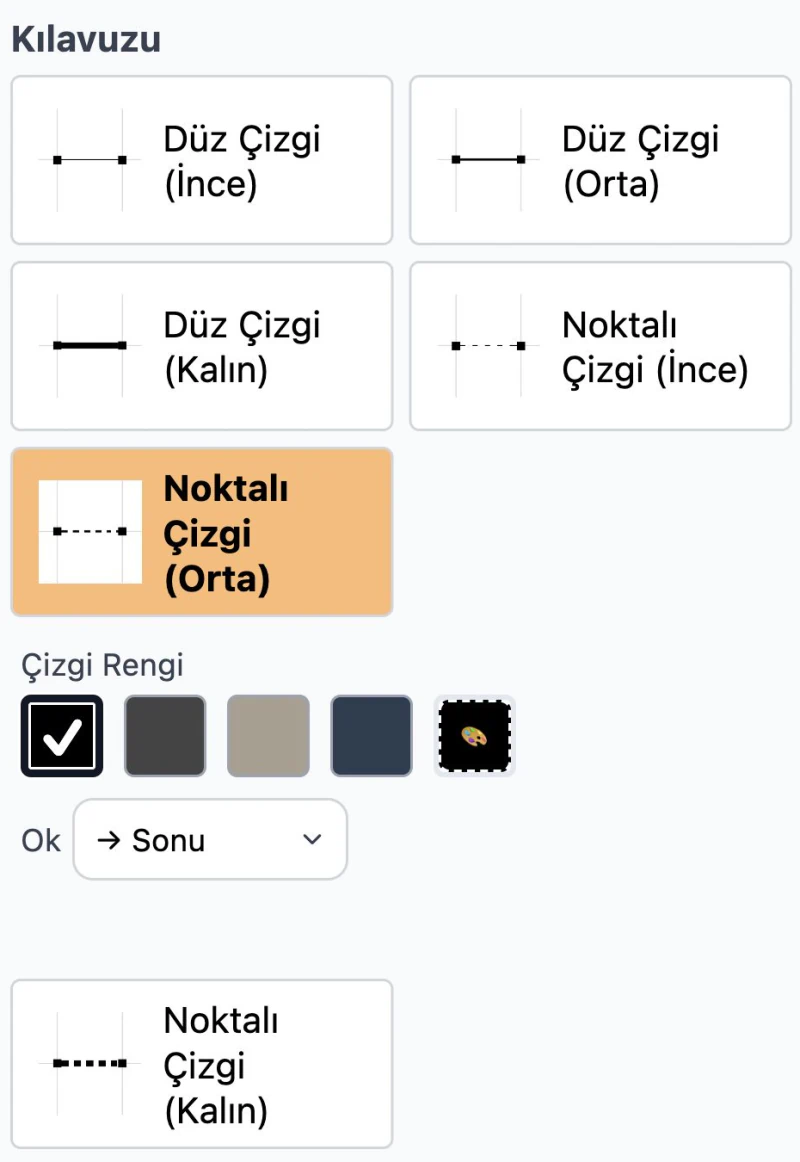
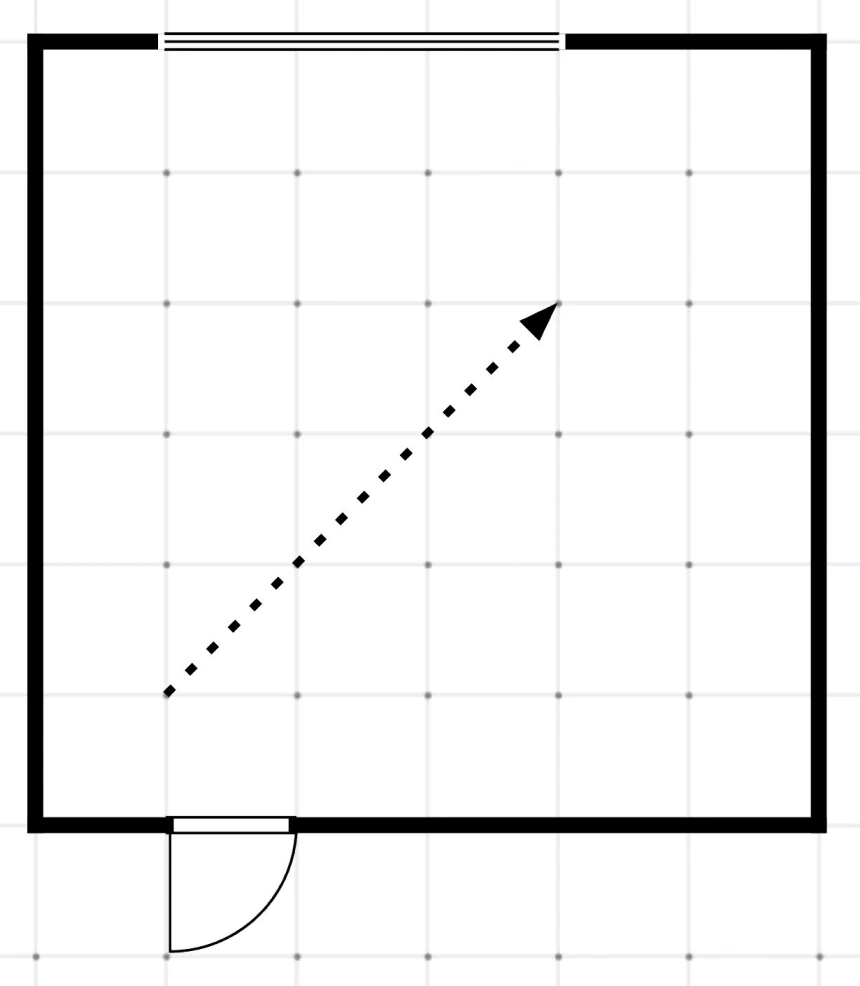
Düz çizgi veya noktalı çizgi, kalınlık seçin ve "Yardımcı çizgi"den rengi ve oku ayarlayın. Daha sonra çizmek için başlangıç ve bitiş noktalarına tıklayın. Ok için "Yok", "Başlangıç noktası", "Bitiş noktası" ve "Her iki uç" arasından seçim yapabilirsiniz. Çizgileri çizme sıranızın okun hangi tarafı gösterdiğini etkileyeceğini unutmayın.
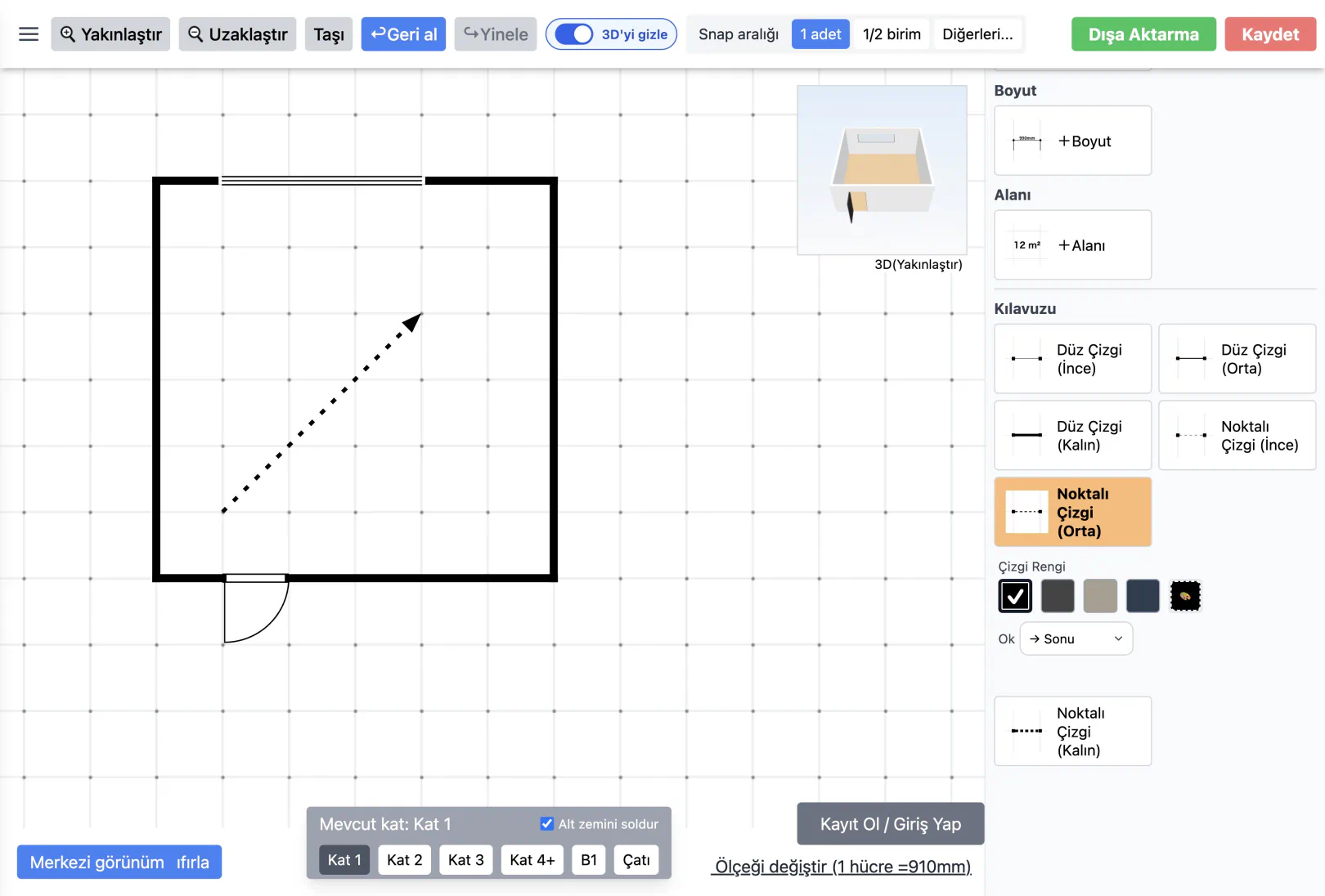
1Çizgi türünü/oku seçin
2Çizime akış çizgileri çizin
Çalışma alanını genişletin
1Çizgi türünü/oku seçin
2Çizime akış çizgileri çizin

Düz Çizgi (İnce)
Mütevazı, düz bir çizgi. Mobilya hizalaması veya tamamlayıcı çizgiler gibi ana duvardan öne çıkmasını istemediğiniz çizgiler için bunu kullanın.

Düz Çizgi (Orta)
Standart kalınlıkta düz bir çizgi. Bölümler ve açıklamalar için satır eklemek için kullanılır.

Düz Çizgi (Kalın)
Vurgu için düz çizgi. Duvarla karıştırılmaması için amacı belirtmek için renk ve notları kullanın.

Noktalı Çizgi (İnce)
İnce noktalı bir çizgidir. Geçici konumlar ve referans aralıkları gizlice gösterilebilir.

Noktalı Çizgi (Orta)
Orta kalınlıkta noktalı çizgi. Bir yürüyüş rotasını göstermek için bir ok ekleyin veya onu diğer notlar için kullanın; bir duvarı temsil etmez.

Noktalı Çizgi (Kalın)
Dikkat çeken noktalı bir çizgi. Vurgulamak istediğiniz karşılaştırmalar veya rotalar için kullanın ve renk ve metinle anlam katın.
Yardımcı çizgiler duvarların yerine kullanılmaz ancak yerleştirme, akış çizgileri ve açıklamalar için kılavuz olarak kullanılır. İnsanların çizgilerin anlamını anlamalarına yardımcı olmak için gerektiği kadar "geçit" veya "planlı düzen" gibi metinler ekleyin.
Çizgileri, zeminleri, merdivenleri ve mobilyaları silin veya yeniden çizin
Önceki işlem için önce "↩︎Geri"yi kullanın. Başka bir bölümden ayrılırken silmek istiyorsanız hedefin türüne uygun işlemi seçin.
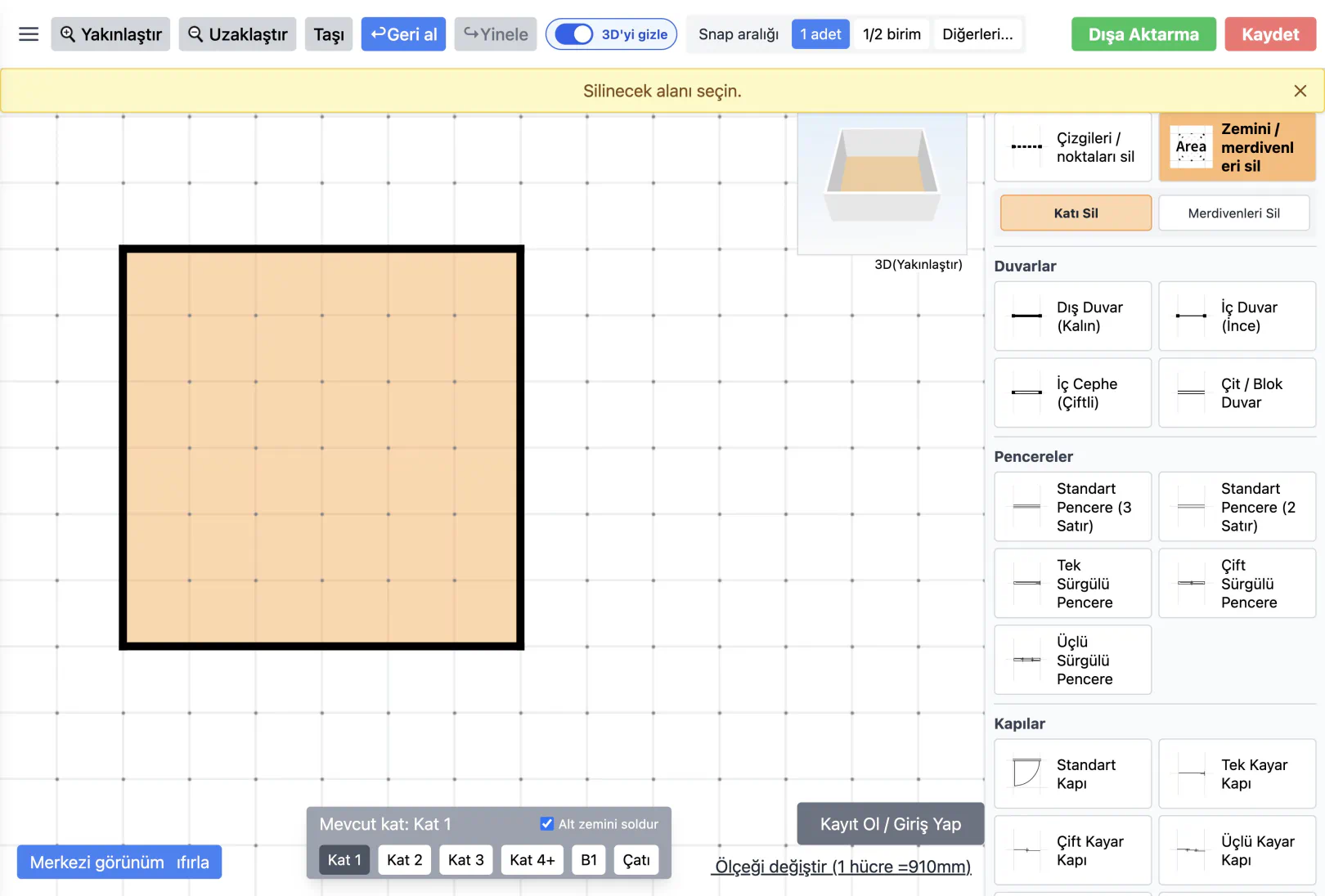
1Silinecek nesnenin türünü seçin
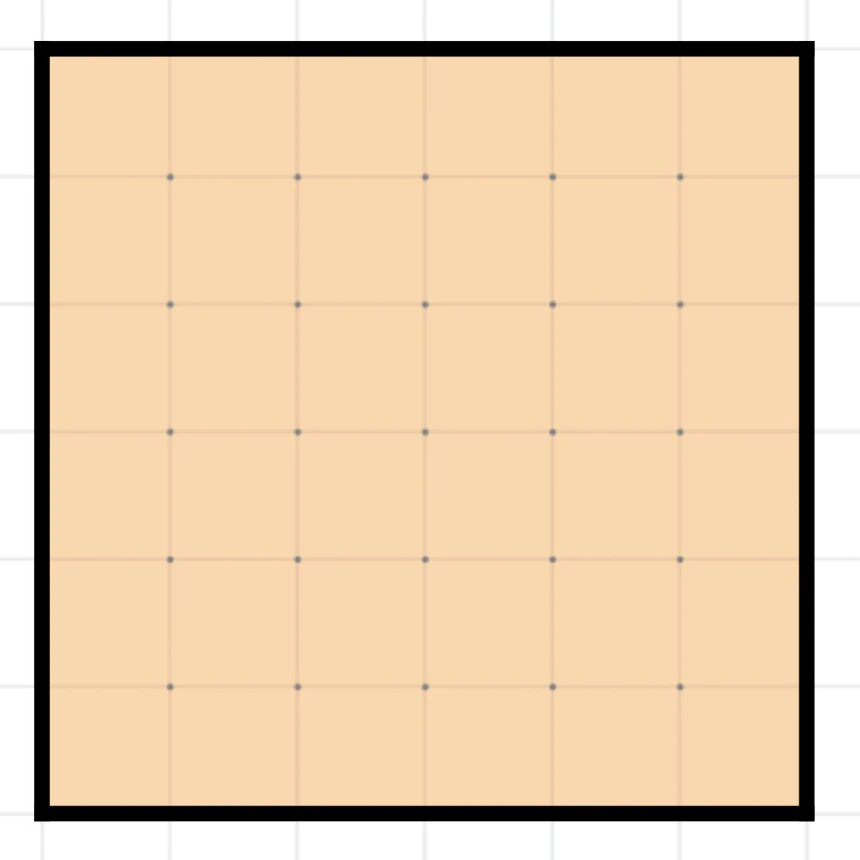
2Silmek istediğiniz alanı seçin
Çalışma alanını genişletin
1Silinecek nesnenin türünü seçin
2Silmek istediğiniz alanı seçin

Çizgileri / noktaları sil
Duvarlardaki vb. çizgileri ve noktaları silmek için bir araç. Hedefi yakınlaştırın, seçin ve sildikten sonra bitişik çizgileri kontrol edin.

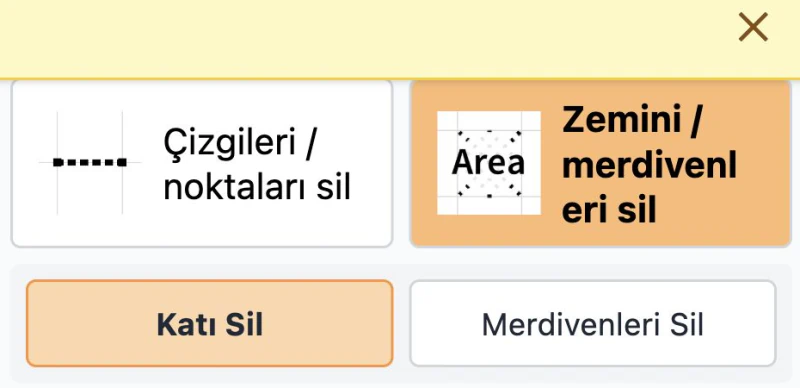
Zemini / merdivenleri sil
Bu, zemini ve merdivenleri nasıl sileceğinizi seçebileceğiniz giriştir. Basıldığında, "Zemini Sil" ve "Merdivenleri Sil" görüntülenecektir.
Katı Sil
Zemin gibi dolu alanları silin. Bu, duvarları silme işleminden farklıdır; dolayısıyla bunu yalnızca zeminin rengini kaldırmak istediğinizde kullanın.
Merdivenleri Sil
Çizilen merdiven alanını silin. Farklı bir biçimde yeniden çizmek istiyorsanız hedef merdiveni silin ve ardından alanı belirtin.
Mobilya, ekipman ve metin için, öğeyi seçen düzenleme menüsünden "Sil"i kullanın. Zemini silseniz bile yerleştirdiğiniz odanın adı ayrı karakterler olarak kalabilir. Sildikten sonra çizimin tamamını kontrol edin ve saklamak istediğiniz şeyi sildiyseniz geri dönmek için "↩︎Geri"ye tıklayın.
"Sıfırla" kısmi düzeltme yerine kullanılmaz, ancak çizim yeniden oluşturulurken onaylandıktan sonra kullanılır. Kaydetmek istediğiniz bir planınız varsa, önce onu yeniden düzenlemek üzere kaydedin.
Son kontroller: bina seviyeleri, 3D görüntüleme, kaydetme ve dışa aktarma
Her katı ayrı ayrı çizin
Düzenlenecek katı ekranın alt kısmındaki "1. kat", "2. kat", "3. kat", "4. kat ve üzeri", "1. bodrum kat" ve "Çatı katı" ile değiştirin. "Alt katları belirsiz göster" seçeneğini kullanırsanız üst ve alt katlar arasındaki konumsal ilişkiyi kontrol ederek çizim yapabilirsiniz. Eklemeden önce mevcut zemin seviyelerini doğrulayın.
2D içinde kararlaştırılan yerleşimi 3D içinde kontrol edin
3D ekranını sağ üstteki 3D önizlemesinden açabilirsiniz. Ayrıca mobilyaların yüksekliğini ve yönünü çapraz perspektiften kontrol edin. 3D'de ayrıca yerleştirilmiş öğeleri seçim modunda düzenleyebilir ve bunları çizim modunda ekleyebilirsiniz. Operasyona genel bakışGiriş makalesindeki 3D'yi kontrol etme ve düzenleme adımlarıYayınlandı .
Görüntülerin yeniden düzenlenmesi ve çıktısının alınması için ayrı kaydetme/PDF
Çizimi düzenlemeye devam etmek istiyorsanız, üstteki "Kaydet"e tıklayarak çizimi tekrar düzenleyebilmeniz için kaydedin. Paylaşılacak görüntüler ve PDF'ler için "Veri Çıkışı"ndan formatı, kenar boşluklarını, ızgarayı ve boyut çizgisi görünümünü ayarlayın, önizlemeyi kontrol edin ve dışa aktarın. Dışa aktarım için oturum açmanız gerekiyor. Kaydetme ve çıktı alma için kullanım koşulları ekrandaki talimatlara göredir.Fiyatlar/PlanlarLütfen kontrol edin.
Son olarak çizimlerdeki oda adlarının, standart boyutların, mobilyaların yöneliminin, kapıların açılma/kapanma aralığının ve kesintilerin örtüşmesini kontrol edin. Yalnızca PNG veya PDF'ye sahip olmak, orijinal çizimi düzenlenebilir bir durumda kaydettiğiniz anlamına gelmez.
İyi çizemediğinizde kontrol etmeniz gerekenler
Duvarlar ve pencereler istenilen konumda değil
Noktalar arasındaki aralığın amacınıza uygun olup olmadığını kontrol edin, ardından yakınlaştırın ve ızgaranın köşelerini seçin. Duvar ve pencere yanlış hizalanmışsa, başlangıç ve bitiş noktaları aynı çizgide olacak şekilde yeniden çizin.
Zeminler ve merdivenler tamamlanmadı
Son olarak ilk noktayı seçin ve bölgenin kapalı olup olmadığını kontrol edin. Merdivenler dikdörtgen bir alanı belirtir. Öneriler veya yardımcı hat ayarları görüntülenirse seçimi tamamlayın.
Mobilyaları düzenle düğmesi bulunamadı
Sağdaki listeye değil, çizimde yer alan mobilyaların kendisine tıklayın. İşlemler türe bağlı olarak farklılık gösterir; bu nedenle beliren menüyü kontrol edin. Öğeler çakışıyorsa seçiminizi görmek için yakınlaştırın.
Ölçüleri değiştirdiğim halde odanın büyüklüğü değişmiyor.
Ölçülen değerlerin girilmesi, boyut ekranını değiştiren bir fonksiyondur. Bir odanın şeklini değiştirmek için duvarların uç noktalarını ve konumlarını ayarlamanız gerekir. Alan görüntüleme karakterini değiştirdiğinizde de aynı durum geçerlidir.
Eklenemiyor veya kaydedilemiyor gibi görünüyor.
Oturum açma planına ilişkin bilgileri ve ekranda görüntülenen öğe sayısını kontrol edin. İşlemi tekrarlamadan önce eklenmiş kopya öğe olmadığından ve bunların mevcut kullanım aralığında olduğundan emin olun.
Hadi aslında gerekli eşyaları çizelim.
Önce duvarlar ve kapılar, sonra mobilyalar. Çizimi azar azar oluştururken anlamadığınız yerleri bu sayfada kontrol edebilirsiniz.
Madory ile bir 2D kat planı çizin →Bir odanın çiziminden kontrol ve dışa aktarmaya kadar tüm süreci 3D ile tanıtacağız.