 Madory
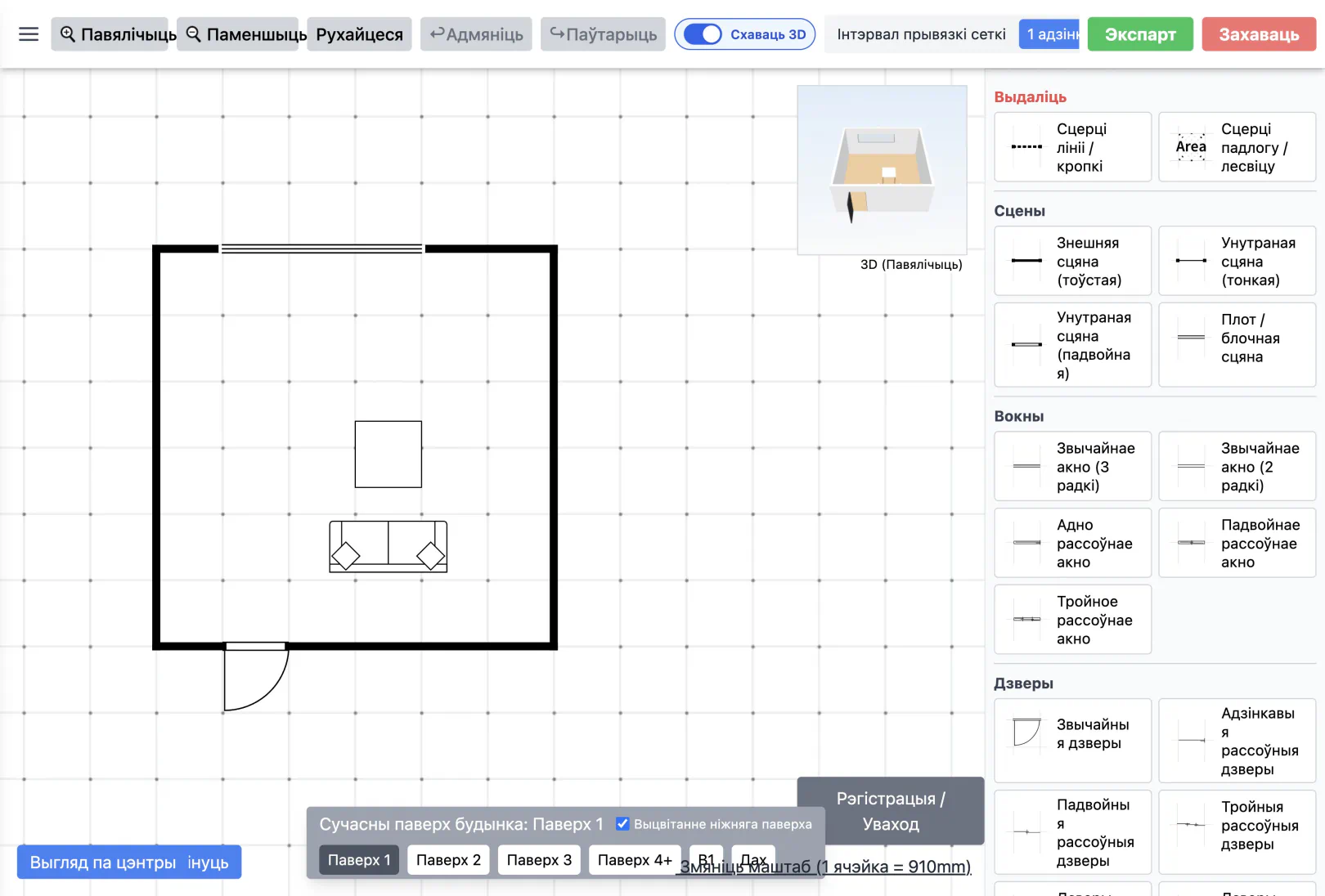
План паверха 2D будзе лягчэй арганізаваць, вызначыўшы памеры, намаляваўшы сцены, вокны і дзверы, а затым дадаўшы падлогі, абсталяванне і мэблю. Нарэшце, калі вы дадаеце назву пакоя, памеры, плошчу і заўвагі, вы можаце перадаць намер планіроўкі.
Гэтая старонка з'яўляецца інструкцыяй па працы з версіяй браўзера Madory для ПК. Пералічаны ўсе 12 катэгорый меню малявання і тлумачацца 76 пунктаў, уключаючы падменю выдалення. У дадатак да ўласна экрана, кожны элемент мае той жа значок, што і рэдактар. Вы можаце прачытаць ад пачатку да канца або шукаць толькі тыя функцыі, якія вам патрэбныя.
Налады прылады → Перыметр/Перагародка → Вокны/Дзверы → Падлогі/Лесвіцы → Абсталяванне/Мэбля → Тэкст/Памеры/Плошча → Захаваць/Вывад.
Вы можаце пачаць маляваць без рэгістрацыі. Колькасць элементаў, сховішча, 3D і г.д. дыяпазон выкарыстання вар'іруецца ў залежнасці ад плана.Цэны/планыКалі ласка, праверце. iPhone・iPad мае асобнае спецыяльнае прыкладанне, і экраны і аперацыі могуць адрознівацца.
Пошук па элементу, які вы хочаце выкарыстоўваць
2D асновы малявання
Разгледзім даўжыню аднаго квадрата і інтэрвал паміж кропкамі
Выкарыстоўвайце "Змяніць адзінку" ўнізе рэдактара, каб усталяваць рэальную даўжыню і адзінку аднаго квадрата сеткі. У гэтым прыкладзе адзін квадрат роўны 910 мм, такім чынам, шэсць квадратаў маюць памер 5460 мм. Гэта дэманстрацыйная ўстаноўка, а не універсальны будаўнічы стандарт. Кнопкі 1 блок, 1/2 блока і Іншыя на верхняй панэлі інструментаў кантралююць адлегласць паміж кропкамі прывязкі. Выкарыстоўвайце меншы інтэрвал для невялікіх аб'ектаў або паўсеткі.
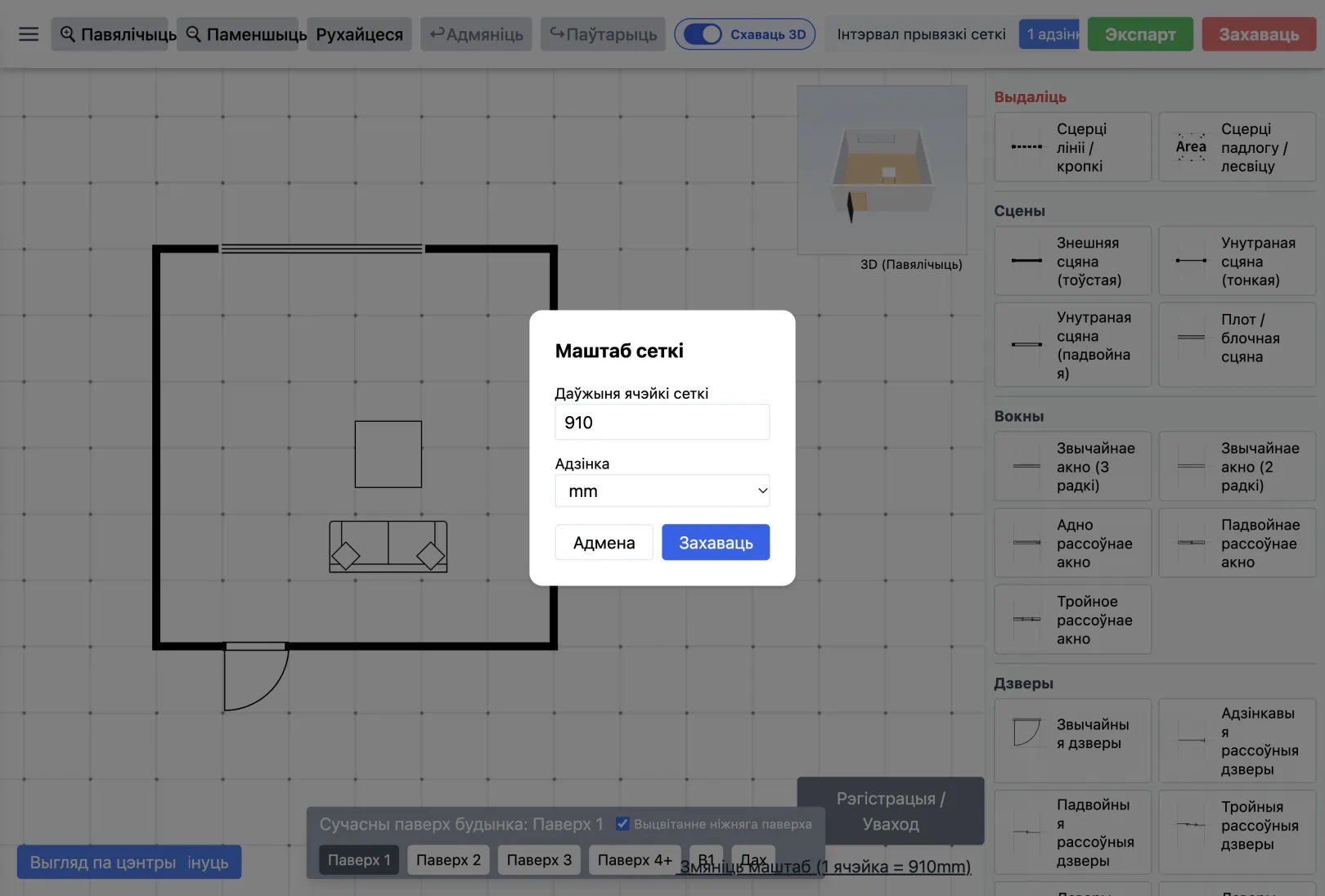
1Усталюйце даўжыню і адзінку вымярэння 1 квадрат
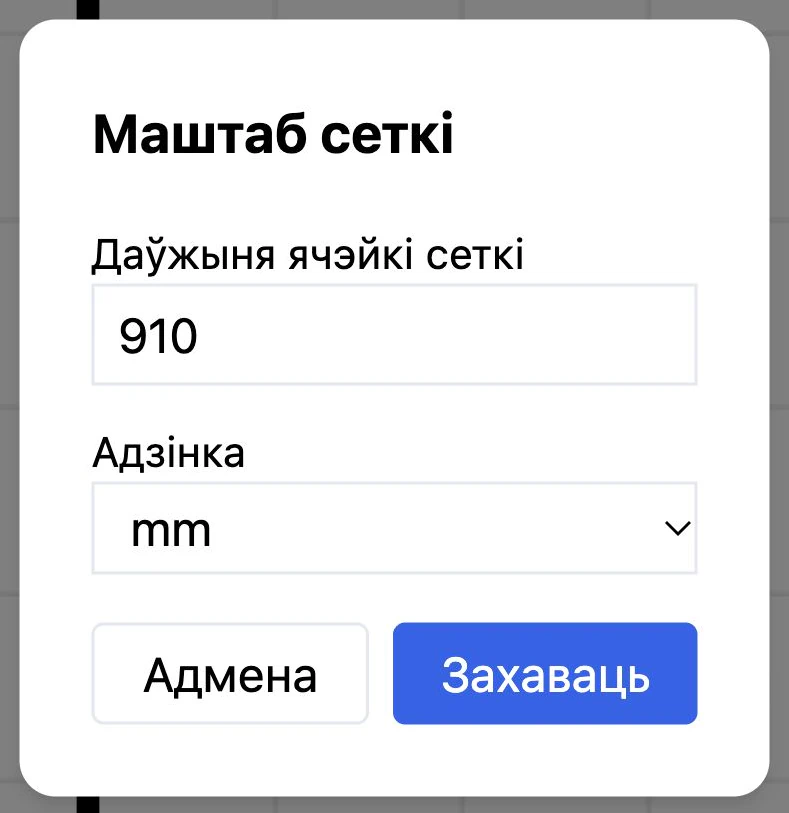
Павялічыць зону дзеяння
1Усталюйце даўжыню і адзінку вымярэння 1 квадрат
Аперацыі: "Маляванне з 2 кропкамі", "Маляванне вакол", "Даданне і перамяшчэнне"
- Сцены, вокны, дзверы, размерныя лініі, дапаможныя лініі: Выберыце тып і націсніце пачатковую і канчатковую кропкі на сетцы. Працягвайце выбіраць кірунак для дзвярэй, размерных ліній і г.д.
- Паверхні падлогі, драўляныя тэрасы, канструкцыйныя калоны, лесвіцы і памеры плошчы: Націсніце на вяршыні вобласці і, нарэшце, зноў выберыце першую кропку, каб закрыць яе. Лесвіцы выкарыстоўваюць прастакутную плошчу.
- Абсталяванне/Мэбля: Выберыце яго са спісу, і ён будзе дададзены да чарцяжа. Перацягніце дададзеныя элементы, каб размясціць іх, выбраць іх і наладзіць іх паварот і памер.
- Тэкст: Пасля пацверджання тэксту на экране ўводу адрэгулюйце становішча і памер шрыфта.
Пакажыце месца, якое вы хочаце бачыць, і вярніцеся, калі памыліцеся
Выкарыстоўвайце "Павялічыць" і "Паменшыць", каб змяніць выгляд, і "Перамясціць", каб панарамаваць малюнак. Калі план знаходзіцца па-за экранам, выберыце «Назад у цэнтр». ↩︎Адмяніць адмяняе апошняе дзеянне; ↪︎Паўтарыць аднаўляе дзеянне, якое вы адмянілі.
Павелічэнне/памяншэнне дысплея і змяненне памеру самой мэблі - асобныя аперацыі. Нават калі павялічыць чарцёж, рэальныя памеры мэблі не зменяцца.
Чарцёж сцен: Вонкавыя сцены і ўнутраныя перагародкі
- Абярыце тып лініі ў раздзеле "Сцяна" і пры неабходнасці выберыце колер лініі.
- Націсніце на вяршыню сеткі, каб паказаць пачатковую кропку.
- Націсніце на канечную кропку, каб стварыць сцяну, якая злучае дзве кропкі.
- Зачыніце вонкавы перыметр і дадайце ўнутраную перагародку, выкарыстоўваючы тыя ж дзеянні.
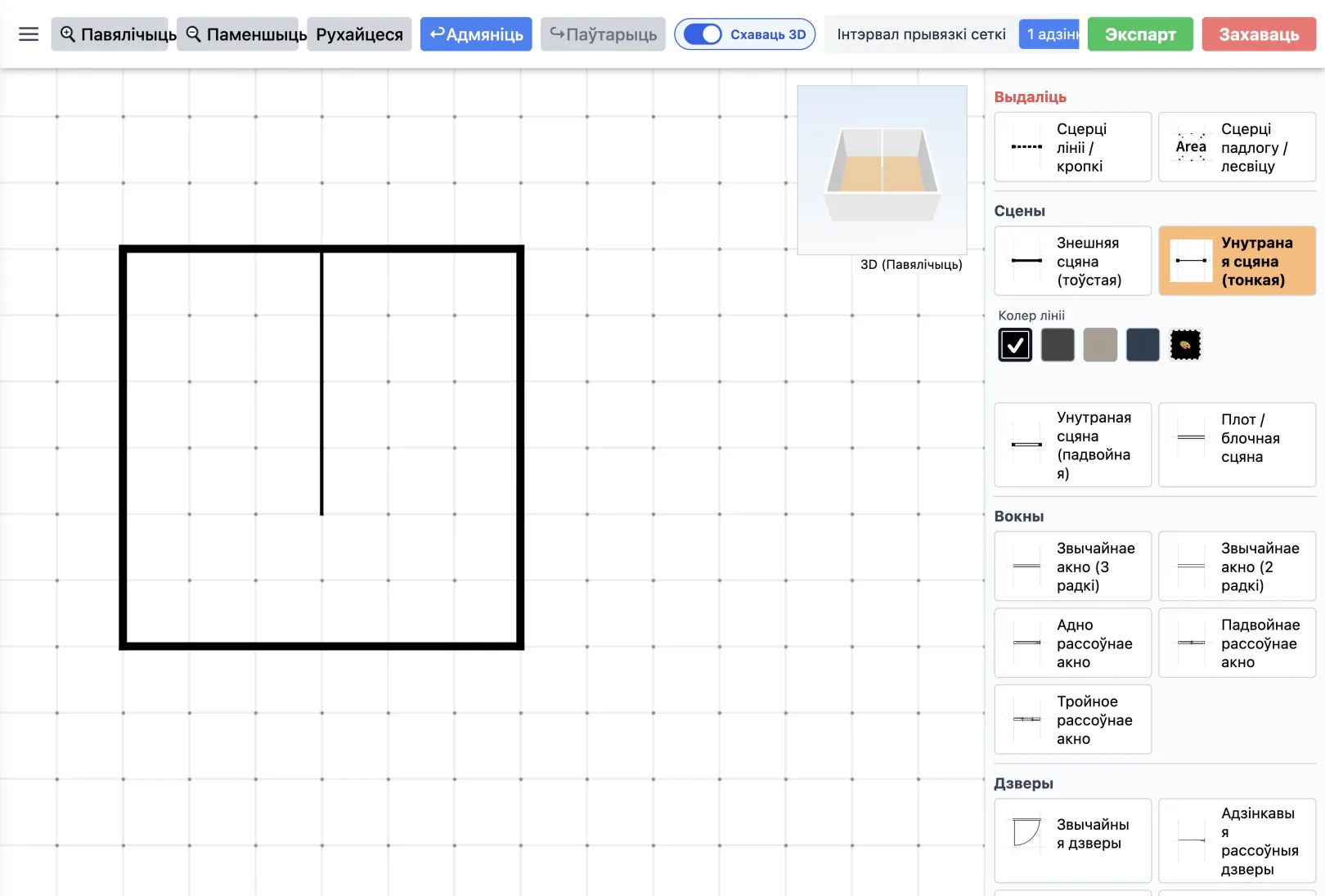
1Выберыце тып сцяны на правай панэлі
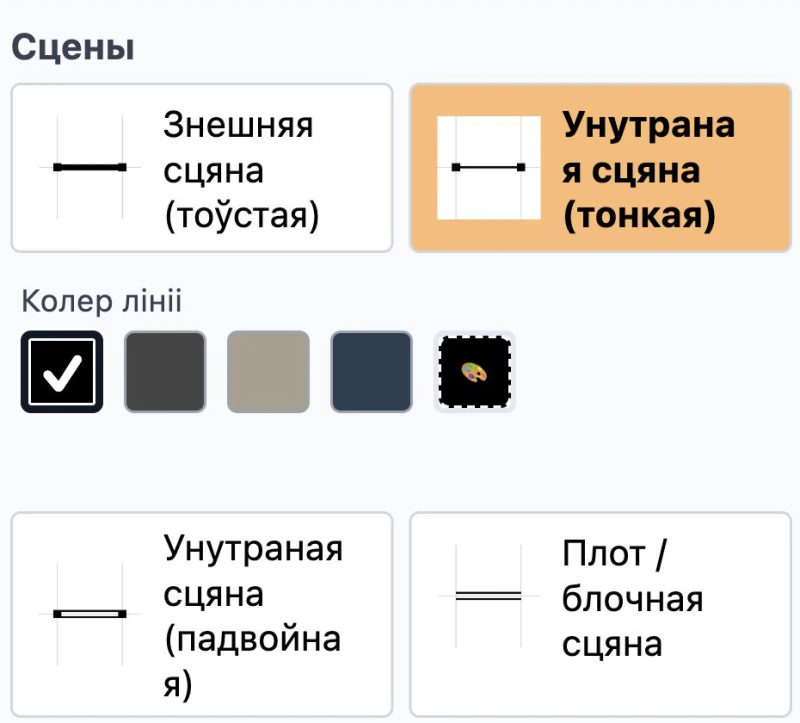
2Укажыце пачатковую і канчатковую кропкі чарцяжа
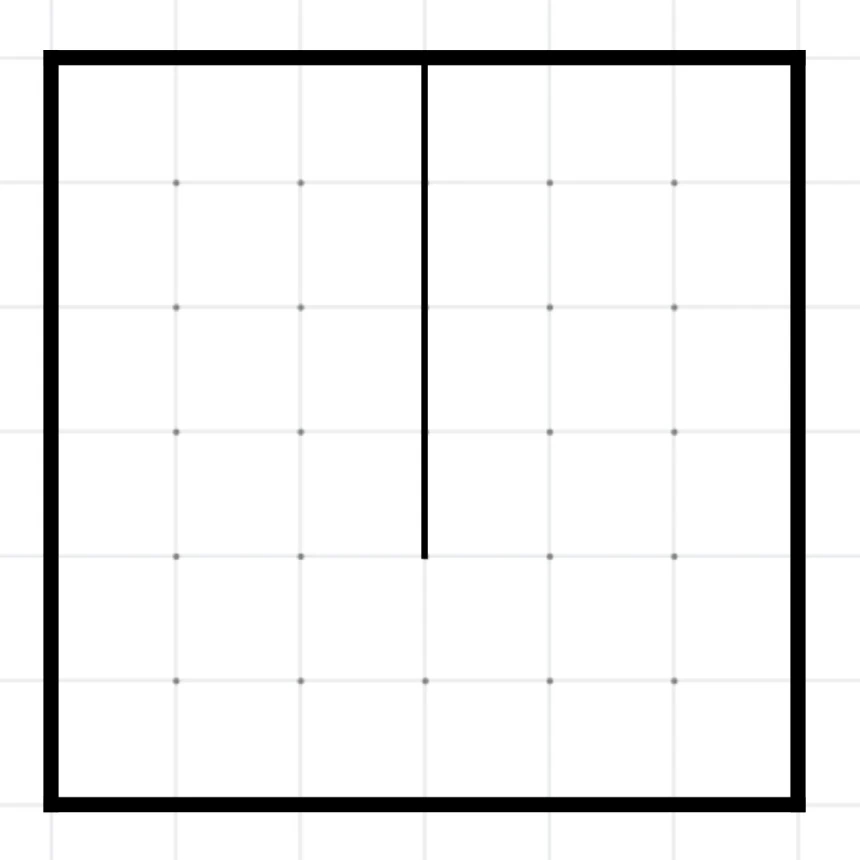
Павялічыць зону дзеяння
1Выберыце тып сцяны на правай панэлі
2Укажыце пачатковую і канчатковую кропкі чарцяжа

Знешняя сцяна (тоўстая)
Тоўстая лінія, якая выразна паказвае перыметр будынка. Спачатку намалюйце контур, а потым расстаўце вокны і дзверы. Сама па сабе таўшчыня лініі не вызначае рэальную таўшчыню сценкі.

Унутраная сцяна (тонкая)
Намалюйце тонкімі лініямі сцены, якія падзяляюць пакоі. Выкарыстоўваецца для выраўноўвання кропак злучэння з вонкавай перыферыяй і падзелу пярэдніх пакояў, кладовак і пакояў.

Унутраная сцяна (падвойная)
Сцены пакоя прадстаўлены дзвюма паралельнымі лініямі. Выберыце гэта, калі вы хочаце адрозніць контур сцяны ад адной тонкай лініі.

Плот / блочная сцяна
Уяўляе вонкавую сцяну будынка. Мы таксама выкарыстоўваем дапаможныя лініі і літары, каб растлумачыць, як яны выкарыстоўваюцца для ўнутраных сцен і размяшчэнне межаў пляцоўкі і варот.
Калі вуглы не злучаюцца, павялічце маштаб і праверце, ці знаходзяцца пачатковая і канчатковая кропкі ў адным месцы сеткі. Калі вы зрабілі памылку ў кропцы, з якой пачалі маляваць, выкарыстоўвайце Адмяніць пачатковую кропку, а калі хочаце выправіць закончаную лінію, выкарыстоўвайце «↩︎Назад» або Сцерці, каб перамаляваць.
Намалюйце акно: супастаўце тып і шырыню праёму
Абярыце тып з "Акно" і ўкажыце пачатковую і канчатковую кропкі, дзе вы хочаце размясціць акно. Сумесціце адлегласць ад кута пакоя і агульную шырыню акна з першапачатковым чарцяжом і памерамі. Калі пстрыкнуць ад сцяны, становішча акна таксама зрушыцца, таму павялічце і праверце становішча лініі.
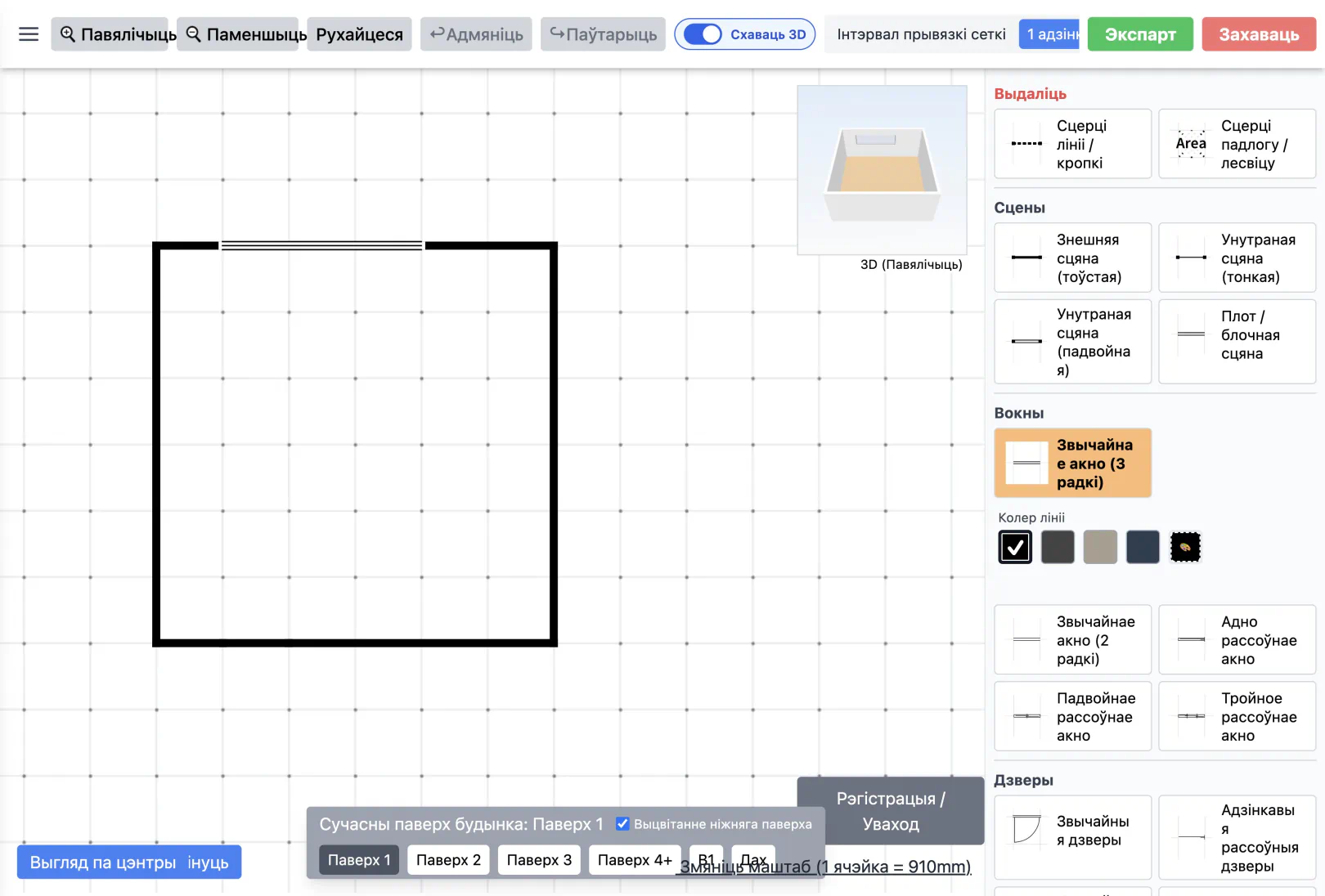
1Выберыце тып/колер акна
2Размесціце акно на сцяне
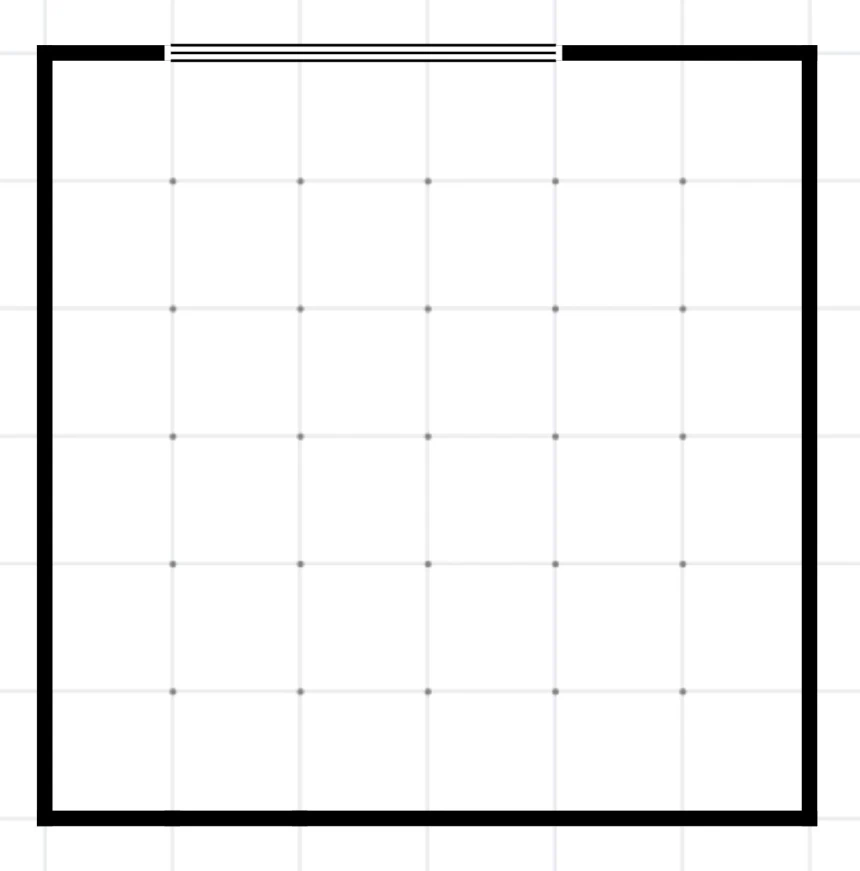
Павялічыць зону дзеяння
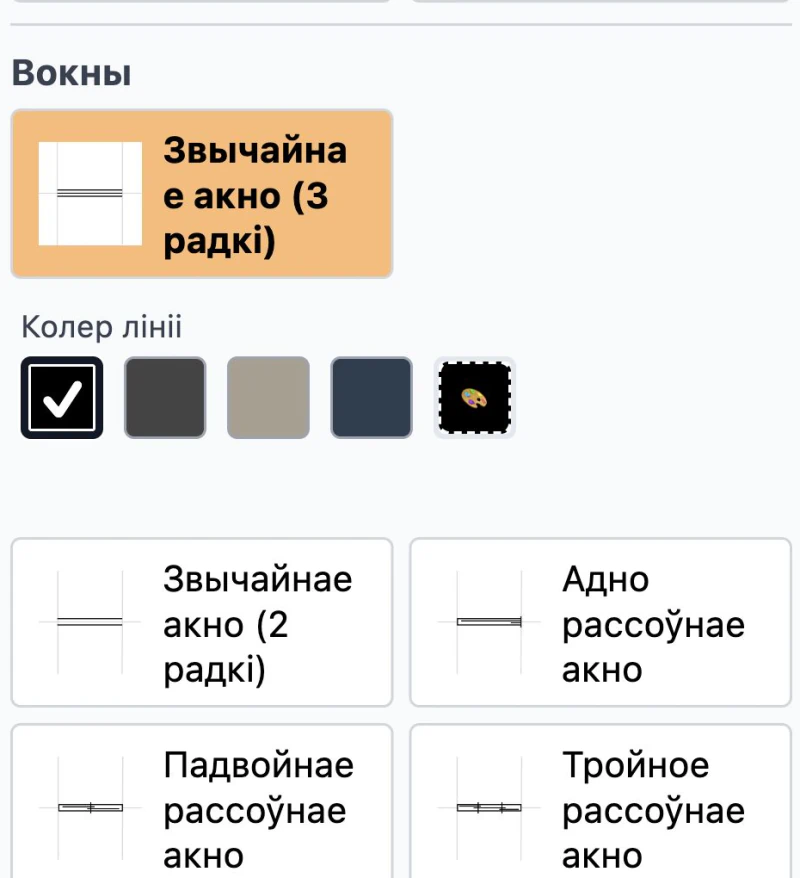
1Выберыце тып/колер акна
2Размесціце акно на сцяне

Звычайнае акно (3 радкі)
Гэта асноўны сімвал, які прадстаўляе акно з трох радкоў. Выберыце гэта, калі хочаце пазначыць становішча і шырыню акна, а таксама размясціць пачатковую і канчатковую кропкі ў тым жа месцы, што і сцяна.

Звычайнае акно (2 радкі)
Акно, прадстаўленае двума радкамі. Выкарыстоўвайце гэта, калі вам патрэбны больш сціслы выраз, чым 3-радковае акно. Колькасць радкоў не азначае колькасць лістоў шкла або характарыстыкі ізаляцыі.

Адно рассоўнае акно
Гэта адлюстраванне акна, якое рассоўваецца ўбок. Праверце бок, які адчыняецца, і бок, да якога падыходзіць акно, у адпаведнасці з арыгінальным чарцяжом або фактычным аб'ектам.

Падвойнае рассоўнае акно
Гэта выраз, які паказвае розніцу паміж двума вокнамі. Дзве паказаныя вамі кропкі трэба лічыць шырынёй усяго праёму, і не блытаць іх з шырынёй аднаго ліста.

Тройное рассоўнае акно
Намалюйце рассоўнае акно з трох панэляў. Сімвал адрозніваецца ад тыпу з двух частак, таму выбірайце ў адпаведнасці з рэальнай канфігурацыяй створкі.
Калі вы размяшчаеце мэблю пад акном, праверце таксама вышыню падваконніка і становішча штор. Паколькі сама па сабе шырыня праёму 2D не перадае вышыню, таксама выкарыстоўваюцца тэкставыя нататкі і пацвярджэнне 3D.
Намалюйце дзверы: праверце кірунак адчынення
- У «Дзверы/Дзверы» выберыце тып дзвярэй на завесах, рассоўных дзвярэй або складаных дзвярэй.
- Для агульных дзвярэй пстрыкніце пачатковую кропку, ад якой яны будуць падвешвацца, і ўкажыце канчатковую кропку дзвярэй.
- З паказаных варыянтаў адкрыцця выберыце той, які адпавядае вашай арыентацыі ўнутры/на вуліцы і арыентацыі падвеснай асновы.
- Параўнайце пацверджаны сімвал і пазіцыю мэблі і праверце, ці не перакрываюцца дыяпазоны адкрыцця/закрыцця.
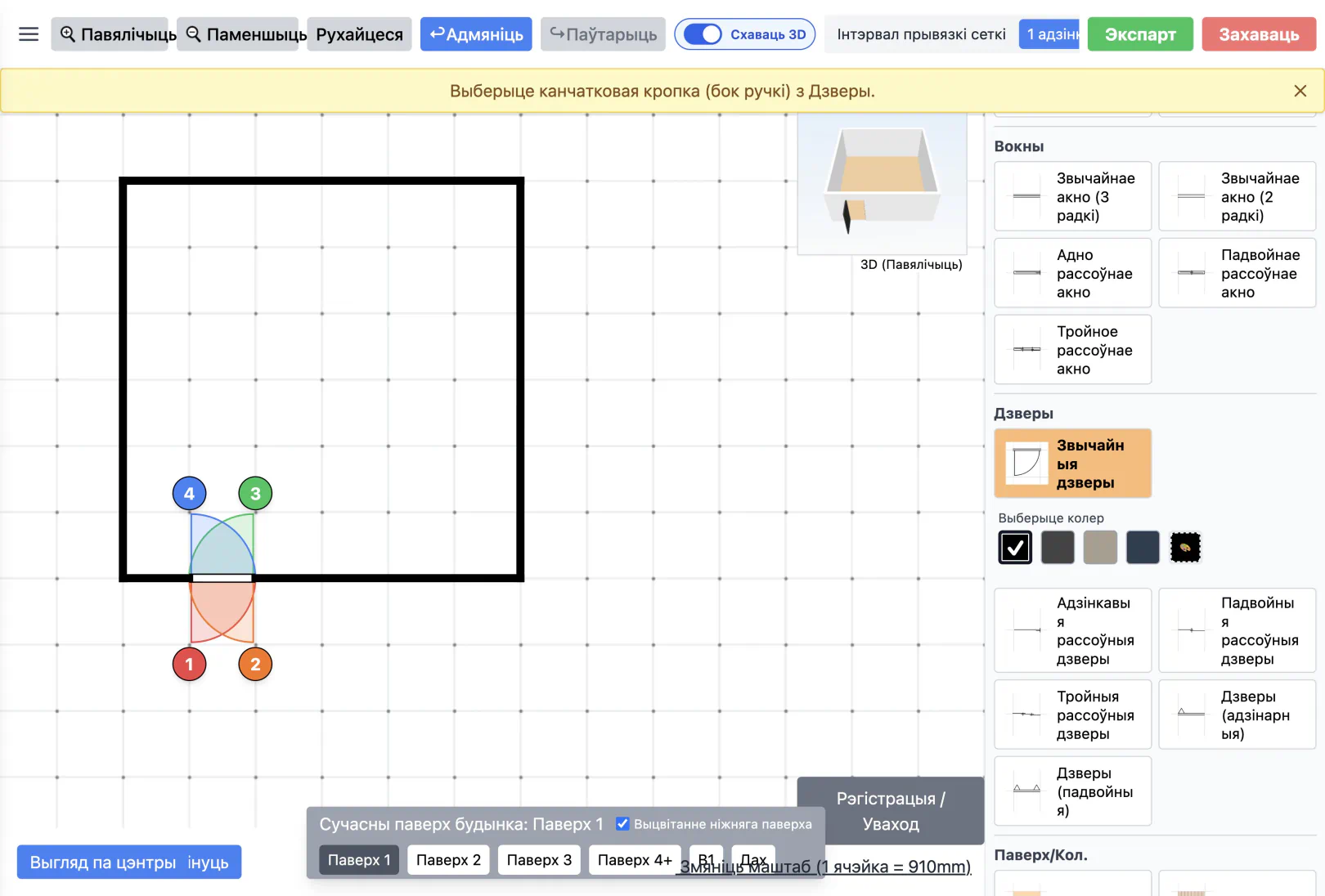
1Выберыце тып/колер дзвярэй
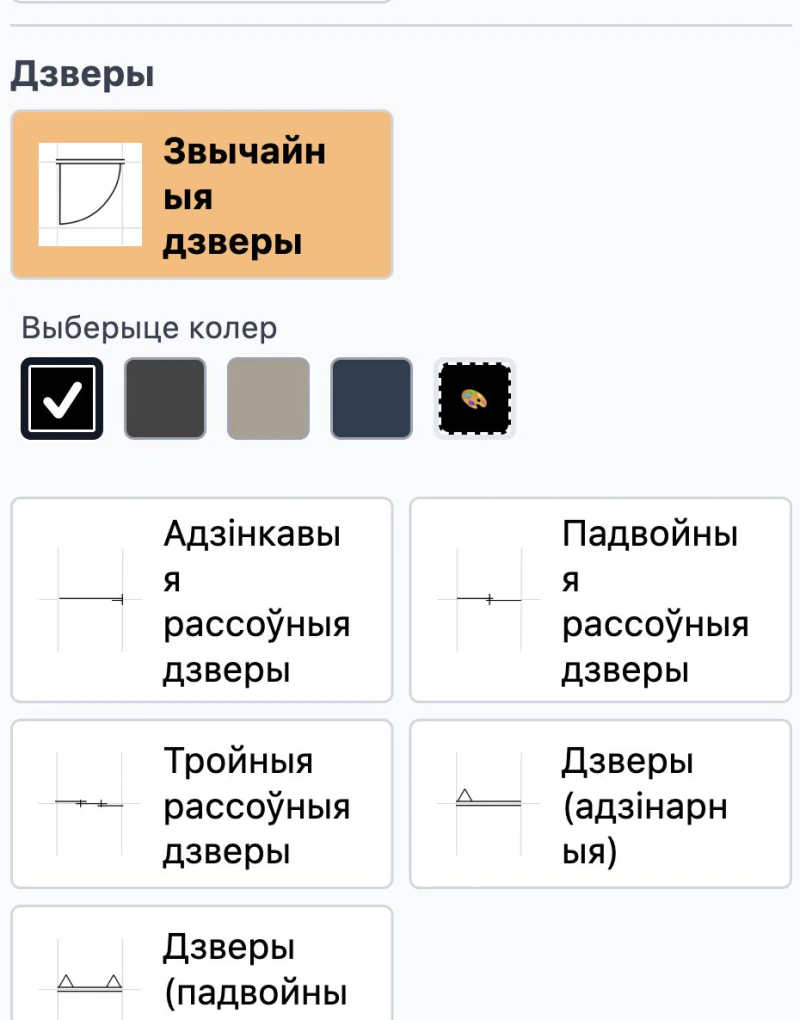
2Выберыце кірунак адкрыцця
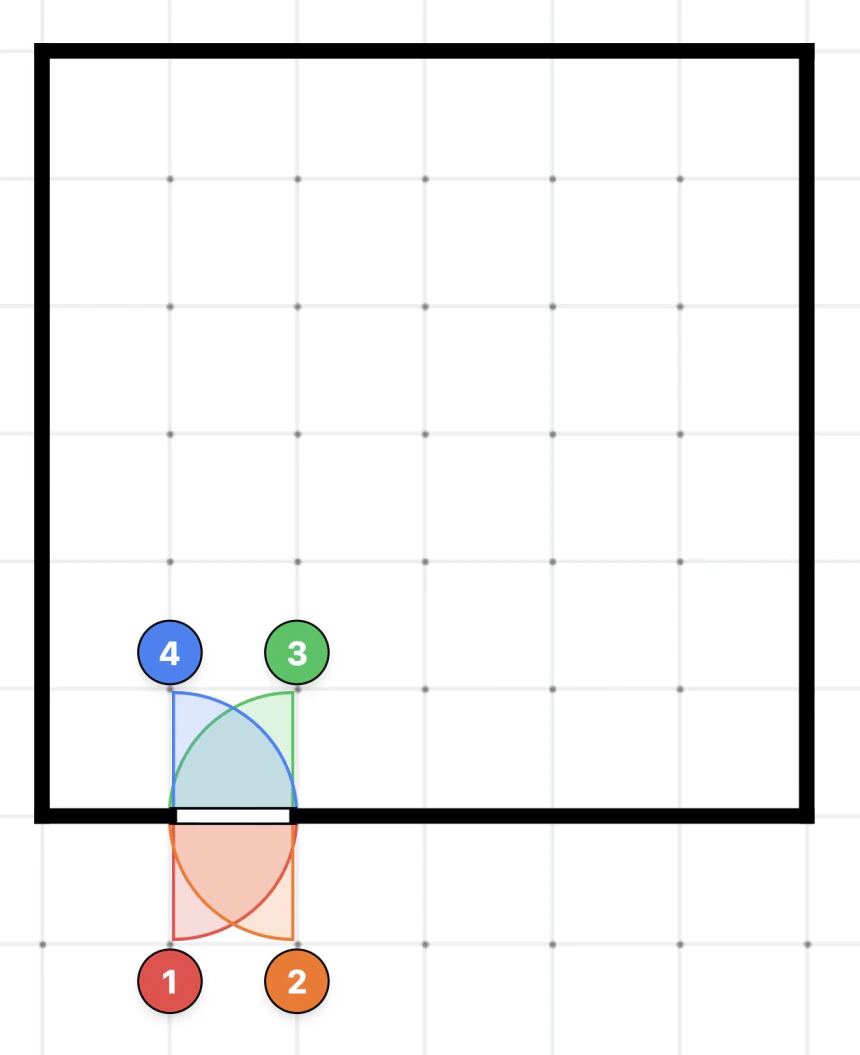
Павялічыць зону дзеяння
1Выберыце тып/колер дзвярэй
2Выберыце кірунак адкрыцця

Звычайныя дзверы
Дзверы на завесах, якая паказвае дугой дыяпазон адчынення/закрыцця. Укажыце дзве кропкі, адну на баку падвеснай асновы і адну на баку наканечніка, а затым выберыце кандыдат для метаду адкрыцця.

Адзінкавыя рассоўныя дзверы
Гэта дзверы, якія рассоўваюцца ўбок. У дадатак да шырыні праёму, праверце прастору, неабходную з таго боку, куды будуць слізгаць дзверы.

Падвойныя рассоўныя дзверы
Гэта ўваход з двума рассоўнымі дзвярыма. Намалюйце шырыню ўсяго праёму і асобна праверце вобласць, праз якую можна прайсці пры адчыненні дзвярэй.

Тройныя рассоўныя дзверы
Гэта рассоўныя дзверы з трох частак. Выкарыстоўвайце яго, каб выказаць шырокі дзвярны праём і г.д., і супастаўце яго з фактычнай колькасцю і памерам дзвярэй.

Дзверы (адзінарныя)
Уяўляе сабой дзверы, якія адкідваюцца ў адзін бок. Калі вы выкарыстоўваеце яго для захоўвання і г. д., праверце вобласць, дзе складзеныя дзверы будуць выступаць наперад, і становішча мэблі.

Дзверы (падвойныя)
Праём прадстаўлены сімвалам двайных складаных дзвярэй. Складаная форма адрозніваецца ад аднаскладаных дзвярэй, таму параўнайце сімвалы і выберыце адзін.
Для рассоўных дзвярэй праверце бок, з якога дзверы рухаюцца, а для складаных дзвярэй таксама праверце бок, з якога выходзяць складзеныя дзверы. Калі арыентацыя няправільная, вы можаце вярнуцца назад і зноў выбраць адразу пасля пацверджання, так што вы можаце зрабіць выпраўленні, не складаючы дзверы ў адно і тое ж месца.
Намалюйце паверхні падлогі, драўляныя тэрасы і канструкцыйныя калоны, агароджваючы вобласць
- Выберыце, што намаляваць у "Падлога/Палуба/Калонка".
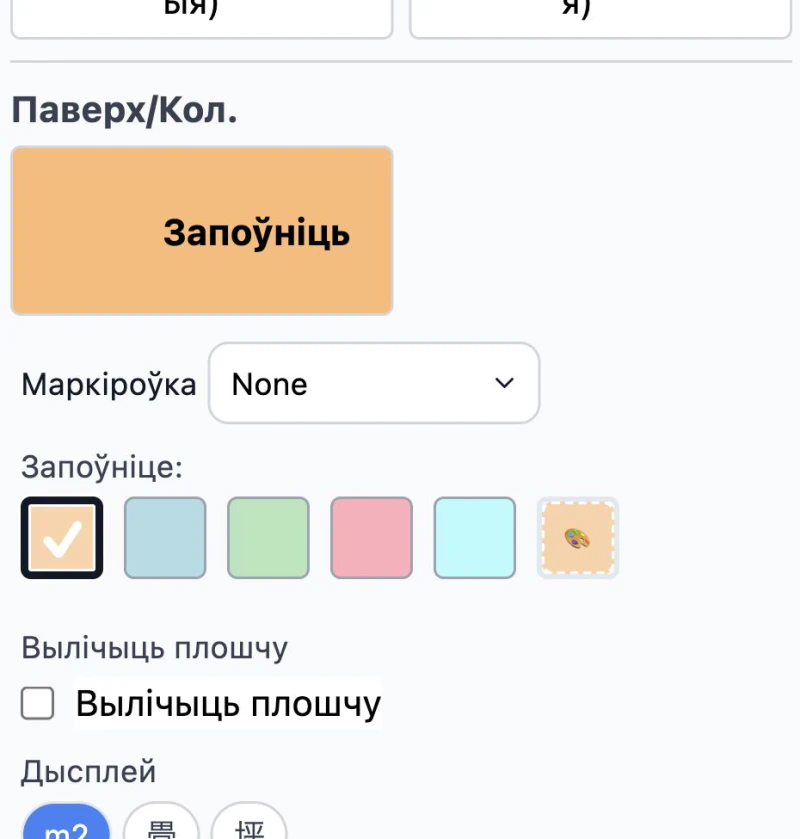
- Выберыце паказаныя параметры, такія як колер і ўзор.
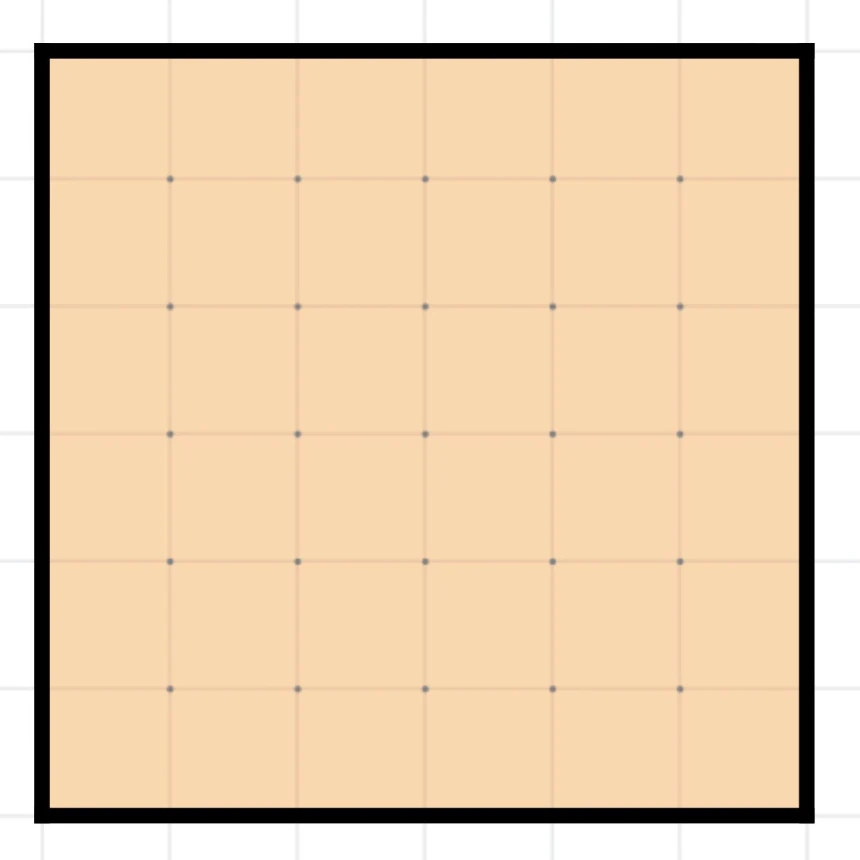
- Націсніце на вяршыні перыметра па парадку і, нарэшце, націсніце на першую кропку, каб закрыць яе.
- Для паверхаў з уключаным адлюстраваннем плошчы праверце вылічаныя знакі і пацвердзіце, націснуўшы "ОК".
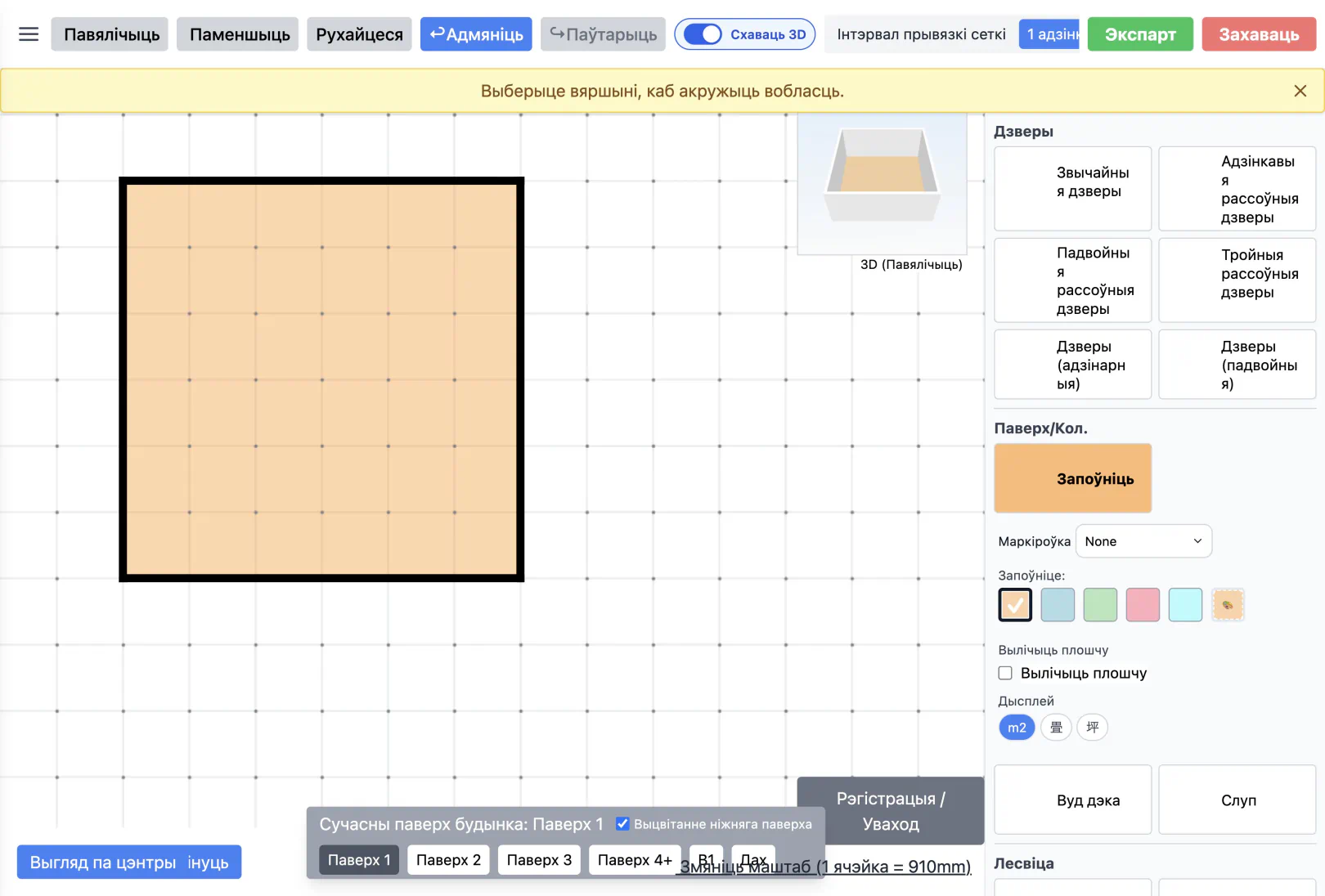
1Выберыце тып/колер падлогі
2Стварыце падлогу вакол вяршынь
Павялічыць зону дзеяння
1Выберыце тып/колер падлогі
2Стварыце падлогу вакол вяршынь

Запоўніць
Запаўняе вобласць вакол пакоя. Вы можаце выбраць узор з «Няма», «Вертыкальны», «Гарызантальны» або «Рашэтка». Вы можаце дыферэнцаваць прызначэнне кожнага памяшкання, выкарыстоўваючы розныя колеры.

Вуд дэка
Намалюйце драўляную адкрытую тэрасу, абклаўшы яе контурам. Выкарыстоўвайце вертыкальныя або гарызантальныя шаблоны, каб паказаць кірунак драўляных дошак і праверыць іх становішча адносна дзвярэй і саду.

Слуп
Задайце плоскую форму слупка па плошчы. У вас ёсць выбар колеру і росту, і рост таксама ўплывае на тое, як ён выглядае ў 3D. Праверце размяшчэнне і памер выступу на плане паверха.
Каляровая маркіроўка падлогі можа быць выкарыстана для адрознення паміж зонамі гасцінай/сталовай/кухні, ваннымі пакоямі і складамі і г.д. Калі вам не патрэбны тэкст вобласці, выдаліце "Разлічыць і адлюстраваць плошчу" перад чарцяжом. Замест таго, каб пераскокваць вяршыні або акружаць іх у парадку перасячэння ліній, укажыце парадак, у якім яны ідуць па перыметры.
Слупкі ўяўляюць сабой выступы на плоскасці, а вышыня - 1 м, 2,4 м і 3 м. Для чарцяжоў, якія павінны быць пацверджаны ў 3D, вышыня таксама выбіраецца ў адпаведнасці з прызначэннем.
Малюем лесвіцу: вызначаем плошчу, кірунак прыступак і дапаможныя лініі
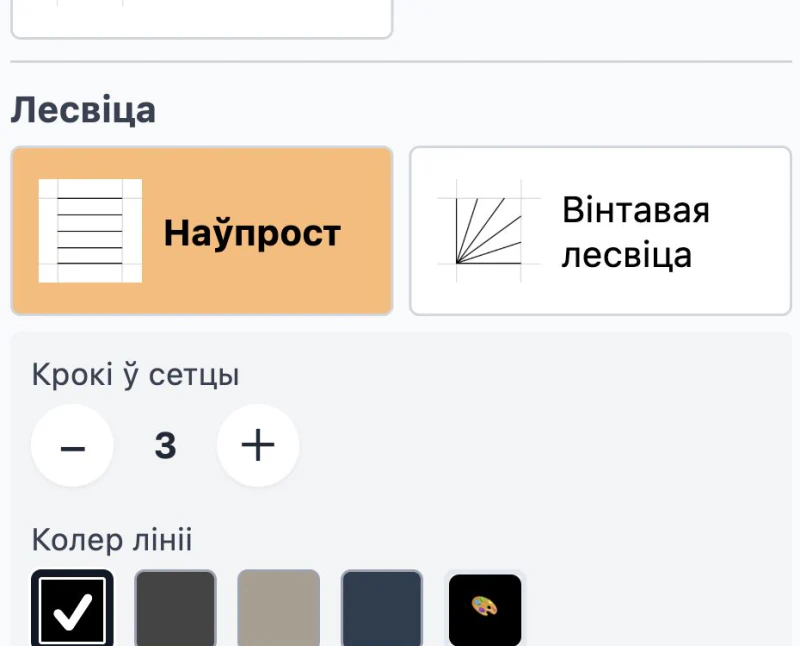
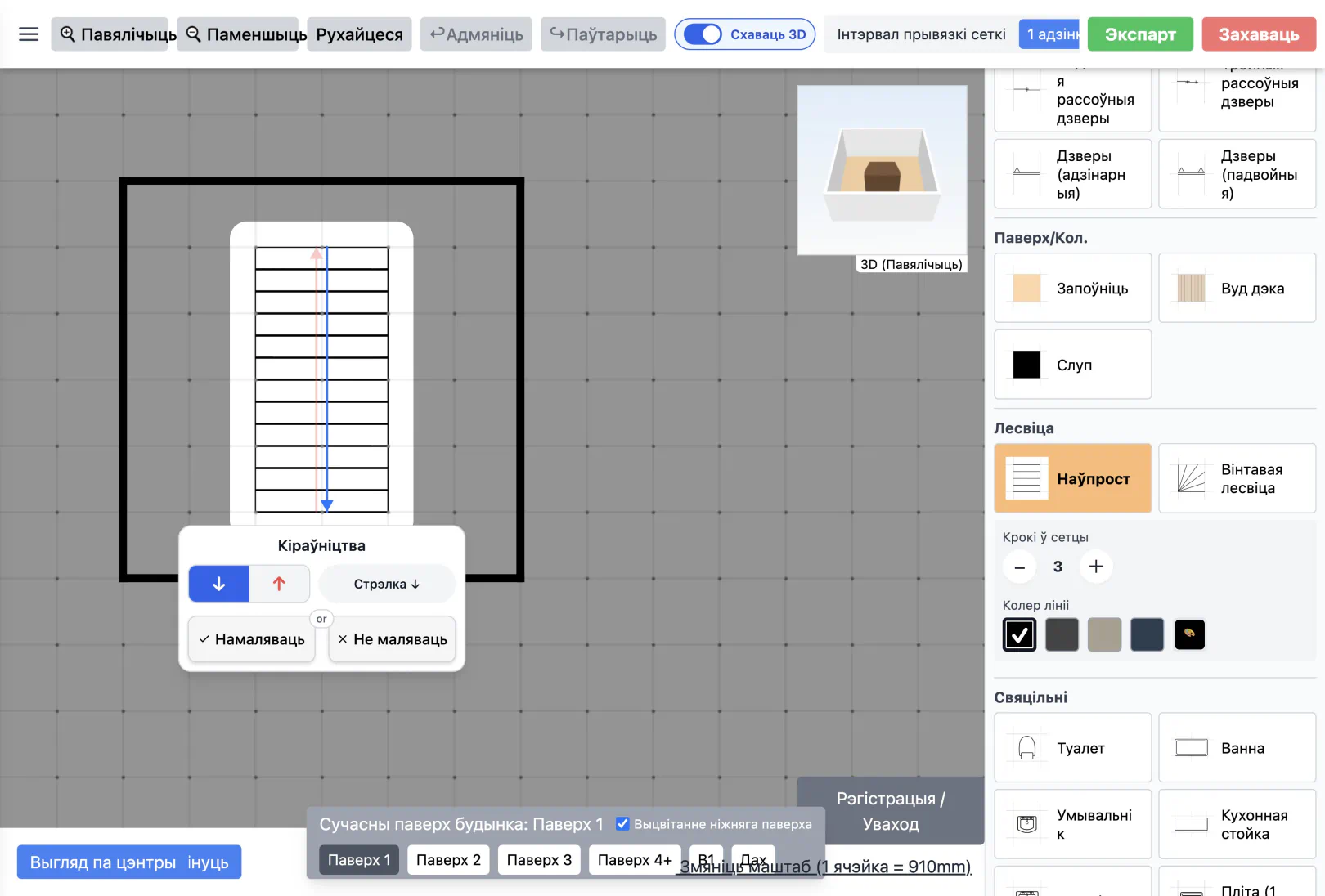
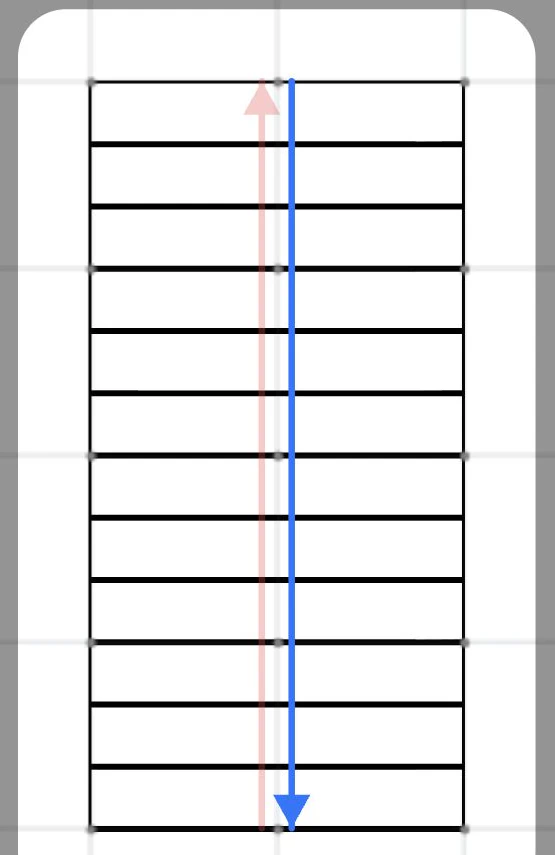
- Выберыце прамой тып або паваротны тып і ўсталюйце "колькасць крокаў на шкалу" і колер.
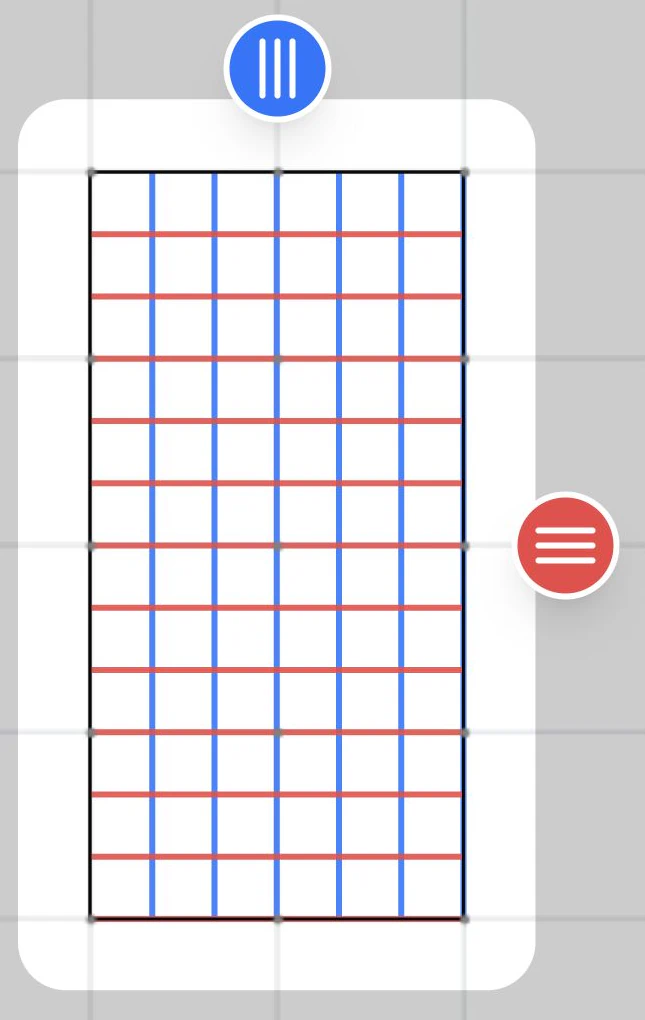
- Выберыце чатыры вуглы прамавугольніка, дзе вы хочаце размясціць лесвіцу, затым вярніцеся да першай кропкі і зачыніце яе.
- Выберыце кірунак крокаў і кірунак кручэння з паказаных кандыдатаў.
- Калі адлюструюцца налады дапаможнай лініі, праверце кірунак і стрэлку і абярыце «Маляваць» або «Не маляваць».
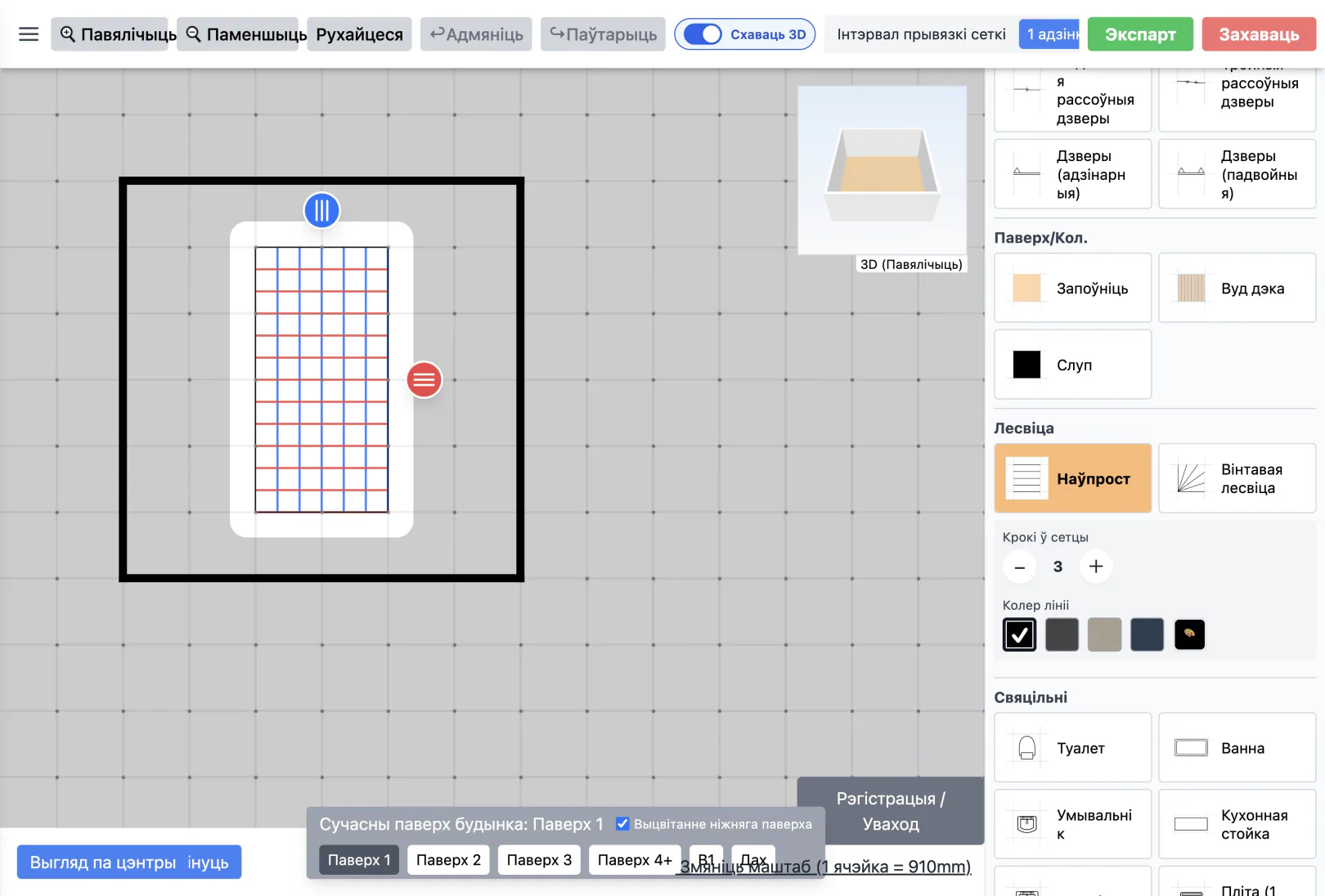
1Выберыце тып лесвіцы
2Выберыце кірунак крокаў
Павялічыць зону дзеяння
1Выберыце тып лесвіцы
2Выберыце кірунак крокаў
1Налада дапаможных ліній і стрэлак
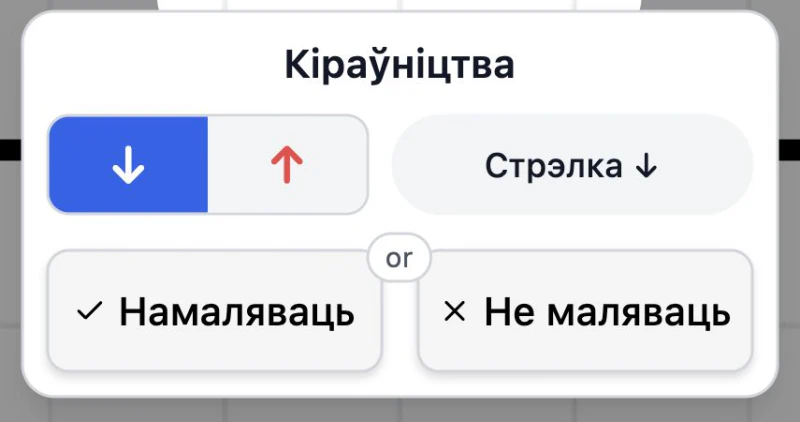
2Праверце кірунак лесвіцы
Павялічыць зону дзеяння
1Налада дапаможных ліній і стрэлак
2Праверце кірунак лесвіцы

Наўпрост
Намалюйце паралельныя крокі ў прамавугольнай вобласці. Усталюйце «Колькасць крокаў на шкале», зачыніце вобласць, а затым выберыце кірунак кроку, дапаможную лінію і стрэлку.

Вінтавая лесвіца
Гэта плоскае адлюстраванне лесвіцы, якая ідзе ўверх падчас абыходу. Зачыніце прастакутную вобласць, праглядзіце і абярыце магчымы кірунак павароту, які з'явіцца. Прыступкавае вылучэнне адрозніваецца ад прамога тыпу.
Тут усталявана прадстаўленне лесвіцы на чарцяжы. Калі вы хочаце намаляваць верхні і ніжні паверхі, пераключайцеся паміж узроўнямі і паглядзіце, ці адпавядаюць іх пазіцыі. Знешні выгляд колькасці прыступак і арыентацыі самі па сабе не вызначаюць тэхнічныя характарыстыкі лесвіцы, якую рэальна можна ўсталяваць.
Дадайце абсталяванне для ваннай і кухні, татамі і компас
Пракруціце «Абсталяванне» справа і абярыце патрэбны прадмет. Пасля дадання перацягніце яго на чарцёж і націсніце, каб адкрыць меню рэдагавання. Вы можаце наладзіць паварот, гарызантальныя і вертыкальныя памеры для кухонных стальніц, ваннаў і г. д. Дзеянні, якія адлюстроўваюцца, залежаць ад тыпу прадмета.
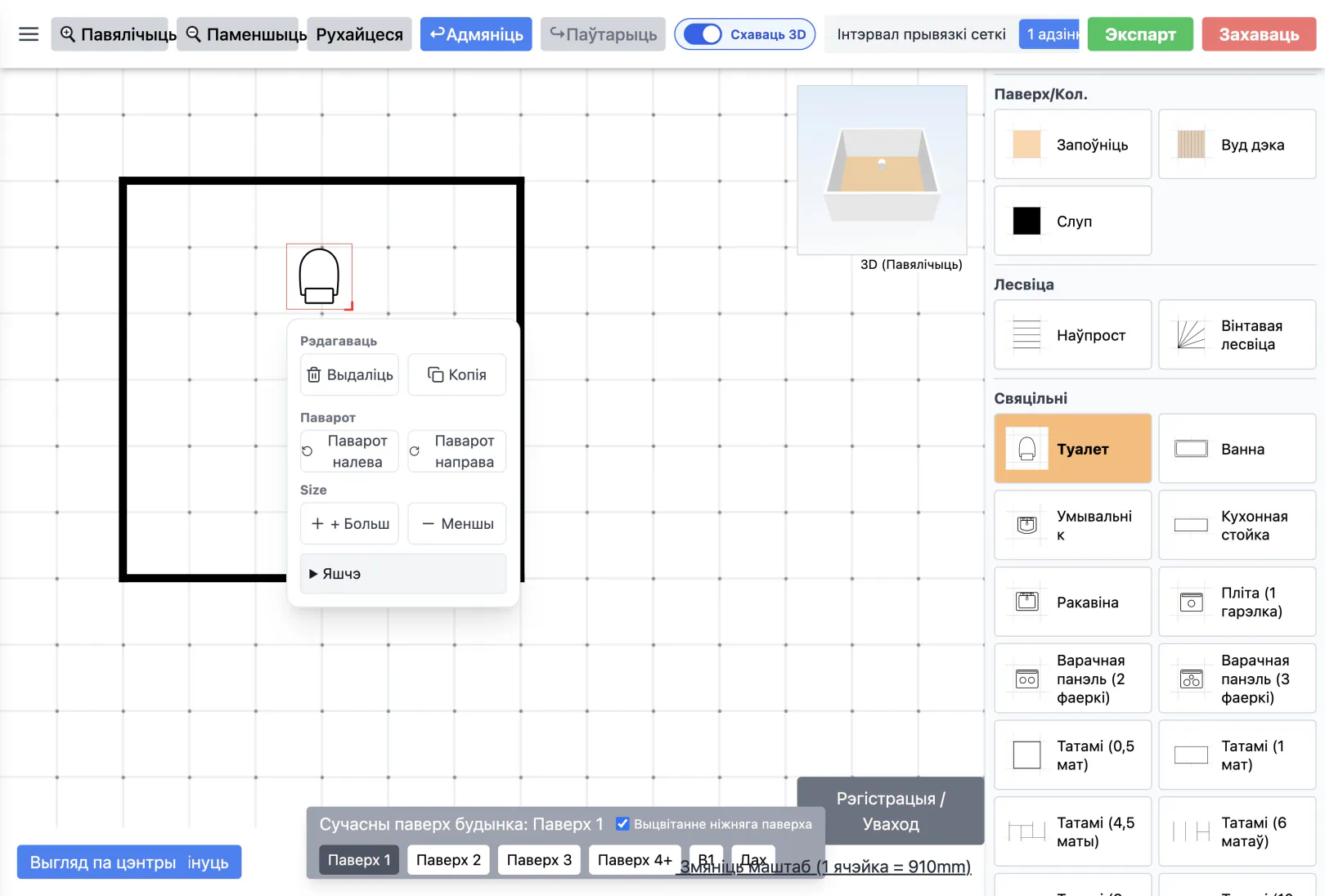
1Выберыце і дадайце туалет
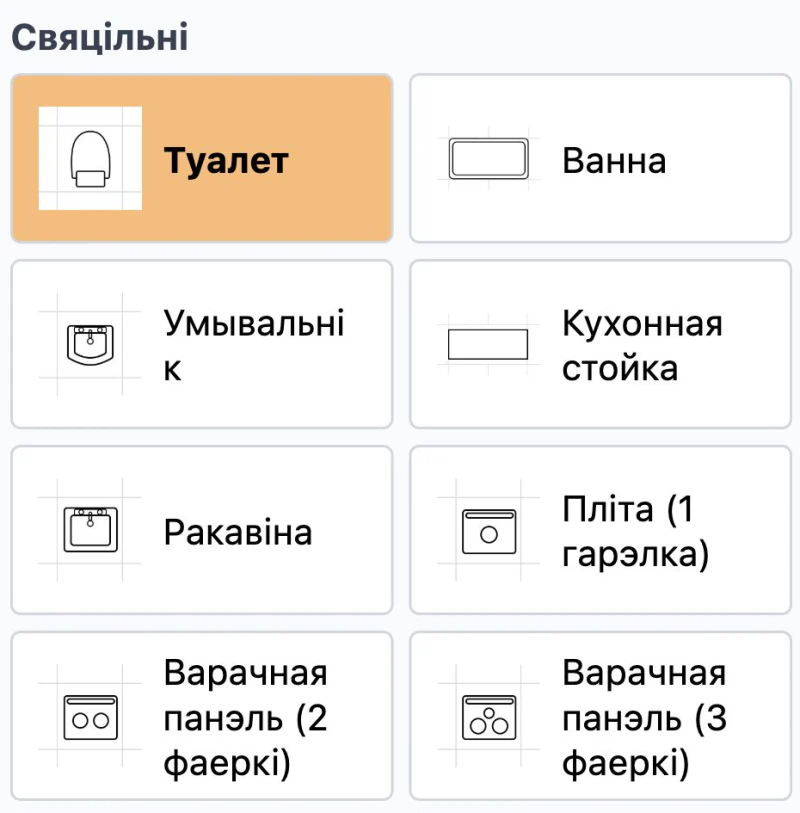
2Адрэгулюйце размяшчэнне/памер
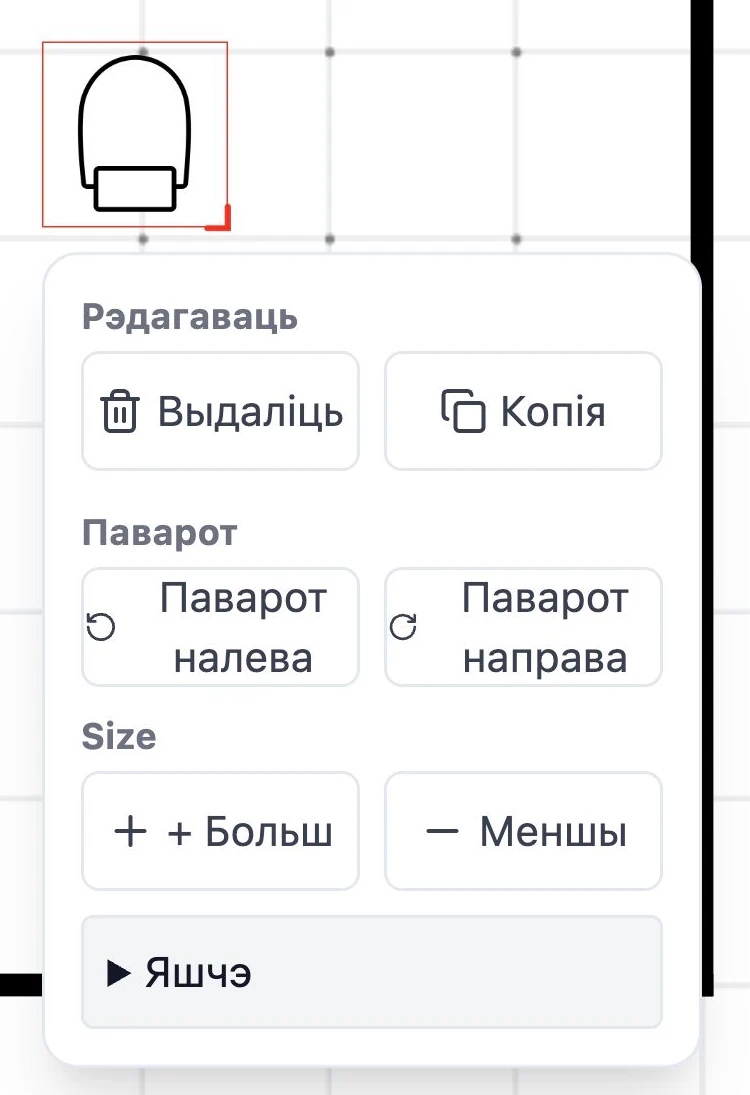
Павялічыць зону дзеяння
1Выберыце і дадайце туалет
2Адрэгулюйце размяшчэнне/памер
Пабудуйце кухню са стальніцы, мыйкі і пліты
Размесціце кухонную стойку і адрэгулюйце яе памер і паварот. Дадайце ракавіну і пліту, затым перанясіце іх на стальніцу. Яны з'яўляюцца асобнымі аб'ектамі, таму пасля перамяшчэння або павароту стальніцы праверце, каб ракавіна і пліта ўсё яшчэ супадалі з ёй.

Туалет
Змесціце сімвал туалета. Павярніцеся спіной да сцяны, пакідаючы перад сабой месца для стаяння і сядзення, а таксама для адчынення і зачынення дзвярэй.

Ванна
Змесціце контур ванны. У адпаведнасці з фактычнай шырынёй і глыбінёй будзе адведзена асобнае месца для зоны мыйкі і дзвярэй ваннай пакоі.

Умывальнік
Размесціце ракавіну. Прыстаніцеся да сцяны і праверце, дзе стаяць перад ёй і дзе адчыніць дзверцы для захоўвання.

Кухонная стойка
Размесціце аснову лічыльніка. Вы можаце выразіць кампазіцыю вашай кухні, адрэгуляваўшы шырыню і глыбіню і скласці ракавіну і пліту.

Ракавіна
Ракавіну можна размясціць самастойна. Складзеце іх на кухонную стойку, пакінуўшы працоўную прастору паміж імі і плітой.

Пліта (1 гарэлка)
Сімвал аднаканфорачнай пліты. Выберыце колькасць гарэлак, якая адпавядае сапраўднаму прыбору, а потым пастаўце сімвал на кухонную стальніцу.

Варачная панэль (2 фаеркі)
Гэты сімвал абазначае пліту з дзвюма зонамі гатавання. Адрэгулюйце яго шырыню і глыбіню ў адпаведнасці з прыборам, які вы плануеце ўсталяваць.

Варачная панэль (3 фаеркі)
Сімвал 3-канфорачнай пліты. Пастаўце яго на кухонную стойку гэтак жа, як і ракавіну, і зверце яго размяшчэнне з навакольнай працоўнай паверхняй.

Татамі (0,5 мат)
Гэта сімвал паўтатамі. Ён можа ўяўляць сабой камбінацыю квадратных татамі або частка кутка татамі.

Татамі (1 мат)
Адзін прастакутны татамі. Выкарыстоўваецца пры шматразовым кручэнні і размяшчэнні прадметаў і пры разглядзе індывідуальных спосабаў кладкі.

Татамі (4,5 маты)
Гэта сімвал, які абагульняе, як пакласці 4,5 татамі. Вы можаце паказаць кампазіцыю вашага японскага пакоя без неабходнасці размяшчаць кожны па адным.

Татамі (6 матаў)
Пакладзеце 6 татамі разам. Параўнайце знешнюю форму з рэальным памерам і намалюйце асобна размяшчэнне шаф і ўваходных адтулін для сцен і дзвярэй.

Татамі (8 матаў)
Гэта сімвал, які абагульняе схему размяшчэння 8 татамі. Праверце, ці ён адпавядае даўжыні і шырыні пакоя, затым адрэгулюйце яго становішча і памер.

Татамі (10 матаў)
Гэта сімвал, які абазначае размяшчэнне 10 татамі. Назва татамі не з'яўляецца аўтаматычным вынікам вымярэння плошчы. Неабходную прастору таксама можна пацвердзіць памернымі лініямі і разлікамі плошчы.

Компас
Сімвал, які паказвае кірунак. Павярніце яго, каб выраўнаваць з поўначчу, і размесціце на палях чарцяжа. Верх экрана не становіцца аўтаматычна паўночным.
Памер татамі адрозніваецца ў залежнасці ад рэгіёна і прадукту. Простае размяшчэнне прадметаў «6 татамі» не абавязкова аднаўляе памеры рэальнага пакоя з 6 татамі. Праверце і адрэгулюйце рэальную даўжыню і шырыню.
Размесціце мэблю, тэхніку, людзей, жывёл і транспартныя сродкі
- Абярыце прадмет, які хочаце размясціць, у раздзеле "Мэбля/жылыя рэчы".
- Перацягнуць дададзены элемент у патрэбнае месца.
- Пстрыкніце элемент і выкарыстоўвайце аперацыі павароту/змены памеру, якія з'явяцца.
- Калі вы жадаеце размясціць некалькі копій аднаго і таго ж элемента, вы таксама можаце выкарыстоўваць "Капіяваць" у меню рэдагавання.
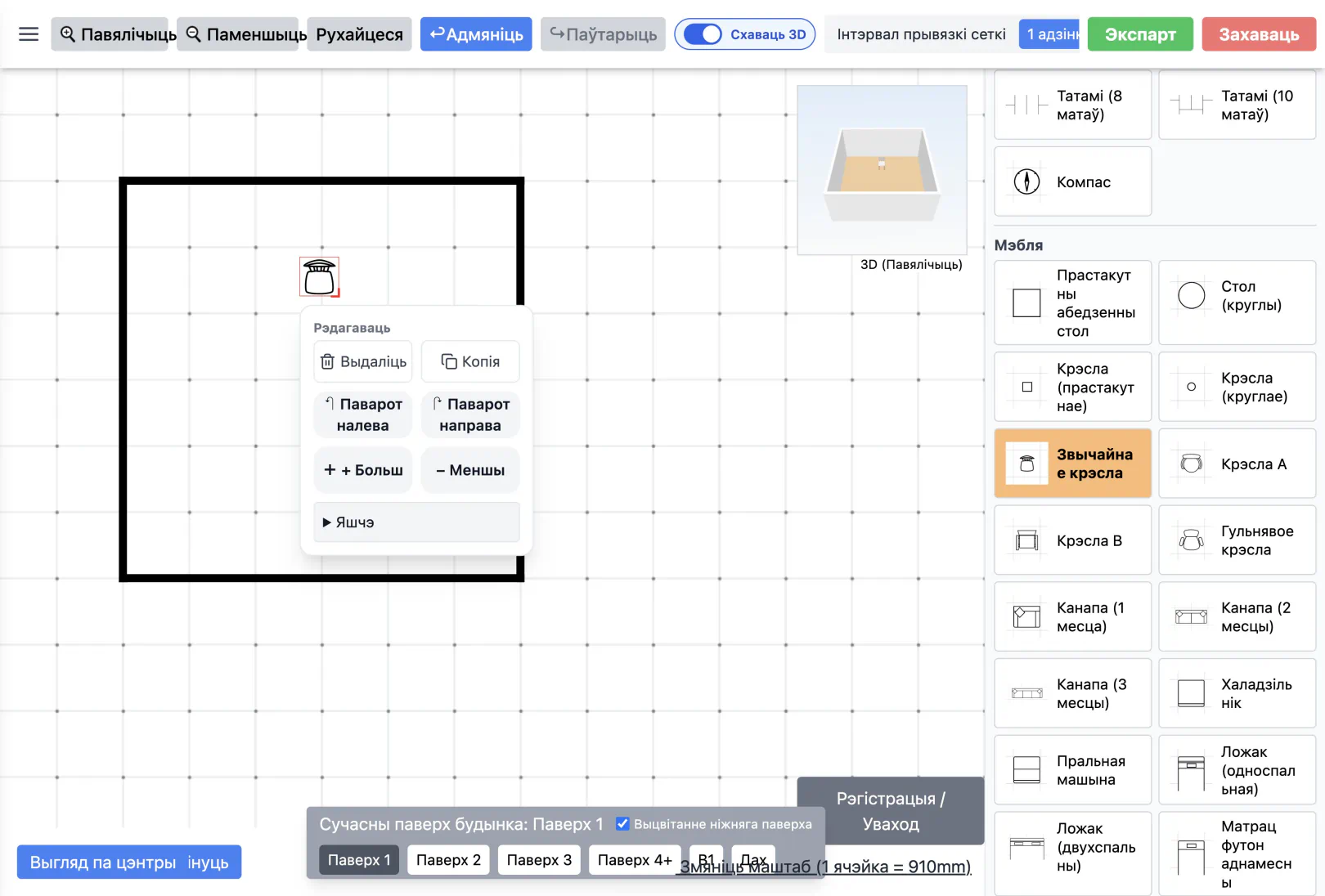
1Выберыце крэсла (стандарт)
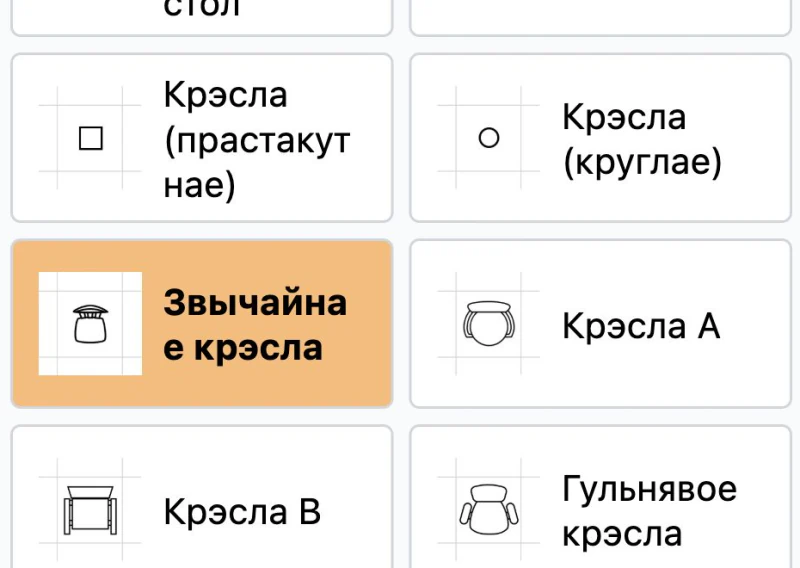
2Адрэгулюйце кірунак і памер
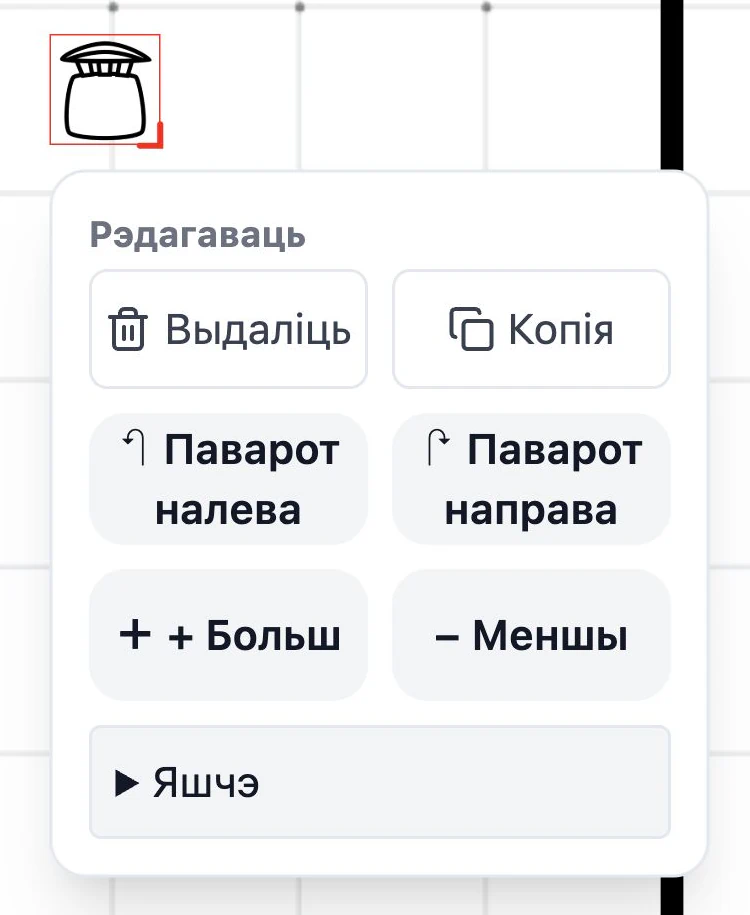
Павялічыць зону дзеяння
1Выберыце крэсла (стандарт)
2Адрэгулюйце кірунак і памер
Важна не лічыць, што першапачатковы памер мэблі з'яўляецца фактычным памерам прадукту. Шырыня і глыбіня будуць правярацца па знешніх памерах прадукту. У раздзеле «Іншыя (змена колеру і г.д.)» у меню вы можаце ўбачыць дадатковыя налады для абранага элемента.

Прастакутны абедзенны стол
Пастаўце квадратны стол. Адрэгулюйце шырыню і глыбіню, а таксама праверце навакольнае прастору, у тым ліку, куды цягнуць крэсла.

Стол (круглы)
Сімвал круглага стала. Вы можаце праверыць дыяметр і навакольныя праходы і параўнаць розніцу ў размяшчэнні з квадратным сталом.

Крэсла (прастакутнае)
Сцісла ўяўляе квадратнае сядзенне. Выкарыстоўвайце гэта пры разглядзе колькасці абедзенных месцаў і адлегласці паміж сталамі.

Крэсла (круглае)
Гэты сімвал уяўляе круглае сядзенне крэсла. Плануючы расстаноўку мэблі, падганяйце яго памер пад рэальны крэсла.

Звычайнае крэсла
Сімвал для крэсла са спінкай. Размясціцеся бокам, на якім вы сядзіце, да стала або пісьмовага стала, пакідаючы месца для адцягвання.

Крэсла А
Гэта першы тып крэслаў з падлакотнікамі. Адрэгулюйце адлегласць паміж суседнімі крэсламі ў залежнасці ад шырыні, уключаючы падлакотнікі.

Крэсла B
Крэсла формы, якая адрозніваецца ад формы крэсла A. Выберыце сімвал, затым адрэгулюйце яго памер, каб ён адпавядаў сапраўднаму крэслу.

Гульнявое крэсла
Сімвал гульнявога крэсла. Акрамя размяшчэння адносна стала, улічвайце неабходнае месца, калі спінка складзена ўніз.

Канапа (1 месца)
Гэта аднамесны канапа. Праверце спінку і бок, на якім вы сядзіце, затым павярніце яе тварам да стала або тэлевізара.

Канапа (2 месцы)
Гэта двухмесны канапа. Адрэгулюйце шырыню і глыбіню да рэальнага памеру, і калі вы размяшчаеце стол наперадзе, пакіньце дастаткова месца для ўваходу і выхаду.

Канапа (3 месцы)
Гэта 3-мясцовы канапа. Праверце не толькі тое, што ён прылягае ўздоўж сцяны, але і ці не перакрывае паток ад уваходу.

Халадзільнік
Паказвае размяшчэнне халадзільніка. Праверце не толькі памеры вырабы, але і зазоры для адводу цяпла і месца для адчынення дзвярэй.

Пральная машына
Пастаўце пральную машыну. Праверце месцазнаходжанне воданепранікальнага паддона, месца падачы вады і дрэнажу, а таксама месца, дзе можна адкрыць вечка або дзверцы, каб пакласці і выняць бялізну.

Ложак (односпальная)
Аднаспальны ложак. Адпавядайце знешнім памерам, каб уключаць каркас, а не матрац, і пакіньце праход для ўставання, уставання і засцілання ложка.

Ложак (двухспальны)
Гэта двухспальны ложак. Падумайце, выкарыстоўваць яго з абодвух бакоў або размясціць да сцяны і размясціць так, каб ён не сутыкаўся з дзверцамі для захоўвання.

Матрац футон аднамесны
Паказвае футон, як ён раскладзены. Нават у пакоях, якія прыбіраюцца на працягу дня, вы можаце праверыць, ці ёсць у вас свабодны шлях, кладучыся спаць.

Паліца (квадратная)
Пастаўце паліцу для захоўвання. Адрэгулюйце шырыню і глыбіню, каб забяспечыць ўваходныя дзверцы, скрыні і месцы для вымання рэчаў.

Тэлевізар
Паказвае становішча і арыентацыю тэлевізара. Праверце арыентацыю ад канапы і суадносіны з акном, і пры неабходнасці намалюйце асобна контур тумбы для тэлевізара.

Чалавек (дарослы)
Размясціце сімвал чалавека і пакажыце выяву, дзе яго выкарыстоўваць і яго размяшчэнне. Па адным толькі сімвалу немагчыма вызначыць шырыню праходу або памеры, неабходныя для працы.

Сабака
Гэты сімвал тлумачыць, дзе знаходзіцца сабака і маршрут яе руху. Фактычныя памеры абсталявання, напрыклад клетак і ложкаў, будуць пацверджаны асобна.

Дазатар вады
Паказвае месца ўстаноўкі асноўнага блока. Забяспечце шырыню, глыбіню і месца для абмену бутэлек і падачы вады.

Кандыцыянер
Паказвае размяшчэнне і арыентацыю ўнутранага блока. Вышыню ўстаноўкі складана перадаць толькі па плане паверха, таму пры неабходнасці мы дапоўнім яе тэкстам.

Знешні блок пераменнага току
Размесціце вонкавы блок кандыцыянера. У дадатак да знешняй формы асноўнага корпуса мы правяраем палі для вентыляцыі і агляду ў адпаведнасці з умовамі прадукту.

Кот
Гэты сімвал паказвае, дзе знаходзіцца кошка. Ён выкарыстоўваецца пры сумесным размяшчэнні і размяшчэнні з мэбляй, а неабходныя матэрыялы паказваюцца асобна.

Дрэва А
Размесціце расліны. Падумайце аб тым, каб гаршкі, галінкі і лісце размяшчаліся так, каб яны не перакрывалі дарожкі ў памяшканні або адкрытыя ўваходы.

Аўтамабіль (седан)
Выкарыстоўваецца для ўліку месца паркоўкі. У залежнасці ад габарытнай даўжыні і шырыні рэальнага транспартнага сродку прастора, неабходная для пасадкі і выхаду з аўтамабіля, таксама забяспечваецца асобна.

Матацыкл
Паказвае месца паркоўкі матацыкла. Дайце месца для руля, пасадкі і высадкі, штурхання матацыкла, а таксама самога транспартнага сродку.

Ровар
Паказвае месца паркоўкі ровараў. Калі ў вас выстраіліся некалькі адзінак, праверце перакрыцце ручак і шлях іх вымання.
Пасля размяшчэння ўявіце, як ён будзе выкарыстоўвацца
Канапа, на якой вы сядзіце, павінна быць звернута да стала або тэлевізара. Ён таксама пакідае прастору, неабходную для такіх дзеянняў, як падцягванне крэсла, адкрыццё паліцы і даставанне ежы з халадзільніка. Тое, што мэбля ўпісваецца ў абрысы пакоя, не паказвае, ці зручная яна для выкарыстання.
Увядзіце назву пакоя/нататкі

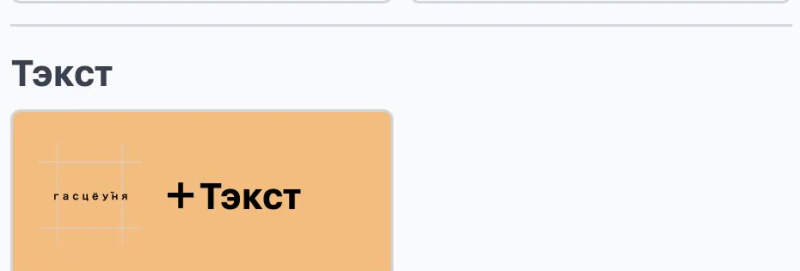
+Тэкст
Дадайце назву пакоя, прызначэнне і заўвагі. Увядзіце яго, націсніце ОК і адрэгулюйце становішча на чарцяжы. Вы можаце выправіць тэкст, націснуўшы «Рэдагаваць» пасля яго выбару.
- Выберыце інструмент для дадання тэксту, затым увядзіце назву пакоя, напрыклад, гасцёўня або склад.
- Дадайце яго з дапамогай «ОК» і перацягніце тэкст у месца, дзе яго лягчэй чытаць.
- Пстрыкніце тэкст і адкарэктуйце яго з дапамогай «Праўка», «Вялікі», «Малы» і г.д.
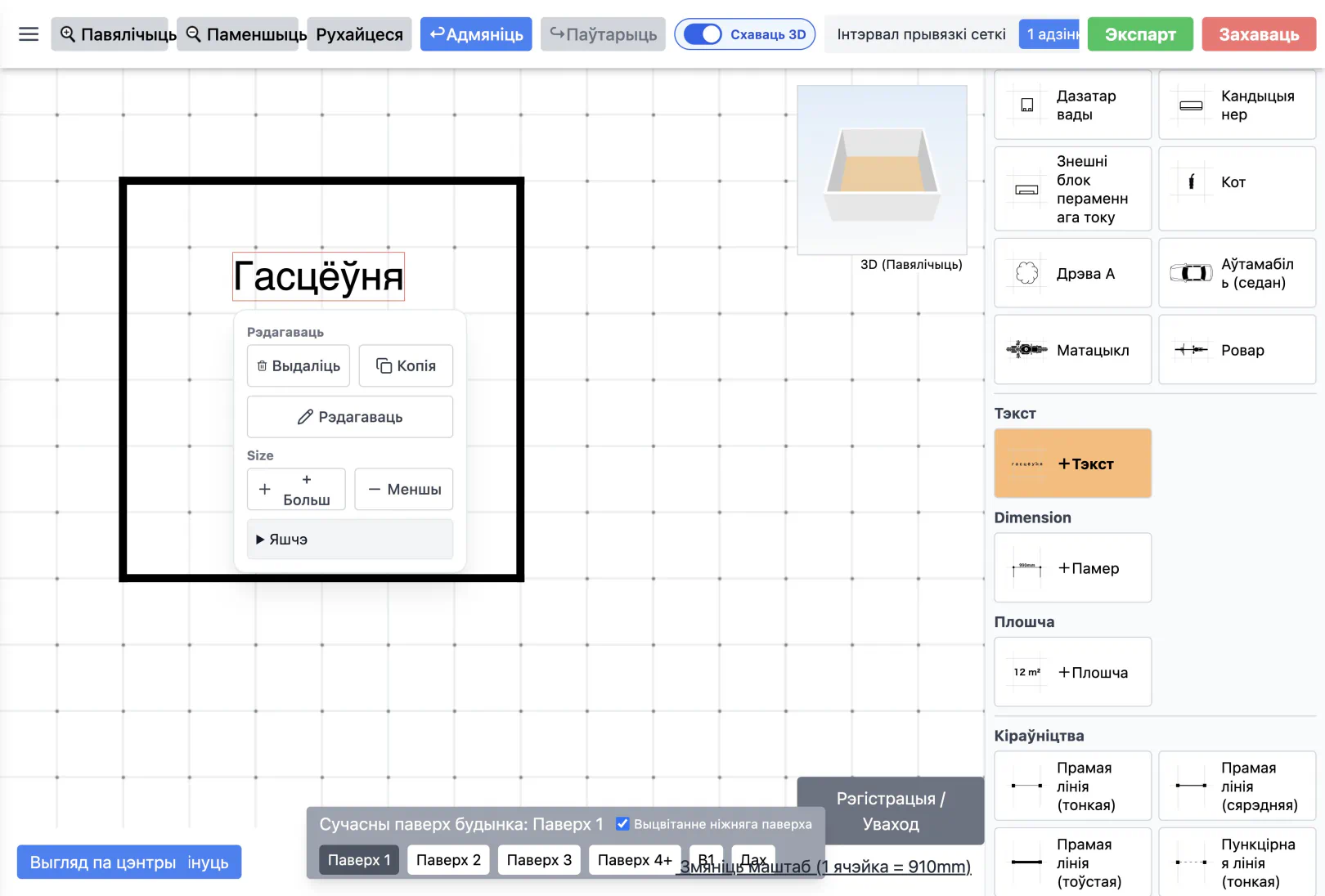
1Дадаць тэкст
2Адрэгулюйце становішча і памер тэксту
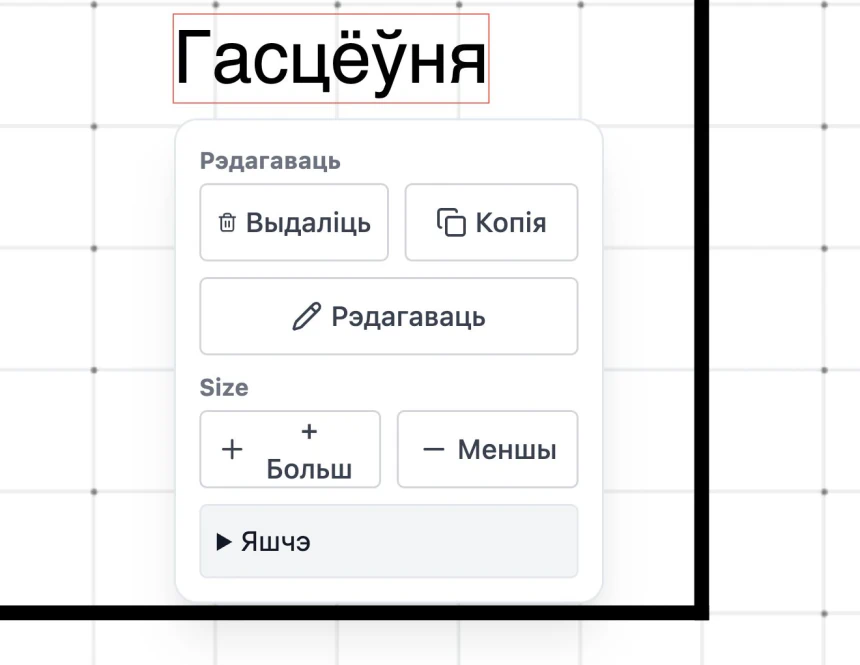
Павялічыць зону дзеяння
1Дадаць тэкст
2Адрэгулюйце становішча і памер тэксту
Адкрыйце дадатковыя параметры стылю для далейшых налад тэксту. Дадайце заўвагі, напрыклад, папярэднія для неправераных памераў або вышыню падваконніка: ... мм для інфармацыі, якую не можа паказаць толькі план паверха.
Намалюйце памерныя лініі і пры неабходнасці ўвядзіце фактычныя памеры

+Памер
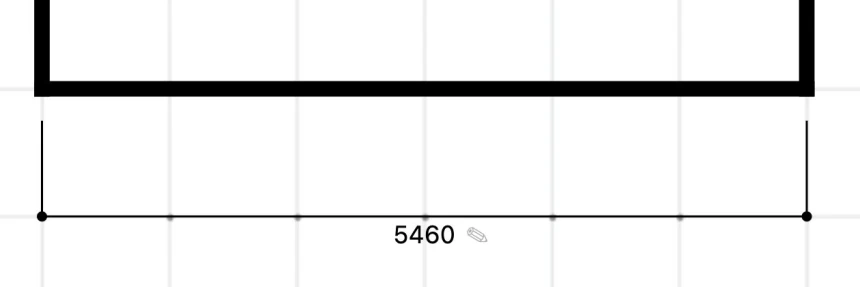
Укажыце пачатковую і канчатковую кропкі і абярыце кірунак дапаможнай лініі. Будзе адлюстравана значэнне, заснаванае на даўжыні аднаго квадрата, і вы таксама можаце ўвесці фактычна вымеранае значэнне.
- Абярыце "+ Лінія памераў" у раздзеле "Разлік памераў".
- Укажыце пачатковую і канчатковую кропкі на сетцы, дзе вы хочаце пазначыць даўжыню.
- Выберыце і пацвердзіце кірунак працяглай лініі. Калі арыентацыя гарызантальная, будуць адлюстроўвацца такія прапановы, як верхні або ніжні.
- Параўнайце адлюстраванае значэнне з даўжынёй аднаго квадрата і вынікамі вымярэння.
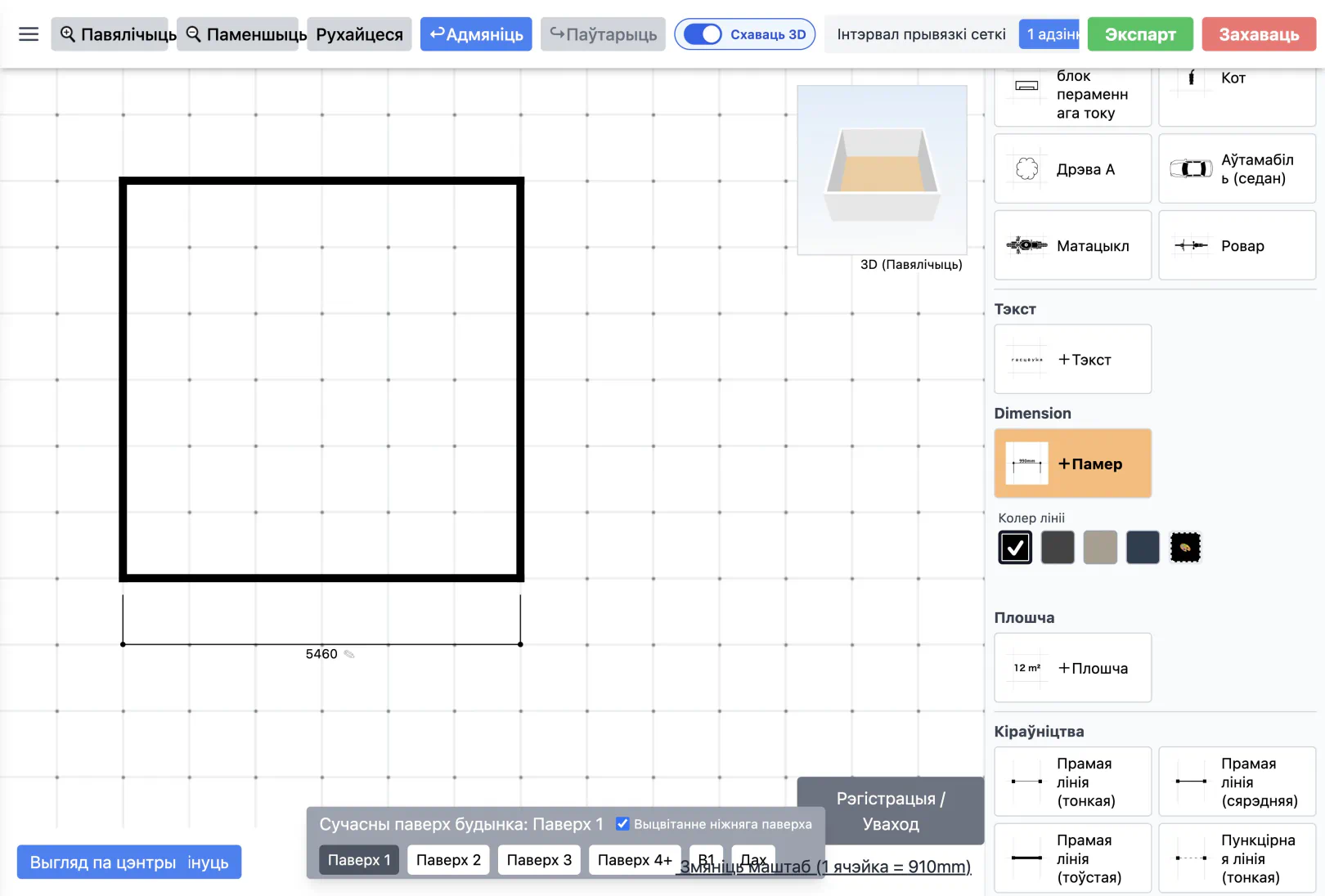
1Выберыце размерную лінію
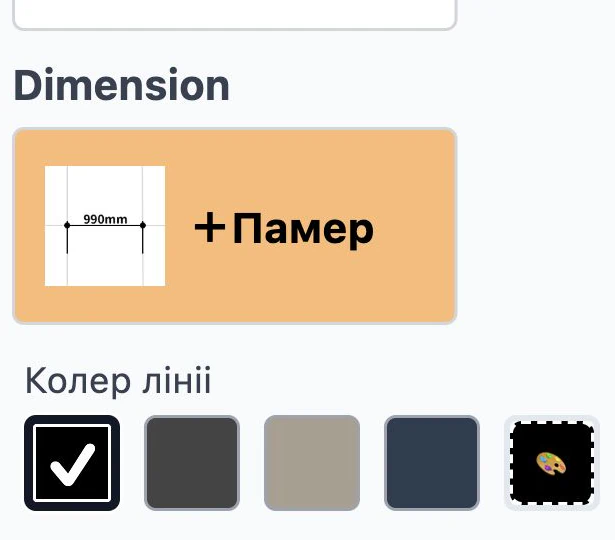
2Праверце памерныя лініі і лічбы
Павялічыць зону дзеяння
1Выберыце размерную лінію
2Праверце памерныя лініі і лічбы
Увядзіце вымеранае значэнне, каб перавызначыць паказаны памер
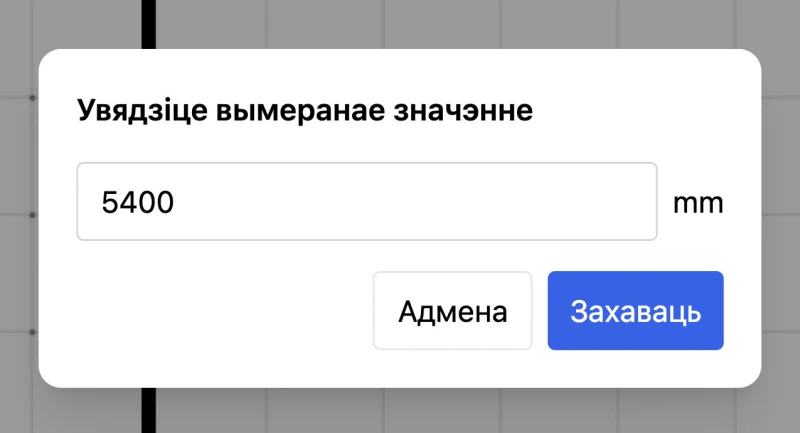
Вы можаце захаваць вымеранае значэнне, выбраўшы «Увесці фактычнае вымеранае значэнне» з кнопкі рэдагавання побач са значэннем памеру.Гэты ўвод змяняе адлюстраванае значэнне размернай лініі. Размяшчэнне сцен і мэблі, а таксама маштаб усяго малюнка не зменяцца аўтаматычна. Калі вы хочаце супаставіць даўжыню на чарцяжы, праверце налады сеткі і канцавыя кропкі лініі асобна.
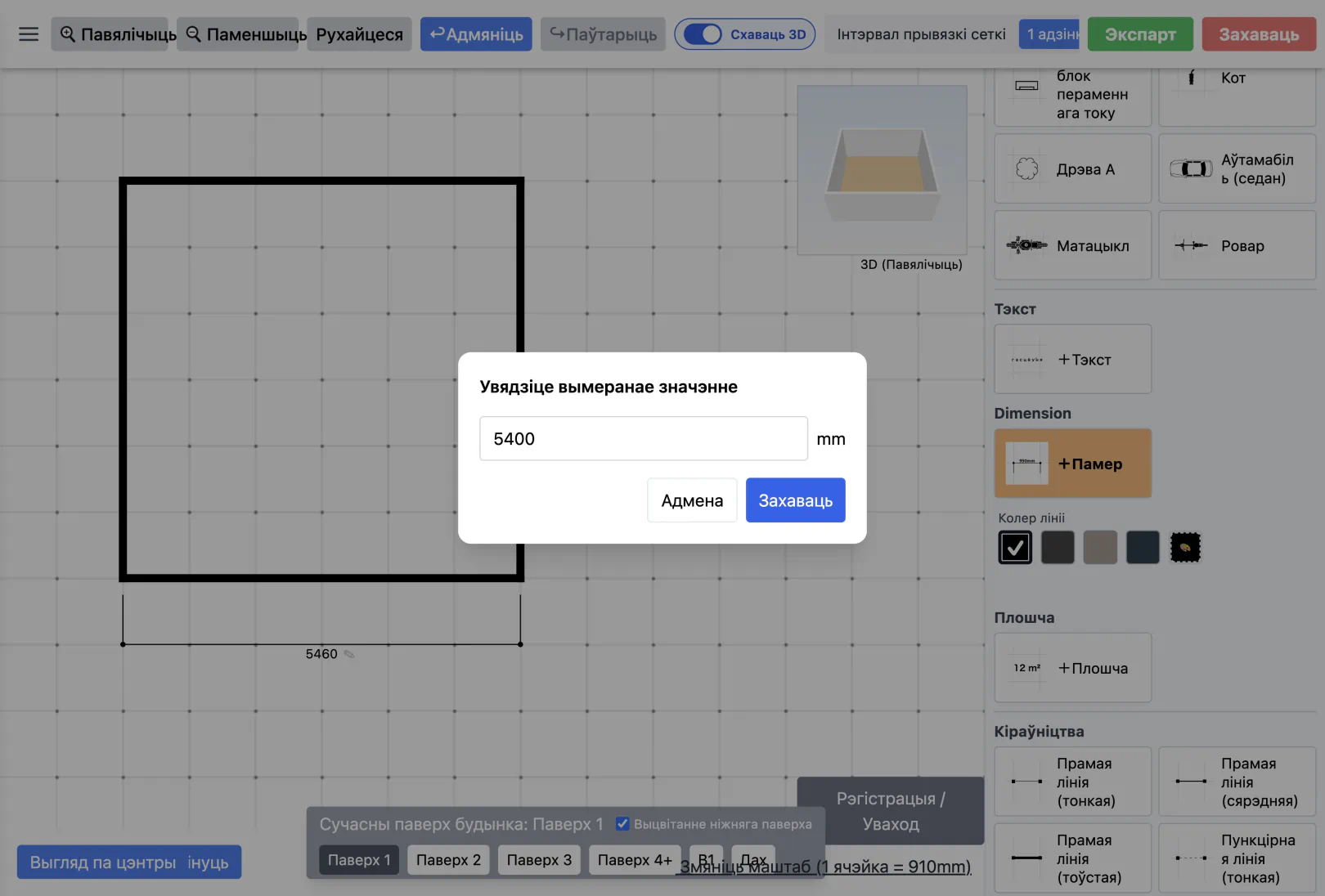
1Увядзіце вымераныя памеры
Павялічыць зону дзеяння
1Увядзіце вымераныя памеры
Памерныя лініі лягчэй чытаць, калі яны размешчаны на палях, дзе яны не перакрываюцца з назвамі мэблі або пакояў. Не блытайце памеры ад цэнтра да цэнтра сцяны і ўнутраныя памеры сцяны і дакладна ўкажыце, што вы вымяраеце.
Вылічыць плошчу і адлюстраваць яе ў м², татамі і цубо

+Плошча
Вылучыце вяршыні дыяпазону, які вы хочаце даведацца аб вобласці, вярніцеся да першай кропкі і зачыніце. Выберыце адзінку з м², татамі або цубо і праверце тэкст пасля разліку.
- Абярыце "+Плошча" з "Разлік плошчы" і абярыце адзінку адлюстравання.
- Пстрыкніце вяршыні вобласці, якую вы хочаце вылічыць, па перыметры.
- Пстрыкніце першую кропку яшчэ раз, каб закрыць вобласць.
- Праверце вылічаны тэкст і націсніце «ОК». Адрэгулюйце становішча і памер дысплея гэтак жа, як і тэкст.
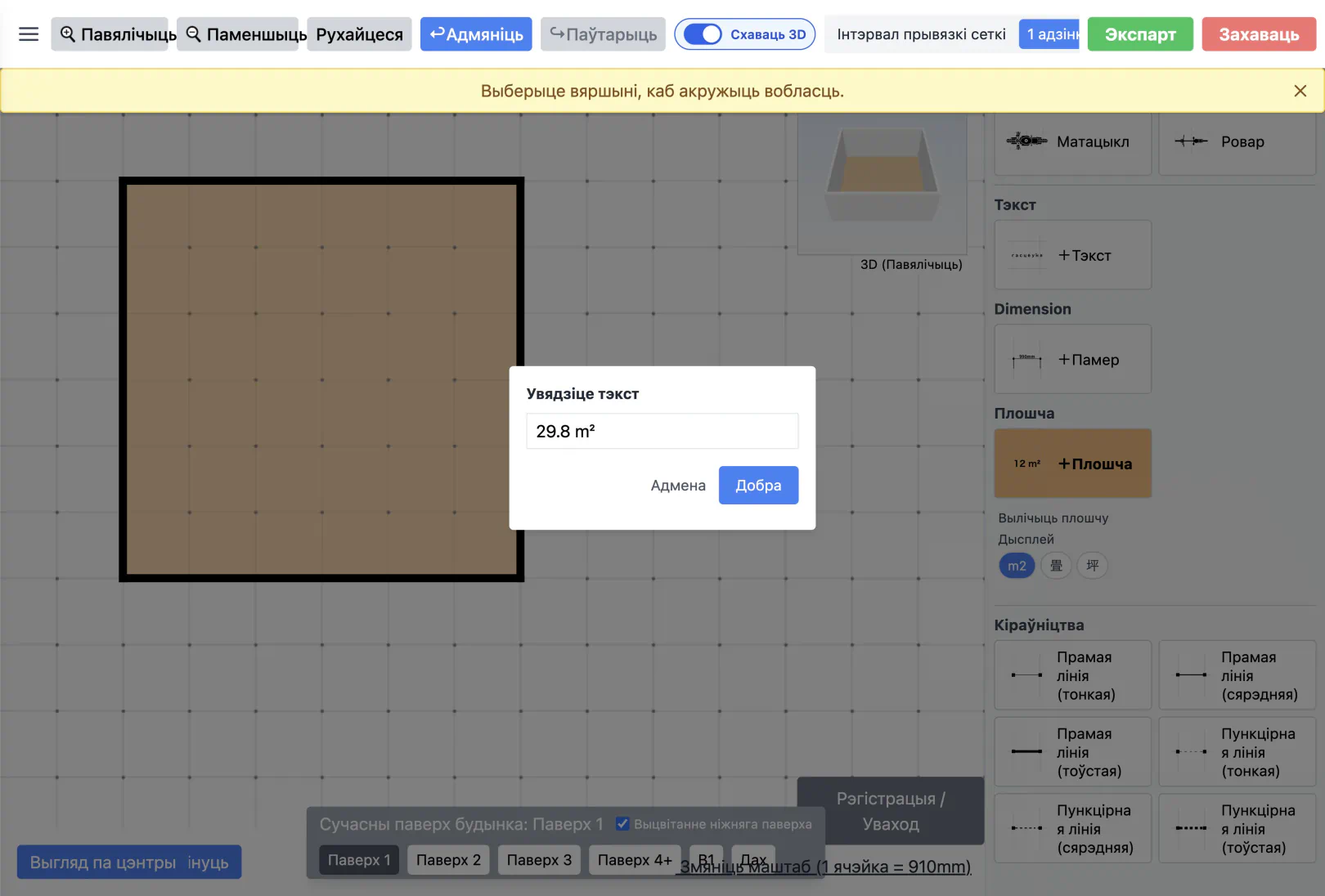
1Праверце вылічаную плошчу
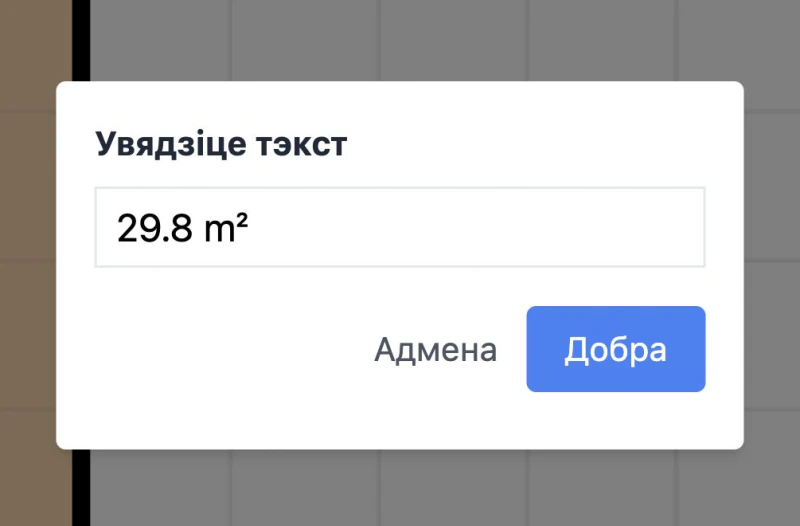
Павялічыць зону дзеяння
1Праверце вылічаную плошчу
Вы таксама можаце выкарыстоўваць «Разлік і адлюстраванне плошчы» пры стварэнні падлогі. Паколькі разлік плошчы заснаваны на зададзенай плошчы і даўжыні аднаго квадрата, эфектыўная плошча не абавязкова аўтаматычна адымае таўшчыню сцен і слупоў. Неабходны асартымент укладзіце самастойна.
Гэты рэдактар выкарыстоўвае 1 дзё (японская адзінка плошчы татамі) = 1,62 м² і 1 цубо (японская адзінка плошчы) = 3,31 м². Гэтыя пераўтварэнні асобныя ад памераў аб'ектаў татамі і фактычных вырабаў татамі. Рэдагаванне адлюстраванага тэксту вобласці не змяняе форму падлогі або сцен.
Перадайце свой намер з дапамогай дапаможных ліній, пункціраў і стрэлак
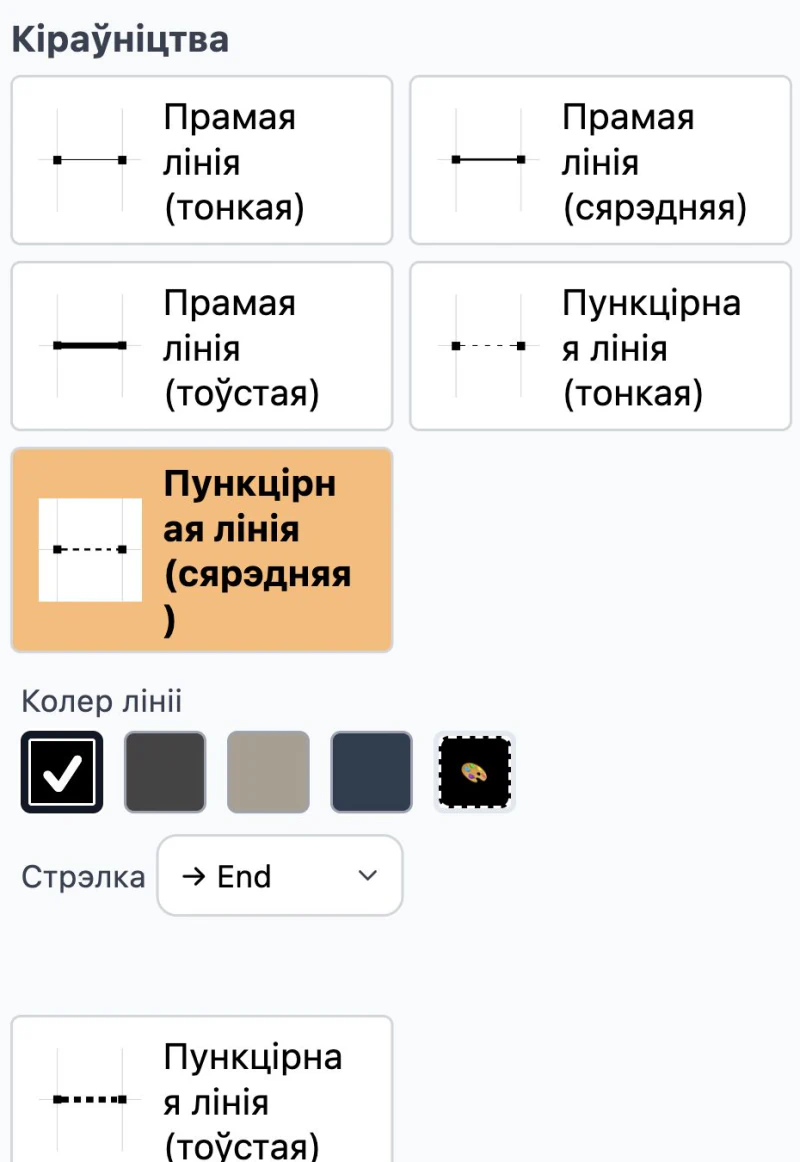
Выберыце суцэльную або пункцірную лінію, таўшчыню і ўсталюйце колер і стрэлку ў «Дапаможнай лініі». Затым націсніце пачатковую і канчатковую кропкі, каб намаляваць. Вы можаце выбраць для стрэлкі "Няма", "Пачатковая кропка", "Канечная кропка" і "Абодва канца". Звярніце ўвагу, што парадак, у якім вы малюеце лініі, уплывае на бок, на які паказвае стрэлка.
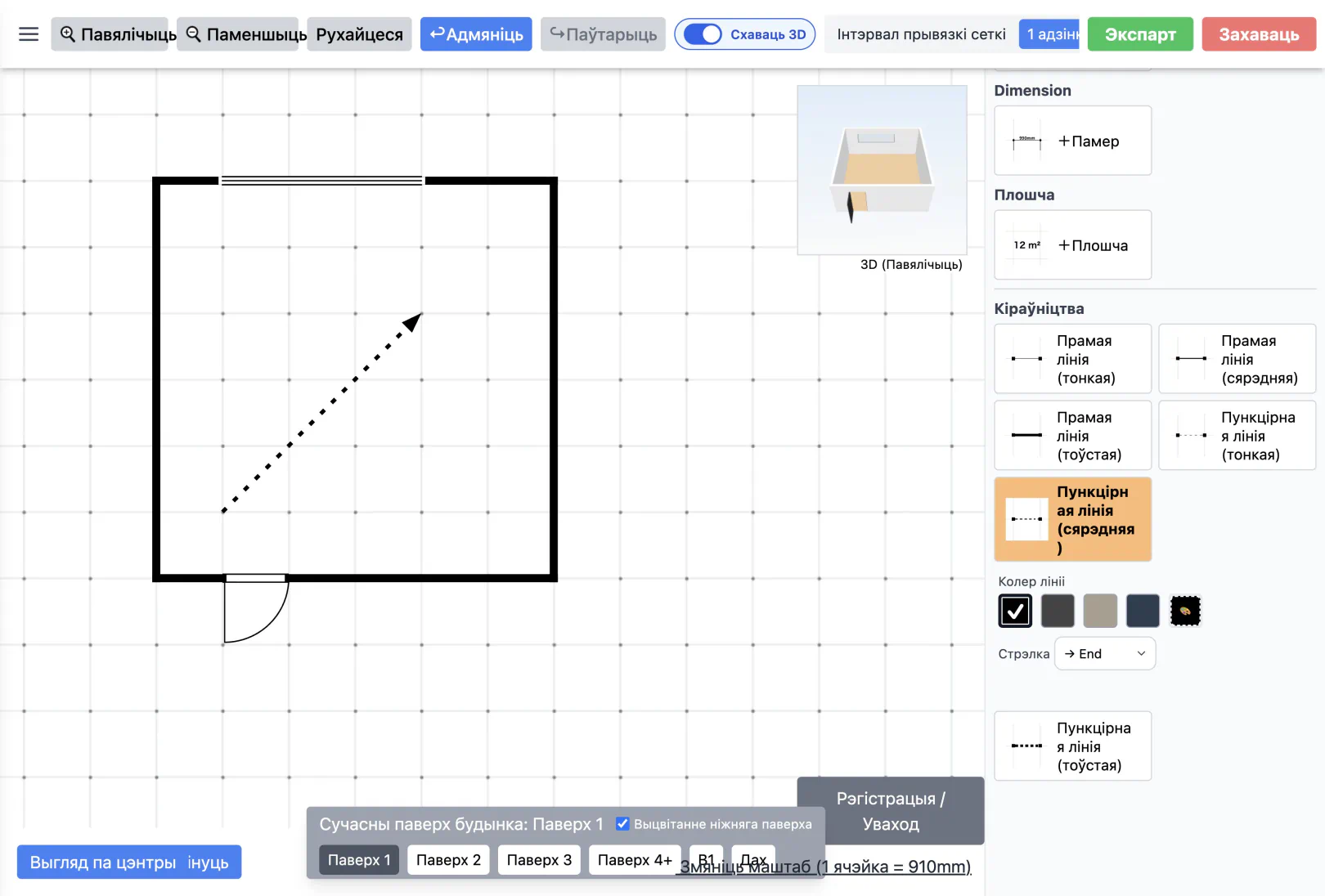
1Выберыце тып лініі/стрэлку
2Намалюйце лініі цячэння на чарцяжы
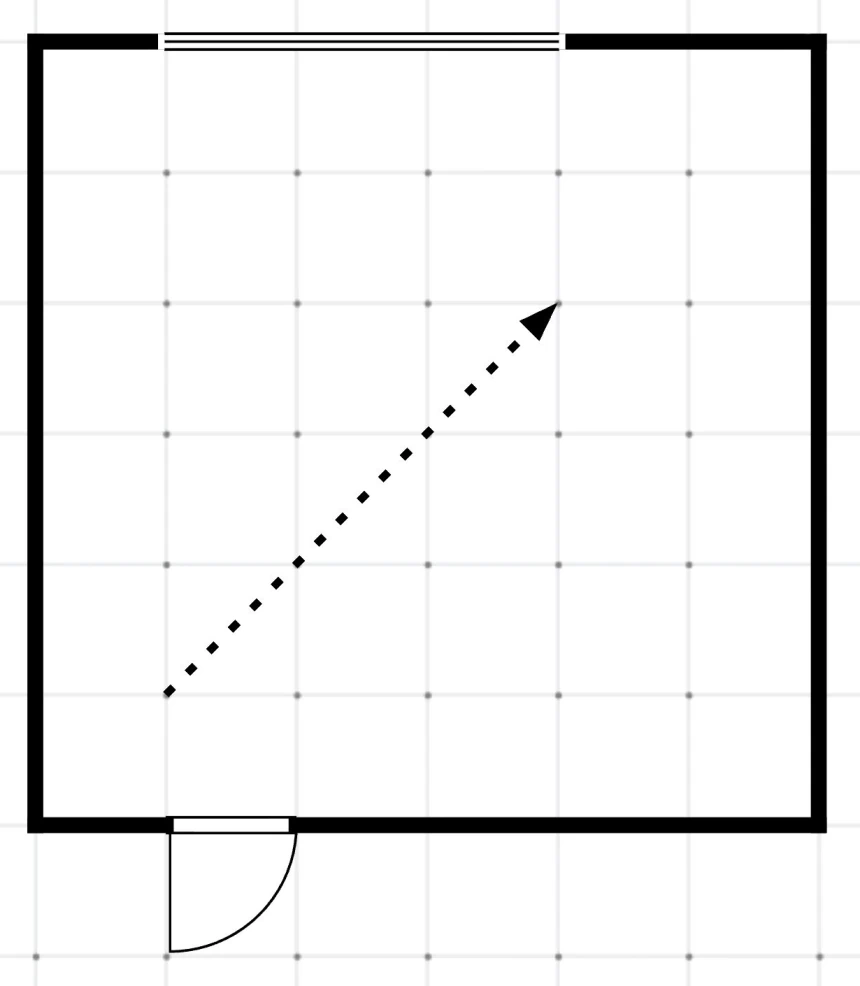
Павялічыць зону дзеяння
1Выберыце тып лініі/стрэлку
2Намалюйце лініі цячэння на чарцяжы

Прамая лінія (тонкая)
Сціплая суцэльная лінія. Выкарыстоўвайце гэта для ліній, якія вы не жадаеце вылучаць з асноўнай сцяны, напрыклад, для выраўноўвання мэблі або дадатковых ліній.

Прамая лінія (сярэдняя)
Суцэльная лінія стандартнай таўшчыні. Выкарыстоўваецца для дадання радкоў для дзяленняў і тлумачэнняў.

Прамая лінія (тоўстая)
Суцэльная лінія для вылучэння. Выкарыстоўвайце колер і нататкі, каб пазначыць прызначэнне, каб яго не пераблыталі са сцяной.

Пункцірная лінія (тонкая)
Гэта тонкая пункцірная лінія. Часовыя пазіцыі і эталонныя дыяпазоны могуць быць паказаны стрымана.

Пункцірная лінія (сярэдняя)
Пункцір сярэдняй таўшчыні. Дадайце стрэлку, каб паказаць пешы маршрут, або выкарыстоўвайце яе для іншых нататак; гэта не ўяўляе сабой сцяну.

Пункцірная лінія (тоўстая)
Гэта прыкметная пункцірная лінія. Выкарыстоўвайце яго для параўнанняў або маршрутаў, якія вы хочаце падкрэсліць, і дадайце сэнс колерам і тэкстам.
Дапаможныя лініі не выкарыстоўваюцца ў якасці замены сцен, але выкарыстоўваюцца ў якасці арыентыру для размяшчэння, ліній абцякання і тлумачэнняў. Пры неабходнасці дадайце тэкст, напрыклад «праход» або «запланаваная планіроўка», каб дапамагчы людзям зразумець значэнне ліній.
Сцерці або перамаляваць лініі, падлогі, лесвіцы і мэблю
Для папярэдняй аперацыі спачатку выкарыстоўвайце «↩︎Назад». Калі вы хочаце сцерці, пакінуўшы іншую частку, выберыце аперацыю, якая адпавядае тыпу мэты.
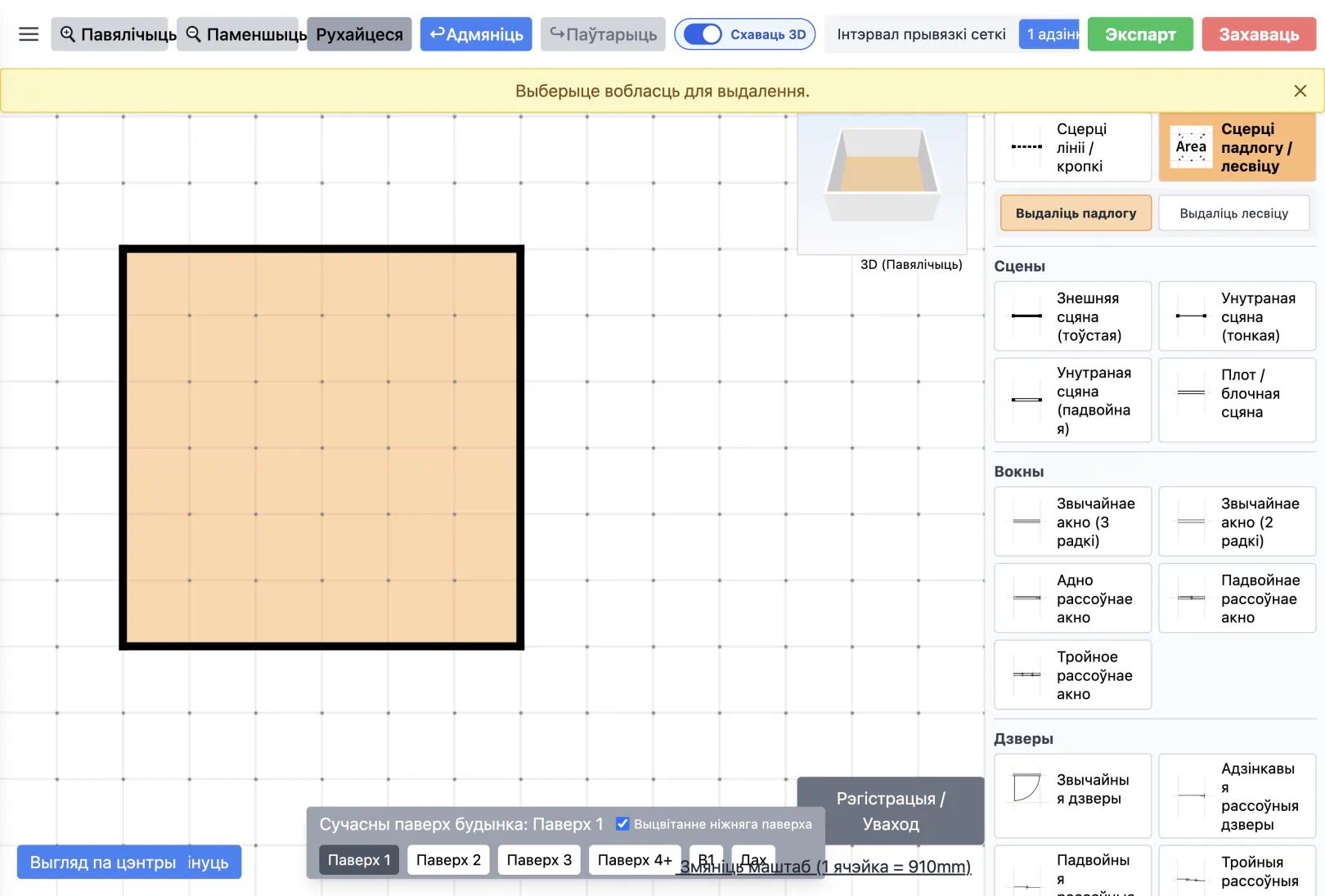
1Выберыце тып аб'екта для выдалення
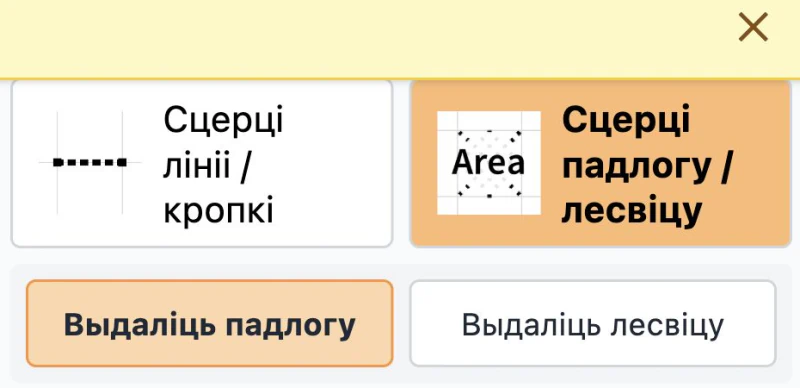
2Абярыце вобласць, якую хочаце сцерці
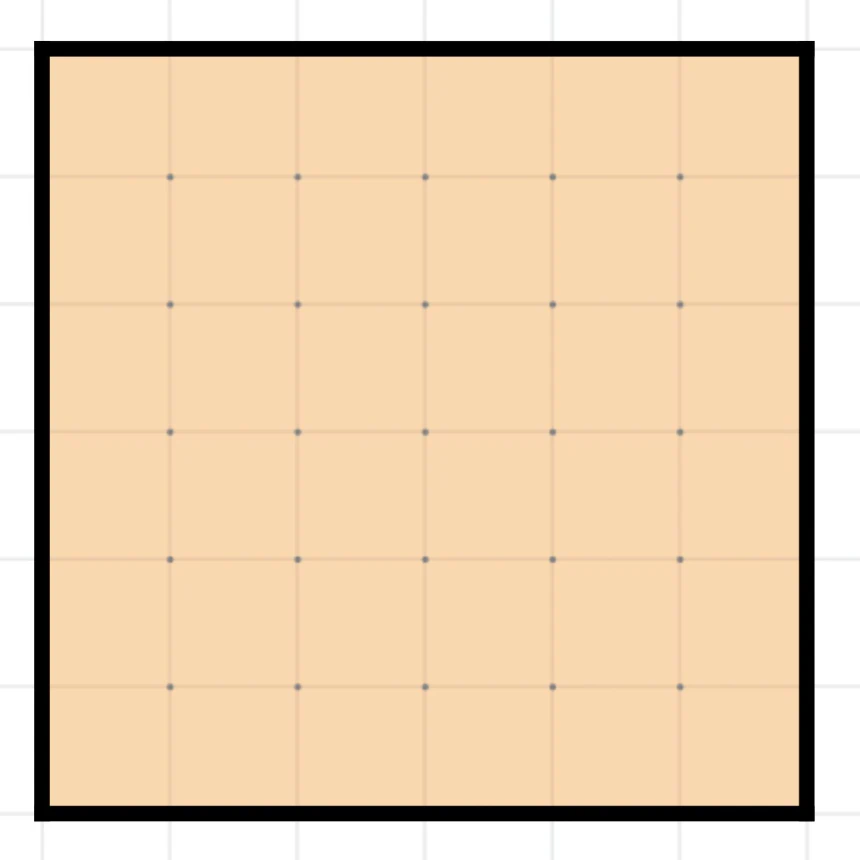
Павялічыць зону дзеяння
1Выберыце тып аб'екта для выдалення
2Абярыце вобласць, якую хочаце сцерці

Сцерці лініі / кропкі
Інструмент для сцірання ліній і кропак на сценах і г.д. Павялічце цэль, вылучыце яе і праверце суседнія лініі пасля сцірання.

Сцерці падлогу / лесвіцу
Гэта ўваход, дзе вы можаце выбраць, як сціраць падлогі і лесвіцы. Пры націсканні адлюструюцца «Сцерці падлогу» і «Сцерці лесвіцу».
Выдаліць падлогу
Сцерці запоўненыя вобласці, такія як падлога. Гэта адрозніваецца ад аперацыі для сцірання сцен, таму выкарыстоўвайце яе, калі хочаце выдаліць толькі колер падлогі.
Выдаліць лесвіцу
Сатрыце намаляваную вобласць лесвіцы. Калі вы хочаце перамаляваць яе ў іншай форме, выдаліце мэтавую лесвіцу, а затым пазначце вобласць.
Для мэблі, абсталявання і тэксту выкарыстоўвайце «Выдаліць» у меню рэдагавання, якое выбірае элемент. Нават калі вы сатрэце падлогу, назва пакоя, дзе вы яго размясцілі, можа застацца асобнымі сімваламі. Пасля сцірання праверце ўвесь малюнак і, калі вы сцерлі тое, што хочаце захаваць, націсніце "↩︎Назад", каб вярнуць яго.
"Скід" не выкарыстоўваецца замест частковай карэкцыі, але выкарыстоўваецца пасля пацверджання пры паўторным стварэнні чарцяжа. Калі ў вас ёсць план, які вы хочаце захаваць, спачатку захавайце яго для паўторнага рэдагавання.
Скончыць план: паверхі будынка, 3D прагляд, захаванне і экспарт
Намалюйце кожны паверх асобна
Пераключыце паверх, які трэба рэдагаваць, з дапамогай «1-га паверха», «2-га паверха», «3-га паверха», «4-га паверха і вышэй», «1-га падвальнага паверха» і «На даху» ўнізе экрана. Калі вы выкарыстоўваеце «Паказаць ніжнія паверхі слаба», вы можаце маляваць, правяраючы пазіцыйныя адносіны паміж верхнімі і ніжнімі паверхамі. Перад даданнем праверце бягучы ўзровень падлогі.
Праверце размяшчэнне, вырашанае ў 2D у 3D
Вы можаце адкрыць экран 3D з папярэдняга прагляду 3D уверсе справа. Таксама праверце вышыню і арыентацыю мэблі па дыяганалі. У 3D вы таксама можаце рэдагаваць размешчаныя элементы ў рэжыме выбару і дадаваць іх у рэжыме малявання. Агляд аперацыіКрокі для праверкі і рэдагавання ў 3D ва ўступным артыкулеАпублікавана ў .
Асобнае захаванне для паўторнага рэдагавання і вываду малюнкаў/PDF
Калі вы хочаце працягнуць рэдагаванне чарцяжа, націсніце "Захаваць" уверсе, каб захаваць яго, каб вы маглі рэдагаваць яго зноў. Для абагульвання малюнкаў і PDF-файлаў усталюйце фармат, палі, адлюстраванне сеткі і размерных ліній у «Вывадзе даных», праверце папярэдні прагляд і экспартуйце. Для экспарту патрабуецца ўвайсці. Умовы выкарыстання для захавання і вываду адпавядаюць інструкцыям на экране.Цэны/планыКалі ласка, праверце.
Нарэшце, праверце на чарцяжах перакрыцце назваў пакояў, стандартныя памеры, арыентацыю мэблі, дыяпазон адчынення/закрыцця дзвярэй і адрэзы. Проста наяўнасць PNG або PDF не азначае, што вы захавалі арыгінальны малюнак у стане для рэдагавання.
Што трэба праверыць, калі вы не ўмееце добра маляваць
Сцены і вокны не ў патрэбным становішчы
Праверце, ці адпавядае адлегласць паміж кропкамі вашай мэты, затым павялічце маштаб і выберыце вяршыні сеткі. Калі сцяна і акно не супадаюць, перамалюйце іх так, каб пачатковая і канчатковая кропкі знаходзіліся на адной лініі.
Падлогі і лесвіцы не завершаны
Нарэшце, абярыце першую кропку і праверце, ці не закрыты рэгіён. Лесвіцы задаюць прастакутную плошчу. Калі адлюстроўваюцца прапановы або налады дапаможнай лініі, завяршыце выбар.
Кнопка рэдагавання мэблі не знойдзена
Пстрыкніце саму мэблю, размешчаную на чарцяжы, а не спіс справа. Аперацыі адрозніваюцца ў залежнасці ад тыпу, таму праверце меню, якое з'явіцца. Калі элементы перакрываюцца, павялічце маштаб, каб убачыць ваш выбар.
Нават калі я змяніў памеры, памер пакоя не зменіцца.
Увод вымераных значэнняў - гэта функцыя, якая змяняе адлюстраванне памераў. Каб змяніць форму пакоя, трэба скарэктаваць канчатковыя кропкі і становішча сцен. Тое ж самае прымяняецца, калі вы змяняеце сімвал адлюстравання вобласці.
Аказваецца, яго нельга дадаць або захаваць.
Праверце інфармацыю аб плане ўваходу і колькасці элементаў, якія адлюстроўваюцца на экране. Перш чым паўтарыць аперацыю, пераканайцеся, што няма дададзеных дублікатаў і што яны знаходзяцца ў межах бягучага дыяпазону выкарыстання.
Уласна намалюем неабходныя элементы.
Спачатку сцены і дзверы, потым мэбля. Паступова ствараючы чарцёж, вы можаце правяраць любыя пункты, якія вам незразумелыя на гэтай старонцы.
Намалюйце 2D план паверха з Madory →Мы прадставім увесь працэс, ад малявання пакоя да праверкі і экспарту ў 3D.