 Madory
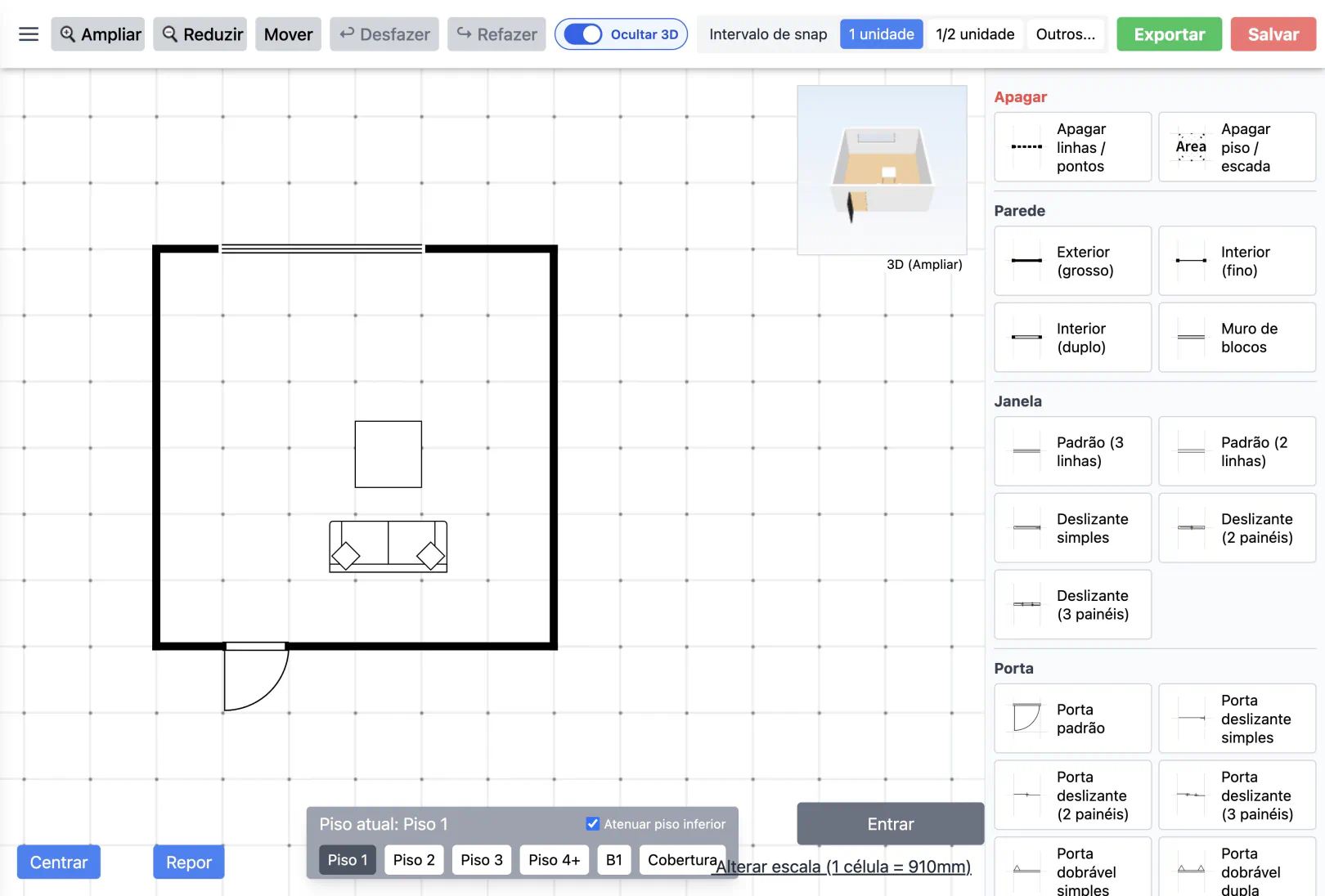
Uma planta baixa 2D será mais fácil de organizar determinando as dimensões, desenhando paredes, janelas e portas e depois adicionando pisos, equipamentos e móveis. Finalmente, se você adicionar o nome da sala, dimensões, área e notas, poderá transmitir a intenção do layout.
Esta página é um guia de operação para a versão do navegador para PC do Madory. Todas as 12 categorias do menu de desenho são listadas e 76 itens, incluindo o submenu apagar, são explicados. Além da tela real, cada item possui o mesmo ícone do editor. Você pode ler do começo ao fim ou pesquisar apenas os recursos necessários.
Configurações da unidade → Perímetro/Divisória → Janelas/Portas → Pisos/Escadas → Equipamentos/Móveis → Texto/Dimensões/Área → Salvar/Saída.
Você pode começar a desenhar sem registro. O número de itens, armazenamento, 3D, etc. faixa de uso varia dependendo do plano.Preços/PlanosPor favor, verifique. iPhone・iPad possui um aplicativo dedicado separado e as telas e operações podem ser diferentes.
Pesquise pelo item que deseja usar
Operações básicas de desenho 2D
Considere o comprimento de um quadrado e o intervalo entre os pontos
Use Alterar unidade na parte inferior do editor para definir o comprimento real e a unidade de um quadrado da grade. Neste exemplo, um quadrado tem 910 mm, então seis quadrados medem 5.460 mm. Este é um cenário de demonstração, não um padrão de construção universal. Os botões 1 unidade, 1/2 unidade e Outros na barra de ferramentas superior controlam o espaçamento dos pontos de alinhamento. Use um intervalo menor para objetos pequenos ou posições de meia grade.
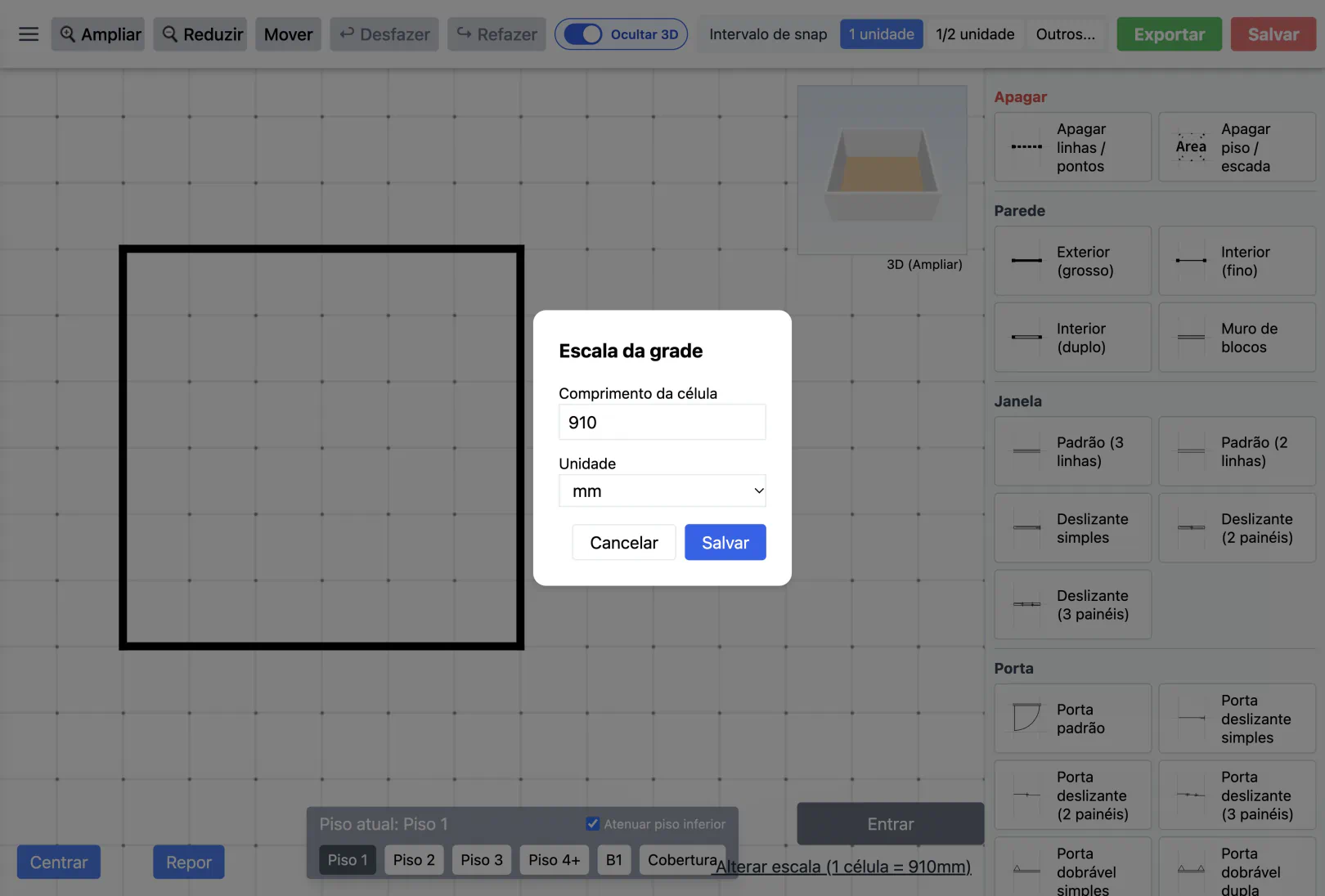
1Defina o comprimento e a unidade de 1 quadrado
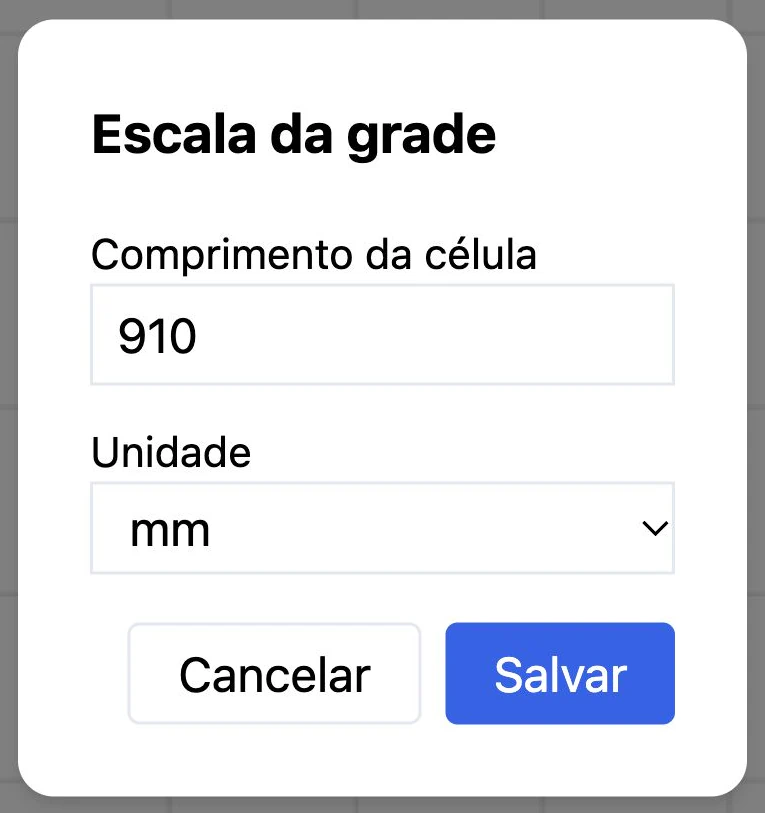
Amplie a área de operação
1Defina o comprimento e a unidade de 1 quadrado
As operações são "Desenhar com 2 pontos", "Desenhar", "Adicionar e mover"
- Paredes, janelas, portas, linhas de dimensão, linhas auxiliares: Selecione o tipo e clique nos pontos inicial e final da grade. Continue selecionando a direção das portas, linhas de dimensão, etc.
- Piso/Deck/Coluna/Escadas/Área: Clique nos vértices da região, e por fim selecione novamente o primeiro ponto para fechá-lo. As escadas usam uma área retangular.
- Equipamentos/Móveis: Selecione-o na lista e ele será adicionado ao desenho. Arraste os itens adicionados para posicioná-los, selecione-os e ajuste sua rotação e tamanho.
- Texto: Após confirmar o texto na tela de entrada, ajuste a posição e o tamanho da fonte.
Exiba o local que deseja ver e retorne se cometer um erro
Use Mais zoom e Menos zoom para alterar a visualização e Mover para deslocar o desenho. Se o plano estiver fora da tela, selecione Voltar ao centro. Desfazer reverte a última ação; Refazer restaura uma ação que você desfez.
Ampliar/reduzir a exibição e alterar o tamanho do próprio móvel são operações separadas. Mesmo que você amplie o desenho, o tamanho real do móvel não mudará.
Desenhando paredes: Usando a periferia externa e divisórias corretamente
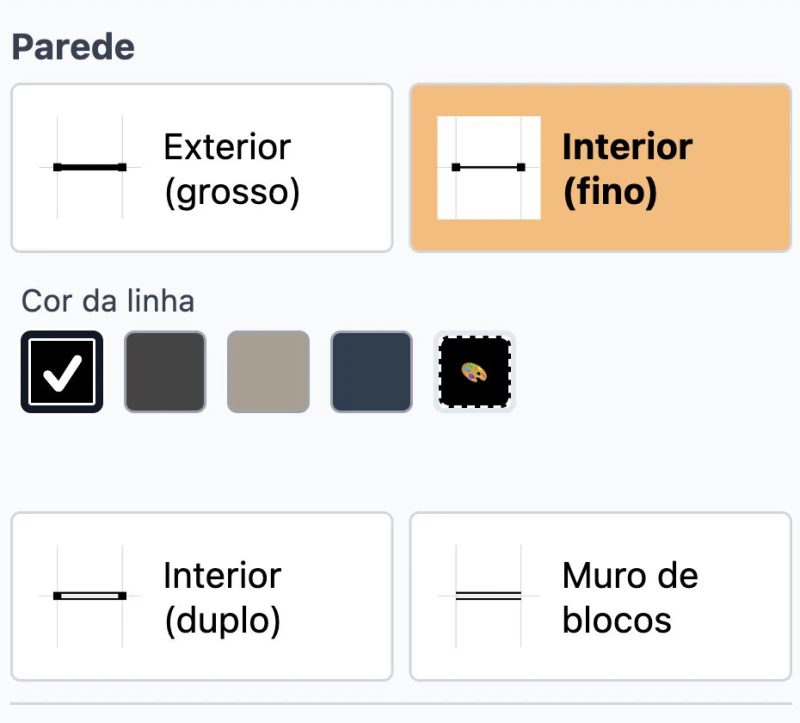
- Selecione o tipo de linha em "Parede" e selecione a cor da linha, se necessário.
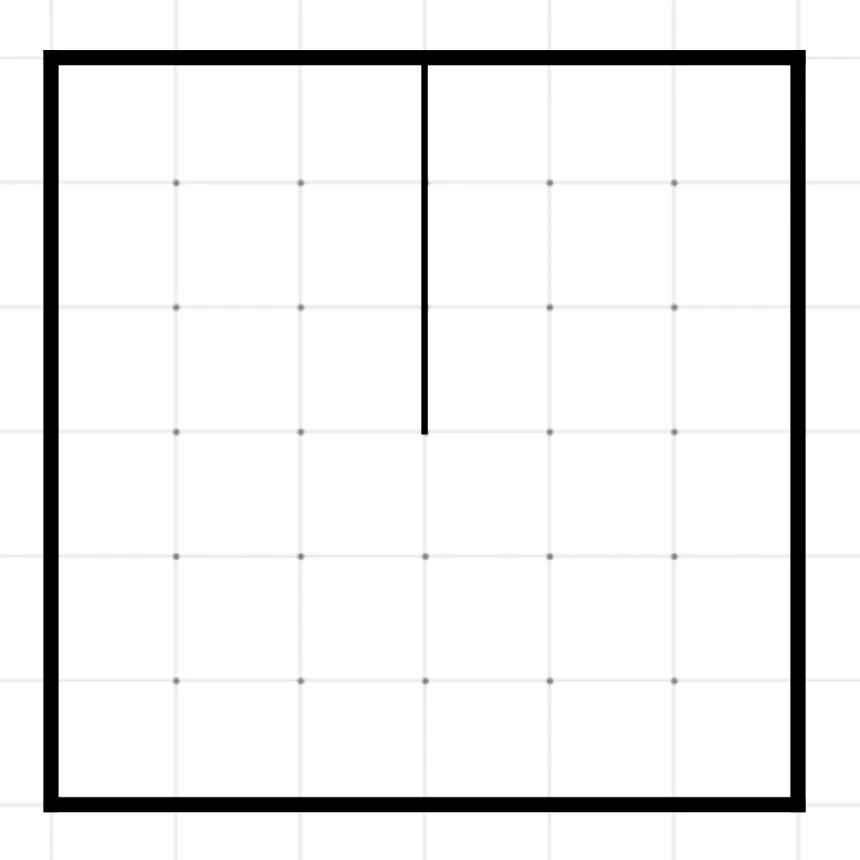
- Clique no vértice da grade para especificar o ponto inicial.
- Clique no ponto final para criar uma parede conectando os dois pontos.
- Feche o perímetro externo e adicione a divisória interna usando os mesmos passos.
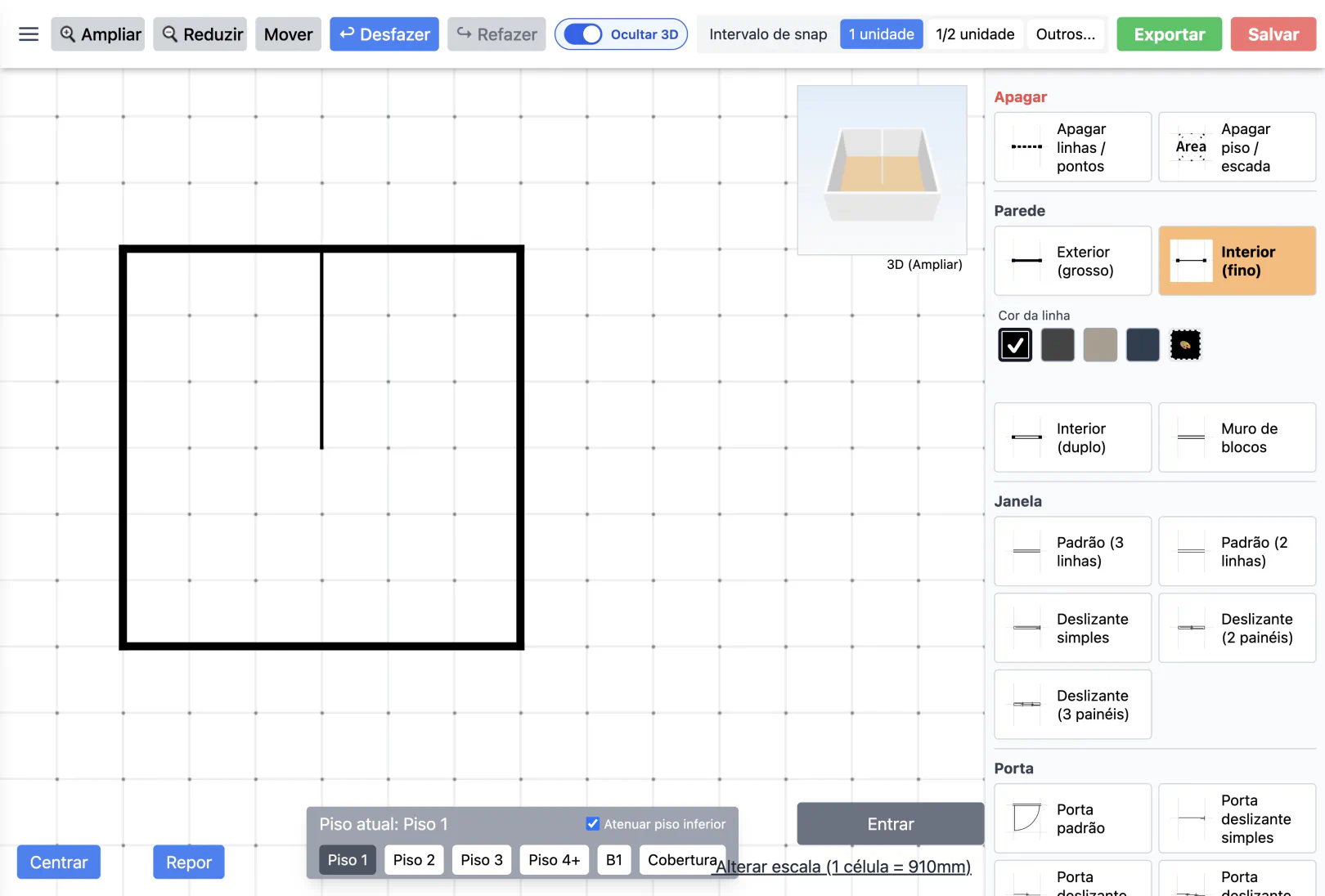
1Selecione o tipo de parede no painel direito
2Especifique os pontos inicial e final no desenho
Amplie a área de operação
1Selecione o tipo de parede no painel direito
2Especifique os pontos inicial e final no desenho

Exterior (grosso)
Uma linha grossa que mostra claramente o perímetro do edifício. Primeiro, desenhe o contorno e depois organize as posições das janelas e portas. A espessura da linha por si só não especifica a espessura real da parede.

Interior (fino)
Desenhe as paredes que separam os quartos com linhas finas. É usado para alinhar os pontos de conexão com a periferia externa e separar corredores, áreas de armazenamento e salas.

Interior (duplo)
As paredes da sala são representadas por duas linhas paralelas. Selecione esta opção quando quiser distinguir o contorno da parede de uma única linha fina.

Muro de blocos
Representa a parede externa de um edifício. Também usamos linhas e letras auxiliares para explicar como elas são usadas para paredes internas e a localização dos limites do local e portões.
Se os cantos não se conectarem, aumente o zoom e verifique se os pontos inicial e final estão no mesmo local da grade. Se você cometer um erro no ponto que começou a desenhar, use Desfazer o ponto inicial, e se quiser corrigir a linha concluída, use “↩︎Voltar” ou Apagar para redesenhar.
Desenhe uma janela: combine o tipo e a largura da abertura
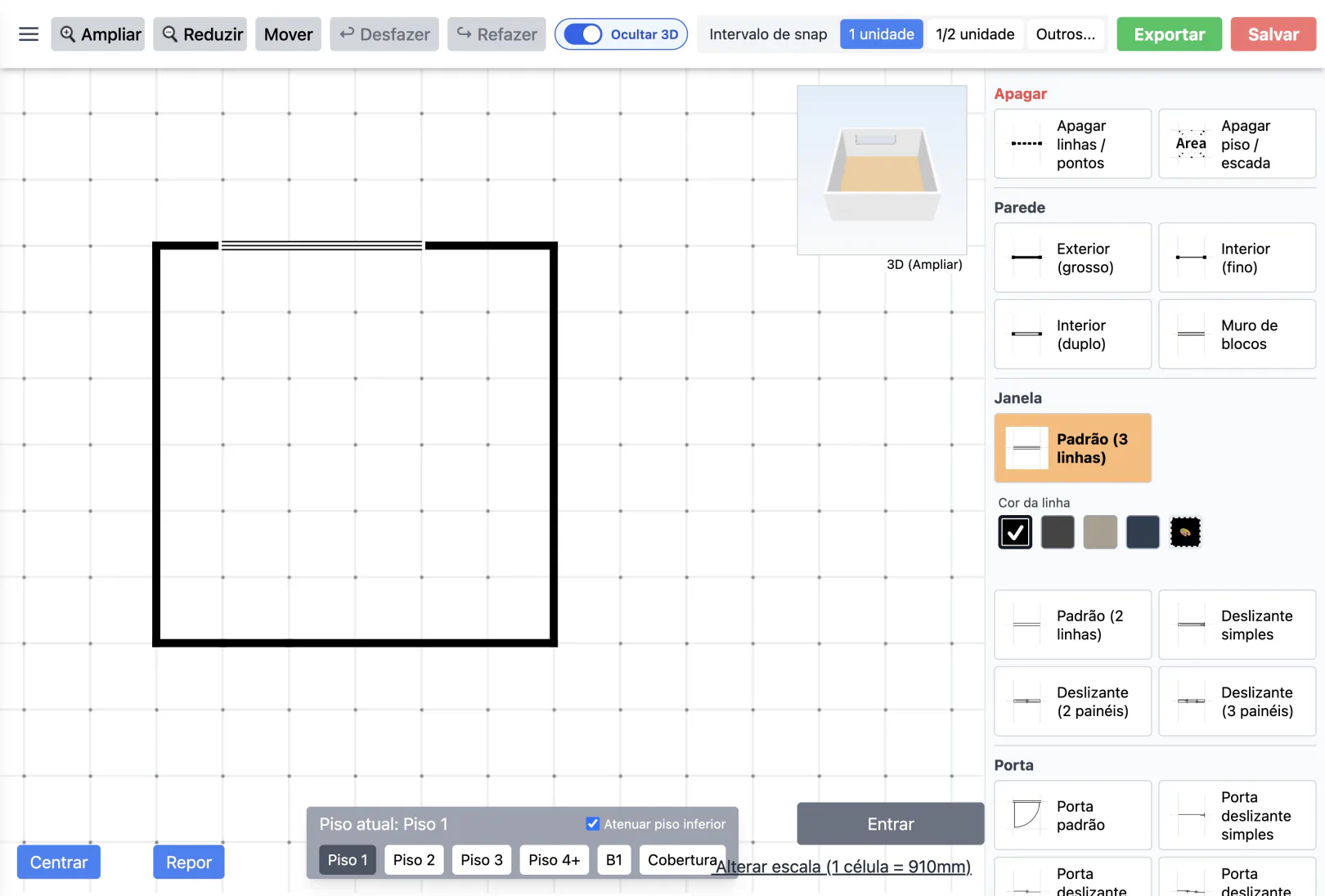
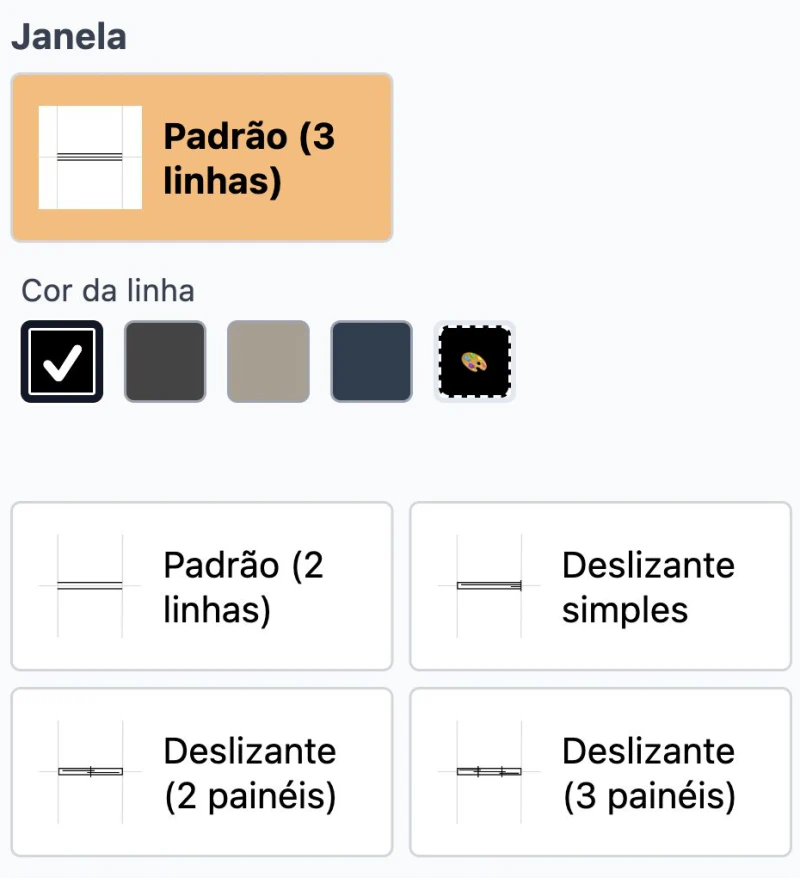
Selecione o tipo em "Janela" e especifique os pontos inicial e final onde deseja a janela. Combine a distância do canto da sala e a largura total da janela com o desenho e as medidas originais. Se você clicar fora da parede, a posição da janela também mudará, então amplie e verifique a posição da linha.
1Selecione o tipo/cor da janela
2Coloque uma janela na parede
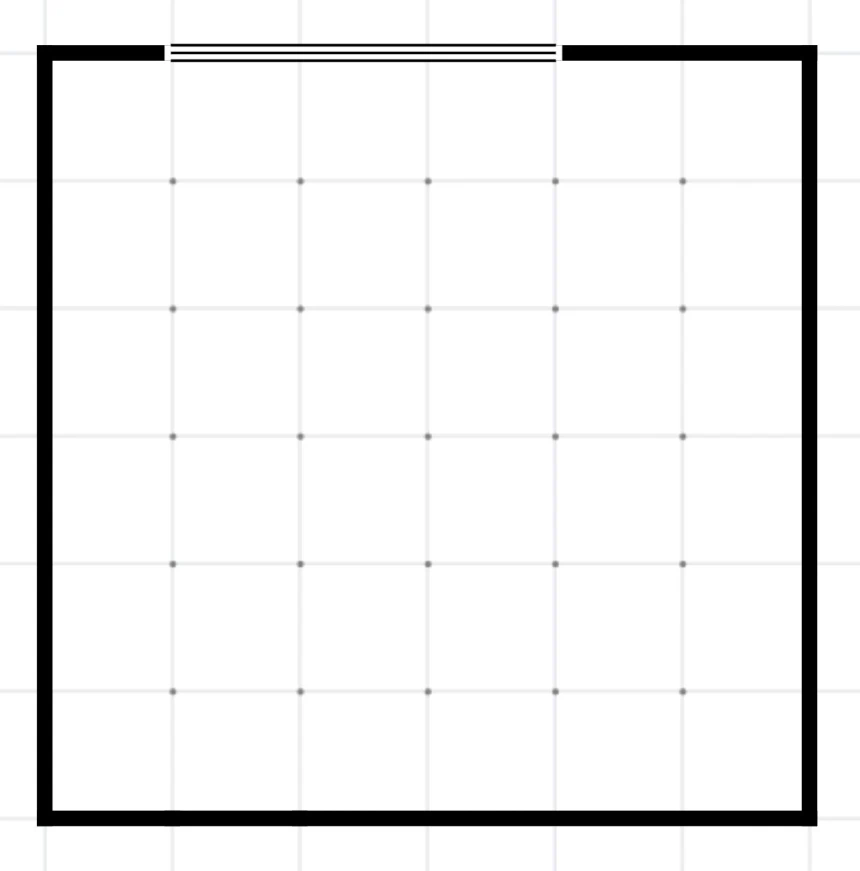
Amplie a área de operação
1Selecione o tipo/cor da janela
2Coloque uma janela na parede

Padrão (3 linhas)
Este é o símbolo básico que representa uma janela com três linhas. Selecione esta opção quando quiser indicar a posição e largura da janela e colocar os pontos inicial e final na mesma posição da parede.

Padrão (2 linhas)
Uma janela representada por duas linhas. Use isto quando quiser uma expressão mais concisa do que uma janela de 3 linhas. O número de linhas não indica o número de folhas de vidro ou o desempenho do isolamento.

Deslizante simples
Esta é a representação de uma janela que desliza para um lado. Verifique o lado que abre e o lado que a janela se aproxima de acordo com o desenho original ou o objeto real.

Deslizante (2 painéis)
Esta é uma expressão que mostra a diferença entre duas janelas. Os dois pontos especificados devem ser considerados a largura de toda a abertura e não devem ser confundidos com a largura de uma folha.

Deslizante (3 painéis)
Desenhe uma janela deslizante de três painéis. O símbolo é diferente do tipo de duas peças, portanto escolha de acordo com a configuração real da folha.
Se for colocar móveis embaixo de uma janela, verifique também a altura do peitoril da janela e a posição das cortinas. Como a largura da abertura 2D por si só não transmite a altura, também são utilizadas notas de texto e confirmação 3D.
Desenhe uma porta: verifique a direção de abertura
- Em "Porta/Porta", selecione o tipo de porta de batente, porta de correr ou porta sanfonada.
- Para uma porta geral, clique no ponto inicial a partir do qual ela será pendurada e especifique o ponto final da porta.
- Entre as opções de abertura exibidas, escolha aquela que se adapta à sua orientação interna/externa e à orientação da base suspensa.
- Compare o símbolo confirmado e a posição do móvel e verifique se as faixas de abertura/fechamento se sobrepõem.
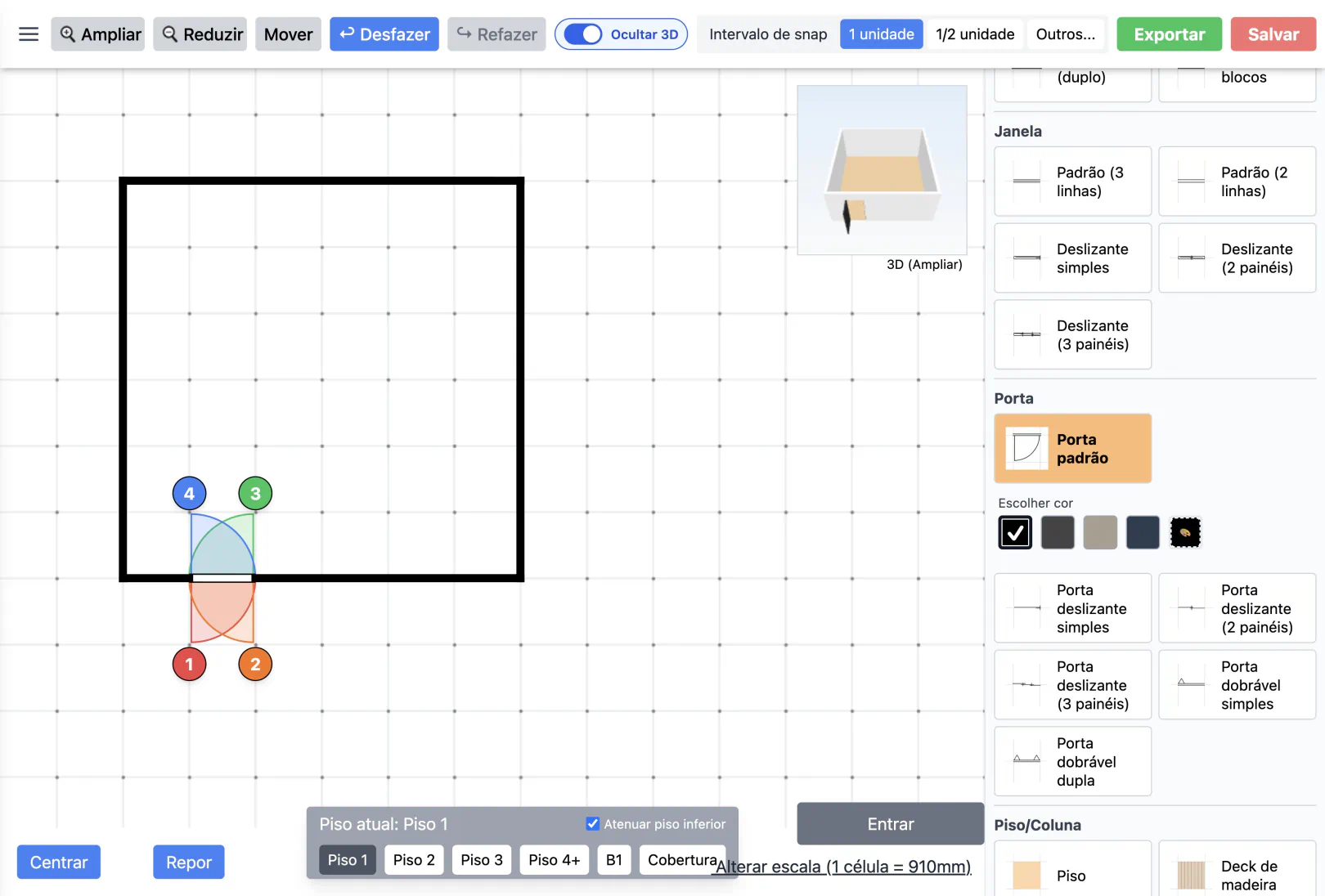
1Selecione o tipo/cor da porta
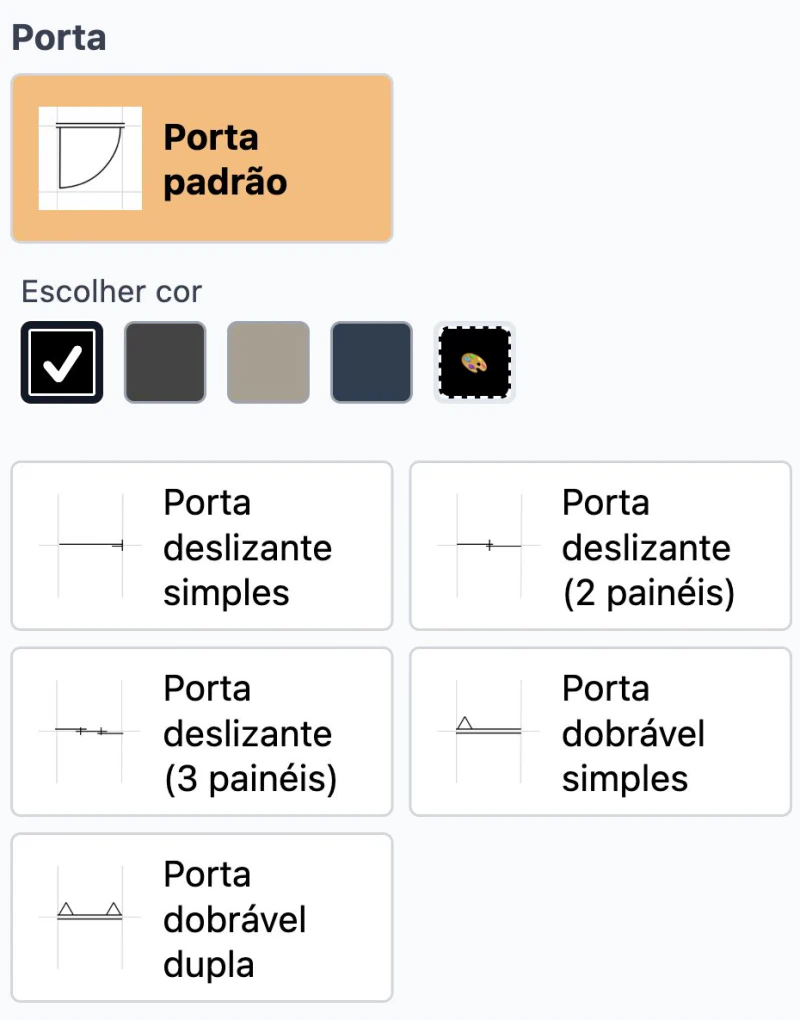
2Selecione a direção de abertura
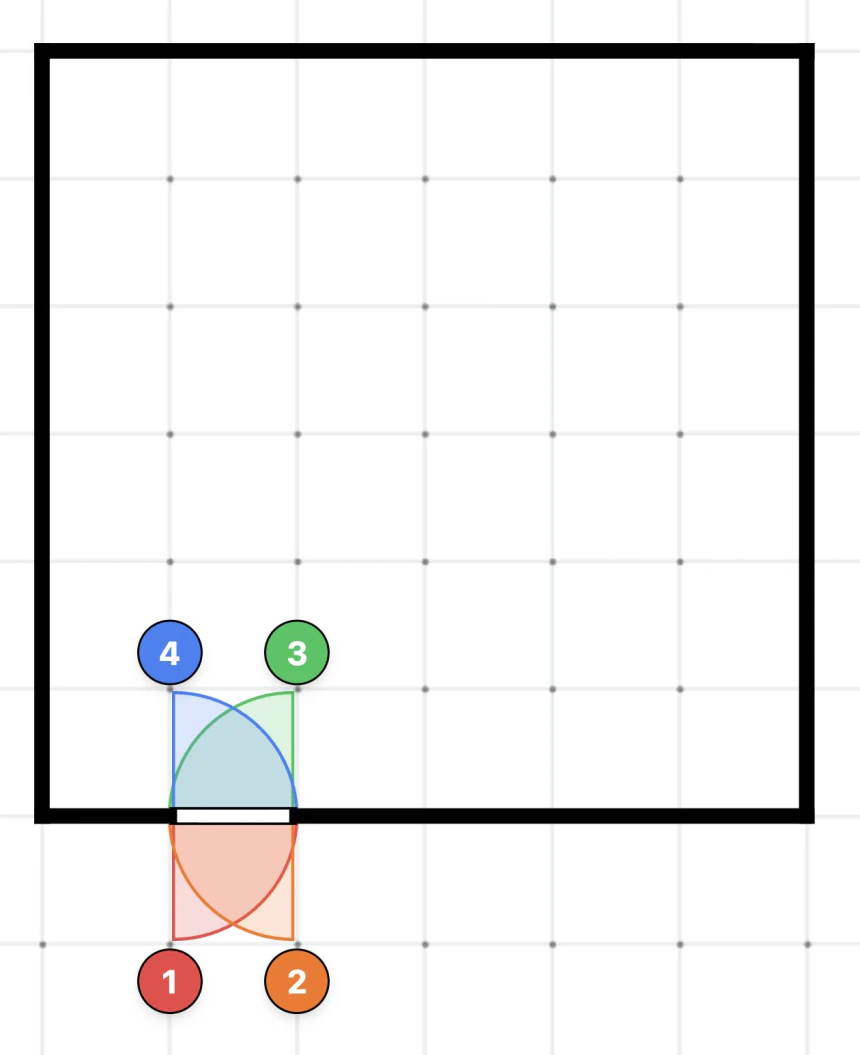
Amplie a área de operação
1Selecione o tipo/cor da porta
2Selecione a direção de abertura

Porta padrão
Uma porta articulada que indica a faixa de abertura/fechamento com um arco. Especifique dois pontos, um no lado da base suspensa e outro no lado da ponta, e então selecione um candidato para o método de abertura.

Porta deslizante simples
Esta é uma porta que desliza para um lado. Além da largura da abertura, verifique o espaço necessário na lateral por onde a porta irá deslizar.

Porta deslizante (2 painéis)
Esta é uma entrada com duas portas de correr. Desenhe a largura de toda a abertura e verifique separadamente a área que pode passar ao abrir a porta.

Porta deslizante (3 painéis)
Esta é uma porta deslizante de 3 peças. Use-o para expressar uma porta larga, etc., e combine-o com o número e ajuste reais das portas.

Porta dobrável simples
Representa uma porta que se dobra para um lado. Ao utilizá-la para arrumação, etc., verifique a área onde a porta dobrada se estenderá para a frente e a posição dos móveis.

Porta dobrável dupla
A abertura é representada por um símbolo de porta dupla dobrável. A forma dobrável é diferente das portas dobráveis, então compare os símbolos e escolha um.
Para portas de correr, verifique o lado de onde a porta se move, e para portas de fole, verifique também o lado de onde sai a porta dobrada. Se a orientação estiver errada, você pode voltar e selecionar novamente imediatamente após a confirmação, para poder fazer as correções sem empilhar as portas no mesmo lugar.
Desenhe o piso, o deck de madeira e os pilares como áreas
- Selecione o que desenhar em "Piso/Deck/Coluna".
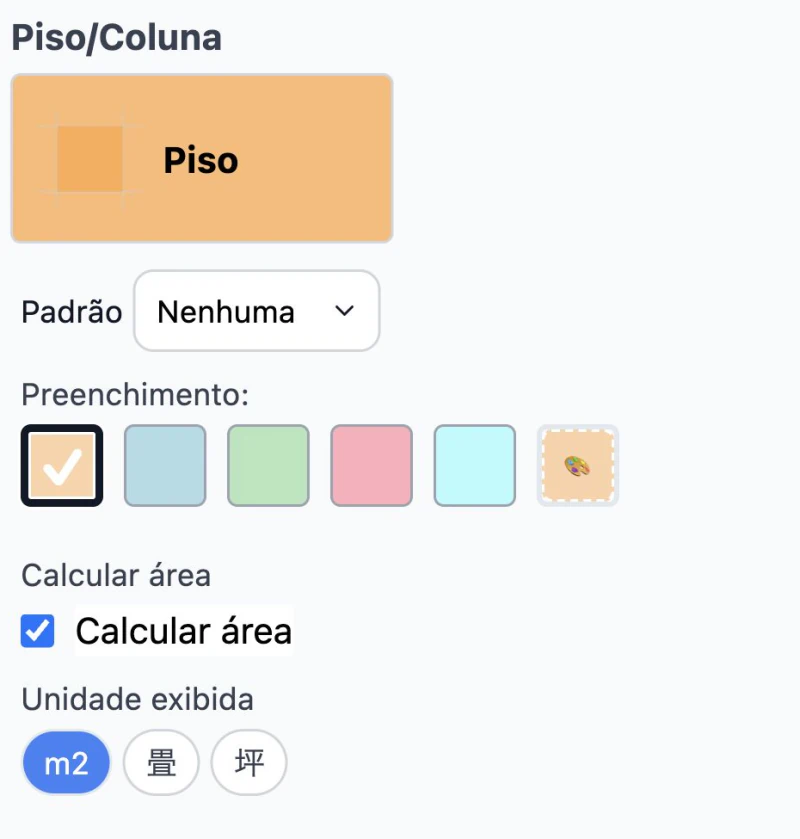
- Selecione as configurações exibidas, como cor e padrão.
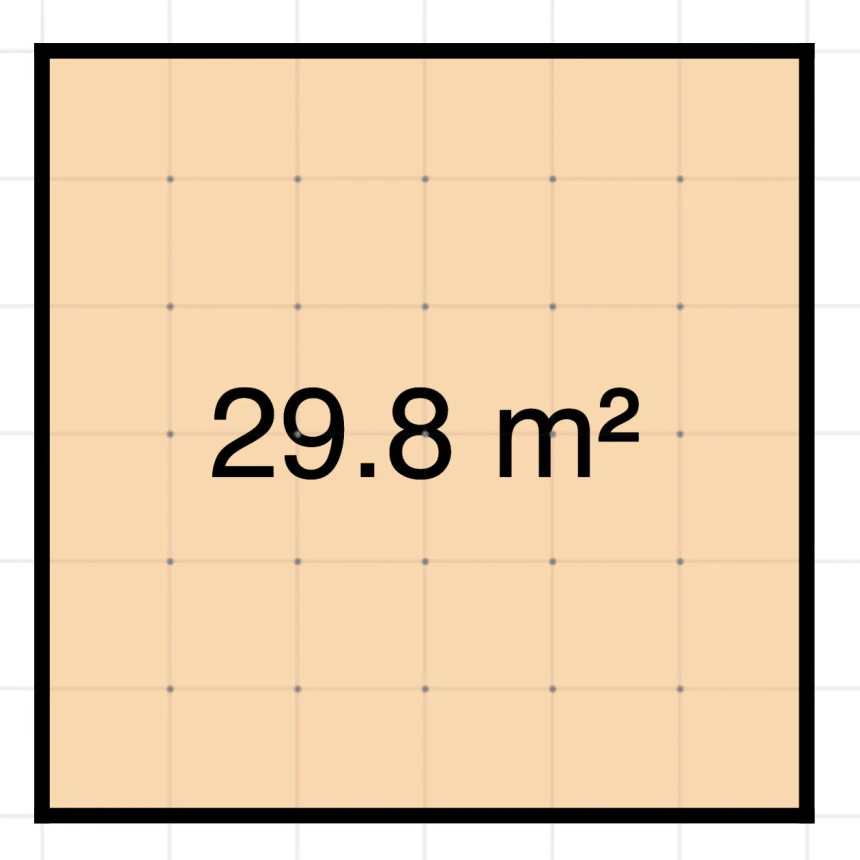
- Clique nos vértices do perímetro em ordem e, por fim, clique no primeiro ponto para fechá-lo.
- Para andares com exibição de área habilitada, verifique os caracteres calculados e confirme com "OK".
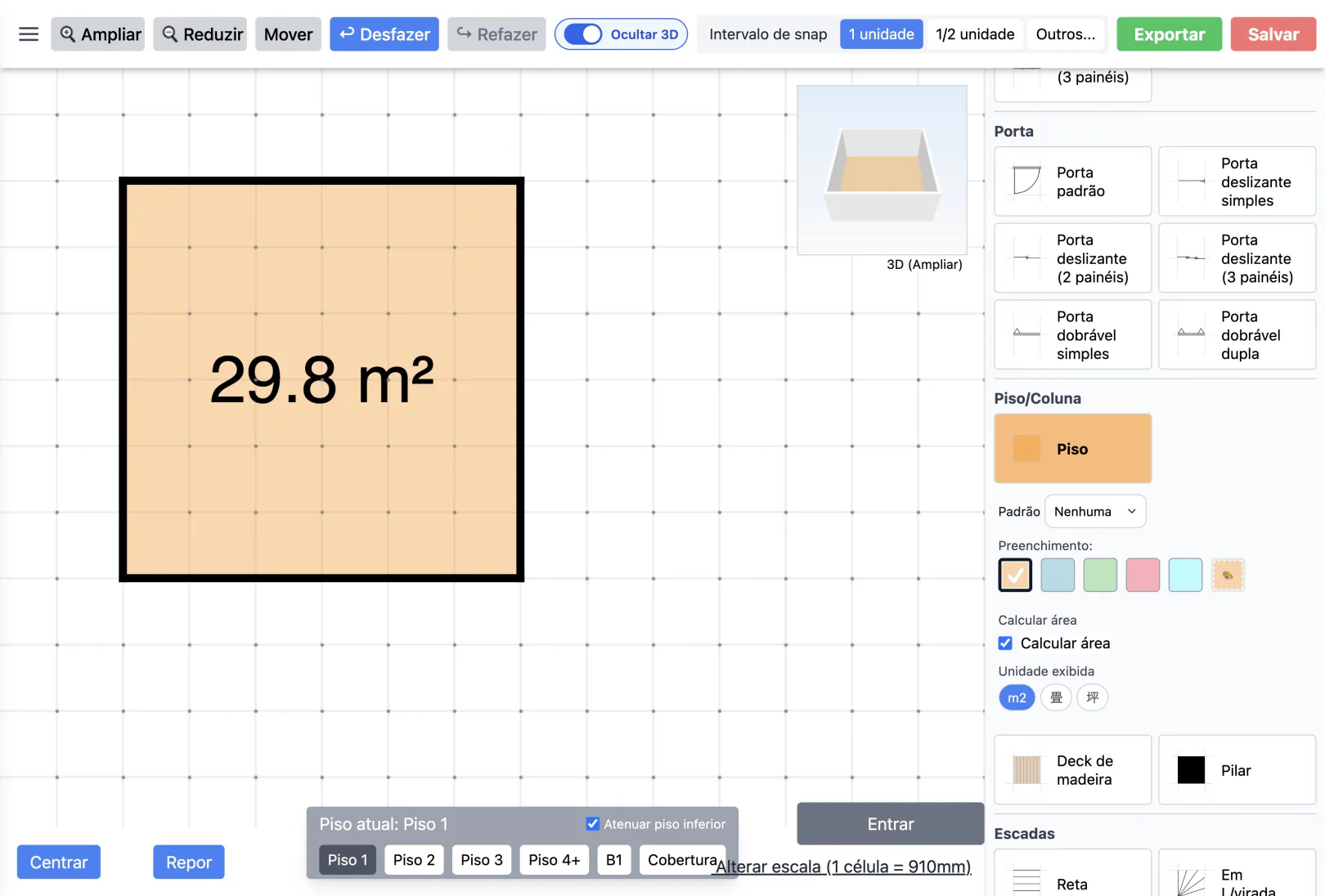
1Selecione o tipo/cor do piso
2Crie um piso ao redor dos vértices
Amplie a área de operação
1Selecione o tipo/cor do piso
2Crie um piso ao redor dos vértices

Piso
Preenche a área ao redor da sala. Você pode escolher o padrão entre “Nenhum”, “Vertical”, “Horizontal” ou “Malha”. Você pode diferenciar a finalidade de cada cômodo usando cores diferentes.

Deck de madeira
Desenhe um deck ao redor da área. A orientação do tabuleiro é representada por padrões verticais e horizontais, e a relação posicional com a entrada/saída e local é confirmada.

Pilar
Especifique a forma plana da coluna por área. Você pode escolher a cor e a altura, e a altura também afeta a aparência em 3D. Verifique a localização e o tamanho da saliência na planta baixa.
A codificação por cores do piso pode ser usada para distinguir entre áreas de estar/jantar/cozinha, banheiros e armazenamento, etc. Se você não precisa do texto da área, remova "Calcular e exibir área" antes de desenhar. Em vez de saltar sobre vértices ou encerrá-los na ordem em que as linhas se cruzam, especifique a ordem em que elas circundam o perímetro.
As colunas representam saliências no plano e as alturas são 1m, 2,4m e 3m. Para desenhos a serem confirmados em 3D, a altura também é selecionada de acordo com a finalidade.
Desenhe as escadas: decida a área, direção dos degraus e linhas auxiliares
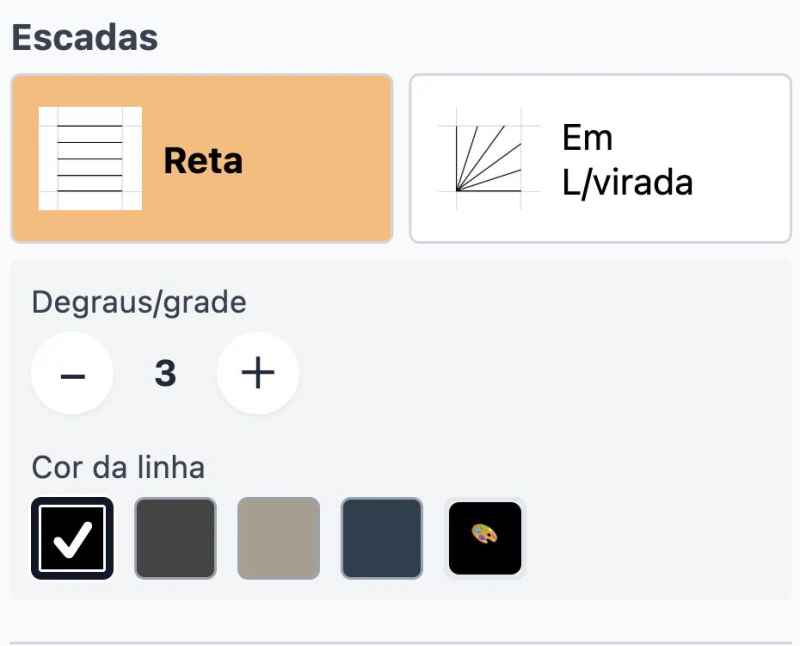
- Selecione o tipo reto ou rotativo e defina o "número de passos por escala" e a cor.
- Selecione os quatro cantos do retângulo onde deseja colocar as escadas em ordem, depois retorne ao primeiro ponto e feche-o.
- Selecione a direção das etapas e a direção de rotação dos candidatos exibidos.
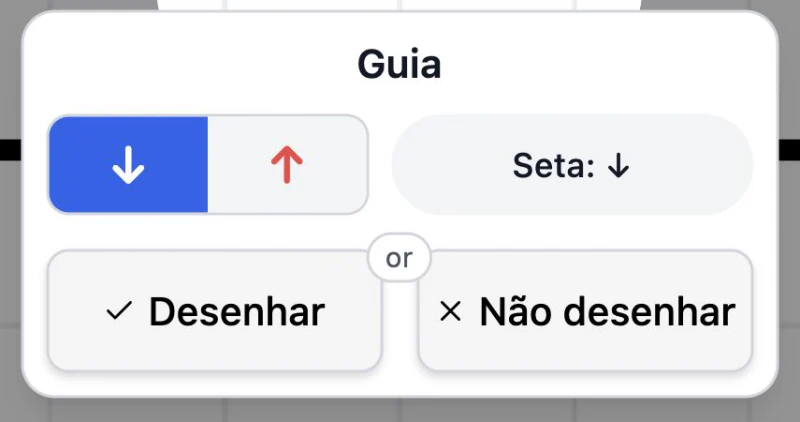
- Quando as configurações da linha auxiliar forem exibidas, verifique a direção e a seta e selecione "Desenhar" ou "Não desenhar".
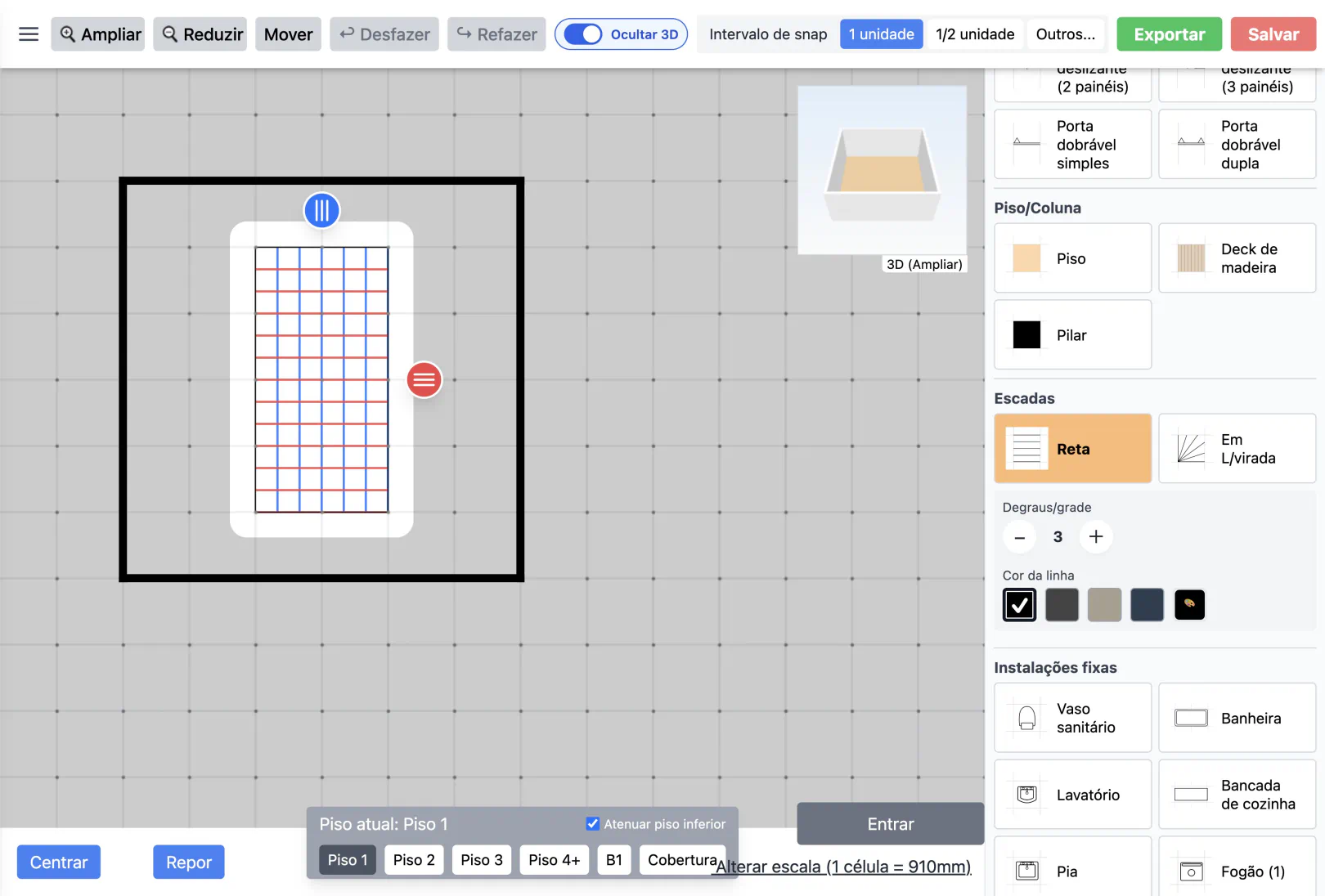
1Selecione o tipo de escada
2Selecione a direção dos passos
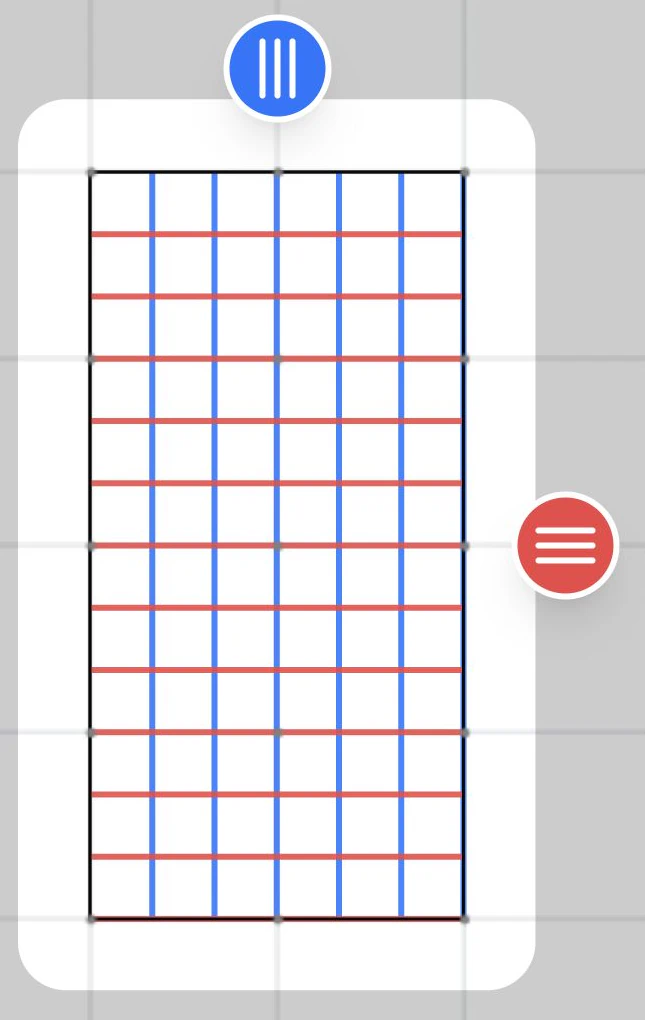
Amplie a área de operação
1Selecione o tipo de escada
2Selecione a direção dos passos
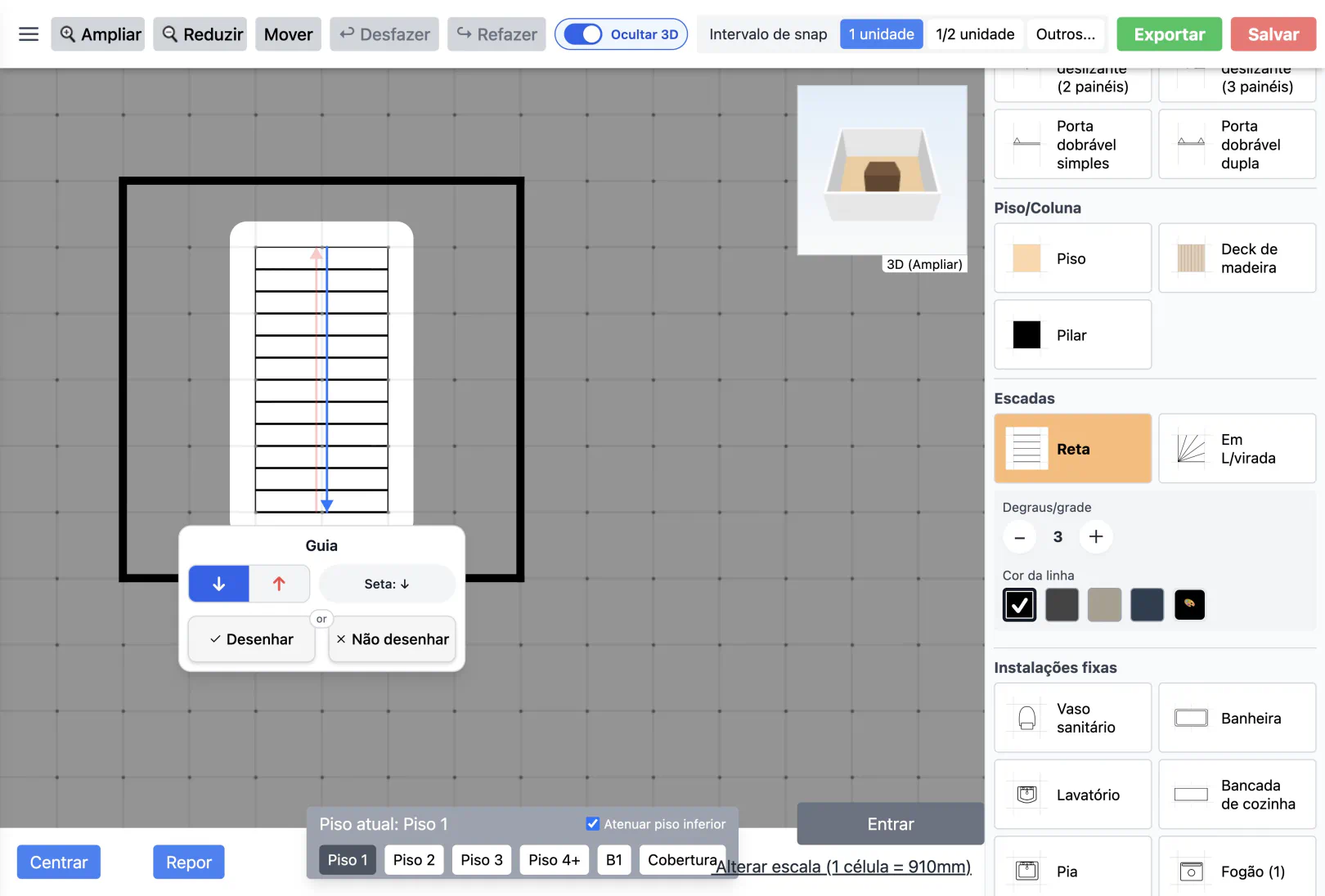
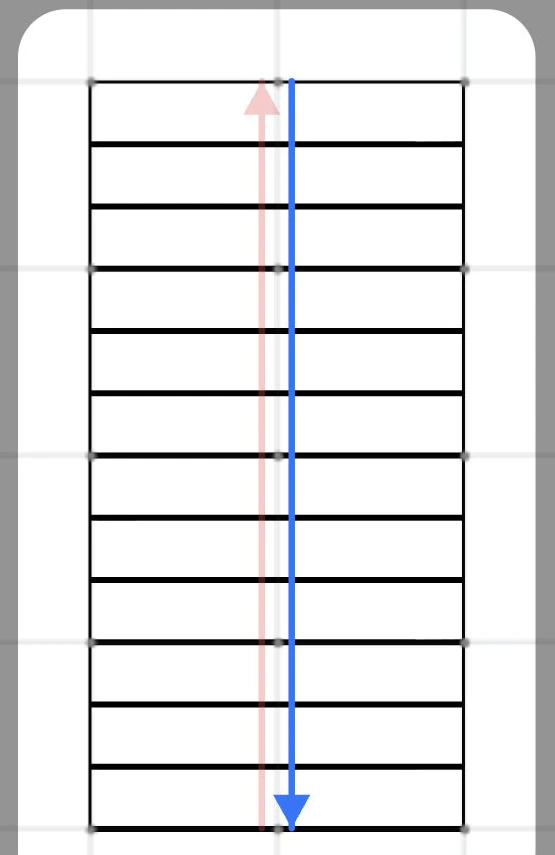
1Configurando linhas e setas auxiliares
2Verifique a direção das escadas
Amplie a área de operação
1Configurando linhas e setas auxiliares
2Verifique a direção das escadas

Reta
Desenhe etapas paralelas em uma área retangular. Defina o "Número de passos por escala", feche a área e selecione a direção do passo, a linha auxiliar e a seta.

Em L/virada
Esta é uma representação plana de uma escada subindo enquanto você anda. Feche a área retangular, revise e selecione o possível sentido de giro que aparece. A alocação de etapas é diferente do tipo direto.
O que está definido aqui é a representação da escada no desenho. Se quiser desenhar andares superiores e inferiores, alterne entre os níveis e veja se as posições correspondem. A aparência do número de degraus e da orientação por si só não determina as especificações das escadas que podem realmente ser instaladas.
Coloque equipamentos, tatames e uma bússola
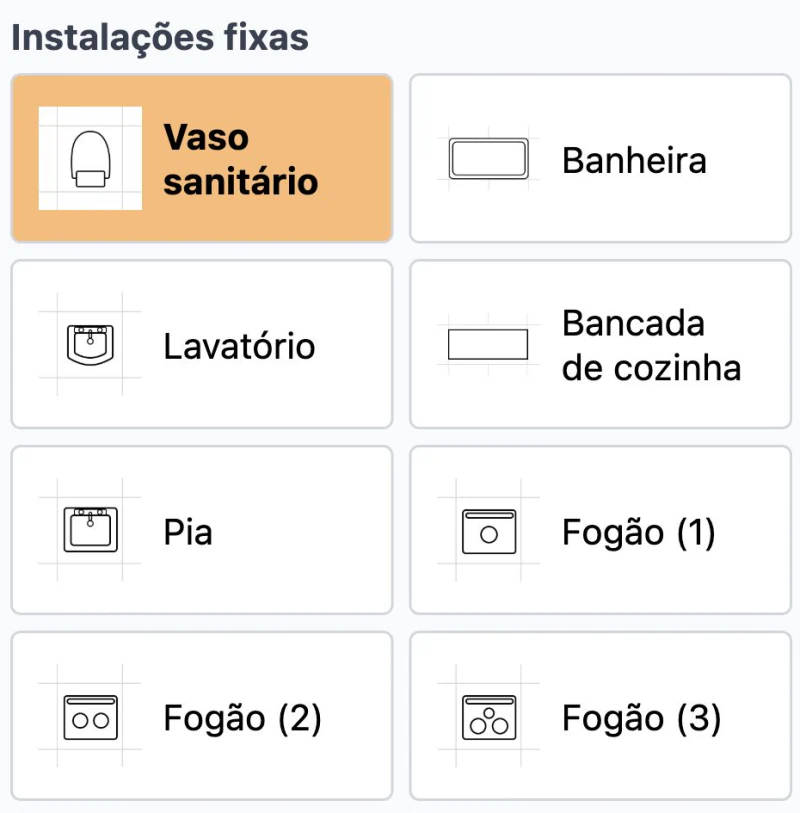
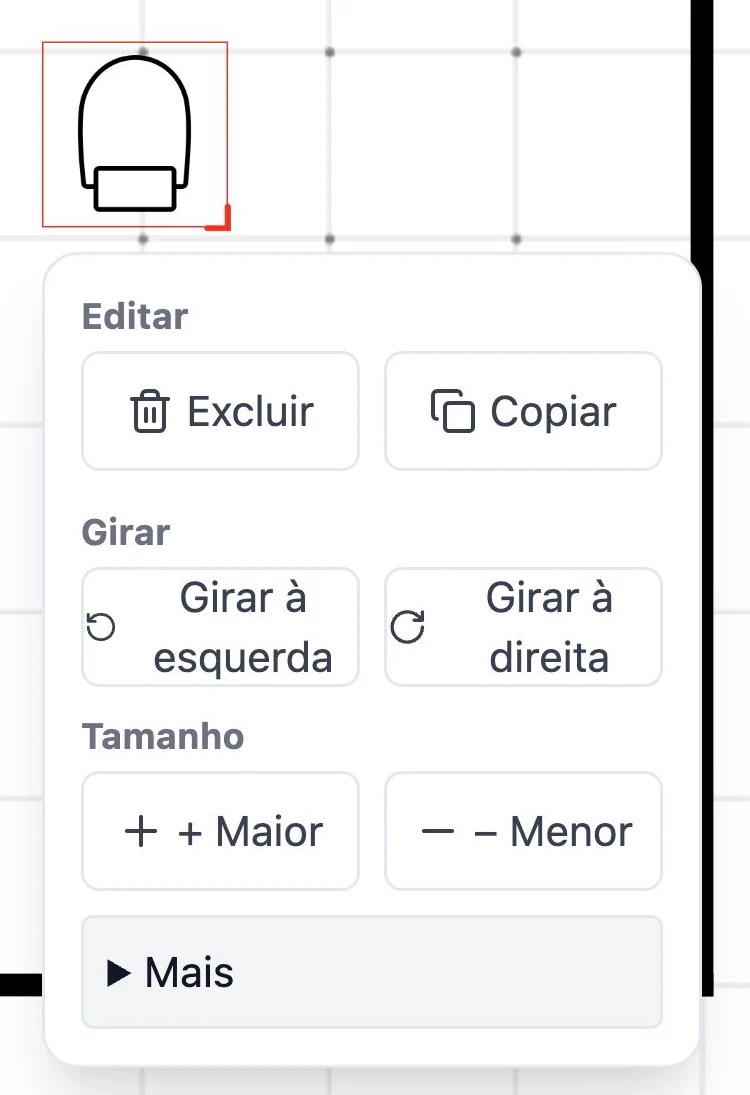
Role até "Equipamento" à direita e selecione o item que você precisa. Após adicioná-lo, arraste-o sobre o desenho e clique nele para abrir o menu de edição. Você pode ajustar a rotação e os tamanhos horizontais e verticais de balcões de cozinha, banheiras, etc. As ações exibidas dependem do tipo de item.
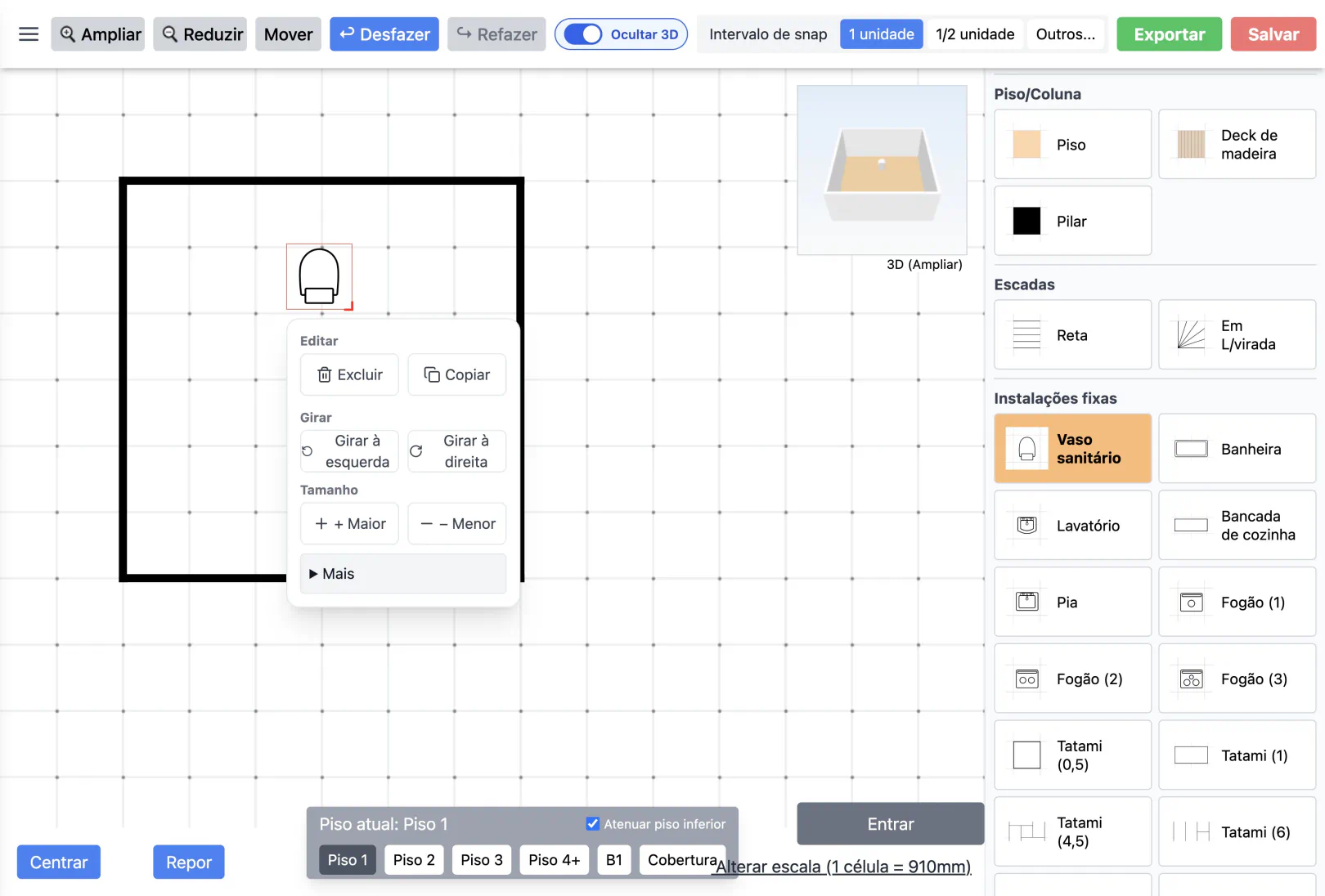
1Selecione e adicione banheiro
2Ajustar posicionamento/tamanho
Amplie a área de operação
1Selecione e adicione banheiro
2Ajustar posicionamento/tamanho
Construa uma cozinha com balcão, pia e fogão
Coloque uma bancada de cozinha e ajuste seu tamanho e rotação. Adicione uma pia e um fogão e coloque-os sobre o balcão. São objetos separados, portanto após movimentar ou girar a bancada verifique se a pia e o fogão ainda estão alinhados a ela.

Vaso sanitário
Coloque o símbolo do banheiro. Vire as costas para a parede, deixando espaço à sua frente para ficar de pé e sentar e para abrir e fechar a porta.

Banheira
Coloque o contorno da banheira. O espaço separado para a área de lavagem e porta do banheiro será reservado de acordo com a largura e profundidade reais.

Lavatório
Coloque a pia. Alinhe-se contra a parede e verifique onde ficar na frente dela e onde abrir a porta de armazenamento.

Bancada de cozinha
Coloque a base do balcão. Você pode expressar a composição da sua cozinha ajustando a largura e a profundidade e empilhando a pia e o fogão.

Pia
A parte da pia pode ser colocada de forma independente. Empilhe-os na bancada da cozinha, deixando um espaço de trabalho entre eles e o fogão.

Fogão (1)
Um símbolo de fogão de queimador único. Escolha a contagem de queimadores que corresponde ao aparelho real e coloque o símbolo na bancada da cozinha.

Fogão (2)
Um símbolo de fogão de duas bocas. A contagem do queimador distingue o símbolo; ajuste sua largura e profundidade para corresponder ao aparelho real.

Fogão (3)
Símbolo de fogão de 3 bocas. Empilhe-o na bancada da cozinha como faria com a pia e verifique seu posicionamento na superfície de trabalho ao redor.

Tatami (0,5)
Este é o símbolo do meio tatame. Pode representar uma combinação de tatames quadrados ou uma parte de um canto do tatame.

Tatami (1)
Um tatame retangular. Usado ao girar e organizar itens repetidamente e considerar métodos de assentamento individuais.

Tatami (4,5)
Este é um símbolo que resume como colocar 4,5 tatames. Você pode mostrar a composição do seu quarto japonês sem precisar colocar cada um por um.

Tatami (6)
Coloque os 6 tatames juntos. Compare a forma externa com o tamanho real e desenhe as localizações dos armários e entradas separadamente para paredes e portas.

Tatami (8)
Este é um símbolo que resume o layout de 8 tatames. Verifique se corresponde ao comprimento e largura da sala e, em seguida, ajuste sua posição e tamanho.

Tatami (10)
Este é um símbolo que resume a disposição de 10 tatames. O nome do tatame não é um resultado de medição automática da área. O espaço necessário também pode ser confirmado por linhas de dimensão e cálculos de área.

Bússola
Um símbolo que indica a direção. Gire-o para alinhar com a direção norte e coloque-o na margem do desenho. A parte superior da tela não fica automaticamente para o norte.
O tamanho dos tatames varia dependendo da região e do produto. A simples colocação de itens de “6 tatames” não recria necessariamente as dimensões de uma sala real de 6 tatames. Verifique e ajuste o comprimento e a largura reais.
Coloque móveis, eletrodomésticos, pessoas, animais e veículos
- Selecione o item que deseja colocar em "Móveis/Coisas Vivas".
- Arraste o item adicionado para o local desejado.
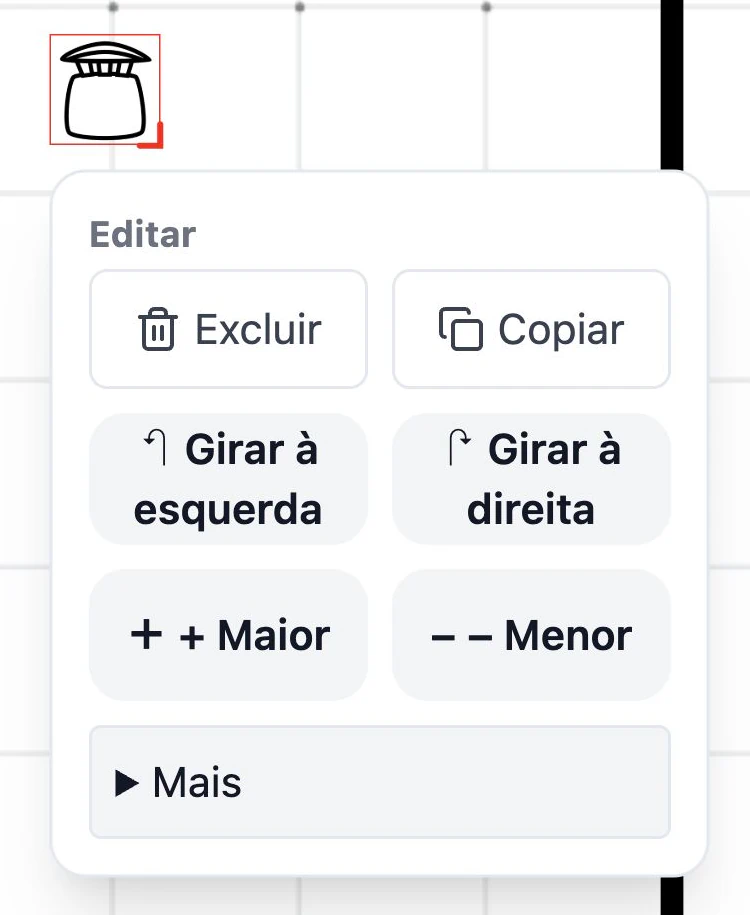
- Clique no item e use as operações de rotação/redimensionamento que aparecem.
- Se quiser colocar múltiplas cópias do mesmo item, você também pode usar "Copiar" no menu de edição.
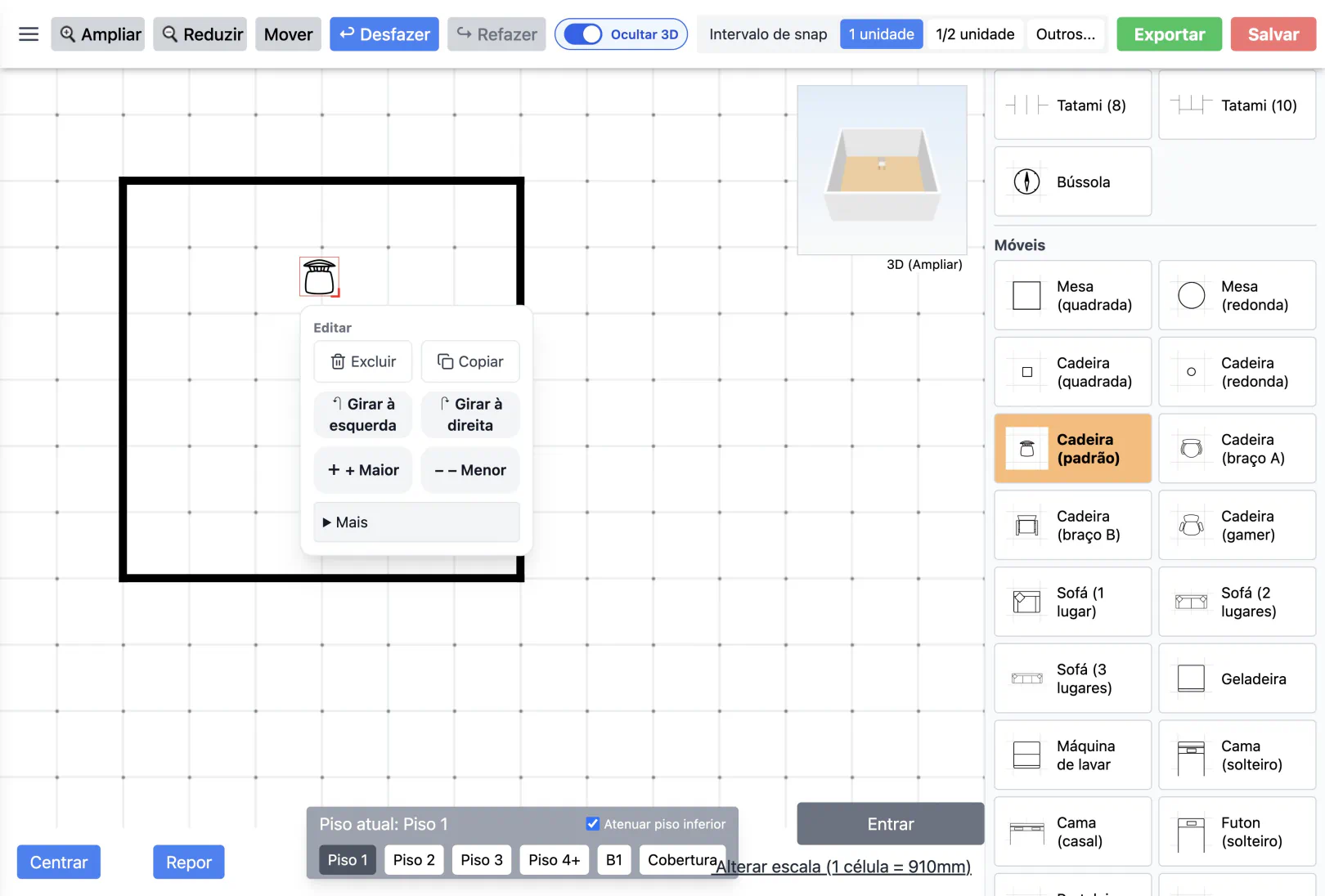
1Selecione uma cadeira (padrão)
2Ajustar direção e tamanho
Amplie a área de operação
1Selecione uma cadeira (padrão)
2Ajustar direção e tamanho
É importante não presumir que o tamanho inicial do móvel seja o tamanho real do produto. A largura e a profundidade serão verificadas em relação às dimensões externas do produto. Em "Outros (mudança de cor, etc.)" no menu, você pode ver configurações adicionais para o item selecionado.

Mesa (quadrada)
Coloque uma mesa quadrada. Ajuste a largura e a profundidade e verifique o espaço circundante, incluindo onde puxar a cadeira.

Mesa (redonda)
Símbolo da mesa redonda. Você pode verificar o diâmetro e os corredores adjacentes e comparar a diferença de posicionamento com uma mesa quadrada.

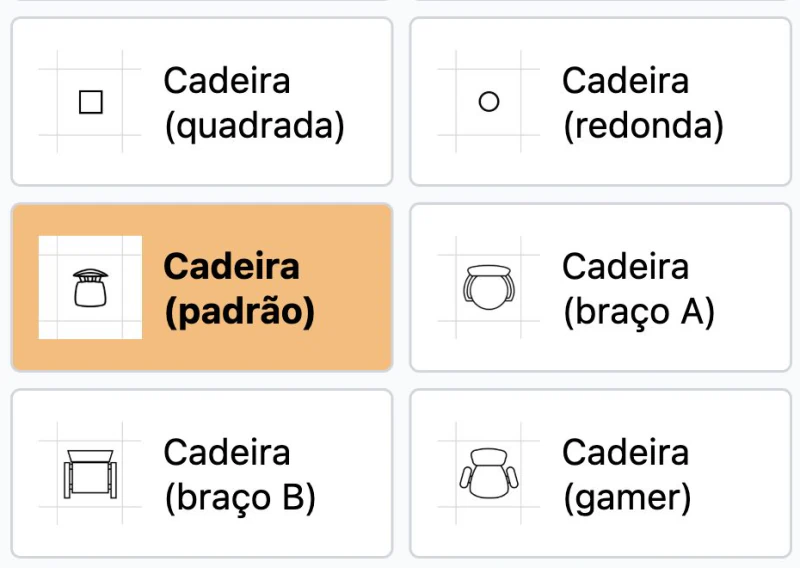
Cadeira (quadrada)
Representa concisamente um assento quadrado. Use isto ao considerar o número de assentos para jantar e a distância entre as mesas.

Cadeira (redonda)
Este símbolo representa um assento redondo. Ao considerar a colocação de bancos, etc., verifique o tamanho de acordo com o formato externo real.

Cadeira (padrão)
Símbolo de cadeira com encosto. Fique de frente para o lado em que você está sentado em direção a uma mesa ou escrivaninha, deixando espaço para recuar.

Cadeira (braço A)
Este é o primeiro tipo de cadeira com braços. Ajuste a distância entre cadeiras adjacentes com base na largura incluindo os apoios de braços.

Cadeira (braço B)
Uma poltrona com formato diferente da Poltrona A. Escolha o símbolo e ajuste seu tamanho para combinar com a cadeira real.

Cadeira (gamer)
Símbolo de cadeira de jogo. Além da posição relativa à secretária, considere o espaço necessário quando o encosto é rebatido.

Sofá (1 lugar)
Este é um sofá de um lugar. Verifique o encosto e o lado em que você se senta e gire-o para ficar de frente para a mesa ou TV.

Sofá (2 lugares)
Este é um sofá de dois lugares. Ajuste a largura e a profundidade ao tamanho real e, se for colocar uma mesa na frente, deixe espaço suficiente para entrada e saída.

Sofá (3 lugares)
Este é um sofá de 3 lugares. Verifique não só se cabe ao longo da parede, mas também se não bloqueia o fluxo da entrada.

Geladeira
Indica a localização do refrigerador. Verifique não só as dimensões do produto, mas também as folgas para dissipação de calor e espaço para abertura da porta.

Máquina de lavar
Coloque a máquina de lavar. Verifique a localização do recipiente impermeável, abastecimento e escoamento de água e onde pode abrir a tampa ou porta para colocar e retirar a roupa.

Cama (solteiro)
Cama de solteiro. Combine as dimensões externas para incluir a estrutura, não o colchão, e deixe uma passagem para se levantar, levantar e arrumar a cama.

Cama (casal)
É uma cama de casal. Considere se deve usá-lo de ambos os lados ou colocá-lo contra a parede e colocá-lo onde não colida com a porta de armazenamento.

Futon (solteiro)
Mostra o futon conforme está disposto. Mesmo em quartos que ficam arrumados durante o dia, você pode verificar se tem um caminho livre ao ir para a cama.

Prateleira (quadrada)
Coloque a prateleira de armazenamento. Ajuste a largura e a profundidade para garantir portas frontais, gavetas e locais para retirar coisas.

TV
Indica a posição e orientação da TV. Verifique a orientação do sofá e a relação com a janela e, se necessário, desenhe separadamente o contorno do móvel da TV.

Adulto
Coloque o símbolo da pessoa e mostre a imagem de onde utilizá-lo e sua disposição. Não é possível determinar a largura do corredor ou as dimensões necessárias para a operação apenas a partir do símbolo.

Cachorro
Este símbolo explica onde o cachorro está e a rota de circulação do animal. As dimensões reais dos equipamentos, como gaiolas e camas, serão confirmadas separadamente.

Bebedouro
Indica a posição de instalação da unidade principal. Garanta a largura, profundidade e espaço para operações de troca de garrafas e abastecimento de água.

Ar-condicionado
Indica a localização e orientação da unidade interna. A altura de instalação é difícil de transmitir apenas a partir da planta baixa, por isso iremos complementá-la com texto, se necessário.

Unidade exterior
Coloque a unidade externa do ar condicionado. Além do formato externo do corpo principal, verificamos as margens para ventilação e inspeção de acordo com as condições do produto.

Gato
Este símbolo indica onde o gato está. É utilizado no compartilhamento da disposição e localização dos móveis, e os suprimentos necessários são mostrados separadamente.

Planta (A)
Coloque as plantas. Considere a distribuição de vasos, galhos e folhas para que não se sobreponham a passagens internas ou entradas externas.

Carro (sedã)
Usado para considerar o local de estacionamento. Dependendo do comprimento e largura total do veículo real, o espaço necessário para entrar e sair do veículo também é protegido separadamente.

Motocicleta
Mostra a posição de estacionamento da motocicleta. Deixe espaço para o guidão, para subir e descer e empurrar a motocicleta, bem como para o próprio veículo.

Bicicleta
Indica o local de estacionamento das bicicletas. Se você tiver várias unidades alinhadas, verifique a sobreposição das alças e a rota para retirá-las.
Após colocá-lo imagine como ele será utilizado
O lado do sofá em que você se senta deve ficar voltado para a mesa ou TV. Também deixa espaço necessário para ações como puxar uma cadeira, abrir uma prateleira e tirar alimentos da geladeira. Só porque a mobília se ajusta ao contorno da sala não indica se ela é conveniente para uso.
Insira o nome/notas da sala

+Texto
Adicione o nome da sala, a finalidade e as notas. Insira-o, pressione OK e ajuste a posição no desenho. Você pode corrigir o texto clicando em “Editar” após selecioná-lo.
- Selecione "+Personagem" e insira frases como "sala de estar" e "armazenamento".
- Adicione-o com "OK" e arraste o texto para uma posição onde seja mais fácil de ler.
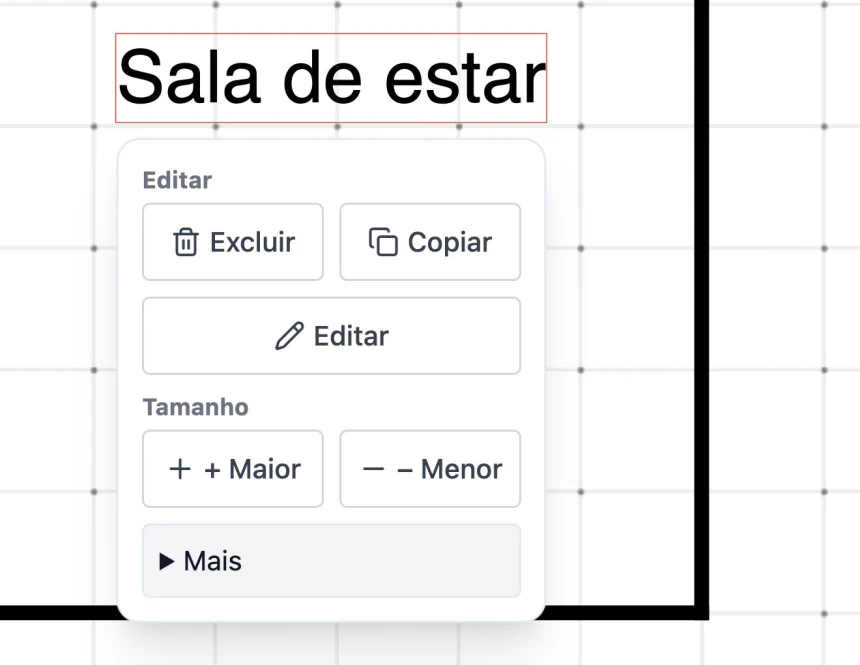
- Clique no texto e ajuste-o usando "Editar", "Grande", "Pequeno", etc.
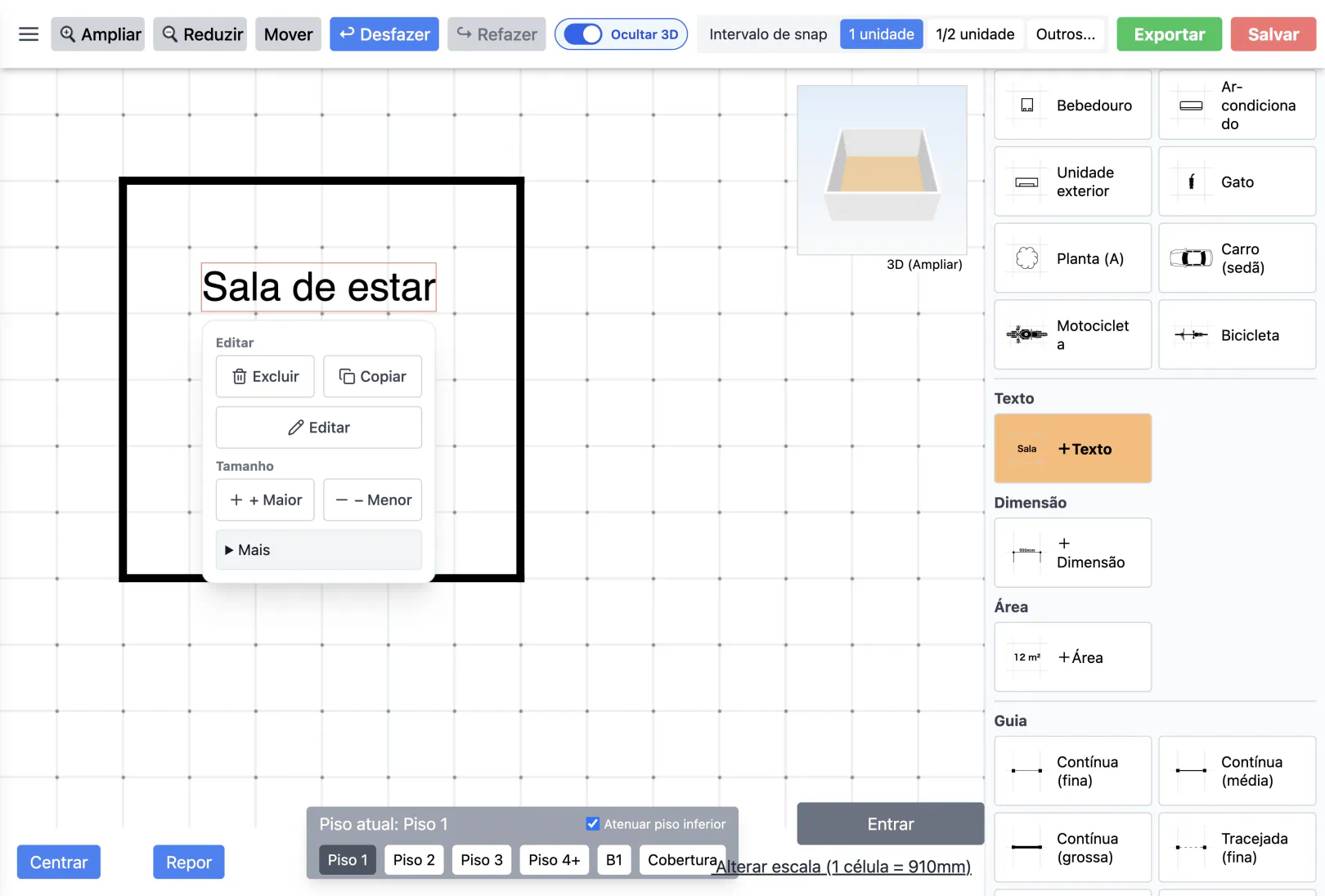
1Adicionar texto
2Ajustar posição e tamanho do texto
Amplie a área de operação
1Adicionar texto
2Ajustar posição e tamanho do texto
Abra as opções de estilo adicionais para outras configurações de texto. Adicione notas como provisórias para dimensões não verificadas ou altura do peitoril da janela: ... mm para informações que a planta baixa por si só não pode mostrar.
Desenhe linhas de dimensão e insira as medidas reais, se necessário

+Dimensão
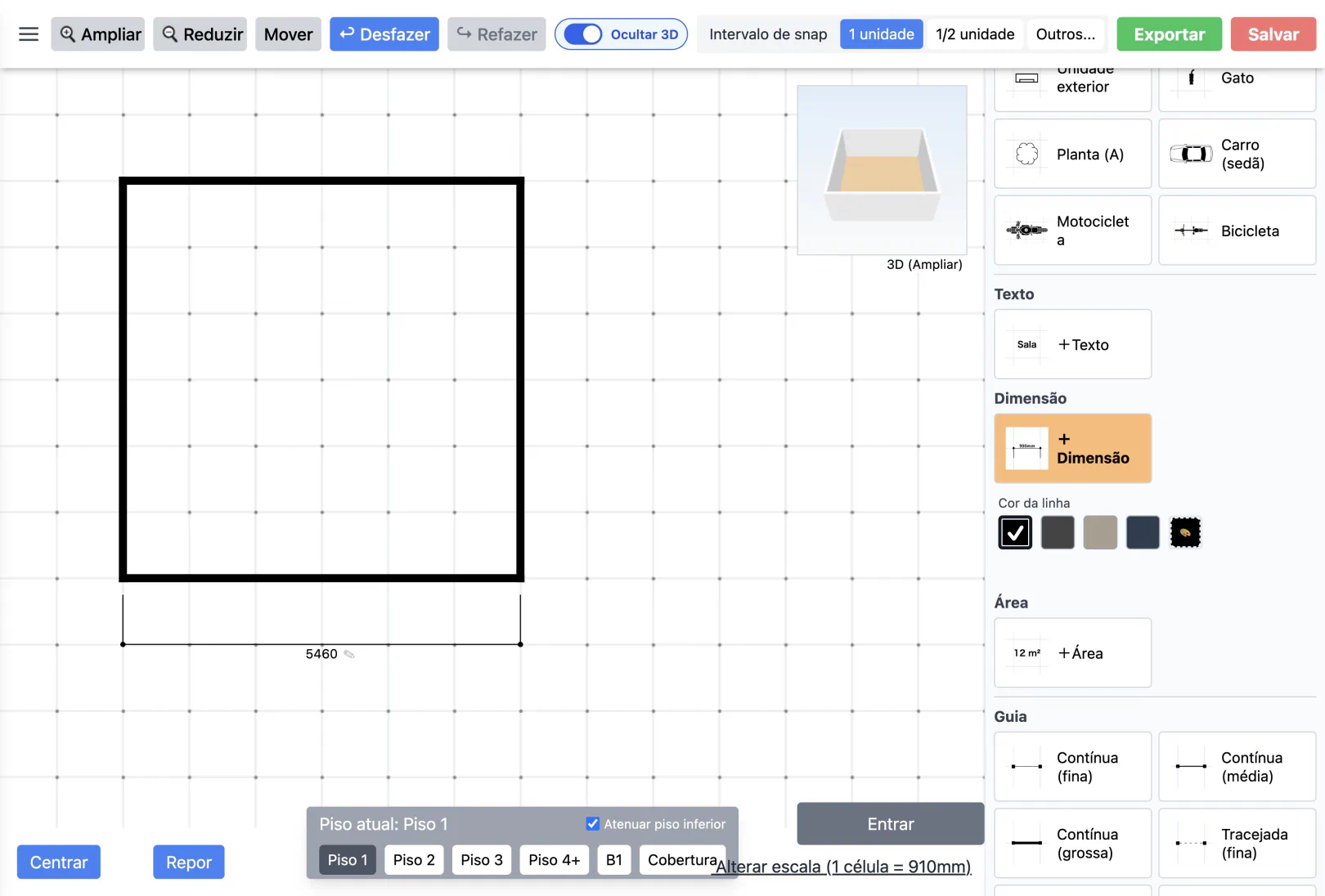
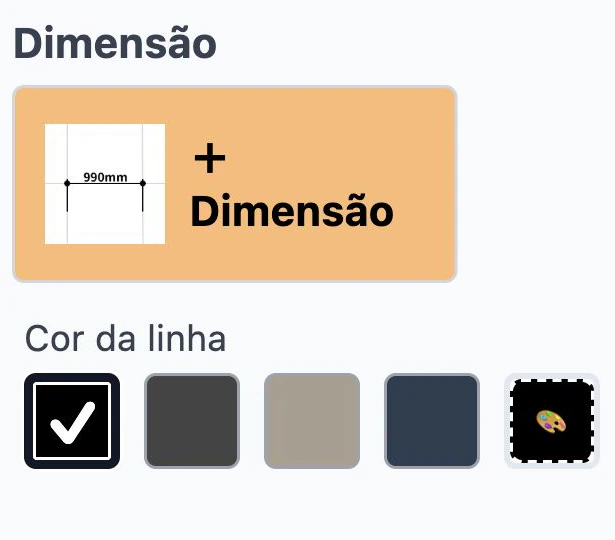
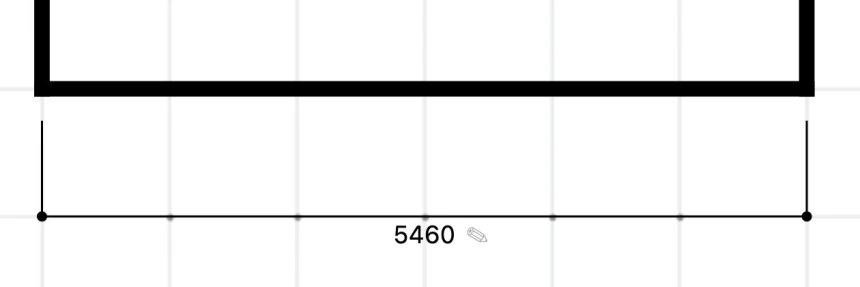
Especifique o ponto inicial e o ponto final e selecione a direção da linha auxiliar. Um valor baseado no comprimento de um quadrado será exibido e você também poderá inserir o valor realmente medido.
- Selecione "+ Linha de dimensão" em "Cálculo de dimensão".
- Especifique os pontos inicial e final na grade onde deseja indicar o comprimento.
- Selecione e confirme a direção da linha de extensão. Se a orientação for horizontal, serão exibidas sugestões como superior ou inferior.
- Compare o valor exibido com o comprimento de um quadrado e os resultados da medição.
1Selecione a linha de dimensão
2Verifique as linhas de dimensão e números
Amplie a área de operação
1Selecione a linha de dimensão
2Verifique as linhas de dimensão e números
Insira um valor medido para substituir a dimensão exibida
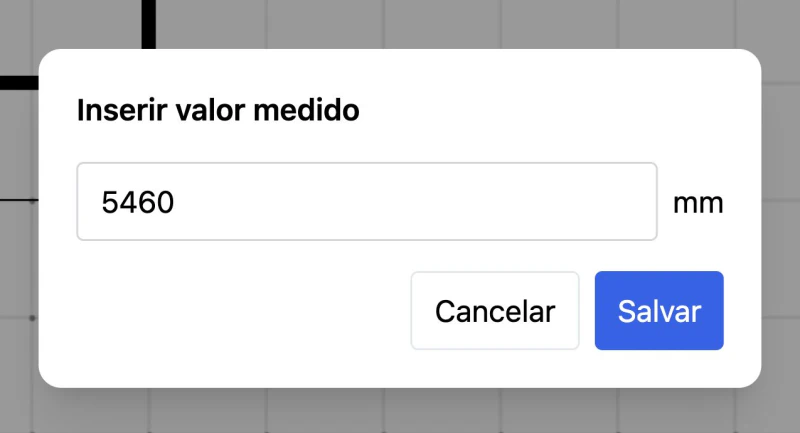
Você pode salvar o valor medido selecionando "Inserir valor medido real" no botão de edição próximo ao valor da dimensão.Esta entrada altera o valor exibido da linha de dimensão. A posição das paredes e móveis e a escala de todo o desenho não serão alteradas automaticamente. Se você quiser igualar o comprimento do desenho, verifique as configurações da grade e os pontos finais da linha separadamente.
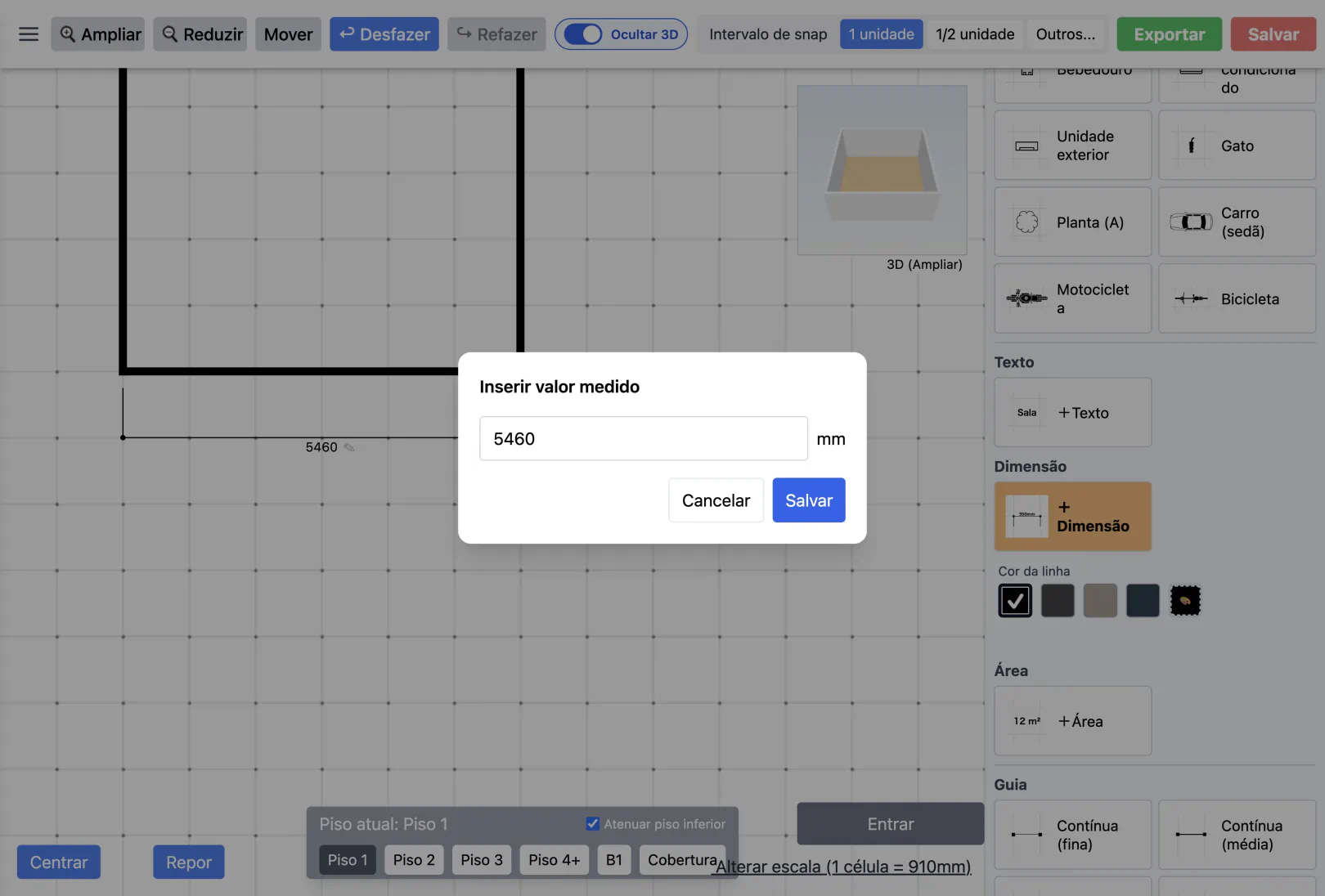
1Insira sua dimensão medida
Amplie a área de operação
1Insira sua dimensão medida
As linhas de dimensão são mais fáceis de ler quando colocadas nas margens, onde não se sobrepõem aos nomes dos móveis ou dos ambientes. Não misture as dimensões de centro a centro da parede e as dimensões internas da parede e seja claro sobre o que você está medindo.
Calcule a área e exiba-a em m², tatami e tsubo

+Área
Selecione os vértices do intervalo que deseja conhecer a área em ordem, retorne ao primeiro ponto e feche. Selecione a unidade entre m², tatami ou tsubo e verifique o texto após o cálculo.
- Selecione "+Área" em "Cálculo de Área" e selecione a unidade de exibição.
- Clique nos vértices da área que deseja calcular em ordem ao longo do perímetro.
- Clique no primeiro ponto novamente para fechar a área.
- Verifique o texto calculado e pressione "OK". Ajuste a posição e o tamanho da exibição da mesma forma que o texto.
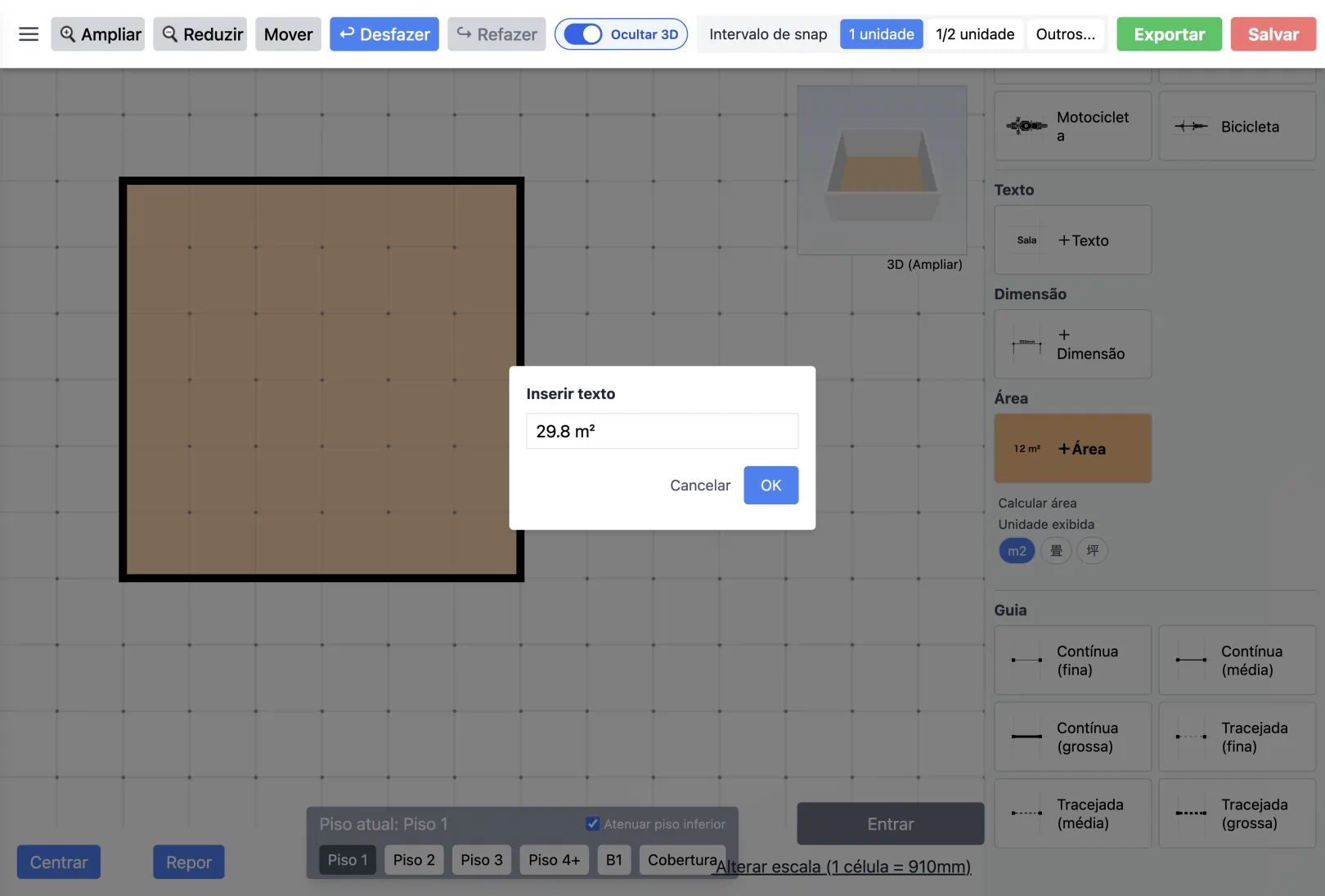
1Verifique a área calculada
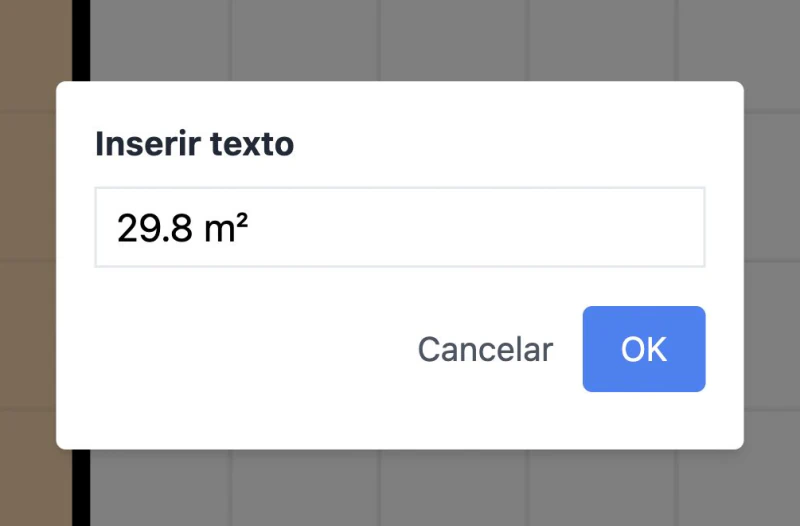
Amplie a área de operação
1Verifique a área calculada
Você também pode usar "Calcular e exibir área" ao criar um piso. Como o cálculo da área é baseado na área especificada e no comprimento de um quadrado, não é necessariamente a área efetiva que subtrai automaticamente a espessura da parede e dos pilares. Coloque você mesmo o intervalo necessário.
Este editor usa 1 jo (uma unidade japonesa de área de tatami) = 1,62 m² e 1 tsubo (uma unidade japonesa de área) = 3,31 m². Essas conversões são separadas dos tamanhos dos objetos de tatame e dos produtos reais de tatame. A edição do texto da área exibida não altera a forma do piso ou das paredes.
Transmita sua intenção com linhas auxiliares, linhas pontilhadas e setas
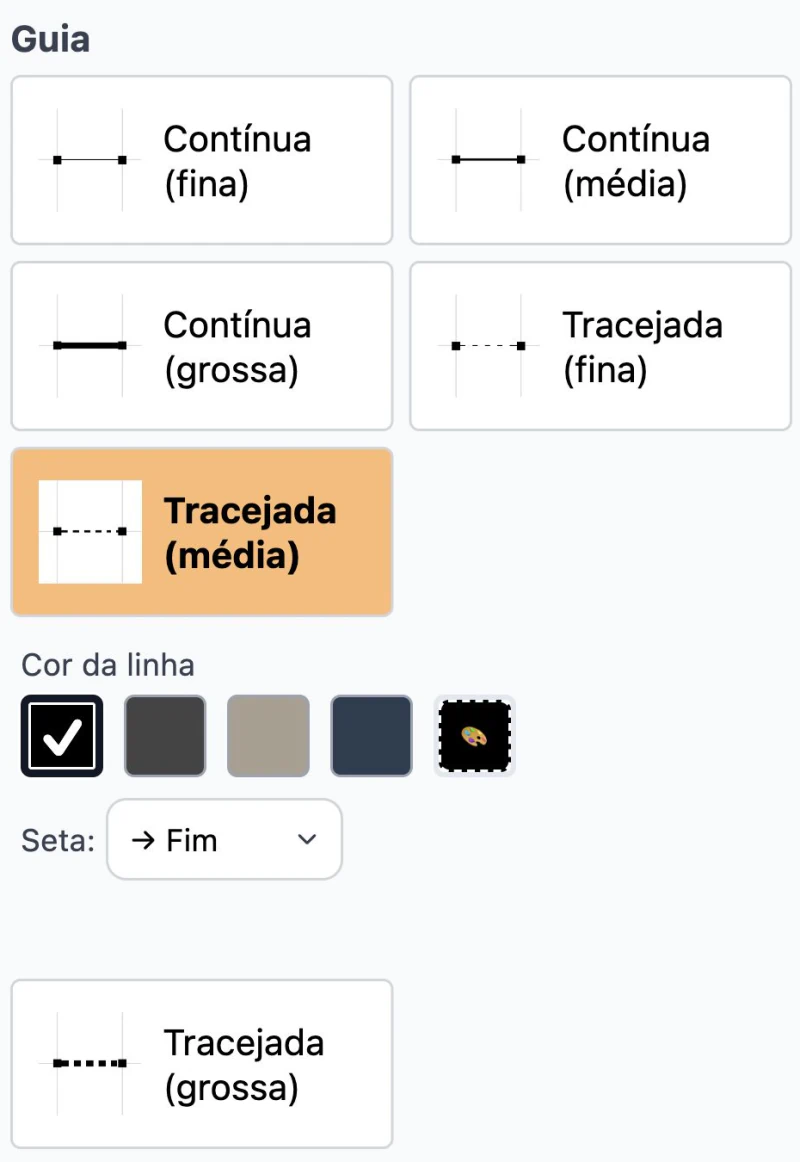
Selecione uma linha sólida ou pontilhada, espessura e defina a cor e a seta em "Linha auxiliar". Em seguida, clique nos pontos inicial e final para desenhar. Você pode escolher entre "Nenhum", "Ponto inicial", "Ponto final" e "Ambas as extremidades" para a seta. Observe que a ordem em que você desenha as linhas afetará o lado para o qual a seta aponta.
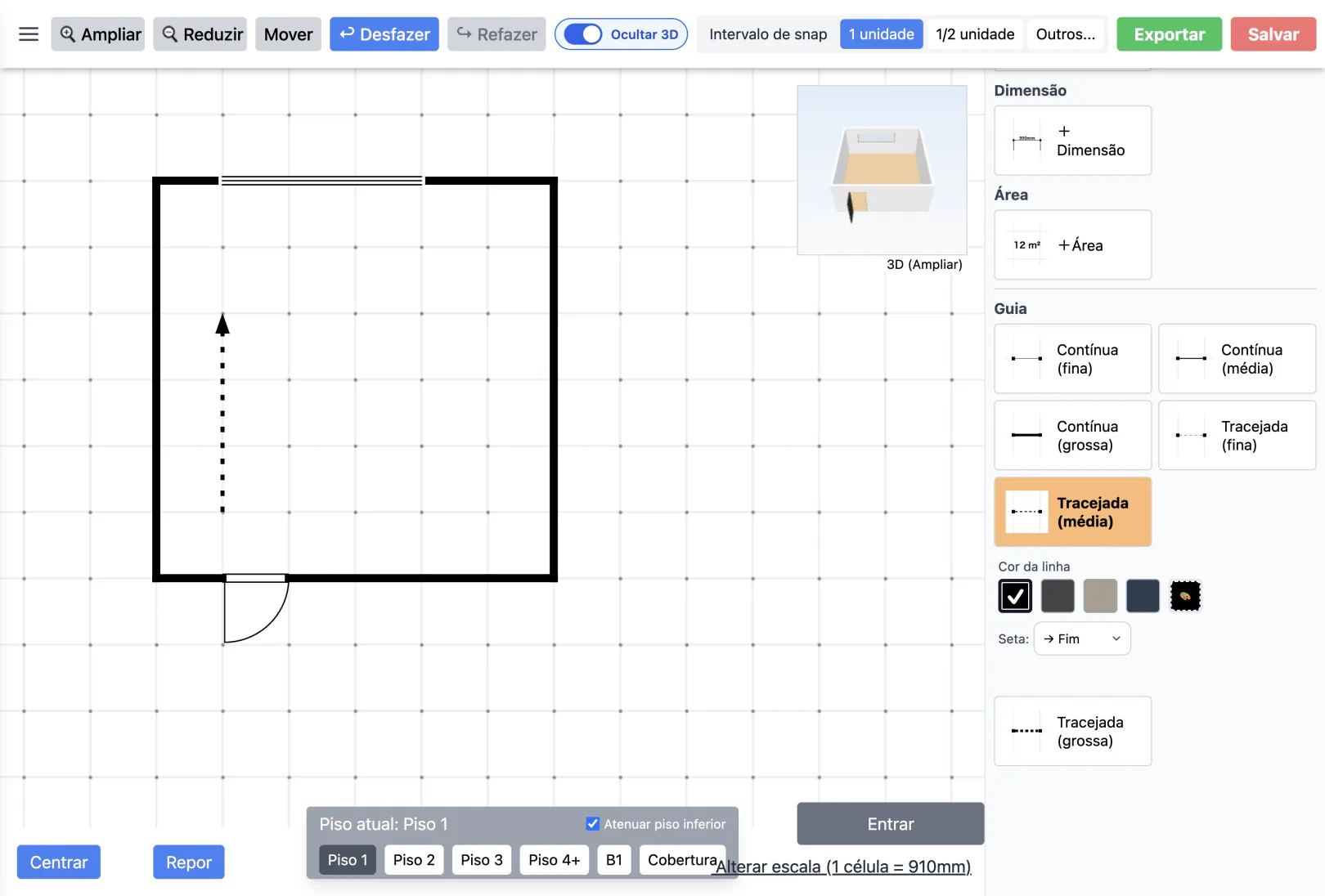
1Selecione o tipo de linha/seta
2Desenhe linhas de fluxo no desenho
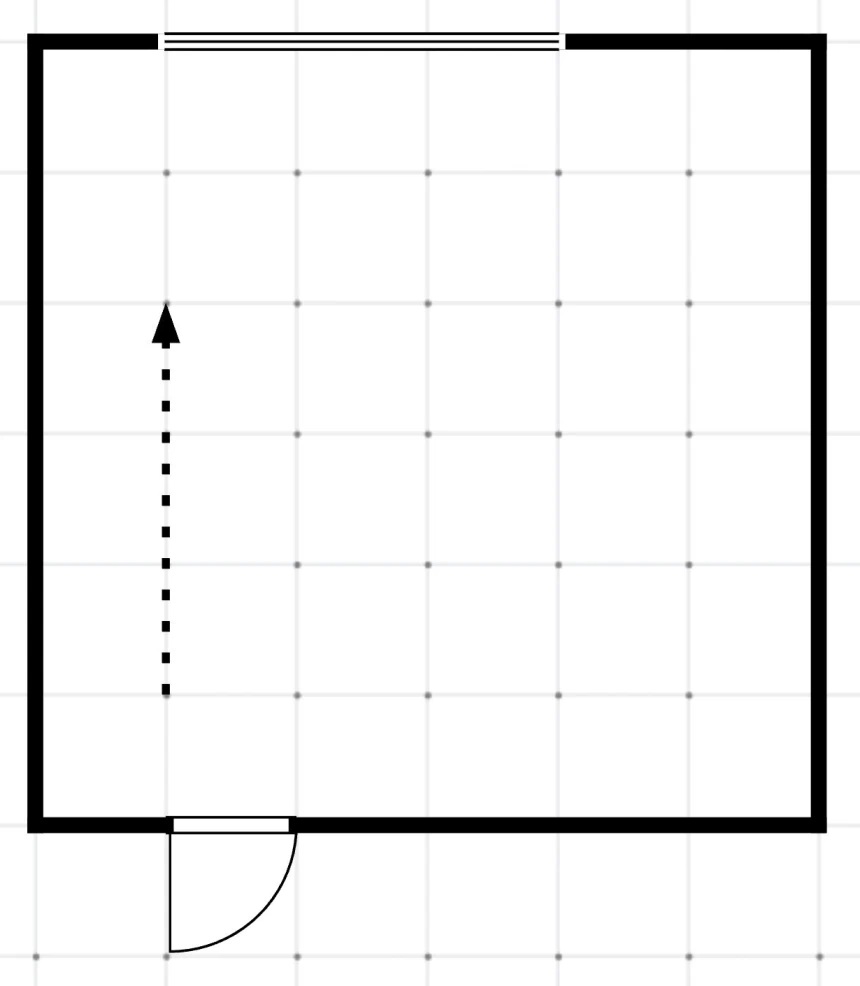
Amplie a área de operação
1Selecione o tipo de linha/seta
2Desenhe linhas de fluxo no desenho

Contínua (fina)
Uma linha sólida e modesta. Use isto para linhas que você não deseja que se destaquem da parede principal, como alinhamento de móveis ou linhas suplementares.

Contínua (média)
Uma linha sólida de espessura padrão. Usado para adicionar linhas para divisões e explicações.

Contínua (grossa)
Linha sólida para ênfase. Utilize cores e anotações para indicar a finalidade para que não se confunda com a parede.

Tracejada (fina)
É uma linha pontilhada fina. Posições temporárias e faixas de referência podem ser mostradas discretamente.

Tracejada (média)
Standard linha pontilhada. Pode ser usado para linhas que não são paredes reais, como adicionar setas para explicar linhas de fluxo.

Tracejada (grossa)
É uma linha pontilhada perceptível. Use-o para comparações ou rotas que deseja enfatizar e adicione significado com cores e texto.
Linhas auxiliares não são usadas como substitutos de paredes, mas são usadas como guia para posicionamento, linhas de fluxo e explicações. Adicione texto como “passagem” ou “layout planejado” conforme necessário para ajudar as pessoas a compreender o significado das linhas.
Apague ou redesenhe linhas, pisos, escadas e móveis
Para a operação anterior, primeiro use "↩︎Voltar". Se quiser apagar deixando outra parte, selecione a operação que corresponda ao tipo de alvo.
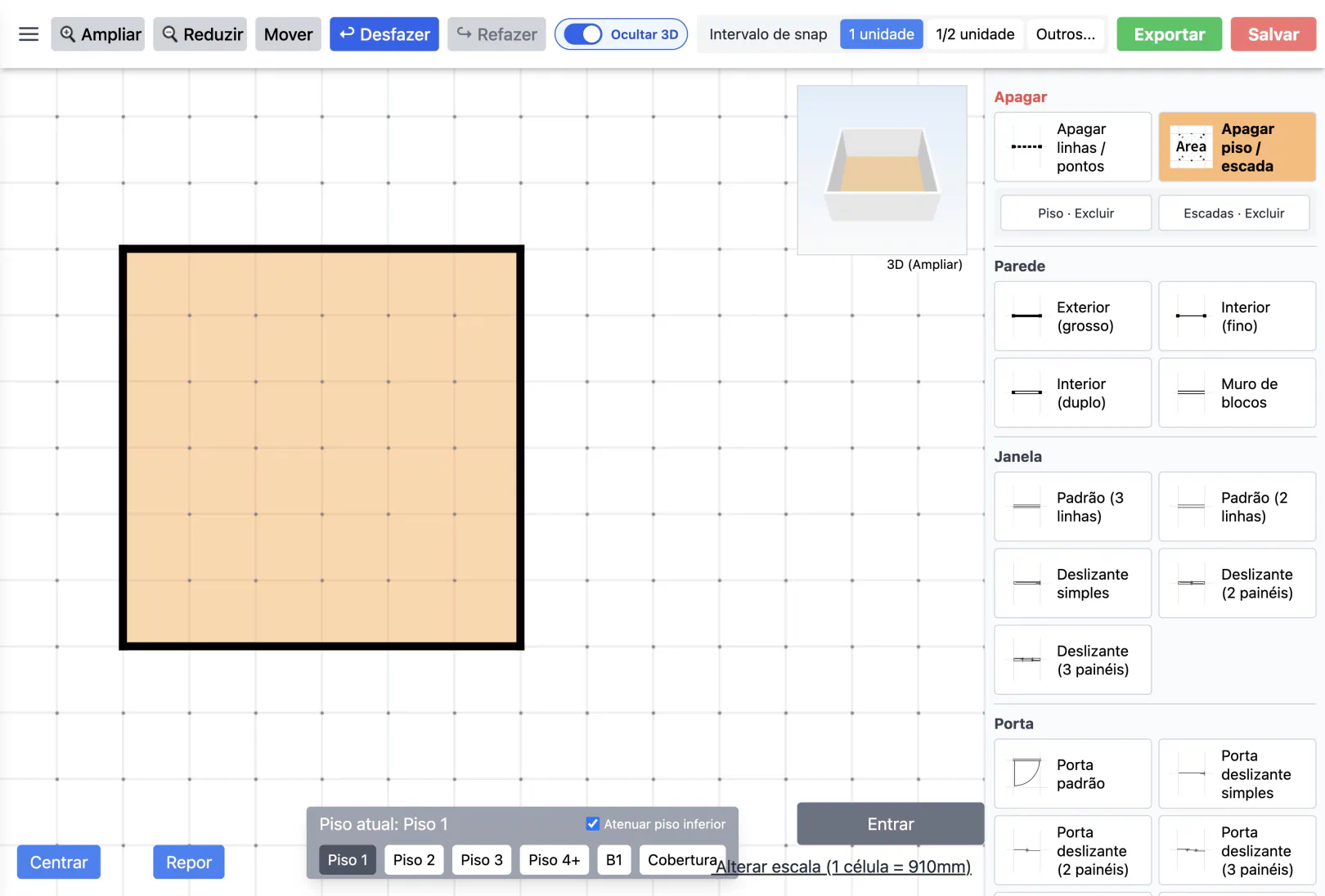
1Selecione o tipo de objeto a apagar
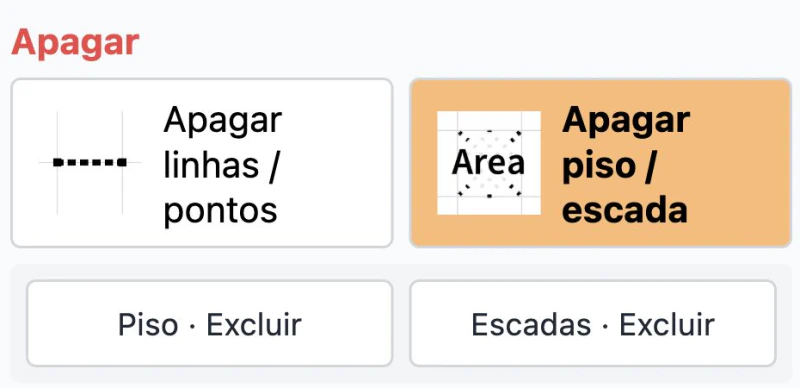
2Selecione a área que deseja apagar
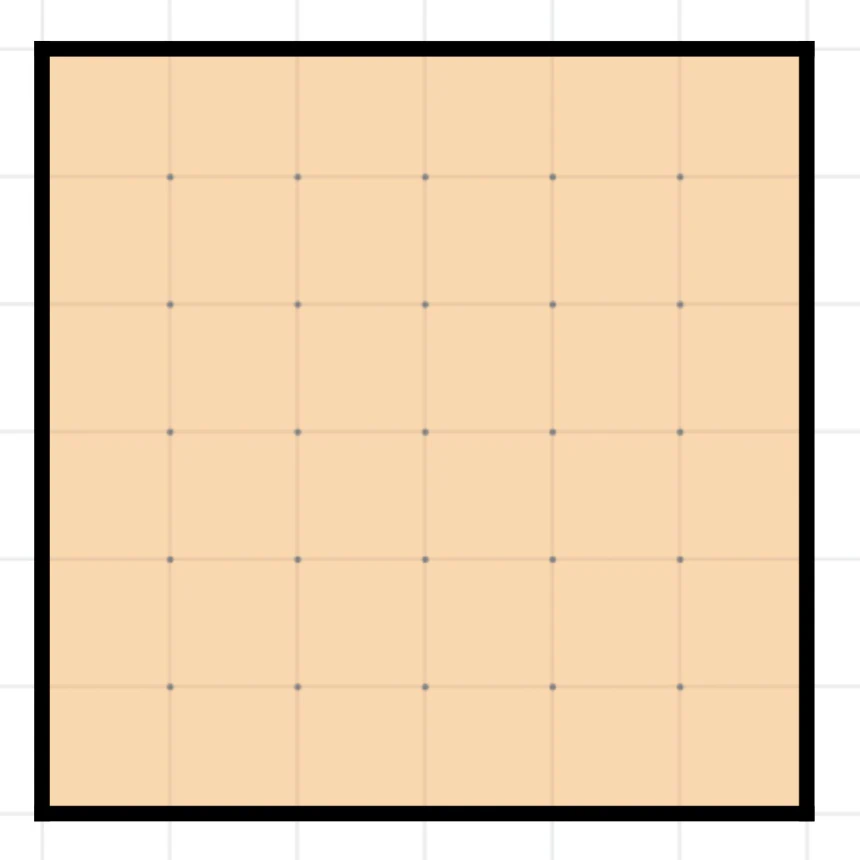
Amplie a área de operação
1Selecione o tipo de objeto a apagar
2Selecione a área que deseja apagar

Apagar linhas / pontos
Uma ferramenta para apagar linhas e pontos em paredes, etc. Aumente o zoom no alvo, selecione-o e verifique as linhas adjacentes após apagar.

Apagar piso / escada
Esta é a entrada onde você pode escolher como apagar pisos e escadas. Quando pressionado, “Erase Floor” e “Erase Stairs” serão exibidos.
Piso · Excluir
Apague áreas preenchidas, como o chão. Esta operação é diferente da operação de apagamento de paredes, portanto utilize-a quando quiser apenas remover a cor do piso.
Escadas · Excluir
Apague a área desenhada da escada. Se você quiser redesenhá-la com uma forma diferente, apague a escada alvo e especifique a área.
Para móveis, equipamentos e texto, use "Excluir" no menu de edição que seleciona o item. Mesmo se você apagar o chão, o nome da sala onde você o colocou poderá permanecer como caracteres separados. Após apagar, verifique todo o desenho, e caso tenha apagado o que deseja manter, clique em “↩︎Voltar” para devolvê-lo.
"Reset" não é usado no lugar da correção parcial, mas é usado após a confirmação ao recriar o desenho. Se você tiver um plano que deseja salvar, salve-o primeiro para reeditar.
Acabamento com pisos, 3D, salvando e exportando
Desenhe cada andar separadamente
Mude o andar a ser editado com "1º andar", "2º andar", "3º andar", "4º andar e acima", "1º andar do porão" e "Telhado" na parte inferior da tela. Se você usar "Exibir andares inferiores de forma fraca", poderá desenhar enquanto verifica a relação posicional entre os andares superiores e inferiores. Verifique os níveis atuais do piso antes de adicionar.
Verifique a colocação decidida em 2D em 3D
Você pode abrir a exibição 3D na visualização 3D no canto superior direito. Verifique também a altura e a orientação dos móveis na perspectiva diagonal. Em 3D, você também pode editar itens colocados no modo de seleção e adicioná-los no modo de desenho. Uma visão geral da operaçãoEtapas para verificar e editar em 3D no artigo introdutórioPostado em .
Salvamento separado para reedição e saída de imagens/PDF
Se quiser continuar editando o desenho, clique em "Salvar" na parte superior para salvá-lo e poder editá-lo novamente. Para imagens e PDFs a serem compartilhados, defina o formato, as margens, a grade e a exibição das linhas de dimensão em "Saída de dados", verifique a visualização e exporte. É necessário fazer login para exportar. As condições de uso para salvar e gerar seguem as instruções na tela.Preços/PlanosPor favor, verifique.
Por fim, verifique a sobreposição dos nomes dos ambientes, dimensões padrão, orientação dos móveis, faixa de abertura/fechamento das portas e cortes nos desenhos. Apenas ter PNG ou PDF não significa que você salvou o desenho original em um estado editável.
Coisas para verificar quando você não consegue desenhar bem
Paredes e janelas não estão na posição desejada
Verifique se o espaçamento entre os pontos é adequado ao seu propósito, então amplie e selecione os vértices da grade. Se a parede e a janela estiverem desalinhadas, redesenhe-as para que os pontos inicial e final fiquem na mesma linha.
Pisos e escadas não foram concluídos
Por fim, selecione o primeiro ponto e verifique se a região está fechada. As escadas especificam uma área retangular. Se sugestões ou configurações de linha auxiliar forem exibidas, conclua a seleção.
Botão Editar móveis não encontrado
Clique no próprio móvel colocado no desenho, não na lista à direita. As operações variam dependendo do tipo, portanto verifique o menu que aparece. Se os itens se sobrepuserem, amplie para ver sua seleção.
Embora eu tenha alterado as dimensões, o tamanho da sala não muda.
A inserção de valores medidos é uma função que altera a exibição da dimensão. Para alterar a forma de uma sala, você precisa ajustar os pontos finais e as posições das paredes. O mesmo se aplica se você alterar o caractere de exibição da área.
Parece que não pode ser adicionado ou salvo.
Verifique as informações do plano de login e a quantidade de itens exibidos na tela. Antes de repetir a operação, certifique-se de que não haja itens duplicados adicionados e que estejam dentro da faixa de uso atual.
Vamos desenhar os itens necessários.
Primeiro as paredes e portas, depois os móveis. Ao criar o desenho aos poucos, você pode conferir nesta página alguns itens que não entendeu.
Desenhe uma planta baixa 2D com Madory →Apresentaremos todo o processo, desde o desenho de uma sala até a verificação e exportação em 3D.