 Madory
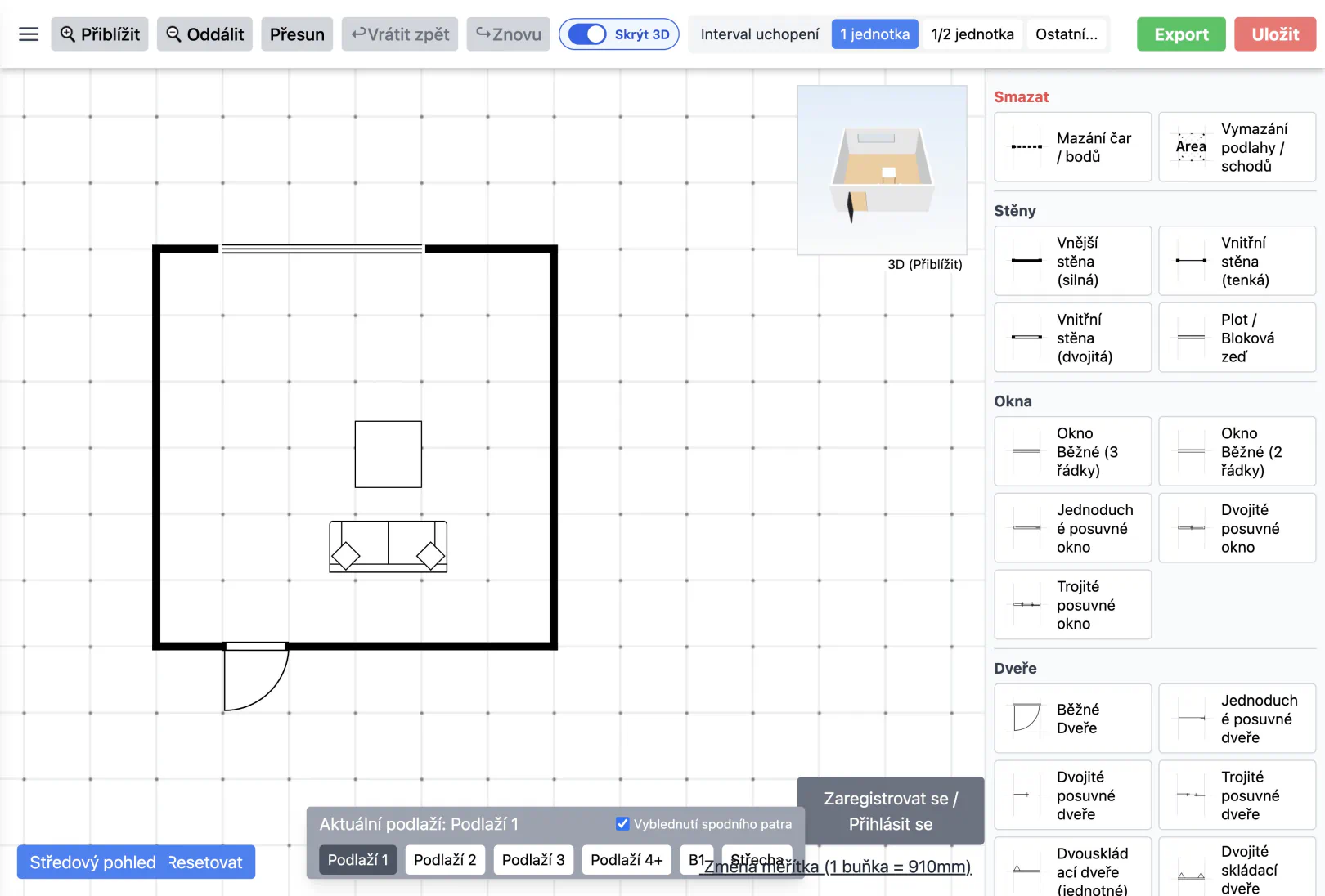
Půdorys 2D bude snazší uspořádat určením rozměrů, nakreslením stěn, oken a dveří a následným přidáním podlah, vybavení a nábytku. Nakonec, pokud přidáte název místnosti, rozměry, plochu a poznámky, můžete vyjádřit záměr rozvržení.
Tato stránka je provozním průvodcem pro verzi prohlížeče PC Madory. Je uvedeno všech 12 kategorií nabídky kreslení a je vysvětleno 76 položek včetně podnabídky mazání. Kromě skutečné obrazovky má každá položka stejnou ikonu jako editor. Můžete číst od začátku do konce, nebo hledat jen ty funkce, které potřebujete.
Nastavení jednotky → Obvod/příčka → Okna/Dveře → Podlahy/Schody → Vybavení/Nábytek → Text/Rozměry/Plocha → Uložit/Výstup.
Můžete začít kreslit bez registrace. Počet položek, úložiště, 3D atd. rozsah použití se liší v závislosti na plánu.Ceny/plányZkontrolujte prosím . iPhone・iPad má samostatnou vyhrazenou aplikaci a obrazovky a operace se mohou lišit.
Hledejte podle položky, kterou chcete použít
2D základy kreslení
Zvažte délku jednoho čtverce a interval mezi body
Pomocí Změnit jednotku v dolní části editoru nastavte skutečnou délku a jednotku jednoho čtverce mřížky. V tomto příkladu je jeden čtverec 910 mm, takže šest čtverců měří 5 460 mm. Toto je demonstrační nastavení, nikoli univerzální stavební standard. Tlačítka 1 unit, 1/2 unit a Other v horní nástrojové liště ovládají rozteč bodů uchopení. Menší interval použijte pro malé předměty nebo polohy s poloviční mřížkou.
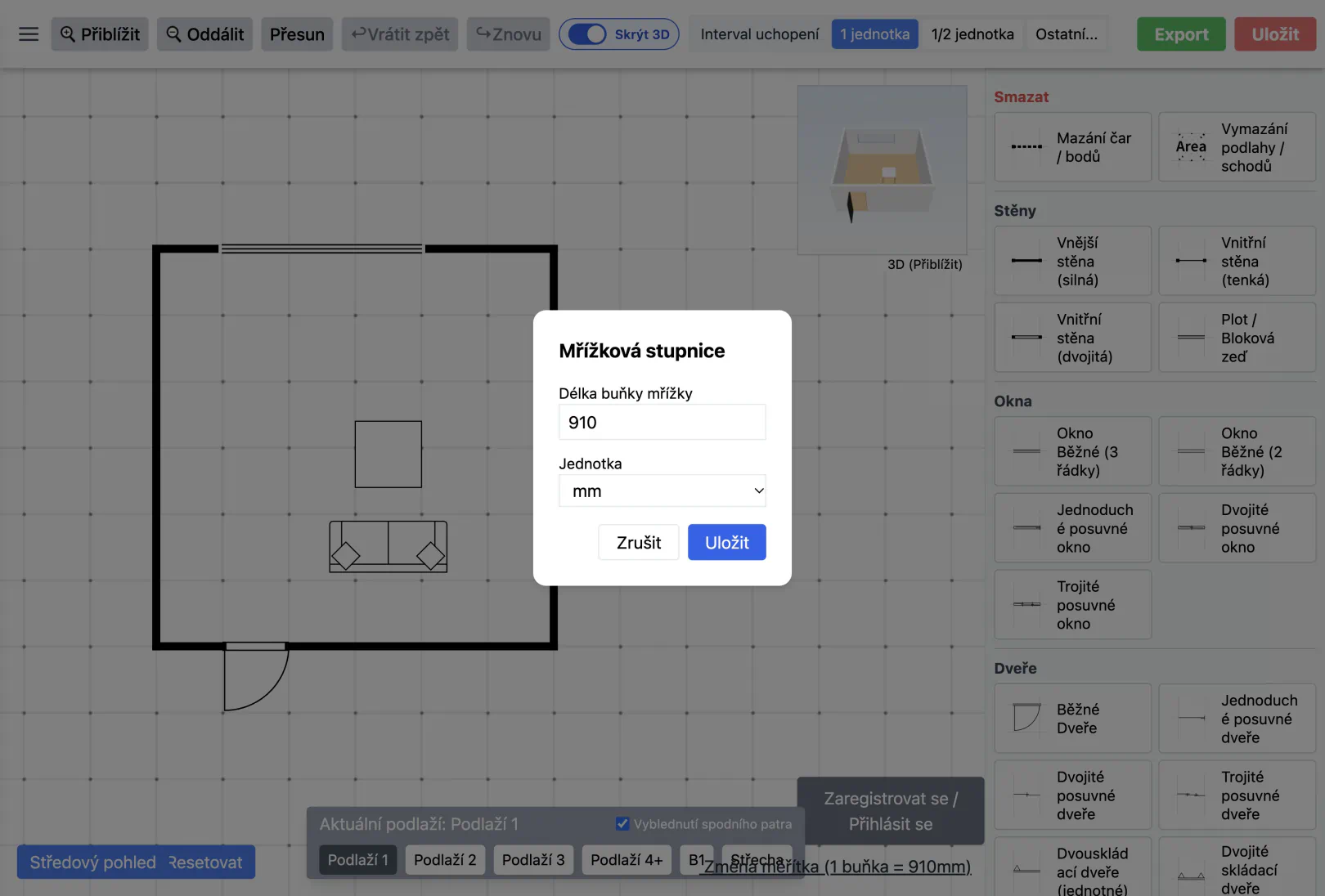
1Nastavte délku a jednotku 1 čtverce
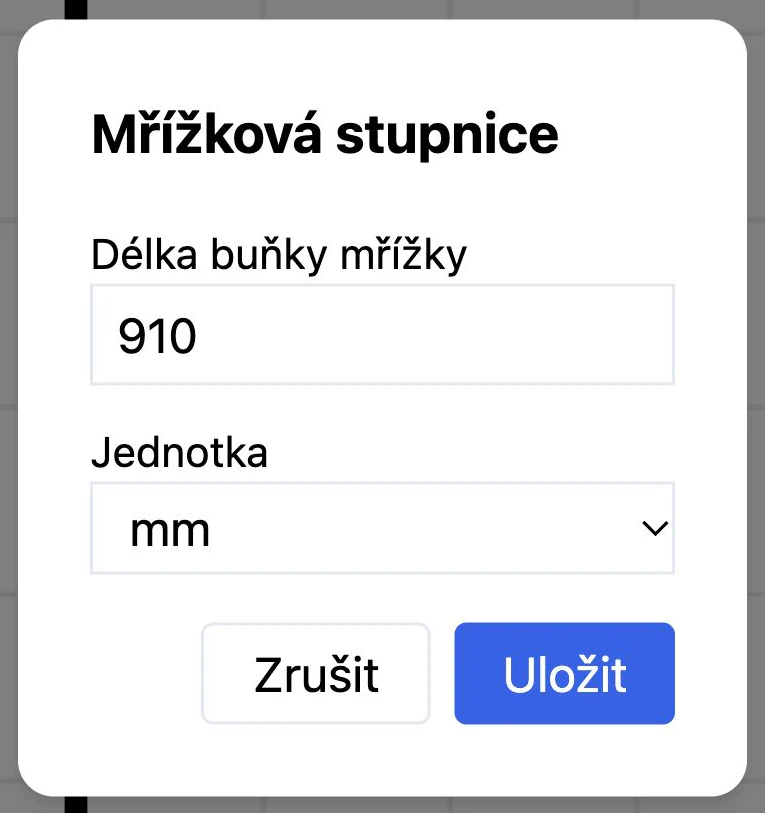
Zvětšit operační oblast
1Nastavte délku a jednotku 1 čtverce
Operace jsou „Nakreslit 2 body“, „Nakreslit kolem“, „Přidat a přesunout“
- Stěny, okna, dveře, kótovací čáry, pomocné čáry: Vyberte typ a klikněte na počáteční a koncový bod mřížky. Pokračujte ve výběru směru pro dveře, kótovací čáry atd.
- Podlaha/paluba/sloup/schody/plocha: Klikněte na vrcholy oblasti a nakonec znovu vyberte první bod, abyste ji zavřeli. Schody využívají obdélníkovou plochu.
- Vybavení/nábytek: Vyberte jej ze seznamu a bude přidán do výkresu. Přetažením přidané položky je umístěte, vyberte je a upravte jejich otočení a velikost.
- Text: Po potvrzení textu na vstupní obrazovce upravte polohu a velikost písma.
Zobrazte místo, které chcete vidět, a vraťte se, pokud uděláte chybu
Použijte Přiblížit a Oddálit ke změně pohledu a Přesunout k posunutí kresby. Pokud je plán mimo obrazovku, vyberte Zpět do centra. Zpět vrátí poslední akci zpět; Znovu obnoví akci, kterou jste zrušili.
Zvětšení/zmenšení displeje a změna velikosti samotného nábytku jsou samostatné operace. I když kresbu zvětšíte, skutečná velikost nábytku se nezmění.
Kreslení stěn: Vnější stěny a vnitřní příčky
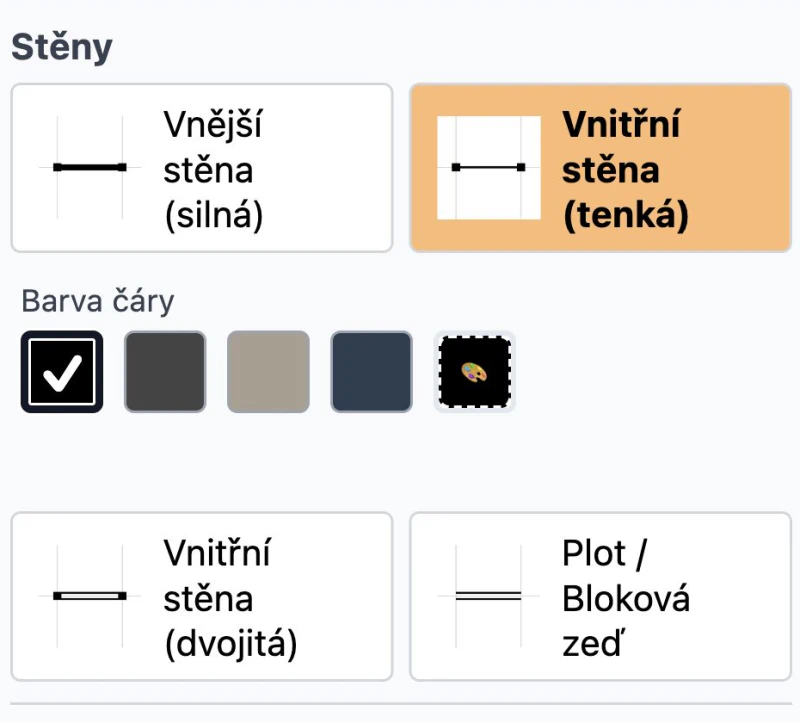
- Vyberte typ čáry pod "Stěna" a v případě potřeby vyberte barvu čáry.
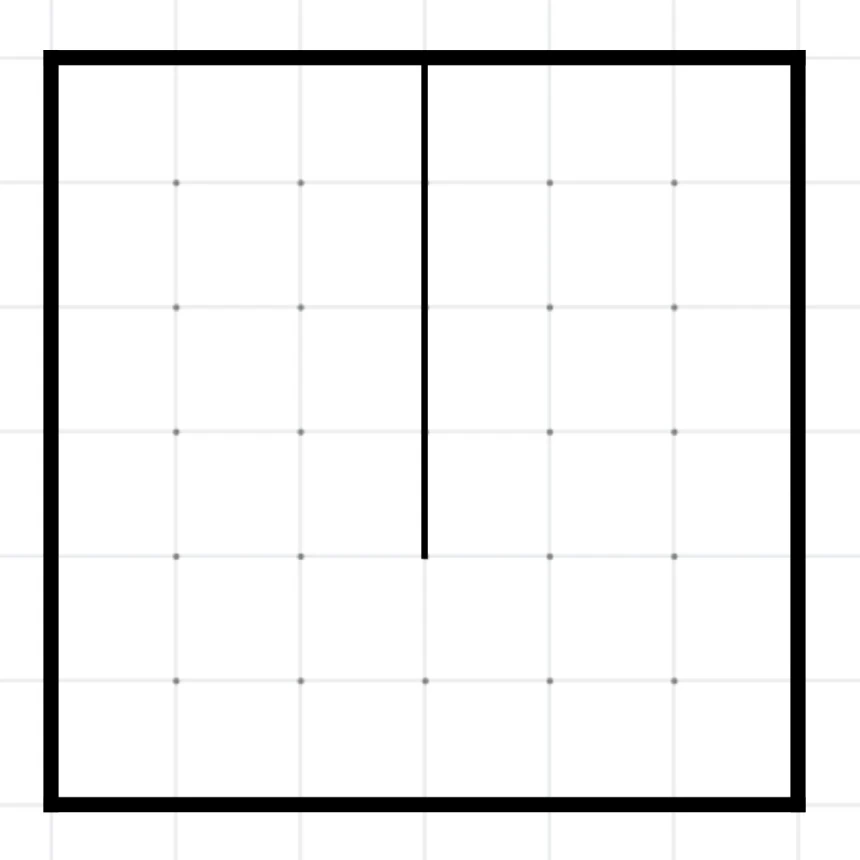
- Kliknutím na vrchol mřížky určíte počáteční bod.
- Kliknutím na koncový bod vytvoříte zeď spojující dva body.
- Zavřete vnější obvod a přidejte vnitřní přepážku pomocí stejných kroků.
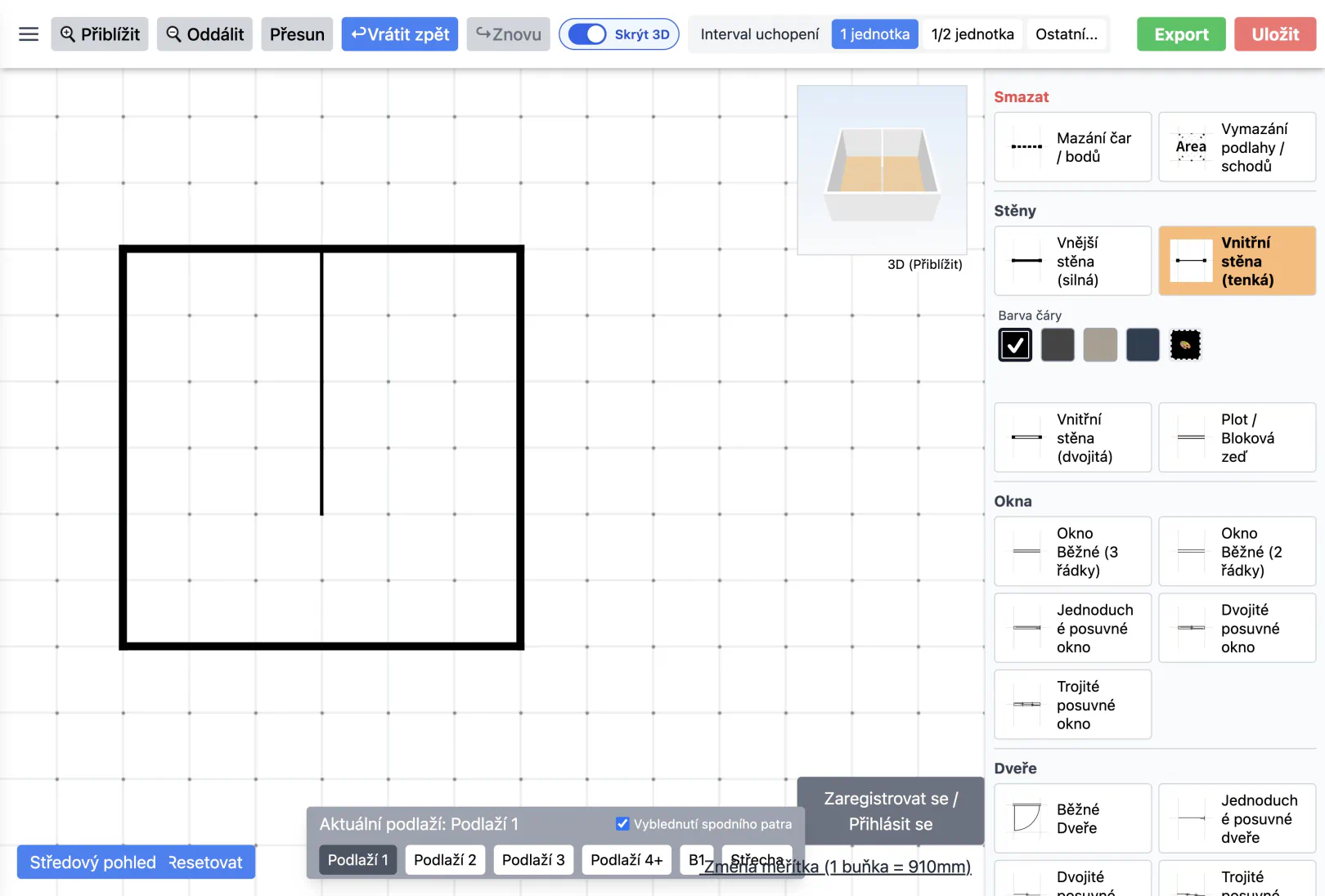
1Vyberte typ stěny na pravém panelu
2Určete počáteční a koncový bod ve výkresu
Zvětšit operační oblast
1Vyberte typ stěny na pravém panelu
2Určete počáteční a koncový bod ve výkresu

Vnější stěna (silná)
Tlustá čára, která jasně ukazuje obvod budovy. Nejprve nakreslete obrys a poté uspořádejte umístění oken a dveří. Samotná tloušťka čáry neurčuje skutečnou tloušťku stěny.

Vnitřní stěna (tenká)
Nakreslete tenké čáry stěny, které oddělují místnosti. Slouží k vyrovnání spojovacích bodů s vnějším obvodem a oddělených chodeb, skladovacích prostor a místností.

Vnitřní stěna (dvojitá)
Stěny místnosti jsou znázorněny dvěma rovnoběžnými čarami. Tuto možnost vyberte, chcete-li odlišit obrys stěny od jedné tenké čáry.

Plot / Bloková zeď
Představuje vnější stěnu budovy. Také používáme pomocné čáry a písmena, abychom vysvětlili, jak se používají pro vnitřní stěny a umístění hranic areálu a bran.
Pokud se rohy nespojí, přibližte a zkontrolujte, zda jsou počáteční a koncové body na stejném místě mřížky. Pokud uděláte chybu v bodě, který jste začali kreslit, použijte Zpět počáteční bod, a pokud chcete opravit dokončenou čáru, použijte „↩︎Back“ nebo Erase pro překreslení.
Nakreslete okno: Přizpůsobte typ a šířku otvoru
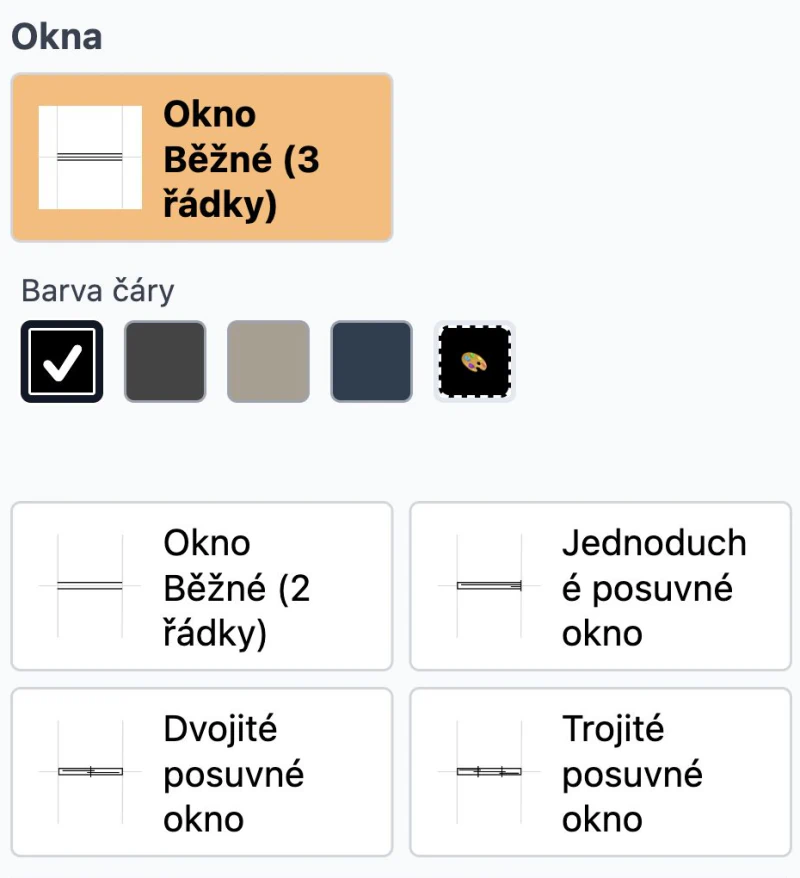
Vyberte typ z "Okno" a zadejte počáteční a koncový bod, kde chcete okno. Přizpůsobte vzdálenost od rohu místnosti a celkovou šířku okna původnímu výkresu a rozměrům. Pokud kliknete směrem od zdi, posune se i poloha okna, takže přibližte a zkontrolujte polohu čáry.
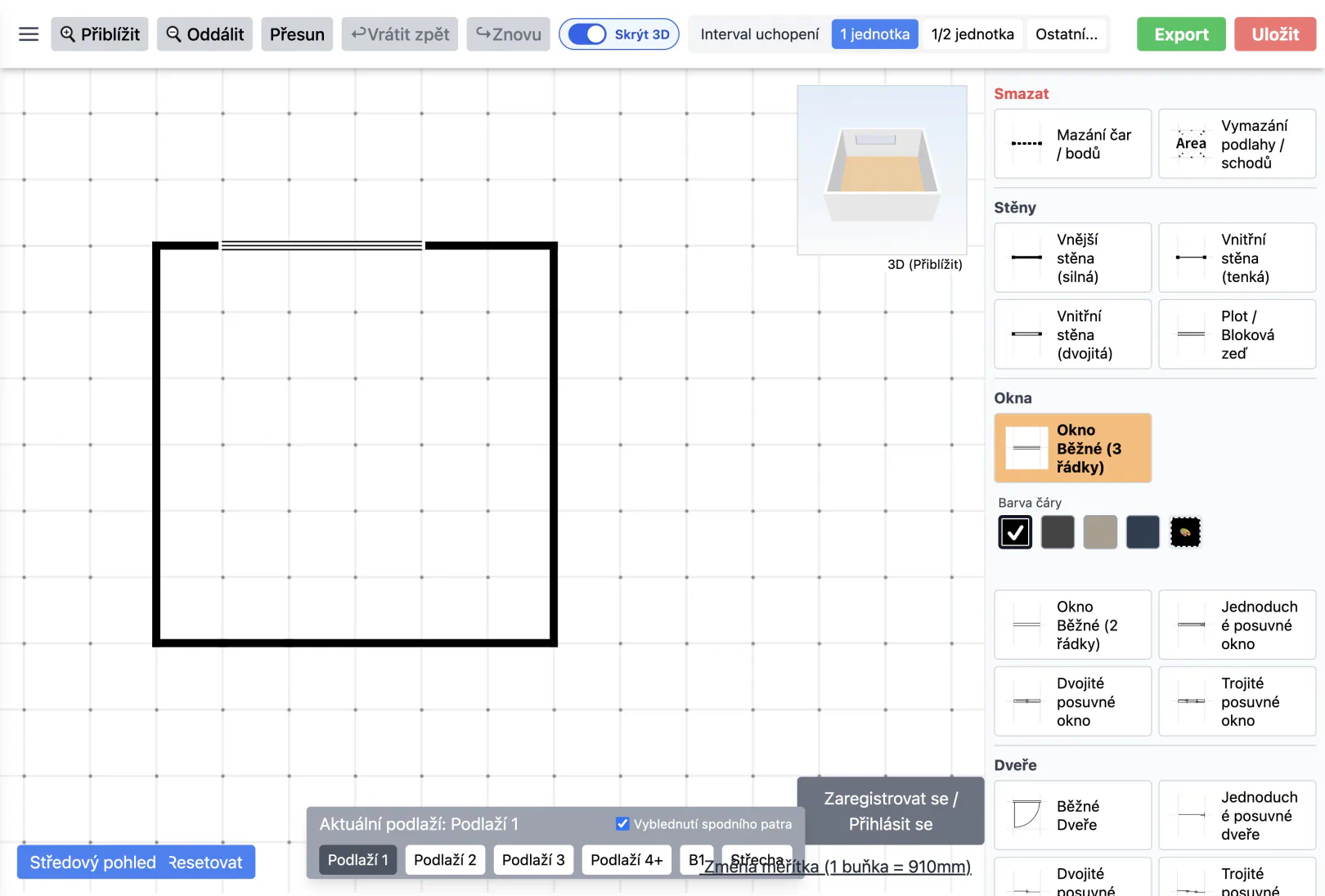
1Vyberte typ/barvu okna
2Umístěte na zeď okno
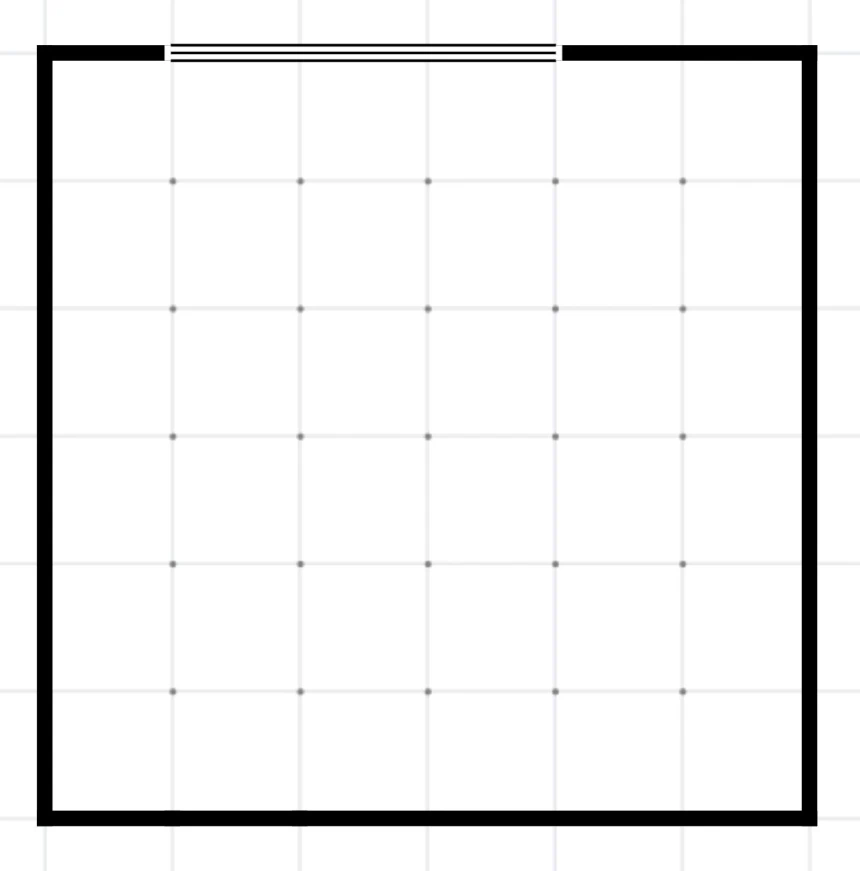
Zvětšit operační oblast
1Vyberte typ/barvu okna
2Umístěte na zeď okno

Okno Běžné (3 řádky)
Toto je základní symbol, který představuje okno se třemi řádky. Tuto možnost vyberte, chcete-li určit polohu a šířku okna a umístit počáteční a koncový bod do stejné polohy jako stěna.

Okno Běžné (2 řádky)
Okno reprezentované dvěma řádky. Použijte toto, pokud chcete výstižnější výraz než 3řádkové okno. Počet řádků neudává počet skleněných tabulí ani izolační výkon.

Jednoduché posuvné okno
Toto je znázornění okna, které se posune na jednu stranu. Zkontrolujte stranu, která se otevírá, a stranu, ke které se okno blíží podle původního výkresu nebo skutečného objektu.

Dvojité posuvné okno
Toto je výraz, který ukazuje rozdíl mezi dvěma okny. Dva body, které určíte, by měly být považovány za šířku celého otvoru a neměly by být zaměňovány s šířkou jednoho listu.

Trojité posuvné okno
Nakreslete posuvné okno se třemi panely. Symbol se liší od dvoudílného typu, vybírejte tedy podle aktuální konfigurace křídla.
Pokud umisťujete nábytek pod okno, zkontrolujte také výšku parapetu a polohu závěsů. Protože samotná šířka otevření 2D neudává výšku, používají se také textové poznámky a potvrzení 3D.
Nakreslete dveře: Zkontrolujte směr otevírání
- V "Dveře/Dveře" vyberte typ otočných dveří, posuvných dveří nebo skládacích dveří.
- U obecných dveří klikněte na počáteční bod, od kterého budou zavěšeny, a zadejte koncový bod dveří.
- Ze zobrazených možností otevírání vyberte tu, která vyhovuje vaší vnitřní/venkovní orientaci a orientaci závěsné základny.
- Porovnejte potvrzený symbol a polohu nábytku a zkontrolujte, zda se rozsahy otevření/zavření překrývají.
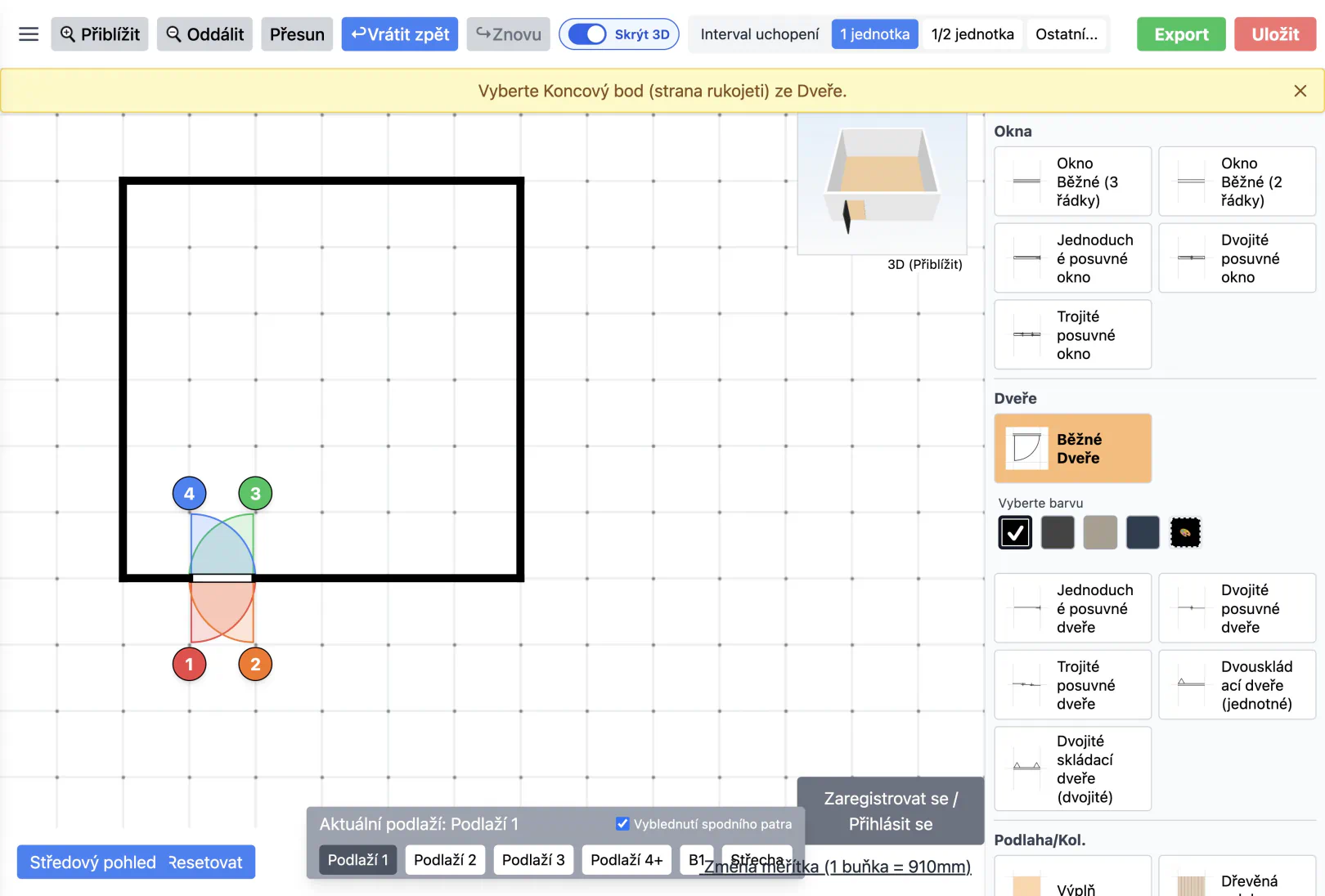
1Vyberte typ/barvu dveří
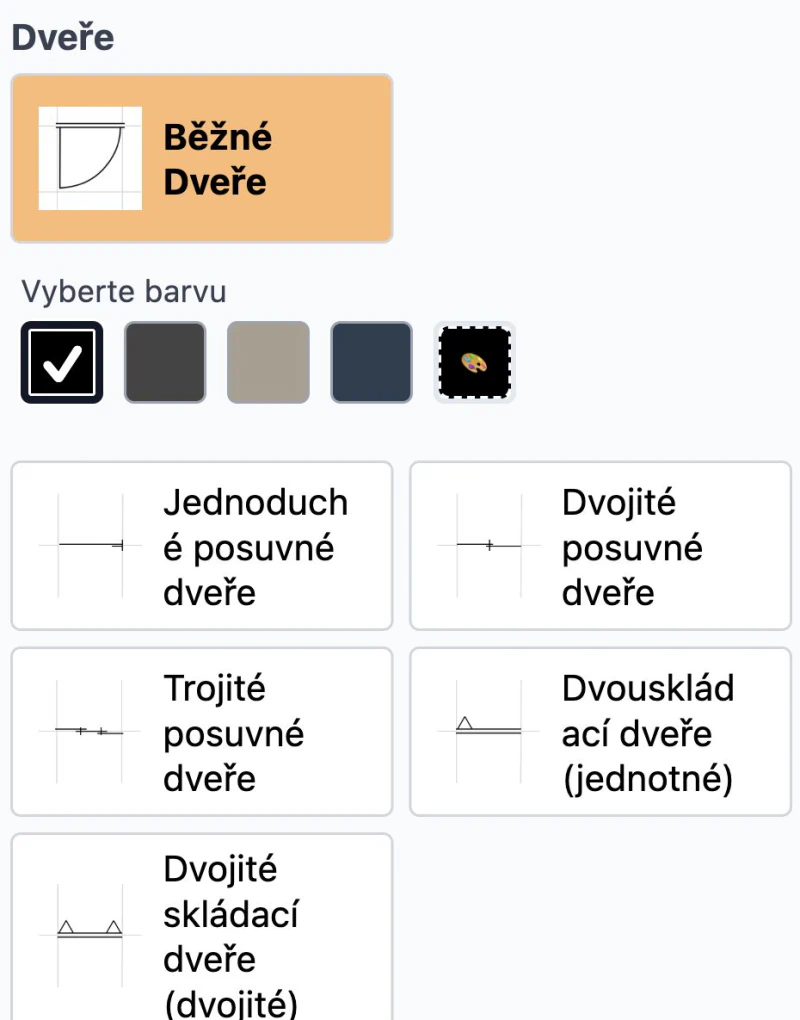
2Vyberte směr otevírání
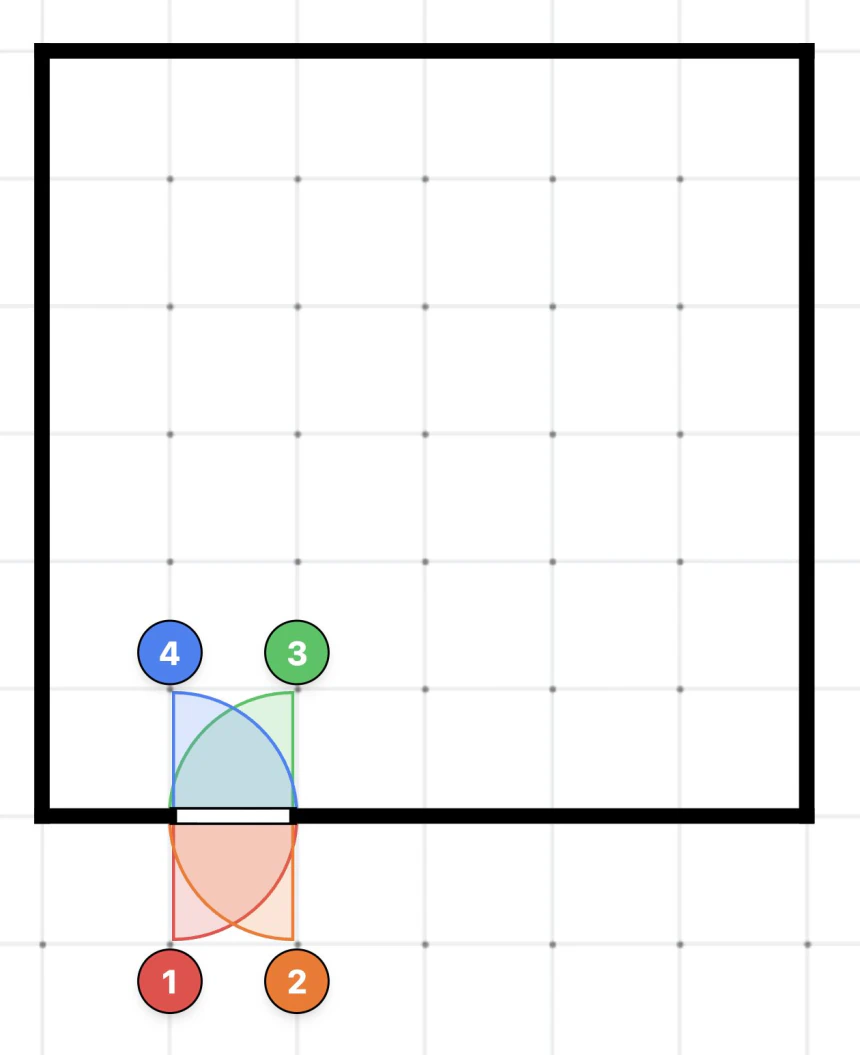
Zvětšit operační oblast
1Vyberte typ/barvu dveří
2Vyberte směr otevírání

Běžné Dveře
Výklopné dveře, které označují rozsah otevření/zavření obloukem. Určete dva body, jeden na straně závěsné základny a jeden na straně špičky, a poté vyberte kandidáta pro metodu otevírání.

Jednoduché posuvné dveře
Toto jsou dveře, které se posouvají na jednu stranu. Kromě šířky otvoru zkontrolujte potřebný prostor na straně, kam se budou dveře zasouvat.

Dvojité posuvné dveře
Toto je vchod se dvěma posuvnými dveřmi. Nakreslete šířku celého otvoru a samostatně zkontrolujte oblast, kterou lze při otevření dveří projít.

Trojité posuvné dveře
Jedná se o 3dílné posuvné dveře. Použijte jej k vyjádření širokého otvoru dveří atd. a přizpůsobte jej skutečnému počtu a umístění dveří.

Dvouskládací dveře (jednotné)
Představuje dveře, které se skládají na jednu stranu. Při použití pro skladování apod. zkontrolujte oblast, kde budou složená dvířka vyčnívat dopředu, a polohu nábytku.

Dvojité skládací dveře (dvojité)
Otevření je znázorněno symbolem dvojitých skládacích dveří. Skládací tvar je odlišný od jednoskládacích dveří, proto porovnejte symboly a vyberte si jeden.
U posuvných dveří zkontrolujte stranu, ze které se dveře posouvají, u skládacích dveří také stranu, ze které složené dveře vycházejí. Pokud je orientace nesprávná, můžete se vrátit zpět a znovu vybrat ihned po potvrzení, takže můžete provádět opravy bez skládání dveří na stejné místo.
Nakreslete podlahu, dřevěnou podlahu a sloupy jako plochy
- Vyberte, co se má kreslit v "Podlaha/paluba/sloup".
- Vyberte zobrazená nastavení, jako je barva a vzor.
- Klikněte na vrcholy obvodu v daném pořadí a nakonec klikněte na první bod pro jeho uzavření.
- U podlaží s povoleným zobrazením plochy zkontrolujte vypočítané znaky a potvrďte „OK“.
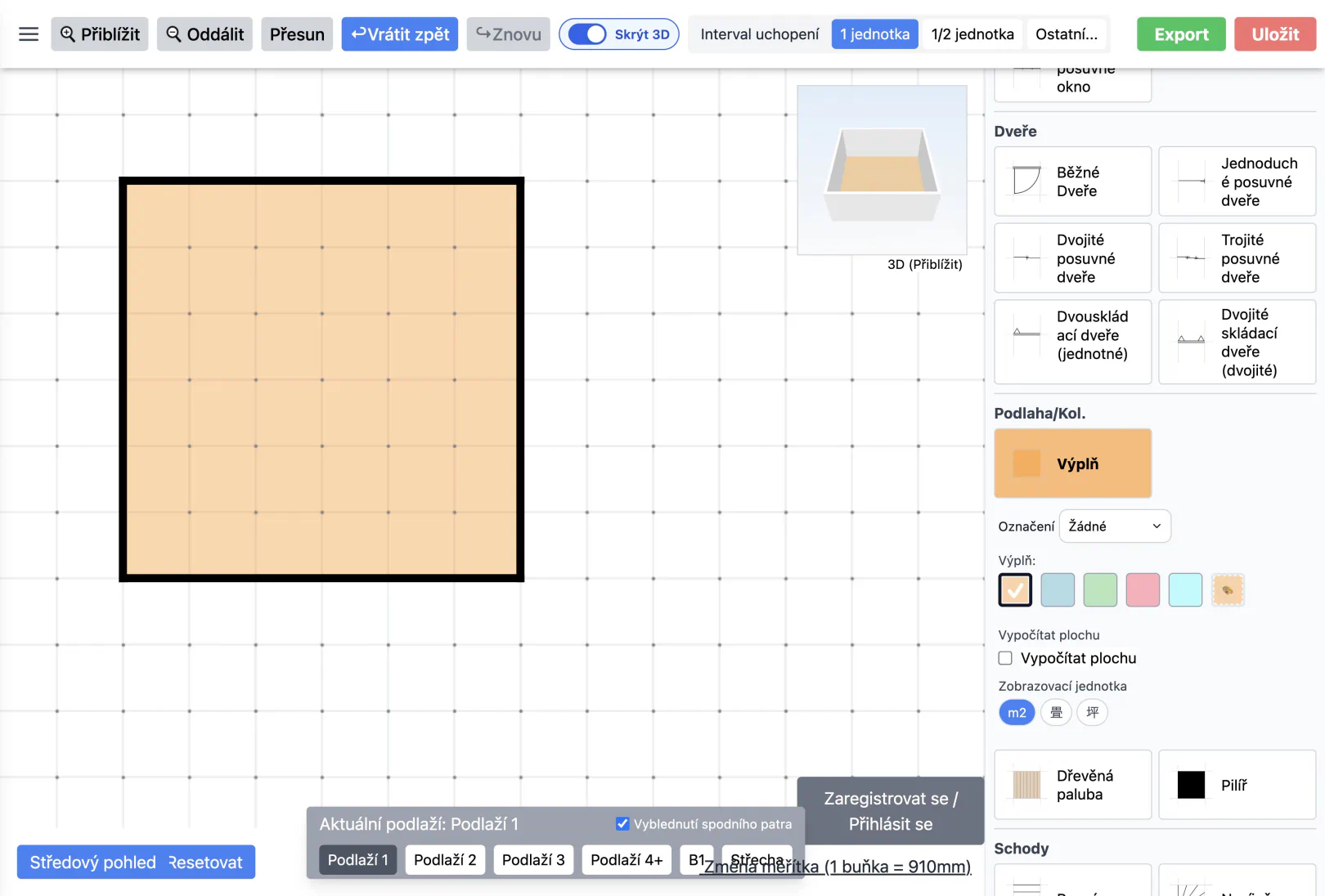
1Vyberte typ/barvu podlahy
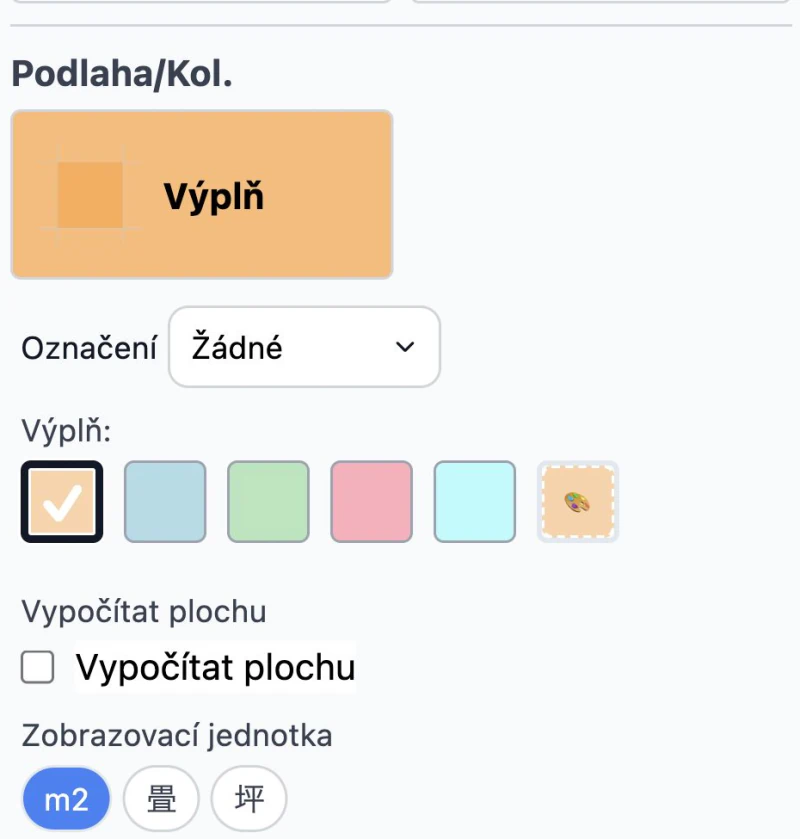
2Vytvořte podlahu obklopující vrcholy
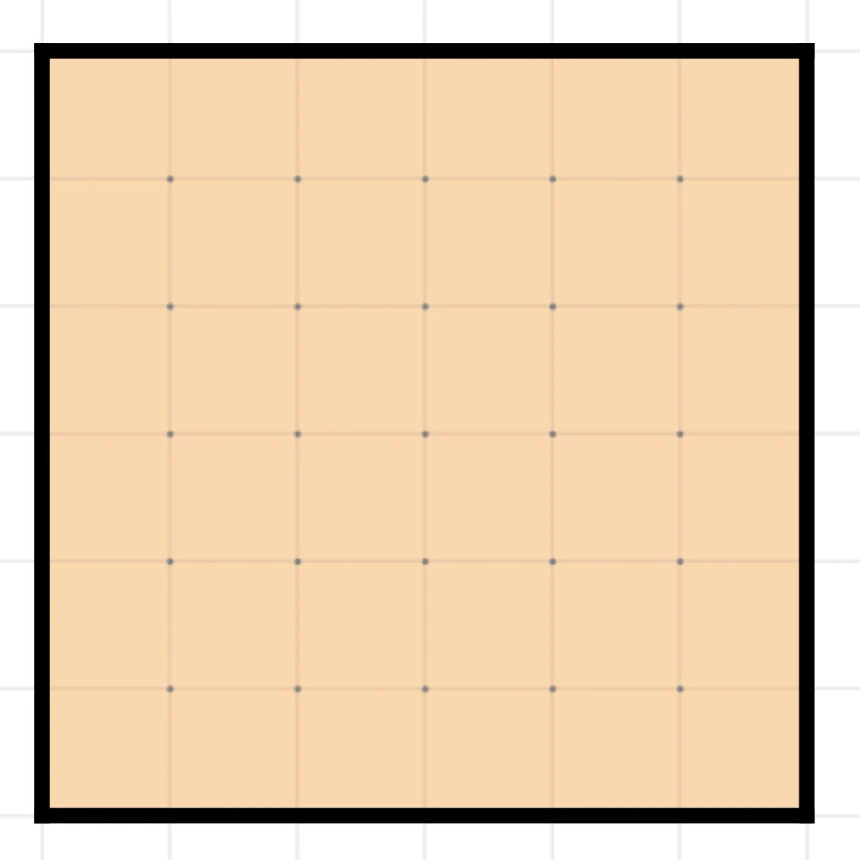
Zvětšit operační oblast
1Vyberte typ/barvu podlahy
2Vytvořte podlahu obklopující vrcholy

Výplň
Vyplní oblast kolem místnosti. Vzor si můžete vybrat z možností „Žádný“, „Vertikální“, „Vodorovný“ nebo „Mřížka“. Použitím různých barev můžete odlišit účel každé místnosti.

Dřevěná terasa
Nakreslete balíček kolem oblasti. Orientace desky je reprezentována vertikálními a horizontálními vzory a je potvrzena poziční souvislost s vchodem/výjezdem a místem.

Pilíř
Určete rovinný tvar sloupce podle oblasti. Máte na výběr barvu a výšku a výška také ovlivňuje, jak vypadá v 3D. Zkontrolujte umístění a velikost výstupku na půdorysu.
Barevné kódování podlahy lze použít k rozlišení mezi obytnými/jídelními/kuchyňskými oblastmi, koupelnami a úložnými prostory atd. Pokud text plochy nepotřebujete, před kreslením odstraňte "Vypočítat a zobrazit plochu". Namísto přeskakování vrcholů nebo jejich uzavírání v pořadí, ve kterém se čáry protínají, určete pořadí, ve kterém jdou po obvodu.
Sloupce představují výstupky na rovině a jejich výšky jsou 1m, 2,4m a 3m. U výkresů, které mají být potvrzeny v 3D, se výška také volí podle účelu.
Nakreslete schodiště: rozhodněte oblast, směr kroků a pomocné čáry
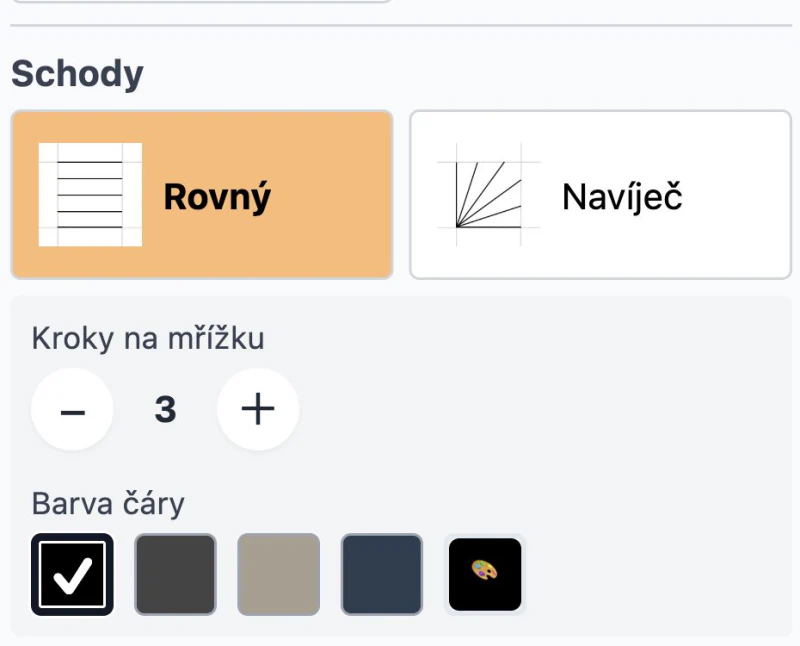
- Vyberte rovný typ nebo rotační typ a nastavte "počet kroků na stupnici" a barvu.
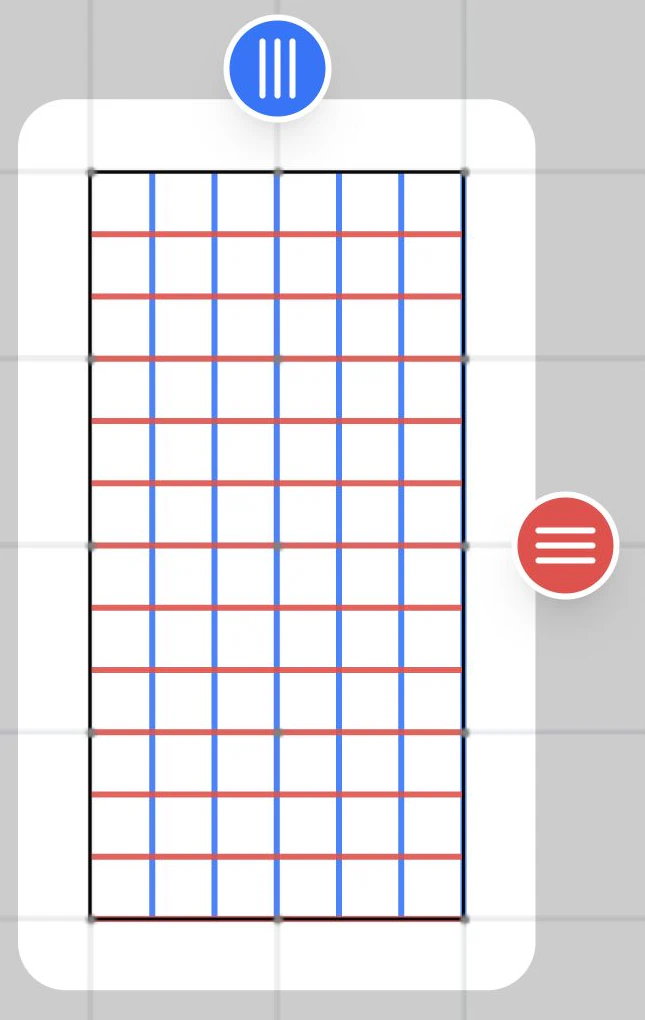
- Vyberte čtyři rohy obdélníku, kde chcete mít schody v pořadí, pak se vraťte k prvnímu bodu a zavřete jej.
- Ze zobrazených kandidátů vyberte směr kroků a směr otáčení.
- Když se zobrazí nastavení pomocné čáry, zkontrolujte směr a šipku a vyberte „Kreslit“ nebo „Nekreslit“.
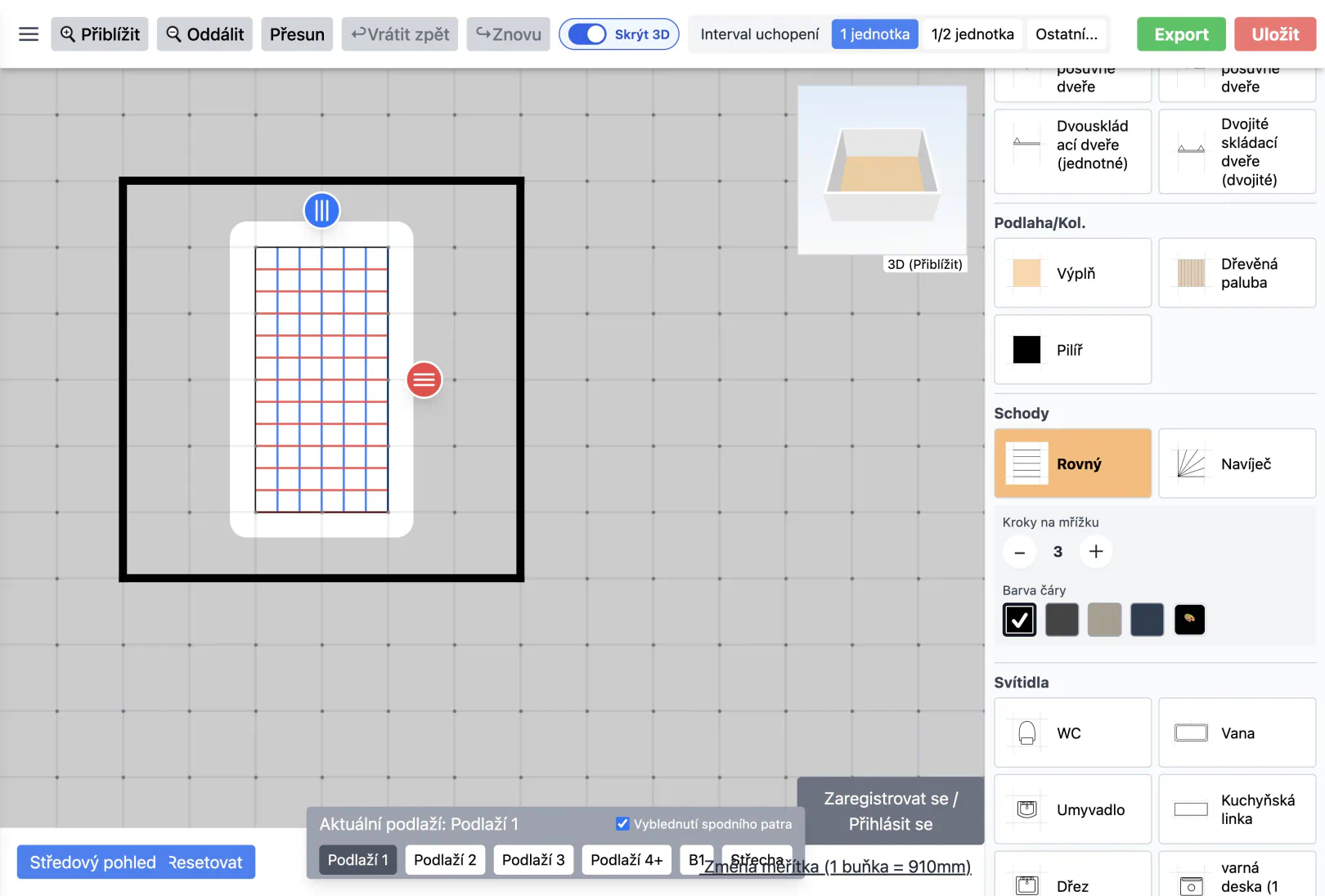
1Vyberte typ schodiště
2Vyberte směr kroků
Zvětšit operační oblast
1Vyberte typ schodiště
2Vyberte směr kroků
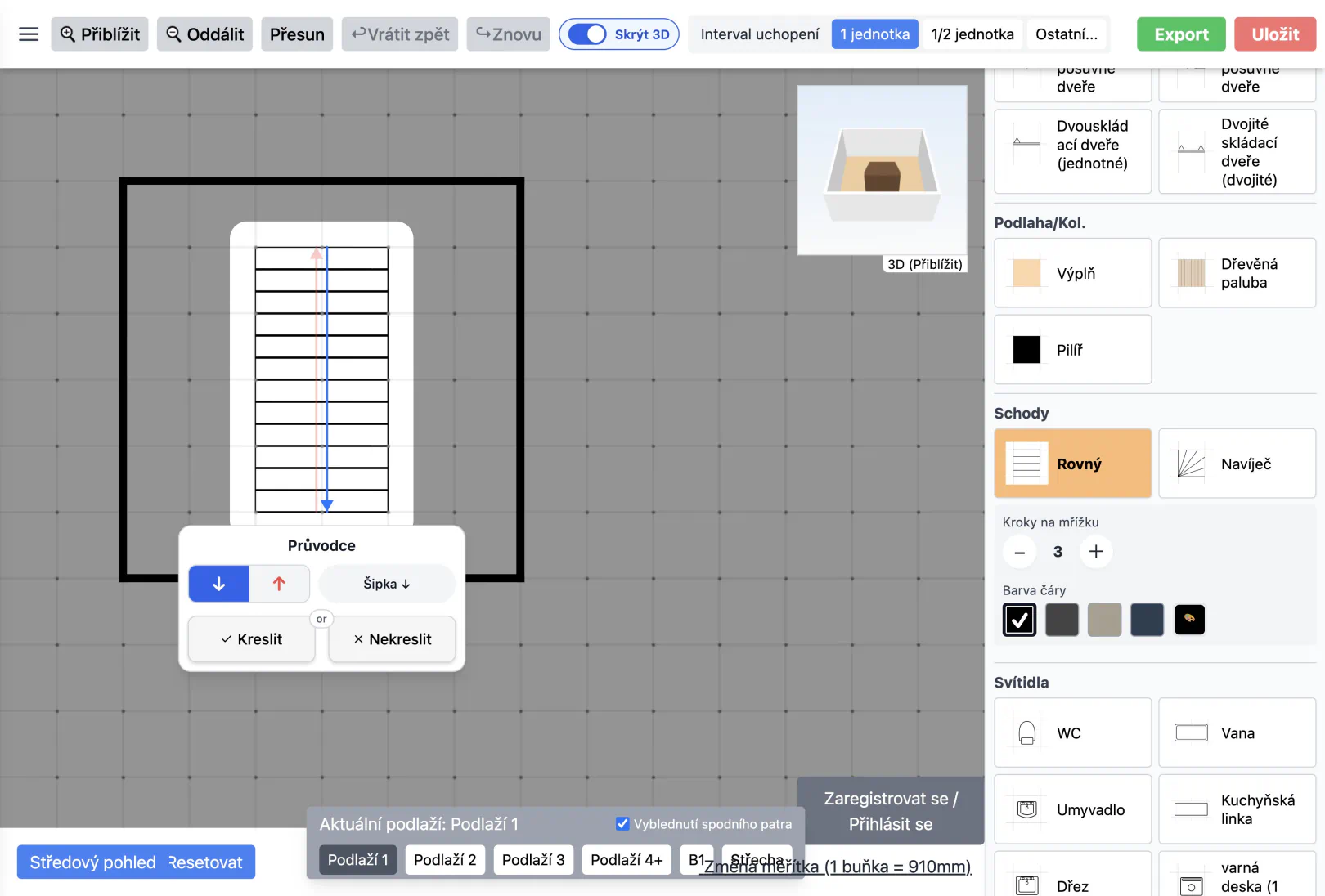
1Nastavení pomocných čar a šipek
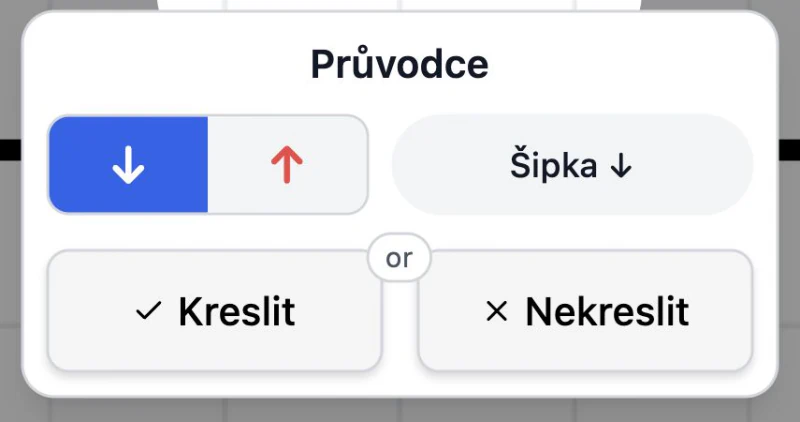
2Zkontrolujte směr schodů
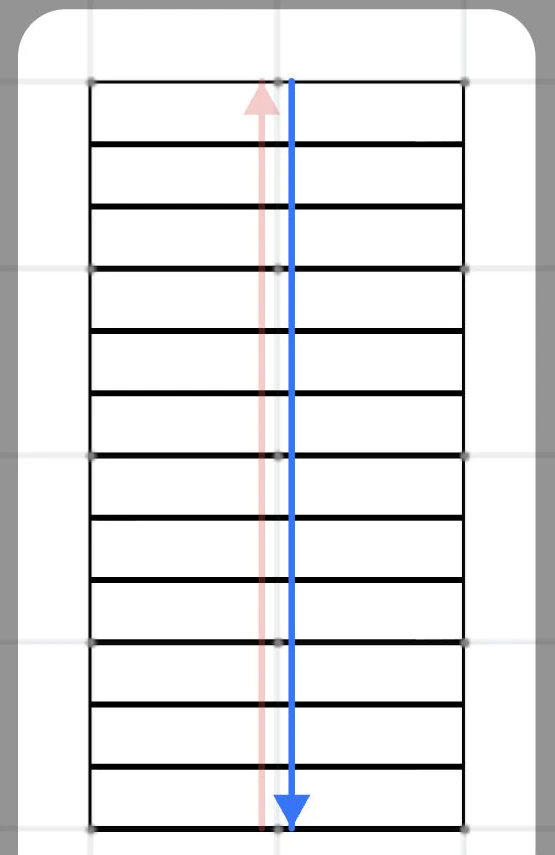
Zvětšit operační oblast
1Nastavení pomocných čar a šipek
2Zkontrolujte směr schodů

Rovný
Nakreslete rovnoběžné kroky v obdélníkové oblasti. Nastavte "Počet kroků na stupnici", zavřete oblast a poté vyberte směr kroku, pomocnou čáru a šipku.

Schody se zatáčkou
Toto je plochá reprezentace schodiště, které jde nahoru při obcházení. Zavřete obdélníkovou oblast, zkontrolujte a vyberte možný směr otáčení, který se objeví. Přidělení kroků se liší od přímého typu.
Zde je nastaveno znázornění schodiště na výkresu. Pokud chcete nakreslit horní a dolní patra, přepínejte mezi úrovněmi a zjistěte, zda pozice odpovídají. Samotný vzhled počtu schodů a orientace neurčuje specifikace schodů, které lze skutečně instalovat.
Umístěte příslušenství, tatami a kompas
Procházejte "Vybavení" vpravo a vyberte položku, kterou potřebujete. Po přidání jej přetáhněte na výkres a kliknutím na něj otevřete nabídku úprav. U kuchyňské linky, vany atd. můžete upravit natočení a horizontální a vertikální velikosti. Zobrazené akce závisí na typu položky.
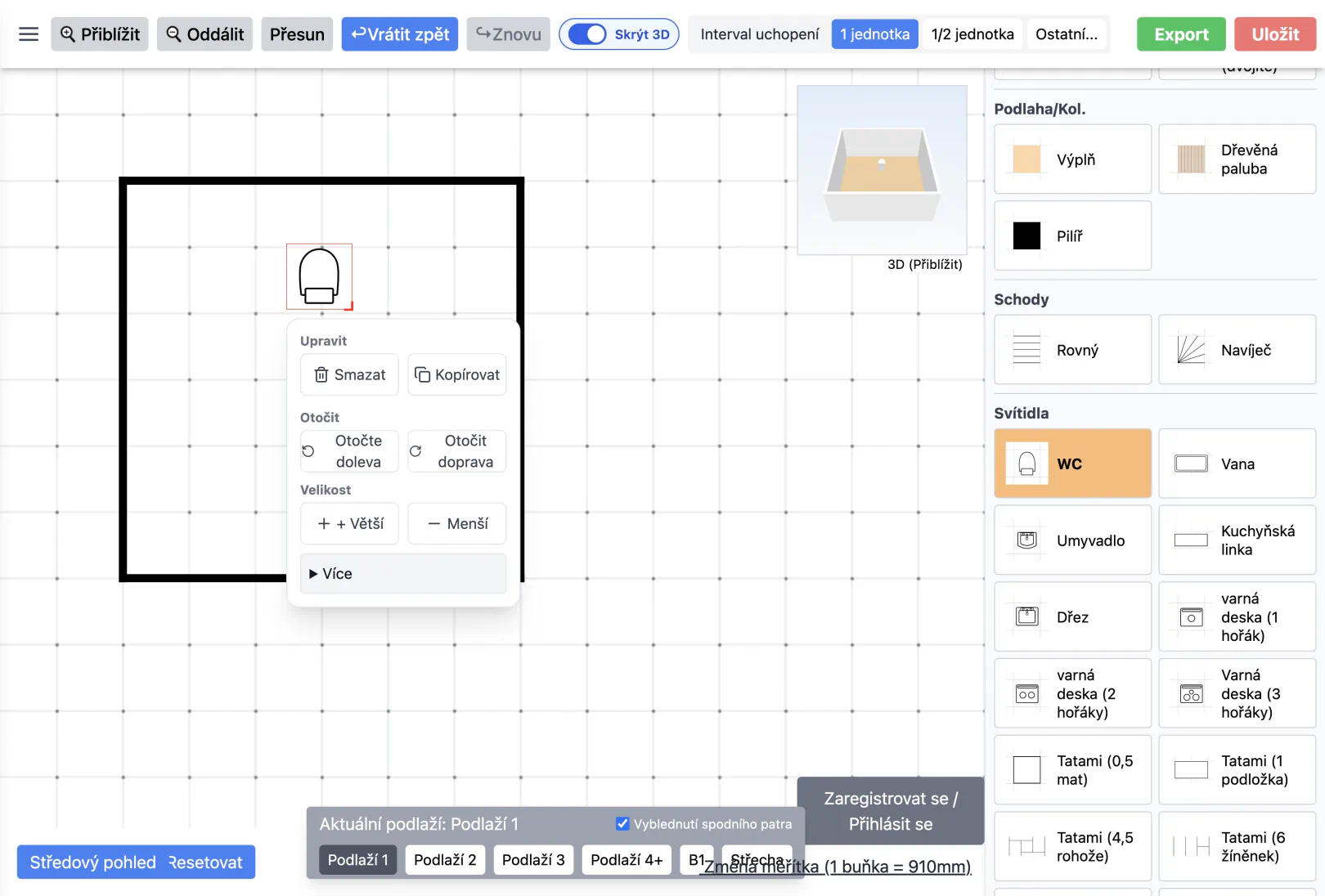
1Vyberte a přidejte toaletu
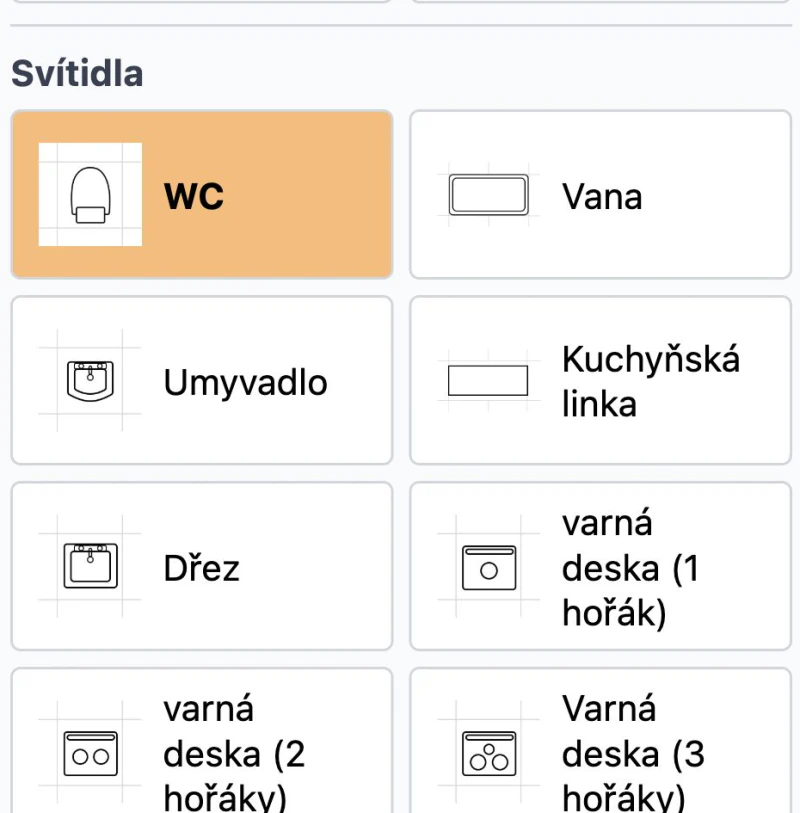
2Upravte umístění/velikost
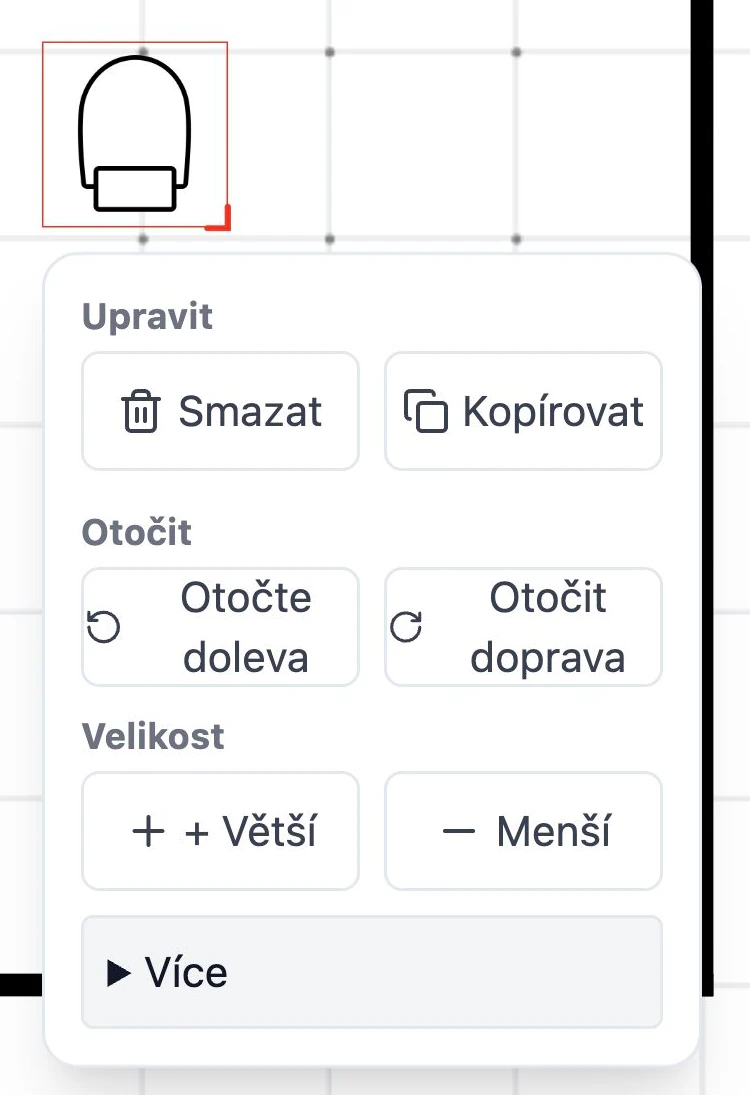
Zvětšit operační oblast
1Vyberte a přidejte toaletu
2Upravte umístění/velikost
Postavte kuchyň z linky, dřezu a sporáku
Umístěte kuchyňskou linku a upravte její velikost a natočení. Přidejte dřez a sporák a přesuňte je na pult. Jsou to samostatné předměty, proto po přesunutí nebo otočení pultu zkontrolujte, zda jsou s ním dřez a sporák stále zarovnány.

WC
Umístěte symbol toalety. Otočte se zády ke stěně a nechte před sebou prostor pro stání a sezení a pro otevírání a zavírání dveří.

Vana
Umístěte obrys vany. Oddělený prostor pro mycí prostor a dveře koupelny bude vyčleněn dle skutečné šířky a hloubky.

Umyvadlo
Umístěte dřez. Vyrovnejte se ke zdi a zkontrolujte, kde před ní stát a kde otevřít dvířka úložného prostoru.

Kuchyňská linka
Umístěte základnu pultu. Kompozici své kuchyně můžete vyjádřit úpravou šířky a hloubky a naskládáním dřezu a sporáku.

Dřez
Dřezovou část lze umístit samostatně. Naskládejte je na kuchyňskou linku a nechte mezi nimi a sporákem pracovní prostor.

varná deska (1 hořák)
Symbol kamen s jedním hořákem. Zvolte počet hořáků, který odpovídá skutečnému spotřebiči, a poté umístěte symbol na kuchyňskou linku.

varná deska (2 hořáky)
Tento symbol představuje sporák se dvěma varnými zónami. Upravte jeho šířku a hloubku tak, aby odpovídala zařízení, které plánujete instalovat.

Varná deska (3 hořáky)
Symbol pro 3 plotýnkový sporák. Položte jej na kuchyňskou linku stejně jako dřez a zkontrolujte jeho umístění s okolní pracovní plochou.

Tatami (0,5 mat)
Toto je symbol polovičního tatami. Může představovat kombinaci čtvercových tatami nebo část rohu tatami.

Tatami (1 podložka)
Jedna obdélníková podložka na tatami. Používá se při opakovaném otáčení a uspořádání předmětů a zvažování jednotlivých způsobů pokládky.

Tatami (4,5 rohože)
Toto je symbol, který shrnuje, jak položit 4,5 tatami. Můžete ukázat složení vašeho japonského pokoje, aniž byste museli umístit každý jeden po druhém.

Tatami (6 žíněnek)
Umístěte 6 tatami k sobě. Porovnejte vnější tvar se skutečným rozměrem a nakreslete umístění skříní a vchodů zvlášť pro stěny a dveře.

Tatami (8 žíněnek)
Toto je symbol, který shrnuje rozložení 8 tatami. Zkontrolujte, zda odpovídá délce a šířce místnosti, a poté upravte její polohu a velikost.

Tatami (10 žíněnek)
Toto je symbol, který shrnuje uspořádání 10 tatami. Název tatami není automatickým výsledkem měření oblasti. Potřebný prostor lze potvrdit i kótovacími čarami a plošnými výpočty.

Kompas
Symbol udávající směr. Otočte jej tak, aby byl zarovnán se směrem na sever a umístěte jej na okraj výkresu. Horní část obrazovky se automaticky nezmění na sever.
Velikost tatami se liší v závislosti na regionu a produktu. Pouhé umístění „6 tatami“ položek nemusí nutně znovu vytvořit rozměry skutečné místnosti se 6 tatami. Zkontrolujte a upravte skutečnou délku a šířku.
Umístěte nábytek, spotřebiče, lidi, zvířata a vozidla
- Vyberte položku, kterou chcete umístit, z "Nábytek/Živé věci".
- Přetáhněte přidanou položku na požadované místo.
- Klikněte na položku a použijte operace otáčení/změny velikosti, které se zobrazí.
- Pokud chcete umístit více kopií stejné položky, můžete také použít "Kopírovat" z nabídky úprav.
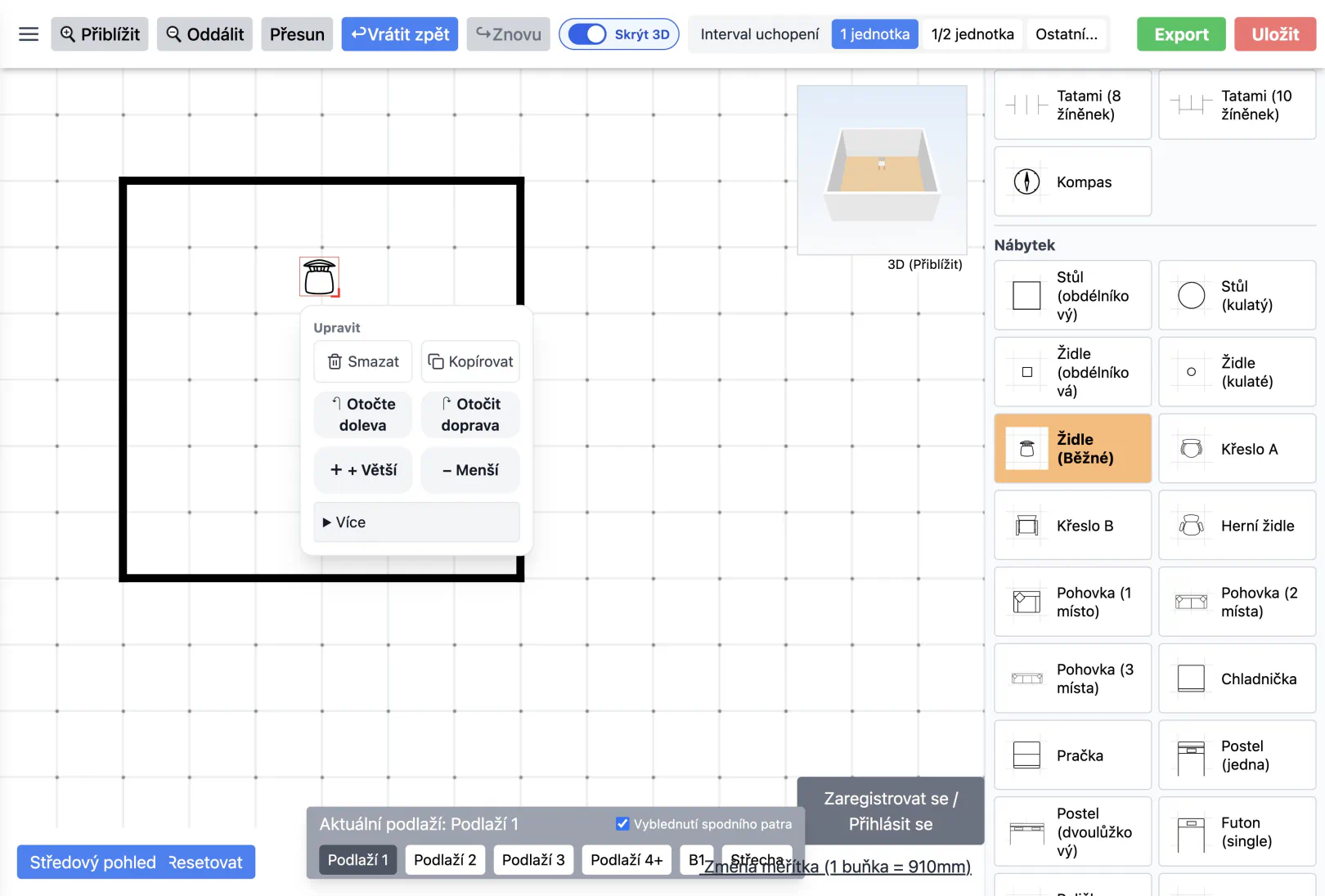
1Vyberte židli (standardní)
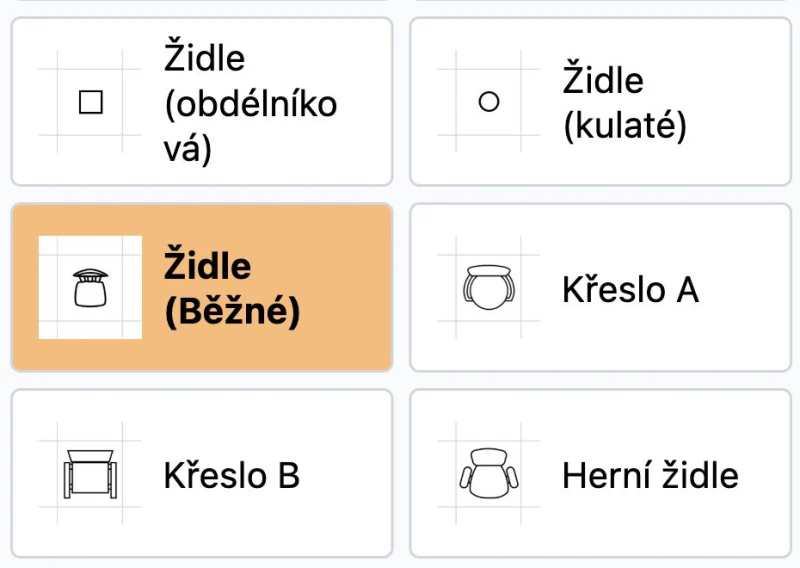
2Upravte směr a velikost
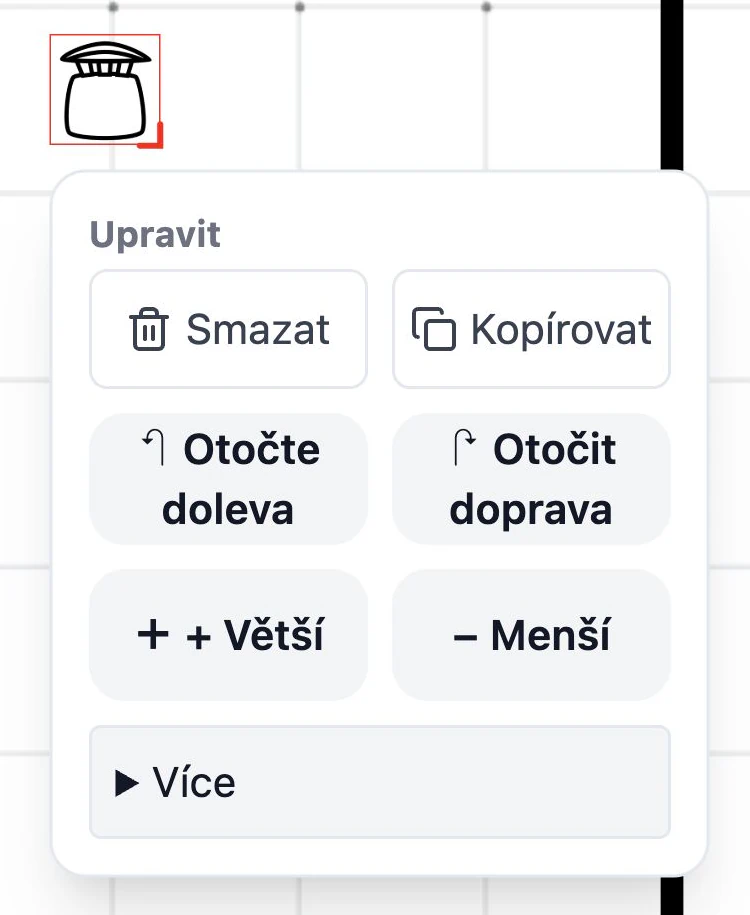
Zvětšit operační oblast
1Vyberte židli (standardní)
2Upravte směr a velikost
Je důležité nepředpokládat, že počáteční velikost nábytku je skutečná velikost produktu. Šířka a hloubka budou porovnány s vnějšími rozměry výrobku. Pod "Ostatní (změna barvy atd.)" v menu můžete vidět další nastavení pro vybranou položku.

Stůl (obdélníkový)
Umístěte čtvercový stůl. Upravte šířku a hloubku a zkontrolujte okolní prostor, včetně místa, kde židli přitáhnout.

Stůl (kulatý)
Symbol kulatého stolu. Můžete zkontrolovat průměr a okolní uličky a porovnat rozdíl v umístění se čtvercovou tabulkou.

Židle (obdélníková)
Výstižně představuje čtvercové sedadlo. Použijte to při zvažování počtu jídelních míst a vzdálenosti mezi stoly.

Židle (kulaté)
Tento symbol představuje kulaté sedadlo židle. Při plánování rozmístění nábytku přizpůsobte jeho velikost skutečné židli.

Židle (Běžné)
Symbol pro židli s opěradlem. Otočte se stranou, na které sedíte, ke stolu nebo stolu, ponechte si prostor pro odtažení.

Křeslo A
Toto je první typ židle s područkami. Nastavte vzdálenost mezi sousedními židlemi na základě šířky včetně područek.

Křeslo B
Křeslo jiného tvaru než Křeslo A. Vyberte symbol a upravte jeho velikost tak, aby odpovídala skutečné židli.

Herní židle
Symbol herní židle. Kromě polohy vůči pracovnímu stolu zvažte i prostor potřebný při sklopené opěrce.

Pohovka (1 místo)
Toto je jednomístná pohovka. Zkontrolujte opěradlo a stranu, na které sedíte, a poté jej otočte směrem ke stolu nebo televizi.

Pohovka (2 místa)
Toto je dvoumístná pohovka. Šířku a hloubku přizpůsobte skutečné velikosti, a pokud umisťujete stůl dopředu, ponechte dostatek místa pro vstup a výstup.

Pohovka (3 místa)
Toto je 3místná pohovka. Zkontrolujte nejen, že se vejde podél zdi, ale také, že nebude blokovat průtok od vchodu.

Chladnička
Označuje umístění chladničky. Zkontrolujte nejen rozměry výrobku, ale také mezery pro odvod tepla a prostor pro otevření dveří.

Pračka
Umístěte pračku. Zkontrolujte umístění vodotěsné nádoby, přívod vody a odtok a také to, kde můžete otevřít víko nebo dvířka pro vkládání a vyjímání prádla.

Postel (jedna)
Jednolůžko. Přizpůsobte vnější rozměry tak, aby zahrnovaly rám, nikoli matraci, a ponechte průchod pro vstávání, vstávání a stlaní postele.

Postel (dvoulůžkový)
Je to manželská postel. Zvažte, zda ji použijete z obou stran, nebo ji postavíte ke zdi a umístěte ji tam, kde nebude kolidovat s úložnými dvířky.

Futon (single)
Zobrazuje futon tak, jak je rozložen. I v místnostech, které jsou přes den uklizené, můžete zkontrolovat, zda máte volnou cestu, když jdete spát.

Polička (čtvercová)
Umístěte odkládací polici. Upravte šířku a hloubku, abyste zajistili přední dvířka, zásuvky a místa pro vyjmutí věcí.

Televize
Označuje polohu a orientaci televizoru. Zkontrolujte orientaci od pohovky a vztah k oknu a v případě potřeby nakreslete obrys televizního stojanu samostatně.

Osoba (dospělý)
Umístěte symbol osoby a ukažte obrázek, kde jej použít a jeho uspořádání. Ze samotného symbolu nelze určit šířku uličky ani rozměry potřebné pro provoz.

Pes
Tento symbol vysvětluje, kde se pes nachází a jak se pohybuje. Skutečné rozměry zařízení, jako jsou klece a postele, budou potvrzeny samostatně.

Dávkovač vody
Označuje instalační polohu hlavní jednotky. Zajistěte šířku, hloubku a prostor pro výměnu lahví a zásobování vodou.

Klimatizace
Označuje umístění a orientaci vnitřní jednotky. Instalační výšku je obtížné přenést jen z půdorysu, proto ji případně doplníme textem.

Venkovní jednotka klimatizace
Umístěte venkovní jednotku klimatizace. Kromě vnějšího tvaru hlavního tělesa kontrolujeme okraje pro ventilaci a kontrolu podle podmínek výrobku.

Kočka
Tento symbol označuje, kde se kočka nachází. Používá se při sdílení uspořádání a umístění s nábytkem a potřebné zásoby jsou zobrazeny samostatně.

Strom A
Umístěte rostliny. Zvažte rozložení květináčů a větví a listí tak, aby nepřekrývaly vnitřní chodníky nebo venkovní vchody.

Auto (Sedan)
Používá se ke zvážení místa parkování. V závislosti na celkové délce a šířce konkrétního vozidla je samostatně zajištěn i prostor potřebný pro nastupování a vystupování z vozidla.

Motocykl
Ukazuje parkovací polohu motocyklu. Nechte místo pro řídítka, nastupování a vystupování a tlačení motocyklu i samotného vozidla.

Jízdní kolo
Označuje místo pro parkování jízdních kol. Pokud máte seřazených více jednotek, zkontrolujte překrytí držadel a cestu, jak je vyjmout.
Po umístění si představte, jak se bude používat
Strana pohovky, na které sedíte, by měla směřovat ke stolu nebo televizi. Ponechává také prostor nezbytný pro činnosti, jako je přitažení židle, otevření police a vyjmutí potravin z chladničky. To, že nábytek zapadá do obrysu místnosti, vám neřekne, zda je vhodný pro použití.
Zadejte název místnosti/poznámky

+Text
Přidejte název místnosti, účel a poznámky. Zadejte jej, stiskněte OK a upravte polohu na výkresu. Text můžete opravit kliknutím na "Upravit" po jeho výběru.
- Vyberte „+znak“ a zadejte věty jako „obývací pokoj“ a „úložiště“.
- Přidejte jej pomocí „OK“ a přetáhněte text na místo, kde se lépe čte.
- Klikněte na text a upravte jej pomocí „Upravit“, „Velký“, „Malý“ atd.
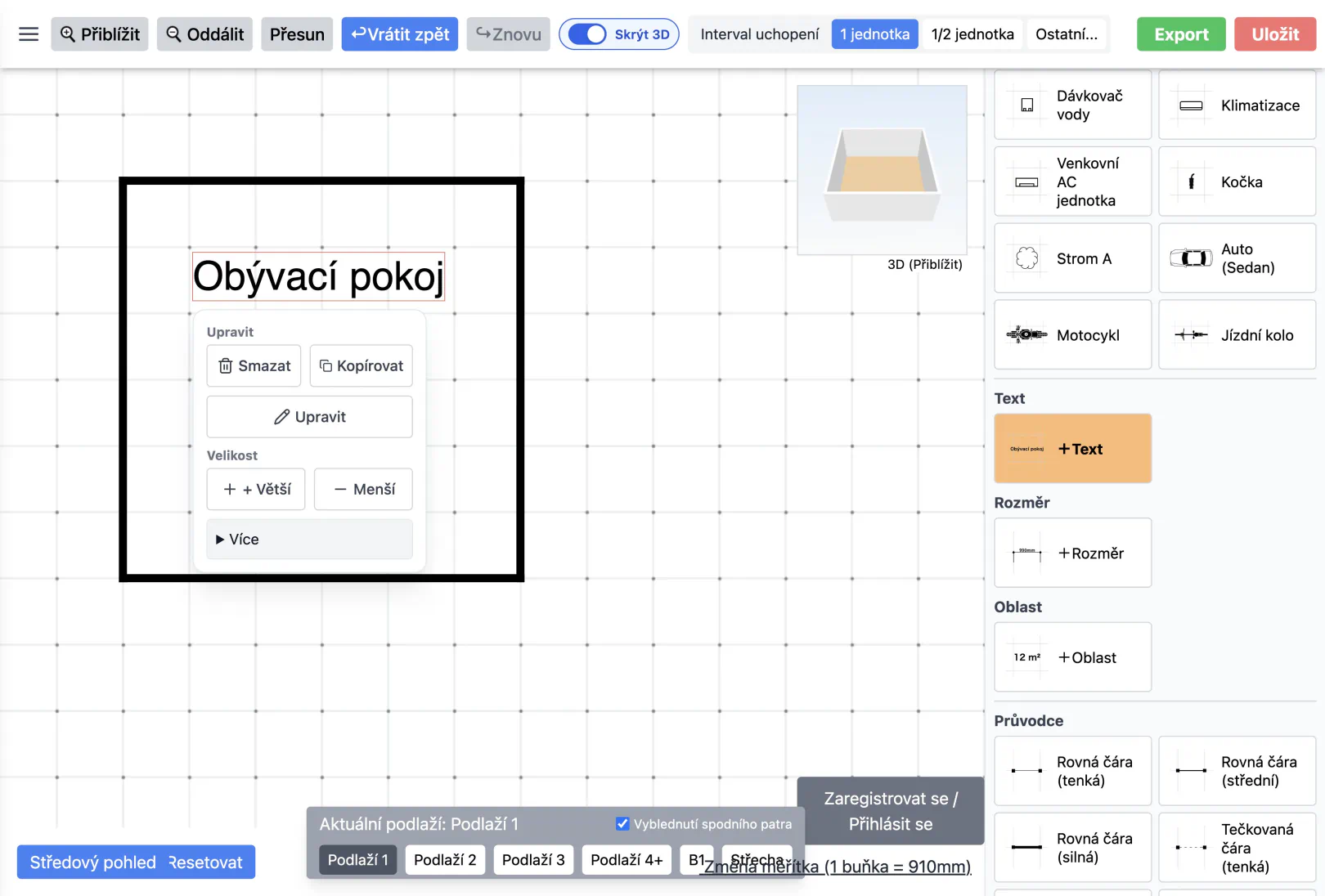
1Přidejte text
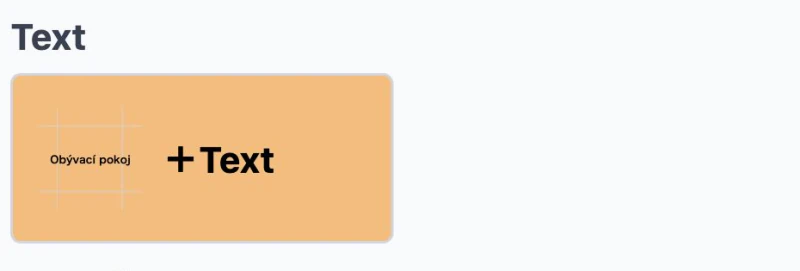
2Upravte polohu a velikost textu
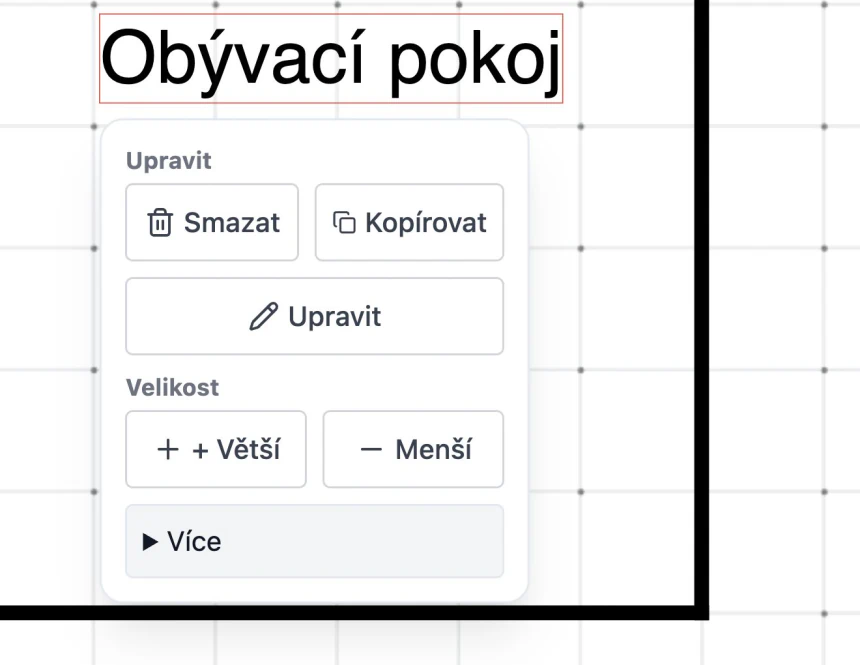
Zvětšit operační oblast
1Přidejte text
2Upravte polohu a velikost textu
Otevřete další možnosti stylu pro další nastavení textu. Přidejte poznámky jako provizorní pro neověřené rozměry nebo výška parapetu: ... mm pro informace, které půdorys sám o sobě nemůže zobrazit.
Nakreslete kótovací čáry a v případě potřeby zadejte skutečné rozměry

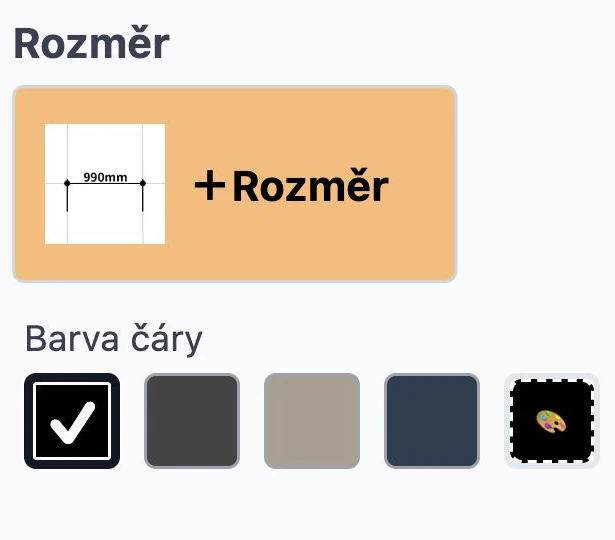
+Rozměr
Určete počáteční a koncový bod a vyberte směr pomocné čáry. Zobrazí se hodnota založená na délce jednoho čtverce a můžete také zadat skutečně naměřenou hodnotu.
- Vyberte "+ Dimension Line" z "Dimension Calculation".
- Určete počáteční a koncový bod na mřížce, kde chcete označit délku.
- Vyberte a potvrďte směr prodlužovací čáry. Pokud je orientace vodorovná, zobrazí se návrhy jako horní nebo dolní.
- Porovnejte zobrazenou hodnotu s délkou jednoho čtverce a výsledky měření.
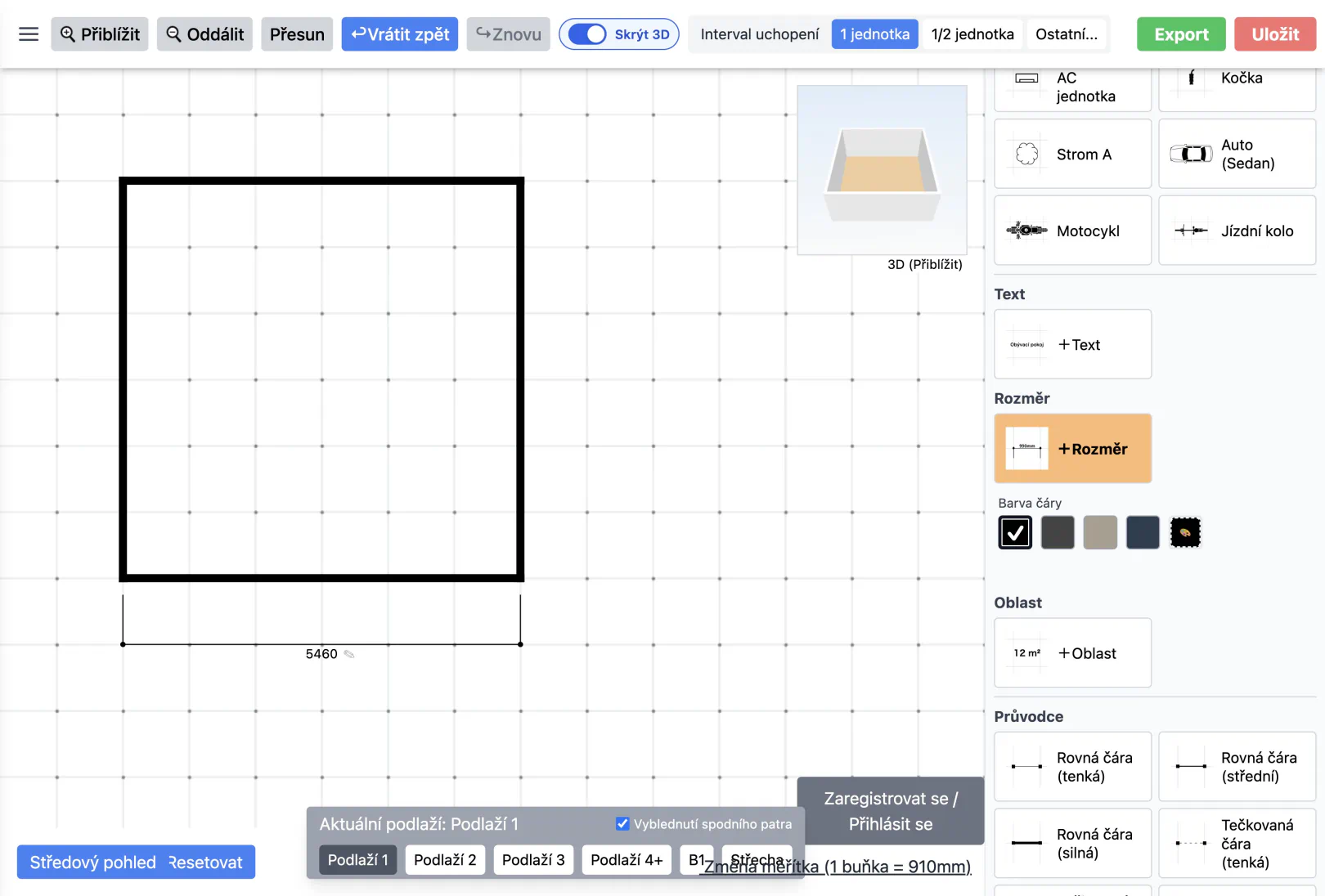
1Vyberte kótovací čáru
2Zkontrolujte kótovací čáry a čísla
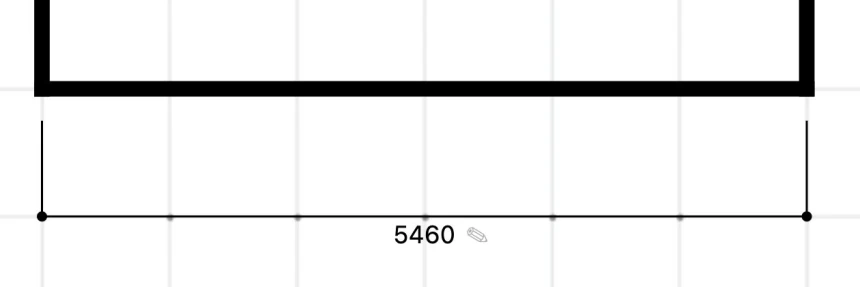
Zvětšit operační oblast
1Vyberte kótovací čáru
2Zkontrolujte kótovací čáry a čísla
Zadáním naměřené hodnoty přepíšete zobrazený rozměr
Naměřenou hodnotu můžete uložit výběrem "Zadat aktuální naměřenou hodnotu" z tlačítka úprav poblíž hodnoty rozměru.Tento vstup změní zobrazenou hodnotu kótovací čáry. Poloha stěn a nábytku a měřítko celého výkresu se automaticky nezmění. Pokud chcete, aby se délka na výkrese shodovala, zkontrolujte nastavení mřížky a koncové body čáry zvlášť.
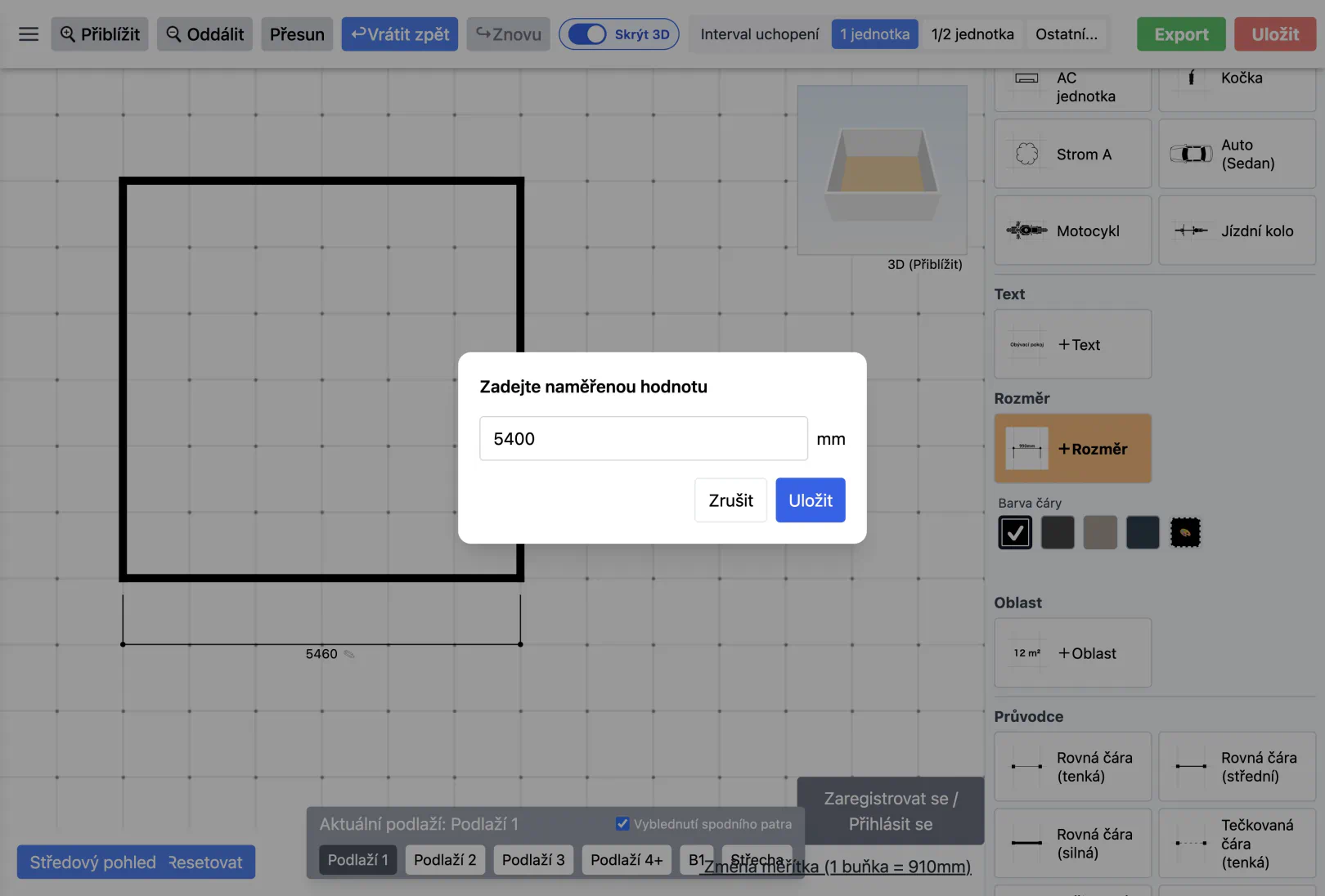
1Zadejte svůj naměřený rozměr
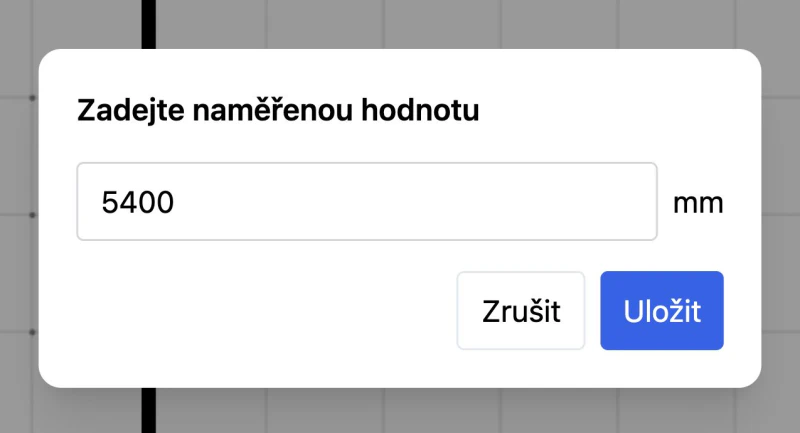
Zvětšit operační oblast
1Zadejte svůj naměřený rozměr
Kótovací čáry jsou lépe čitelné, když jsou umístěny na okrajích, kde se nepřekrývají s názvy nábytku nebo místností. Nezaměňujte rozměry stěny od středu ke středu a vnitřní rozměry stěny a mějte jasno v tom, co měříte.
Vypočítejte plochu a zobrazte ji v m², tatami a tsubo

+Oblast
Vyberte vrcholy rozsahu, ve kterém chcete znát oblast, v pořadí, vraťte se k prvnímu bodu a zavřete. Vyberte jednotku z m², tatami nebo tsubo a po výpočtu zkontrolujte text.
- Vyberte „+Plocha“ z „Výpočet plochy“ a vyberte jednotku zobrazení.
- Klikněte na vrcholy oblasti, kterou chcete vypočítat, v pořadí podél obvodu.
- Opětovným kliknutím na první bod oblast zavřete.
- Zkontrolujte vypočítaný text a stiskněte "OK". Upravte polohu a velikost zobrazení stejným způsobem jako text.
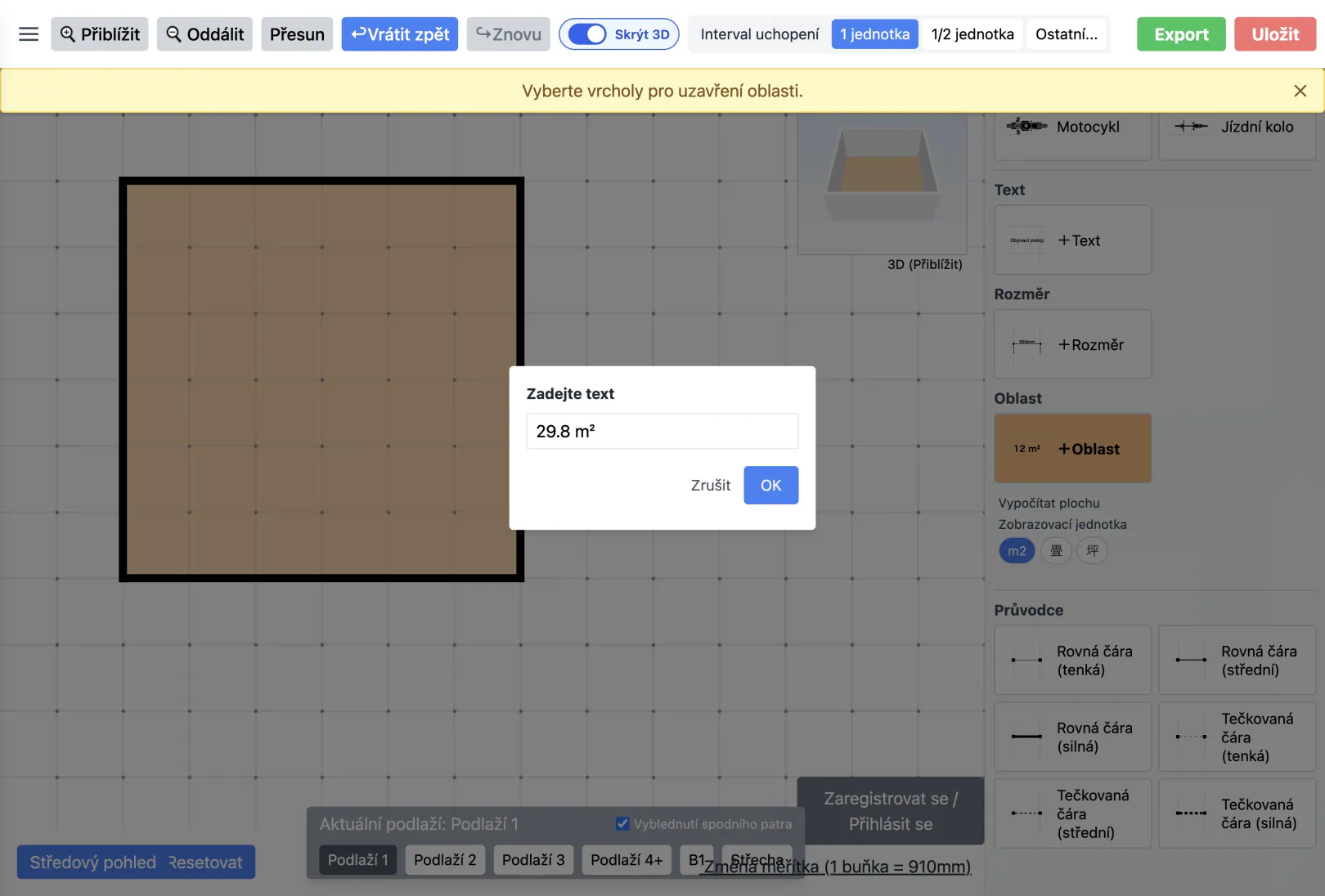
1Zkontrolujte vypočítanou oblast
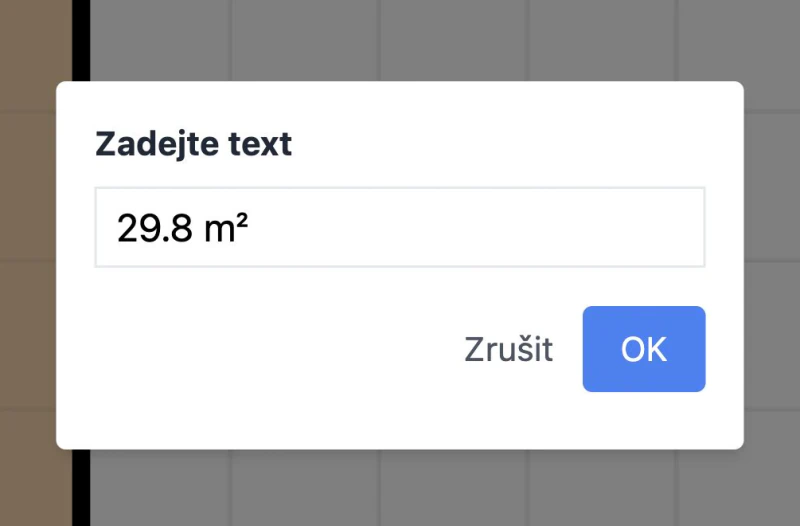
Zvětšit operační oblast
1Zkontrolujte vypočítanou oblast
Při vytváření podlahy můžete také použít "Vypočítat a zobrazit plochu". Protože výpočet plochy je založen na zadané ploše a délce jednoho čtverce, nemusí to nutně být efektivní plocha, která automaticky odečte tloušťku stěny a pilíře. Sami si uzavřete potřebný rozsah.
Tento editor používá 1 jo (japonská jednotka plochy tatami) = 1,62 m² a 1 tsubo (jednotka japonské plochy) = 3,31 m². Tyto převody jsou odděleny od velikostí objektů tatami a skutečných produktů tatami. Úpravou textu zobrazené oblasti se nezmění tvar podlahy nebo stěn.
Vyjádřete svůj záměr pomocí pomocných čar, tečkovaných čar a šipek
Vyberte plnou čáru nebo tečkovanou čáru, tloušťku a nastavte barvu a šipku z "Pomocná čára". Poté klikněte na počáteční a koncový bod pro kreslení. Pro šipku si můžete vybrat z možností „Žádný“, „Počáteční bod“, „Koncový bod“ a „Oba konce“. Všimněte si, že pořadí, ve kterém nakreslíte čáry, ovlivní, na kterou stranu šipka ukazuje.
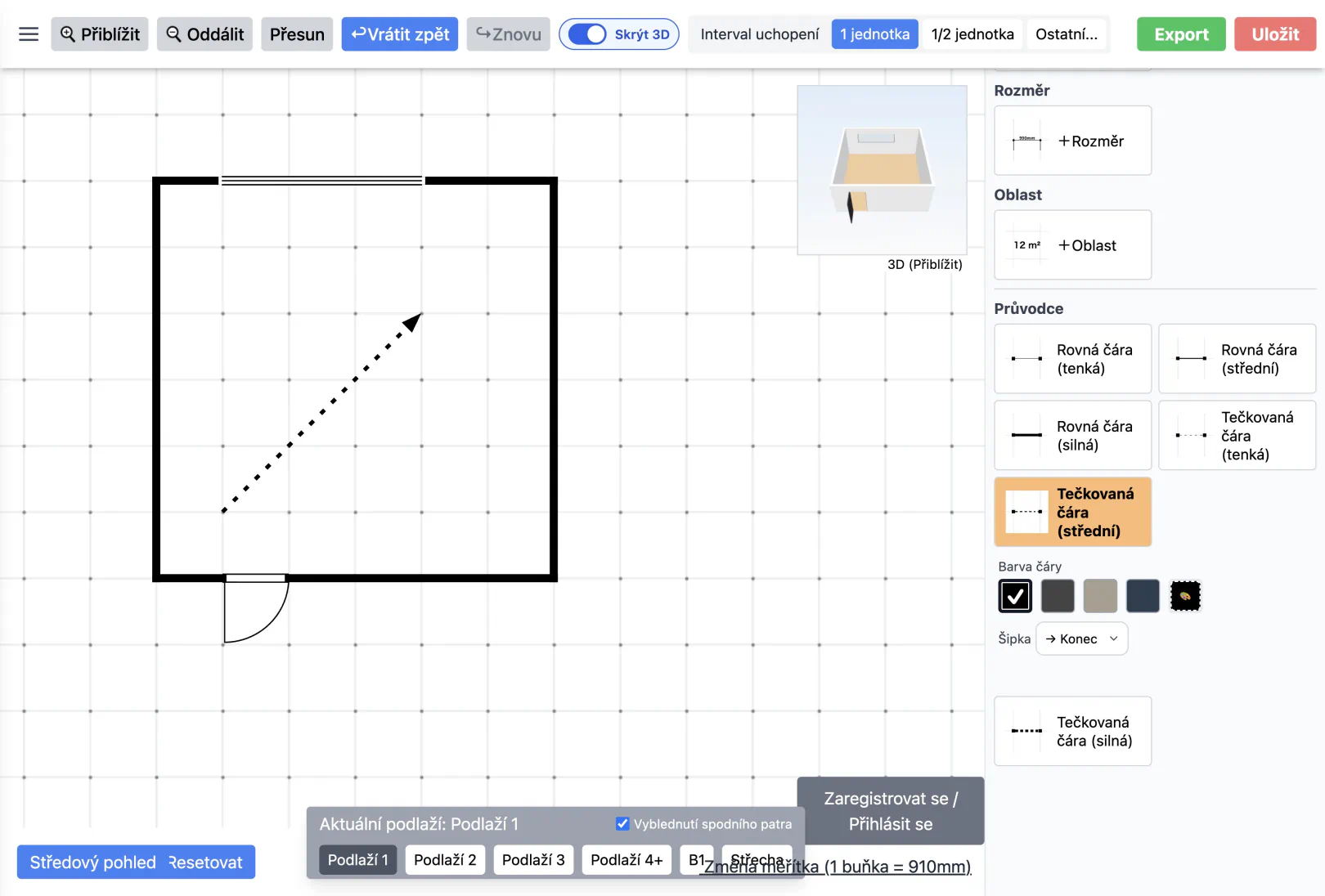
1Vyberte typ čáry/šipku
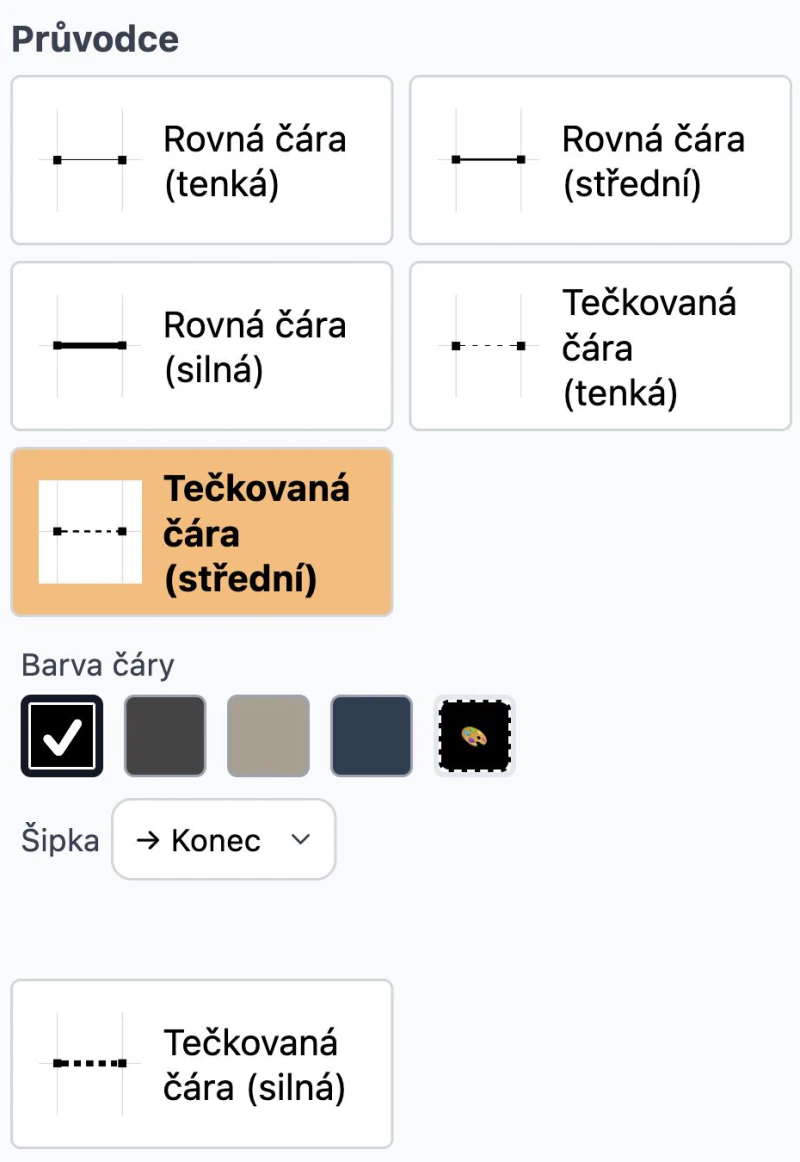
2Nakreslete na výkres čáry toku
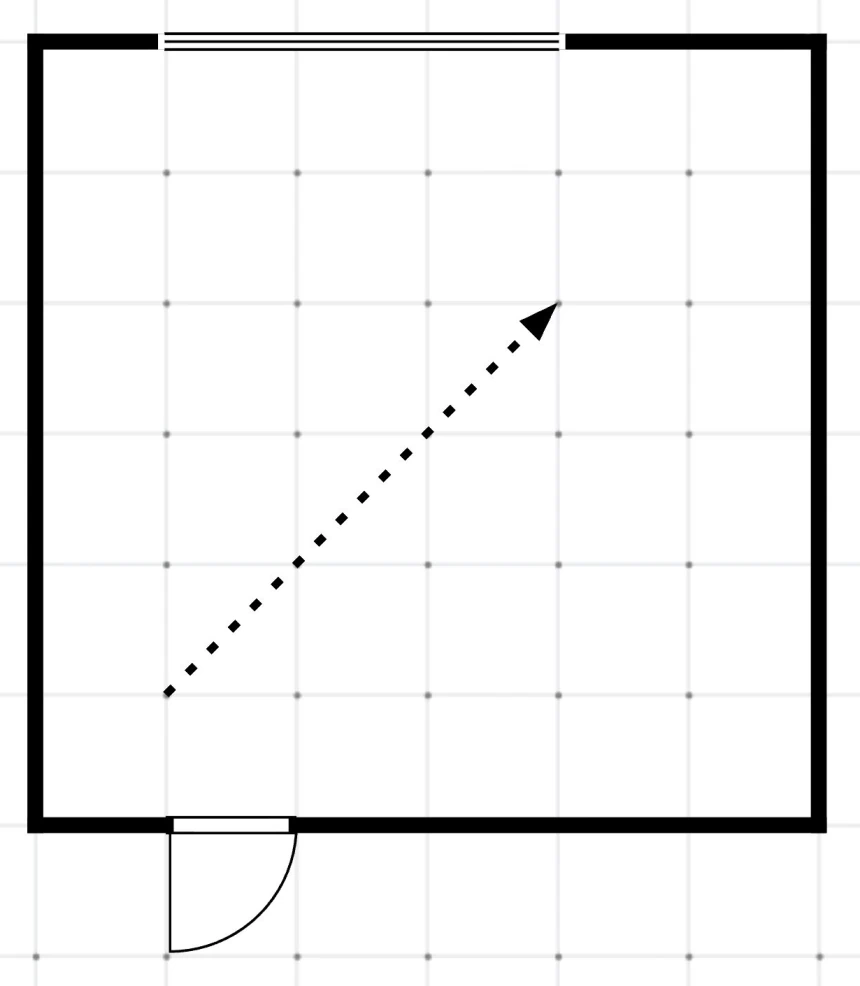
Zvětšit operační oblast
1Vyberte typ čáry/šipku
2Nakreslete na výkres čáry toku

Rovná čára (tenká)
Skromná plná čára. Použijte to pro linky, které nechcete vyčnívat z hlavní stěny, jako je zarovnání nábytku nebo doplňkové linky.

Rovná čára (střední)
Plná čára standardní tloušťky. Slouží k přidání řádků pro dělení a vysvětlení.

Rovná čára (silná)
Plná čára pro zvýraznění. Použijte barvu a poznámky k označení účelu, aby nedošlo k záměně se stěnou.

Tečkovaná čára (tenká)
Je to tenká tečkovaná čára. Dočasné polohy a referenční rozsahy lze zobrazit diskrétně.

Tečkovaná čára (střední)
Tečkovaná čára střední tloušťky. Přidejte šipku pro zobrazení pěší trasy nebo ji použijte pro jiné poznámky; nepředstavuje zeď.

Tečkovaná čára (silná)
Je to nápadná tečkovaná čára. Použijte jej pro srovnání nebo trasy, které chcete zdůraznit, a přidejte význam pomocí barev a textu.
Pomocná vedení se nepoužívají jako náhrada stěn, ale slouží jako vodítko pro umístění, vedení toku a vysvětlení. Podle potřeby přidejte text, jako je „průchod“ nebo „plánované rozvržení“, abyste lidem pomohli pochopit význam řádků.
Vymažte nebo překreslete čáry, podlahy, schody a nábytek
Pro předchozí operaci nejprve použijte "↩︎Zpět". Pokud chcete vymazat a opustit jinou část, vyberte operaci, která odpovídá typu cíle.
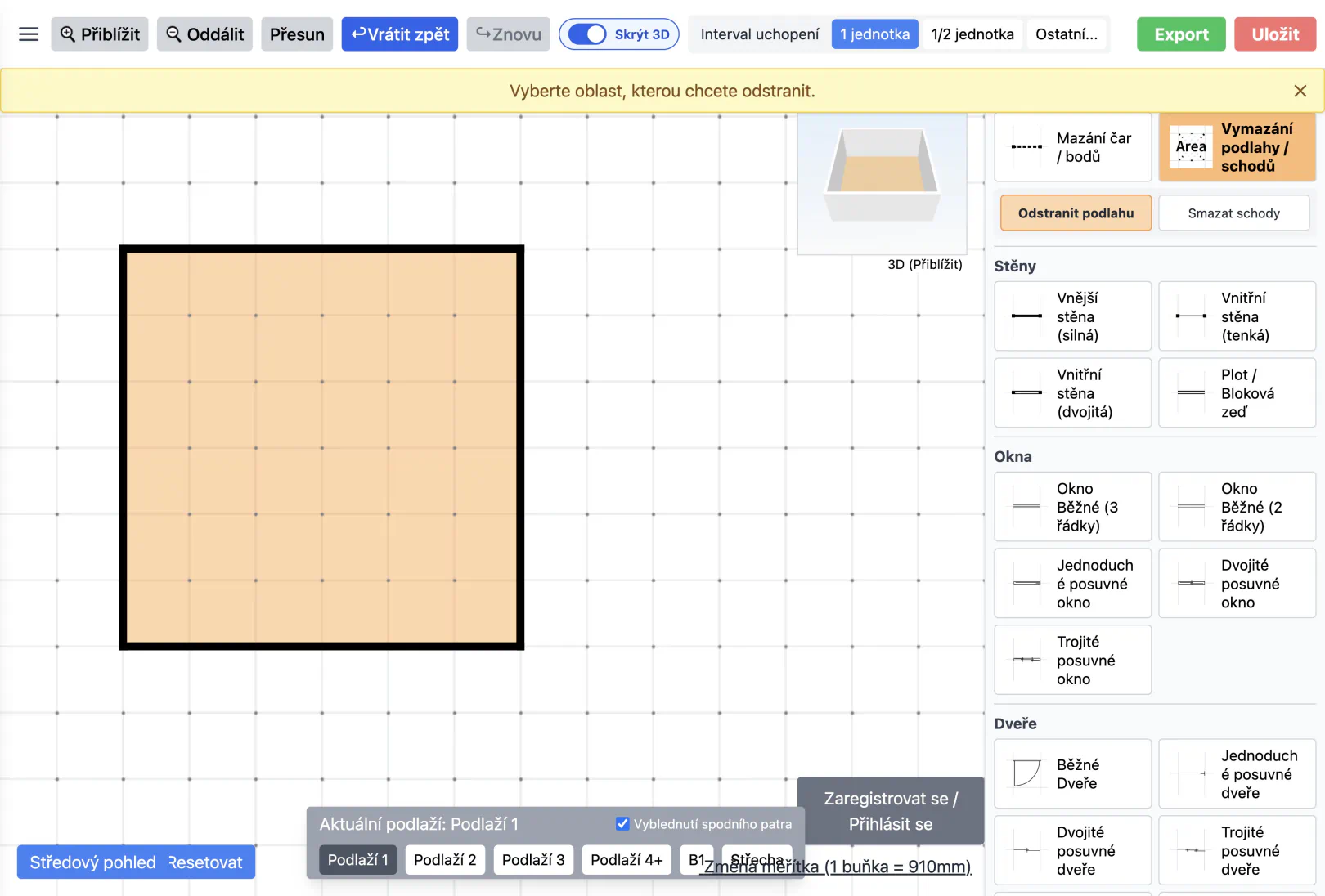
1Vyberte typ objektu, který chcete vymazat
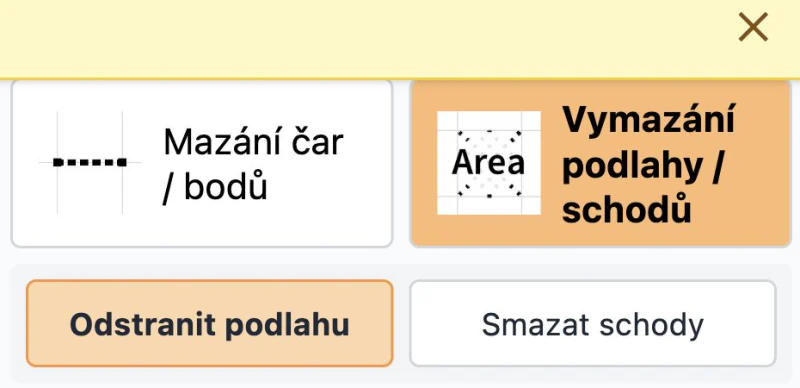
2Vyberte oblast, kterou chcete vymazat
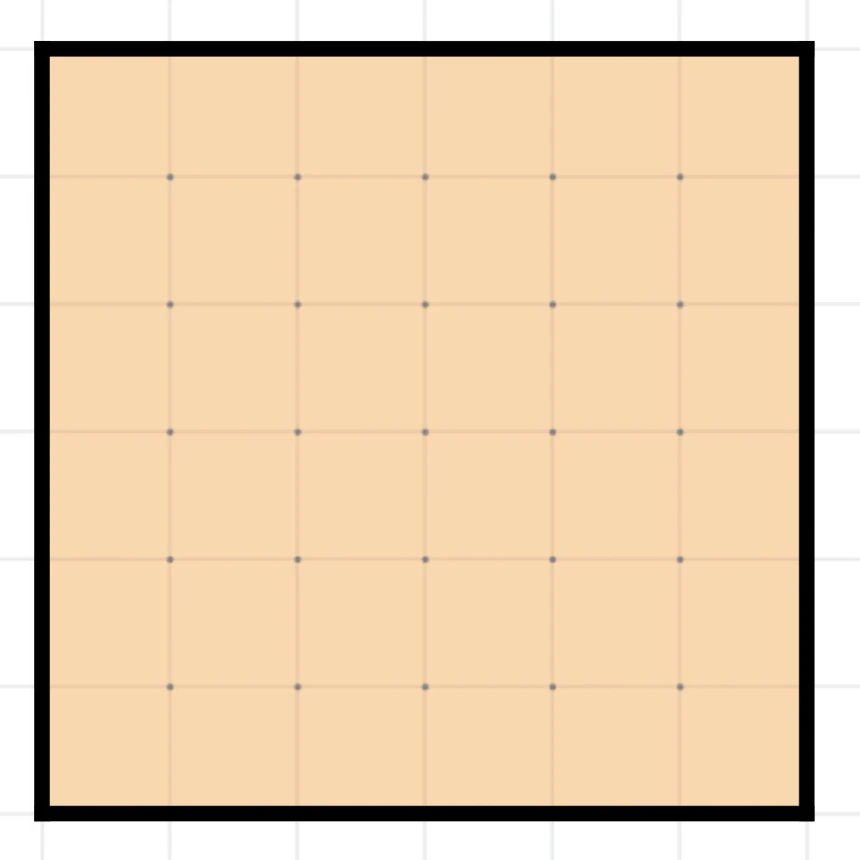
Zvětšit operační oblast
1Vyberte typ objektu, který chcete vymazat
2Vyberte oblast, kterou chcete vymazat

Mazání čar / bodů
Nástroj pro mazání čar a bodů na stěnách atd. Přibližte si cíl, vyberte jej a po vymazání zkontrolujte sousední čáry.

Vymazání podlahy / schodů
Toto je vchod, kde si můžete vybrat, jak vymazat podlahy a schody. Po stisknutí se zobrazí „Vymazat podlahu“ a „Vymazat schody“.
Odstranit podlahu
Vymažte vyplněné oblasti, jako je podlaha. Tato operace se liší od operace mazání stěn, takže ji použijte, když chcete odstranit pouze barvu podlahy.
Smazat schody
Vymažte nakreslenou oblast schodiště. Pokud jej chcete překreslit do jiného tvaru, vymažte cílové schodiště a poté určete oblast.
Pro nábytek, vybavení a text použijte "Odstranit" z nabídky úprav, která vybere položku. I když podlahu vymažete, název místnosti, kam jste ji umístili, může zůstat jako samostatné znaky. Po vymazání zkontrolujte celý výkres, a pokud jste vymazali to, co si chcete ponechat, klikněte na „↩︎Zpět“ pro jeho vrácení.
"Reset" se nepoužívá místo částečné opravy, ale používá se po potvrzení při opětovném vytváření výkresu. Pokud máte plán, který chcete uložit, uložte jej pro opětovné úpravy.
Závěrečné kontroly: úrovně budov, zobrazení 3D, uložení a export
Nakreslete každé patro zvlášť
Přepněte podlaží, které chcete upravit, pomocí "1. patro", "2. patro", "3. patro", "4. patro a výše", "1. suterénní patro" a "Střecha" ve spodní části obrazovky. Pokud použijete "Zobrazit spodní patra slabě", můžete kreslit a přitom kontrolovat polohový vztah mezi horním a spodním patrem. Před přidáním ověřte aktuální úrovně podlahy.
Zkontrolujte umístění zvolené v 2D v 3D
Obrazovku 3D můžete otevřít z náhledu 3D vpravo nahoře. Zkontrolujte také výšku a orientaci nábytku z diagonální perspektivy. V 3D můžete také upravovat umístěné položky v režimu výběru a přidávat je v režimu kreslení. Přehled provozuPostup kontroly a úpravy v 3D v úvodním článkuZveřejněno v .
Samostatné ukládání pro opětovné úpravy a výstup obrázků/PDF
Pokud chcete pokračovat v úpravách kresby, klikněte nahoře na "Uložit" a uložte ji, abyste ji mohli znovu upravovat. U obrázků a PDF ke sdílení nastavte formát, okraje, zobrazení mřížky a kótovací čáry z "Výstup dat", zkontrolujte náhled a exportujte. Pro export je nutné přihlášení. Podmínky použití pro ukládání a výstup jsou podle pokynů na obrazovce.Ceny/plányZkontrolujte prosím .
Nakonec zkontrolujte překrývání názvů místností, standardní rozměry, orientaci nábytku, rozsah otevírání/zavírání dveří a ořezy na výkresech. Pouhé označení PNG nebo PDF neznamená, že jste původní kresbu uložili v upravitelném stavu.
Co byste měli zkontrolovat, když neumíte dobře kreslit
Stěny a okna nejsou v požadované poloze
Zkontrolujte, zda je vzdálenost mezi body vhodná pro váš účel, poté přibližte a vyberte vrcholy mřížky. Pokud jsou stěna a okno špatně zarovnané, překreslete je tak, aby počáteční a koncový bod byly na stejné čáře.
Podlahy a schody nejsou dokončeny
Nakonec vyberte první bod a zkontrolujte, zda je oblast uzavřena. Schody určují obdélníkovou oblast. Pokud se zobrazí návrhy nebo nastavení pomocné linky, dokončete výběr.
Tlačítko Upravit nábytek nenalezeno
Klikněte na samotný nábytek umístěný ve výkresu, nikoli na seznam vpravo. Operace se liší v závislosti na typu, proto zkontrolujte nabídku, která se zobrazí. Pokud se položky překrývají, přibližte zobrazení, abyste viděli svůj výběr.
I když jsem změnil rozměry, velikost místnosti se nemění.
Zadávání naměřených hodnot je funkce, která mění zobrazení rozměrů. Chcete-li změnit tvar místnosti, musíte upravit koncové body a polohy stěn. Totéž platí, pokud změníte znak zobrazení oblasti.
Zdá se, že jej nelze přidat nebo uložit.
Zkontrolujte informace o plánu přihlášení a počet položek zobrazených na obrazovce. Před opakováním operace se ujistěte, že nejsou přidány žádné duplicitní položky a že jsou v aktuálním rozsahu použití.
Pojďme si vlastně nakreslit potřebné předměty.
Nejprve stěny a dveře, pak nábytek. Při vytváření výkresu postupně můžete zkontrolovat všechny položky, kterým na této stránce nerozumíte.
Nakreslete půdorys 2D pomocí Madory →Představíme celý proces, od nakreslení místnosti až po kontrolu a export v 3D.