 Madory
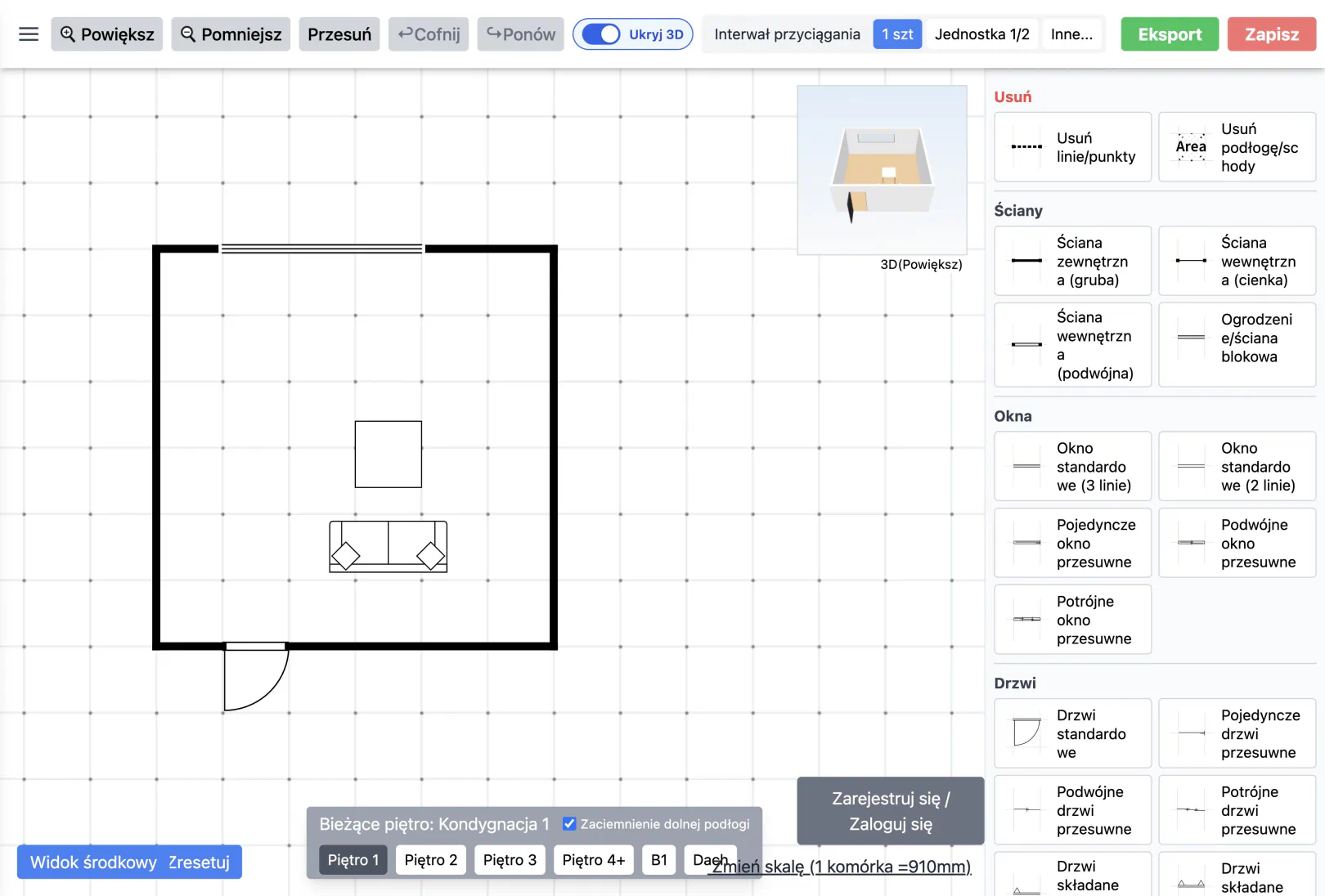
Plan piętra 2D będzie łatwiejszy do zorganizowania poprzez określenie wymiarów, narysowanie ścian, okien i drzwi, a następnie dodanie podłóg, wyposażenia i mebli. Na koniec, jeśli dodasz nazwę pokoju, wymiary, powierzchnię i uwagi, możesz przekazać zamysł układu.
Ta strona zawiera instrukcję obsługi wersji Madory w przeglądarce PC. Wyszczególniono wszystkie 12 kategorii menu rysowania i wyjaśniono 76 elementów, w tym podmenu usuwania. Oprócz rzeczywistego ekranu, każdy element ma tę samą ikonę, co edytor. Możesz przeczytać od początku do końca lub wyszukać tylko te funkcje, których potrzebujesz.
Ustawienia jednostki → Obwód/Przegroda → Okna/Drzwi → Podłogi/Schody → Sprzęt/Meble → Tekst/Wymiary/Powierzchnia → Zapisz/Wyprowadź.
Możesz zacząć rysować bez rejestracji. Liczba przedmiotów, miejsce do przechowywania, 3D itp. zakres wykorzystania różni się w zależności od planu.Ceny/PlanySprawdź . iPhone・iPad ma oddzielną dedykowaną aplikację, a ekrany i operacje mogą się różnić.
Wyszukaj według elementu, którego chcesz użyć
2D podstawy rysowania
Weź pod uwagę długość jednego kwadratu i odstęp między punktami
Użyj opcji Zmień jednostkę na dole edytora, aby ustawić rzeczywistą długość i jednostkę jednego kwadratu siatki. W tym przykładzie jeden kwadrat ma 910 mm, więc sześć kwadratów ma długość 5460 mm. Jest to ustawienie demonstracyjne, a nie uniwersalny standard budowlany. Przyciski 1 jednostka, 1/2 jednostki i Inne na górnym pasku narzędzi kontrolują odstępy punktów przyciągania. Użyj mniejszego odstępu w przypadku małych obiektów lub pozycji w połowie siatki.
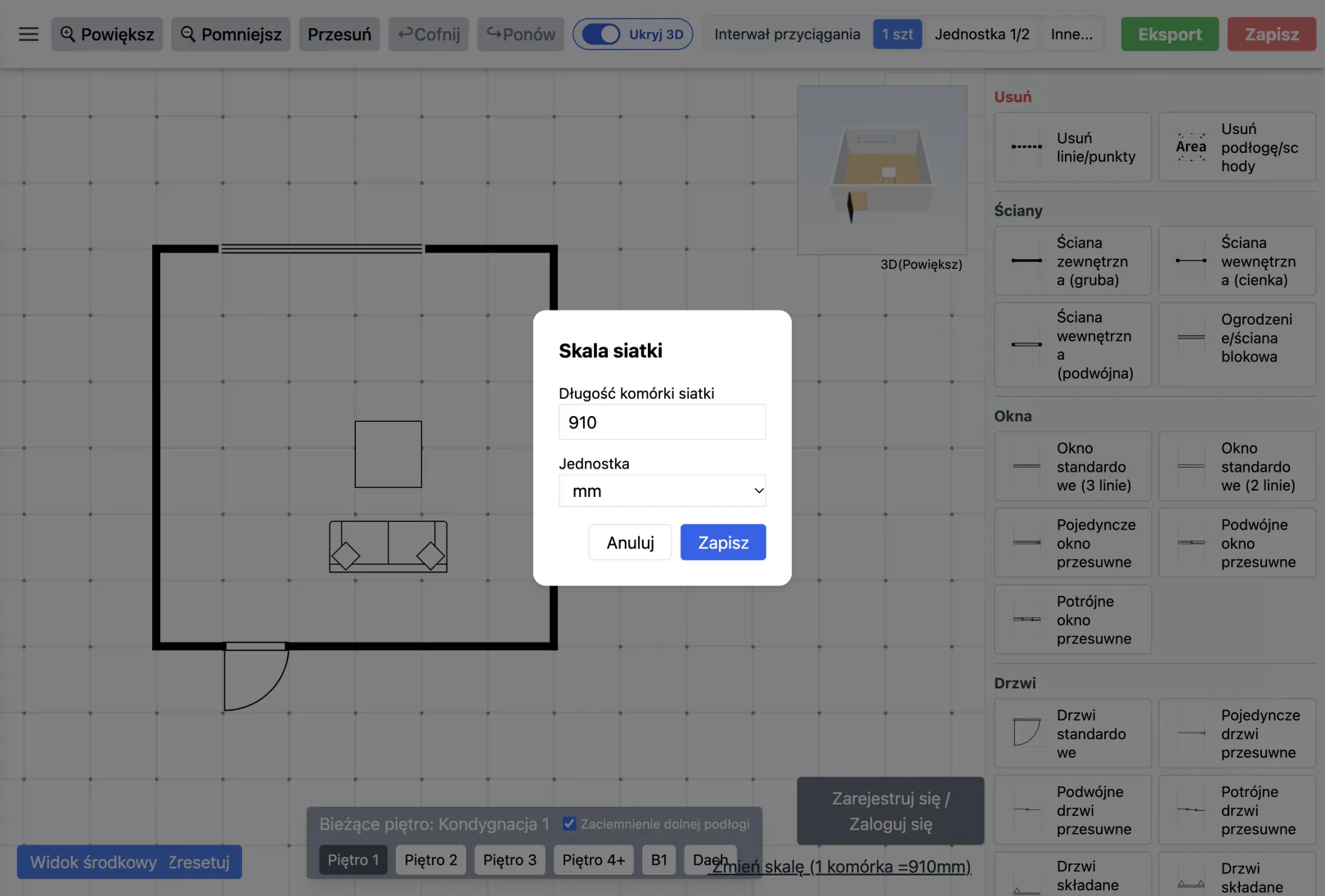
1Ustaw długość i jednostkę 1 kwadratu
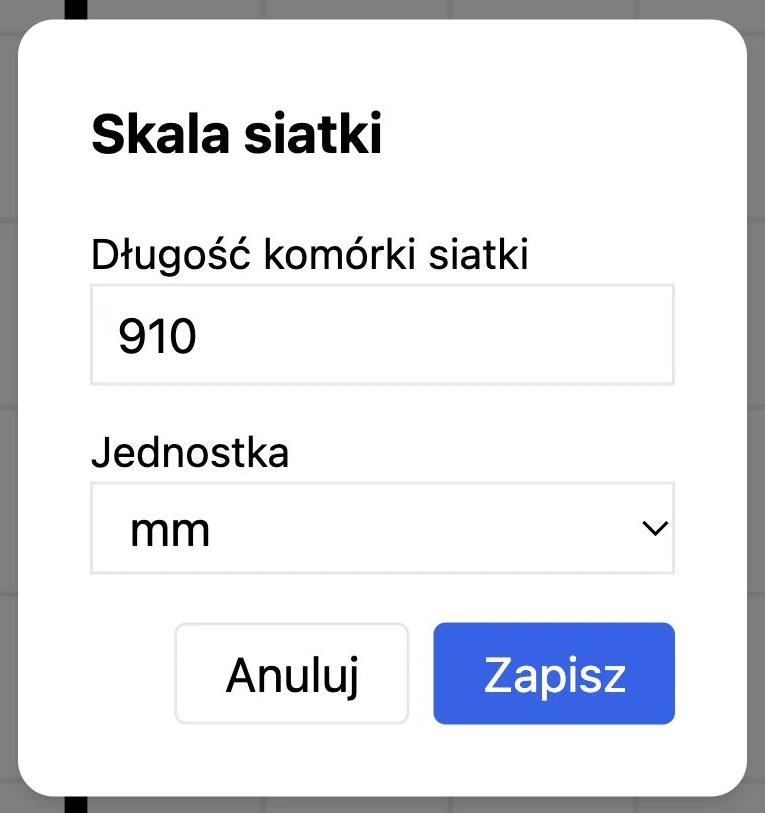
Powiększ obszar operacyjny
1Ustaw długość i jednostkę 1 kwadratu
Operacje to „Rysuj za 2 punkty”, „Rysuj”, „Dodaj i przesuń”
- Ściany, okna, drzwi, linie wymiarowe, linie pomocnicze: Wybierz typ i kliknij punkty początkowy i końcowy siatki. Kontynuuj wybieranie kierunku drzwi, linii wymiarowych itp.
- Podłoga/Pokład/Kolumna/Schody/Powierzchnia: Kliknij wierzchołki regionu i na koniec ponownie wybierz pierwszy punkt, aby go zamknąć. Schody wykorzystują prostokątny obszar.
- Sprzęt/meble: Wybierz go z listy, a zostanie dodany do rysunku. Przeciągnij dodane elementy, aby je umieścić, zaznacz je i dostosuj ich obrót i rozmiar.
- Tekst: Po potwierdzeniu tekstu na ekranie wejściowym dostosuj położenie i rozmiar czcionki.
Wyświetl lokalizację, którą chcesz zobaczyć i wróć, jeśli popełnisz błąd
Użyj opcji Powiększ i Pomniejsz, aby zmienić widok, oraz opcji Przesuń, aby przesunąć rysunek. Jeśli plan znajduje się poza ekranem, wybierz opcję Wróć do środka. Cofnij odwraca ostatnią akcję; Wykonaj ponownie przywraca cofniętą akcję.
Powiększanie/zmniejszanie ekspozycji oraz zmiana rozmiaru samego mebla to oddzielne operacje. Nawet jeśli powiększysz rysunek, rzeczywisty rozmiar mebla nie ulegnie zmianie.
Rysowanie ścian: Ściany zewnętrzne i wewnętrzne przegrody
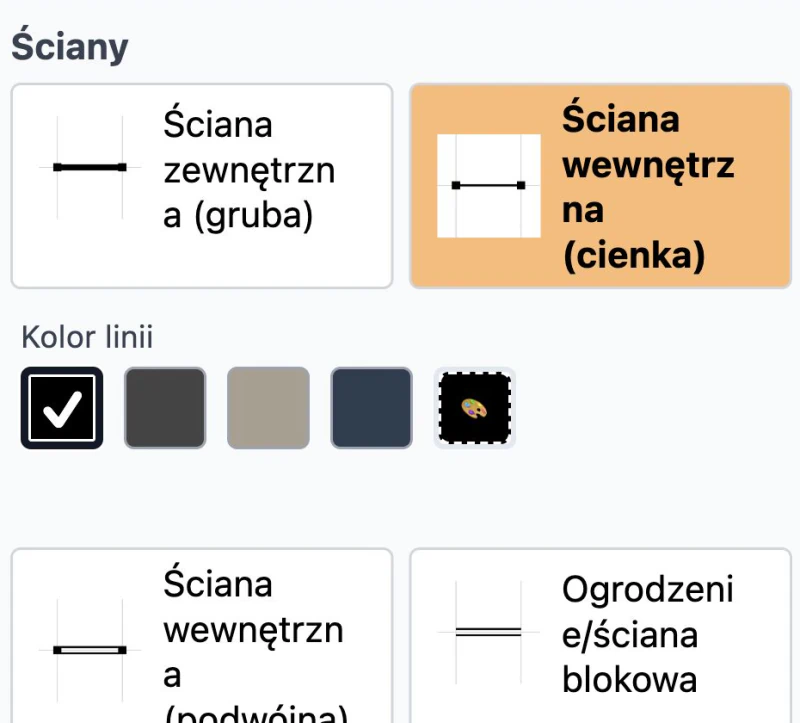
- Wybierz typ linii w obszarze „Ściana” i wybierz kolor linii, jeśli to konieczne.
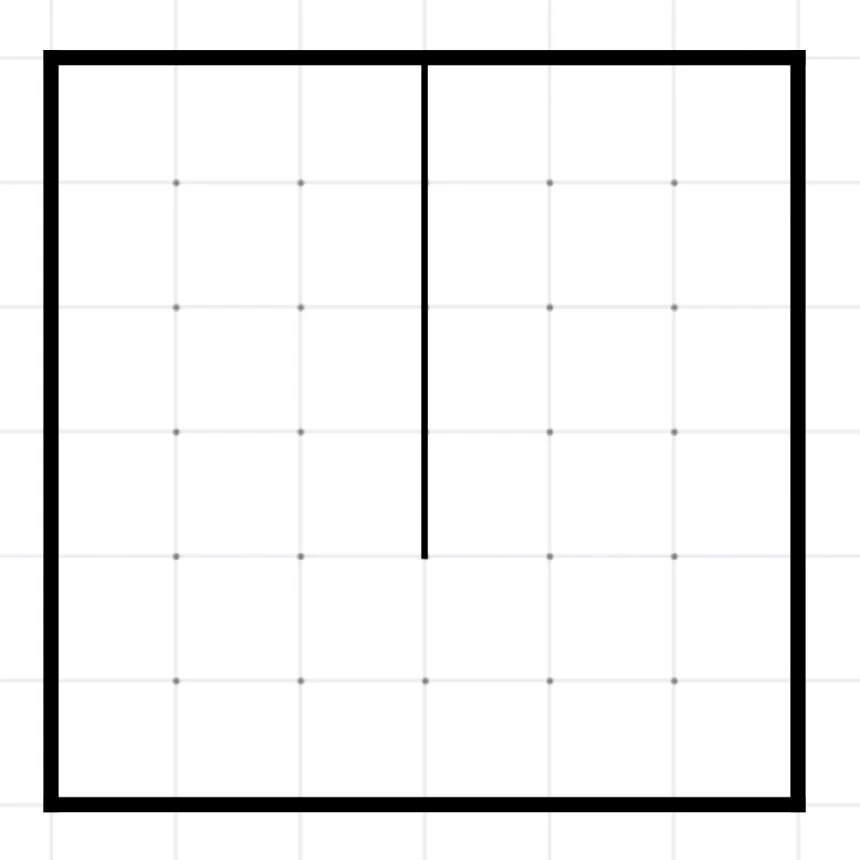
- Kliknij wierzchołek siatki, aby określić punkt początkowy.
- Kliknij punkt końcowy, aby utworzyć ścianę łączącą oba punkty.
- Zamknij obwód zewnętrzny i dodaj przegrodę wewnętrzną, wykonując te same czynności.
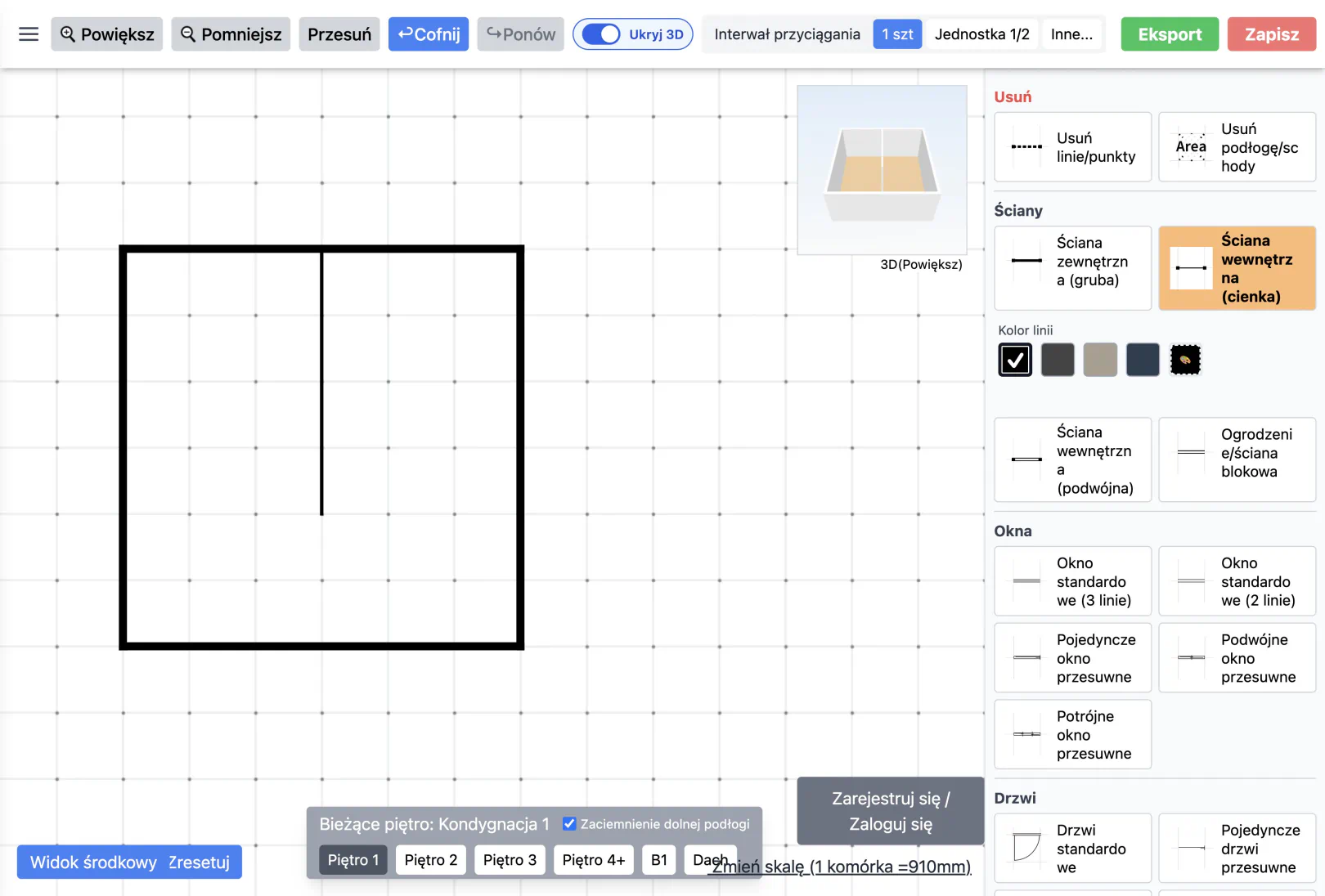
1Wybierz typ ściany na prawym panelu
2Określ punkt początkowy i końcowy na rysunku
Powiększ obszar operacyjny
1Wybierz typ ściany na prawym panelu
2Określ punkt początkowy i końcowy na rysunku

Ściana zewnętrzna (gruba)
Gruba linia wyraźnie pokazująca obwód budynku. Najpierw narysuj kontur, a następnie ustal położenie okien i drzwi. Sama grubość linii nie określa rzeczywistej grubości ściany.

Ściana wewnętrzna (cienka)
Narysuj cienkimi liniami ściany oddzielające pomieszczenia. Służy do wyrównywania punktów połączeń z obwodem zewnętrznym i oddzielania korytarzy, magazynów i pomieszczeń.

Ściana wewnętrzna (podwójna)
Ściany pokoju są reprezentowane przez dwie równoległe linie. Wybierz tę opcję, jeśli chcesz odróżnić zarys ściany od pojedynczej cienkiej linii.

Ogrodzenie/ściana blokowa
Reprezentuje zewnętrzną ścianę budynku. Używamy również pomocniczych linii i liter, aby wyjaśnić, w jaki sposób są one wykorzystywane do ścian wewnętrznych oraz lokalizacji granic terenu i bram.
Jeśli narożniki nie łączą się, powiększ i sprawdź, czy punkty początkowy i końcowy znajdują się w tym samym miejscu siatki. Jeśli popełnisz błąd w punkcie, w którym zacząłeś rysować, użyj opcji Cofnij punkt początkowy, a jeśli chcesz poprawić ukończoną linię, użyj „↩︎Wstecz” lub Wymaż, aby przerysować.
Narysuj okno: Dopasuj typ i szerokość otworu
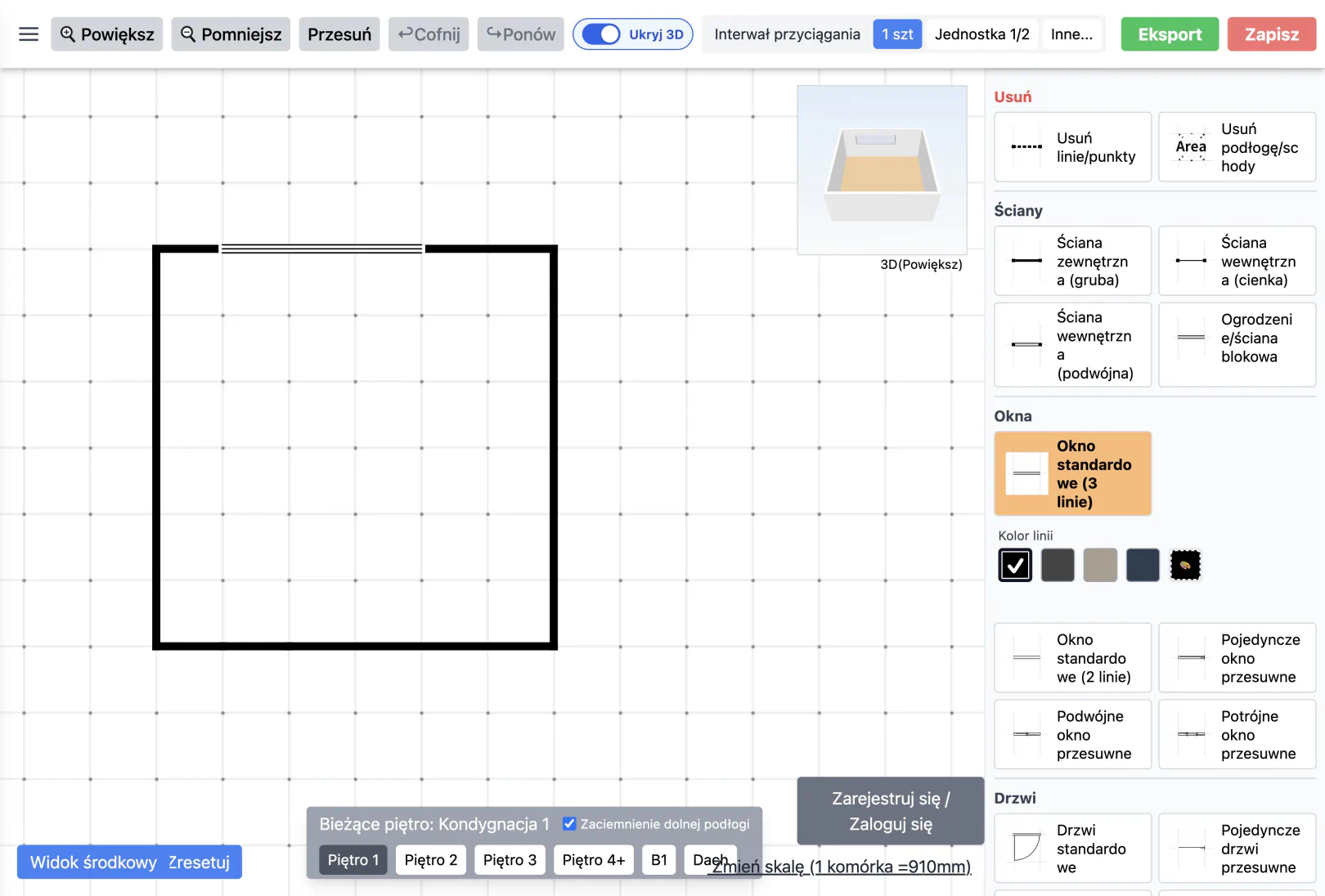
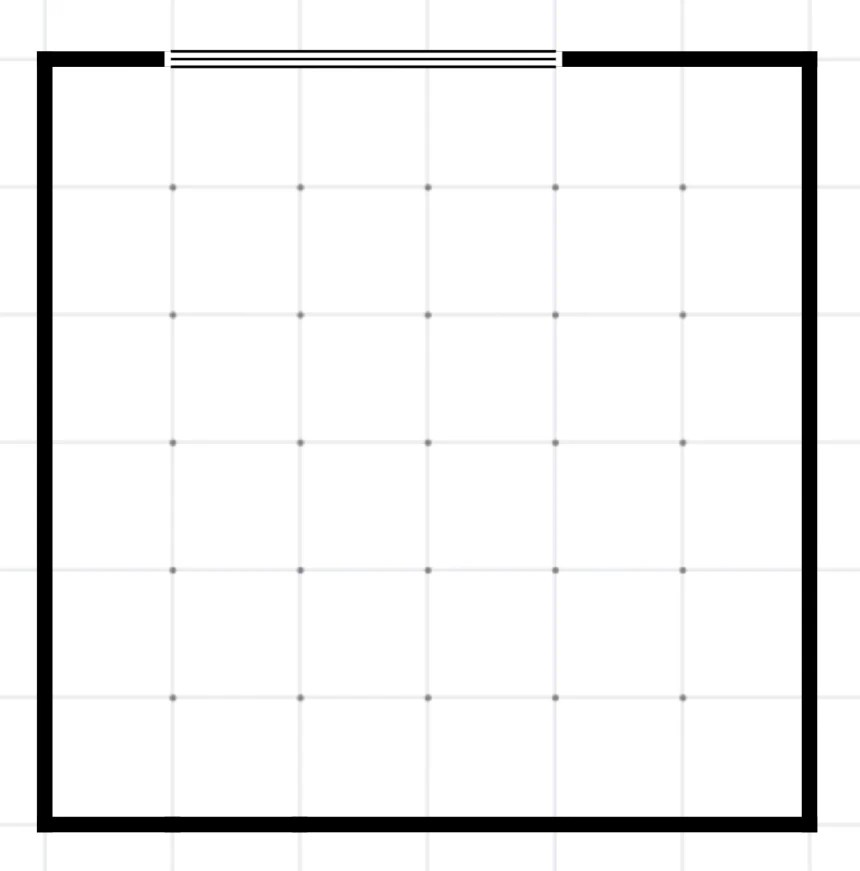
Wybierz typ z „Okno” i określ punkt początkowy i końcowy, w którym chcesz umieścić okno. Dopasuj odległość od narożnika pomieszczenia i całkowitą szerokość okna do oryginalnego rysunku i wymiarów. Jeśli klikniesz od ściany, położenie okna również się przesunie, więc powiększ i sprawdź położenie linii.
1Wybierz typ/kolor okna
2Umieść okno na ścianie
Powiększ obszar operacyjny
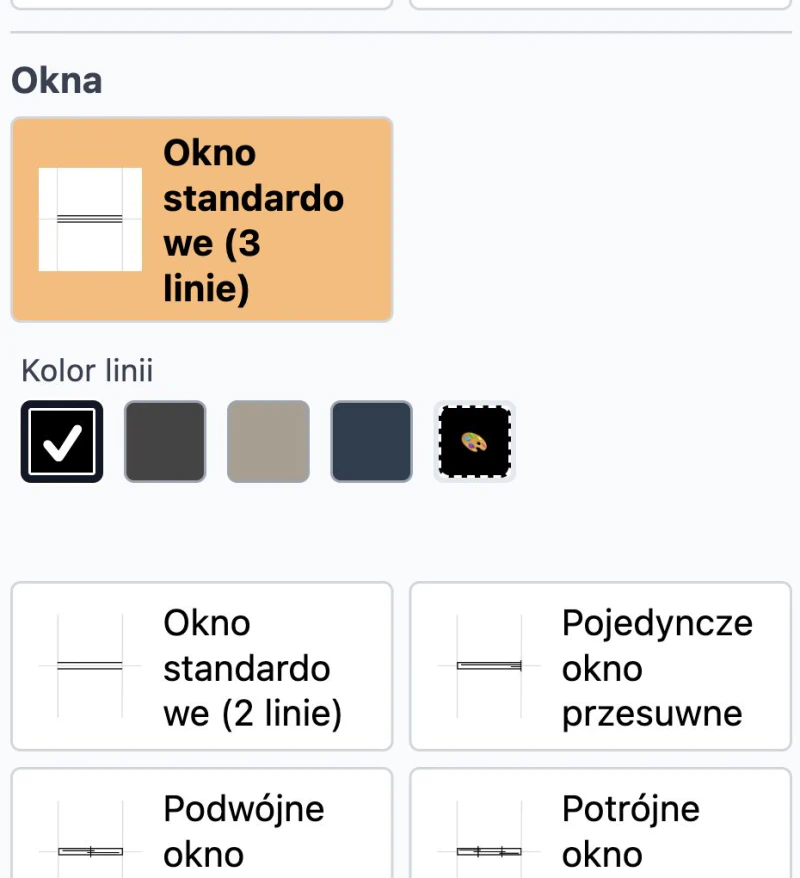
1Wybierz typ/kolor okna
2Umieść okno na ścianie

Okno standardowe (3 linie)
Jest to podstawowy symbol reprezentujący okno z trzema liniami. Wybierz tę opcję, jeśli chcesz wskazać położenie i szerokość okna oraz umieścić punkt początkowy i końcowy w tym samym położeniu co ściana.

Okno standardowe (2 linie)
Okno reprezentowane przez dwie linie. Użyj tej opcji, jeśli chcesz uzyskać bardziej zwięzłe wyrażenie niż okno 3-liniowe. Liczba linii nie wskazuje liczby tafli szkła ani właściwości izolacyjnych.

Pojedyncze okno przesuwne
To jest przedstawienie okna przesuwanego na jedną stronę. Sprawdź stronę otwieraną i stronę, do której zbliża się okno, zgodnie z oryginalnym rysunkiem lub rzeczywistym obiektem.

Podwójne okno przesuwne
To jest wyrażenie pokazujące różnicę pomiędzy dwoma oknami. Dwa określone punkty należy traktować jako szerokość całego otworu i nie należy ich mylić z szerokością jednego arkusza.

Potrójne okno przesuwne
Narysuj przesuwane okno z trzema panelami. Symbol różni się od typu dwuczęściowego, dlatego należy wybierać zgodnie z rzeczywistą konfiguracją skrzydła.
Jeśli ustawiasz meble pod oknem, sprawdź także wysokość parapetu i położenie zasłon. Ponieważ sama szerokość otworu 2D nie określa wysokości, stosowane są również notatki tekstowe i potwierdzenie 3D.
Narysuj drzwi: Sprawdź kierunek otwierania
- W „Drzwi/Drzwi” wybierz typ drzwi na zawiasach, drzwi przesuwnych lub drzwi składanych.
- W przypadku drzwi ogólnych kliknij punkt początkowy, od którego zostaną zawieszone, i określ punkt końcowy drzwi.
- Z wyświetlonych opcji otwierania wybierz tę, która odpowiada Twojej orientacji wewnątrz/na zewnątrz oraz orientacji wiszącej podstawy.
- Porównaj potwierdzony symbol z pozycją mebli i sprawdź, czy zakresy otwierania/zamykania pokrywają się.
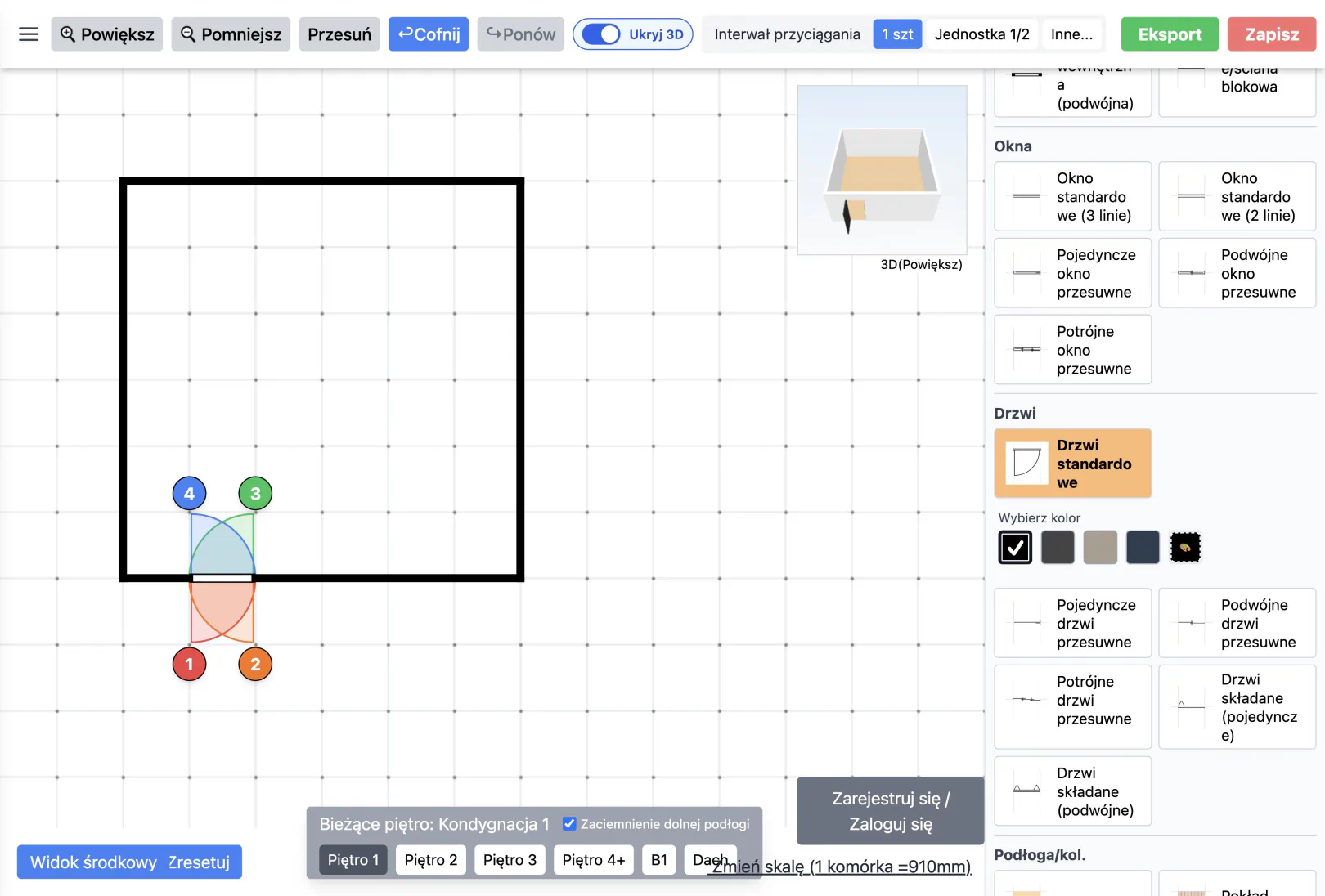
1Wybierz typ/kolor drzwi
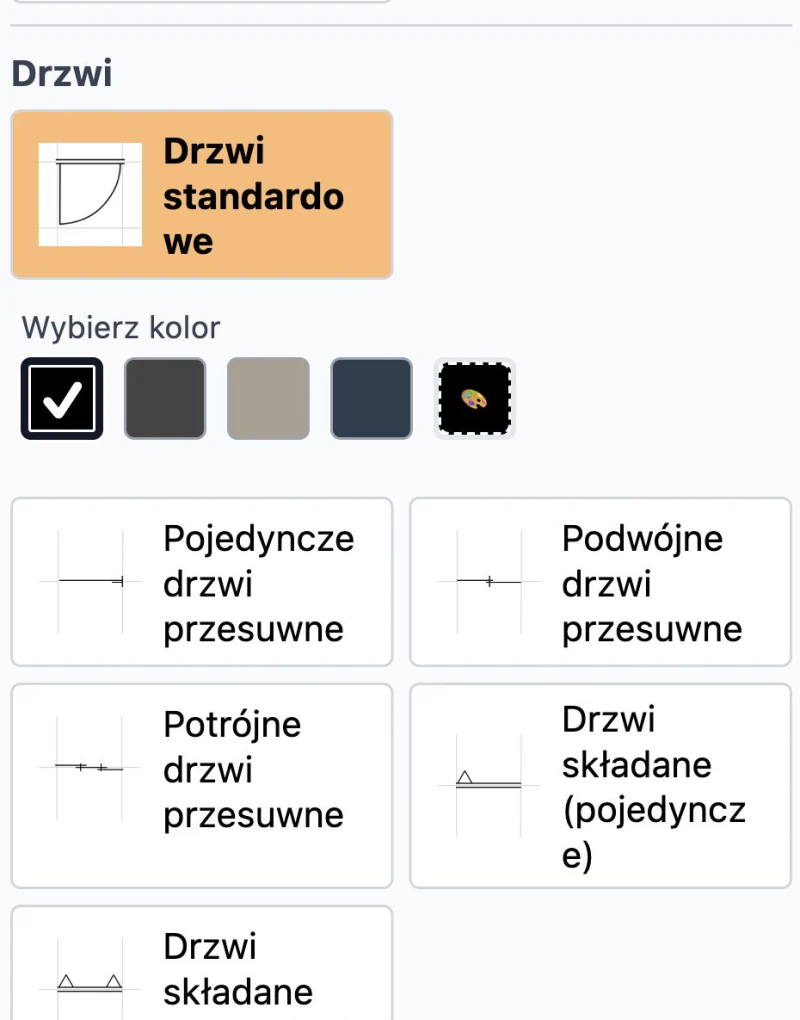
2Wybierz kierunek otwierania
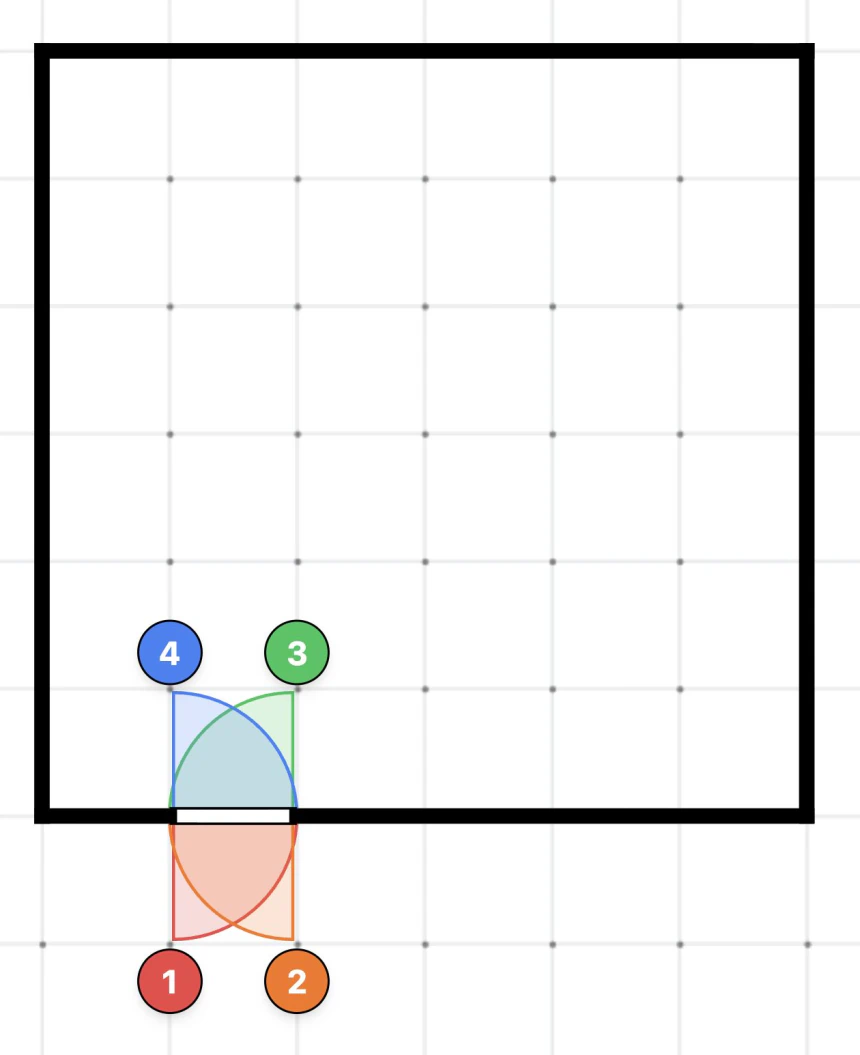
Powiększ obszar operacyjny
1Wybierz typ/kolor drzwi
2Wybierz kierunek otwierania

Drzwi standardowe
Drzwi na zawiasach, które za pomocą łuku wskazują zakres otwarcia/zamknięcia. Określ dwa punkty, jeden po stronie wiszącej podstawy i jeden po stronie końcówki, a następnie wybierz kandydata na metodę otwierania.

Pojedyncze drzwi przesuwne
To są drzwi, które przesuwają się na jedną stronę. Oprócz szerokości otworu zwróć uwagę na wymaganą przestrzeń po stronie, po której drzwi będą się wsuwać.

Podwójne drzwi przesuwne
To jest wejście z dwójką przesuwanych drzwi. Narysuj szerokość całego otworu i osobno sprawdź obszar, przez który można przejść po otwarciu drzwi.

Potrójne drzwi przesuwne
To są 3-częściowe drzwi przesuwne. Użyj go, aby wyrazić szerokie drzwi itp. i dopasuj je do rzeczywistej liczby i dopasowania drzwi.

Drzwi składane (pojedyncze)
Reprezentuje drzwi składane na jedną stronę. Używając go do przechowywania itp., sprawdź obszar, w którym złożone drzwi będą wysunięte do przodu oraz położenie mebli.

Drzwi składane (podwójne)
Otwór jest reprezentowany przez symbol podwójnych drzwi składanych. Kształt drzwi składanych różni się od drzwi składanych pojedynczo, dlatego porównaj symbole i wybierz jeden.
W przypadku drzwi przesuwnych sprawdź stronę, z której drzwi się przesuwają, a w przypadku drzwi składanych sprawdź także stronę, z której wychodzą złożone drzwi. Jeśli orientacja jest niewłaściwa, możesz wrócić i wybrać ponownie natychmiast po potwierdzeniu, dzięki czemu możesz wprowadzić poprawki bez układania drzwi w tym samym miejscu.
Narysuj podłogę, drewniany taras i filary jako obszary
- Wybierz, co chcesz narysować w „Podłodze/Pokładzie/Kolumnie”.
- Wybierz wyświetlane ustawienia, takie jak kolor i wzór.
- Kliknij kolejno wierzchołki obwodu, a na koniec kliknij pierwszy punkt, aby go zamknąć.
- W przypadku pięter z włączonym wyświetlaniem powierzchni sprawdź obliczone znaki i potwierdź przyciskiem „OK”.
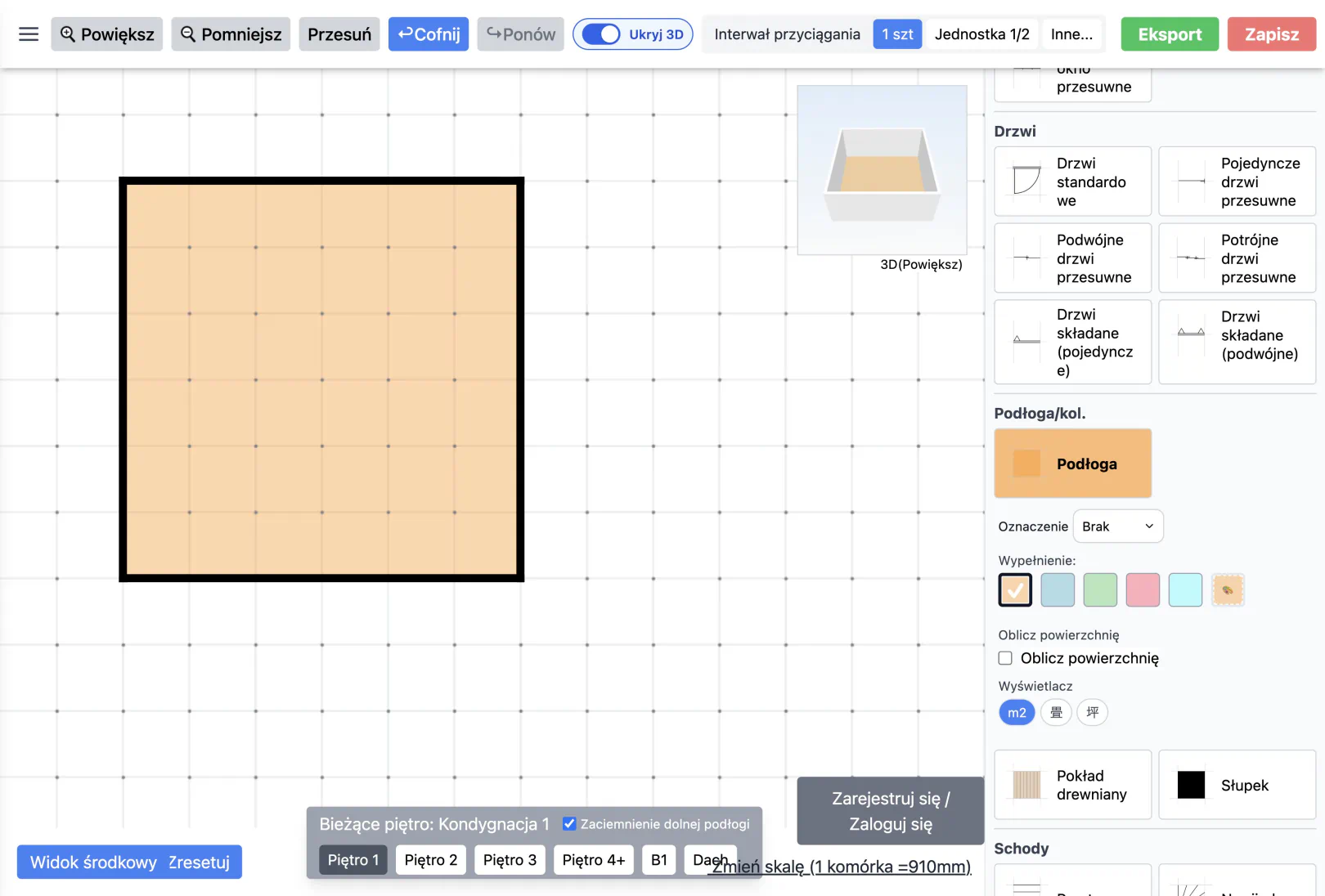
1Wybierz typ/kolor podłogi
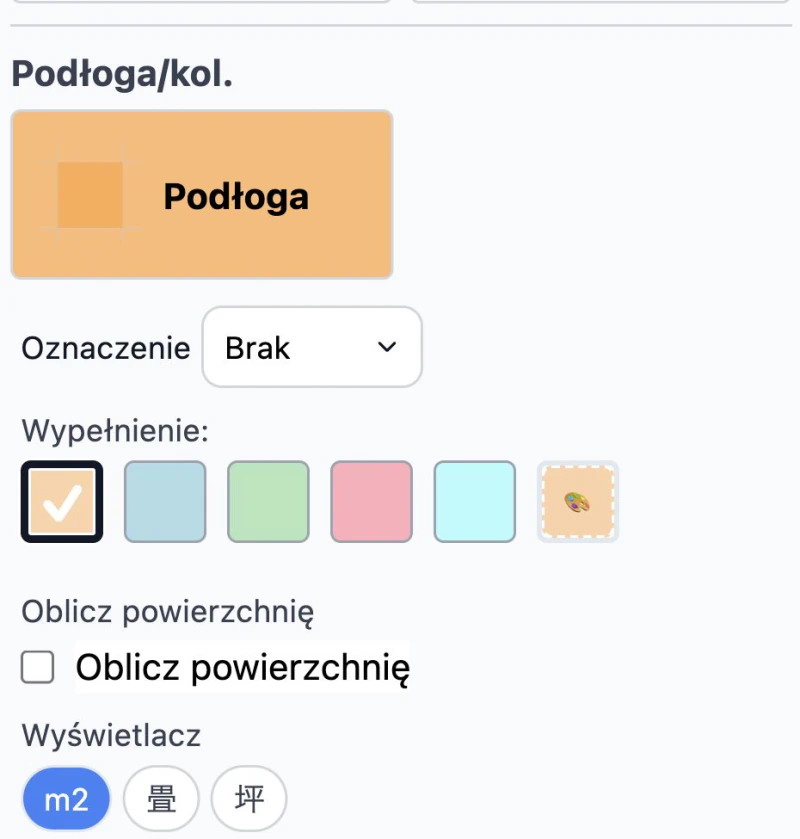
2Utwórz podłogę otaczającą wierzchołki
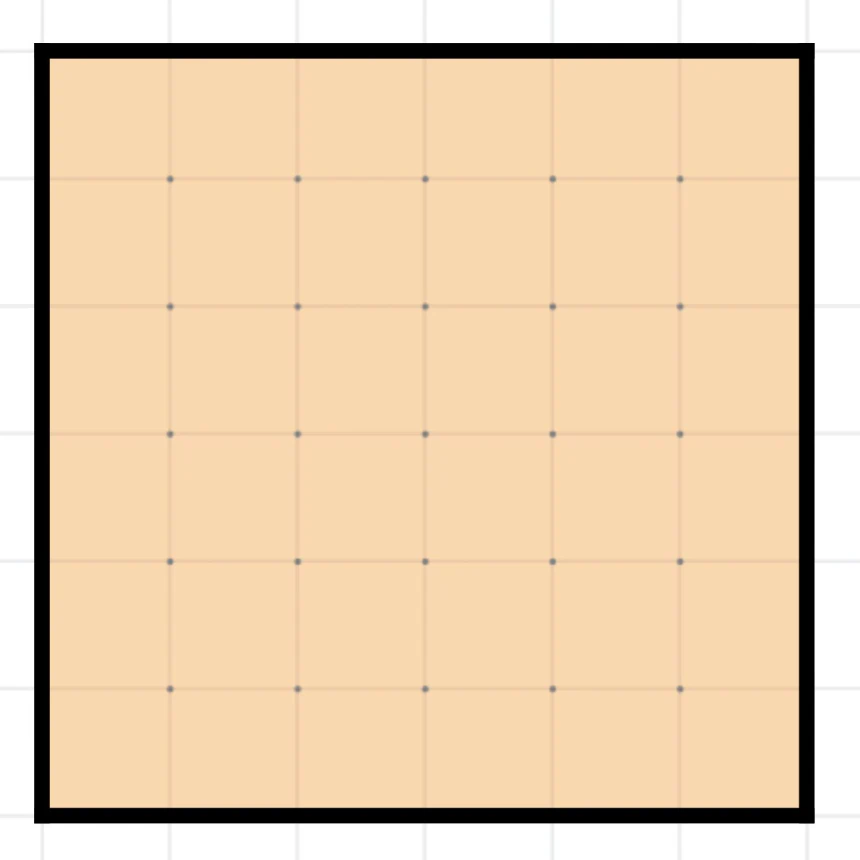
Powiększ obszar operacyjny
1Wybierz typ/kolor podłogi
2Utwórz podłogę otaczającą wierzchołki

Podłoga
Wypełnia obszar wokół pokoju. Możesz wybrać wzór spośród „Brak”, „Pionowo”, „Poziomo” lub „Kratka”. Można różnicować przeznaczenie każdego pomieszczenia stosując różne kolory.

Pokład drewniany
Narysuj talię wokół obszaru. Orientację tablicy reprezentują pionowe i poziome wzory, a związek pozycyjny z wejściem/wyjściem i miejscem jest potwierdzony.

Słupek
Określ płaski kształt kolumny według obszaru. Masz wybór koloru i wysokości, a wysokość wpływa również na to, jak będzie wyglądać w 3D. Sprawdź lokalizację i rozmiar występu na rzucie.
Oznaczenie podłogi kolorami umożliwia rozróżnienie między salonem/jadalnią/kuchnią, łazienką a schowkiem itp. Jeśli nie potrzebujesz tekstu obszaru, usuń opcję „Oblicz i wyświetl powierzchnię” przed rysowaniem. Zamiast przeskakiwać wierzchołki lub zamykać je w kolejności przecinania się linii, określ kolejność, w jakiej przebiegają po obwodzie.
Kolumny reprezentują występy na płaszczyźnie, a ich wysokości wynoszą 1 m, 2,4 m i 3 m. W przypadku rysunków, które mają zostać potwierdzone w 3D, wysokość dobierana jest także w zależności od przeznaczenia.
Narysuj schody: określ obszar, kierunek stopni i linie pomocnicze
- Wybierz typ prosty lub obrotowy i ustaw „liczbę kroków na skalę” oraz kolor.
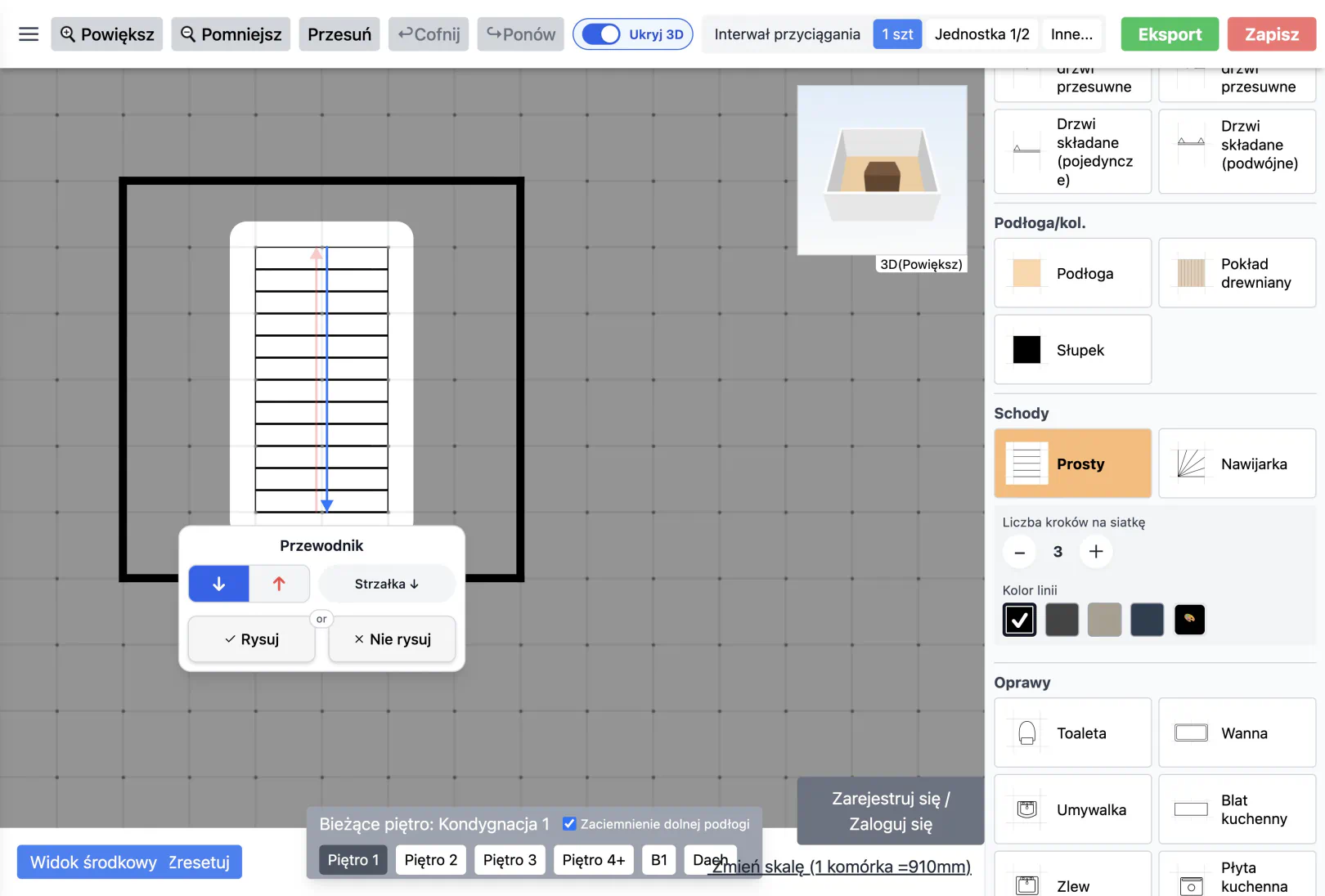
- Wybierz cztery rogi prostokąta, w których chcesz uporządkować schody, a następnie wróć do pierwszego punktu i zamknij je.
- Wybierz kierunek kroków i kierunek obrotu spośród wyświetlonych kandydatów.
- Po wyświetleniu ustawień linii pomocniczej sprawdź kierunek i strzałkę i wybierz opcję „Rysuj” lub „Nie rysuj”.
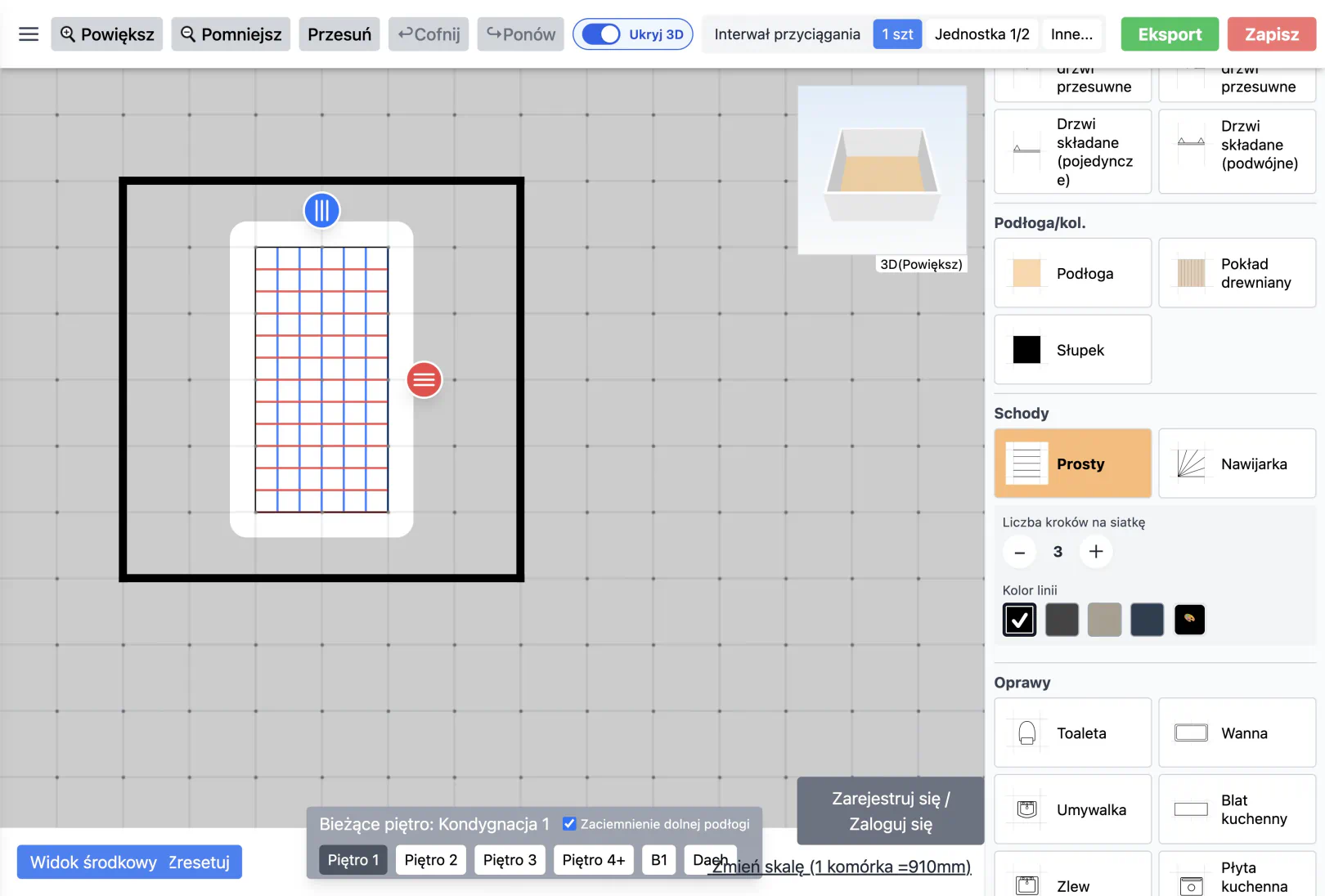
1Wybierz typ schodów
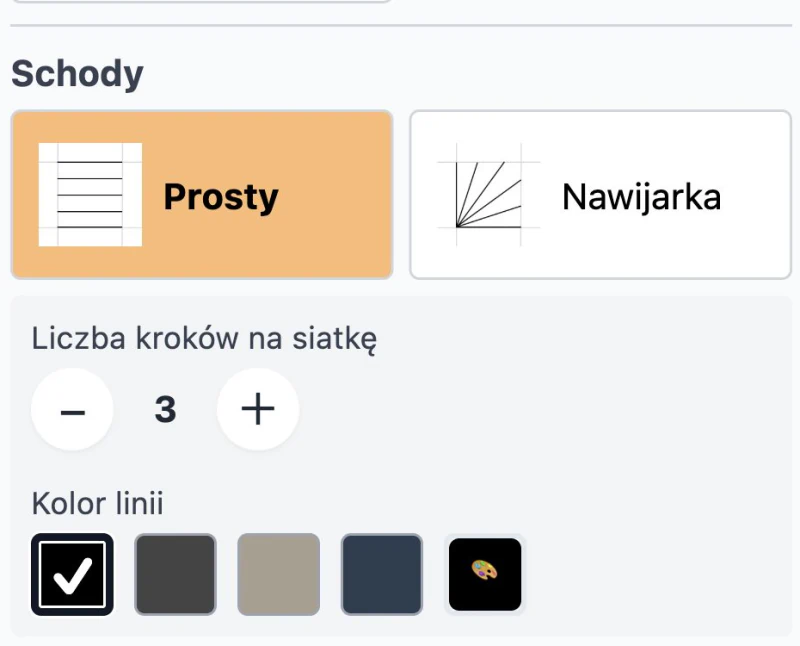
2Wybierz kierunek schodów
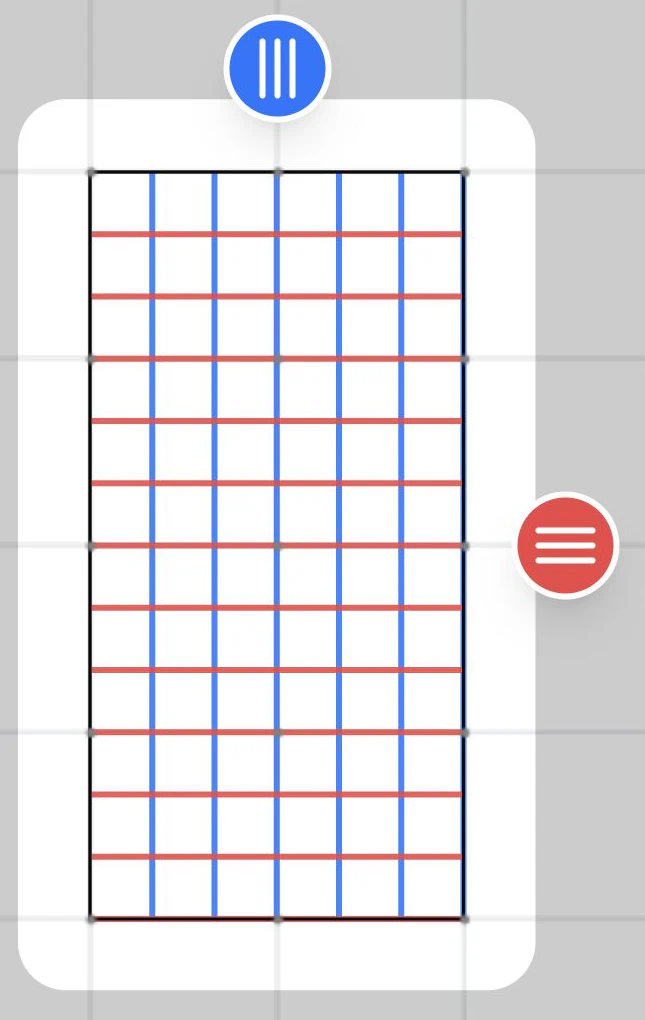
Powiększ obszar operacyjny
1Wybierz typ schodów
2Wybierz kierunek schodów
1Ustawianie linii pomocniczych i strzałek
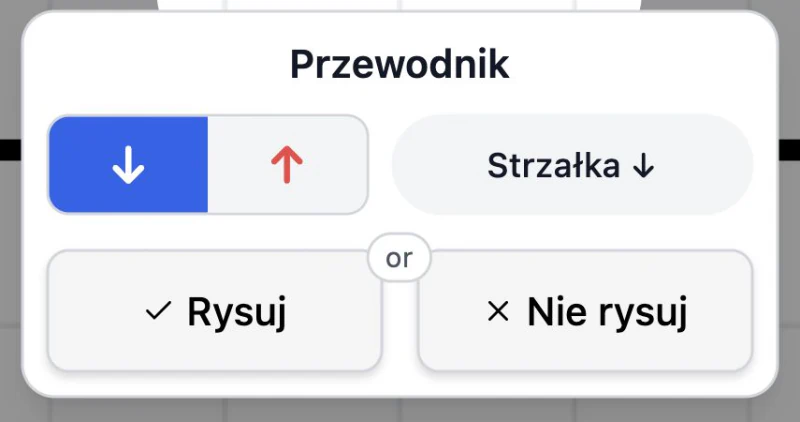
2Sprawdź kierunek schodów
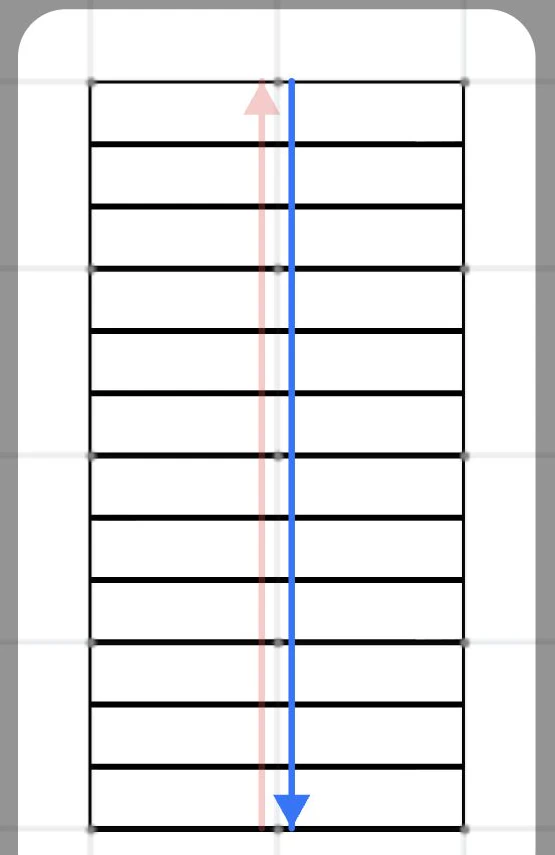
Powiększ obszar operacyjny
1Ustawianie linii pomocniczych i strzałek
2Sprawdź kierunek schodów

Prosty
Narysuj równoległe stopnie na prostokątnym obszarze. Ustaw „Liczba kroków na skalę”, zamknij obszar, a następnie wybierz kierunek kroku, linię pomocniczą i strzałkę.

Nawijarka
To płaska reprezentacja schodów prowadzących w górę podczas chodzenia. Zamknij prostokątny obszar, przejrzyj i wybierz możliwy kierunek skrętu, który się pojawi. Przydział kroków różni się od typu prostego.
Tutaj ustawia się reprezentację schodów na rysunku. Jeśli chcesz narysować górne i dolne piętra, przełączaj się między poziomami i sprawdź, czy pozycje odpowiadają. Sam wygląd schodów i ich orientacja nie określa specyfikacji schodów, które faktycznie można zamontować.
Umieść osprzęt, maty tatami i kompas
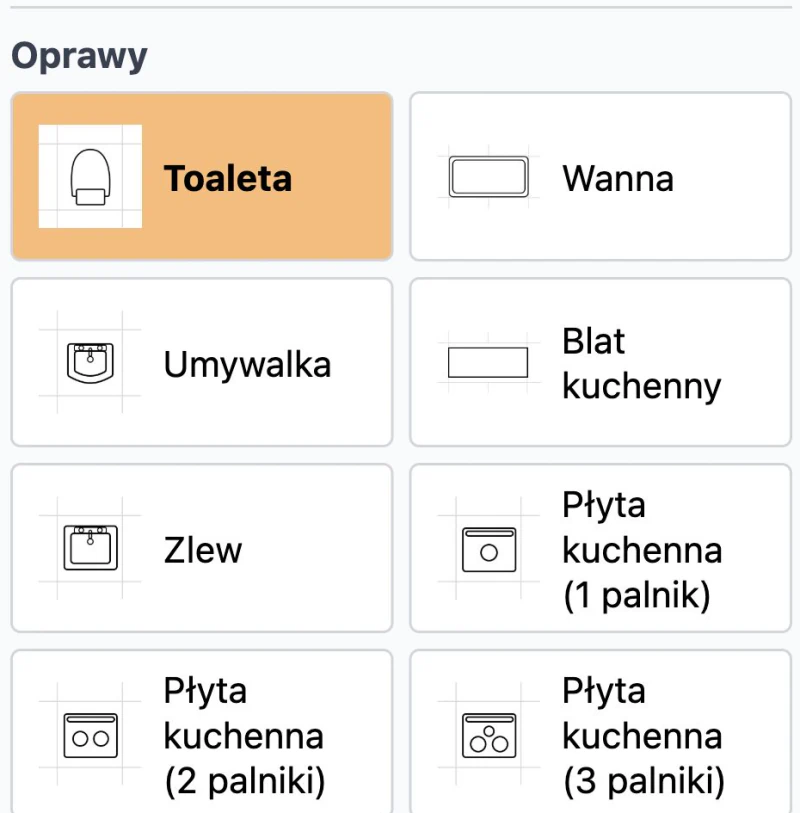
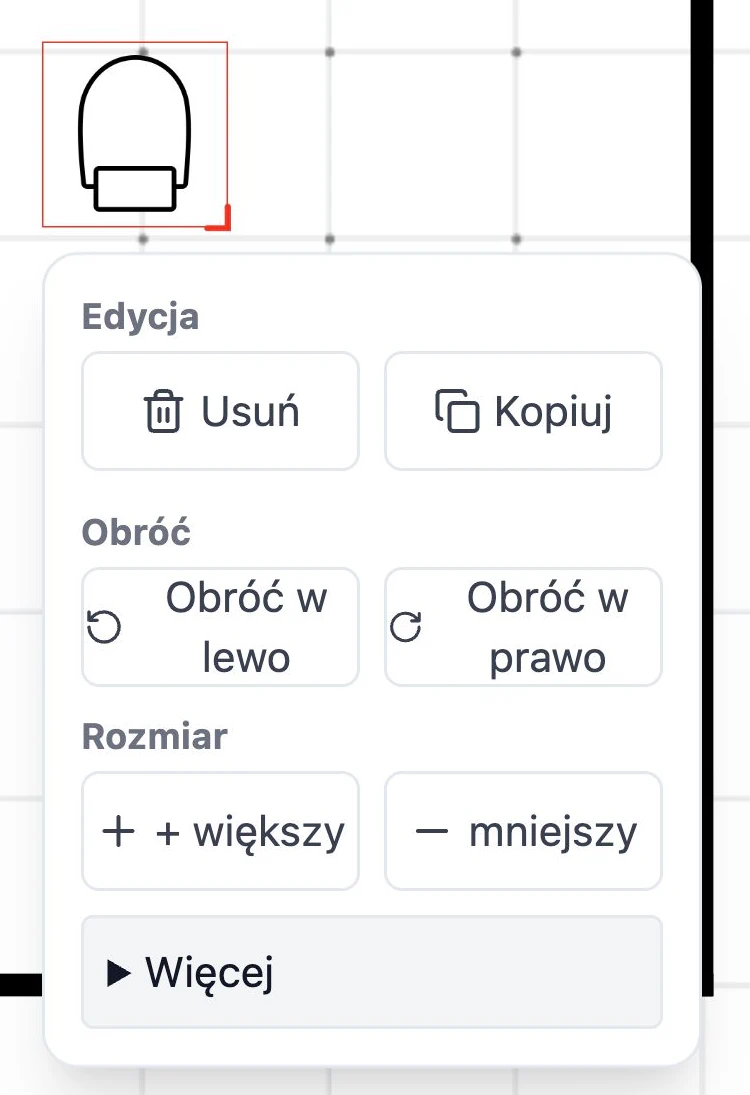
Przewiń „Sprzęt” po prawej stronie i wybierz element, którego potrzebujesz. Po dodaniu przeciągnij go na rysunek i kliknij, aby otworzyć menu edycji. Możesz dostosować obrót oraz rozmiary w poziomie i pionie blatów kuchennych, wanien itp. Wyświetlane akcje zależą od rodzaju przedmiotu.
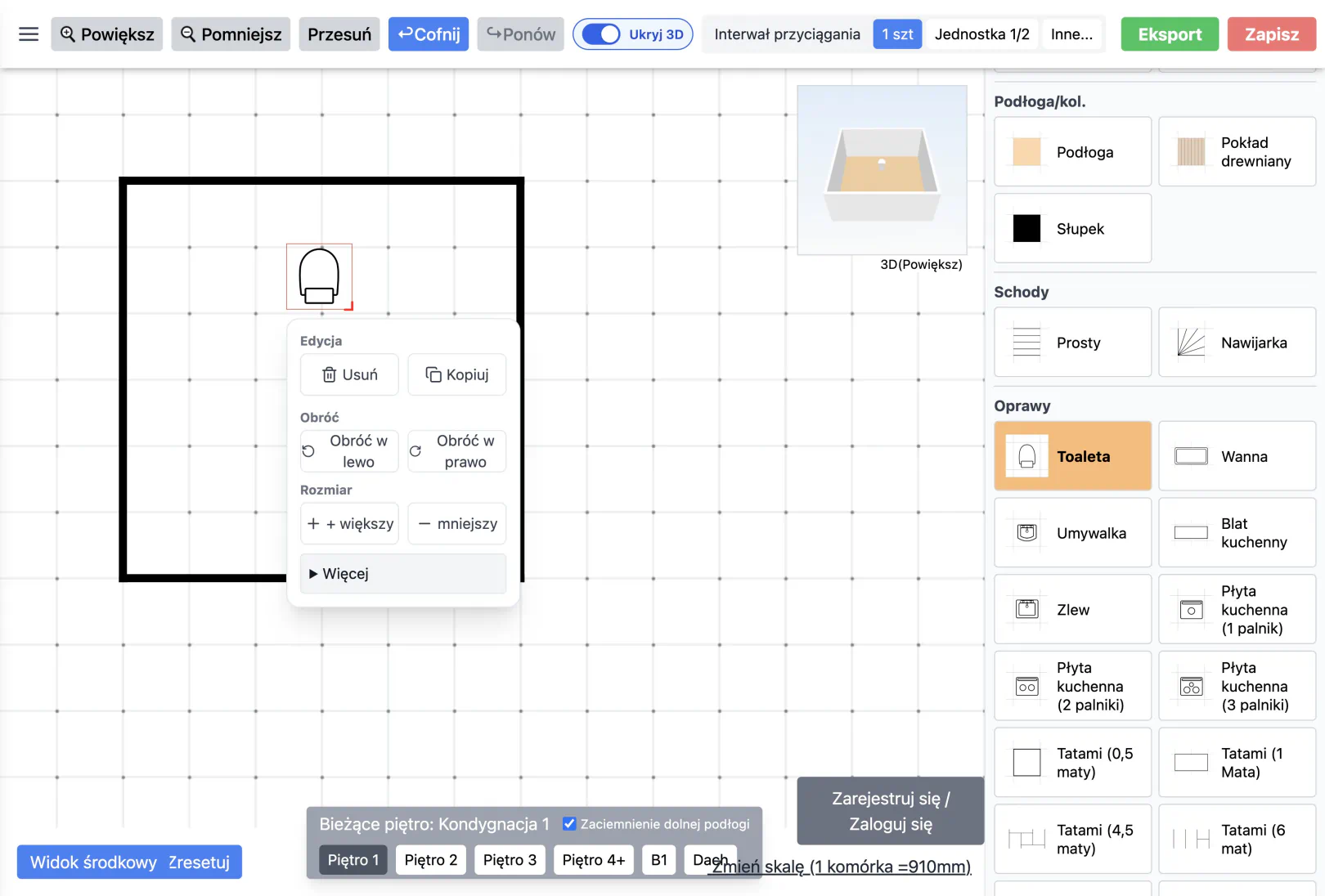
1Wybierz i dodaj toaletę
2Dostosuj położenie/rozmiar
Powiększ obszar operacyjny
1Wybierz i dodaj toaletę
2Dostosuj położenie/rozmiar
Zbuduj kuchnię z blatu, zlewu i kuchenki
Umieść blat kuchenny i dostosuj jego rozmiar oraz obrót. Dodaj zlew i kuchenkę, a następnie przesuń je na blat. Są to oddzielne obiekty, dlatego po przesunięciu lub obróceniu blatu należy sprawdzić, czy zlew i kuchenka nadal są z nim wyrównane.

Toaleta
Umieść symbol toalety. Odwróć się tyłem do ściany, zostawiając przed sobą miejsce na stanie i siedzenie oraz na otwieranie i zamykanie drzwi.

Wanna
Umieść kontur wanny. Wydzielona przestrzeń na umywalkę i drzwi do łazienki zostanie wydzielona zgodnie z rzeczywistą szerokością i głębokością.

Umywalka
Umieść zlew. Ustaw się naprzeciwko ściany i sprawdź, gdzie stanąć przed nią i gdzie otworzyć drzwi do magazynu.

Blat kuchenny
Umieść podstawę licznika. Możesz wyrazić kompozycję swojej kuchni, dostosowując szerokość i głębokość oraz ustawiając zlew i kuchenkę jeden na drugim.

Zlew
Część zlewu można umieścić niezależnie. Ułóż je na blacie kuchennym, pozostawiając przestrzeń roboczą między nimi a kuchenką.

Płyta kuchenna (1 palnik)
Symbol pieca jednopalnikowego. Wybierz liczbę palników odpowiadającą rzeczywistemu urządzeniu, a następnie umieść symbol na blacie kuchennym.

Płyta kuchenna (2 palniki)
Ten symbol przedstawia kuchenkę z dwoma polami grzewczymi. Dostosuj jego szerokość i głębokość do urządzenia, które planujesz zainstalować.

Płyta kuchenna (3 palniki)
Symbol pieca 3-palnikowego. Połóż go na blacie kuchennym tak jak zlew i sprawdź jego położenie na otaczającej powierzchni roboczej.

Tatami (0,5 maty)
To jest symbol połowy tatami. Może reprezentować kombinację kwadratowych mat tatami lub część narożnika tatami.

Tatami (1 Mata)
Jedna prostokątna mata tatami. Stosowane przy wielokrotnym obracaniu i układaniu przedmiotów oraz rozważaniu indywidualnego sposobu układania.

Tatami (4,5 maty)
To symbol podsumowujący sposób układania mat tatami 4,5. Możesz pokazać kompozycję swojego japońskiego pokoju bez konieczności umieszczania każdego z nich jeden po drugim.

Tatami (6 mat)
Połóż razem 6 mat tatami. Porównaj kształt zewnętrzny z rzeczywistym rozmiarem i narysuj lokalizacje szaf i wejść oddzielnie dla ścian i drzwi.

Tatami (8 mat)
To symbol podsumowujący układ 8 mat tatami. Sprawdź, czy pasuje do długości i szerokości pomieszczenia, a następnie dostosuj jego położenie i rozmiar.

Tatami (10 mat)
To symbol podsumowujący ułożenie 10 mat tatami. Nazwa tatami nie jest automatycznym wynikiem pomiaru powierzchni. Wymaganą przestrzeń można również potwierdzić za pomocą linii wymiarowych i obliczeń powierzchni.

Kompas
Symbol wskazujący kierunek. Obróć go, aby dopasować go do kierunku północnego i umieść na marginesie rysunku. Góra ekranu nie zmienia się automatycznie na północ.
Rozmiar mat tatami różni się w zależności od regionu i produktu. Samo umieszczenie „6 tatami” niekoniecznie odtworzy wymiary rzeczywistego pokoju z 6 tatami. Sprawdź i dostosuj rzeczywistą długość i szerokość.
Umieść meble, urządzenia, ludzi, zwierzęta i pojazdy
- Wybierz przedmiot, który chcesz umieścić z „Meble/Przedmioty mieszkalne”.
- Przeciągnij dodany element w wybrane miejsce.
- Kliknij element i użyj wyświetlonych operacji obracania/zmiany rozmiaru.
- Jeśli chcesz umieścić wiele kopii tego samego elementu, możesz także użyć opcji „Kopiuj” z menu edycji.
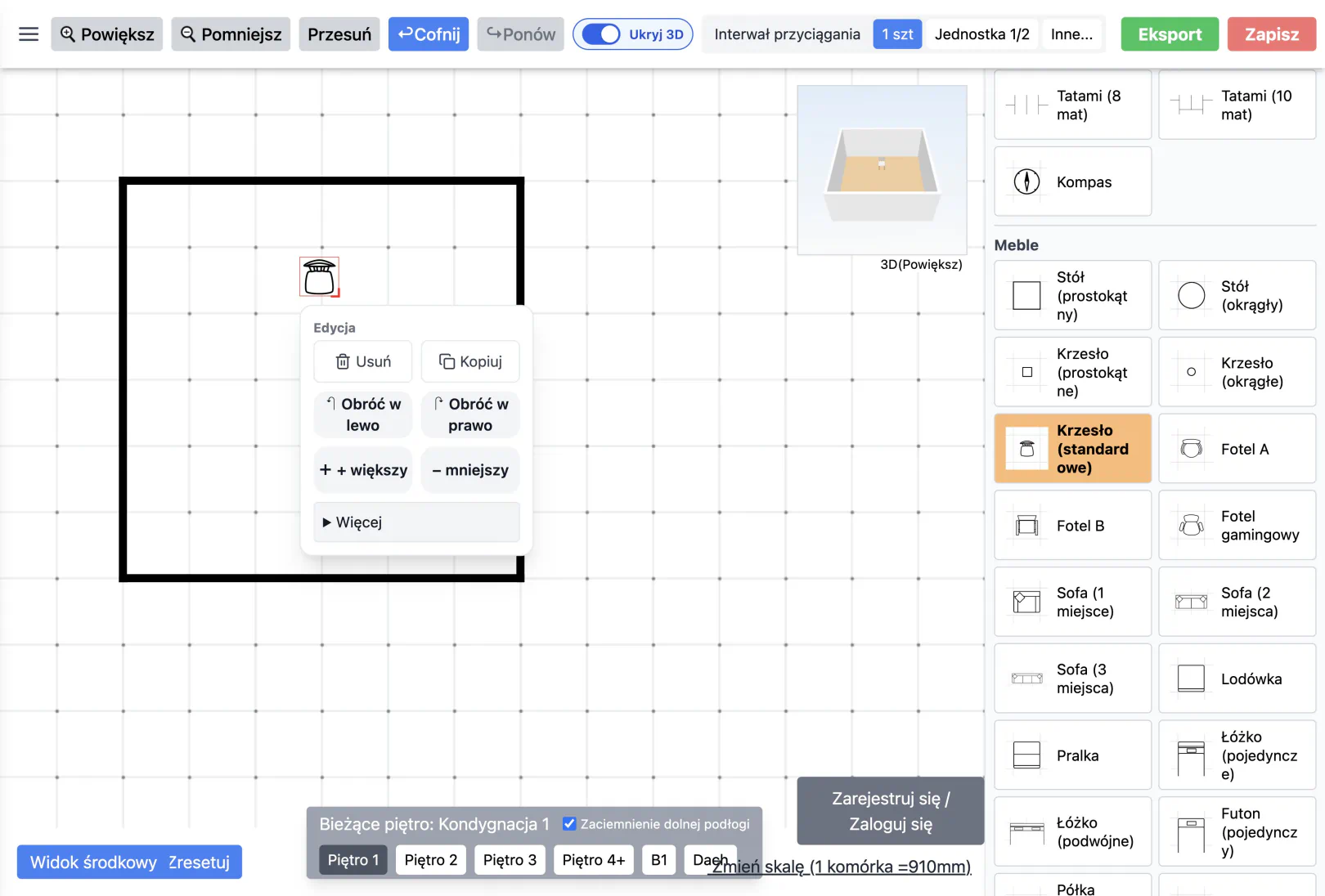
1Wybierz krzesło (standard)
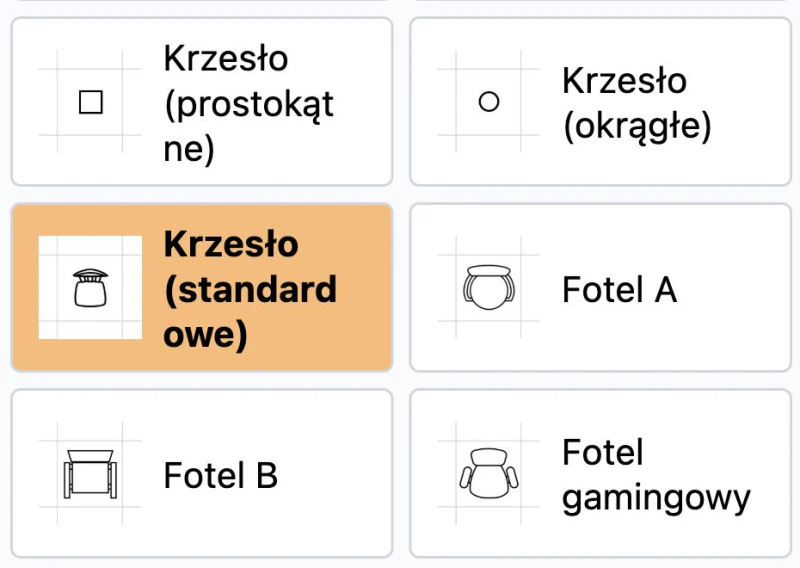
2Dostosuj kierunek i rozmiar
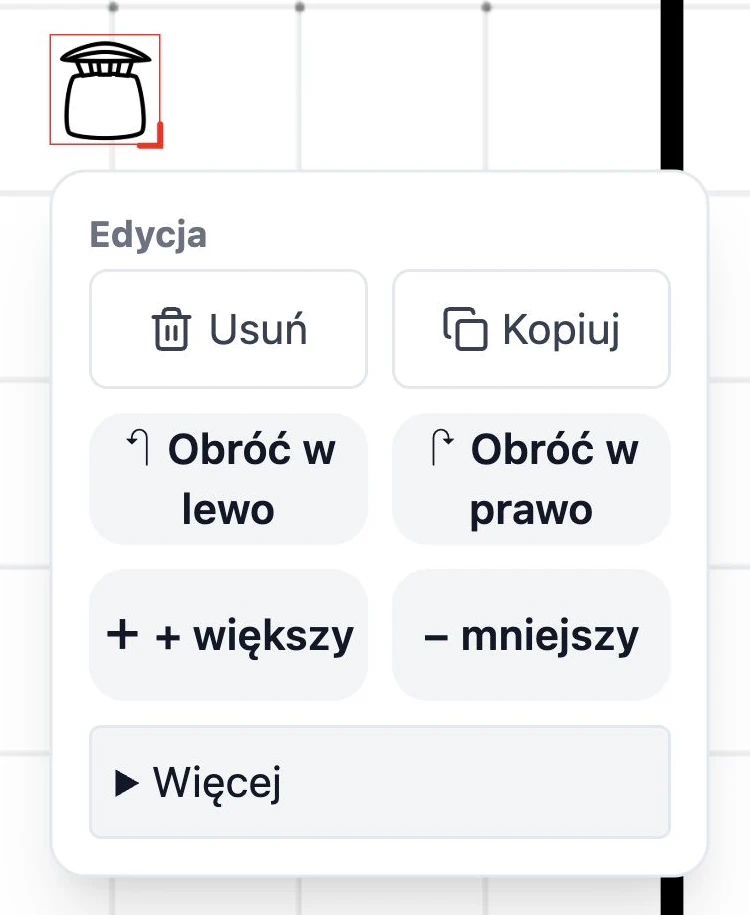
Powiększ obszar operacyjny
1Wybierz krzesło (standard)
2Dostosuj kierunek i rozmiar
Ważne jest, aby nie zakładać, że początkowy rozmiar mebla jest rzeczywistym rozmiarem produktu. Szerokość i głębokość zostaną sprawdzone względem zewnętrznych wymiarów produktu. W sekcji „Inne (zmiana koloru itp.)” w menu możesz zobaczyć dodatkowe ustawienia dla wybranej pozycji.

Stół (prostokątny)
Umieść kwadratowy stół. Dostosuj szerokość i głębokość oraz sprawdź otaczającą przestrzeń, w tym miejsce, w którym należy przyciągnąć krzesło.

Stół (okrągły)
Symbol okrągłego stołu. Możesz sprawdzić średnicę i otaczające ją korytarze oraz porównać różnicę w rozmieszczeniu za pomocą kwadratowego stołu.

Krzesło (prostokątne)
Zwięźle przedstawia kwadratowe siedzenie. Użyj tego, biorąc pod uwagę liczbę miejsc w jadalni i odległość między stołami.

Krzesło (okrągłe)
Ten symbol przedstawia okrągłe siedzisko krzesła. Planując rozmieszczenie mebli, dostosuj jego wielkość do rzeczywistego krzesła.

Krzesło (standardowe)
Symbol krzesła z oparciem. Skieruj się w stronę stołu lub biurka, zostawiając miejsce na odsunięcie się.

Fotel A
To pierwszy typ krzesła z podłokietnikami. Dostosuj odległość między sąsiednimi krzesłami w oparciu o szerokość, łącznie z podłokietnikami.

Fotel B
Fotel o innym kształcie niż Fotel A. Wybierz symbol, a następnie dopasuj jego rozmiar do rzeczywistego krzesła.

Fotel gamingowy
Symbol fotela gamingowego. Oprócz położenia względem biurka należy wziąć pod uwagę przestrzeń potrzebną po złożeniu oparcia.

Sofa (1 miejsce)
To jest sofa jednoosobowa. Sprawdź oparcie i stronę, na której siedzisz, a następnie obróć je w stronę stołu lub telewizora.

Sofa (2 miejsca)
To jest dwuosobowa sofa. Dostosuj szerokość i głębokość do rzeczywistego rozmiaru, a jeśli ustawiasz stół z przodu, zostaw wystarczająco dużo miejsca na wejście i wyjście.

Sofa (3 miejsca)
To jest sofa 3-osobowa. Sprawdź nie tylko, czy zmieści się wzdłuż ściany, ale także, czy nie będzie blokować przepływu od wejścia.

Lodówka
Wskazuje lokalizację lodówki. Sprawdź nie tylko wymiary produktu, ale także szczeliny odprowadzające ciepło i miejsce na otwarcie drzwi.

Pralka
Umieść pralkę. Sprawdź lokalizację wodoodpornej miski, dopływ i odpływ wody oraz miejsce, w którym można otworzyć pokrywę lub drzwi, aby włożyć i wyjąć pranie.

Łóżko (pojedyncze)
Łóżko pojedyncze. Dopasuj wymiary zewnętrzne, aby uwzględnić ramę, a nie materac, i zostaw przejście do wstawania, wstawania i ścielenia łóżka.

Łóżko (podwójne)
To podwójne łóżko. Zastanów się, czy używać go z obu stron, czy też postawić go przy ścianie i ustawić w miejscu, w którym nie będzie kolidował z drzwiami magazynu.

Futon (pojedynczy)
Pokazuje rozłożony futon. Nawet w pokojach, które są sprzątane w ciągu dnia, możesz sprawdzić, czy przed pójściem spać masz wolną drogę.

Półka (kwadratowa)
Umieść półkę do przechowywania. Dostosuj szerokość i głębokość, aby zapewnić przednie drzwi, szuflady i miejsca do wyjmowania rzeczy.

Telewizor
Wskazuje położenie i orientację telewizora. Sprawdź orientację od sofy i relację z oknem, a jeśli to konieczne, osobno narysuj kontur szafki pod telewizor.

Osoba (dorosły)
Umieść symbol osoby i pokaż miejsce jego użycia oraz jego rozmieszczenie. Na podstawie samego symbolu nie można określić szerokości korytarza ani wymiarów wymaganych do pracy.

Pies
Ten symbol wyjaśnia, gdzie przebywa pies i jaką trasą porusza się zwierzę. Rzeczywiste wymiary wyposażenia takiego jak klatki i legowiska zostaną potwierdzone osobno.

Dozownik wody
Wskazuje pozycję montażową jednostki głównej. Zabezpiecz szerokość, głębokość i przestrzeń do wymiany butelek i operacji zaopatrzenia w wodę.

Klimatyzator
Wskazuje lokalizację i orientację jednostki wewnętrznej. Wysokość montażu trudno przekazać na podstawie samego planu piętra, dlatego w razie potrzeby uzupełnimy ją tekstem.

Zewnętrzna jednostka klimatyzacyjna
Umieść jednostkę zewnętrzną klimatyzatora. Oprócz zewnętrznego kształtu korpusu sprawdzamy marginesy wentylacji i kontroli zgodnie z warunkami produktu.

Kat
Ten symbol wskazuje, gdzie znajduje się kot. Stosuje się go w przypadku podziału aranżacji i lokalizacji z meblami, a niezbędne materiały są pokazane osobno.

Drzewo A
Umieść rośliny. Rozważ rozmieszczenie doniczek, gałęzi i liści tak, aby nie zachodziły na wewnętrzne chodniki lub wejścia na zewnątrz.

Samochód (Sedan)
Używane do rozważenia lokalizacji parkingu. W zależności od całkowitej długości i szerokości pojazdu, przestrzeń potrzebna do wsiadania i wysiadania z pojazdu jest również zabezpieczona oddzielnie.

Motocykl
Pokazuje pozycję parkowania motocykla. Pozostaw miejsce na kierownicę, wsiadanie i zsiadanie oraz pchanie motocykla, a także sam pojazd.

Rower
Wskazuje lokalizację parkingu dla rowerów. Jeśli masz w kolejce wiele jednostek, sprawdź nakładanie się uchwytów i trasę ich usunięcia.
Po umieszczeniu wyobraź sobie, jak będzie używany
Strona sofy, na której siedzisz, powinna być skierowana w stronę stołu lub telewizora. Pozostawia również przestrzeń niezbędną do czynności takich jak ciągnięcie krzesła, otwieranie półki i wyjmowanie jedzenia z lodówki. To, że mebel wpasowuje się w obrys pomieszczenia, nie świadczy o tym, czy jest wygodny w użytkowaniu.
Wprowadź nazwę pokoju/notatki

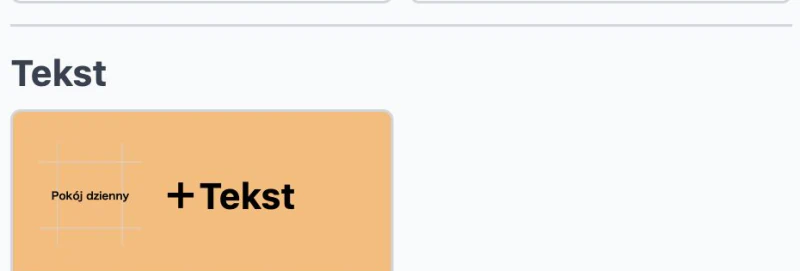
+Tekst
Dodaj nazwę pokoju, jego przeznaczenie i notatki. Wprowadź go, naciśnij OK i dostosuj położenie na rysunku. Możesz poprawić tekst, klikając „Edytuj” po jego zaznaczeniu.
- Wybierz „+Znak” i wprowadź zdania, takie jak „salon” i „przechowywanie”.
- Dodaj go za pomocą „OK” i przeciągnij tekst w miejsce, w którym będzie łatwiejszy do odczytania.
- Kliknij tekst i dostosuj go za pomocą „Edytuj”, „Duży”, „Mały” itp.
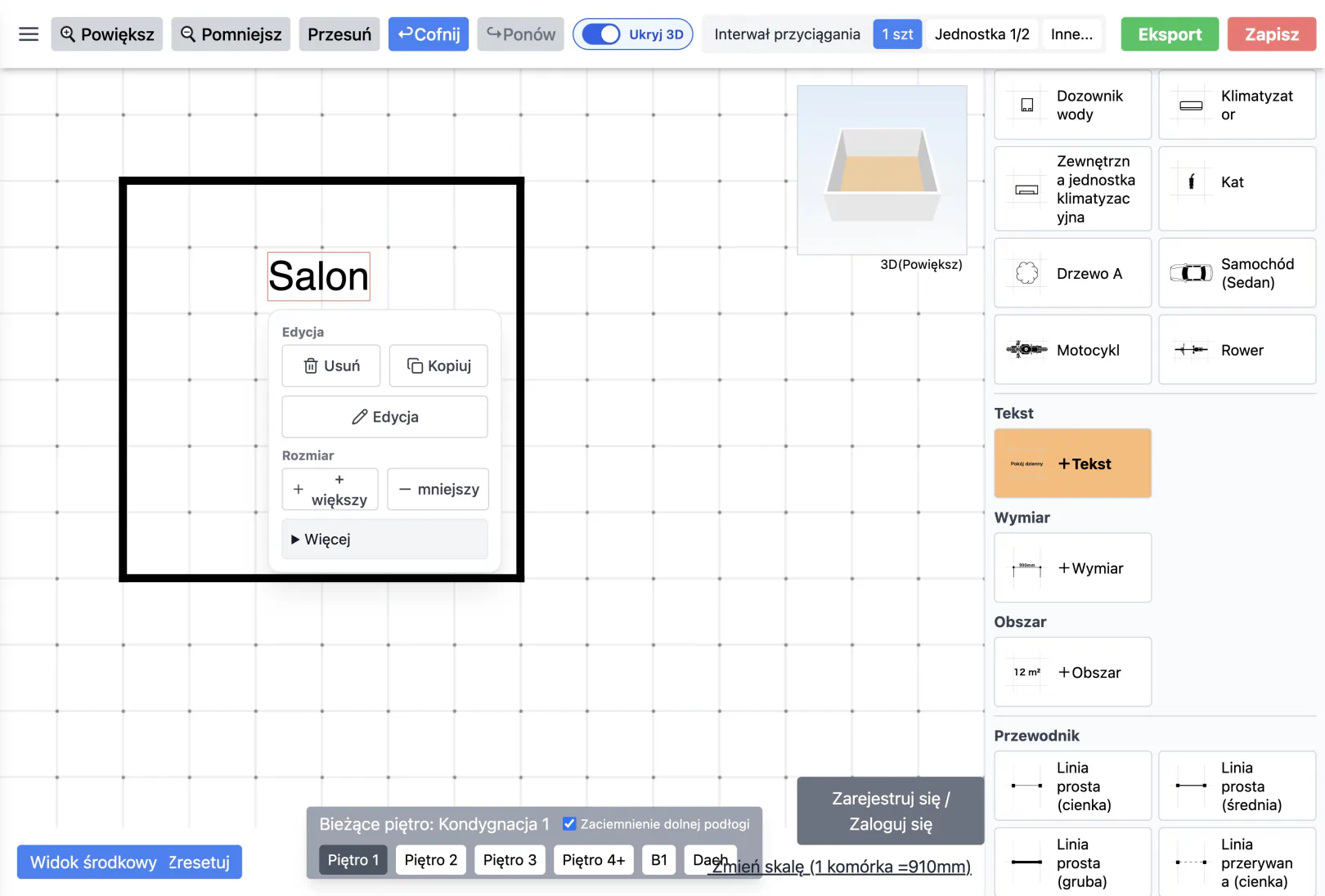
1Dodaj tekst
2Dostosuj położenie i rozmiar tekstu
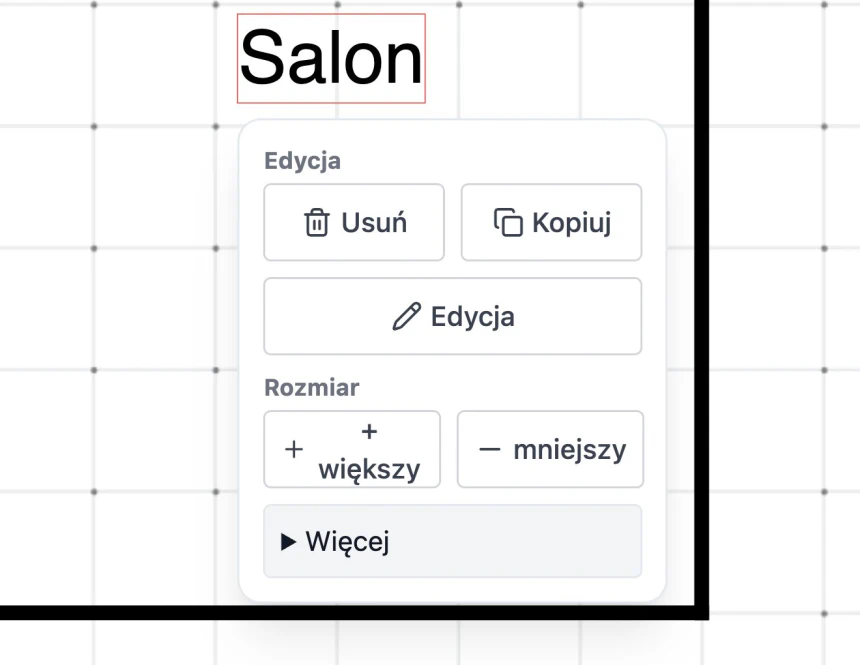
Powiększ obszar operacyjny
1Dodaj tekst
2Dostosuj położenie i rozmiar tekstu
Otwórz dodatkowe opcje stylu, aby uzyskać dalsze ustawienia tekstu. Dodaj uwagi, takie jak tymczasowe dla niezweryfikowanych wymiarów lub wysokość parapetu: ... mm, aby uzyskać informacje, których sam rzut nie może pokazać.
Narysuj linie wymiarowe i w razie potrzeby wprowadź rzeczywiste wymiary

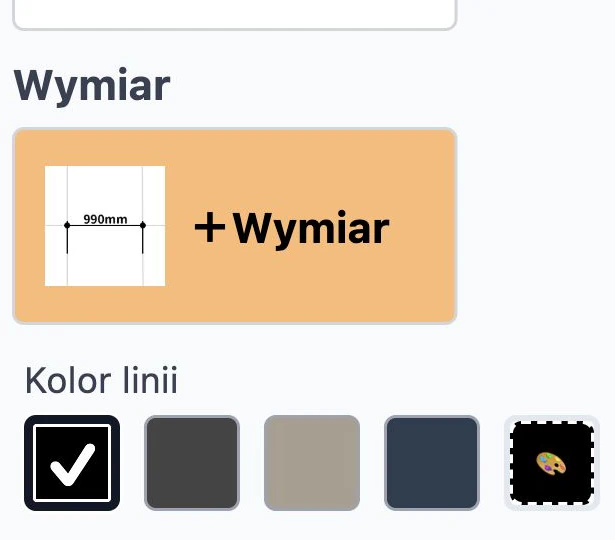
+Wymiar
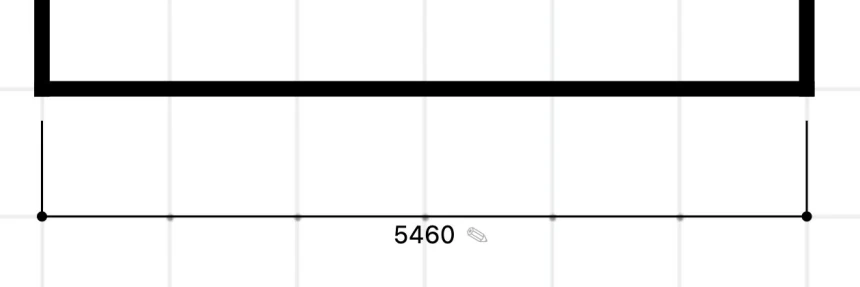
Określ punkt początkowy i końcowy oraz wybierz kierunek linii pomocniczej. Wyświetlona zostanie wartość oparta na długości jednego kwadratu, możesz także wprowadzić faktycznie zmierzoną wartość.
- Wybierz „+ Linia wymiarowa” z „Obliczanie wymiarów”.
- Określ punkt początkowy i końcowy siatki, w którym chcesz wskazać długość.
- Wybierz i potwierdź kierunek linii pomocniczej. Jeśli orientacja jest pozioma, zostaną wyświetlone sugestie takie jak górna lub dolna.
- Porównaj wyświetloną wartość z długością jednego kwadratu i wynikami pomiaru.
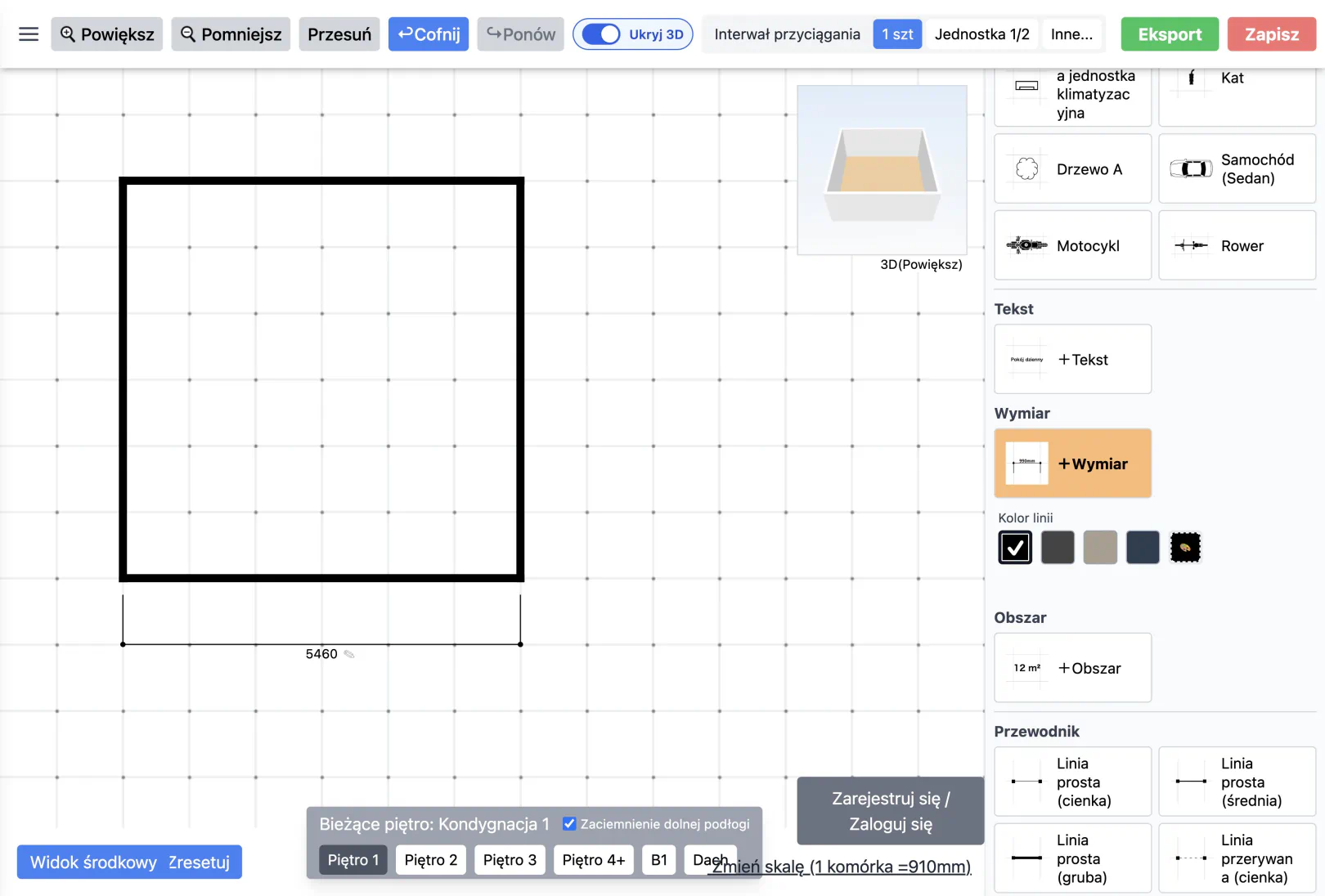
1Wybierz linię wymiarową
2Sprawdź linie wymiarowe i liczby
Powiększ obszar operacyjny
1Wybierz linię wymiarową
2Sprawdź linie wymiarowe i liczby
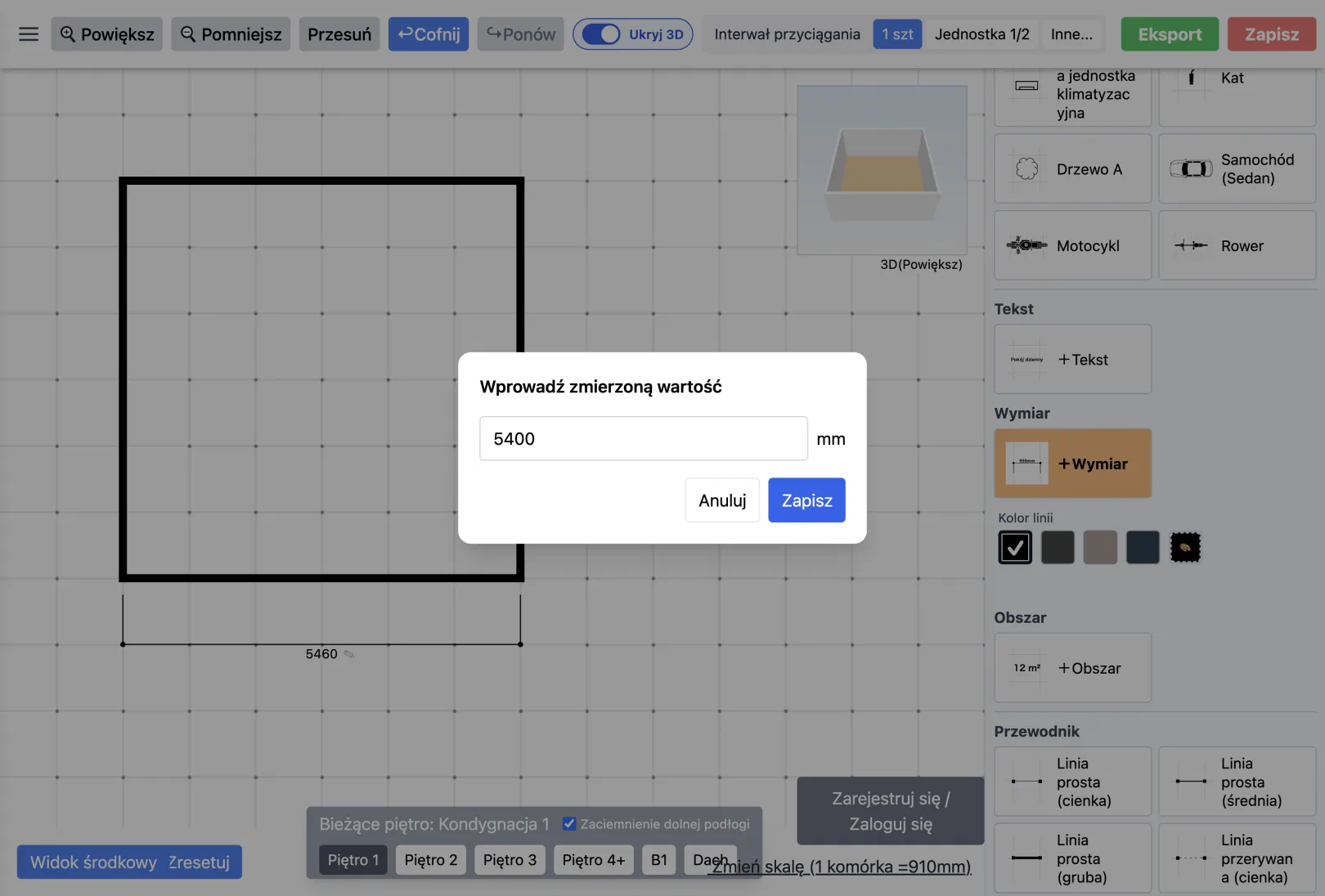
Wprowadź zmierzoną wartość, aby zastąpić wyświetlany wymiar
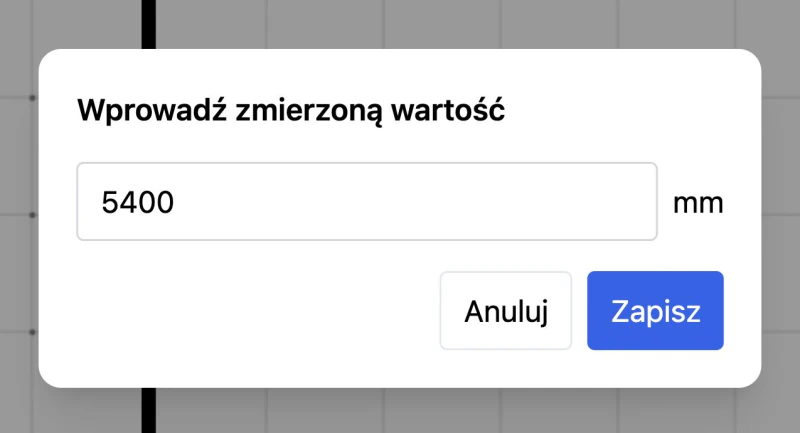
Możesz zapisać zmierzoną wartość, wybierając „Wprowadź rzeczywistą zmierzoną wartość” z przycisku edycji obok wartości wymiaru.To wejście zmienia wyświetlaną wartość linii wymiarowej. Położenie ścian i mebli oraz skala całego rysunku nie zmienią się automatycznie. Jeśli chcesz dopasować długość do rysunku, sprawdź osobno ustawienia siatki i punkty końcowe linii.
1Wprowadź zmierzony wymiar
Powiększ obszar operacyjny
1Wprowadź zmierzony wymiar
Linie wymiarowe są łatwiejsze do odczytania, jeśli są umieszczone na marginesach, gdzie nie nakładają się na nazwy mebli lub pomieszczeń. Nie mieszaj wymiarów ściany od środka do środka z wymiarami wewnętrznymi ściany i upewnij się, co mierzysz.
Oblicz powierzchnię i wyświetl ją w m², tatami i tsubo

+Obszar
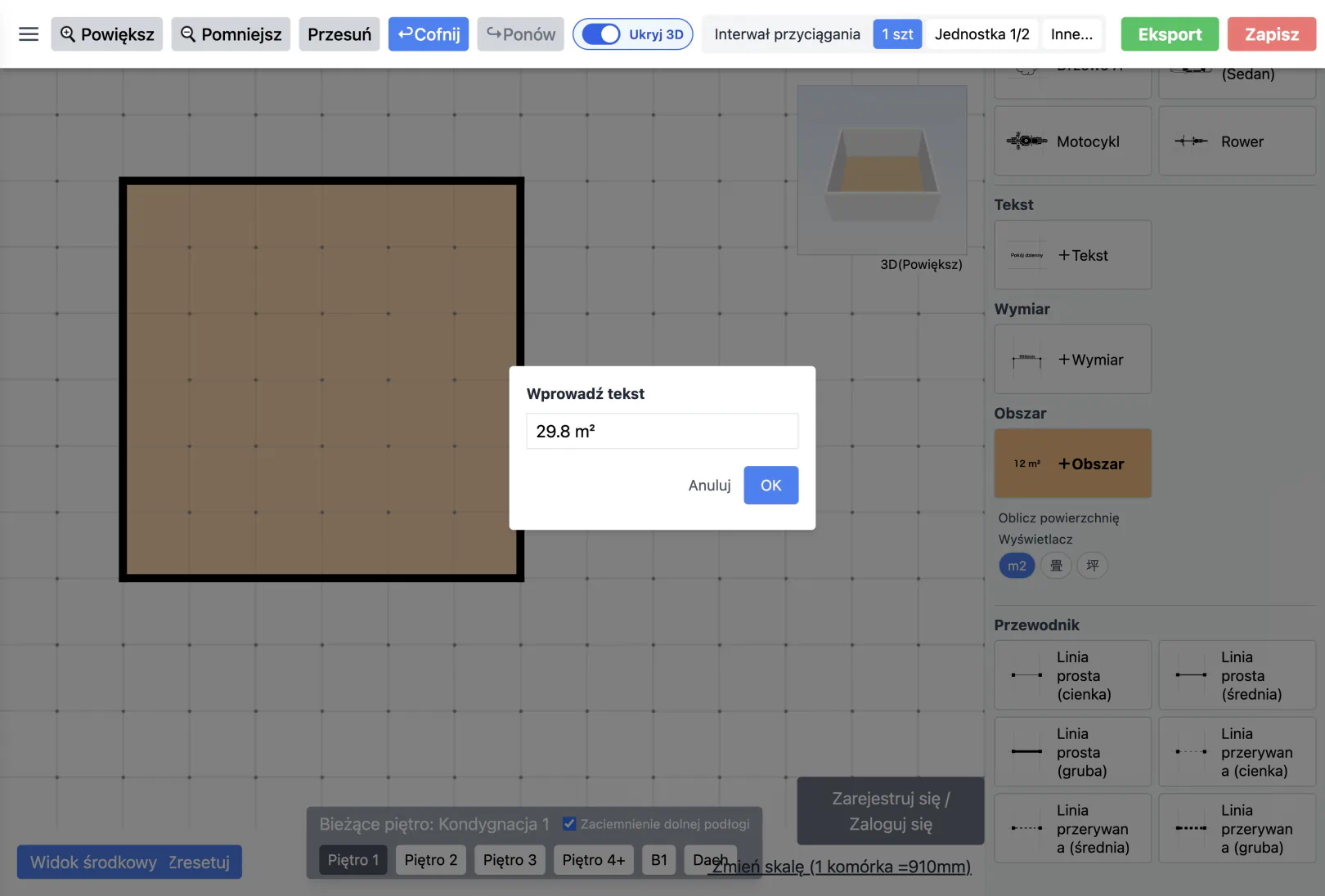
Wybierz wierzchołki zakresu, w którym chcesz poznać obszar, wróć do pierwszego punktu i zamknij. Wybierz jednostkę spośród m², tatami lub tsubo i sprawdź tekst po obliczeniu.
- Wybierz „+Area” z „Area Calculation” i wybierz wyświetlaną jednostkę.
- Kliknij wierzchołki obszaru, który chcesz obliczyć, w kolejności wzdłuż obwodu.
- Kliknij ponownie pierwszy punkt, aby zamknąć obszar.
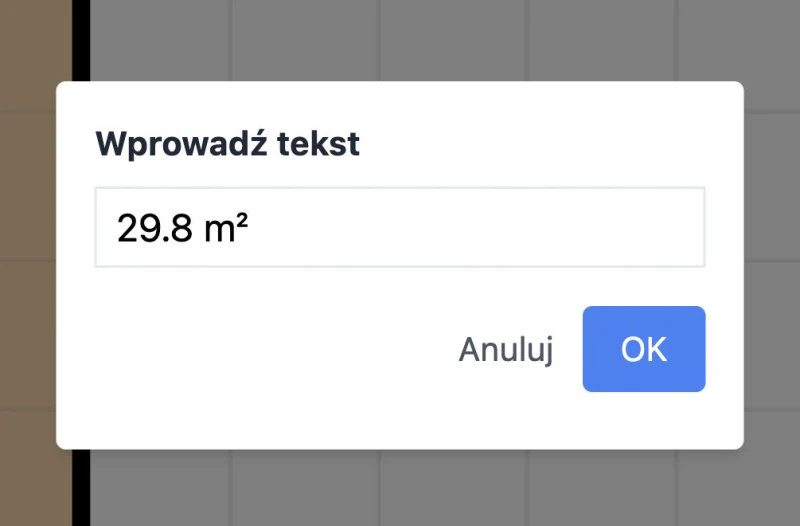
- Sprawdź obliczony tekst i naciśnij „OK”. Dostosuj położenie i rozmiar wyświetlania w taki sam sposób, jak tekst.
1Sprawdź obliczoną powierzchnię
Powiększ obszar operacyjny
1Sprawdź obliczoną powierzchnię
Możesz także użyć opcji „Oblicz i wyświetl powierzchnię” podczas tworzenia podłogi. Ponieważ obliczenie powierzchni opiera się na określonej powierzchni i długości jednego kwadratu, niekoniecznie jest to powierzchnia efektywna, która automatycznie odejmuje grubość ściany i słupków. Sam załącz niezbędny zakres.
Ten edytor używa 1 jo (japońska jednostka powierzchni tatami) = 1,62 m² i 1 tsubo (japońska jednostka powierzchni) = 3,31 m². Konwersje te są niezależne od rozmiarów obiektów tatami i rzeczywistych produktów tatami. Edycja wyświetlanego tekstu obszaru nie powoduje zmiany kształtu podłogi ani ścian.
Wyraź swoją intencję za pomocą linii pomocniczych, linii kropkowanych i strzałek
Wybierz linię ciągłą lub przerywaną, grubość oraz ustaw kolor i strzałkę w „Linii pomocniczej”. Następnie kliknij punkty początkowy i końcowy, aby narysować. Dla strzałki możesz wybrać opcję „Brak”, „Punkt początkowy”, „Punkt końcowy” i „Obydwa końce”. Pamiętaj, że kolejność rysowania linii wpływa na to, na którą stronę wskazuje strzałka.
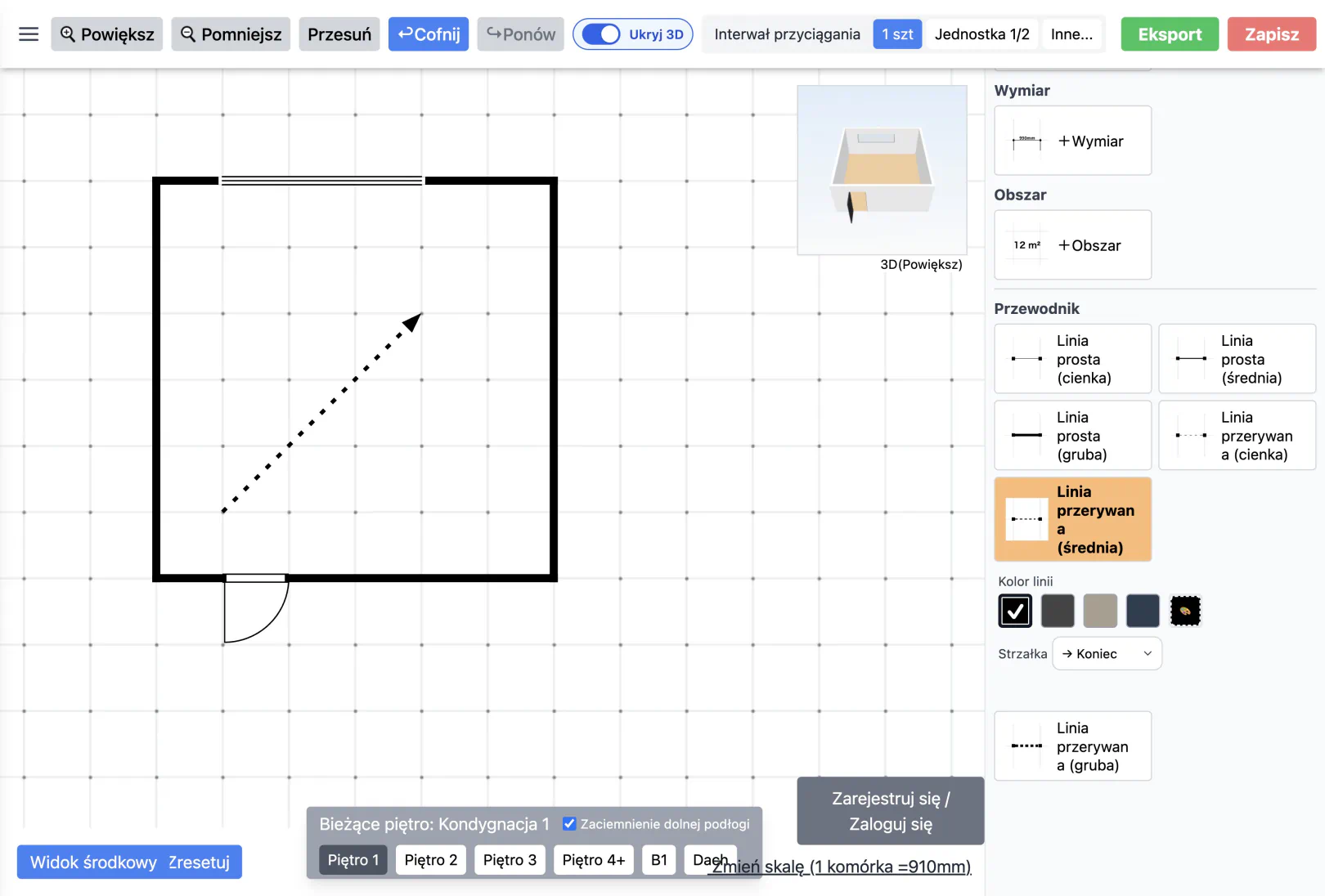
1Wybierz rodzaj linii/strzałkę
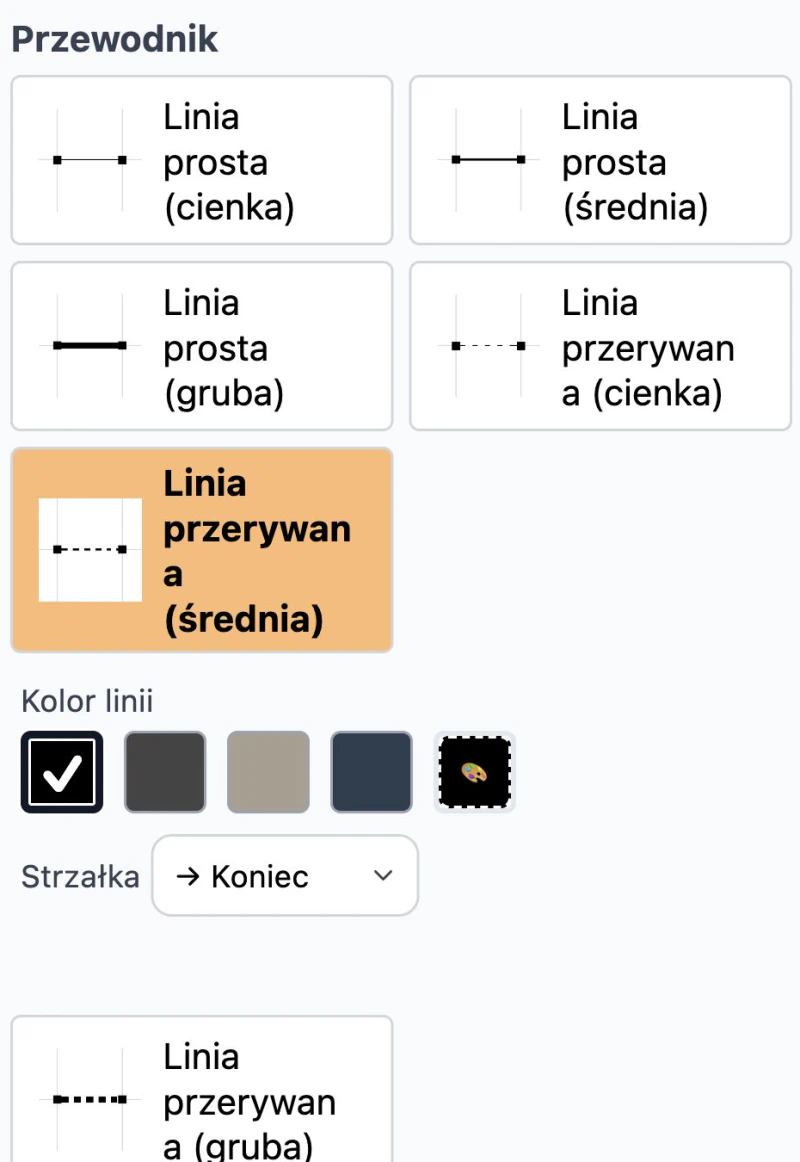
2Narysuj linie przepływu na rysunku
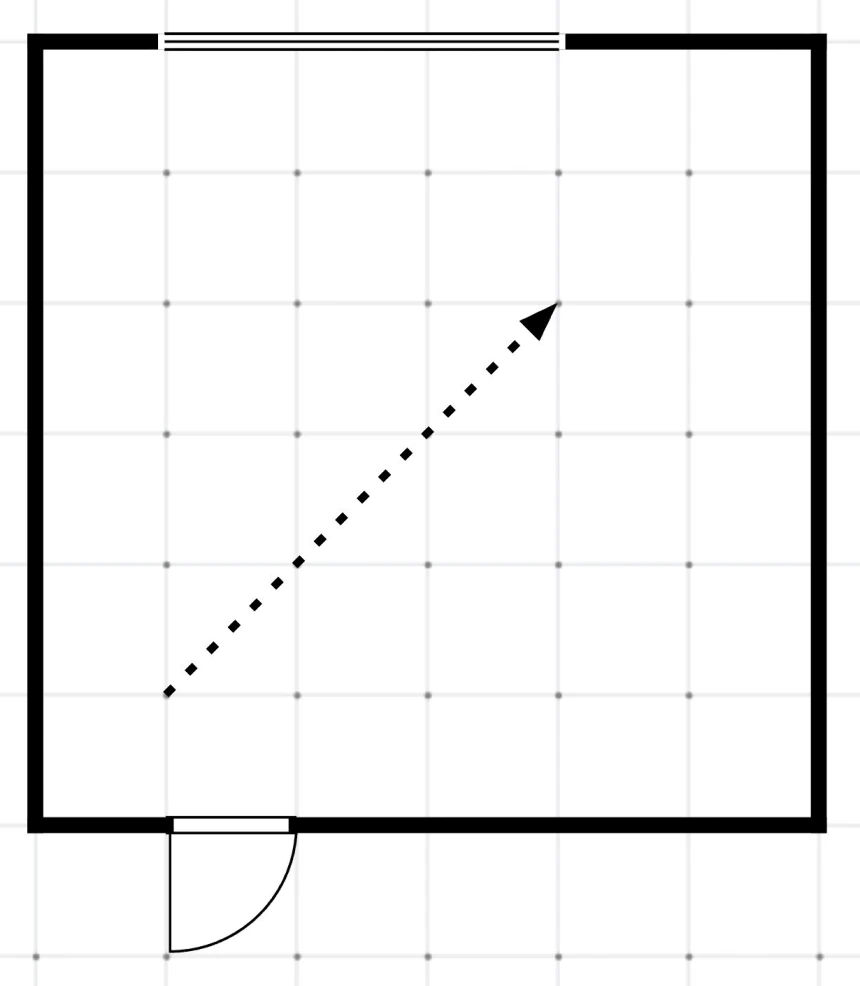
Powiększ obszar operacyjny
1Wybierz rodzaj linii/strzałkę
2Narysuj linie przepływu na rysunku

Linia prosta (cienka)
Skromna linia ciągła. Użyj tej opcji w przypadku linii, których nie chcesz wyróżniać się od głównej ściany, takich jak ustawienie mebli lub linie dodatkowe.

Linia prosta (średnia)
Linia ciągła o standardowej grubości. Służy do dodawania linii podziału i objaśnień.

Linia prosta (gruba)
Linia ciągła dla podkreślenia. Użyj koloru i notatek, aby wskazać cel, aby nie pomylić go ze ścianą.

Linia przerywana (cienka)
To cienka przerywana linia. Tymczasowe pozycje i zakresy referencyjne mogą być wyświetlane dyskretnie.

Linia przerywana (średnia)
Przerywana linia średniej grubości. Dodaj strzałkę, aby pokazać trasę pieszą lub użyj jej do innych notatek; nie reprezentuje ściany.

Linia przerywana (gruba)
To zauważalna przerywana linia. Użyj go do porównań lub tras, które chcesz podkreślić, i dodaj znaczenie za pomocą koloru i tekstu.
Linie pomocnicze nie zastępują ścian, ale służą jako wytyczne przy rozmieszczaniu, liniach przepływu i objaśnieniach. Dodaj tekst, taki jak „przejście” lub „planowany układ”, jeśli to konieczne, aby pomóc ludziom zrozumieć znaczenie linii.
Usuń lub przerysuj linie, podłogi, schody i meble
W przypadku poprzedniej operacji użyj najpierw „↩︎Wstecz”. Jeżeli chcesz skasować pozostawiając inną część, wybierz operację odpowiadającą typowi celu.
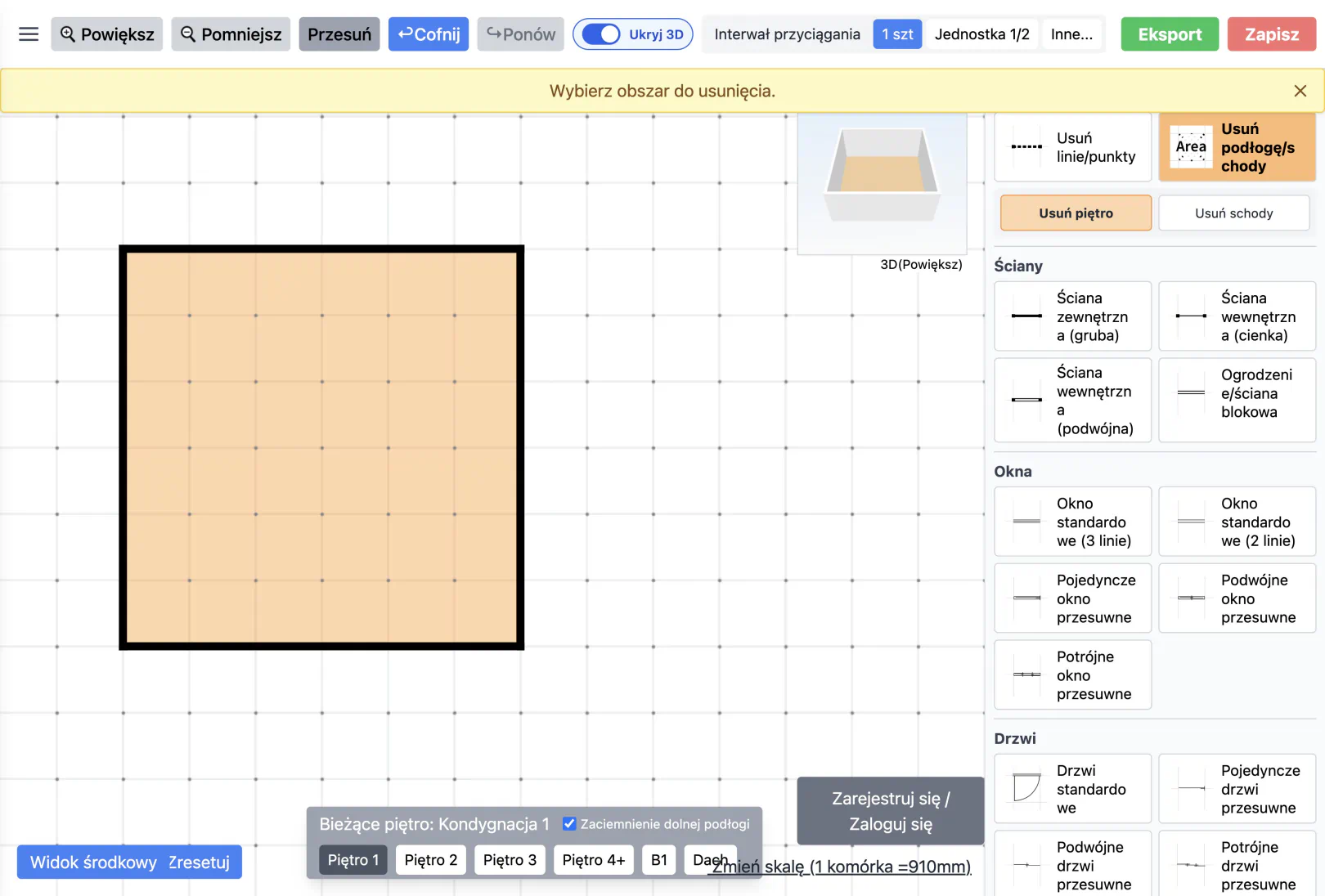
1Wybierz typ obiektu do usunięcia
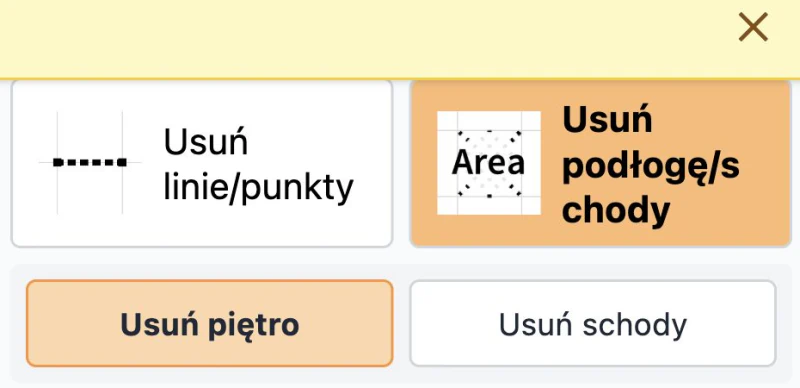
2Wybierz obszar, który chcesz usunąć
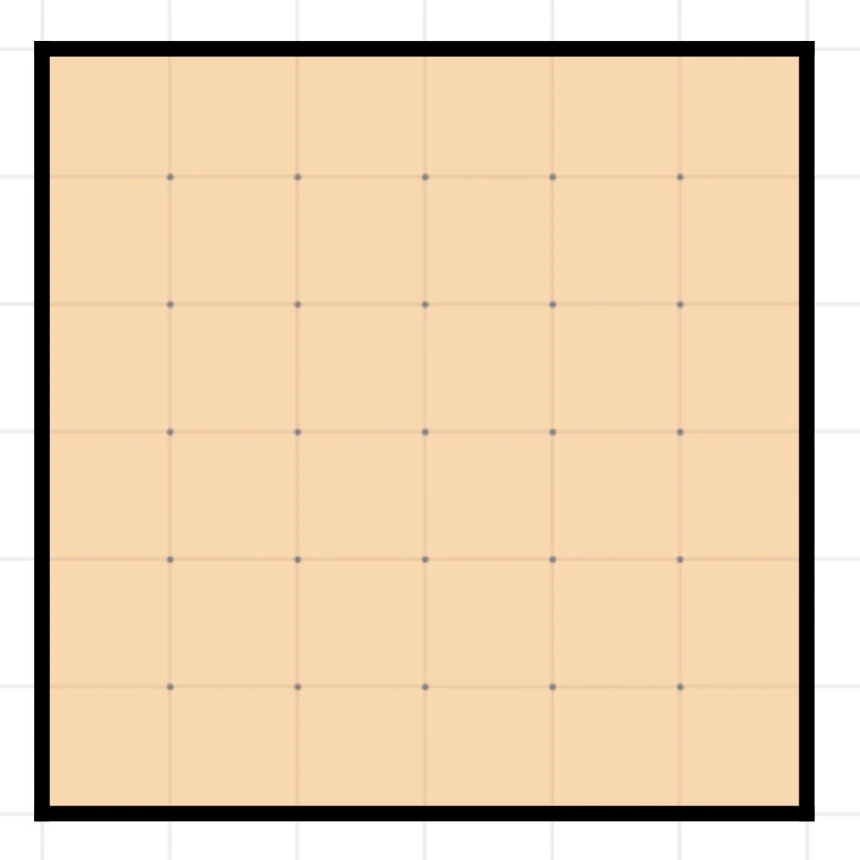
Powiększ obszar operacyjny
1Wybierz typ obiektu do usunięcia
2Wybierz obszar, który chcesz usunąć

Usuń linie/punkty
Narzędzie do wymazywania linii i punktów na ścianach itp. Powiększ cel, zaznacz go i po wymazaniu sprawdź sąsiednie linie.

Usuń podłogę/schody
To jest wejście, w którym możesz wybrać sposób usuwania podłóg i schodów. Po naciśnięciu zostaną wyświetlone opcje „Usuń podłogę” i „Usuń schody”.
Usuń piętro
Usuń wypełnione obszary, takie jak podłoga. Różni się to od operacji wymazywania ścian, więc użyj tej opcji, jeśli chcesz usunąć tylko kolor podłogi.
Usuń schody
Usuń narysowany obszar schodów. Jeśli chcesz ponownie narysować je w innym kształcie, usuń docelową klatkę schodową, a następnie określ obszar.
W przypadku mebli, wyposażenia i tekstu użyj opcji „Usuń” z menu edycji, które wybiera element. Nawet jeśli usuniesz podłogę, nazwa pomieszczenia, w którym ją umieściłeś, może pozostać oddzielnymi znakami. Po wymazaniu sprawdź cały rysunek i jeśli usunąłeś to, co chcesz zachować, kliknij „↩︎Wstecz”, aby go zwrócić.
„Reset” nie jest używany zamiast częściowej korekty, ale jest używany po potwierdzeniu podczas ponownego tworzenia rysunku. Jeśli masz plan, który chcesz zapisać, najpierw zapisz go do ponownej edycji.
Kontrole końcowe: poziomy budowania, widok 3D, zapisywanie i eksportowanie
Narysuj każde piętro osobno
Przełącz piętro do edycji za pomocą „1. piętra”, „2. piętra”, „3. piętra”, „4. piętra i wyżej”, „1. piwnicy” i „Dachu” u dołu ekranu. Jeśli wybierzesz opcję „Wyświetl słabo niższe piętra”, możesz rysować, sprawdzając relację położenia pomiędzy górnymi i dolnymi piętrami. Przed dodaniem sprawdź aktualny poziom pięter.
Sprawdź miejsce docelowe wybrane w 2D w 3D
Możesz otworzyć ekran 3D z podglądu 3D w prawym górnym rogu. Sprawdź także wysokość i orientację mebli z perspektywy przekątnej. W 3D możesz także edytować umieszczone elementy w trybie wyboru i dodawać je w trybie rysowania. Przegląd operacjiKroki, które należy sprawdzić i edytować w 3D w artykule wprowadzającymOpublikowano w .
Oddzielne zapisywanie do ponownej edycji i wysyłania obrazów/PDF
Jeśli chcesz kontynuować edycję rysunku, kliknij „Zapisz” u góry, aby go zapisać i móc go ponownie edytować. W przypadku udostępnianych obrazów i plików PDF ustaw format, marginesy, siatkę i wyświetlanie linii wymiarowych w „Wyjście danych”, sprawdź podgląd i eksportuj. Aby wyeksportować wymagane jest logowanie. Warunki użycia dotyczące zapisywania i wyprowadzania są zgodne z instrukcjami wyświetlanymi na ekranie.Ceny/PlanySprawdź .
Na koniec sprawdź nakładanie się nazw pomieszczeń, standardowych wymiarów, orientacji mebli, zakresu otwierania/zamykania drzwi i odcięć na rysunkach. Samo posiadanie PNG lub PDF nie oznacza, że zapisałeś oryginalny rysunek w stanie edytowalnym.
Rzeczy, które należy sprawdzić, gdy nie potrafisz dobrze rysować
Ściany i okna nie znajdują się w żądanym położeniu
Sprawdź, czy odstępy między punktami są odpowiednie dla twojego celu, a następnie powiększ i wybierz wierzchołki siatki. Jeśli ściana i okno nie są wyrównane, narysuj je ponownie, tak aby punkt początkowy i końcowy znajdowały się na tej samej linii.
Podłogi i schody nie zostały ukończone
Na koniec wybierz pierwszy punkt i sprawdź, czy obszar jest zamknięty. Schody określają obszar prostokątny. Jeśli zostaną wyświetlone sugestie lub ustawienia linii pomocniczej, zakończ wybór.
Nie znaleziono przycisku Edytuj meble
Kliknij na sam mebel umieszczony na rysunku, a nie na listę po prawej stronie. Operacje różnią się w zależności od typu, dlatego sprawdź wyświetlane menu. Jeśli elementy nakładają się na siebie, powiększ, aby zobaczyć swój wybór.
Mimo że zmieniłem wymiary, wielkość pokoju się nie zmienia.
Wprowadzanie zmierzonych wartości to funkcja zmieniająca sposób wyświetlania wymiarów. Aby zmienić kształt pomieszczenia, należy dostosować punkty końcowe i położenie ścian. To samo dotyczy zmiany znaku wyświetlanego obszaru.
Wygląda na to, że nie można go dodać ani zapisać.
Sprawdź informacje o planie logowania i liczbie pozycji wyświetlane na ekranie. Przed powtórzeniem operacji upewnij się, że nie dodano żadnych zduplikowanych elementów i że mieszczą się one w bieżącym zakresie użytkowania.
Narysujmy potrzebne elementy.
Najpierw ściany i drzwi, potem meble. Tworząc rysunek, możesz stopniowo sprawdzać na tej stronie elementy, których nie rozumiesz.
Narysuj plan piętra 2D za pomocą Madory →Przedstawimy cały proces, od narysowania pokoju po sprawdzenie i eksport w 3D.