 Madory
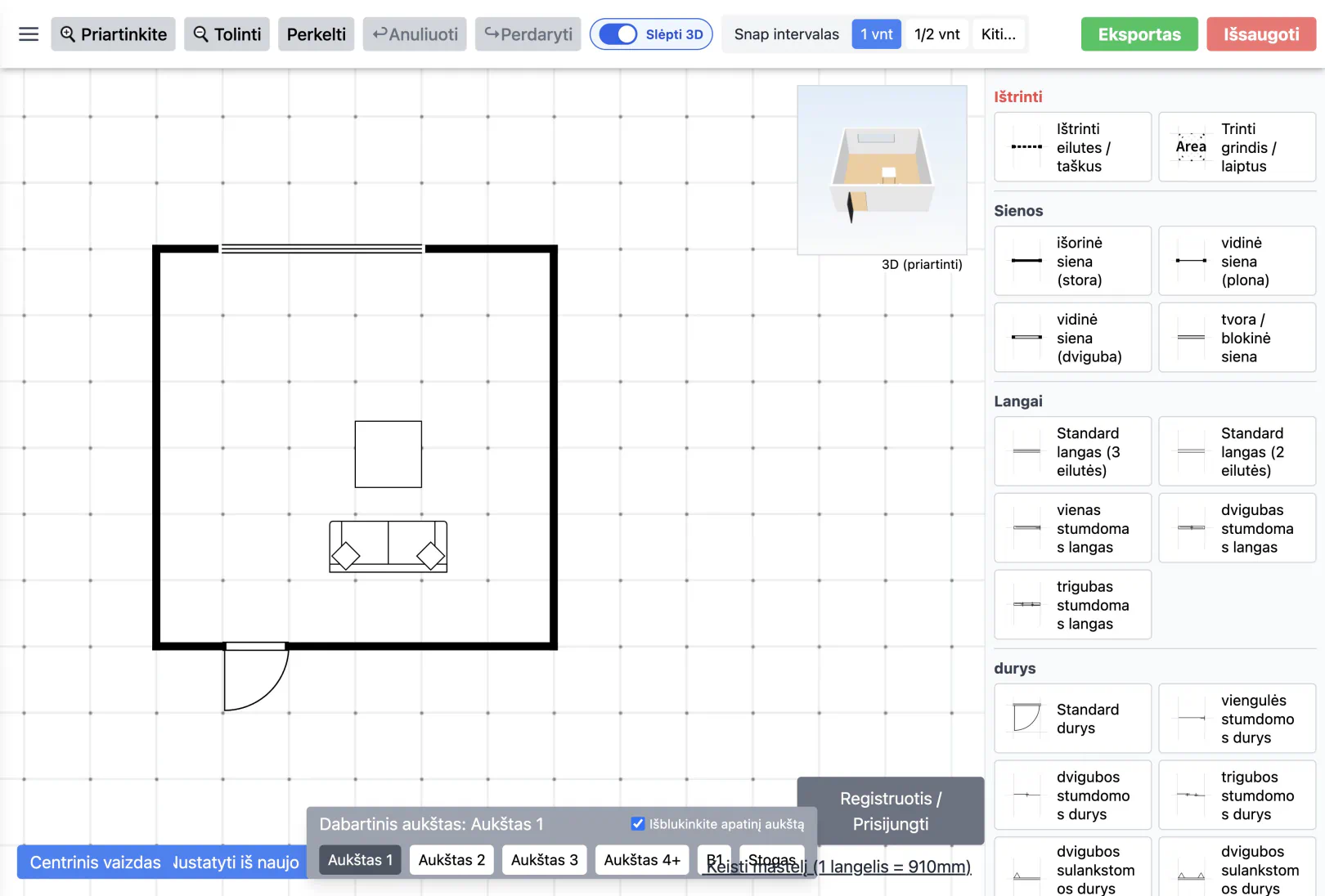
2D grindų planą bus lengviau organizuoti nustačius matmenis, nubraižant sienas, langus ir duris, o tada pridedant grindis, įrangą ir baldus. Galiausiai, jei pridėsite kambario pavadinimą, matmenis, plotą ir pastabas, galėsite perteikti išdėstymo tikslą.
Šis puslapis yra kompiuterio naršyklės Madory versijos naudojimo vadovas. Išvardytos visos 12 piešimo meniu kategorijų ir paaiškinti 76 elementai, įskaitant ištrynimo submeniu. Be tikrojo ekrano, kiekvienas elementas turi tą pačią piktogramą kaip ir redaktorius. Galite skaityti nuo pradžios iki pabaigos arba ieškoti tik jums reikalingų funkcijų.
Įrenginio nustatymai → Perimetras/Pertvara → Langai/Durys → Grindys/Laiptai → Įranga/Baldai → Tekstas/Matmenys/Plotas → Išsaugoti/Išvestis.
Galite pradėti piešti be registracijos. Elementų skaičius, saugykla, 3D ir kt. naudojimo diapazonas skiriasi priklausomai nuo plano.Kainos / planaiPatikrinkite . iPhone・iPad turi atskirą specialią programą, o ekranai ir operacijos gali skirtis.
Ieškokite pagal norimą naudoti elementą
2D piešimo pagrindai
Apsvarstykite vieno kvadrato ilgį ir intervalą tarp taškų
Norėdami nustatyti realų vieno tinklelio kvadrato ilgį ir vienetą, naudokite redagavimo priemonės apačioje esantį parinktį Keisti vienetą. Šiame pavyzdyje vienas kvadratas yra 910 mm, taigi šeši kvadratai yra 5 460 mm. Tai yra demonstracinė aplinka, o ne universalus pastato standartas. Viršutinėje įrankių juostoje esantys mygtukai 1 vienetas, 1/2 vienetas ir kiti valdo atstumą tarp taškų. Mažiems objektams arba pusiau tinklelio padėčiai naudokite mažesnį intervalą.
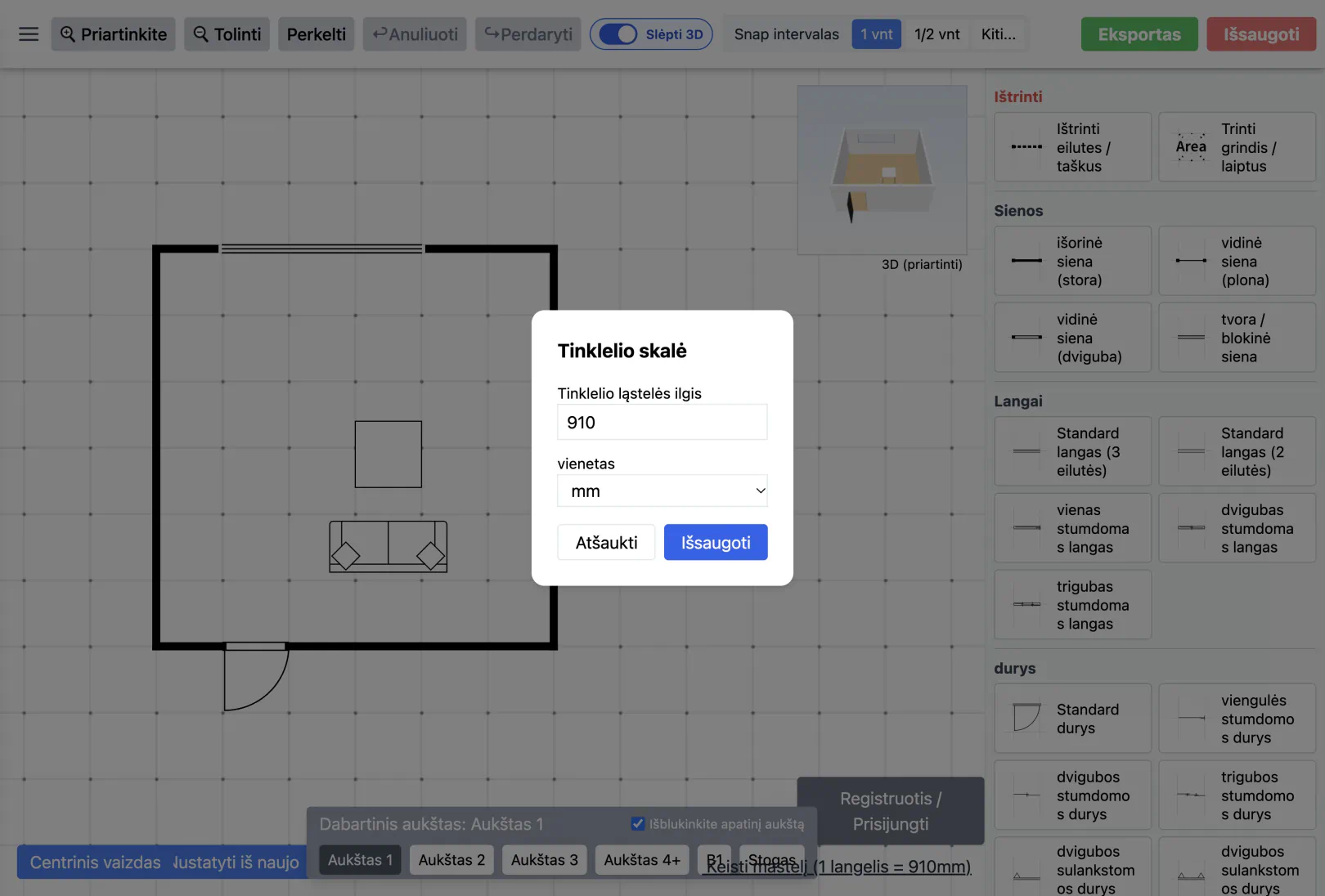
1Nustatykite 1 kvadrato ilgį ir vienetą
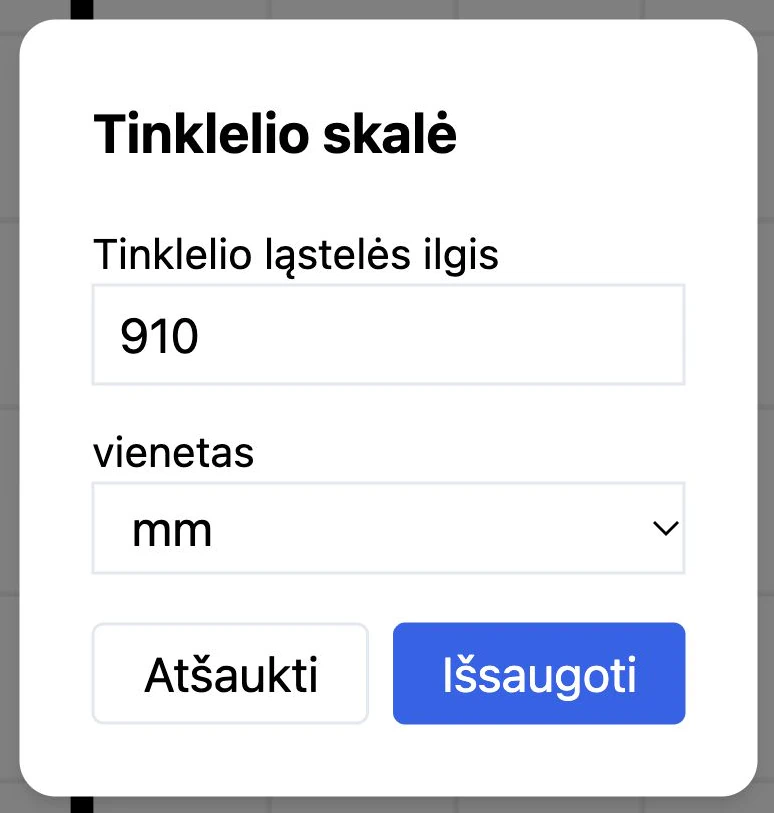
Padidinkite operacijos sritį
1Nustatykite 1 kvadrato ilgį ir vienetą
Operacijos yra "Lygiosios su 2 taškais", "Lygiosios aplink", "Pridėti ir perkelti"
- Sienos, langai, durys, matmenų linijos, pagalbinės linijos: Pasirinkite tipą ir spustelėkite pradžios ir pabaigos taškus tinklelyje. Toliau pasirinkite durų kryptį, matmenų linijas ir kt.
- Grindų paviršiai, medinės terasos, konstrukcinės kolonos, laiptai ir ploto išmatavimai: Spustelėkite regiono viršūnes ir galiausiai vėl pasirinkite pirmąjį tašką, kad jį uždarytumėte. Laiptai naudoja stačiakampį plotą.
- Įranga/baldai: Pasirinkite jį iš sąrašo ir jis bus įtrauktas į piešinį. Vilkite pridėtus elementus, kad juos įdėtumėte, pasirinkite ir pakoreguokite jų pasukimą bei dydį.
- Tekstas: Patvirtinę tekstą įvesties ekrane, sureguliuokite padėtį ir šrifto dydį.
Parodykite vietą, kurią norite matyti, ir grįžkite, jei suklydote
Norėdami pakeisti vaizdą, naudokite priartinimą ir mastelį, o norėdami perkelti piešinį – naudokite „Perkelti“. Jei planas nerodomas ekrane, pasirinkite Atgal į centrą. Anuliuoti atšaukia paskutinį veiksmą; Perdaryti atkuria veiksmą, kurį anuliavote.
Ekrano padidinimas/sumažinimas ir paties baldo dydžio keitimas yra atskiros operacijos. Net ir padidinus piešinį tikrasis baldo dydis nepasikeis.
Sienų braižymas: išorinės sienos ir vidinės pertvaros
- Skiltyje "Siena" pasirinkite linijos tipą ir, jei reikia, pasirinkite linijos spalvą.
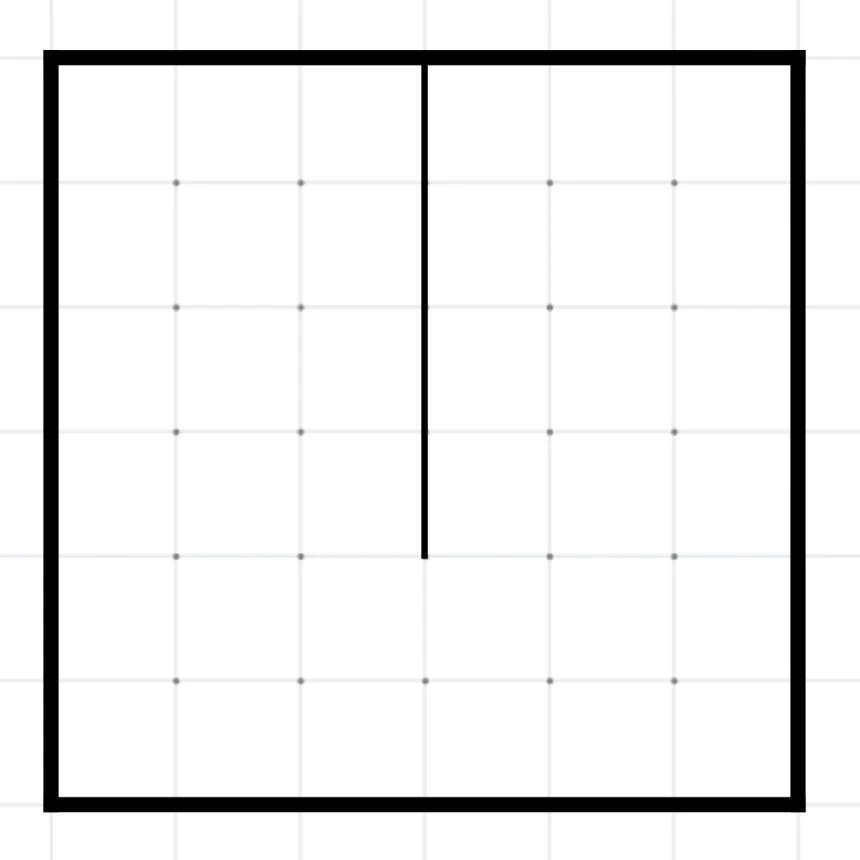
- Spustelėkite tinklelio viršūnę, kad nurodytumėte pradžios tašką.
- Spustelėkite pabaigos tašką, kad sukurtumėte sieną, jungiančią du taškus.
- Uždarykite išorinį perimetrą ir pridėkite vidinę pertvarą atlikdami tuos pačius veiksmus.
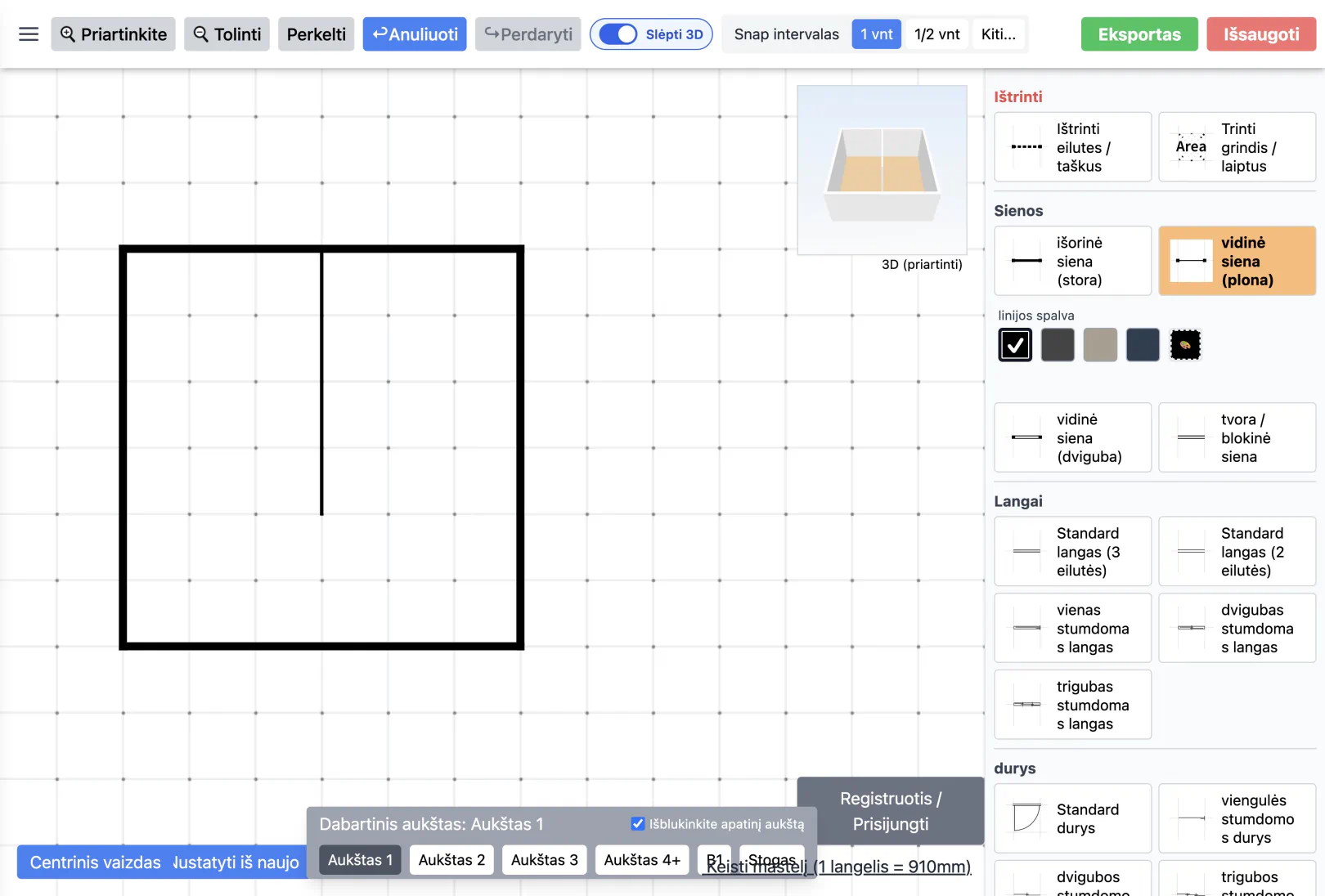
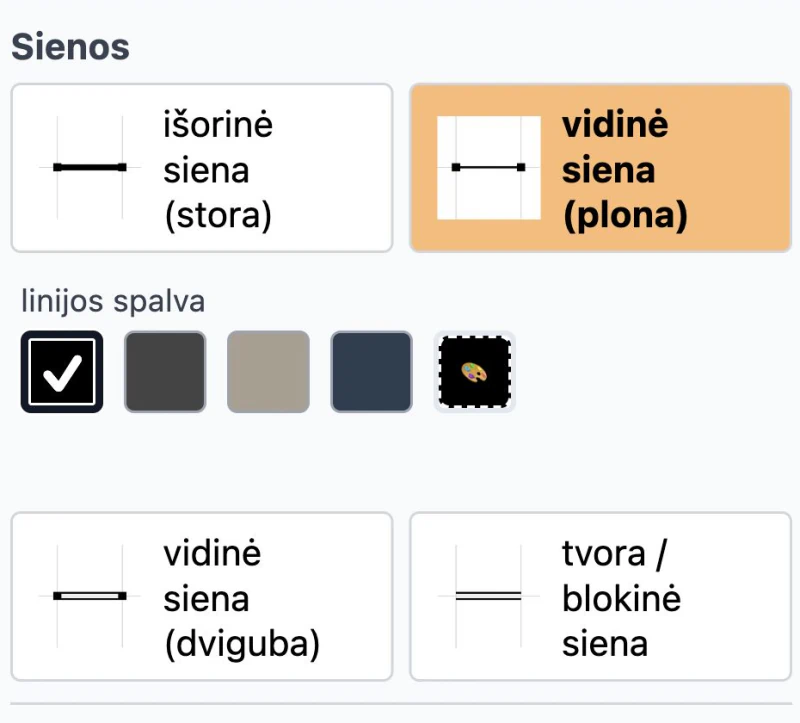
1Dešiniajame skydelyje pasirinkite sienos tipą
2Nurodykite pradžios ir pabaigos taškus brėžinyje
Padidinkite operacijos sritį
1Dešiniajame skydelyje pasirinkite sienos tipą
2Nurodykite pradžios ir pabaigos taškus brėžinyje

išorinė siena (stora)
Stora linija, aiškiai rodanti pastato perimetrą. Pirmiausia nubrėžkite kontūrą, tada sutvarkykite langų ir durų padėtis. Vien linijos storis nenurodo tikrojo sienos storio.

vidinė siena (plona)
Plonomis linijomis nubrėžkite sienas, skiriančias kambarius. Jis naudojamas sujungimo taškams sulyginti su išorine periferija ir atskirais koridoriais, sandėliavimo zonomis ir patalpomis.

vidinė siena (dviguba)
Kambario sienas vaizduoja dvi lygiagrečios linijos. Pasirinkite tai, kai norite atskirti sienos kontūrą nuo vienos plonos linijos.

tvora / blokinė siena
Pavaizduoja išorinę pastato sieną. Taip pat naudojame pagalbines linijas ir raides, kad paaiškintume, kaip jos naudojamos vidaus sienoms ir aikštelės ribų bei vartų vietai.
Jei kampai nesusijungia, priartinkite ir patikrinkite, ar pradžios ir pabaigos taškai yra toje pačioje tinklelio vietoje. Jei padarėte klaidą taške, kurį pradėjote piešti, naudokite Anuliuoti pradžios tašką, o jei norite pataisyti užbaigtą eilutę, naudokite „↩︎Atgal“ arba Erase, kad perbraižytumėte.
Nubrėžkite langą: suderinkite tipą ir atidarymo plotį
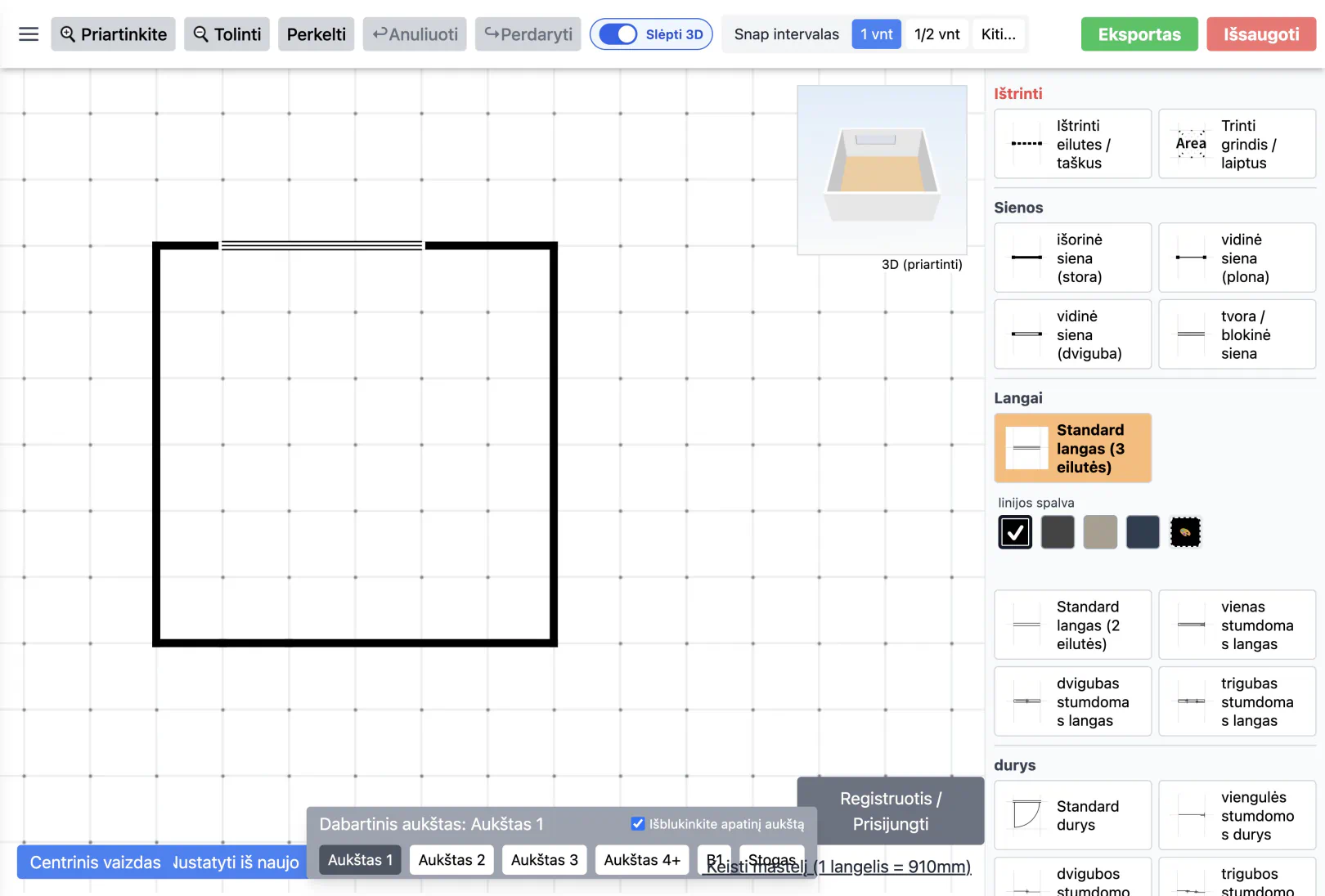
Pasirinkite tipą iš "Lango" ir nurodykite pradžios ir pabaigos taškus, kur norite lango. Atstumą nuo kambario kampo ir bendrą lango plotį suderinkite su originaliu brėžiniu ir išmatavimais. Jei spustelėsite toliau nuo sienos, lango padėtis taip pat pasislinks, todėl priartinkite ir patikrinkite linijos padėtį.
1Pasirinkite lango tipą/spalvą
2Padėkite langą ant sienos
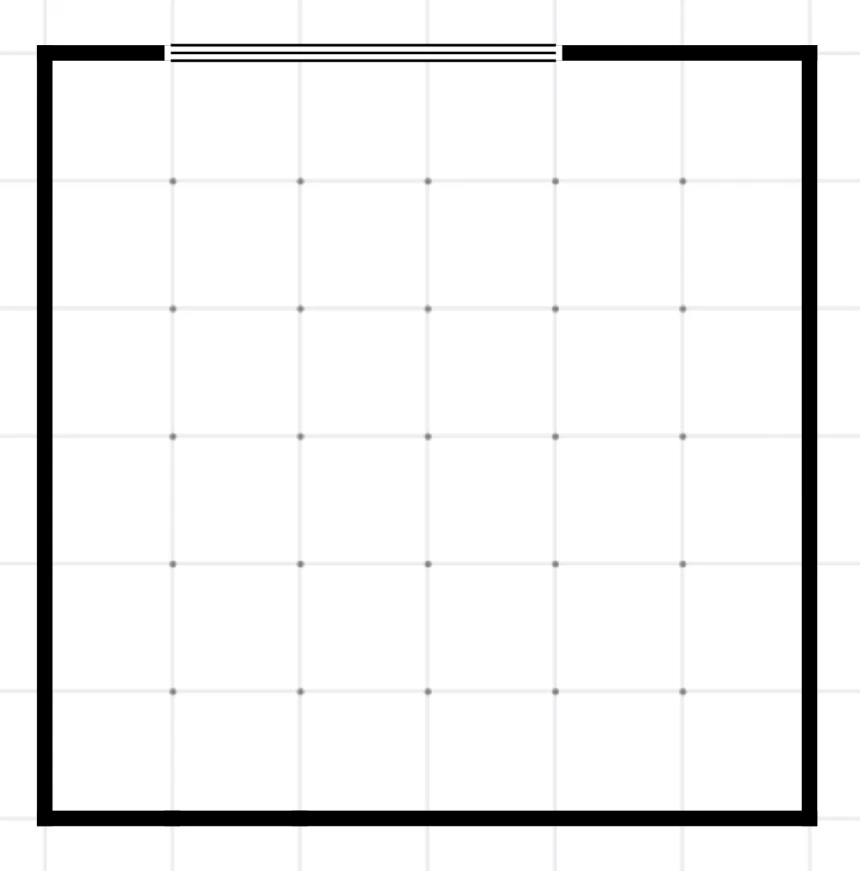
Padidinkite operacijos sritį
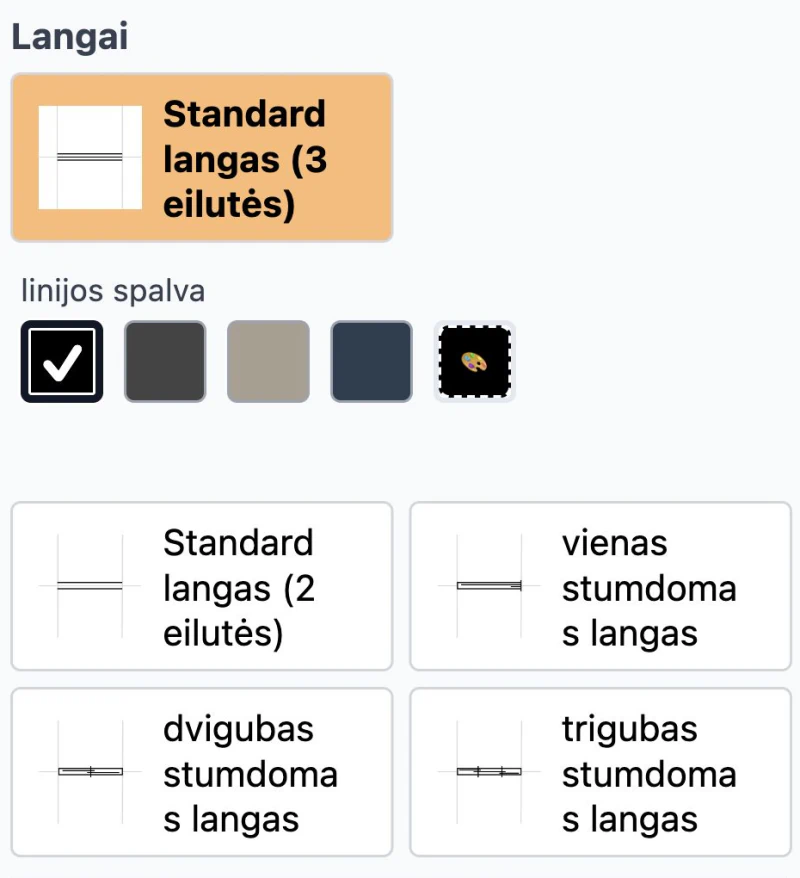
1Pasirinkite lango tipą/spalvą
2Padėkite langą ant sienos

Standard langas (3 eilutės)
Tai yra pagrindinis simbolis, vaizduojantis langą su trimis linijomis. Pasirinkite tai, kai norite nurodyti lango padėtį ir plotį, o pradžios ir pabaigos taškus nustatykite toje pačioje padėtyje kaip ir siena.

Standard langas (2 eilutės)
Langas, vaizduojamas dviem linijomis. Naudokite tai, kai norite glaustesnės išraiškos nei 3 eilučių langas. Eilučių skaičius nenurodo stiklo lakštų skaičiaus ar izoliacijos savybių.

vienas stumdomas langas
Tai lango, slenkančio į vieną pusę, vaizdas. Patikrinkite atsidaromą pusę ir pusę, prie kurios artėja langas pagal originalų brėžinį arba tikrąjį objektą.

dvigubas stumdomas langas
Tai išraiška, parodanti skirtumą tarp dviejų langų. Du jūsų nurodyti taškai turėtų būti laikomi visos angos pločiu ir neturėtų būti painiojami su vieno lapo pločiu.

trigubas stumdomas langas
Nupieškite trijų skydų stumdomą langą. Simbolis skiriasi nuo dviejų dalių tipo, todėl rinkitės pagal tikrąją varčios konfigūraciją.
Jei statote baldus po langu, taip pat patikrinkite palangės aukštį ir užuolaidų padėtį. Kadangi vien 2D atidarymo plotis neperteikia aukščio, taip pat naudojamos tekstinės pastabos ir 3D patvirtinimas.
Nupieškite duris: patikrinkite atidarymo kryptį
- Skiltyje „Durys/Durys“ pasirinkite varstomų durų, stumdomų durų arba sulankstomų durų tipą.
- Bendrųjų durų atveju spustelėkite pradžios tašką, nuo kurio jos bus pakabintos, ir nurodykite durų galinį tašką.
- Iš rodomų atidarymo parinkčių pasirinkite tą, kuri tinka jūsų patalpų / lauko orientacijai ir pakabinamo pagrindo orientacijai.
- Palyginkite patvirtintą simbolį su baldų padėtimi ir patikrinkite, ar atidarymo/uždarymo diapazonai sutampa.
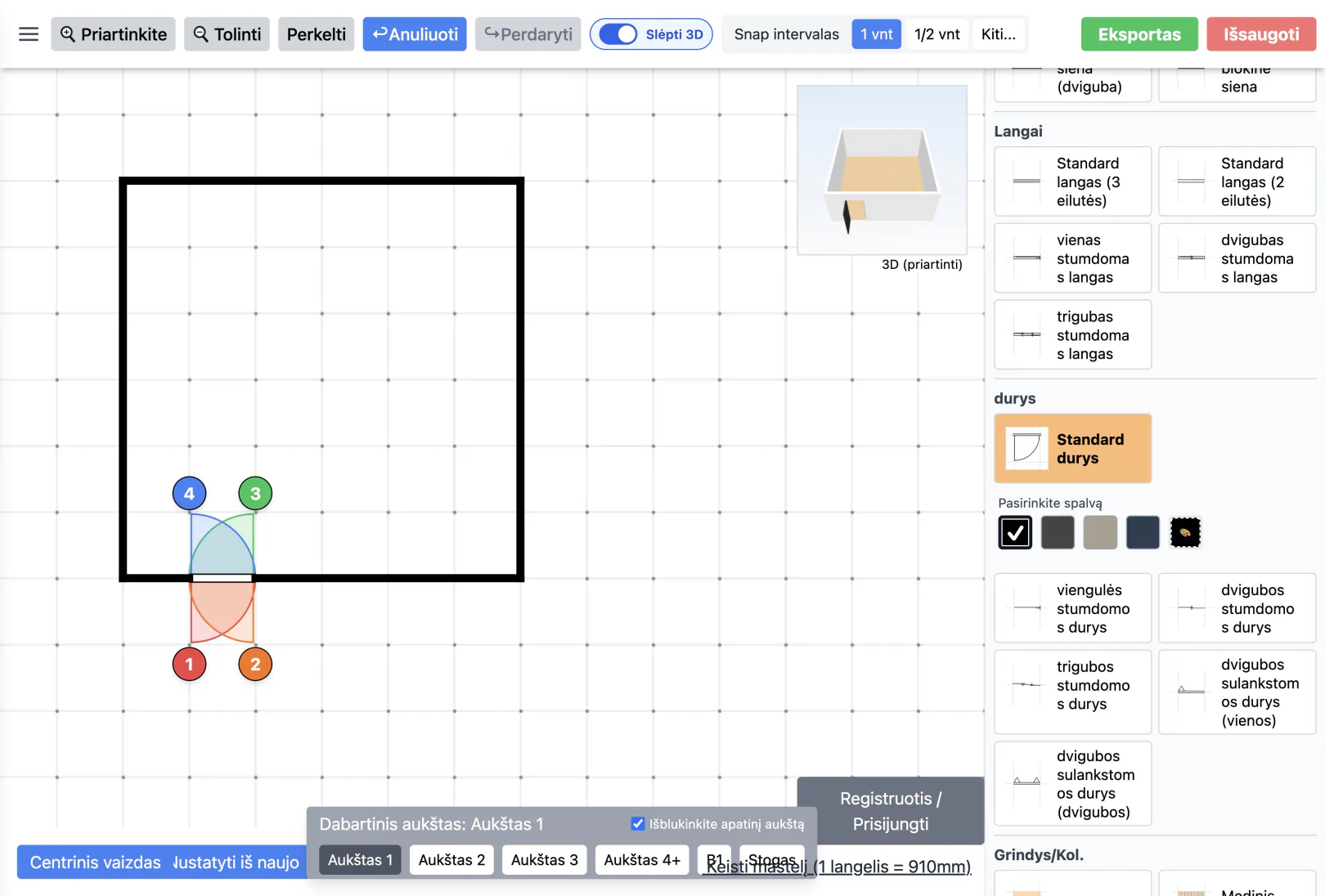
1Pasirinkite durų tipą/spalvą
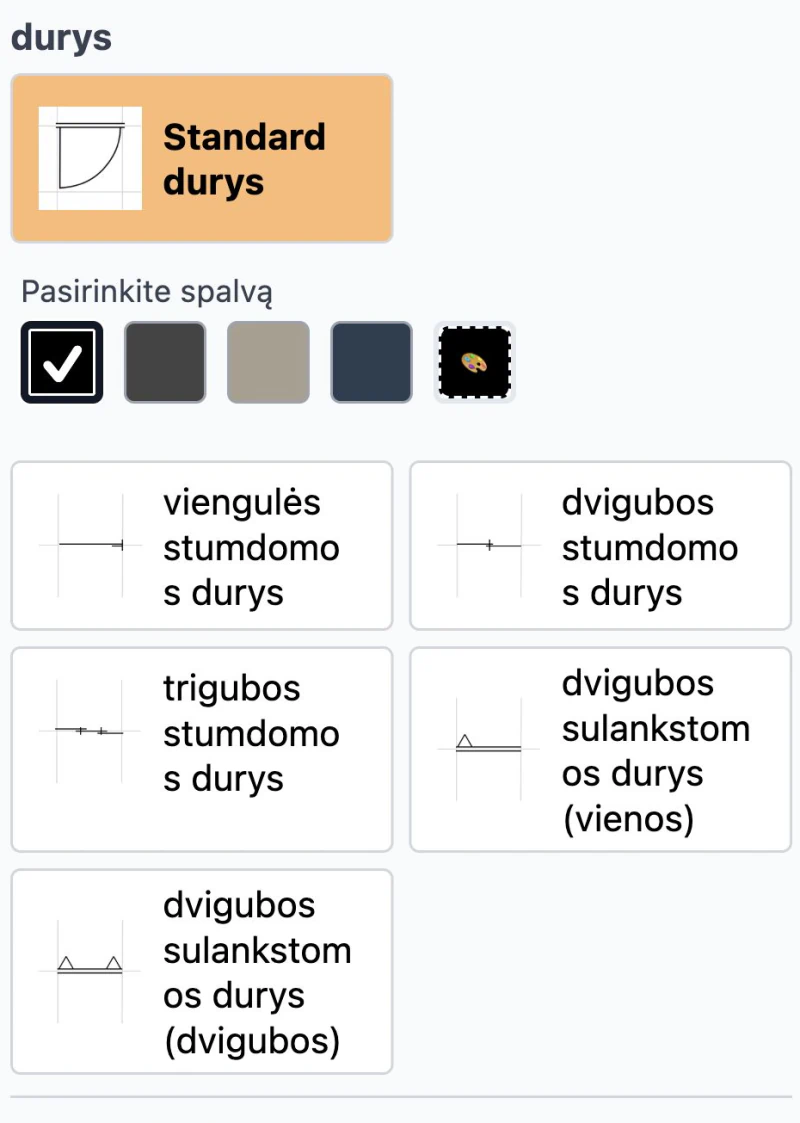
2Pasirinkite atidarymo kryptį
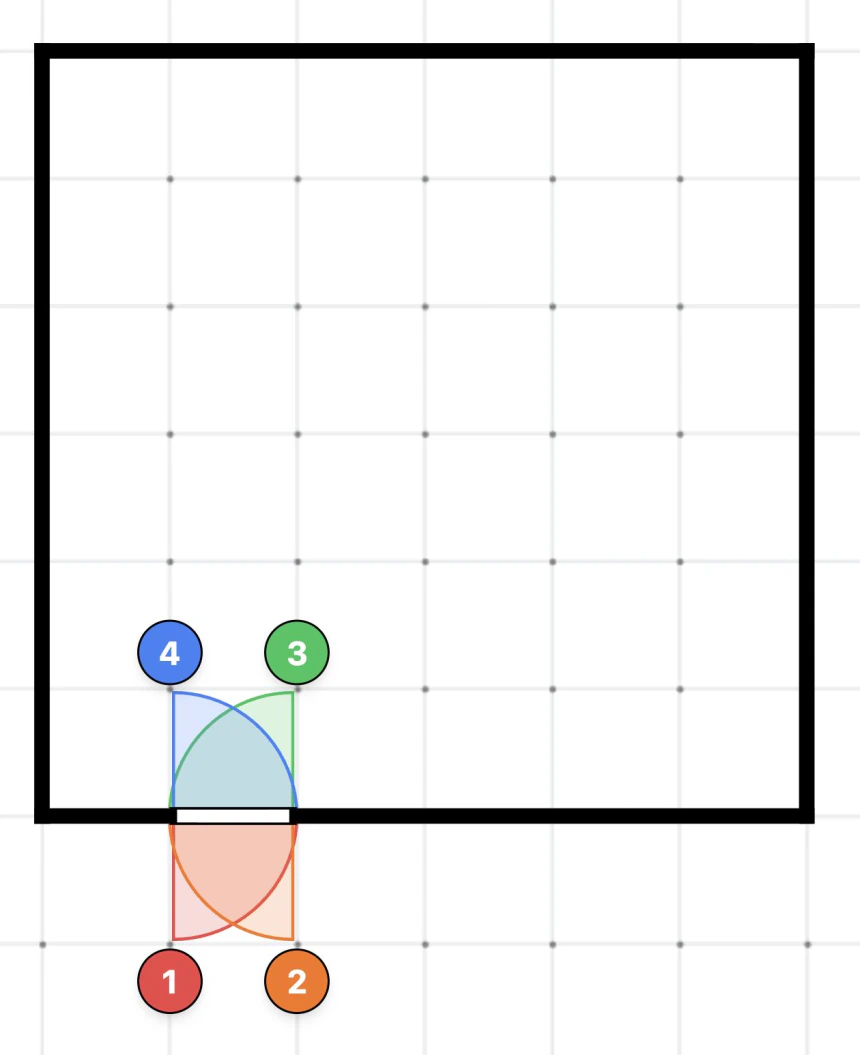
Padidinkite operacijos sritį
1Pasirinkite durų tipą/spalvą
2Pasirinkite atidarymo kryptį

Standard durys
Varstomos durys, kurios lanku nurodo atidarymo/uždarymo diapazoną. Nurodykite du taškus, vieną kabančio pagrindo pusėje ir vieną antgalio pusėje, tada pasirinkite kandidatą į atidarymo metodą.

viengulės stumdomos durys
Tai durys, kurios stumdomos į vieną pusę. Be angos pločio, patikrinkite reikiamą erdvę toje pusėje, kur durys bus įstumtos.

dvigubos stumdomos durys
Tai įėjimas su dvejomis stumdomomis durimis. Nubraižykite visos angos plotį ir atskirai patikrinkite sritį, pro kurią galima praeiti atidarius duris.

trigubos stumdomos durys
Tai 3 dalių stumdomos durys. Naudokite jį norėdami išreikšti plačią durų angą ir pan., ir suderinkite ją su tikruoju durų skaičiumi ir tinkamumu.

dvigubos sulankstomos durys (vienos)
Žymi duris, kurios susilanksto į vieną pusę. Naudodami sandėliavimui ir pan., patikrinkite vietą, kurioje sulankstytos durys išsikiš į priekį, ir baldų padėtį.

dvigubos sulankstomos durys (dvigubos)
Anga pavaizduota dvigubu sulankstomų durų simboliu. Sulankstomos formos skiriasi nuo viengubų sulankstomų durų, todėl palyginkite simbolius ir pasirinkite vieną.
Stumdomoms durims patikrinkite pusę, iš kurios juda durys, o sulankstomų durų atveju taip pat patikrinkite pusę, iš kurios išeina sulankstytos durys. Jei orientacija neteisinga, patvirtinę galite iškart grįžti atgal ir pasirinkti iš naujo, kad galėtumėte atlikti pataisymus nedėdami durelių toje pačioje vietoje.
Nubraižykite grindų paviršius, medines terasas ir konstrukcines kolonas atitverdami plotą
- Pasirinkite, ką piešti skiltyje „Grindys/Denis/Stulpelis“.
- Pasirinkite rodomus nustatymus, pvz., spalvą ir raštą.
- Eilės tvarka spustelėkite perimetro viršūnes ir galiausiai spustelėkite pirmąjį tašką, kad jį uždarytumėte.
- Jei aukštuose įjungtas ploto rodymas, patikrinkite apskaičiuotus simbolius ir patvirtinkite paspausdami "Gerai".
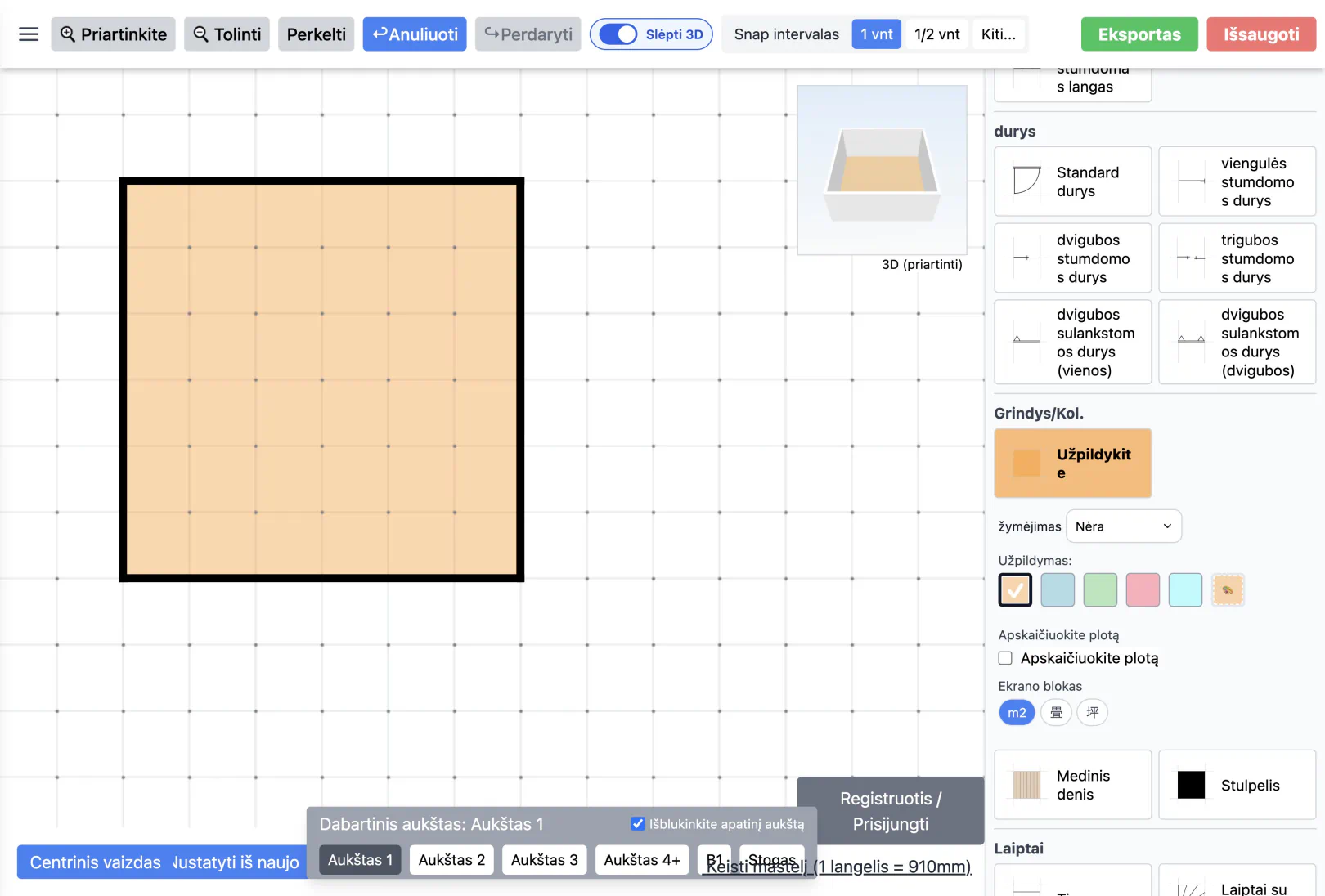
1Pasirinkite grindų tipą/spalvą
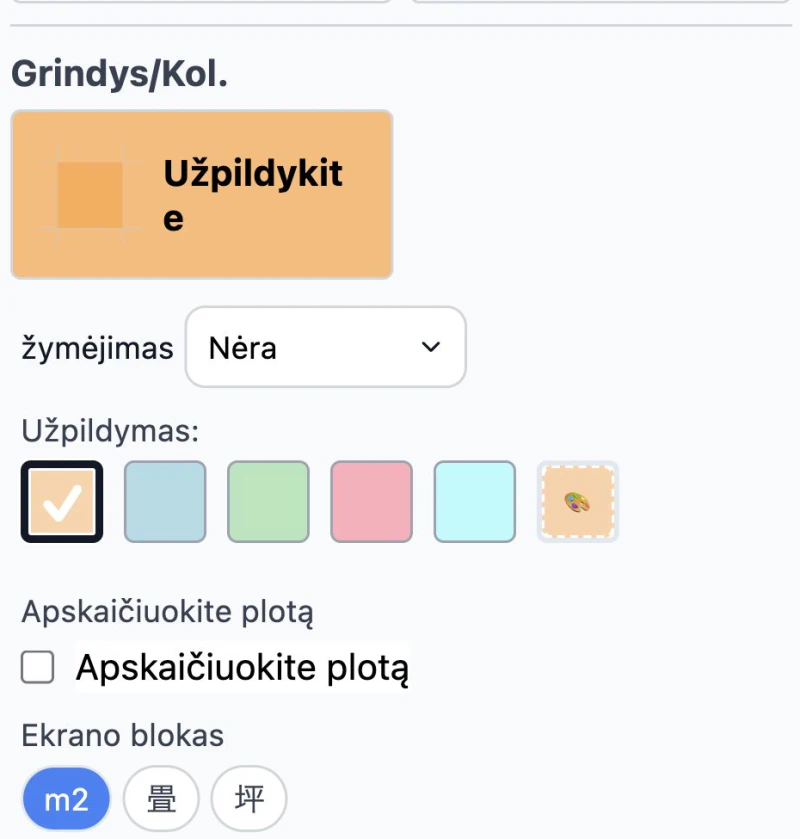
2Sukurkite aukštą aplink viršūnes
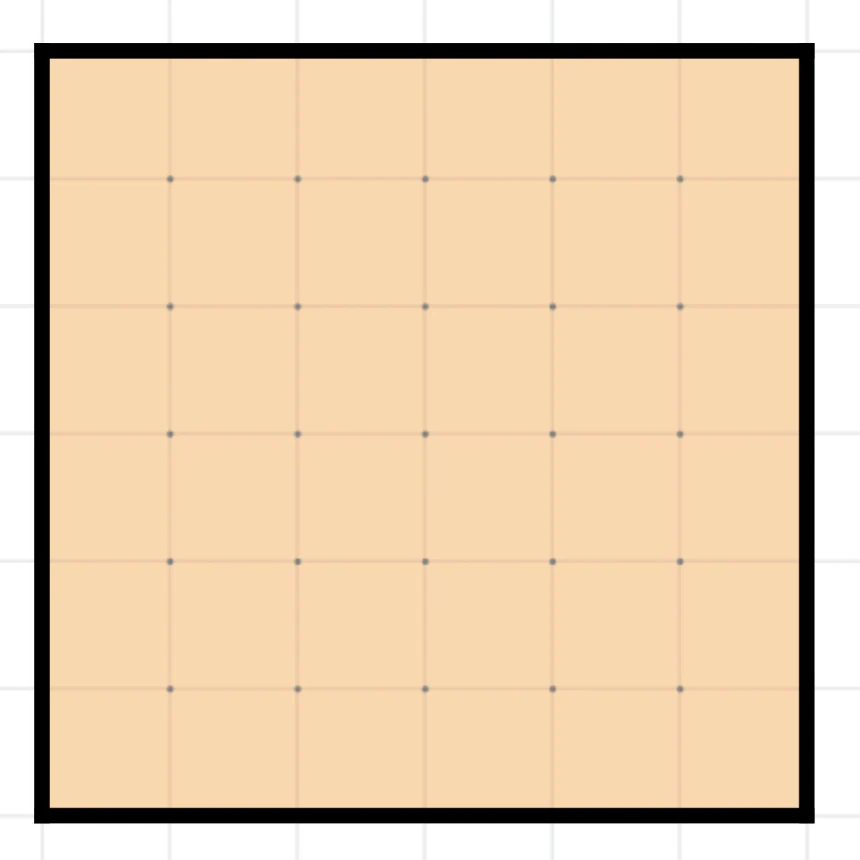
Padidinkite operacijos sritį
1Pasirinkite grindų tipą/spalvą
2Sukurkite aukštą aplink viršūnes

Užpildykite
Užpildo erdvę aplink kambarį. Galite pasirinkti raštą iš „Nėra“, „Vertikalus“, „Horizontalus“ arba „Tinklelis“. Naudodami skirtingas spalvas galite atskirti kiekvieno kambario paskirtį.

Medinė terasa
Nupieškite medinę lauko terasą, aptraukdami jos kontūrą. Naudokite vertikalius arba horizontalius raštus, kad parodytumėte medinių lentų kryptį ir patikrinkite jų padėtį durų ir sodo atžvilgiu.

Stulpelis
Nurodykite plokštuminę stulpelio formą pagal plotą. Galite pasirinkti spalvą ir aukštį, o aukštis taip pat turi įtakos tai, kaip jis atrodo 3D. Patikrinkite iškyšos vietą ir dydį grindų plane.
Grindų spalvinį kodavimą galima naudoti norint atskirti svetainės/valgomojo/virtuvės zonas, vonios kambarius ir sandėliavimo patalpas ir t. t. Jei ploto teksto nereikia, prieš piešdami pašalinkite "Apskaičiuoti ir rodyti plotą". Užuot peršokę viršūnes arba įtraukę jas tiesių susikirtimo tvarka, nurodykite tvarką, kuria jos eina aplink perimetrą.
Stulpeliai žymi plokštumos išsikišimus, o aukščiai yra 1 m, 2,4 m ir 3 m. Brėžiniams, kurie turi būti patvirtinti 3D, aukštis taip pat parenkamas pagal paskirtį.
Nubrėžkite laiptus: nustatykite plotą, žingsnių kryptį ir pagalbines linijas
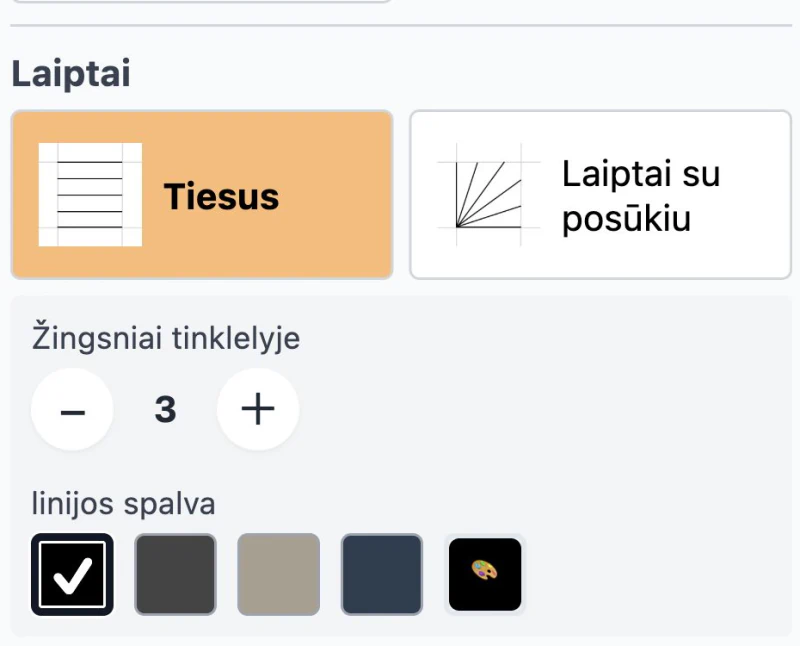
- Pasirinkite tiesųjį arba sukamąjį tipą ir nustatykite "žingsnių skaičių skalėje" ir spalvą.
- Pasirinkite keturis stačiakampio kampus, kuriuose norite, kad laiptai būtų tvarkingi, tada grįžkite į pirmąjį tašką ir uždarykite jį.
- Iš rodomų kandidatų pasirinkite žingsnių kryptį ir sukimosi kryptį.
- Kai rodomi pagalbiniai linijos nustatymai, patikrinkite kryptį ir rodyklę ir pasirinkite "Brėžti" arba "Nepiešti".
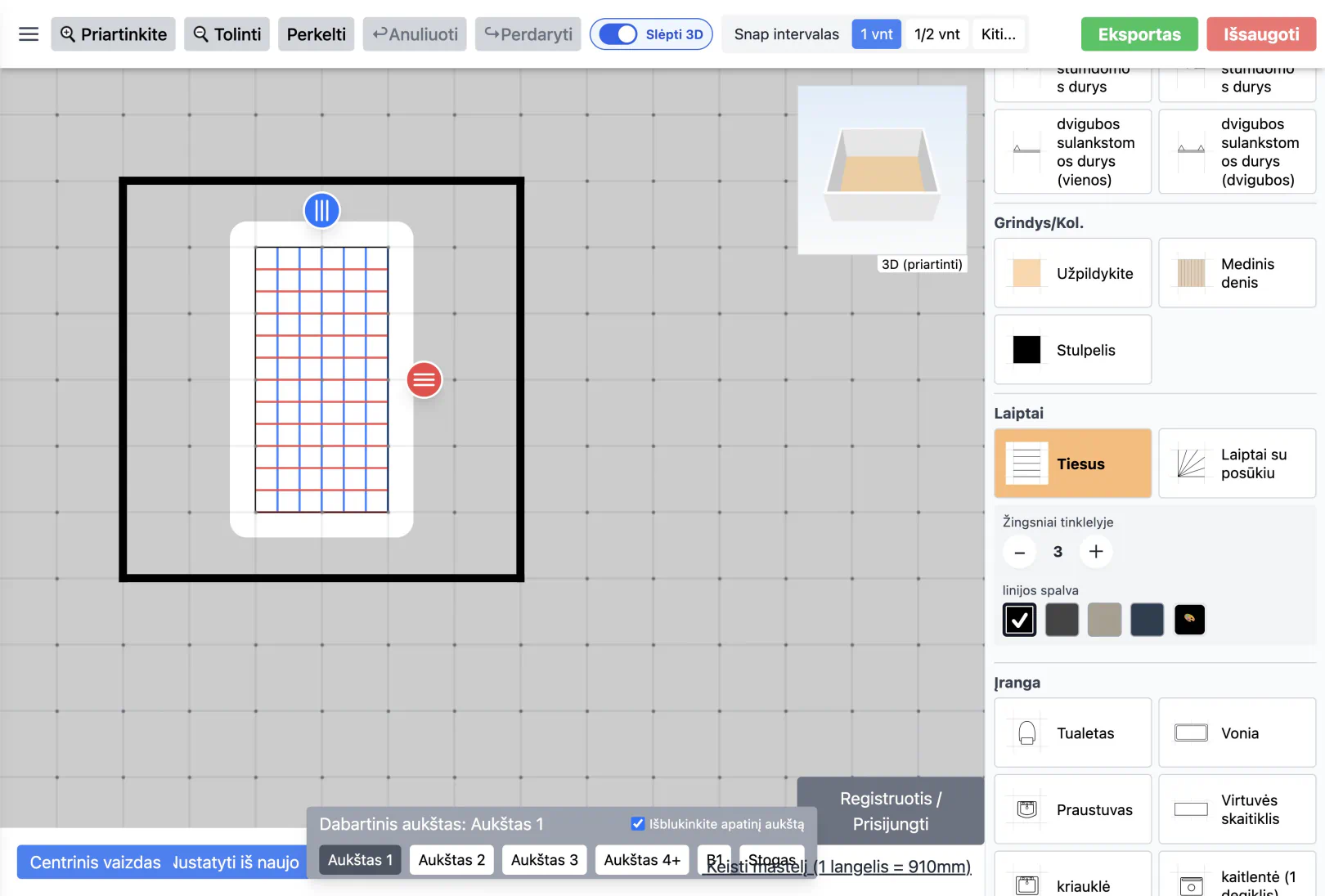
1Pasirinkite laiptų tipą
2Pasirinkite žingsnių kryptį
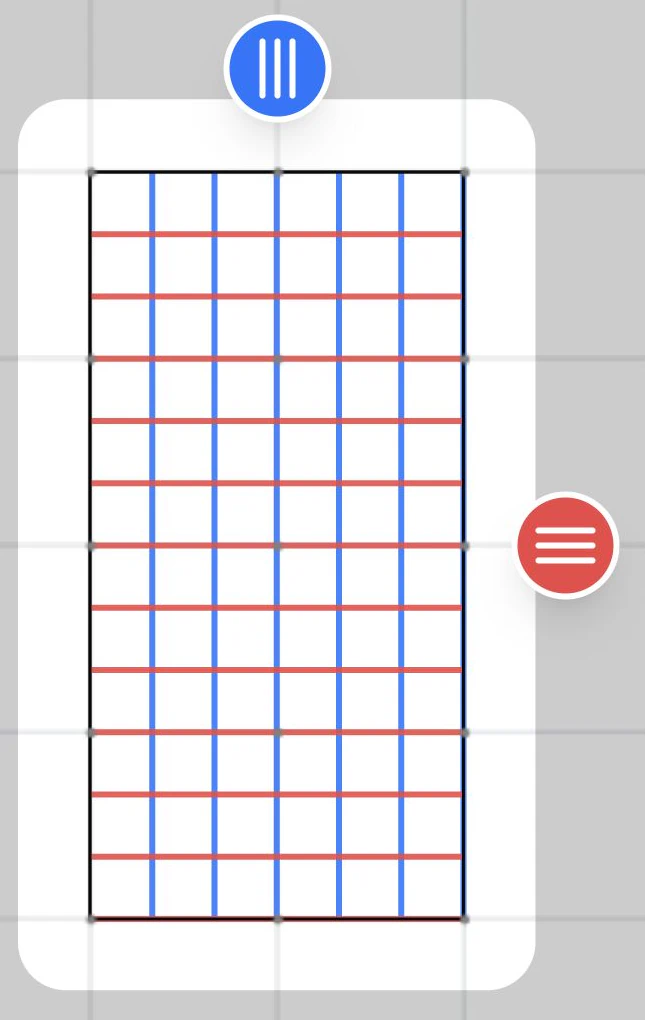
Padidinkite operacijos sritį
1Pasirinkite laiptų tipą
2Pasirinkite žingsnių kryptį
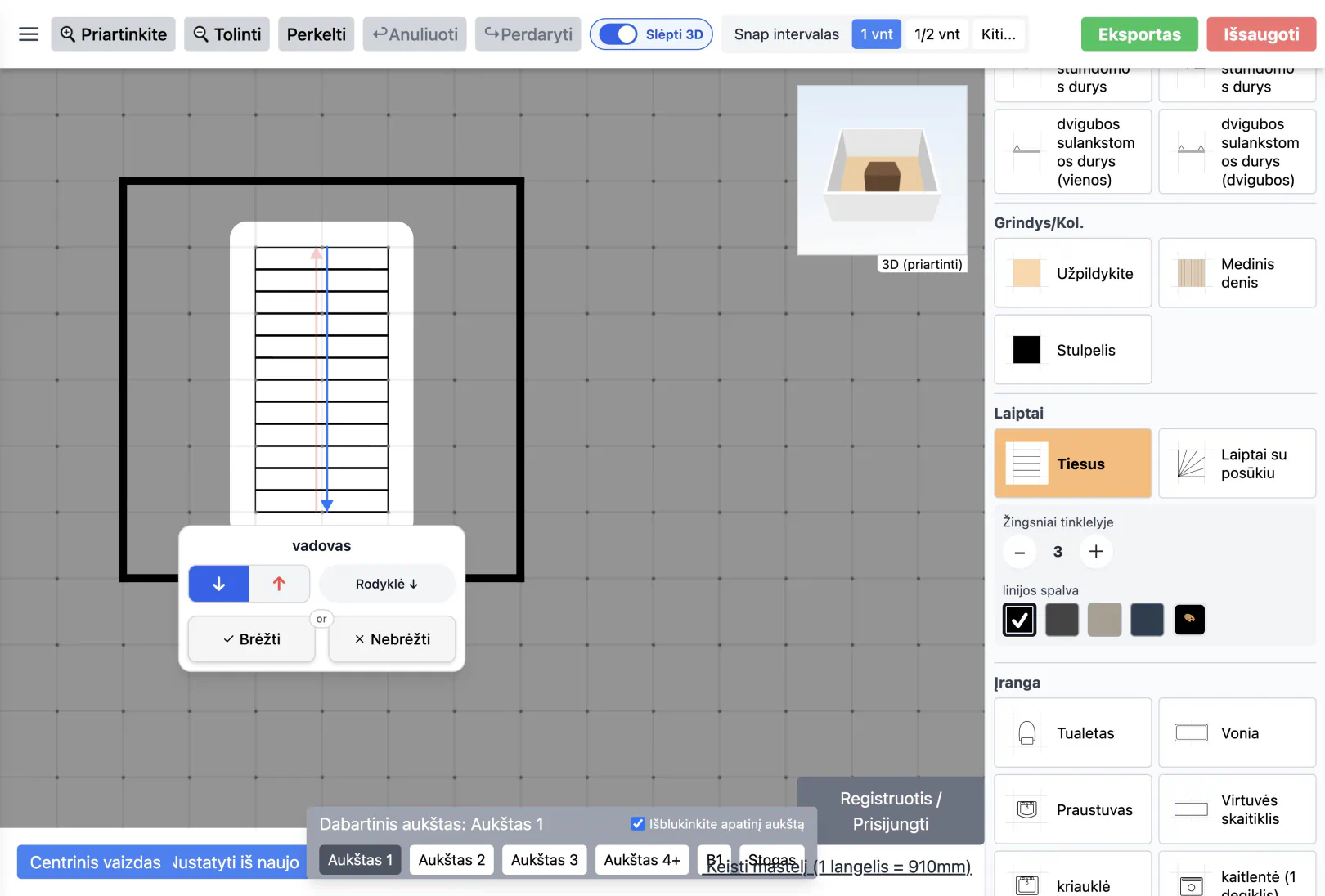
1Pagalbinių linijų ir rodyklių nustatymas
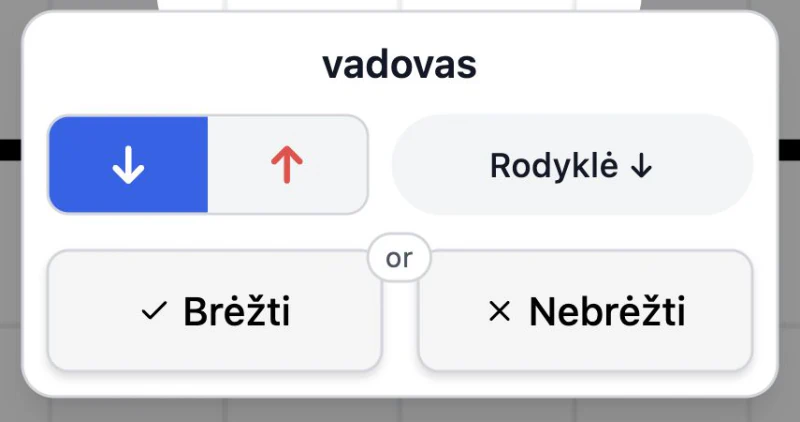
2Patikrinkite laiptų kryptį
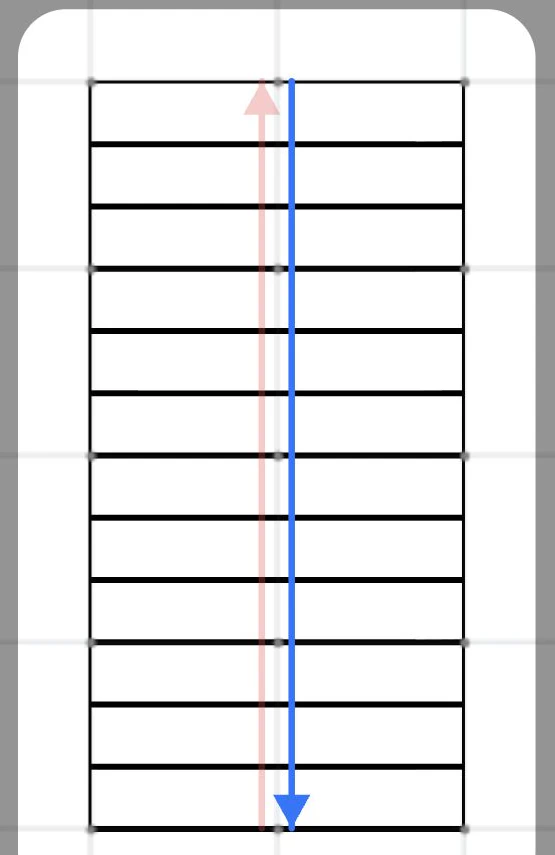
Padidinkite operacijos sritį
1Pagalbinių linijų ir rodyklių nustatymas
2Patikrinkite laiptų kryptį

Tiesus
Stačiakampėje srityje nubrėžkite lygiagrečius žingsnius. Nustatykite „Žingsnių skaičius skalėje“, uždarykite sritį, tada pasirinkite žingsnio kryptį, pagalbinę liniją ir rodyklę.

Laiptai su posūkiu
Tai plokščias laiptų, kylančių aukštyn, vaizdas. Uždarykite stačiakampę sritį, peržiūrėkite ir pasirinkite pasirodžiusią galimą sukimosi kryptį. Žingsnių paskirstymas skiriasi nuo tiesiojo tipo.
Čia nustatytas laiptų vaizdas brėžinyje. Jei norite piešti viršutinį ir apatinį aukštus, perjunkite lygius ir pažiūrėkite, ar pozicijos atitinka. Vien nuo laiptelių skaičiaus ir orientacijos išvaizdos nenusakoma realiai montuojamų laiptų specifikacijos.
Pridėkite vonios ir virtuvės įrangą, tatamio kilimėlius ir kompasą
Slinkite per "Įranga" dešinėje ir pasirinkite reikalingą elementą. Pridėję jį vilkite ant piešinio ir spustelėkite jį, kad atidarytumėte redagavimo meniu. Galite reguliuoti sukimąsi ir horizontalius bei vertikalius virtuvės stalviršių, vonių ir kt. dydžius. Rodomi veiksmai priklauso nuo daikto tipo.
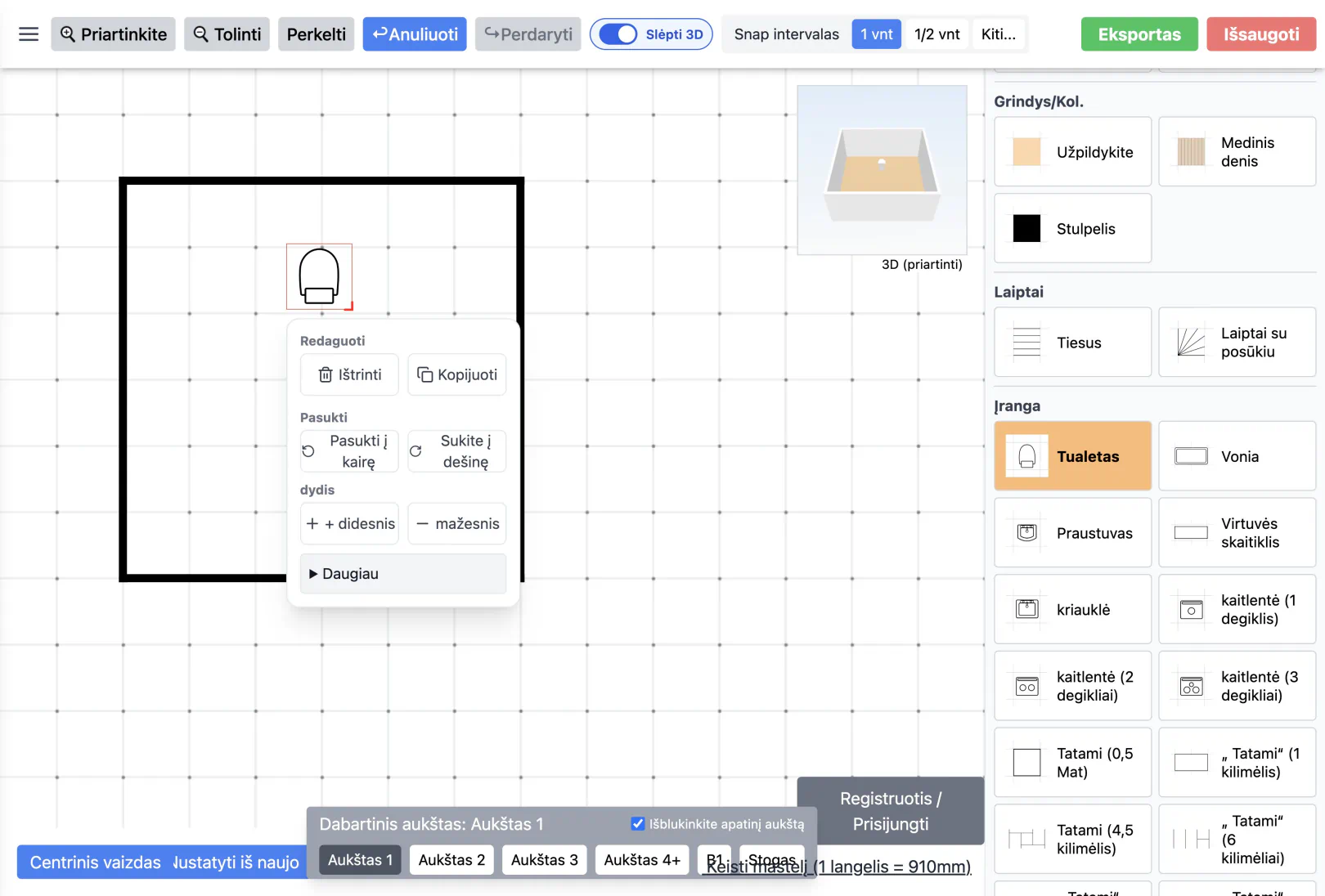
1Pasirinkite ir pridėkite tualetą
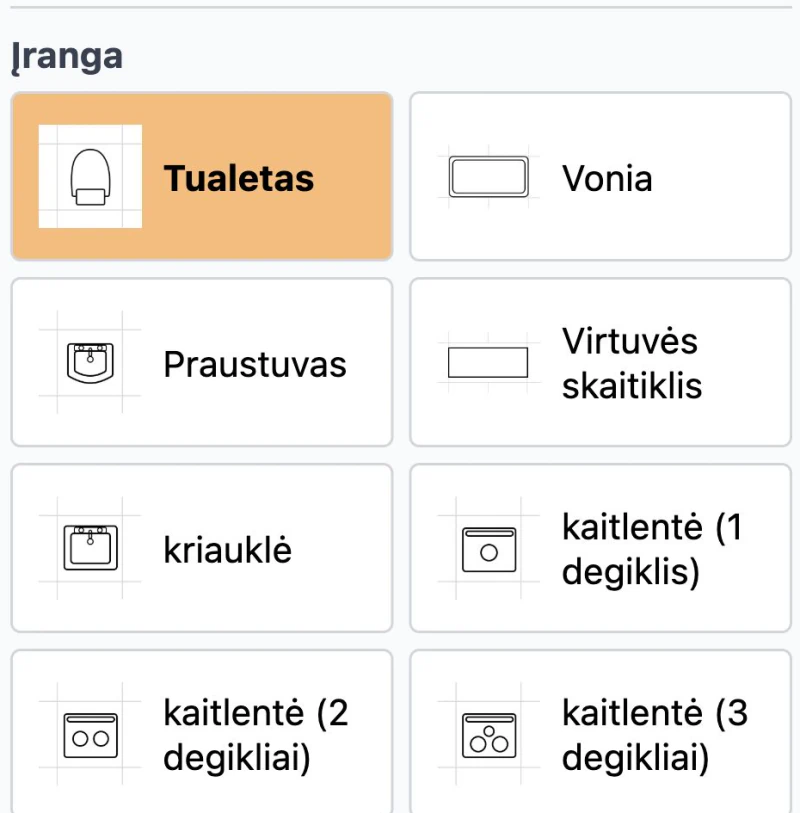
2Koreguokite vietą / dydį
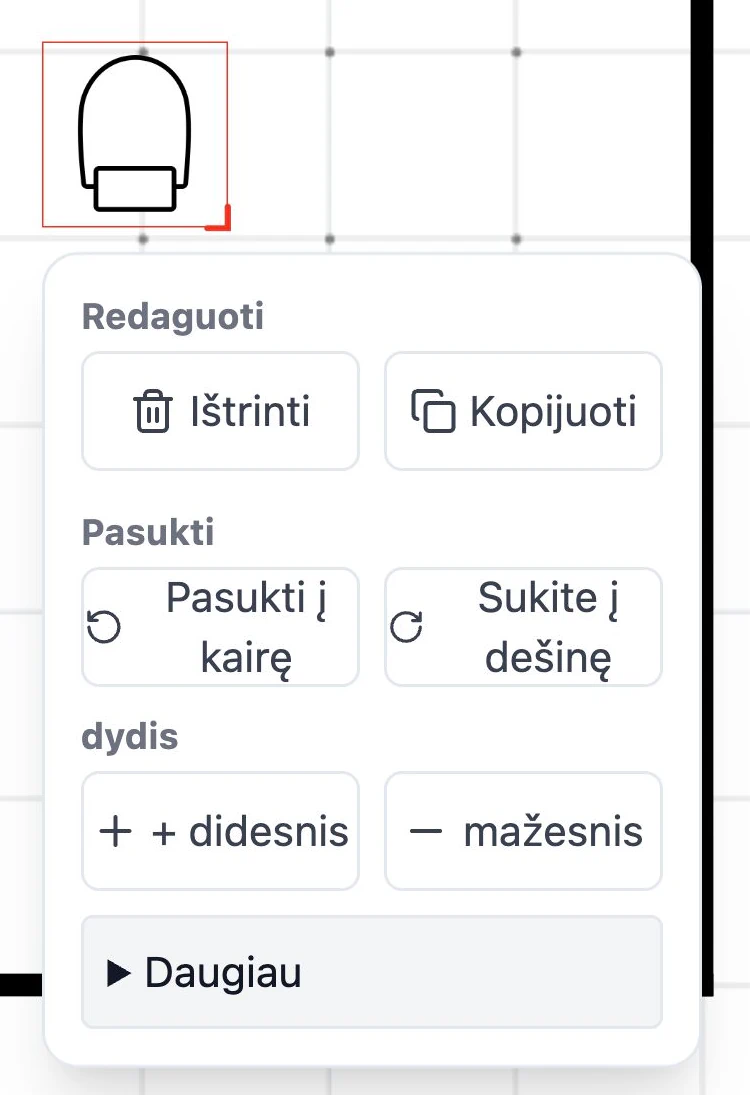
Padidinkite operacijos sritį
1Pasirinkite ir pridėkite tualetą
2Koreguokite vietą / dydį
Sukurkite virtuvę iš stalviršio, kriauklės ir viryklės
Padėkite virtuvės skaitiklį ir sureguliuokite jo dydį bei sukimąsi. Pridėkite kriauklę ir viryklę, tada perkelkite juos ant prekystalio. Jie yra atskiri objektai, todėl pajudinę ar pasukę skaitiklį patikrinkite, ar kriauklė ir viryklė vis dar lygiuojasi su juo.

Tualetas
Padėkite tualeto simbolį. Pasukite nugarą į sieną, palikdami prieš save vietos stovėti ir sėdėti bei atidaryti ir uždaryti duris.

Vonia
Nubrėžkite vonios kontūrą. Atskira erdvė prausimosi zonai ir vonios durims bus skirta pagal tikrąjį plotį ir gylį.

Praustuvas
Padėkite kriauklę. Prisiglauskite prie sienos ir patikrinkite, kur atsistoti priešais ją ir kur atidaryti saugyklos dureles.

Virtuvės skaitiklis
Padėkite skaitiklio pagrindą. Galite išreikšti savo virtuvės sudėtį reguliuodami plotį ir gylį bei sudėdami kriauklę ir viryklę.

kriauklė
Kriauklės dalis gali būti dedama atskirai. Sudėkite juos ant virtuvės stalviršio, palikdami darbo vietą tarp jų ir viryklės.

kaitlentė (1 degiklis)
Vieno degiklio krosnelės simbolis. Pasirinkite degiklio skaičių, atitinkantį tikrąjį prietaisą, tada uždėkite simbolį ant virtuvės stalviršio.

kaitlentė (2 degikliai)
Šis simbolis žymi viryklę su dviem kaitvietėmis. Sureguliuokite jo plotį ir gylį, kad jis atitiktų prietaisą, kurį planuojate montuoti.

kaitlentė (3 degikliai)
3 degiklių krosnelės simbolis. Padėkite jį ant virtuvės stalviršio taip, kaip darytumėte kriauklę, ir patikrinkite, ar jis yra su aplinkiniu darbiniu paviršiumi.

Tatami (0,5 Mat)
Tai pusiau tatamio simbolis. Tai gali būti kvadratinių tatamio kilimėlių derinys arba tatamio kampo dalis.

„ Tatami“ (1 kilimėlis)
Vienas stačiakampis tatamio kilimėlis. Naudojamas pakartotinai sukant ir išdėstant daiktus bei atsižvelgiant į individualius klojimo būdus.

Tatami (4,5 kilimėlis)
Tai simbolis, nurodantis, kaip kloti 4,5 tatamio kilimėlius. Galite parodyti savo japoniško kambario kompoziciją nedėdami kiekvieno po vieną.

„ Tatami“ (6 kilimėliai)
Sudėkite 6 tatamio kilimėlius kartu. Palyginkite išorinę formą su tikruoju dydžiu ir atskirai nubrėžkite spintų ir įėjimų vietas sienoms ir durims.

„ Tatami“ (8 kilimėliai)
Tai simbolis, apibendrinantis 8 tatamio kilimėlių išdėstymą. Patikrinkite, ar jis atitinka kambario ilgį ir plotį, tada sureguliuokite jo padėtį ir dydį.

„ Tatami“ (10 kilimėlių)
Tai simbolis, apibendrinantis 10 tatamių kilimėlių išdėstymą. Tatamio pavadinimas nėra automatinis ploto matavimo rezultatas. Reikiamą erdvę taip pat galima patvirtinti matmenų linijomis ir ploto skaičiavimais.

Kompasas
Simbolis, nurodantis kryptį. Pasukite jį, kad jis atitiktų šiaurės kryptį, ir padėkite jį piešinio paraštėje. Ekrano viršus automatiškai netampa šiaurine.
Tatamio kilimėlių dydis skiriasi priklausomai nuo regiono ir gaminio. Paprasčiausiai padėjus „6 tatamių“ elementus, nebūtinai atkuriami tikrojo 6 tatamių kambario matmenys. Patikrinkite ir sureguliuokite tikrąjį ilgį ir plotį.
Padėkite baldus, prietaisus, žmones, gyvūnus ir transporto priemones
- Iš „Baldai/gyvenamieji daiktai“ pasirinkite norimą įdėti elementą.
- Vilkite pridėtą elementą į norimą vietą.
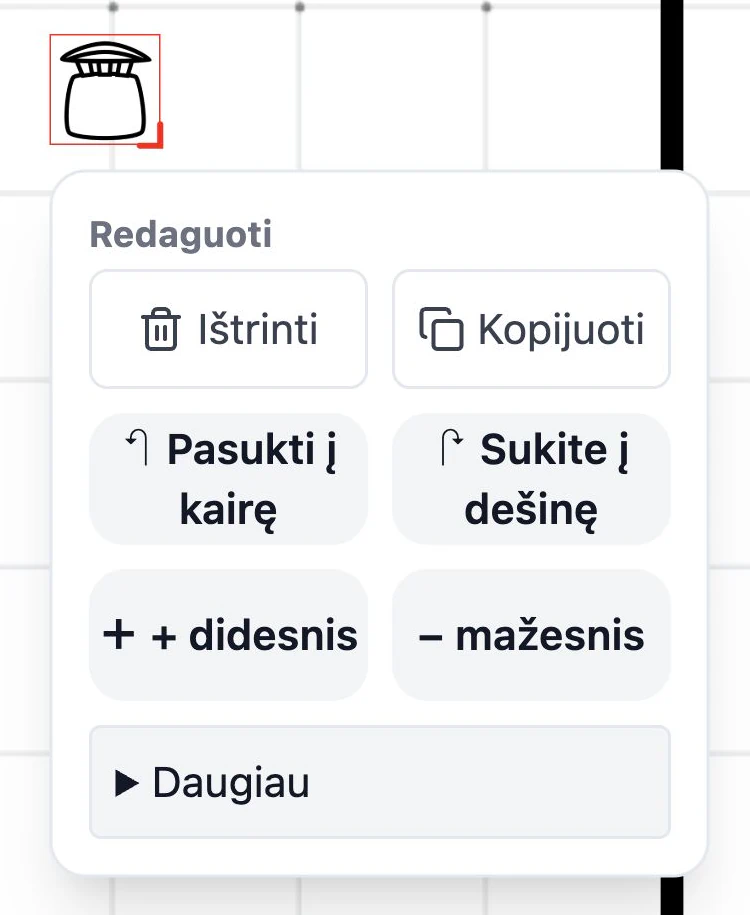
- Spustelėkite elementą ir naudokite pasirodžiusias pasukimo / dydžio keitimo operacijas.
- Jei norite įdėti kelias to paties elemento kopijas, taip pat galite naudoti "Kopijuoti" iš redagavimo meniu.
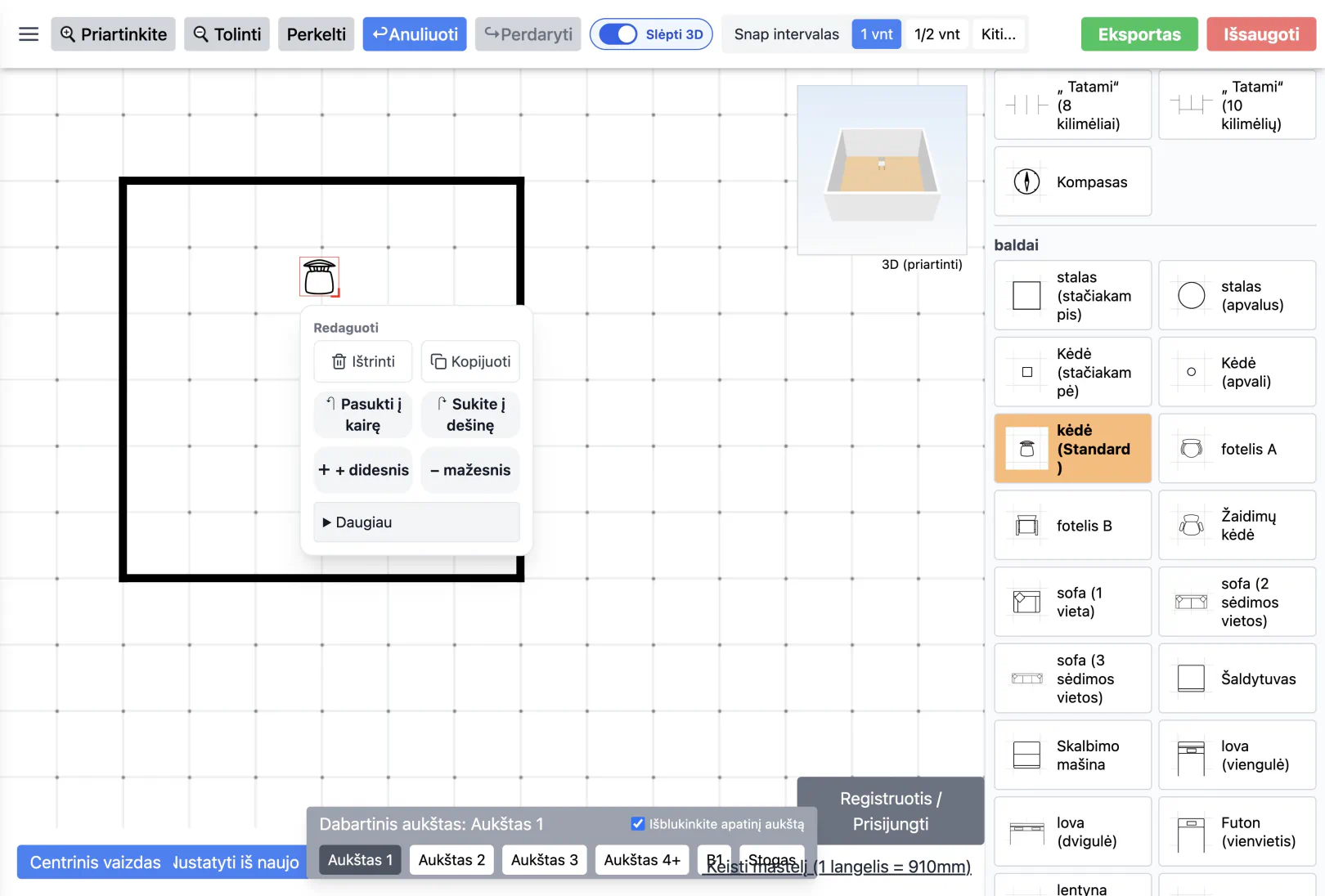
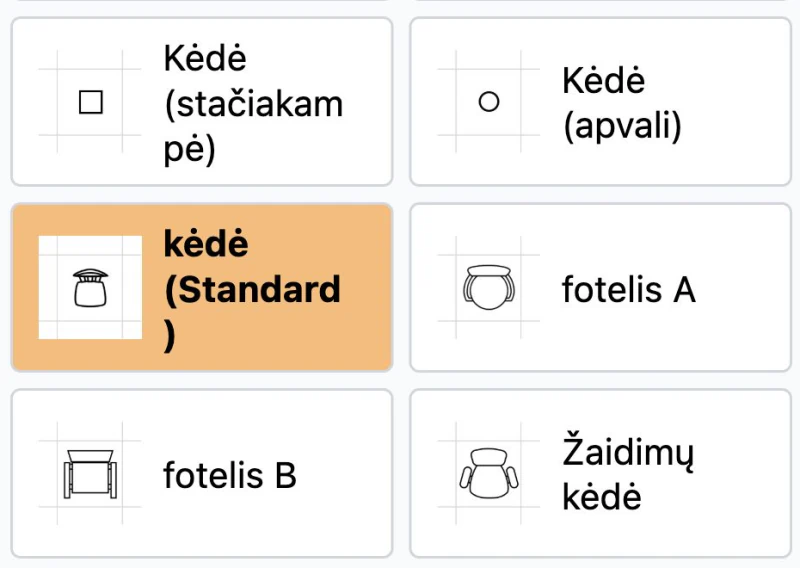
1Pasirinkite kėdę (standartinė)
2Sureguliuokite kryptį ir dydį
Padidinkite operacijos sritį
1Pasirinkite kėdę (standartinė)
2Sureguliuokite kryptį ir dydį
Svarbu nemanyti, kad pradinis baldų dydis yra tikrasis gaminio dydis. Plotis ir gylis bus tikrinami pagal išorinius gaminio matmenis. Meniu skiltyje „Kita (spalvos keitimas ir kt.)“ galite matyti papildomus pasirinkto elemento nustatymus.

stalas (stačiakampis)
Padėkite kvadratinį stalą. Sureguliuokite plotį ir gylį bei patikrinkite aplinkinę erdvę, įskaitant vietą, kur traukti kėdę.

stalas (apvalus)
Apvalaus stalo simbolis. Galite patikrinti skersmenį ir aplinkinius praėjimus ir palyginti vietos skirtumą su kvadratine lentele.

Kėdė (stačiakampė)
Glaustai pavaizduota kvadratinė sėdynė. Naudokite tai apsvarstydami valgomųjų vietų skaičių ir atstumą tarp stalų.

Kėdė (apvali)
Šis simbolis žymi apvalią kėdės sėdynę. Planuodami baldų išdėstymą, pritaikykite jos dydį prie tikrosios kėdės.

kėdė (Standard)
Kėdės su atlošu simbolis. Atsigręžkite į tą pusę, kurioje sėdite, į stalą ar stalą, palikdami vietos atsitraukti.

fotelis A
Tai pirmasis kėdžių tipas su porankiais. Sureguliuokite atstumą tarp gretimų kėdžių pagal plotį, įskaitant porankius.

fotelis B
Fotelis, kurio forma skiriasi nuo fotelio A. Pasirinkite simbolį, tada sureguliuokite jo dydį, kad jis atitiktų tikrąją kėdę.

Žaidimų kėdė
Žaidimų kėdės simbolis. Be padėties, palyginti su stalu, atsižvelkite į tai, kiek reikia vietos, kai nulenkiamas atlošas.

sofa (1 vieta)
Tai vienvietė sofa. Patikrinkite atlošą ir šoną, ant kurio sėdite, tada pasukite jį į stalą arba televizorių.

sofa (2 sėdimos vietos)
Tai dvivietė sofa. Sureguliuokite plotį ir gylį pagal tikrąjį dydį, o jei statote stalą priekyje, palikite pakankamai vietos įlipimui ir išlipimui.

sofa (3 sėdimos vietos)
Tai trivietė sofa. Patikrinkite ne tik, ar jis tilps išilgai sienos, bet ir ar neužblokuos srauto iš įėjimo.

Šaldytuvas
Nurodo šaldytuvo vietą. Patikrinkite ne tik gaminio matmenis, bet ir šilumos išsklaidymo tarpus bei erdvę durims atidaryti.

Skalbimo mašina
Padėkite skalbimo mašiną. Patikrinkite vandeniui atsparios keptuvės vietą, vandens tiekimą ir kanalizaciją bei kur galite atidaryti dangtį ar dureles, kad galėtumėte įdėti ir išimti skalbinius.

lova (viengulė)
Viengulė lova. Suderinkite išorinius matmenis, kad apimtų rėmą, o ne čiužinį, ir palikite praėjimą keltis, atsikelti ir pasikloti lovą.

lova (dvigulė)
Tai dvigulė lova. Apsvarstykite, ar naudoti jį iš abiejų pusių, ar dėti prie sienos, ir padėkite ten, kur jis neatsitrenks į laikymo duris.

Futon (vienvietis)
Rodo futoną tokį, koks jis yra. Net ir kambariuose, kurie tvarkomi per dieną, galite pasitikrinti, ar einant miegoti turite laisvą kelią.

lentyna (kvadratinė)
Padėkite saugojimo lentyną. Sureguliuokite plotį ir gylį, kad užtikrintumėte priekines duris, stalčius ir vietas daiktams išimti.

televizorius
Nurodo televizoriaus padėtį ir orientaciją. Patikrinkite orientaciją nuo sofos ir santykį su langu, o jei reikia, atskirai nubrėžkite televizoriaus stovo kontūrus.

asmuo (suaugęs)
Padėkite asmens simbolį ir parodykite, kur jį naudoti, ir jo išdėstymą. Vien pagal simbolį neįmanoma nustatyti praėjimo pločio ar darbui reikalingų matmenų.

šuo
Šis simbolis paaiškina, kur yra šuo ir gyvūno cirkuliacijos maršrutą. Tikrieji įrangos, pvz., narvų ir lovų, matmenys bus patvirtinti atskirai.

vandens dozatorius
Nurodo pagrindinio įrenginio įrengimo vietą. Užtikrinkite plotį, gylį ir erdvę butelių keitimui ir vandens tiekimo operacijoms.

Oro kondicionierius
Nurodo vidinio bloko vietą ir orientaciją. Įrengimo aukštį sunku perteikti vien iš grindų plano, todėl esant reikalui jį papildysime tekstu.

Lauko kondicionieriaus blokas
Padėkite oro kondicionieriaus lauko bloką. Be išorinės pagrindinio korpuso formos, mes tikriname ventiliacijos ir tikrinimo paraštes pagal gaminio sąlygas.

Katė
Šis simbolis nurodo, kur yra katė. Jis naudojamas dalijantis išdėstymu ir vieta su baldais, o reikalingos reikmenys rodomi atskirai.

medis A
Padėkite augalus. Apsvarstykite vazonų, šakų ir lapų išplitimą, kad jie neužsidengtų patalpų pėsčiųjų takais ar lauko įėjimais.

Automobilis (sedanas)
Naudojama automobilių stovėjimo vietai apsvarstyti. Priklausomai nuo bendro transporto priemonės ilgio ir pločio, erdvė, reikalinga įlipimui ir išlipimui, taip pat užtikrinama atskirai.

Motociklas
Rodo motociklo stovėjimo vietą. Palikite vietos vairui, įlipimui ir išlipimui bei motociklo stūmimui, taip pat pačiai transporto priemonei.

dviratis
Nurodo dviračių stovėjimo vietą. Jei turite kelis įrenginius, patikrinkite rankenų persidengimą ir jų išėmimo maršrutą.
Įdėję įsivaizduokite, kaip jis bus naudojamas
Sofos šonas, ant kurio sėdite, turi būti nukreiptas į stalą arba televizorių. Taip pat paliekama erdvės, reikalingos tokiems veiksmams kaip kėdės traukimas, lentynos atidarymas ir maisto išėmimas iš šaldytuvo. Vien todėl, kad baldai telpa į kambario kontūrą, dar nepasakys, ar juos patogu naudoti.
Įveskite kambario pavadinimą / pastabas

+tekstas
Pridėkite kambario pavadinimą, paskirtį ir pastabas. Įveskite jį, paspauskite OK ir pakoreguokite padėtį brėžinyje. Galite pataisyti tekstą pasirinkę jį spustelėdami „Redaguoti“.
- Pasirinkite teksto pridėjimo įrankį, tada įveskite kambario pavadinimą, pvz., svetainė arba saugykla.
- Pridėkite jį paspausdami "Gerai" ir vilkite tekstą į vietą, kur jį būtų lengviau skaityti.
- Spustelėkite tekstą ir pakoreguokite jį naudodami „Redaguoti“, „Didelis“, „Mažas“ ir kt.
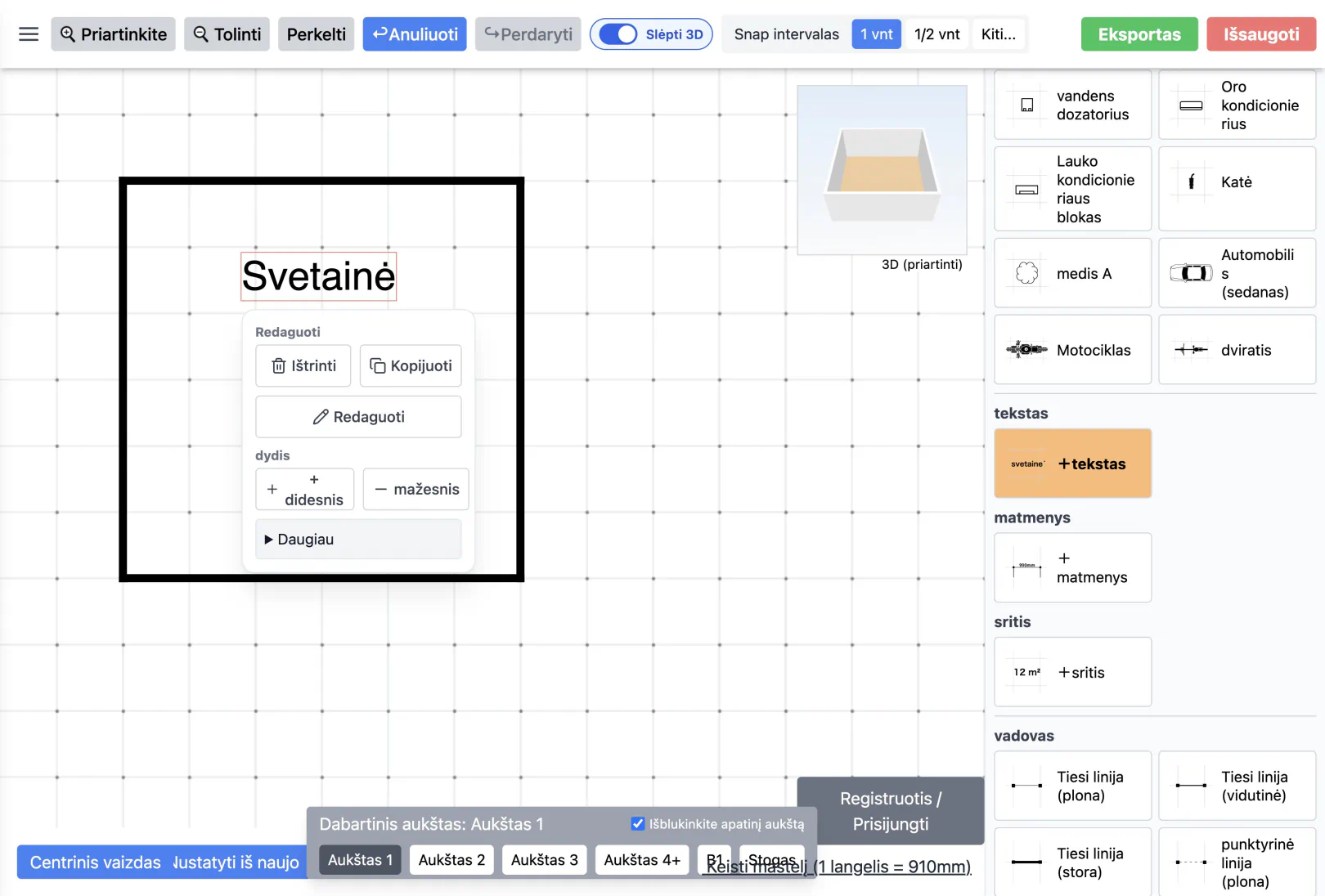
1Pridėti tekstą
2Sureguliuokite teksto padėtį ir dydį
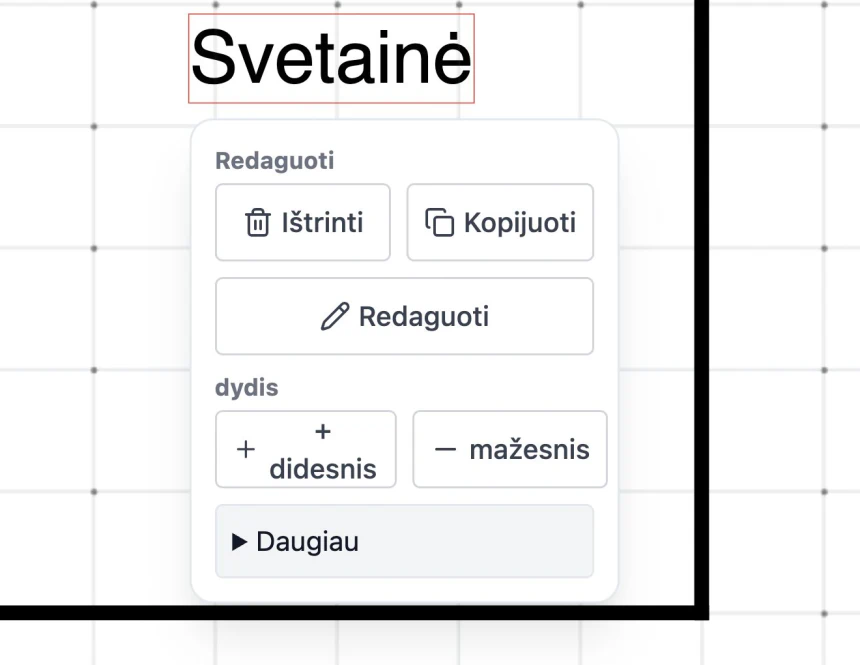
Padidinkite operacijos sritį
1Pridėti tekstą
2Sureguliuokite teksto padėtį ir dydį
Norėdami gauti daugiau teksto nustatymų, atidarykite papildomas stiliaus parinktis. Pridėkite pastabų, pvz., preliminarius dėl nepatikrintų matmenų arba palangės aukštį: ... mm, kad gautumėte informaciją, kurios negali parodyti vien grindų planas.
Nubrėžkite matmenų linijas ir, jei reikia, įveskite faktinius matavimus

+matmenys
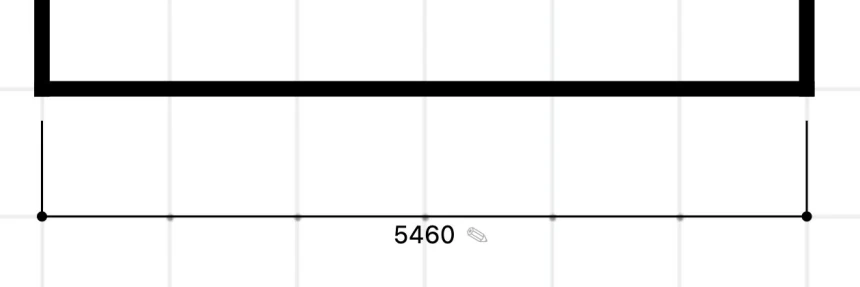
Nurodykite pradžios ir pabaigos tašką ir pasirinkite pagalbinės linijos kryptį. Bus rodoma vertė, pagrįsta vieno kvadrato ilgiu, taip pat galite įvesti faktiškai išmatuotą vertę.
- Iš "matmenys" pasirinkite "+matmenys".
- Nurodykite pradžios ir pabaigos taškus tinklelyje, kur norite nurodyti ilgį.
- Pasirinkite ir patvirtinkite išplėtimo linijos kryptį. Jei orientacija yra horizontali, bus rodomi pasiūlymai, pvz., viršutinė arba apatinė.
- Palyginkite rodomą reikšmę su vieno kvadrato ilgiu ir matavimo rezultatais.
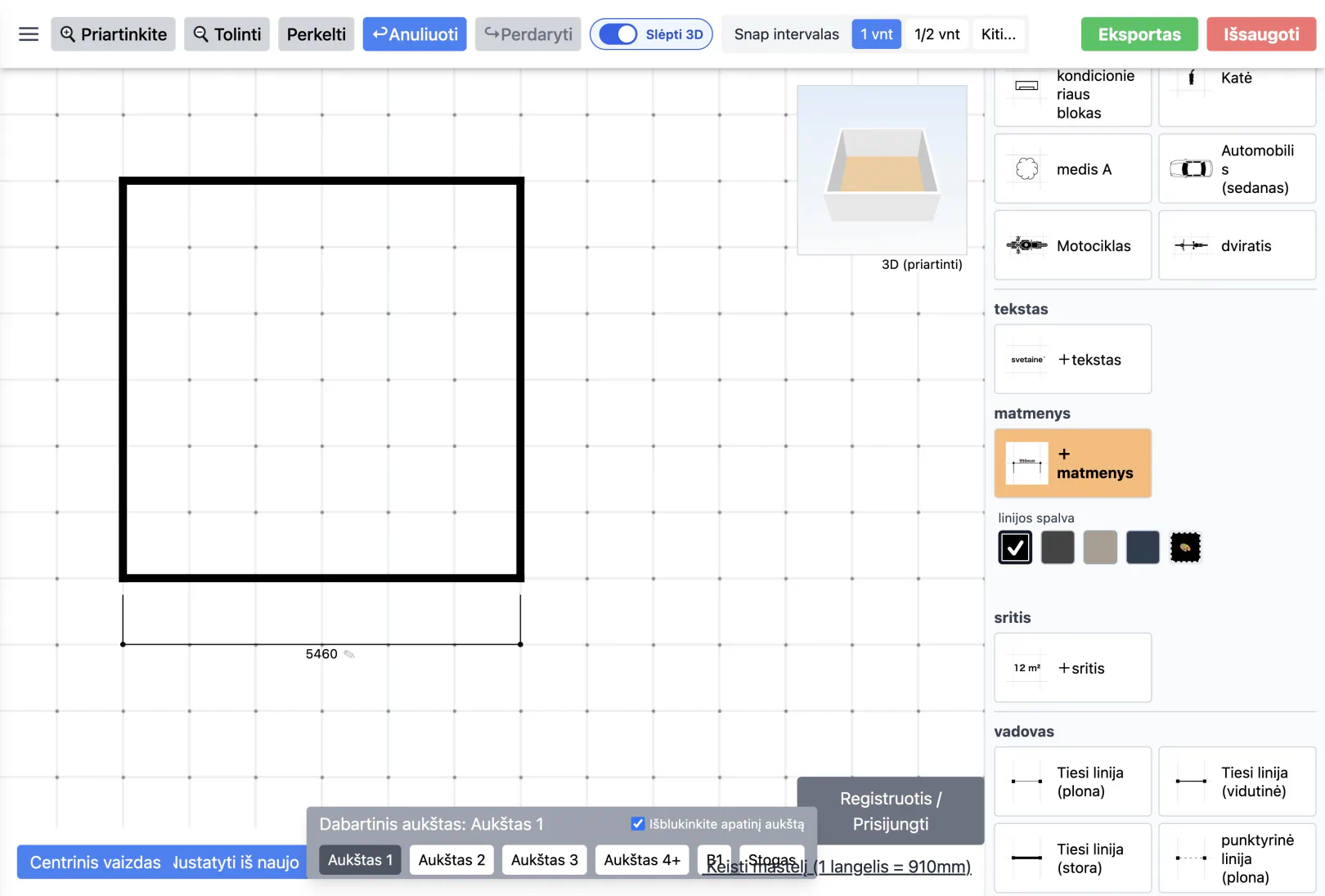
1Pasirinkite matmenų eilutę
2Patikrinkite matmenų linijas ir skaičius
Padidinkite operacijos sritį
1Pasirinkite matmenų eilutę
2Patikrinkite matmenų linijas ir skaičius
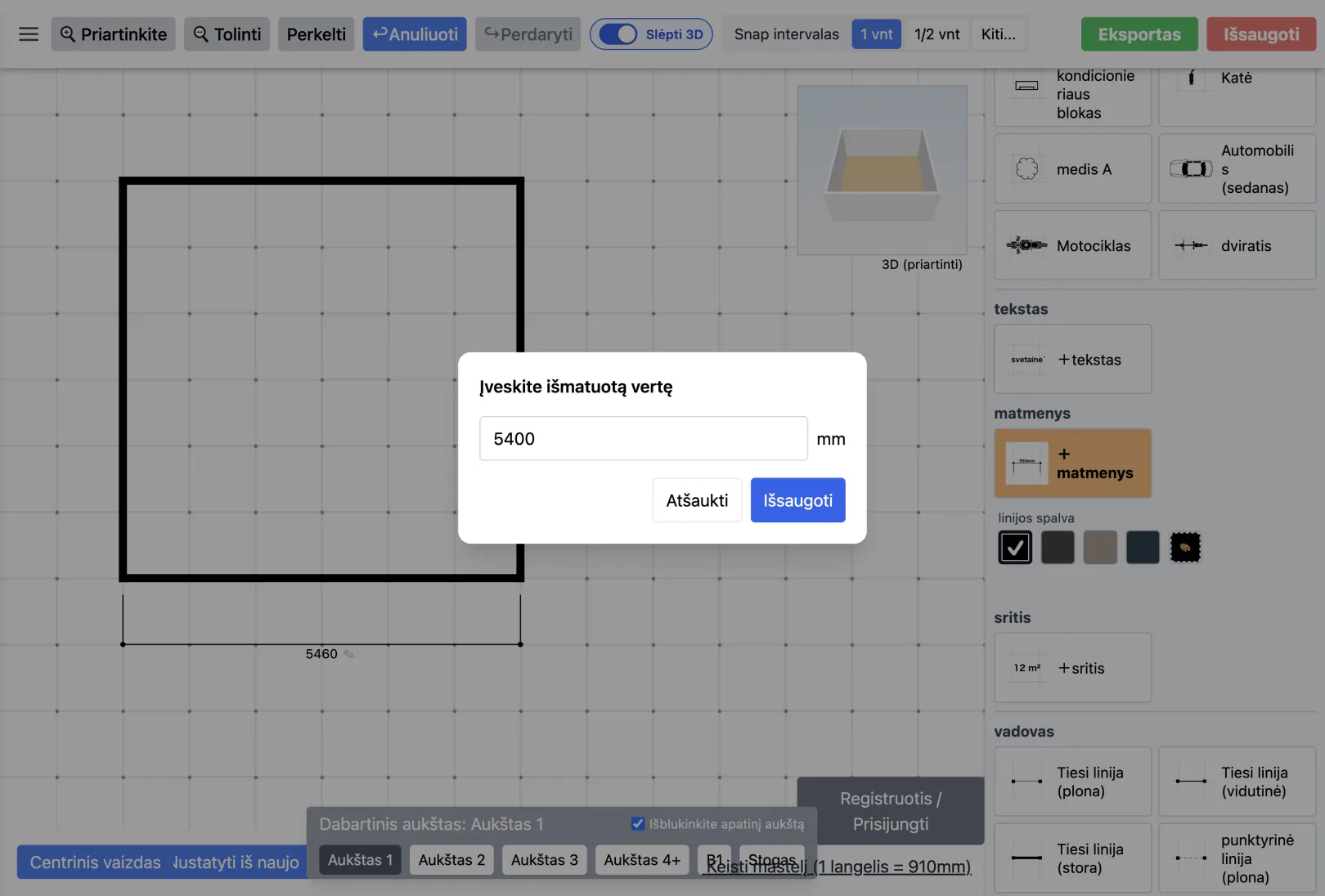
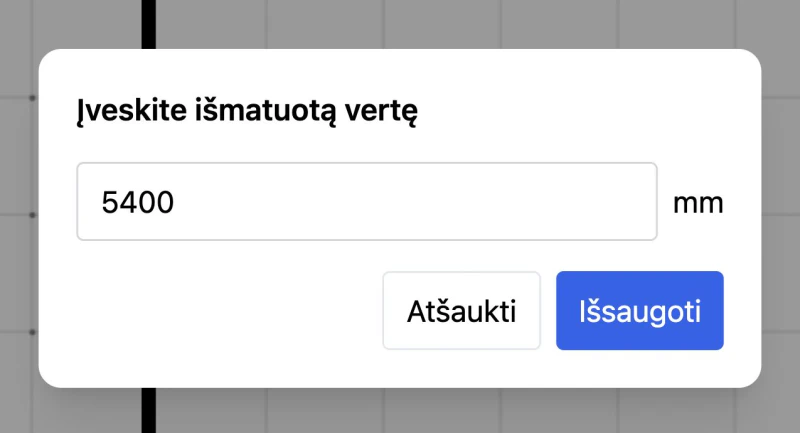
Įveskite išmatuotą vertę, kad nepaisytumėte rodomo matmens
Išmatuotą vertę galite išsaugoti šalia matmens vertės esančiame redagavimo mygtuke pasirinkę "Įvesti faktinę išmatuotą vertę".Ši įvestis pakeičia rodomą matmenų linijos reikšmę. Sienų ir baldų padėtis bei viso brėžinio mastelis automatiškai nepasikeis. Jei norite sutapti su brėžinyje esančiu ilgiu, atskirai patikrinkite tinklelio nustatymus ir linijos galinius taškus.
1Įveskite išmatuotą matmenį
Padidinkite operacijos sritį
1Įveskite išmatuotą matmenį
Matmenų linijas lengviau perskaityti, kai jos pateikiamos paraštėse, kur jos nesutampa su baldų ar patalpų pavadinimais. Nemaišykite sienos nuo centro iki centro matmenų ir vidinių sienos matmenų ir aiškiai nurodykite, ką matuojate.
Apskaičiuokite plotą ir parodykite jį m², tatami ir tsubo

+sritis
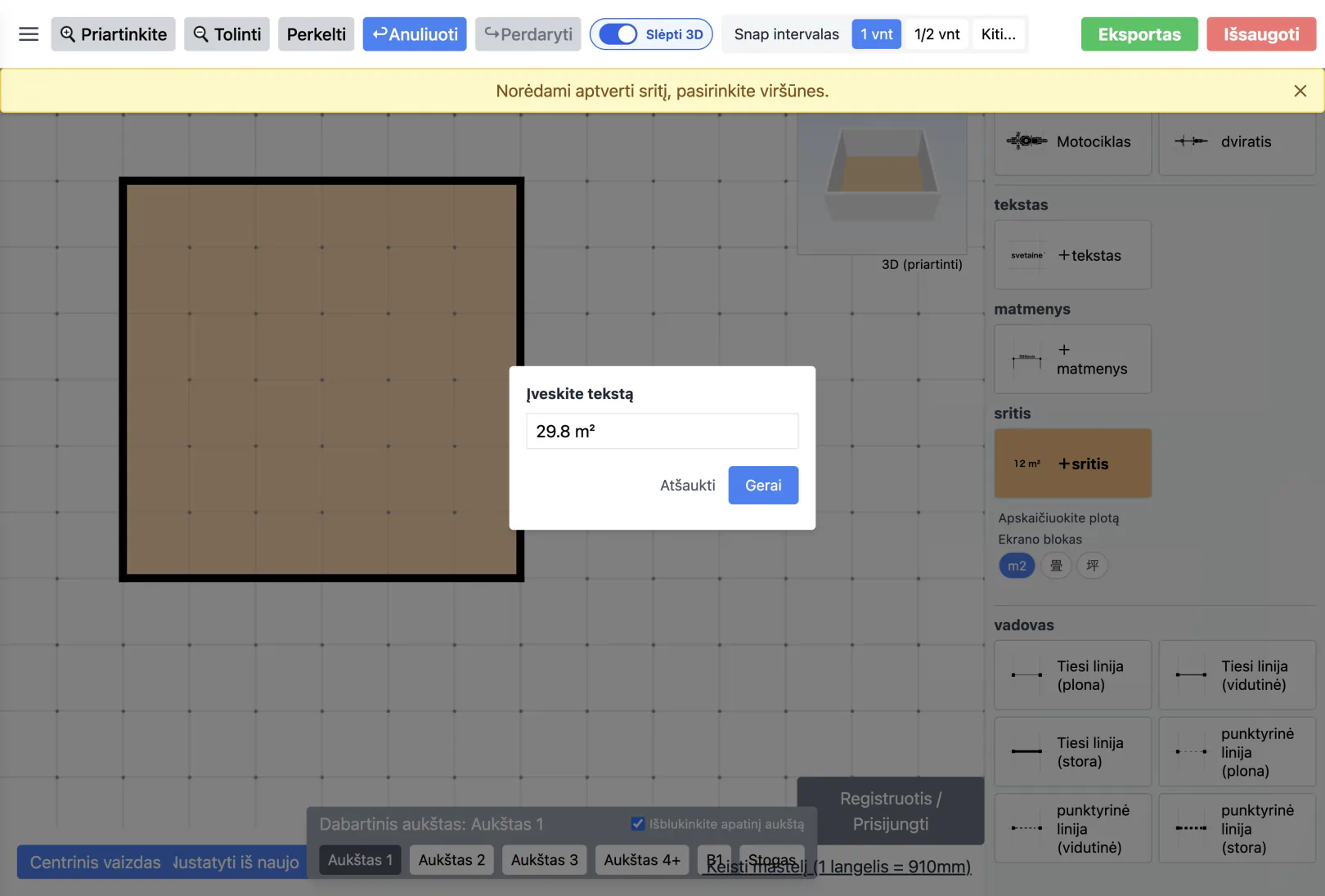
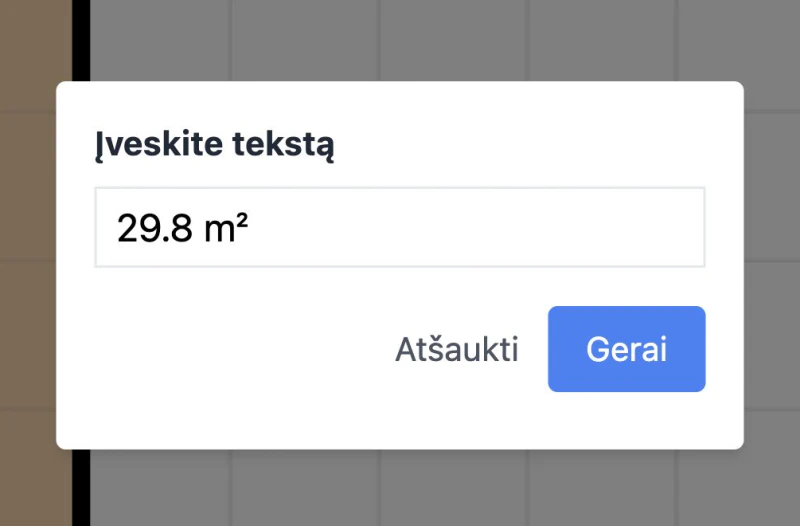
Iš eilės pasirinkite diapazono viršūnes, kurias norite žinoti, grįžkite į pirmąjį tašką ir uždarykite. Pasirinkite vienetą iš m², tatami arba tsubo ir po skaičiavimo patikrinkite tekstą.
- Iš "Ploto skaičiavimo" pasirinkite "+Plotas" ir pasirinkite ekrano vienetą.
- Spustelėkite ploto, kurį norite apskaičiuoti, viršūnes išilgai perimetro.
- Dar kartą spustelėkite pirmąjį tašką, kad uždarytumėte sritį.
- Patikrinkite apskaičiuotą tekstą ir paspauskite "Gerai". Sureguliuokite ekrano padėtį ir dydį taip pat, kaip ir tekstą.
1Patikrinkite apskaičiuotą plotą
Padidinkite operacijos sritį
1Patikrinkite apskaičiuotą plotą
Kurdami grindis taip pat galite naudoti "Apskaičiuoti ir rodyti plotą". Kadangi plotas apskaičiuojamas pagal nurodytą plotą ir vieno kvadrato ilgį, nebūtinai efektyvusis plotas automatiškai atima sienelės storį ir stulpelius. Uždarykite reikiamą diapazoną patys.
Šiame redaktoriuje naudojamas 1 jo (japoniškas tatamio ploto vienetas) = 1,62 m² ir 1 tsubo (japoniškas ploto vienetas) = 3,31 m². Šios konversijos skiriasi nuo tatamio objektų ir tikrųjų tatamio gaminių dydžių. Rodomos srities teksto redagavimas nekeičia grindų ar sienų formos.
Išreikškite savo ketinimą pagalbinėmis linijomis, punktyrinėmis linijomis ir rodyklėmis
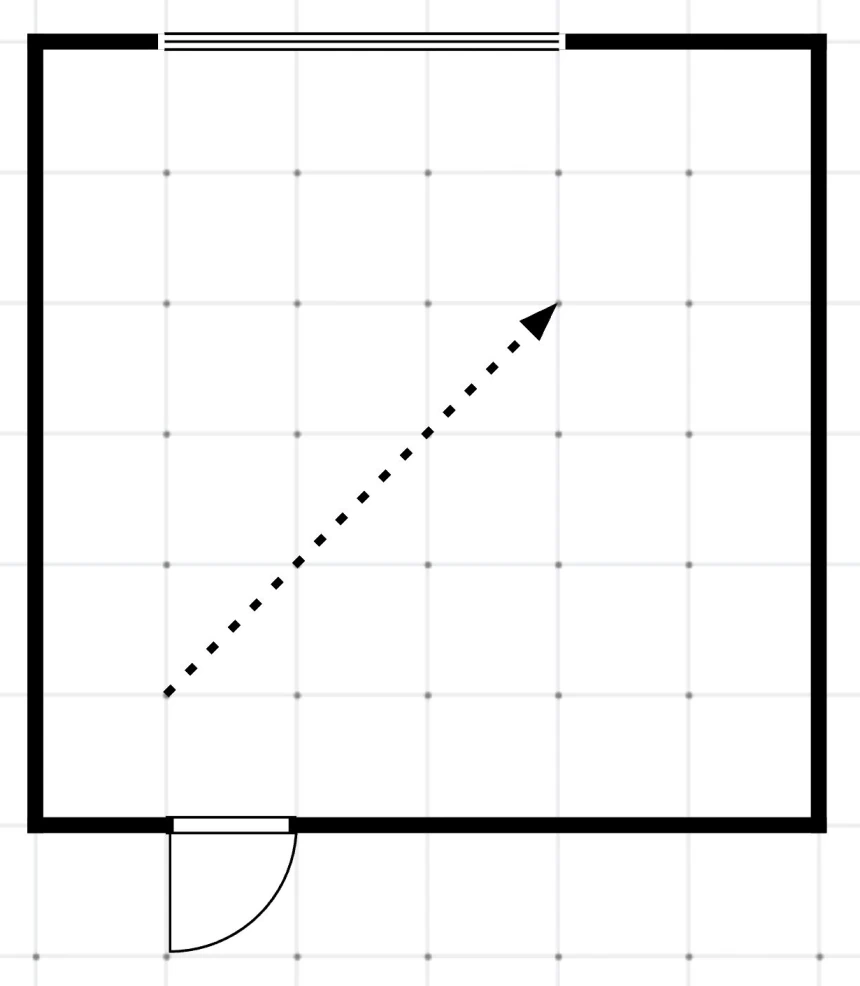
Pasirinkite ištisinę liniją arba punktyrinę liniją, storį ir nustatykite spalvą bei rodyklę iš "Pagalbinė linija". Tada spustelėkite pradžios ir pabaigos taškus, kad pieštumėte. Rodyklėje galite pasirinkti iš „Nėra“, „Pradžios taškas“, „Pabaigos taškas“ ir „Abu galai“. Atminkite, kad linijų piešimo tvarka turės įtakos, į kurią pusę nukreipta rodyklė.
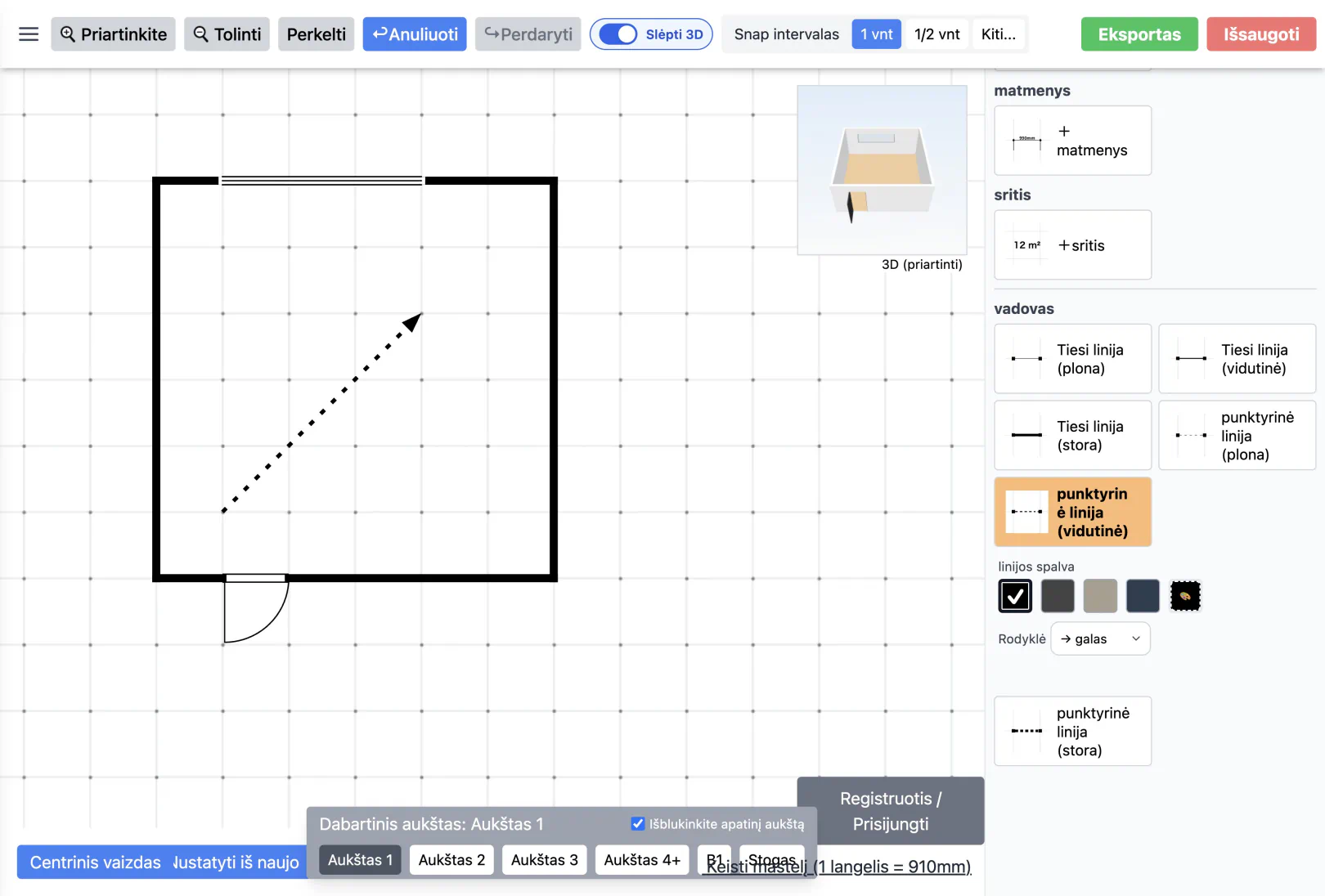
1Pasirinkite linijos tipą / rodyklę
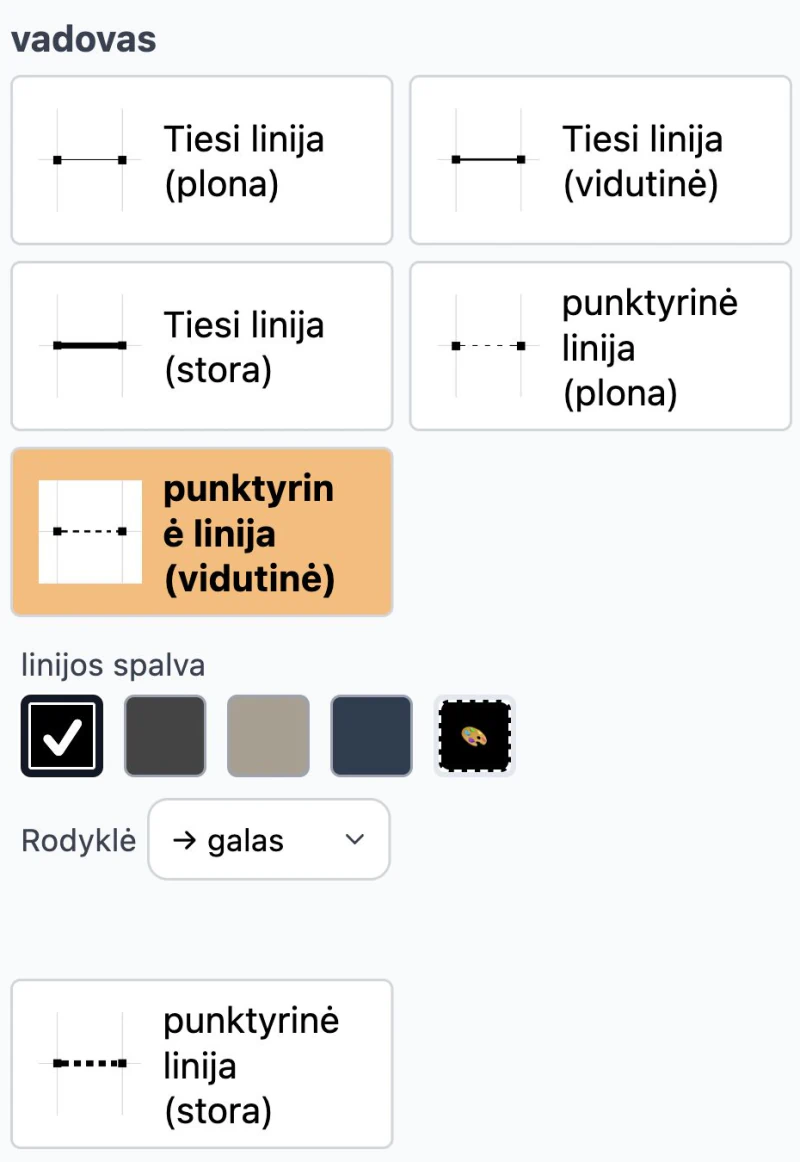
2Brėžinyje nubrėžkite srauto linijas
Padidinkite operacijos sritį
1Pasirinkite linijos tipą / rodyklę
2Brėžinyje nubrėžkite srauto linijas

Tiesi linija (plona)
Kukli ištisinė linija. Naudokite tai linijoms, kurių nenorite išsiskirti iš pagrindinės sienos, pvz., baldų lygiavimui ar papildomoms linijoms.

Tiesi linija (vidutinė)
Ištisinė standartinio storio linija. Naudojamas skirstymo ir paaiškinimų eilutėms pridėti.

Tiesi linija (stora)
Ištisinė linija, skirta pabrėžti. Naudokite spalvą ir pastabas, kad nurodytumėte paskirtį, kad ji nebūtų painiojama su siena.

punktyrinė linija (plona)
Tai plona punktyrinė linija. Laikinos pozicijos ir atskaitos diapazonai gali būti rodomi diskretiškai.

punktyrinė linija (vidutinė)
Vidutinio storio punktyrinė linija. Pridėkite rodyklę, kad parodytumėte pėsčiųjų maršrutą arba naudokite ją kitiems užrašams; ji neatspindi sienos.

punktyrinė linija (stora)
Tai pastebima punktyrinė linija. Naudokite jį palyginimams ar maršrutams, kuriuos norite pabrėžti, ir pridėkite prasmės spalva ir tekstu.
Pagalbinės linijos nenaudojamos kaip sienų pakaitalas, bet naudojamos kaip padėties, srauto linijų ir paaiškinimų vadovas. Pridėkite tekstą, pvz., „praėjimas“ arba „planuotas išdėstymas“, kad padėtumėte žmonėms suprasti eilučių reikšmę.
Ištrinkite arba perbraižykite linijas, grindis, laiptus ir baldus
Ankstesnei operacijai pirmiausia naudokite „↩︎Atgal“. Jei norite ištrinti, palikdami kitą dalį, pasirinkite operaciją, atitinkančią taikinio tipą.
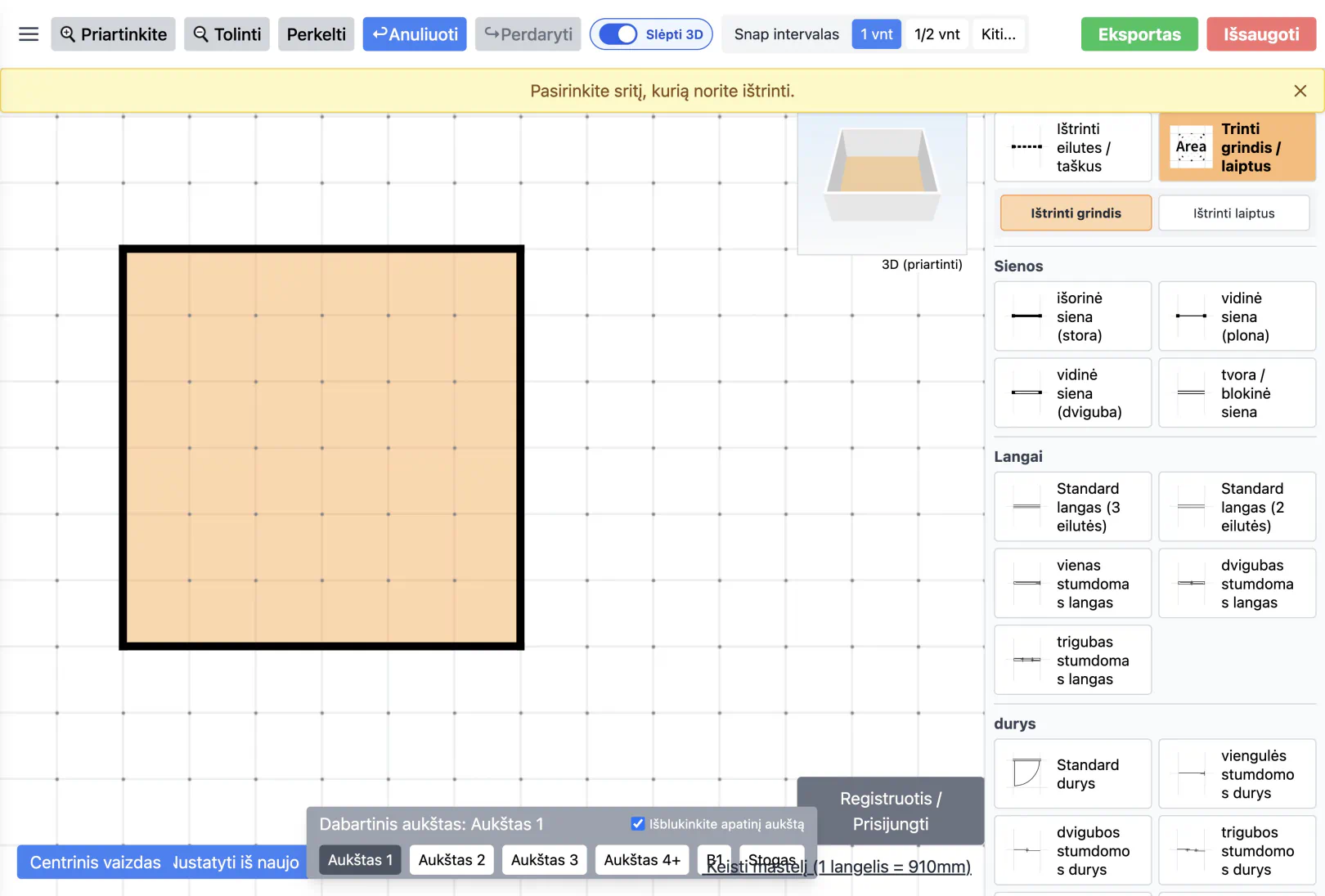
1Pasirinkite norimo ištrinti objekto tipą
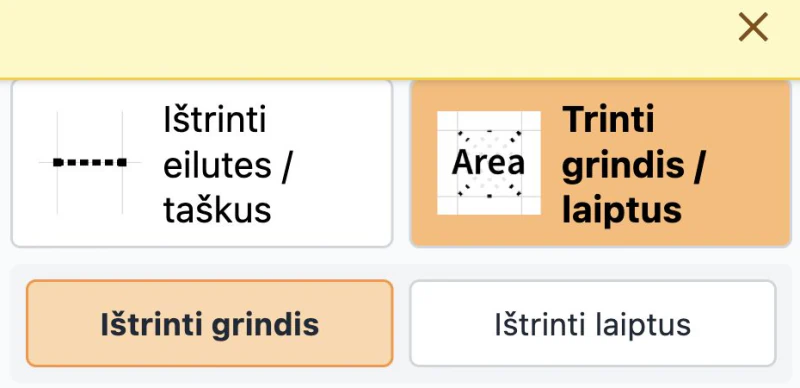
2Pasirinkite sritį, kurią norite ištrinti
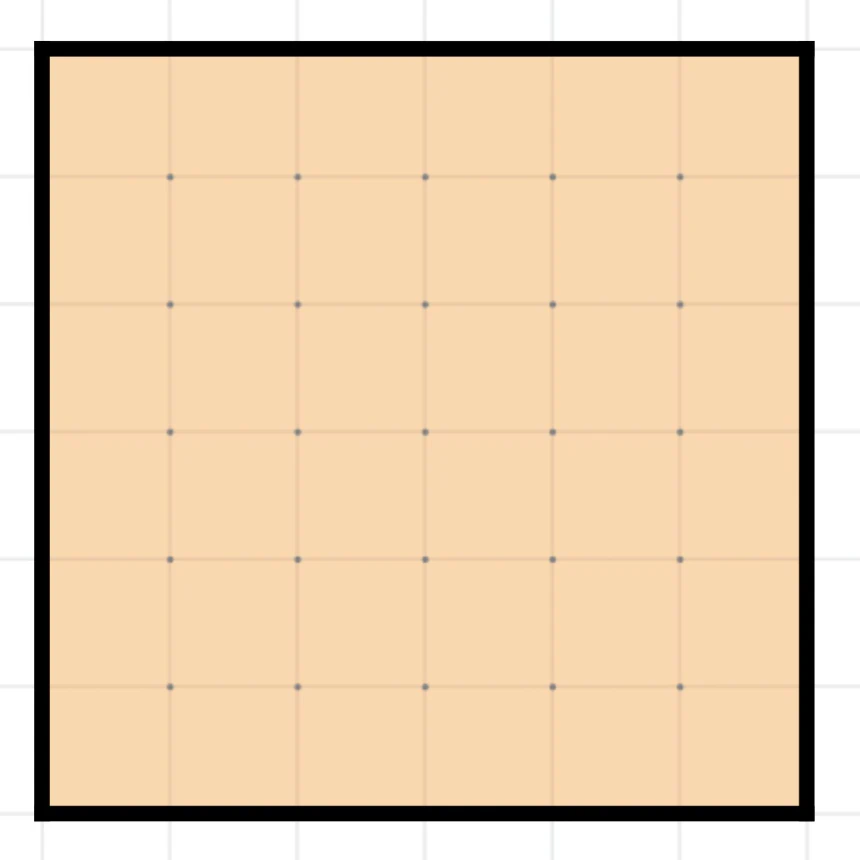
Padidinkite operacijos sritį
1Pasirinkite norimo ištrinti objekto tipą
2Pasirinkite sritį, kurią norite ištrinti

Ištrinti eilutes / taškus
Priemonė linijoms ir taškams ant sienų ir pan. ištrinti. Priartinkite taikinį, pasirinkite jį ir ištrynę patikrinkite gretimas eilutes.

Trinti grindis / laiptus
Tai yra įėjimas, kuriame galite pasirinkti, kaip ištrinti grindis ir laiptus. Paspaudus bus rodoma „Ištrinti grindis“ ir „Ištrinti laiptus“.
Ištrinti grindis
Ištrinkite užpildytas vietas, pvz., grindis. Tai skiriasi nuo sienų trynimo operacijos, todėl naudokite ją, kai norite pašalinti tik grindų spalvą.
Ištrinti laiptus
Ištrinkite nupieštą laiptų sritį. Jei norite perbraižyti jį kitokia forma, ištrinkite tikslinius laiptus ir nurodykite sritį.
Jei norite peržiūrėti baldus, įrangą ir tekstą, redagavimo meniu, kuriame pasirenkamas elementas, naudokite „Ištrinti“. Net jei ištrinsite grindis, kambario, kuriame jį padėjote, pavadinimas gali likti atskirais simboliais. Ištrynę patikrinkite visą piešinį, o jei ištrynėte tai, ką norite pasilikti, spustelėkite „↩︎Atgal“, kad jį grąžintumėte.
"Reset" nenaudojamas vietoj dalinio pataisymo, bet naudojamas patvirtinus iš naujo kuriant brėžinį. Jei turite planą, kurį norite išsaugoti, pirmiausia išsaugokite jį, kad galėtumėte iš naujo redaguoti.
Užbaikite planą: pastato aukštai, 3D peržiūrėkite, išsaugokite ir eksportuokite
Nubrėžkite kiekvieną aukštą atskirai
Ekrano apačioje perjunkite aukštą, kurią norite redaguoti, naudodami "1-as aukštas", "2-as aukštas", "3-ias aukštas", "4-as aukštas ir aukščiau", "1-asis rūsio aukštas" ir "Stogo viršus". Jei naudojate „Blogai rodyti apatinius aukštus“, galite piešti tikrindami padėties santykį tarp viršutinių ir apatinių aukštų. Prieš pridėdami patikrinkite esamus grindų lygius.
Patikrinkite vietą, nuspręstą 2D 3D
Ekraną 3D galite atidaryti iš 3D peržiūros viršutiniame dešiniajame kampe. Taip pat patikrinkite baldų aukštį ir orientaciją iš įstrižainės perspektyvos. 3D taip pat galite redaguoti įdėtus elementus pasirinkimo režimu ir pridėti juos piešimo režimu. Operacijos apžvalgaVeiksmai, kaip patikrinti ir redaguoti 3D įvadiniame straipsnyjePaskelbta .
Atskiras įrašymas vaizdams iš naujo redaguoti ir išvesti/PDF
Jei norite toliau redaguoti piešinį, viršuje spustelėkite „Išsaugoti“, kad išsaugotumėte jį, kad galėtumėte jį redaguoti dar kartą. Jei norite bendrinti vaizdus ir PDF failus, nustatykite formatą, paraštes, tinklelį ir matmenų linijos rodymą iš „Duomenų išvesties“, patikrinkite peržiūrą ir eksportuokite. Norint eksportuoti reikia prisijungti. Įrašymo ir išvedimo naudojimo sąlygos nurodytos ekrane pateiktose instrukcijose.Kainos / planaiPatikrinkite .
Galiausiai patikrinkite kambarių pavadinimų sutapimą, standartinius matmenis, baldų orientaciją, durų atidarymo/uždarymo diapazoną ir brėžinius. Tai, kad turite PNG arba PDF, nereiškia, kad originalų piešinį išsaugojote redaguojamąja būsena.
Dalykai, kuriuos reikia patikrinti, kai nemokate gerai piešti
Sienos ir langai nėra norimoje padėtyje
Patikrinkite, ar atstumas tarp taškų tinka jūsų tikslui, tada priartinkite ir pasirinkite tinklelio viršūnes. Jei siena ir langas nesutampa, perbraižykite juos taip, kad pradžios ir pabaigos taškai būtų vienoje linijoje.
Grindys ir laiptai nebaigti
Galiausiai pasirinkite pirmąjį tašką ir patikrinkite, ar regionas uždarytas. Laiptai nurodo stačiakampį plotą. Jei rodomi pasiūlymai arba pagalbiniai linijos nustatymai, užbaikite pasirinkimą.
Baldo redagavimo mygtukas nerastas
Spustelėkite patį baldą, esantį brėžinyje, o ne sąrašą dešinėje. Veiksmai skiriasi priklausomai nuo tipo, todėl patikrinkite pasirodžiusį meniu. Jei elementai sutampa, priartinkite, kad pamatytumėte pasirinkimą.
Nors pakeičiau matmenis, kambario dydis nesikeičia.
Išmatuotų verčių įvedimas yra funkcija, pakeičianti matmenų rodymą. Norėdami pakeisti kambario formą, turite sureguliuoti sienų galinius taškus ir padėtis. Tas pats galioja ir pakeitus srities rodymo simbolį.
Atrodo, kad jo negalima pridėti arba išsaugoti.
Patikrinkite informaciją apie prisijungimo planą ir ekrane rodomų elementų skaičių. Prieš kartodami operaciją įsitikinkite, kad nėra pridėtų pasikartojančių elementų ir ar jie yra dabartinio naudojimo diapazone.
Iš tikrųjų nupieškime reikiamus elementus.
Pirmiausia sienos ir durys, tada baldai. Kurdami piešinį po truputį galite patikrinti bet kokius nesuprantamus elementus šiame puslapyje.
Nubraižykite 2D aukšto planą su Madory →Supažindinsime su visu procesu, nuo kambario piešimo iki patikrinimo ir eksportavimo 3D.