 Madory
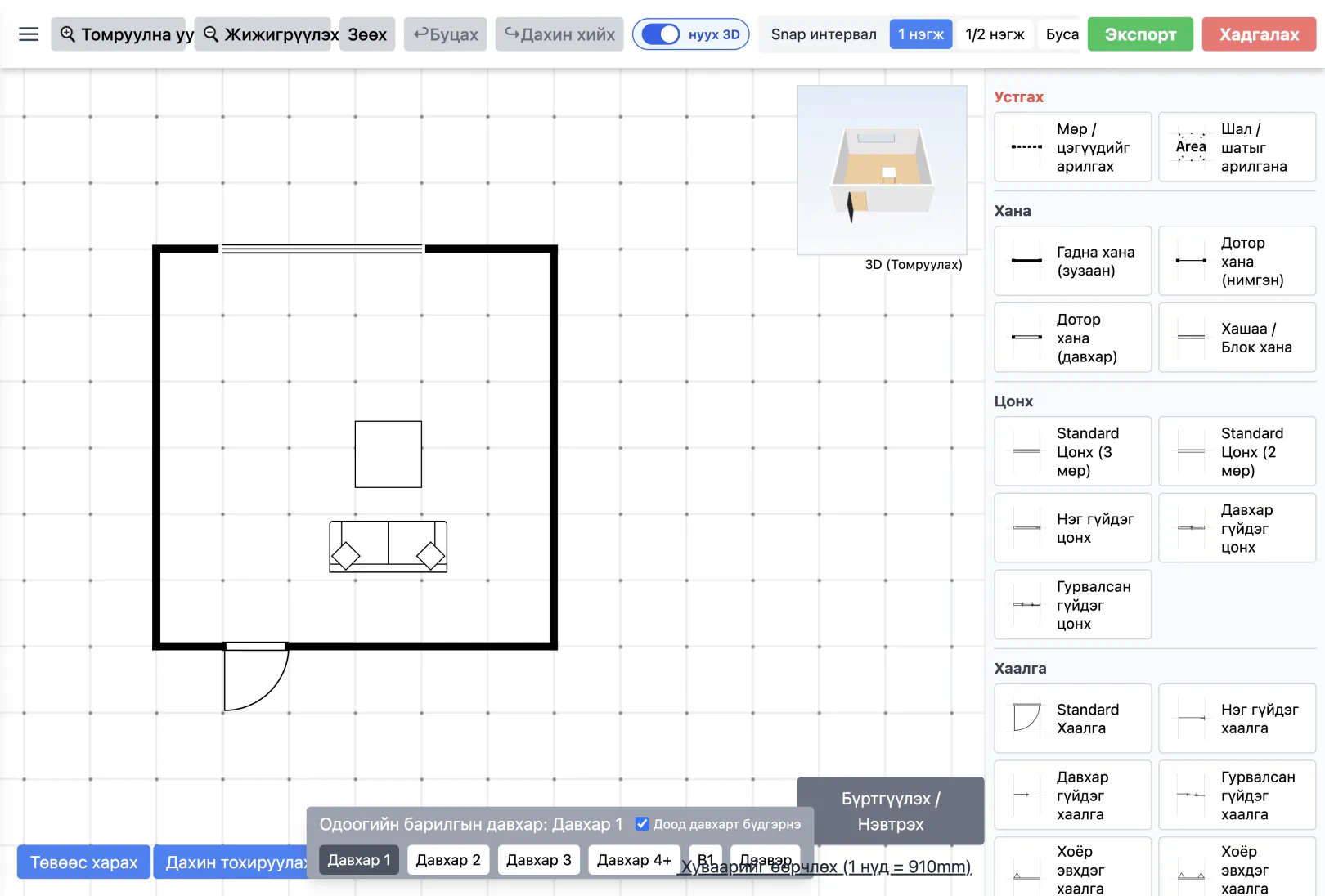
Хэмжээг тодорхойлж, хана, цонх, хаалгыг зурж, дараа нь шал, тоног төхөөрөмж, тавилга зэргийг нэмснээр 2D шалны төлөвлөгөөг зохион байгуулахад хялбар байх болно. Эцэст нь, хэрэв та өрөөний нэр, хэмжээс, талбай, тэмдэглэлийг нэмбэл, та зохион байгуулалтын зорилгыг илэрхийлж болно.
Энэ хуудас нь PC хөтчийн Madory хувилбарт зориулсан үйлдлийн гарын авлага юм. Зурах цэсийн бүх 12 ангиллыг жагсаасан бөгөөд устгах дэд цэс зэрэг 76 зүйлийг тайлбарласан болно. Бодит дэлгэцээс гадна зүйл бүр нь засварлагчтай ижил дүрстэй байна. Та эхнээс нь дуустал уншиж эсвэл өөрт хэрэгтэй функцуудыг хайж олох боломжтой.
Нэгжийн тохиргоо → Периметр/Хуваалт → Цонх/Хаалга → Шал/шат → Тоног төхөөрөмж/Тавилга → Текст/ Хэмжээ/ Талбай → Хадгалах/Гаралт.
Та бүртгэлгүйгээр зурж эхлэх боломжтой. Зүйлүүдийн тоо, хадгалах сан, 3D гэх мэт хэрэглээний хүрээ нь төлөвлөгөөнөөс хамаарч өөр өөр байна.Үнэ/төлөвлөгөөШалгана уу. iPhone・iPad нь тусдаа тусгай програмтай бөгөөд дэлгэц болон үйл ажиллагаа нь өөр байж болно.
Хэрэглэхийг хүссэн зүйлээрээ хай
2D зургийн үндэс
Нэг квадратын урт ба цэг хоорондын зайг авч үзье
Нэг тор квадратын бодит урт ба нэгжийг тохируулахын тулд засварлагчийн доод хэсэгт байрлах Change unit-ийг ашиглана уу. Энэ жишээнд нэг квадрат нь 910 мм, зургаан квадрат нь 5,460 мм байна. Энэ бол бүх нийтийн барилгын стандарт биш харин үзүүлэх орчин юм. Дээд хэрэгслийн мөрөнд байрлах 1 нэгж, 1/2 нэгж болон Бусад товчлуурууд нь холбох цэгүүдийн хоорондын зайг хянадаг. Жижиг объект эсвэл хагас сүлжээний байрлалд бага интервал ашиглана уу.
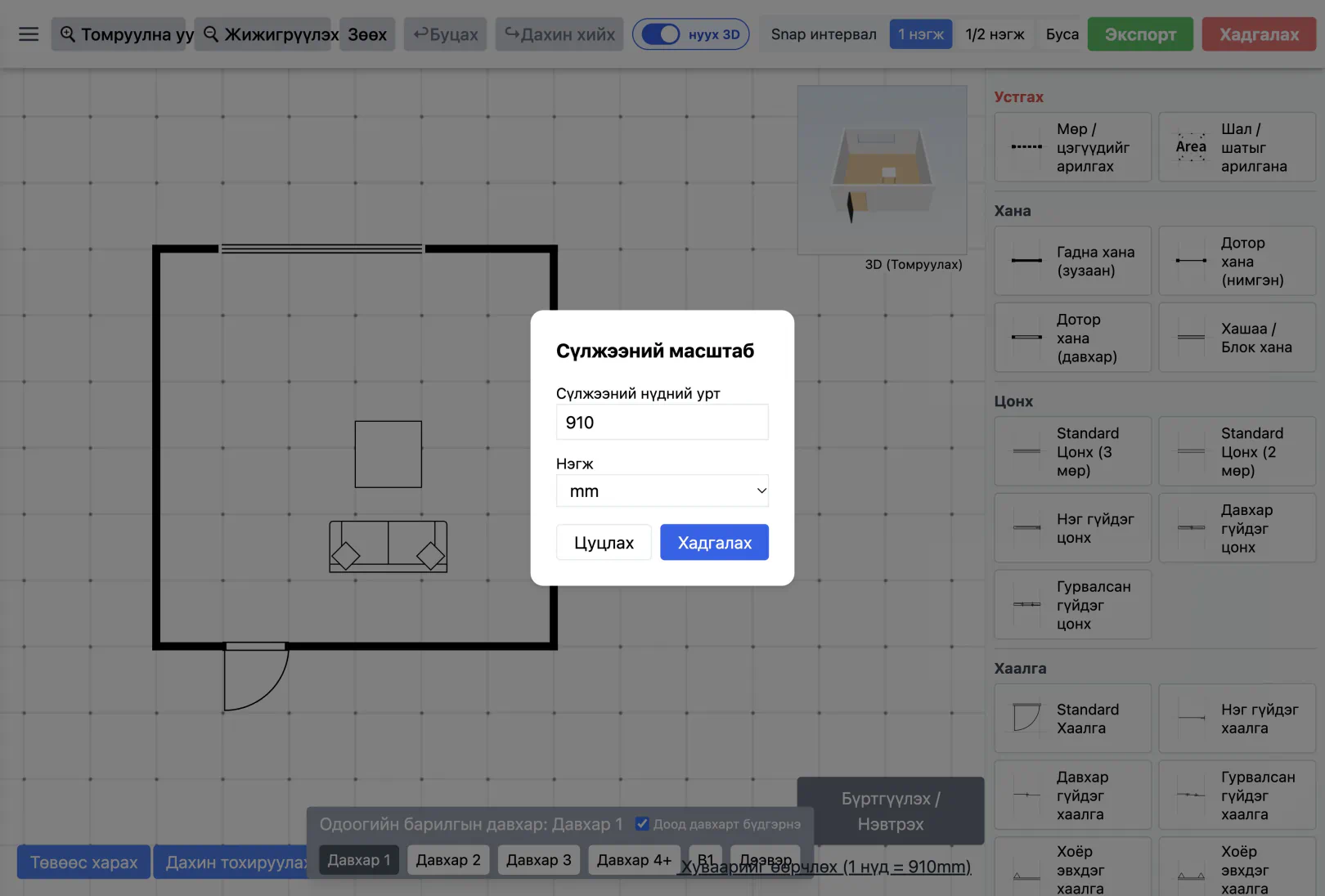
11 квадратын урт ба нэгжийг тохируулна уу
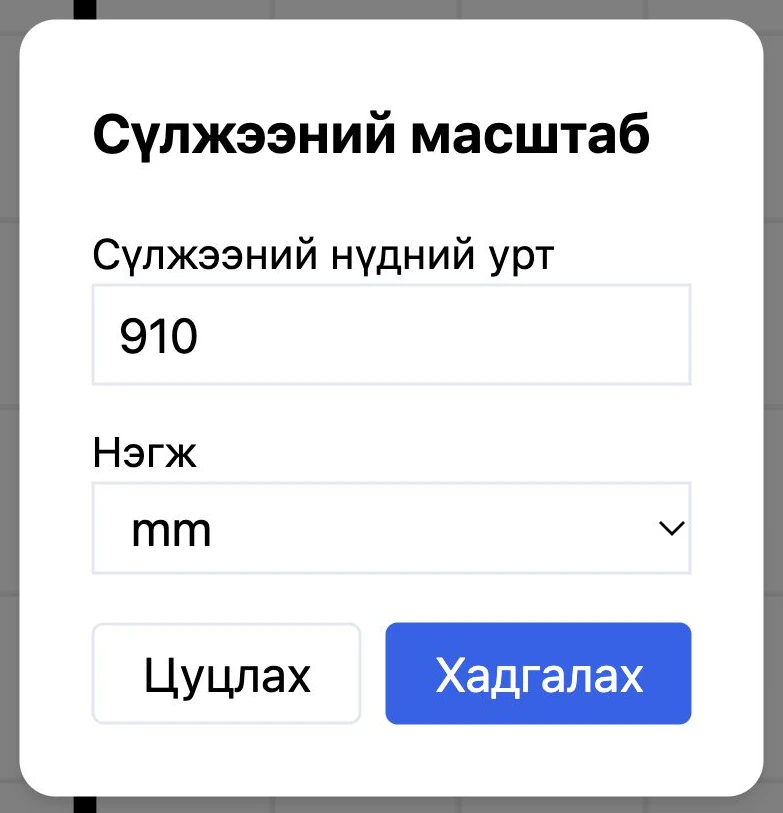
Үйл ажиллагааны талбайг томруулна
11 квадратын урт ба нэгжийг тохируулна уу
Үйлдлүүд нь "2 оноогоор зурах", "Эргэн тойронд зурах", "Нэмэх, зөөх" юм.
- Хана, цонх, хаалга, хэмжээсийн шугам, туслах шугам: Төрлийг сонгоод сүлжээний эхлэл болон төгсгөлийн цэгүүдийг дарна уу. Хаалга, хэмжээсийн шугам гэх мэт чиглэлийг үргэлжлүүлэн сонгоно уу.
- Шалны гадаргуу, модон дэнж, байгууламжийн багана, шат, талбайн хэмжилт: Бүсийн оройнууд дээр дарж, эцэст нь эхний цэгийг дахин сонгоод хаа. Шат нь тэгш өнцөгт талбайг ашигладаг.
- Тоног төхөөрөмж/тавилга: Жагсаалтаас сонгоод зураг дээр нэмэх болно. Нэмсэн зүйлсийг чирж байрлуулж, сонгож, эргэлт болон хэмжээг нь тохируулна уу.
- Текст: Оролтын дэлгэц дээрх текстийг баталгаажуулсны дараа байрлал болон үсгийн хэмжээг тохируулна уу.
Үзэхийг хүссэн байршлаа үзүүлээд алдаа гаргавал буцаана
Харагдах байдлыг өөрчлөхийн тулд Томруулж, жижигрүүлж, зургийг эргүүлэхийн тулд Зөөх ашиглана уу. Төлөвлөгөө дэлгэцээс гадуур байвал Төв рүү буцах гэснийг сонгоно уу. Буцаах сүүлчийн үйлдлийг буцаана; Дахин хийснээр буцаагдсан үйлдлийг сэргээнэ.
Дэлгэцийг томруулах/багасгах, тавилгын хэмжээг өөрчлөх нь тусдаа үйлдлүүд юм. Зургийг томруулсан ч тавилгын бодит хэмжээ өөрчлөгдөхгүй.
Хананы зураг: Гадна хана, дотор талын хуваалт
- "Хана" доор шугамын төрлийг сонгоод шаардлагатай бол шугамын өнгийг сонгоно уу.
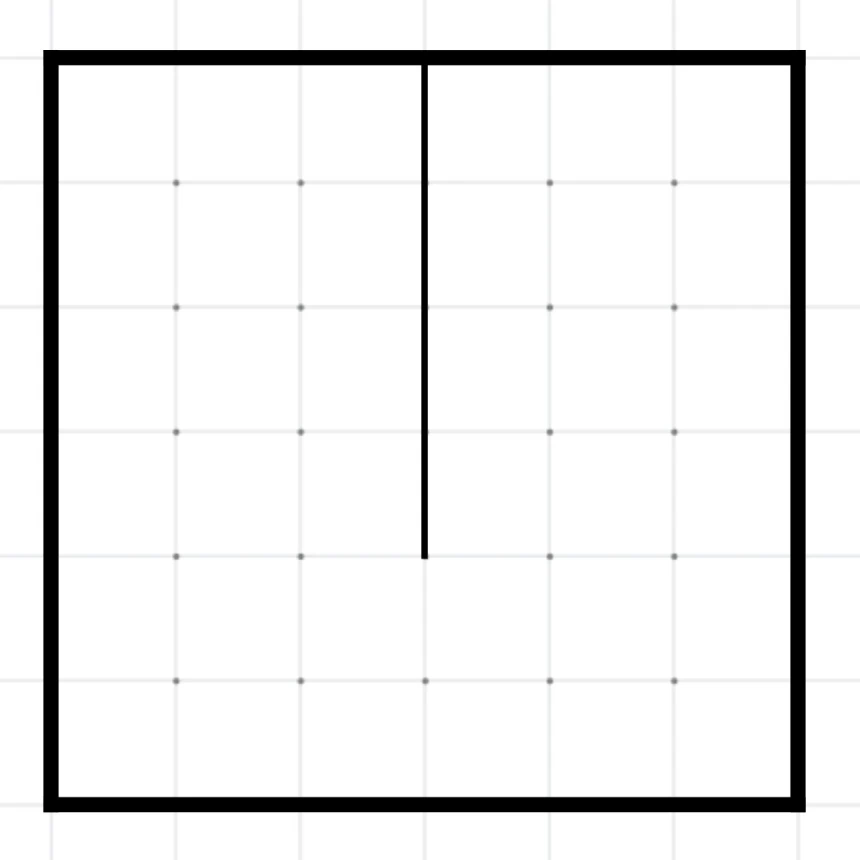
- Торон оройн дээр дарж эхлэх цэгийг зааж өгнө.
- Төгсгөлийн цэг дээр дарж хоёр цэгийг холбосон хана үүсгэнэ.
- Гадна периметрийг хааж, ижил алхмуудыг ашиглан дотоод хуваалтыг нэмнэ.
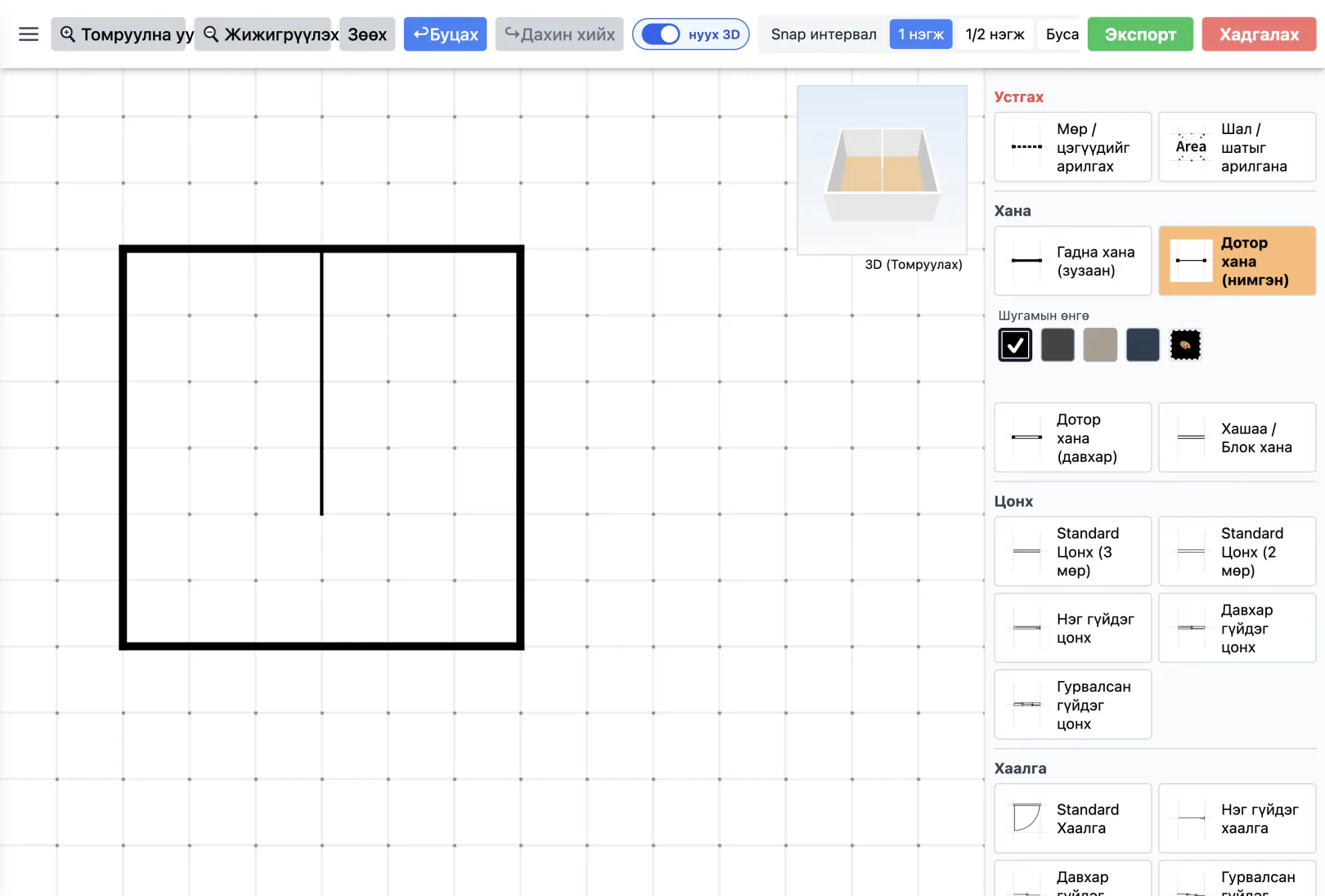
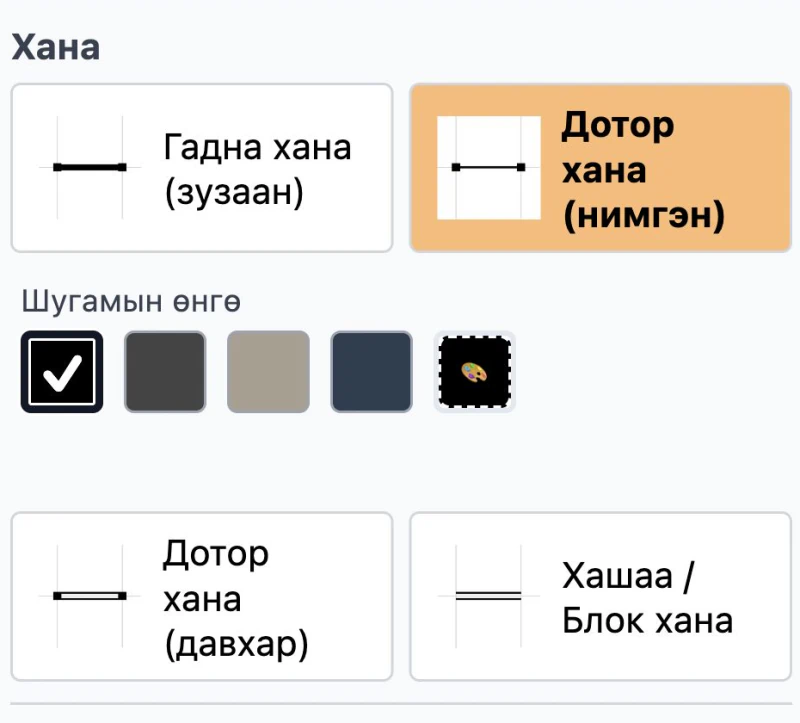
1Баруун талын самбараас ханын төрлийг сонгоно уу
2Зурган дээрх эхлэл болон төгсгөлийн цэгүүдийг зааж өгнө үү
Үйл ажиллагааны талбайг томруулна
1Баруун талын самбараас ханын төрлийг сонгоно уу
2Зурган дээрх эхлэл болон төгсгөлийн цэгүүдийг зааж өгнө үү

Гадна хана (зузаан)
Барилгын периметрийг тодорхой харуулсан бүдүүн зураас. Эхлээд тоймыг зурж, дараа нь цонх, хаалганы байрлалыг зохион байгуул. Зөвхөн шугамын зузаан нь хананы бодит зузааныг заадаггүй.

Дотор хана (нимгэн)
Өрөөнүүдийг тусгаарлах ханыг нимгэн шугамаар зур. Энэ нь холболтын цэгүүдийг гаднах зах болон тусдаа коридор, агуулах, өрөөнүүдтэй уялдуулахад хэрэглэгддэг.

Дотор хана (давхар)
Өрөөний ханыг хоёр зэрэгцээ шугамаар дүрсэлсэн. Хананы тоймыг нэг нимгэн шугамаас ялгахыг хүсвэл үүнийг сонгоно уу.

Хашаа / Блок хана
Барилгын гадна ханыг илэрхийлнэ. Мөн бид туслах шугам, үсгүүдийг дотор хананд хэрхэн ашигладаг, талбайн хил, хаалганы байршлыг тайлбарлахдаа ашигладаг.
Хэрэв булангууд нь холбогдоогүй бол томруулж, эхлэл болон төгсгөлийн цэгүүд сүлжээний нэг байршилд байгаа эсэхийг шалгана уу. Хэрэв та зурж эхэлсэн цэг дээрээ алдаа гаргавал ↩︎Буцах эхлэл цэгийг, дууссан мөрийг засахыг хүсвэл “↩︎Back” эсвэл Erase командыг ашиглан дахин зурна.
Цонх зурах: Төрөл болон нээлтийн өргөнийг тааруулна
"Цонх"-оос төрлөө сонгоод цонхыг хүссэн эхлэл болон төгсгөлийн цэгүүдийг зааж өгнө үү. Өрөөний булангаас зай, цонхны нийт өргөнийг анхны зураг, хэмжилттэй тааруулна. Хэрэв та хананаас холдвол цонхны байрлал мөн шилжих тул томруулж, шугамын байрлалыг шалгана уу.
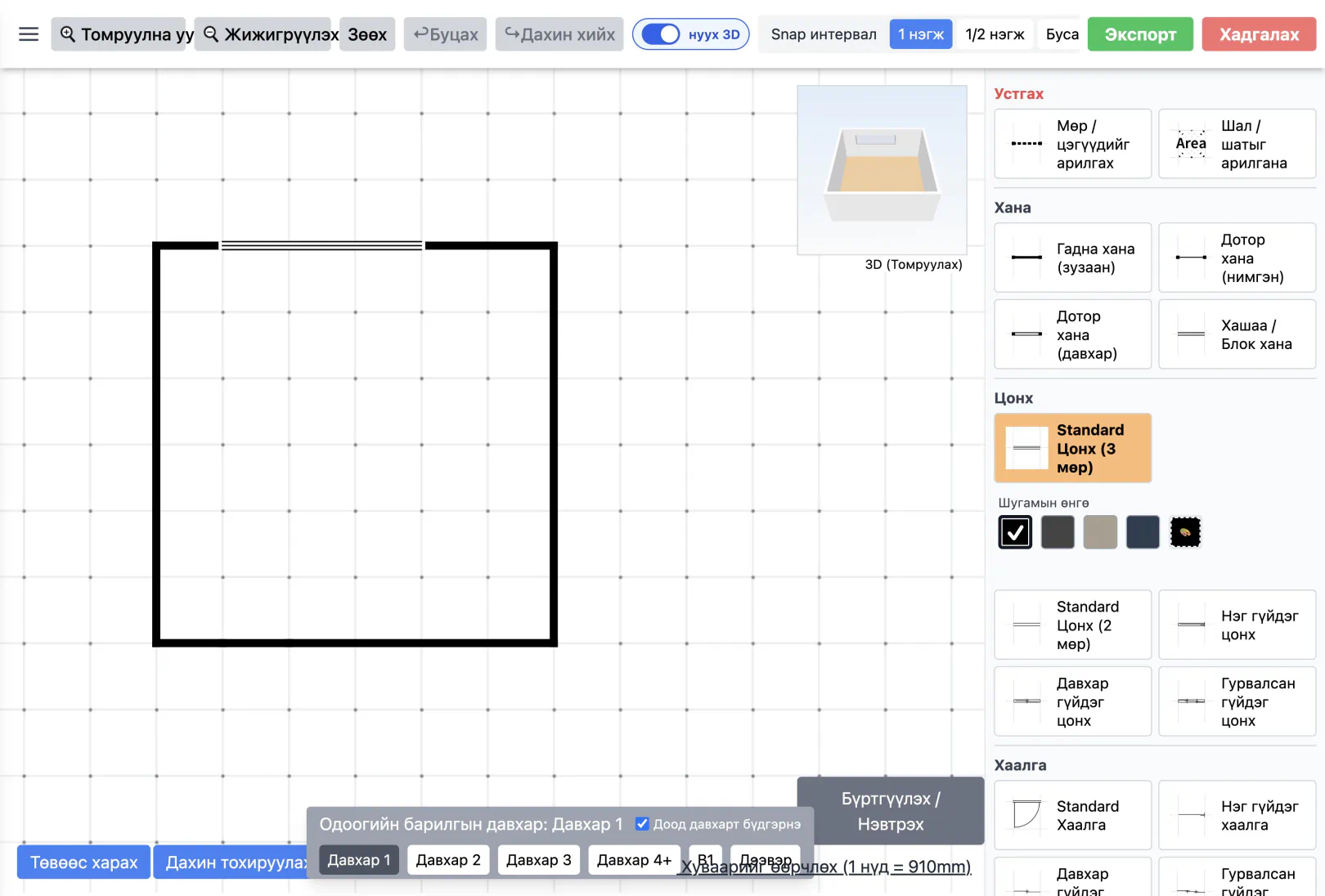
1Цонхны төрөл/өнгө сонгох
2Ханан дээр цонх байрлуул
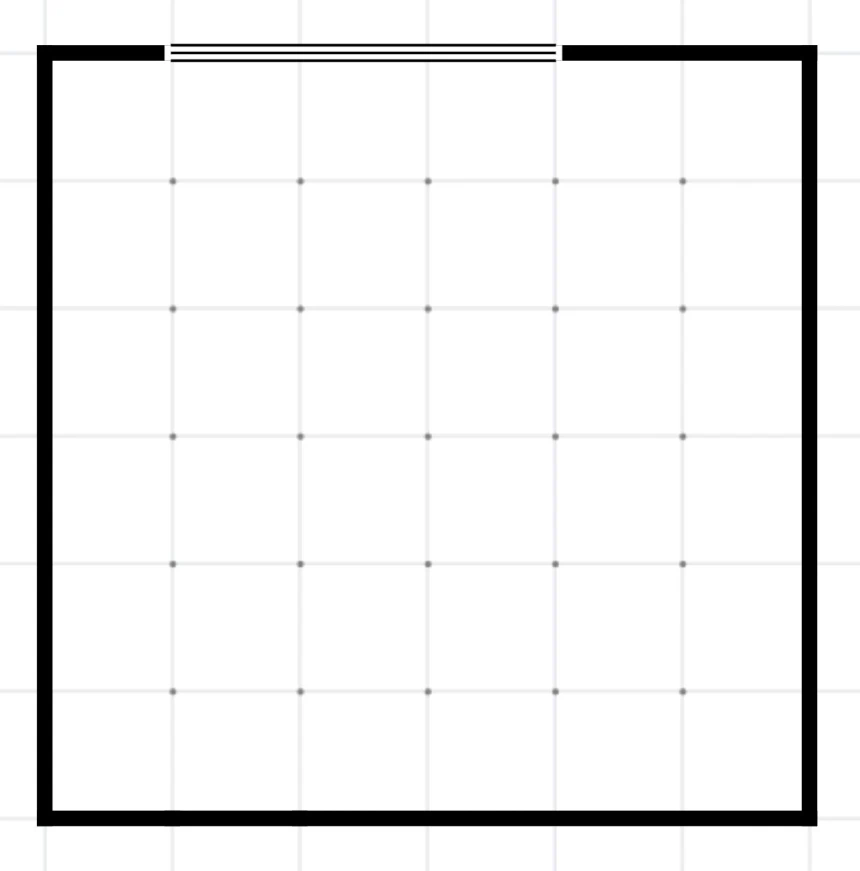
Үйл ажиллагааны талбайг томруулна
1Цонхны төрөл/өнгө сонгох
2Ханан дээр цонх байрлуул

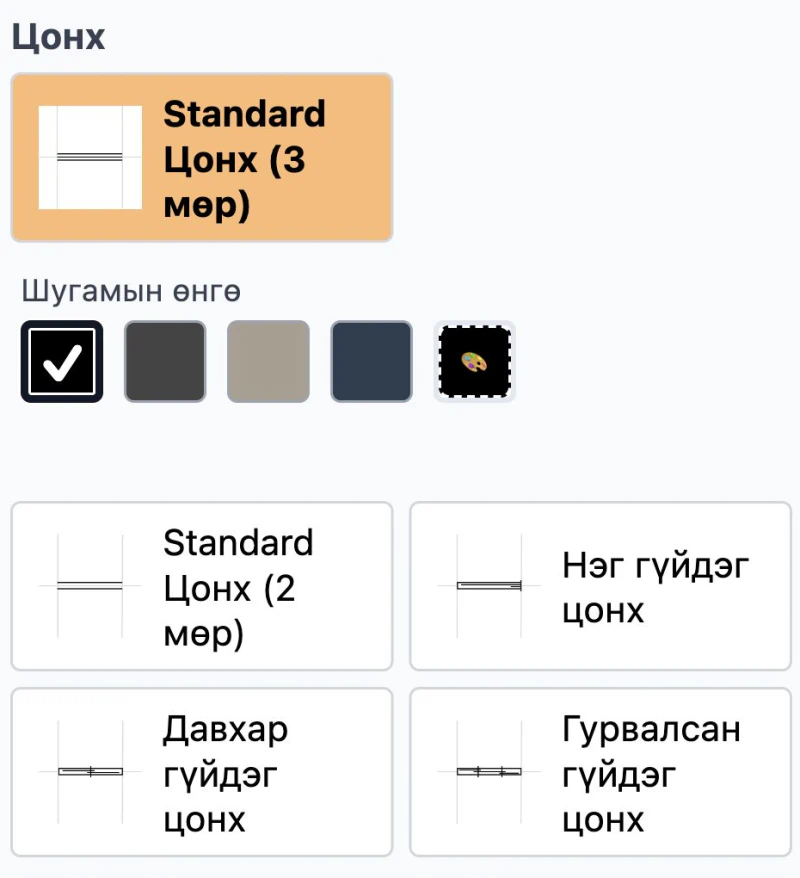
Standard Цонх (3 мөр)
Энэ нь гурван мөр бүхий цонхыг илэрхийлэх үндсэн тэмдэг юм. Цонхны байрлал, өргөнийг зааж өгөхийг хүсвэл үүнийг сонгож, эхлэл ба төгсгөлийн цэгүүдийг ханатай ижил байрлалд байрлуулна.

Standard Цонх (2 мөр)
Хоёр мөрөөр дүрслэгдсэн цонх. 3 мөртэй цонхноос илүү товч илэрхийлэл авахыг хүсвэл үүнийг ашиглана уу. Мөрийн тоо нь шилэн хуудасны тоо, тусгаарлагчийн гүйцэтгэлийг заагаагүй болно.

Нэг гүйдэг цонх
Энэ нь нэг тал руу гулсдаг цонхны дүрслэл юм. Анхны зураг эсвэл бодит объектын дагуу нээгдэж буй тал болон цонхны ойртож буй талыг шалгана уу.

Давхар гүйдэг цонх
Энэ нь хоёр цонхны ялгааг харуулсан илэрхийлэл юм. Таны зааж өгсөн хоёр цэгийг бүхэлд нь нээлхийн өргөн гэж үзэх ёстой бөгөөд нэг хуудасны өргөнтэй андуурч болохгүй.

Гурвалсан гүйдэг цонх
Гурван самбар бүхий гүйдэг цонхыг зур. Тэмдэглэгээ нь хоёр ширхэгийн төрлөөс ялгаатай тул жийргэвчний жинхэнэ тохиргооны дагуу сонгоно уу.
Хэрэв та цонхны доор тавилга тавьж байгаа бол цонхны тавцангийн өндөр болон хөшигний байрлалыг мөн шалгаарай. 2D нээх өргөн нь дан өндрийг илэрхийлэхгүй тул текстийн тэмдэглэл болон 3D баталгаажуулалтыг мөн ашигладаг.
Хаалга зурах: Нээх чиглэлийг шалгана уу
- "Хаалга/Хаалга" хэсэгт нугастай хаалга, гүйдэг хаалга эсвэл эвхэгддэг хаалганы төрлийг сонгоно уу.
- Ерөнхий хаалганы хувьд өлгөх цэг дээр дарж, хаалганы төгсгөлийн цэгийг зааж өгнө.
- Үзүүлсэн нээлтийн сонголтуудаас өөрийн дотор/гадаа байрлал болон өлгөөтэй суурийн чигт тохирсон хувилбарыг сонго.
- Баталгаажсан тэмдэг болон тавилгын байрлалыг харьцуулж, нээх/хаалтын мужууд давхцаж байгаа эсэхийг шалгана уу.
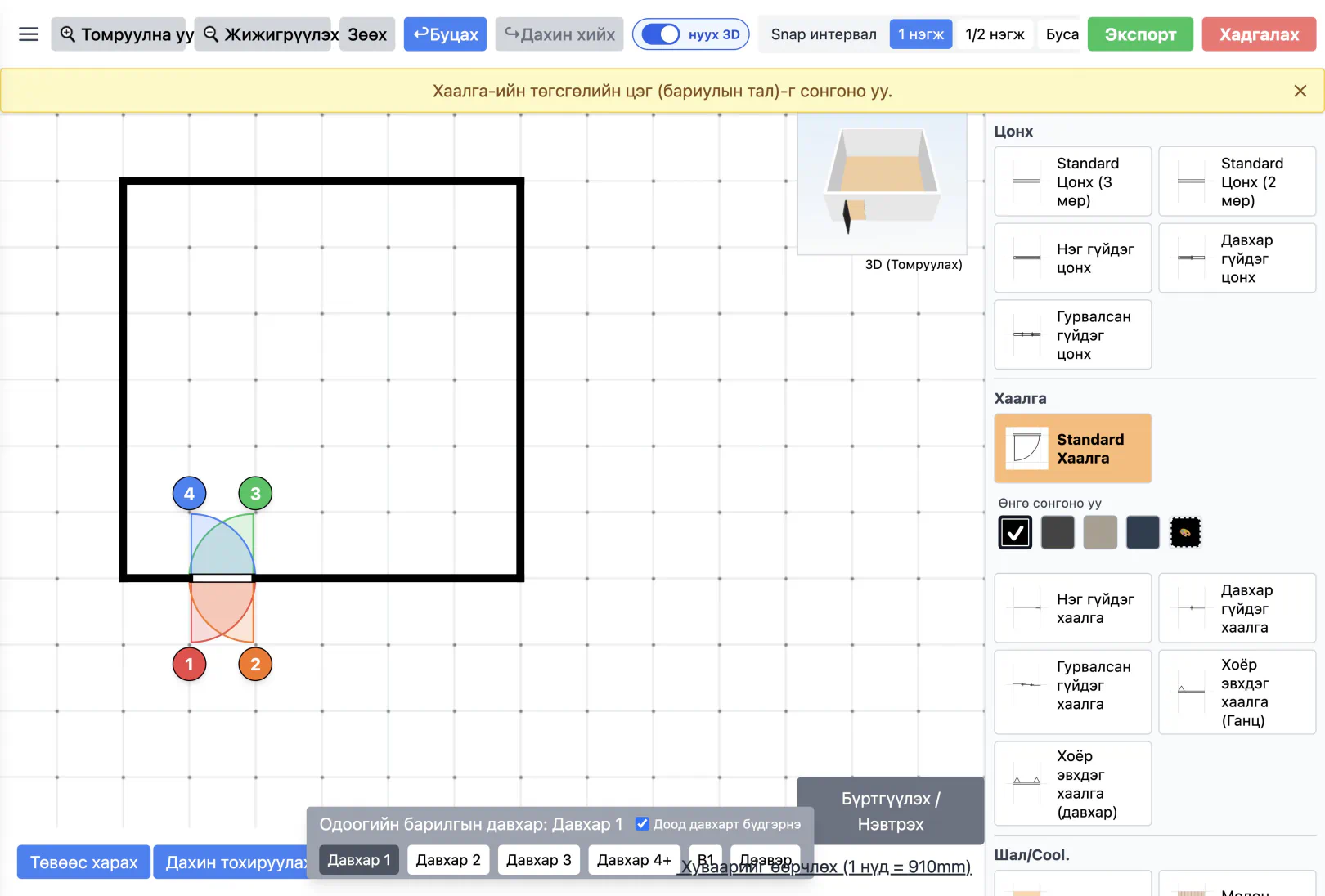
1Хаалганы төрөл/өнгө сонгох
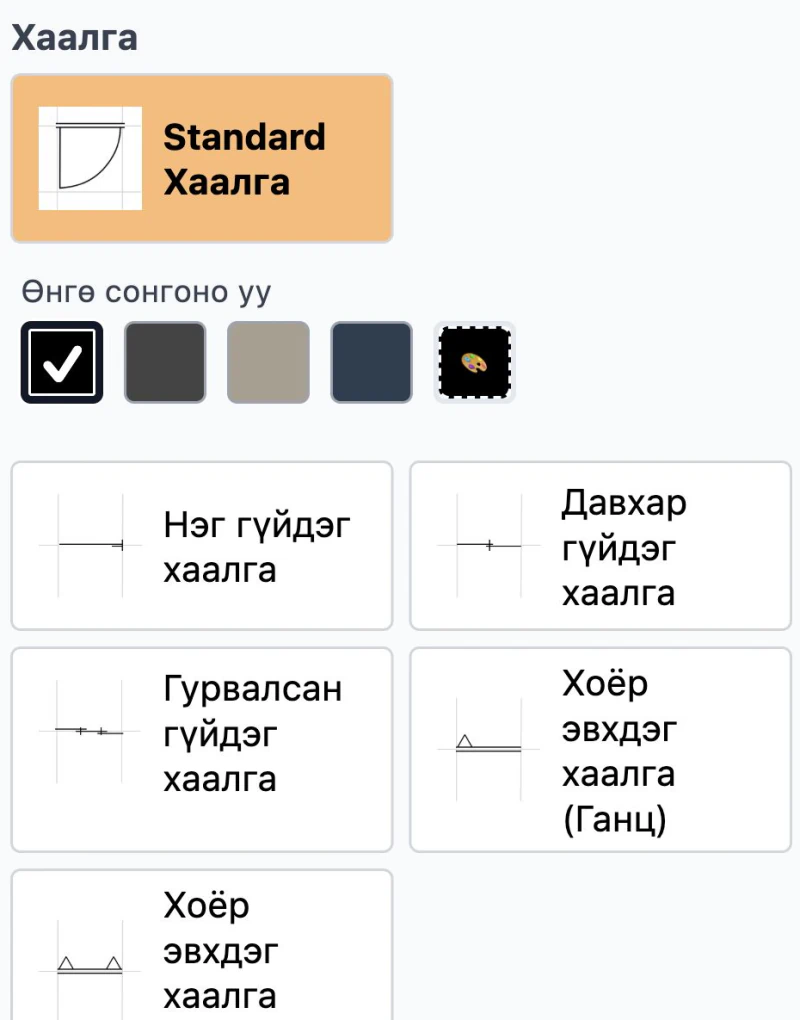
2Нээлтийн чиглэлийг сонгоно уу
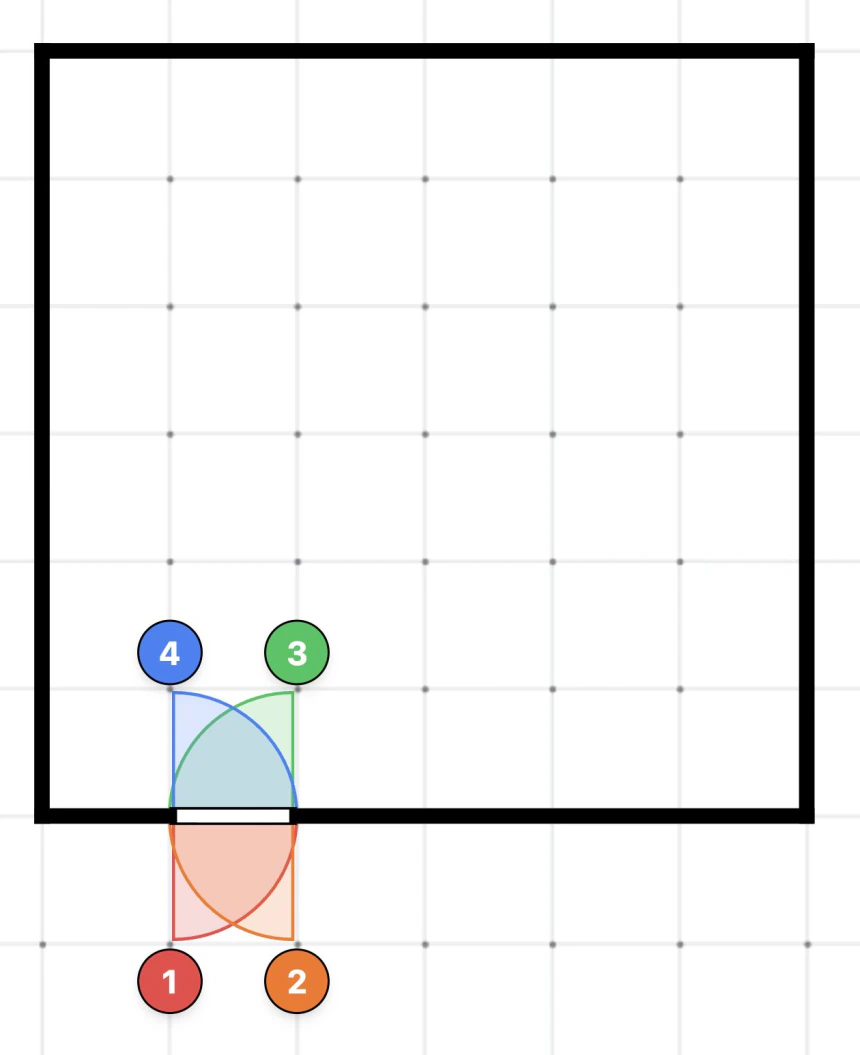
Үйл ажиллагааны талбайг томруулна
1Хаалганы төрөл/өнгө сонгох
2Нээлтийн чиглэлийг сонгоно уу

Standard Хаалга
Нуман хэлбэрээр нээх/хаалтын мужийг заадаг нугастай хаалга. Хоёр цэгийг, нэг нь өлгөөтэй суурийн тал, нөгөө нь оройн тал дээр зааж, дараа нь нээх аргад нэр дэвшигчийг сонго.

Нэг гүйдэг хаалга
Энэ бол нэг тал руугаа гулсдаг хаалга юм. Нээлтийн өргөнөөс гадна хаалгыг гулсуулах тал дээр шаардлагатай зайг шалгана уу.

Давхар гүйдэг хаалга
Энэ бол хоёр гүйдэг хаалгатай орц юм. Нүхний өргөнийг бүхэлд нь зурж, хаалгыг онгойлгох үед дамжин өнгөрөх хэсгийг тусад нь шалгана.

Гурвалсан гүйдэг хаалга
Энэ бол 3 ширхэг гүйдэг хаалга юм. Өргөн хаалга гэх мэтийг илэрхийлэхийн тулд үүнийг ашиглаж, хаалганы бодит тоо, тохироход тохируулна уу.

Хоёр эвхдэг хаалга (Ганц)
Нэг талдаа эвхэгддэг хаалгыг илэрхийлнэ. Хадгалах гэх мэт зориулалтаар ашиглахдаа атираат хаалгыг урагш сунгах хэсэг, тавилгын байрлалыг шалгана уу.

Хоёр эвхдэг хаалга (давхар)
Нээлт нь давхар эвхэгддэг хаалганы тэмдгээр илэрхийлэгдэнэ. Эвхэгддэг хэлбэр нь дан эвхдэг хаалганаас ялгаатай тул тэмдгүүдийг харьцуулж, нэгийг нь сонгоно уу.
Гүйдэг хаалганы хувьд хаалга хөдөлж буй талыг, эвхэгддэг хаалганы хувьд эвхэгддэг хаалганы гарах талыг мөн шалгана уу. Хэрэв чиг баримжаа буруу байвал баталгаажуулсны дараа шууд буцаж очоод дахин сонгох боломжтой тул хаалгануудыг нэг газар овоолохгүйгээр засвар хийх боломжтой.
Талбайг хаах замаар шалны гадаргуу, модон дэнж, бүтцийн багана зурах
- "Шал/Тавцан/Багана" хэсэгт юу зурахаа сонгоно уу.
- Өнгө, хээ гэх мэт харагдах тохиргоог сонгоно уу.
- Периметрийн оройн дээр дарааллаар нь дараад эхний цэг дээр дарж хаа.
- Талбайн дэлгэцийг идэвхжүүлсэн шалны хувьд тооцоолсон тэмдэгтүүдийг шалгаад "OK" гэж баталгаажуулна уу.
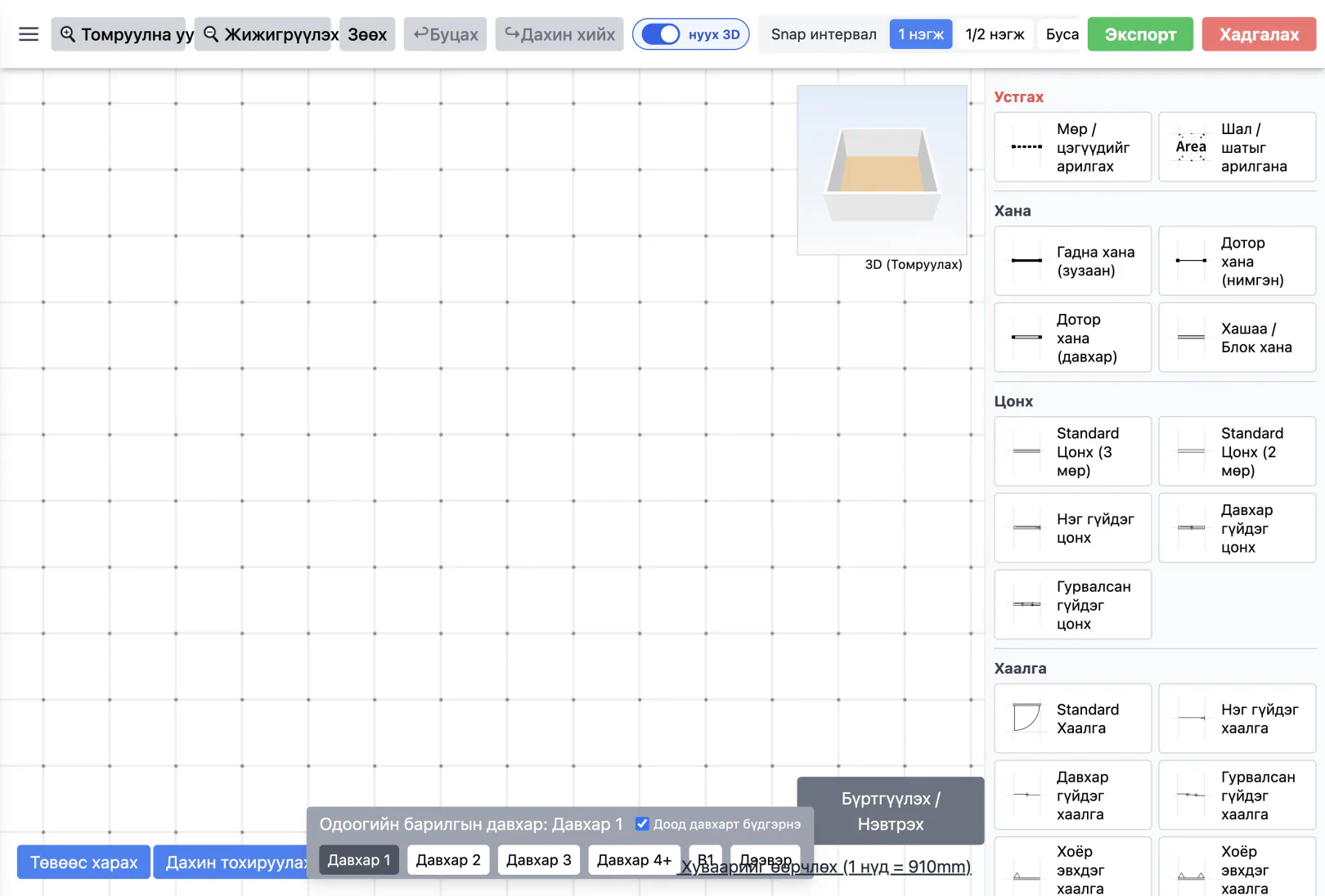
1Шалны төрөл/өнгө сонгох
2Оройнуудыг тойрсон шалыг үүсгэ
Үйл ажиллагааны талбайг томруулна
1Шалны төрөл/өнгө сонгох
2Оройнуудыг тойрсон шалыг үүсгэ

Бөглөх
Өрөөний эргэн тойрон дахь хэсгийг дүүргэнэ. Та "Байхгүй", "Босоо", "Хэвтээ" эсвэл "Торны" гэсэн сонголтоос хээ сонгож болно. Өрөө бүрийн зорилгыг өөр өөр өнгөөр ялгах боломжтой.

Модон тавцан
Модон гадаа дэнжийг тоймыг нь хавсаргаж зур. Модон хавтангийн чиглэлийг харуулахын тулд босоо эсвэл хэвтээ хэв маягийг ашиглаж, хаалга, цэцэрлэгтэй харьцуулахад байрлалыг нь шалгана уу.

Багана
Баганын хавтгай хэлбэрийг талбайгаар нь зааж өгнө. Та өнгө, өндрийн сонголттой бөгөөд өндөр нь 3D дээр хэрхэн харагдахад нөлөөлдөг. Шалны төлөвлөгөөнд цухуйсан хэсгийн байршил, хэмжээг шалгана уу.
Шалыг өнгөөр ялгах нь амьдрах/хоолны/гал тогооны өрөө, угаалгын өрөө, агуулах гэх мэтийг ялгахад ашиглаж болно. Хэрэв танд талбайн текст хэрэггүй бол зурахаасаа өмнө "Талбайг тооцоолох, харуулах" гэснийг хас. Оройн дээгүүр үсрэх эсвэл шугамын огтлолцох дарааллаар хаахын оронд периметрийг тойрон гарах дарааллыг зааж өгнө.
Баганууд нь хавтгай дээрх цухуйсан хэсгүүдийг илэрхийлэх ба өндөр нь 1м, 2.4м, 3м. 3D-д баталгаажуулах зургийн хувьд өндрийг мөн зориулалтын дагуу сонгоно.
Шат зурах: талбай, алхамын чиглэл, туслах шугамыг шийднэ.
- Шулуун төрөл эсвэл эргэлдэх төрлийг сонгоод "масштаб тутамд хийх алхамын тоо" болон өнгийг тохируулна уу.
- Тэгш өнцөгтийн дөрвөн өнцөгт шатыг дарааллаар нь сонгоод эхний цэг рүү буцаж очоод хаа.
- Үзүүлсэн нэр дэвшигчдээс алхамын чиглэл, эргэлтийн чиглэлийг сонгоно уу.
- Туслах шугамын тохиргоо гарч ирэх үед чиглэл болон сумыг шалгаад "Зураг" эсвэл "Бүү зур"-ыг сонгоно уу.
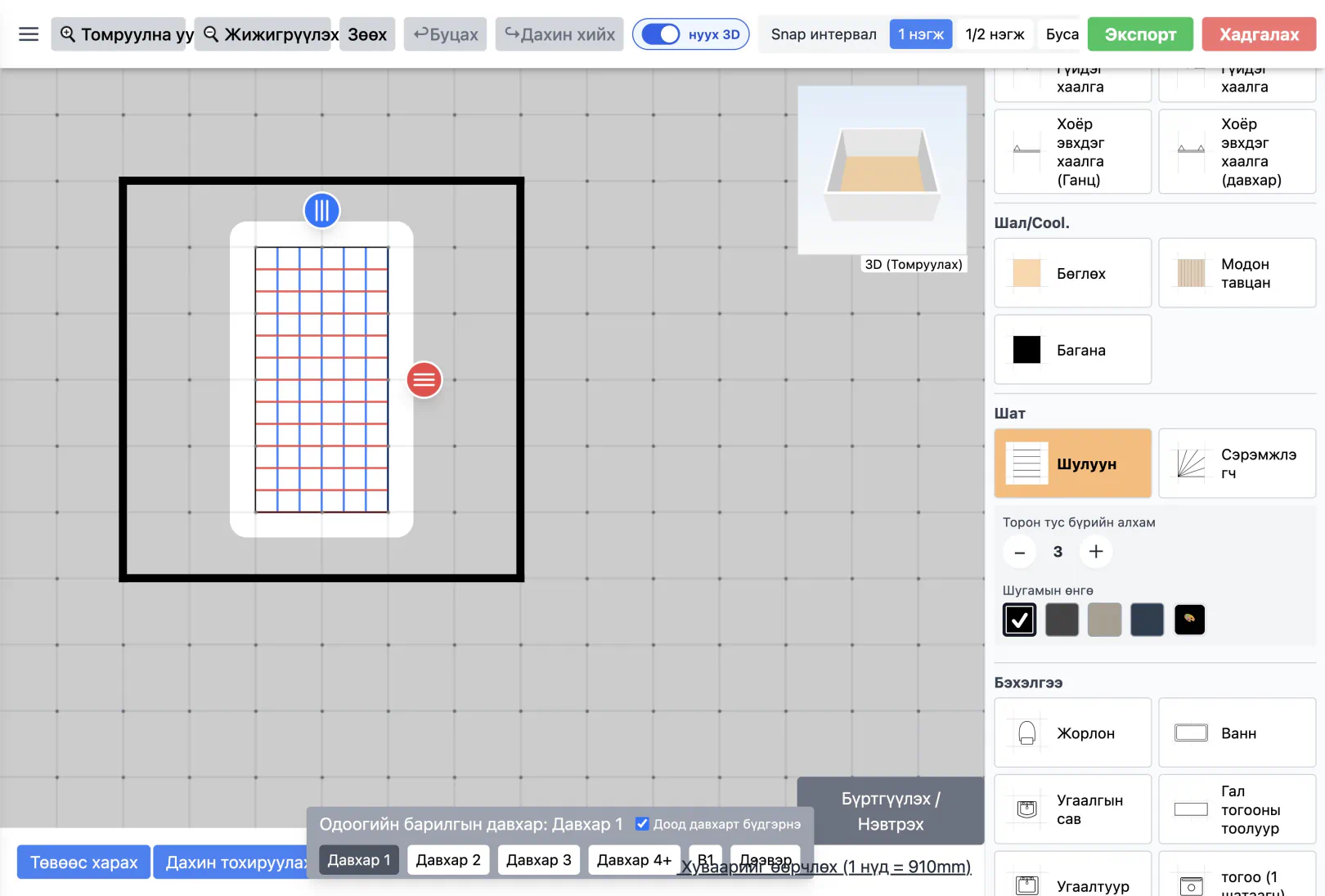
1Шатны төрлийг сонгоно уу
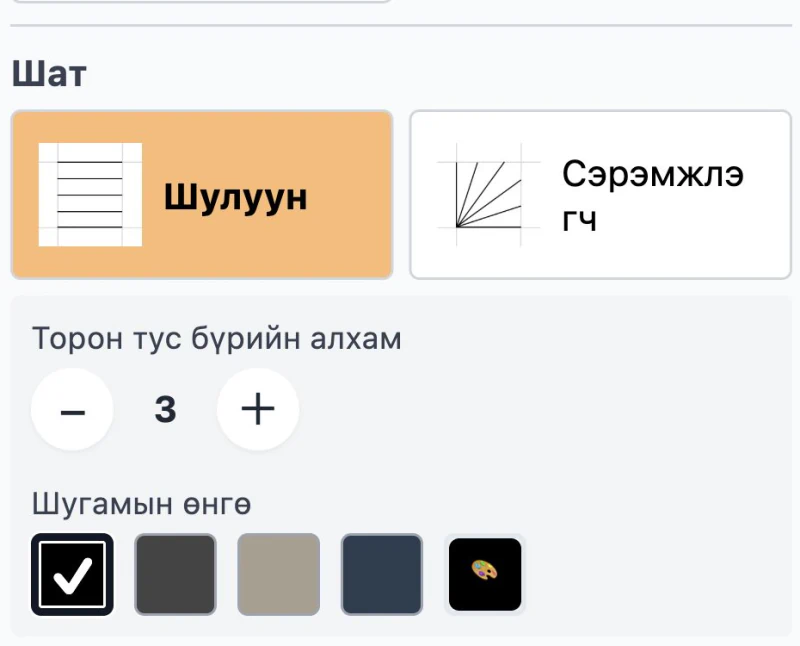
2Алхамуудын чиглэлийг сонгоно уу
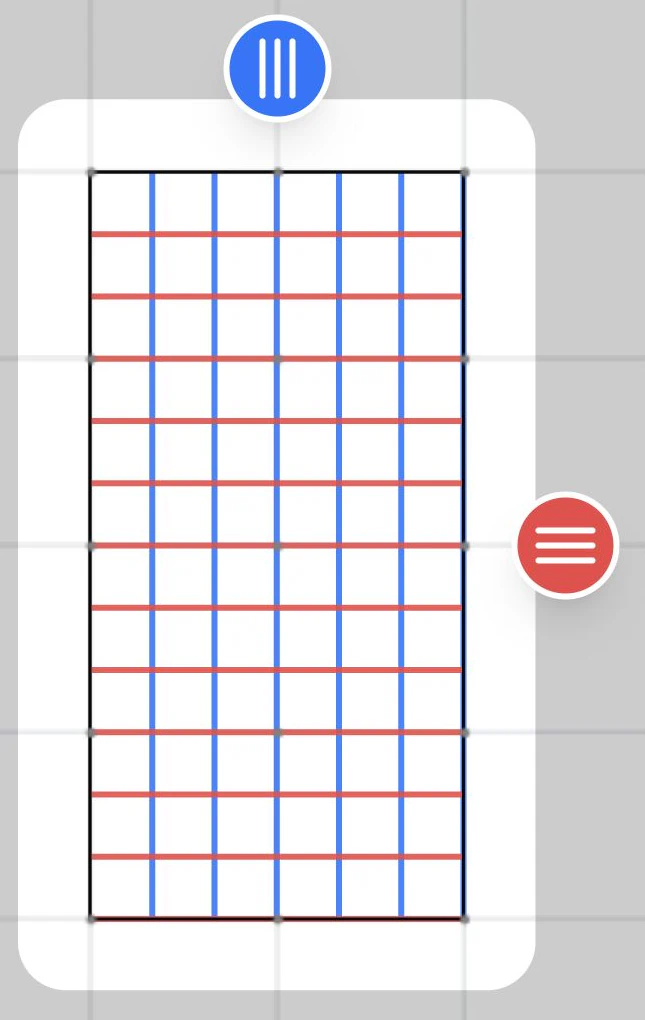
Үйл ажиллагааны талбайг томруулна
1Шатны төрлийг сонгоно уу
2Алхамуудын чиглэлийг сонгоно уу
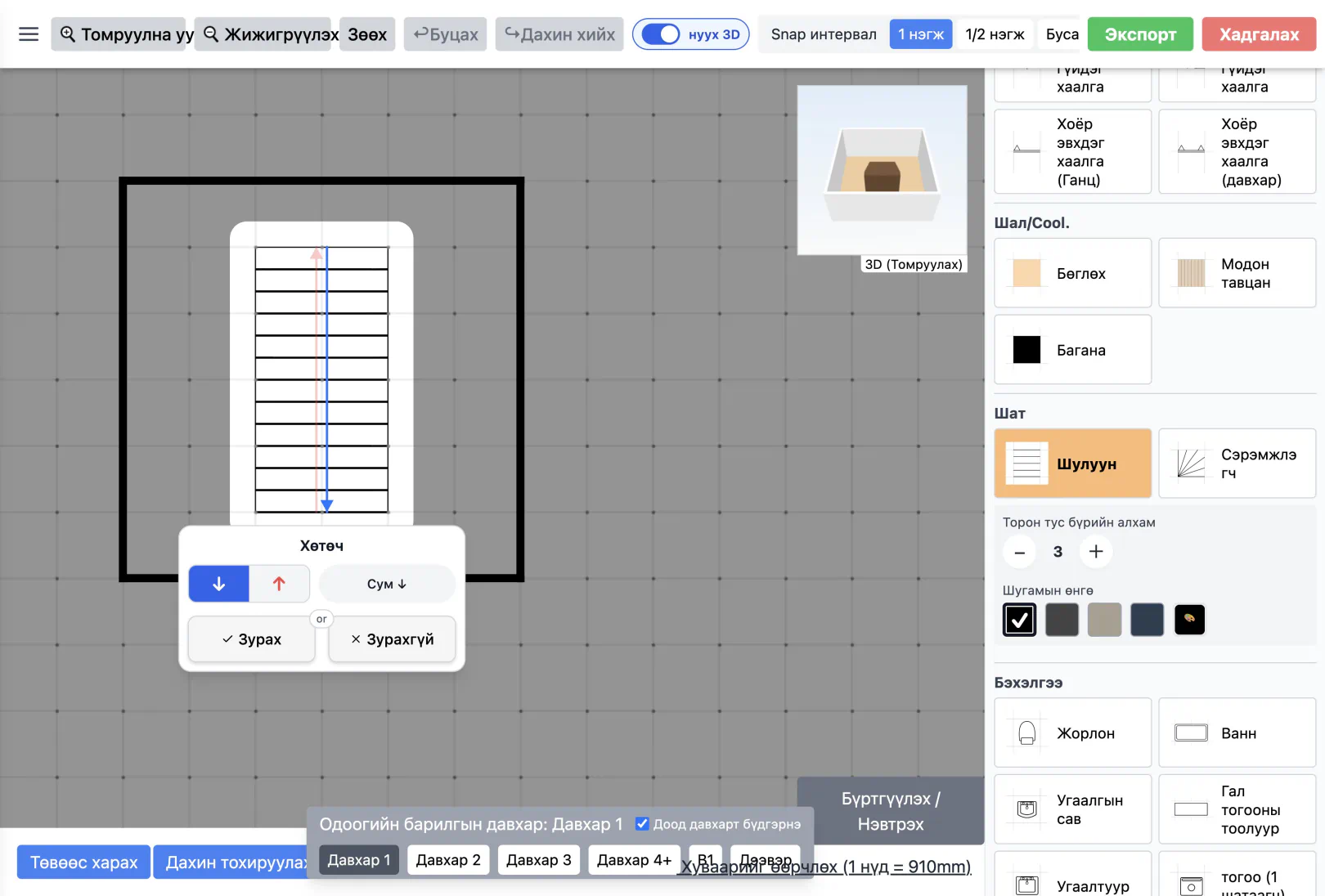
1Туслах шугам, сумыг тохируулах
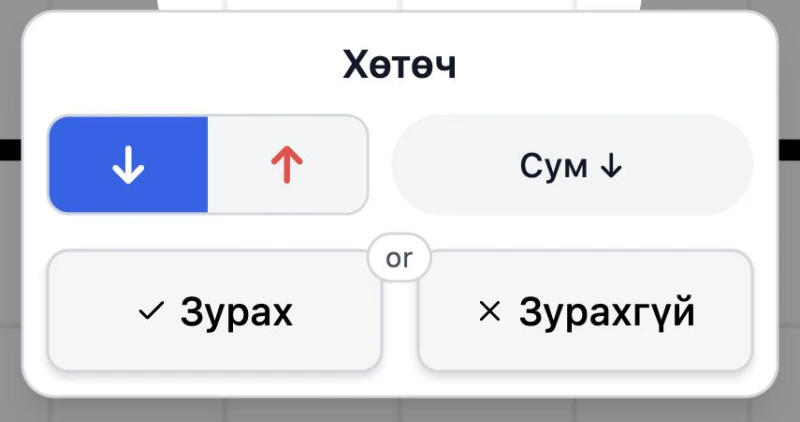
2Шатны чиглэлийг шалгана уу
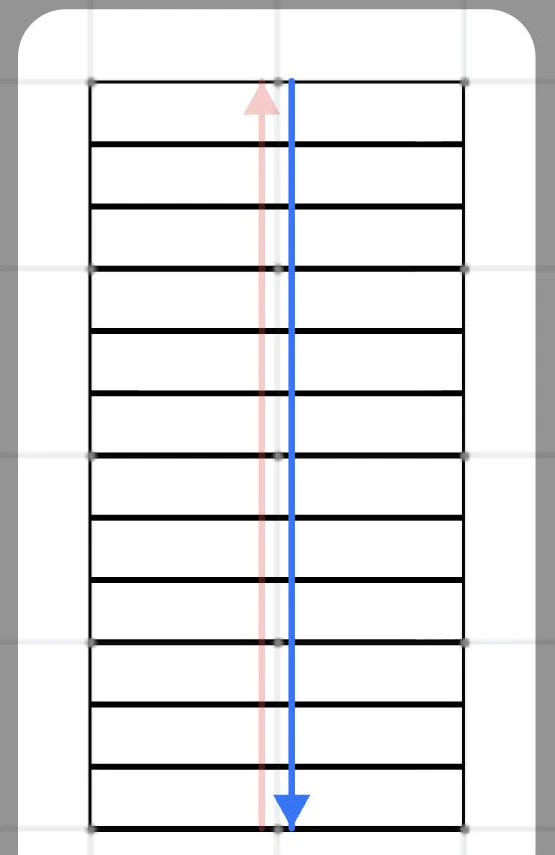
Үйл ажиллагааны талбайг томруулна
1Туслах шугам, сумыг тохируулах
2Шатны чиглэлийг шалгана уу

Шулуун
Тэгш өнцөгт талбайд параллель алхмуудыг зур. "Хуваарь тус бүрийн алхамын тоо" -ыг тохируулж, талбайг хааж, дараа нь алхамын чиглэл, туслах шугам, сумыг сонгоно.

Сэрэмжлэгч
Энэ бол эргэн тойронд явж байх үед шатаар өгсөж буй хавтгай дүрслэл юм. Тэгш өнцөгт талбайг хааж, гарч ирэх эргэх чиглэлийг хянаж үз. Алхам хуваарилалт нь шулуун төрлөөс ялгаатай.
Энд байгаа зүйл бол зураг дээрх шатны дүрслэл юм. Хэрэв та дээд ба доод давхруудыг зурахыг хүсвэл түвшний хооронд шилжиж, байрлалууд нь таарч байгаа эсэхийг шалгаарай. Зөвхөн алхамуудын тоо, чиг баримжаа зэргээс шалтгаалан яг үнэндээ суурилуулж болох шатны техникийн үзүүлэлтүүдийг тодорхойлдоггүй.
Угаалгын өрөө, гал тогооны тоног төхөөрөмж, татами дэвсгэр, луужин нэмээрэй
Баруун талд байгаа "Тоног төхөөрөмж" хэсгийг гүйлгээд өөрт хэрэгтэй зүйлээ сонгоно уу. Үүнийг нэмсний дараа зураг дээр чирээд засварлах цэсийг нээнэ үү. Та гал тогооны тоолуур, ванн гэх мэтийн эргэлт, хэвтээ ба босоо хэмжээг тохируулах боломжтой. Харагдах үйлдлүүд нь тухайн зүйлийн төрлөөс хамаарна.
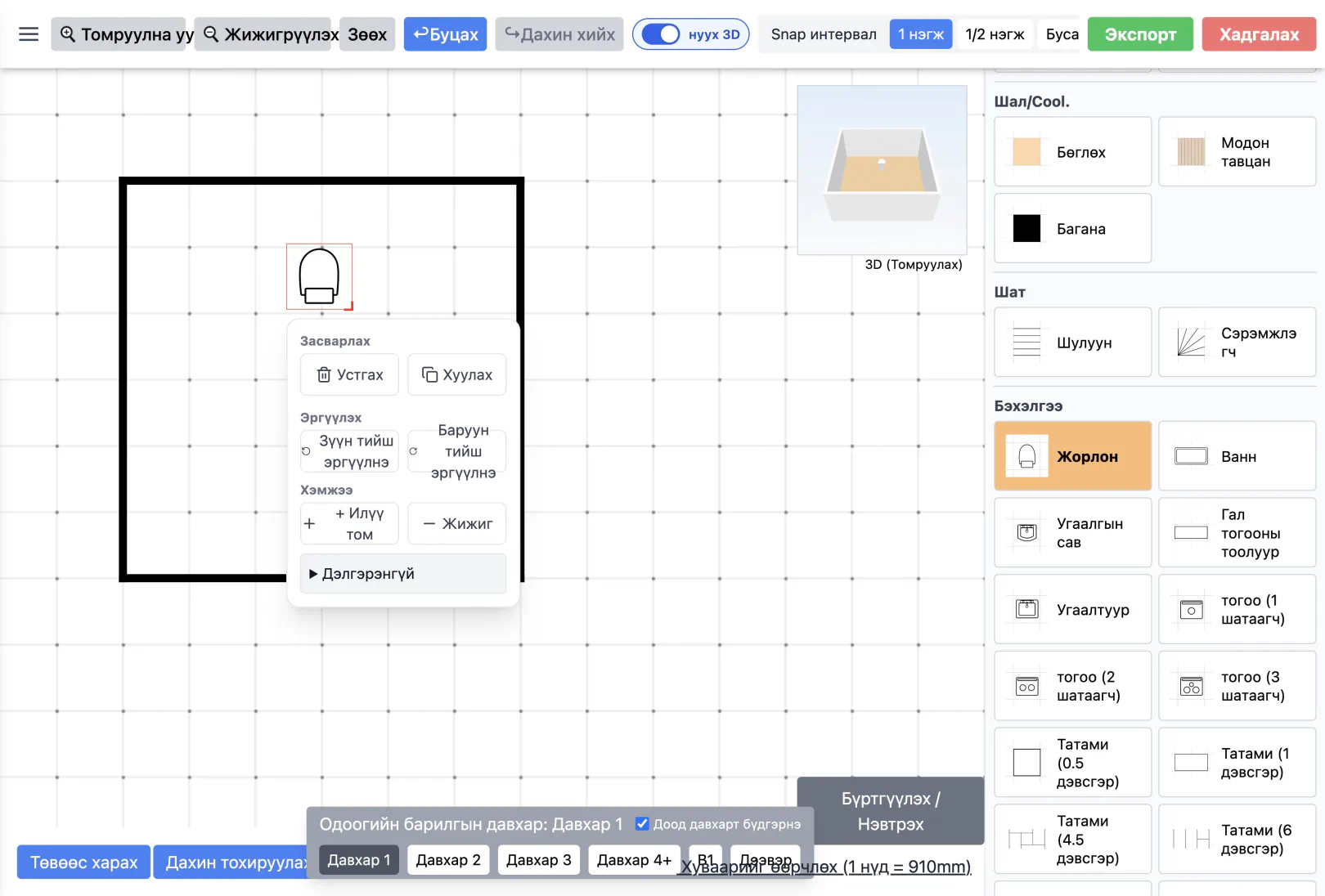
1Жорлонгоо сонгоод нэмнэ
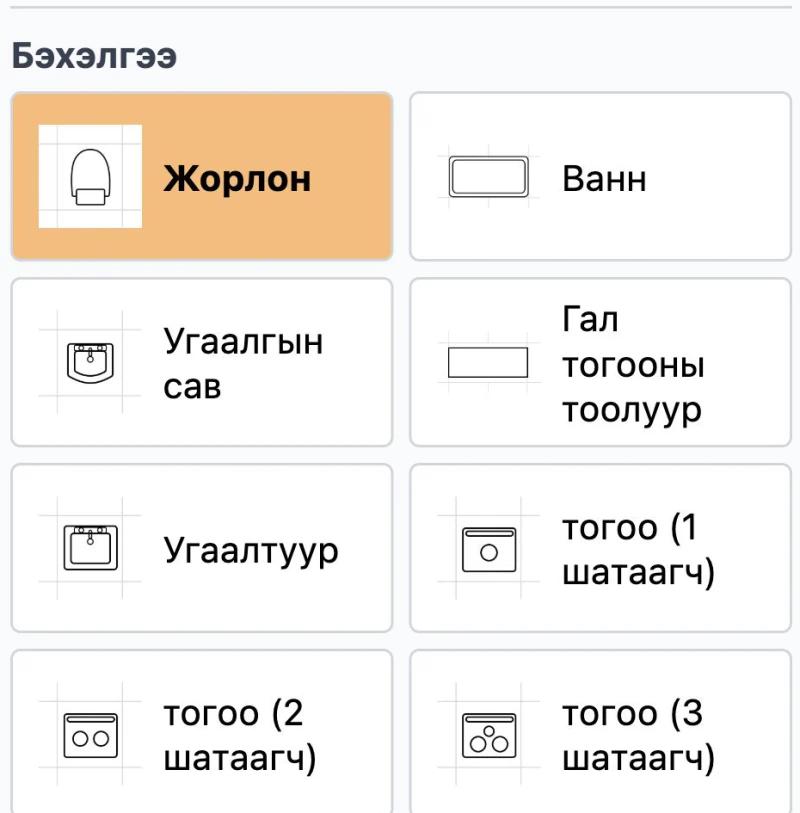
2Байршил/хэмжээг тохируулах
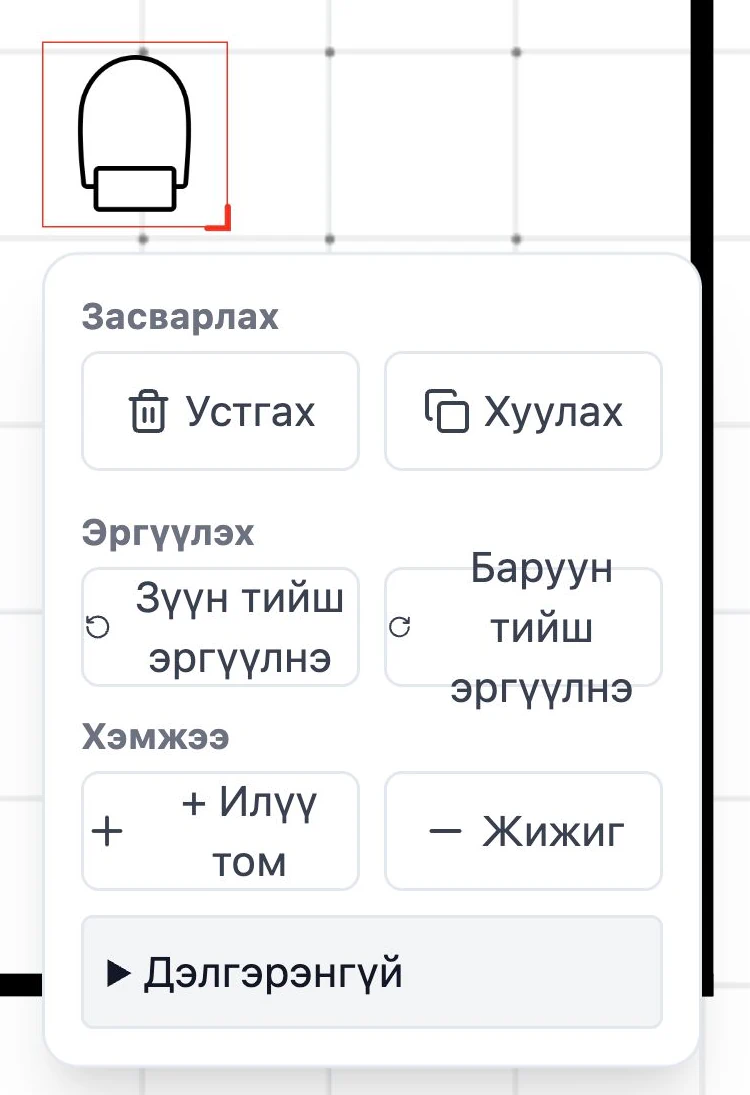
Үйл ажиллагааны талбайг томруулна
1Жорлонгоо сонгоод нэмнэ
2Байршил/хэмжээг тохируулах
Лангуу, угаалтуур, зуухнаас гал тогоо барина
Гал тогооны тоолуур байрлуулж, хэмжээ болон эргэлтийг нь тохируулна уу. Угаалтуур ба зуухаа нэмээд лангуун дээр тавь. Эдгээр нь тусдаа объектууд тул тоолуурыг хөдөлгөж эсвэл эргүүлсний дараа угаалтуур болон зуух нь түүнтэй нийцэж байгаа эсэхийг шалгаарай.

Жорлон
Жорлонгийн тэмдгийг байрлуул. Нуруугаа хана руу эргүүлж, өмнө нь зогсох, суух, хаалгыг онгойлгох, хаах боломжтой зай үлдээгээрэй.

Ванн
Ванны тоймыг байрлуул. Угаах талбай болон угаалгын өрөөний хаалгыг бодит өргөн, гүнээс хамааруулан тусад нь байрлуулна.

Угаалгын сав
Угаалтуураа байрлуул. Хананд тулж, урд нь хаана зогсох, хадгалах хаалгыг хаана онгойлгохыг шалгаарай.

Гал тогооны тоолуур
Лангууны суурийг байрлуул. Өргөн, гүнийг тааруулж, угаалтуур, пийшинг давхарлан байрлуулснаар гал тогооныхоо найрлагыг илэрхийлж болно.

Угаалтуур
Угаалтуурын хэсгийг бие даан байрлуулж болно. Гал тогооны тавцан дээр овоолж, зуух болон зуухны хооронд ажлын зай үлдээгээрэй.

тогоо (1 шатаагч)
Нэг шаталтат зуухны тэмдэг. Бодит төхөөрөмжтэй тохирох шатаагчийн тоог сонгоод гал тогооны лангуун дээр тэмдэг тавина.

тогоо (2 шатаагч)
Энэ тэмдэг нь хоол хийх хоёр хэсэгтэй зуухыг илэрхийлнэ. Суулгахаар төлөвлөж буй төхөөрөмждөө тохируулан түүний өргөн ба гүнийг тохируулна уу.

тогоо (3 шатаагч)
3 шаталттай зуухны тэмдэг. Угаалтууртай адил гал тогооны тавцан дээр байрлуулж, түүний байрлалыг эргэн тойрны ажлын гадаргуутай хамт шалгана уу.

Татами (0.5 дэвсгэр)
Энэ бол хагас татамигийн тэмдэг юм. Энэ нь дөрвөлжин татами дэвсгэр эсвэл татами булангийн нэг хэсгийг хослуулж болно.

Татами (1 дэвсгэр)
Нэг тэгш өнцөгт татами дэвсгэр. Эд зүйлсийг дахин дахин эргүүлэх, цэгцлэх, бие даасан тавих аргыг харгалзан үзэхэд ашигладаг.

Татами (4.5 дэвсгэр)
Энэ бол 4.5 татами дэвсгэр тавихыг товчлон харуулсан тэмдэг юм. Та япон өрөөнийхөө найрлагыг нэг нэгээр нь байрлуулахгүйгээр үзүүлж болно.

Татами (6 дэвсгэр)
6 татами дэвсгэрийг хамтад нь тавь. Гаднах хэлбэрийг бодит хэмжээтэй харьцуулж, хана, хаалганы шүүгээ, орцны байршлыг тусад нь зур.

Татами (8 дэвсгэр)
Энэ бол 8 татами дэвсгэрийн зохион байгуулалтыг нэгтгэн харуулсан тэмдэг юм. Энэ нь өрөөний урт, өргөнтэй тохирч байгаа эсэхийг шалгаад дараа нь түүний байрлал, хэмжээг тохируулна уу.

Татами (10 дэвсгэр)
Энэ нь 10 татами дэвсгэрийн зохион байгуулалтыг нэгтгэн харуулсан тэмдэг юм. Татами нэр нь тухайн газрын хэмжилтийн автомат үр дүн биш юм. Шаардлагатай зайг хэмжээсийн шугам, талбайн тооцоогоор баталгаажуулж болно.

Луужин
Чиглэлийг заах тэмдэг. Хойд зүг рүү чиглүүлэхийн тулд эргүүлж, зургийн захад байрлуулна. Дэлгэцийн дээд хэсэг автоматаар хойд зүг рүү ордоггүй.
Татами дэвсгэрийн хэмжээ бүс нутаг болон бүтээгдэхүүнээс хамаарч өөр өөр байдаг. Зүгээр л "6 татами"-тай зүйлсийг байрлуулах нь бодит 6 татамитай өрөөний хэмжээсийг дахин бүтээх албагүй. Бодит урт, өргөнийг шалгаж, тохируулна уу.
Тавилга, цахилгаан хэрэгсэл, хүн, амьтан, тээврийн хэрэгслийг байрлуул
- "Тавилга/Амьдрах зүйлс"-ээс байрлуулах зүйлээ сонго.
- Нэмсэн зүйлийг хүссэн байршил руу чирнэ үү.
- Тухайн зүйл дээр товшоод гарч ирэх эргүүлэх/хэмжээг өөрчлөх үйлдлийг ашиглана уу.
- Хэрэв та нэг зүйлийн олон хуулбарыг байрлуулахыг хүсвэл засварлах цэснээс "Хуулбарлах"-ыг ашиглаж болно.
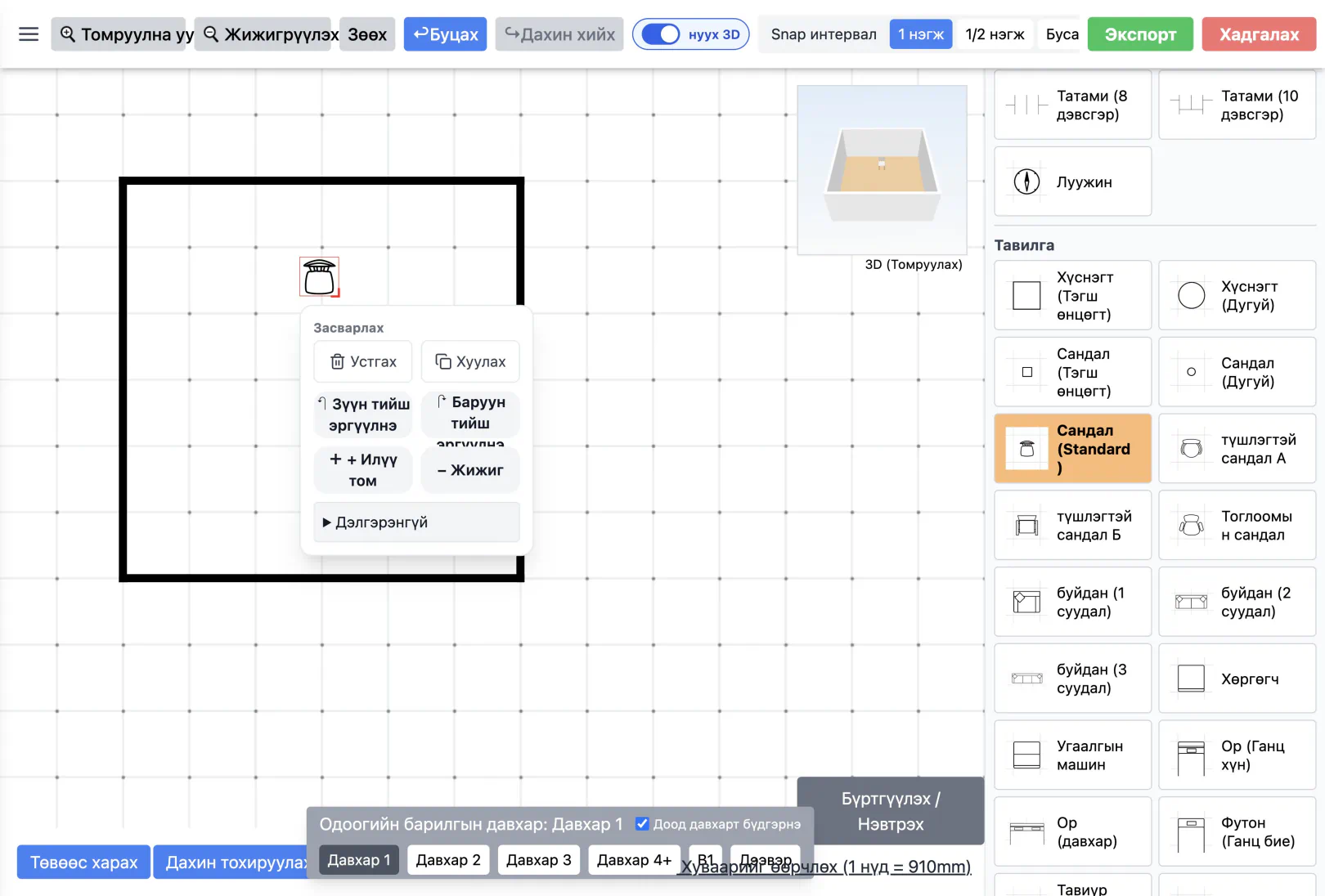
1Сандал сонгох (стандарт)
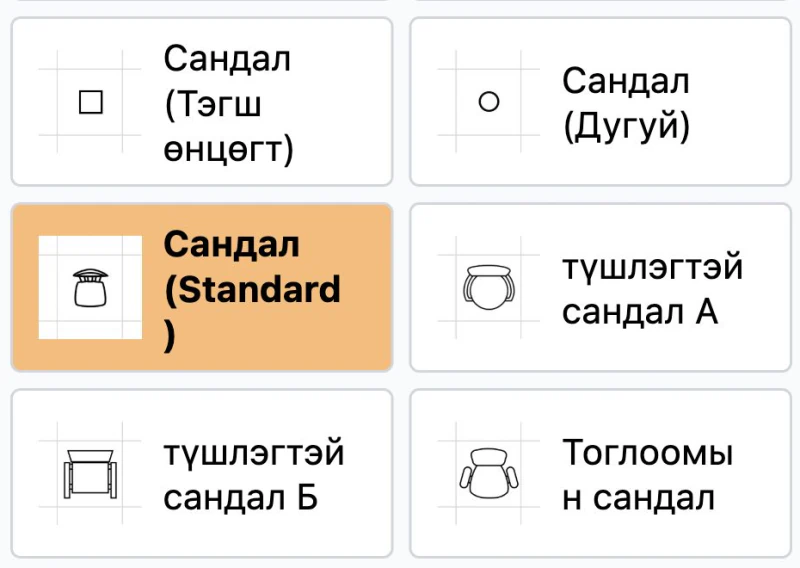
2Чиглэл болон хэмжээг тохируулна уу
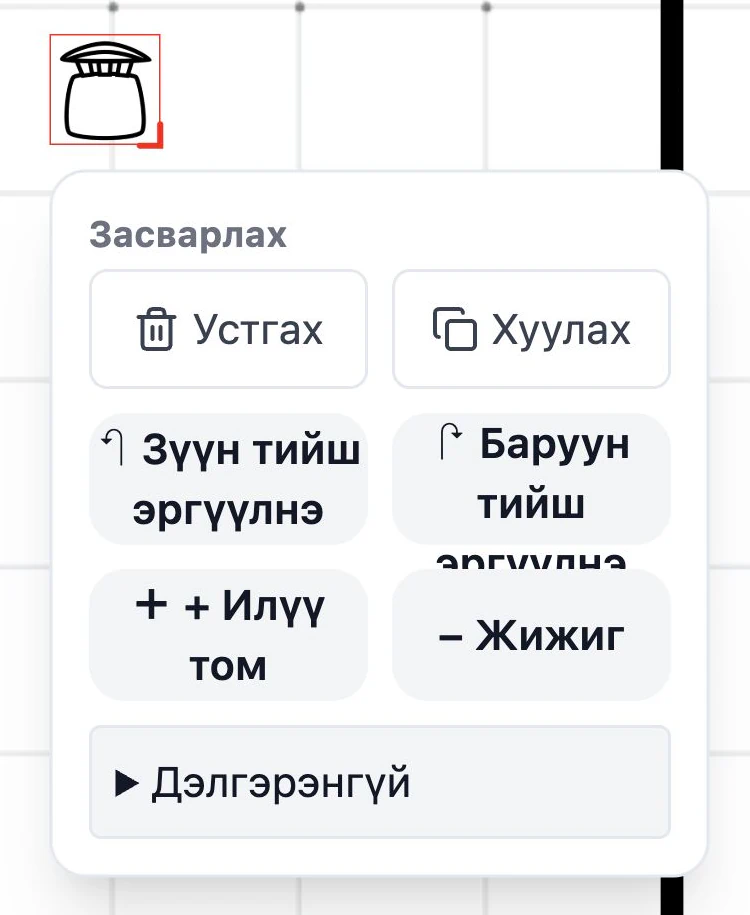
Үйл ажиллагааны талбайг томруулна
1Сандал сонгох (стандарт)
2Чиглэл болон хэмжээг тохируулна уу
Тавилгын анхны хэмжээ нь бүтээгдэхүүний бодит хэмжээ гэж үзэхгүй байх нь чухал. Өргөн ба гүнийг бүтээгдэхүүний гаднах хэмжээтэй харьцуулан шалгана. Цэс дэх "Бусад (өнгөний өөрчлөлт гэх мэт)" хэсэгт та сонгосон зүйлийн нэмэлт тохиргоог харж болно.

Хүснэгт (Тэгш өнцөгт)
Дөрвөлжин ширээ тавь. Өргөн, гүнийг тохируулж, эргэн тойрны орон зай, тэр дундаа сандал татах газрыг шалгана уу.

Хүснэгт (Дугуй)
Дугуй ширээний тэмдэг. Та диаметр болон эргэн тойрон дахь хонгилыг шалгаж, дөрвөлжин хүснэгттэй байршлын ялгааг харьцуулж болно.

Сандал (Тэгш өнцөгт)
дөрвөлжин суудлыг товчоор илэрхийлнэ. Хоолны суудлын тоо болон ширээ хоорондын зайг тооцохдоо үүнийг ашиглаарай.

Сандал (Дугуй)
Энэ тэмдэг нь дугуй сандлын суудлыг илэрхийлдэг. Тавилгын зохион байгуулалтыг төлөвлөхдөө түүний хэмжээг бодит сандал дээр тохируулна уу.

Сандал (Standard)
Тулгууртай сандлын тэмдэг. Ширээ эсвэл ширээ рүү сууж буй тал руугаа тулж, ухрах зай үлдээнэ үү.

түшлэгтэй сандал А
Энэ бол гарын түшлэгтэй анхны төрлийн сандал юм. Зэргэлдээх сандлуудын хоорондох зайг гарын түшлэг зэрэг өргөнийг харгалзан тохируулна.

түшлэгтэй сандал Б
Арын сандал А-аас өөр хэлбэртэй түшлэгтэй сандал. Тэмдгийг сонгоод, хэмжээг нь бодит сандалдаа тохируулан тохируулна уу.

Тоглоомын сандал
Тоглоомын сандлын тэмдэг. Ширээтэй харьцуулахад байрлалаас гадна түшлэгийг нугалахад шаардагдах зайг анхаарч үзээрэй.

буйдан (1 суудал)
Энэ бол нэг хүний суудалтай буйдан юм. Нурууны түшлэг болон сууж буй талыг шалгаад ширээ эсвэл зурагт руу чиглүүлэхээр эргүүлээрэй.

буйдан (2 суудал)
Энэ бол хоёр хүний суудалтай буйдан юм. Өргөн, гүнийг бодит хэмжээтэй тааруулж, урд нь ширээ тавьж байгаа бол орох, гарахад хангалттай зай үлдээгээрэй.

буйдан (3 суудал)
Энэ бол 3 хүний суудалтай буйдан юм. Энэ нь зөвхөн хананы дагуу тохирохоос гадна орох хаалганы урсгалыг хааж болохгүй гэдгийг шалгаарай.

Хөргөгч
Хөргөгчний байршлыг заана. Бүтээгдэхүүний хэмжээсийг төдийгүй дулаан ялгаруулах цоорхой, хаалгыг онгойлгох өрөө зэргийг шалгана уу.

Угаалгын машин
Угаалгын машиныг байрлуул. Ус үл нэвтрэх тогоо, усан хангамж, ус зайлуулах хоолойн байршил, тагийг эсвэл хаалгыг онгойлгож, угаалга хийх, гаргах боломжтой эсэхийг шалгаарай.

Ор (Ганц хүн)
Нэг ор. Гаднах хэмжээсүүдийг тааруулж, матрасыг биш, жаазыг оруулаад, босох, босох, ор засах гарц үлдээгээрэй.

Ор (давхар)
Энэ бол давхар ор юм. Үүнийг хоёр талаас нь ашиглах уу, эсвэл хананд наалдуулах уу гэдгийг бодож, хадгалах хаалгатай мөргөлдөхгүй газар байрлуулна.

Футон (Ганц бие)
Футоныг байрлуулсан байдлаар нь харуулна. Өдрийн цагаар эмх цэгцтэй өрөөнүүдэд ч гэсэн та орондоо орохдоо тодорхой зам байгаа эсэхийг шалгаж болно.

Тавиур (Дөрвөлжин)
Хадгалах тавиурыг байрлуул. Урд талын хаалга, шүүгээ, юмсыг гаргах газруудыг хангахын тулд өргөн, гүнийг тохируулна уу.

ТВ
ТВ-ийн байрлал, чиглэлийг заана. Буйдангаас чиг баримжаа, цонхтой харьцах харьцааг шалгаж, шаардлагатай бол телевизийн тавиурын тоймыг тусад нь зур.

Хүн (Насанд хүрсэн)
Тухайн хүний тэмдэглэгээг байрлуулж, хаана хэрэглэх, зохион байгуулалтын дүрсийг харуулна. Зөвхөн тэмдэгтийн тусламжтайгаар коридорын өргөн эсвэл ажиллахад шаардагдах хэмжээсийг тодорхойлох боломжгүй.

Нохой
Энэ тэмдэг нь нохой хаана байгаа болон тэжээвэр амьтдын эргэлтийн замыг тайлбарладаг. Тор, ор зэрэг тоног төхөөрөмжийн бодит хэмжээсийг тусад нь баталгаажуулна.

Ус түгээгч
Үндсэн нэгжийг суурилуулах байрлалыг заана. Лонх солих, усан хангамжийн үйл ажиллагаанд зориулж өргөн, гүн, орон зайг баталгаажуулна.

Агааржуулагч
Дотор нэгжийн байршил, чиглэлийг заана. Суурилуулалтын өндрийг зөвхөн шалны төлөвлөгөөнөөс дамжуулахад хэцүү тул шаардлагатай бол бид үүнийг текстээр нэмж оруулах болно.

Гадна АС нэгж
Агааржуулагчийн гаднах хэсгийг байрлуул. Үндсэн биеийн гаднах хэлбэрээс гадна бид бүтээгдэхүүний нөхцөл байдлын дагуу агааржуулалт, шалгалтын ирмэгийг шалгадаг.

Муур
Энэ тэмдэг нь муур хаана байгааг илтгэнэ. Энэ нь тавилгатай зохион байгуулалт, байршлыг хуваалцахад хэрэглэгддэг бөгөөд шаардлагатай хангамжийг тусад нь харуулав.

Мод А
Ургамлыг байрлуул. Дотор явган хүний зам, гадаа орох хаалгатай давхцахгүйн тулд сав, мөчир, навчны тархалтыг анхаарч үзээрэй.

Машин (Седан)
Зогсоолын байршлыг тооцоход ашигладаг. Бодит тээврийн хэрэгслийн нийт урт, өргөнөөс хамааран тээврийн хэрэгсэлд орох, гарахад шаардагдах зайг тусад нь тогтооно.

Мотоцикл
Мотоциклийн зогсоолын байрлалыг харуулна. Жолоо барих, буух, буух, мотоцикль, мөн тээврийн хэрэгслийг түлхэхэд зай гарга.

Унадаг дугуй
Дугуйн зогсоолын байршлыг заана. Хэрэв та хэд хэдэн нэгжийг эгнээнд байрлуулсан бол бариулуудын давхцал, тэдгээрийг гаргах замыг шалгана уу.
Үүнийг байрлуулсны дараа хэрхэн ашиглахыг төсөөлөөд үз дээ
Таны сууж буй буйдангийн тал нь ширээ эсвэл зурагт руу харсан байх ёстой. Мөн сандал татах, тавиур нээх, хөргөгчнөөс хоол гаргах зэрэг үйлдлүүдэд шаардлагатай зай үлдээдэг. Тавилга нь өрөөний тоймд таарч байгаа нь ашиглахад тохиромжтой эсэхийг танд хэлэхгүй.
Өрөөний нэр/тэмдэглэл оруулна уу

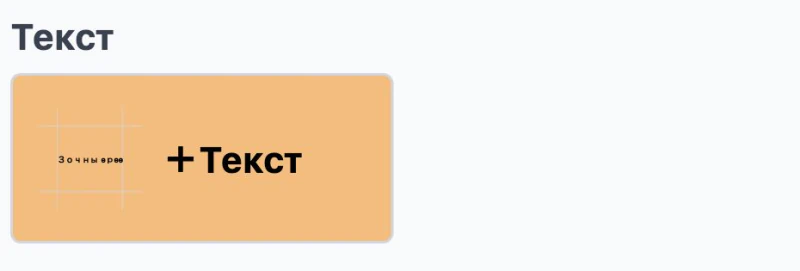
+Текст
Өрөөний нэр, зорилго, тэмдэглэл нэмнэ үү. Үүнийг оруулаад OK товчийг дараад зураг дээрх байрлалыг тохируулна уу. Та текстийг сонгосны дараа "Засварлах" дээр дарж засаж болно.
- Текст нэмэх хэрэгслийг сонгоод зочны өрөө эсвэл агуулах гэх мэт өрөөний нэрийг бичнэ үү.
- Үүнийг "OK" гэж нэмээд текстийг уншихад хялбар газар чирнэ үү.
- Текст дээр дарж "Засварлах", "Том", "Жижиг" гэх мэтийг ашиглан тохируулна уу.
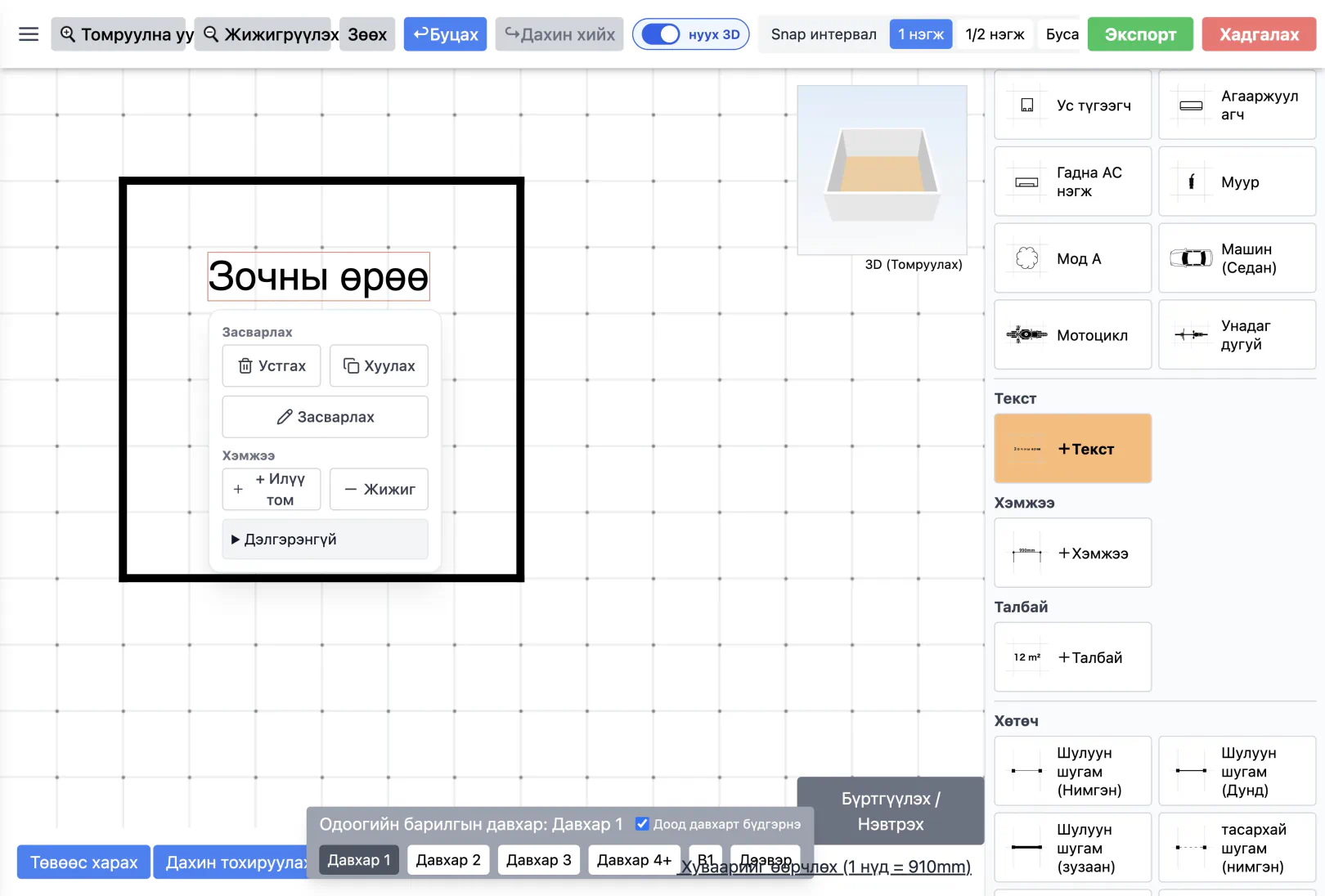
1Текст нэмэх
2Текстийн байрлал болон хэмжээг тохируулна уу
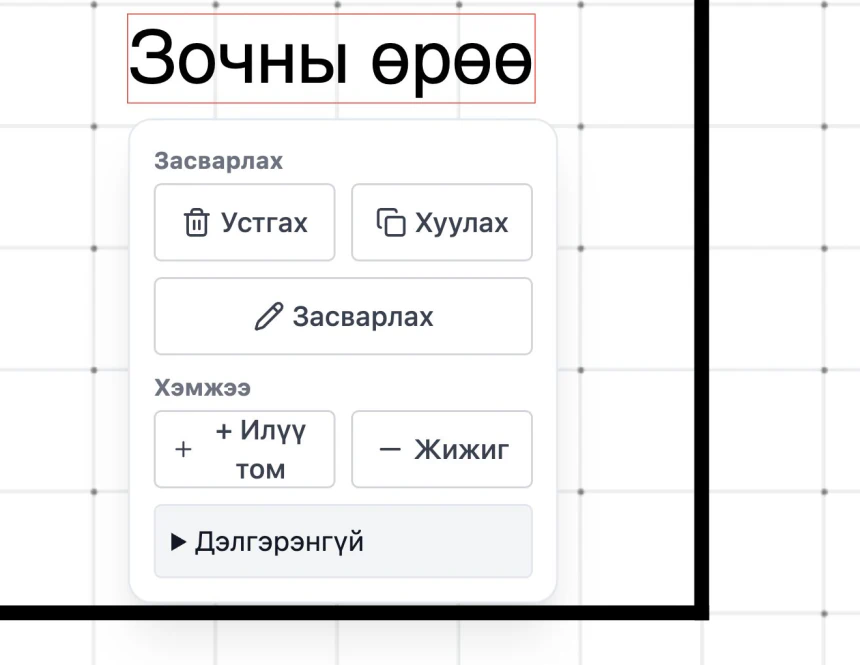
Үйл ажиллагааны талбайг томруулна
1Текст нэмэх
2Текстийн байрлал болон хэмжээг тохируулна уу
Текстийн нэмэлт тохиргооны нэмэлт загварын сонголтыг нээнэ үү. Баталгаажаагүй хэмжээс, цонхны тавцангийн өндөр гэх мэт тэмдэглэгээг нэмнэ үү: ... мм-ийг шалны төлөвлөгөөнд дангаар нь харуулах боломжгүй.
Хэмжээний шугам зурж, шаардлагатай бол бодит хэмжилтийг оруулна

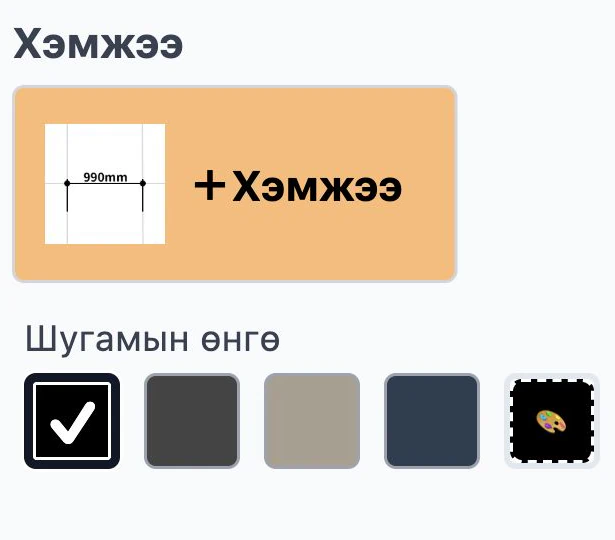
+Хэмжээ
Эхлэх ба төгсгөлийн цэгийг зааж, туслах шугамын чиглэлийг сонгоно. Нэг квадратын уртад үндэслэсэн утга гарч ирэх бөгөөд та бодит хэмжсэн утгыг оруулж болно.
- "Хэмжээ" хэсгээс "+Хэмжээ"-г сонгоно уу.
- Торон дээрх уртыг зааж өгөхийг хүссэн эхлэл ба төгсгөлийн цэгүүдийг зааж өгнө үү.
- Өргөтгөлийн шугамын чиглэлийг сонгоод баталгаажуулна уу. Хэрэв чиг баримжаа нь хэвтээ байвал дээд эсвэл доод зэрэг саналууд гарч ирнэ.
- Үзүүлсэн утгыг нэг квадратын урттай болон хэмжилтийн үр дүнтэй харьцуулна уу.
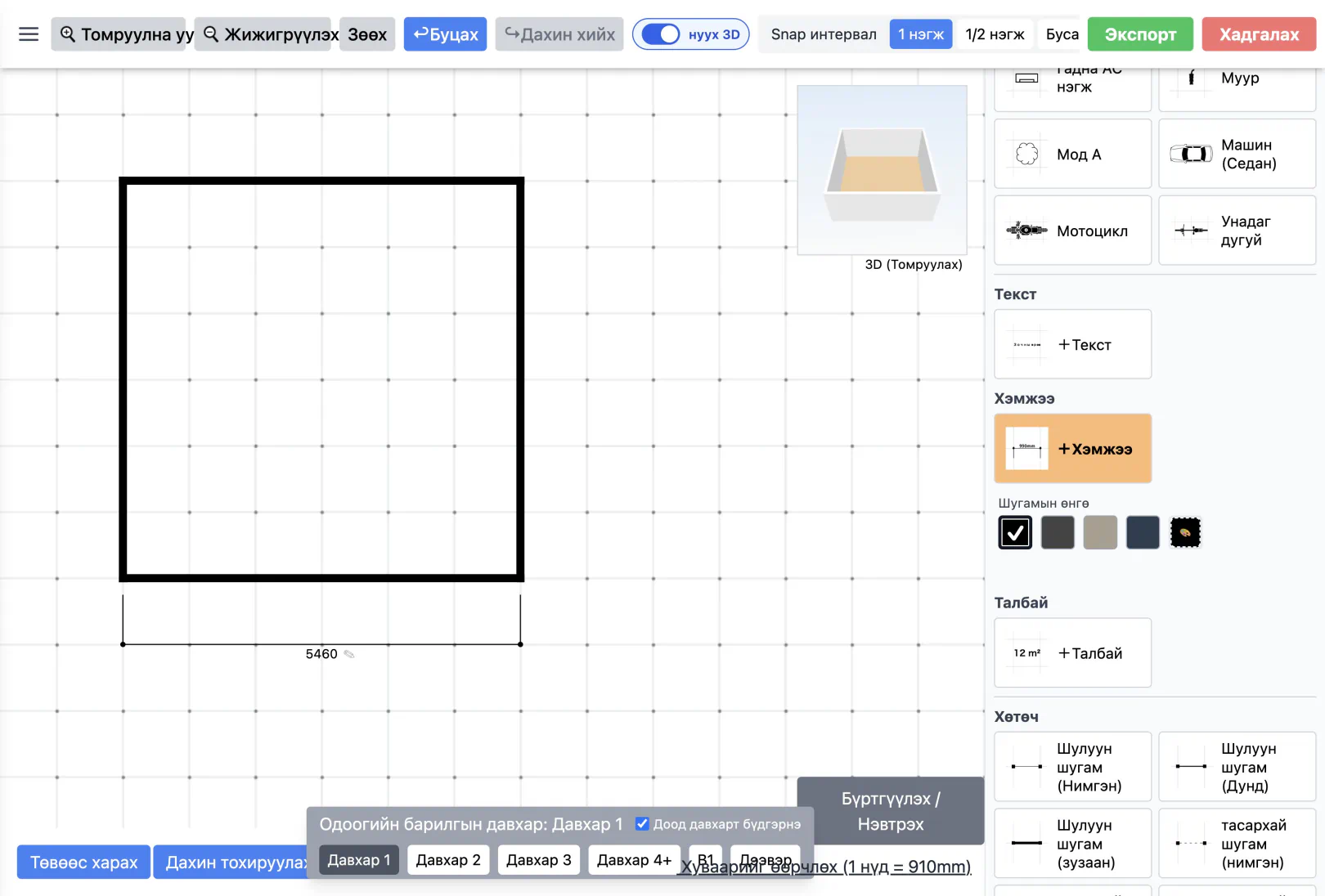
1Хэмжээний шугамыг сонгоно уу
2Хэмжээний шугам болон тоонуудыг шалгана уу
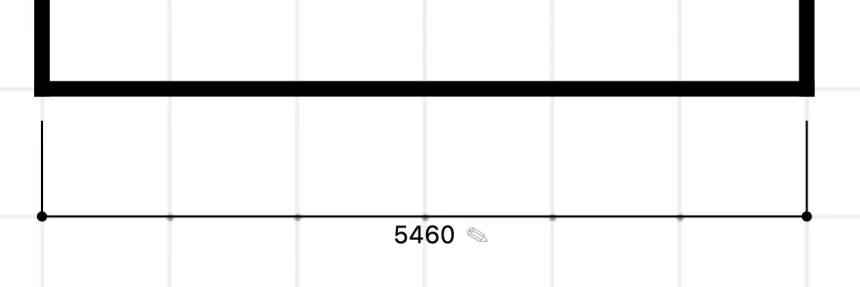
Үйл ажиллагааны талбайг томруулна
1Хэмжээний шугамыг сонгоно уу
2Хэмжээний шугам болон тоонуудыг шалгана уу
Үзүүлсэн хэмжээсийг хүчингүй болгохын тулд хэмжсэн утгыг оруулна уу
Хэмжээний утгын ойролцоо засварлах товчлуураас "Бодит хэмжсэн утгыг оруулах" гэснийг сонгосноор хэмжсэн утгыг хадгалах боломжтой.Энэ оролт нь хэмжээсийн шугамын харуулсан утгыг өөрчилдөг. Хана, тавилгын байрлал, бүх зургийн масштаб автоматаар өөрчлөгдөхгүй. Хэрэв та зурган дээрх уртыг тохируулахыг хүсвэл торны тохиргоо болон шугамын төгсгөлийн цэгүүдийг тусад нь шалгана уу.
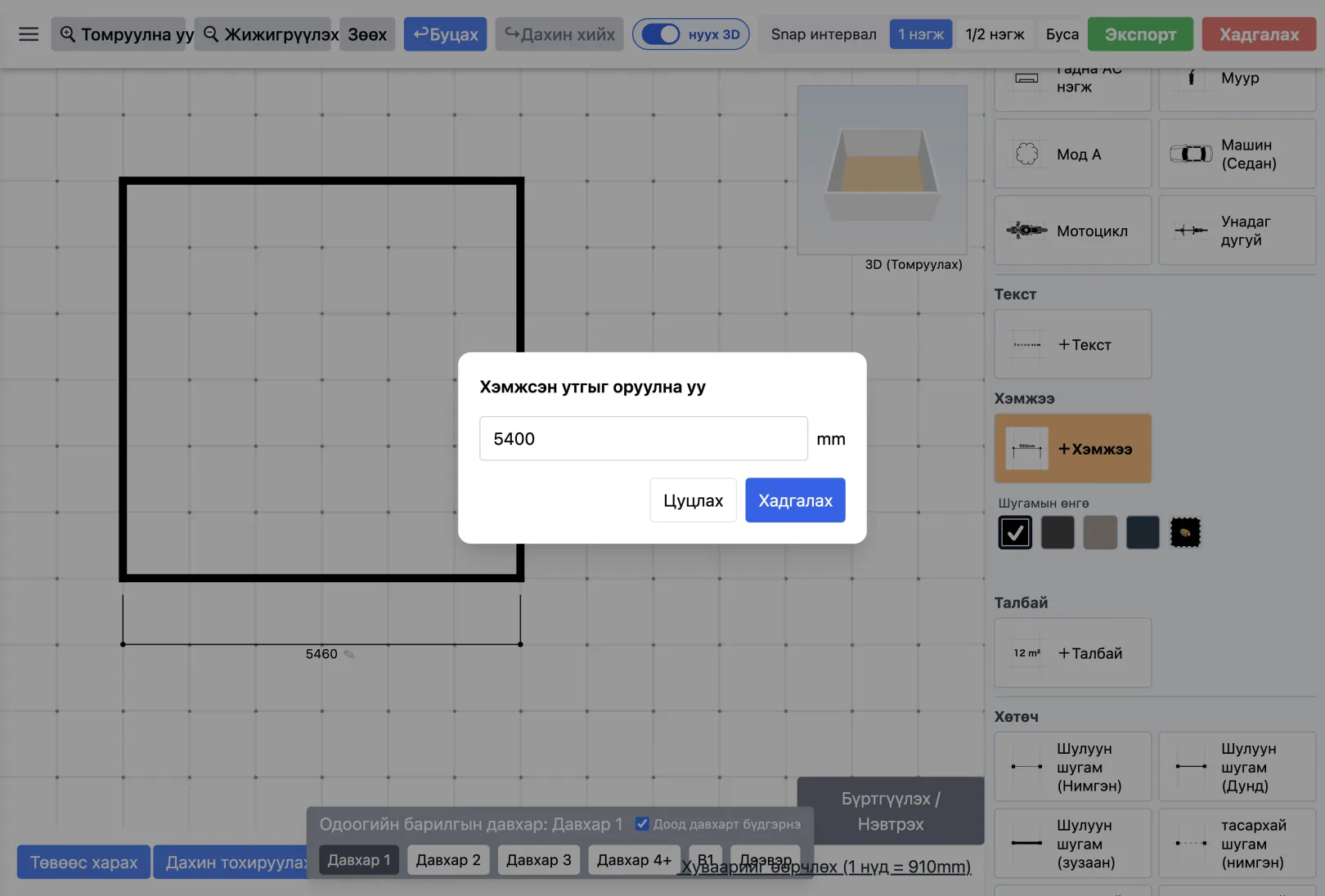
1Хэмжсэн хэмжээсээ оруулна уу
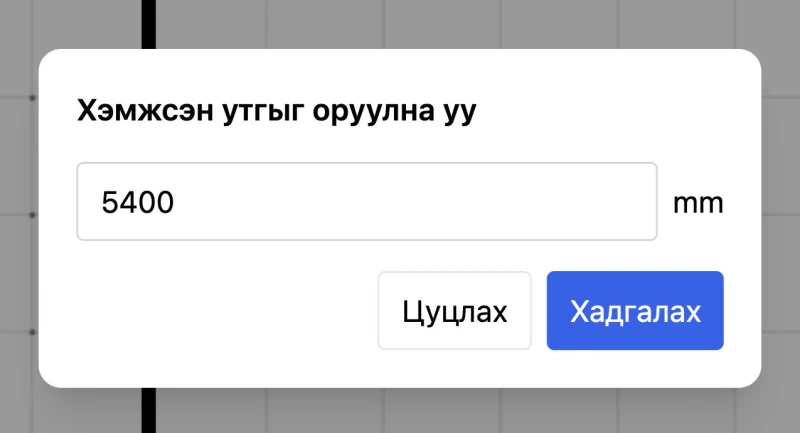
Үйл ажиллагааны талбайг томруулна
1Хэмжсэн хэмжээсээ оруулна уу
Хэмжээний шугамыг тавилга, өрөөний нэртэй давхцахгүй зайд байрлуулбал уншихад хялбар байдаг. Хананы төвөөс төв рүү чиглэсэн хэмжээсүүд болон хананы дотор талын хэмжээсийг хольж болохгүй, хэмжиж буй зүйлээ тодорхой болго.
Талбайг тооцоолж, м², татами, цубо хэлбэрээр харуул.

+Талбай
Талбайг мэдэхийг хүссэн мужынхаа оройг дарааллаар нь сонгоод эхний цэг рүү буцаж очоод хаа. Нэгжийг м², татами эсвэл цубо-оос сонгоод, тооцоолсны дараа текстийг шалгана уу.
- "Талбай тооцоо" дотроос "+Талбай"-г сонгоод дэлгэцийн нэгжийг сонгоно.
- Тооцоолохыг хүссэн хэсгийнхээ оройг периметрийн дагуу дарааллаар нь дарна уу.
- Эхний цэг дээр дахин дарж хэсгийг хаа.
- Тооцоолсон текстийг шалгаад "OK" товчийг дарна уу. Дэлгэцийн байрлал, хэмжээг тексттэй ижил аргаар тохируулна уу.
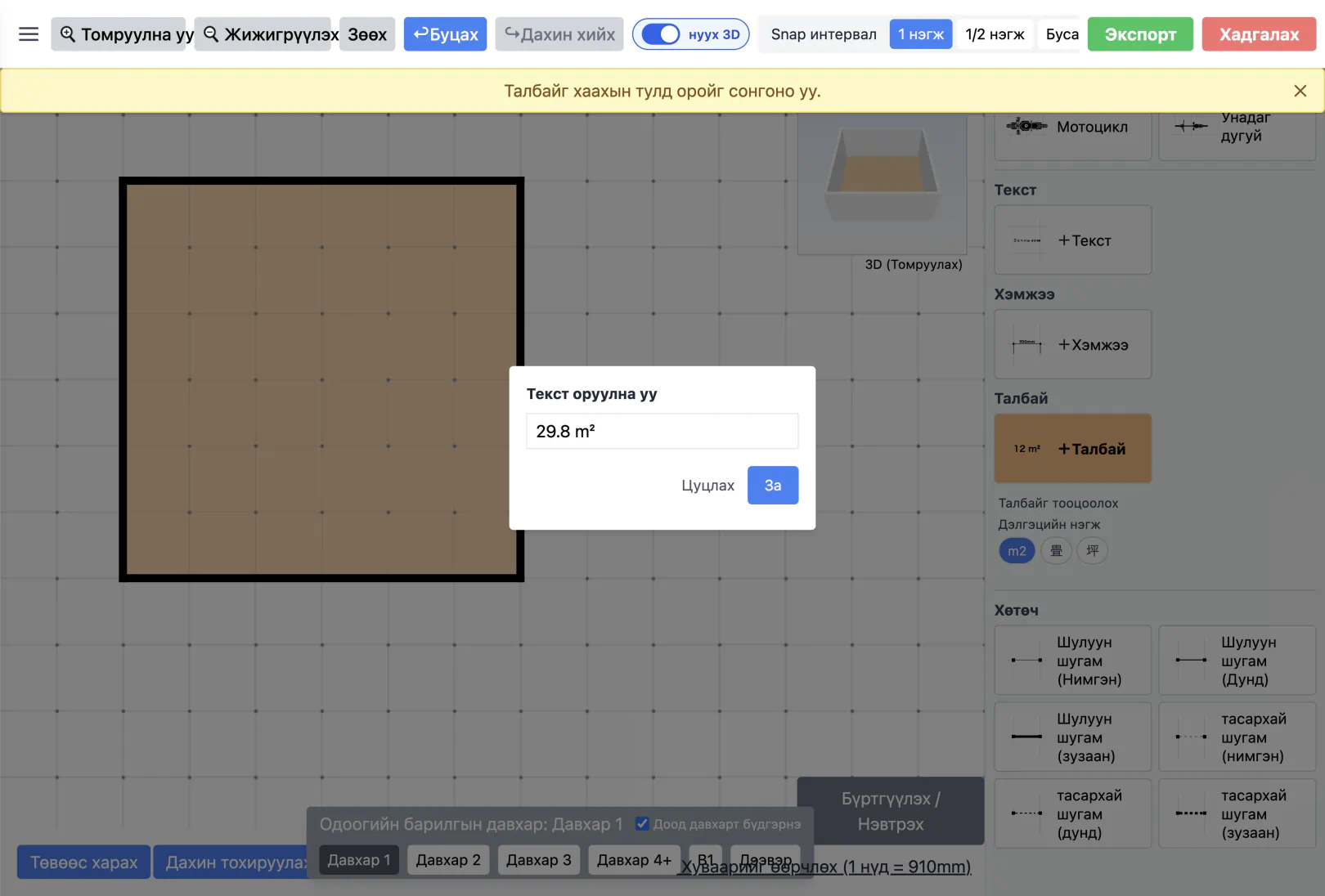
1Тооцоолсон талбайг шалгана уу
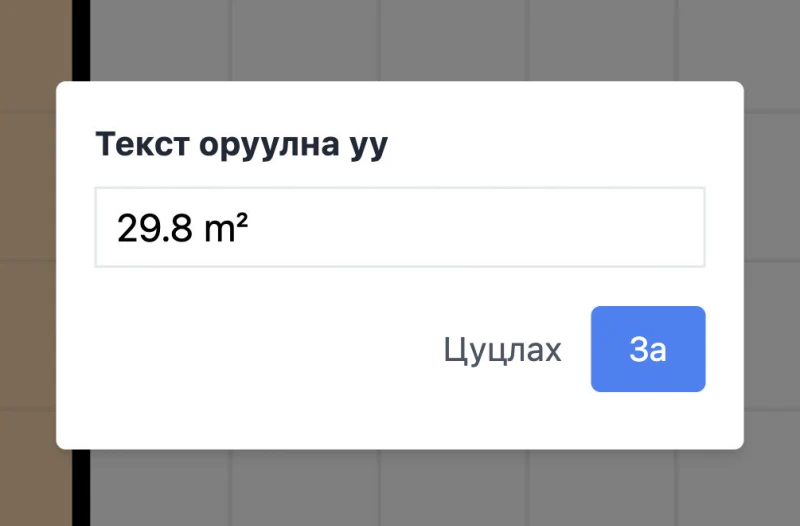
Үйл ажиллагааны талбайг томруулна
1Тооцоолсон талбайг шалгана уу
Та мөн шалыг үүсгэхдээ "Талбайг тооцоолж харуулах"-г ашиглаж болно. Талбайн тооцоолол нь заасан талбай болон нэг квадратын урт дээр үндэслэсэн тул хананы зузаан, тулгуурыг автоматаар хасдаг үр дүнтэй талбай байх албагүй. Шаардлагатай хүрээг өөрөө хавсарга.
Энэ засварлагч нь 1 jo (Японы татами талбайн нэгж) = 1.62 м² ба 1 цубо (Японы талбайн нэгж) = 3.31 м² ашигладаг. Эдгээр хөрвүүлэлтүүд нь татамигийн объект болон бодит татами бүтээгдэхүүний хэмжээнээс тусдаа байдаг. Үзүүлсэн талбайн текстийг засах нь шал, хананы хэлбэрийг өөрчлөхгүй.
Туслах зураас, тасархай шугам, сумаар зорилгоо илэрхийлээрэй
Хатуу шугам эсвэл тасархай шугам, зузааныг сонгоод "Туслах шугам"-аас өнгө, сумыг тохируулна уу. Дараа нь зурахын тулд эхлэх ба төгсгөлийн цэг дээр дарна уу. Та суманд "Байхгүй", "Эхлэх цэг", "Төгсгөлийн цэг", "Хоёр төгсгөл"-ээс сонгож болно. Таны зураасны дараалал нь сум аль тал руу чиглэнэ гэдгийг анхаарна уу.
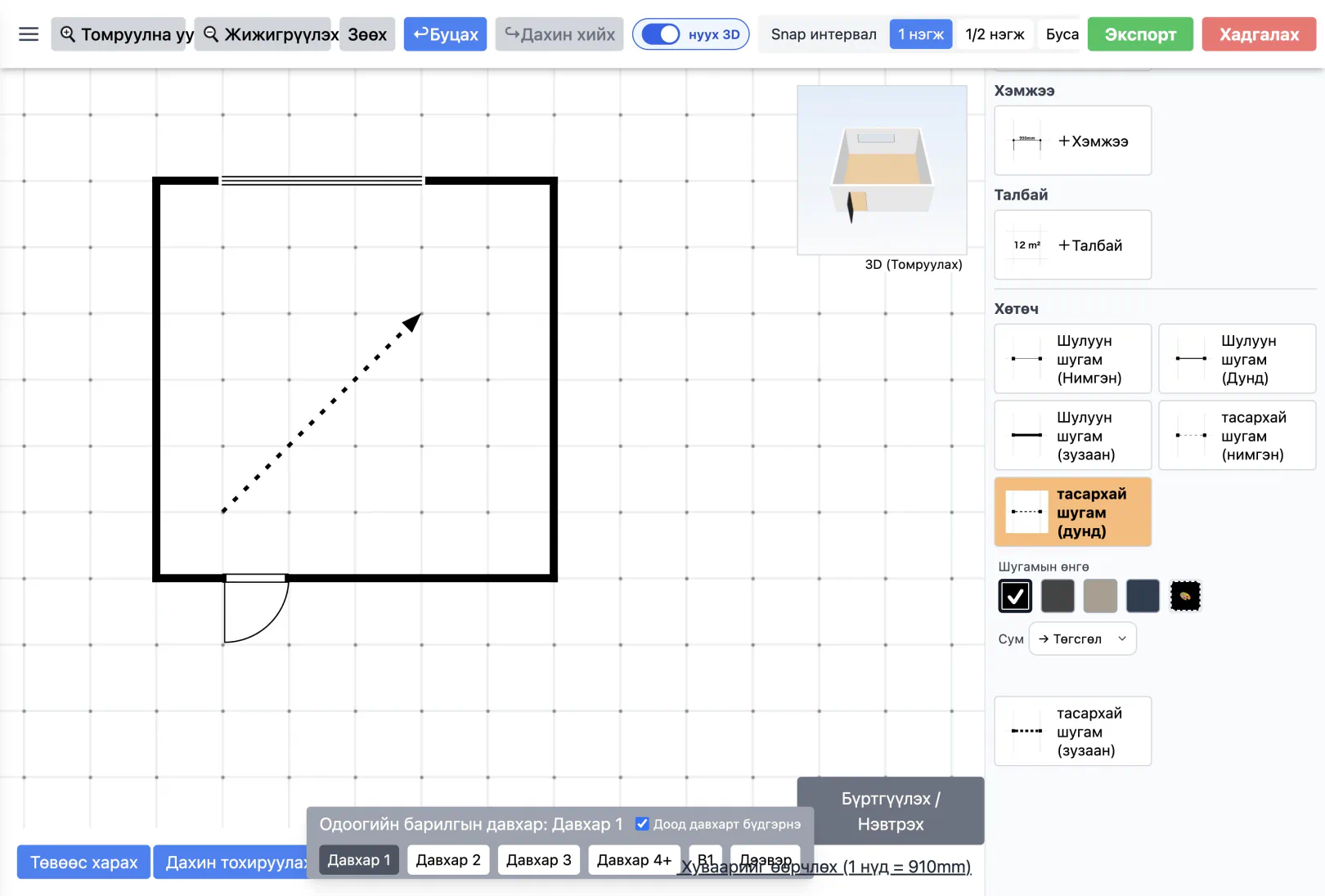
1Шугамын төрөл/сумыг сонгоно уу
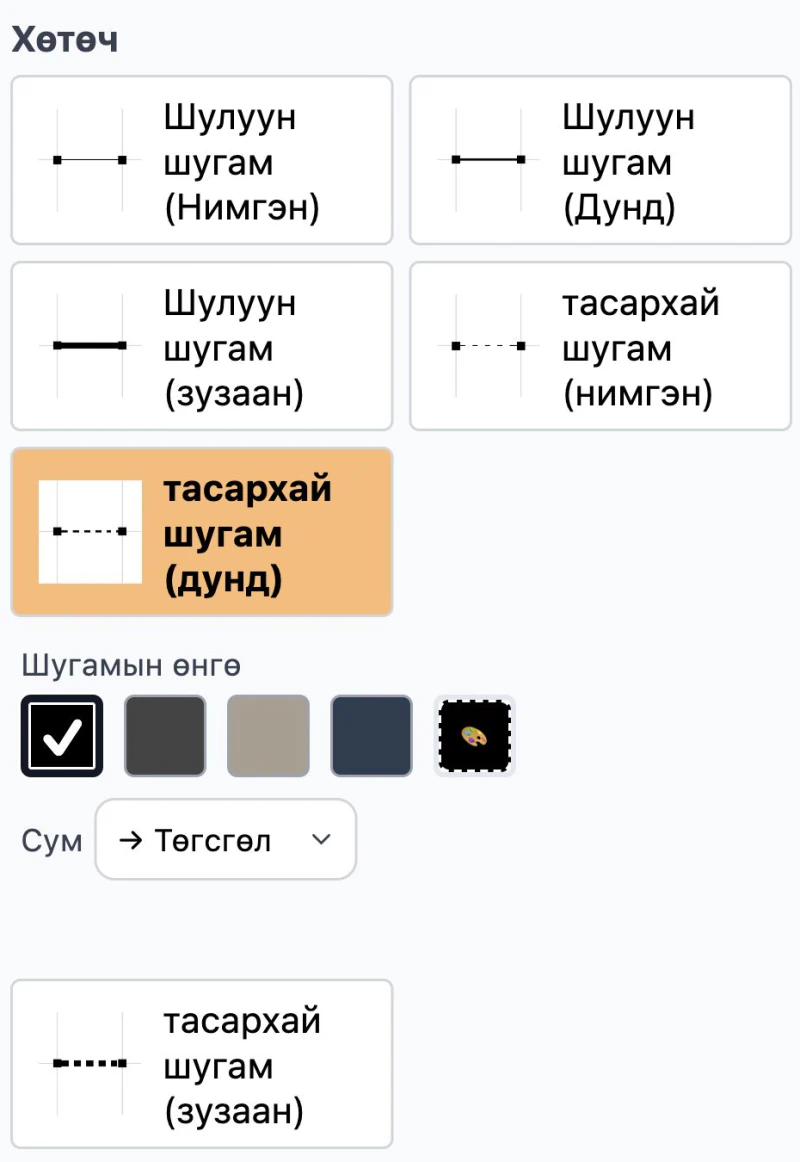
2Зураг дээр урсгалын шугам зур
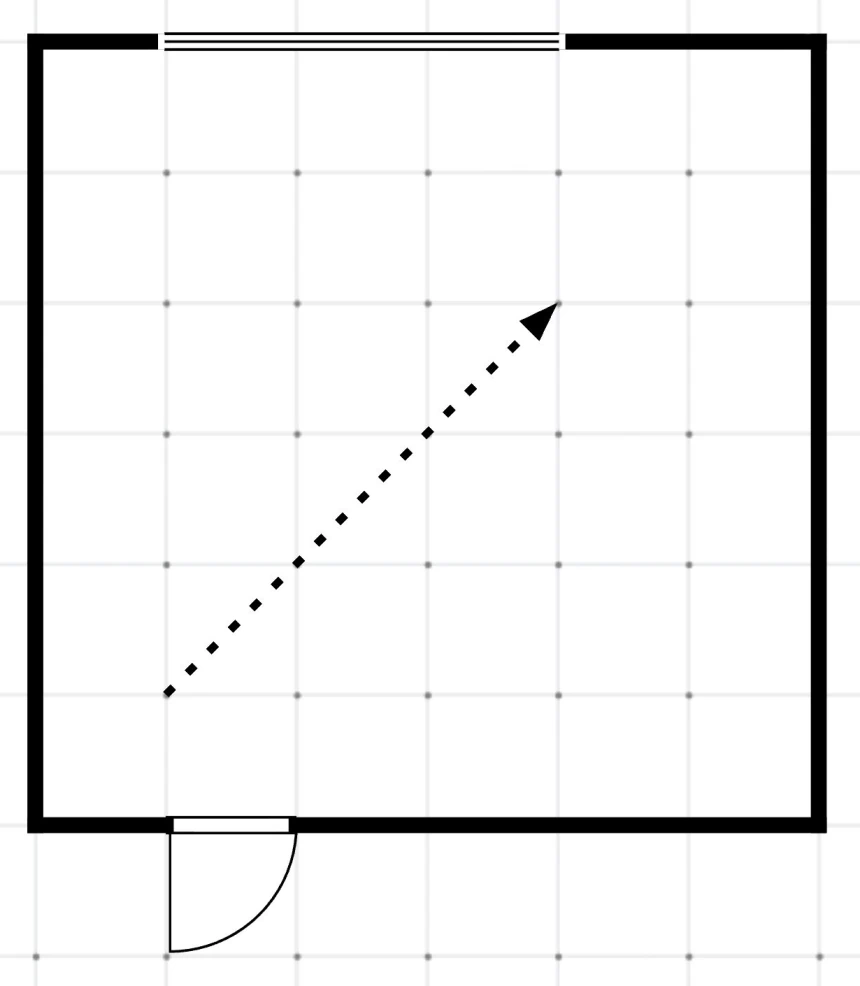
Үйл ажиллагааны талбайг томруулна
1Шугамын төрөл/сумыг сонгоно уу
2Зураг дээр урсгалын шугам зур

Шулуун шугам (Нимгэн)
Даруухан хатуу шугам. Тавилгын шугам, нэмэлт шугам гэх мэт үндсэн хананаас ялгарахыг хүсэхгүй байгаа шугамуудад үүнийг ашиглаарай.

Шулуун шугам (Дунд)
Стандарт зузаантай цул шугам. Хуваалт, тайлбарын мөрийг нэмэхэд ашигладаг.

Шулуун шугам (зузаан)
Тод шугам. Ханантай андуурахгүйн тулд өнгө, тэмдэглэгээг ашиглан зорилгоо зааж өгнө.

тасархай шугам (нимгэн)
Энэ бол нимгэн тасархай шугам юм. Түр зуурын байрлал болон лавлагааны мужийг нууцаар харуулах боломжтой.

тасархай шугам (дунд)
Дунд зэргийн зузаантай тасархай шугам. Явган явах замыг харуулах сум нэмэх эсвэл бусад тэмдэглэлд ашиглах; энэ нь ханыг төлөөлдөггүй.

тасархай шугам (зузаан)
Энэ нь мэдэгдэхүйц тасархай шугам юм. Онцлохыг хүсч буй харьцуулалт эсвэл маршрутын хувьд үүнийг ашиглаж, өнгө, текстээр утгыг нэмнэ үү.
Туслах шугамыг ханыг орлуулахгүй, харин байрлуулах, урсгалын шугам, тайлбар хийхэд чиглүүлэгч болгон ашигладаг. Хүмүүст мөрийн утгыг ойлгоход нь туслахын тулд шаардлагатай бол "гарц" эсвэл "төлөвлөсөн байршил" гэх мэт бичвэрүүдийг нэмнэ үү.
Шугам, шал, шат, тавилга зэргийг арилгах эсвэл дахин зурах
Өмнөх үйлдлийн хувьд эхлээд "↩︎Back"-г ашиглана. Хэрэв та өөр хэсгийг орхиж байхдаа устгахыг хүсвэл зорилтот төрөлд тохирох үйлдлийг сонгоно уу.
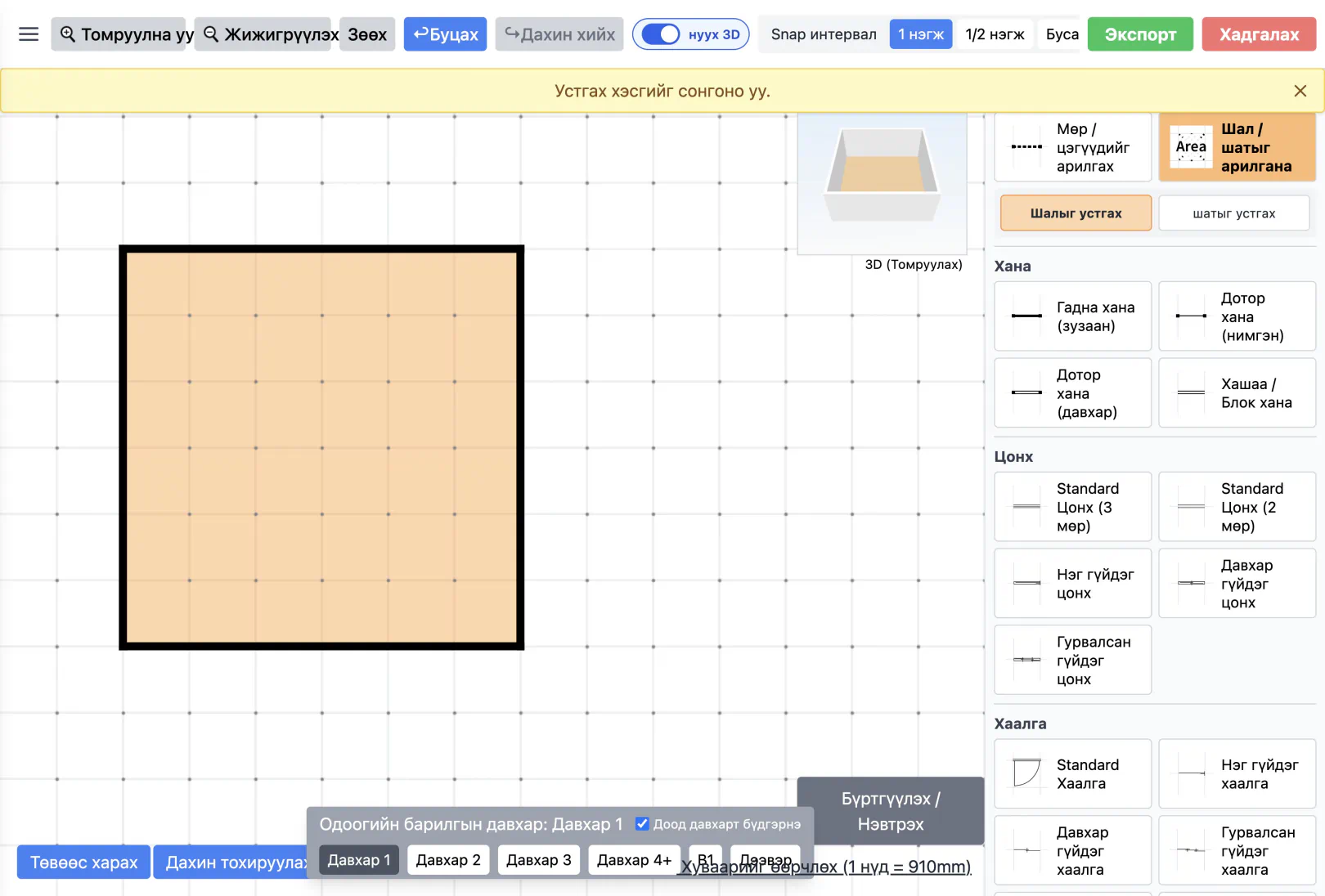
1Устгах объектын төрлийг сонгоно уу
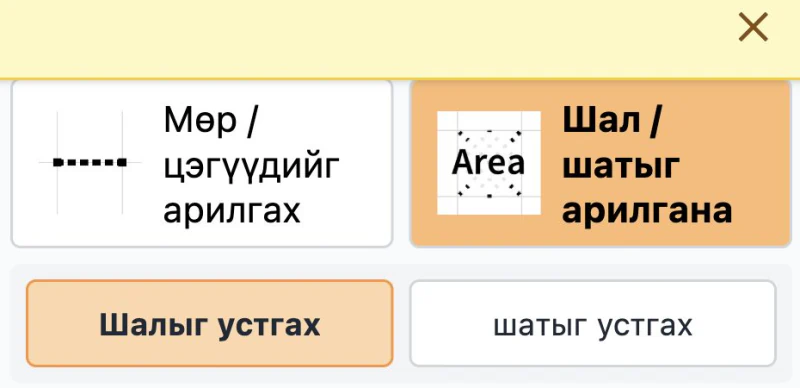
2Устгахыг хүсэж буй хэсгийг сонгоно уу
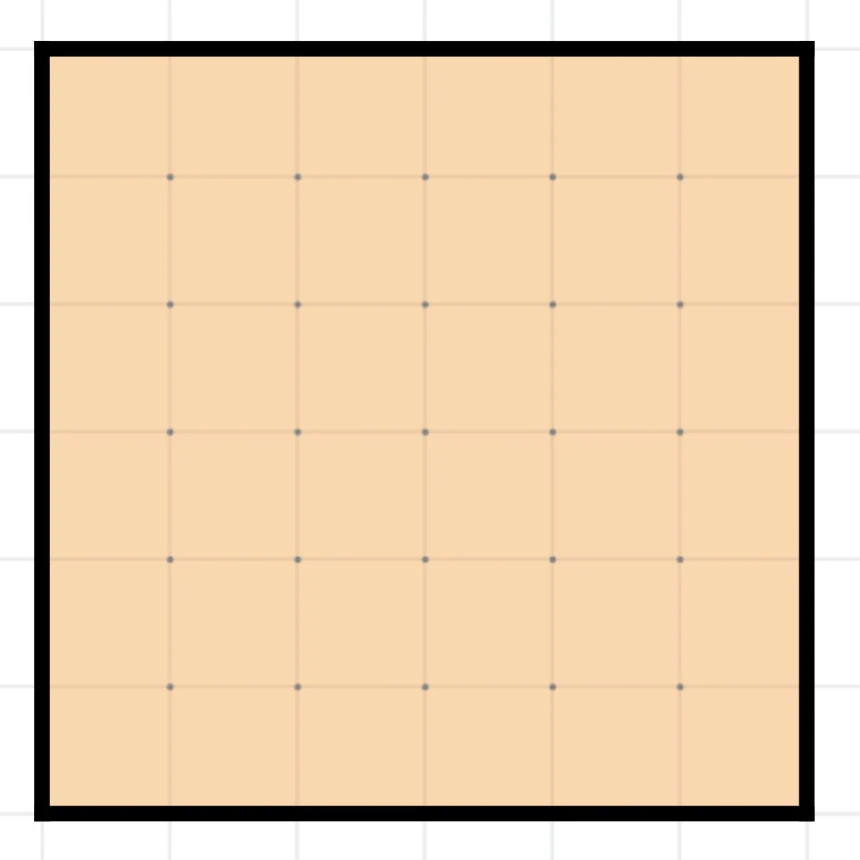
Үйл ажиллагааны талбайг томруулна
1Устгах объектын төрлийг сонгоно уу
2Устгахыг хүсэж буй хэсгийг сонгоно уу

Мөр / цэгүүдийг арилгах
Ханан дээрх зураас болон цэгүүдийг арилгах гэх мэт хэрэгсэл. Зорилтот хэсгийг томруулж, сонгоод, устгасны дараа зэргэлдээх мөрүүдийг шалгана уу.

Шал / шатыг арилгана
Энэ бол шал, шатыг хэрхэн арилгахаа сонгох боломжтой хаалга юм. Дарахад "Шалыг арилгах", "Шатыг арилгах" гэсэн бичиг гарч ирнэ.
Шалыг устгах
Шал гэх мэт дүүргэсэн хэсгийг арилгана. Энэ нь ханыг арилгах үйлдлээс ялгаатай тул та зөвхөн шалны өнгийг арилгахыг хүсч байвал үүнийг ашиглаарай.
шатыг устгах
Шатны зурсан хэсгийг арилгана. Хэрэв та үүнийг өөр хэлбэрээр дахин зурахыг хүсвэл зорилтот шатыг арилгаж, дараа нь талбайг зааж өгнө үү.
Тавилга, тоног төхөөрөмж, бичвэрийн хувьд тухайн зүйлийг сонгох засварлах цэснээс "Устгах"-ыг ашиглана. Та шалыг арилгасан ч гэсэн таны байрлуулсан өрөөний нэр тусдаа тэмдэгт хэвээр үлдэж болно. Устгасны дараа зургийг бүхэлд нь шалгаад, хэрэв та хадгалахыг хүссэн зүйлээ устгасан бол "↩︎Буцах" дээр дарж буцаана уу.
"Дахин тохируулах" нь хэсэгчилсэн засварын оронд ашиглагддаггүй, харин зургийг дахин үүсгэх үед баталгаажуулсны дараа ашиглагддаг. Хэрэв танд хадгалахыг хүсч буй төлөвлөгөө байгаа бол эхлээд дахин засварлахын тулд үүнийг хадгалаарай.
Төлөвлөгөөгөө дуусгах: барилгын давхар, 3D харах, хадгалах, экспортлох
Давхар бүрийг тусад нь зур
Засварлах шалыг дэлгэцийн доод талд "1-р давхар", "2-р давхар", "3-р давхар", "4-р давхар ба түүнээс дээш", "1-р зоорийн давхар" болон "Дээврийн дээд" гэж солино. Хэрэв та "Доод давхруудыг бүдэгхэн харуулах"-ыг ашиглавал дээд болон доод давхрын хоорондох байрлалын хамаарлыг шалгахын зэрэгцээ зурж болно. Нэмэхээсээ өмнө одоогийн давхрын түвшинг шалгана уу.
2D, 3D хаягаар шийдсэн байршлыг шалгана уу.
Та баруун дээд талд байгаа 3D дэлгэцээс 3D дэлгэцийг нээж болно. Мөн тавилгын өндөр, чиглэлийг диагональ талаас нь шалгана уу. 3D-д та сонгосон горимд байрлуулсан зүйлсийг засварлаж, зурах горимд нэмж болно. Үйл ажиллагааны тоймТанилцуулга нийтлэл дэх 3D дээр шалгах, засах алхамуудд нийтэлсэн.
Зургийг дахин засварлах, гаргахад тусад нь хадгалах/PDF
Хэрэв та зургийг үргэлжлүүлэн засварлахыг хүсвэл дээд хэсэгт байрлах "Хадгалах" дээр дарж хадгалснаар дахин засварлах боломжтой. Хуваалцах зураг болон PDF файлыг "Өгөгдлийн гаралт" хэсгээс формат, захын зай, сүлжээ болон хэмжээсийн шугамын дэлгэцийг тохируулж, урьдчилан харахыг шалгаад экспорт хийнэ үү. Экспортлохын тулд нэвтрэх шаардлагатай. Хадгалах, гаргах ашиглалтын нөхцөл нь дэлгэц дээрх зааврын дагуу байна.Үнэ/төлөвлөгөөШалгана уу.
Төгсгөлд нь зураг дээрх өрөөний нэр, стандарт хэмжээс, тавилгын чиг баримжаа, хаалгыг онгойлгох/хаах хүрээ, огтлолын давхцал зэргийг шалгана уу. Зөвхөн PNG эсвэл PDF байх нь анхны зургийг засварлах боломжтой байдалд хадгалсан гэсэн үг биш юм.
Сайн зурж чадахгүй бол шалгах зүйлс
Хана цонхнууд хүссэн байрлалдаа ороогүй байна
Цэгүүдийн хоорондох зай таны зорилгод тохирсон эсэхийг шалгаад дараа нь томруулж, торны оройг сонгоно уу. Хэрвээ хана болон цонхны байрлал буруу байвал тэдгээрийг дахин зурж, эхлэл ба төгсгөлийн цэгүүдийг нэг шугам дээр байрлуулна.
Шал болон шат нь дуусаагүй байна
Эцэст нь эхний цэгийг сонгоод тухайн бүс хаагдсан эсэхийг шалгана уу. Шат нь тэгш өнцөгт талбайг зааж өгдөг. Хэрэв зөвлөмж эсвэл туслах шугамын тохиргоо гарч ирвэл сонголтыг дуусгана уу.
Тавилга засах товчлуур олдсонгүй
Баруун талд байгаа жагсаалт дээр биш харин зураг дээр байрлуулсан тавилга дээр дарна уу. Үйлдлүүд нь төрлөөс хамааран өөр өөр байдаг тул гарч ирэх цэсийг шалгана уу. Хэрэв зүйлс давхцаж байвал томруулж сонголтоо харна уу.
Хэмжээг нь өөрчилсөн ч өрөөний хэмжээ өөрчлөгдөхгүй байна.
Хэмжсэн утгыг оруулах нь хэмжээсийн дэлгэцийг өөрчилдөг функц юм. Өрөөний хэлбэрийг өөрчлөхийн тулд хананы төгсгөлийн цэг, байрлалыг тохируулах хэрэгтэй. Хэрэв та талбайн дэлгэцийн тэмдэгтийг өөрчилвөл мөн адил хамаарна.
Үүнийг нэмэх эсвэл хадгалах боломжгүй юм шиг харагдаж байна.
Нэвтрэх төлөвлөгөөний мэдээлэл болон дэлгэцэн дээр гарч буй зүйлийн тоог шалгана уу. Үйлдлийг давтахын өмнө давхардсан зүйл байхгүй бөгөөд тэдгээр нь одоогийн ашиглалтын хүрээнд байгаа эсэхийг шалгаарай.
Хэрэгтэй зүйлсийг зурж үзье.
Эхлээд хана хаалга, дараа нь тавилга. Зургийг бага багаар үүсгэх явцад та энэ хуудаснаас ойлгохгүй байгаа зүйлээ шалгаж болно.
2D давхарын төлөвлөгөөг Madory ашиглан зурах →Бид өрөө зурахаас эхлээд шалгах, экспортлох хүртэлх бүх үйл явцыг 3D хаягаар танилцуулах болно.