 Madory
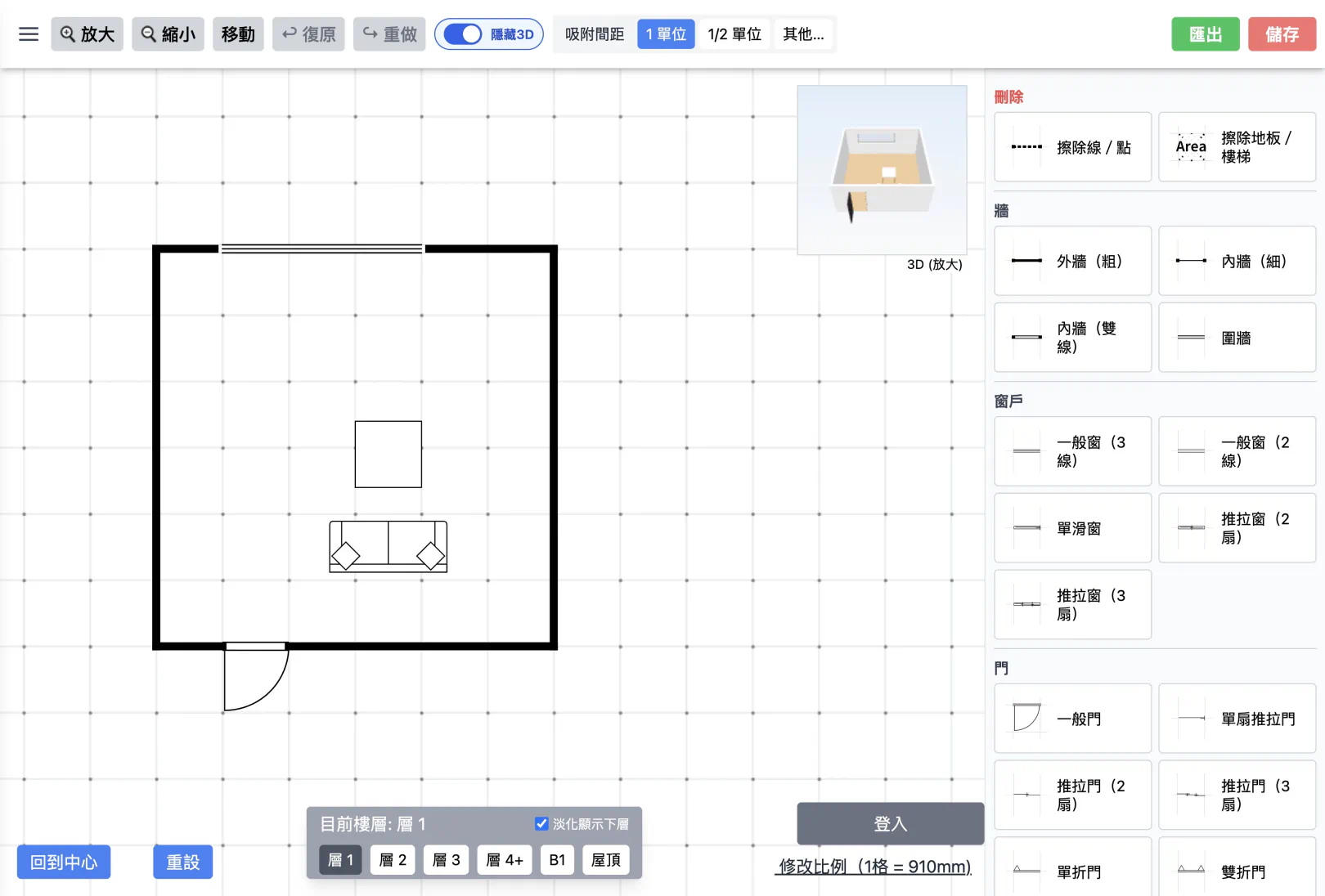
透過確定尺寸、繪製牆壁、窗戶和門,然後添加地板、設備和家具,2D 平面圖將更容易組織。 最後,如果加上房間名稱、尺寸、面積、備註,就可以傳達佈局的意圖。
本頁是Madory PC瀏覽器版本的操作指南。列出了繪圖選單的所有 12 個類別,並對包括擦除子選單在內的 76 個項目進行了解釋。除了實際畫面之外,每個項目都具有與編輯器相同的圖示。您可以從頭到尾閱讀,或僅搜尋您需要的功能。
單位設定 → 周界/分區 → 窗戶/門 → 地板/樓梯 → 設備/家具 → 文字/尺寸/面積 → 儲存/輸出。
無需註冊即可開始繪畫。項目數量、儲存空間、3D等使用範圍因方案而異。價格/計劃請檢查。 iPhone・iPad有單獨的專用應用程序,螢幕和操作可能會有所不同。
依照您要使用的項目搜尋
首先掌握2D繪圖的基本操作
考慮一個正方形的長度和點之間的間隔
使用編輯器底部的變更單位設定一個網格正方形的實際長度和單位。在此範例中,1 個正方形的尺寸為 910 毫米,因此 6 個正方形的尺寸為 5,460 毫米。這是一個示範設置,而不是通用建築標準。頂部工具列中的 1 個單位、1/2 個單位和其他按鈕可控制捕捉點的間距。對於小物體或半網格位置使用較小的間隔。
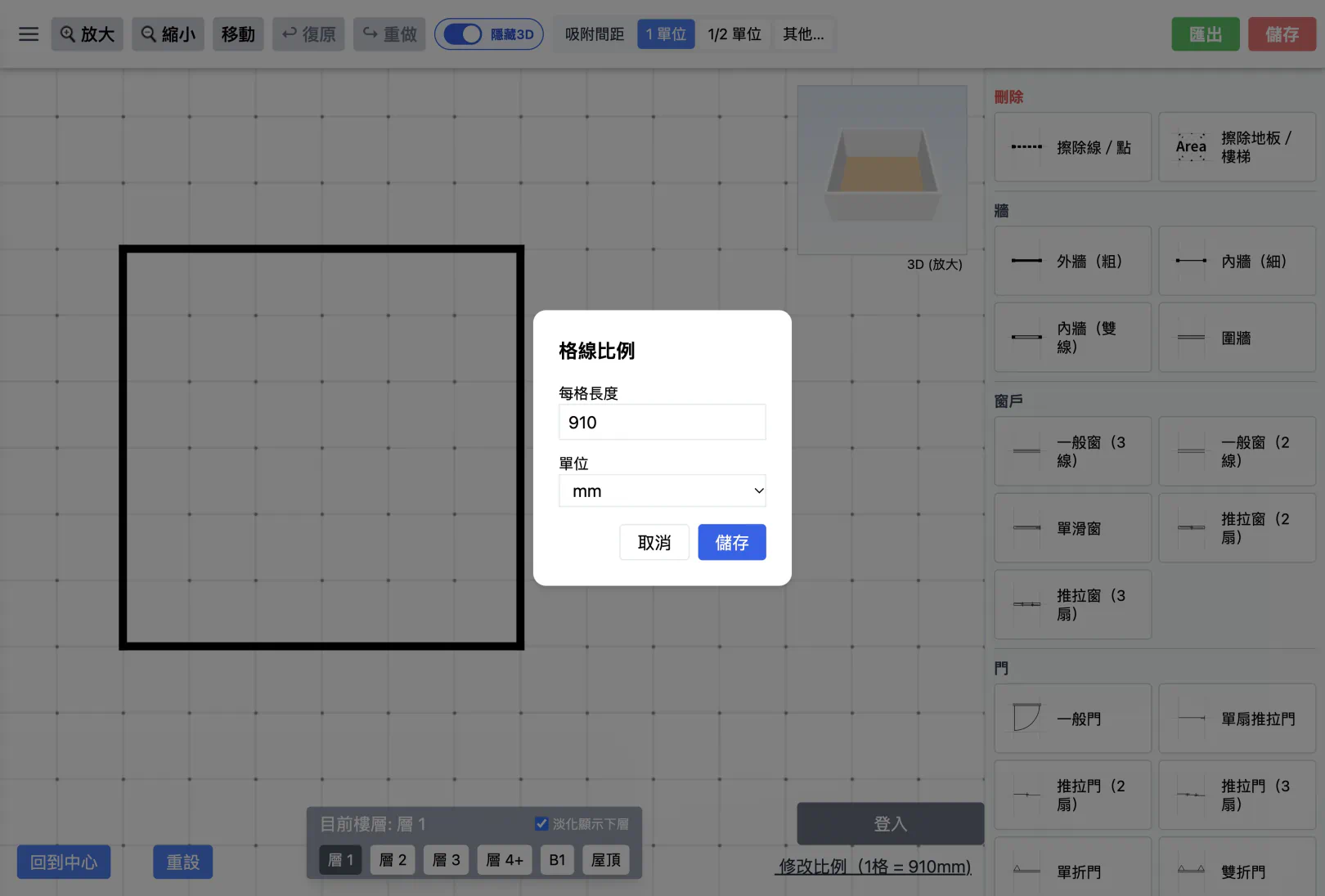
1設定1平方的長度和單位
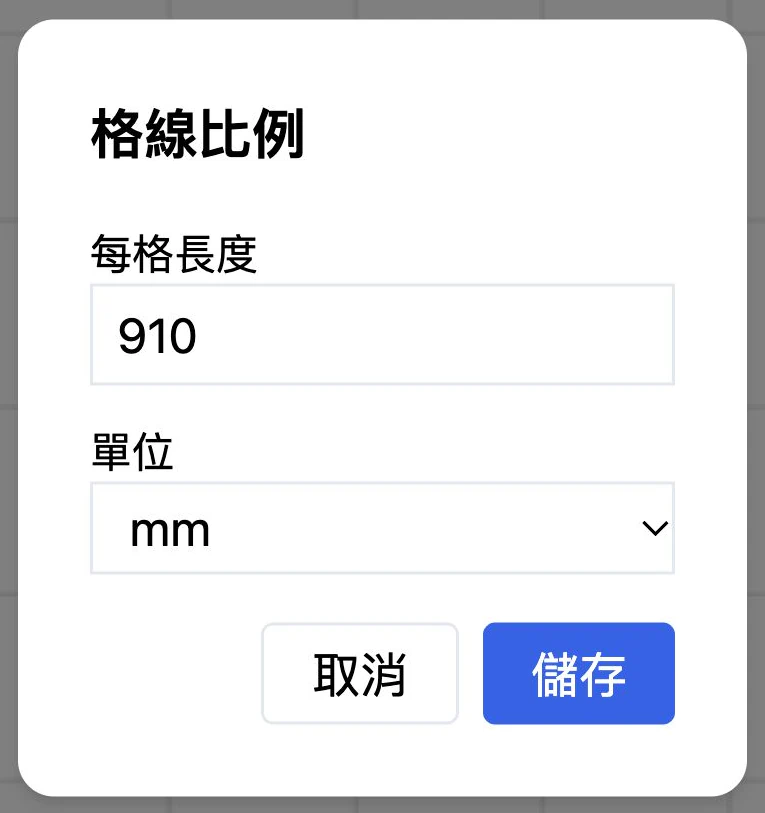
擴大操作區域
1設定1平方的長度和單位
操作有“2點畫圖”、“左右畫圖”、“新增並移動”
- 牆、窗、門、尺寸線、輔助線: 選擇類型並點選網格上的起點和終點。繼續選擇門、尺寸線等的方向。
- 地板/甲板/柱子/樓梯/區域: 點擊該區域的頂點,最後再次選擇第一個點將其關閉。樓梯使用矩形區域。
- 設備/家具: 從清單中選擇它,它將新增到繪圖中。拖曳新增的項目來放置它們、選擇它們並調整它們的旋轉和大小。
- 文字: 確認輸入畫面上的文字後,調整位置和字體大小。
顯示你想查看的位置,如果出錯則回傳
使用「放大」和「縮小」來變更視圖,並使用「移動」來平移繪圖。如果計劃不在螢幕上,請選擇「返回中心」。撤銷撤銷上一個動作;重做可恢復您撤銷的操作。
放大/縮小顯示和改變家具本身的尺寸是單獨的操作。即使放大圖紙,家具的實際尺寸也不會改變。
畫牆:正確利用外圍和隔間
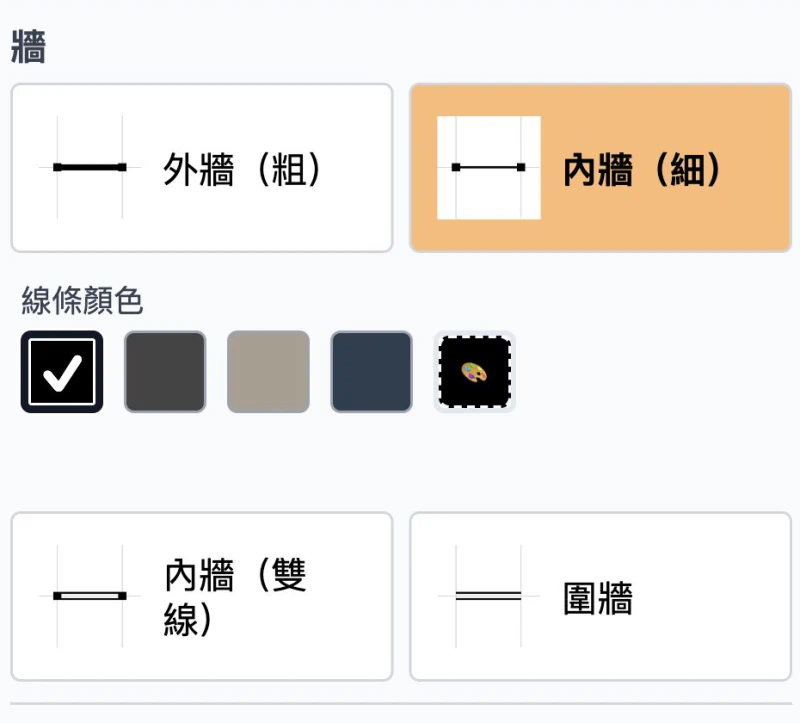
- 在「牆」下選擇線條類型,並根據需要選擇線條顏色。
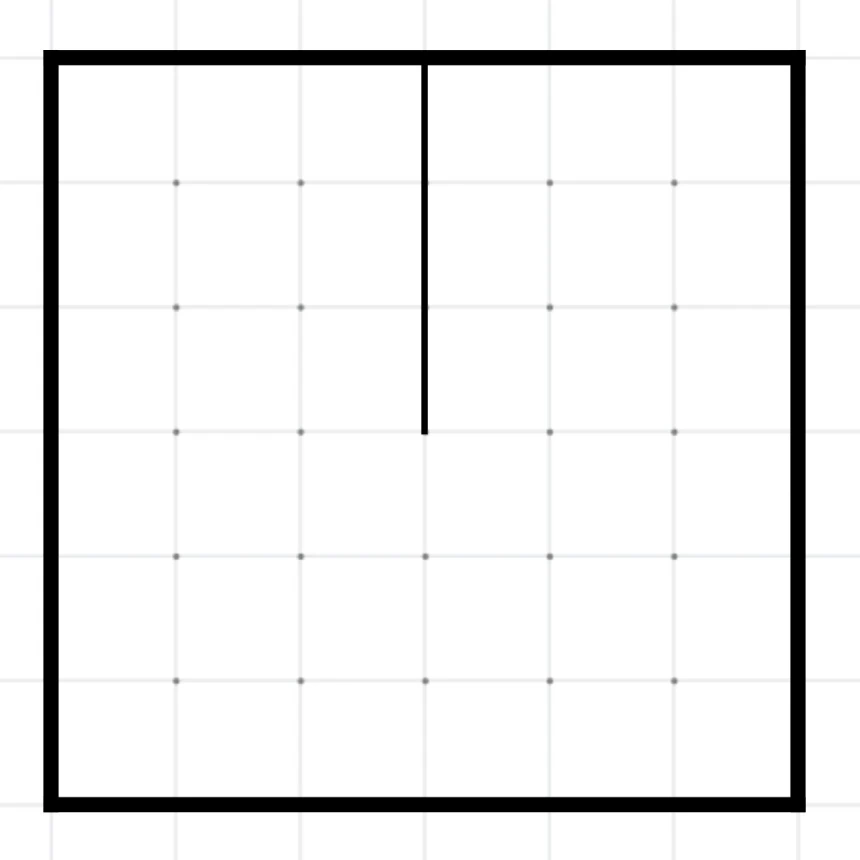
- 按一下網格頂點以指定起點。
- 按一下端點以建立連接兩點的牆。
- 使用相同的步驟關閉外周並添加內部隔間。
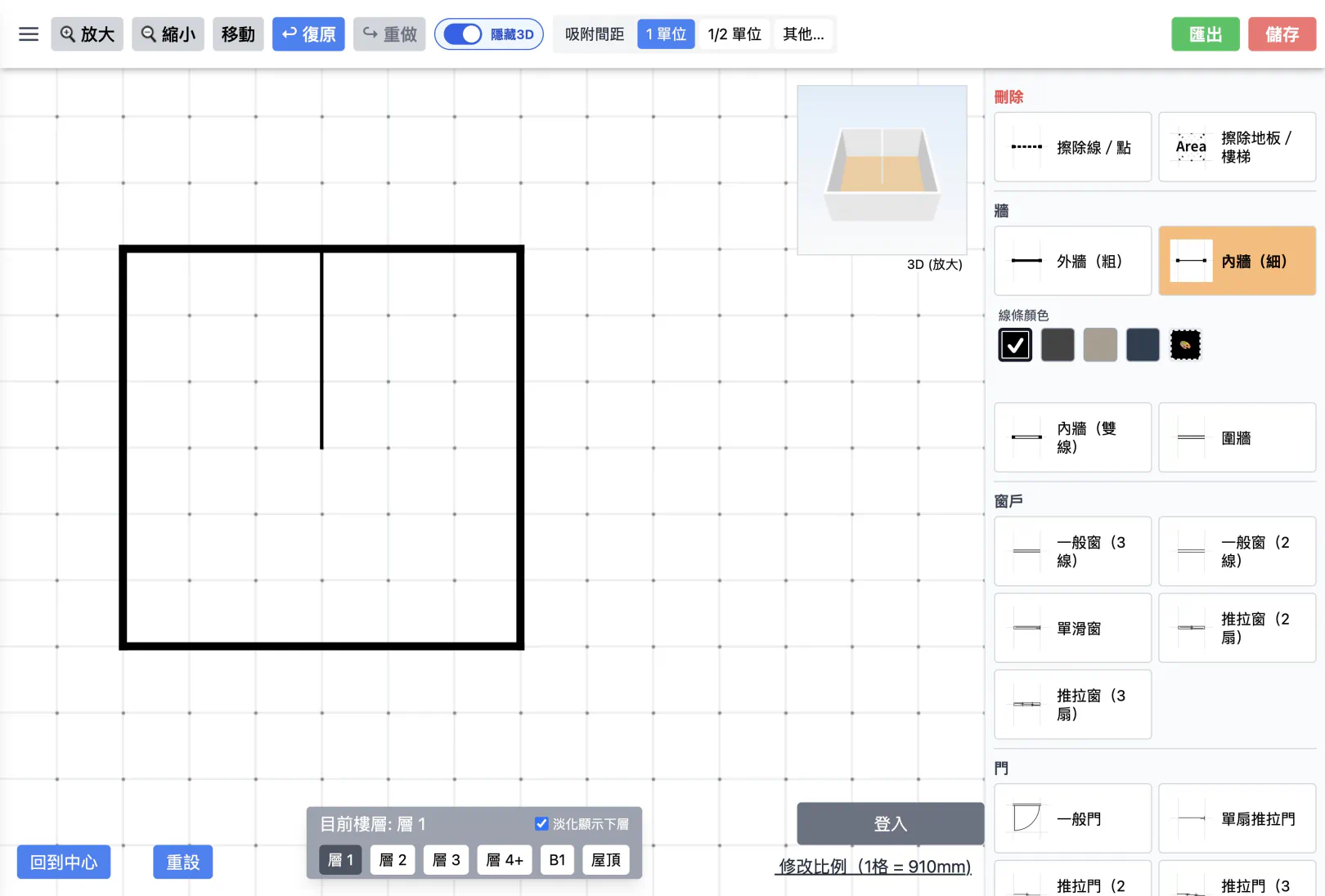
1在右側面板上選擇牆壁類型
2指定圖形中的起點與終點
擴大操作區域
1在右側面板上選擇牆壁類型
2指定圖形中的起點與終點

外牆(粗)
清楚顯示建築物週邊的粗線。先畫出輪廓,然後安排門窗的位置。線的厚度本身並不會指定實際的壁厚。

內牆(細)
用細線畫出分隔房間的牆壁。它用於將連接點與外圍對齊,並分隔走廊、儲存區域和房間。

內牆(雙線)
房間的牆壁由兩條平行線表示。當您想要將牆壁的輪廓與單一細線區分開來時,請選擇此選項。

圍牆
代表建築物的外牆。我們還使用輔助線和字母來解釋它們如何用於室內牆壁以及場地邊界和大門的位置。
如果角點不連接,請放大並檢查起點和終點是否位於相同網格位置。如果在開始繪製的點上出現錯誤,請使用“撤消起點”,如果要更正已完成的線,請使用“↩︎返回”或“擦除”重新繪製。
繪製視窗:符合類型和開口寬度
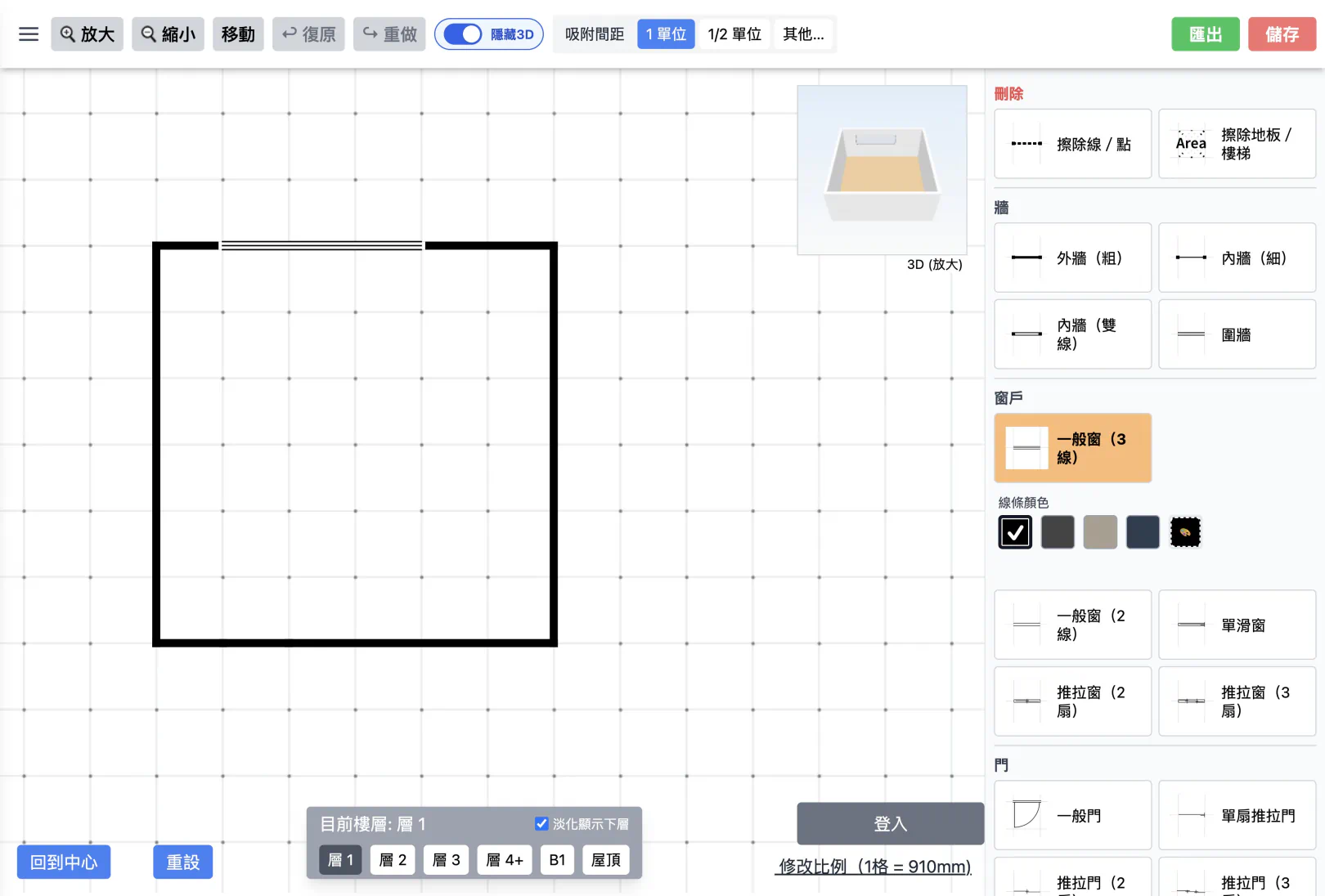
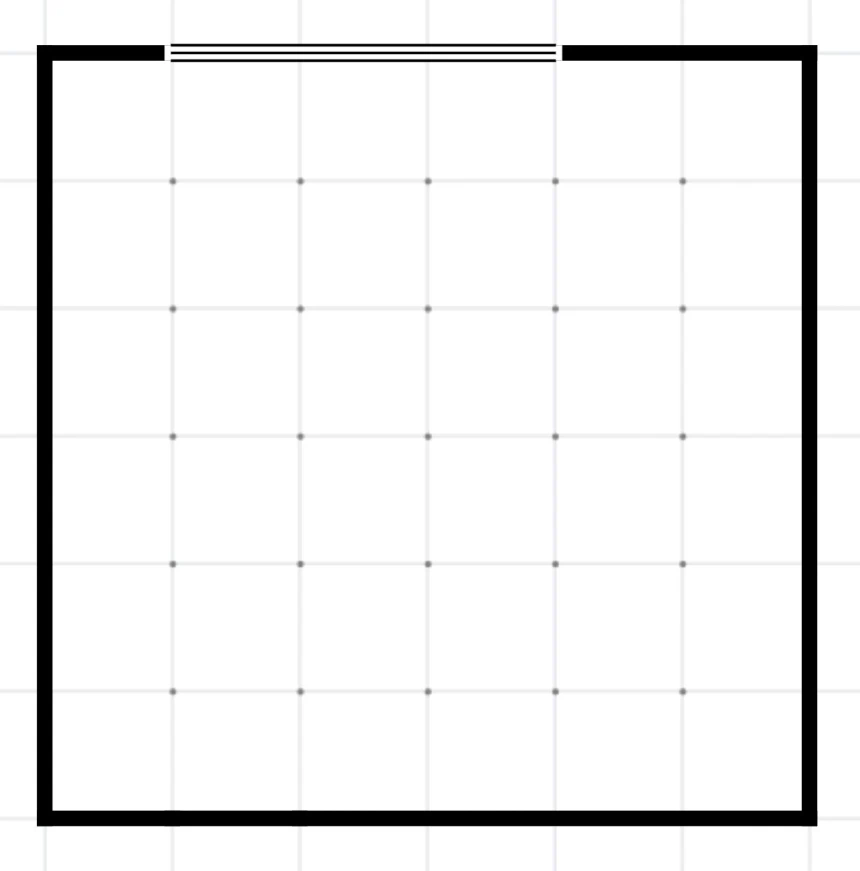
從「視窗」中選擇類型並指定所需視窗的起點和終點。將房間角落的距離和窗戶的整體寬度與原始圖紙和測量相匹配。如果遠離牆壁單擊,視窗的位置也會移動,因此請放大並檢查線條的位置。
1選擇視窗類型/顏色
2在牆上放置一扇窗戶
擴大操作區域
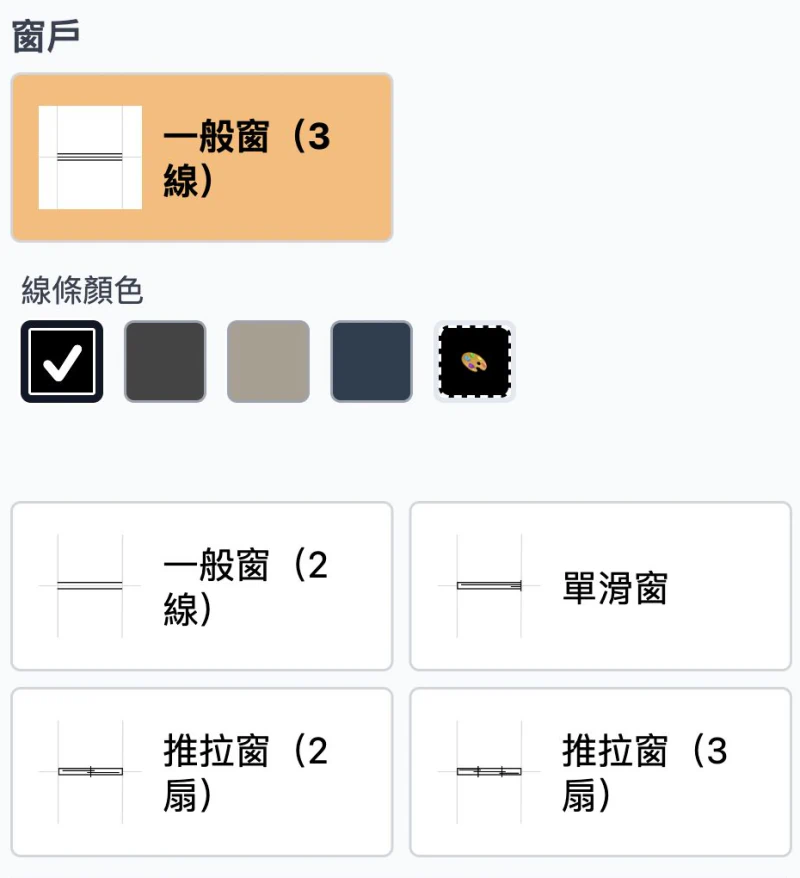
1選擇視窗類型/顏色
2在牆上放置一扇窗戶

一般窗(3線)
這是代表三行視窗的基本符號。當您想要指示窗戶的位置和寬度,並將起點和終點放置在與牆壁相同的位置時,請選擇此選項。

一般窗(2線)
一個由兩行表示的視窗。當您想要比 3 行視窗更簡潔的表達式時,請使用此選項。線數並不表示玻璃片數或隔熱性能。

單滑窗
這是滑動到一側的視窗的表示。根據原圖或實物檢查窗戶打開的一側和接近的一側。

推拉窗(2扇)
這是一個顯示兩個視窗之間差異的表達式。您指定的兩個點應被視為整個開口的寬度,不應與一張紙的寬度混淆。

推拉窗(3扇)
繪製一個三面板滑動窗。其符號與兩片式不同,請根據實際窗扇配置進行選擇。
如果您將家具放在窗戶下,也要檢查窗台的高度和窗簾的位置。由於2D開口寬度本身並不能傳達高度,因此也使用文字註解和3D確認。
畫一扇門:檢查開門方向
- 在「門/門」中,選擇鉸鏈門、滑動門或折疊門的類型。
- 對於普通門,按一下要懸掛的起點,並指定門的終點。
- 從顯示的開啟選項中,選擇適合您的室內/室外方向以及懸掛底座方向的選項。
- 比較確認的符號和家具位置,檢查開/關範圍是否重疊。
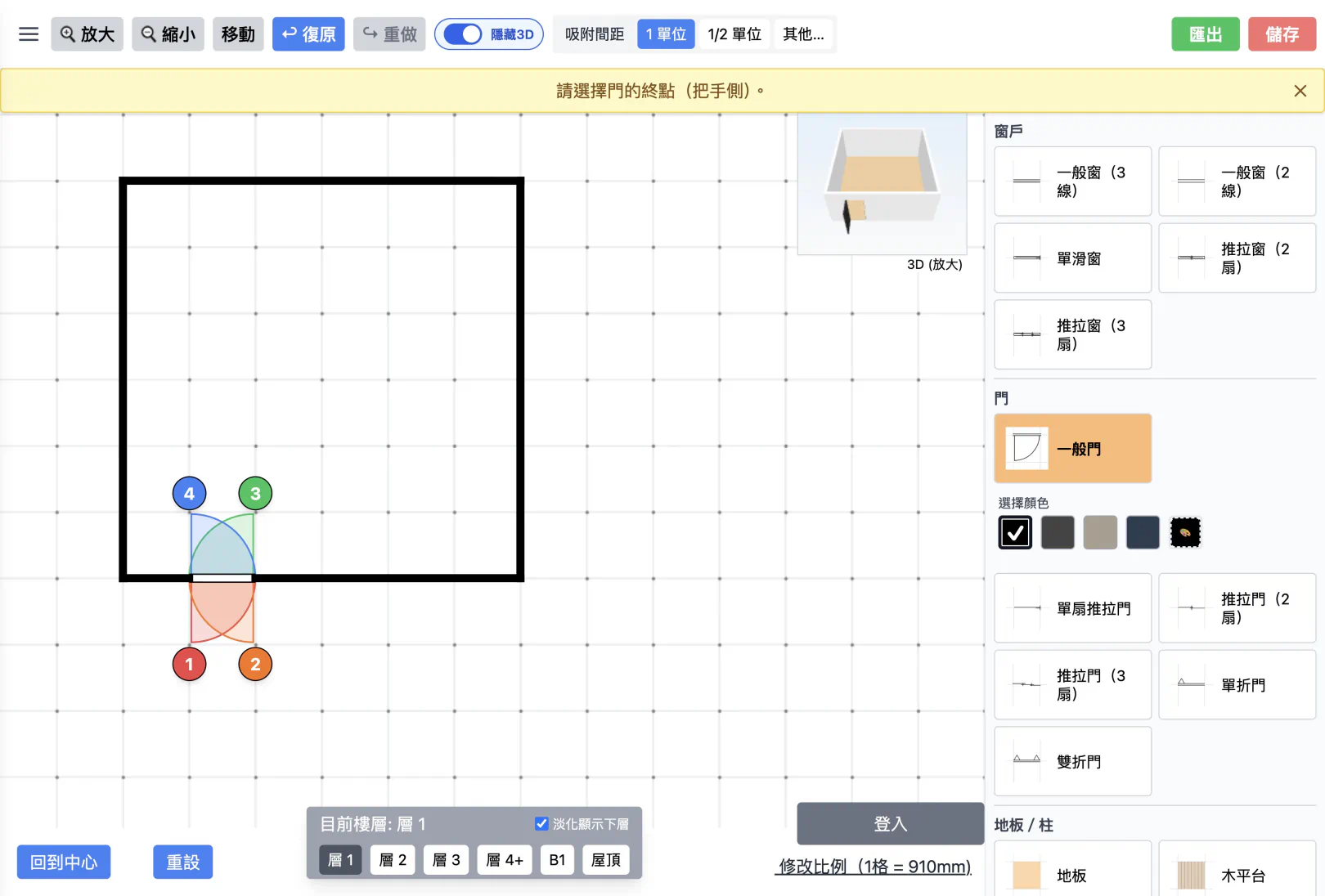
1選擇門類型/顏色
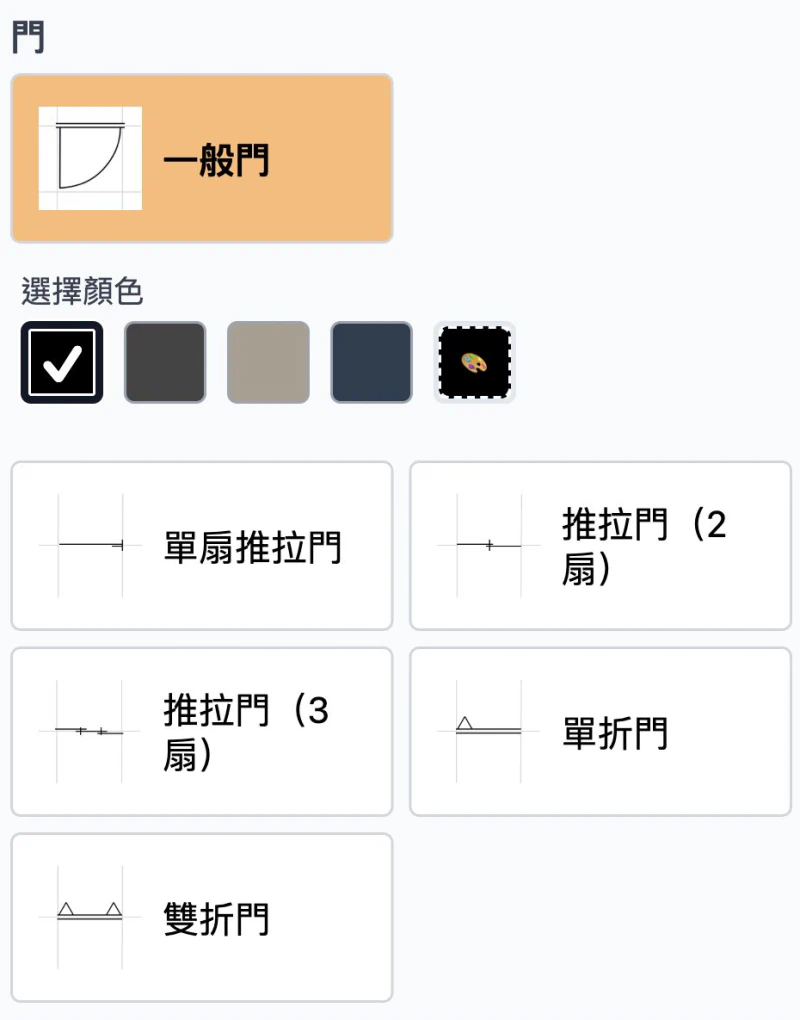
2選擇開啟方向
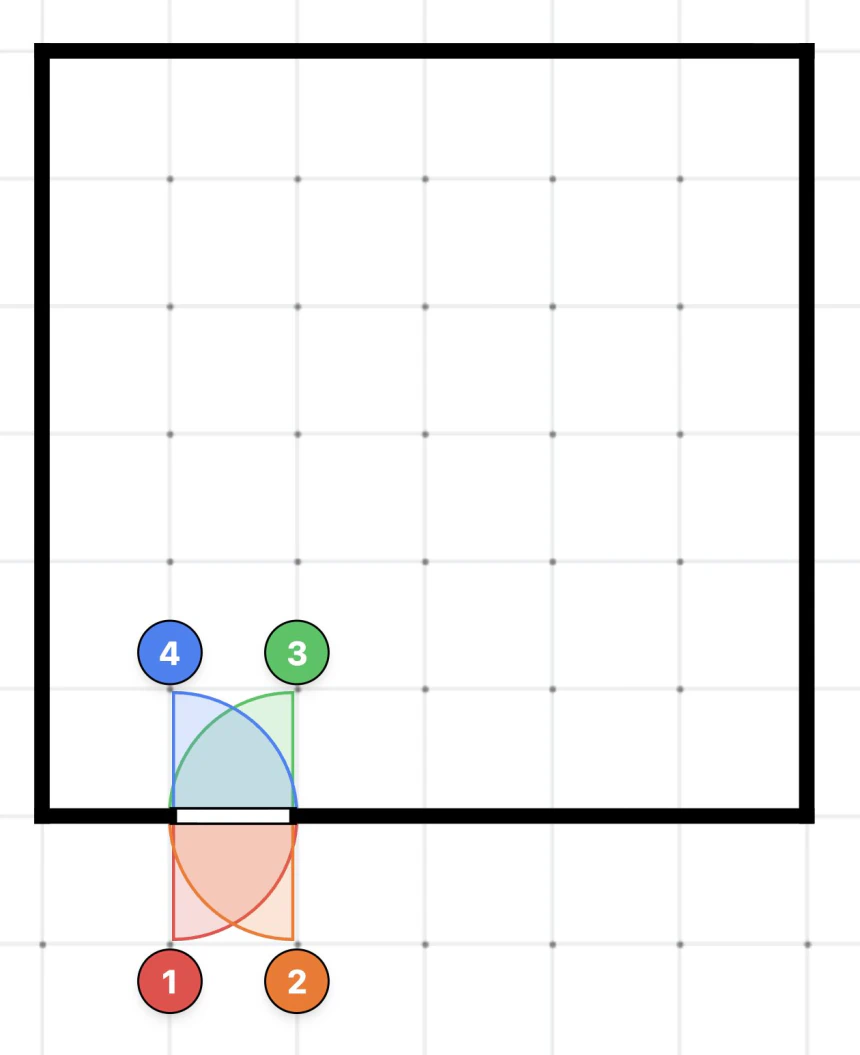
擴大操作區域
1選擇門類型/顏色
2選擇開啟方向

一般門
用弧線指示開/關範圍的鉸鏈門。指定兩個點,一個在懸掛底座側,一個在尖端側,然後選擇開啟方法的候選點。

單扇推拉門
這是一扇向一側滑動的門。除了開口的寬度之外,還要檢查門滑入一側所需的空間。

推拉門(2扇)
這是一個有兩扇滑動門的入口。畫出整個洞口的寬度,並單獨檢查門打開時可以通過的區域。

推拉門(3扇)
這是三件式拉門。用它來表達寬闊的門口等,並將其與門的實際數量和適合度相匹配。

單折門
代表一扇可向一側折的門。當用於儲藏等時,請檢查折疊門將向前延伸的區域以及家具的位置。

雙折門
開口以雙折門符號表示。折疊形狀與單折疊門不同,因此比較符號並選擇一個。
對於滑動門,檢查門移動的一側,對於折疊門,也檢查折疊門退出的一側。如果方向錯誤,確認後可以立即返回重新選擇,這樣就可以進行修正,而不必將門堆放在同一個地方。
將地板、木甲板和柱子繪製為區域
- 在「地板/甲板/柱」中選擇要繪製的內容。
- 選擇顯示的設置,例如顏色和圖案。
- 依序點選週長的頂點,最後點選第一個點將其閉合。
- 對於啟用了區域顯示的樓層,檢查計算出的字元並按一下「確定」進行確認。
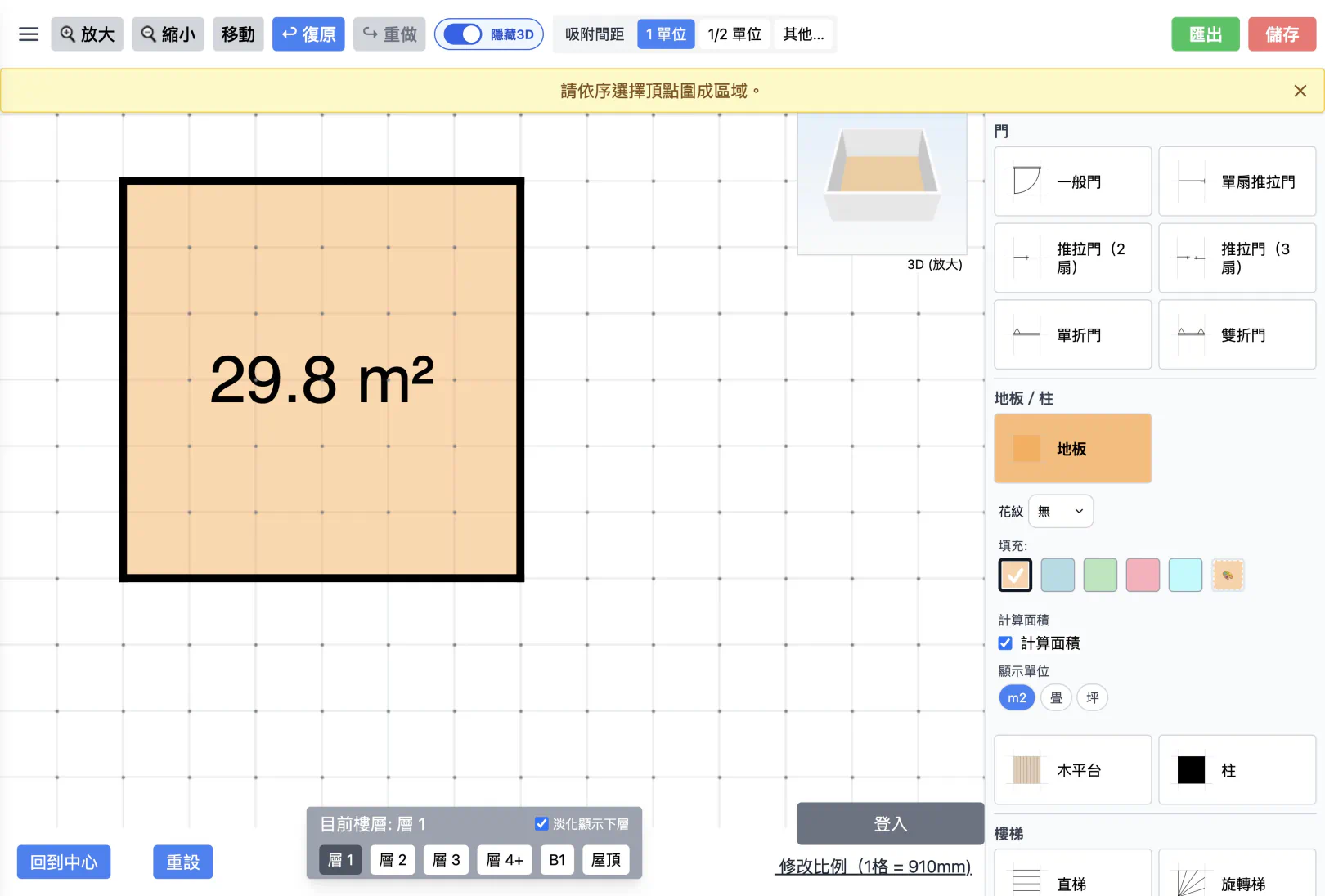
1選擇地板類型/顏色
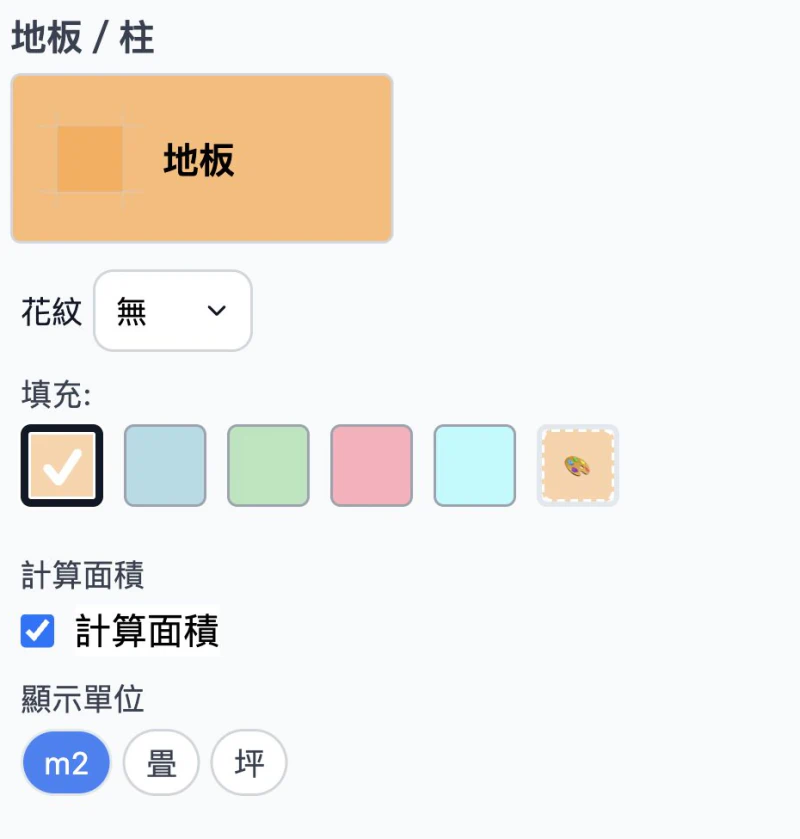
2創造圍繞頂點的地板
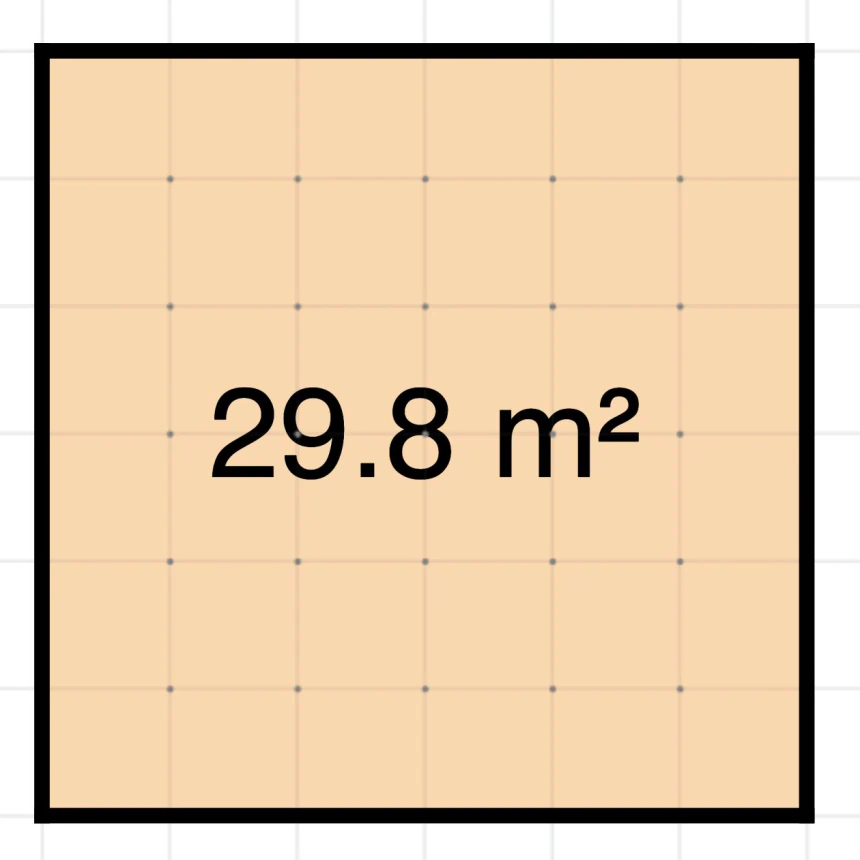
擴大操作區域
1選擇地板類型/顏色
2創造圍繞頂點的地板

地板
填滿房間周圍的區域。您可以從「無」、「垂直」、「水平」或「格子」中選擇圖案。您可以透過使用不同的顏色來區分每個房間的用途。

木平台
在該區域周圍畫一副牌。板的方位以縱橫圖案表示,並確定與出入口、場地的位置關係。

柱
依面積指定柱的平面形狀。您可以選擇顏色和高度,高度也會影響3D 中的外觀。檢查平面圖上突出物的位置和尺寸。
對地板進行顏色編碼可用於區分客廳/餐廳/廚房區域、浴室和儲藏室等。如果不需要區域文本,請在繪製之前刪除「計算和顯示區域」。不要跳過頂點或按照線相交的順序將它們包圍起來,而是指定它們繞周界的順序。
柱子代表平面上的突出物,高度為1m、2.4m、3m。對於要在3D中確認的圖紙,高度也是根據用途來選擇的。
畫樓梯:決定面積、階梯方向、輔助線
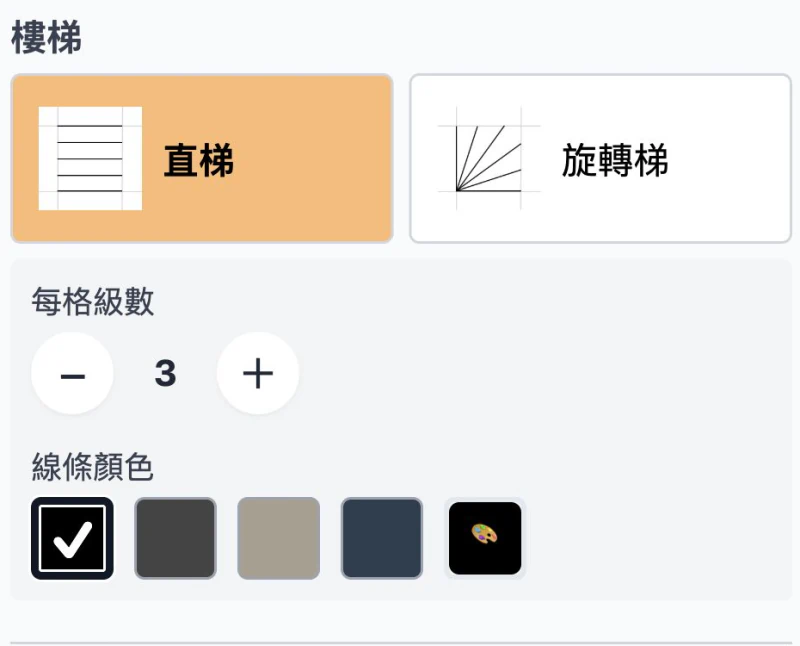
- 選擇直線型或旋轉型,並設定「每刻度的步數」和顏色。
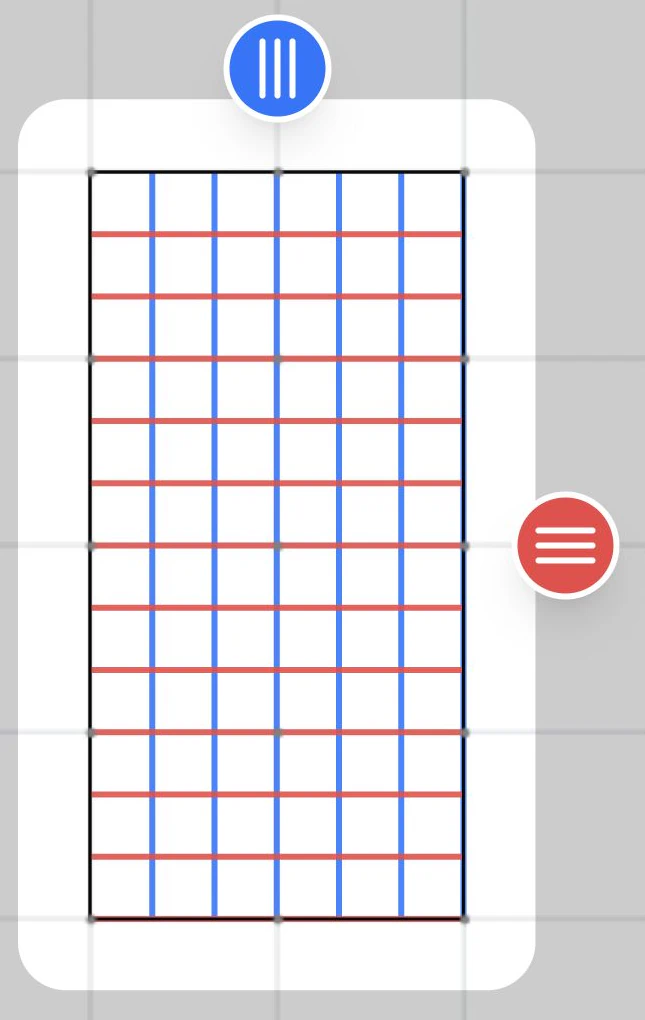
- 選擇您想要依序放置樓梯的矩形的四個角,然後回到第一個點並將其關閉。
- 從顯示的候選中選擇步進方向和旋轉方向。
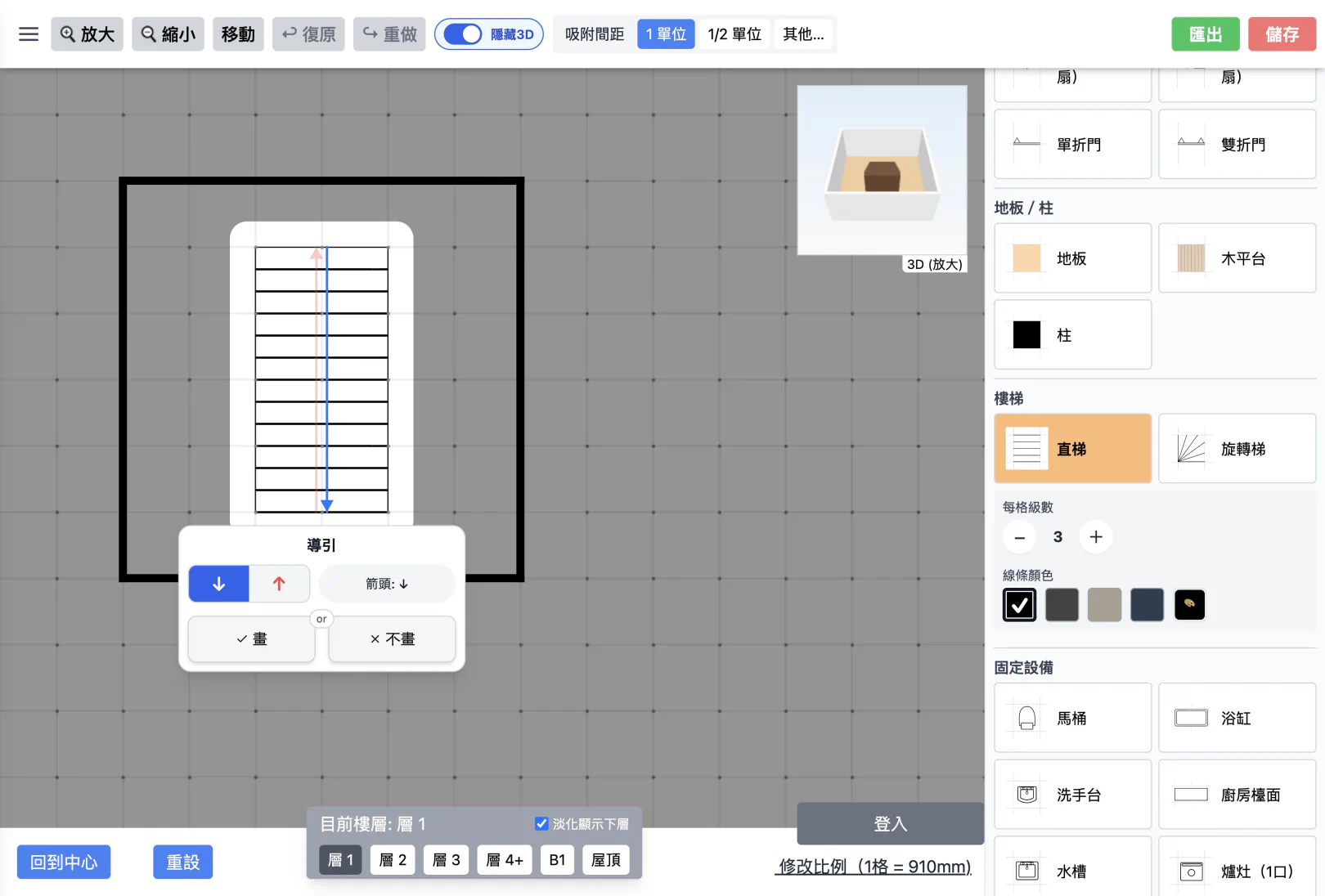
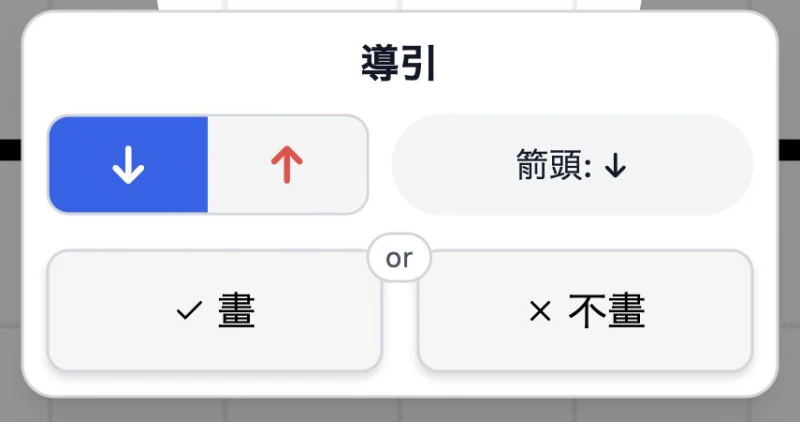
- 顯示輔助線設定時,檢查方向和箭頭並選擇「繪製」或「不繪製」。
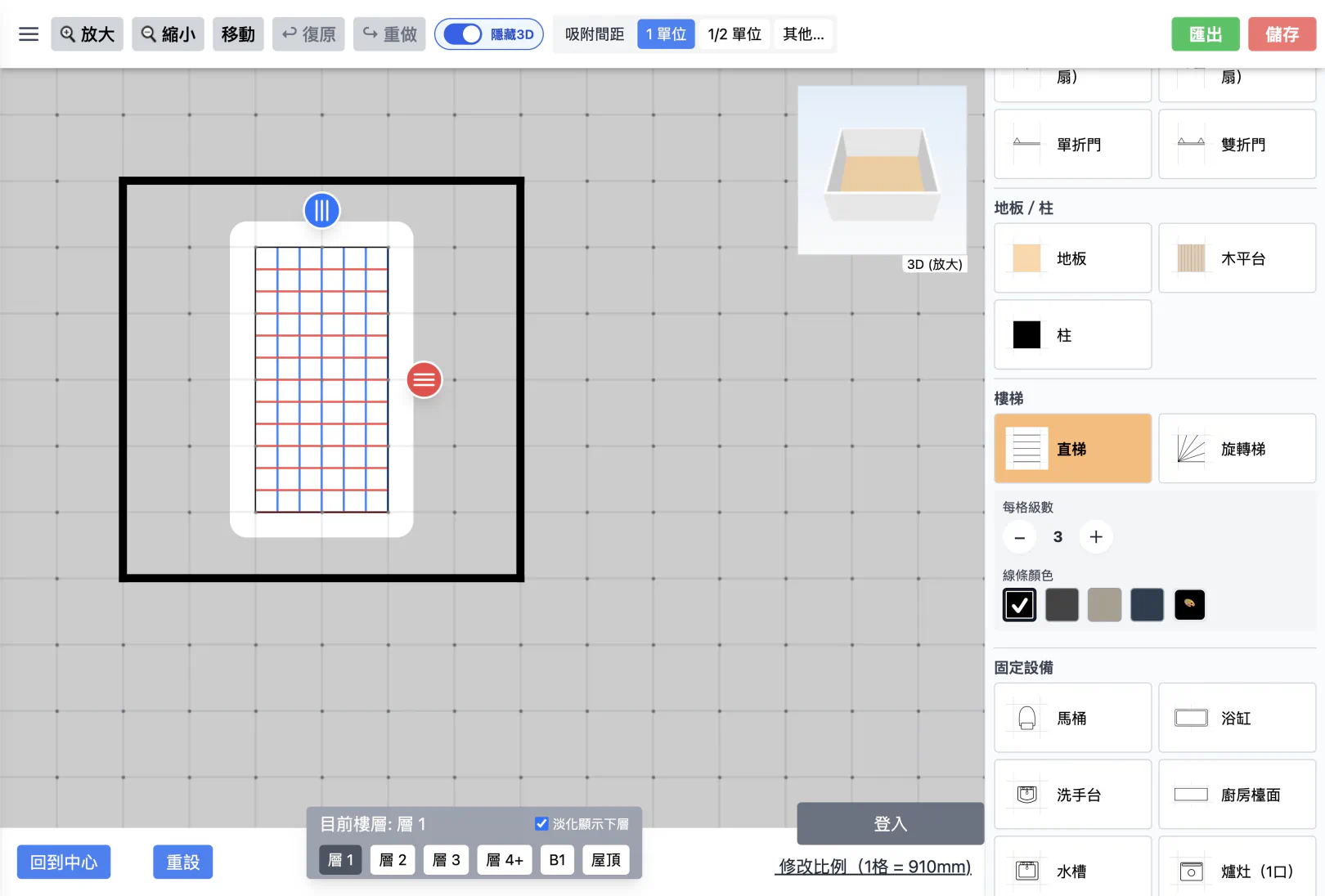
1選擇樓梯類型
2選擇腳步方向
擴大操作區域
1選擇樓梯類型
2選擇腳步方向
1設定輔助線和箭頭
2檢查樓梯的方向
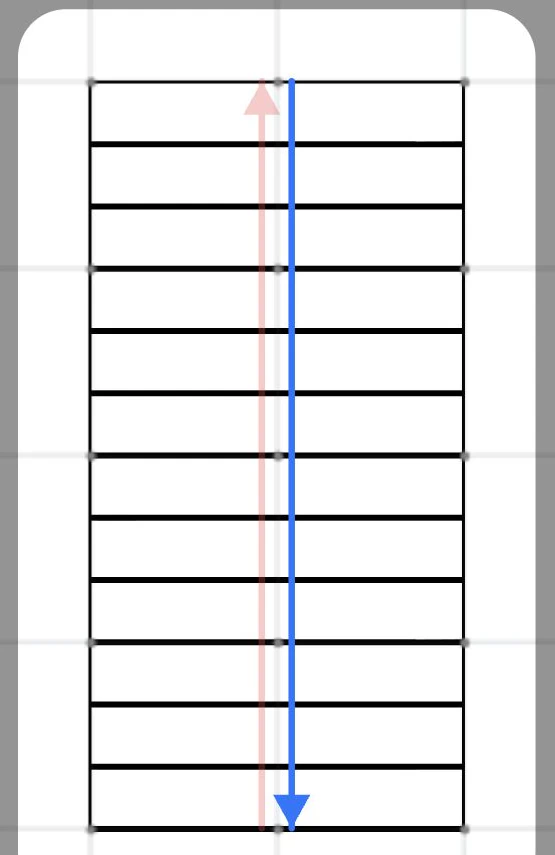
擴大操作區域
1設定輔助線和箭頭
2檢查樓梯的方向

直梯
在矩形區域中繪製平行台階。設定“每個刻度的步數”,關閉該區域,然後選擇步長方向、輔助線和箭頭。

旋轉梯
這是一個在旋轉過程中上升的樓梯的平面表示。關閉矩形區域,查看並選擇出現的可能的轉動方向。階梯分配與直線型不同。
这里设置的是图纸上楼梯的表示。如果要绘制上下楼层,请切换楼层并查看位置是否对应。僅憑台階數量和朝向的外觀並不能決定實際可以安裝的樓梯的規格。
放置固定裝置、榻榻米墊和指南針
捲動右側的「裝備」並選擇您需要的物品。新增後,將其拖曳到繪圖上並點擊它以開啟編輯功能表。您可以調整廚房檯面、浴缸等的旋轉以及水平和垂直尺寸。顯示的操作取決於項目的類型。
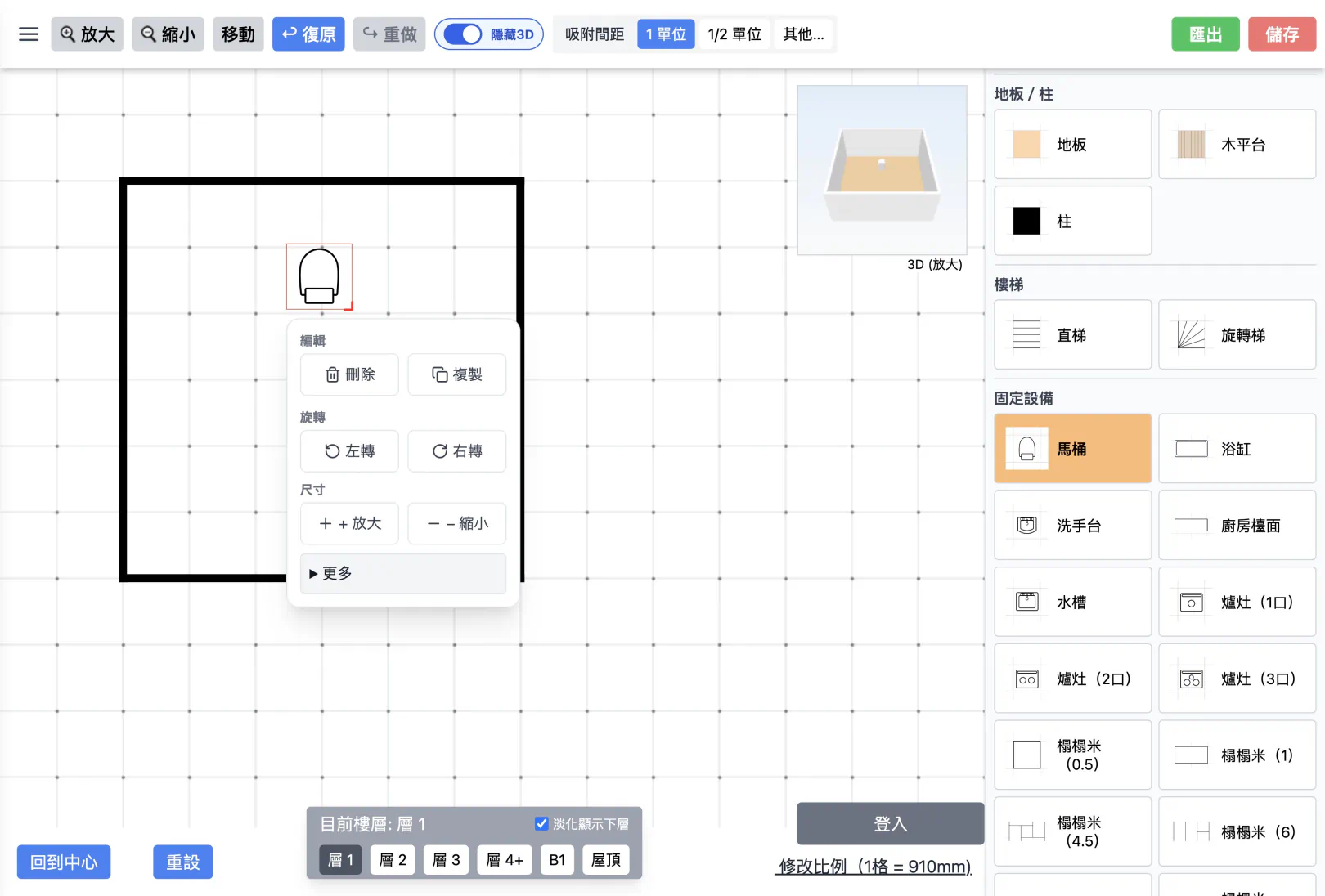
1選擇並新增廁所
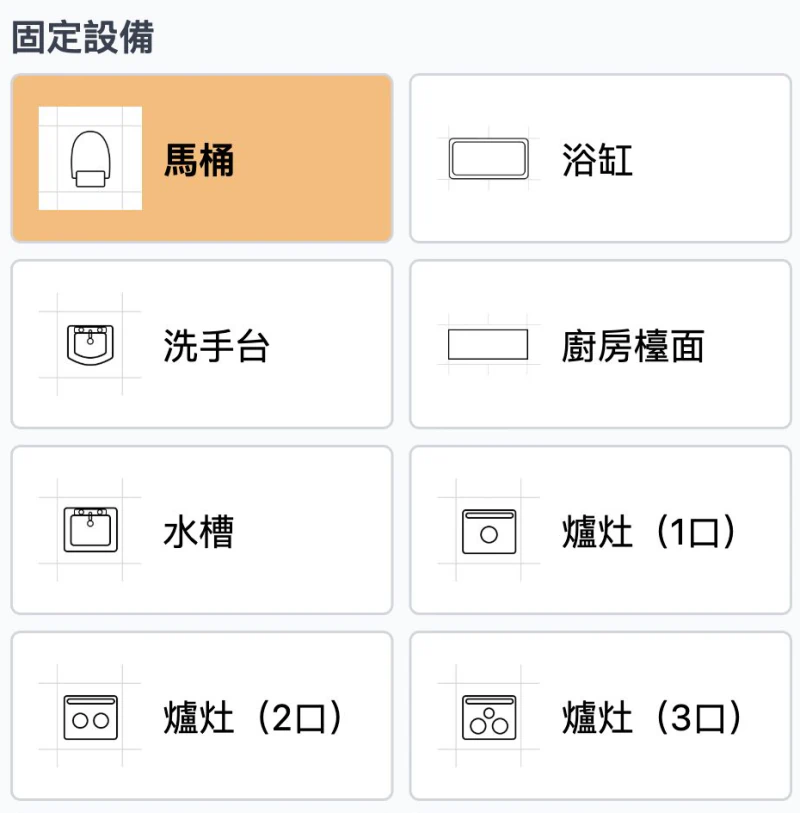
2調整位置/大小
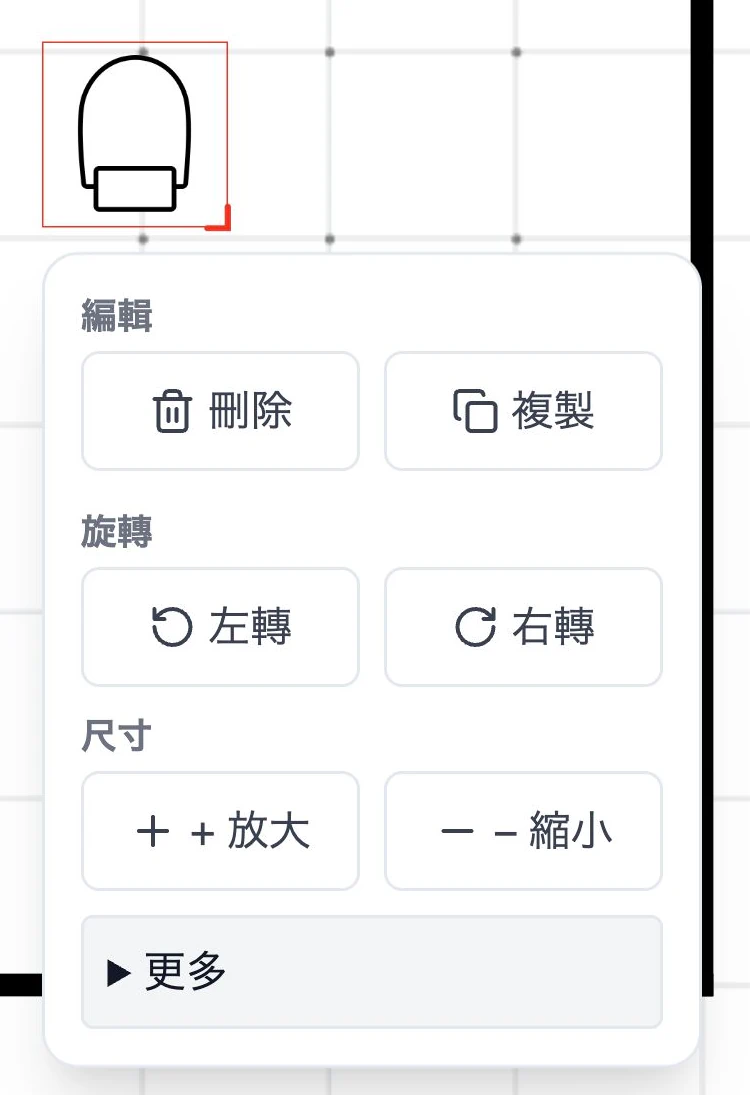
擴大操作區域
1選擇並新增廁所
2調整位置/大小
用櫃檯、水槽和爐子建造廚房
放置一個廚房檯面並調整其大小和旋轉。添加水槽和爐灶,然後將它們移到櫃檯上。它們是獨立的物體,因此在移動或旋轉櫃檯後,檢查水槽和爐灶是否仍然與其對齊。

馬桶
放置廁所符號。將背對著牆壁,在您面前留出站立和坐下以及開關門的空間。

浴缸
放置浴缸的輪廓。依照實際寬度和深度預留獨立的盥洗區和浴室門空間。

洗手台
放置水槽。將自己靠在牆上,檢查站在牆壁前面的位置以及打開儲物門的位置。

廚房檯面
放置櫃檯底座。您可以透過調整寬度和深度以及堆疊水槽和爐灶來表達廚房的組成。

水槽
水槽部分可以獨立放置。將它們堆放在廚房檯面上,在它們和爐子之間留出工作空間。

爐灶(1口)
單一燃燒器爐灶符號。選擇與實際設備相符的燃燒器數量,然後將符號放在廚房檯面上。

爐灶(2口)
兩個燃燒器的爐子符號。燃燒器數量區分符號;調整其寬度和深度以匹配實際設備。

爐灶(3口)
3 燃燒器爐灶的符號。將其像放置水槽一樣堆放在廚房櫃檯上,並檢查其與周圍工作表面的位置。

榻榻米(0.5)
這是半榻榻米的符號。它可以代表方形榻榻米墊的組合或榻榻米角的一部分。

榻榻米(1)
一張長方形榻榻米。當重複旋轉和排列物品並考慮單獨的鋪設方法時使用。

榻榻米(4.5)
這是一個總結如何鋪設 4.5 榻榻米墊的符號。您可以展示日式房間的組成,而無需將每一個都一一放置。

榻榻米(6)
將 6 個榻榻米墊在一起。將外部形狀與實際尺寸進行比較,並為牆壁和門分別畫出壁櫥和入口的位置。

榻榻米(8)
這個符號概括了8張榻榻米的佈局。檢查它是否與房間的長度和寬度相匹配,然後調整其位置和大小。

榻榻米(10)
這個符號概括了10張榻榻米的排列方式。榻榻米名稱不是面積的自動測量結果。所需空間也可以透過尺寸線和麵積計算來確認。

指南針
指示方向的符號。旋轉它以與北方向對齊並將其放置在繪圖的邊緣。螢幕頂部不會自動變北。
榻榻米的尺寸因地區和產品而異。簡單地放置「6 榻榻米」物品並不一定能再現實際 6 榻榻米房間的尺寸。檢查並調整實際長度和寬度。
放置家具、電器、人、動物和車輛
- 从“家具/生活用品”中选择要放置的物品。
- 將新增的項目拖曳至所需位置。
- 點選該項目並使用出現的旋轉/調整大小操作。
- 如果您想要放置同一專案的多個副本,您也可以使用編輯功能表中的「複製」。
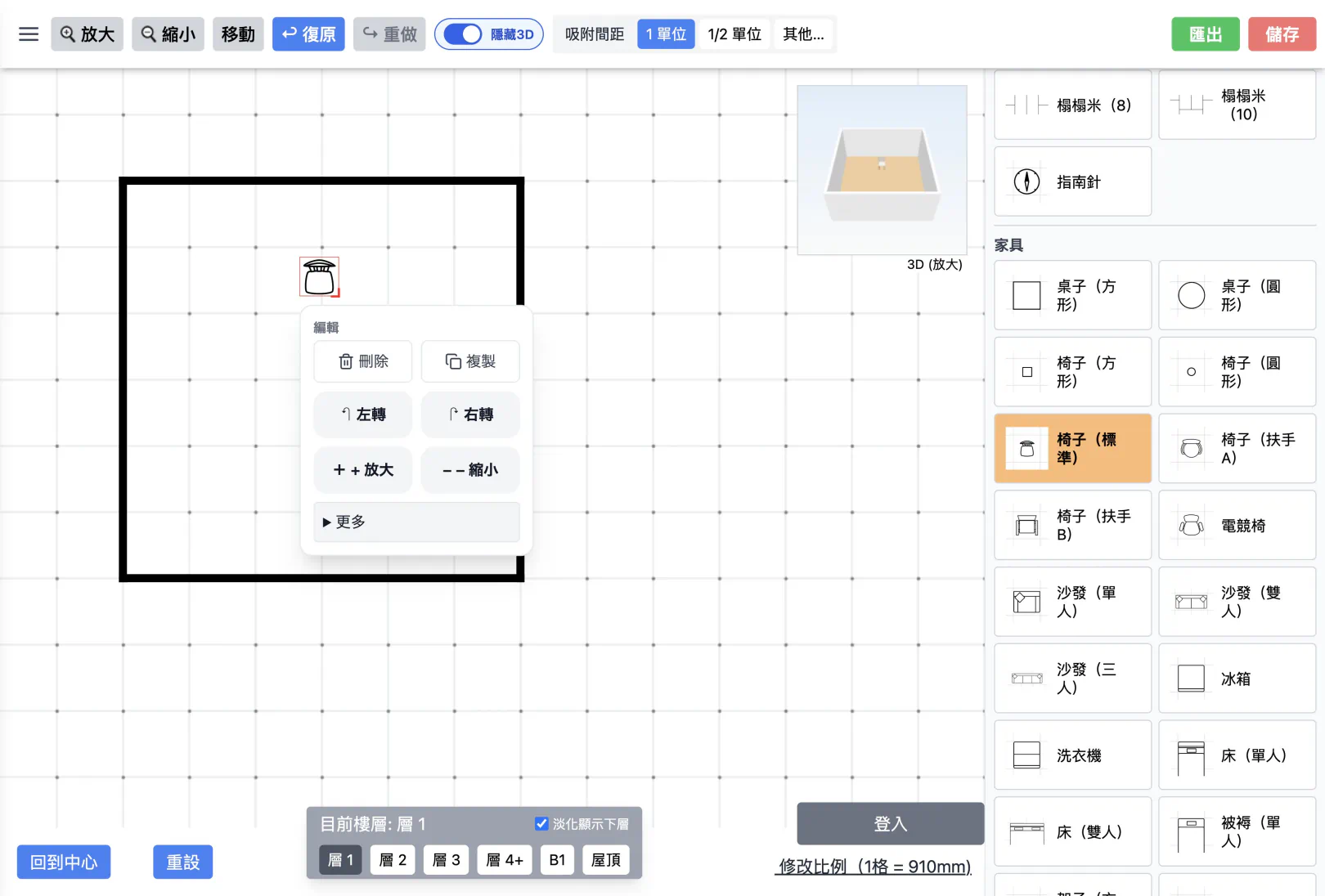
1選擇一張椅子(標準)
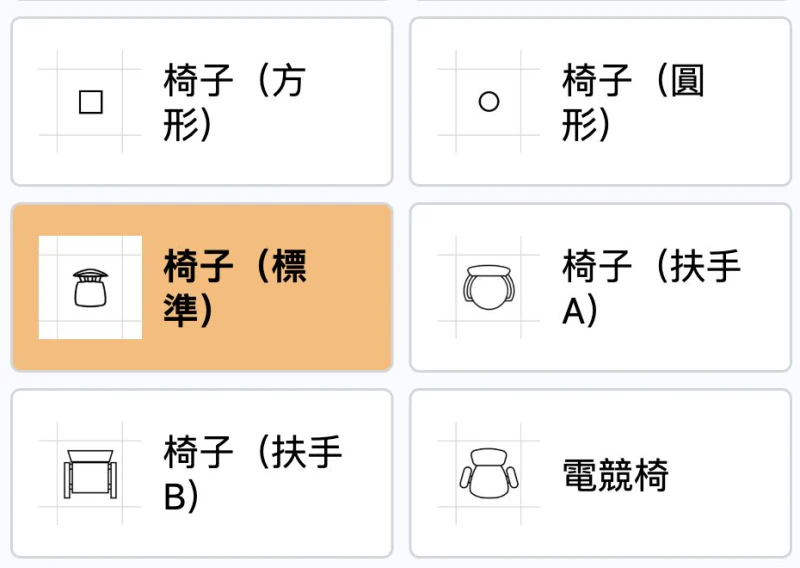
2調整方向與大小
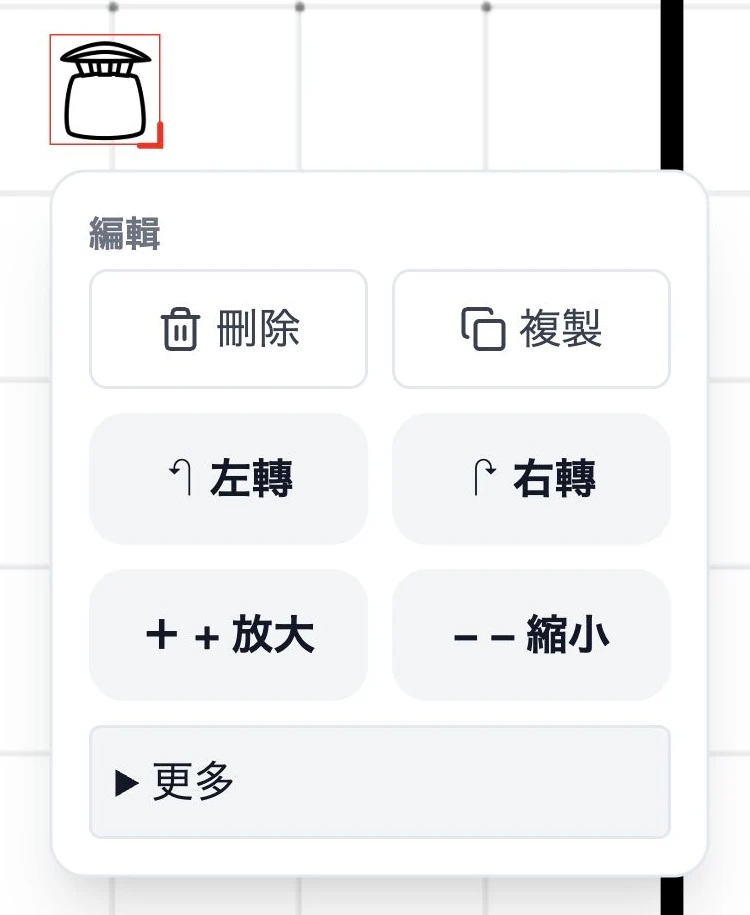
擴大操作區域
1選擇一張椅子(標準)
2調整方向與大小
重要的是不要假設家具的初始尺寸是實際產品尺寸。 寬度和深度將根據產品的外部尺寸進行檢查。在選單中的“其他(顏色變更等)”下,您可以看到所選項目的其他設定。

桌子(方形)
放置一張方桌。調整寬度和深度,並檢查周圍的空間,包括在哪裡拉椅子。

桌子(圓形)
圓桌符號。您可以檢查直徑和周圍的通道,並與方桌比較放置的差異。

椅子(方形)
簡潔地代表一個方形的座位。在考慮用餐座位數量和桌子之間的距離時使用此選項。

椅子(圓形)
此符號代表圓形座椅。在考慮凳子等的放置時,請根據實際外形檢查尺寸。

椅子(標準)
有靠背椅的符號。將您坐的一側面向桌子或書桌,留出向後退的空間。

椅子(扶手A)
這是第一種有扶手的椅子。根據包括扶手在內的寬度調整相鄰椅子之間的距離。

椅子(扶手B)
與扶手椅 A 形狀不同的扶手椅。選擇符號,然後調整其大小以匹配實際的椅子。

電競椅
遊戲椅符號。除了相對於桌子的位置外,還要考慮靠背折疊時所需的空間。

沙發(單人)
這是一張單座沙發。檢查靠背和您坐的一側,然後將其旋轉到面向桌子或電視。

沙發(雙人)
這是一張兩人座沙發。根據實際尺寸調整寬度和深度,如果前面放置桌子,請留出足夠的進出空間。

沙發(三人)
這是一張三人座沙發。不僅要檢查它是否適合沿著牆壁,還要檢查它是否不會阻擋入口處的氣流。

冰箱
表示冰箱的位置。不僅要檢查產品的尺寸,還要檢查散熱間隙和開門空間。

洗衣機
放置洗衣機。檢查防水盤、供水和排水的位置,以及可以打開蓋子或門放入和取出衣物的位置。

床(單人)
單人床。搭配外部尺寸以包括框架,而不是床墊,並留出起床、起床和鋪床的通道。

床(雙人)
這是一張雙人床。考慮是從兩側使用或靠牆放置,放置在不會與儲物門碰撞的地方。

被褥(單人)
顯示蒲團的擺放狀況。即使在白天整理過的房間裡,您也可以在睡覺時檢查以確保道路暢通。

架子(方形)
放置儲物架。調整寬度和深度,以確保前門、抽屜和取出物品的地方。

電視
指示電視的位置和方向。檢查沙發的朝向以及與窗戶的關係,如有必要,單獨畫出電視櫃的輪廓。

成人
放置人物符號並顯示使用位置及其排列的影像。僅從符號無法確定通道寬度或操作所需的尺寸。

狗
這個符號說明了狗的位置以及寵物的流通路線。籠子、床等實際設備尺寸將另行確認。

飲水機
表示主機的安裝位置。確保更換瓶子和供水操作的寬度、深度和空間。

冷氣
指示室內機的位置和方向。僅從平面圖很難傳達安裝高度,因此如有必要,我們會用文字進行補充。

冷氣室外機
放置空調室外機。除了主體的外部形狀外,我們還根據產品狀況檢查邊緣的通風和檢查。

貓
這個符號表示貓的位置。與家具共用佈置和位置時使用,必要的用品單獨顯示。

植物(A)
放置植物。考慮盆栽和樹枝和樹葉的分佈,以免它們與室內走道或室外入口重疊。

汽車(轎車)
用來考慮停車位置。根據實際車輛的整體長度和寬度,也單獨確保了進出車輛所需的空間。

摩托車
顯示摩托車停車位置。為車把、上下車、推動摩托車以及車輛本身留出空間。

自行車
表示自行車停車位置。如果有多台單位排列,請檢查手把的重疊情況以及取出它們的路線。
放置好後,想像一下它會如何使用
您坐的沙發的一側應面向桌子或電視。它還為諸如拉椅子、打開架子和從冰箱中取出食物等操作留下了必要的空間。僅僅因為家具適合房間的輪廓並不能告訴你它是否方便使用。
輸入房間名稱/備註

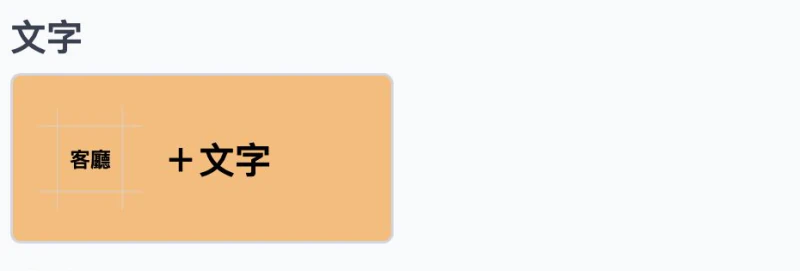
+文字
新增房間名稱、用途和註解。輸入它,按確定,然後調整繪圖上的位置。選擇文字後,您可以透過按一下「編輯」來修正文字。
- 選擇「+字元」並輸入「客廳」、「儲藏室」等句子。
- 按一下「確定」新增並將文字拖曳到更易於閱讀的位置。
- 點選文字並使用「編輯」、「大」、「小」等進行調整。
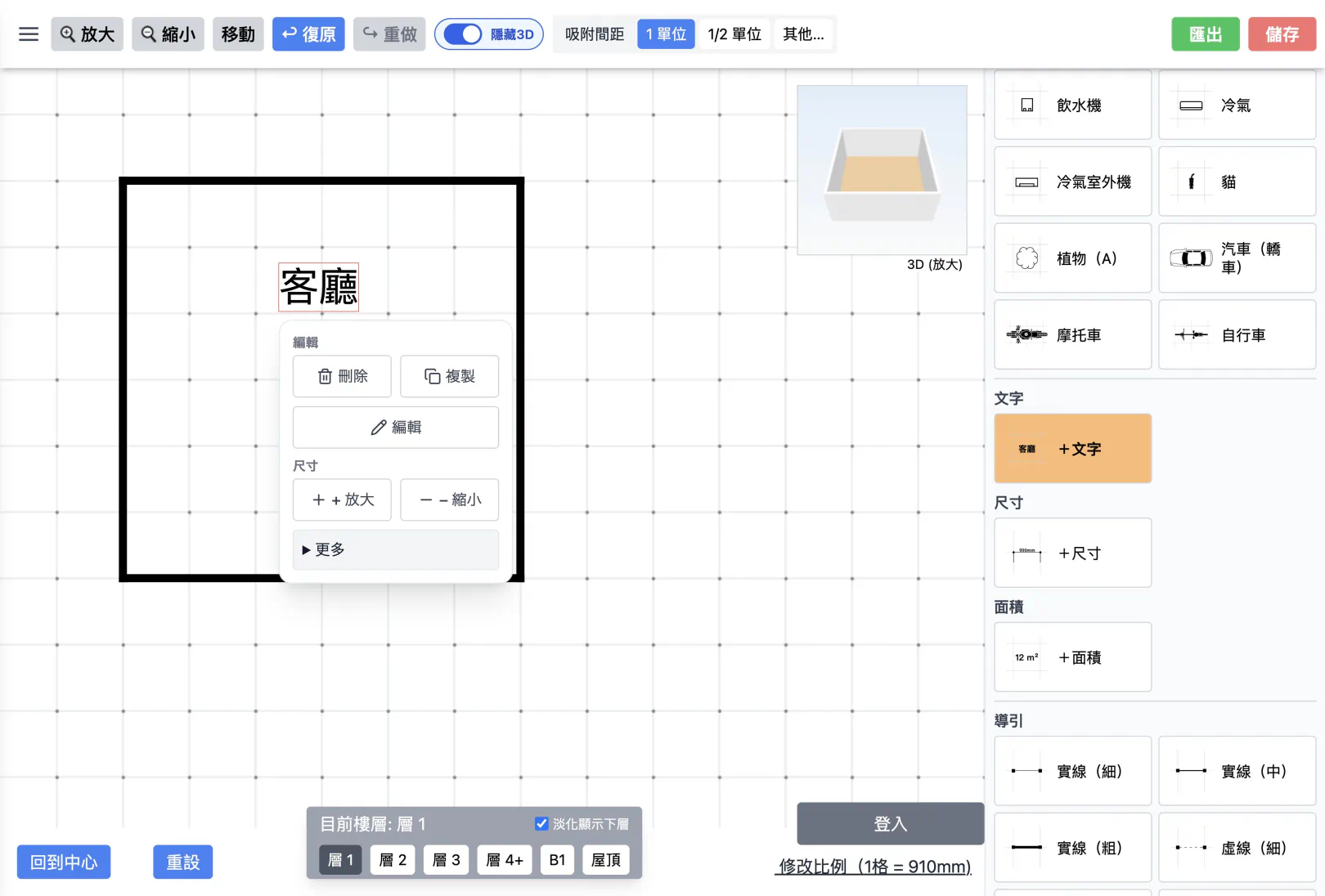
1新增文字
2調整文字位置和大小
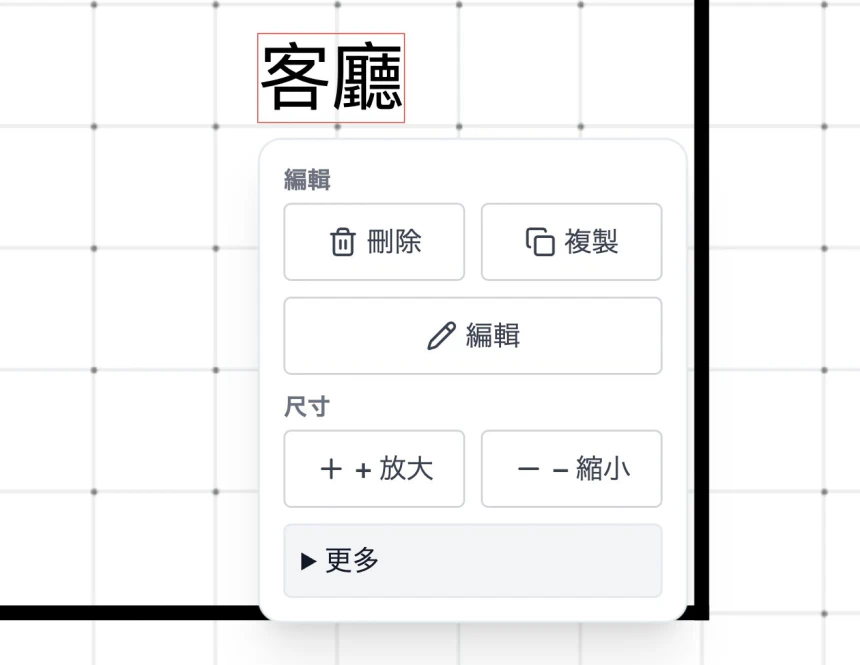
擴大操作區域
1新增文字
2調整文字位置和大小
開啟附加樣式選項以進行進一步的文字設定。新增註釋,例如未驗證尺寸的臨時值,或窗台高度:...毫米,以取得平面圖本身無法顯示的資訊。
繪製尺寸線並根據需要輸入實際測量值

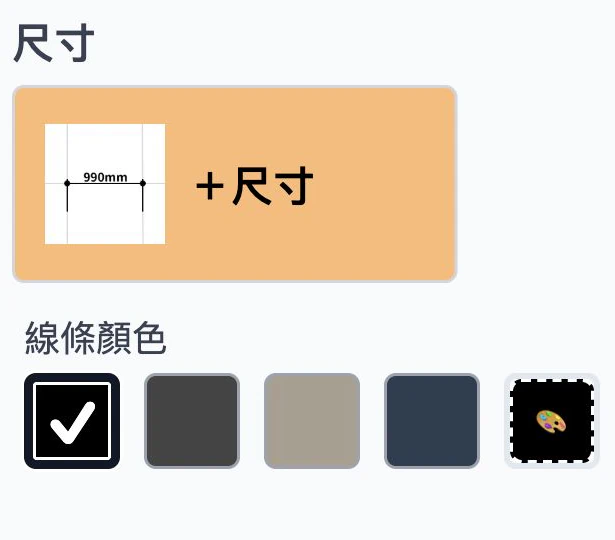
+尺寸
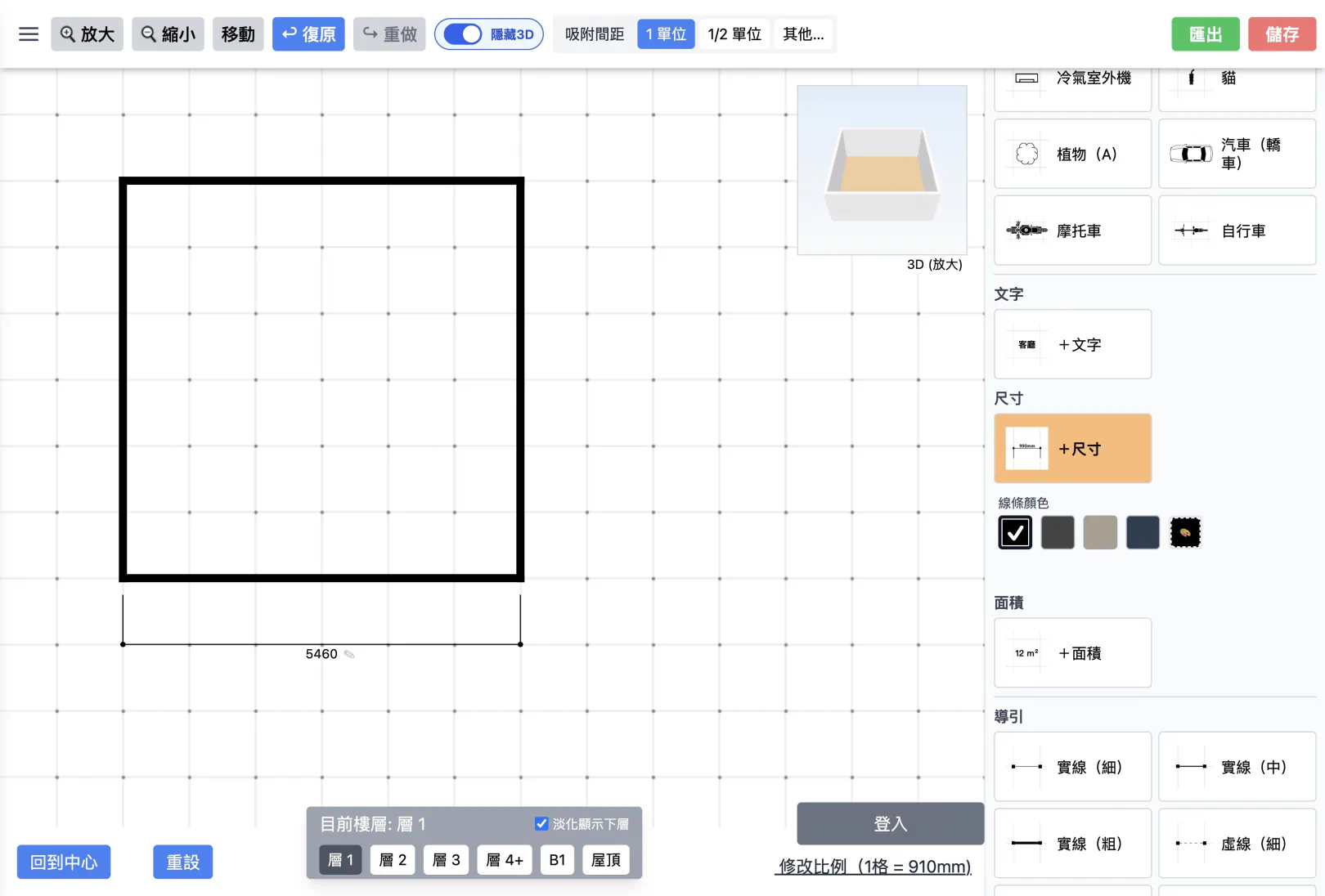
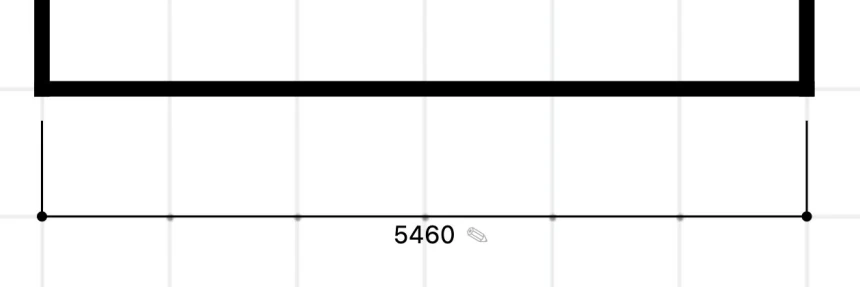
指定起點和終點,並選擇輔助線的方向。將顯示基於一個正方形長度的值,您也可以輸入實際測量的值。
- 從「尺寸計算」中選擇「+尺寸線」。
- 在網格上指定要指示長度的起點和終點。
- 選擇並確認延長線的方向。如果方向是水平的,則會顯示諸如上或下之類的建議。
- 將顯示值與一格的長度和測量結果進行比較。
1選擇尺寸線
2檢查尺寸線和數字
擴大操作區域
1選擇尺寸線
2檢查尺寸線和數字
輸入測量值以覆蓋顯示的尺寸
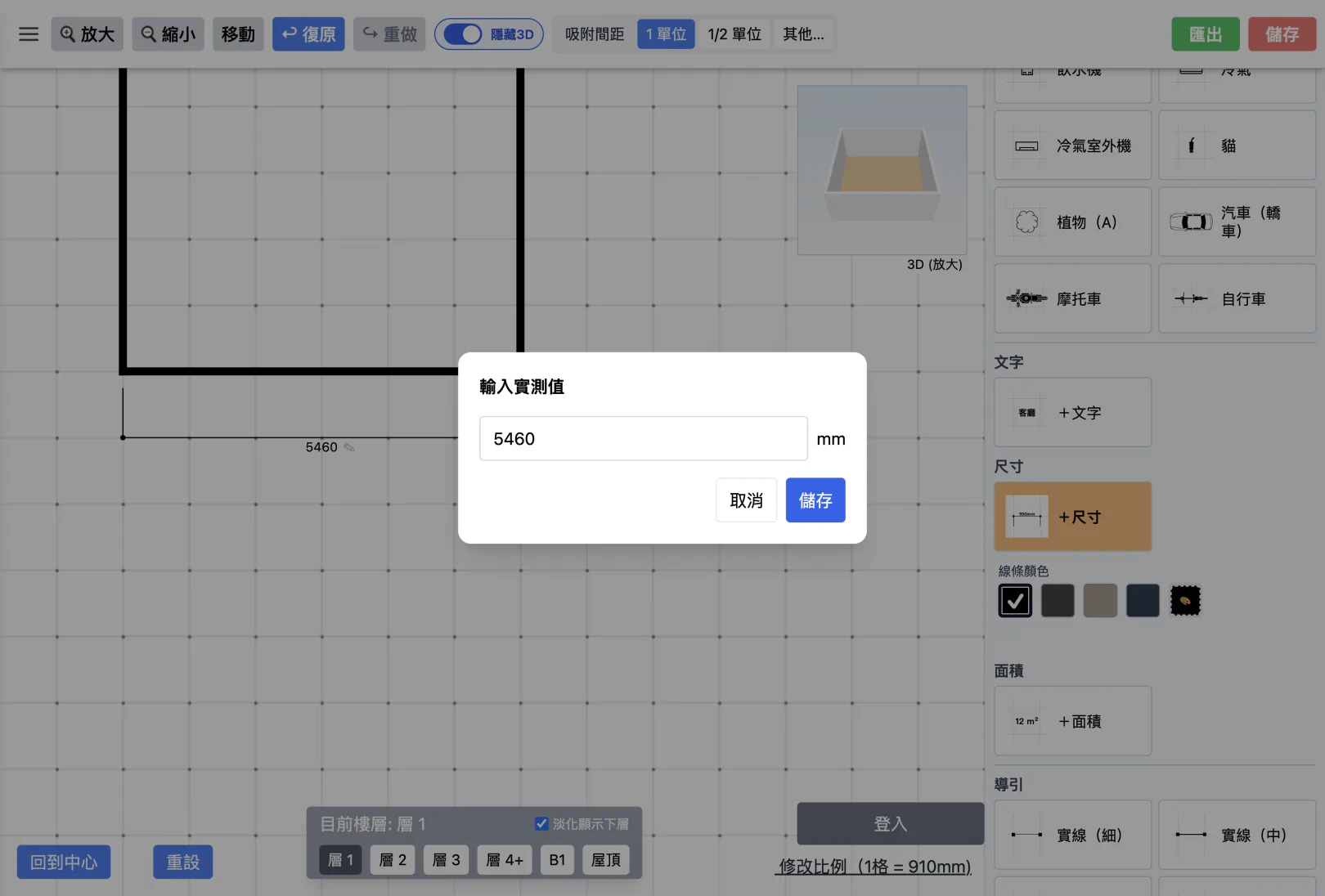
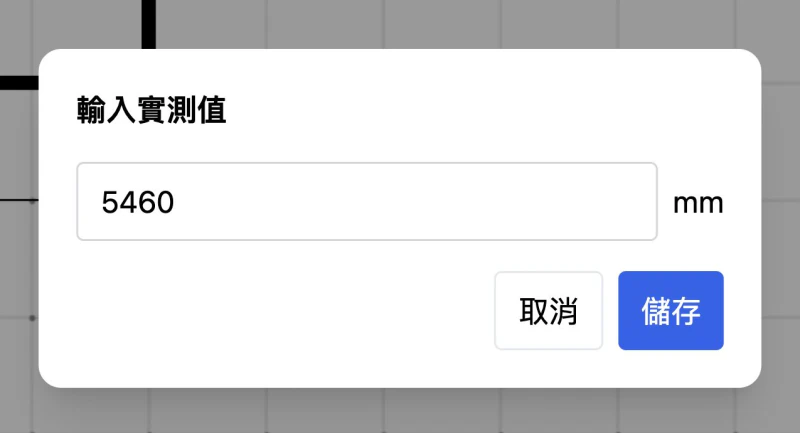
您可以從尺寸值附近的編輯按鈕中選擇「輸入實際測量值」來儲存測量值。此輸入變更尺寸線的顯示值。牆壁和家具的位置以及整個繪圖的比例不會自動改變。 如果要符合圖面上的長度,請分別檢查網格設定和線條的端點。
1輸入您測量的尺寸
擴大操作區域
1輸入您測量的尺寸
尺寸線放置在不與家具或房間名稱重疊的頁邊距中時更易於閱讀。不要混淆牆壁的中心到中心尺寸和牆壁的內部尺寸,並清楚您正在測量的內容。
計算面積並以平方公尺、榻榻米和坪顯示

+面積
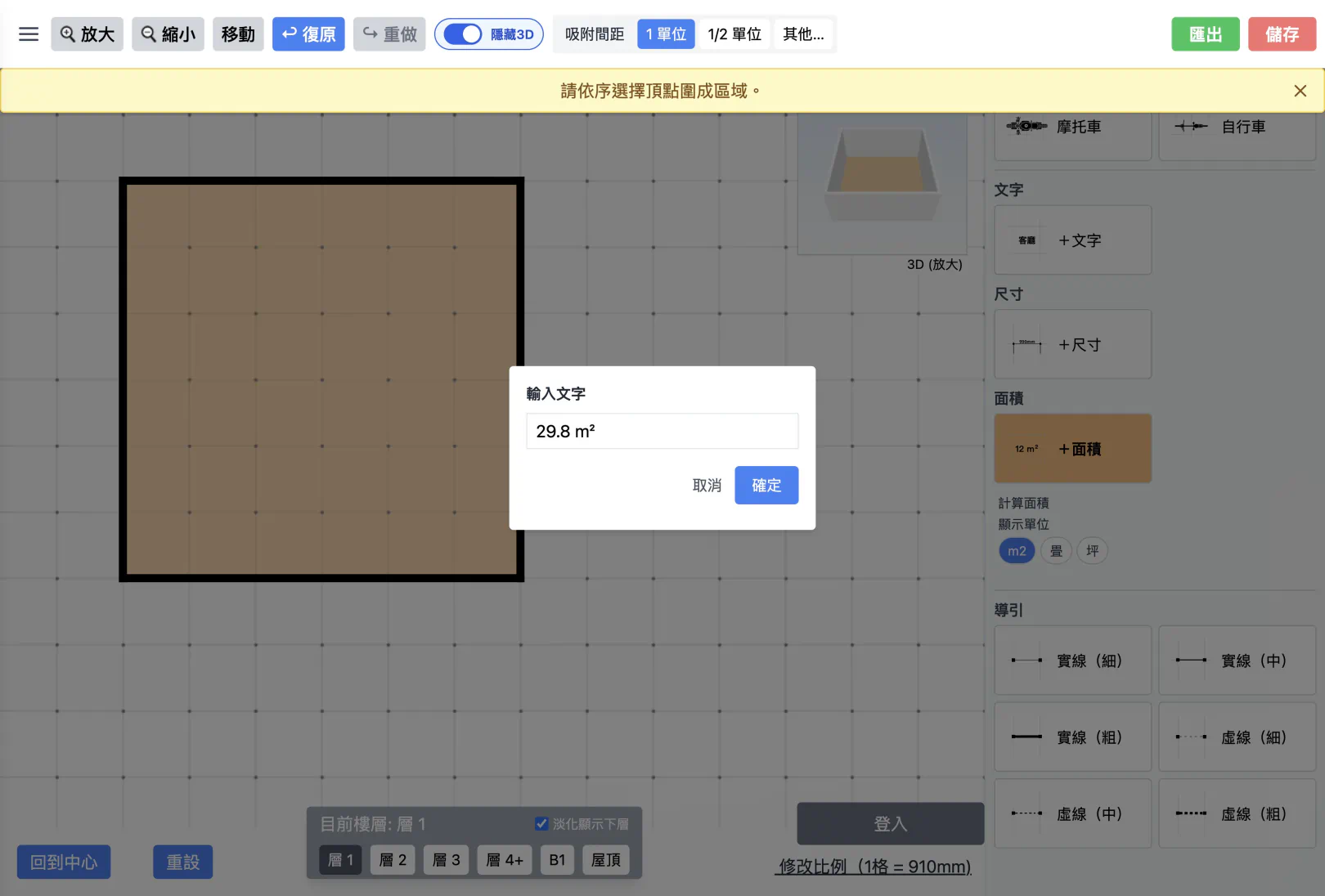
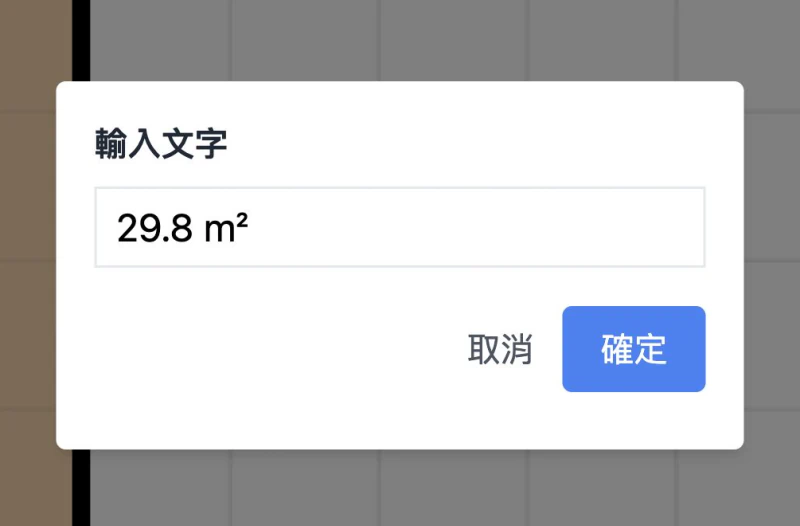
依序選擇要了解區域的範圍的頂點,回到第一個點並關閉。從平方米、榻榻米或坪中選擇單位,並在計算後檢查文字。
- 從“面積計算”中選擇“+面積”,然後選擇顯示單位。
- 沿著週長依序點選要計算的區域的頂點。
- 再次按一下第一個點以關閉該區域。
- 檢查計算出的文字並按「確定」。按照與文字相同的方式調整顯示位置和大小。
1檢查計算面積
擴大操作區域
1檢查計算面積
建立樓層時也可以使用「計算並顯示面積」。由於面積計算是根據指定面積和一平方的長度計算的,自動減去牆厚和柱子的不一定是有效面積。自己圈出必要的範圍。
此編輯器使用 1 jo(日本榻榻米麵積單位)= 1.62 平方公尺和 1 tsubo(日本面積單位)= 3.31 平方公尺。這些轉換與榻榻米物體和實際榻榻米產品的尺寸無關。編輯顯示區域文字不會變更地板或牆壁的形狀。
用輔助線、虛線和箭頭傳達您的意圖
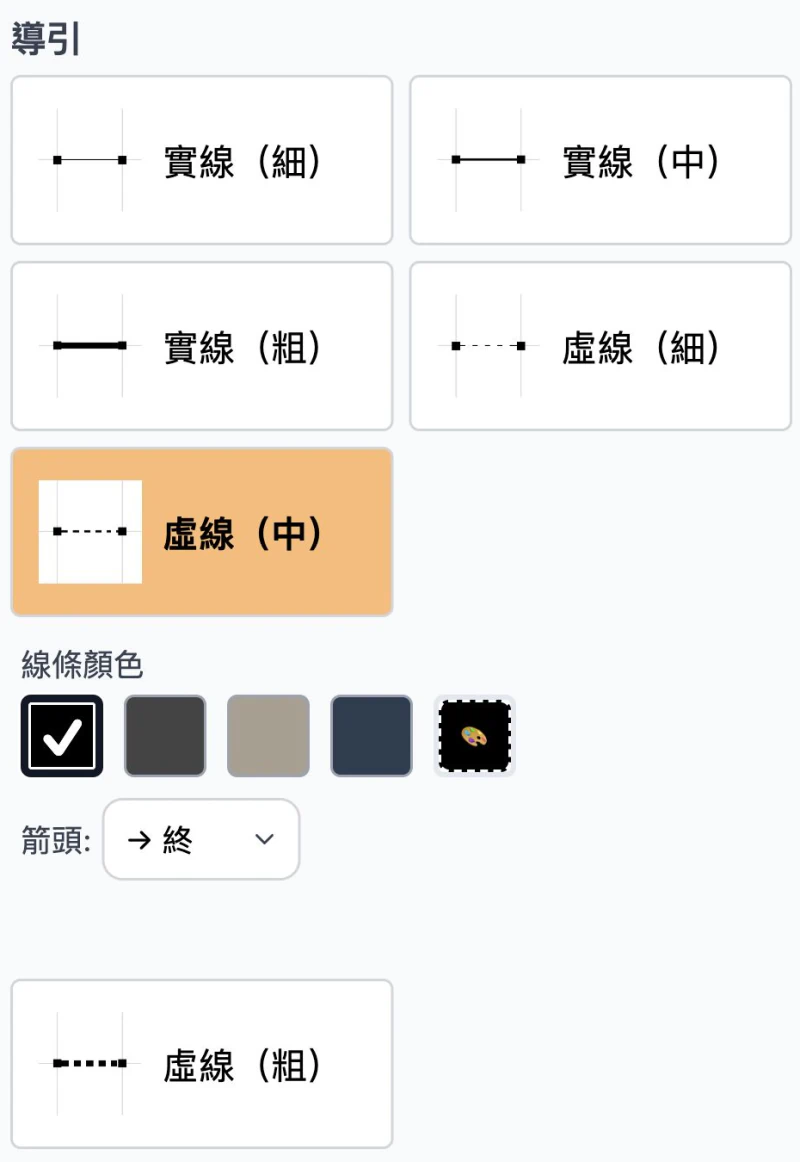
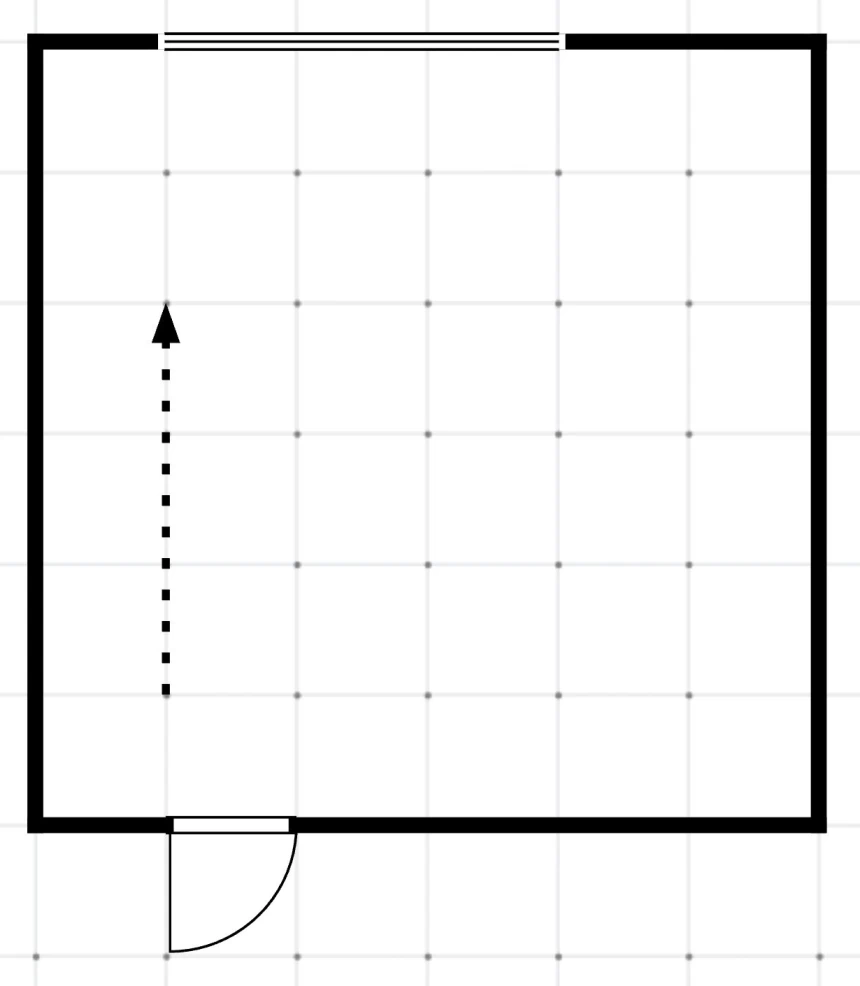
從「輔助線」中選擇實線或虛線、粗細,並設定顏色和箭頭。然後點擊起點和終點進行繪製。您可以為箭頭選擇“無”、“起點”、“終點”和“兩端”。請注意,繪製線條的順序將影響箭頭指向的一側。
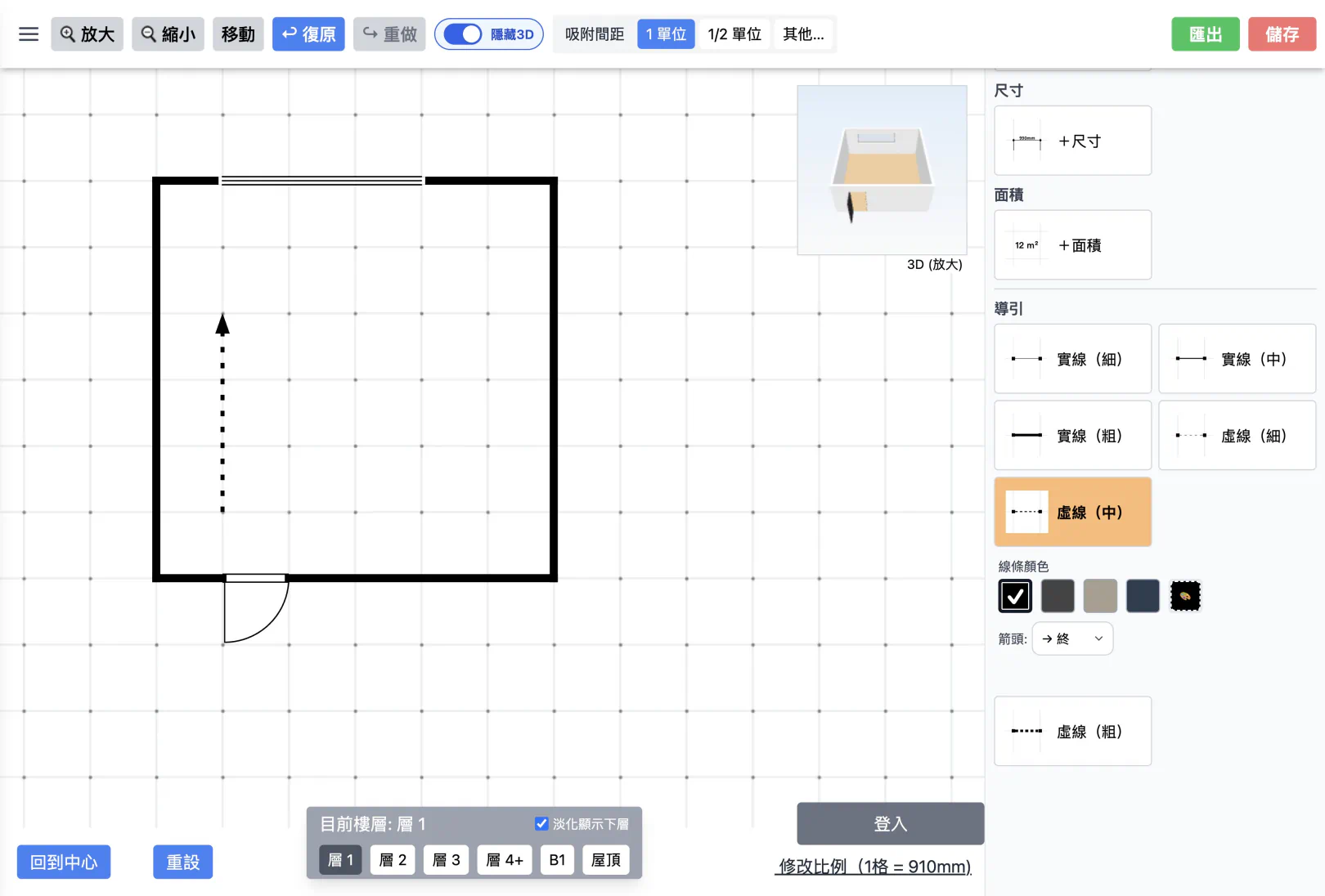
1選擇線型/箭頭
2在圖面上繪製流線
擴大操作區域
1選擇線型/箭頭
2在圖面上繪製流線

實線(細)
一條適度的實線。將此用於您不想從主牆上突出的線條,例如家具對齊或輔助線。

實線(中)
標準粗細的實線。用於添加劃分和解釋的行。

實線(粗)
實線表示強調。使用顏色和註解來表示用途,以免與牆壁混淆。

虛線(細)
這是一條細虛線。可以謹慎地顯示臨時位置和參考範圍。

虛線(中)
Standard 虛線。它可用於不是實際牆壁的線條,例如添加箭頭來解釋流線。

虛線(粗)
這是一條明顯的虛線。將其用於比較或您想要強調的路線,並透過顏色和文字添加含義。
輔助線不用來取代牆壁,而是用作放置、流線和說明的指南。根據需要添加“通道”或“規劃佈局”等文字,以幫助人們理解線條的含義。
清除或重新繪製線條、地板、樓梯和家具
對於先前的操作,首先使用「↩︎返回」。如果要擦除並保留其他部分,請選擇與目標類型相符的操作。
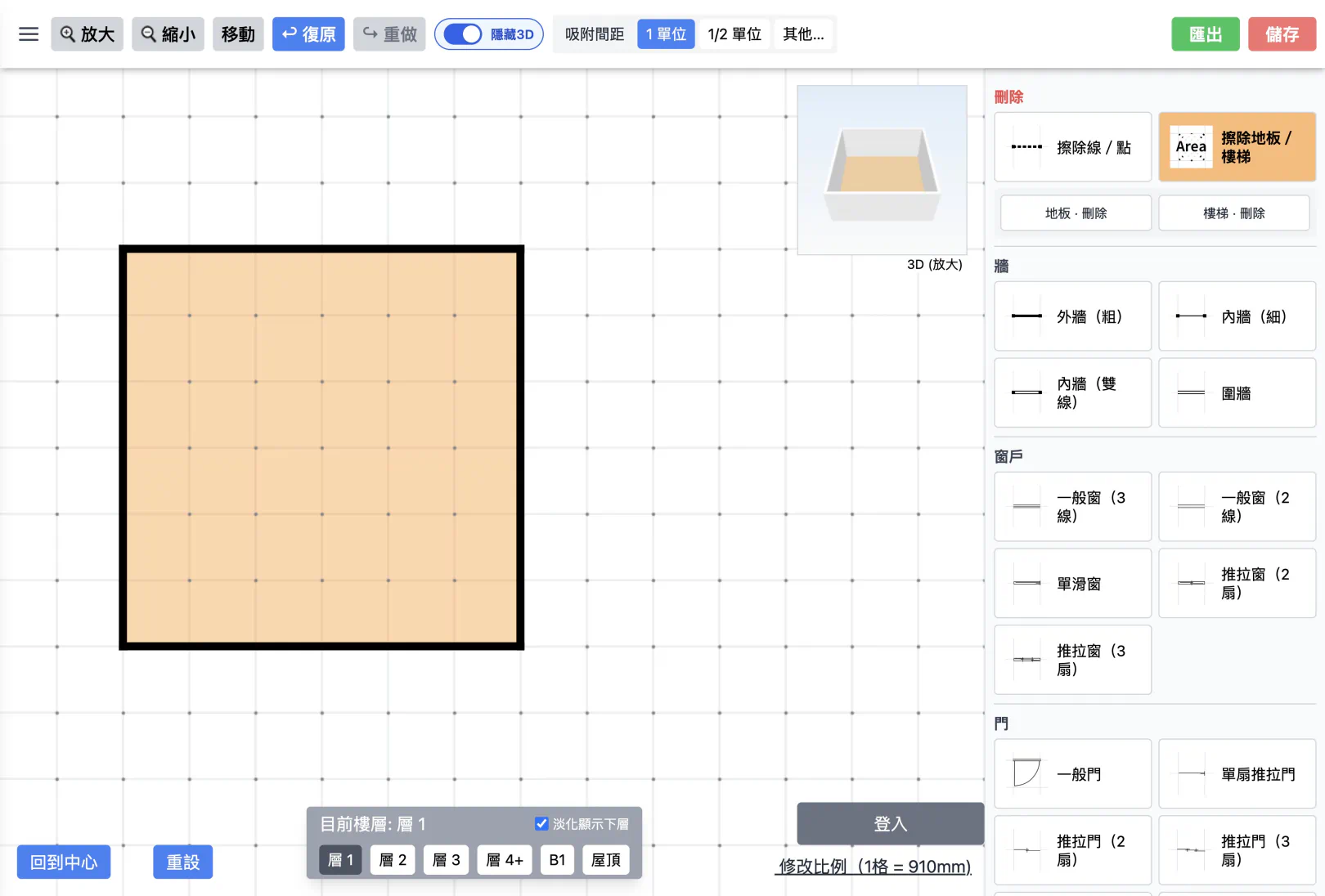
1選擇要擦除的物件類型
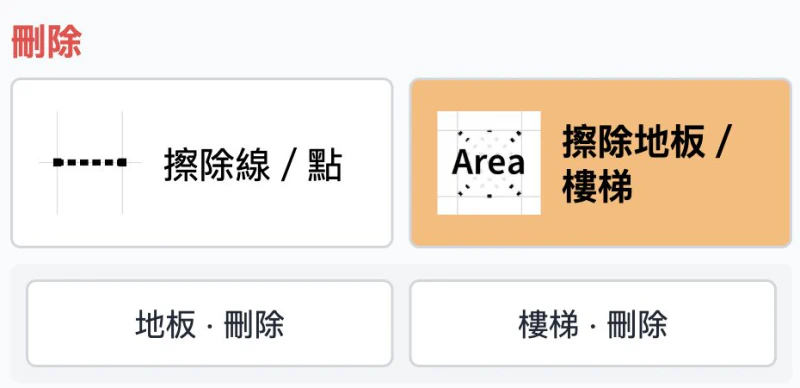
2選擇要刪除的區域
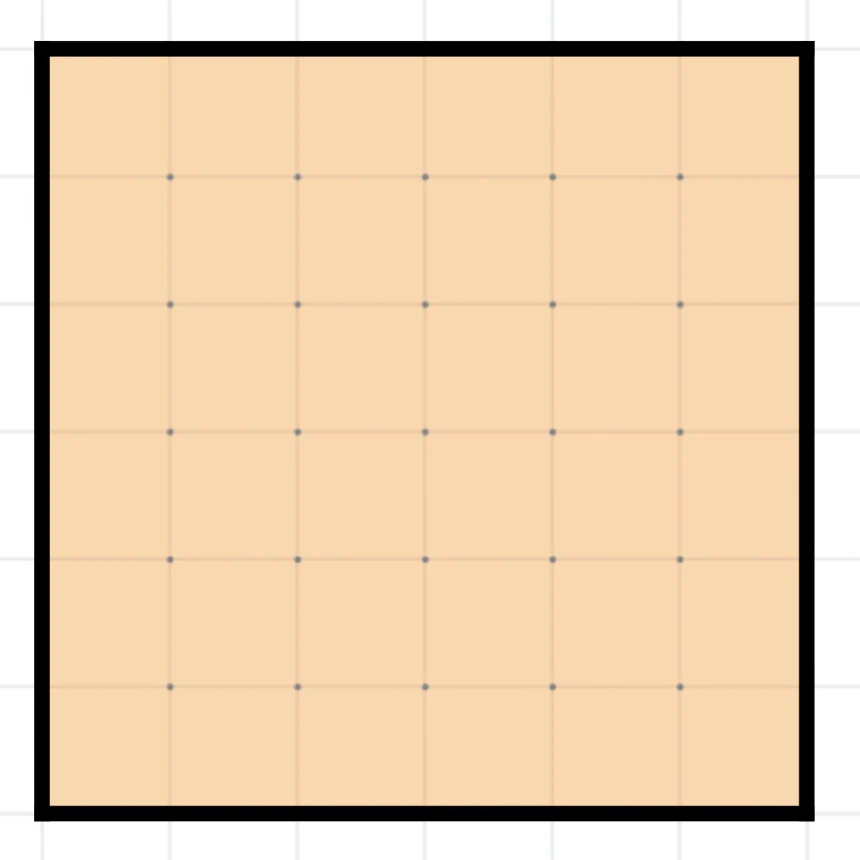
擴大操作區域
1選擇要擦除的物件類型
2選擇要刪除的區域

擦除線/點
用於擦除牆壁等上的線和點的工具。放大目標,選擇它,並檢查擦除後的相鄰線。

擦除地板/樓梯
這是入口,您可以選擇如何擦除地板和樓梯。按下後,將顯示「擦除地板」和「擦除樓梯」。
地板 · 刪除
擦除地板等填滿區域。這與擦除牆壁的操作不同,因此當您只想刪除地板的顏色時使用此操作。
樓梯 · 刪除
擦除繪製的樓梯區域。如果您想以不同的形狀重新繪製它,請擦除目標樓梯,然後指定區域。
對於家具、設備和文本,請使用選擇該項目的編輯選單中的「刪除」。即使您擦除地板,放置地板的房間的名稱也可能保留為單獨的字元。擦除後,檢查整個繪圖,如果擦除了要保留的內容,請按一下「↩︎返回」將其返回。
「重置」不用於取代部分修正,而是在重新建立繪圖時確認後使用。如果您有要儲存的計劃,請先儲存以供重新編輯。
完成樓層3D,儲存並匯出
分別繪製每層樓
在畫面下方切換要編輯的樓層「1樓」、「2樓」、「3樓」、「4樓以上」、「地下一層」、「屋頂」。如果使用“隱隱約約地顯示下層”,則可以一邊確認上下層的位置關係一邊進行繪製。在新增之前驗證目前樓層。
檢查2D中決定的放置在3D中
您可以從右上角的3D 預覽中開啟3D 顯示。也要從對角線角度檢查家具的高度和方向。在3D中,您也可以在選擇模式下編輯放置的項目並在繪圖模式中新增它們。操作概述介紹文章3D中檢查和編輯的步驟發表於 .
單獨儲存以便重新編輯和輸出影像/PDF
如果您想繼續編輯繪圖,請點擊頂部的「儲存」將其儲存,以便您可以再次編輯。對於要共享的圖像和 PDF,請從「資料輸出」設定格式、邊距、網格和尺寸線顯示,檢查預覽並匯出。需要登入才能匯出。儲存和輸出的使用條件按照螢幕上的指示。價格/計劃請檢查。
最後,檢查圖面中的房間名稱、標準尺寸、家具方向、門開/關範圍、切割等是否重疊。僅擁有 PNG 或 PDF 並不表示您已將原始繪圖儲存為可編輯狀態。
畫不好時要檢查的事項
牆壁和窗戶未處於所需位置
檢查點之間的間距是否適合您的目的,然後放大並選擇網格的頂點。如果牆壁和窗戶未對齊,請重新繪製它們,使起點和終點位於同一直線上。
地板和樓梯未完成
最後,選擇第一個點並檢查該區域是否已閉合。樓梯指定一個矩形區域。如果顯示建議或輔助線設置,請完成選擇。
找不到編輯家具按鈕
點選圖中放置的家具本身,而不是右側的清單。操作因類型而異,因此請檢查出現的選單。如果項目重疊,請放大以查看您的選擇。
即使我改變了尺寸,房間的大小也沒有改變。
輸入測量值是改變尺寸顯示的功能。要改變房間的形狀,您需要調整牆壁的端點和位置。如果更改區域顯示字符,同樣適用。
似乎無法新增或儲存。
檢查登入計劃的資訊以及螢幕上顯示的項目數。在重複操作之前,請確保沒有新增重複的項目,並且它們在目前的使用範圍內。
我們將在3D中介紹從繪製房間到檢查導出的整個過程。