 Madory
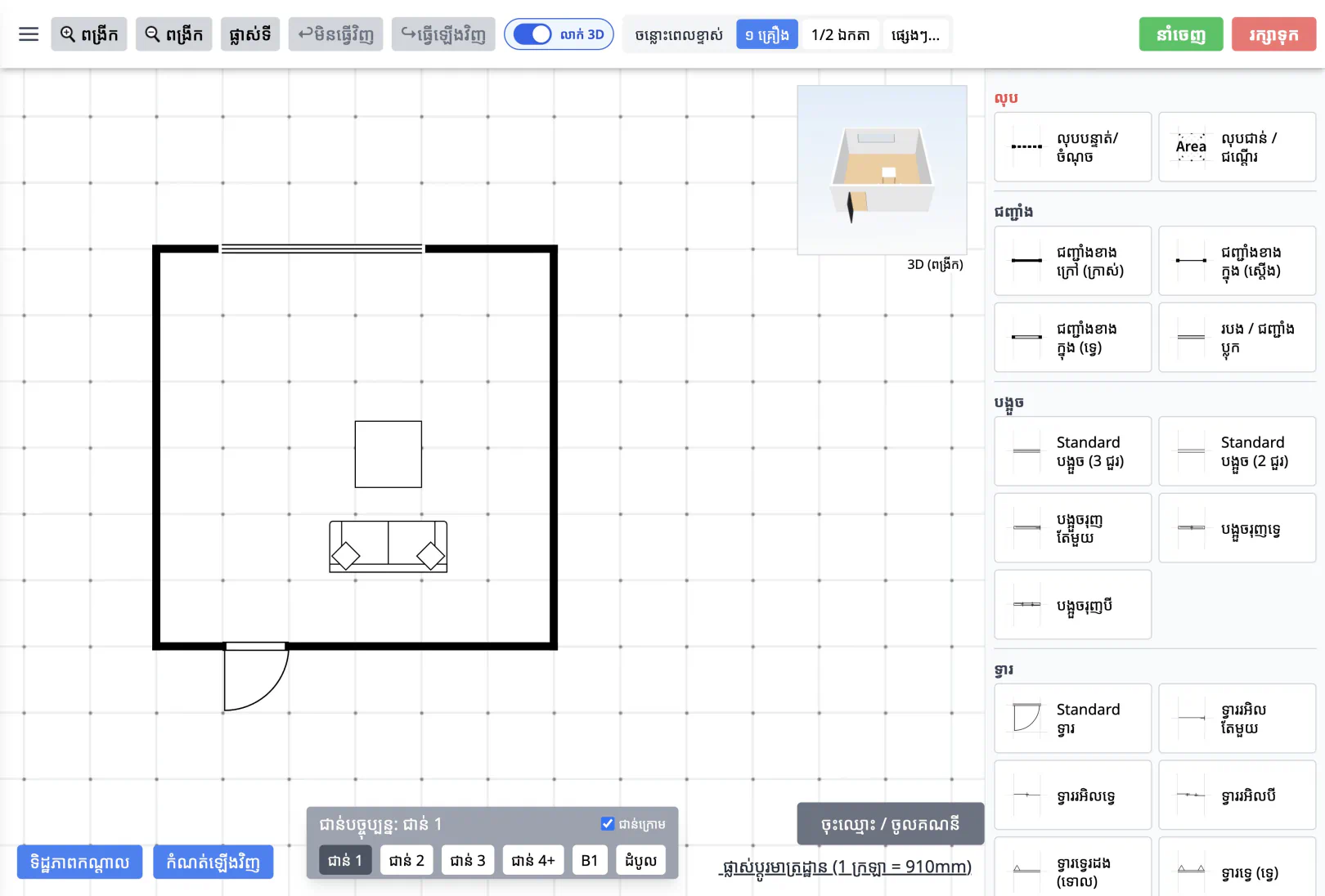
ផែនការជាន់ 2D នឹងកាន់តែងាយស្រួលក្នុងការរៀបចំដោយកំណត់វិមាត្រ គំនូរជញ្ជាំង បង្អួច និងទ្វារ ហើយបន្ទាប់មកបន្ថែមជាន់ សម្ភារៈ និងគ្រឿងសង្ហារឹម។ ជាចុងក្រោយ ប្រសិនបើអ្នកបន្ថែមឈ្មោះបន្ទប់ ទំហំ ផ្ទៃ និងកំណត់ចំណាំ អ្នកអាចបង្ហាញពីចេតនានៃប្លង់។
ទំព័រនេះគឺជាការណែនាំប្រតិបត្តិការសម្រាប់កំណែកម្មវិធីរុករកតាមអ៊ីនធឺណិតរបស់កុំព្យូទ័រ Madory។ ប្រភេទទាំង 12 នៃម៉ឺនុយគំនូរត្រូវបានរាយបញ្ជី ហើយធាតុ 76 រួមទាំងម៉ឺនុយរងលុបត្រូវបានពន្យល់។ បន្ថែមពីលើអេក្រង់ជាក់ស្តែង ធាតុនីមួយៗមានរូបតំណាងដូចគ្នាទៅនឹងកម្មវិធីនិពន្ធ។ អ្នកអាចអានពីដើមដល់ចប់ ឬស្វែងរកលក្ខណៈពិសេសដែលអ្នកត្រូវការ។
ការកំណត់ឯកតា → បរិវេណ/ភាគថាស → បង្អួច/ទ្វារ → ជាន់/ជណ្តើរ → ឧបករណ៍/គ្រឿងសង្ហារឹម → អត្ថបទ/វិមាត្រ/តំបន់ → រក្សាទុក/លទ្ធផល។
អ្នកអាចចាប់ផ្តើមគូរដោយមិនចាំបាច់ចុះឈ្មោះ។ ចំនួនធាតុ ការផ្ទុក 3D ល ជួរនៃការប្រើប្រាស់ប្រែប្រួលអាស្រ័យលើគម្រោង។តម្លៃ/គម្រោងសូមពិនិត្យ។ iPhone・iPad មានកម្មវិធីដាច់ដោយឡែក ហើយអេក្រង់ និងប្រតិបត្តិការអាចខុសគ្នា។
ស្វែងរកតាមធាតុដែលអ្នកចង់ប្រើ
2D មូលដ្ឋានគ្រឹះគំនូរ
ពិចារណាប្រវែងនៃការ៉េមួយ និងចន្លោះពេលរវាងចំនុច
ប្រើឯកតាផ្លាស់ប្តូរនៅផ្នែកខាងក្រោមនៃកម្មវិធីនិពន្ធដើម្បីកំណត់ប្រវែងពិភពលោកពិត និងឯកតានៃក្រឡាក្រឡាចត្រង្គមួយ។ ក្នុងឧទាហរណ៍នេះ មួយការ៉េគឺ 910 មម ដូច្នេះការ៉េប្រាំមួយមាន 5,460 មម។ នេះជាការដាក់បង្ហាញមិនមែនជាស្តង់ដារអគារសាកលទេ។ ឯកតា 1 ឯកតា 1/2 និងប៊ូតុងផ្សេងទៀតនៅក្នុងរបារឧបករណ៍កំពូលគ្រប់គ្រងគម្លាតនៃចំណុចខ្ទាស់។ ប្រើចន្លោះពេលតូចជាងសម្រាប់វត្ថុតូច ឬទីតាំងពាក់កណ្តាលក្រឡា។
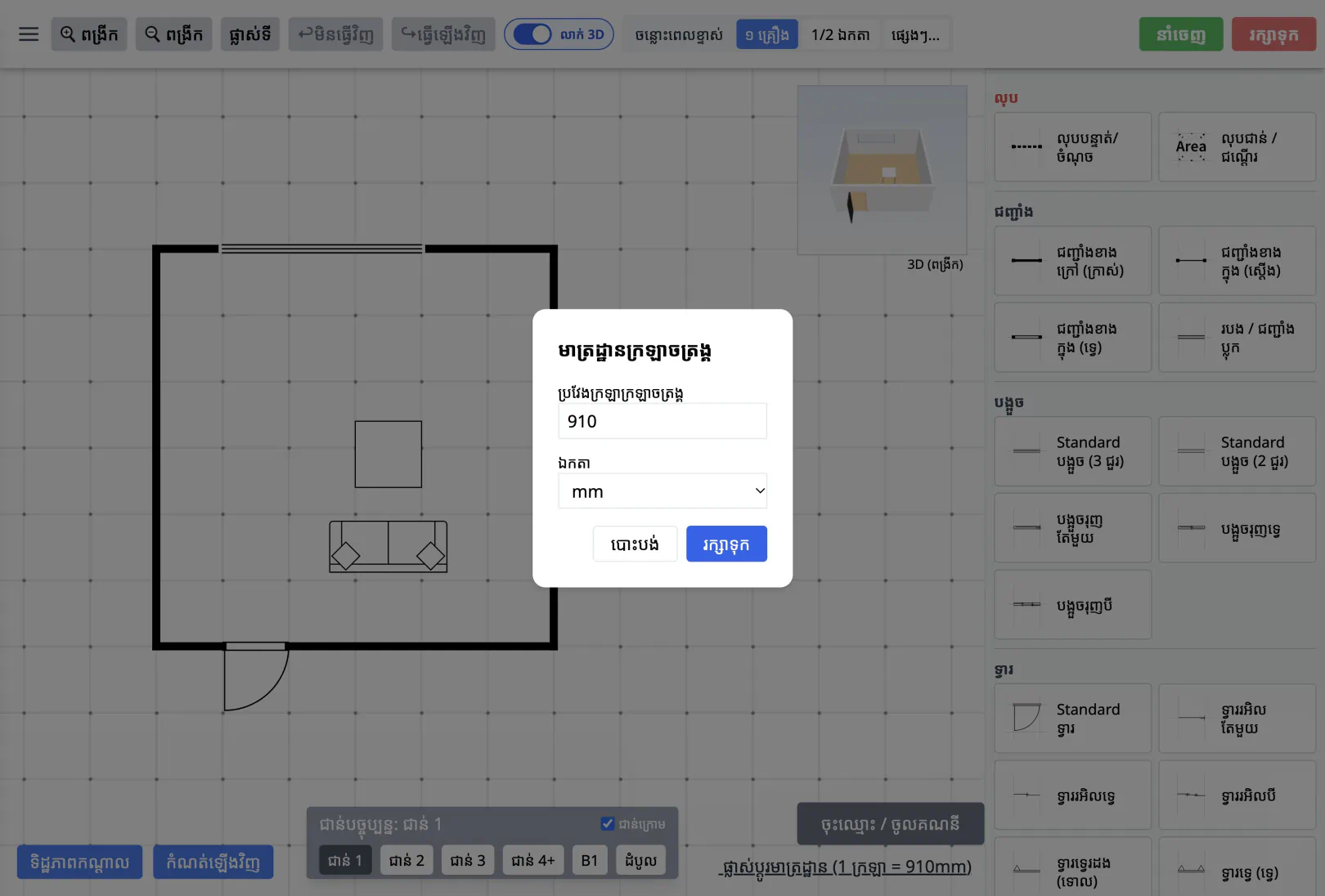
1កំណត់ប្រវែង និងឯកតានៃ 1 ការ៉េ
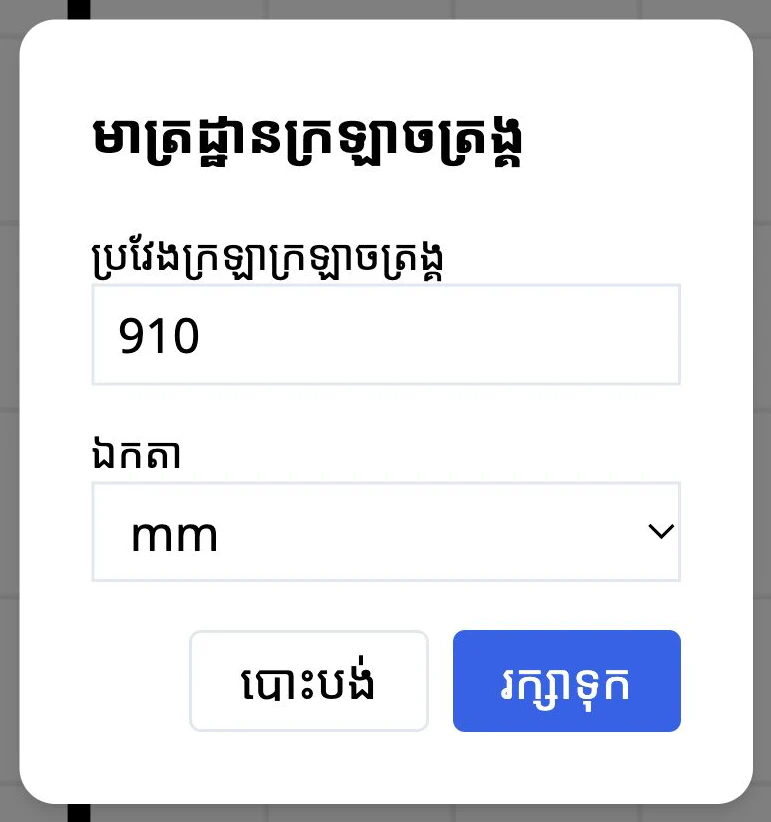
ពង្រីកតំបន់ប្រតិបត្តិការ
1កំណត់ប្រវែង និងឯកតានៃ 1 ការ៉េ
ប្រតិបត្តិការគឺ "គូរជាមួយ 2 ពិន្ទុ", "គូរជុំវិញ", "បន្ថែម និងផ្លាស់ទី"
- ជញ្ជាំង បង្អួច ទ្វារ បន្ទាត់វិមាត្រ បន្ទាត់ជំនួយ៖ ជ្រើសរើសប្រភេទ ហើយចុចលើចំណុចចាប់ផ្តើម និងបញ្ចប់នៅលើក្រឡាចត្រង្គ។ បន្តជ្រើសរើសទិសដៅសម្រាប់ទ្វារ បន្ទាត់វិមាត្រ។ល។
- ផ្ទៃជាន់ ផ្ទៃរាបស្មើឈើ សសររចនាសម្ព័ន្ធ ជណ្តើរ និងការវាស់វែងផ្ទៃដី៖ ចុចលើចំនុចកំពូលនៃតំបន់ ហើយចុងក្រោយជ្រើសរើសចំនុចទីមួយម្តងទៀត ដើម្បីបិទវា។ ជណ្តើរប្រើតំបន់ចតុកោណ។
- បរិក្ខារ/គ្រឿងសង្ហារឹម៖ ជ្រើសរើសវាពីបញ្ជី ហើយវានឹងត្រូវបានបន្ថែមទៅគំនូរ។ អូសធាតុដែលបានបន្ថែមដើម្បីដាក់វា ជ្រើសរើសពួកវា និងកែតម្រូវការបង្វិល និងទំហំរបស់វា។
- អត្ថបទ៖ បន្ទាប់ពីបញ្ជាក់អត្ថបទនៅលើអេក្រង់បញ្ចូល សូមកែតម្រូវទីតាំង និងទំហំពុម្ពអក្សរ។
បង្ហាញទីតាំងដែលអ្នកចង់ឃើញ ហើយត្រលប់មកវិញ ប្រសិនបើអ្នកធ្វើខុស
ប្រើ ពង្រីក និង ពង្រីក ដើម្បីផ្លាស់ប្តូរទិដ្ឋភាព ហើយផ្លាស់ទីទៅដាក់ផ្ទាំងគំនូរ។ ប្រសិនបើគម្រោងនេះនៅក្រៅអេក្រង់ សូមជ្រើសរើស ត្រឡប់ទៅមជ្ឈមណ្ឌល។ មិនធ្វើវិញ បញ្ច្រាសសកម្មភាពចុងក្រោយ; ធ្វើឡើងវិញ ស្ដារសកម្មភាពដែលអ្នកមិនបានធ្វើ។
ការពង្រីក/កាត់បន្ថយការបង្ហាញ និងការផ្លាស់ប្តូរទំហំនៃគ្រឿងសង្ហារឹមខ្លួនវាគឺជាប្រតិបត្តិការដាច់ដោយឡែក។ ទោះបីជាអ្នកពង្រីកគំនូរក៏ដោយទំហំពិតប្រាកដនៃគ្រឿងសង្ហារឹមនឹងមិនផ្លាស់ប្តូរទេ។
ជញ្ជាំងគំនូរ៖ ជញ្ជាំងខាងក្រៅ និងផ្នែកខាងក្នុង
- ជ្រើសរើសប្រភេទបន្ទាត់នៅក្រោម "ជញ្ជាំង" ហើយជ្រើសរើសពណ៌បន្ទាត់ប្រសិនបើចាំបាច់។
- ចុចលើកំពូលក្រឡាចត្រង្គ ដើម្បីបញ្ជាក់ចំណុចចាប់ផ្តើម។
- ចុចលើចំណុចបញ្ចប់ ដើម្បីបង្កើតជញ្ជាំងតភ្ជាប់ចំណុចទាំងពីរ។
- បិទបរិវេណខាងក្រៅ ហើយបន្ថែមភាគថាសខាងក្នុងដោយប្រើជំហានដូចគ្នា។
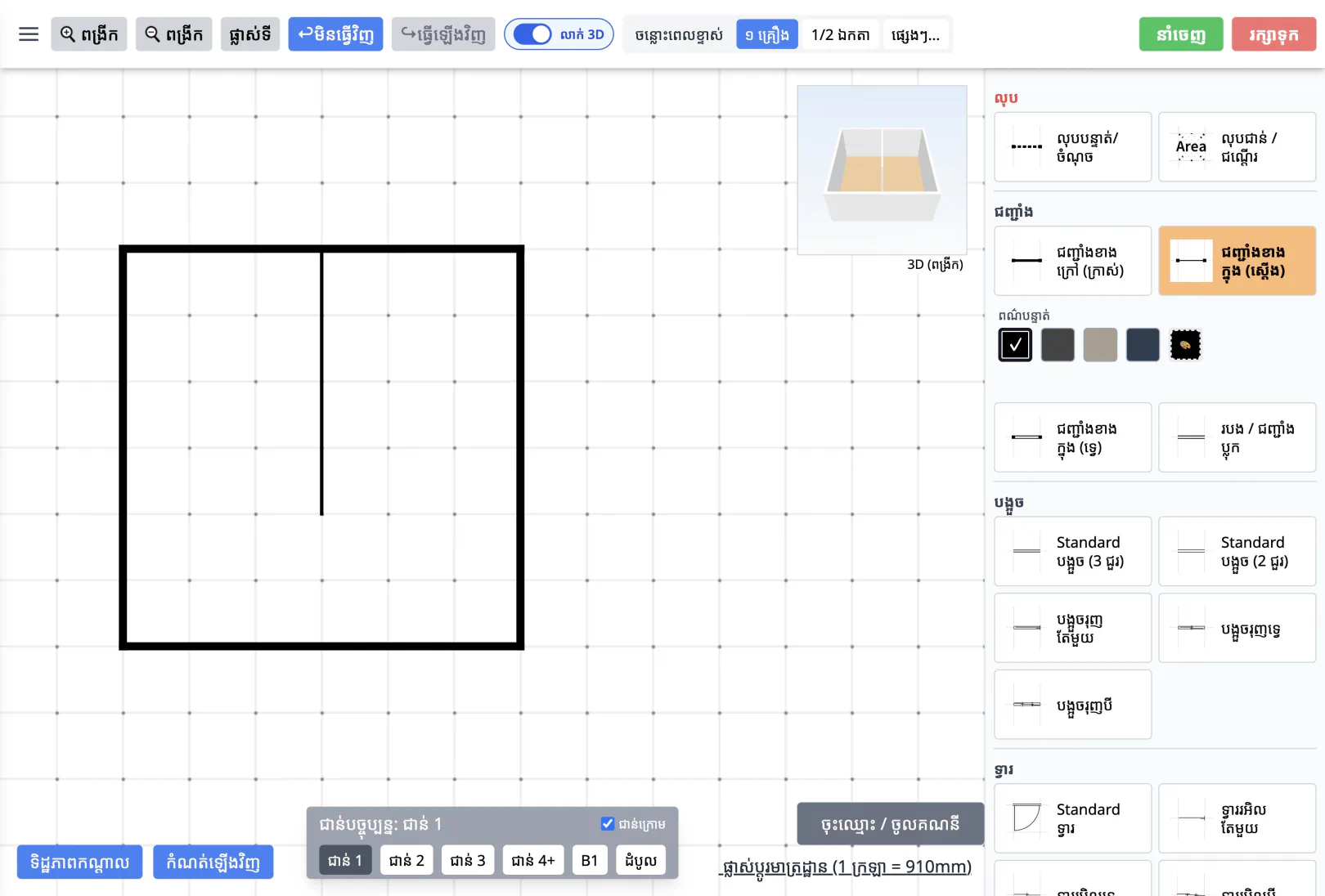
1ជ្រើសរើសប្រភេទជញ្ជាំងនៅលើបន្ទះខាងស្តាំ
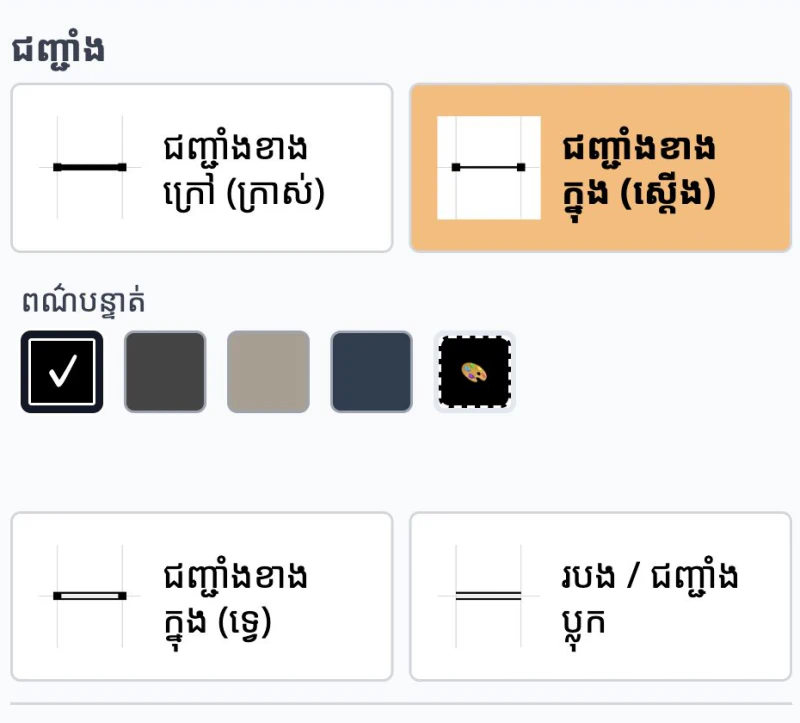
2បញ្ជាក់ចំណុចចាប់ផ្តើម និងចំណុចបញ្ចប់ក្នុងគំនូរ
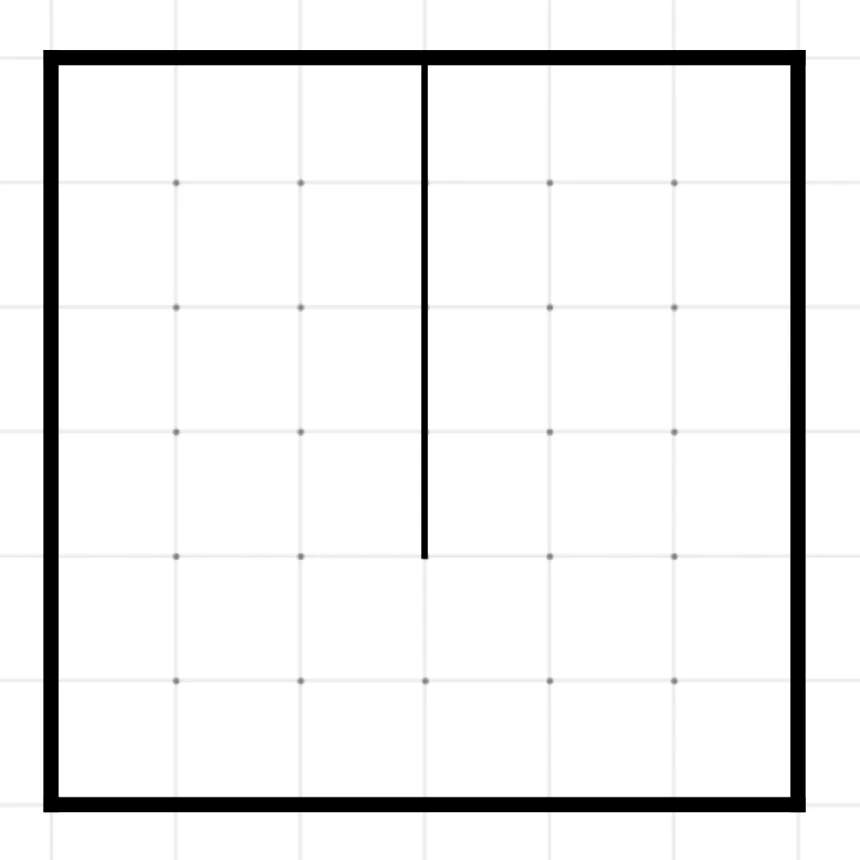
ពង្រីកតំបន់ប្រតិបត្តិការ
1ជ្រើសរើសប្រភេទជញ្ជាំងនៅលើបន្ទះខាងស្តាំ
2បញ្ជាក់ចំណុចចាប់ផ្តើម និងចំណុចបញ្ចប់ក្នុងគំនូរ

ជញ្ជាំងខាងក្រៅ (ក្រាស់)
បន្ទាត់ក្រាស់ដែលបង្ហាញយ៉ាងច្បាស់ពីបរិវេណនៃអាគារ។ ដំបូងគូរគ្រោងហើយបន្ទាប់មករៀបចំទីតាំងនៃបង្អួចនិងទ្វារ។ កម្រាស់បន្ទាត់តែមួយមិនបញ្ជាក់កម្រាស់ជញ្ជាំងពិតប្រាកដទេ។

ជញ្ជាំងខាងក្នុង (ស្តើង)
គូរជញ្ជាំងដែលបំបែកបន្ទប់ដោយបន្ទាត់ស្តើង។ វាត្រូវបានប្រើដើម្បីតម្រឹមចំណុចតភ្ជាប់ជាមួយបរិមាត្រខាងក្រៅ និងផ្លូវសាលដាច់ដោយឡែក កន្លែងផ្ទុក និងបន្ទប់។

ជញ្ជាំងខាងក្នុង (ទ្វេ)
ជញ្ជាំងនៃបន្ទប់ត្រូវបានតំណាងដោយបន្ទាត់ប៉ារ៉ាឡែលពីរ។ ជ្រើសរើសវានៅពេលអ្នកចង់បែងចែកគ្រោងនៃជញ្ជាំងពីបន្ទាត់ស្តើងតែមួយ។

របង / ជញ្ជាំងប្លុក
តំណាងឱ្យជញ្ជាំងខាងក្រៅនៃអាគារ។ យើងក៏ប្រើបន្ទាត់ជំនួយ និងអក្សរដើម្បីពន្យល់ពីរបៀបដែលពួកវាត្រូវបានប្រើសម្រាប់ជញ្ជាំងក្នុងផ្ទះ និងទីតាំងនៃព្រំដែន និងច្រកទ្វារ។
ប្រសិនបើជ្រុងមិនភ្ជាប់ សូមពង្រីក និងពិនិត្យមើលថាតើចំណុចចាប់ផ្តើម និងចំណុចបញ្ចប់ស្ថិតនៅទីតាំងក្រឡាតែមួយឬអត់។ ប្រសិនបើអ្នកមានកំហុសនៅក្នុងចំនុចដែលអ្នកបានចាប់ផ្តើមគូរ សូមប្រើ ↩︎មិនធ្វើវិញ ចំណុចចាប់ផ្តើម ហើយប្រសិនបើអ្នកចង់កែបន្ទាត់ដែលបានបញ្ចប់ សូមប្រើ “↩︎ Back” ឬ Erase ដើម្បីគូរឡើងវិញ។
គូរបង្អួច៖ ផ្គូផ្គងប្រភេទ និងទទឹងបើក
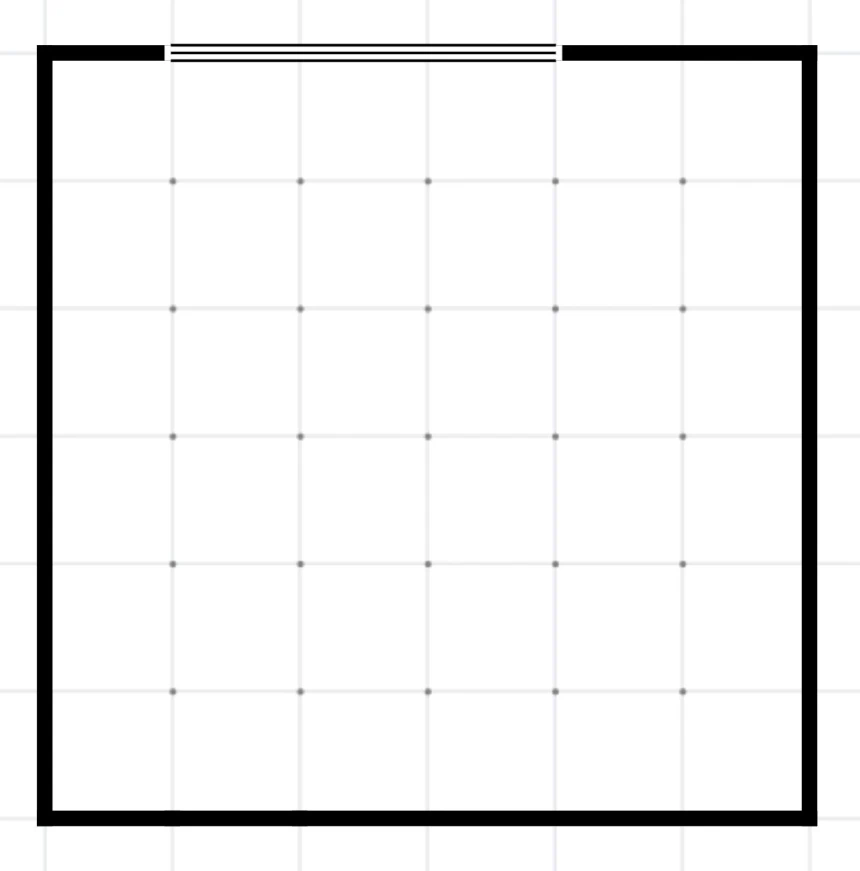
ជ្រើសរើសប្រភេទពី "Window" ហើយបញ្ជាក់ចំណុចចាប់ផ្តើម និងបញ្ចប់ដែលអ្នកចង់បាន Window។ ផ្គូផ្គងចម្ងាយពីជ្រុងនៃបន្ទប់ និងទទឹងទាំងមូលនៃបង្អួចទៅនឹងគំនូរ និងការវាស់វែងដើម។ ប្រសិនបើអ្នកចុចឆ្ងាយពីជញ្ជាំង ទីតាំងនៃបង្អួចនឹងផ្លាស់ប្តូរផងដែរ ដូច្នេះសូមពង្រីក និងពិនិត្យមើលទីតាំងនៃបន្ទាត់។
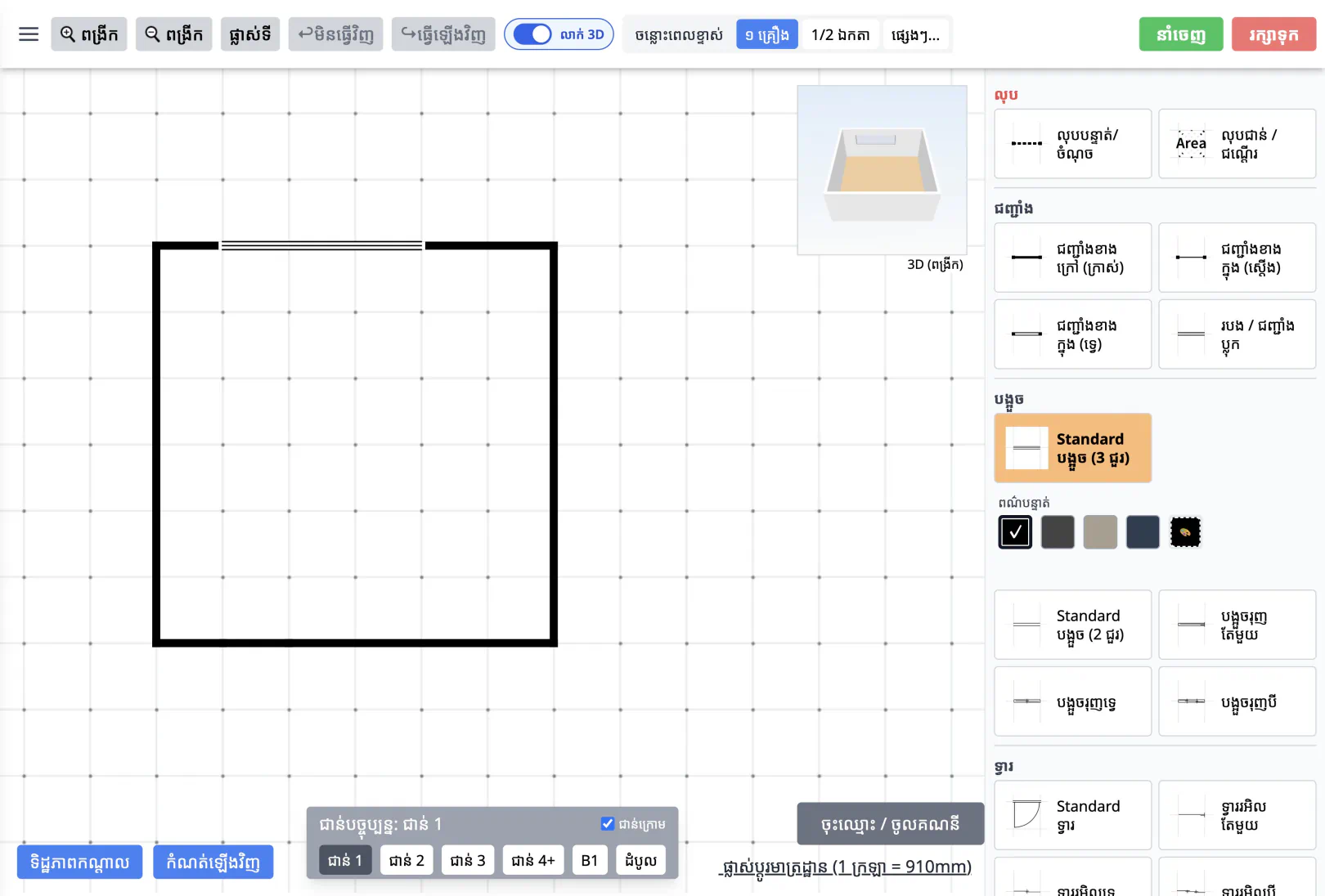
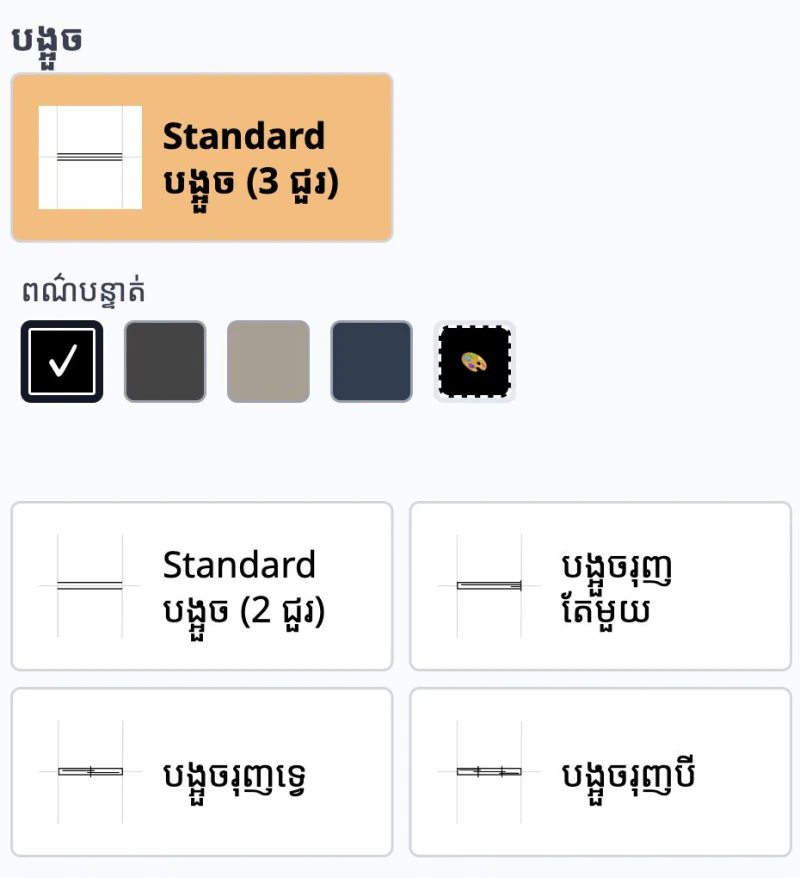
1ជ្រើសរើសប្រភេទបង្អួច/ពណ៌
2ដាក់បង្អួចនៅលើជញ្ជាំង
ពង្រីកតំបន់ប្រតិបត្តិការ
1ជ្រើសរើសប្រភេទបង្អួច/ពណ៌
2ដាក់បង្អួចនៅលើជញ្ជាំង

Standard បង្អួច (3 ជួរ)
នេះគឺជានិមិត្តសញ្ញាមូលដ្ឋានដែលតំណាងឱ្យបង្អួចដែលមានបីបន្ទាត់។ ជ្រើសរើសវានៅពេលអ្នកចង់ចង្អុលបង្ហាញទីតាំង និងទទឹងនៃបង្អួច ហើយដាក់ចំណុចចាប់ផ្តើម និងបញ្ចប់នៅទីតាំងដូចគ្នាទៅនឹងជញ្ជាំង។

Standard បង្អួច (2 ជួរ)
បង្អួចតំណាងដោយបន្ទាត់ពីរ។ ប្រើវានៅពេលអ្នកចង់បានកន្សោមខ្លីជាងបង្អួច 3 ជួរ។ ចំនួនបន្ទាត់មិនបង្ហាញពីចំនួនសន្លឹកកញ្ចក់ ឬដំណើរការអ៊ីសូឡង់ទេ។

បង្អួចរុញតែមួយ
នេះជាតំណាងនៃបង្អួចដែលរំកិលទៅម្ខាង។ ពិនិត្យផ្នែកដែលបើក និងផ្នែកដែលបង្អួចចូលទៅជិតតាមគំនូរដើម ឬវត្ថុពិត។

បង្អួចរុញទ្វេ
នេះគឺជាកន្សោមដែលបង្ហាញពីភាពខុសគ្នារវាងបង្អួចពីរ។ ចំណុចទាំងពីរដែលអ្នកបញ្ជាក់គួរតែត្រូវបានចាត់ទុកថាជាទទឹងនៃការបើកទាំងមូល ហើយមិនគួរច្រឡំជាមួយនឹងទទឹងនៃសន្លឹកតែមួយនោះទេ។

បង្អួចរុញបី
គូរបង្អួចរអិលបីបន្ទះ។ និមិត្តសញ្ញានេះខុសពីប្រភេទពីរដុំ ដូច្នេះសូមជ្រើសរើសតាមការកំណត់រចនាសម្ព័ន្ធខ្សែពិតប្រាកដ។
ប្រសិនបើអ្នកកំពុងដាក់គ្រឿងសង្ហារិមនៅក្រោមបង្អួច សូមពិនិត្យមើលកម្ពស់នៃបង្អួច និងទីតាំងនៃវាំងននផងដែរ។ ដោយសារទទឹងបើក 2D តែឯងមិនបង្ហាញពីកម្ពស់ កំណត់ចំណាំអត្ថបទ និងការបញ្ជាក់ 3D ក៏ត្រូវបានប្រើប្រាស់ផងដែរ។
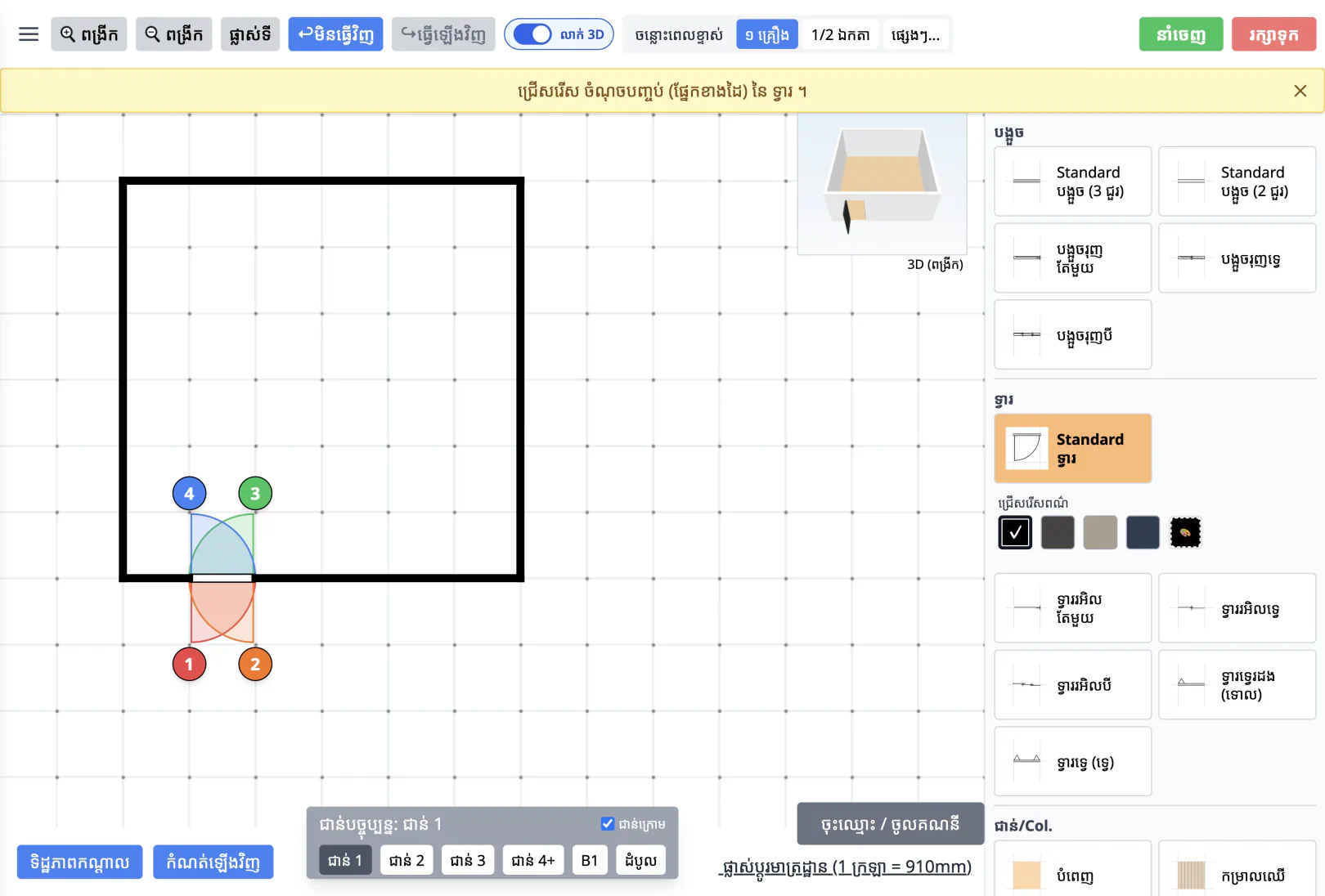
គូរទ្វារ៖ ពិនិត្យមើលទិសដៅបើក
- នៅក្នុង "ទ្វារ/ទ្វារ" សូមជ្រើសរើសប្រភេទទ្វារហ៊ីង ទ្វាររអិល ឬទ្វារបត់។
- សម្រាប់ទ្វារទូទៅ សូមចុចចំណុចចាប់ផ្តើមដែលវានឹងត្រូវបានព្យួរ ហើយបញ្ជាក់ចំណុចបញ្ចប់នៃទ្វារ។
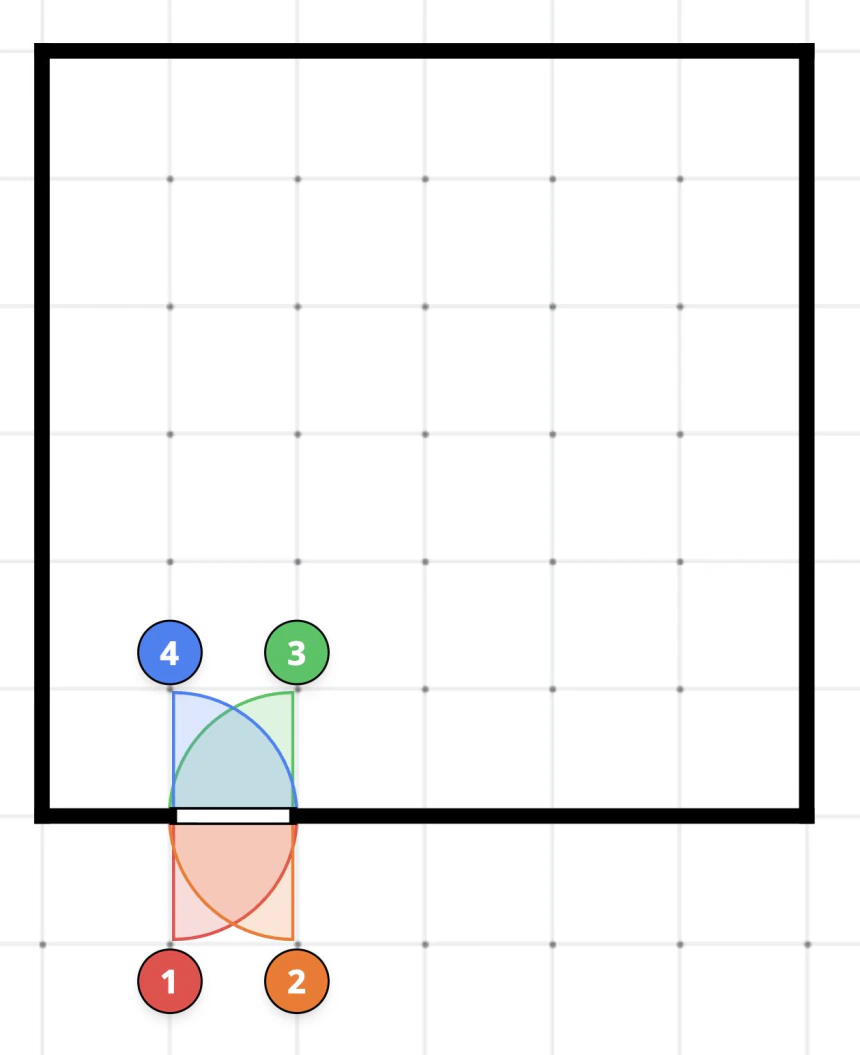
- ពីជម្រើសបើកដែលបានបង្ហាញ សូមជ្រើសរើសជម្រើសមួយដែលសាកសមនឹងការតំរង់ទិសខាងក្នុង/ខាងក្រៅរបស់អ្នក និងការតំរង់ទិសនៃមូលដ្ឋានព្យួរ។
- ប្រៀបធៀបនិមិត្តសញ្ញាដែលបានបញ្ជាក់ និងទីតាំងគ្រឿងសង្ហារឹម ហើយពិនិត្យមើលថាតើចន្លោះបើក/បិទជាន់គ្នាឬអត់។
1ជ្រើសរើសប្រភេទទ្វារ/ពណ៌
2ជ្រើសរើសទិសដៅបើក
ពង្រីកតំបន់ប្រតិបត្តិការ
1ជ្រើសរើសប្រភេទទ្វារ/ពណ៌
2ជ្រើសរើសទិសដៅបើក

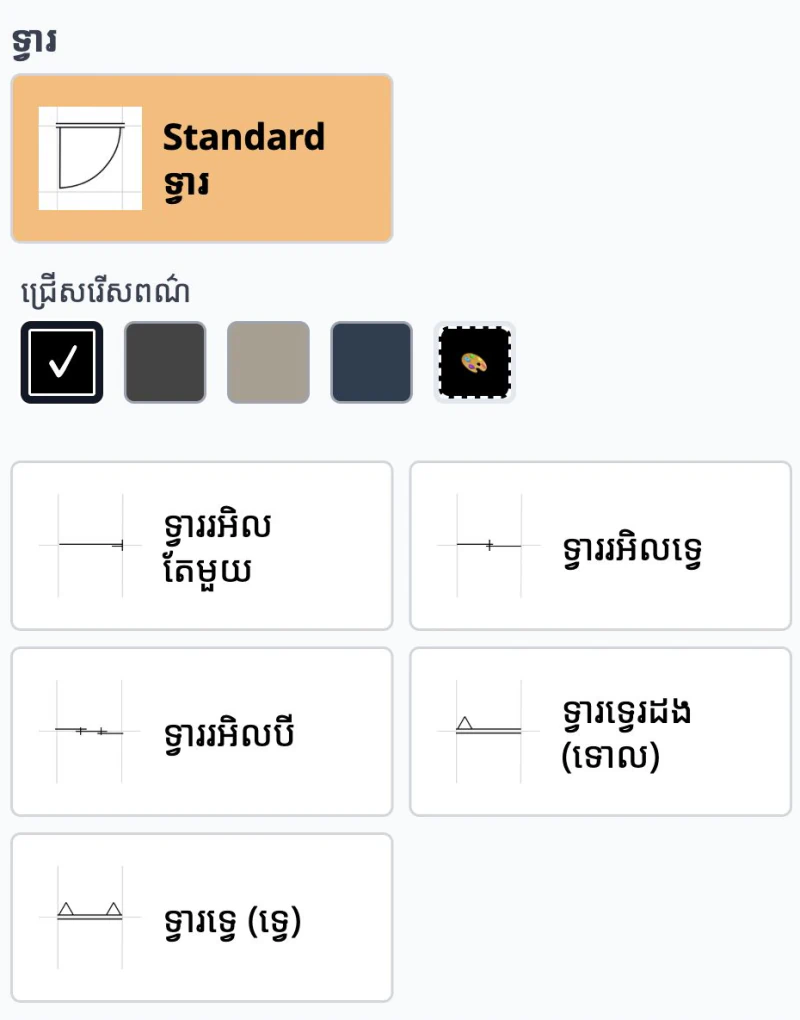
Standard ទ្វារ
ទ្វារហ៊ីងដែលបង្ហាញពីជួរបើក/បិទដោយធ្នូ។ បញ្ជាក់ពីរចំណុច មួយនៅខាងមូលដ្ឋានព្យួរ និងមួយនៅខាងចុង ហើយបន្ទាប់មកជ្រើសរើសបេក្ខជនសម្រាប់វិធីបើក។

ទ្វាររអិលតែមួយ
នេះគឺជាទ្វារដែលរុញទៅម្ខាង។ បន្ថែមពីលើទទឹងនៃការបើក សូមពិនិត្យមើលចន្លោះដែលត្រូវការនៅចំហៀងដែលទ្វារនឹងរុញចូល។

ទ្វាររអិលទ្វេ
នេះគឺជាច្រកចូលដែលមានទ្វាររអិលពីរ។ គូរទទឹងនៃការបើកទាំងមូល ហើយពិនិត្យមើលដោយឡែកពីគ្នានូវតំបន់ដែលអាចឆ្លងកាត់នៅពេលដែលទ្វារត្រូវបានបើក។

ទ្វាររអិលបី
នេះគឺជាទ្វាររអិល 3 ដុំ។ ប្រើវាដើម្បីបង្ហាញពីច្រកទ្វារធំទូលាយ។ល។ ហើយផ្គូផ្គងវាទៅនឹងចំនួនពិត និងសមនៃទ្វារ។

ទ្វារទ្វេរដង (ទោល)
តំណាងឱ្យទ្វារដែលបត់ទៅម្ខាង។ នៅពេលប្រើវាសម្រាប់ការផ្ទុកជាដើម សូមពិនិត្យមើលកន្លែងដែលទ្វារបត់នឹងលាតសន្ធឹងទៅមុខ និងទីតាំងនៃគ្រឿងសង្ហារឹម។

ទ្វារទ្វេ (ទ្វេ)
ការបើកត្រូវបានតំណាងដោយនិមិត្តសញ្ញាទ្វារបត់ពីរដង។ រូបរាងបត់គឺខុសពីទ្វារបត់តែមួយ ដូច្នេះប្រៀបធៀបនិមិត្តសញ្ញាហើយជ្រើសរើសមួយ។
សម្រាប់ទ្វាររអិល សូមពិនិត្យមើលផ្នែកដែលទ្វារផ្លាស់ទី ហើយសម្រាប់ទ្វារបត់ ក៏ពិនិត្យមើលផ្នែកដែលទ្វារបត់ចេញផងដែរ។ ប្រសិនបើការតំរង់ទិសខុស អ្នកអាចត្រឡប់ទៅវិញ ហើយជ្រើសរើសឡើងវិញភ្លាមៗបន្ទាប់ពីបញ្ជាក់ ដូច្នេះអ្នកអាចធ្វើការកែតម្រូវដោយមិនចាំបាច់ដាក់ទ្វារជង់នៅកន្លែងតែមួយ។
គូរផ្ទៃជាន់ ផ្ទៃរាបស្មើធ្វើពីឈើ និងសសររចនាសម្ព័ន្ធដោយរុំព័ទ្ធតំបន់មួយ
- ជ្រើសរើសអ្វីដែលត្រូវគូរក្នុង "Floor/Deck/Column"។
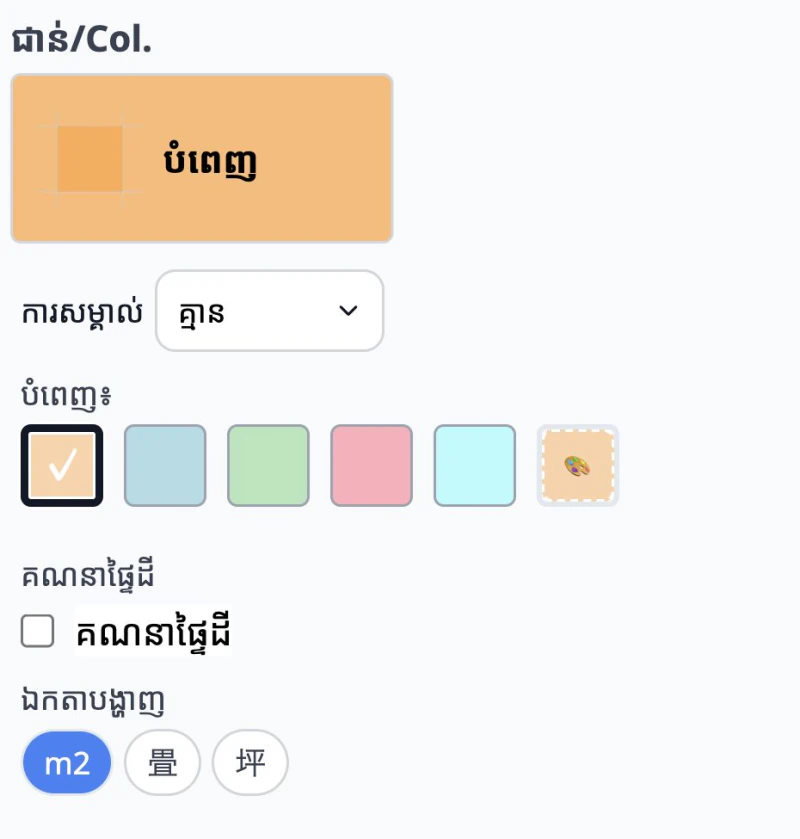
- ជ្រើសរើសការកំណត់ដែលបានបង្ហាញ ដូចជាពណ៌ និងលំនាំ។
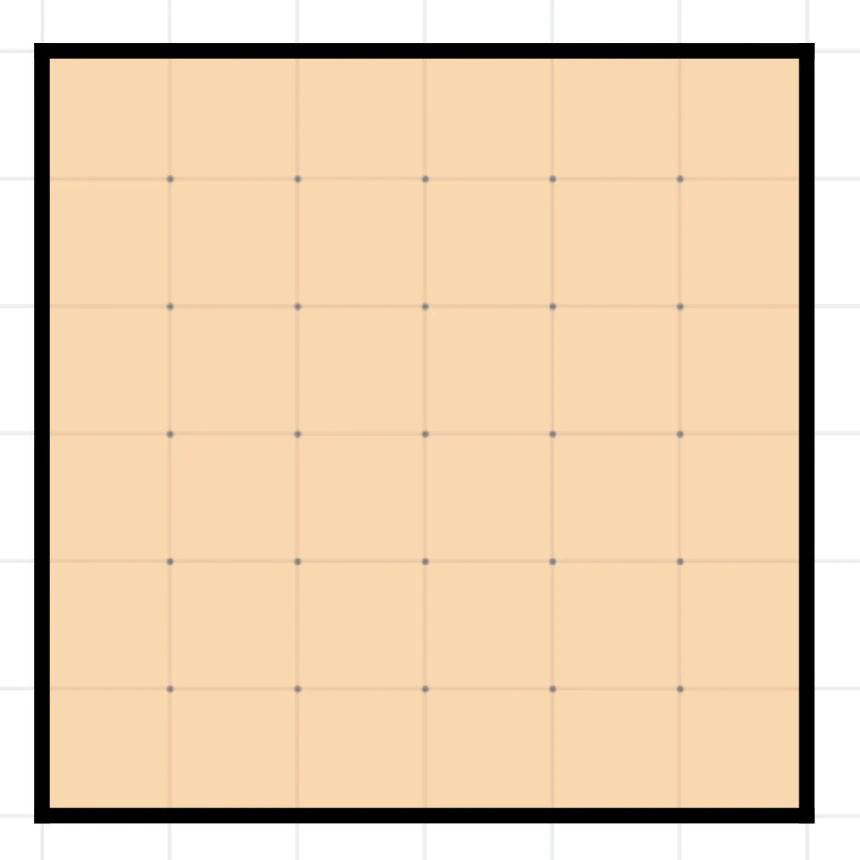
- ចុចលើចំនុចកំពូលនៃបរិវេណតាមលំដាប់លំដោយ ហើយចុងក្រោយចុចលើចំនុចដំបូងដើម្បីបិទវា។
- សម្រាប់ជាន់ដែលមានផ្ទៃបង្ហាញ សូមពិនិត្យតួអក្សរដែលបានគណនា ហើយបញ្ជាក់ដោយ "យល់ព្រម"។
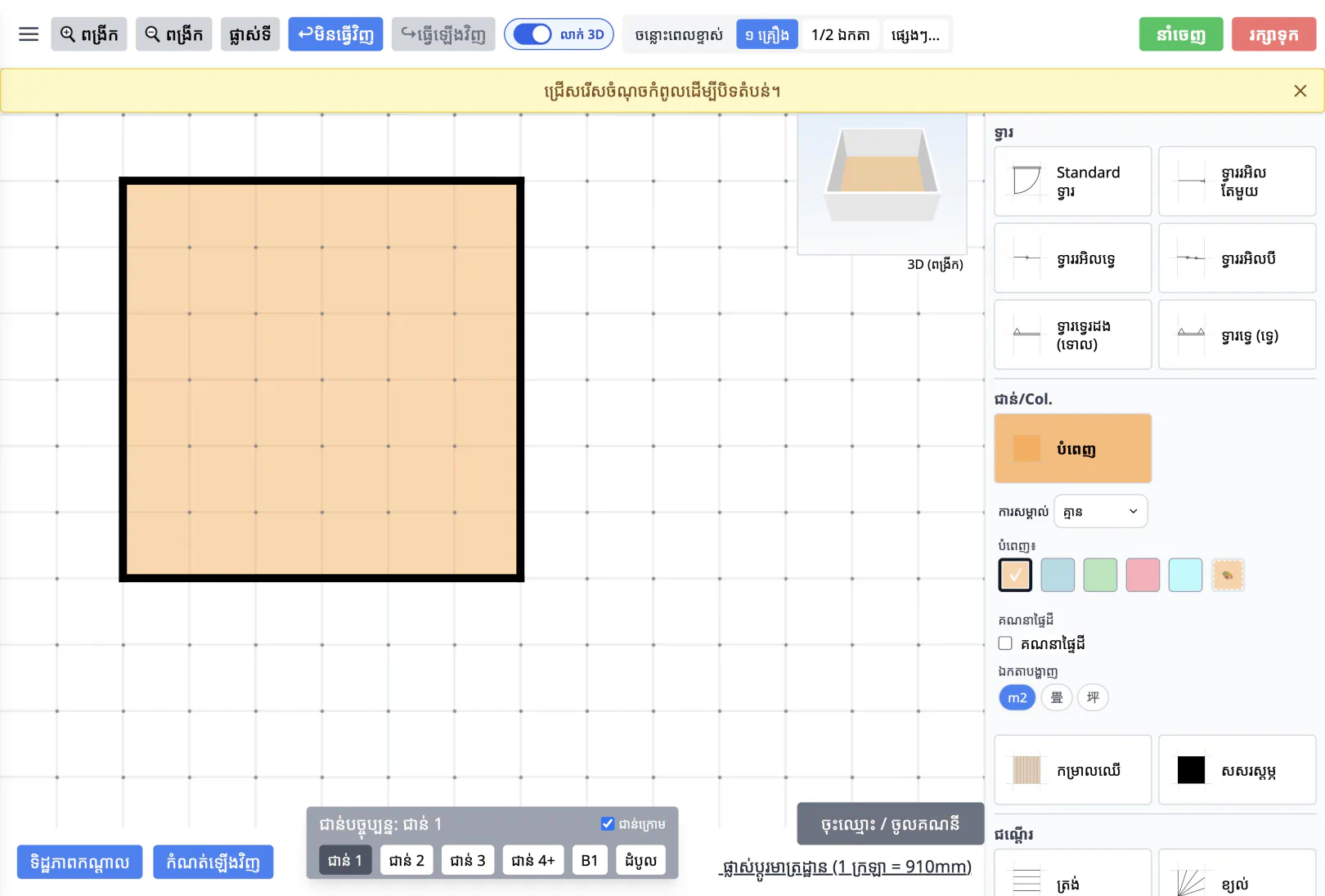
1ជ្រើសរើសប្រភេទជាន់/ពណ៌
2បង្កើតជាន់ជុំវិញកំពូល
ពង្រីកតំបន់ប្រតិបត្តិការ
1ជ្រើសរើសប្រភេទជាន់/ពណ៌
2បង្កើតជាន់ជុំវិញកំពូល

បំពេញ
បំពេញតំបន់ជុំវិញបន្ទប់។ អ្នកអាចជ្រើសរើសលំនាំពី "គ្មាន" "បញ្ឈរ" "ផ្ដេក" ឬ "បន្ទះឈើ" ។ អ្នកអាចបែងចែកគោលបំណងនៃបន្ទប់នីមួយៗដោយប្រើពណ៌ផ្សេងគ្នា។

កម្រាលឈើ
គូរផ្ទៃរាបស្មើខាងក្រៅធ្វើពីឈើដោយបិទភ្ជាប់គ្រោងរបស់វា។ ប្រើលំនាំបញ្ឈរ ឬផ្ដេក ដើម្បីបង្ហាញទិសដៅនៃក្តារឈើ ហើយពិនិត្យមើលទីតាំងរបស់វាទាក់ទងទៅនឹងទ្វារ និងសួនច្បារ។

សសរស្តម្ភ
បញ្ជាក់ទម្រង់ប្លង់នៃជួរឈរតាមតំបន់។ អ្នកមានជម្រើសពណ៌ និងកម្ពស់ ហើយកម្ពស់ក៏ប៉ះពាល់ដល់របៀបដែលវាមើលទៅក្នុង 3D។ ពិនិត្យមើលទីតាំងនិងទំហំនៃ protrusion នៅលើផែនការជាន់។
ការសរសេរកូដពណ៌ កម្រាលឥដ្ឋអាចត្រូវបានប្រើដើម្បីបែងចែករវាងកន្លែងរស់នៅ/បរិភោគអាហារ/ផ្ទះបាយ បន្ទប់ទឹក និងកន្លែងផ្ទុក។ល។ ប្រសិនបើអ្នកមិនត្រូវការអត្ថបទតំបន់ទេ សូមលុប "គណនា និងបង្ហាញផ្ទៃ" មុនពេលគូរ។ ជំនួសឱ្យការលោតពីលើកំពូល ឬរុំពួកវាតាមលំដាប់លំដោយដែលបន្ទាត់ប្រសព្វគ្នា បញ្ជាក់លំដាប់ដែលពួកវាទៅជុំវិញបរិវេណនោះ។
ជួរឈរតំណាងឱ្យការលាតសន្ធឹងលើយន្តហោះ ហើយកម្ពស់គឺ 1m, 2.4m, និង 3m។ សម្រាប់គំនូរដែលត្រូវបញ្ជាក់ក្នុង 3D កម្ពស់ក៏ត្រូវបានជ្រើសរើសទៅតាមគោលបំណងផងដែរ។
គូរជណ្តើរ៖ សម្រេចចិត្តតំបន់ ទិសដៅនៃជំហាន និងបន្ទាត់ជំនួយ
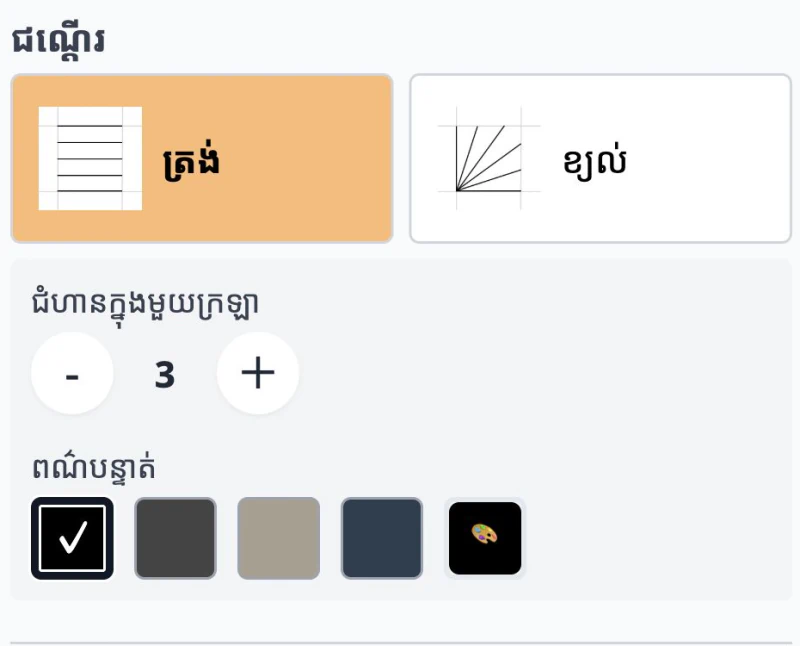
- ជ្រើសរើសប្រភេទត្រង់ ឬប្រភេទបង្វិល ហើយកំណត់ "ចំនួនជំហានក្នុងមួយមាត្រដ្ឋាន" និងពណ៌។
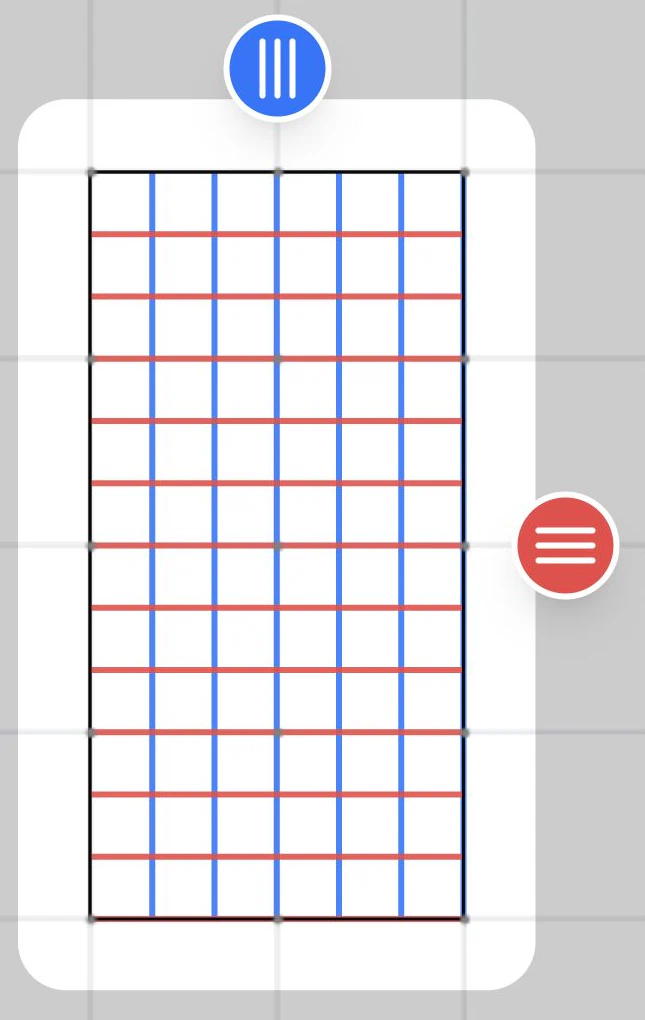
- ជ្រើសរើសជ្រុងទាំងបួននៃចតុកោណកែងដែលអ្នកចង់បានជណ្តើរតាមលំដាប់លំដោយ បន្ទាប់មកត្រឡប់ទៅចំណុចទីមួយ ហើយបិទវា។
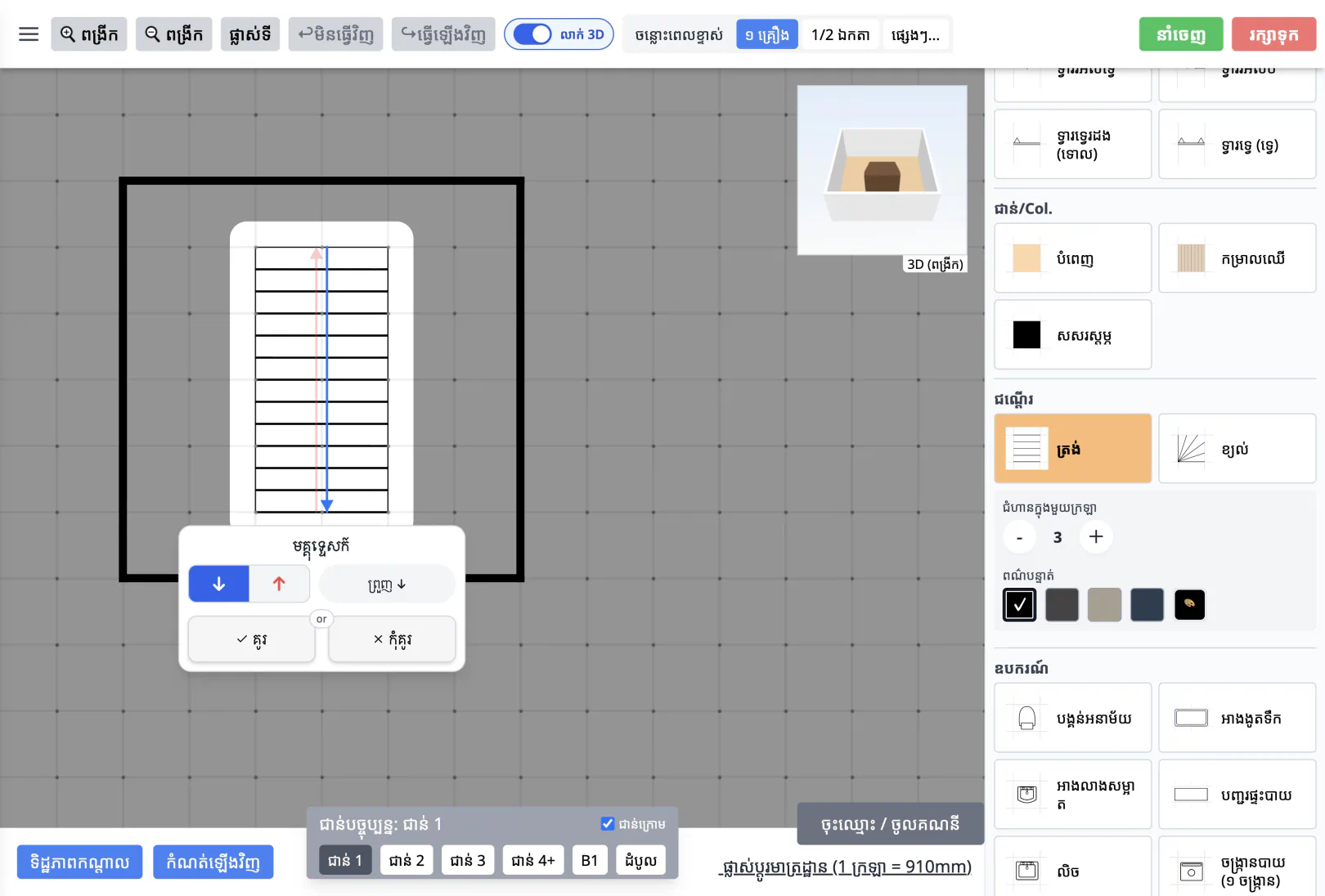
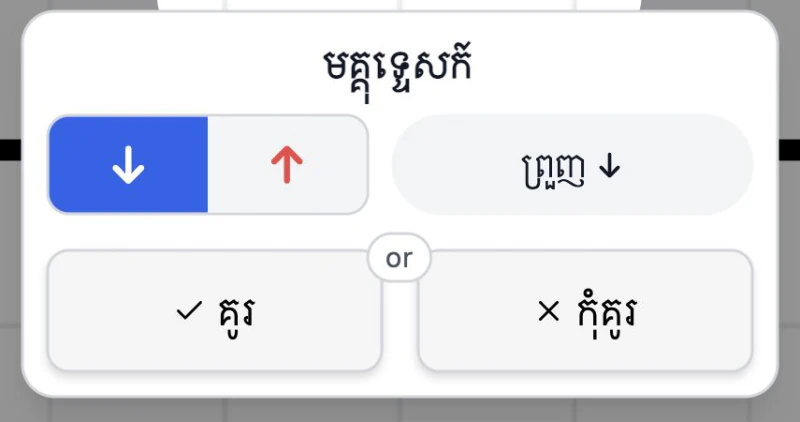
- ជ្រើសរើសទិសដៅនៃជំហាន និងទិសដៅនៃការបង្វិលពីបេក្ខជនដែលបានបង្ហាញ។
- នៅពេលដែលការកំណត់បន្ទាត់ជំនួយត្រូវបានបង្ហាញ សូមពិនិត្យមើលទិសដៅ និងព្រួញ ហើយជ្រើសរើស "គូរ" ឬ "កុំគូរ" ។
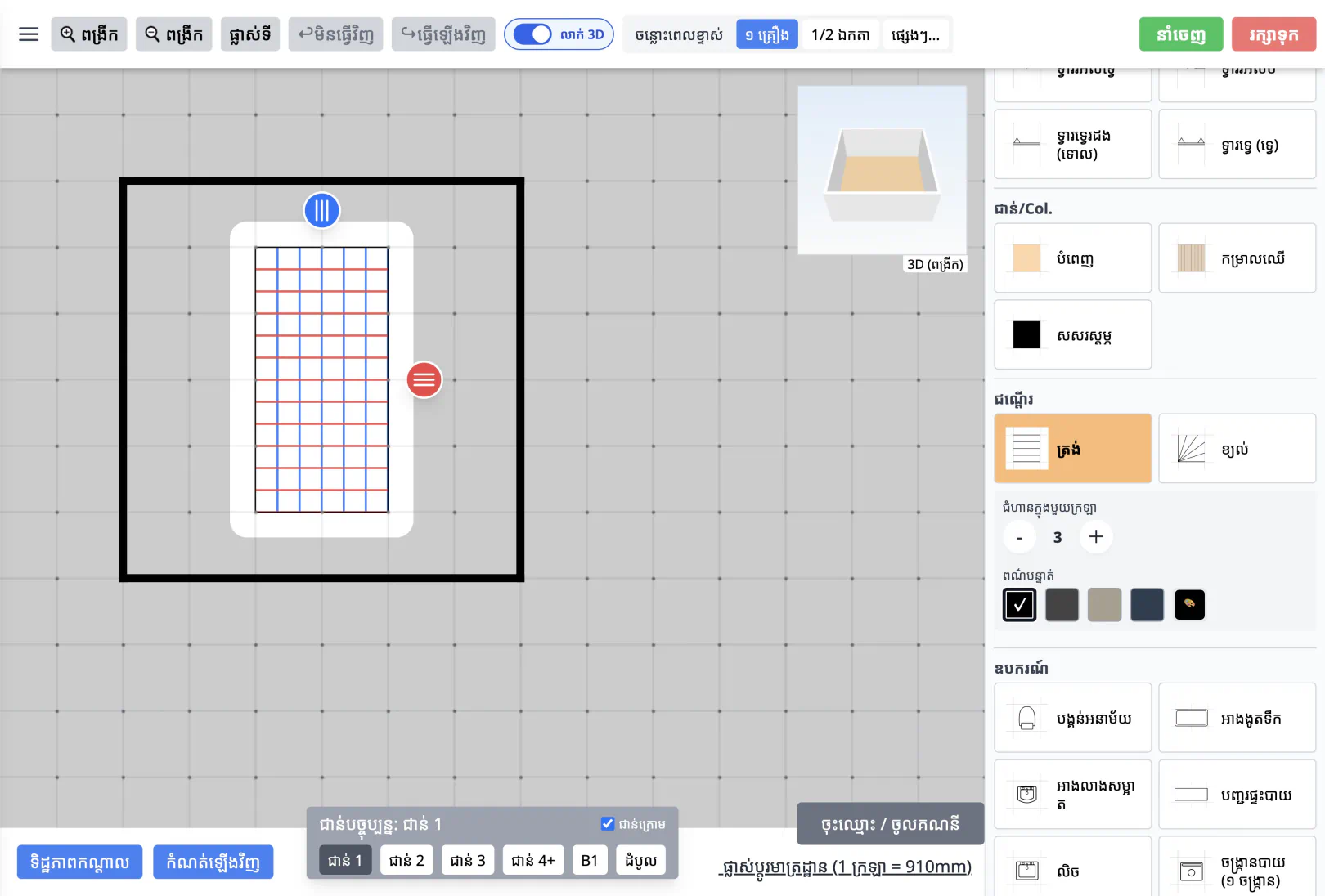
1ជ្រើសរើសប្រភេទជណ្តើរ
2ជ្រើសរើសទិសដៅនៃជំហាន
ពង្រីកតំបន់ប្រតិបត្តិការ
1ជ្រើសរើសប្រភេទជណ្តើរ
2ជ្រើសរើសទិសដៅនៃជំហាន
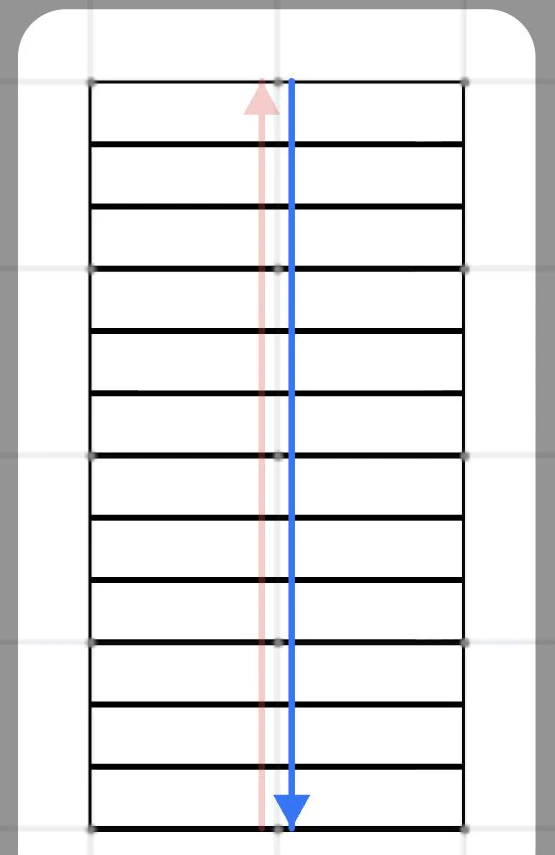
1ការកំណត់បន្ទាត់ជំនួយ និងព្រួញ
2ពិនិត្យមើលទិសដៅនៃជណ្តើរ
ពង្រីកតំបន់ប្រតិបត្តិការ
1ការកំណត់បន្ទាត់ជំនួយ និងព្រួញ
2ពិនិត្យមើលទិសដៅនៃជណ្តើរ

ត្រង់
គូរជំហានស្របគ្នាក្នុងផ្ទៃចតុកោណ។ កំណត់ "ចំនួនជំហានក្នុងមួយមាត្រដ្ឋាន" បិទតំបន់ ហើយបន្ទាប់មកជ្រើសរើសទិសដៅជំហាន បន្ទាត់ជំនួយ និងព្រួញ។

ខ្យល់
នេះជាតំណាងផ្ទះល្វែងនៃជណ្ដើរដែលឡើងទៅលើពេលដើរជុំវិញ។ បិទផ្ទៃចតុកោណ ពិនិត្យ និងជ្រើសរើសទិសដៅបត់ដែលអាចបង្ហាញឡើង។ ការបែងចែកជំហានគឺខុសពីប្រភេទត្រង់។
អ្វីដែលកំណត់នៅទីនេះគឺជាតំណាងនៃជណ្តើរនៅលើគំនូរ។ ប្រសិនបើអ្នកចង់គូរជាន់ខាងលើ និងខាងក្រោម សូមប្តូររវាងកម្រិត ហើយមើលថាតើមុខតំណែងត្រូវគ្នាដែរឬទេ។ រូបរាងនៃចំនួនជំហាននិងការតំរង់ទិសតែម្នាក់ឯងមិនកំណត់លក្ខណៈជាក់លាក់នៃជណ្តើរដែលពិតជាអាចត្រូវបានដំឡើង។
បន្ថែមសម្ភារៈបន្ទប់ទឹក និងផ្ទះបាយ កន្ទេលតាតាមិ និងត្រីវិស័យ
រមូរតាម "ឧបករណ៍" នៅខាងស្តាំ ហើយជ្រើសរើសធាតុដែលអ្នកត្រូវការ។ បន្ទាប់ពីបន្ថែមវាហើយ អូសវាលើគំនូរ ហើយចុចវាដើម្បីបើកម៉ឺនុយកែសម្រួល។ អ្នកអាចលៃតម្រូវការបង្វិល និងទំហំផ្ដេក និងបញ្ឈរសម្រាប់បញ្ជរផ្ទះបាយ អាងងូតទឹក។ល។ សកម្មភាពដែលបានបង្ហាញអាស្រ័យលើប្រភេទនៃធាតុ។
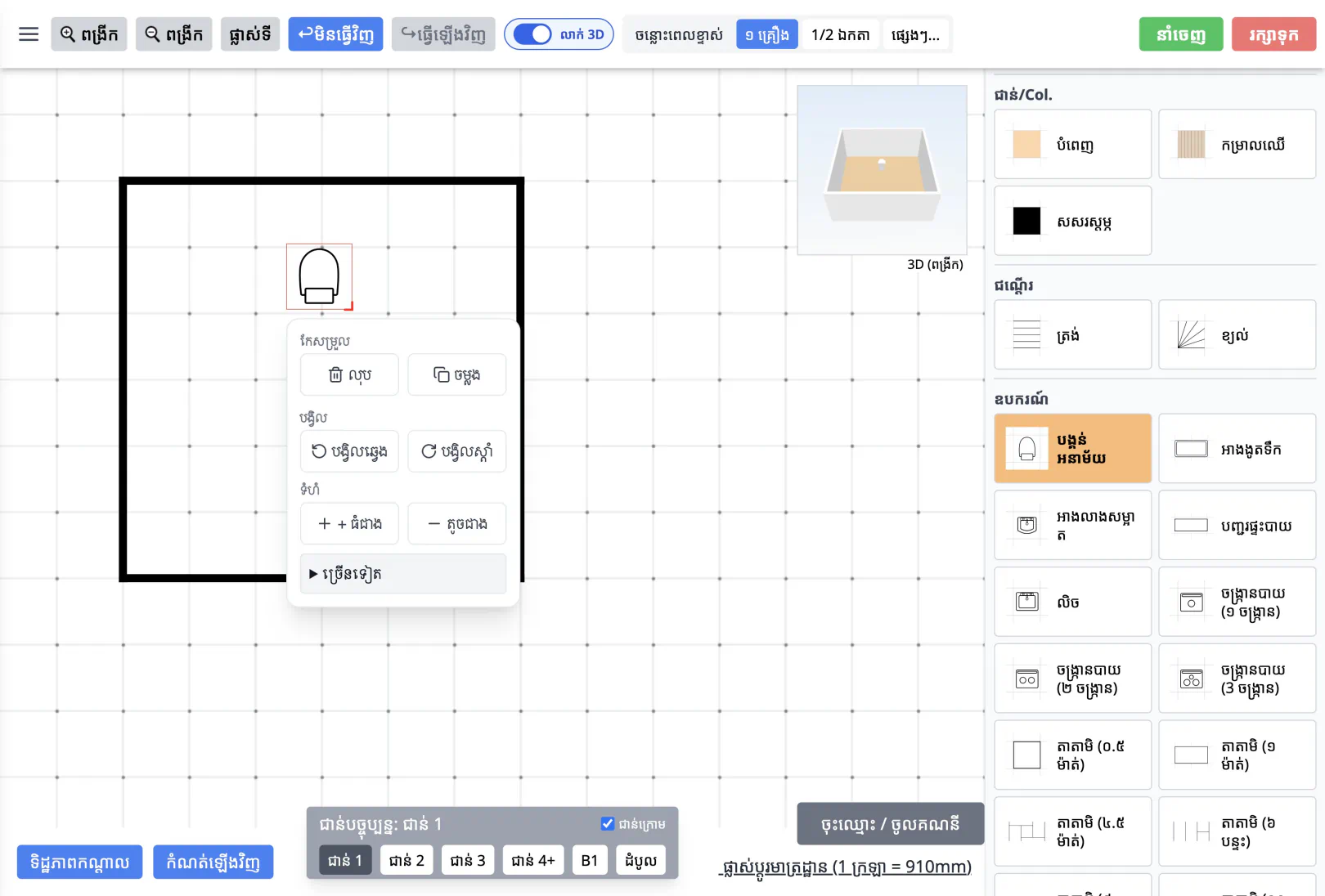
1ជ្រើសរើស និងបន្ថែមបង្គន់
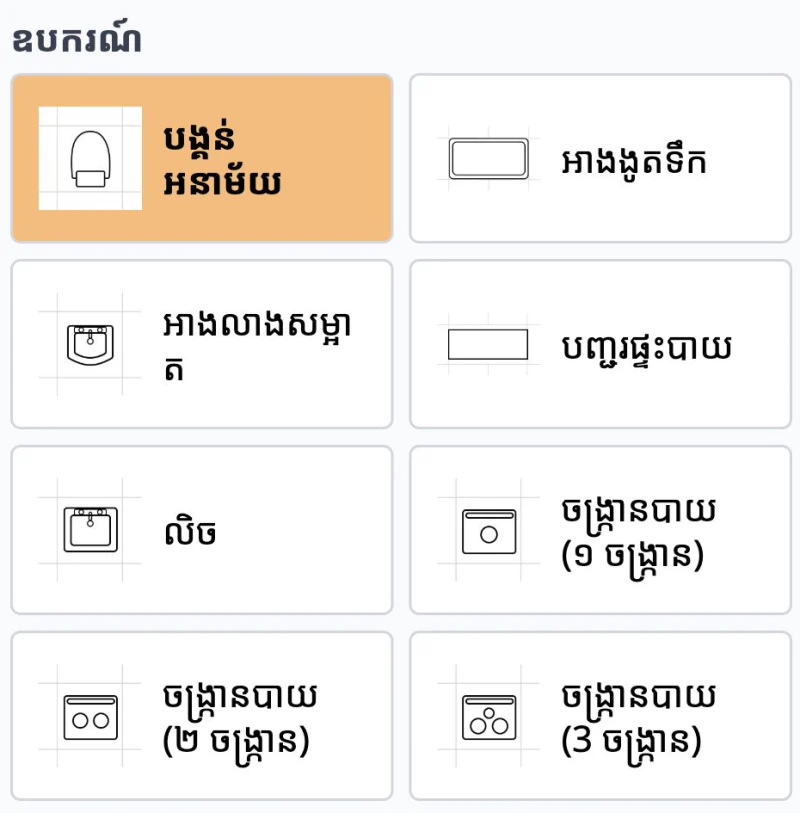
2លៃតម្រូវទីតាំង/ទំហំ
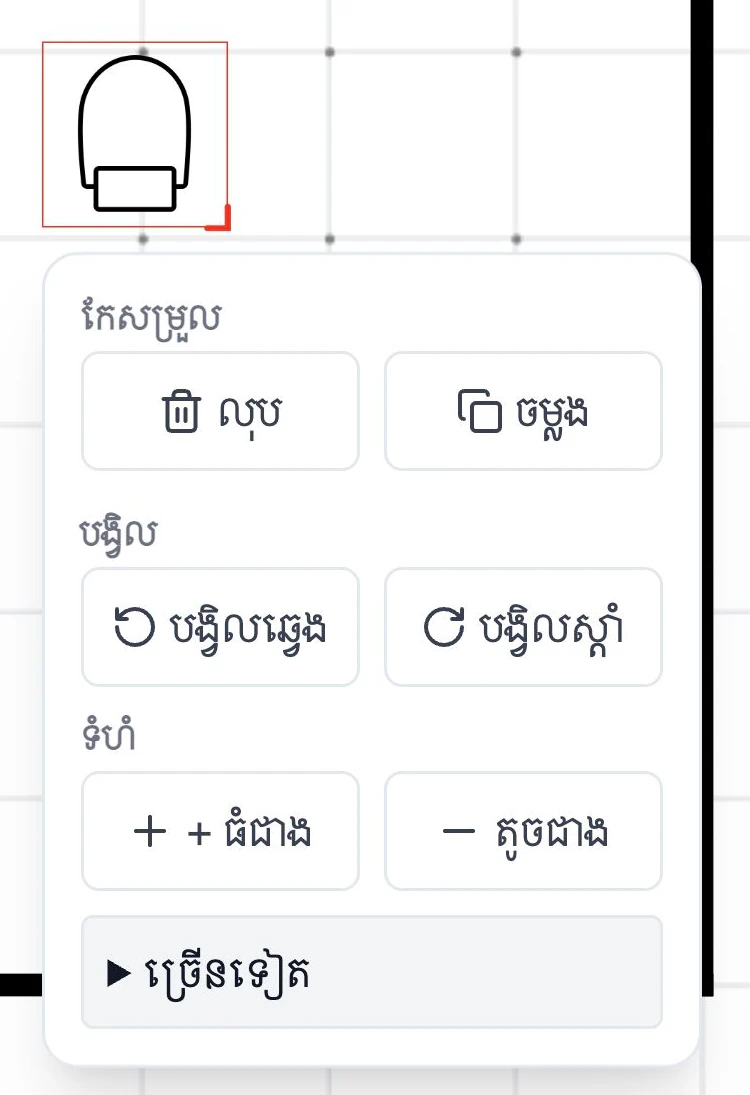
ពង្រីកតំបន់ប្រតិបត្តិការ
1ជ្រើសរើស និងបន្ថែមបង្គន់
2លៃតម្រូវទីតាំង/ទំហំ
សាងសង់ផ្ទះបាយពីបញ្ជរ លិច និងចង្ក្រាន
ដាក់បញ្ជរផ្ទះបាយ ហើយកែតម្រូវទំហំ និងការបង្វិលរបស់វា។ បន្ថែមអាងលិច និងចង្ក្រាន បន្ទាប់មកផ្លាស់ទីវាទៅតុ។ ពួកវាជាវត្ថុដាច់ដោយឡែក ដូច្នេះបន្ទាប់ពីរំកិល ឬបង្វិលបញ្ជរ សូមពិនិត្យមើលថាលិច និងចង្រ្កាននៅជាប់នឹងវានៅឡើយ។

បង្គន់អនាម័យ
ដាក់និមិត្តសញ្ញាបង្គន់។ បែរខ្នងរបស់អ្នកទៅជញ្ជាំង ដោយទុកបន្ទប់នៅពីមុខអ្នកសម្រាប់ឈរ និងអង្គុយ និងសម្រាប់បើក និងបិទទ្វារ។

អាងងូតទឹក
ដាក់គ្រោងនៃអាងងូតទឹក។ កន្លែងដាច់ដោយឡែកសម្រាប់កន្លែងបោកគក់ និងទ្វារបន្ទប់ទឹកនឹងត្រូវដាក់ឡែកតាមទទឹង និងជម្រៅជាក់ស្តែង។

អាងលាងសម្អាត
ដាក់អាងលិច។ តម្រឹមខ្លួនអ្នកទល់នឹងជញ្ជាំង ហើយពិនិត្យមើលកន្លែងដែលត្រូវឈរនៅពីមុខវា និងកន្លែងដែលត្រូវបើកទ្វារផ្ទុក។

បញ្ជរផ្ទះបាយ
ដាក់មូលដ្ឋានរាប់។ អ្នកអាចបង្ហាញពីសមាសភាពនៃផ្ទះបាយរបស់អ្នកដោយការលៃតម្រូវទទឹងនិងជម្រៅនិងជង់លិចនិងចង្ក្រាន។

លិច
ផ្នែកលិចអាចដាក់ដោយឯករាជ្យ។ ជង់ពួកវានៅលើបញ្ជរផ្ទះបាយ ដោយទុកចន្លោះការងាររវាងពួកវា និងចង្ក្រាន។

ចង្ក្រានបាយ (១ ចង្ក្រាន)
និមិត្តសញ្ញាចង្រ្កានតែមួយ។ ជ្រើសរើសចំនួនឧបករណ៍ដុតដែលត្រូវនឹងឧបករណ៍ប្រើប្រាស់ជាក់ស្តែង បន្ទាប់មកដាក់និមិត្តសញ្ញានៅលើបញ្ជរផ្ទះបាយ។

ចង្ក្រានបាយ (២ ចង្ក្រាន)
និមិត្តសញ្ញានេះតំណាងឱ្យចង្ក្រានមួយដែលមានតំបន់ចម្អិនអាហារពីរ។ លៃតម្រូវទទឹង និងជម្រៅរបស់វាឱ្យត្រូវនឹងឧបករណ៍ដែលអ្នកគ្រោងនឹងដំឡើង។

ចង្ក្រានបាយ (3 ចង្ក្រាន)
និមិត្តសញ្ញាសម្រាប់ចង្រ្កាន 3 ។ ជង់វានៅលើបញ្ជរផ្ទះបាយដូចដែលអ្នកចង់លិច ហើយពិនិត្យមើលកន្លែងដាក់របស់វាជាមួយនឹងផ្ទៃការងារដែលនៅជុំវិញ

តាតាមិ (០.៥ ម៉ាត់)
នេះគឺជានិមិត្តសញ្ញាពាក់កណ្តាលតាតាមិ។ វាអាចតំណាងឱ្យការរួមបញ្ចូលគ្នានៃកម្រាល tatami ការ៉េ ឬផ្នែកមួយនៃជ្រុង tatami ។

តាតាមិ (១ ម៉ាត់)
កន្ទេលតាតាមីរាងចតុកោណមួយ។ ប្រើនៅពេលបង្វិល និងរៀបចំរបស់របរម្តងហើយម្តងទៀត ហើយពិចារណាវិធីសាស្រ្តនៃការបញ្ឈប់បុគ្គល។

តាតាមិ (៤.៥ ម៉ាត់)
នេះជានិមិត្តសញ្ញាដែលសង្ខេបពីរបៀបដាក់កន្ទេលតាតាមី ៤.៥។ អ្នកអាចបង្ហាញសមាសភាពនៃបន្ទប់ជប៉ុនរបស់អ្នកដោយមិនចាំបាច់ដាក់ម្តងមួយៗ។

តាតាមិ (៦ បន្ទះ)
ដាក់កន្ទេលតាតាមិទាំង ៦ ជាមួយគ្នា។ ប្រៀបធៀបរូបរាងខាងក្រៅជាមួយនឹងទំហំជាក់ស្តែង ហើយគូរទីតាំងនៃទូ និងច្រកចូលដាច់ដោយឡែកសម្រាប់ជញ្ជាំង និងទ្វារ។

តាតាមិ (៨ បន្ទះ)
នេះជានិមិត្តសញ្ញាដែលសង្ខេបប្លង់នៃកន្ទេលតាតាមិទាំង ៨។ ពិនិត្យមើលថាវាត្រូវគ្នានឹងប្រវែង និងទទឹងនៃបន្ទប់ បន្ទាប់មកកែតម្រូវទីតាំង និងទំហំរបស់វា។

តាតាមិ (១០ បន្ទះ)
នេះជានិមិត្តរូបដែលសង្ខេបការរៀបចំកន្ទេលតាតាមីចំនួន១០ ។ ឈ្មោះ tatami មិនមែនជាលទ្ធផលនៃការវាស់វែងដោយស្វ័យប្រវត្តិនៃតំបន់នោះទេ។ ទំហំដែលត្រូវការក៏អាចត្រូវបានបញ្ជាក់ដោយបន្ទាត់វិមាត្រនិងការគណនាតំបន់។

ត្រីវិស័យ
និមិត្តសញ្ញាបង្ហាញពីទិសដៅ។ បង្វិលវាឱ្យស្របនឹងទិសខាងជើង ហើយដាក់វានៅគែមនៃគំនូរ។ ផ្នែកខាងលើនៃអេក្រង់មិនក្លាយជាភាគខាងជើងដោយស្វ័យប្រវត្តិទេ។
ទំហំរបស់កន្ទេលតាតាមិ ប្រែប្រួលអាស្រ័យលើតំបន់ និងផលិតផល។ គ្រាន់តែដាក់ធាតុ "6 tatami" មិនចាំបាច់បង្កើតវិមាត្រនៃបន្ទប់ 6 tatami ពិតប្រាកដនោះទេ។ ពិនិត្យ និងកែតម្រូវប្រវែង និងទទឹងជាក់ស្តែង។
ដាក់គ្រឿងសង្ហារិម ប្រដាប់ប្រដាប្រើប្រាស់ មនុស្ស សត្វ និងយានជំនិះ
- ជ្រើសរើសធាតុដែលអ្នកចង់ដាក់ពី "គ្រឿងសង្ហារឹម/វត្ថុរស់នៅ"។
- អូសធាតុដែលបានបន្ថែមទៅទីតាំងដែលចង់បាន។
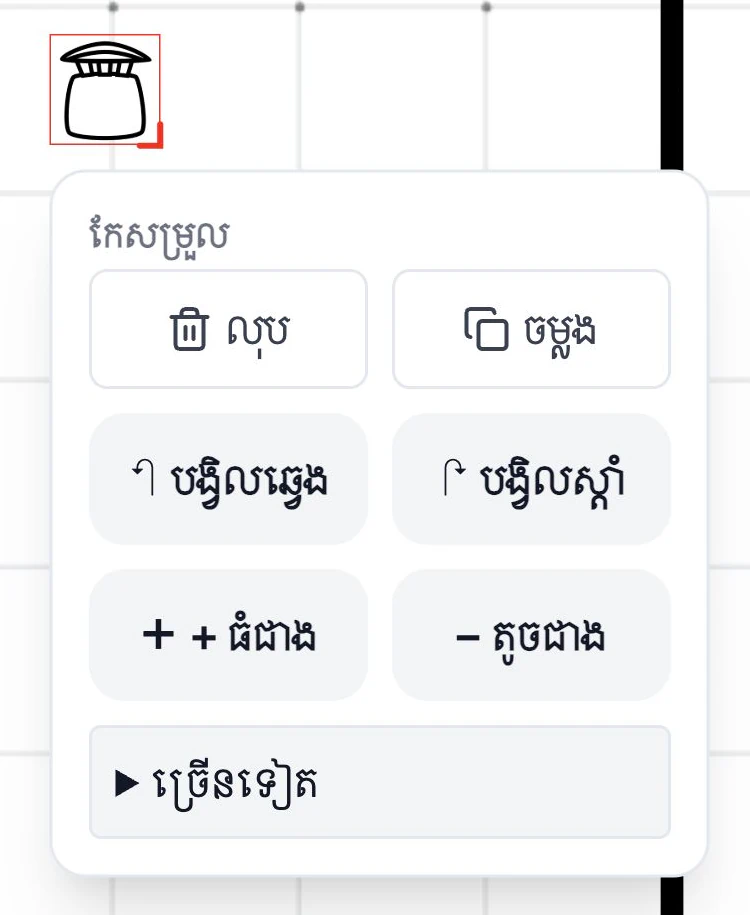
- ចុចលើធាតុ ហើយប្រើប្រតិបត្តិការបង្វិល/ប្តូរទំហំដែលបង្ហាញ។
- ប្រសិនបើអ្នកចង់ដាក់ច្បាប់ចម្លងច្រើននៃធាតុដូចគ្នា អ្នកក៏អាចប្រើ "ចម្លង" ពីម៉ឺនុយកែសម្រួលផងដែរ។
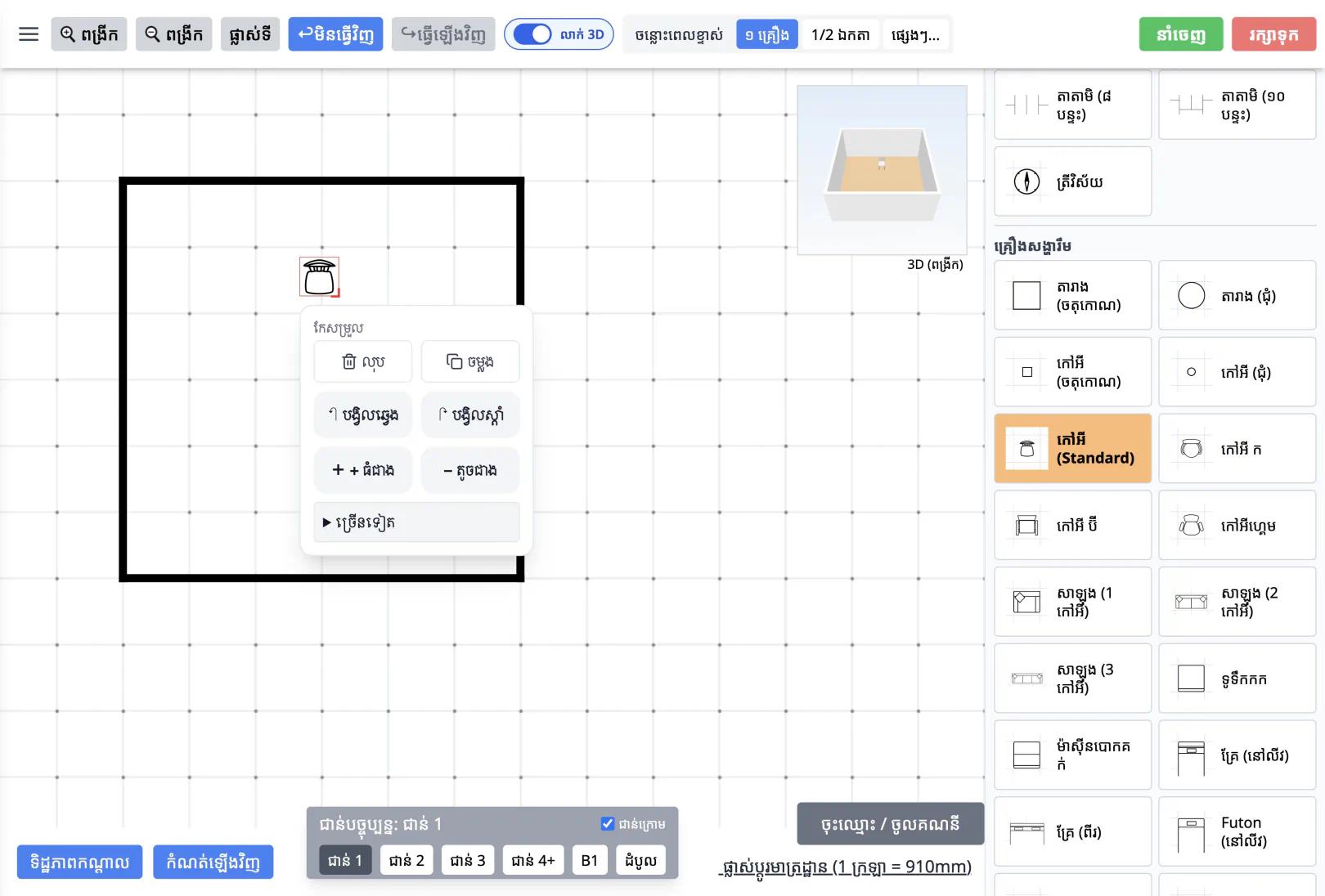
1ជ្រើសរើសកៅអី (ស្តង់ដារ)
2លៃតម្រូវទិសដៅ និងទំហំ
ពង្រីកតំបន់ប្រតិបត្តិការ
1ជ្រើសរើសកៅអី (ស្តង់ដារ)
2លៃតម្រូវទិសដៅ និងទំហំ
វាជារឿងសំខាន់ដែលមិនត្រូវសន្មត់ថាទំហំដំបូងនៃគ្រឿងសង្ហារឹមគឺជាទំហំផលិតផលពិតប្រាកដ។ ទទឹង និងជម្រៅនឹងត្រូវបានត្រួតពិនិត្យធៀបនឹងវិមាត្រខាងក្រៅនៃផលិតផល។ នៅក្រោម "ផ្សេងទៀត (ការផ្លាស់ប្តូរពណ៌ ។ល។)" នៅក្នុងម៉ឺនុយ អ្នកអាចឃើញការកំណត់បន្ថែមសម្រាប់ធាតុដែលបានជ្រើសរើស។

តារាង (ចតុកោណ)
ដាក់តារាងការ៉េ។ កែតម្រូវទទឹង និងជម្រៅ ហើយពិនិត្យមើលកន្លែងជុំវិញ រួមទាំងកន្លែងដែលត្រូវទាញកៅអី។

តារាង (ជុំ)
និមិត្តសញ្ញាតារាងមូល។ អ្នកអាចពិនិត្យមើលអង្កត់ផ្ចិត និងច្រកផ្លូវជុំវិញ ហើយប្រៀបធៀបភាពខុសគ្នានៃការដាក់ជាមួយតារាងការ៉េ។

កៅអី (ចតុកោណ)
សង្ខេបតំណាងឱ្យកៅអីការ៉េ។ ប្រើវានៅពេលពិចារណាចំនួនកៅអីបរិភោគអាហារ និងចម្ងាយរវាងតុ។

កៅអី (ជុំ)
និមិត្តសញ្ញានេះតំណាងឱ្យកៅអីកៅអីមូល។ លៃតម្រូវទំហំរបស់វាទៅនឹងកៅអីពិតប្រាកដនៅពេលរៀបចំប្លង់គ្រឿងសង្ហារឹម។

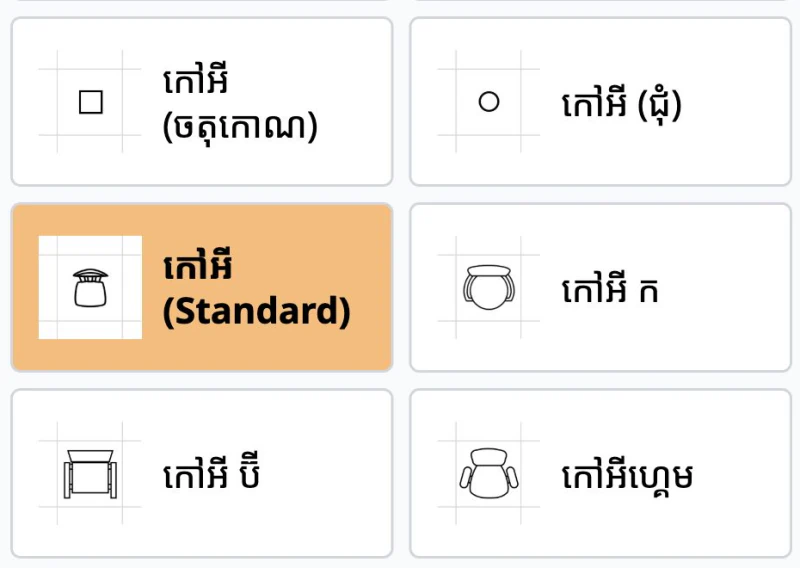
កៅអី (Standard)
និមិត្តសញ្ញាសម្រាប់កៅអីដែលមានខ្នង។ បែរមុខទៅចំហៀងដែលអ្នកអង្គុយទល់មុខតុ ឬតុ ទុកបន្ទប់ដើម្បីទាញត្រឡប់មកវិញ។

កៅអី ក
នេះជាប្រភេទកៅអីដំបូងដែលមានជើងទ្រ។ លៃតម្រូវចម្ងាយរវាងកៅអីដែលនៅជាប់គ្នា ដោយផ្អែកលើទទឹង រួមទាំងកន្លែងដាក់ដៃ។

កៅអី ប៊ី
កៅអីដៃដែលមានរាងខុសពី Armchair A. ជ្រើសរើសនិមិត្តសញ្ញា បន្ទាប់មកកែទំហំរបស់វាឱ្យត្រូវនឹងកៅអីពិត។

កៅអីហ្គេម
និមិត្តសញ្ញាកៅអីហ្គេម។ បន្ថែមពីលើទីតាំងដែលទាក់ទងទៅនឹងតុ ចូរពិចារណាពីទំហំដែលត្រូវការ នៅពេលដែលទ្រនុងត្រូវបត់ចុះក្រោម។

សាឡុង (1 កៅអី)
នេះជាសាឡុងមួយកៅអី។ ពិនិត្យកៅអីខាងក្រោយ និងចំហៀងដែលអ្នកអង្គុយ បន្ទាប់មកបង្វិលវាឱ្យបែរមុខទៅតុ ឬទូរទស្សន៍។

សាឡុង (2 កៅអី)
នេះជាសាឡុងពីរកៅអី។ លៃតម្រូវទទឹង និងជម្រៅទៅទំហំជាក់ស្តែង ហើយប្រសិនបើអ្នកកំពុងដាក់តុនៅខាងមុខ ទុកកន្លែងទំនេរគ្រប់គ្រាន់សម្រាប់ការចូល និងចេញ។

សាឡុង (3 កៅអី)
នេះជាសាឡុង 3 កៅអី។ ពិនិត្យមើលមិនត្រឹមតែថាវានឹងសមតាមជញ្ជាំងប៉ុណ្ណោះទេប៉ុន្តែវាក៏នឹងមិនរារាំងលំហូរចេញពីច្រកចូលដែរ។

ទូទឹកកក
បង្ហាញពីទីតាំងរបស់ទូទឹកកក។ ពិនិត្យមើលមិនត្រឹមតែវិមាត្រនៃផលិតផលប៉ុណ្ណោះទេប៉ុន្តែថែមទាំងចន្លោះសម្រាប់ការបែកកំដៅនិងបន្ទប់សម្រាប់បើកទ្វារ។

ម៉ាស៊ីនបោកគក់
ដាក់ម៉ាស៊ីនបោកគក់។ ពិនិត្យមើលទីតាំងនៃខ្ទះដែលមិនជ្រាបទឹក ការផ្គត់ផ្គង់ទឹក និងប្រព័ន្ធលូ និងកន្លែងដែលអ្នកអាចបើកគម្រប ឬទ្វារដើម្បីដាក់ចូល និងយកបោកគក់ចេញ។

គ្រែ (នៅលីវ)
គ្រែតែមួយ។ ផ្គូផ្គងវិមាត្រខាងក្រៅដើម្បីរួមបញ្ចូលស៊ុម មិនមែនពូក ហើយទុកផ្លូវសម្រាប់ក្រោកឡើង ក្រោកឡើង និងធ្វើគ្រែ។

គ្រែ (ពីរ)
វាជាគ្រែពីរ។ ពិចារណាថាតើត្រូវប្រើវាពីភាគីទាំងសងខាងឬដាក់វាទល់នឹងជញ្ជាំងហើយដាក់វានៅកន្លែងដែលវានឹងមិនប៉ះទង្គិចជាមួយទ្វារផ្ទុក។

Futon (នៅលីវ)
បង្ហាញ futon ដូចដែលវាត្រូវបានដាក់ចេញ។ សូម្បីតែនៅក្នុងបន្ទប់ដែលមានរបៀបរៀបរយនៅពេលថ្ងៃក៏ដោយ អ្នកអាចពិនិត្យមើលដើម្បីប្រាកដថាអ្នកមានផ្លូវច្បាស់លាស់នៅពេលចូលគេង។

ធ្នើ (ការ៉េ)
ដាក់ធ្នើរទុកដាក់។ កែតម្រូវទទឹង និងជម្រៅ ដើម្បីធានាបាននូវទ្វារខាងមុខ ថតឯកសារ និងកន្លែងសម្រាប់យករបស់របរចេញ។

ទូរទស្សន៍
បង្ហាញពីទីតាំង និងការតំរង់ទិសរបស់ទូរទស្សន៍។ ពិនិត្យមើលការតំរង់ទិសពីសាឡុង និងទំនាក់ទំនងជាមួយបង្អួច ហើយបើចាំបាច់ គូរគ្រោងរបស់ទូរទស្សន៍ដោយឡែកពីគ្នា។

មនុស្ស (ពេញវ័យ)
ដាក់និមិត្តសញ្ញារបស់បុគ្គលនោះ ហើយបង្ហាញរូបភាពនៃកន្លែងដែលត្រូវប្រើវា និងការរៀបចំរបស់វា។ វាមិនអាចកំណត់ទទឹងច្រកផ្លូវ ឬវិមាត្រដែលតម្រូវឱ្យធ្វើពីនិមិត្តសញ្ញាតែឯងបានទេ។

ឆ្កែ
និមិត្តសញ្ញានេះពន្យល់ពីកន្លែងដែលឆ្កែនៅ និងផ្លូវចរាចររបស់សត្វចិញ្ចឹម។ ទំហំឧបករណ៍ជាក់ស្តែងដូចជាទ្រុង និងគ្រែនឹងត្រូវបានបញ្ជាក់ដោយឡែកពីគ្នា។

ម៉ាស៊ីនចំរោះទឹក។
បង្ហាញពីទីតាំងដំឡើងរបស់អង្គភាពមេ។ ធានាទទឹង ជម្រៅ និងចន្លោះសម្រាប់ការផ្លាស់ប្តូរដប និងប្រតិបត្តិការផ្គត់ផ្គង់ទឹក។

ម៉ាស៊ីនត្រជាក់
បង្ហាញពីទីតាំង និងការតំរង់ទិសនៃអង្គភាពក្នុងផ្ទះ។ កម្ពស់ការដំឡើងគឺពិបាកក្នុងការបញ្ជូនចេញពីផែនការជាន់តែម្នាក់ឯង ដូច្នេះយើងនឹងបន្ថែមវាជាមួយនឹងអត្ថបទប្រសិនបើចាំបាច់។

ឯកតា AC ខាងក្រៅ
ដាក់ឯកតាខាងក្រៅរបស់ម៉ាស៊ីនត្រជាក់។ បន្ថែមពីលើរូបរាងខាងក្រៅនៃរាងកាយសំខាន់យើងពិនិត្យមើលរឹមសម្រាប់ខ្យល់និងការត្រួតពិនិត្យដោយយោងទៅតាមលក្ខខណ្ឌផលិតផល។

ឆ្មា
និមិត្តសញ្ញានេះបង្ហាញពីកន្លែងដែលឆ្មា។ វាត្រូវបានប្រើនៅពេលចែករំលែកការរៀបចំ និងទីតាំងជាមួយគ្រឿងសង្ហារឹម ហើយការផ្គត់ផ្គង់ចាំបាច់ត្រូវបានបង្ហាញដោយឡែកពីគ្នា។

ដើមឈើ A
ដាក់រុក្ខជាតិ។ ពិចារណាលើការរីករាលដាលនៃផើង និងមែក និងស្លឹក ដើម្បីកុំឱ្យវាត្រួតលើផ្លូវដើរក្នុងផ្ទះ ឬច្រកចូលខាងក្រៅ។

រថយន្ត (Sedan)
ប្រើដើម្បីពិចារណាទីតាំងចតរថយន្ត។ អាស្រ័យលើប្រវែង និងទទឹងទាំងមូលនៃយានជាក់ស្តែង ចន្លោះដែលត្រូវការសម្រាប់ការចូល និងចេញពីរថយន្តក៏ត្រូវបានធានាដោយឡែកពីគ្នាផងដែរ។

ម៉ូតូ
បង្ហាញទីតាំងចតម៉ូតូ។ ទុកកន្លែងសម្រាប់ដៃចង្កូត ឡើងចុះ និងរុញម៉ូតូ ក៏ដូចជាយានជំនិះខ្លួនឯង។

កង់
បង្ហាញទីតាំងចំណតកង់។ ប្រសិនបើអ្នកមានគ្រឿងជាច្រើនតម្រង់ជួរ សូមពិនិត្យមើលការត្រួតគ្នានៃចំណុចទាញ និងផ្លូវដើម្បីយកវាចេញ។
បន្ទាប់ពីដាក់វាហើយ ស្រមៃមើលថាតើវានឹងប្រើយ៉ាងដូចម្តេច
ផ្នែកម្ខាងនៃសាឡុងដែលអ្នកអង្គុយគួរតែបែរមុខទៅតុ ឬទូរទស្សន៍។ វាក៏ទុកចន្លោះចាំបាច់សម្រាប់សកម្មភាពដូចជា ទាញកៅអី បើកធ្នើរ និងយកអាហារចេញពីទូទឹកកក។ ដោយសារតែគ្រឿងសង្ហារិមសមនឹងគ្រោងបន្ទប់មិនបានប្រាប់អ្នកថាវាងាយស្រួលក្នុងការប្រើប្រាស់ឬអត់។
បញ្ចូលឈ្មោះបន្ទប់/កំណត់ចំណាំ

+អត្ថបទ
បន្ថែមឈ្មោះបន្ទប់ គោលបំណង និងកំណត់ចំណាំ។ បញ្ចូលវាចុច យល់ព្រម និងកែតម្រូវទីតាំងនៅលើគំនូរ។ អ្នកអាចកែអត្ថបទដោយចុច "កែសម្រួល" បន្ទាប់ពីជ្រើសរើសវា។
- ជ្រើសរើសឧបករណ៍សម្រាប់បន្ថែមអត្ថបទ បន្ទាប់មកវាយឈ្មោះបន្ទប់ ដូចជាបន្ទប់ទទួលភ្ញៀវ ឬកន្លែងផ្ទុក។
- បន្ថែមវាដោយ "យល់ព្រម" ហើយអូសអត្ថបទទៅទីតាំងដែលវាងាយស្រួលអាន។
- ចុចលើអត្ថបទ ហើយកែសម្រួលវាដោយប្រើ "កែសម្រួល", "ធំ", "តូច" ។ល។
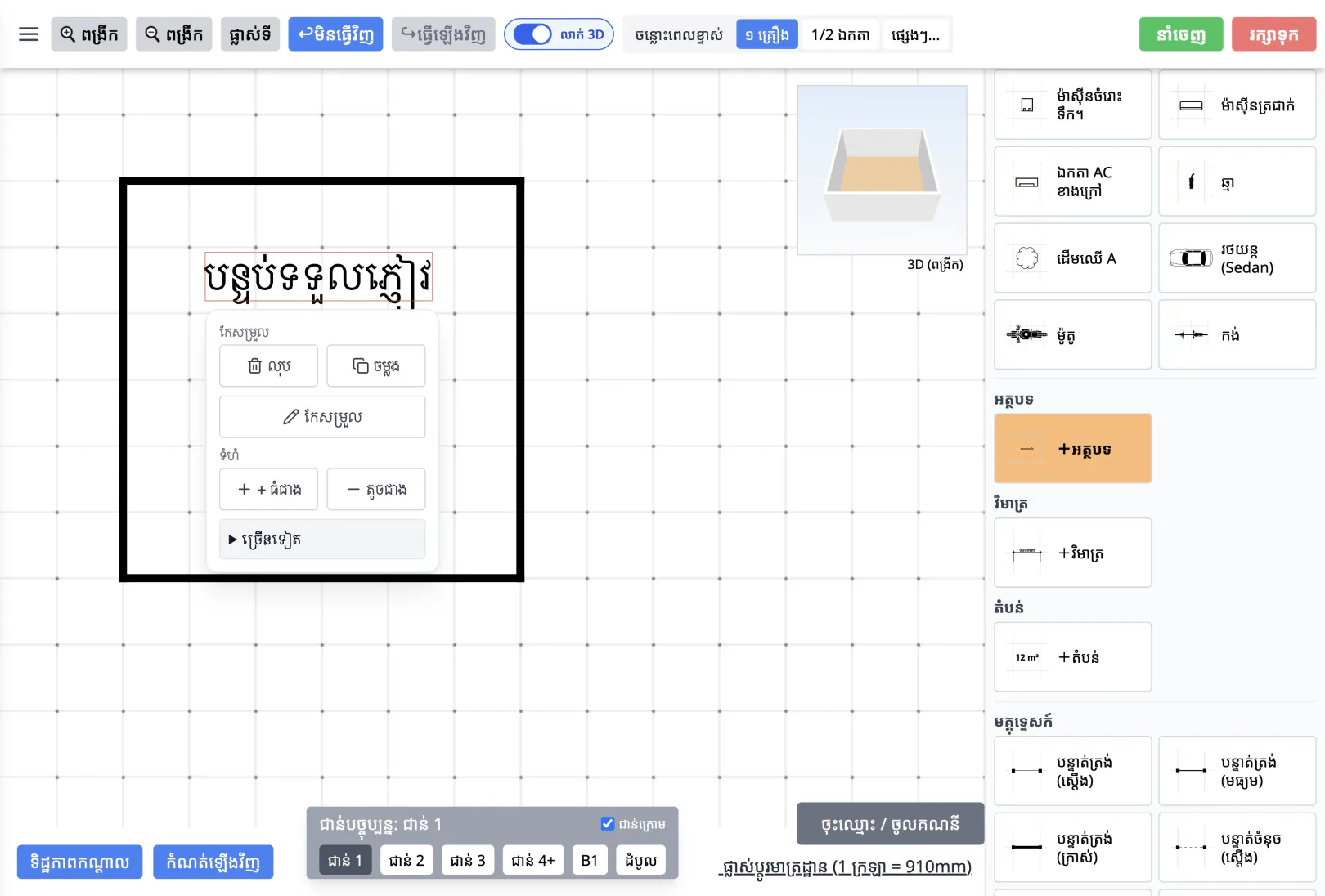
1បន្ថែមអត្ថបទ
2លៃតម្រូវទីតាំងអត្ថបទ និងទំហំ
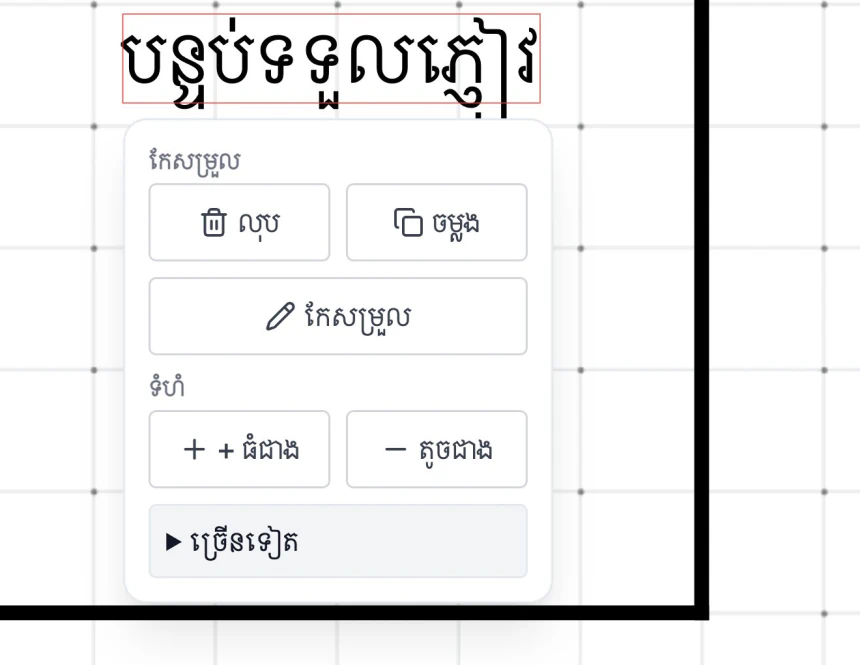
ពង្រីកតំបន់ប្រតិបត្តិការ
1បន្ថែមអត្ថបទ
2លៃតម្រូវទីតាំងអត្ថបទ និងទំហំ
បើកជម្រើសរចនាប័ទ្មបន្ថែមសម្រាប់ការកំណត់អត្ថបទបន្ថែម។ បន្ថែមកំណត់ចំណាំដូចជាបណ្តោះអាសន្នសម្រាប់វិមាត្រដែលមិនបានផ្ទៀងផ្ទាត់ ឬកម្ពស់បង្អួច-sill៖ ... mm សម្រាប់ព័ត៌មានដែលផែនការជាន់តែមួយមិនអាចបង្ហាញបានទេ។
គូរបន្ទាត់វិមាត្រ ហើយបញ្ចូលការវាស់វែងជាក់ស្តែងប្រសិនបើចាំបាច់

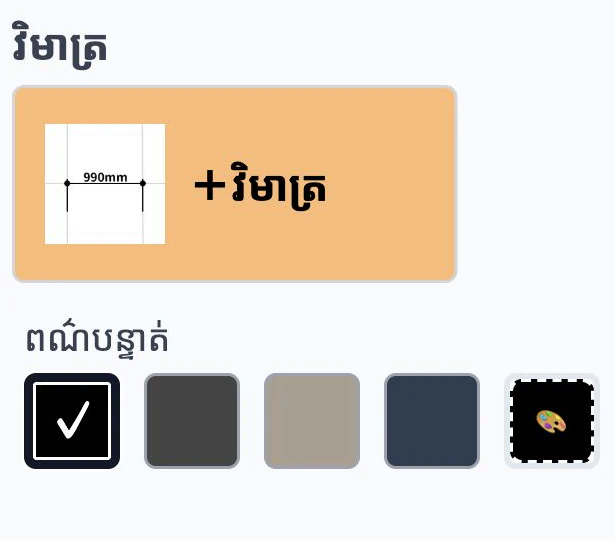
+វិមាត្រ
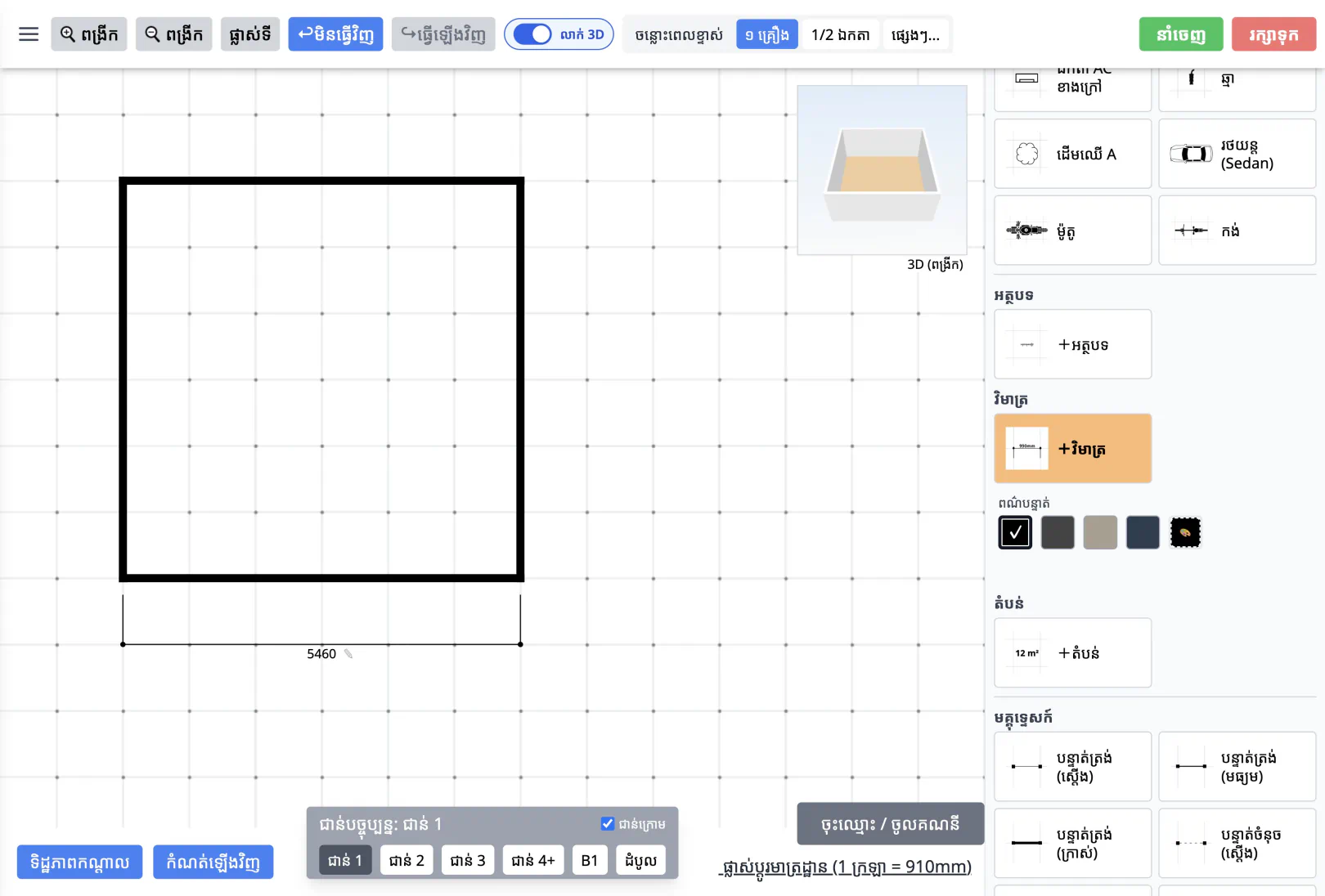
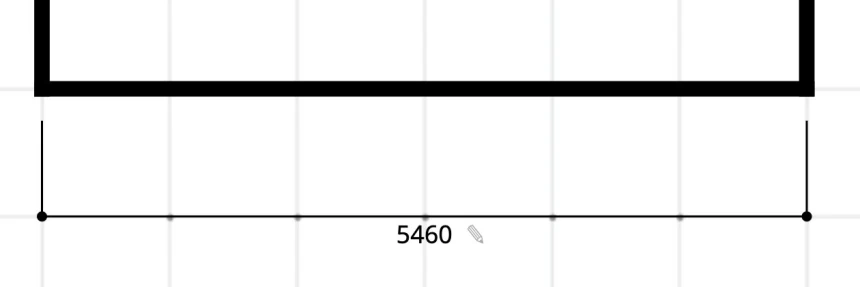
បញ្ជាក់ចំណុចចាប់ផ្តើម និងចំណុចបញ្ចប់ ហើយជ្រើសរើសទិសដៅនៃបន្ទាត់ជំនួយ។ តម្លៃដែលផ្អែកលើប្រវែងនៃការ៉េមួយនឹងត្រូវបានបង្ហាញ ហើយអ្នកក៏អាចបញ្ចូលតម្លៃដែលបានវាស់ពិតប្រាកដផងដែរ។
- ជ្រើសរើស "+ បន្ទាត់វិមាត្រ" ពី "ការគណនាវិមាត្រ" ។
- បញ្ជាក់ចំណុចចាប់ផ្តើម និងចុងនៅលើក្រឡាចត្រង្គដែលអ្នកចង់ចង្អុលបង្ហាញប្រវែង។
- ជ្រើសរើស និងបញ្ជាក់ទិសដៅនៃបន្ទាត់បន្ថែម។ ប្រសិនបើការតំរង់ទិសគឺផ្ដេក ការផ្ដល់យោបល់ដូចជាខាងលើ ឬខាងក្រោមនឹងត្រូវបានបង្ហាញ។
- ប្រៀបធៀបតម្លៃដែលបានបង្ហាញជាមួយនឹងប្រវែងនៃការ៉េមួយ និងលទ្ធផលរង្វាស់។
1ជ្រើសរើសបន្ទាត់វិមាត្រ
2ពិនិត្យមើលបន្ទាត់វិមាត្រ និងលេខ
ពង្រីកតំបន់ប្រតិបត្តិការ
1ជ្រើសរើសបន្ទាត់វិមាត្រ
2ពិនិត្យមើលបន្ទាត់វិមាត្រ និងលេខ
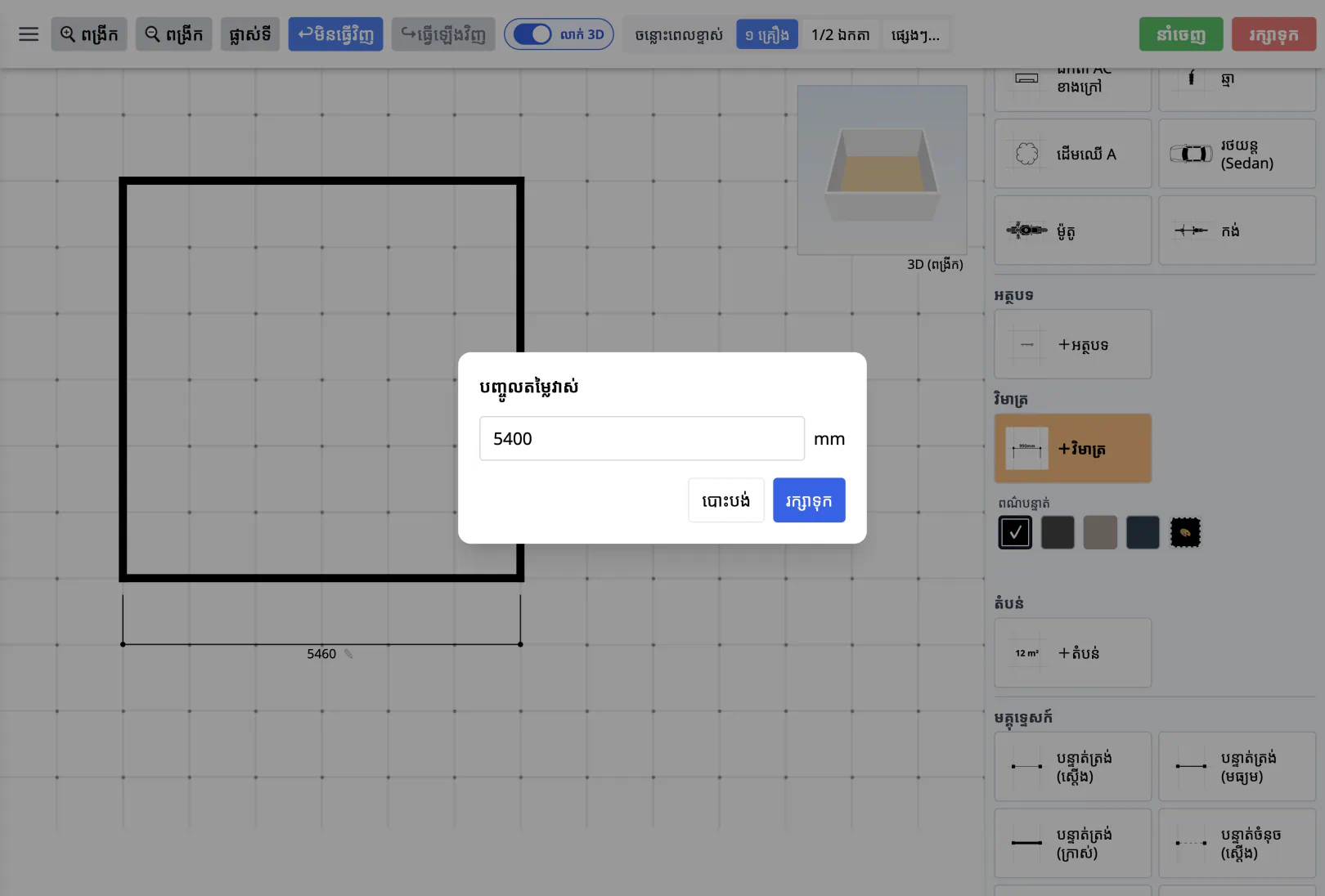
បញ្ចូលតម្លៃវាស់ដើម្បីបដិសេធវិមាត្រដែលបានបង្ហាញ
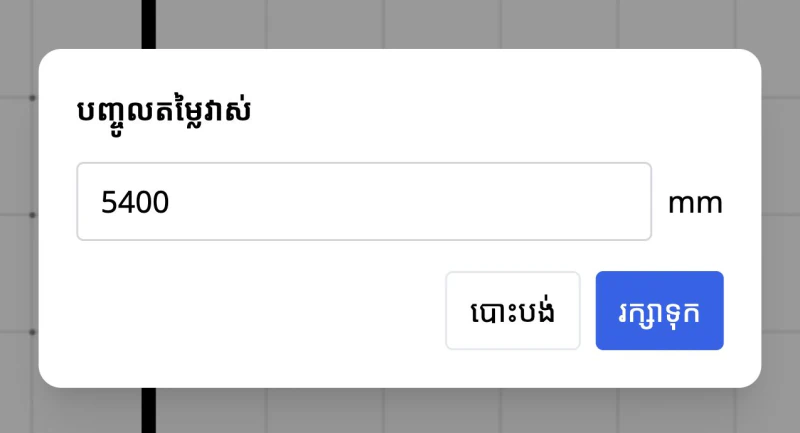
អ្នកអាចរក្សាទុកតម្លៃដែលបានវាស់ដោយជ្រើសរើស "បញ្ចូលតម្លៃវាស់ពិតប្រាកដ" ពីប៊ូតុងកែសម្រួលនៅជិតតម្លៃវិមាត្រ។ការបញ្ចូលនេះផ្លាស់ប្តូរតម្លៃដែលបានបង្ហាញនៃបន្ទាត់វិមាត្រ។ ទីតាំងនៃជញ្ជាំង និងគ្រឿងសង្ហារឹម និងមាត្រដ្ឋាននៃគំនូរទាំងមូលនឹងមិនផ្លាស់ប្តូរដោយស្វ័យប្រវត្តិទេ។ ប្រសិនបើអ្នកចង់ផ្គូផ្គងប្រវែងនៅលើគំនូរ សូមពិនិត្យមើលការកំណត់ក្រឡាចត្រង្គ និងចំណុចបញ្ចប់នៃបន្ទាត់ដោយឡែកពីគ្នា។
1បញ្ចូលវិមាត្រវាស់របស់អ្នក។
ពង្រីកតំបន់ប្រតិបត្តិការ
1បញ្ចូលវិមាត្រវាស់របស់អ្នក។
បន្ទាត់វិមាត្រគឺងាយស្រួលអាននៅពេលដាក់ក្នុងរឹមដែលវាមិនត្រួតលើគ្នាជាមួយគ្រឿងសង្ហារឹម ឬឈ្មោះបន្ទប់។ កុំលាយទំហំពីកណ្តាលទៅកណ្តាលនៃជញ្ជាំង និងទំហំខាងក្នុងនៃជញ្ជាំង ហើយត្រូវច្បាស់លាស់អំពីអ្វីដែលអ្នកកំពុងវាស់។
គណនាផ្ទៃដី និងបង្ហាញវាជា m², tatami, និងtsubo

+តំបន់
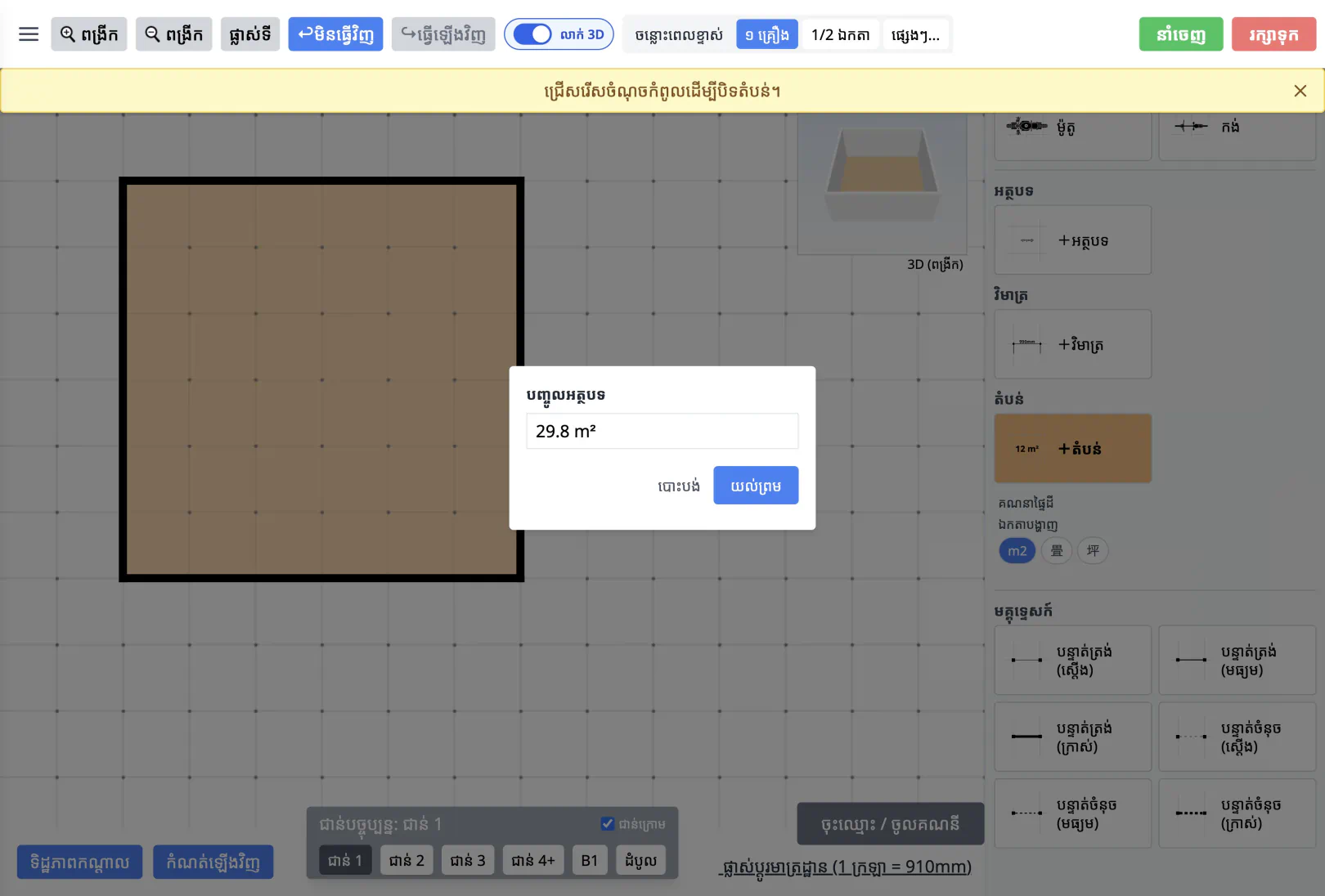
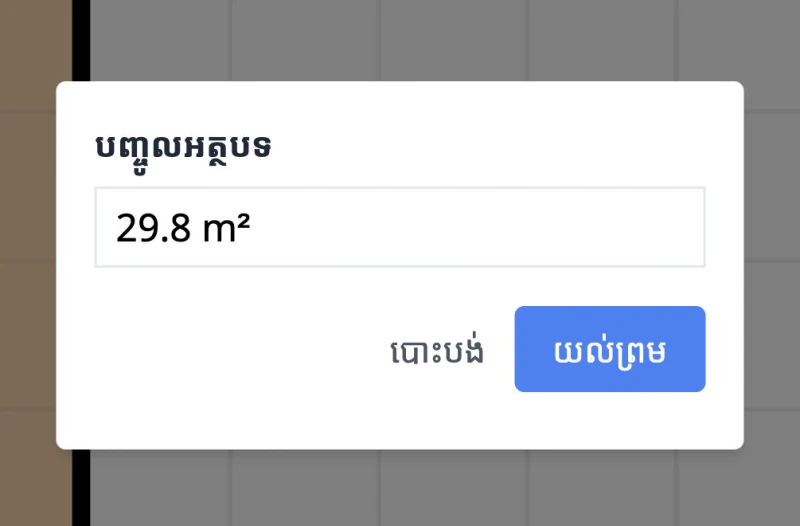
ជ្រើសរើសចំណុចកំពូលនៃជួរដែលអ្នកចង់ដឹងតំបន់តាមលំដាប់ ត្រឡប់ទៅចំណុចដំបូងហើយបិទ។ ជ្រើសរើសឯកតាពី m², tatami, ឬ tsubo ហើយពិនិត្យមើលអត្ថបទបន្ទាប់ពីការគណនា។
- ជ្រើសរើស "+តំបន់" ពី "តំបន់" ហើយជ្រើសរើសឯកតាបង្ហាញ។
- ចុចចំណុចកំពូលនៃផ្ទៃដែលអ្នកចង់គណនាតាមលំដាប់តាមបរិវេណ។
- ចុចចំណុចទីមួយម្តងទៀត ដើម្បីបិទតំបន់នោះ។
- ពិនិត្យអត្ថបទដែលបានគណនា ហើយចុច "យល់ព្រម" ។ កែតម្រូវទីតាំងបង្ហាញ និងទំហំតាមរបៀបដូចគ្នានឹងអត្ថបទ។
1ពិនិត្យផ្ទៃដែលបានគណនា
ពង្រីកតំបន់ប្រតិបត្តិការ
1ពិនិត្យផ្ទៃដែលបានគណនា
អ្នកក៏អាចប្រើ "គណនា និងបង្ហាញផ្ទៃ" នៅពេលបង្កើតជាន់។ ចាប់តាំងពីការគណនាតំបន់គឺផ្អែកលើតំបន់ដែលបានបញ្ជាក់និងប្រវែងនៃការ៉េមួយវាមិនចាំបាច់ជាតំបន់មានប្រសិទ្ធភាពដែលដកកម្រាស់ជញ្ជាំងនិងសសរដោយស្វ័យប្រវត្តិនោះទេ។ បិទជួរចាំបាច់ដោយខ្លួនឯង។
កម្មវិធីនិពន្ធនេះប្រើ 1 jo (ឯកតាតំបន់តាតាមិជប៉ុន) = 1.62 m² និង 1 tsubo (ឯកតាតំបន់ជប៉ុន) = 3.31 m²។ ការបំប្លែងទាំងនេះគឺដាច់ដោយឡែកពីទំហំនៃវត្ថុតាតាមិ និងផលិតផលតាតាមីពិតប្រាកដ។ ការកែសម្រួលអត្ថបទផ្ទៃដែលបង្ហាញមិនផ្លាស់ប្តូររូបរាងនៃកំរាលឥដ្ឋ ឬជញ្ជាំងទេ។
បង្ហាញចេតនារបស់អ្នកដោយប្រើបន្ទាត់ជំនួយ បន្ទាត់ចំនុច និងព្រួញ
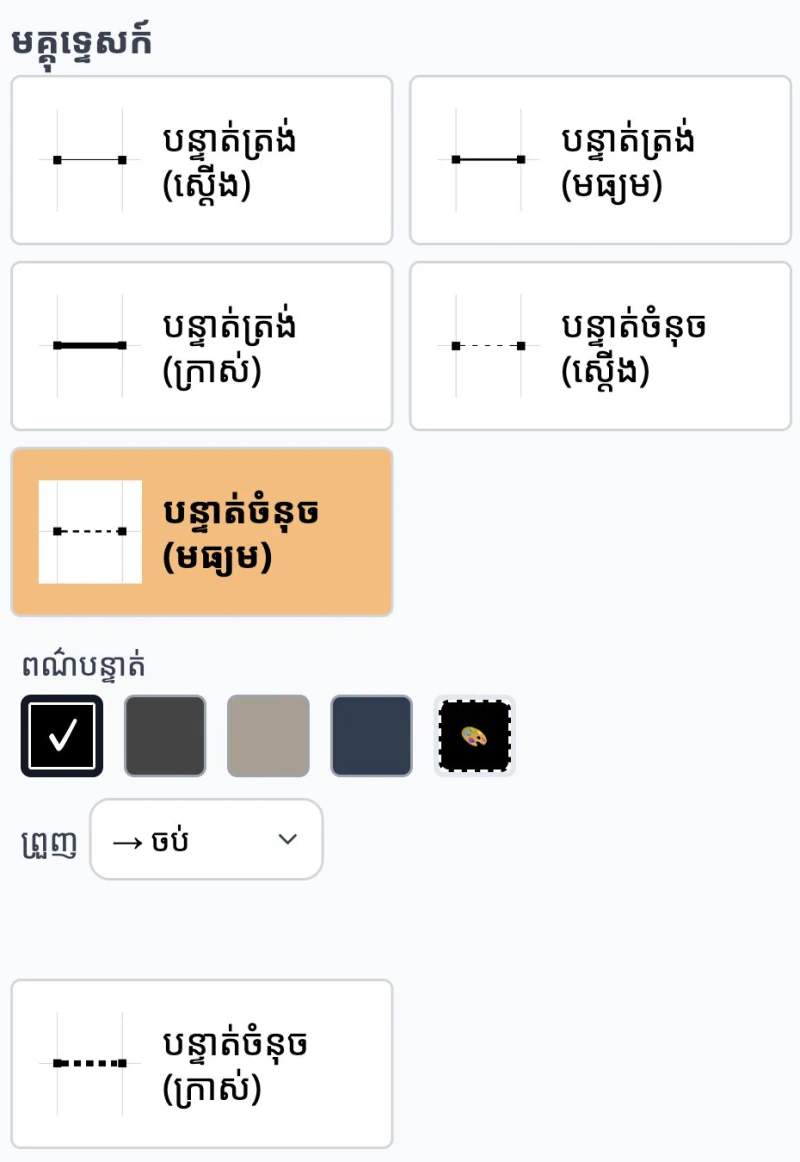
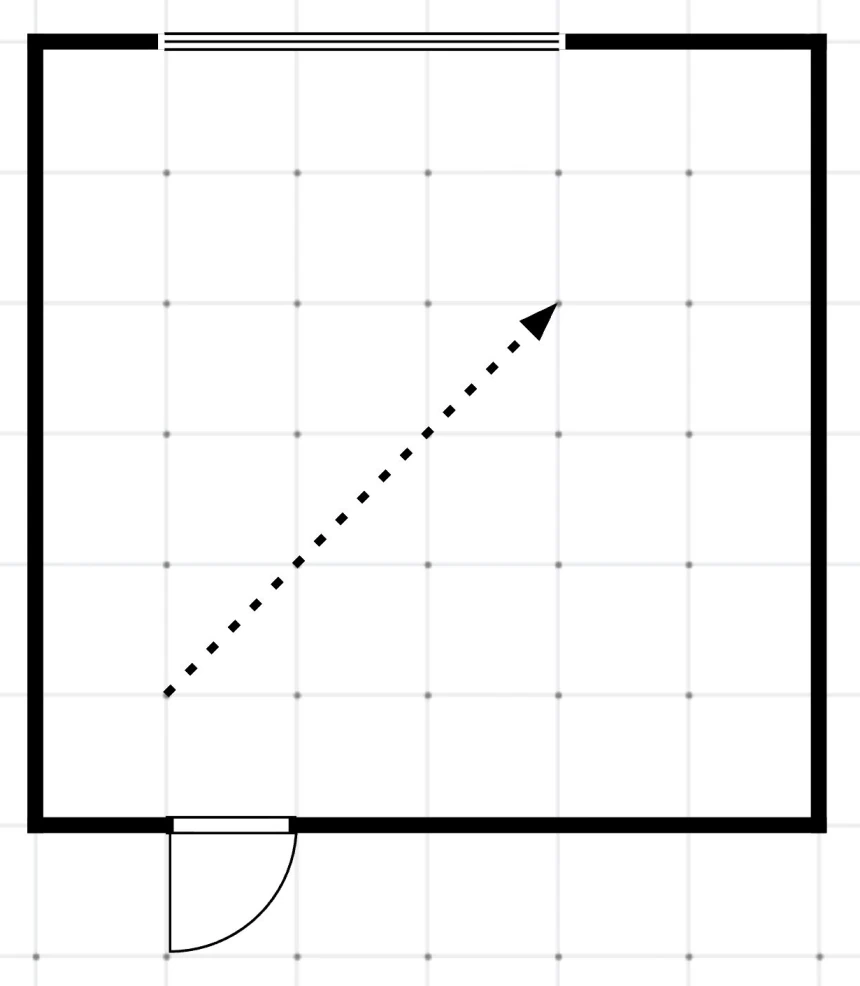
ជ្រើសរើសបន្ទាត់រឹង ឬបន្ទាត់ចំនុច កម្រាស់ ហើយកំណត់ពណ៌ និងព្រួញពី "បន្ទាត់ជំនួយ"។ បន្ទាប់មកចុចចំណុចចាប់ផ្តើម និងបញ្ចប់ដើម្បីគូរ។ អ្នកអាចជ្រើសរើសពី "គ្មាន", "ចំណុចចាប់ផ្តើម", "ចំណុចបញ្ចប់" និង "ចុងទាំងពីរ" សម្រាប់ព្រួញ។ ចំណាំថាលំដាប់ដែលអ្នកគូសបន្ទាត់នឹងប៉ះពាល់ដល់ផ្នែកណាដែលព្រួញចង្អុលទៅ។
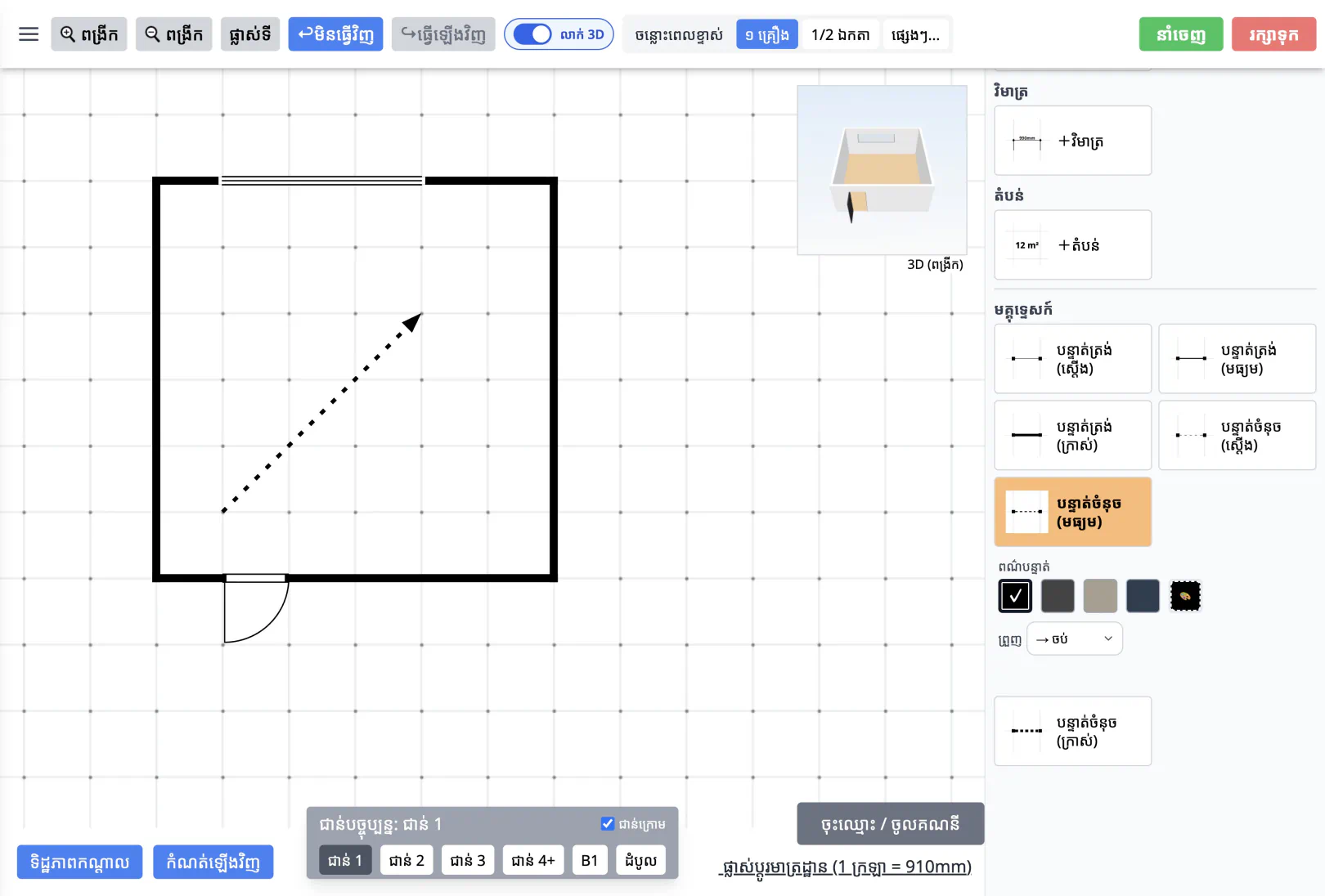
1ជ្រើសរើសប្រភេទបន្ទាត់/ព្រួញ
2គូរបន្ទាត់លំហូរនៅលើគំនូរ
ពង្រីកតំបន់ប្រតិបត្តិការ
1ជ្រើសរើសប្រភេទបន្ទាត់/ព្រួញ
2គូរបន្ទាត់លំហូរនៅលើគំនូរ

បន្ទាត់ត្រង់ (ស្តើង)
បន្ទាត់រឹងល្មម។ ប្រើវាសម្រាប់បន្ទាត់ដែលអ្នកមិនចង់ឈរចេញពីជញ្ជាំងសំខាន់ ដូចជាការតម្រឹមគ្រឿងសង្ហារឹម ឬបន្ទាត់បន្ថែម។

បន្ទាត់ត្រង់ (មធ្យម)
បន្ទាត់រឹងនៃកម្រាស់ស្តង់ដារ។ ប្រើដើម្បីបន្ថែមបន្ទាត់សម្រាប់ការបែងចែក និងការពន្យល់។

បន្ទាត់ត្រង់ (ក្រាស់)
បន្ទាត់រឹងសម្រាប់ការសង្កត់ធ្ងន់។ ប្រើពណ៌ និងកំណត់ចំណាំ ដើម្បីបង្ហាញពីគោលបំណង ដើម្បីកុំឱ្យវាច្រឡំជាមួយជញ្ជាំង។

បន្ទាត់ចំនុច (ស្តើង)
វាជាបន្ទាត់ចំនុចស្តើង។ ទីតាំងបណ្ដោះអាសន្ន និងជួរយោងអាចត្រូវបានបង្ហាញដោយសម្ងាត់។

បន្ទាត់ចំនុច (មធ្យម)
បន្ទាត់ចំនុចនៃកម្រាស់មធ្យម។ បន្ថែមព្រួញដើម្បីបង្ហាញផ្លូវដើរ ឬប្រើវាសម្រាប់កំណត់ចំណាំផ្សេងទៀត; វាមិនតំណាងឱ្យជញ្ជាំងទេ។

បន្ទាត់ចំនុច (ក្រាស់)
វាជាបន្ទាត់ចំនុចគួរឱ្យកត់សម្គាល់។ ប្រើវាសម្រាប់ការប្រៀបធៀប ឬផ្លូវដែលអ្នកចង់សង្កត់ធ្ងន់ ហើយបន្ថែមអត្ថន័យជាមួយពណ៌ និងអត្ថបទ។
បន្ទាត់ជំនួយមិនត្រូវបានប្រើជាការជំនួសជញ្ជាំងទេ ប៉ុន្តែត្រូវបានប្រើជាការណែនាំសម្រាប់ការដាក់ បន្ទាត់លំហូរ និងការពន្យល់។ បន្ថែមអត្ថបទដូចជា "ផ្លូវឆ្លងកាត់" ឬ "ប្លង់ដែលបានគ្រោងទុក" ជាការចាំបាច់ ដើម្បីជួយមនុស្សឱ្យយល់ពីអត្ថន័យនៃបន្ទាត់។
លុប ឬគូសឡើងវិញនូវបន្ទាត់ ជាន់ ជណ្តើរ និងគ្រឿងសង្ហារឹម
សម្រាប់ប្រតិបត្តិការពីមុន សូមប្រើ "↩︎Back" ជាដំបូង។ ប្រសិនបើអ្នកចង់លុបពេលចាកចេញពីផ្នែកផ្សេងទៀត សូមជ្រើសរើសប្រតិបត្តិការដែលត្រូវនឹងប្រភេទគោលដៅ។
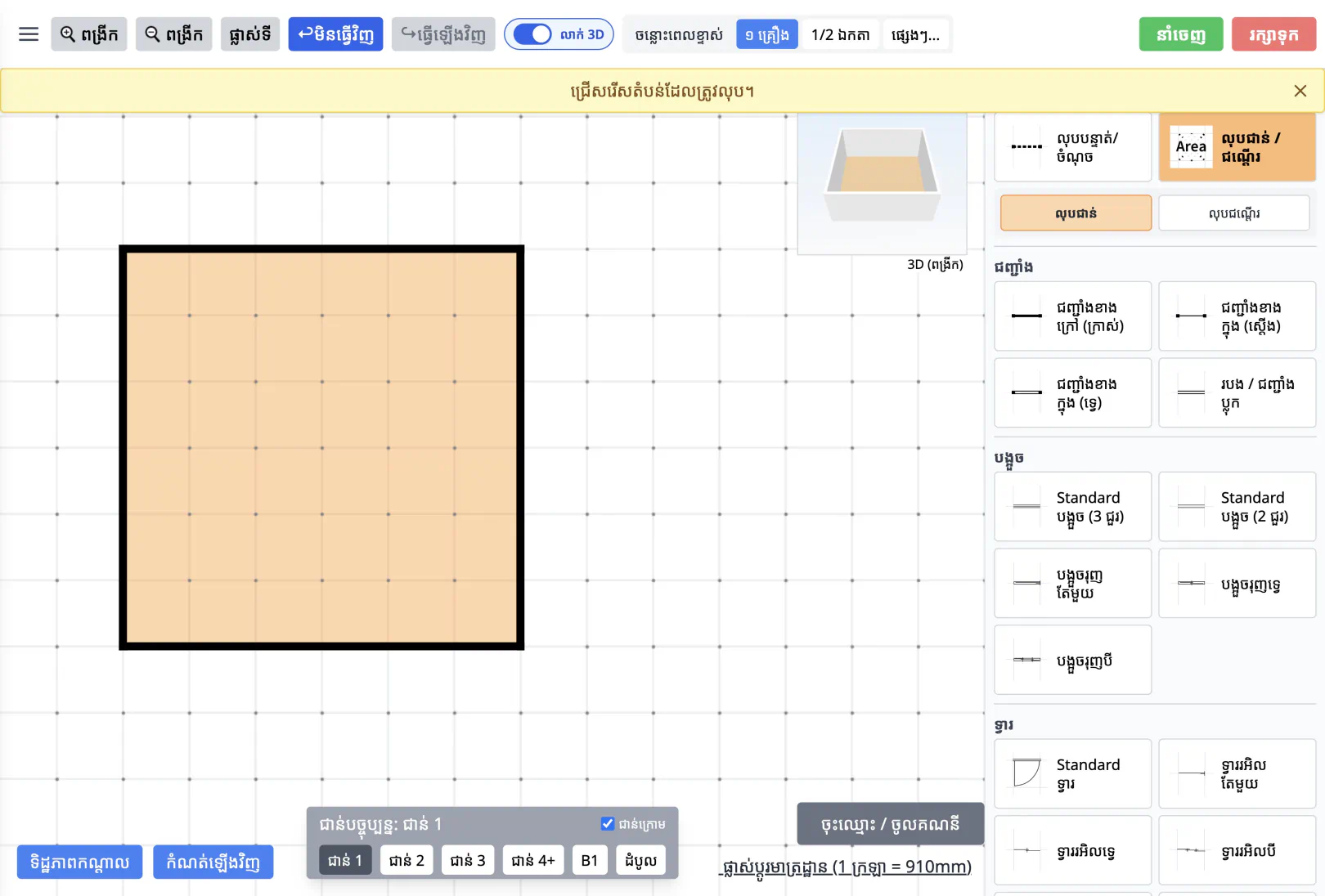
1ជ្រើសរើសប្រភេទវត្ថុដែលត្រូវលុប
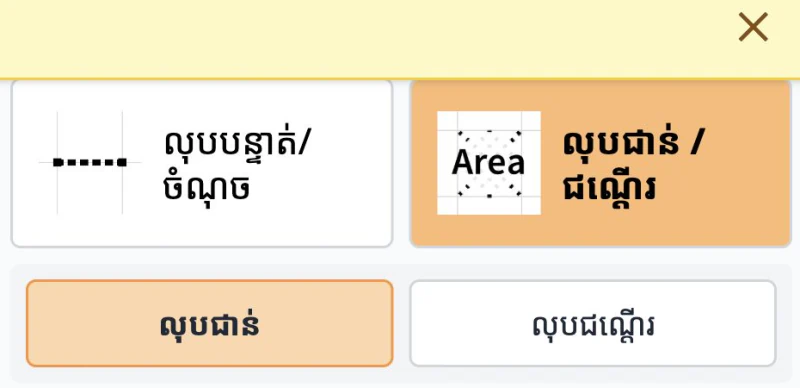
2ជ្រើសរើសតំបន់ដែលអ្នកចង់លុប
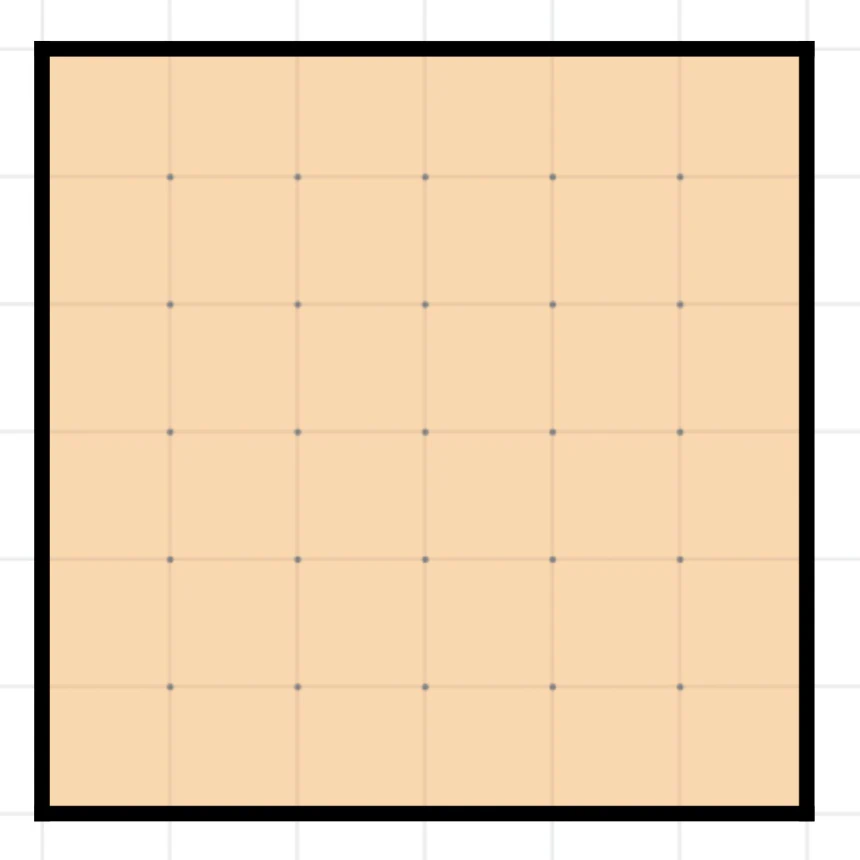
ពង្រីកតំបន់ប្រតិបត្តិការ
1ជ្រើសរើសប្រភេទវត្ថុដែលត្រូវលុប
2ជ្រើសរើសតំបន់ដែលអ្នកចង់លុប

លុបបន្ទាត់/ចំណុច
ឧបករណ៍សម្រាប់លុបបន្ទាត់ និងចំណុចនៅលើជញ្ជាំង។

លុបជាន់ / ជណ្តើរ
នេះគឺជាច្រកចូលដែលអ្នកអាចជ្រើសរើសរបៀបលុបជាន់ និងជណ្តើរ។ នៅពេលចុច "លុបជាន់" និង "លុបជណ្តើរ" នឹងត្រូវបានបង្ហាញ។
លុបជាន់
លុបតំបន់ដែលពេញដូចជាកម្រាលឥដ្ឋ។ នេះខុសពីប្រតិបត្តិការសម្រាប់លុបជញ្ជាំង ដូច្នេះប្រើវានៅពេលដែលអ្នកចង់លុបពណ៌នៃកម្រាលឥដ្ឋតែប៉ុណ្ណោះ។
លុបជណ្តើរ
លុបផ្ទៃជណ្តើរដែលបានគូរ។ ប្រសិនបើអ្នកចង់គូរវាឡើងវិញជារាងផ្សេង សូមលុបជណ្ដើរគោលដៅ ហើយបន្ទាប់មកបញ្ជាក់តំបន់។
សម្រាប់គ្រឿងសង្ហារឹម ឧបករណ៍ និងអត្ថបទ សូមប្រើ "លុប" ពីម៉ឺនុយកែសម្រួលដែលជ្រើសរើសធាតុ។ ទោះបីជាអ្នកលុបជាន់ក៏ដោយ ក៏ឈ្មោះបន្ទប់ដែលអ្នកដាក់វាអាចនៅតែជាតួអក្សរដាច់ដោយឡែក។ បន្ទាប់ពីលុបហើយ សូមពិនិត្យមើលគំនូរទាំងមូល ហើយប្រសិនបើអ្នកបានលុបអ្វីដែលអ្នកចង់រក្សាទុក សូមចុច "↩︎ Back" ដើម្បីត្រឡប់វាវិញ។
"កំណត់ឡើងវិញ" មិនត្រូវបានប្រើជំនួសការកែផ្នែកទេ ប៉ុន្តែត្រូវបានប្រើបន្ទាប់ពីការបញ្ជាក់នៅពេលបង្កើតគំនូរឡើងវិញ។ ប្រសិនបើអ្នកមានគម្រោងដែលអ្នកចង់រក្សាទុក សូមរក្សាទុកវាសម្រាប់កែសម្រួលឡើងវិញជាមុនសិន។
បញ្ចប់ផែនការ៖ ជាន់នៃអាគារ 3D មើល រក្សាទុក និងនាំចេញ
គូរជាន់នីមួយៗដោយឡែកពីគ្នា។
ប្តូរជាន់ដែលត្រូវកែសម្រួលជាមួយ "ជាន់ទី 1" "ជាន់ទី 2" "ជាន់ទី 3" "ជាន់ទី 4 និងខ្ពស់ជាងនេះ" "ជាន់ក្រោមទី 1" និង "ដំបូល" នៅផ្នែកខាងក្រោមនៃអេក្រង់។ ប្រសិនបើអ្នកប្រើ "Display lower floors faintly" អ្នកអាចគូរខណៈពេលដែលពិនិត្យមើលទំនាក់ទំនងទីតាំងរវាងជាន់ខាងលើ និងខាងក្រោម។ ផ្ទៀងផ្ទាត់កម្រិតជាន់បច្ចុប្បន្នមុនពេលបន្ថែម។
ពិនិត្យទីតាំងដែលបានសម្រេចចិត្តក្នុង 2D ក្នុង 3D
អ្នកអាចបើកការបង្ហាញ 3D ពីការមើលមុន 3D នៅខាងស្តាំខាងលើ។ ពិនិត្យមើលកម្ពស់ និងការតំរង់ទិសនៃគ្រឿងសង្ហារឹមតាមទស្សនៈអង្កត់ទ្រូងផងដែរ។ នៅក្នុង 3D អ្នកក៏អាចកែសម្រួលធាតុដែលបានដាក់នៅក្នុងរបៀបជ្រើសរើស ហើយបន្ថែមពួកវានៅក្នុងរបៀបគំនូរ។ ទិដ្ឋភាពទូទៅនៃប្រតិបត្តិការជំហានដើម្បីពិនិត្យ និងកែសម្រួលក្នុង 3D ក្នុងអត្ថបទណែនាំចុះផ្សាយក្នុង .
រក្សាទុកដោយឡែកសម្រាប់កែសម្រួលឡើងវិញ និងបង្ហាញរូបភាព/PDF
ប្រសិនបើអ្នកចង់បន្តកែសម្រួលគំនូរ សូមចុច "រក្សាទុក" នៅផ្នែកខាងលើ ដើម្បីរក្សាទុកវា ដូច្នេះអ្នកអាចកែសម្រួលវាម្តងទៀត។ សម្រាប់រូបភាព និង PDFs ដែលត្រូវចែករំលែក សូមកំណត់ទម្រង់ រឹម ក្រឡាចត្រង្គ និងវិមាត្របង្ហាញបន្ទាត់ពី "ទិន្នន័យលទ្ធផល" ពិនិត្យមើលការមើលជាមុន និងនាំចេញ។ តម្រូវឱ្យចូលដើម្បីនាំចេញ។ ល័ក្ខខ័ណ្ឌនៃការប្រើប្រាស់សម្រាប់ការរក្សាទុក និងលទ្ធផលគឺស្របតាមការណែនាំនៅលើអេក្រង់។តម្លៃ/គម្រោងសូមពិនិត្យមើល។
ជាចុងក្រោយ សូមពិនិត្យមើលការត្រួតគ្នានៃឈ្មោះបន្ទប់ វិមាត្រស្តង់ដារ ការតំរង់ទិសនៃគ្រឿងសង្ហារឹម ជួរនៃការបើក/បិទទ្វារ និងការកាត់ផ្តាច់នៅក្នុងគំនូរ។ គ្រាន់តែមាន PNG ឬ PDF មិនមានន័យថាអ្នកបានរក្សាទុកគំនូរដើមនៅក្នុងស្ថានភាពដែលអាចកែសម្រួលបានទេ។
អ្វីដែលត្រូវពិនិត្យមើលនៅពេលដែលអ្នកមិនអាចគូរបានល្អ
ជញ្ជាំង និងបង្អួចមិនស្ថិតក្នុងទីតាំងដែលចង់បានទេ។
ពិនិត្យមើលថាគម្លាតរវាងចំណុចគឺសមរម្យសម្រាប់គោលបំណងរបស់អ្នក បន្ទាប់មកពង្រីក និងជ្រើសរើសកំពូលនៃក្រឡាចត្រង្គ។ ប្រសិនបើជញ្ជាំង និងបង្អួចត្រូវបានតម្រឹមខុស សូមគូរវាឡើងវិញដើម្បីឱ្យចំណុចចាប់ផ្តើម និងបញ្ចប់ស្ថិតនៅលើបន្ទាត់តែមួយ។
ជាន់ និងជណ្តើរមិនទាន់រួចរាល់ទេ។
ជាចុងក្រោយ សូមជ្រើសរើសចំណុចទីមួយ ហើយពិនិត្យមើលថាតើតំបន់ត្រូវបានបិទដែរឬទេ។ ជណ្តើរបញ្ជាក់តំបន់ចតុកោណ។ ប្រសិនបើការណែនាំ ឬការកំណត់បន្ទាត់ជំនួយត្រូវបានបង្ហាញ សូមបញ្ចប់ការជ្រើសរើស។
រកមិនឃើញប៊ូតុងកែគ្រឿងសង្ហារឹមទេ។
ចុចលើគ្រឿងសង្ហារឹមដែលដាក់ក្នុងគំនូរ មិនមែនបញ្ជីនៅខាងស្តាំទេ។ ប្រតិបត្តិការខុសគ្នាអាស្រ័យលើប្រភេទ ដូច្នេះសូមពិនិត្យមើលម៉ឺនុយដែលបង្ហាញ។ ប្រសិនបើធាតុត្រួតគ្នា សូមពង្រីកដើម្បីមើលការជ្រើសរើសរបស់អ្នក។
ទោះបីជាខ្ញុំបានផ្លាស់ប្តូរវិមាត្រក៏ដោយ ទំហំបន្ទប់មិនផ្លាស់ប្តូរទេ។
ការបញ្ចូលតម្លៃដែលបានវាស់គឺជាមុខងារដែលផ្លាស់ប្តូរការបង្ហាញវិមាត្រ។ ដើម្បីផ្លាស់ប្តូររូបរាងបន្ទប់ អ្នកត្រូវកែតម្រូវចំណុចបញ្ចប់ និងទីតាំងនៃជញ្ជាំង។ អនុវត្តដូចគ្នាប្រសិនបើអ្នកប្តូរតួអក្សរបង្ហាញផ្ទៃ។
វាបង្ហាញថាវាមិនអាចបន្ថែម ឬរក្សាទុកបានទេ។
ពិនិត្យមើលព័ត៌មាននៅលើផែនការចូល និងចំនួនធាតុដែលបង្ហាញនៅលើអេក្រង់។ មុនពេលធ្វើប្រតិបត្តិការម្តងទៀត សូមប្រាកដថាមិនមានធាតុស្ទួនដែលត្រូវបានបន្ថែមទេ ហើយពួកវាស្ថិតនៅក្នុងជួរប្រើប្រាស់បច្ចុប្បន្ន។
តោះគូរធាតុចាំបាច់។
ដំបូងបង្អស់គឺជញ្ជាំង និងទ្វារ បន្ទាប់មកគ្រឿងសង្ហារឹម។ ពេលបង្កើតគំនូរបន្តិចម្តងៗ អ្នកអាចពិនិត្យមើលធាតុណាមួយដែលអ្នកមិនយល់នៅលើទំព័រនេះ។
គូរផែនការជាន់ 2D ជាមួយ Madory →យើងនឹងណែនាំដំណើរការទាំងមូល ចាប់ពីការគូរបន្ទប់ រហូតដល់ការត្រួតពិនិត្យ និងនាំចេញក្នុង 3D។