 Madory
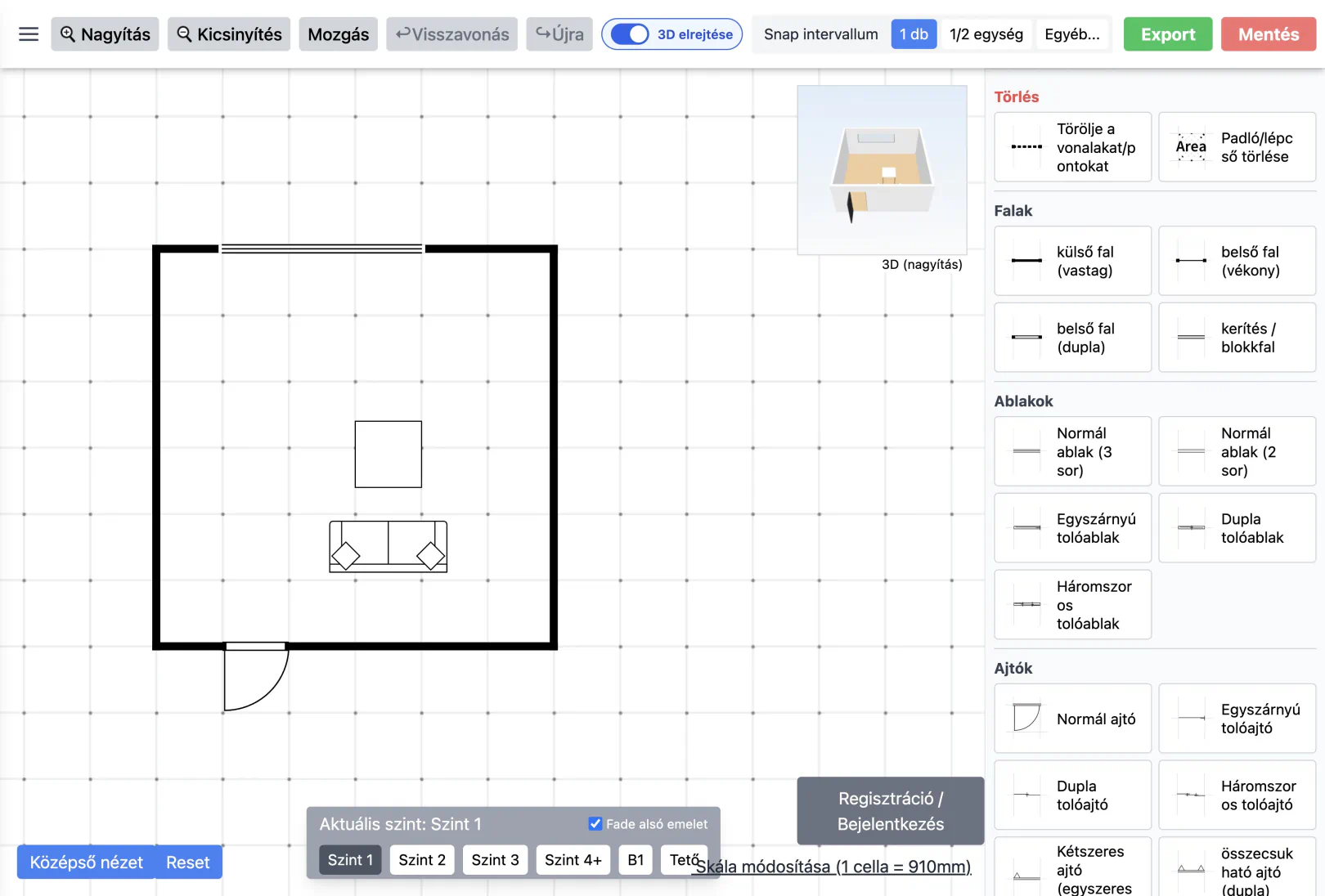
Egy 2D alaprajz könnyebben megszervezhető a méretek meghatározásával, falak, ablakok és ajtók rajzolásával, majd padlók, berendezések és bútorok hozzáadásával. Végül, ha hozzáadja a helyiség nevét, méreteit, területét és megjegyzéseit, akkor kifejezheti az elrendezés szándékát.
Ez az oldal egy használati útmutató a Madory PC-böngésző verziójához. A rajzmenü mind a 12 kategóriája fel van sorolva, és 76 elem, köztük a törlés almenü is meg van magyarázva. A tényleges képernyőn kívül minden elemnek ugyanaz az ikonja van, mint a szerkesztőnek. Elolvashatja az elejétől a végéig, vagy csak a szükséges funkciókra kereshet.
Egységbeállítások → Kerület/elválasztó → Ablakok/Ajtók → Padlók/Lépcsők → Berendezés/Bútor → Szöveg/Méretek/Terület → Mentés/Kimenet.
Regisztráció nélkül is elkezdhet rajzolni. A tételek száma, tárhely, 3D stb. használati tartomány a tervtől függően változik.Árak/tervekKérjük, ellenőrizze . A iPhone・iPad külön alkalmazással rendelkezik, és a képernyők és a műveletek eltérőek lehetnek.
Keresés a használni kívánt elem szerint
2D rajz alapjai
Tekintsük egy négyzet hosszát és a pontok közötti intervallumot
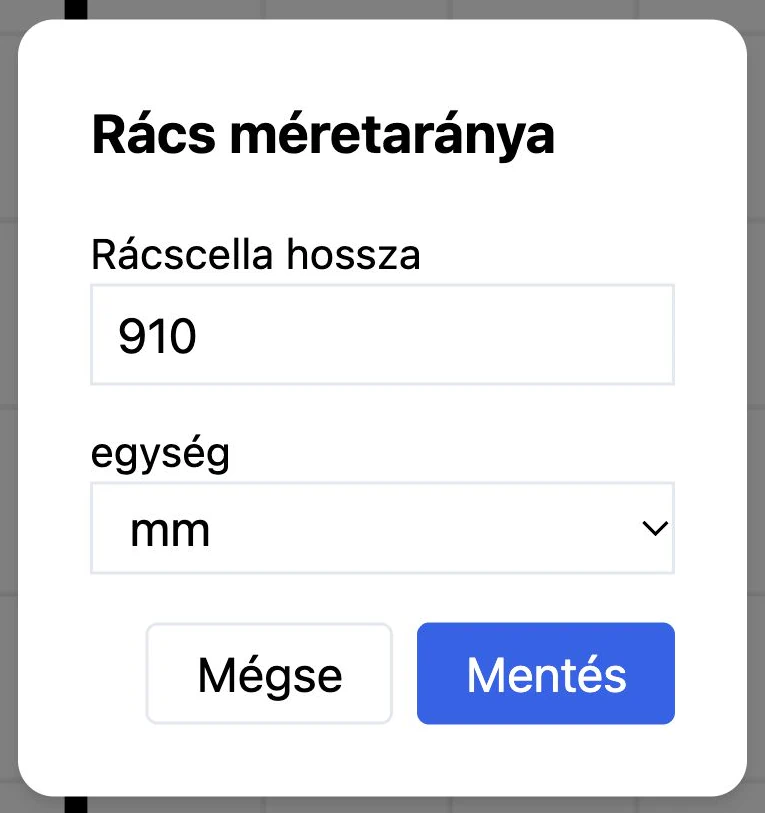
Egy rácsnégyzet valós hosszának és mértékegységének beállításához használja a Mértékegység módosítása lehetőséget a szerkesztő alján. Ebben a példában egy négyzet 910 mm, tehát hat négyzet mérete 5460 mm. Ez egy bemutató környezet, nem egy univerzális építési szabvány. A felső eszköztáron található 1 egység, 1/2 egység és Egyéb gombok szabályozzák a raszterpontok távolságát. Használjon kisebb intervallumot kis tárgyakhoz vagy félrács pozíciókhoz.
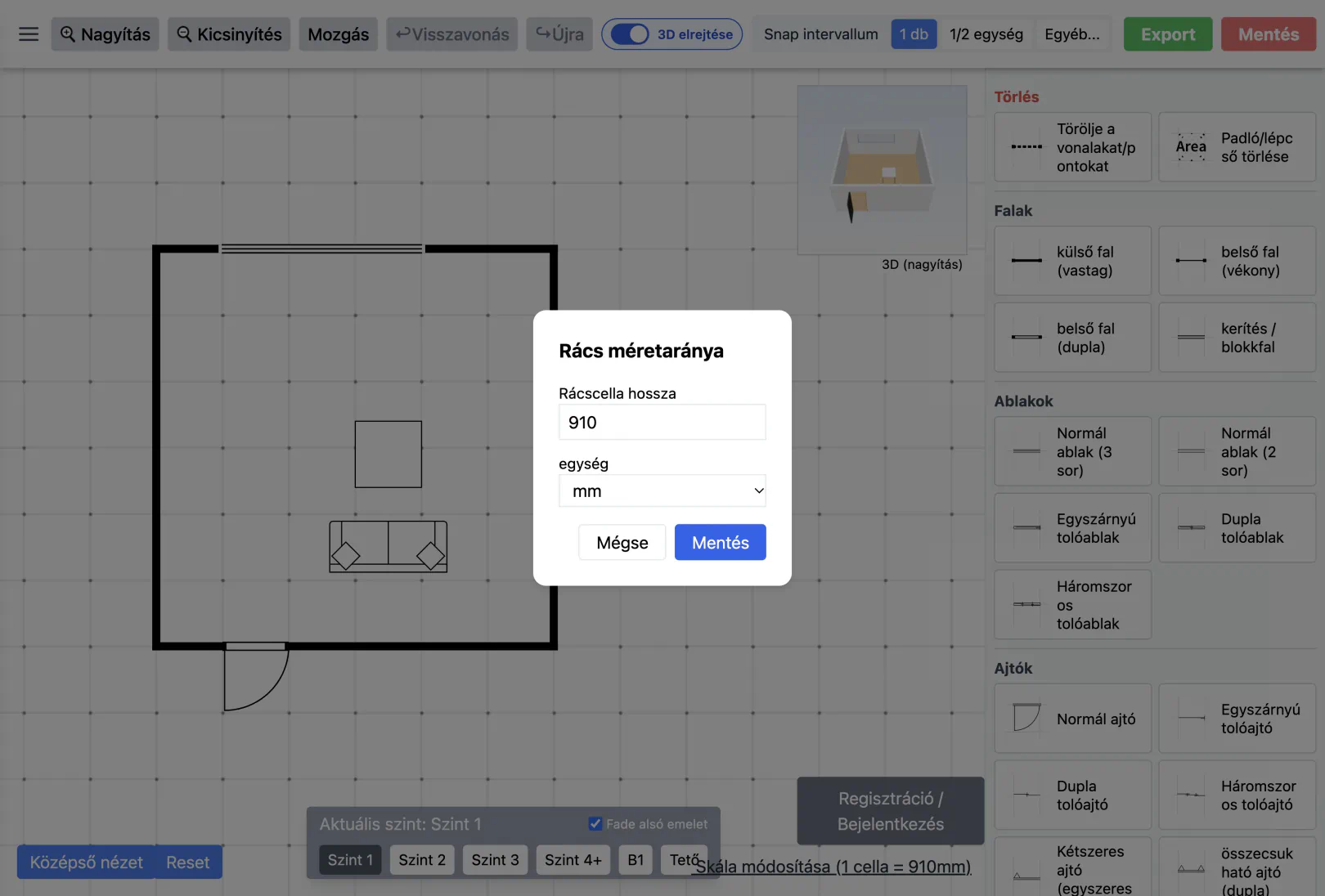
1Állítsa be az 1 négyzet hosszát és mértékegységét
A műveleti terület nagyítása
1Állítsa be az 1 négyzet hosszát és mértékegységét
A műveletek a következők: "Döntetlen 2 ponttal", "Körülrajzolás", "Hozzáadás és áthelyezés"
- Falak, ablakok, ajtók, méretvonalak, segédvonalak: Válassza ki a típust, és kattintson a rács kezdő- és végpontjára. Továbbra is válassza ki az ajtók irányát, méretvonalakat stb.
- Emelet/fedélzet/oszlop/lépcsők/terület: Kattintson a régió csúcsaira, és végül válassza ki ismét az első pontot a bezáráshoz. A lépcsők téglalap alakú területet használnak.
- Berendezés/bútor: Válassza ki a listából, és hozzáadódik a rajzhoz. Húzza el a hozzáadott elemeket az elhelyezésükhöz, válassza ki őket, és állítsa be az elforgatásukat és a méretüket.
- Szöveg: Miután megerősítette a szöveget a beviteli képernyőn, állítsa be a pozíciót és a betűméretet.
Jelenítse meg azt a helyet, amelyet látni szeretne, és térjen vissza, ha hibázik
A nézet módosításához használja a Nagyítás és Kicsinyítés funkciót, a rajz pásztázásához pedig a Mozgatás funkciót. Ha a terv nem látható, válassza a Vissza a központba lehetőséget. A visszavonás megfordítja az utolsó műveletet; Az újbóli művelet visszaállítja a visszavont műveletet.
A kijelző nagyítása/kicsinyítése és magának a bútornak a méretének megváltoztatása külön művelet. Még ha nagyítja is a rajzot, a bútor tényleges mérete nem változik.
Falak rajza: Külső falak és belső válaszfalak
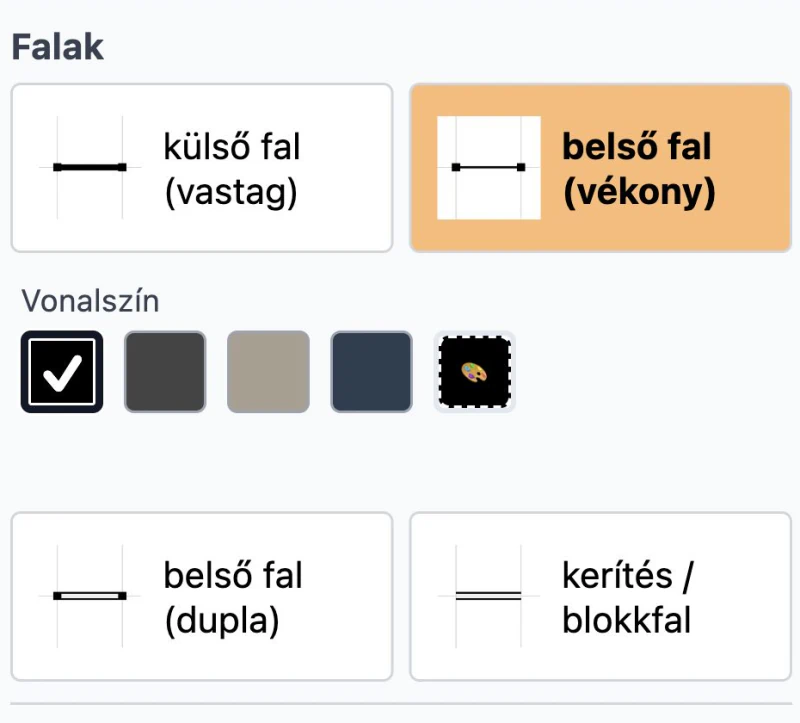
- Válassza ki a vonal típusát a "Fal" alatt, és válassza ki a vonal színét, ha szükséges.
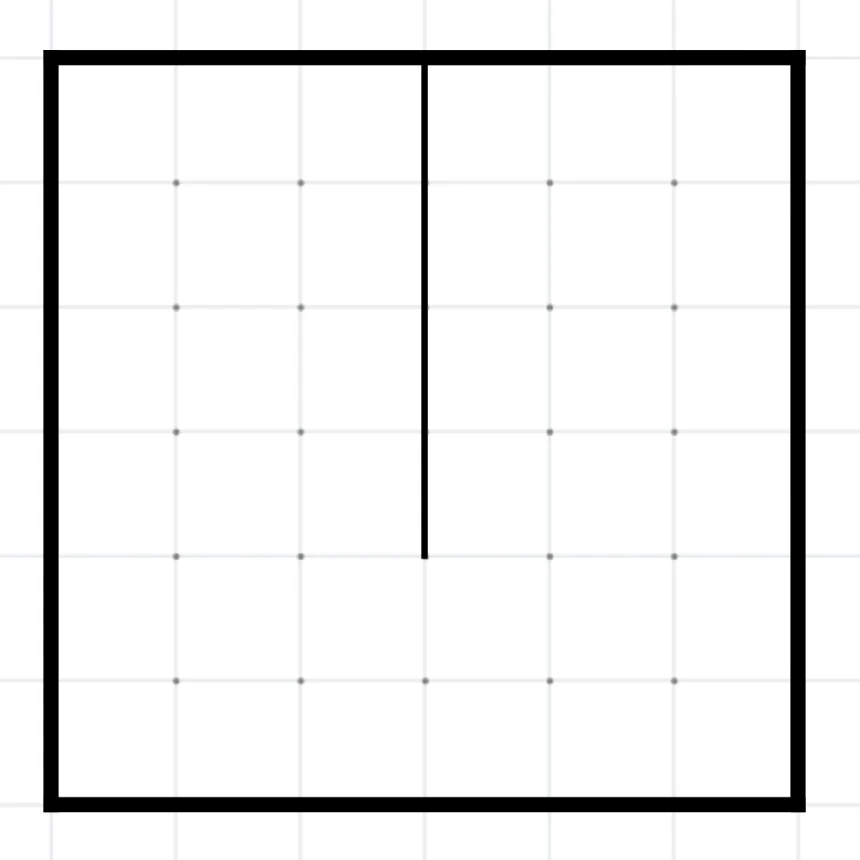
- Kattintson a rácscsúcsra a kezdőpont megadásához.
- Kattintson a végpontra a két pontot összekötő fal létrehozásához.
- Zárja le a külső kerületet, és adja hozzá a belső partíciót ugyanezekkel a lépésekkel.
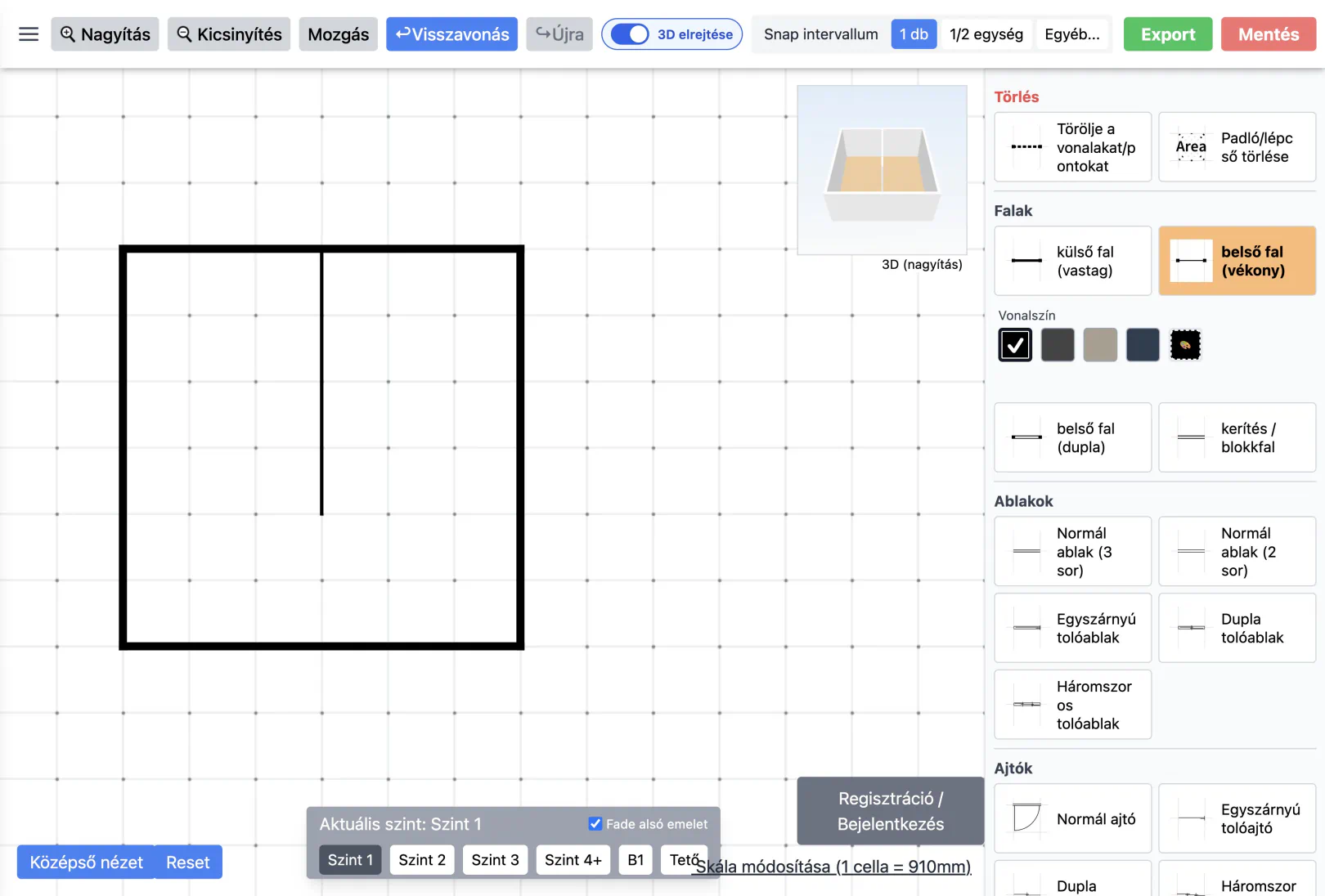
1Válassza ki a fal típusát a jobb oldali panelen
2Adja meg a rajz kezdő- és végpontját
A műveleti terület nagyítása
1Válassza ki a fal típusát a jobb oldali panelen
2Adja meg a rajz kezdő- és végpontját

külső fal (vastag)
Vastag vonal, amely jól mutatja az épület kerületét. Először rajzolja meg a körvonalat, majd rendezze el az ablakok és ajtók helyzetét. A vonalvastagság önmagában nem határozza meg a tényleges falvastagságot.

belső fal (vékony)
Rajzolja meg vékony vonalakkal a falakat, amelyek elválasztják a szobákat. Arra szolgál, hogy a csatlakozási pontokat hozzáigazítsa a külső kerülethez, valamint külön folyosókhoz, tárolóhelyekhez és helyiségekhez.

belső fal (dupla)
A szoba falait két párhuzamos vonal ábrázolja. Válassza ezt, ha meg szeretné különböztetni a fal körvonalát egyetlen vékony vonaltól.

kerítés / blokkfal
Egy épület külső falát ábrázolja. Segédvonalakat és betűket is használunk a beltéri falak használatának, valamint a telekhatárok és kapuk elhelyezkedésének magyarázatára.
Ha a sarkok nem kapcsolódnak össze, nagyítson rá, és ellenőrizze, hogy a kezdő- és végpont ugyanazon a rácshelyen van-e. Ha hibázik a rajzolás megkezdett pontjában, használja a Kezdőpont visszavonása gombot, ha pedig javítani szeretné az elkészült sort, használja a „↩︎Vissza” vagy a Törlés gombot az újrarajzoláshoz.
Ablak rajzolása: Egyezze meg a típust és a nyílásszélességet
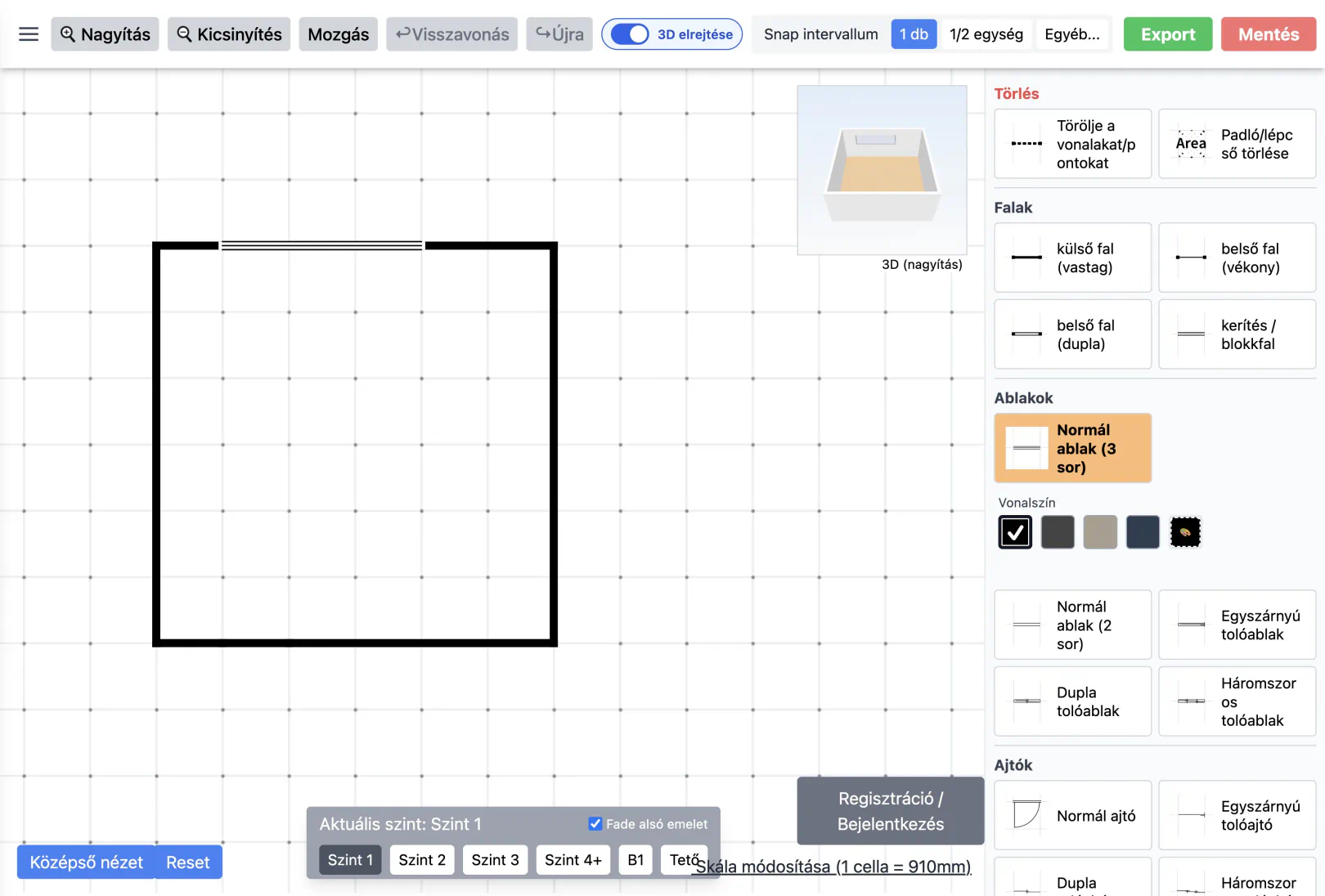
Válassza ki a típust az "Ablak" közül, és adja meg a kezdő- és végpontot, ahol az ablakot szeretné. A szoba sarkától mért távolságot és az ablak teljes szélességét igazítsa az eredeti rajzhoz és méretekhez. Ha a faltól távolabb kattint, az ablak helyzete is eltolódik, tehát nagyítson és ellenőrizze a vonal helyzetét.
1Válassza ki az ablak típusát/színét
2Helyezzen egy ablakot a falra
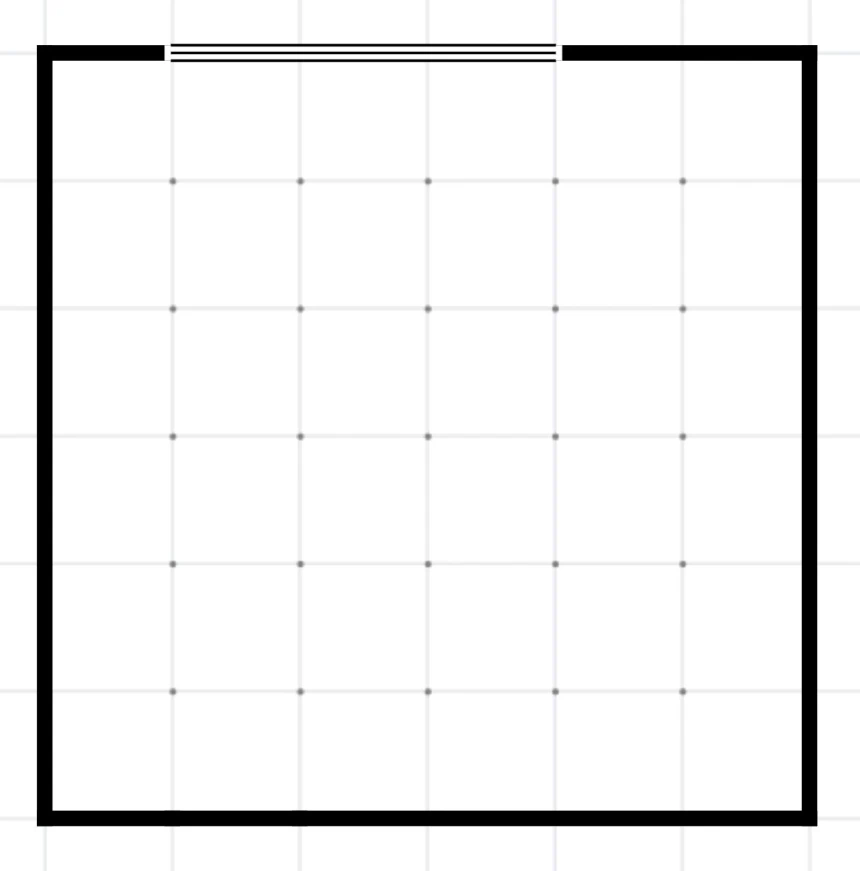
A műveleti terület nagyítása
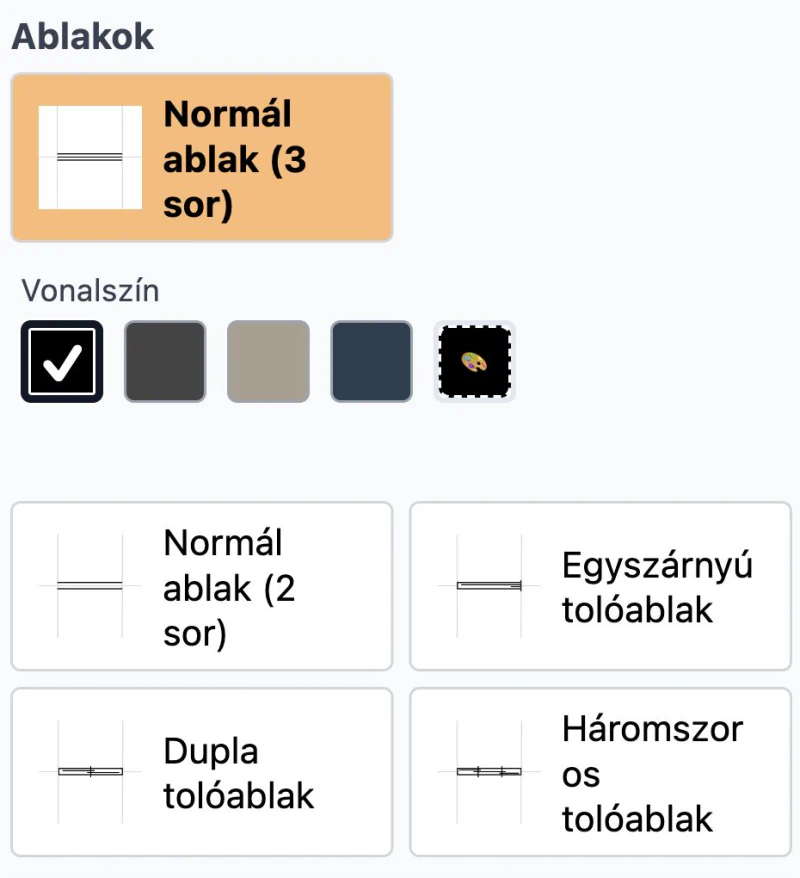
1Válassza ki az ablak típusát/színét
2Helyezzen egy ablakot a falra

Normál ablak (3 sor)
Ez az alapvető szimbólum, amely egy háromsoros ablakot jelöl. Válassza ezt, ha az ablak helyzetét és szélességét kívánja jelezni, és a kezdő- és végpontot a fallal azonos pozícióba helyezi.

Normál ablak (2 sor)
Két vonallal ábrázolt ablak. Használja ezt, ha tömörebb kifejezést szeretne, mint egy 3 soros ablakot. A sorok száma nem jelzi az üveglapok számát vagy a szigetelési teljesítményt.

Egyszárnyú tolóablak
Ez egy oldalra csúsztatható ablak ábrázolása. Ellenőrizze a kinyíló oldalt és azt az oldalt, amelyre az ablak közelít az eredeti rajz vagy a tényleges objektum szerint.

Dupla tolóablak
Ez a kifejezés két ablak közötti különbséget mutatja. A megadott két pontot a teljes nyílás szélességének kell tekinteni, és nem szabad összetéveszteni egy lap szélességével.

Háromszoros tolóablak
Rajzoljon egy három panelből álló csúszóablakot. A szimbólum eltér a kétrészes típustól, ezért válasszon a tényleges szárnykonfigurációnak megfelelően.
Ha ablak alá helyez bútort, ellenőrizze az ablakpárkány magasságát és a függönyök helyzetét is. Mivel a 2D nyílásszélesség önmagában nem közvetíti a magasságot, a szöveges megjegyzések és a 3D megerősítés is használatos.
Rajzoljon ajtót: Ellenőrizze a nyitási irányt
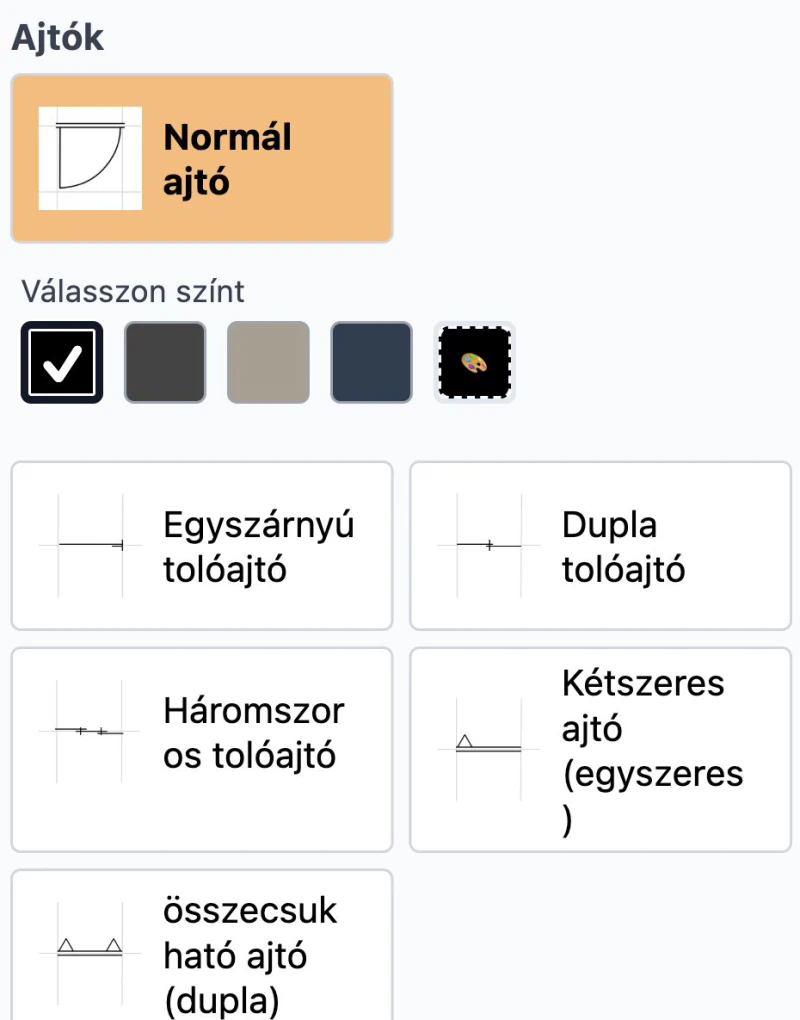
- Az „Ajtó/Ajtó” részben válassza ki a csuklós ajtó, tolóajtó vagy összecsukható ajtó típusát.
- Általános ajtó esetén kattintson a kiindulási pontra, ahonnan felakasztja, és adja meg az ajtó végpontját.
- A megjelenített nyitási lehetőségek közül válassza ki azt, amelyik megfelel a beltéri/kültéri tájolásnak és a függesztő alap tájolásának.
- Hasonlítsa össze a megerősített szimbólumot és a bútor helyzetét, és ellenőrizze, hogy a nyitási/zárási tartományok átfedik-e egymást.
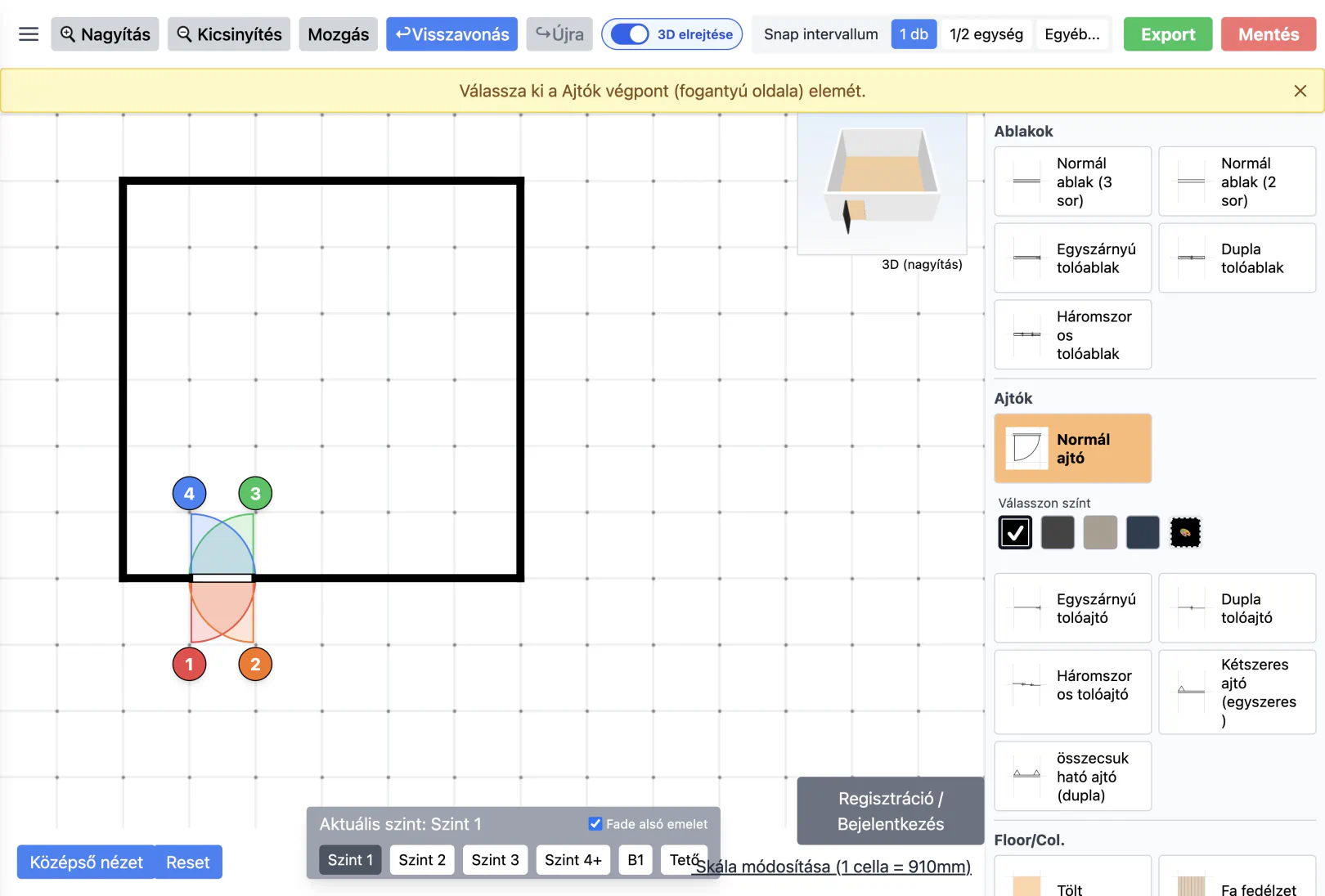
1Válassza ki az ajtó típusát/színét
2Válassza ki a nyitási irányt
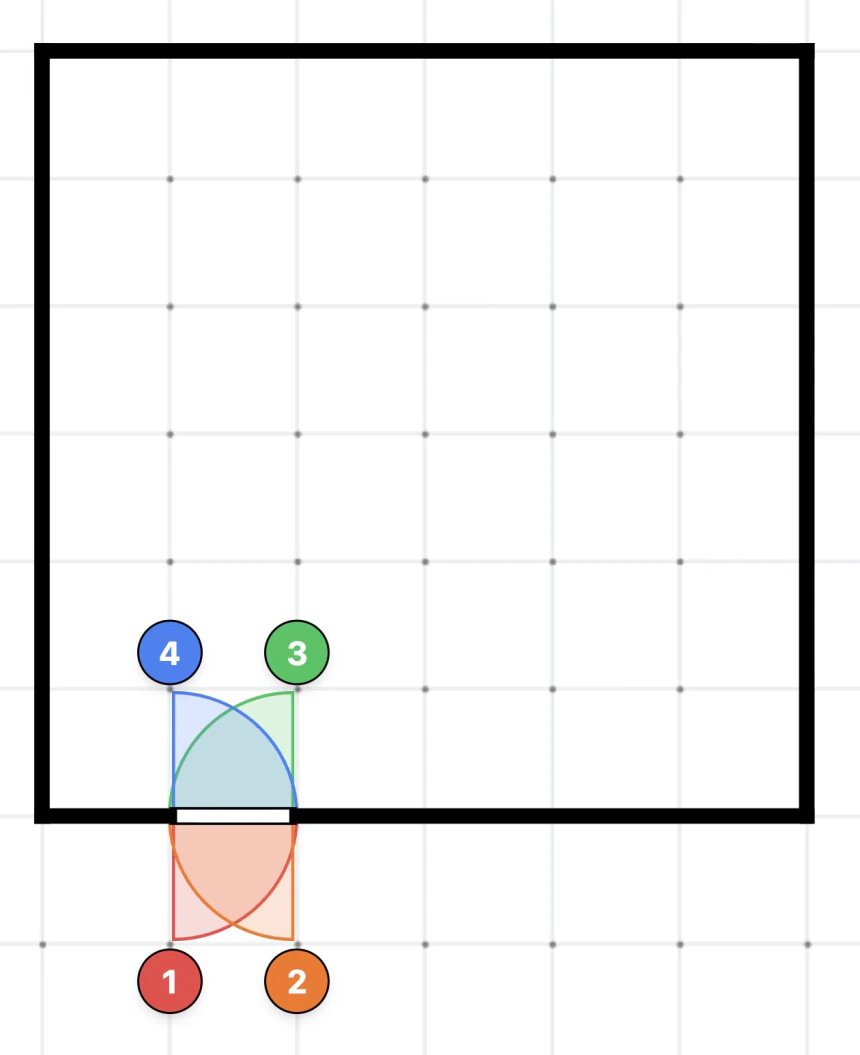
A műveleti terület nagyítása
1Válassza ki az ajtó típusát/színét
2Válassza ki a nyitási irányt

Normál ajtó
Zsanéros ajtó, amely ívvel jelzi a nyitási/zárási tartományt. Adjon meg két pontot, egyet a függő alapoldalon és egyet a hegy oldalán, majd válasszon egy jelöltet a nyitási módhoz.

Egyszárnyú tolóajtó
Ez egy oldalra csúsztatható ajtó. A nyílás szélességén kívül ellenőrizze a szükséges helyet azon az oldalon, ahol az ajtó becsúszik.

Dupla tolóajtó
Ez egy bejárat két tolóajtóval. Rajzolja le a teljes nyílás szélességét, és külön ellenőrizze azt a területet, amelyen az ajtó kinyitásakor át lehet haladni.

Háromszoros tolóajtó
Ez egy 3 részes tolóajtó. Használja széles ajtónyílások stb. kifejezésére, és igazítsa az ajtók tényleges számához és illeszkedéséhez.

Kétszeres ajtó (egyszeres)
Egy oldalra behajtható ajtót jelöl. Ha tárolásra stb. használja, ellenőrizze azt a területet, ahol a behajtott ajtó előrenyúlik, és a bútorok helyzetét.

összecsukható ajtó (dupla)
A nyílást kettős összecsukható ajtó szimbólum jelöli. Az összecsukható forma eltér az egyszeresen összecsukható ajtóktól, ezért hasonlítsa össze a szimbólumokat, és válasszon egyet.
Tolóajtóknál ellenőrizze azt az oldalt, ahonnan az ajtó elmozdul, és összecsukható ajtóknál azt is, ahonnan a behajtott ajtó kilép. Ha a tájolás hibás, a megerősítés után azonnal visszamehet és újra kijelölheti, így anélkül végezheti el a javításokat, hogy az ajtókat ugyanoda rakná egymásra.
Rajzolja meg területként a padlót, a fa teraszt és az oszlopokat
- Válassza ki, hogy mit szeretne rajzolni a „Padló/Fedélzet/Oszlop” részben.
- Válassza ki a megjelenített beállításokat, például a színt és a mintát.
- Kattintson a kerület csúcsaira sorrendben, végül kattintson az első pontra a bezáráshoz.
- Engedélyezett területkijelzéssel rendelkező emeleteknél ellenőrizze a számított karaktereket, és hagyja jóvá az "OK" gombbal.
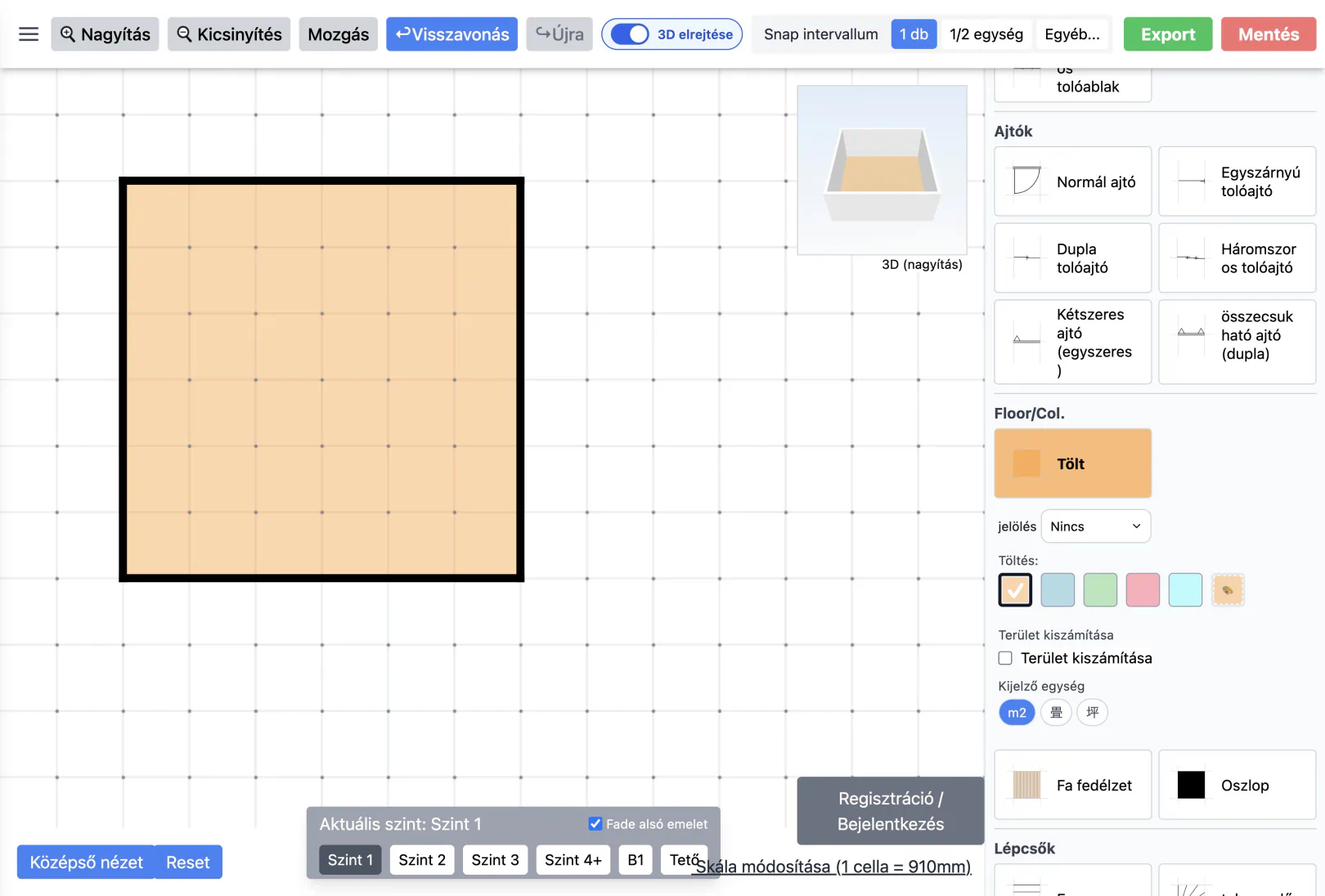
1Válassza ki a padló típusát/színét
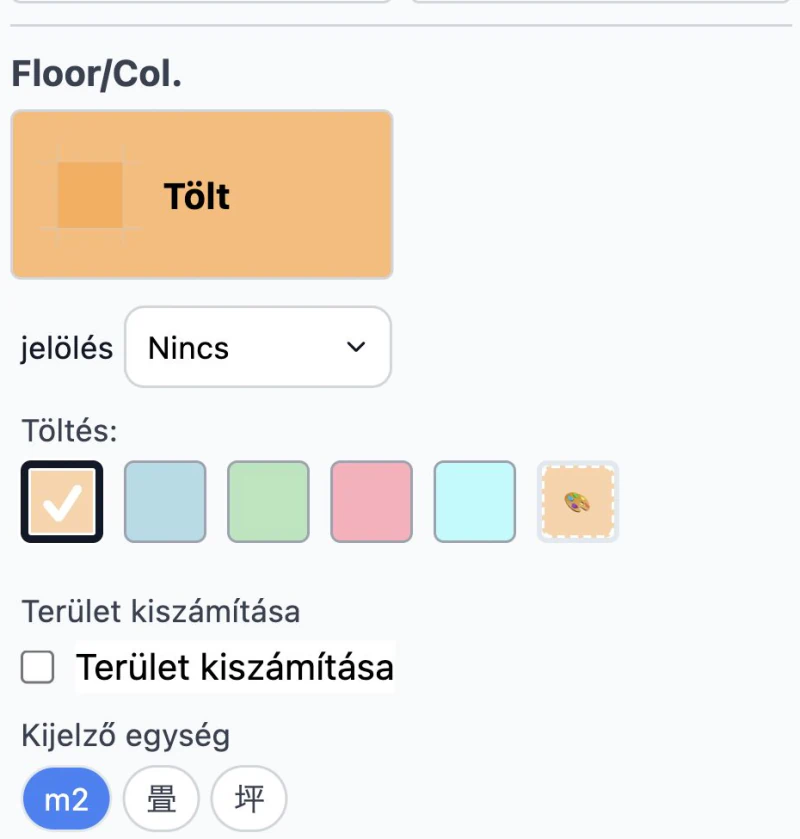
2Hozzon létre egy emeletet a csúcsok körül
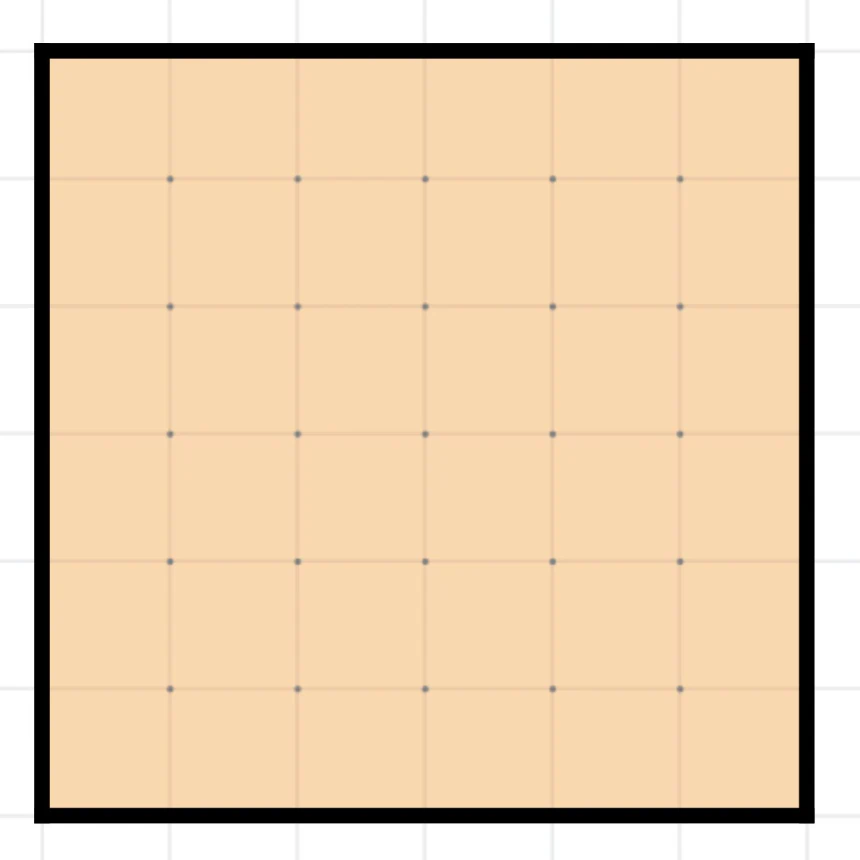
A műveleti terület nagyítása
1Válassza ki a padló típusát/színét
2Hozzon létre egy emeletet a csúcsok körül

Tölt
Kitölti a szoba körüli területet. A mintát a „Nincs”, „Függőleges”, „Vízszintes” vagy „Rács” közül választhatja ki. Különböző színek használatával megkülönböztetheti az egyes helyiségek rendeltetését.

Fa terasz
Rajzolj egy fedélzetet a terület köré. A tábla tájolását függőleges és vízszintes minták ábrázolják, és megerősítik a helyzeti kapcsolatot a bejárattal/kijárattal és a helyszínnel.

Oszlop
Adja meg az oszlop sík alakját területenként. Választhat a szín és a magasság között, és a magasság is befolyásolja, hogyan néz ki 3D. Ellenőrizze a kiemelkedés helyét és méretét az alaprajzon.
A padló színkódolása segítségével megkülönböztethető a nappali/étkező/konyha, a fürdőszoba és a tárolóhelyiség stb. Ha nincs szüksége a terület szövegére, rajzolás előtt távolítsa el a „Terület kiszámítása és megjelenítése” lehetőséget. A csúcsok átugrása vagy a vonalak metszési sorrendjének bezárása helyett adja meg, hogy milyen sorrendben keringenek a kerületen.
Az oszlopok a síkon lévő kiemelkedéseket jelölik, magasságuk 1 m, 2,4 m és 3 m. A 3D-ban megerősítendő rajzoknál a magasság is a célnak megfelelően kerül kiválasztásra.
Rajzolja meg a lépcsőket: határozza meg a területet, a lépcsők irányát és a segédvonalakat
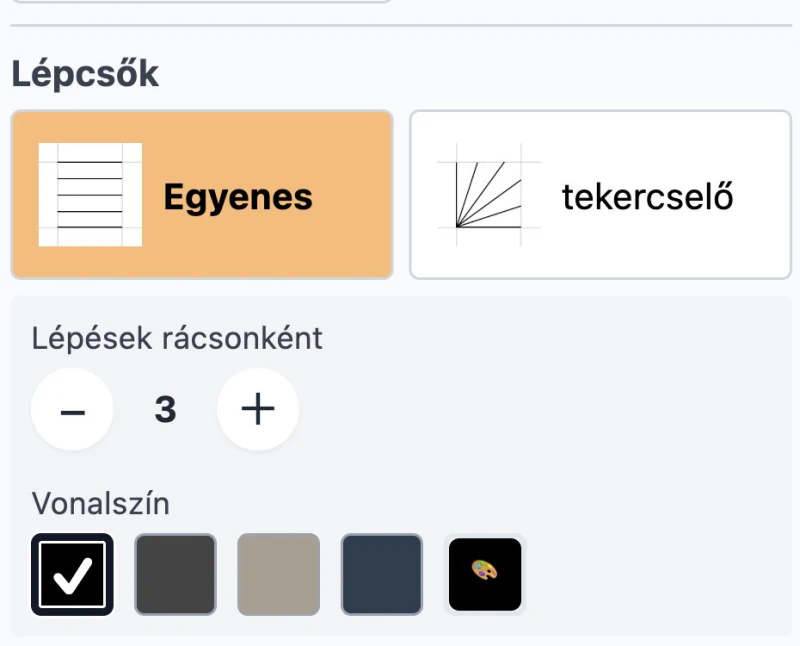
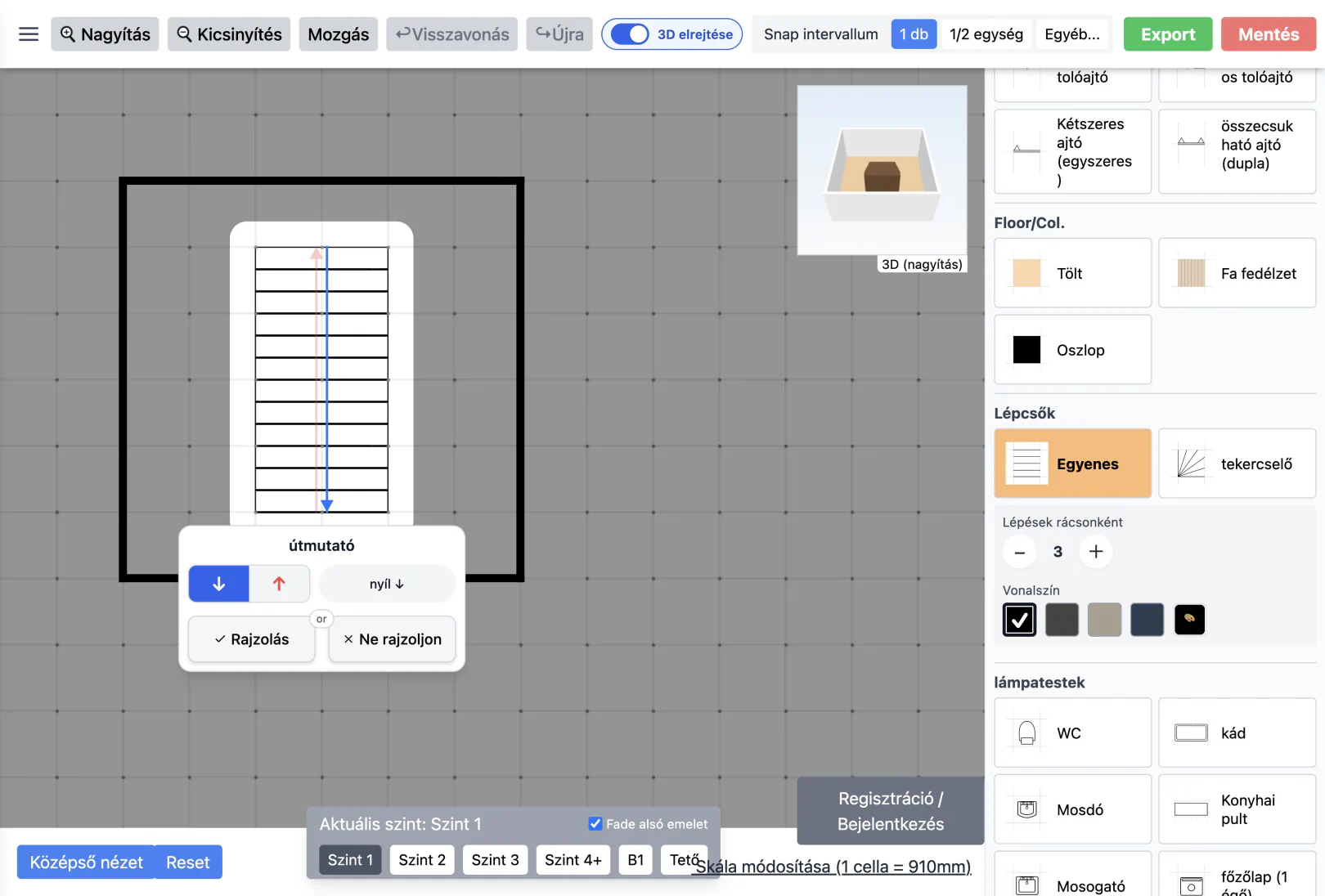
- Válassza ki az egyenes vagy a forgó típust, és állítsa be a "lépések számát skálánként" és a színt.
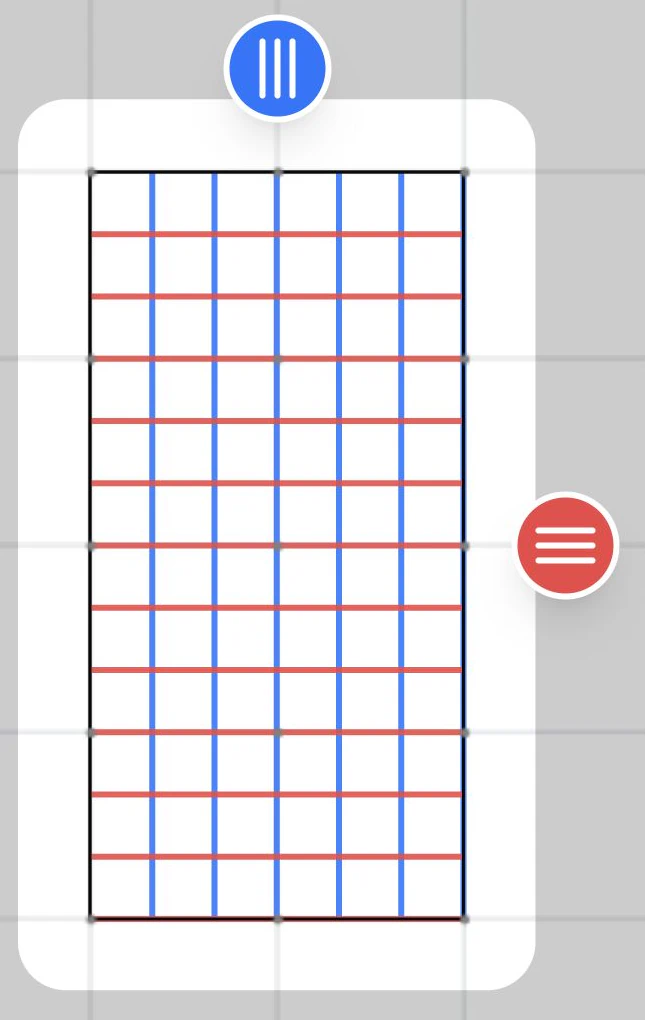
- Jelölje ki a téglalap négy sarkát, ahol a lépcsőket rendezni szeretné, majd térjen vissza az első ponthoz, és zárja be.
- Válassza ki a lépések irányát és a forgásirányt a megjelenített jelöltek közül.
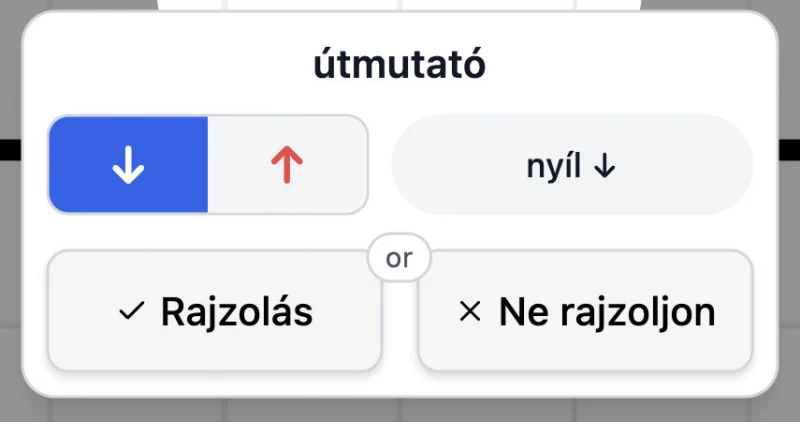
- Amikor megjelennek a segédvonal-beállítások, ellenőrizze az irányt és a nyilat, majd válassza a "Rajz" vagy a "Ne rajzoljon" lehetőséget.
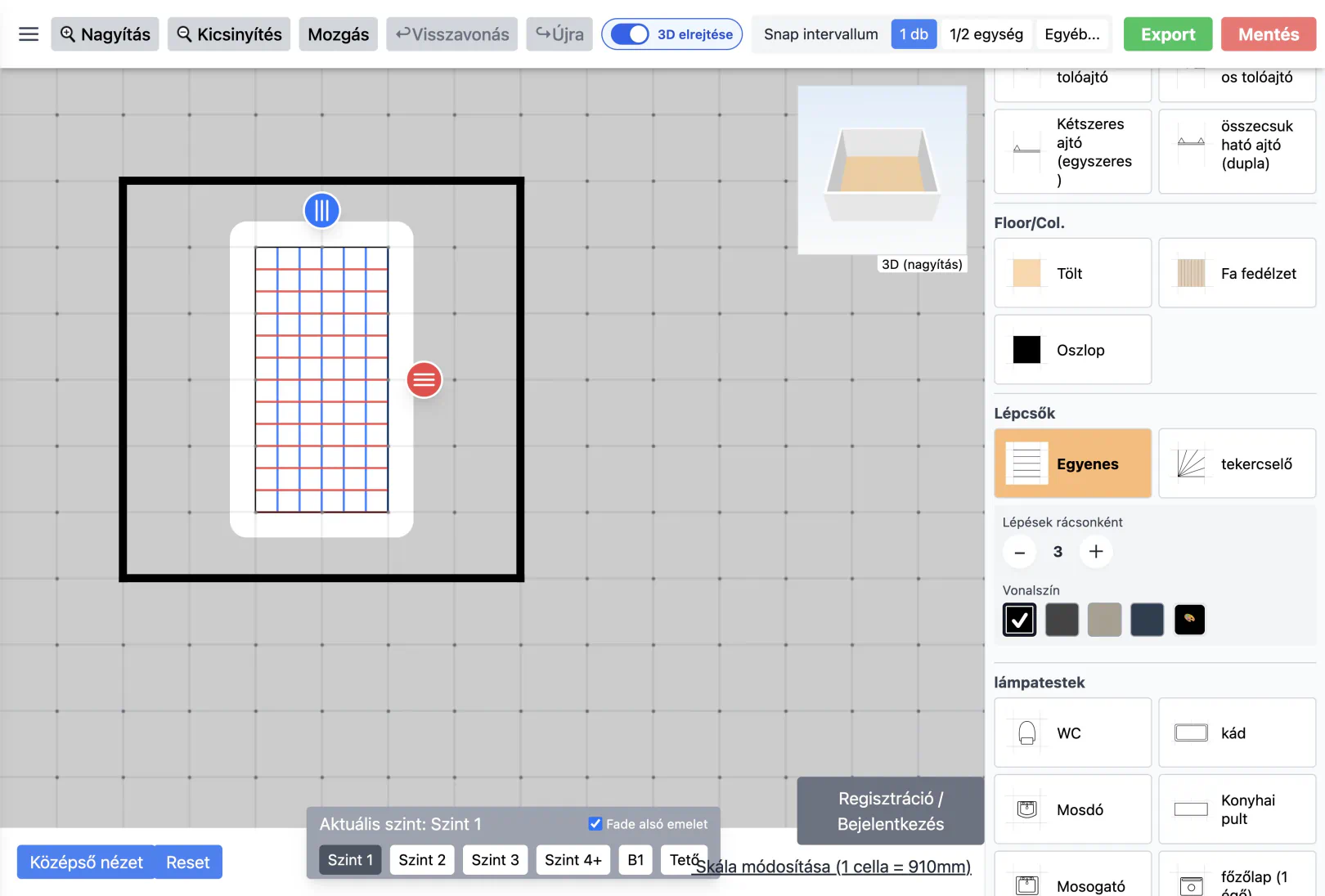
1Válassza ki a lépcső típusát
2Válassza ki a lépések irányát
A műveleti terület nagyítása
1Válassza ki a lépcső típusát
2Válassza ki a lépések irányát
1Segédvonalak és nyilak beállítása
2Ellenőrizze a lépcső irányát
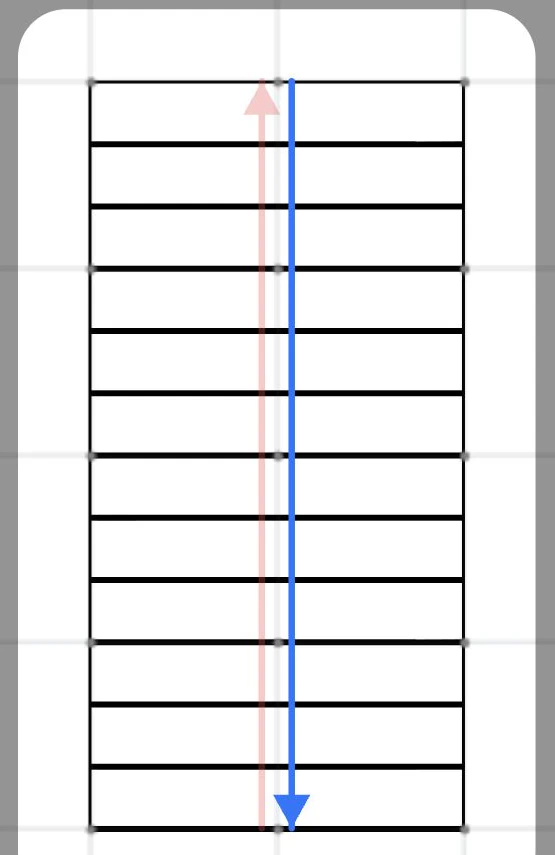
A műveleti terület nagyítása
1Segédvonalak és nyilak beállítása
2Ellenőrizze a lépcső irányát

Egyenes
Rajzoljon párhuzamos lépéseket egy téglalap alakú területen. Állítsa be a „Lépések száma skálánként”, zárja be a területet, majd válassza ki a lépés irányát, a segédvonalat és a nyilat.

Húzott fokú lépcső
Ez egy körbejárás közben felfelé haladó lépcső lapos ábrázolása. Zárja be a téglalap alakú területet, tekintse át és válassza ki a megjelenő lehetséges fordulási irányt. A lépéskiosztás eltér az egyenes típustól.
Itt van beállítva a lépcsők ábrázolása a rajzon. Ha felső és alsó szinteket szeretne megrajzolni, váltson a szintek között, és ellenőrizze, hogy a pozíciók megfelelnek-e. A lépcsők számának és tájolásának megjelenése önmagában nem határozza meg a ténylegesen beépíthető lépcsők specifikációit.
Helyiségek, tatami szőnyegek és iránytű
Görgessen végig a jobb oldalon található „Eszközök” között, és válassza ki a kívánt elemet. Hozzáadása után húzza a rajzra, és kattintson rá a szerkesztés menü megnyitásához. Beállíthatja a konyhapultok, fürdőkádak stb. forgását, vízszintes és függőleges méretét. A megjelenített műveletek az elem típusától függenek.
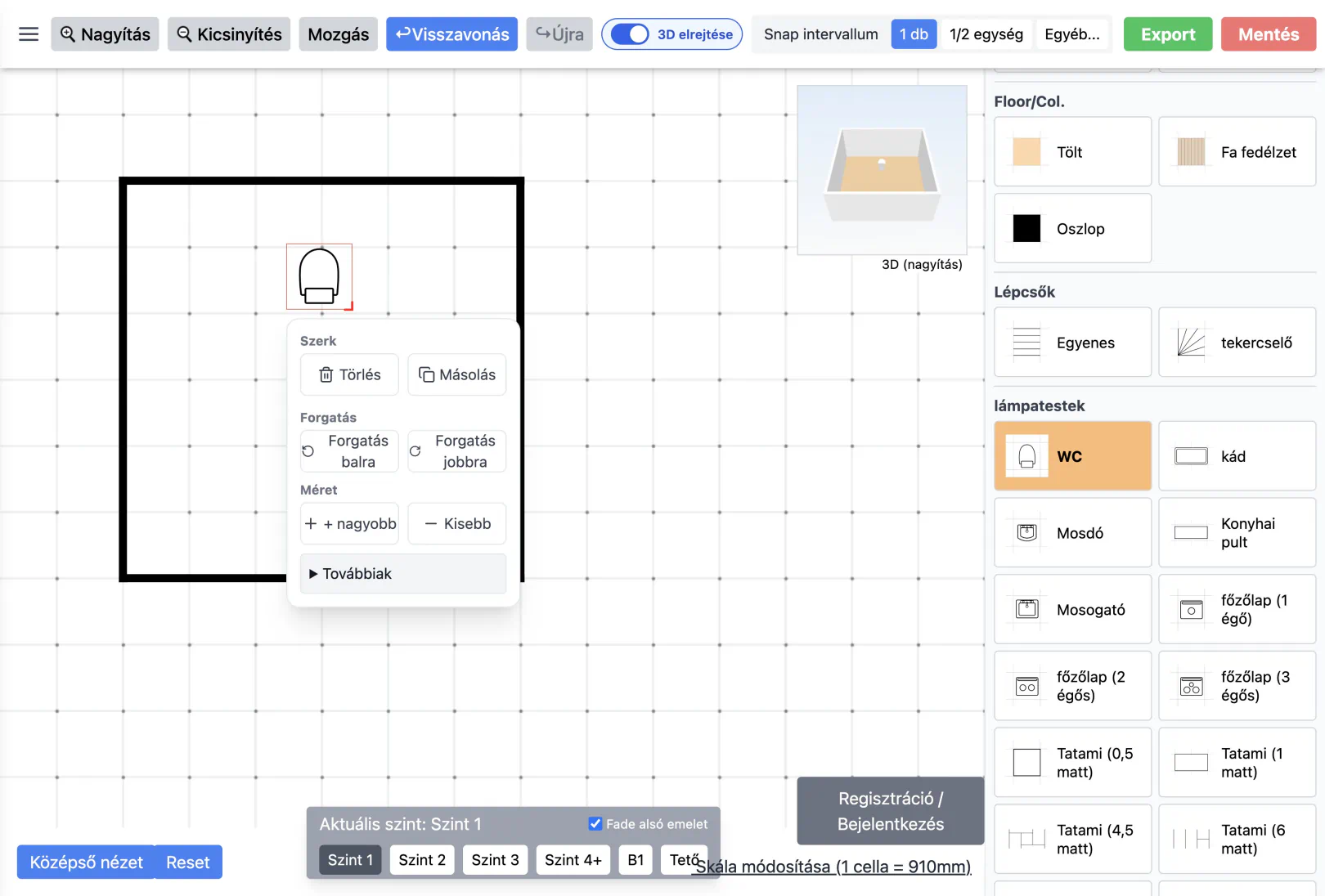
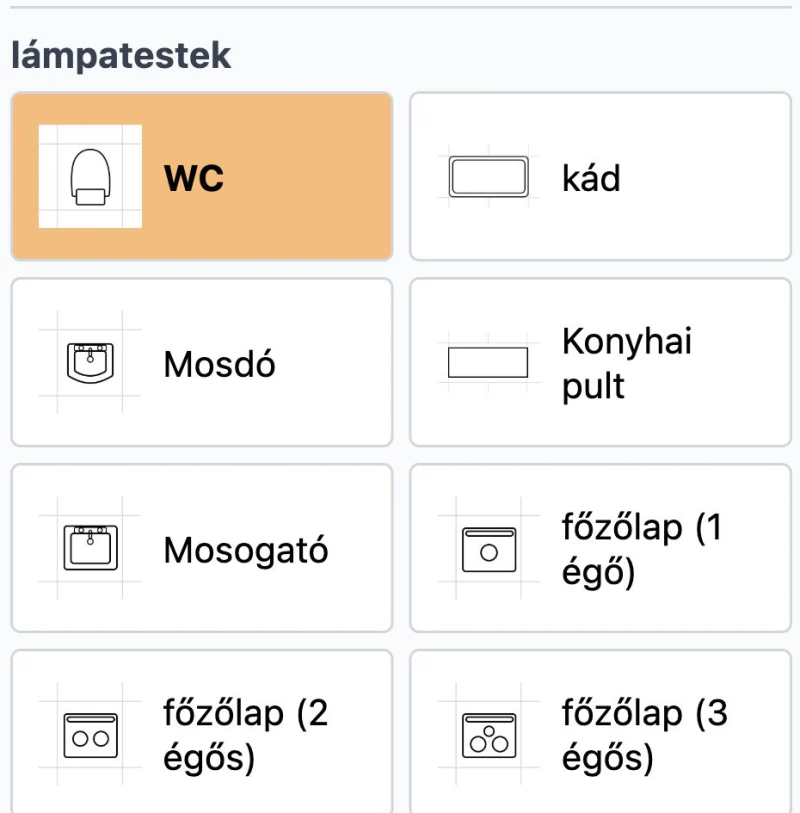
1Válassza ki és adja hozzá a WC-t
2Állítsa be az elhelyezést/méretet
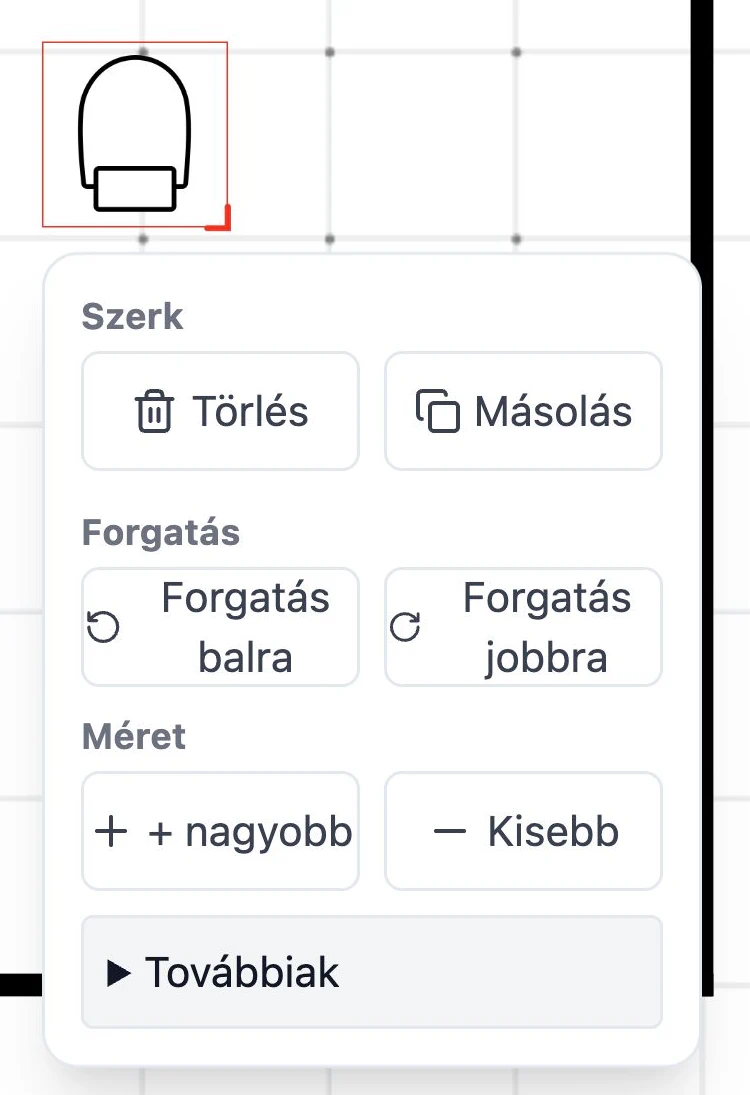
A műveleti terület nagyítása
1Válassza ki és adja hozzá a WC-t
2Állítsa be az elhelyezést/méretet
Építsen konyhát pultból, mosogatóból és tűzhelyből
Helyezzen el egy konyhai pultot, és állítsa be a méretét és az elforgatását. Adjon hozzá egy mosogatót és tűzhelyet, majd helyezze őket a pultra. Különálló tárgyak, ezért a pult mozgatása vagy elforgatása után ellenőrizze, hogy a mosogató és a tűzhely még egy vonalban van-e vele.

WC
Helyezze el a WC szimbólumot. Fordítsa hátát a falnak, hagyjon helyet maga előtt az álláshoz és az üléshez, valamint az ajtó kinyitásához és bezárásához.

kád
Helyezze el a fürdőkád körvonalát. A tényleges szélességnek és mélységnek megfelelően külön helyet biztosítanak a mosóhelynek és a fürdőszobaajtónak.

Mosdó
Helyezze el a mosogatót. Álljon a falhoz, és ellenőrizze, hol álljon előtte, és hol nyissa ki a tároló ajtaját.

Konyhai pult
Helyezze el a pultralapot. A szélesség és mélység beállításával, valamint a mosogató és a tűzhely egymásra helyezésével kifejezheti konyhája összetételét.

Mosogató
A mosogatórész önállóan is elhelyezhető. Rakja őket a konyhapultra, hagyjon munkateret köztük és a tűzhely között.

főzőlap (1 égő)
Egyégős kályha szimbólum. Válassza ki a tényleges készüléknek megfelelő égők számát, majd helyezze el a szimbólumot a konyhapultra.

főzőlap (2 égős)
Ez a szimbólum két főzőzónával rendelkező tűzhelyet jelöl. Állítsa be a szélességét és mélységét a telepíteni kívánt készülékhez.

főzőlap (3 égős)
Egy 3 égős tűzhely szimbóluma. Rakja fel a konyhapultra, mint a mosogatót, és ellenőrizze az elhelyezkedését a környező munkafelülettel.

Tatami (0,5 matt)
Ez a féltatami szimbólum. Ez képviselheti a négyzet alakú tatami szőnyegek kombinációját vagy egy tatami sarok egy részét.

Tatami (1 matt)
Egy téglalap alakú tatami szőnyeg. A tárgyak ismételt elforgatásakor és elrendezésénél, valamint az egyedi fektetési módok mérlegelésekor használatos.

Tatami (4,5 matt)
Ez egy szimbólum, amely összefoglalja a 4,5 tatami szőnyeg lerakását. Megmutathatja japán szobája kompozícióját anélkül, hogy mindegyiket egyenként kellene elhelyeznie.

Tatami (6 matt)
Helyezze össze a 6 tatami szőnyeget. Hasonlítsa össze a külső formát a tényleges mérettel, és rajzolja meg külön a szekrények és a bejáratok helyét a falakhoz és az ajtókhoz.

Tatami (8 matt)
Ez a szimbólum a 8 tatami szőnyeg elrendezését foglalja össze. Ellenőrizze, hogy megfelel-e a szoba hosszának és szélességének, majd állítsa be a helyzetét és méretét.

Tatami (10 matt)
Ez a szimbólum 10 tatami szőnyeg elrendezését foglalja össze. A tatami név nem a terület automatikus mérési eredménye. A szükséges hely méretvonalakkal és területszámításokkal is igazolható.

Iránytű
Az irányt jelző szimbólum. Forgassa el, hogy az északi irányhoz igazodjon, és helyezze a rajz margójára. A képernyő teteje nem válik automatikusan északivá.
A tatami szőnyegek mérete régiótól és terméktől függően változik. A „6 tatami” elemek egyszerű elhelyezése nem feltétlenül hozza létre egy tényleges 6 tatami szoba méreteit. Ellenőrizze és állítsa be a tényleges hosszúságot és szélességet.
Helyezzen el bútorokat, készülékeket, embereket, állatokat és járműveket
- Válassza ki az elhelyezni kívánt elemet a "Bútorok/lakótárgyak" közül.
- Húzza a hozzáadott elemet a kívánt helyre.
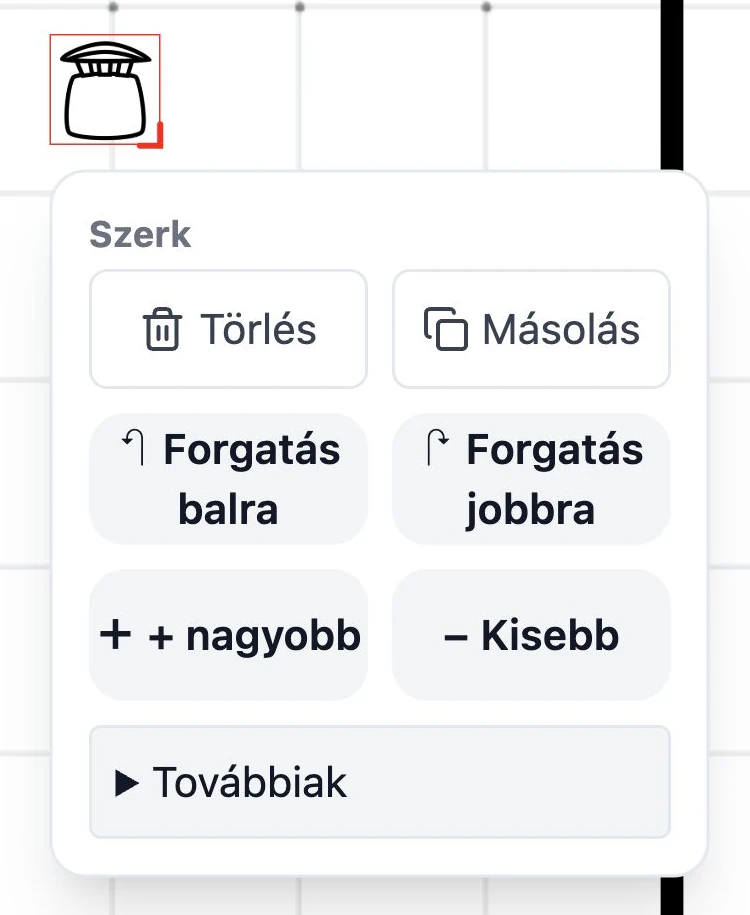
- Kattintson az elemre, és használja a megjelenő elforgatási/átméretezési műveleteket.
- Ha ugyanarról az elemről több másolatot szeretne elhelyezni, használhatja a "Másolás" parancsot is a szerkesztés menüből.
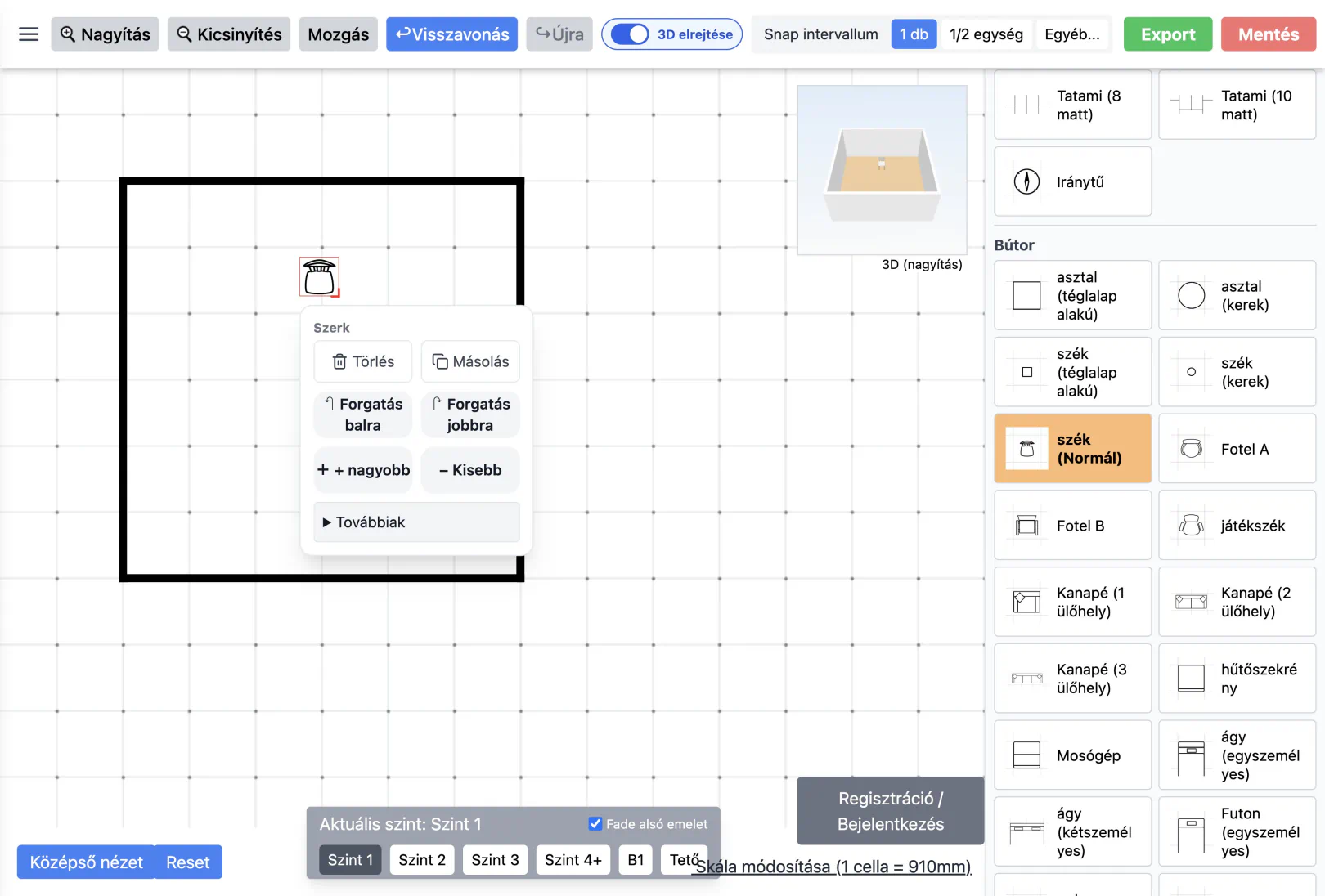
1Válasszon ki egy széket (standard)
2Állítsa be az irányt és a méretet
A műveleti terület nagyítása
1Válasszon ki egy széket (standard)
2Állítsa be az irányt és a méretet
Fontos, hogy ne feltételezzük, hogy a bútor kezdeti mérete a tényleges termékméret. A szélességet és a mélységet a termék külső méretei alapján ellenőrzik. A menüben az "Egyéb (színváltás stb.)" alatt további beállításokat láthat a kiválasztott elemhez.

asztal (téglalap alakú)
Helyezzen el egy négyzet alakú asztalt. Állítsa be a szélességet és a mélységet, és ellenőrizze a környező teret, beleértve azt is, hogy hol kell húzni a széket.

asztal (kerek)
Kerekasztal szimbólum. Ellenőrizheti az átmérőt és a környező folyosókat, és összehasonlíthatja az elhelyezés különbségét egy négyzet alakú asztallal.

szék (téglalap alakú)
Tömören egy négyzet alakú ülést ábrázol. Használja ezt, ha figyelembe veszi az étkezőhelyek számát és az asztalok közötti távolságot.

szék (kerek)
Ez a szimbólum egy kerek székülést jelöl. A bútorelrendezés tervezésekor igazítsa a méretét a tényleges székhez.

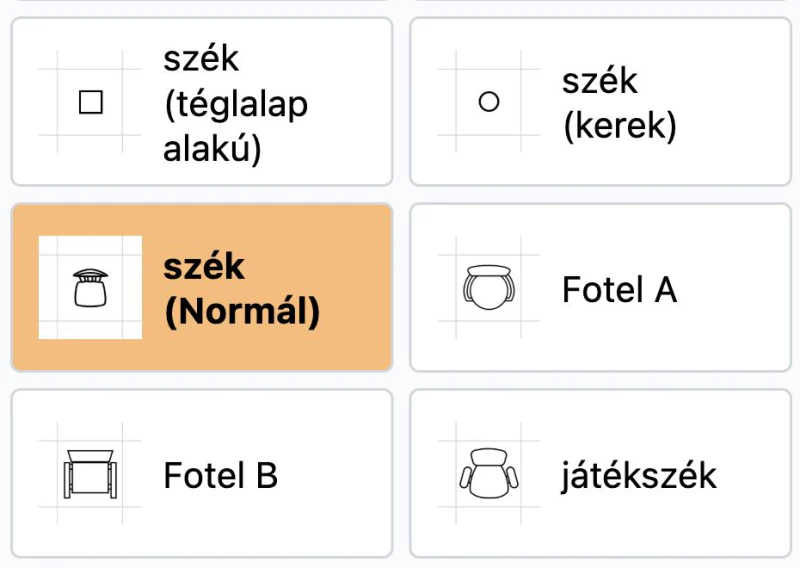
szék (Normál)
Háttámlás szék szimbóluma. Forduljon az asztal vagy az íróasztal felé, és hagyjon helyet a hátrahúzásra.

Fotel A
Ez az első karfás széktípus. Állítsa be a szomszédos székek közötti távolságot a szélesség alapján, beleértve a karfát is.

Fotel B
Az A foteltől eltérő alakú fotel. Válassza ki a szimbólumot, majd állítsa be a méretét a tényleges székhez.

játékszék
Játékszék szimbólum. Az íróasztalhoz viszonyított helyzeten kívül vegye figyelembe a lehajtott háttámla helyigényét is.

Kanapé (1 ülőhely)
Ez egy egyszemélyes kanapé. Ellenőrizze a háttámlát és azt az oldalt, amelyen ül, majd fordítsa el az asztal vagy a TV felé.

Kanapé (2 ülőhely)
Ez egy kétüléses kanapé. Állítsa be a szélességet és a mélységet a tényleges mérethez, és ha asztalt helyez elöl, hagyjon elegendő helyet a be- és kilépéshez.

Kanapé (3 ülőhely)
Ez egy 3 személyes kanapé. Ne csak azt ellenőrizze, hogy elfér-e a fal mentén, hanem azt is, hogy nem akadályozza-e a bejárat felőli áramlást.

hűtőszekrény
A hűtőszekrény helyét jelzi. Ne csak a termék méreteit ellenőrizze, hanem a hőelvezetési hézagokat és az ajtónyitáshoz szükséges helyet is.

Mosógép
Helyezze be a mosógépet. Ellenőrizze a vízálló serpenyő, a vízellátás és a lefolyó helyét, valamint azt, hogy hol tudja kinyitni a fedelet vagy az ajtót a ruhanemű be- és kivételéhez.

ágy (egyszemélyes)
Egyszemélyes ágy. A külső méretekhez igazítsa a keretet, ne a matracot, és hagyjon egy átjárót a felkeléshez, felkeléshez és az ágy lefektetéséhez.

ágy (kétszemélyes)
Ez egy franciaágy. Mérlegelje, hogy mindkét oldalról használja-e, vagy a falhoz helyezze, és tegye olyan helyre, ahol nem ütközik a tárolóajtóval.

Futon (egyszemélyes)
Megjeleníti a futont az elrendezésben. Még azokban a szobákban is, amelyeket napközben takarítanak meg, ellenőrizheti, hogy lefekvéskor legyen szabad útja.

polc (négyzet)
Helyezze el a tárolópolcot. Állítsa be a szélességet és a mélységet, hogy biztosítsa a bejárati ajtókat, fiókokat és helyek, ahol kiveheti a dolgokat.

TV
A TV helyzetét és tájolását jelzi. Ellenőrizze a kanapé tájolását és az ablakhoz való viszonyát, és ha szükséges, rajzolja meg külön a TV-állvány körvonalát.

személy (felnőtt)
Helyezze el a személy szimbólumát, és mutassa meg a képen, hogy hol használja, és elrendezését. A folyosó szélességét vagy az üzemeltetéshez szükséges méreteket nem lehet pusztán a szimbólumból meghatározni.

Kutya
Ez a szimbólum elmagyarázza a kutya tartózkodási helyét és a kedvence keringési útvonalát. A felszerelés tényleges méreteit, mint például a ketrecek és az ágyak külön megerősítik.

vízadagoló
A fő egység telepítési helyét jelzi. Biztosítsa a szélességet, mélységet és helyet a palackcseréhez és a vízellátáshoz.

Klíma
A beltéri egység helyét és tájolását jelzi. A beépítési magasság önmagában az alaprajzból nehezen közvetíthető, ezért szükség esetén szöveggel is kiegészítjük.

Klímaberendezés kültéri egysége
Helyezze el a légkondicionáló kültéri egységét. A főtest külső formája mellett a szellőzés és a termékkörülmények szerinti ellenőrzés határait is ellenőrizzük.

Macska
Ez a szimbólum jelzi, hol van a macska. Az elrendezés és a helyszín bútorokkal való megosztása esetén használatos, a szükséges kellékeket külön feltüntetjük.

Fa A
Helyezze el a növényeket. Vegye figyelembe a cserepek, ágak és levelek terjedését, hogy ne fedjék át a beltéri sétányokat vagy a kültéri bejáratokat.

autó (szedán)
A parkolóhely mérlegelésére szolgál. A tényleges jármű teljes hosszától és szélességétől függően a be- és kiszálláshoz szükséges hely is külön biztosított.

motorkerékpár
Motorkerékpár-parkoló pozíciót mutat. Hagyjon helyet a kormánynak, a fel- és leszállásnak, valamint a motorkerékpár tolásának, valamint magának a járműnek.

Kerékpár
A kerékpárparkoló helyét jelzi. Ha több egység van sorakozva, ellenőrizze a fogantyúk átfedését és a kihúzás útvonalát.
Elhelyezése után képzelje el, hogyan fogja használni
A kanapé oldalának, amelyen ül, az asztal vagy a TV felé kell néznie. Helyet hagy az olyan tevékenységekhez is, mint a szék húzása, a polc kinyitása és az élelmiszerek kivétele a hűtőszekrényből. Csak azért, mert a bútor beleillik a szoba körvonalába, még nem árulja el, hogy kényelmes-e a használata.
Írja be a szoba nevét/megjegyzéseit

+Szöveg
Adja hozzá a szoba nevét, célját és megjegyzéseit. Írja be, nyomja meg az OK gombot, és állítsa be a pozíciót a rajzon. A szöveget a kijelölés után a "Szerkesztés" gombra kattintva javíthatja.
- Válassza a "+Karakter" lehetőséget, és írjon be olyan mondatokat, mint a "nappali" és a "tárhely".
- Adja hozzá az "OK" gombbal, és húzza a szöveget olyan helyre, ahol könnyebben olvasható.
- Kattintson a szövegre, és állítsa be a "Szerkesztés", "Nagy", "Kicsi" stb. segítségével.
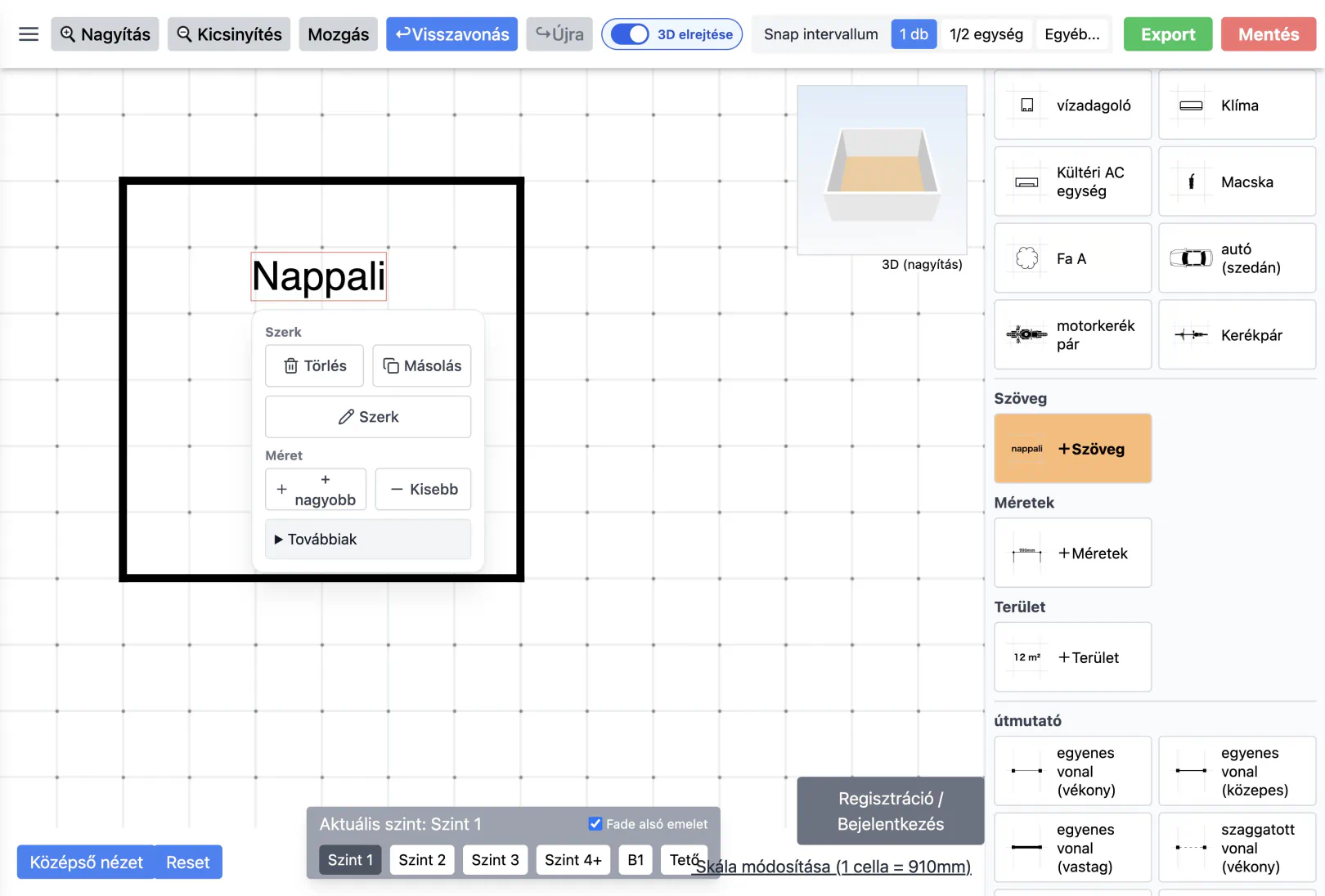
1Szöveg hozzáadása
2A szöveg helyzetének és méretének beállítása
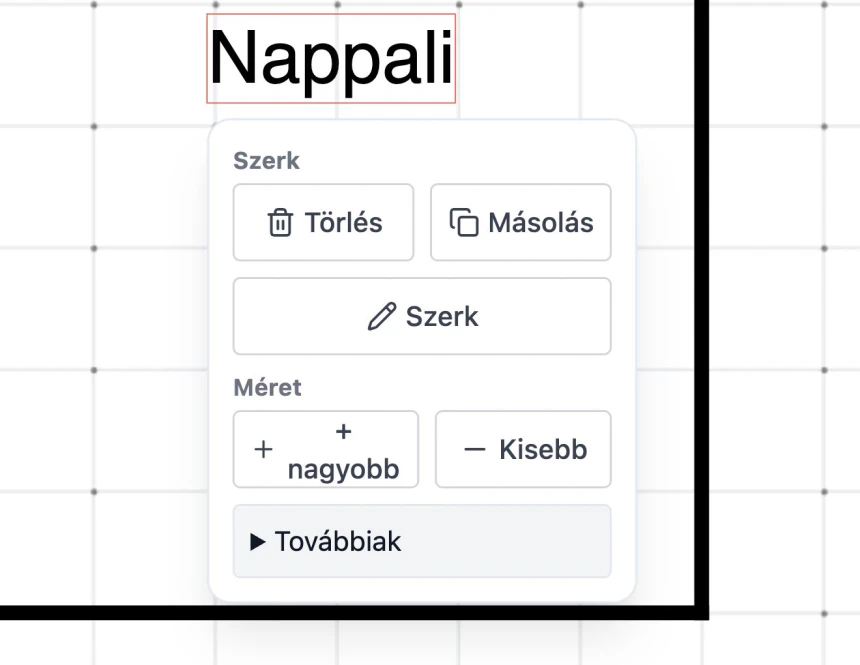
A műveleti terület nagyítása
1Szöveg hozzáadása
2A szöveg helyzetének és méretének beállítása
Nyissa meg a további stílusbeállításokat a további szövegbeállításokhoz. Adjon hozzá megjegyzéseket, például ideiglenes az ellenőrizetlen méretekhez vagy az ablakpárkány magasságához: ... mm olyan információkhoz, amelyeket az alaprajz önmagában nem tud megjeleníteni.
Rajzoljon méretvonalakat, és adja meg a tényleges méreteket, ha szükséges

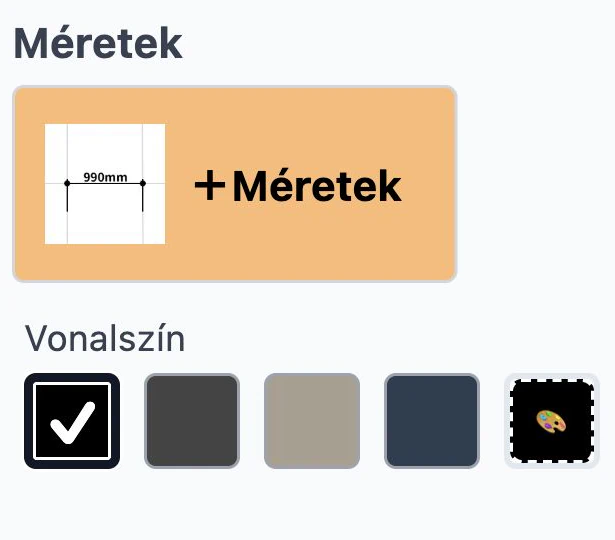
+Méretek
Adja meg a kezdő- és végpontot, és válassza ki a segédvonal irányát. Egy négyzet hosszán alapuló érték jelenik meg, és megadhatja a ténylegesen mért értéket is.
- Válassza a "+ Méretvonal" lehetőséget a "Méretszámítás" menüben.
- Adja meg a rács kezdő- és végpontját, ahol a hosszt jelezni kívánja.
- Válassza ki és erősítse meg a mellékvonal irányát. Ha a tájolás vízszintes, akkor olyan javaslatok jelennek meg, mint a felső vagy az alsó.
- Hasonlítsa össze a megjelenített értéket egy négyzet hosszával és a mérési eredményekkel.
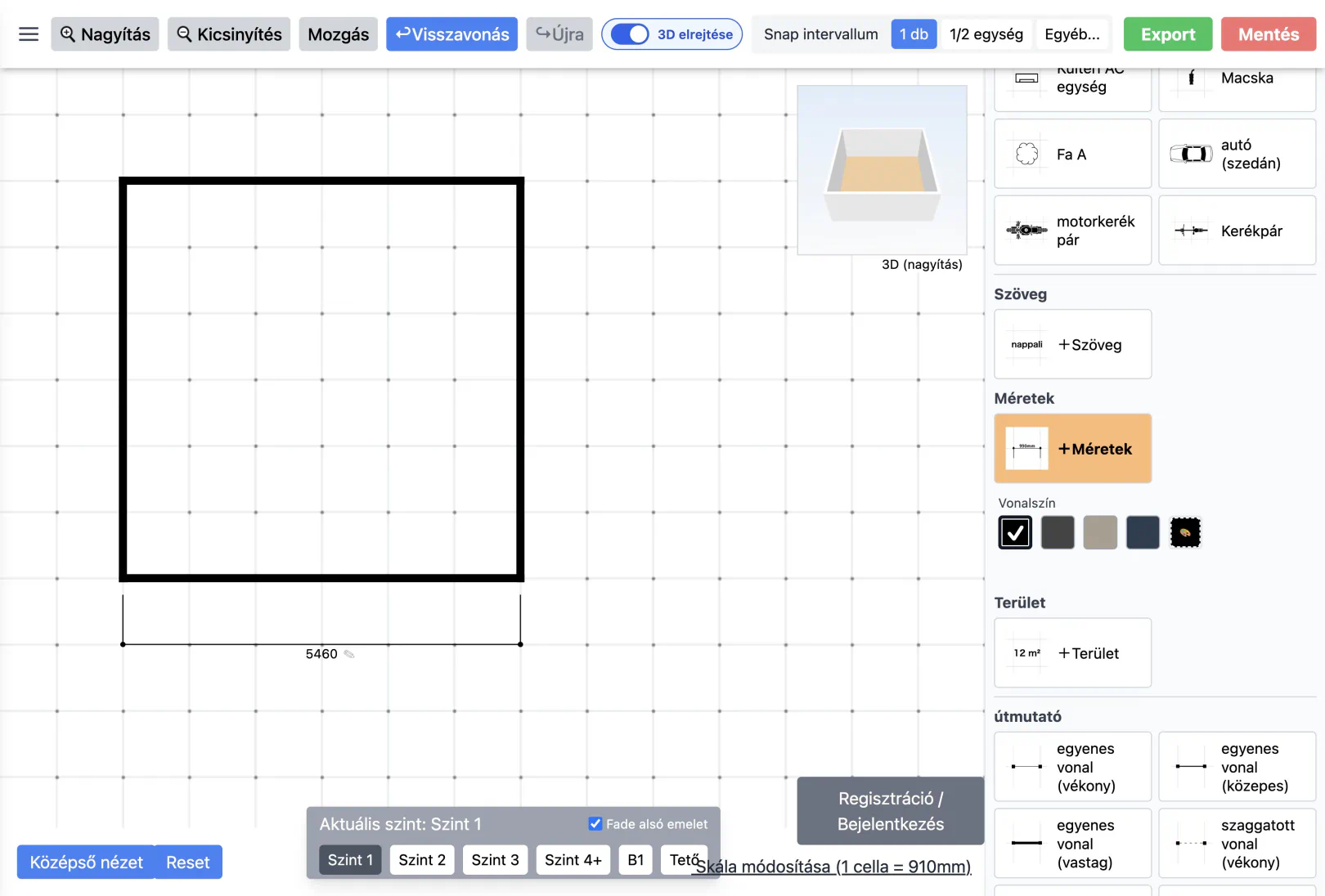
1Válassza ki a méretvonalat
2Ellenőrizze a méretvonalakat és a számokat
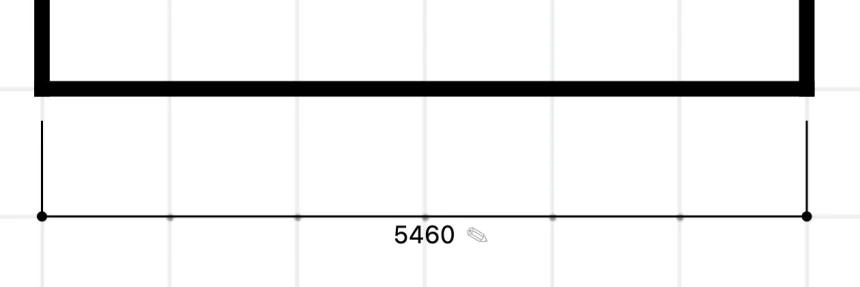
A műveleti terület nagyítása
1Válassza ki a méretvonalat
2Ellenőrizze a méretvonalakat és a számokat
Adjon meg egy mért értéket a megjelenített méret felülbírálásához
A mért értéket a méretérték melletti szerkesztés gomb "Adja meg a tényleges mért értéket" kiválasztásával mentheti el.Ez a bemenet megváltoztatja a méretvonal megjelenített értékét. A falak és bútorok helyzete és a teljes rajz léptéke nem változik automatikusan. Ha a rajzon a hosszt szeretné egyeztetni, ellenőrizze külön a rácsbeállításokat és a vonal végpontjait.
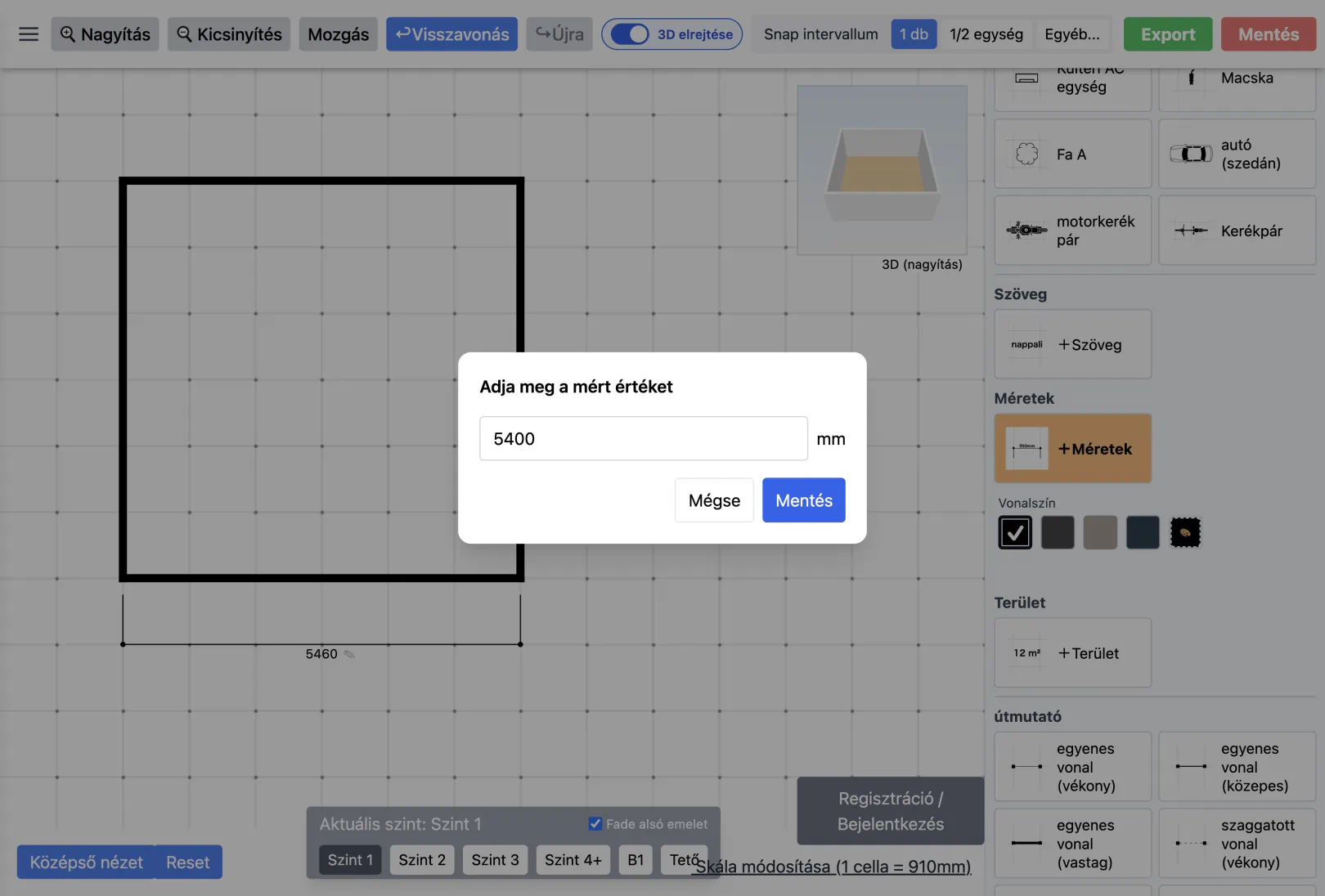
1Adja meg a mért méretet
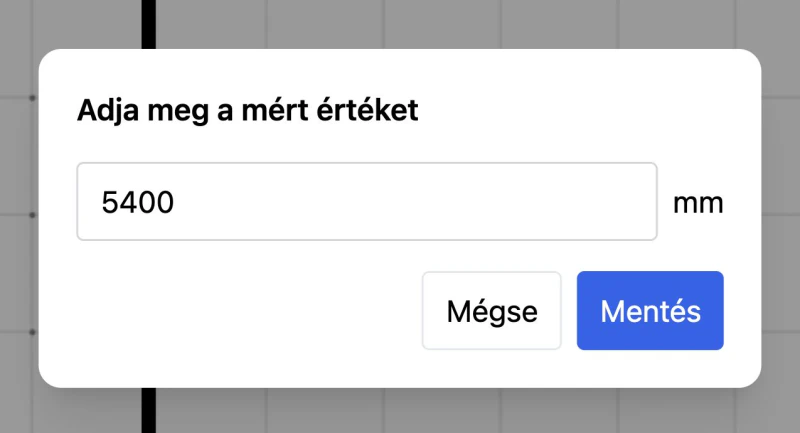
A műveleti terület nagyítása
1Adja meg a mért méretet
A méretvonalak könnyebben olvashatók, ha a margókra helyezik azokat, ahol nem fedik át őket a bútorok vagy helyiségek nevével. Ne keverje össze a fal közepétől középig terjedő méreteit és a fal belső méreteit, és legyen egyértelmű, hogy mit mér.
Számítsa ki a területet, és jelenítse meg m²-ben, tatamiban és tsubóban

+Terület
Sorrendben válassza ki annak a tartománynak a csúcsait, amelyiket meg akarja ismerni, térjen vissza az első ponthoz és zárja be. Válassza ki a mértékegységet a m², tatami vagy tsubo közül, és a számítás után ellenőrizze a szöveget.
- Válassza ki a "+Area"-t a "Területszámítás"-ból, és válassza ki a megjelenítési egységet.
- A kerület mentén kattintson a kiszámítani kívánt terület csúcsaira.
- Kattintson ismét az első pontra a terület bezárásához.
- Ellenőrizze a kiszámított szöveget, és nyomja meg az "OK" gombot. Állítsa be a kijelző helyzetét és méretét ugyanúgy, mint a szöveget.
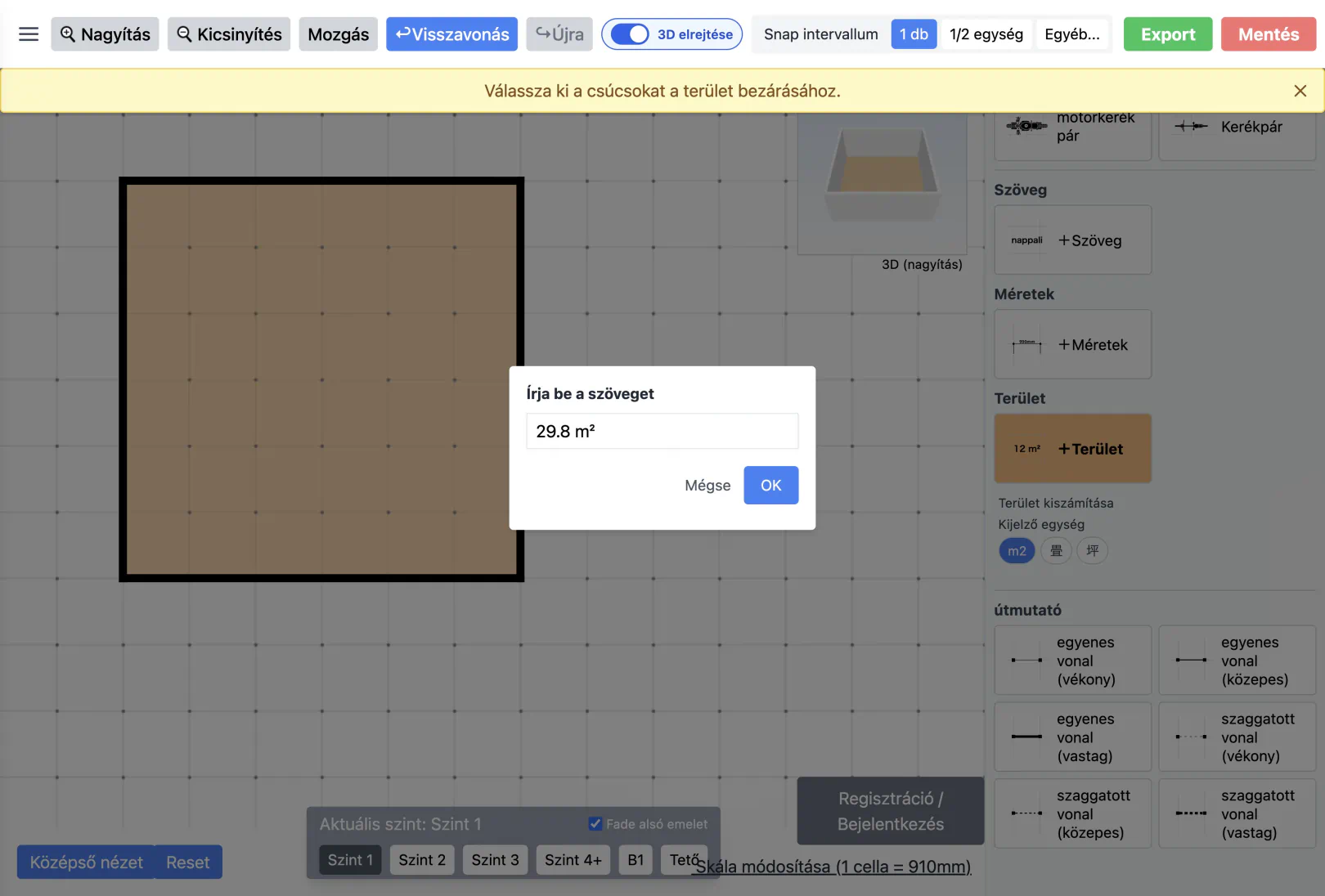
1Ellenőrizze a számított területet
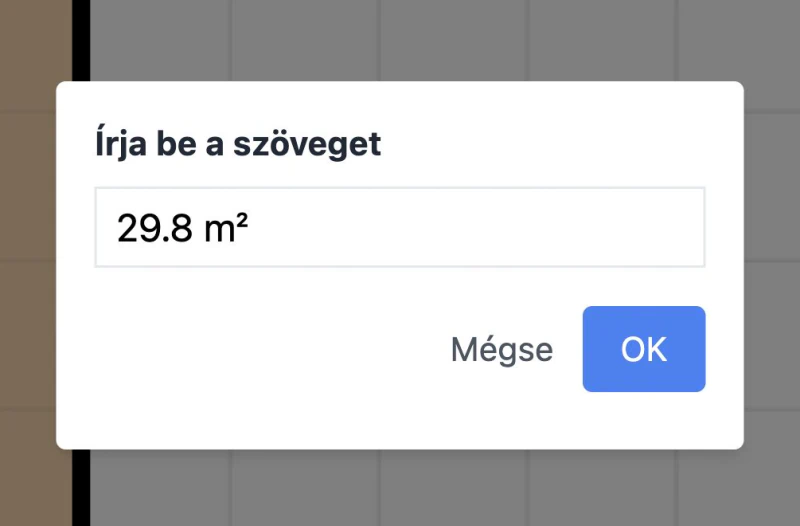
A műveleti terület nagyítása
1Ellenőrizze a számított területet
A padló létrehozásakor használhatja a "Terület kiszámítása és megjelenítése" funkciót is. Mivel a területszámítás a megadott terület és egy négyzet hosszán alapul, nem feltétlenül az effektív terület az, amely automatikusan levonja a falvastagságot és a pilléreket. Ön zárja be a szükséges tartományt.
Ez a szerkesztő 1 jo (japán tatami területegység) = 1,62 m² és 1 tsubo (japán területegység) = 3,31 m². Ezek az átalakítások elkülönülnek a tatami tárgyak és a tényleges tatami termékek méretétől. A megjelenített terület szövegének szerkesztése nem változtatja meg a padló vagy a falak alakját.
A szándékát segédvonalakkal, pontozott vonalakkal és nyilakkal fejezheti ki
Válasszon ki egy folytonos vonalat vagy szaggatott vonalat, vastagságot, és állítsa be a színt és a nyilat a "Segédvonal"-ból. Ezután kattintson a kezdő és végpontokra a rajzoláshoz. A nyílhoz a „Nincs”, „Kezdőpont”, „Végpont” és „Mindkét vége” közül választhat. Vegye figyelembe, hogy a vonalak rajzolásának sorrendje befolyásolja, hogy a nyíl melyik oldalára mutat.
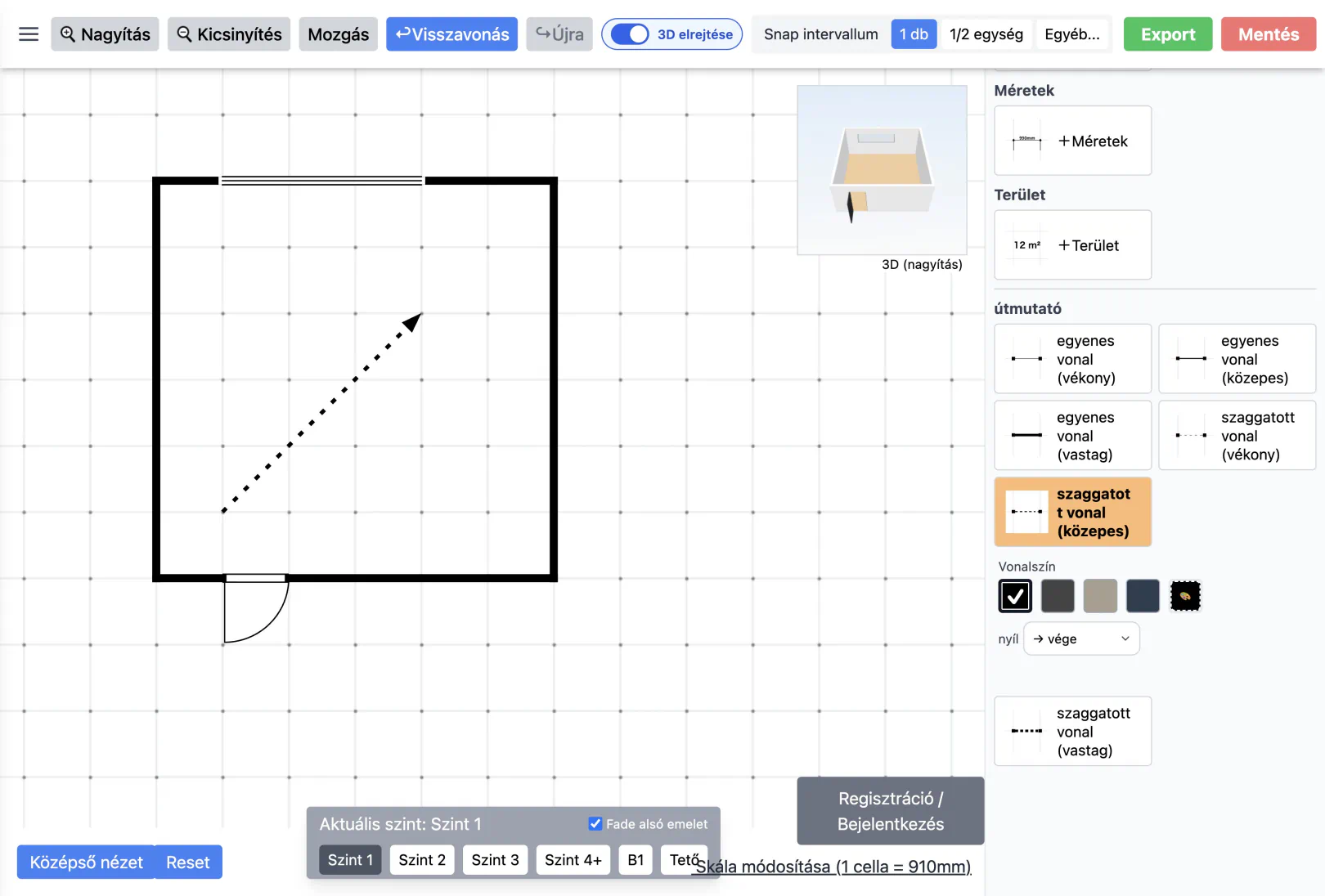
1Válassza ki a vonal típusát/nyílját
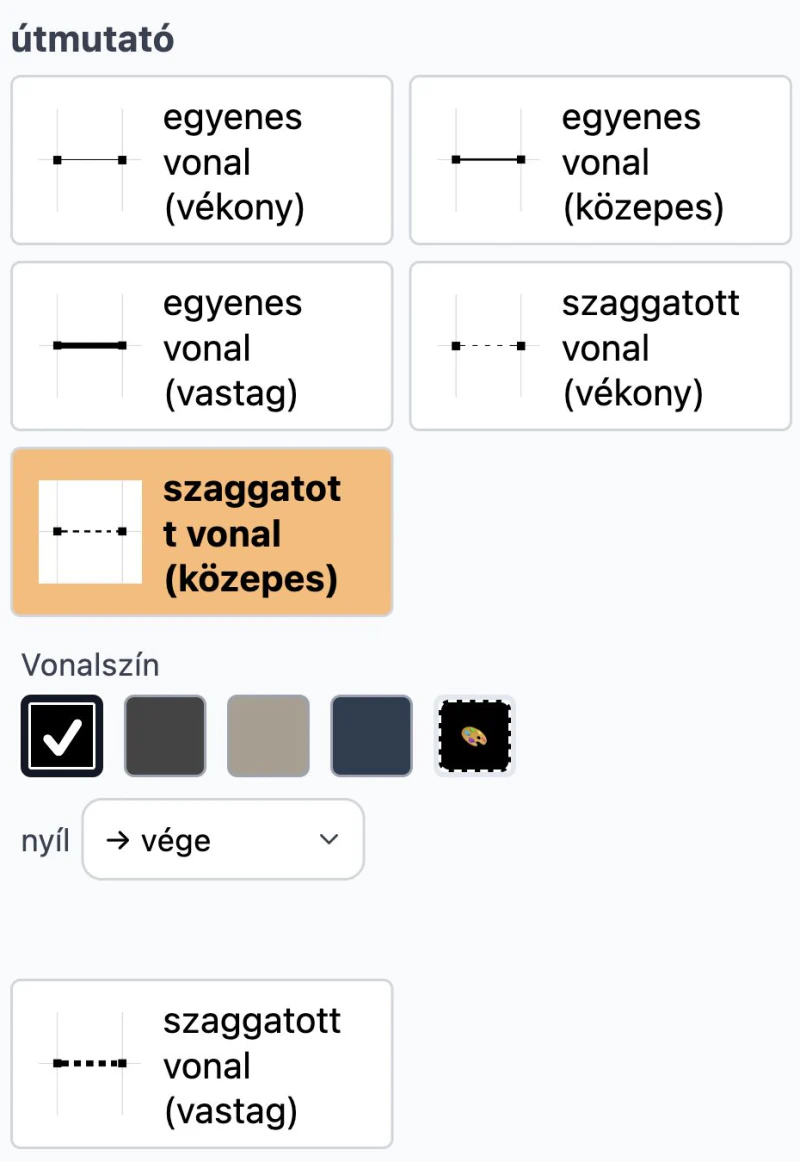
2Rajzoljon áramlási vonalakat a rajzon
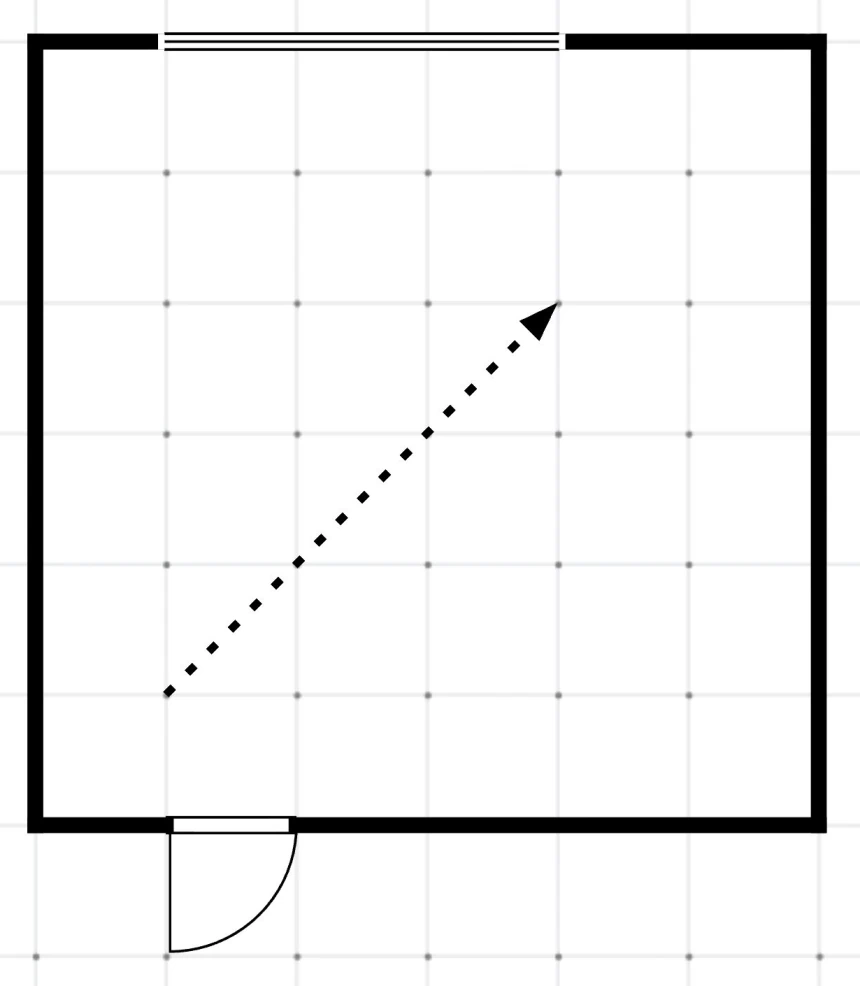
A műveleti terület nagyítása
1Válassza ki a vonal típusát/nyílját
2Rajzoljon áramlási vonalakat a rajzon

egyenes vonal (vékony)
Szerény folytonos vonal. Használja ezt az olyan vonalakhoz, amelyeket nem szeretne kitűnni a fő falból, mint például a bútorok elrendezése vagy a kiegészítő vonalak.

egyenes vonal (közepes)
Szabványos vastagságú folytonos vonal. Sorok hozzáadására szolgál a felosztásokhoz és a magyarázatokhoz.

egyenes vonal (vastag)
Folyamatos vonal a hangsúlyozáshoz. Színekkel és megjegyzésekkel jelezze a célt, hogy ne keverje össze a fallal.

szaggatott vonal (vékony)
Ez egy vékony pontozott vonal. Az ideiglenes pozíciók és referenciatartományok diszkréten megjeleníthetők.

szaggatott vonal (közepes)
Közepes vastagságú pontozott vonal. Adjon hozzá egy nyilat a gyalogos útvonal megjelenítéséhez, vagy használja más megjegyzésekhez; nem falat jelent.

szaggatott vonal (vastag)
Ez egy észrevehető pontozott vonal. Használja a hangsúlyozni kívánt összehasonlításokhoz vagy útvonalakhoz, és színekkel és szövegekkel adjon jelentést.
A segédvezetékek nem helyettesítik a falakat, hanem útmutatóként szolgálnak az elhelyezéshez, az áramlási vonalakhoz és a magyarázatokhoz. Ha szükséges, adjon hozzá szöveget, például „átjáró” vagy „tervezett elrendezés”, hogy segítsen az embereknek megérteni a vonalak jelentését.
Vonalak, padlók, lépcsők és bútorok törlése vagy újrarajzolása
Az előző művelethez először használja a „↩︎Vissza” gombot. Ha egy másik rész elhagyása közben szeretne törölni, válassza ki a céltípusnak megfelelő műveletet.
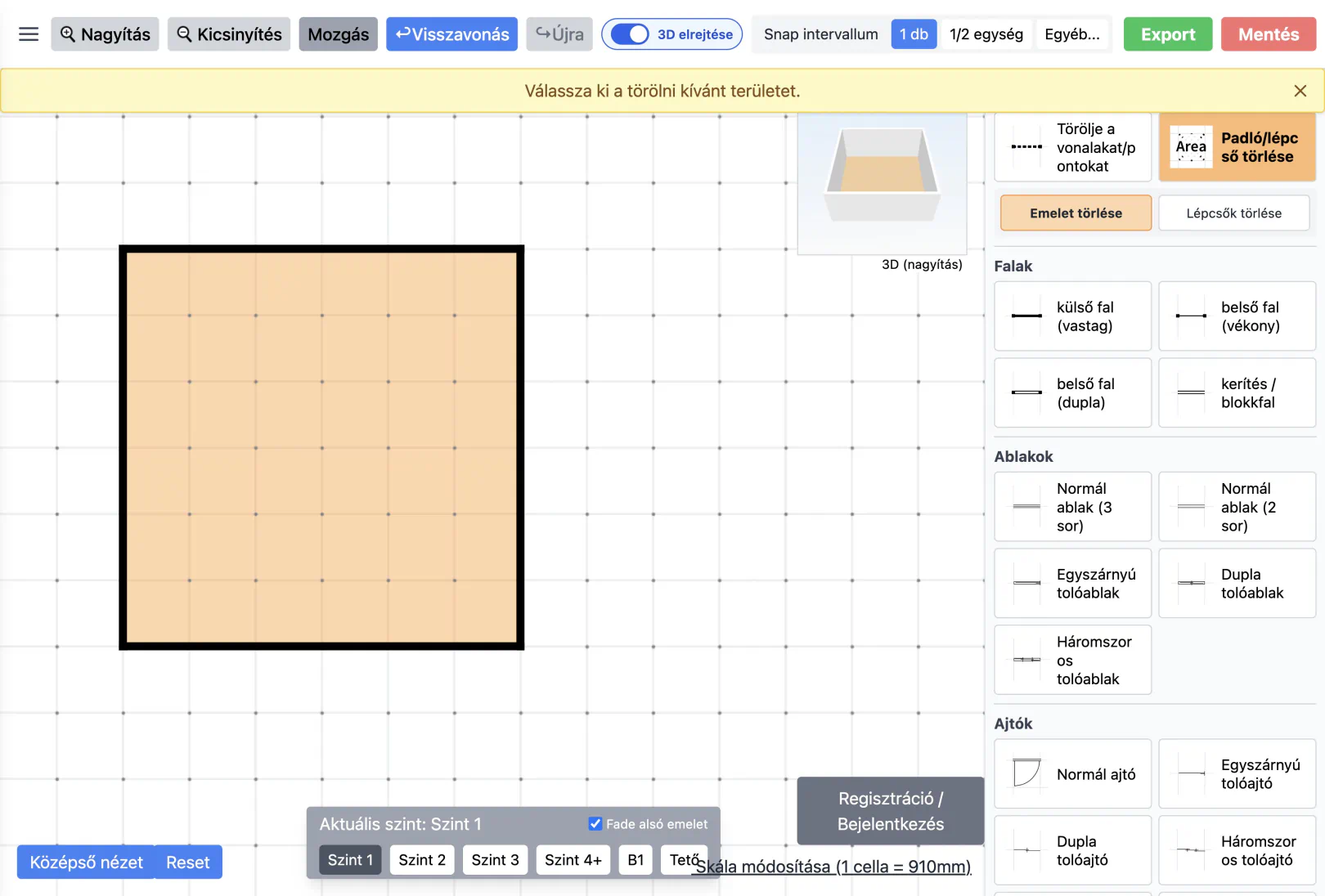
1Válassza ki a törölni kívánt objektum típusát
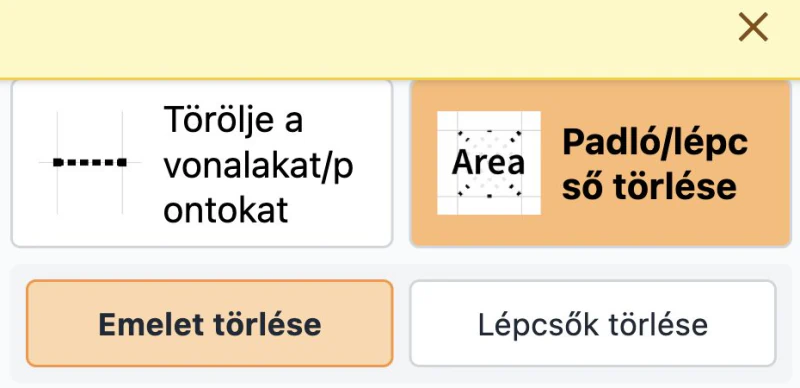
2Válassza ki a törölni kívánt területet
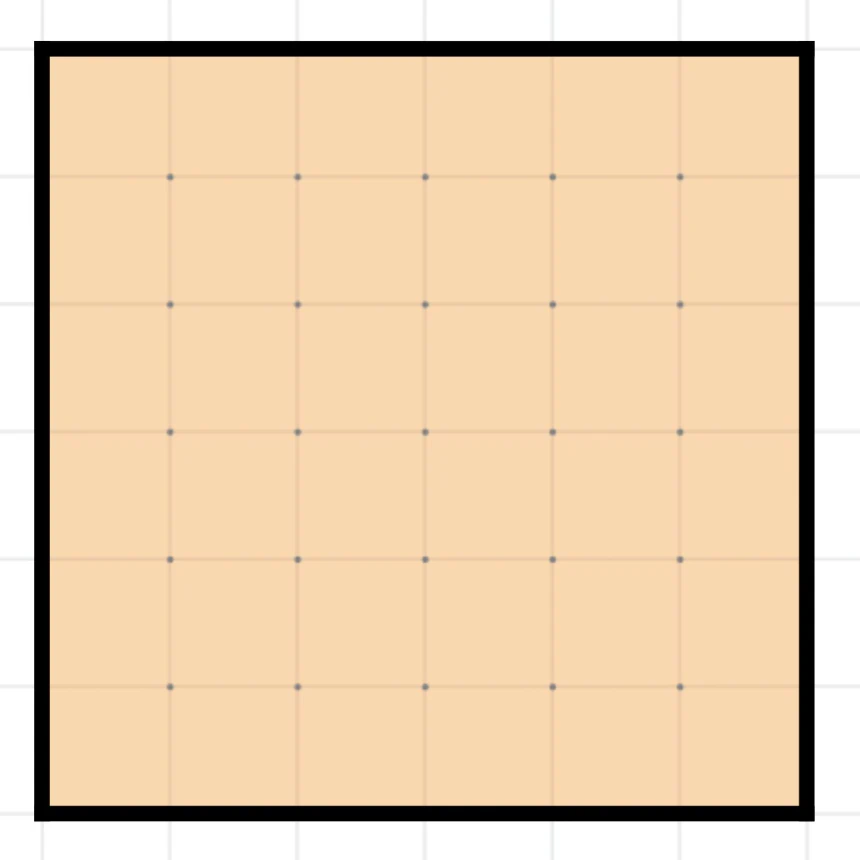
A műveleti terület nagyítása
1Válassza ki a törölni kívánt objektum típusát
2Válassza ki a törölni kívánt területet

Törölje a vonalakat/pontokat
Eszköz vonalak és pontok törlésére a falakon stb. Nagyítsa ki a célt, jelölje ki, és a törlés után ellenőrizze a szomszédos vonalakat.

Padló/lépcső törlése
Ez az a bejárat, ahol kiválaszthatja, hogyan törölje le a padlókat és a lépcsőket. Ha megnyomja, megjelenik az "Erase Floor" és az "Erase Stairs" felirat.
Padló törlése
A kitöltött területek, például a padló törlése. Ez eltér a faltörlési művelettől, ezért használja ezt, ha csak a padló színét szeretné eltávolítani.
Lépcsők törlése
A megrajzolt lépcsőterület törlése. Ha más alakra szeretné átrajzolni, törölje a céllépcsőt, majd adja meg a területet.
Bútorok, felszerelések és szövegek esetén használja a "Törlés" parancsot az elemet kijelölő szerkesztés menüből. Még ha törli is a padlót, annak a helyiségnek a neve, ahol elhelyezte, külön karakterként maradhat. A törlés után ellenőrizze a teljes rajzot, és ha törölte, amit meg akar tartani, kattintson a "↩︎Vissza" gombra a visszaküldéshez.
A "Reset" nem a részleges korrekció helyett, hanem a rajz újbóli létrehozásakor történő megerősítés után kerül felhasználásra. Ha van menteni kívánt csomagja, először mentse el újraszerkesztés céljából.
Utolsó ellenőrzések: épületszintek, 3D nézet, mentés és exportálás
Rajzoljon minden emeletet külön
Váltsa át a szerkesztendő emeletet az "1. emelet", "2. emelet", "3. emelet", "4. emelet és magasabb", "1. pinceszint" és "Tető" elemekkel a képernyő alján. Ha az "Alsó emeletek halvány megjelenítése" lehetőséget választja, akkor rajzolhat, miközben ellenőrzi a felső és alsó szint közötti helyzeti viszonyt. Hozzáadás előtt ellenőrizze az aktuális padlószinteket.
Ellenőrizze a 2D-ban eldöntött elhelyezést a 3D-ban
A 3D képernyőt a jobb felső sarokban lévő 3D előnézetből nyithatja meg. Ellenőrizze a bútorok magasságát és tájolását is átlós perspektívából. A 3D-ban az elhelyezett elemeket kiválasztási módban is szerkesztheti, és rajz módban hozzáadhatja. A művelet áttekintéseAz ellenőrzés és szerkesztés lépései 3D a bevezető cikkbenKözzétéve: .
Külön mentés a képek újraszerkesztéséhez és kiadásához/PDF
Ha folytatni szeretné a rajz szerkesztését, kattintson felül a "Mentés" gombra a mentéshez, hogy újra szerkeszthesse. A képek és PDF-fájlok megosztásához állítsa be a formátumot, a margókat, a rácsot és a méretvonal-megjelenítést az „Adatkimenetben”, ellenőrizze az előnézetet, és exportálja. Az exportáláshoz bejelentkezés szükséges. A mentés és a kimenet használati feltételei a képernyőn megjelenő utasítások szerint vannak.Árak/tervekKérjük, ellenőrizze .
Végül ellenőrizze a helyiségnevek átfedését, a szabványos méreteket, a bútorok tájolását, az ajtók nyitási/zárási tartományát és a levágásokat a rajzokon. A PNG vagy a PDF jel nem jelenti azt, hogy az eredeti rajzot szerkeszthető állapotban mentette el.
Mit kell ellenőrizni, ha nem tudsz jól rajzolni
A falak és ablakok nincsenek a kívánt helyzetben
Ellenőrizze, hogy a pontok közötti távolság megfelelő-e a célnak, majd nagyítson rá, és válassza ki a rács csúcsait. Ha a fal és az ablak rosszul illeszkedik, rajzolja át őket úgy, hogy a kezdő és a végpont egy vonalban legyen.
Az emeletek és a lépcsők nincsenek készen
Végül válassza ki az első pontot, és ellenőrizze, hogy a régió zárva van-e. A lépcsők téglalap alakú területet határoznak meg. Ha javaslatok vagy kiegészítő vonalbeállítások jelennek meg, fejezze be a kiválasztást.
A bútor szerkesztése gomb nem található
Kattintson a rajzon elhelyezett bútorra, ne a jobb oldali listára. A műveletek típusonként eltérőek, ezért ellenőrizze a megjelenő menüt. Ha az elemek átfedésben vannak, nagyítsa ki a kiválasztást.
Hiába változtattam a méreteket, a szoba mérete nem változik.
A mért értékek bevitele egy olyan funkció, amely megváltoztatja a méretmegjelenítést. A helyiség alakjának megváltoztatásához be kell állítani a falak végpontjait és helyzetét. Ugyanez vonatkozik a terület megjelenítési karakterének megváltoztatására is.
Úgy tűnik, hogy nem lehet hozzáadni vagy menteni.
Ellenőrizze a bejelentkezési terv adatait és a képernyőn megjelenő elemek számát. A művelet megismétlése előtt győződjön meg arról, hogy nincsenek ismétlődő elemek, amelyeket hozzáadtak, és hogy az aktuális használati tartományon belül vannak.
Valójában rajzoljuk meg a szükséges elemeket.
Először a falak és ajtók, majd a bútorok. A rajz apránkénti elkészítése közben ellenőrizheti az oldalon található elemeket, amelyeket nem ért.
Rajzoljon egy 2D alaprajzot Madory →Bemutatjuk a teljes folyamatot, a szoba rajzolásától az ellenőrzésig és az exportálásig 3D.