 Madory
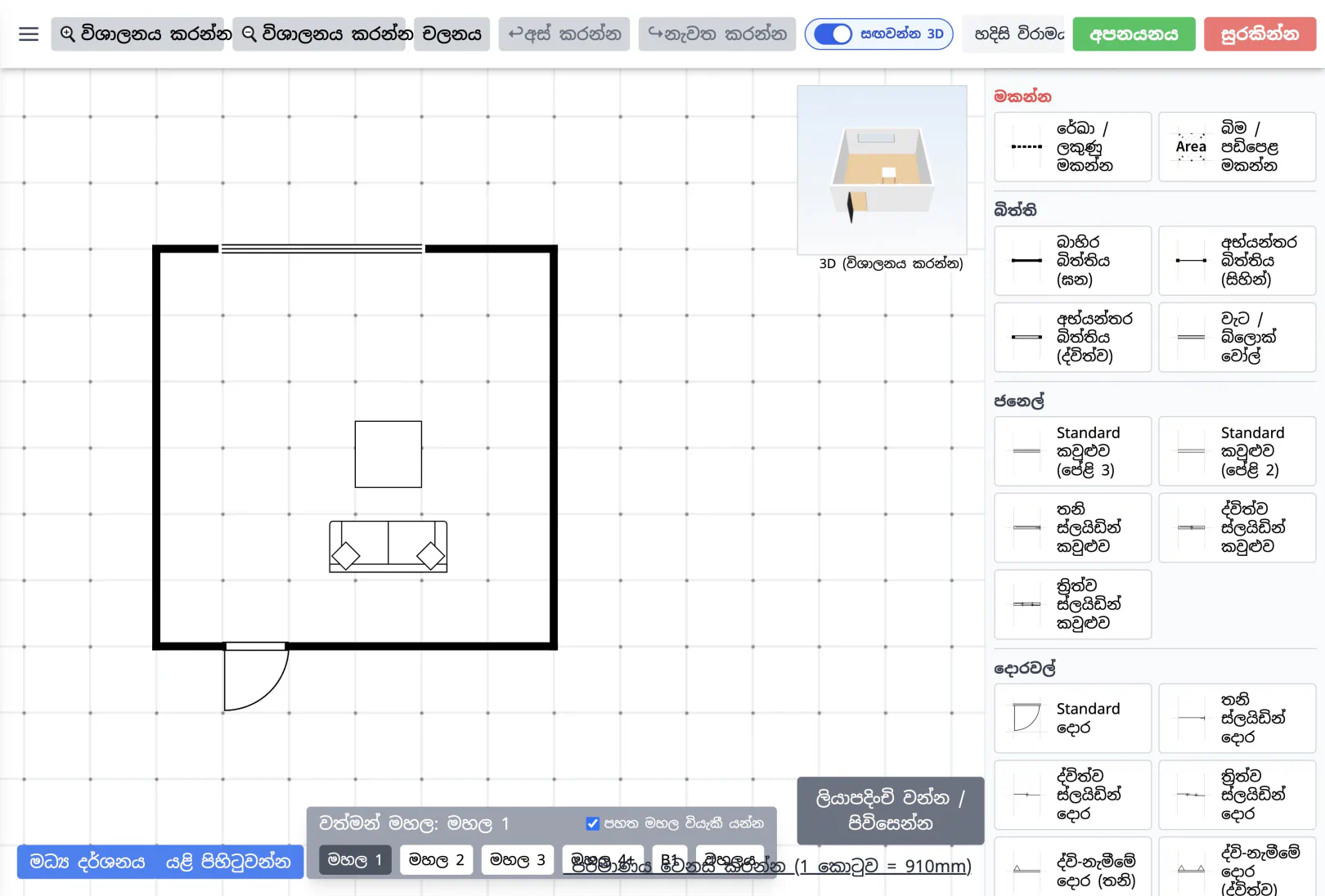
2D බිම් සැලැස්ම මානයන් නිර්ණය කිරීම, බිත්ති, ජනෙල් සහ දොරවල් ඇඳීම සහ පසුව බිම්, උපකරණ සහ ගෘහ භාණ්ඩ එකතු කිරීම මගින් සංවිධානය කිරීමට පහසු වනු ඇත. අවසාන වශයෙන්, ඔබ කාමරයේ නම, මානයන්, ප්රදේශය සහ සටහන් එකතු කළහොත්, ඔබට පිරිසැලසුමේ අභිප්රාය ප්රකාශ කළ හැකිය.
මෙම පිටුව Madory හි PC බ්රවුසර අනුවාදය සඳහා මෙහෙයුම් මාර්ගෝපදේශයකි. ඇඳීම් මෙනුවේ සියලුම කාණ්ඩ 12 ලැයිස්තුගත කර ඇති අතර, මකා දැමීමේ උප මෙනුව ඇතුළු අයිතම 76 ක් පැහැදිලි කර ඇත. සැබෑ තිරයට අමතරව, සෑම අයිතමයකටම සංස්කාරකයට සමාන අයිකනයක් ඇත. ඔබට ආරම්භයේ සිට අවසානය දක්වා කියවිය හැකිය, නැතහොත් ඔබට අවශ්ය විශේෂාංග සඳහා සෙවිය හැක.
ඒකක සැකසුම් → පරිමිතිය/කොටස → වින්ඩෝස්/දොරවල් → මහල්/පඩිපෙළ → උපකරණ/ගෘහ භාණ්ඩ → පෙළ/මාන/ප්රදේශය → සුරකින්න/ප්රතිදානය.
ඔබට ලියාපදිංචියකින් තොරව ඇඳීම ආරම්භ කළ හැකිය. අයිතම ගණන, ගබඩාව, 3D යනාදී භාවිත පරාසය සැලැස්ම අනුව වෙනස් වේ.මිල/සැලසුම්කරුණාකර පරීක්ෂා කරන්න. iPhone・iPadට වෙනම කැපවූ යෙදුමක් ඇත, තිර සහ මෙහෙයුම් වෙනස් විය හැක.
ඔබට භාවිතා කිරීමට අවශ්ය අයිතමය අනුව සොයන්න
2D ඇඳීමේ මූලික කරුණු
එක් වර්ගයක දිග සහ ලක්ෂ්ය අතර පරතරය සලකා බලන්න
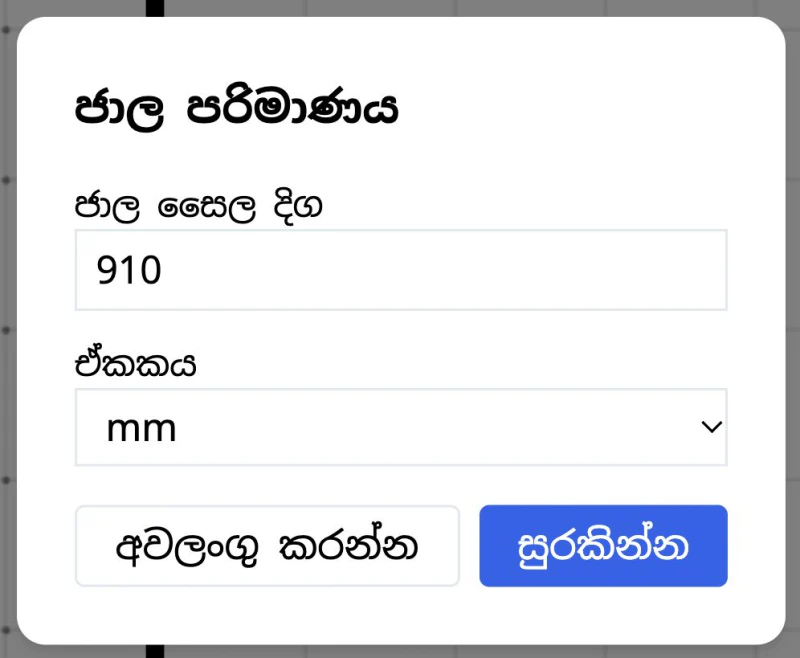
එක් ජාලක චතුරස්රයක සැබෑ ලෝක දිග සහ ඒකකය සැකසීමට සංස්කාරකයේ පතුලේ ඇති වෙනස් කිරීමේ ඒකකය භාවිත කරන්න. මෙම උදාහරණයේ දී, එක් වර්ග 910 mm වේ, එබැවින් වර්ග හයක් මිලිමීටර් 5,460 කි. මෙය ආදර්ශන සැකසුමකි, විශ්වීය ගොඩනැගිලි ප්රමිතියක් නොවේ. ඉහළ මෙවලම් තීරුවේ ඇති ඒකක 1, ඒකක 1/2 සහ අනෙකුත් බොත්තම් ස්නැප් පොයින්ට් වල පරතරය පාලනය කරයි. කුඩා වස්තූන් හෝ අර්ධ ජාලක ස්ථාන සඳහා කුඩා පරතරයක් භාවිතා කරන්න.
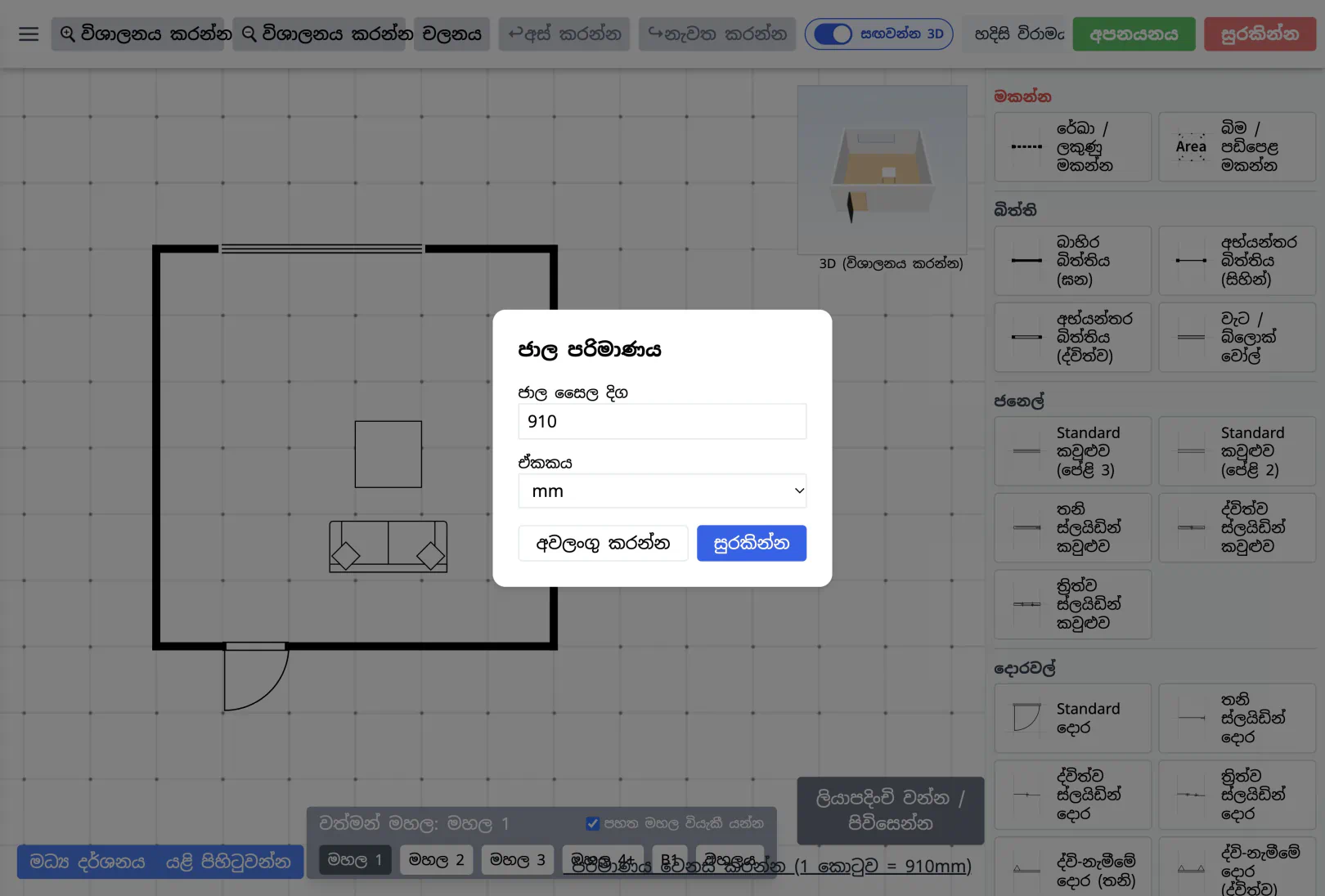
1වර්ග 1ක දිග සහ ඒකක සකසන්න
මෙහෙයුම් ප්රදේශය විශාල කරන්න
1වර්ග 1ක දිග සහ ඒකක සකසන්න
මෙහෙයුම් යනු "ලකුණු 2 කින් අඳින්න", "වටේ අඳින්න", "එකතු කර ගෙන යන්න"
- බිත්ති, ජනෙල්, දොරවල්, මාන රේඛා, සහායක රේඛා: වර්ගය තෝරා ජාලකයේ ආරම්භක සහ අවසන් ලක්ෂ්ය ක්ලික් කරන්න. දොරවල්, මාන රේඛා ආදිය සඳහා දිශාව තෝරා ගැනීම දිගටම කරගෙන යන්න.
- බිම් මතුපිට, ලී ටෙරස්, ව්යුහාත්මක තීරු, පඩිපෙළ සහ ප්රදේශ මිනුම්: කලාපයේ සිරස් මත ක්ලික් කරන්න, අවසානයේ එය වැසීමට නැවත පළමු කරුණ තෝරන්න. පඩිපෙළ සෘජුකෝණාස්රාකාර ප්රදේශයක් භාවිතා කරයි.
- උපකරණ/ගෘහ භාණ්ඩ: ලැයිස්තුවෙන් එය තෝරන්න, එය චිත්රයට එකතු වේ. එකතු කරන ලද අයිතම ඒවා ස්ථානගත කිරීමට අදින්න, ඒවා තෝරන්න, සහ ඒවායේ භ්රමණය සහ ප්රමාණය සීරුමාරු කරන්න.
- පෙළ: ආදාන තිරයේ අකුරු තහවුරු කිරීමෙන් පසු, පිහිටීම සහ අකුරු ප්රමාණය සීරුමාරු කරන්න.
ඔබට දැකීමට අවශ්ය ස්ථානය ප්රදර්ශනය කර ඔබට වැරදීමක් සිදුවුවහොත් ආපසු යන්න
දසුන වෙනස් කිරීමට විශාලනය කරන්න සහ විශාලනය කරන්න භාවිතා කරන්න, සහ චිත්රය පෑන් කිරීමට චලනය කරන්න. සැලසුම තිරයෙන් පිටත නම්, ආපසු මධ්යස්ථානයට යන්න තෝරන්න. අවසන් ක්රියාව ආපසු හැරවීම අහෝසි කරයි; නැවත කරන්න ඔබ ඉවත් කළ ක්රියාවක් ප්රතිසාධනය කරයි.
සංදර්ශකය විශාල කිරීම/අඩු කිරීම සහ ගෘහ භාණ්ඩවල ප්රමාණය වෙනස් කිරීම වෙනම මෙහෙයුම් වේ. ඔබ චිත්රය විශාල කළත්, ගෘහ භාණ්ඩවල සැබෑ ප්රමාණය වෙනස් නොවේ.
බිත්ති ඇඳීම: බාහිර බිත්ති සහ අභ්යන්තර කොටස්
- "වෝල්" යටතේ ඇති රේඛා වර්ගය තෝරා අවශ්ය නම් රේඛා වර්ණය තෝරන්න.
- ආරම්භක ලක්ෂ්යය සඳහන් කිරීමට ජාලක සිරස්තලය මත ක්ලික් කරන්න.
- ලක්ෂ්ය දෙක සම්බන්ධ කරන බිත්තියක් සෑදීමට අවසන් ලක්ෂ්යය මත ක්ලික් කරන්න.
- පිටත පරිමිතිය වසා එම පියවර භාවිතා කරමින් අභ්යන්තර කොටස එක් කරන්න.
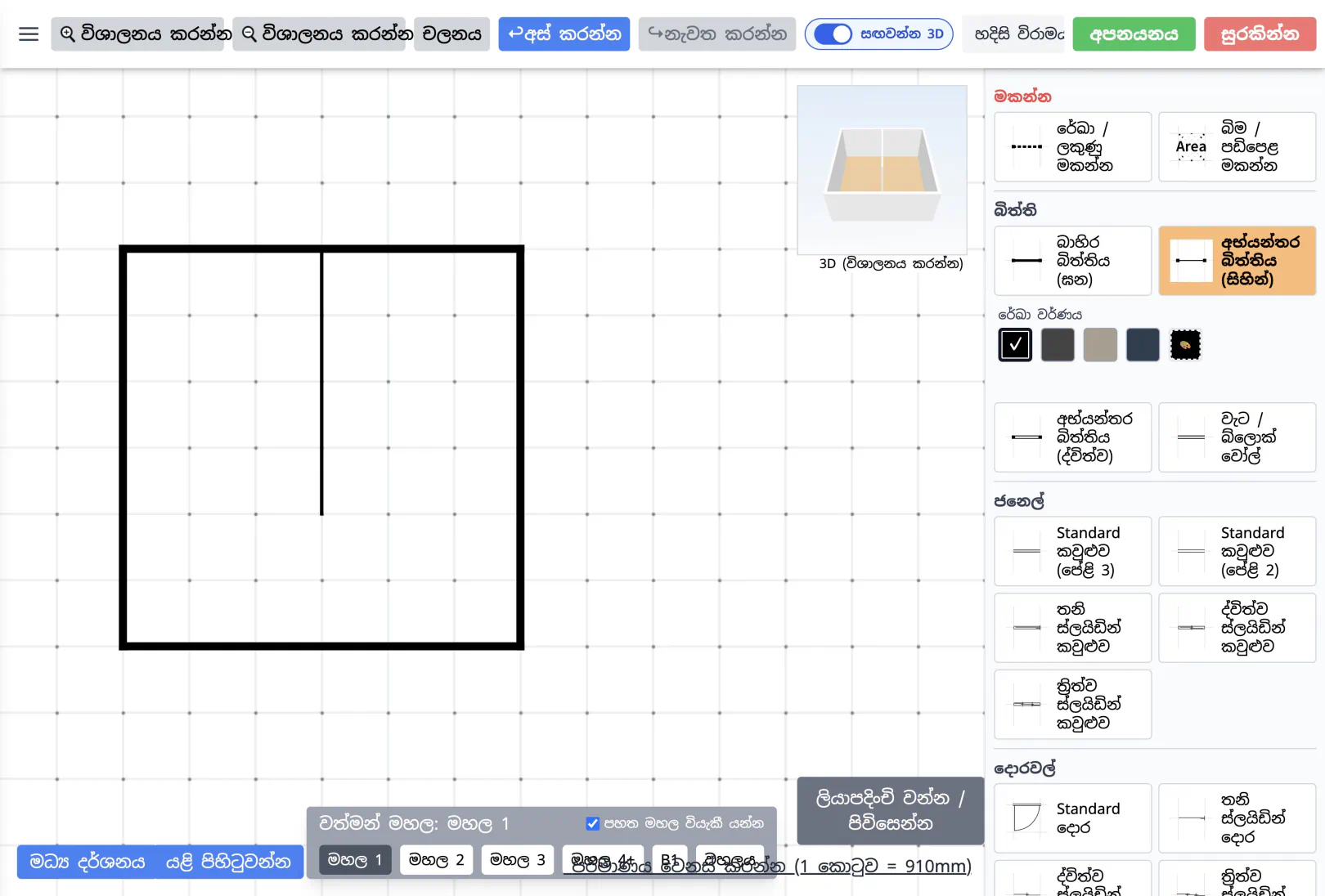
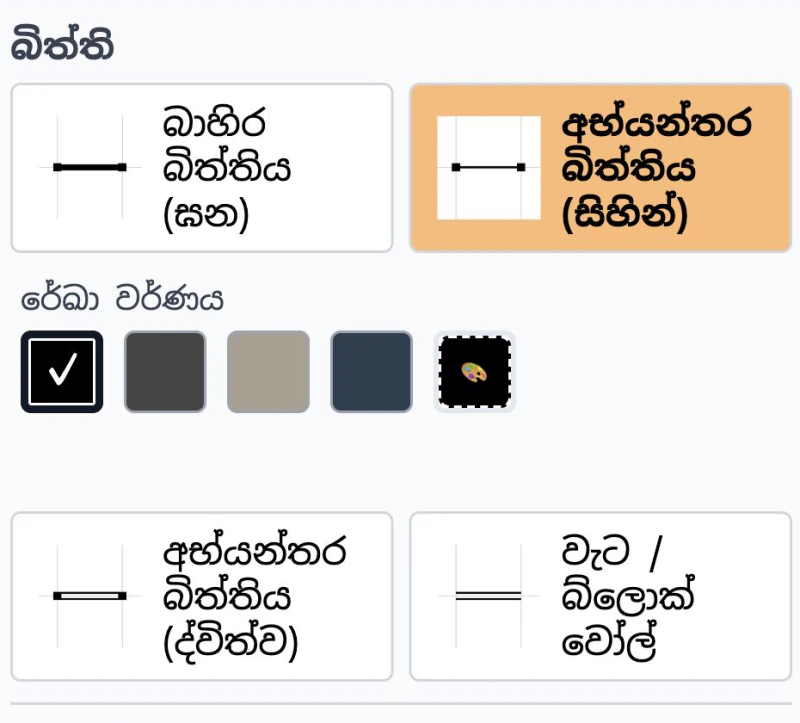
1දකුණු පුවරුවේ බිත්ති වර්ගය තෝරන්න
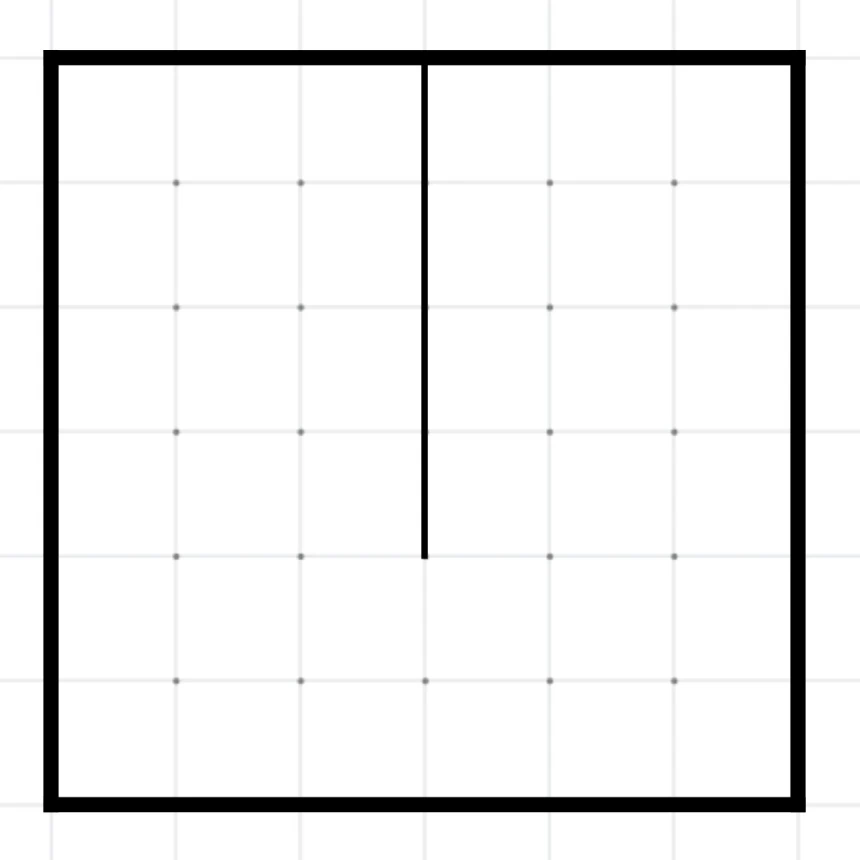
2චිත්රයේ ආරම්භක සහ අවසන් ලකුණු සඳහන් කරන්න
මෙහෙයුම් ප්රදේශය විශාල කරන්න
1දකුණු පුවරුවේ බිත්ති වර්ගය තෝරන්න
2චිත්රයේ ආරම්භක සහ අවසන් ලකුණු සඳහන් කරන්න

බාහිර බිත්තිය (ඝන)
ගොඩනැගිල්ලේ පරිමිතිය පැහැදිලිව පෙන්වන ඝන රේඛාවක්. පළමුව, දළ සටහනක් අඳින්න, ඉන්පසු ජනේල සහ දොරවල්වල පිහිටීම සකස් කරන්න. රේඛා ඝණකම පමණක් සැබෑ බිත්ති ඝණකම සඳහන් නොකරයි.

අභ්යන්තර බිත්තිය (සිහින්)
තුනී රේඛා සහිත කාමර වෙන් කරන බිත්ති අඳින්න. බාහිර පරිධිය සහ වෙනම ශාලා, ගබඩා ප්රදේශ සහ කාමර සමඟ සම්බන්ධතා ස්ථාන පෙළගැස්වීමට එය භාවිතා කරයි.

අභ්යන්තර බිත්තිය (ද්විත්ව)
කාමරයේ බිත්ති සමාන්තර රේඛා දෙකකින් නිරූපණය කෙරේ. ඔබට බිත්තියේ දළ සටහන තනි තුනී රේඛාවකින් වෙන්කර හඳුනා ගැනීමට අවශ්ය විට මෙය තෝරන්න.

වැට / බ්ලොක් වෝල්
ගොඩනැගිල්ලක පිටත බිත්තිය නියෝජනය කරයි. ගෘහස්ථ බිත්ති සඳහා ඒවා භාවිතා කරන ආකාරය සහ අඩවි මායිම් සහ ගේට්ටු පිහිටීම පැහැදිලි කිරීම සඳහා අපි සහායක රේඛා සහ ලිපි භාවිතා කරමු.
කොන් සම්බන්ධ නොවන්නේ නම්, විශාලනය කර ආරම්භක සහ අවසන් ස්ථාන එකම ජාල ස්ථානයේ තිබේදැයි පරීක්ෂා කරන්න. ඔබ ඇඳීම ආරම්භ කළ ලක්ෂ්යයේ වරදක් සිදුවුවහොත්, ආරම්භක ලක්ෂ්යය ↩︎අස් කරන්න භාවිතා කරන්න, ඔබට සම්පුර්ණ කරන ලද රේඛාව නිවැරදි කිරීමට අවශ්ය නම්, නැවත ඇඳීමට “↩︎Back” හෝ Erase භාවිතා කරන්න.
කවුළුවක් අඳින්න: වර්ගය සහ විවෘත කිරීමේ පළල ගලපන්න
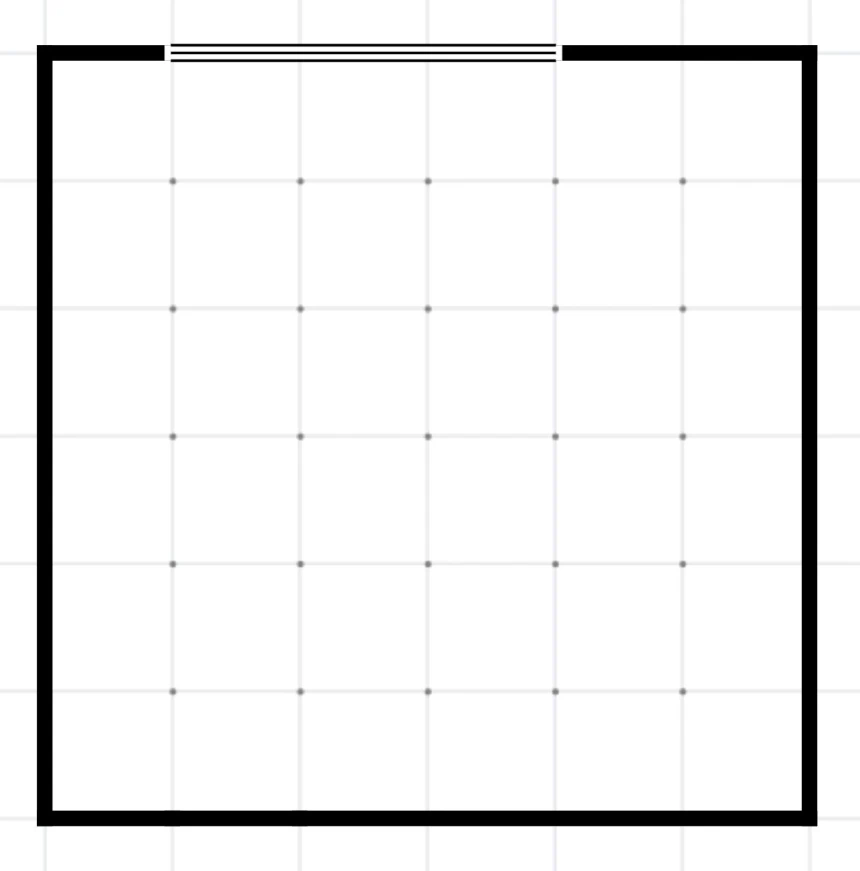
"කවුළුව" වෙතින් වර්ගය තෝරන්න සහ ඔබට කවුළුව අවශ්ය ආරම්භක සහ අවසන් ස්ථාන සඳහන් කරන්න. කාමරයේ කෙළවරේ සිට දුර ප්රමාණය සහ කවුළුවේ සමස්ත පළල මුල් ඇඳීම සහ මිනුම් වලට ගැලපේ. ඔබ බිත්තියෙන් ඉවතට ක්ලික් කළහොත්, කවුළුවේ පිහිටීම ද මාරු වනු ඇත, එබැවින් විශාලනය කර රේඛාවේ පිහිටීම පරීක්ෂා කරන්න.
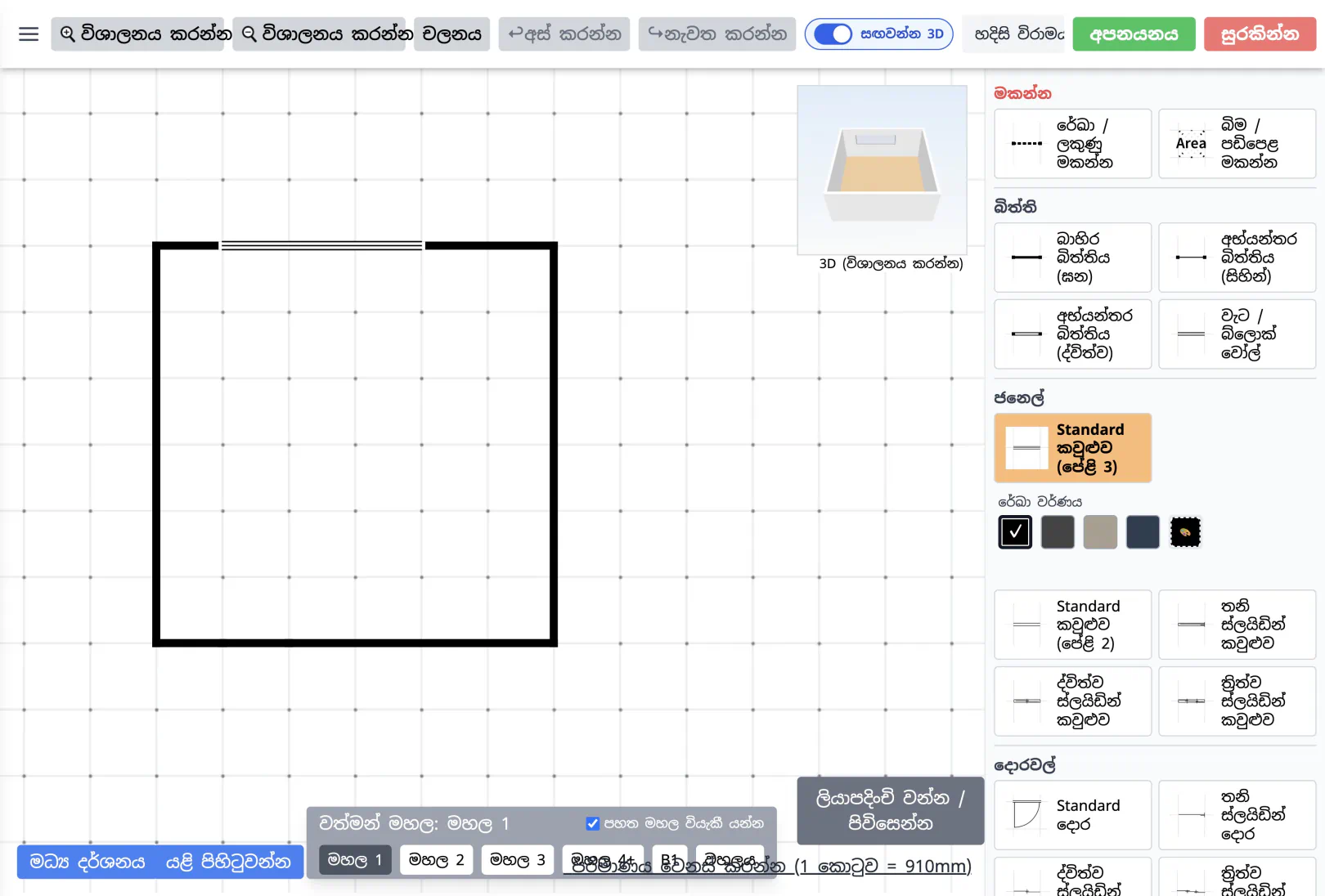
1කවුළු වර්ගය/වර්ණය තෝරන්න
2බිත්තිය මත කවුළුවක් තබන්න
මෙහෙයුම් ප්රදේශය විශාල කරන්න
1කවුළු වර්ගය/වර්ණය තෝරන්න
2බිත්තිය මත කවුළුවක් තබන්න

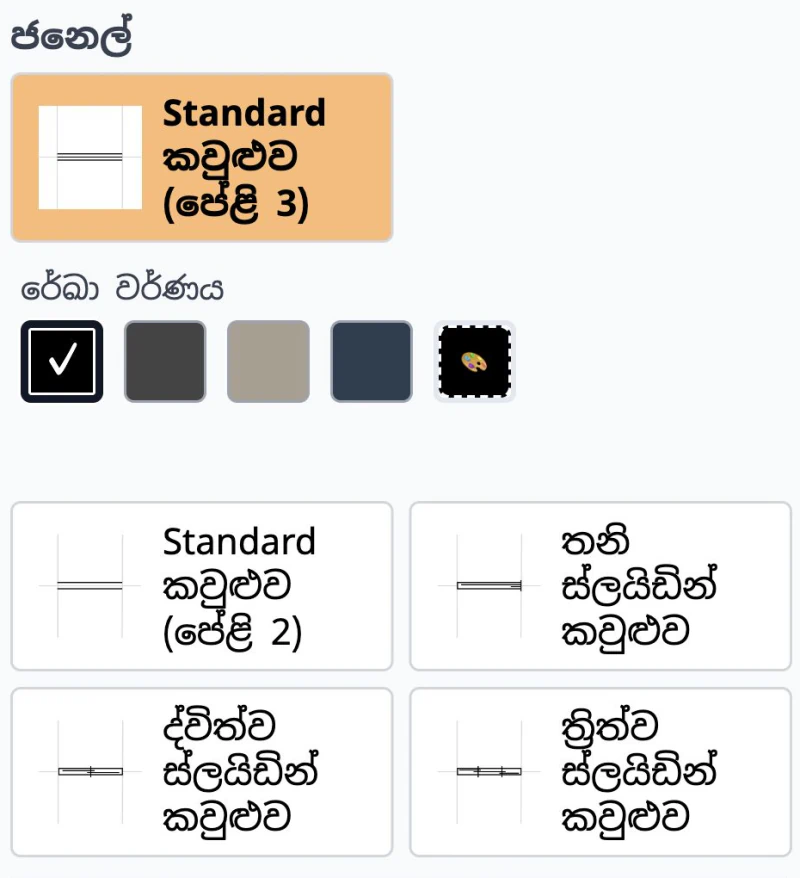
Standard කවුළුව (පේළි 3)
පේළි තුනක් සහිත කවුළුවක් නියෝජනය කරන මූලික සංකේතය මෙයයි. ඔබට කවුළුවේ පිහිටීම සහ පළල දැක්වීමට අවශ්ය විට මෙය තෝරන්න, සහ ආරම්භක සහ අවසන් ස්ථාන බිත්තියේ එකම ස්ථානයේ තබන්න.

Standard කවුළුව (පේළි 2)
පේළි දෙකකින් නියෝජනය වන කවුළුවකි. ඔබට පේළි 3ක කවුළුවකට වඩා සංක්ෂිප්ත ප්රකාශනයක් අවශ්ය විට මෙය භාවිතා කරන්න. රේඛා ගණන වීදුරු තහඩු ගණන හෝ පරිවාරක කාර්ය සාධනය පෙන්නුම් නොකරයි.

තනි ස්ලයිඩින් කවුළුව
මෙය එක් පැත්තකට ලිස්සා යන කවුළුවක නිරූපණයකි. මුල් ඇඳීම හෝ සැබෑ වස්තුව අනුව විවෘත වන පැත්ත සහ කවුළුව වෙත ළඟා වන පැත්ත පරීක්ෂා කරන්න.

ද්විත්ව ස්ලයිඩින් කවුළුව
මෙය windows දෙකක් අතර වෙනස පෙන්වන ප්රකාශනයකි. ඔබ සඳහන් කරන කරුණු දෙක සම්පූර්ණ විවරයේ පළල ලෙස සැලකිය යුතු අතර, එක් පත්රයක පළල සමඟ පටලවා නොගත යුතුය.

ත්රිත්ව ස්ලයිඩින් කවුළුව
පුවරු තුනකින් යුත් ස්ලයිඩින් කවුළුවක් අඳින්න. සංකේතය කෑලි දෙකේ වර්ගයට වඩා වෙනස් වේ, එබැවින් සැබෑ සෑෂ් වින්යාසය අනුව තෝරන්න.
ඔබ ගෘහ භාණ්ඩ ජනේලයක් යට තබන්නේ නම්, ජනෙල් පඩියේ උස සහ තිර රෙදි වල පිහිටීමද පරීක්ෂා කරන්න. 2D විවෘත කිරීමේ පළල පමණක් උස ප්රකාශ නොකරන බැවින්, පෙළ සටහන් සහ 3D තහවුරු කිරීම ද භාවිතා වේ.
දොරක් අඳින්න: විවෘත කරන දිශාව පරීක්ෂා කරන්න
- "දොර/දොර" තුළ, සවි කරන ලද දොර, ස්ලයිඩින් දොර, හෝ නැමෙන දොර තෝරන්න.
- සාමාන්ය දොරක් සඳහා, එය එල්ලා තබන ආරම්භක ලක්ෂ්යය ක්ලික් කර, දොරේ අවසාන ලක්ෂ්යය සඳහන් කරන්න.
- දර්ශනය වන විවෘත කිරීමේ විකල්ප වලින්, ඔබගේ ගෘහස්ථ/එළිමහන් දිශානතියට සහ එල්ලෙන පදනමේ දිශානතියට ගැලපෙන එකක් තෝරන්න.
- තහවුරු කරන ලද සංකේතය සහ ගෘහ භාණ්ඩ පිහිටීම සසඳා විවෘත/වසාන පරාස අතිච්ඡාදනය වේදැයි පරීක්ෂා කරන්න.
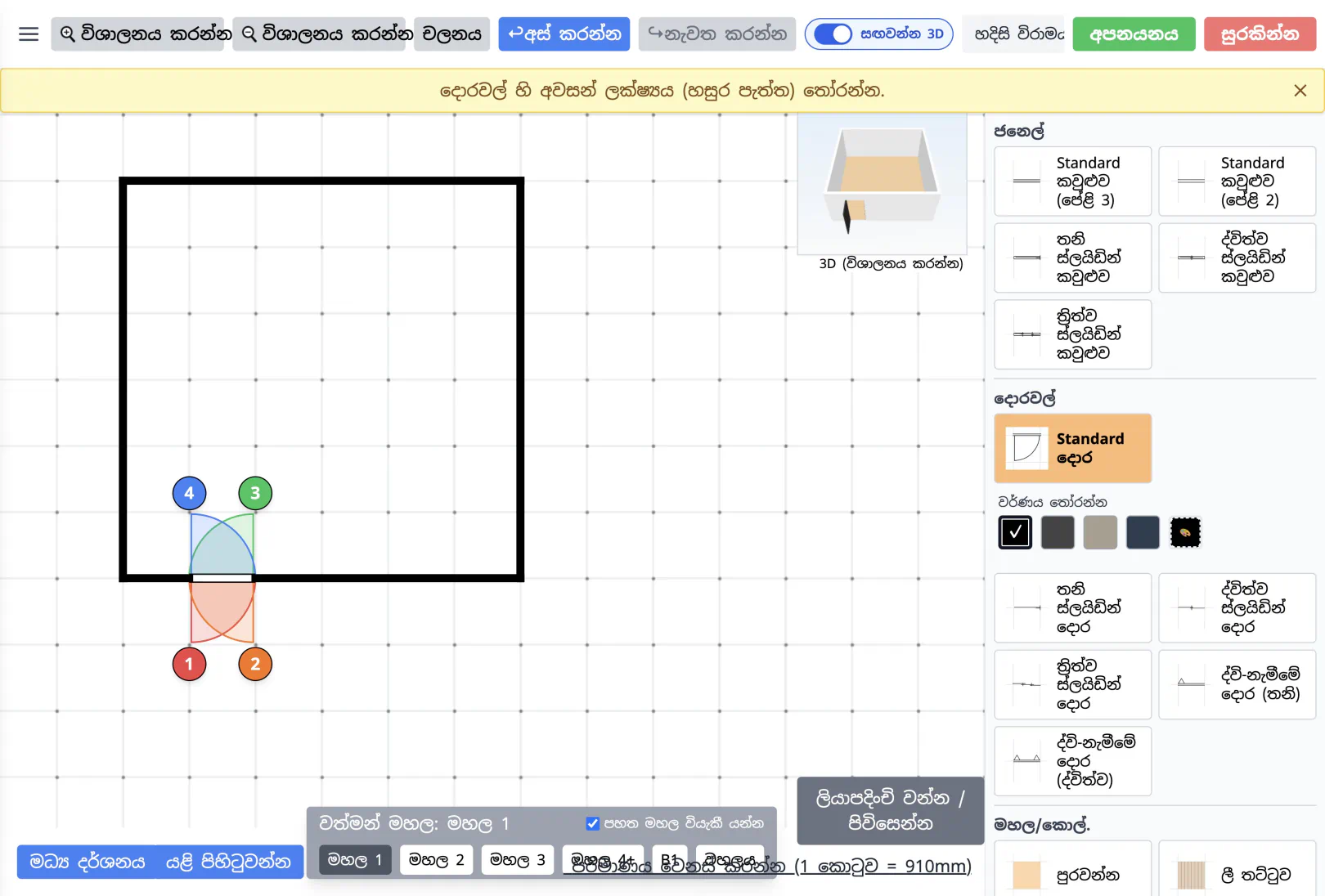
1දොර වර්ගය/වර්ණය තෝරන්න
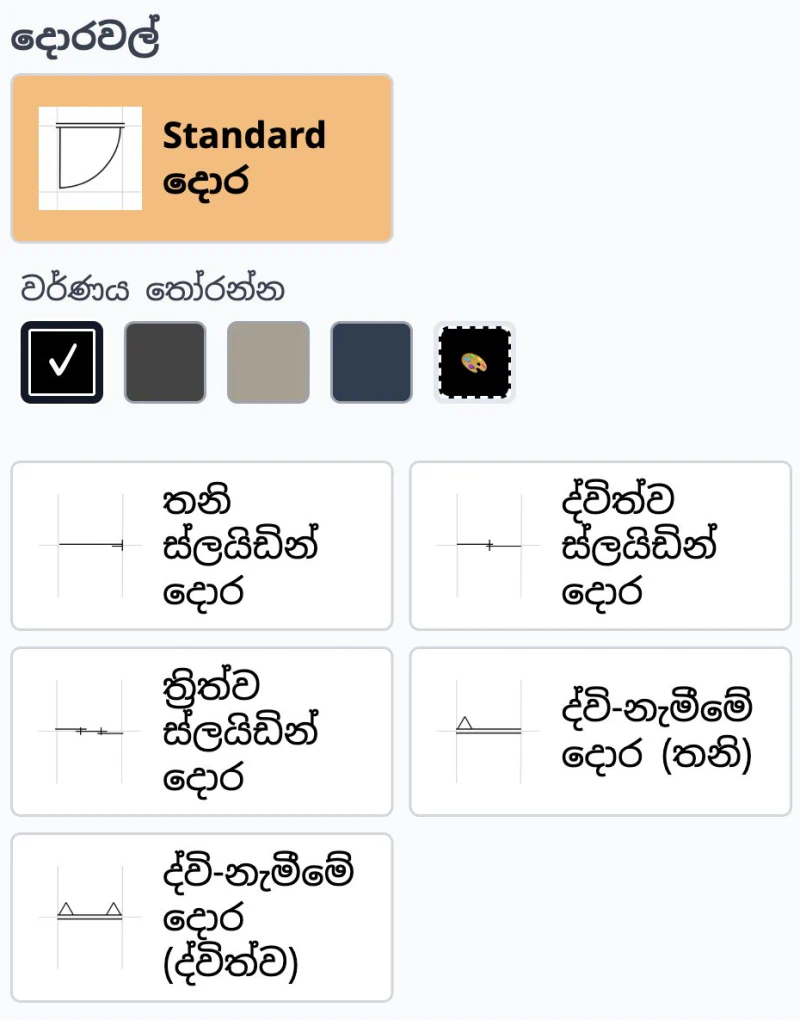
2විවෘත කිරීමේ දිශාව තෝරන්න
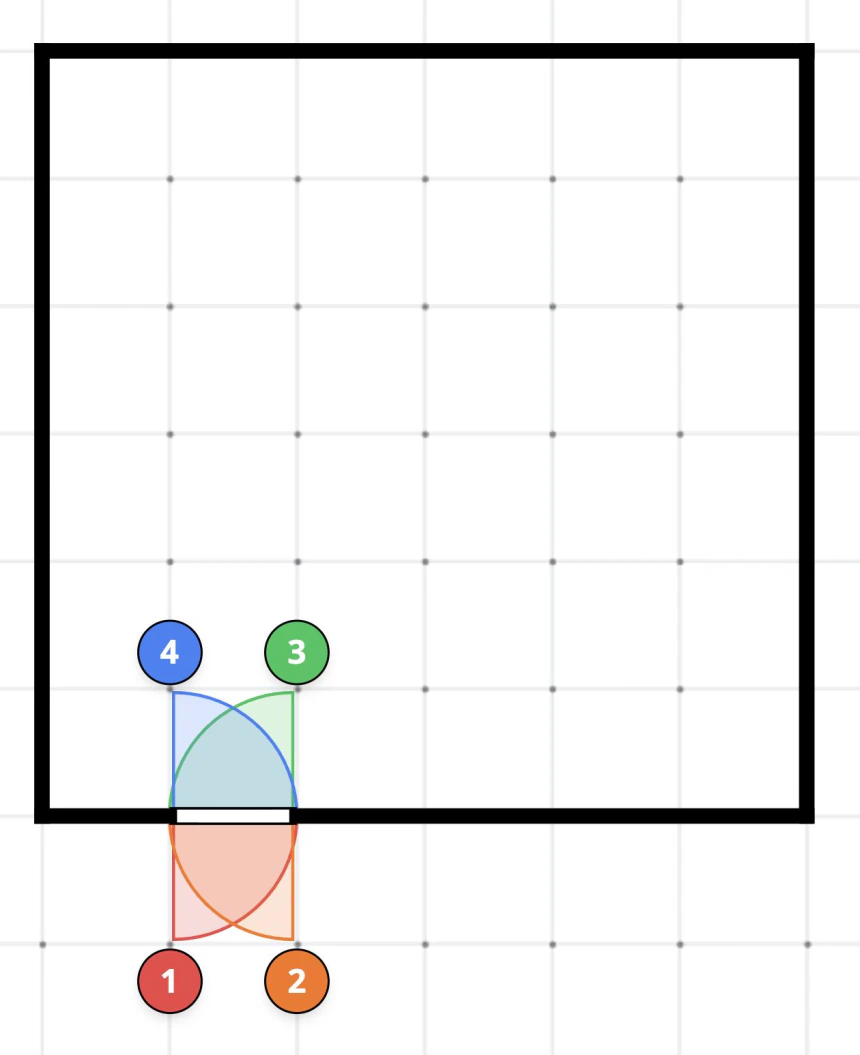
මෙහෙයුම් ප්රදේශය විශාල කරන්න
1දොර වර්ගය/වර්ණය තෝරන්න
2විවෘත කිරීමේ දිශාව තෝරන්න

Standard දොර
චාපයක් සහිත විවෘත/වසා දැමීමේ පරාසය පෙන්නුම් කරන සරනේරු දොරක්. කරුණු දෙකක් සඳහන් කරන්න, එකක් එල්ලෙන පාදක පැත්තේ සහ ඉඟි පැත්තේ එකක්, ඉන්පසු විවෘත කිරීමේ ක්රමය සඳහා අපේක්ෂකයෙකු තෝරන්න.

තනි ස්ලයිඩින් දොර
මෙය එක පැත්තකට ලිස්සා යන දොරකි. විවරයේ පළලට අමතරව, දොර ලිස්සා යන පැත්තේ අවශ්ය ඉඩ ප්රමාණය පරීක්ෂා කරන්න.

ද්විත්ව ස්ලයිඩින් දොර
මෙය ස්ලයිඩින් දොරවල් දෙකක් සහිත පිවිසුමකි. සම්පූර්ණ විවරයේ පළල අඳින්න සහ දොර විවෘත කරන විට එය හරහා ගමන් කළ හැකි ප්රදේශය වෙන වෙනම පරීක්ෂා කරන්න.

ත්රිත්ව ස්ලයිඩින් දොර
මෙය කොටස් තුනකින් යුත් ස්ලයිඩින් දොරකි. පුළුල් දොරක් ආදිය ප්රකාශ කිරීමට එය භාවිතා කරන්න, සහ එය දොරේ සැබෑ අංකයට සහ ගැළපීමට ගැලපේ.

ද්වි-නැමීමේ දොර (තනි)
එක් පැත්තකට නැමෙන දොරක් නියෝජනය කරයි. ගබඩා කිරීම ආදිය සඳහා එය භාවිතා කරන විට, නැමුණු දොර ඉදිරියට විහිදෙන ප්රදේශය සහ ගෘහ භාණ්ඩවල පිහිටීම පරීක්ෂා කරන්න.

ද්වි-නැමීමේ දොර (ද්විත්ව)
විවෘත කිරීම ද්විත්ව නැමීමේ දොර සංකේතයකින් නිරූපණය කෙරේ. නැමීමේ හැඩය තනි නැමීමේ දොරවල් වලට වඩා වෙනස් ය, එබැවින් සංකේත සංසන්දනය කර එකක් තෝරන්න.
ස්ලයිඩින් දොරවල් සඳහා, දොර චලනය වන පැත්ත පරීක්ෂා කරන්න, සහ නවන දොරවල් සඳහා, නැමුණු දොර පිටවන පැත්තද පරීක්ෂා කරන්න. දිශානතිය වැරදියි නම්, ඔබට ආපසු ගොස් තහවුරු කළ වහාම නැවත තෝරා ගත හැකිය, එවිට ඔබට එම ස්ථානයේම දොරවල් ගොඩගැසීමෙන් තොරව නිවැරදි කිරීම් කළ හැකිය.
ප්රදේශයක් වසා බිම මතුපිට, ලී ටෙරස් සහ ව්යුහාත්මක තීරු අඳින්න
- "මහල/තට්ටුව/තීරුව" තුළ ඇඳිය යුතු දේ තෝරන්න.
- වර්ණය සහ රටාව වැනි සංදර්ශක සැකසුම් තෝරන්න.
- පරිමිතියෙහි සිරස් අනුපිළිවෙල මත ක්ලික් කර, අවසානයේ එය වසා දැමීමට පළමු ලක්ෂ්යය මත ක්ලික් කරන්න.
- ප්රදේශ සංදර්ශකය සක්රීය කර ඇති තට්ටු සඳහා, ගණනය කළ අක්ෂර පරීක්ෂා කර "OK" සමඟ තහවුරු කරන්න.
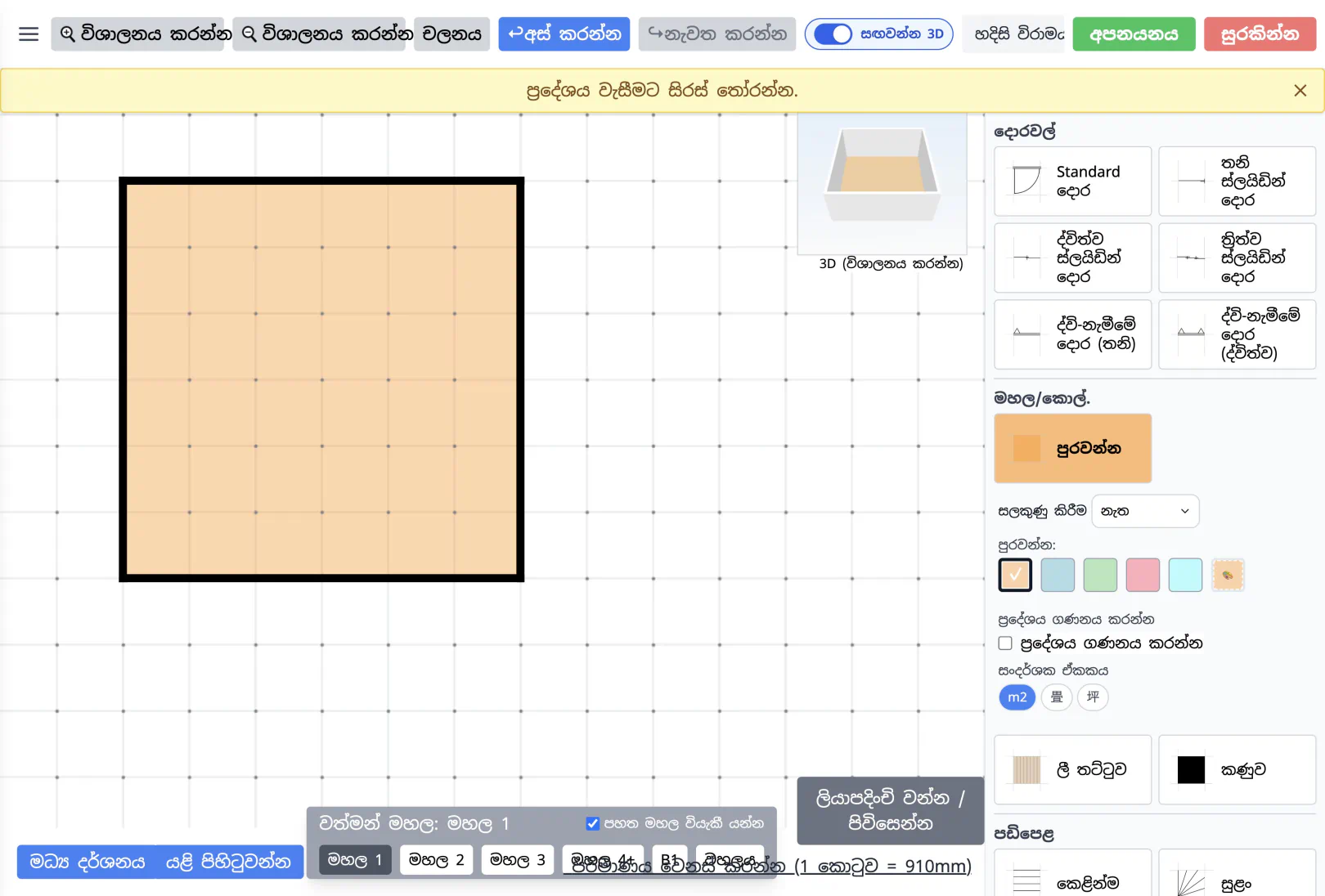
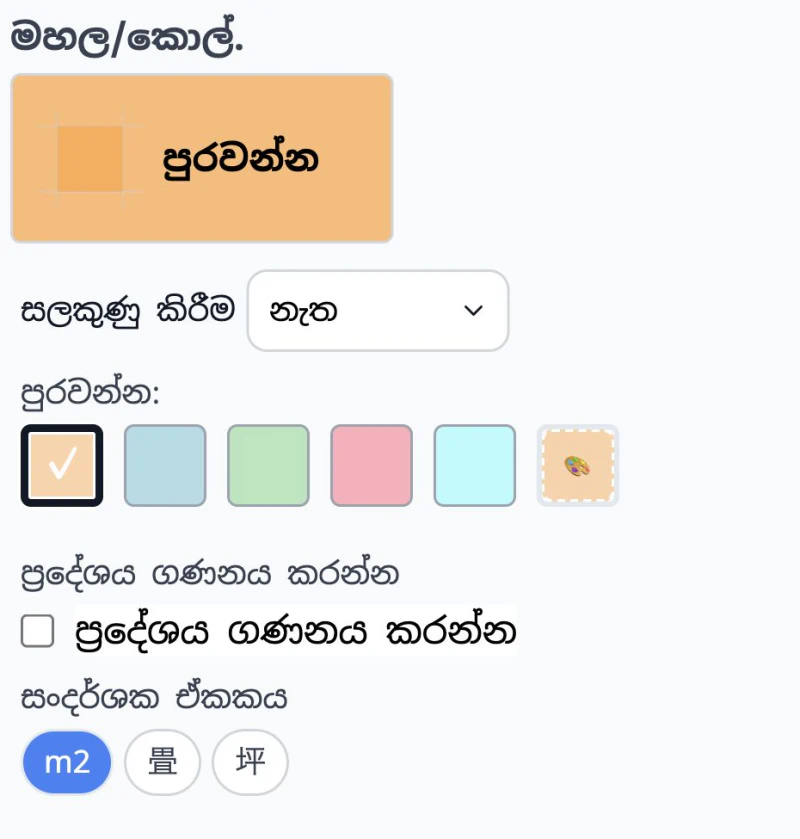
1බිම් වර්ගය/වර්ණය තෝරන්න
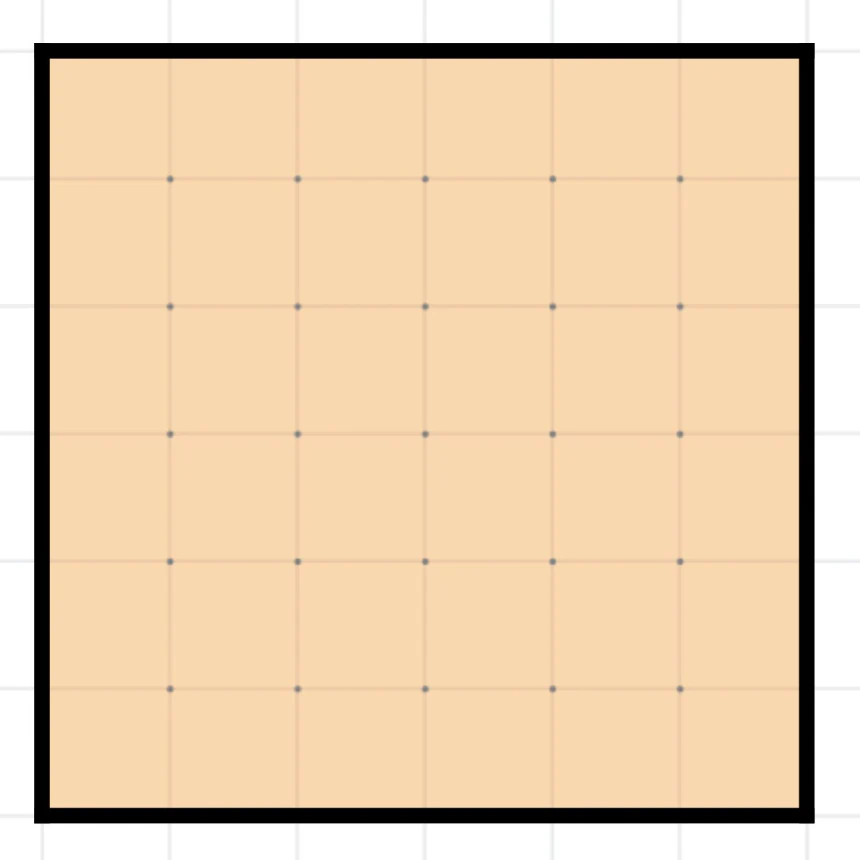
2සිරස් වටා තට්ටුවක් සාදන්න
මෙහෙයුම් ප්රදේශය විශාල කරන්න
1බිම් වර්ගය/වර්ණය තෝරන්න
2සිරස් වටා තට්ටුවක් සාදන්න

පුරවන්න
කාමරය අවට ප්රදේශය පුරවයි. ඔබට "කිසිවක් නැත", "සිරස්", "තිරස්", හෝ "දැලිස්" වලින් රටාව තෝරාගත හැක. විවිධ වර්ණ භාවිතා කිරීමෙන් ඔබට එක් එක් කාමරයේ අරමුණ වෙන්කර හඳුනාගත හැකිය.

ලී තට්ටුව
ලී එළිමහනක් එහි දළ සටහන් කොටා අඳින්න. ලී පුවරු වල දිශාව පෙන්වීමට සිරස් හෝ තිරස් රටා භාවිතා කරන්න, දොරවල් සහ උද්යානයට සාපේක්ෂව එහි පිහිටීම පරීක්ෂා කරන්න.

කණුව
ප්රදේශය අනුව තීරුවේ තල හැඩය සඳහන් කරන්න. ඔබට වර්ණය සහ උස තේරීමක් ඇති අතර උස එය 3D හි පෙනෙන ආකාරය ද බලපායි. බිම් සැලැස්ම මත නෙරා ඇති ස්ථානය සහ ප්රමාණය පරීක්ෂා කරන්න.
බිම වර්ණ-කේතනය කිරීම, ජීවත්වන/කෑම/මුළුතැන්ගෙය, නානකාමර සහ ගබඩා ආදිය අතර වෙනස හඳුනා ගැනීමට භාවිතා කළ හැක. ඔබට ප්රදේශ පෙළ අවශ්ය නැතිනම්, ඇඳීමට පෙර "ගණනය කර ප්රදේශය ප්රදර්ශනය කරන්න" ඉවත් කරන්න. සිරස් වලට උඩින් පැනීම හෝ රේඛා ඡේදනය වන අනුපිළිවෙලට ඒවා කොටු කිරීම වෙනුවට, පරිමිතිය වටා යන අනුපිළිවෙල සඳහන් කරන්න.
තීරු මගින් ගුවන් යානයේ නෙරා ඇති ස්ථාන නියෝජනය කරන අතර උස මීටර් 1, මීටර් 2.4 සහ මීටර් 3 වේ. 3D හි තහවුරු කළ යුතු ඇඳීම් සඳහා, අරමුණ අනුව උස ද තෝරා ගනු ලැබේ.
පඩිපෙළ අඳින්න: ප්රදේශය, පියවරේ දිශාව සහ සහායක රේඛා තීරණය කරන්න
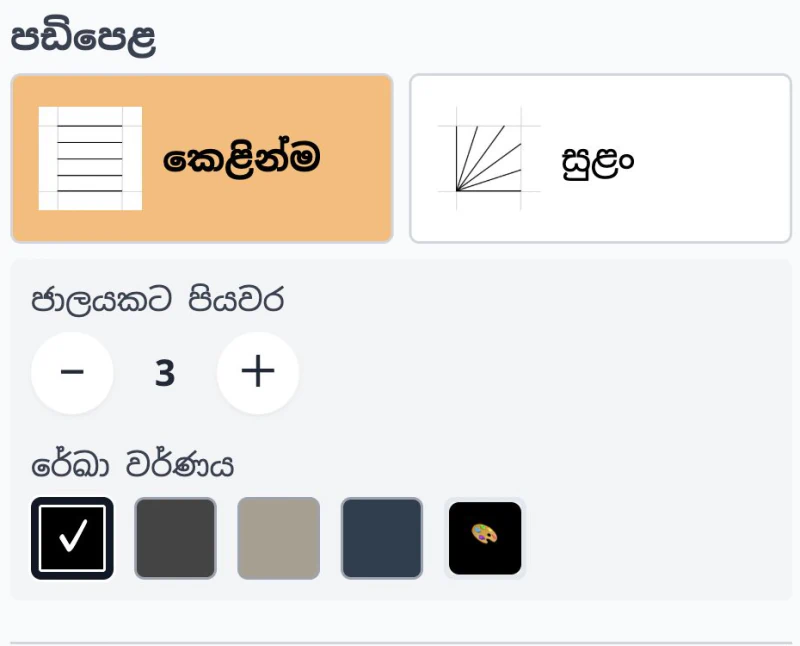
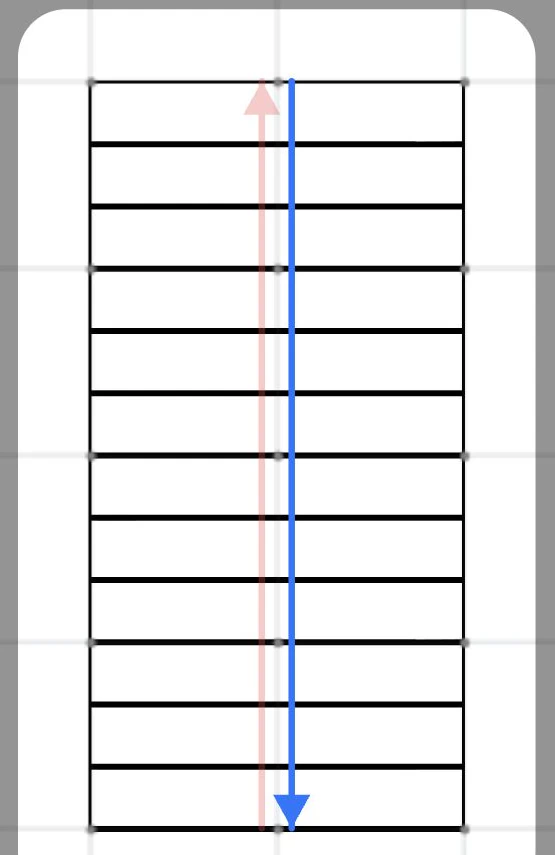
- සෘජු වර්ගය හෝ භ්රමණය වන වර්ගය තෝරන්න, සහ "පරිමාණයකට පියවර ගණන" සහ වර්ණය සකසන්න.
- ඔබට පඩිපෙළ පිළිවෙලට අවශ්ය සෘජුකෝණාස්රයේ කොන් හතර තෝරන්න, ඉන්පසු පළමු ස්ථානයට ආපසු ගොස් එය වසා දමන්න.
- ප්රදර්ශනය කරන ලද අපේක්ෂකයන්ගෙන් පියවරවල දිශාව සහ භ්රමණය වන දිශාව තෝරන්න.
- සහායක රේඛා සැකසුම් දර්ශණය වන විට, දිශාව සහ ඊතලය පරීක්ෂා කර "Draw" හෝ "Do not draw" තෝරන්න.
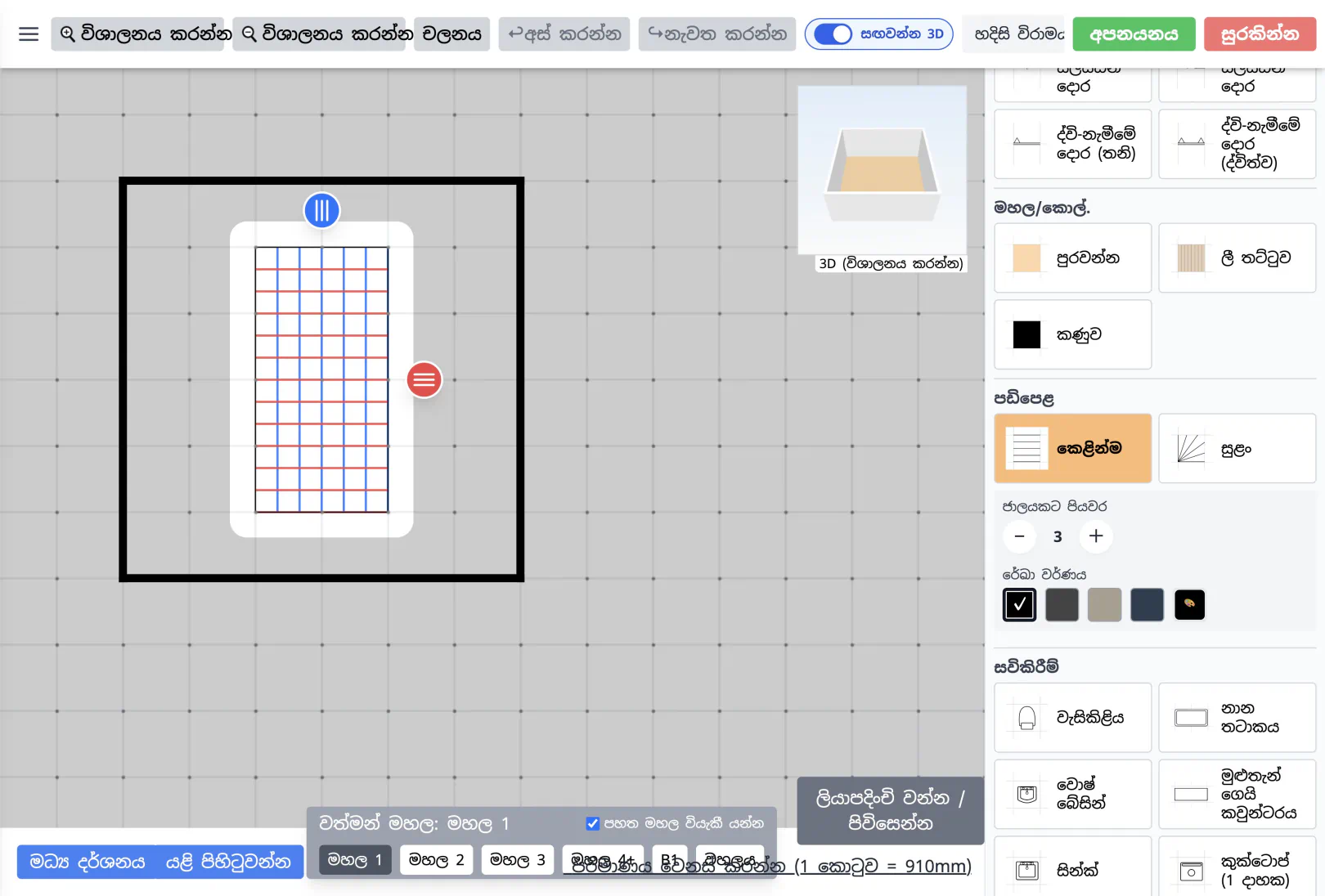
1පඩිපෙළ වර්ගය තෝරන්න
2පියවරවල දිශාව තෝරන්න
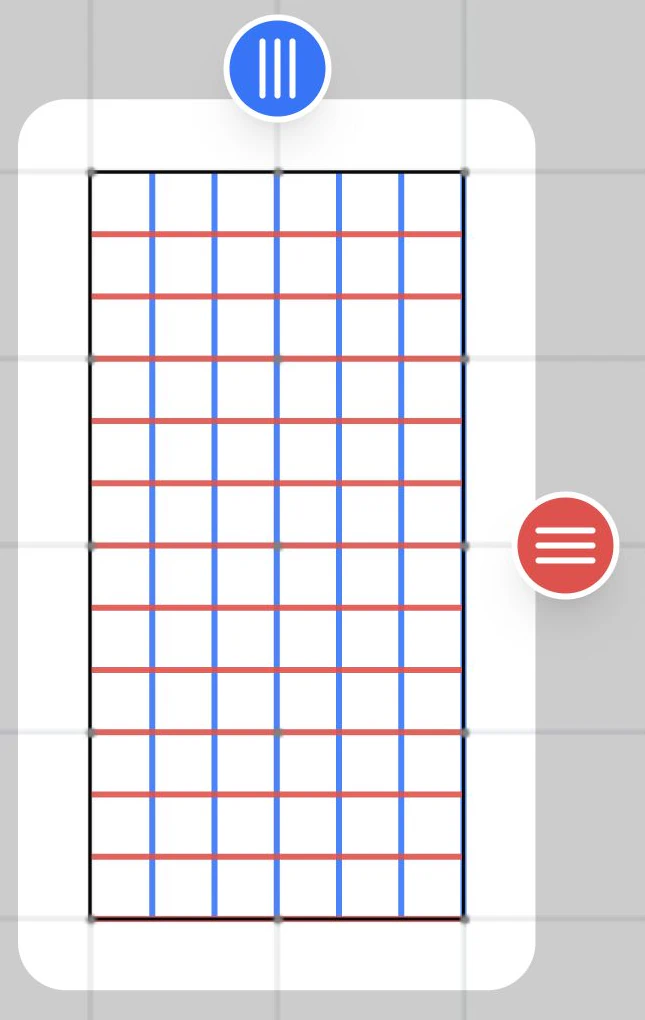
මෙහෙයුම් ප්රදේශය විශාල කරන්න
1පඩිපෙළ වර්ගය තෝරන්න
2පියවරවල දිශාව තෝරන්න
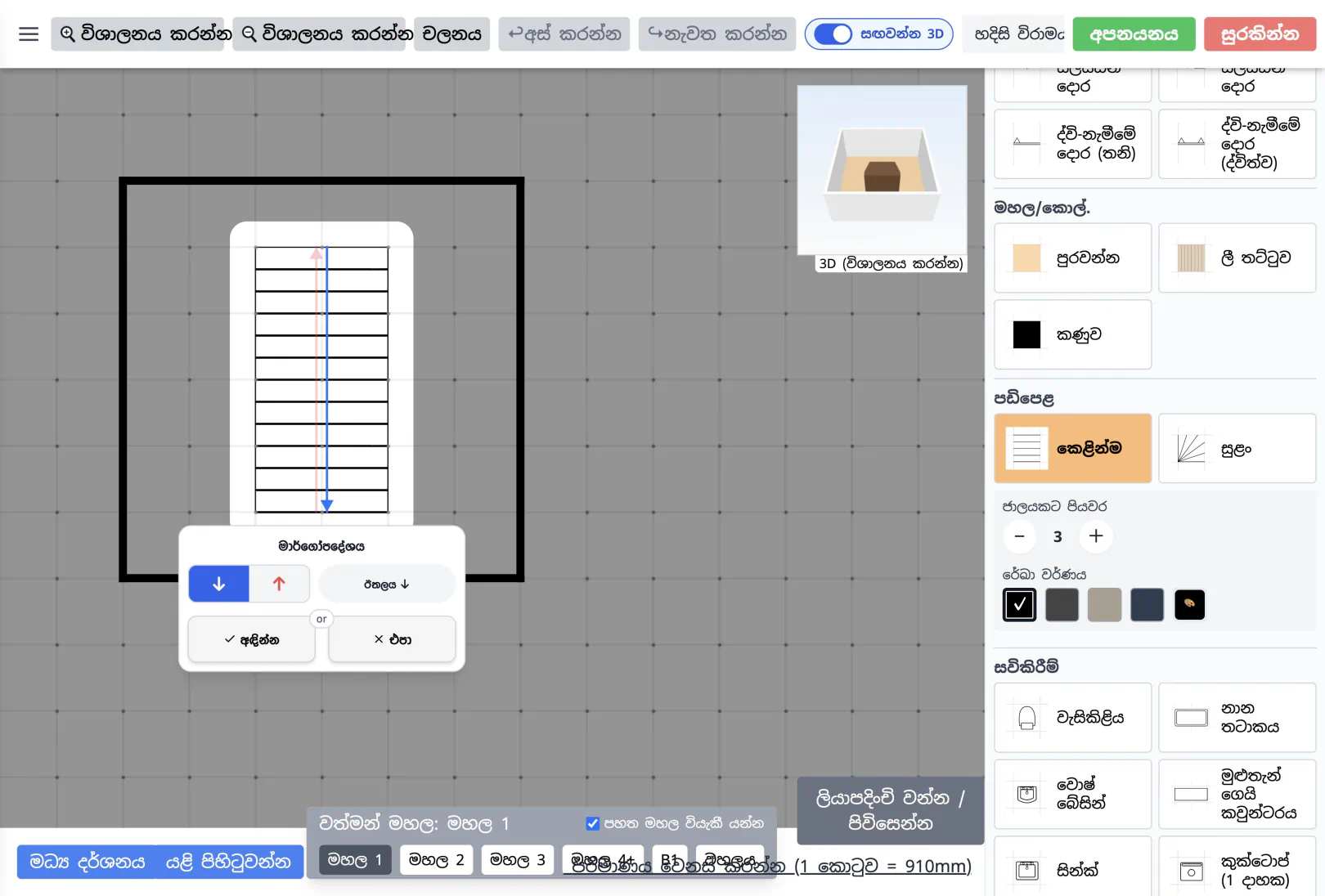
1සහායක රේඛා සහ ඊතල සැකසීම
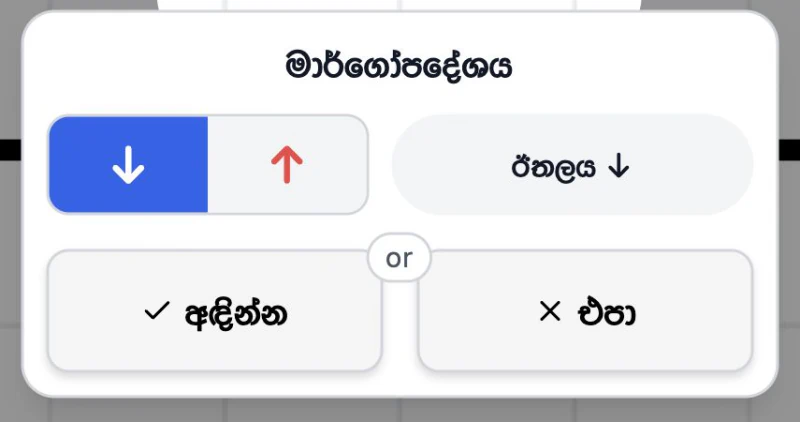
2පඩි පෙළේ දිශාව පරීක්ෂා කරන්න
මෙහෙයුම් ප්රදේශය විශාල කරන්න
1සහායක රේඛා සහ ඊතල සැකසීම
2පඩි පෙළේ දිශාව පරීක්ෂා කරන්න

කෙළින්ම
සෘජුකෝණාස්රාකාර ප්රදේශයක සමාන්තර පියවර අඳින්න. "පරිමාණයකට පියවර ගණන" සකසන්න, ප්රදේශය වසා, ඉන්පසු පියවර දිශාව, සහායක රේඛාව සහ ඊතලය තෝරන්න.

සුළං
මෙය වටේ යන අතරතුර පඩිපෙළක පැතලි නිරූපණයකි. සෘජුකෝණාස්රාකාර ප්රදේශය වසා, සමාලෝචනය කර පෙනෙන හැරවුම් දිශාව තෝරන්න. පියවර වෙන් කිරීම සෘජු වර්ගයට වඩා වෙනස් වේ.
මෙහි සකසා ඇත්තේ චිත්රයේ ඇති පඩි පෙළේ නිරූපණයයි. ඔබට ඉහළ සහ පහළ තට්ටු ඇඳීමට අවශ්ය නම්, මට්ටම් අතර මාරු වී ස්ථාන අනුරූප වේදැයි බලන්න. පියවර ගණන සහ දිශානතියේ පෙනුම පමණක් ඇත්ත වශයෙන්ම ස්ථාපනය කළ හැකි පඩි පෙළේ පිරිවිතරයන් තීරණය නොවේ.
නාන කාමර සහ මුළුතැන්ගෙයි උපකරණ, ටැටමි පැදුරු සහ මාලිමා යන්ත්රයක් එක් කරන්න
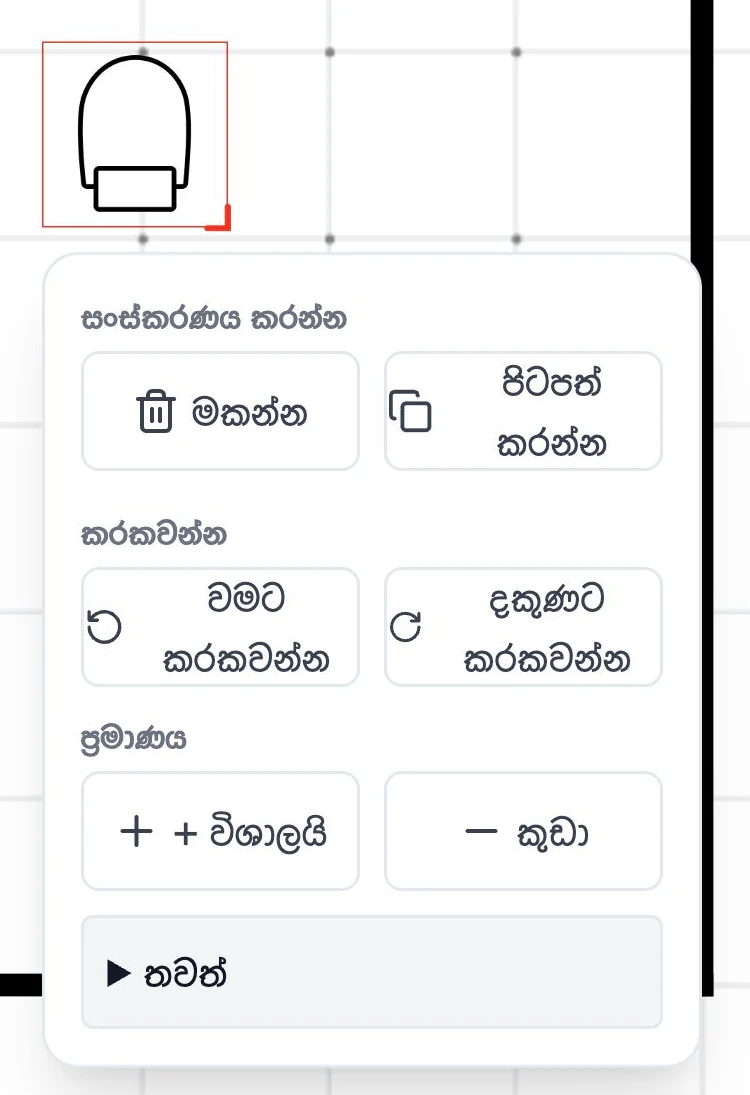
දකුණු පස ඇති "උපකරණ" හරහා අනුචලනය කර ඔබට අවශ්ය අයිතමය තෝරන්න. එය එකතු කිරීමෙන් පසු, එය චිත්රය මත ඇදගෙන සංස්කරණ මෙනුව විවෘත කිරීමට එය ක්ලික් කරන්න. ඔබට මුළුතැන්ගෙයි කවුන්ටර, නාන තටාක ආදිය සඳහා භ්රමණය සහ තිරස් සහ සිරස් ප්රමාණ සකස් කළ හැකිය. ප්රදර්ශනය කරන ක්රියා අයිතමයේ වර්ගය මත රඳා පවතී.
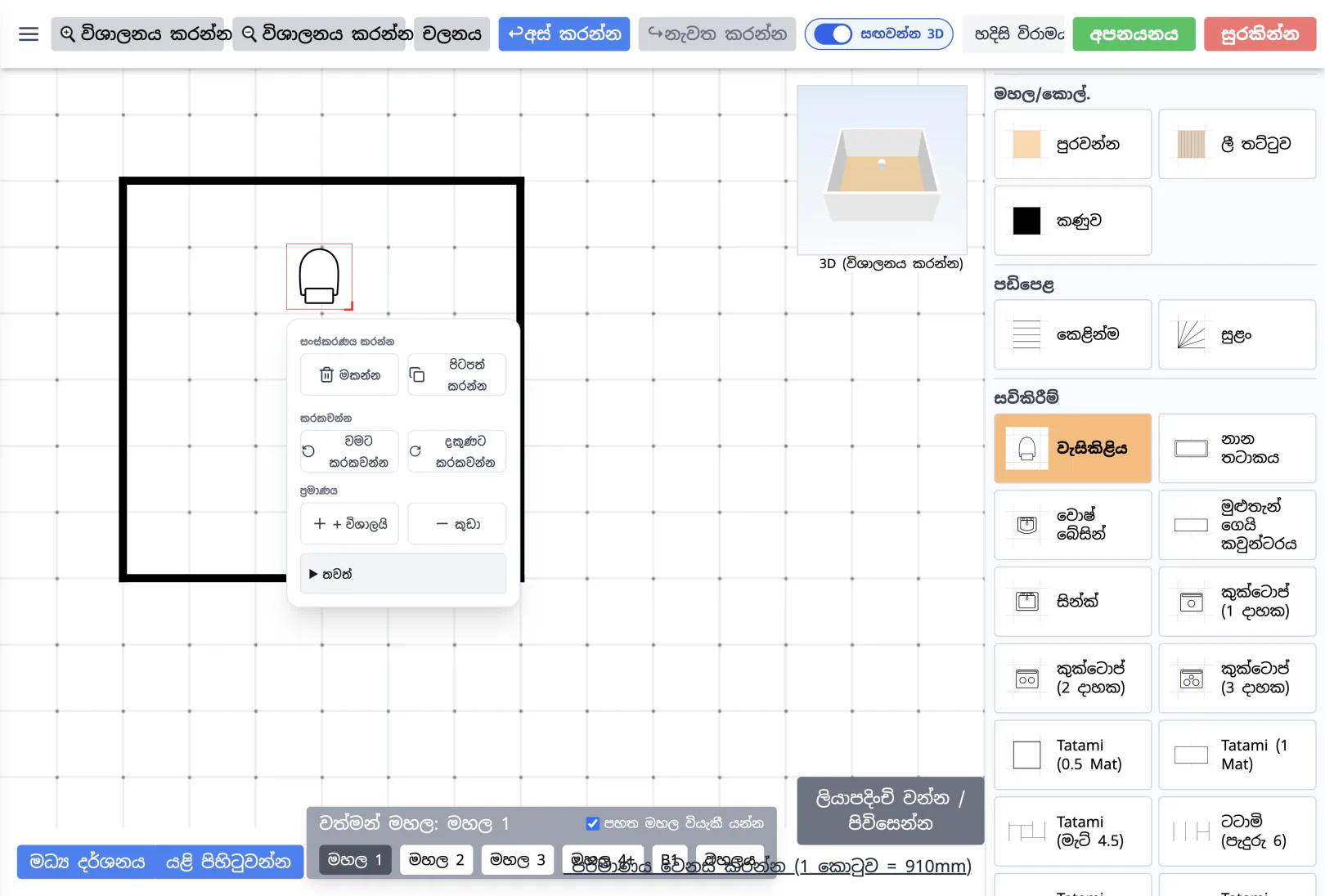
1වැසිකිළිය තෝරා එකතු කරන්න
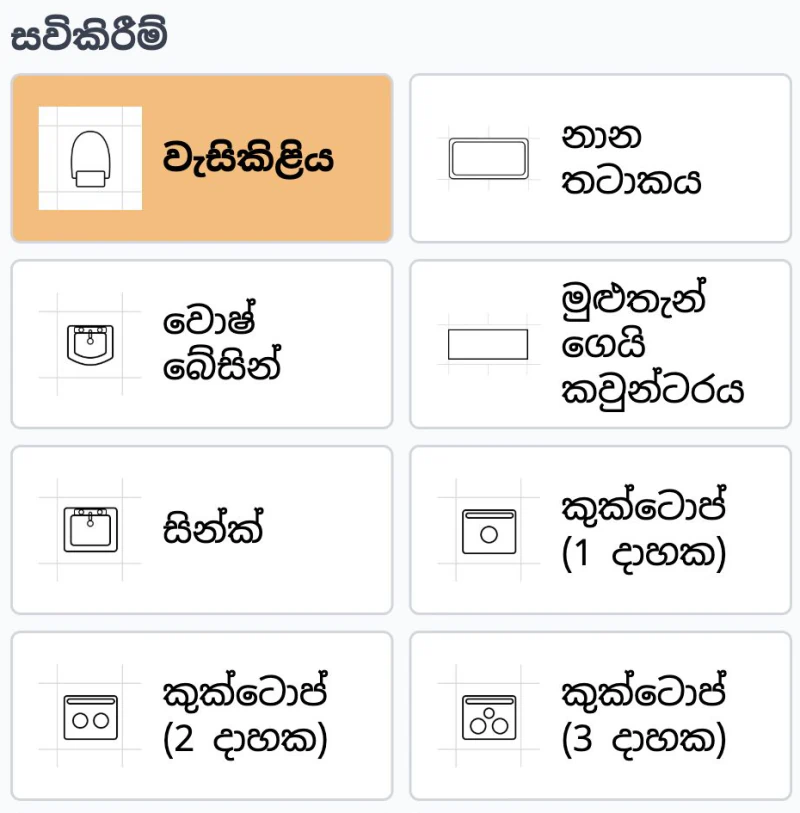
2ස්ථානගත කිරීම/ප්රමාණය සීරුමාරු කරන්න
මෙහෙයුම් ප්රදේශය විශාල කරන්න
1වැසිකිළිය තෝරා එකතු කරන්න
2ස්ථානගත කිරීම/ප්රමාණය සීරුමාරු කරන්න
කවුන්ටරයකින්, බේසමකින් සහ උදුනකින් කුස්සියක් සාදන්න
මුළුතැන්ගෙයි කවුන්ටරයක් තබා එහි ප්රමාණය සහ භ්රමණය සකස් කරන්න. බේසමක් සහ උදුනක් එකතු කරන්න, ඉන්පසු ඒවා කවුන්ටරය වෙත ගෙන යන්න. ඒවා වෙනම වස්තූන් වේ, එබැවින් කවුන්ටරය චලනය කිරීමෙන් හෝ භ්රමණය කිරීමෙන් පසුව, බේසම සහ උදුන තවමත් එය සමඟ සමපාත වී ඇත්දැයි පරීක්ෂා කරන්න.

වැසිකිළිය
වැසිකිළි සංකේතය තබන්න. ඔබේ පිටුපස බිත්තිය දෙසට හරවන්න, ඔබ ඉදිරියෙන් සිටගෙන සිටීමට සහ වාඩි වීමට සහ දොර විවෘත කිරීමට සහ වැසීමට ඉඩ තබයි.

නාන තටාකය
නාන තටාකයේ දළ සටහන තබන්න. රෙදි සෝදන ප්රදේශය සහ නානකාමර දොර සඳහා වෙනම ඉඩක් නියම පළල හා ගැඹුර අනුව වෙන් කරනු ලැබේ.

වොෂ් බේසින්
සින්ක් එක තබන්න. බිත්තියට එරෙහිව ඔබම පෙළගස්වා එය ඉදිරිපිට සිටගෙන සිටින්නේ කොතැනද සහ ගබඩා දොර විවෘත කළ යුත්තේ කොතැනදැයි පරීක්ෂා කරන්න.

මුළුතැන්ගෙයි කවුන්ටරය
කවුන්ටරය පදනම තබන්න. පළල සහ ගැඹුර සකස් කිරීම සහ සින්ක් සහ උදුන ගොඩගැසීමෙන් ඔබේ කුස්සියේ සංයුතිය ප්රකාශ කළ හැකිය.

සින්ක්
සින්ක් කොටස ස්වාධීනව තැබිය හැකිය. මුළුතැන්ගෙයි කවුන්ටරය මත ඒවා ගොඩ ගසන්න, ඒවා සහ උදුන අතර වැඩ අවකාශයක් ඉතිරි කරන්න.

කුක්ටොප් (1 දාහක)
තනි දාහක උදුන සංකේතයක්. සැබෑ උපකරණයට ගැලපෙන දාහක ගණන තෝරන්න, ඉන්පසු සංකේතය මුළුතැන්ගෙයි කවුන්ටරය මත තබන්න.

කුක්ටොප් (2 දාහක)
මෙම සංකේතය ආහාර පිසීමේ කලාප දෙකක් සහිත උදුනක් නියෝජනය කරයි. ඔබ ස්ථාපනය කිරීමට අදහස් කරන උපකරණයට ගැලපෙන පරිදි එහි පළල සහ ගැඹුර සකසන්න.

කුක්ටොප් (3 දාහක)
3-දාහක උදුන සඳහා සංකේතය. ඔබ සින්ක් කරන ආකාරයටම මුළුතැන්ගෙයි කවුන්ටරය මත ගොඩගසා, අවට වැඩ පෘෂ්ඨය සමඟ එහි ස්ථානගත කිරීම පරීක්ෂා කරන්න.

Tatami (0.5 Mat)
මෙය අර්ධ-ටටාමි සංකේතයයි. එය හතරැස් ටැටමි පැදුරු හෝ ටැටමි කොනක කොටසක් නියෝජනය කළ හැක.

Tatami (1 Mat)
එක් සෘජුකෝණාස්රාකාර ටැටමි පැදුරක්. නැවත නැවත භ්රමණය කිරීමේදී සහ අයිතම සැකසීමේදී සහ තනි තැබීමේ ක්රම සලකා බැලීමේදී භාවිතා වේ.

Tatami (මැට් 4.5)
මෙය ටැටමි පැදුරු 4.5ක් දමන ආකාරය සාරාංශ කරන සංකේතයකි. ඔබට ඔබේ ජපන් කාමරයේ සංයුතිය එකින් එක තැබීමකින් තොරව පෙන්විය හැක.

ටටාමි (පැදුරු 6)
ටටාමි පැදුරු 6 එකට තබන්න. බාහිර හැඩය සැබෑ ප්රමාණය සමඟ සසඳන්න, බිත්ති සහ දොරවල් සඳහා වෙන් වෙන් වශයෙන් වැසිකිලි සහ පිවිසුම් ස්ථාන අඳින්න.

Tatami (පැදුරු 8)
මෙය ටැටමි පැදුරු 8ක පිරිසැලසුම සාරාංශ කරන සංකේතයකි. එය කාමරයේ දිග සහ පළලට ගැලපෙන බව පරීක්ෂා කරන්න, ඉන්පසු එහි පිහිටීම සහ ප්රමාණය සකස් කරන්න.

Tatami (පැදුරු 10)
මෙය ටැටමි පැදුරු 10ක සැකැස්ම සාරාංශ කරන සංකේතයකි. ටාටාමි නාමය ප්රදේශයේ ස්වයංක්රීය මිනුම් ප්රතිඵලයක් නොවේ. අවශ්ය ඉඩ ප්රමාණය මාන රේඛා සහ ප්රදේශ ගණනය කිරීම් මගින් ද තහවුරු කළ හැක.

මාලිමා යන්ත්රය
දිශාව දැක්වෙන සංකේතයකි. උතුරු දිශාවට සමපාත වන පරිදි එය කරකවා එය ඇඳීමේ මායිමේ තබන්න. තිරයේ ඉහළ කොටස ස්වයංක්රීයව උතුරට පත් නොවේ.
ටටාමි මැට් වල ප්රමාණය කලාපය සහ නිෂ්පාදනය අනුව වෙනස් වේ. සරලව "6 tatami" අයිතම තැබීමෙන් සැබෑ tatami කාමර 6ක මානයන් ප්රතිනිර්මාණය කිරීම අවශ්ය නොවේ. සැබෑ දිග සහ පළල පරීක්ෂා කර සකස් කරන්න.
ගෘහ භාණ්ඩ, උපකරණ, මිනිසුන්, සතුන් සහ වාහන තබන්න
- ඔබට තැබීමට අවශ්ය අයිතමය "ගෘහ භාණ්ඩ/ජීවමාන දේවල්" වෙතින් තෝරන්න.
- එකතු කළ අයිතමය අපේක්ෂිත ස්ථානයට ඇදගෙන යන්න.
- අයිතමය මත ක්ලික් කර දිස්වන භ්රමණ/ප්රමාණය වෙනස් කිරීමේ මෙහෙයුම් භාවිතා කරන්න.
- ඔබට එකම අයිතමයේ පිටපත් කිහිපයක් තැබීමට අවශ්ය නම්, ඔබට සංස්කරණ මෙනුවෙන් "පිටපත්" භාවිතා කළ හැක.
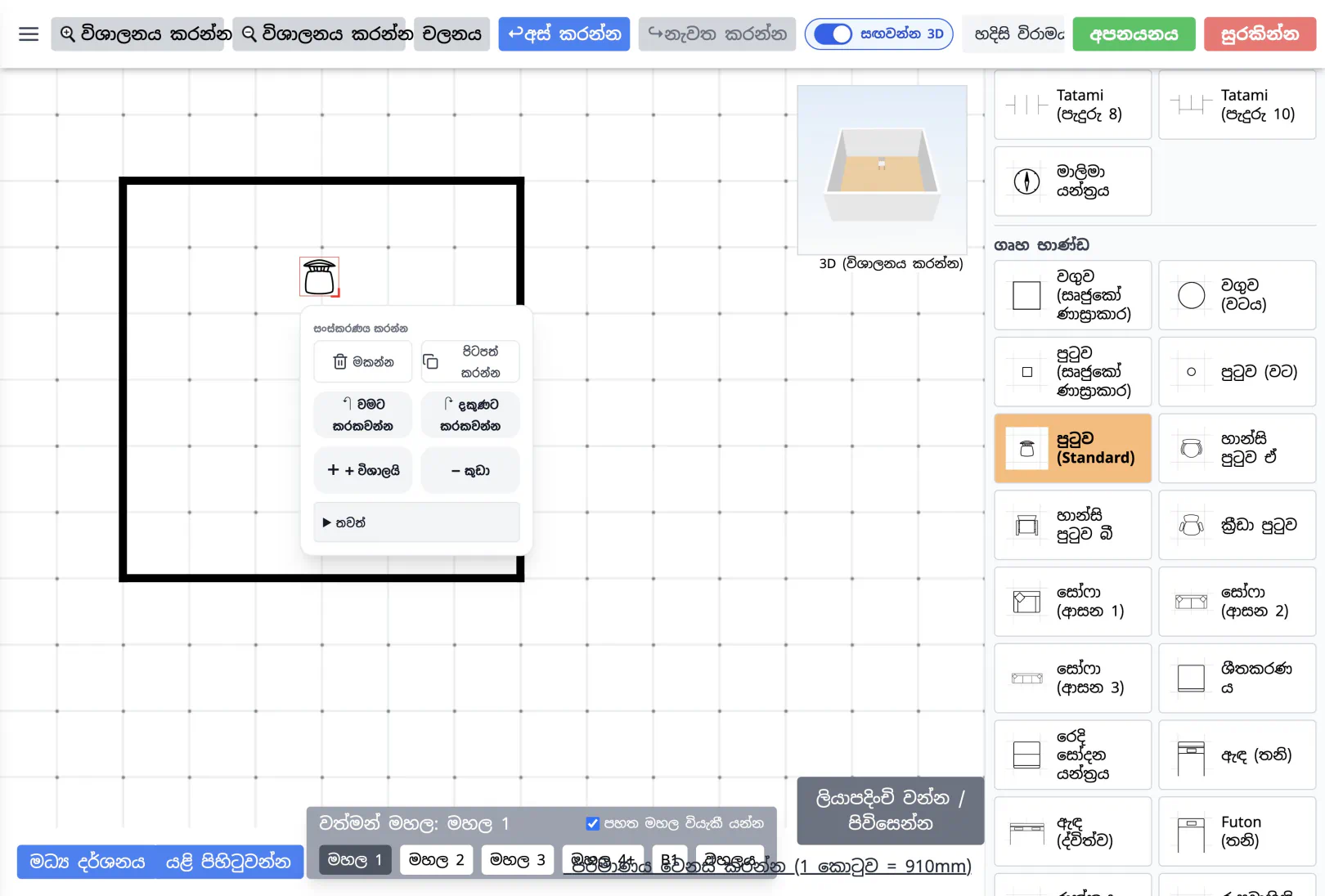
1පුටුවක් තෝරන්න (සම්මත)
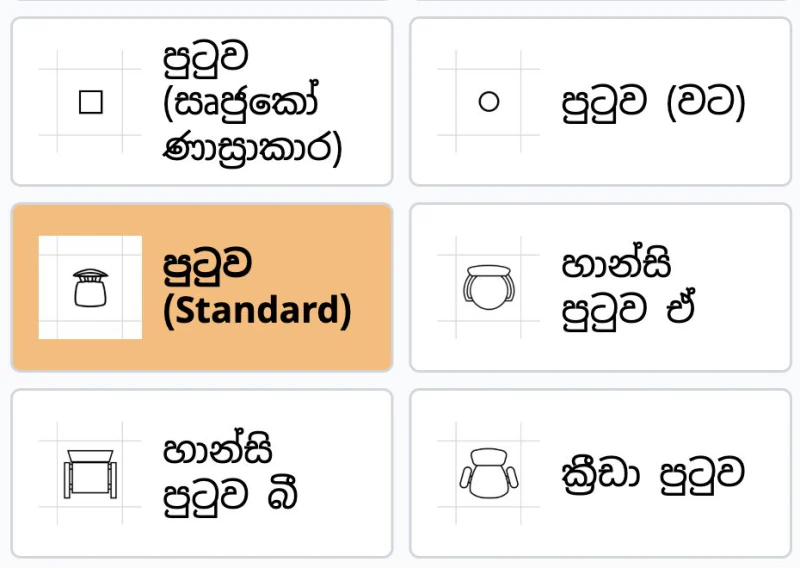
2දිශාව සහ ප්රමාණය සකසන්න
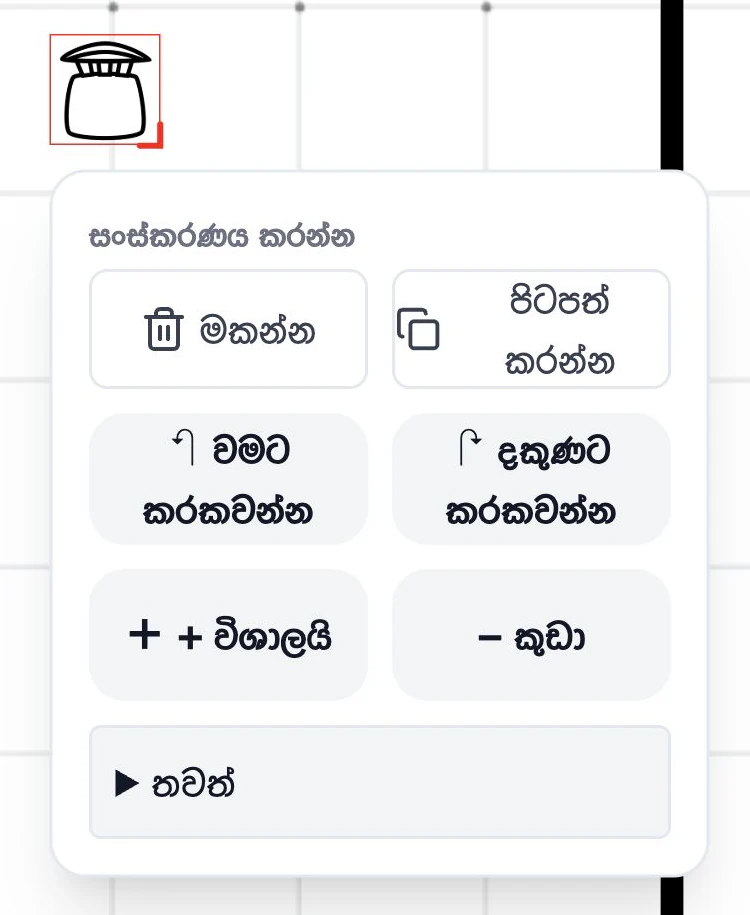
මෙහෙයුම් ප්රදේශය විශාල කරන්න
1පුටුවක් තෝරන්න (සම්මත)
2දිශාව සහ ප්රමාණය සකසන්න
ගෘහ භාණ්ඩවල ආරම්භක ප්රමාණය සැබෑ නිෂ්පාදන ප්රමාණය යැයි උපකල්පනය නොකිරීම වැදගත්ය. නිෂ්පාදනයේ බාහිර මානයන්ට එරෙහිව පළල සහ ගැඹුර පරීක්ෂා කරනු ලැබේ. මෙනුවේ "වෙනත් (වර්ණ වෙනස් කිරීම, ආදිය)" යටතේ, ඔබට තෝරාගත් අයිතමය සඳහා අමතර සැකසුම් දැකිය හැක.

වගුව (සෘජුකෝණාස්රාකාර)
හතරැස් මේසයක් තබන්න. පළල සහ ගැඹුර සකස් කරන්න, පුටුව ඇදගෙන යා යුතු ස්ථානය ඇතුළුව අවට අවකාශය පරීක්ෂා කරන්න.

වගුව (වටය)
වට මේස සංකේතය. ඔබට විෂ්කම්භය සහ අවට අන්තරාල පරීක්ෂා කර හතරැස් වගුවක් සමඟ ස්ථානගත කිරීමේ වෙනස සංසන්දනය කළ හැකිය.

පුටුව (සෘජුකෝණාස්රාකාර)
සංක්ෂිප්තව හතරැස් ආසනයක් නියෝජනය කරයි. කෑම ආසන ගණන සහ මේස අතර දුර සලකා බැලීමේදී මෙය භාවිතා කරන්න.

පුටුව (වට)
මෙම සංකේතය රවුම් පුටු ආසනයක් නියෝජනය කරයි. ගෘහ භාණ්ඩ පිරිසැලසුම සැලසුම් කිරීමේදී එහි ප්රමාණය සැබෑ පුටුවට සකසන්න.

පුටුව (Standard)
පිටුපස ඇති පුටුවක් සඳහා සංකේතය. ඔබ මේසයක් හෝ මේසයක් දෙසට වාඩි වී සිටින පැත්තට මුහුණලා, ආපසු අදින්නට ඉඩ තබයි.

හාන්සි පුටුව ඒ
මෙය ආම්ස්ට්රෙස්ට් සහිත පළමු පුටුවයි. අත්වාරු ඇතුළු පළල මත පදනම්ව යාබද පුටු අතර දුර සකසන්න.

හාන්සි පුටුව බී
හාන්සි පුටුවට වඩා වෙනස් හැඩයක් සහිත හාන්සි පුටුවක් A. සංකේතය තෝරන්න, පසුව එහි ප්රමාණය සැබෑ පුටුවට ගැළපෙන පරිදි සකස් කරන්න.

ක්රීඩා පුටුව
ක්රීඩා පුටු සංකේතය. මේසයට සාපේක්ෂව පිහිටීමට අමතරව, පිටුපසට නැමුණු විට අවශ්ය ඉඩ ප්රමාණය සලකා බලන්න.

සෝෆා (ආසන 1)
මෙය තනි ආසනයක් සහිත සෝෆා එකක්. ඔබ වාඩි වී සිටින පිටුපස සහ පැත්ත පරීක්ෂා කරන්න, ඉන්පසු මේසයට හෝ රූපවාහිනියට මුහුණ ලා එය කරකවන්න.

සෝෆා (ආසන 2)
මෙය ආසන දෙකක සෝෆා එකක්. පළල සහ ගැඹුර සැබෑ ප්රමාණයට සකසන්න, ඔබ මේසයක් ඉදිරියෙන් තබන්නේ නම්, ඇතුළුවීමට සහ පිටවීමට ප්රමාණවත් ඉඩක් තබන්න.

සෝෆා (ආසන 3)
මෙය ආසන 3 ක සෝෆා එකක්. එය බිත්තිය දිගේ ගැලපෙන බව පමණක් නොව, එය දොරටුවෙන් ගලායාම අවහිර නොකරනු ඇත.

ශීතකරණය
ශීතකරණයේ පිහිටීම දක්වයි. නිෂ්පාදනයේ මානයන් පමණක් නොව, තාපය විසුරුවා හැරීම සහ දොර විවෘත කිරීම සඳහා ඇති හිඩැස් පරීක්ෂා කරන්න.

රෙදි සෝදන යන්ත්රය
රෙදි සෝදන යන්ත්රය තබන්න. ජලයට ඔරොත්තු දෙන පෑන්, ජල සැපයුම සහ ජලාපවහනය ඇති ස්ථානය පරීක්ෂා කරන්න, සහ රෙදි සෝදන සේදීම සඳහා පියන හෝ දොර විවෘත කළ හැකි ස්ථානය පරීක්ෂා කරන්න.

ඇඳ (තනි)
තනි ඇඳ. මෙට්ටය නොව රාමුව ඇතුළත් කිරීමට පිටත මානයන් ගලපන්න, සහ නැඟිටීමට, නැගිටීමට සහ ඇඳ සෑදීමට මාර්ගයක් තබන්න.

ඇඳ (ද්විත්ව)
එය ද්විත්ව ඇඳකි. එය දෙපැත්තෙන් භාවිතා කළ යුතුද නැතහොත් බිත්තියට එරෙහිව තැබිය යුතුද යන්න සලකා බලන්න, ගබඩා දොර සමඟ ගැටෙන්නේ නැති තැන එය තබන්න.

Futon (තනි)
ෆියුටෝනය සකස් කර ඇති පරිදි පෙන්වයි. දිවා කාලයේ පිළිවෙලට තබා ඇති කාමරවල පවා, නින්දට යන විට ඔබට පැහැදිලි මාර්ගයක් තිබේදැයි පරීක්ෂා කර බැලිය හැකිය.

රාක්කය (හතරැස්)
ගබඩා රාක්කය තබන්න. ඉදිරිපස දොරවල්, ලාච්චු සහ දේවල් පිටතට ගැනීමට ස්ථාන සහතික කිරීම සඳහා පළල සහ ගැඹුර සකසන්න.

රූපවාහිනිය
රූපවාහිනියේ පිහිටීම සහ දිශානතිය පෙන්නුම් කරයි. සෝෆා සිට දිශානතිය සහ කවුළුව සමඟ ඇති සම්බන්ධය පරීක්ෂා කරන්න, අවශ්ය නම්, රූපවාහිනී ස්ථාවරයේ දළ සටහන වෙන වෙනම අඳින්න.

පුද්ගලයා (වැඩිහිටි)
පුද්ගලයාගේ සංකේතය තබා එය භාවිතා කළ යුතු ස්ථානය සහ එහි සැකැස්ම පිළිබඳ රූපය පෙන්වන්න. සංකේතයෙන් පමණක් අන්තරාලයේ පළල හෝ ක්රියාත්මක වීමට අවශ්ය මානයන් තීරණය කළ නොහැක.

බල්ලා
මෙම සංකේතය සුනඛයා සිටින ස්ථානය සහ සුරතලාගේ සංසරණ මාර්ගය පැහැදිලි කරයි. කූඩු සහ ඇඳන් වැනි සැබෑ උපකරණ මානයන් වෙන වෙනම තහවුරු කරනු ලැබේ.

ජල බෙදාහරින්නා
ප්රධාන ඒකකයේ ස්ථාපන ස්ථානය පෙන්නුම් කරයි. බෝතල් හුවමාරු සහ ජල සැපයුම් මෙහෙයුම් සඳහා පළල, ගැඹුර සහ අවකාශය සුරක්ෂිත කරන්න.

වායු සමීකරණ
ගෘහස්ථ ඒකකයේ පිහිටීම සහ දිශානතිය පෙන්නුම් කරයි. ස්ථාපන උස බිම් සැලැස්මෙන් පමණක් ප්රකාශ කිරීම අපහසුය, එබැවින් අවශ්ය නම් අපි එය පෙළ සමඟ අතිරේක කරන්නෙමු.

එළිමහන් AC ඒකකය
වායු සමීකරණයේ එළිමහන් ඒකකය තබන්න. ප්රධාන සිරුරේ බාහිර හැඩයට අමතරව, අපි නිෂ්පාදන කොන්දේසි අනුව වාතාශ්රය සහ පරීක්ෂා කිරීම සඳහා මායිම් පරීක්ෂා කරමු.

බළලා
මෙම සංකේතය මඟින් බළලා සිටින ස්ථානය දක්වයි. ගෘහ භාණ්ඩ සමඟ සැකැස්ම සහ ස්ථානය බෙදාගැනීමේදී එය භාවිතා කරනු ලබන අතර, අවශ්ය සැපයුම් වෙන වෙනම පෙන්වනු ලැබේ.

ගස A
පැල තබන්න. ගෘහස්ථ ඇවිදීමේ මාර්ග හෝ එළිමහන් පිවිසුම් අතිච්ඡාදනය නොවන පරිදි භාජන සහ අතු සහ කොළ පැතිරීම සලකා බලන්න.

කාර් (සෙඩාන්)
වාහන නැවැත්වීමේ ස්ථානය සලකා බැලීමට භාවිතා කරයි. සැබෑ වාහනයේ සමස්ත දිග පළල අනුව වාහනයට ඇතුළුවීමට සහ පිටවීමට අවශ්ය ඉඩ ප්රමාණයද වෙන වෙනම සුරක්ෂිත කර ඇත.

යතුරුපැදිය
යතුරුපැදි නැවැත්වීමේ ස්ථානයක් පෙන්වයි. හැන්ඩ්ල් එකට, නැඟීමට සහ බැසීමට සහ යතුරුපැදිය තල්ලු කිරීමට මෙන්ම වාහනයට ඉඩ දෙන්න.

බයිසිකලය
බයිසිකල් ගාල් කරන ස්ථානය දක්වයි. ඔබට ඒකක කිහිපයක් පෙළගස්වා ඇත්නම්, හසුරුවල අතිච්ඡාදනය සහ ඒවා පිටතට ගෙන යාමට මාර්ගය පරීක්ෂා කරන්න.
එය තැබීමෙන් පසු, එය භාවිතා කරන්නේ කෙසේදැයි සිතා බලන්න
ඔබ වාඩි වී සිටින සෝෆා පැත්ත මේසයට හෝ රූපවාහිනියට මුහුණ දිය යුතුය. පුටුවක් ඇද ගැනීම, රාක්කයක් විවෘත කිරීම, ශීතකරණයෙන් ආහාර පිටතට ගැනීම වැනි ක්රියා සඳහා අවශ්ය ඉඩකඩ ද එය ඉතිරි කරයි. ගෘහ භාණ්ඩ කාමරයේ දළ සටහනට ගැලපෙන නිසා එය භාවිතයට පහසු දැයි ඔබට නොකියයි.
කාමරයේ නම/සටහන් ඇතුලත් කරන්න

+පෙළ
කාමරයේ නම, අරමුණ සහ සටහන් එකතු කරන්න. එය ඇතුල් කරන්න, හරි ඔබන්න, සහ චිත්රයේ පිහිටීම සකස් කරන්න. ඔබට එය තේරීමෙන් පසු "Edit" ක්ලික් කිරීමෙන් පෙළ නිවැරදි කළ හැක.
- පෙළ එකතු කිරීම සඳහා මෙවලම තෝරන්න, ඉන්පසු විසිත්ත කාමරය හෝ ගබඩාව වැනි කාමර නමක් ටයිප් කරන්න.
- එය "හරි" සමඟ එකතු කර පාඨය කියවීමට පහසු ස්ථානයකට ඇද දමන්න.
- පෙළ මත ක්ලික් කර "සංස්කරණය කරන්න", "විශාල", "කුඩා" යනාදිය භාවිතයෙන් එය සකස් කරන්න.
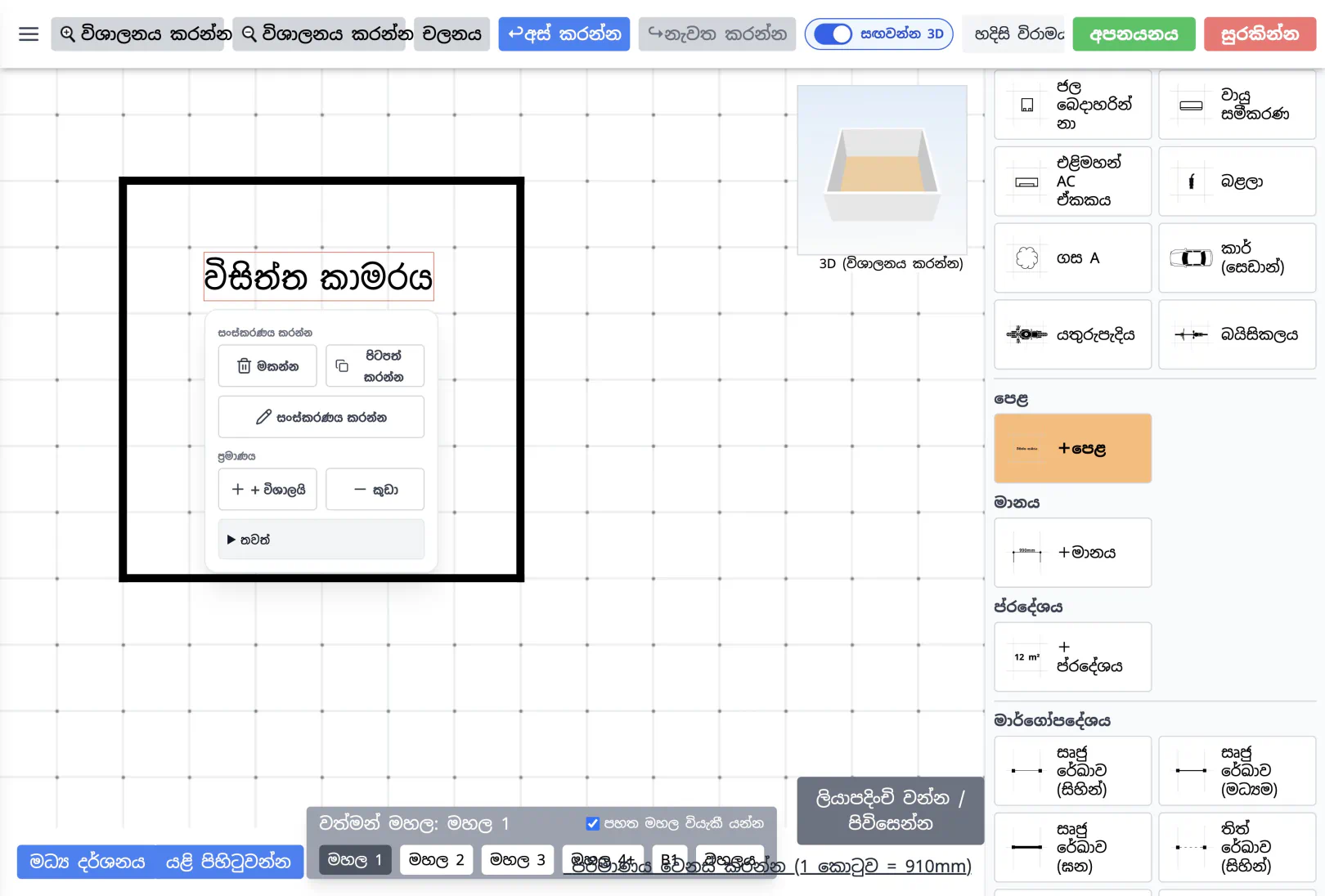
1පෙළ එක් කරන්න
2පෙළ පිහිටීම සහ ප්රමාණය සීරුමාරු කරන්න
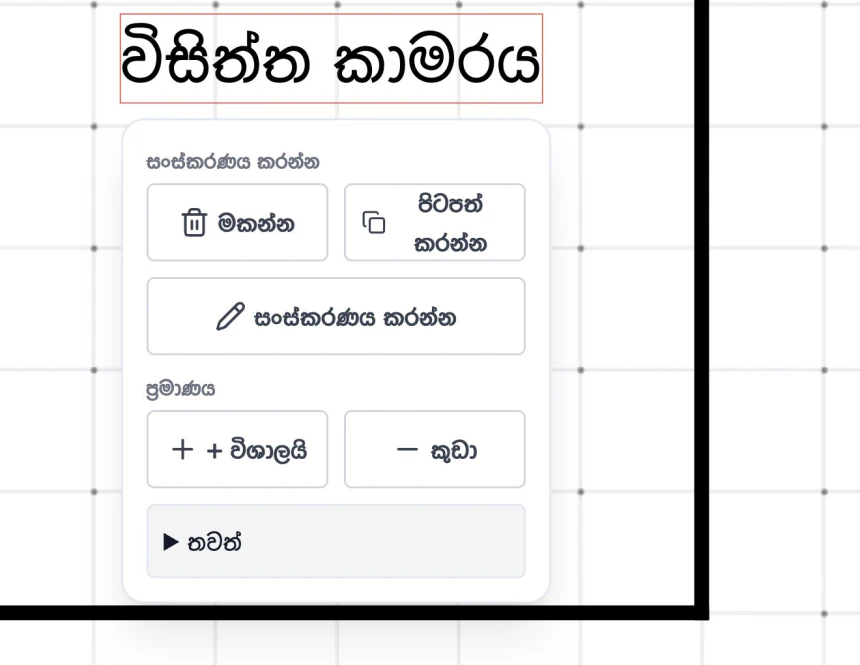
මෙහෙයුම් ප්රදේශය විශාල කරන්න
1පෙළ එක් කරන්න
2පෙළ පිහිටීම සහ ප්රමාණය සීරුමාරු කරන්න
වැඩිදුර පෙළ සැකසීම් සඳහා අමතර මෝස්තර විකල්ප විවෘත කරන්න. සත්යාපනය නොකළ මානයන් සඳහා තාවකාලික, හෝ කවුළු ප්රතිපත්ති පූජාවන්ට මූලිකත්වය දෙමින් උස: ... බිම් සැලැස්ම පමණක් පෙන්විය නොහැකි තොරතුරු සඳහා මි.මී.
මාන රේඛා අඳින්න සහ අවශ්ය නම් සැබෑ මිනුම් ඇතුළත් කරන්න

+මානය
ආරම්භක ලක්ෂ්යය සහ අවසාන ලක්ෂ්යය සඳහන් කරන්න, සහ සහායක රේඛාවේ දිශාව තෝරන්න. එක් චතුරස්රයක දිග මත පදනම් වූ අගයක් දර්ශනය වනු ඇති අතර, ඔබට ඇත්ත වශයෙන්ම මනින ලද අගය ද ඇතුළත් කළ හැකිය.
- "මානය" වෙතින් "+මානය" තෝරන්න.
- ඔබට දිග දැක්වීමට අවශ්ය ජාලකයේ ආරම්භක සහ අවසන් ස්ථාන සඳහන් කරන්න.
- දිගු රේඛාවේ දිශාව තෝරා තහවුරු කරන්න. දිශානතිය තිරස් නම්, ඉහළ හෝ පහළ වැනි යෝජනා පෙන්වනු ඇත.
- එක් චතුරස්රයක දිග සහ මිනුම් ප්රතිඵල සමඟ පෙන්වන අගය සසඳන්න.
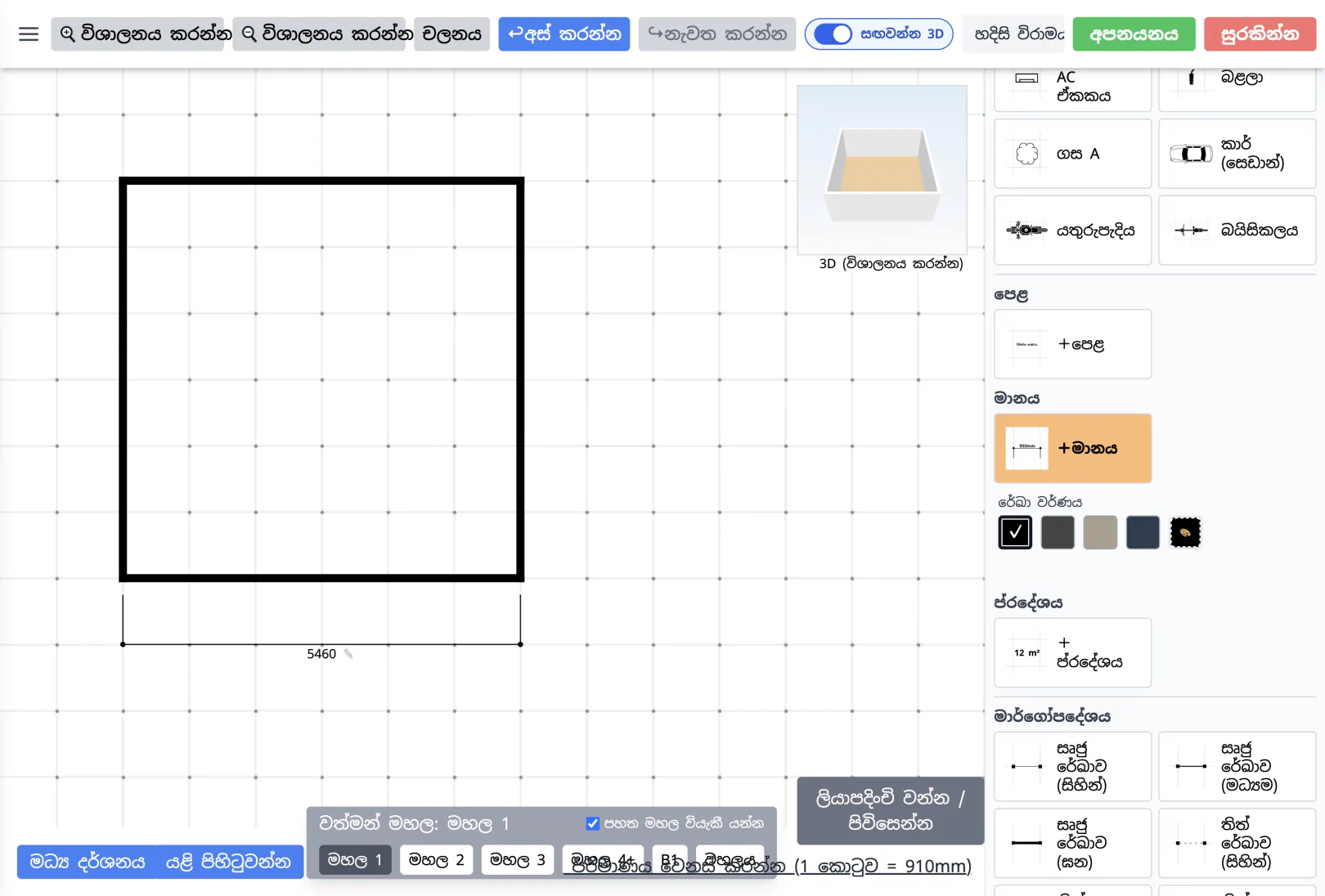
1මාන රේඛාව තෝරන්න
2මාන රේඛා සහ අංක පරීක්ෂා කරන්න
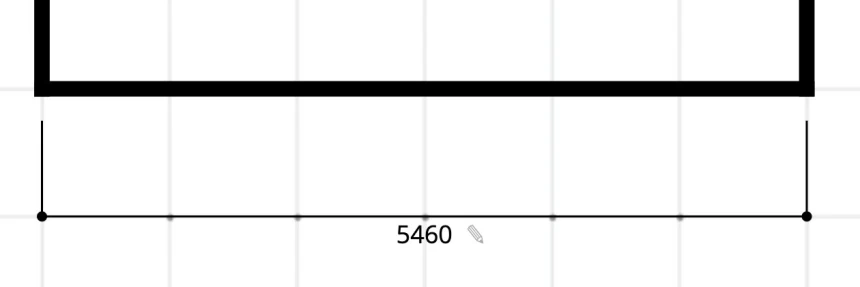
මෙහෙයුම් ප්රදේශය විශාල කරන්න
1මාන රේඛාව තෝරන්න
2මාන රේඛා සහ අංක පරීක්ෂා කරන්න
දර්ශණය වන මානය අභිබවා යාමට මනින ලද අගයක් ඇතුලත් කරන්න
මාන අගය අසල ඇති සංස්කරණ බොත්තමෙන් "සත්ය මනින ලද අගය ඇතුළත් කරන්න" තේරීමෙන් ඔබට මනින ලද අගය සුරැකිය හැක.මෙම ආදානය මාන රේඛාවේ සංදර්ශක අගය වෙනස් කරයි. බිත්ති සහ ගෘහ භාණ්ඩවල පිහිටීම සහ සම්පූර්ණ චිත්රයේ පරිමාණය ස්වයංක්රීයව වෙනස් නොවේ. ඔබට චිත්රයේ දිගට ගැළපීමට අවශ්ය නම්, ජාල සැකසීම් සහ රේඛාවේ අවසාන ලක්ෂ්ය වෙන වෙනම පරීක්ෂා කරන්න.
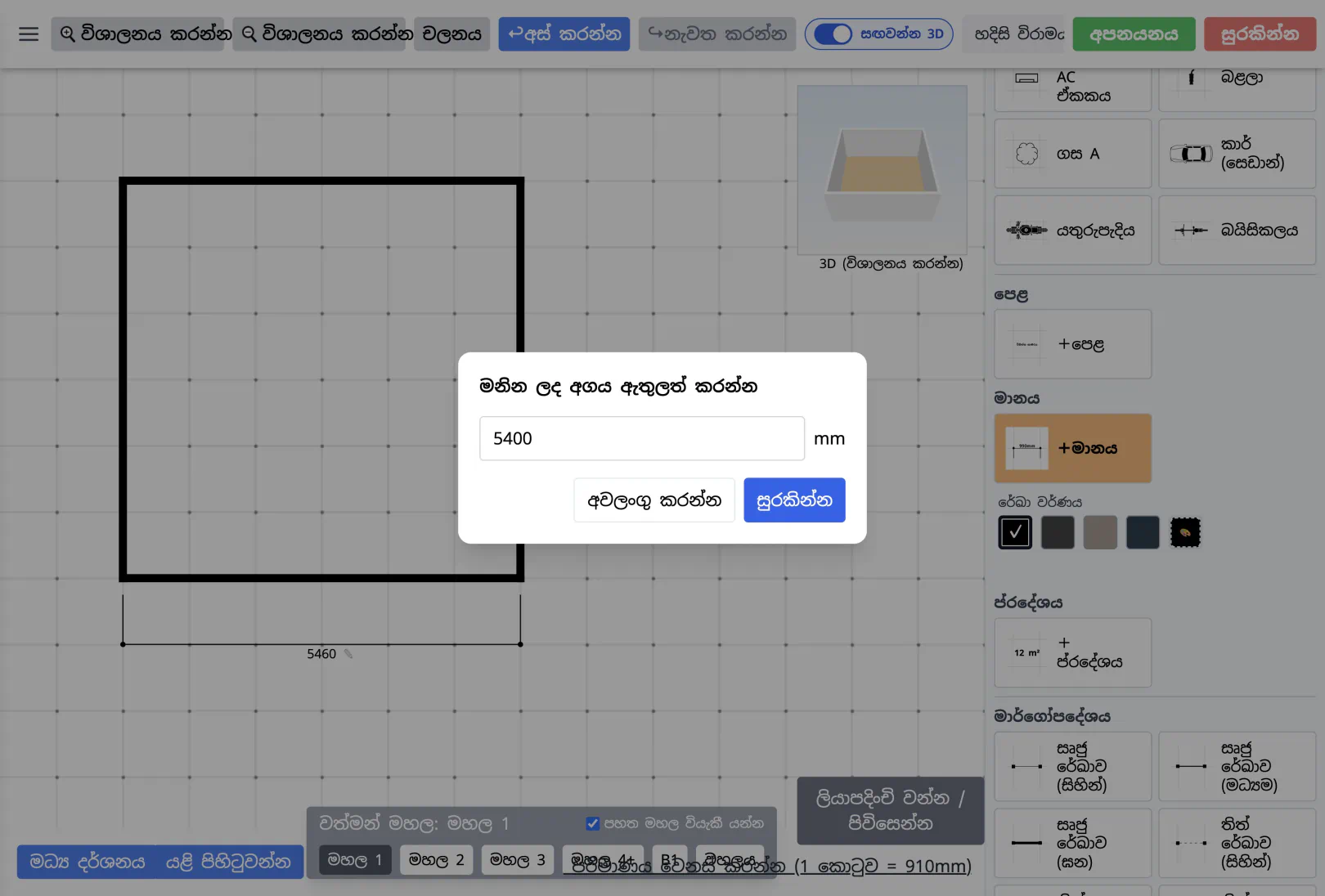
1ඔබගේ මනින ලද මානය ඇතුලත් කරන්න
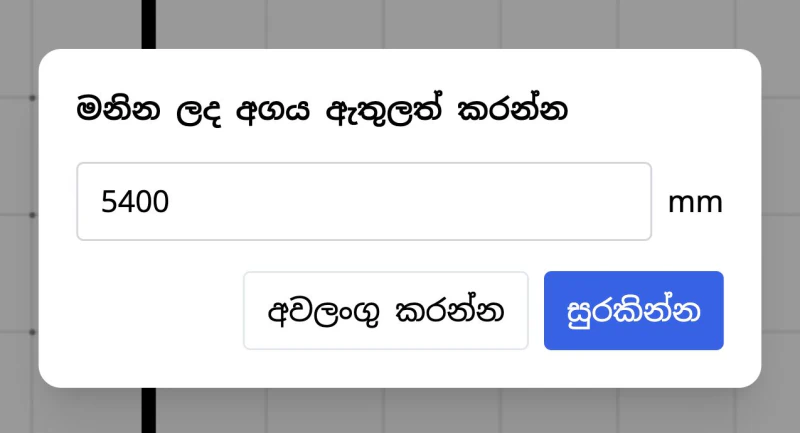
මෙහෙයුම් ප්රදේශය විශාල කරන්න
1ඔබගේ මනින ලද මානය ඇතුලත් කරන්න
ගෘහ භාණ්ඩ හෝ කාමර නම් සමඟ අතිච්ඡාදනය නොවන මායිම්වල තැබූ විට මාන රේඛා කියවීමට පහසු වේ. බිත්තියේ මැද සිට මැද මානයන් සහ බිත්තියේ ඇතුළත මානයන් මිශ්ර නොකරන්න, ඔබ මනින්නේ කුමක් දැයි පැහැදිලි වන්න.
ප්රදේශය ගණනය කර එය m², tatami සහ tsubo වලින් ප්රදර්ශනය කරන්න

+ප්රදේශය
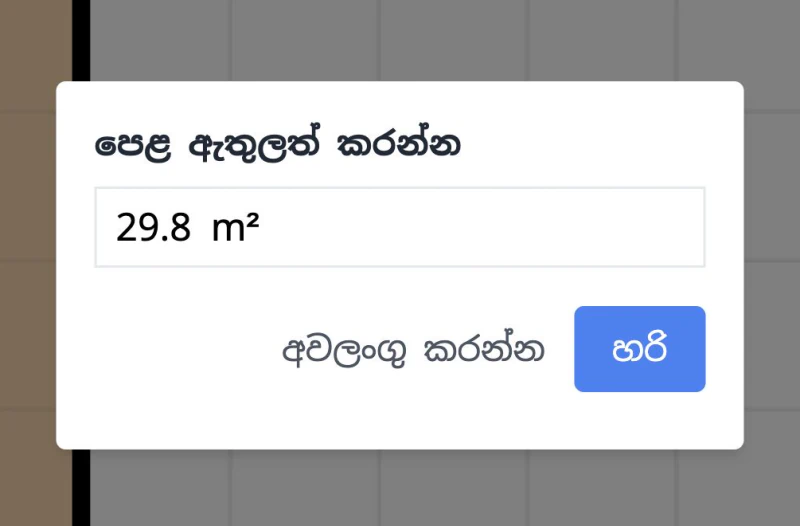
ඔබට ප්රදේශය අනුපිළිවෙලින් දැන ගැනීමට අවශ්ය පරාසයේ සිරස් තෝරන්න, පළමු ලක්ෂ්යයට ආපසු ගොස් වසා දමන්න. m², tatami හෝ tsubo වෙතින් ඒකකය තෝරන්න, ගණනය කිරීමෙන් පසු පෙළ පරීක්ෂා කරන්න.
- "ප්රදේශය" වෙතින් "+ප්රදේශය" තෝරන්න සහ display ඒකකය තෝරන්න.
- පරිමිතිය දිගේ ඔබට ගණනය කිරීමට අවශ්ය ප්රදේශයේ සිරස් ක්ලික් කරන්න.
- ප්රදේශය වැසීමට නැවත පළමු ලක්ෂ්යය ක්ලික් කරන්න.
- ගණනය කළ පෙළ පරීක්ෂා කර "හරි" ඔබන්න. දර්ශණ ස්ථානය සහ ප්රමාණය පෙළ ආකාරයටම සකසන්න.
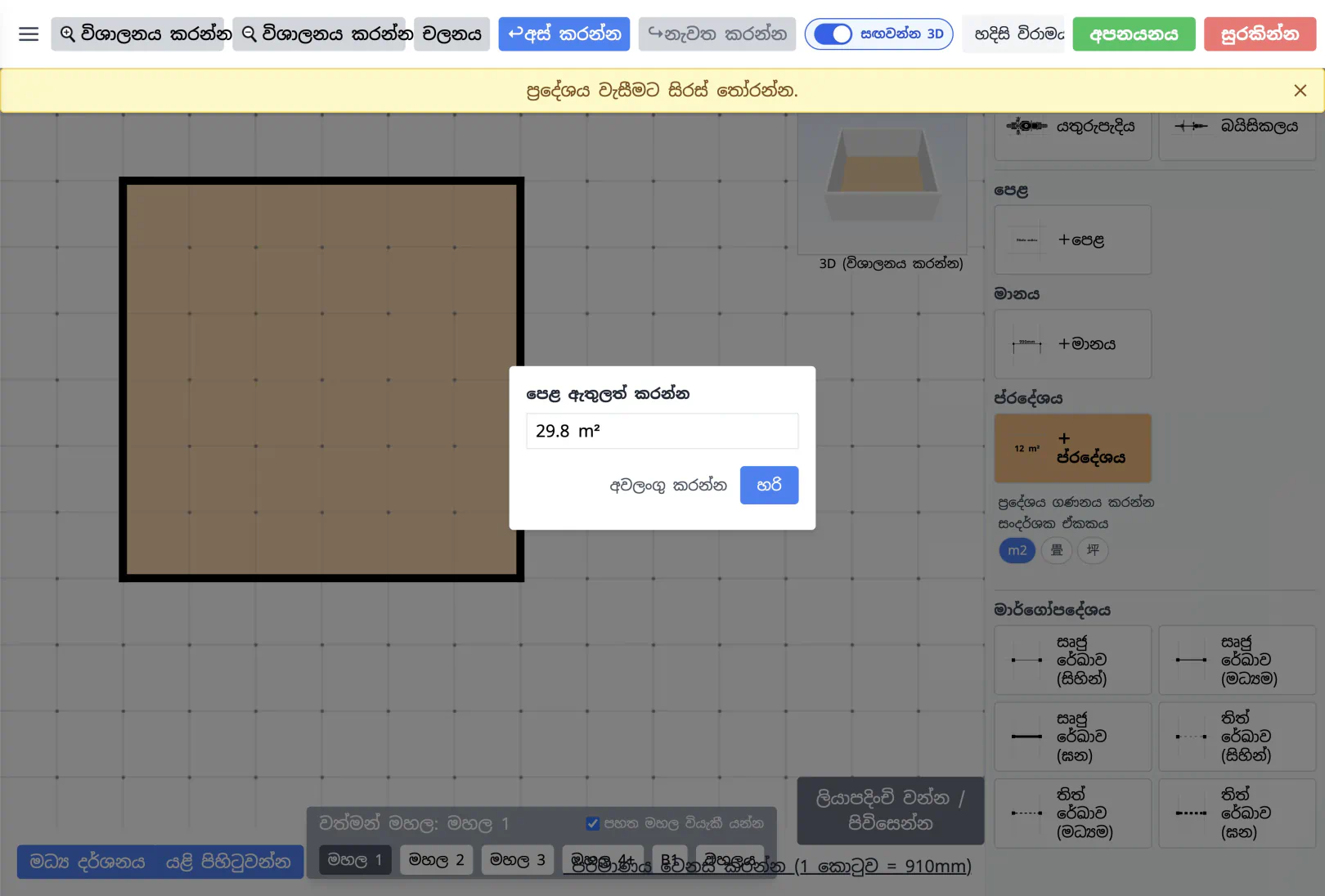
1ගණනය කළ ප්රදේශය පරීක්ෂා කරන්න
මෙහෙයුම් ප්රදේශය විශාල කරන්න
1ගණනය කළ ප්රදේශය පරීක්ෂා කරන්න
බිමක් සෑදීමේදී ඔබට "ගණනය කර ප්රදේශය" භාවිතා කළ හැක. ප්රදේශය ගණනය කිරීම නිශ්චිත ප්රදේශය සහ එක් චතුරස්රයක දිග මත පදනම් වන බැවින්, බිත්ති ඝණත්වය සහ කුළුණු ස්වයංක්රීයව අඩු කරන ඵලදායී ප්රදේශය එය අවශ්ය නොවේ. අවශ්ය පරාසය ඔබම එකතු කරන්න.
මෙම සංස්කාරකය 1 jo (ජපන් tatami-ප්රදේශ ඒකකයක්) = 1.62 m² සහ 1 tsubo (ජපන් ප්රදේශ ඒකකයක්) = 3.31 m² භාවිතා කරයි. මෙම පරිවර්තන tatami වස්තු සහ සැබෑ tatami නිෂ්පාදන ප්රමාණයෙන් වෙන් වේ. ප්රදර්ශනය කරන ලද ප්රදේශ පෙළ සංස්කරණය කිරීමෙන් බිම හෝ බිත්තිවල හැඩය වෙනස් නොවේ.
සහායක රේඛා, තිත් රේඛා සහ ඊතල සමඟ ඔබේ අභිප්රාය ප්රකාශ කරන්න
ඝන රේඛාවක් හෝ තිත් රේඛාවක්, ඝණකම තෝරන්න, සහ "සහායක රේඛාව" වෙතින් වර්ණය සහ ඊතලය සකසන්න. ඉන්පසු ඇඳීමට ආරම්භක සහ අවසන් ලකුණු ක්ලික් කරන්න. ඔබට ඊතලය සඳහා "කිසිවක් නැත", "ආරම්භක ලක්ෂ්යය", "අවසන් ලක්ෂ්යය" සහ "අවසන් දෙකම" තෝරාගත හැක. ඔබ රේඛා අඳින අනුපිළිවෙල ඊතලය යොමු කරන පැත්තට බලපාන බව සලකන්න.
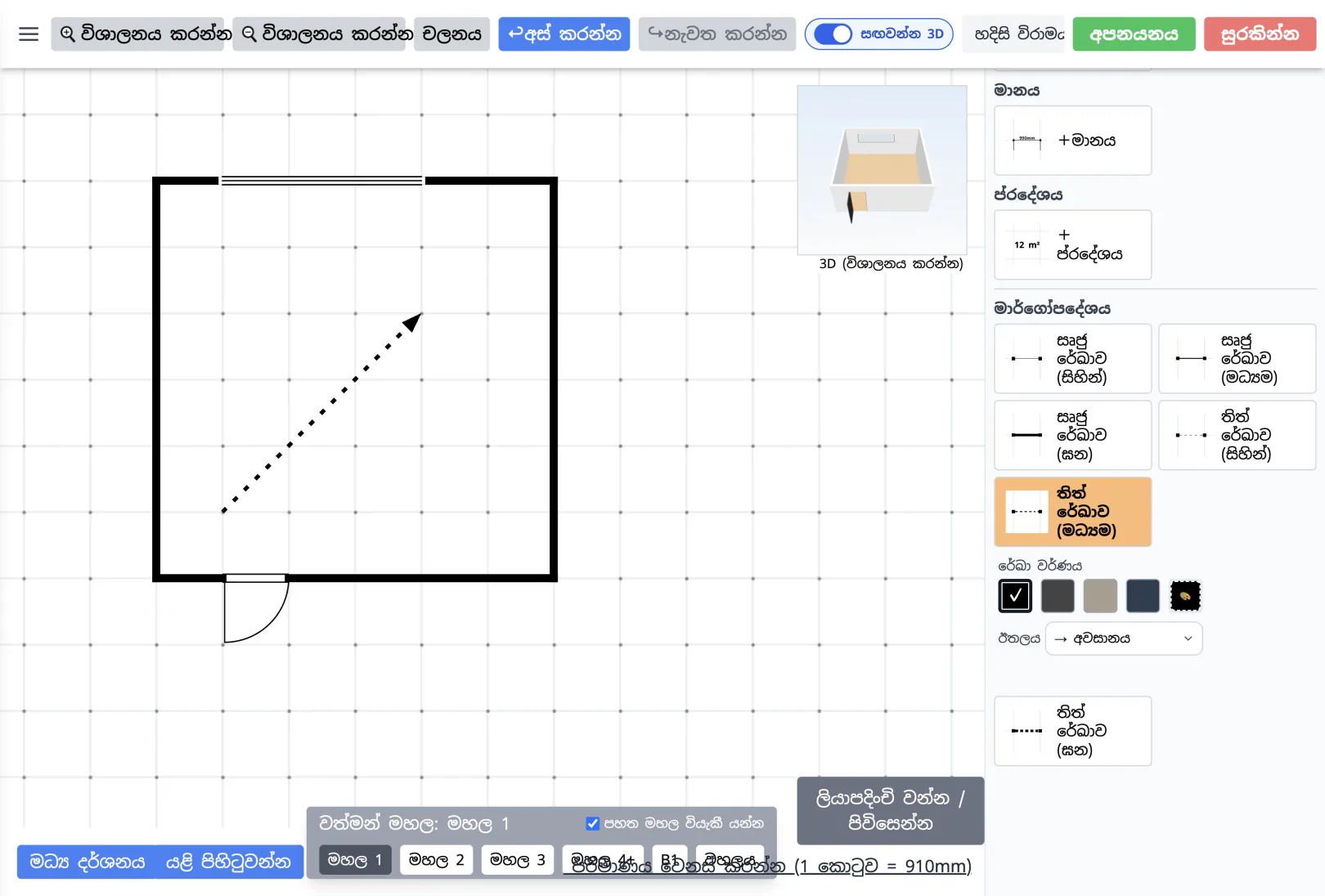
1රේඛා වර්ගය/ඊතලය තෝරන්න
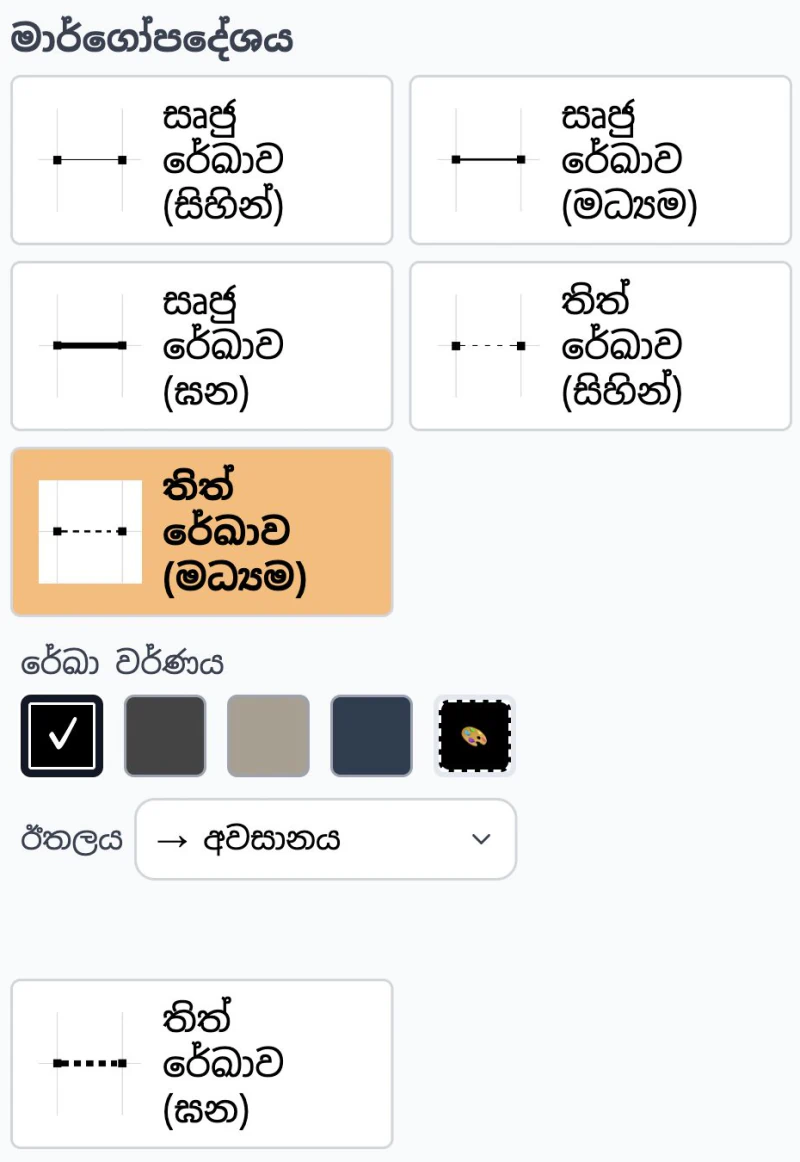
2ඇඳීම මත ප්රවාහ රේඛා අඳින්න
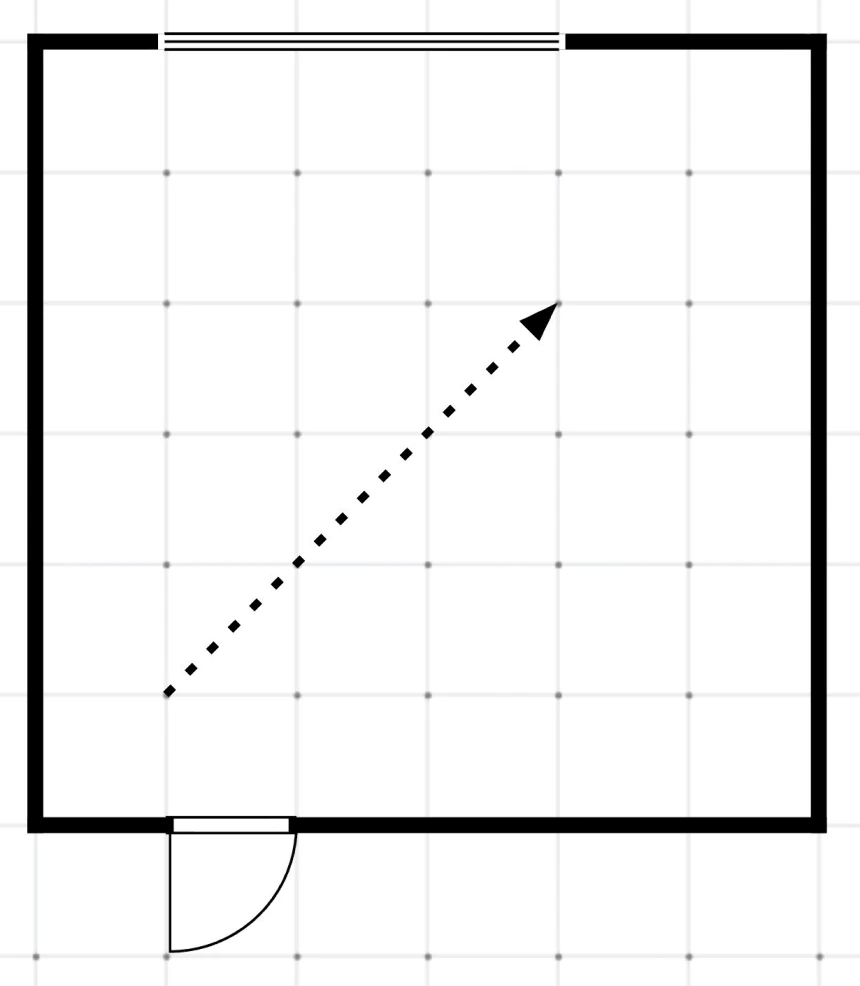
මෙහෙයුම් ප්රදේශය විශාල කරන්න
1රේඛා වර්ගය/ඊතලය තෝරන්න
2ඇඳීම මත ප්රවාහ රේඛා අඳින්න

සෘජු රේඛාව (සිහින්)
නිහතමානී ඝන රේඛාවක්. ගෘහ භාණ්ඩ පෙළගැස්ම හෝ පරිපූරක රේඛා වැනි ප්රධාන බිත්තියෙන් කැපී පෙනීමට ඔබට අවශ්ය නොවන රේඛා සඳහා මෙය භාවිතා කරන්න.

සෘජු රේඛාව (මධ්යම)
සම්මත ඝනකමේ ඝන රේඛාවක්. බෙදීම් සහ පැහැදිලි කිරීම් සඳහා රේඛා එකතු කිරීමට භාවිතා කරයි.

සෘජු රේඛාව (ඝන)
අවධාරණය සඳහා ඝන රේඛාව. බිත්තිය සමඟ පටලවා නොගන්නා ලෙස අරමුණ දැක්වීමට වර්ණය සහ සටහන් භාවිතා කරන්න.

තිත් රේඛාව (සිහින්)
එය තුනී තිත් රේඛාවකි. තාවකාලික ස්ථාන සහ විමර්ශන පරාසයන් නුවණින් පෙන්විය හැක.

තිත් රේඛාව (මධ්යම)
මධ්යම ඝනකම තිත් රේඛාවක්. ඇවිදීමේ මාර්ගයක් පෙන්වීමට හෝ වෙනත් සටහන් සඳහා එය භාවිතා කිරීමට ඊතලයක් එක් කරන්න; එය බිත්තියක් නියෝජනය නොකරයි.

තිත් රේඛාව (ඝන)
එය කැපී පෙනෙන තිත් රේඛාවකි. ඔබට අවධාරණය කිරීමට අවශ්ය සැසඳීම් හෝ මාර්ග සඳහා එය භාවිතා කරන්න, සහ වර්ණය සහ පෙළ සමඟ අර්ථය එක් කරන්න.
ආධාරක රේඛා බිත්ති සඳහා ආදේශකයක් ලෙස භාවිතා නොකෙරේ, නමුත් ස්ථානගත කිරීම, ප්රවාහ රේඛා සහ පැහැදිලි කිරීම් සඳහා මාර්ගෝපදේශයක් ලෙස භාවිතා කරයි. මිනිසුන්ට පේළිවල තේරුම අවබෝධ කර ගැනීමට උපකාර කිරීම සඳහා අවශ්ය පරිදි “මාර්ගය” හෝ “සැලසුම් කළ පිරිසැලසුම” වැනි පෙළ එක් කරන්න.
රේඛා, බිම්, පඩිපෙළ සහ ගෘහ භාණ්ඩ මකන්න හෝ නැවත අඳින්න
පෙර මෙහෙයුම සඳහා, පළමුව "↩︎Back" භාවිතා කරන්න. ඔබට වෙනත් කොටසක් හැර යාමේදී මැකීමට අවශ්ය නම්, ඉලක්කයේ වර්ගයට ගැලපෙන මෙහෙයුම තෝරන්න.
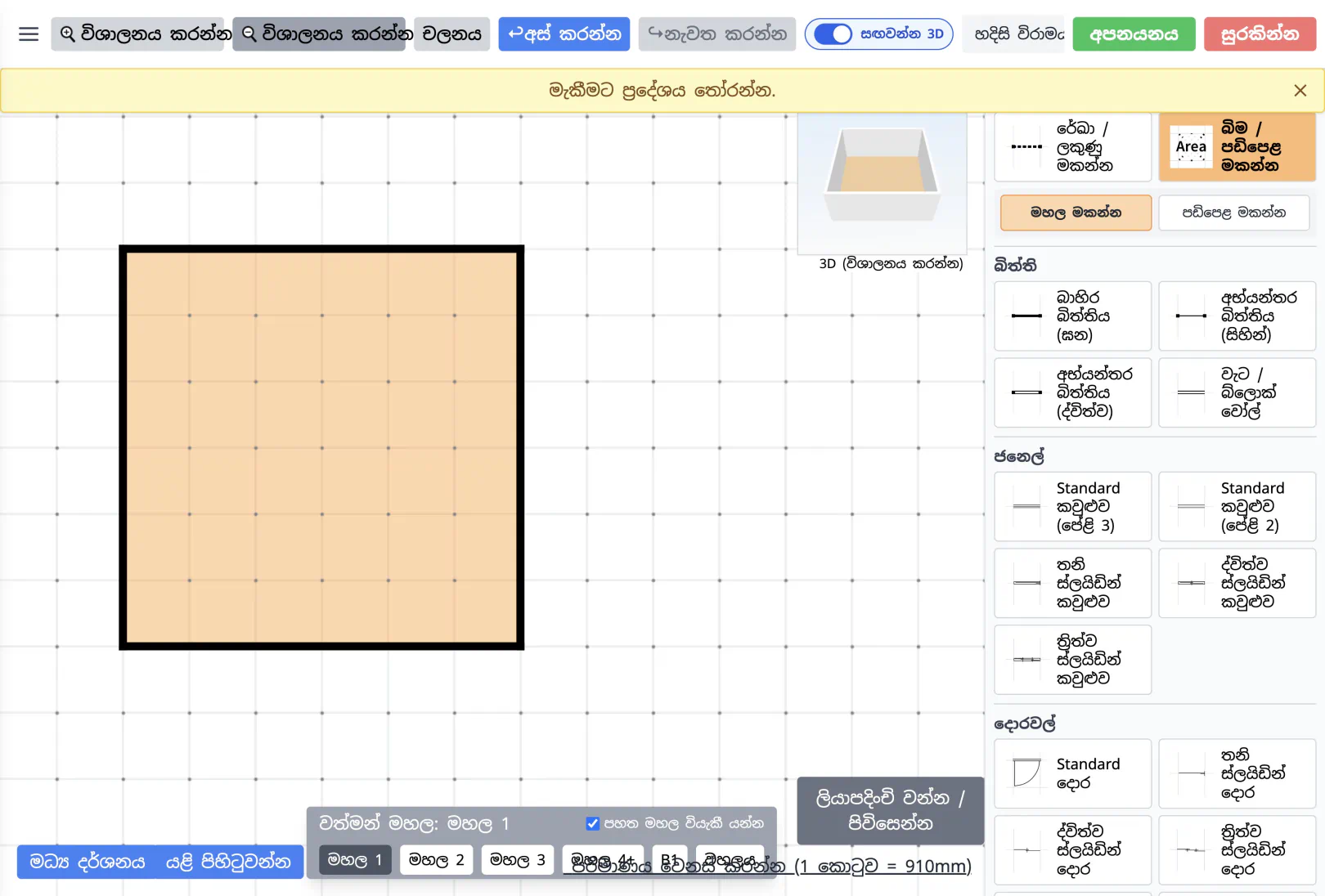
1මැකීමට වස්තුවේ වර්ගය තෝරන්න
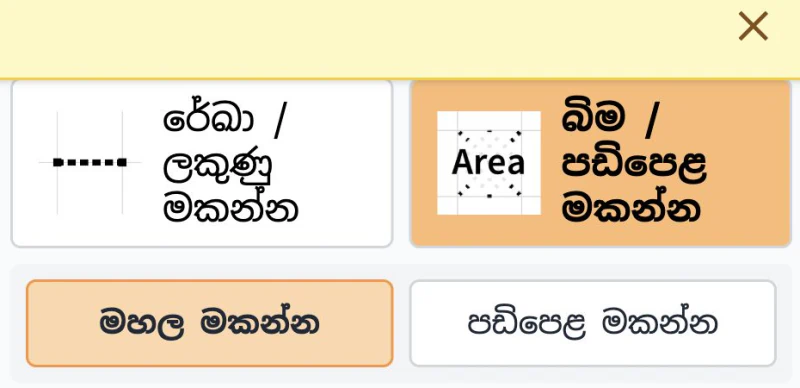
2ඔබට මැකීමට අවශ්ය ප්රදේශය තෝරන්න
මෙහෙයුම් ප්රදේශය විශාල කරන්න
1මැකීමට වස්තුවේ වර්ගය තෝරන්න
2ඔබට මැකීමට අවශ්ය ප්රදේශය තෝරන්න

රේඛා / ලකුණු මකන්න
බිත්ති මත රේඛා සහ ලක්ෂ්ය මකා දැමීම සඳහා මෙවලමක්, ඉලක්කය විශාලනය කර, එය තෝරා, මැකීමෙන් පසු යාබද රේඛා පරීක්ෂා කරන්න.

බිම / පඩිපෙළ මකන්න
ඔබට බිම් සහ පඩිපෙළ මකන ආකාරය තෝරාගත හැකි පිවිසුම මෙයයි. එබූ විට, "මකන්න බිම" සහ "පඩිපෙළ මකන්න" පෙන්වනු ඇත.
මහල මකන්න
බිම වැනි පිරවූ ස්ථාන මකන්න. මෙය බිත්ති මකා දැමීමේ මෙහෙයුමට වඩා වෙනස් ය, එබැවින් ඔබට බිමෙහි වර්ණය ඉවත් කිරීමට පමණක් අවශ්ය විට මෙය භාවිතා කරන්න.
පඩිපෙළ මකන්න
ඇඳ ඇති පඩිපෙළ ප්රදේශය මකන්න. ඔබට එය වෙනත් හැඩයකින් නැවත ඇඳීමට අවශ්ය නම්, ඉලක්කගත පඩිපෙළ මකා ඉන්පසු ප්රදේශය සඳහන් කරන්න.
ගෘහ භාණ්ඩ, උපකරණ සහ පෙළ සඳහා, අයිතමය තෝරන සංස්කරණ මෙනුවෙන් "මකන්න" භාවිතා කරන්න. ඔබ බිම මකා දැමුවත්, ඔබ එය තැබූ කාමරයේ නම වෙනම අක්ෂර ලෙස පැවතිය හැකිය. මැකීමෙන් පසු, සම්පූර්ණ චිත්රය පරීක්ෂා කරන්න, ඔබට තබා ගැනීමට අවශ්ය දේ මකා ඇත්නම්, එය ආපසු ලබා දීමට "↩︎Back" ක්ලික් කරන්න.
"නැවත පිහිටුවීම" අර්ධ නිවැරදි කිරීම වෙනුවට භාවිතා නොකෙරේ, නමුත් ඇඳීම නැවත නිර්මාණය කිරීමේදී තහවුරු කිරීමෙන් පසුව භාවිතා වේ. ඔබට සුරැකීමට අවශ්ය සැලසුමක් තිබේ නම්, පළමුව එය නැවත සංස්කරණය කිරීම සඳහා සුරකින්න.
සැලැස්ම අවසන් කරන්න: ගොඩනැගිල්ලේ තට්ටු, 3D බැලීම, ඉතිරි කිරීම සහ අපනයනය කිරීම
සෑම තට්ටුවක්ම වෙන වෙනම අඳින්න
තිරයේ පතුලේ "1 වන මහල", "2 වන මහල", "3 වන මහල", "4 වන මහල සහ ඉහල", "1 වන බිම් මහල" සහ "වහල" සමඟ සංස්කරණය කිරීමට බිම මාරු කරන්න. ඔබ "පහළ තට්ටු දුර්වල ලෙස පෙන්වන්න" භාවිතා කරන්නේ නම්, ඉහළ සහ පහළ තට්ටු අතර ස්ථානීය සම්බන්ධතාවය පරීක්ෂා කිරීමේදී ඔබට ඇඳීමට හැකිය. එකතු කිරීමට පෙර වත්මන් බිම් මට්ටම් තහවුරු කරන්න.
2D හි 3D හි තීරණය කර ඇති ස්ථානගත කිරීම පරීක්ෂා කරන්න
ඉහළ දකුණේ ඇති 3D පෙරදසුනෙන් ඔබට 3D සංදර්ශකය විවෘත කළ හැක. විකර්ණ දෘෂ්ටිකෝණයකින් ගෘහ භාණ්ඩවල උස සහ දිශානතිය පරීක්ෂා කරන්න. 3D හි, ඔබට තේරීම් මාදිලියේ තබා ඇති අයිතම සංස්කරණය කර ඒවා ඇඳීම් ප්රකාරයට එක් කළ හැකිය. මෙහෙයුම පිළිබඳ දළ විශ්ලේෂණයක්හඳුන්වාදීමේ ලිපියේ 3D හි පරීක්ෂා කිරීමට සහ සංස්කරණය කිරීමට පියවරපළ කර ඇත.
පින්තූර නැවත සංස්කරණය කිරීම සහ ප්රතිදානය කිරීම සඳහා වෙනම ඉතිරිකිරීමක්/PDF
ඔබට චිත්රය දිගටම සංස්කරණය කිරීමට අවශ්ය නම්, එය සුරැකීමට ඉහළින් ඇති "සුරකින්න" ක්ලික් කරන්න එවිට ඔබට එය නැවත සංස්කරණය කළ හැක. බෙදා ගැනීමට පින්තූර සහ PDF සඳහා, "දත්ත ප්රතිදානය" වෙතින් ආකෘතිය, මායිම්, ජාලකය සහ මාන රේඛා සංදර්ශකය සකසන්න, පෙරදසුන පරීක්ෂා කර අපනයනය කරන්න. අපනයනය කිරීමට පුරනය වීම අවශ්ය වේ. සුරැකීම සහ ප්රතිදානය සඳහා භාවිත කොන්දේසි තිරයේ ඇති උපදෙස් අනුව වේ.මිල/සැලසුම්කරුණාකර පරීක්ෂා කරන්න.
අවසාන වශයෙන්, කාමර නම්වල අතිච්ඡාදනය, සම්මත මානයන්, ගෘහ භාණ්ඩවල දිශානතිය, දොරවල් විවෘත කිරීමේ/වසා දැමීමේ පරාසය සහ චිත්රවල කැපුම් පරීක්ෂා කරන්න. PNG හෝ PDF තිබීමෙන් අදහස් වන්නේ ඔබ මුල් චිත්රය සංස්කරණය කළ හැකි තත්වයක සුරැකී ඇති බවයි.
ඔබට හොඳින් ඇඳීමට නොහැකි විට පරීක්ෂා කළ යුතු දේ
බිත්ති සහ ජනෙල් අපේක්ෂිත ස්ථානයේ නොමැත
ලක්ෂ්ය අතර පරතරය ඔබේ අරමුණ සඳහා සුදුසු දැයි පරීක්ෂා කරන්න, ඉන්පසු විශාලනය කර ජාලකයේ සිරස් තෝරන්න. බිත්තිය සහ ජනේලය වැරදි ලෙස සකසා ඇත්නම්, ආරම්භක සහ අවසන් ස්ථාන එකම රේඛාවක ඇති පරිදි ඒවා නැවත අඳින්න.
මහල් සහ පඩිපෙළ සම්පූර්ණ කර නැත
අවසාන වශයෙන්, පළමු කරුණ තෝරා කලාපය වසා ඇත්දැයි පරීක්ෂා කරන්න. පඩිපෙළ සෘජුකෝණාස්රාකාර ප්රදේශයක් නියම කරයි. යෝජනා හෝ සහායක රේඛා සැකසුම් දර්ශණය වන්නේ නම්, තේරීම සම්පූර්ණ කරන්න.
ගෘහ භාණ්ඩ සංස්කරණය කිරීමේ බොත්තම හමු නොවීය
දකුණු පස ඇති ලැයිස්තුව නොව චිත්රයේ තබා ඇති ගෘහ භාණ්ඩ මත ක්ලික් කරන්න. මෙහෙයුම් වර්ගය අනුව වෙනස් වේ, එබැවින් දිස්වන මෙනුව පරීක්ෂා කරන්න. අයිතම අතිච්ඡාදනය වන්නේ නම්, ඔබේ තේරීම බැලීමට විශාලනය කරන්න.
මම මානයන් වෙනස් කළත් කාමරයේ ප්රමාණය වෙනස් නොවේ.
මනින ලද අගයන් ඇතුළත් කිරීම මාන සංදර්ශකය වෙනස් කරන ශ්රිතයකි. කාමරයක හැඩය වෙනස් කිරීම සඳහා, ඔබ බිත්තිවල අවසාන ස්ථාන සහ ස්ථාන සකස් කළ යුතුය. ඔබ ප්රදේශ සංදර්ශක අක්ෂරය වෙනස් කරන්නේ නම් එයම අදාළ වේ.
එය එකතු කිරීමට හෝ සුරැකීමට නොහැකි බව පෙනේ.
පිවිසුම් සැලැස්මේ තොරතුරු සහ තිරයේ දිස්වන අයිතම ගණන පරීක්ෂා කරන්න. මෙහෙයුම නැවත කිරීමට පෙර, එකතු කර ඇති අනුපිටපත් අයිතම නොමැති බවත් ඒවා වත්මන් භාවිත පරාසය තුළ ඇති බවත් සහතික කර ගන්න.
ඇත්තටම අවශ්ය භාණ්ඩ අඳිමු.
මුලින්ම බිත්ති සහ දොරවල්, පසුව ගෘහ භාණ්ඩ. ටිකෙන් ටික චිත්රය නිර්මාණය කරන අතරතුර, ඔබට මෙම පිටුවේ නොතේරෙන ඕනෑම අයිතමයක් පරීක්ෂා කළ හැකිය.
Madory → සමඟ 2D බිම් සැලැස්මක් අඳින්නඅපි කාමරයක් ඇඳීමේ සිට 3D හි පරීක්ෂා කිරීම සහ අපනයනය කිරීම දක්වා සම්පූර්ණ ක්රියාවලිය හඳුන්වා දෙන්නෙමු.