 Madory
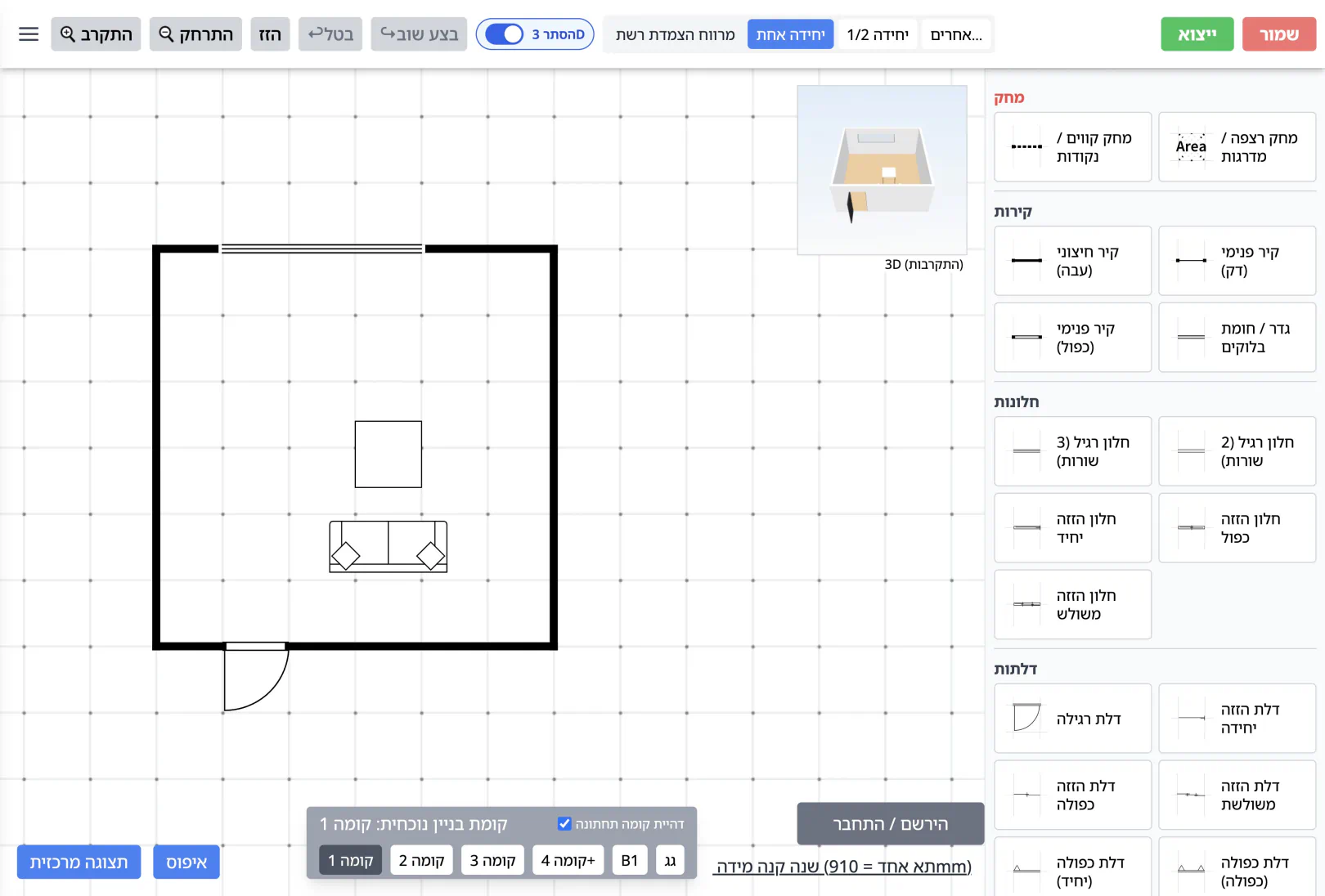
תוכנית קומה 2D תהיה קלה יותר לארגון על ידי קביעת המידות, שרטוט קירות, חלונות ודלתות, ולאחר מכן הוספת רצפות, ציוד ורהיטים. לבסוף, אם תוסיף את שם החדר, מידות, שטח והערות, תוכל להעביר את כוונת הפריסה.
דף זה הוא מדריך הפעלה לגרסת דפדפן המחשב של Madory. כל 12 הקטגוריות של תפריט הציור רשומות, ו-76 פריטים כולל תפריט המשנה למחוק מוסברים. בנוסף למסך בפועל, לכל פריט יש את אותו סמל כמו העורך. אתה יכול לקרוא מההתחלה ועד הסוף, או לחפש רק את התכונות שאתה צריך.
הגדרות יחידה ← היקפי/מחיצה ← חלונות/דלתות ← רצפות/מדרגות ← ציוד/ריהוט ← טקסט/מידות/שטח ← שמירה/פלט.
ניתן להתחיל לצייר ללא רישום. מספר הפריטים, האחסון, 3D וכו' טווח השימוש משתנה בהתאם לתוכנית.מחירים/תוכניותאנא בדוק . ל-iPhone・iPad יש אפליקציה ייעודית נפרדת, המסכים והפעולות עשויים להיות שונים.
חפש לפי פריט שבו ברצונך להשתמש
2D יסודות הציור
שקול את האורך של ריבוע אחד ואת המרווח בין נקודות
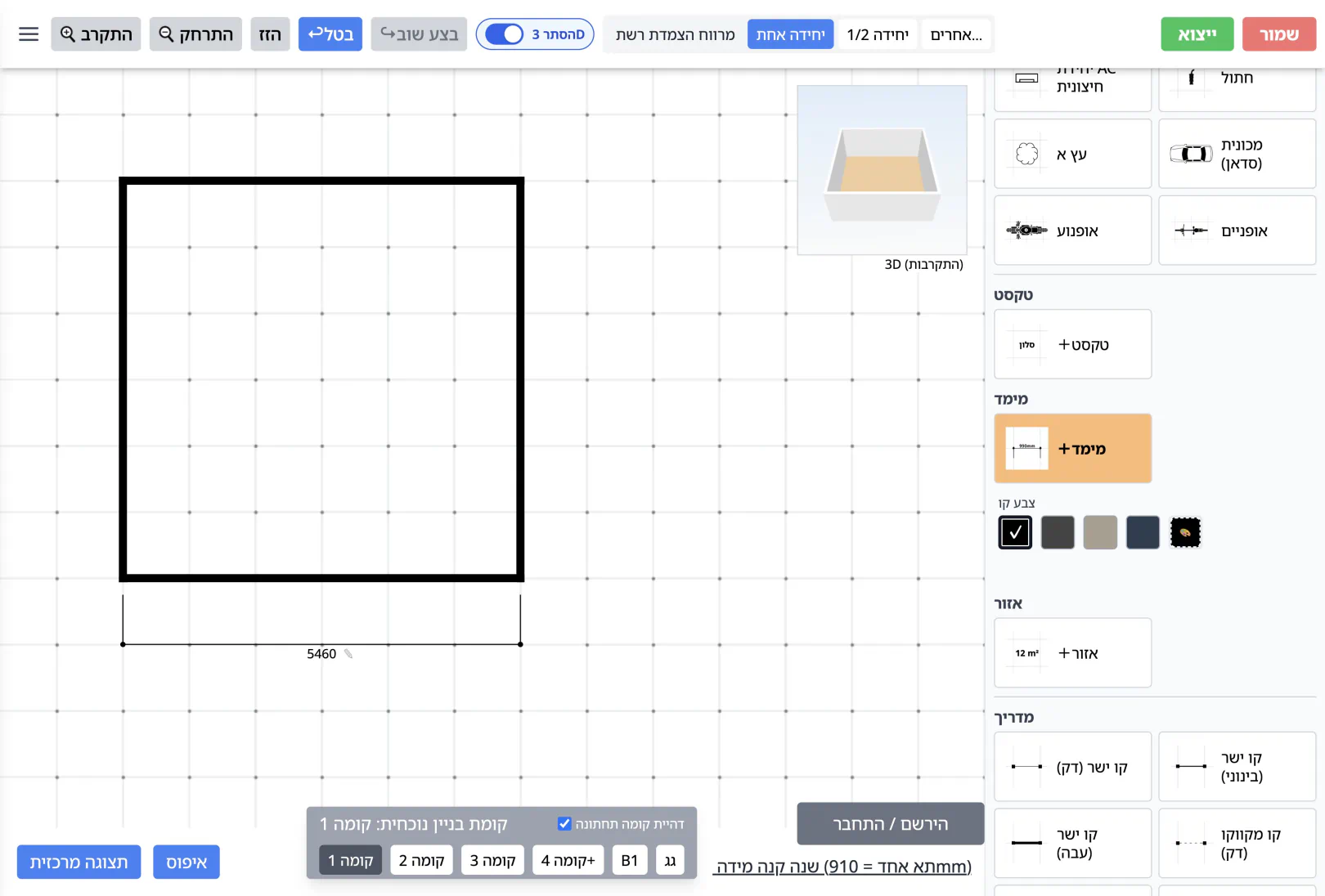
השתמש ב'שנה יחידה' בתחתית העורך כדי להגדיר את האורך והיחידה בעולם האמיתי של ריבוע רשת אחד. בדוגמה זו, ריבוע אחד הוא 910 מ"מ, כך שש ריבועים בגודל 5,460 מ"מ. זוהי מסגרת הדגמה, לא תקן בנייה אוניברסלי. הלחצנים 1 יחידה, 1/2 יחידה ואחרים בסרגל הכלים העליון שולטים במרווח בין נקודות ההצמדה. השתמש במרווח קטן יותר עבור עצמים קטנים או עמדות חצי רשת.
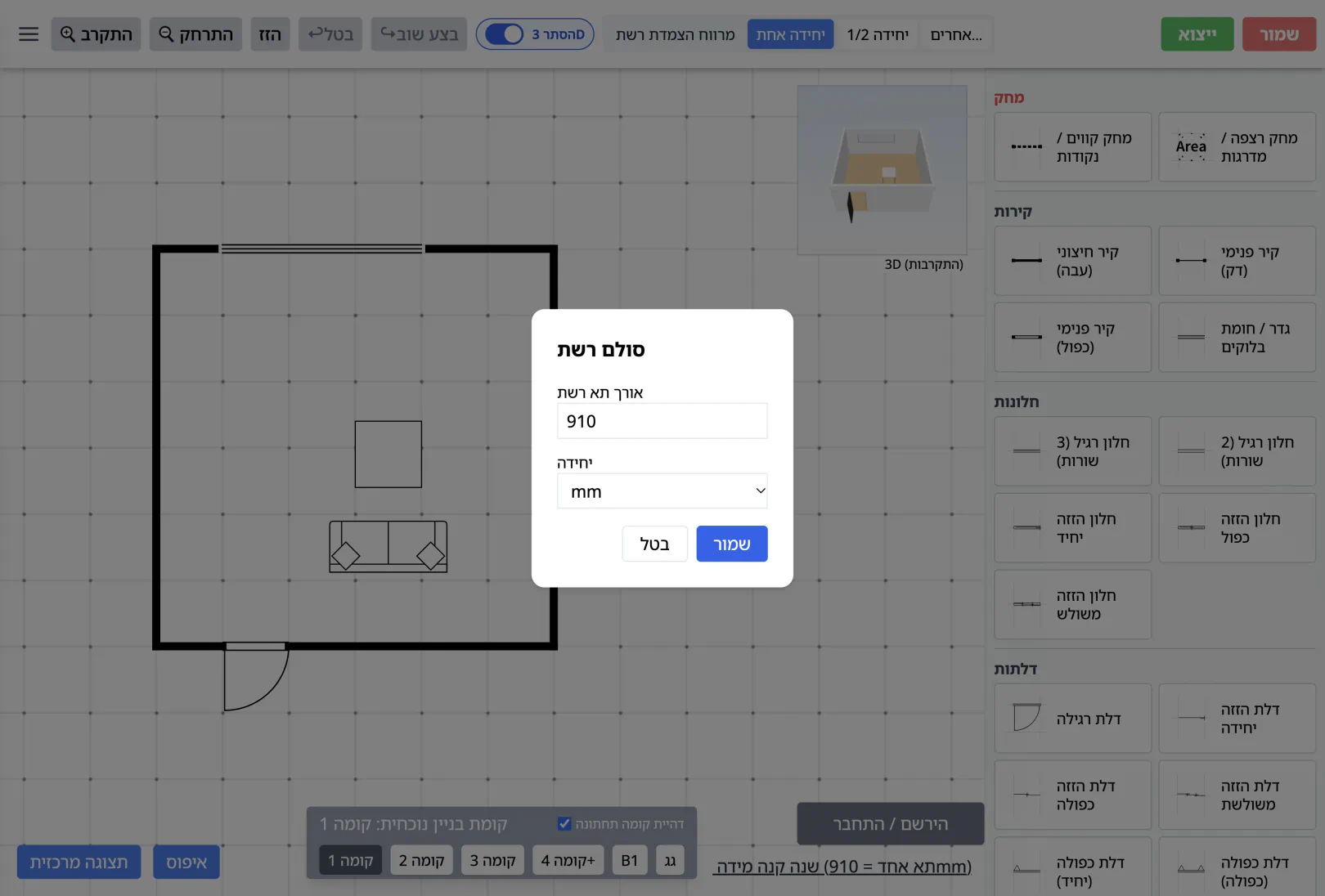
1הגדר את האורך והיחידה של ריבוע אחד
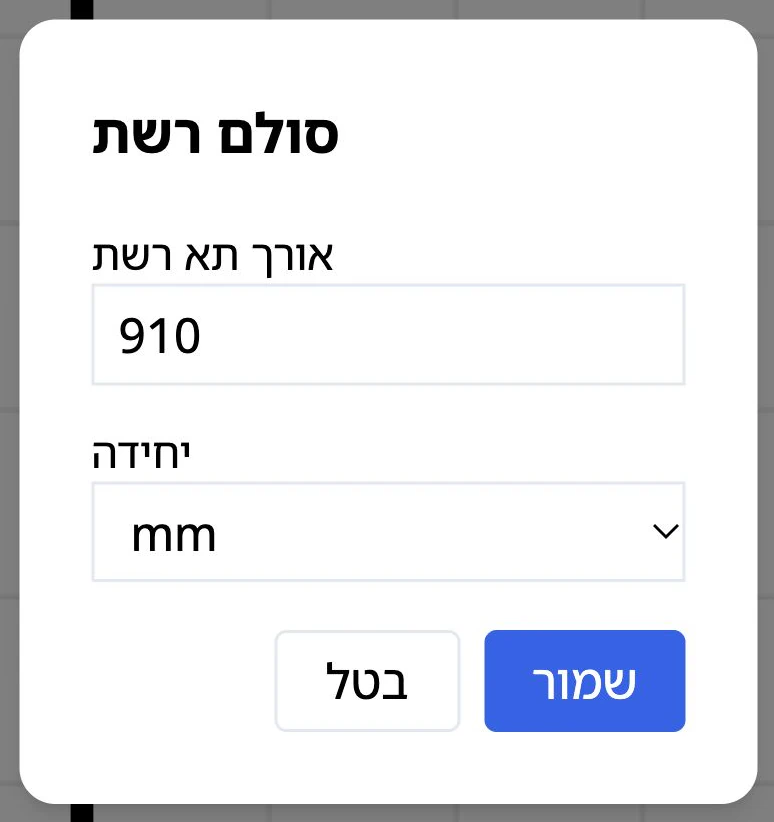
הגדל את אזור הפעולה
1הגדר את האורך והיחידה של ריבוע אחד
הפעולות הן "צייר עם 2 נקודות", "צייר מסביב", "הוסף והזז"
- קירות, חלונות, דלתות, קווי מידות, קווי עזר: בחר את הסוג ולחץ על נקודות ההתחלה והסיום ברשת. המשך לבחור את הכיוון לדלתות, קווי מידות וכו'.
- משטחי רצפה, מרפסות עץ, עמודים מבניים, מדרגות ומדידות שטח: לחץ על הקודקודים של האזור, ולבסוף בחר שוב את הנקודה הראשונה כדי לסגור אותה. מדרגות משתמשות באזור מלבני.
- ציוד/ריהוט: בחר אותו מהרשימה והוא יתווסף לשרטוט. גרור את הפריטים שנוספו כדי למקם אותם, בחר אותם והתאם את הסיבוב והגודל שלהם.
- טקסט: לאחר אישור הטקסט במסך הקלט, כוונן את המיקום וגודל הגופן.
הצג את המיקום שאתה רוצה לראות וחזור אם תעשה טעות
השתמש ב-התקרב ו-התרחק כדי לשנות את התצוגה, ו-הזז כדי להזיז את הציור. אם התוכנית היא מחוץ למסך, בחר חזרה למרכז. בטל הופך את הפעולה האחרונה; בצע מחדש משחזר פעולה שביטלת.
הגדלה/הקטנה של התצוגה ושינוי גודל הרהיט עצמו הן פעולות נפרדות. גם אם תגדיל את הציור, הגודל האמיתי של הרהיטים לא ישתנה.
שרטוט קירות: קירות חיצוניים ומחיצות פנימיות
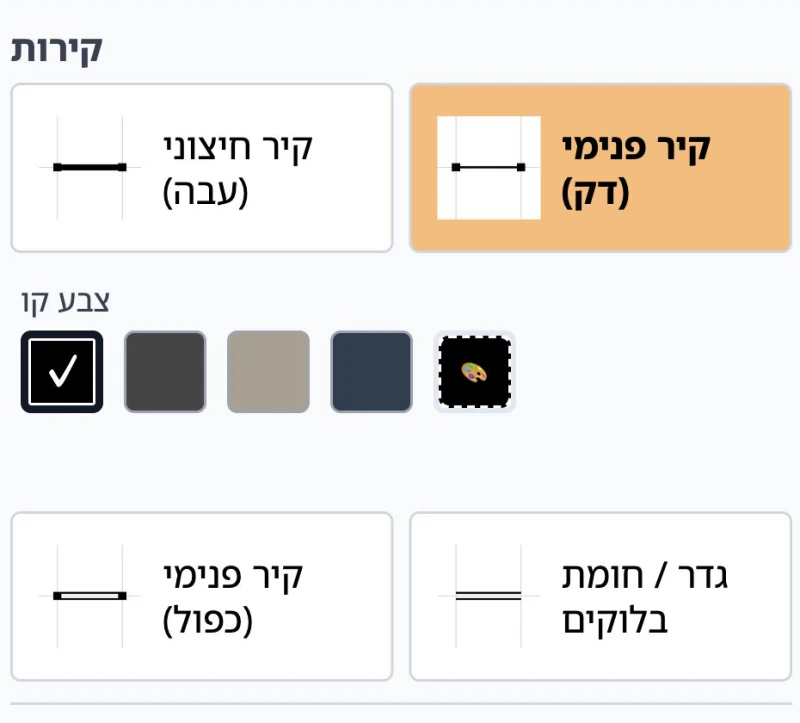
- בחר את סוג הקו תחת "קיר" ובחר את צבע הקו במידת הצורך.
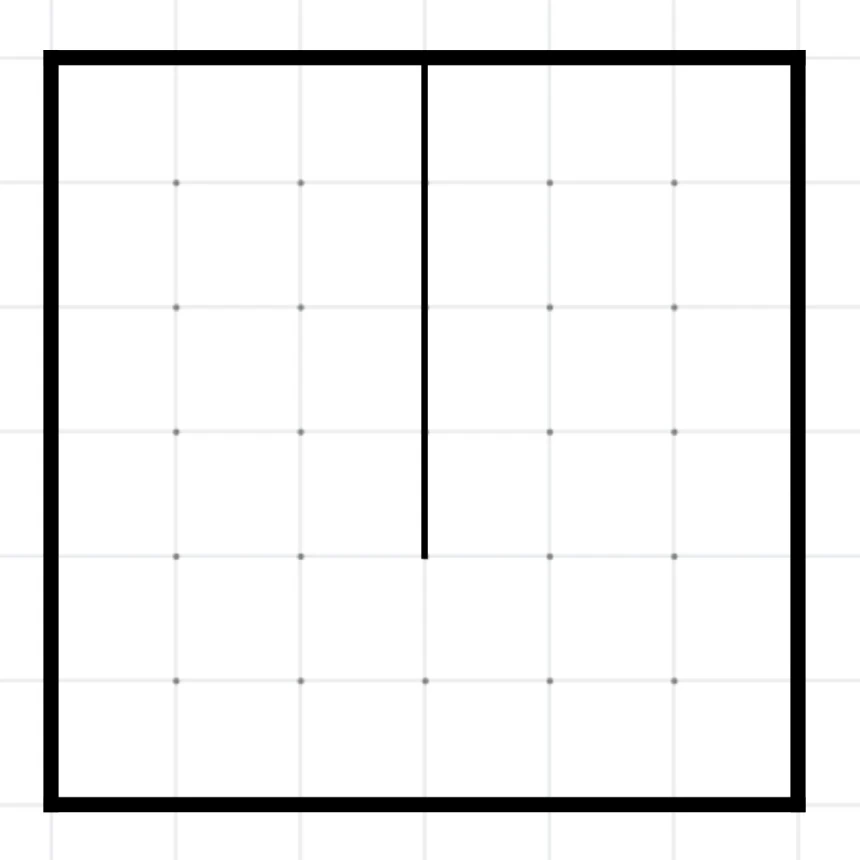
- לחץ על קודקוד הרשת כדי לציין את נקודת ההתחלה.
- לחץ על נקודת הסיום כדי ליצור קיר המחבר בין שתי הנקודות.
- סגור את ההיקף החיצוני והוסף את המחיצה הפנימית באמצעות אותם שלבים.
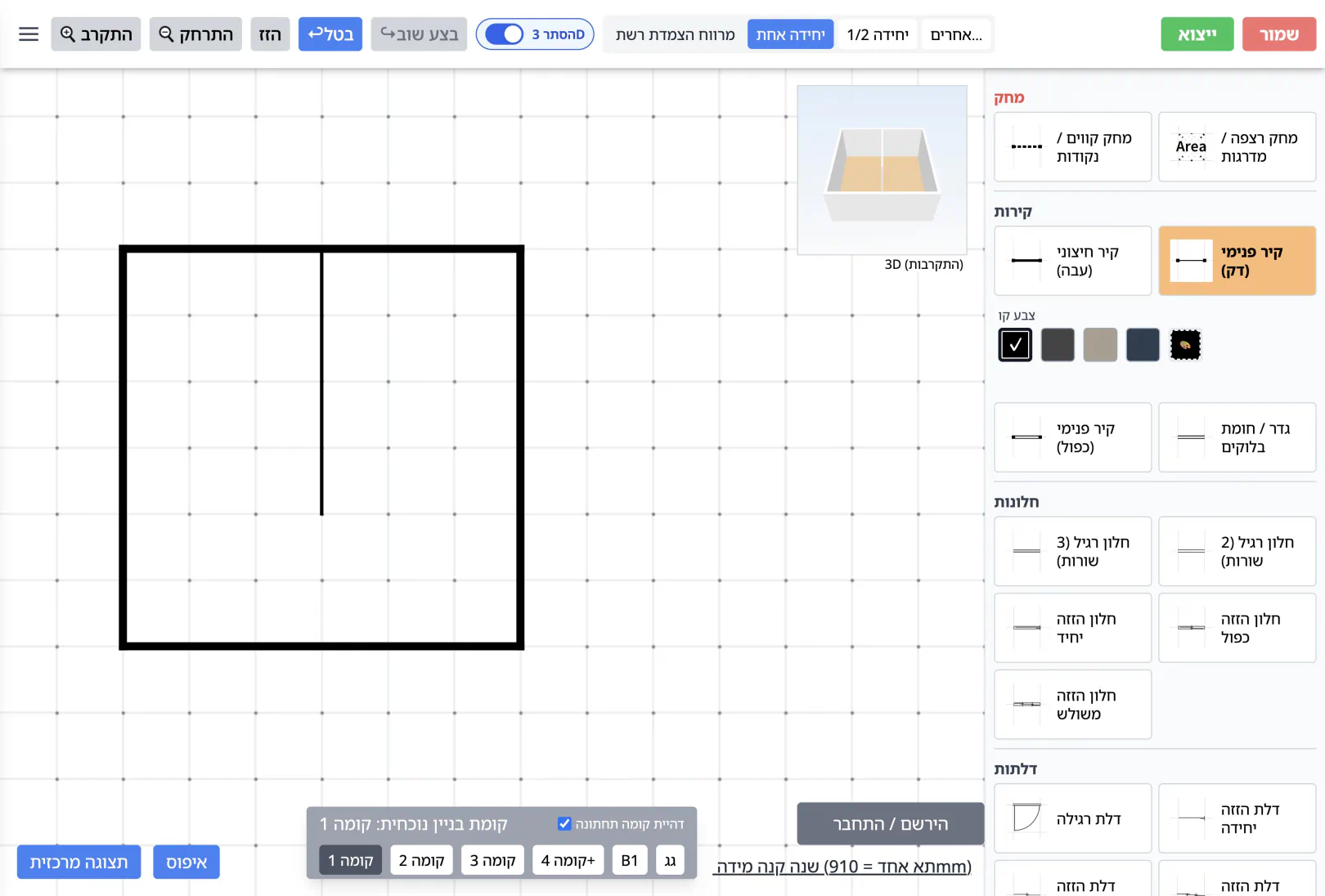
1בחר את סוג הקיר בלוח הימני
2ציין את נקודות ההתחלה והסיום בשרטוט
הגדל את אזור הפעולה
1בחר את סוג הקיר בלוח הימני
2ציין את נקודות ההתחלה והסיום בשרטוט

קיר חיצוני (עבה)
קו עבה המראה בבירור את היקף הבניין. ראשית, צייר את קווי המתאר ולאחר מכן סדר את מיקומי החלונות והדלתות. עובי הקו לבדו אינו מציין את עובי הדופן בפועל.

קיר פנימי (דק)
ציירו בקווים דקים את הקירות שמפרידים בין החדרים. הוא משמש ליישור נקודות החיבור עם הפריפריה החיצונית ומסדרונות נפרדים, אזורי אחסון וחדרים.

קיר פנימי (כפול)
קירות החדר מיוצגים על ידי שני קווים מקבילים. בחר באפשרות זו כאשר ברצונך להבחין בין קווי המתאר של הקיר לקו דק בודד.

גדר / חומת בלוקים
מייצג את הקיר החיצוני של בניין. אנו משתמשים גם בקווי עזר ובאותיות כדי להסביר כיצד הם משמשים לקירות פנימיים ואת מיקומם של גבולות האתר והשערים.
אם הפינות אינן מתחברות, התקרב ובדוק אם נקודות ההתחלה והסיום נמצאות באותו מיקום רשת. אם אתה עושה טעות בנקודה שהתחלת לצייר, השתמש בבטל את נקודת ההתחלה, ואם אתה רוצה לתקן את השורה שהושלמה, השתמש ב-"↩︎Back" או Erase כדי לצייר מחדש.
צייר חלון: התאם את הסוג ורוחב הפתיחה
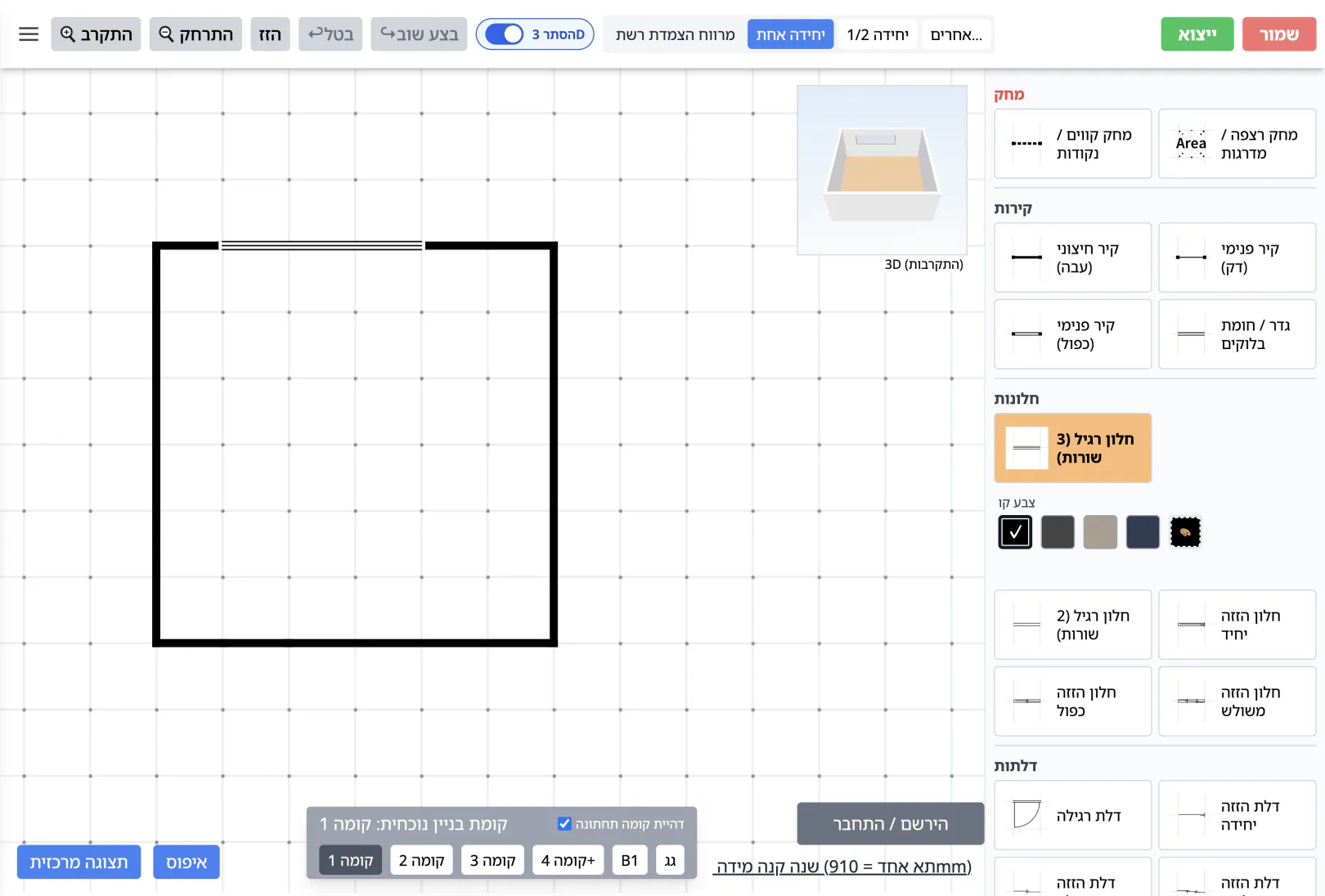
בחר את הסוג מתוך "חלון" וציין את נקודות ההתחלה והסיום שבהן אתה רוצה את החלון. התאימו את המרחק מפינת החדר ואת הרוחב הכללי של החלון לשרטוט והמידות המקוריים. אם תלחץ הרחק מהקיר, גם מיקום החלון ישתנה, אז התקרב ובדקו את מיקום הקו.
1בחר סוג/צבע חלון
2הצב חלון על הקיר
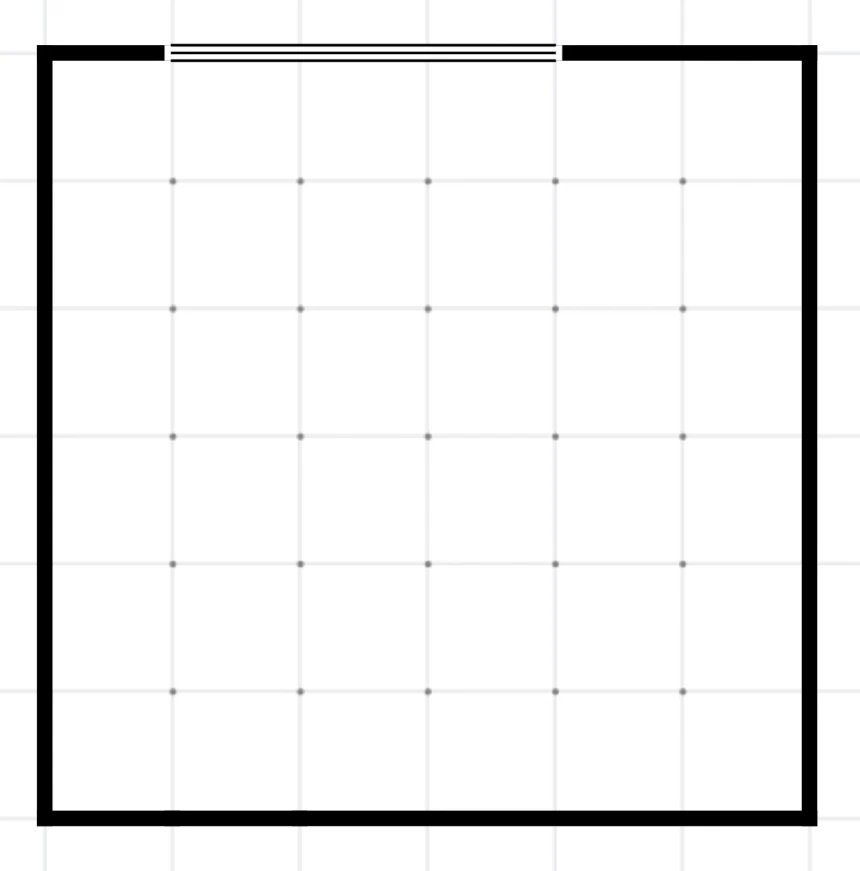
הגדל את אזור הפעולה
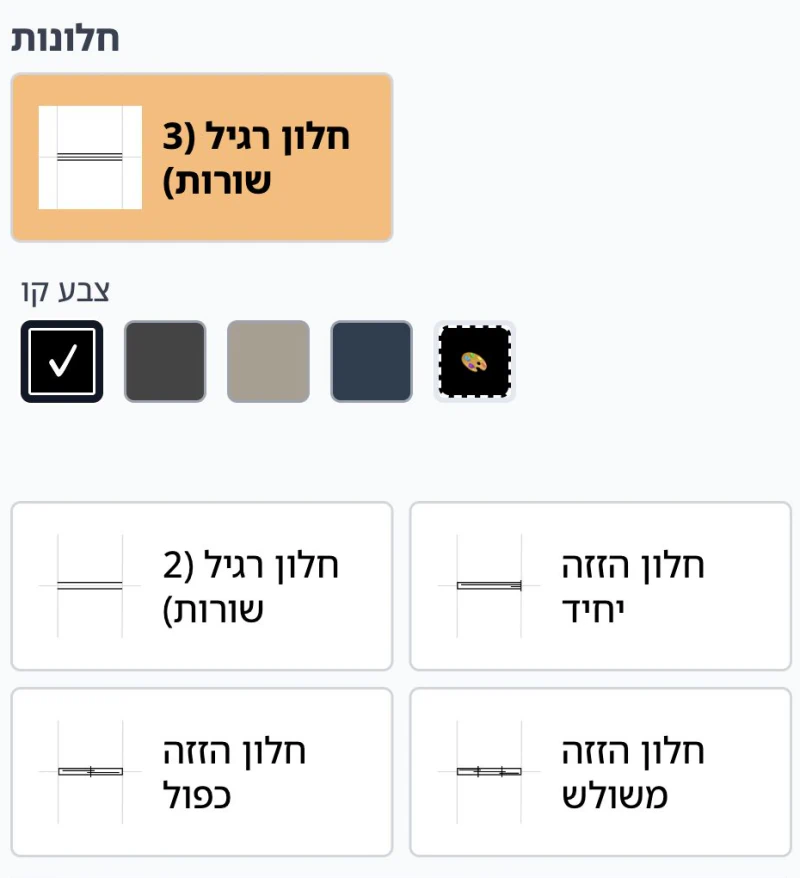
1בחר סוג/צבע חלון
2הצב חלון על הקיר

חלון רגיל (3 שורות)
זהו הסמל הבסיסי המייצג חלון עם שלוש שורות. בחרו זאת כאשר ברצונכם לציין את המיקום והרוחב של החלון, והצבו את נקודות ההתחלה והסיום באותו מיקום כמו הקיר.

חלון רגיל (2 שורות)
חלון המיוצג על ידי שני קווים. השתמש בזה כאשר אתה רוצה ביטוי תמציתי יותר מאשר חלון בן 3 שורות. מספר השורות אינו מציין את מספר יריעות הזכוכית או ביצועי הבידוד.

חלון הזזה יחיד
זהו ייצוג של חלון המחליק לצד אחד. בדוק את הצד שנפתח ואת הצד שאליו מתקרב החלון לפי השרטוט המקורי או האובייקט בפועל.

חלון הזזה כפול
זהו ביטוי שמראה את ההבדל בין שני חלונות. שתי הנקודות שאתה מציין צריכות להיחשב ברוחב של כל הפתח, ואין לבלבל אותן עם רוחב של גיליון אחד.

חלון הזזה משולש
צייר חלון הזזה בעל שלושה פאנלים. הסמל שונה מהסוג של שני חלקים, אז בחר בהתאם לתצורת האבנט בפועל.
אם אתם מניחים רהיטים מתחת לחלון, בדקו גם את גובה אדן החלון ואת מיקום הווילונות. מכיוון שרוחב הפתיחה 2D לבדו אינו מעביר את הגובה, נעשה שימוש גם בהערות טקסט ובאישור 3D.
צייר דלת: בדוק את כיוון הפתיחה
- ב"דלת/דלת", בחר את סוג הדלת הצירים, דלת הזזה או דלת מתקפלת.
- עבור דלת כללית, לחץ על נקודת ההתחלה ממנה היא תתלה, וציין את נקודת הסיום של הדלת.
- מתוך אפשרויות הפתיחה המוצגות, בחר את זו המתאימה לכיוון הפנימי/חיצוני שלך ולכיוון הבסיס התלוי.
- השווה בין הסמל המאושר לבין מיקום הרהיטים ובדוק אם טווחי הפתיחה/סגירה חופפים.
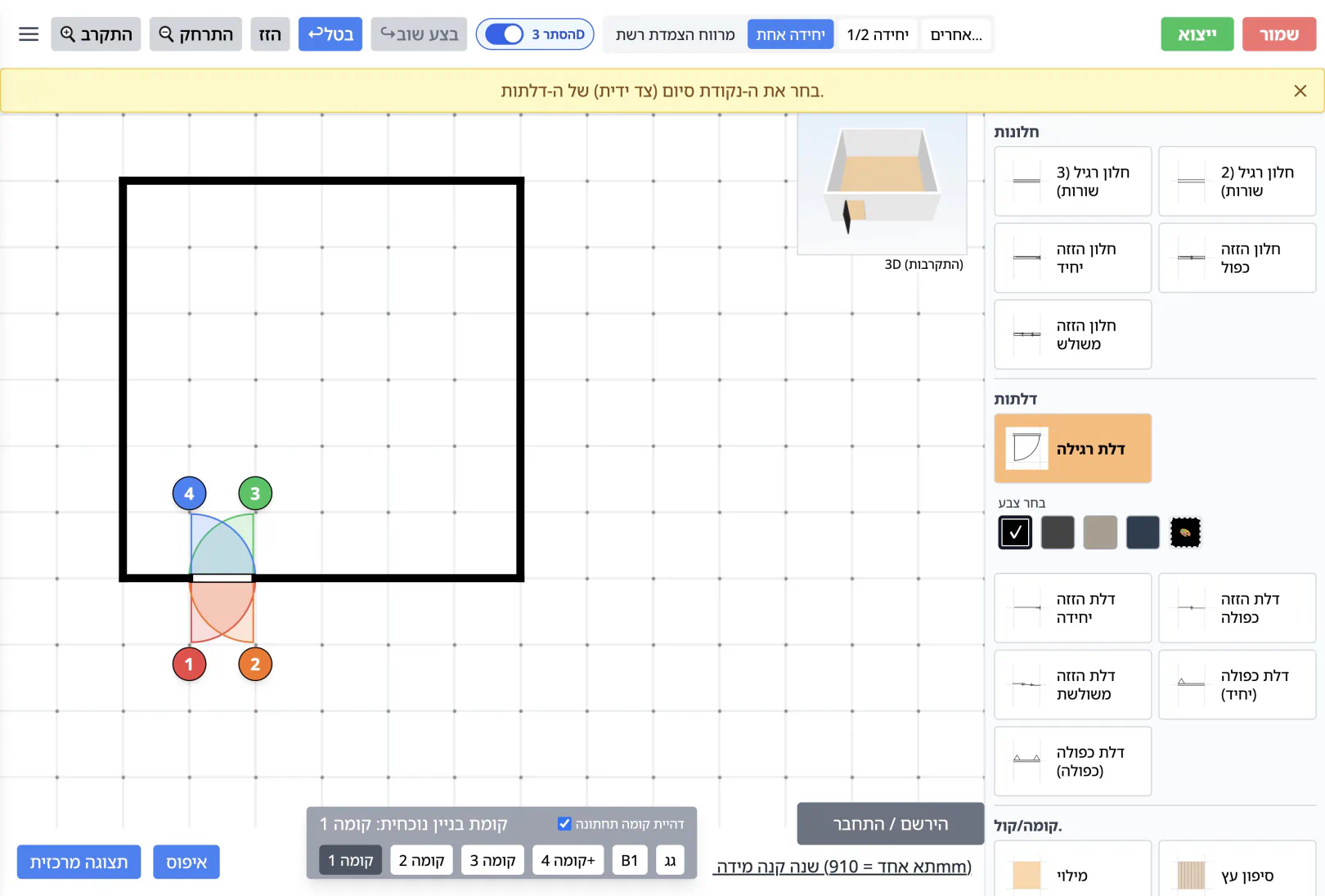
1בחר סוג/צבע דלת
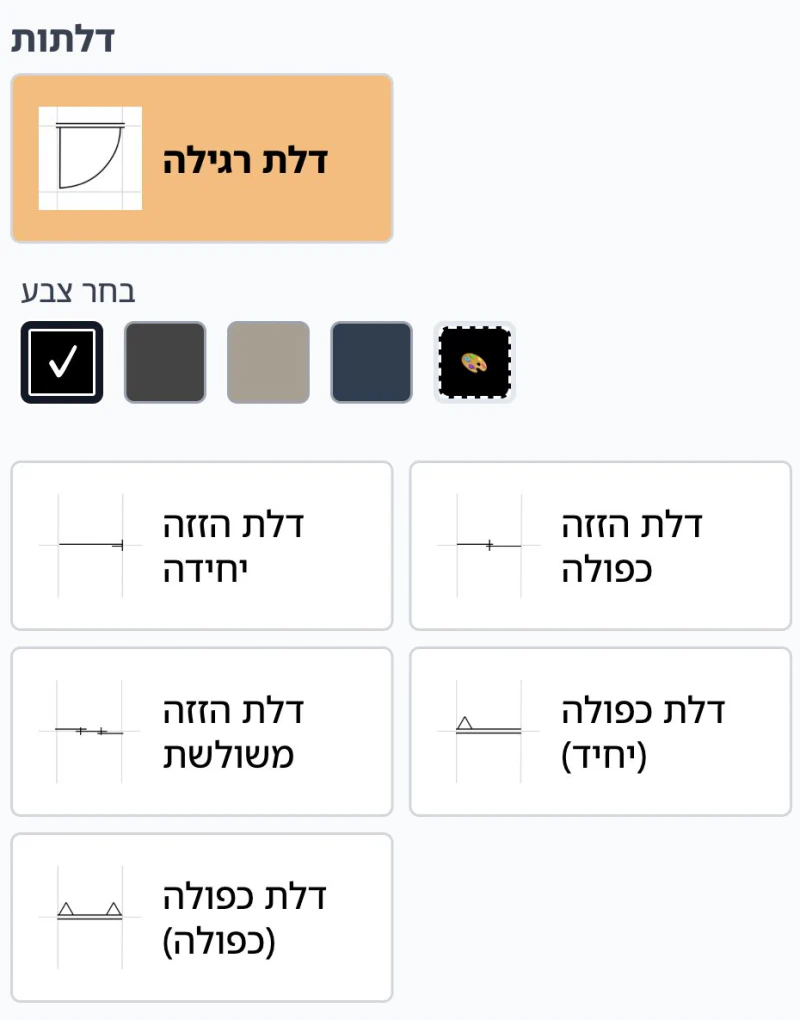
2בחר כיוון פתיחה
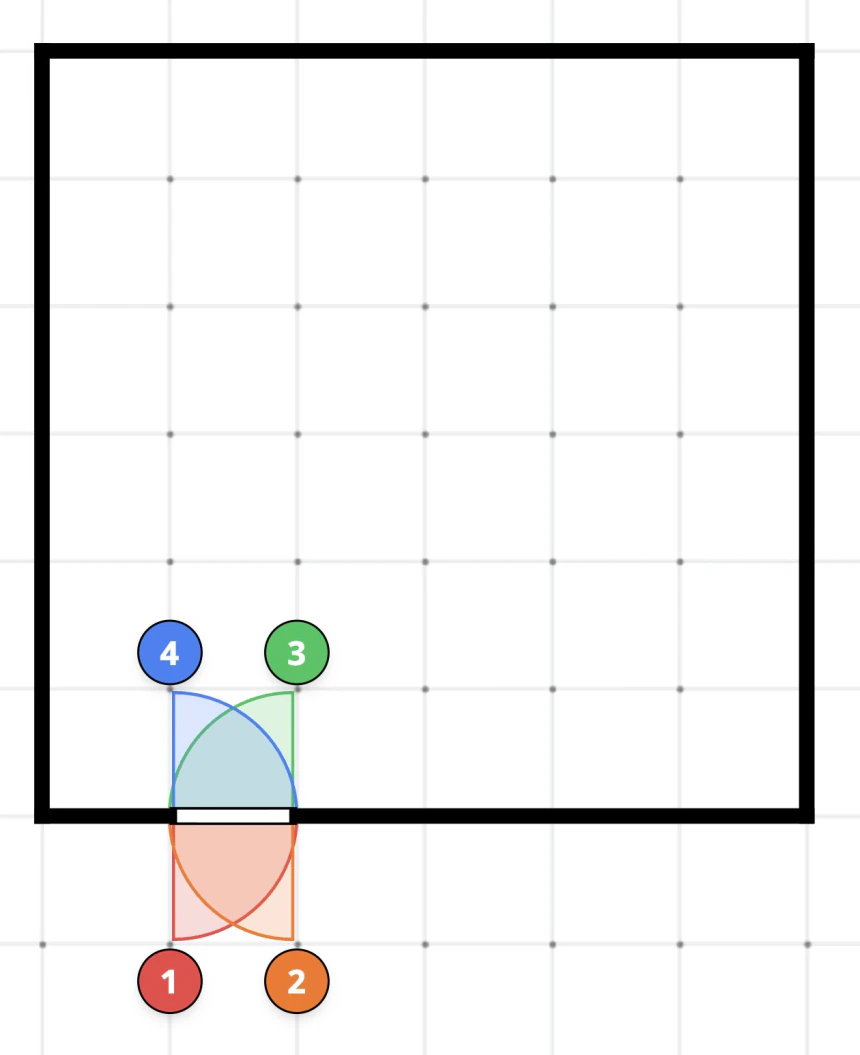
הגדל את אזור הפעולה
1בחר סוג/צבע דלת
2בחר כיוון פתיחה

דלת רגילה
דלת צירים המציינת את טווח הפתיחה/סגירה בקשת. ציין שתי נקודות, אחת בצד הבסיס התלוי ואחת בצד הקצה, ולאחר מכן בחר מועמד לשיטת הפתיחה.

דלת הזזה יחידה
זוהי דלת המחליקה לצד אחד. בנוסף לרוחב הפתח, בדקו את המרווח הדרוש בצד בו תגלוש הדלת.

דלת הזזה כפולה
זוהי כניסה עם שתי דלתות הזזה. שרטטו את רוחב הפתח כולו ובדקו בנפרד את האזור שניתן לעבור דרכו בעת פתיחת הדלת.

דלת הזזה משולשת
זוהי דלת הזזה בת 3 חלקים. השתמשו בו כדי לבטא פתח רחב וכו', והתאימו למספר ולהתאמה בפועל של הדלתות.

דלת כפולה (יחיד)
מייצגת דלת המתקפלת לצד אחד. כאשר משתמשים בו לאחסון וכדומה, בדקו את האזור בו תמשך הדלת המקופלת קדימה ואת מיקום הרהיט.

דלת כפולה (כפולה)
הפתח מיוצג על ידי סמל דלת מתקפלת כפולה. צורת הקיפול שונה מדלתות מתקפלות בודדות, לכן השוו את הסמלים ובחרו אחת.
לדלתות הזזה יש לבדוק מה הצד ממנו הדלת זזה, ולגבי דלתות מתקפלות יש לבדוק גם מה הצד ממנו יוצאת הדלת המקופלת. אם הכיוון שגוי, אתה יכול לחזור ולבחור מחדש מיד לאחר האישור, כך שתוכל לבצע תיקונים מבלי לערום דלתות באותו מקום.
צייר משטחי רצפה, טרסות עץ ועמודים מבניים על ידי סגירת שטח
- בחר מה לצייר ב"קומה/סיפון/עמוד".
- בחר את ההגדרות המוצגות, כגון צבע ודוגמא.
- לחץ על קודקודי ההיקף לפי הסדר, ולבסוף לחץ על הנקודה הראשונה כדי לסגור אותה.
- עבור קומות עם תצוגת שטח מופעלת, בדוק את התווים המחושבים ואשר באמצעות "אישור".
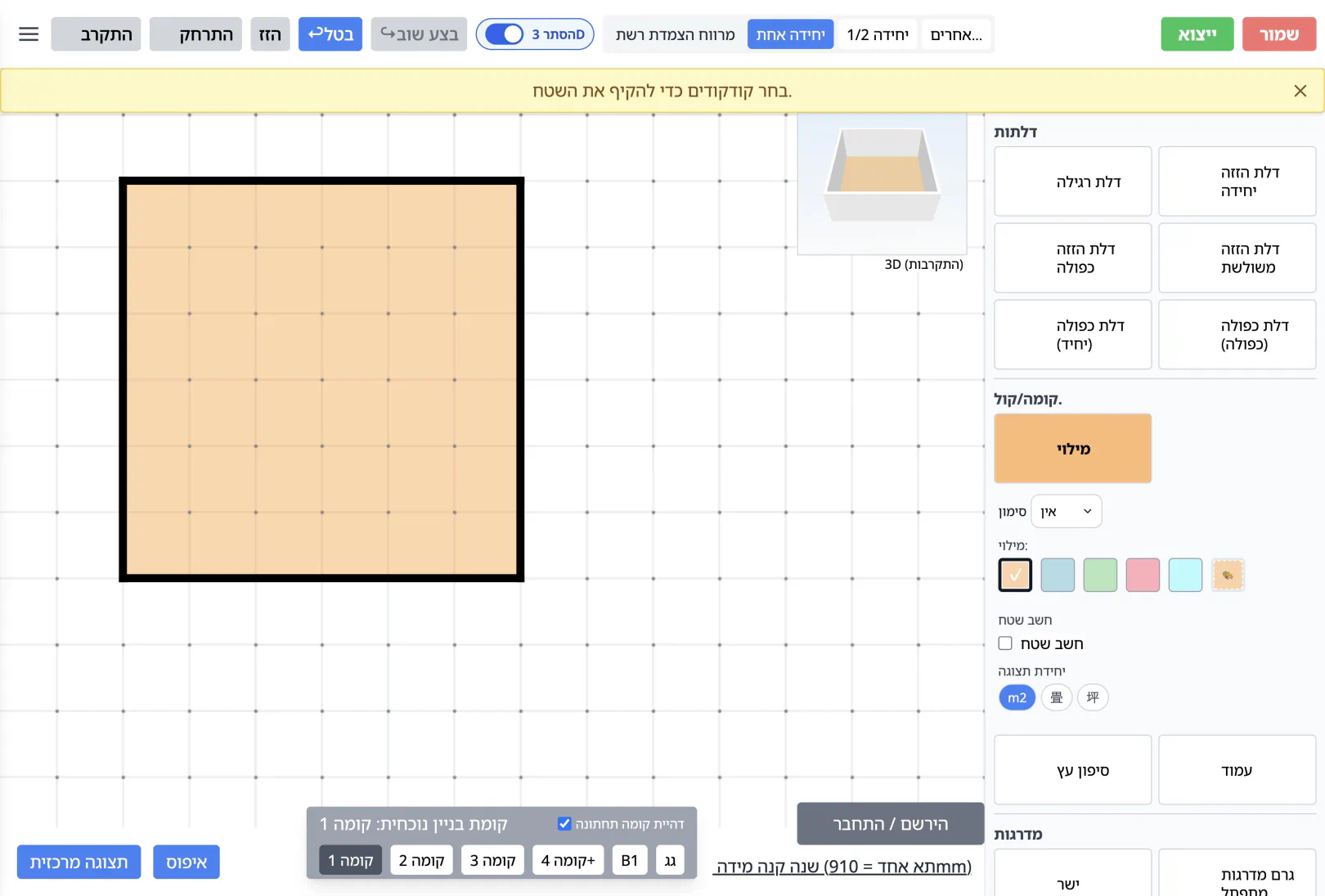
1בחר סוג/צבע רצפה
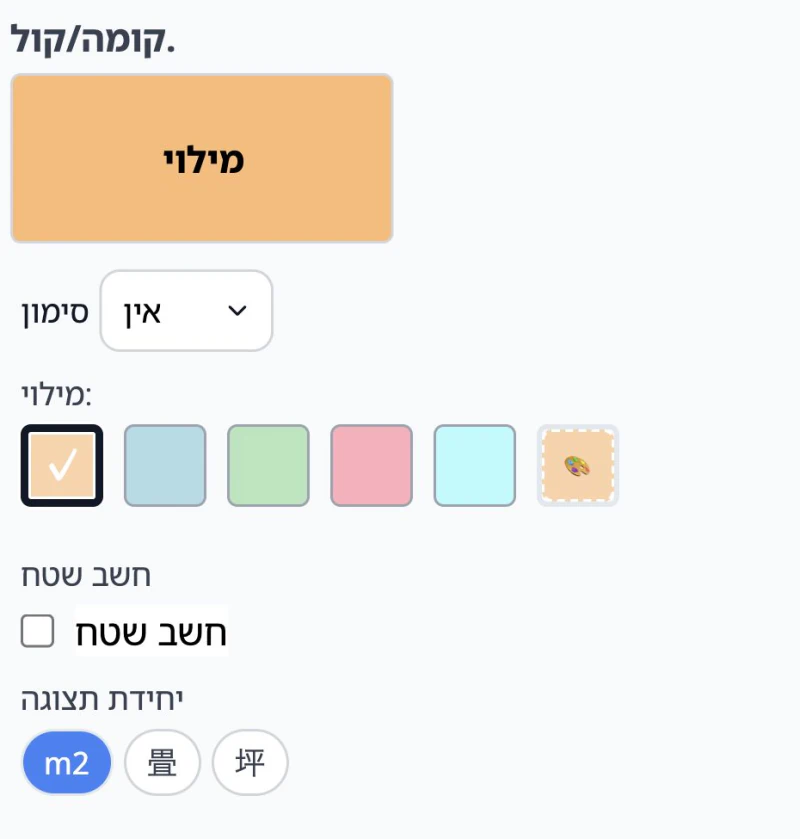
2צור רצפה המקיפה את הקודקודים
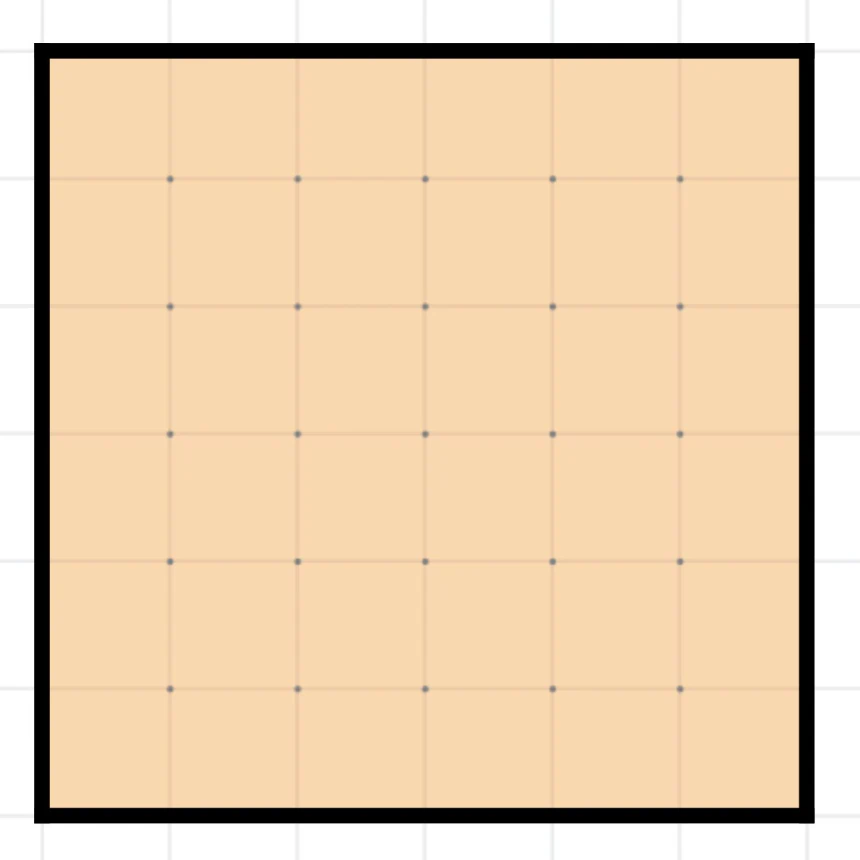
הגדל את אזור הפעולה
1בחר סוג/צבע רצפה
2צור רצפה המקיפה את הקודקודים

מילוי
ממלא את האזור מסביב לחדר. אתה יכול לבחור את התבנית בין "ללא", "אנכי", "אופקי" או "סריג". אתה יכול להבדיל את הייעוד של כל חדר על ידי שימוש בצבעים שונים.

סיפון עץ
צייר מרפסת חיצונית מעץ על ידי סגירת קווי המתאר שלה. השתמשו בדוגמאות אנכיות או אופקיות כדי להראות את כיוון לוחות העץ, ובדקו את מיקומו ביחס לדלתות ולגינה.

עמוד
ציין את הצורה המישורית של העמודה לפי אזור. יש לך בחירה של צבע וגובה, והגובה משפיע גם על איך זה נראה ב-3D. בדוק את המיקום והגודל של הבליטה בתוכנית הרצפה.
ניתן להשתמש בקידוד צבע של הרצפה כדי להבחין בין אזורי מגורים/אוכל/מטבח, חדרי אמבטיה ואחסון וכו'. אם אינך צריך את טקסט האזור, הסר את "חשב והצג שטח" לפני הציור. במקום לקפוץ מעל קודקודים או להקיף אותם בסדר שבו הקווים מצטלבים, ציין את הסדר שבו הם עוברים את ההיקף.
עמודות מייצגות בליטות במישור, והגבהים הם 1 מטר, 2.4 מטר ו-3 מטר. לשרטוטים שיש לאשר ב-3D, גם הגובה נבחר בהתאם למטרה.
צייר את המדרגות: קבע את השטח, כיוון המדרגות וקווי עזר
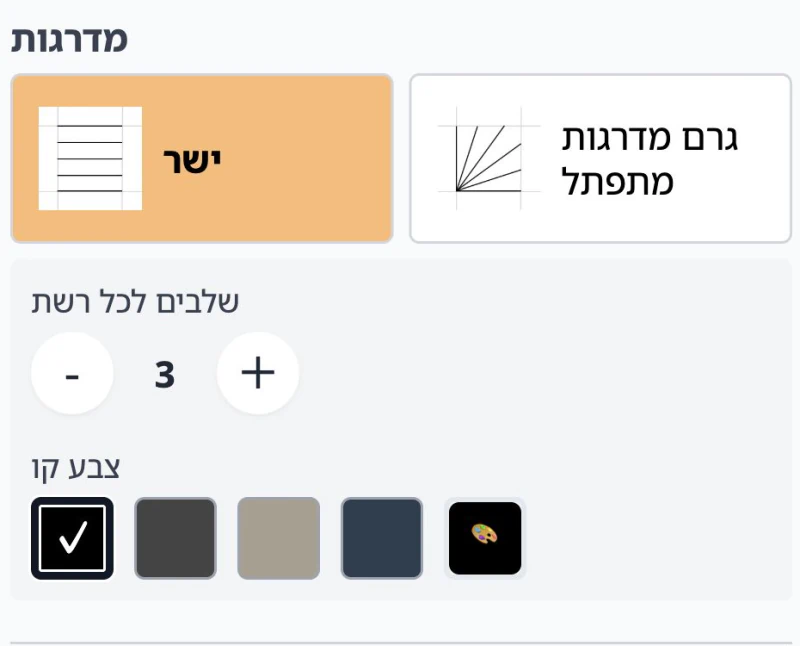
- בחרו את הסוג הישר או הסוג המסתובב, והגדרו את "מספר הצעדים לסולם" ואת הצבע.
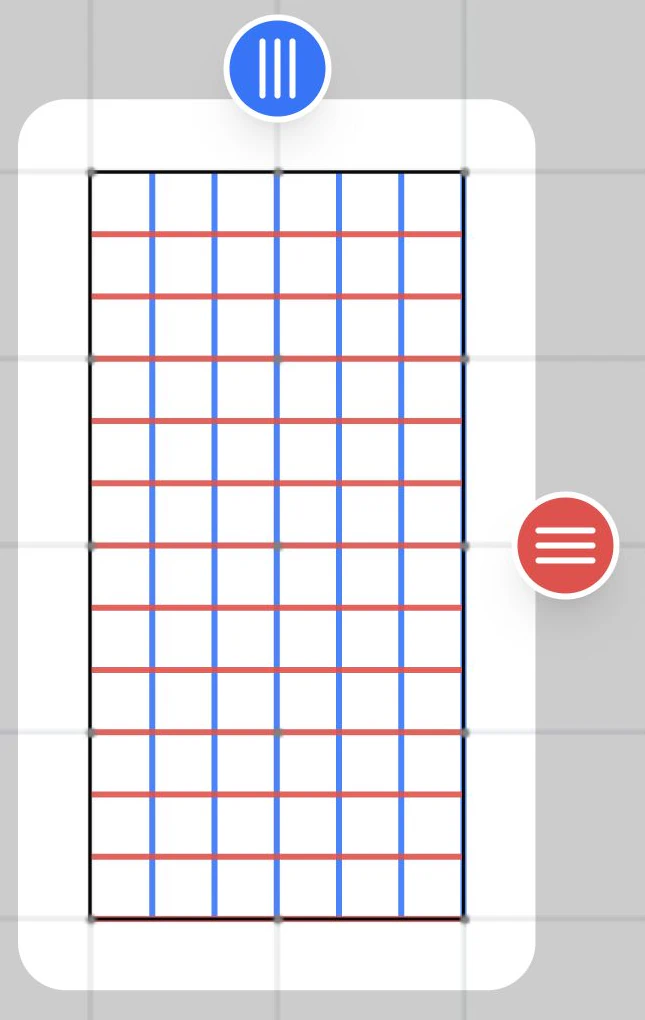
- בחר את ארבע הפינות של המלבן שבהן אתה רוצה את המדרגות בסדר, ואז חזור לנקודה הראשונה וסגור אותה.
- בחר את כיוון השלבים ואת כיוון הסיבוב מבין המועמדים המוצגים.
- כאשר הגדרות קו העזר מוצגות, בדוק את הכיוון והחץ ובחר "צייר" או "אל תצייר".
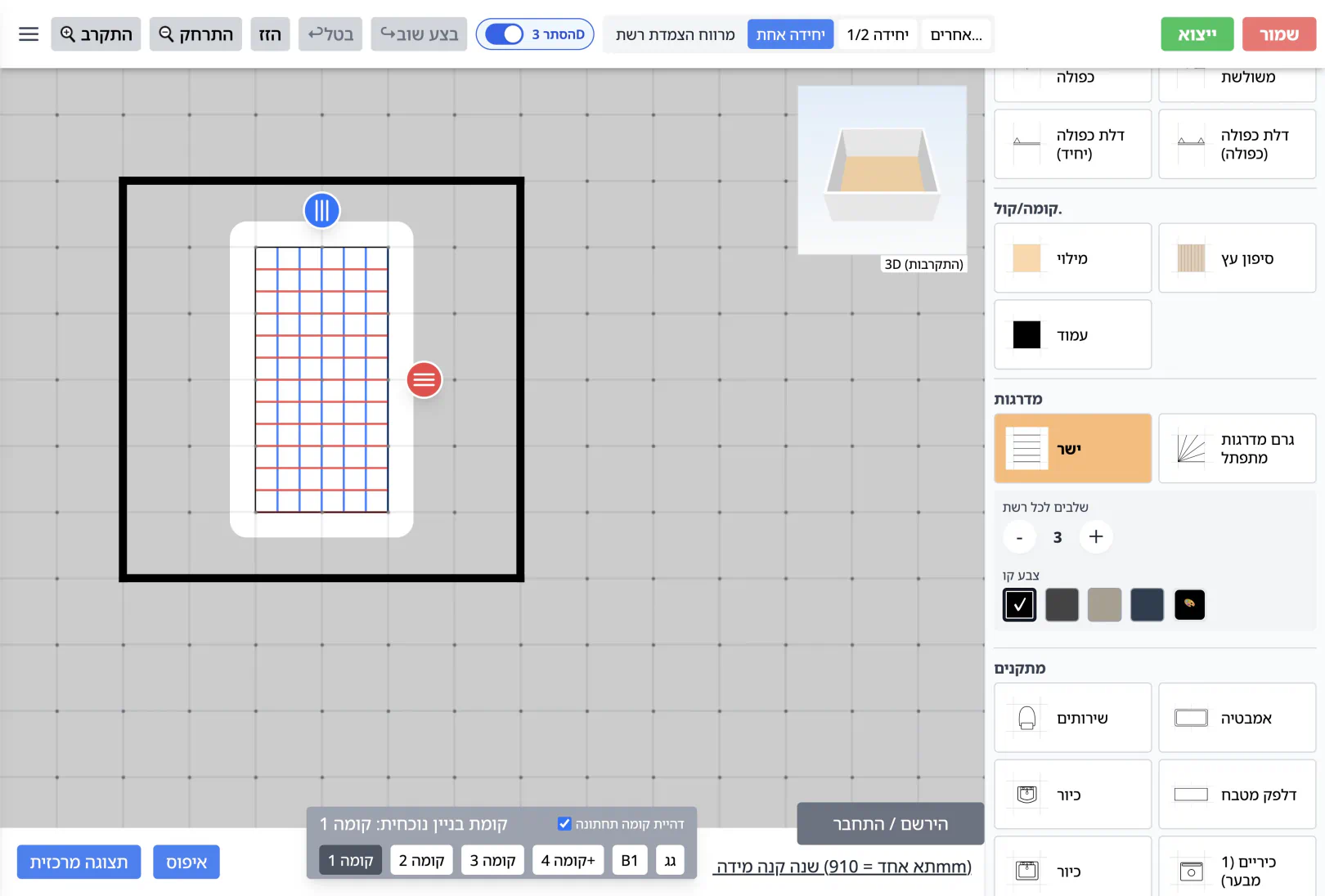
1בחר את סוג המדרגות
2בחר את כיוון השלבים
הגדל את אזור הפעולה
1בחר את סוג המדרגות
2בחר את כיוון השלבים
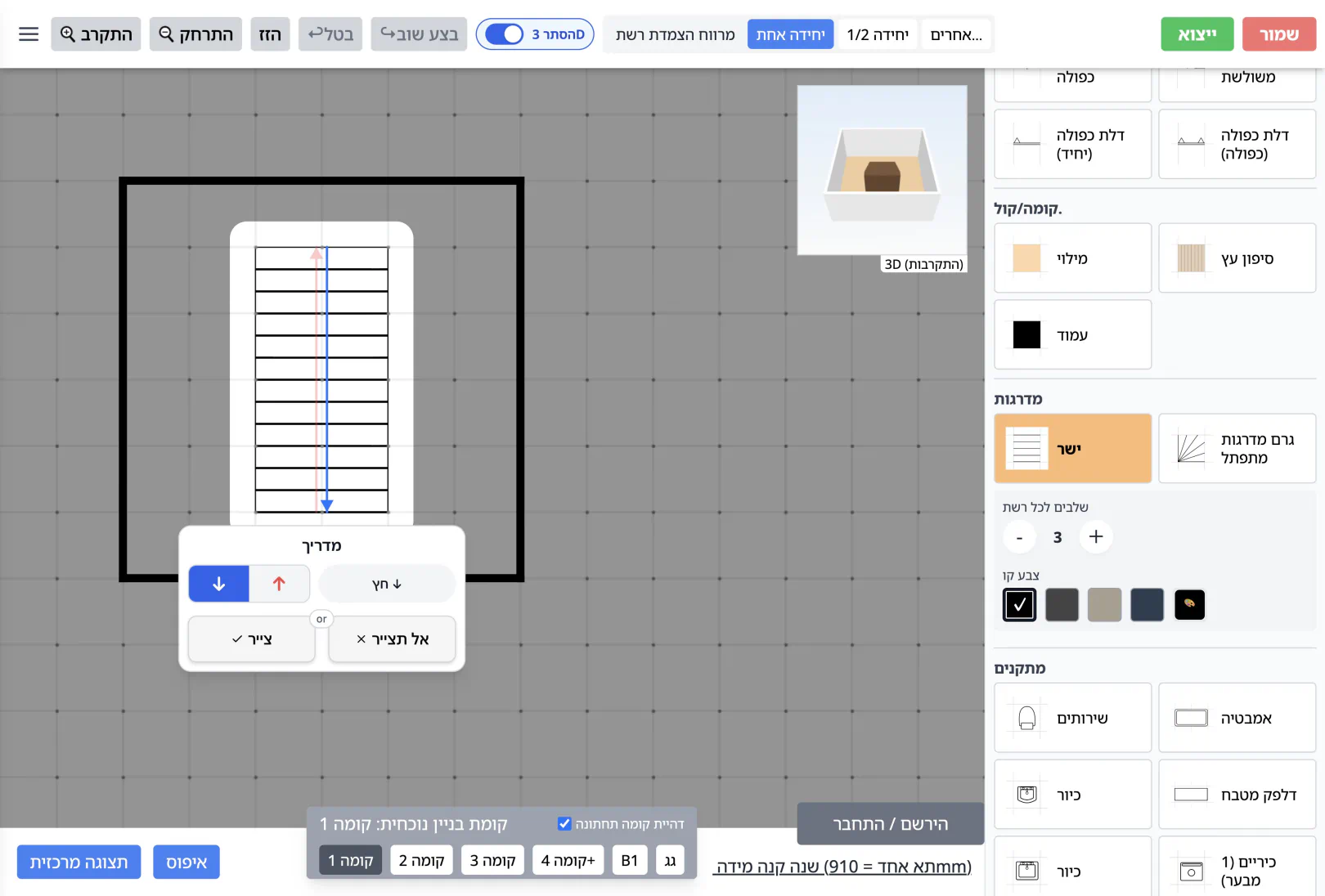
1הגדרת קווי עזר וחצים
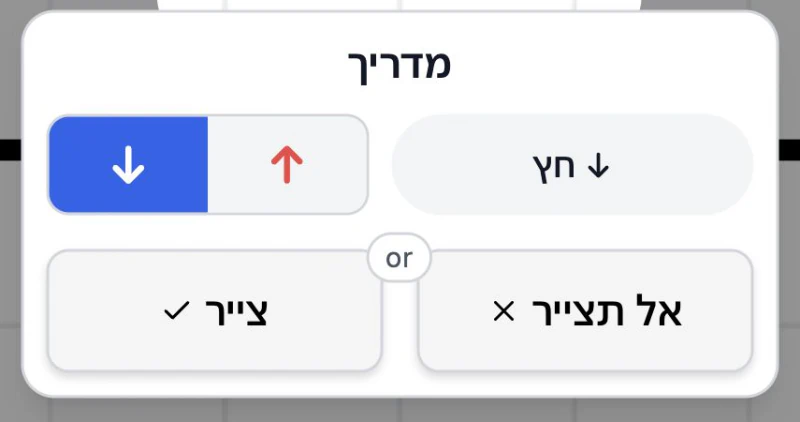
2בדוק את כיוון המדרגות
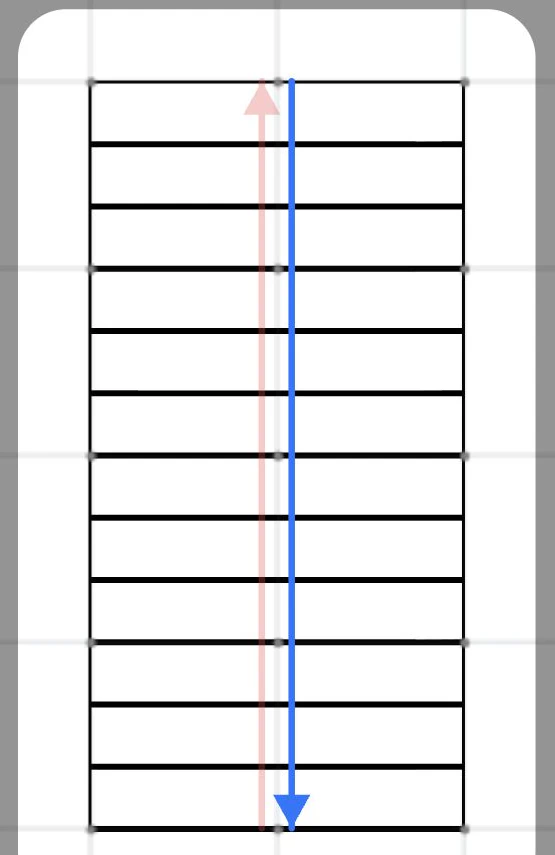
הגדל את אזור הפעולה
1הגדרת קווי עזר וחצים
2בדוק את כיוון המדרגות

ישר
צייר שלבים מקבילים באזור מלבני. הגדר את "מספר צעדים בכל קנה מידה", סגור את האזור ולאחר מכן בחר את כיוון הצעד, קו העזר והחץ.

גרם מדרגות מתפתל
זהו ייצוג שטוח של גרם מדרגות העולה תוך כדי הליכה מסביב. סגור את האזור המלבני, סקור ובחר את כיוון הפנייה האפשרי שמופיע. הקצאת הצעדים שונה מהסוג הישר.
מה שמוגדר כאן הוא ייצוג המדרגות בציור. אם ברצונך לשרטט את הקומות העליונות והתחתונות, החלף בין הרמות ובדוק אם המיקומים תואמים. מראה מספר המדרגות והכיוון לבדו אינם קובעים את מפרט המדרגות שניתן להתקין בפועל.
הוסף ציוד לאמבטיה ומטבח, מחצלות טטאמי ומצפן
גלול דרך "ציוד" בצד ימין ובחר את הפריט שאתה צריך. לאחר הוספתו, גרור אותו על הציור ולחץ עליו כדי לפתוח את תפריט העריכה. ניתן להתאים את הסיבוב ואת הגדלים האופקיים והאנכיים עבור דלפקי מטבח, אמבטיות וכו'. הפעולות המוצגות תלויות בסוג הפריט.
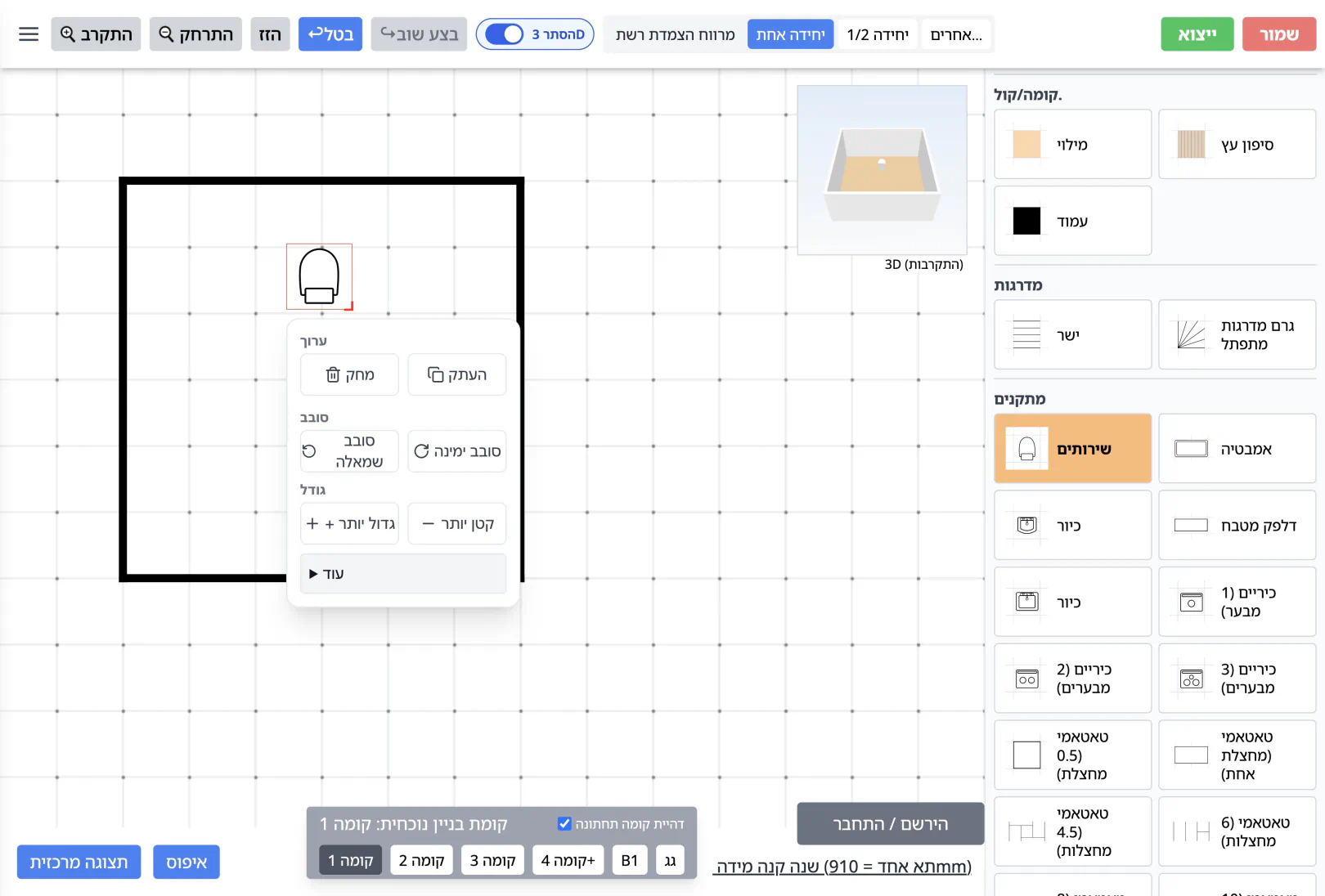
1בחר והוסף שירותים
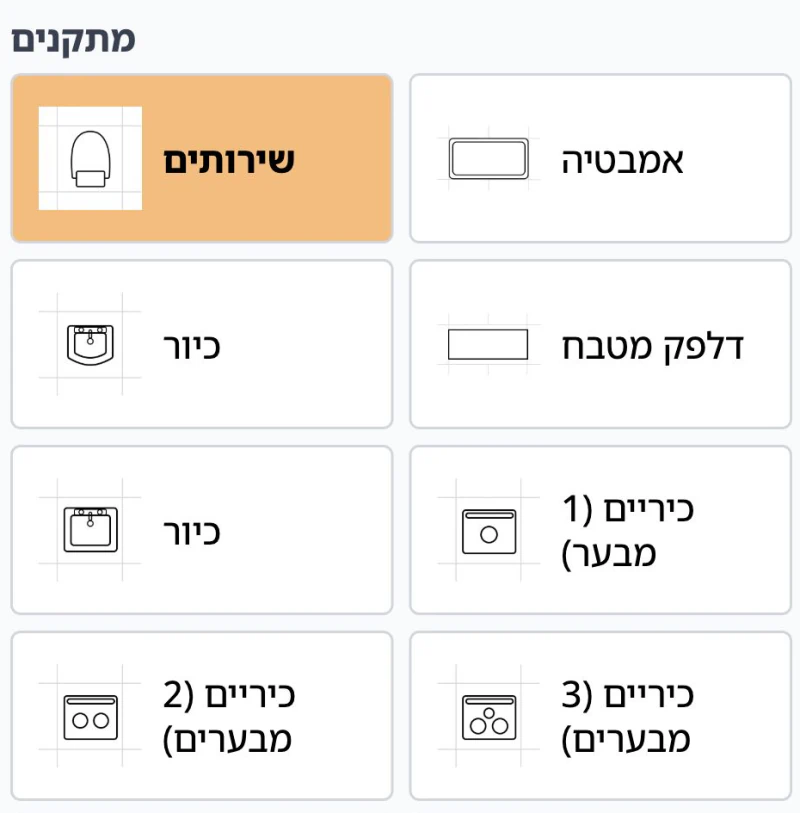
2התאם מיקום/גודל
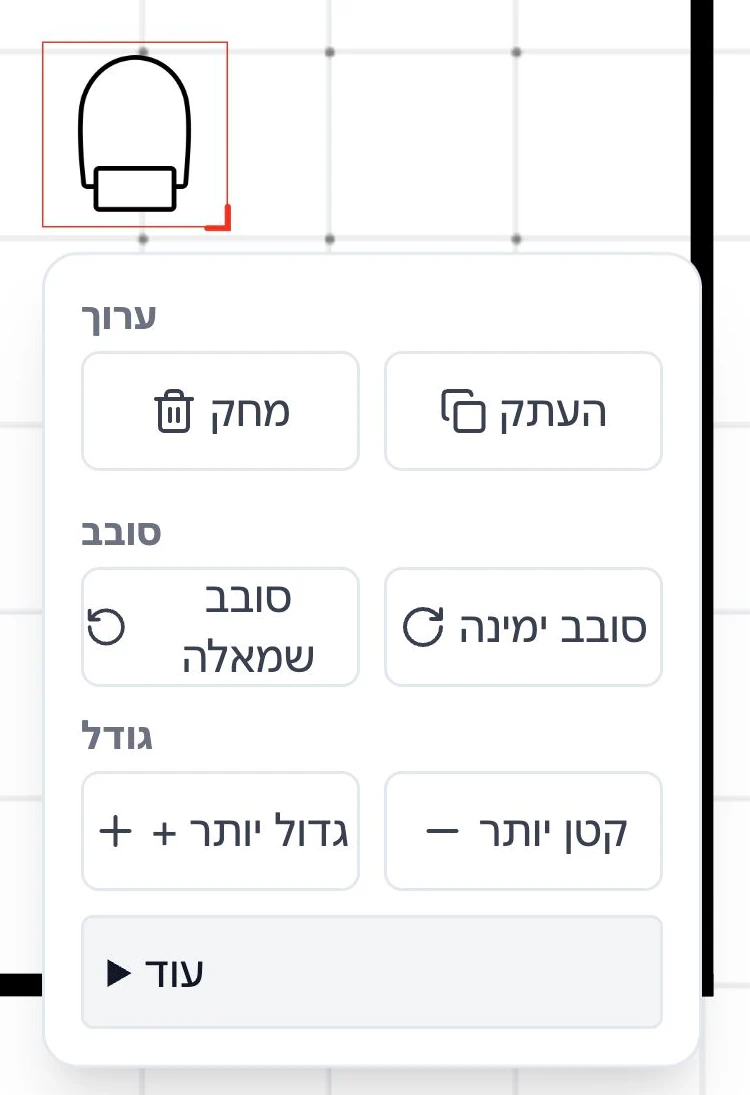
הגדל את אזור הפעולה
1בחר והוסף שירותים
2התאם מיקום/גודל
בנה מטבח מדלפק, כיור וכיריים
הנח דלפק מטבח והתאם את גודלו וסיבובו. הוסף כיור וכיריים, ואז העבר אותם אל השיש. הם חפצים נפרדים, אז לאחר הזזת או סיבוב הדלפק, בדקו שהכיור והכיריים עדיין מיושרים איתו.

שירותים
הצב את סמל האסלה. סובבו את הגב לקיר, השאירו לפניכם מקום לעמידה ולישיבה ולפתיחה וסגירה של הדלת.

אמבטיה
הנח את קווי המתאר של האמבטיה. מקום נפרד לאזור הכביסה ולדלת חדר האמבטיה יופרש בהתאם לרוחב ולעומק בפועל.

כיור
הנח את הכיור. התיישר אל הקיר ובדקו היכן לעמוד מולו והיכן לפתוח את דלת האחסון.

דלפק מטבח
הנח את בסיס הדלפק. אתה יכול לבטא את הרכב המטבח שלך על ידי התאמת הרוחב והעומק וערימה של הכיור והכיריים.

כיור
ניתן למקם את חלק הכיור באופן עצמאי. עורמים אותם על השיש במטבח, ומשאירים מרחב עבודה בינם לבין הכיריים.

כיריים (1 מבער)
סמל כיריים עם מבער יחיד. בחר את ספירת המבערים התואמת למכשיר בפועל, ולאחר מכן הצב את הסמל על השיש במטבח.

כיריים (2 מבערים)
סמל זה מייצג כיריים עם שני אזורי בישול. התאם את הרוחב והעומק שלו כך שיתאימו למכשיר שאתה מתכנן להתקין.

כיריים (3 מבערים)
סמל לכיריים עם 3 להבות. ערמו אותו על השיש במטבח כפי שהייתם עושים את הכיור, ובדקו את מיקומו עם משטח העבודה שמסביב.

טאטאמי (0.5 מחצלת)
זהו סמל חצי הטאטאמי. זה יכול לייצג שילוב של מחצלות טטאמי מרובעות או חלק מפינת טטאמי.

טאטאמי (מחצלת אחת)
מחצלת טאטאמי מלבנית אחת. משמש כאשר מסתובבים וסידור פריטים חוזרים ונשנים ושוקלים שיטות הנחה בודדות.

טאטאמי (4.5 מחצלות)
זהו סמל המסכם כיצד להניח 4.5 מחצלות טאטאמי. אתה יכול להראות את הרכב החדר היפני שלך מבלי שתצטרך למקם כל אחד אחד אחד.

טאטאמי (6 מחצלות)
הנח את 6 מחצלות הטאטאמי יחד. השווה את הצורה החיצונית לגודל האמיתי, וצייר את מיקומי הארונות והכניסות בנפרד עבור קירות ודלתות.

טאטאמי (8 מחצלות)
זהו סמל המסכם את הפריסה של 8 מחצלות טטאמי. בדוק שהוא מתאים לאורכו ולרוחבו של החדר, ולאחר מכן התאם את מיקומו וגודלו.

טאטאמי (10 מחצלות)
זהו סמל המסכם את הסידור של 10 מחצלות טטאמי. שם הטאטאמי אינו תוצאת מדידה אוטומטית של האזור. ניתן לאשר את השטח הנדרש גם על ידי קווי מימד וחישובי שטח.

מצפן
סמל המציין את הכיוון. סובב אותו כדי ליישר את הכיוון הצפוני והנח אותו בשולי הציור. החלק העליון של המסך לא הופך אוטומטית לצפון.
גודל מחצלות הטאטאמי משתנה בהתאם לאזור ולמוצר. עצם הצבת "6 פריטי טטאמי" אינה בהכרח משחזרת את הממדים של חדר טטאמי בפועל. בדוק והתאם את האורך והרוחב בפועל.
הציבו רהיטים, מכשירי חשמל, אנשים, בעלי חיים וכלי רכב
- בחר את הפריט שברצונך למקם מתוך "ריהוט/חיים".
- גרור את הפריט שנוסף למיקום הרצוי.
- לחץ על הפריט והשתמש בפעולות סיבוב/שינוי גודל שמופיעות.
- אם ברצונך למקם מספר עותקים של אותו פריט, תוכל גם להשתמש ב"העתק" מתפריט העריכה.
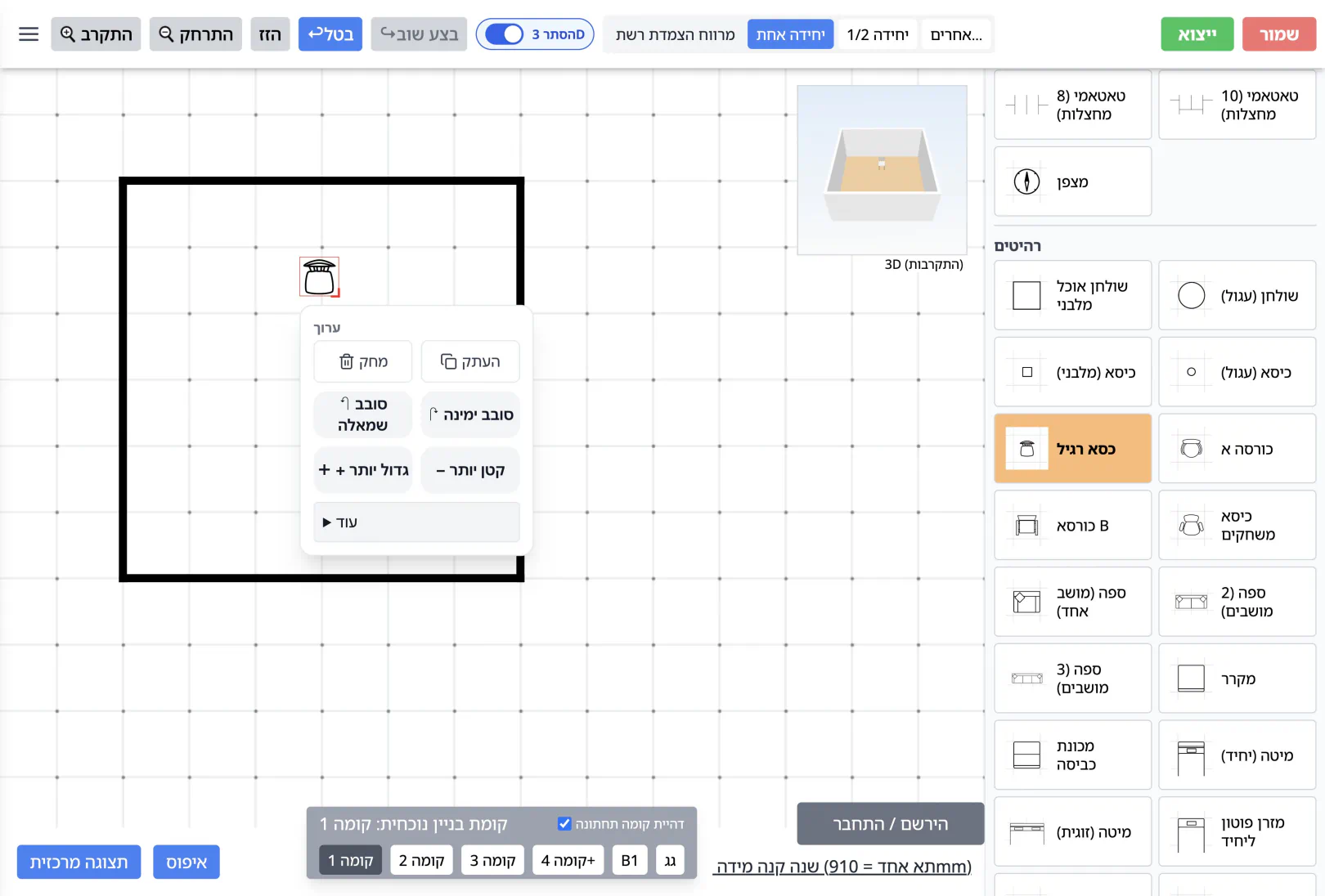
1בחר כיסא (סטנדרטי)
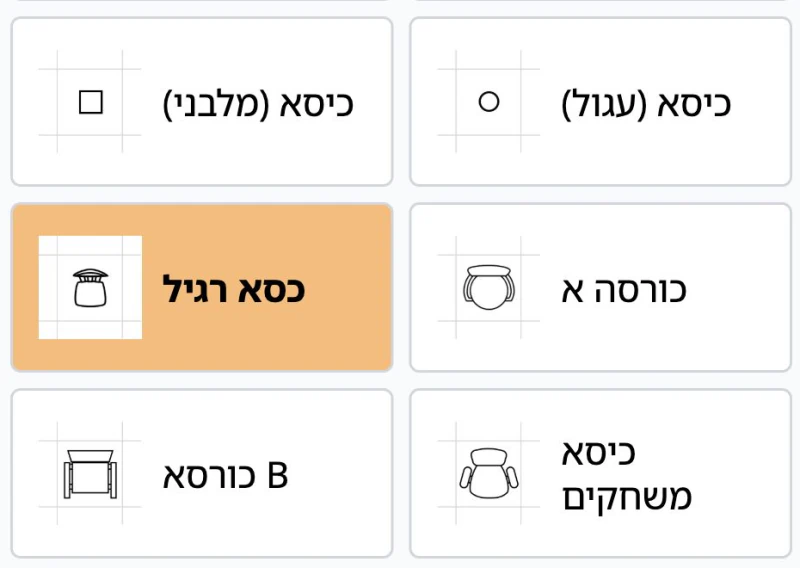
2התאם כיוון וגודל
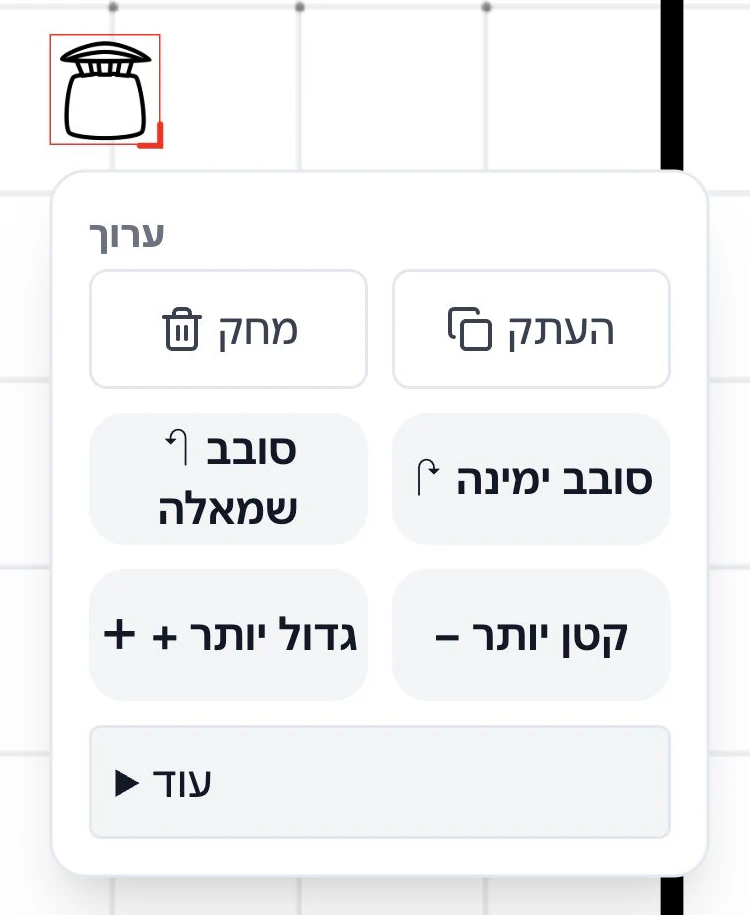
הגדל את אזור הפעולה
1בחר כיסא (סטנדרטי)
2התאם כיוון וגודל
חשוב לא להניח שהגודל ההתחלתי של הרהיט הוא גודל המוצר בפועל. רוחב ועומק ייבדקו מול המידות החיצוניות של המוצר. תחת "אחרים (שינוי צבע וכו')" בתפריט, תוכל לראות הגדרות נוספות עבור הפריט שנבחר.

שולחן אוכל מלבני
הנח שולחן מרובע. התאם את הרוחב והעומק, ובדוק את החלל שמסביב, כולל היכן למשוך את הכיסא.

שולחן (עגול)
סמל שולחן עגול. אתה יכול לבדוק את הקוטר ואת המעברים שמסביב ולהשוות את ההבדל במיקום עם שולחן מרובע.

כיסא (מלבני)
מייצג באופן תמציתי מושב מרובע. השתמש בזה כאשר אתה שוקל את מספר מושבי האוכל ואת המרחק בין השולחנות.

כיסא (עגול)
סמל זה מייצג מושב כיסא עגול. התאם את גודלו לכיסא בפועל בעת תכנון פריסת הרהיטים.

כסא רגיל
סמל לכיסא עם משענת. פנה אל הצד שאתה יושב לכיוון שולחן או שולחן, ומשאיר מקום למשוך אחורה.

כורסה א
זהו הסוג הראשון של כיסא עם משענות ידיים. התאם את המרחק בין כיסאות סמוכים לפי הרוחב כולל משענות היד.

כורסא B
כורסה בעלת צורה שונה מכורסא A. בחרו את הסמל ולאחר מכן התאם את גודלה כך שיתאים לכיסא בפועל.

כיסא משחקים
סמל כיסא משחקים. בנוסף למיקום ביחס לשולחן, קחו בחשבון את המקום הדרוש כאשר משענת הגב מתקפלת.

ספה (מושב אחד)
זוהי ספה חד-מושבית. בדוק את משענת הגב ואת הצד שעליו אתה יושב, ואז סובב אותו כך שיפנה לשולחן או לטלוויזיה.

ספה (2 מושבים)
זוהי ספה דו-מושבית. התאם את הרוחב והעומק לגודל האמיתי, ואם אתה מציב שולחן מלפנים, השאר מספיק מקום לכניסה ויציאה.

ספה (3 מושבים)
זוהי ספה בעלת 3 מושבים. בדקו לא רק שהוא יתאים לאורך הקיר, אלא גם שלא יחסום את הזרימה מהכניסה.

מקרר
מציין את מיקום המקרר. בדוק לא רק את מידות המוצר, אלא גם את הפערים לפיזור חום ומקום לפתיחת הדלת.

מכונת כביסה
הנח את מכונת הכביסה. בדוק את מיקום המחבת העמידה למים, אספקת המים והניקוז, והיכן ניתן לפתוח את המכסה או הדלת כדי להכניס ולהוציא כביסה.

מיטה (יחיד)
מיטת יחיד. התאימו את הממדים החיצוניים כך שיכללו את המסגרת, לא את המזרן, והשאירו מעבר לקום, לקום ולסדר את המיטה.

מיטה (זוגית)
זו מיטה זוגית. שקלו אם להשתמש בו משני הצדדים או להניח אותו על הקיר, ולהציב אותו במקום שלא יתנגש בדלת האחסון.

מזרן פוטון ליחיד
מציג את הפוטון כפי שהוא מונח. גם בחדרים שמסודרים במהלך היום, תוכלו לבדוק שיש לכם שביל פנוי בעת השינה.

מדף (מרובע)
הנח את מדף האחסון. התאם את הרוחב והעומק כדי להבטיח דלתות כניסה, מגירות ומקומות להוציא דברים החוצה.

טלוויזיה
מציין את המיקום והכיוון של הטלוויזיה. בדוק את הכיוון מהספה ואת הקשר עם החלון, ואם יש צורך, צייר את קווי המתאר של מעמד הטלוויזיה בנפרד.

אדם (מבוגר)
הצב את הסמל של האדם והראה את התמונה של היכן להשתמש בו וסידורו. לא ניתן לקבוע את רוחב המעבר או את המידות הנדרשות להפעלה מהסמל בלבד.

כלב
סמל זה מסביר היכן נמצא הכלב ואת מסלול המחזור של חיית המחמד. מידות הציוד בפועל כגון כלובים ומיטות יאושרו בנפרד.

מתקן מים
מציין את מיקום ההתקנה של היחידה הראשית. אבטח את הרוחב, העומק והמרחב לפעולות החלפת בקבוקים ואספקת מים.

מזגן
מציין את המיקום והכיוון של היחידה הפנימית. את גובה ההתקנה קשה להעביר מתכנית הרצפה בלבד ולכן נשלים אותה בטקסט במידת הצורך.

יחידת AC חיצונית
הצב את היחידה החיצונית של המזגן. בנוסף לצורה החיצונית של הגוף הראשי, אנו בודקים את השוליים לאוורור ובדיקה בהתאם לתנאי המוצר.

חתול
סמל זה מציין היכן נמצא החתול. הוא משמש כאשר חולקים את הסידור והמיקום עם רהיטים, והציוד הדרוש מוצג בנפרד.

עץ א
מניחים את הצמחים. קחו בחשבון את התפשטות העציצים והענפים והעלים כך שלא יחפפו שבילי הליכה פנימיים או כניסות חיצוניות.

מכונית (סדאן)
משמש לשקול מיקום חניה. בהתאם לאורכו ולרוחבו הכלליים של הרכב בפועל, גם המקום הנדרש לכניסה ויציאה מהרכב מאובטח בנפרד.

אופנוע
מציג עמדת חניה לאופנוע. אפשר מקום לכידון, לעלות ולרדת ולדחיפה של האופנוע וגם לרכב עצמו.

אופניים
מציין את מיקום חניית האופניים. אם יש לך מספר יחידות מסודרות, בדוק את החפיפה של הידיות ואת המסלול להוצאתן.
לאחר הנחתו, דמיינו כיצד ישמשו אותו
הצד של הספה שאתה יושב עליה צריך לפנות לשולחן או לטלוויזיה. הוא גם משאיר מקום הכרחי לפעולות כמו משיכת כיסא, פתיחת מדף והוצאת מזון מהמקרר. רק בגלל שהריהוט מתאים לקווי המתאר של החדר לא אומר לך אם הוא נוח לשימוש.
הזן את שם החדר/הערות

+טקסט
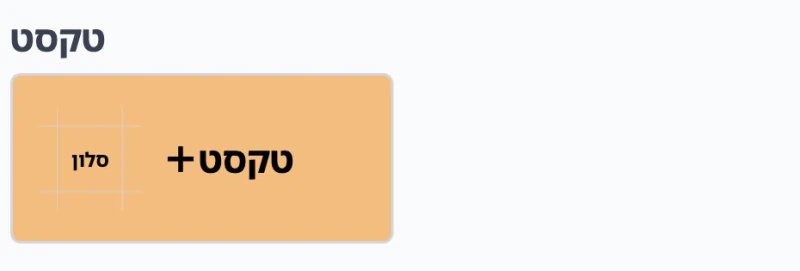
הוסף שם חדר, מטרה והערות. הזן אותו, לחץ על אישור והתאם את המיקום בציור. אתה יכול לתקן את הטקסט על ידי לחיצה על "ערוך" לאחר בחירתו.
- בחר בכלי להוספת טקסט, ולאחר מכן הקלד שם חדר כגון סלון או אחסון.
- הוסף אותו עם "אישור" וגרור את הטקסט למיקום שבו קל יותר לקרוא אותו.
- לחץ על הטקסט והתאם אותו באמצעות "ערוך", "גדול", "קטן" וכו'.
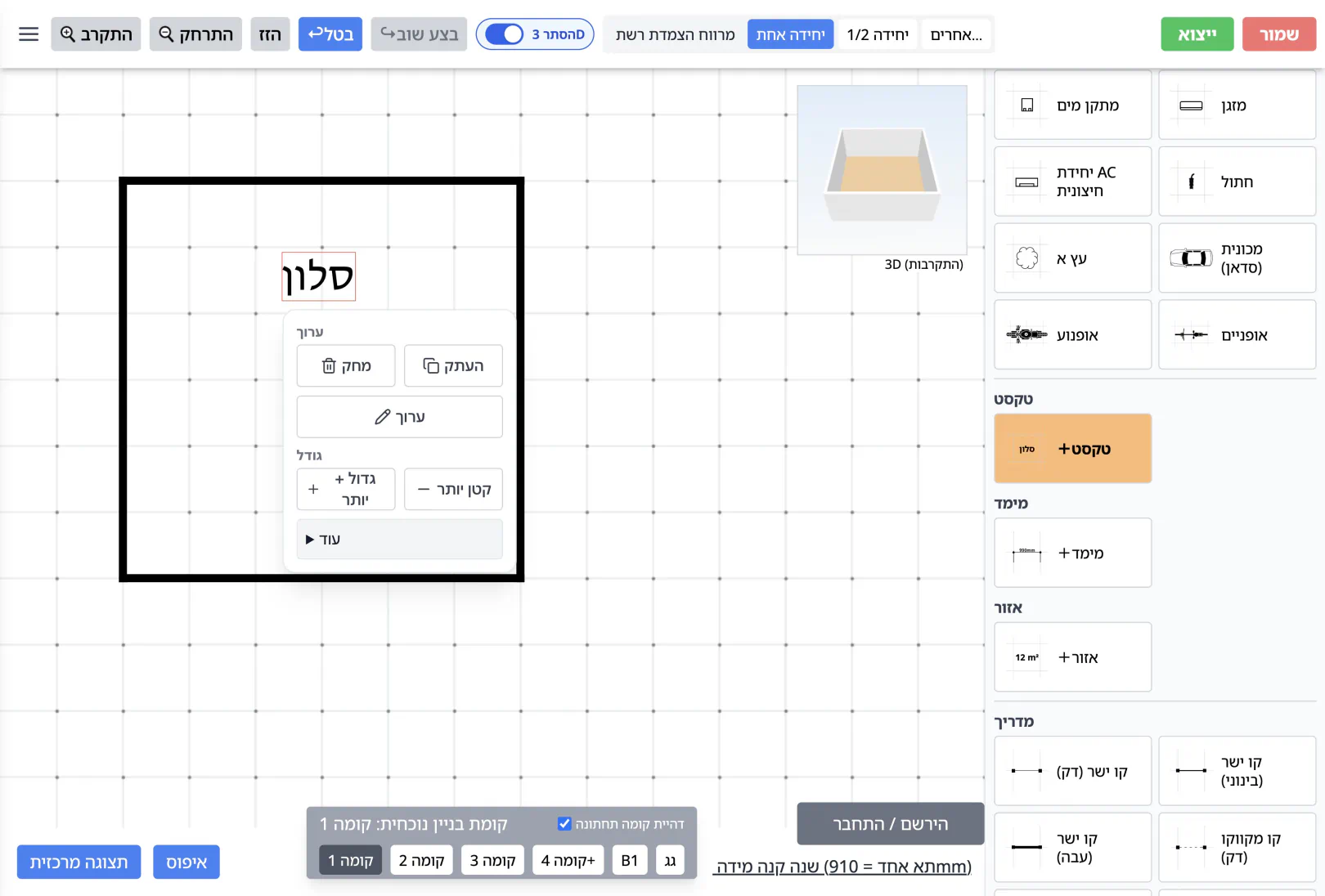
1הוסף טקסט
2התאם את מיקום וגודל הטקסט
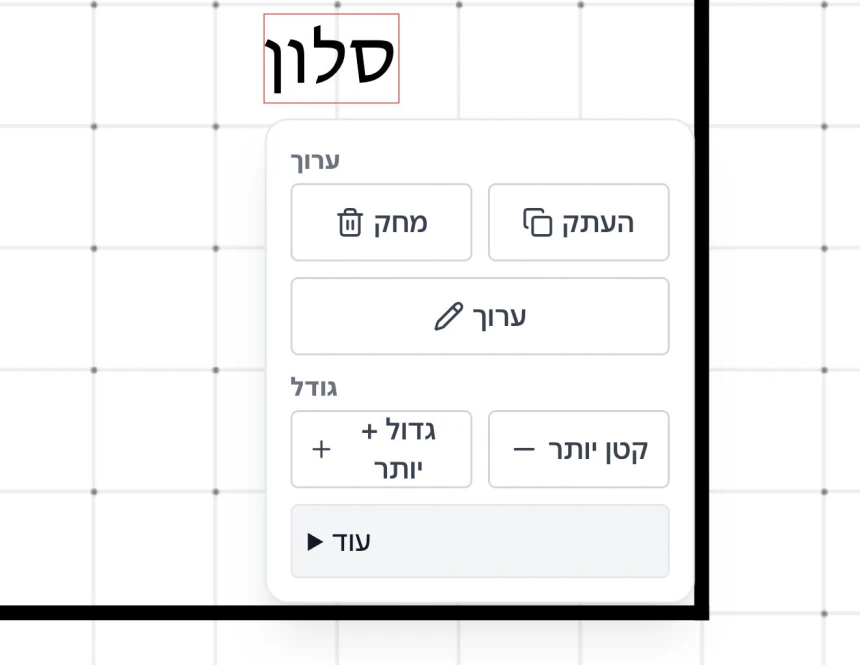
הגדל את אזור הפעולה
1הוסף טקסט
2התאם את מיקום וגודל הטקסט
פתח את אפשרויות הסגנון הנוספות להגדרות טקסט נוספות. הוסף הערות כגון זמני עבור מידות לא מאומתות, או גובה אדן החלון: ... מ"מ לקבלת מידע שתוכנית הרצפה לבדה אינה יכולה להציג.
צייר קווי מימד והזן מידות בפועל במידת הצורך

+מימד
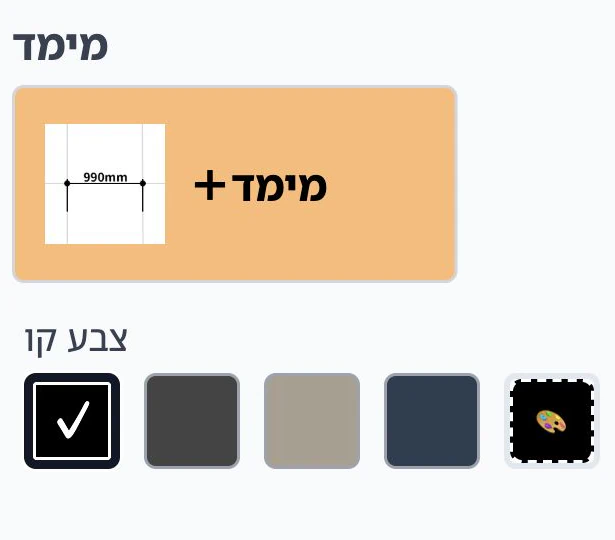
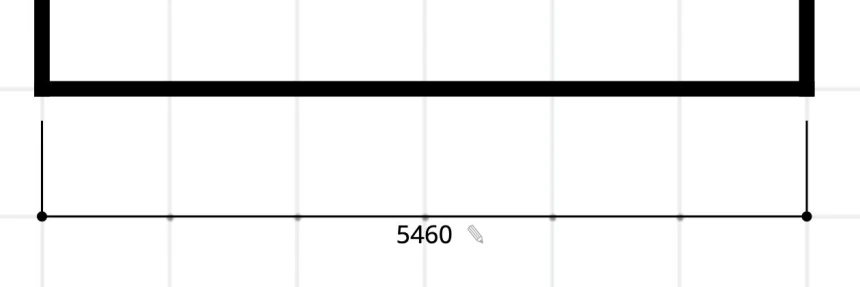
ציין את נקודת ההתחלה ונקודת הסיום, ובחר את הכיוון של קו העזר. יוצג ערך המבוסס על אורך ריבוע אחד, וניתן גם להזין את הערך הנמדד בפועל.
- בחר "+ קו מימד" מתוך "חישוב מימד".
- ציין את נקודות ההתחלה והסיום ברשת שבהן ברצונך לציין את האורך.
- בחר ואשר את כיוון קו ההרחבה. אם הכיוון אופקי, יוצגו הצעות כגון עליון או תחתון.
- השווה את הערך המוצג לאורך של ריבוע אחד ותוצאות המדידה.
1בחר קו ממד
2בדוק את קווי הממד והמספרים
הגדל את אזור הפעולה
1בחר קו ממד
2בדוק את קווי הממד והמספרים
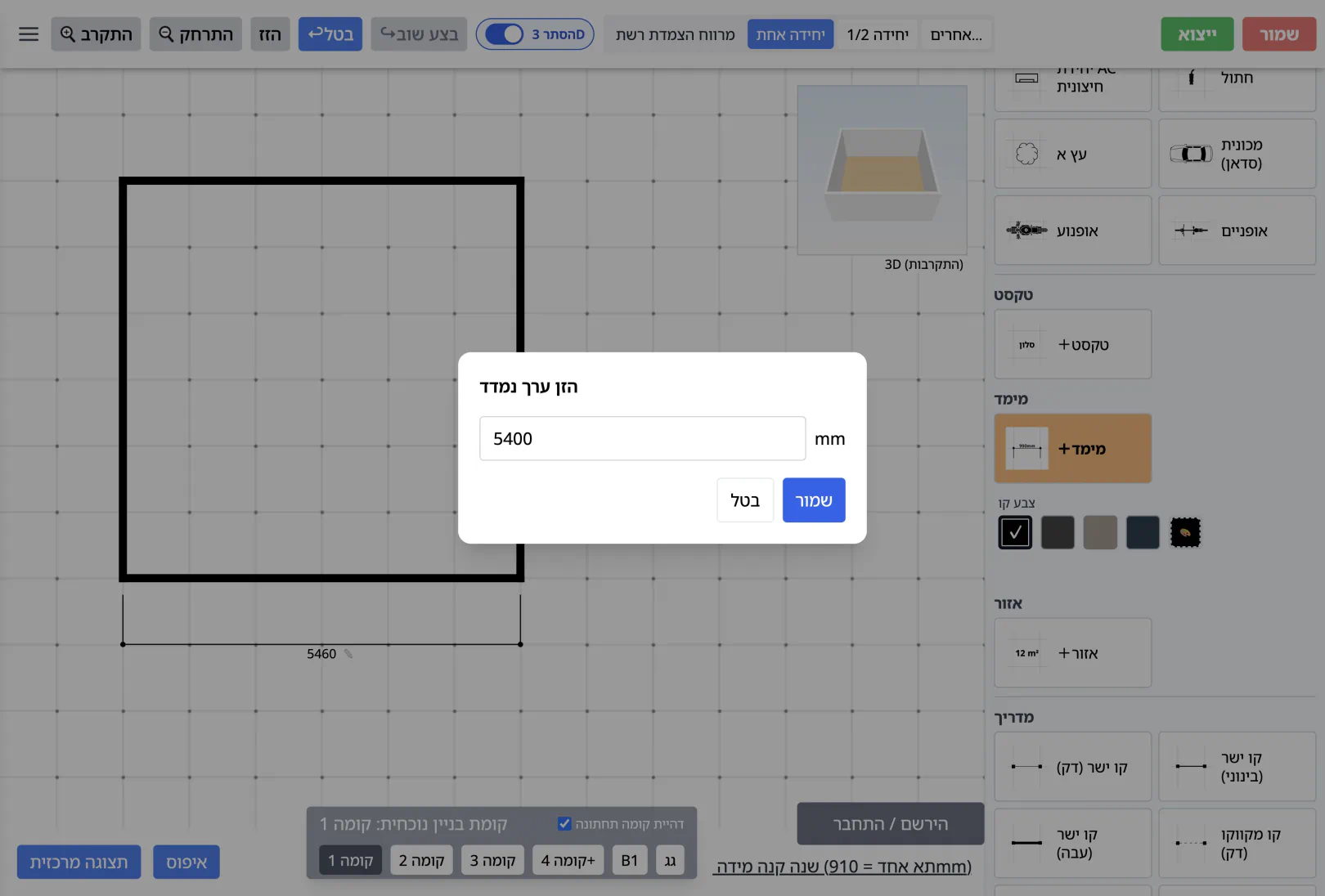
הזן ערך נמדד כדי לעקוף את הממד המוצג
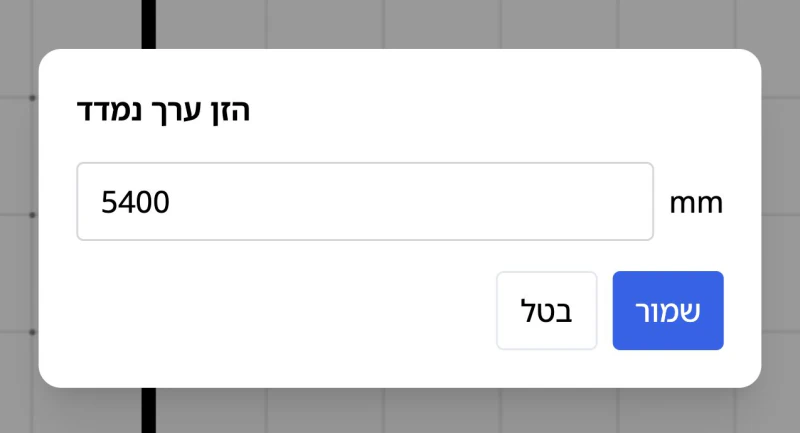
ניתן לשמור את הערך הנמדד על ידי בחירה ב"הזן ערך נמדד בפועל" מכפתור העריכה ליד ערך הממד.קלט זה משנה את הערך המוצג של קו הממד. מיקום הקירות והרהיטים וקנה המידה של הציור כולו לא ישתנו באופן אוטומטי. אם ברצונכם להתאים את האורך בציור, בדוק בנפרד את הגדרות הרשת ואת נקודות הסיום של הקו.
1הזן את הממד הנמדד שלך
הגדל את אזור הפעולה
1הזן את הממד הנמדד שלך
קווי מידות קלים יותר לקריאה כשהם ממוקמים בשוליים במקום שהם אינם חופפים לרהיטים או לשמות החדרים. אל תערבבו בין מידות המרכז למרכז הקיר לבין המידות הפנימיות של הקיר, והיו ברורים מה אתם מודדים.
חשב את השטח והצג אותו ב-m², tatami ו-tsubo

+אזור
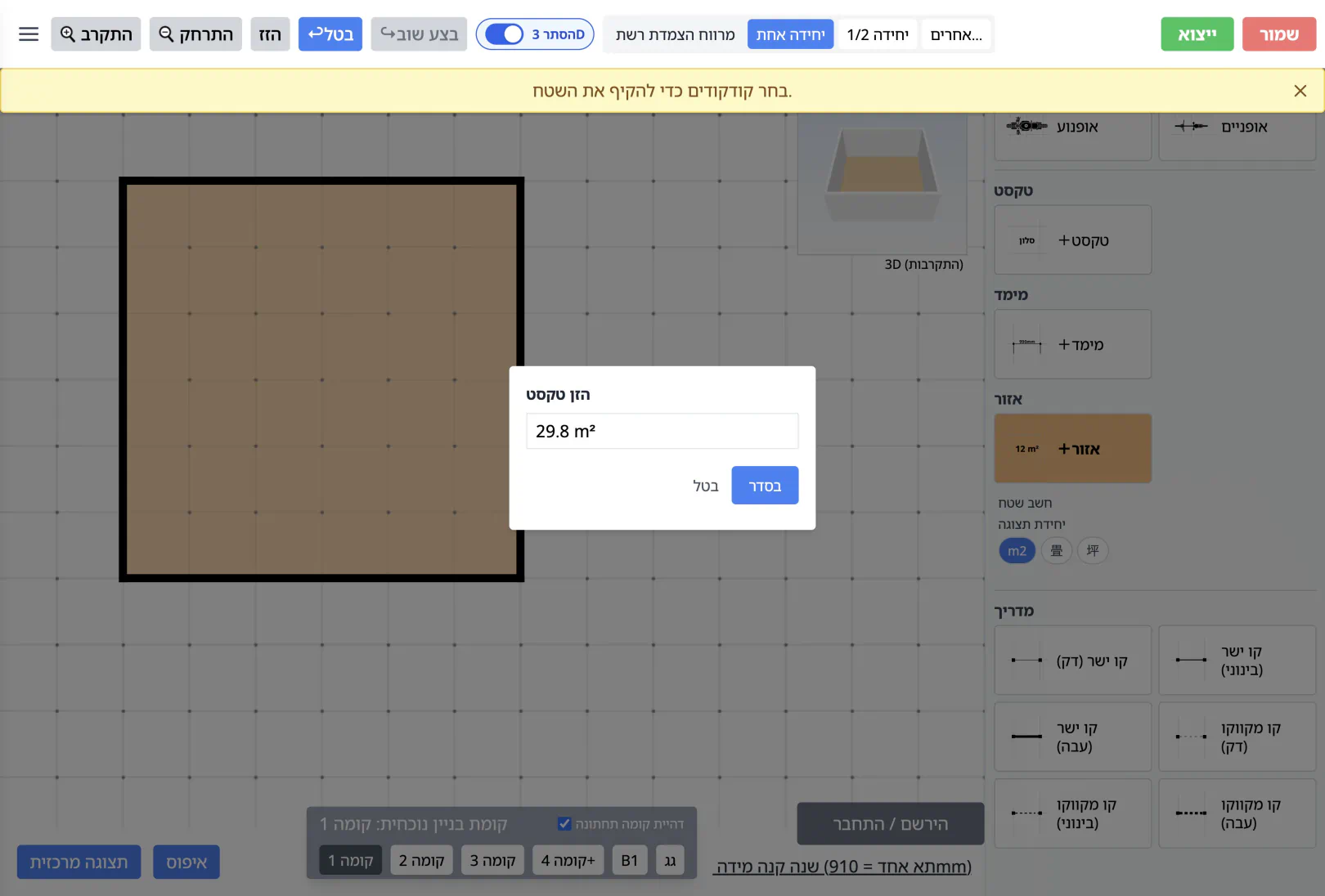
בחרו את הקודקודים של הטווח שברצונכם לדעת את השטח לפי הסדר, חזרו לנקודה הראשונה וסגרו. בחר את היחידה מתוך m², tatami או tsubo, ובדוק את הטקסט לאחר החישוב.
- בחר "+שטח" מתוך "חישוב שטח" ובחר את יחידת התצוגה.
- לחץ על הקודקודים של השטח שברצונך לחשב לפי הסדר לאורך ההיקף.
- לחץ שוב על הנקודה הראשונה כדי לסגור את האזור.
- בדוק את הטקסט המחושב ולחץ על "אישור". התאם את מיקום וגודל התצוגה באותו אופן כמו הטקסט.
1בדוק את השטח המחושב
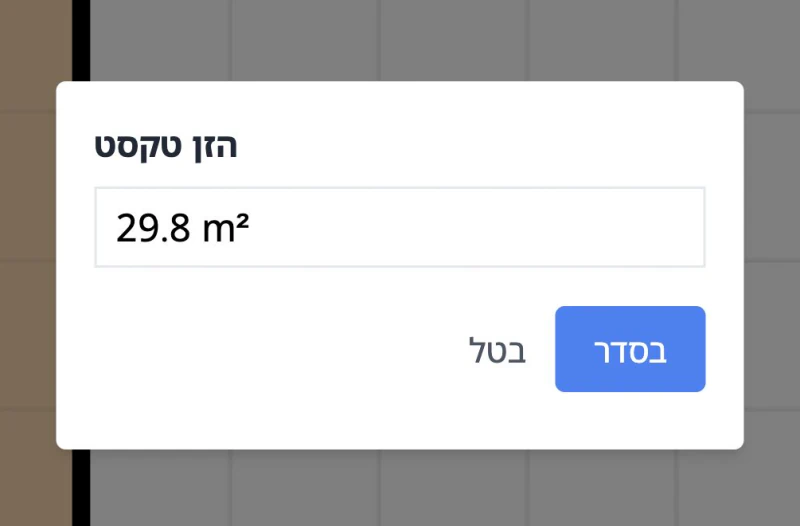
הגדל את אזור הפעולה
1בדוק את השטח המחושב
ניתן גם להשתמש ב"חישוב והצג שטח" בעת יצירת קומה. מאחר וחישוב השטח מבוסס על השטח שצוין ואורך ריבוע אחד, לא בהכרח השטח האפקטיבי מוריד אוטומטית את עובי הדופן והעמודים. סגרו את הטווח הדרוש בעצמכם.
עורך זה משתמש ב-jo 1 (יחידת שטח טטאמי יפנית) = 1.62 מ"ר ו-1 tsubo (יחידת שטח יפנית) = 3.31 מ"ר. המרות אלה נפרדות מהגדלים של חפצי טטאמי ומוצרי טטאמי בפועל. עריכת טקסט האזור המוצג אינה משנה את צורת הרצפה או הקירות.
הביאו את כוונתכם באמצעות קווי עזר, קווים מקווקו וחצים
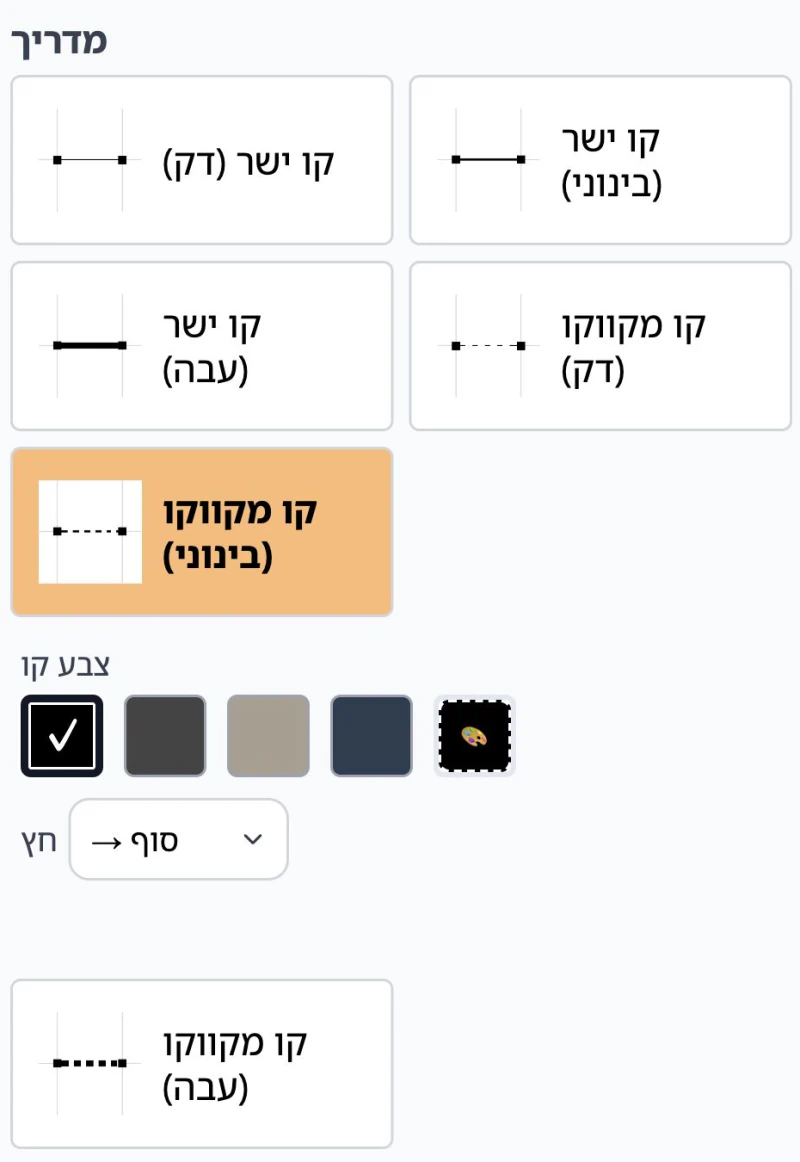
בחר קו אחיד או קו מקווקו, עובי וקבע את הצבע והחץ מתוך "קו עזר". לאחר מכן לחץ על נקודות ההתחלה והסיום כדי לצייר. אתה יכול לבחור בין "ללא", "נקודת התחלה", "נקודת סיום" ו"שני הקצוות" עבור החץ. שימו לב שהסדר בו תציירו את הקווים ישפיע לאיזה צד מצביע החץ.
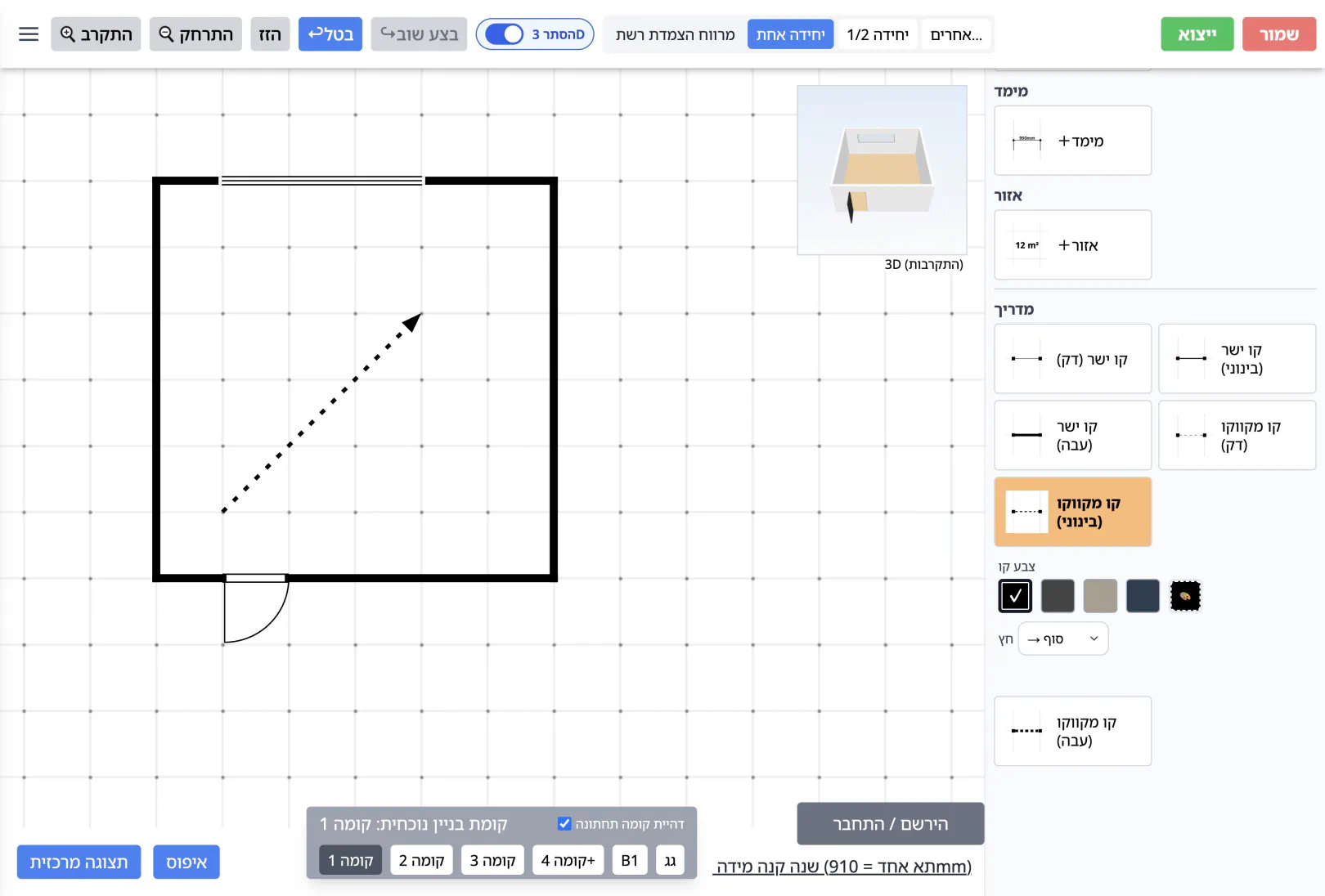
1בחר סוג קו/חץ
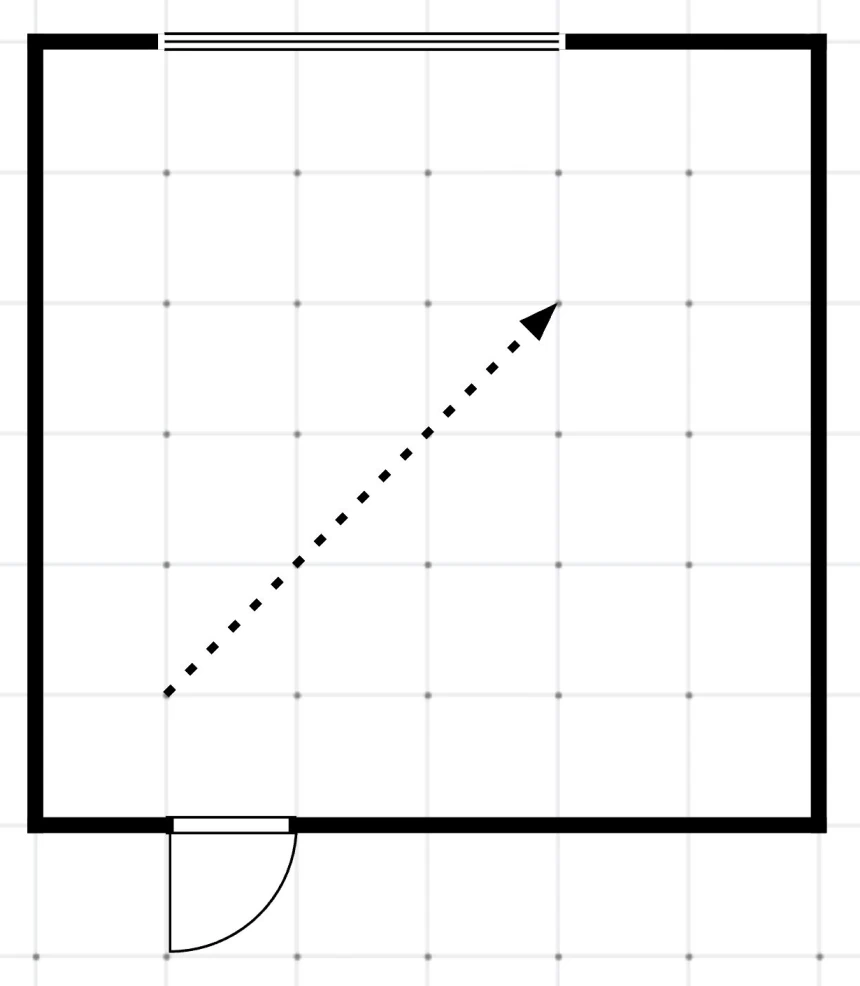
2צייר קווי זרימה על הציור
הגדל את אזור הפעולה
1בחר סוג קו/חץ
2צייר קווי זרימה על הציור

קו ישר (דק)
קו מוצק צנוע. השתמש בזה עבור קווים שאתה לא רוצה לבלוט מהקיר הראשי, כגון יישור רהיטים או קווים משלימים.

קו ישר (בינוני)
קו מוצק בעובי סטנדרטי. משמש להוספת שורות לחלוקות והסברים.

קו ישר (עבה)
קו מוצק להדגשה. השתמשו בצבע ובהערות כדי לציין את המטרה כך שהיא לא תתבלבל עם הקיר.

קו מקווקו (דק)
זהו קו מקווקו דק. ניתן להציג מיקומים זמניים וטווחי ייחוס באופן דיסקרטי.

קו מקווקו (בינוני)
קו מנוקד בעובי בינוני. הוסף חץ כדי להציג מסלול הליכה או השתמש בו להערות אחרות; זה לא מייצג קיר.

קו מקווקו (עבה)
זהו קו מקווקו בולט. השתמש בו עבור השוואות או מסלולים שאתה רוצה להדגיש, והוסף משמעות עם צבע וטקסט.
קווי עזר אינם משמשים כתחליף לקירות, אלא משמשים כמדריך למיקום, קווי זרימה והסברים. הוסף טקסט כגון "מעבר" או "פריסה מתוכננת" לפי הצורך כדי לעזור לאנשים להבין את משמעות השורות.
מחק או צייר מחדש קווים, רצפות, מדרגות ורהיטים
עבור הפעולה הקודמת, השתמש תחילה ב-"↩︎Back". אם ברצונך למחוק תוך השארת חלק אחר, בחר את הפעולה המתאימה לסוג היעד.
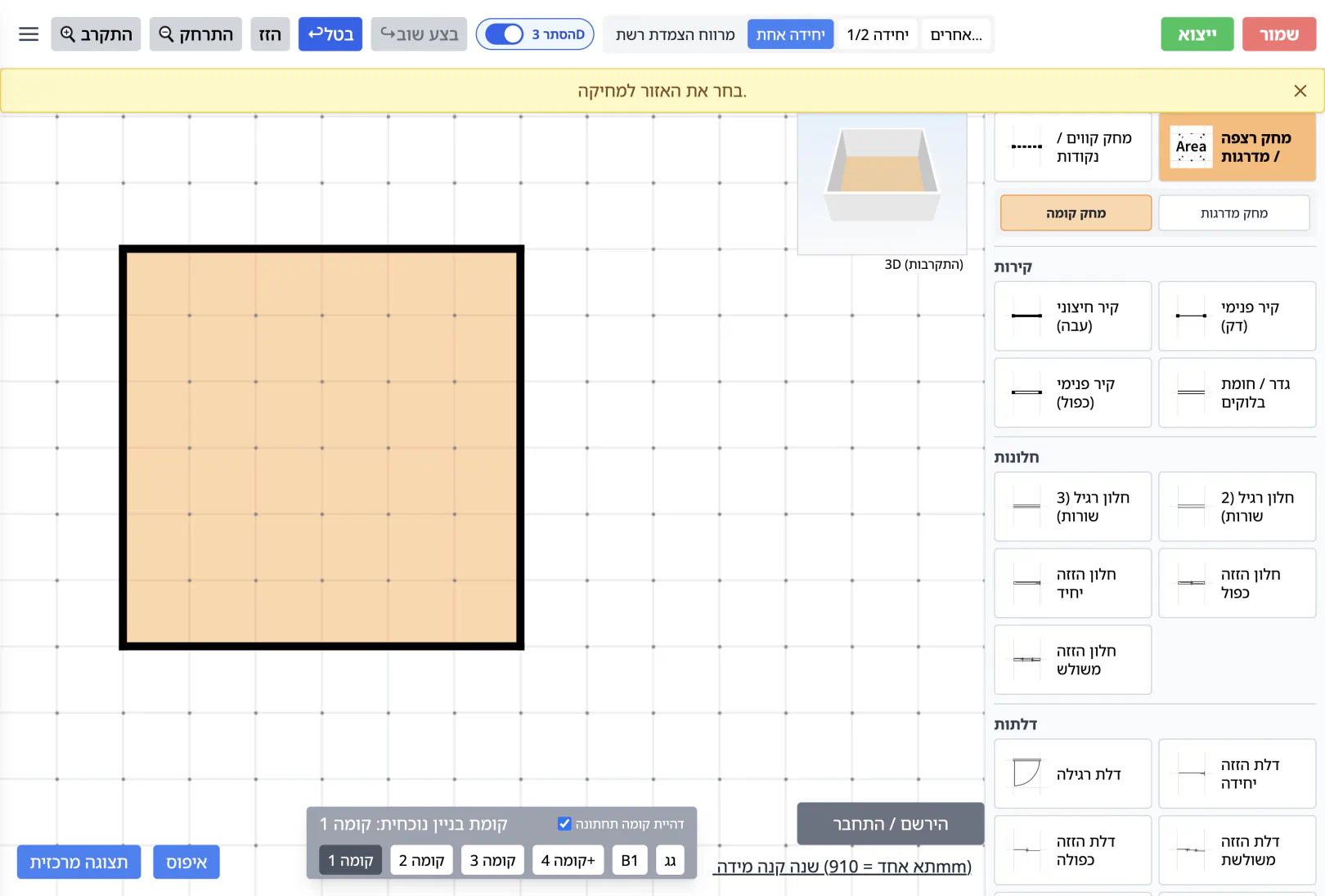
1בחר את סוג האובייקט למחיקה
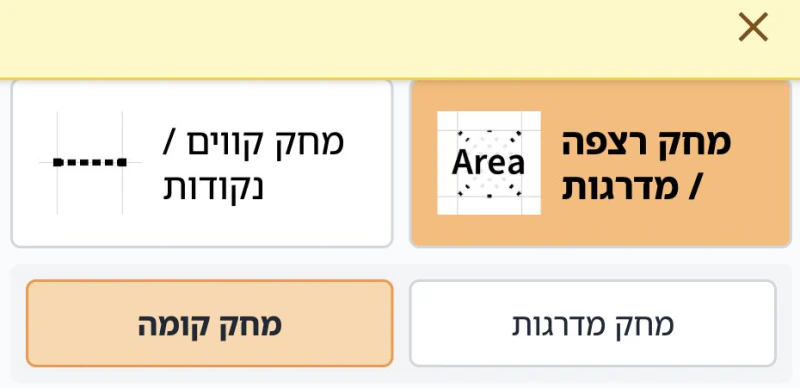
2בחר את האזור שברצונך למחוק
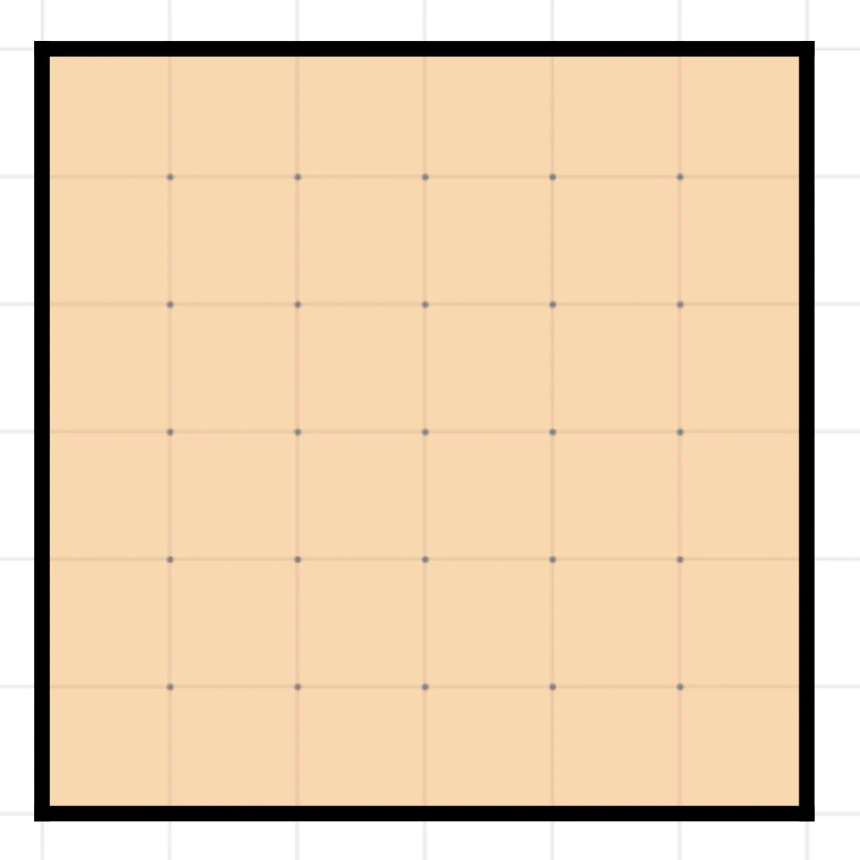
הגדל את אזור הפעולה
1בחר את סוג האובייקט למחיקה
2בחר את האזור שברצונך למחוק

מחק קווים / נקודות
כלי למחיקת קווים ונקודות על קירות וכו'. התקרב למטרה, בחר אותה ובדוק את הקווים הסמוכים לאחר המחיקה.

מחק רצפה / מדרגות
זוהי הכניסה שבה תוכלו לבחור כיצד למחוק רצפות ומדרגות. בלחיצה, "מחק קומה" ו"מחק מדרגות" יוצגו.
מחק קומה
מחק אזורים מלאים כגון הרצפה. זה שונה מהפעולה של מחיקת קירות, אז השתמש בזה כאשר אתה רוצה להסיר רק את צבע הרצפה.
מחק מדרגות
מחק את אזור גרם המדרגות המצויר. אם ברצונך לצייר אותו מחדש בצורה אחרת, מחק את גרם המדרגות של המטרה ולאחר מכן ציין את השטח.
עבור ריהוט, ציוד וטקסט, השתמש ב"מחק" מתפריט העריכה שבוחר את הפריט. גם אם תמחק את הרצפה, שם החדר שבו הצבת אותה עשוי להישאר כתווים נפרדים. לאחר המחיקה, בדוק את כל הציור, ואם מחקת את מה שברצונך לשמור, לחץ על "↩︎ חזרה" כדי להחזיר אותו.
"איפוס" אינו משמש במקום תיקון חלקי, אלא משמש לאחר אישור בעת יצירה מחדש של השרטוט. אם יש לך תוכנית שברצונך לשמור, שמור אותה תחילה לעריכה מחדש.
סיים את התוכנית: קומות של הבניין, 3D צפייה, שמירה וייצוא
צייר כל קומה בנפרד
החלף את הקומה לעריכה באמצעות "קומה ראשונה", "קומה 2", "קומה שלישית", "קומה 4 ומעלה", "קומה ראשונה במרתף" ו"גג" בתחתית המסך. אם אתה משתמש ב-"הצג את הקומות התחתונות בצורה קלושה", תוכל לצייר תוך בדיקת הקשר המיקום בין הקומות העליונות והתחתונות. אמת את מפלסי הרצפה הנוכחיים לפני ההוספה.
בדוק את המיקום שהוחלט ב-2D ב-3D
אתה יכול לפתוח את התצוגה 3D מהתצוגה המקדימה 3D בצד ימין למעלה. בדקו גם את הגובה והכיוון של הרהיטים מנקודת מבט אלכסונית. ב-3D, אתה יכול גם לערוך פריטים שהוצבו במצב בחירה ולהוסיף אותם במצב ציור. סקירה כללית של המבצעשלבים לבדיקה ועריכה ב-3D במאמר המבואפורסם ב.
שמירה נפרדת לעריכה מחדש ופלטת תמונות/PDF
אם אתה רוצה להמשיך לערוך את הציור, לחץ על "שמור" בחלק העליון כדי לשמור אותו כך שתוכל לערוך אותו שוב. לשיתוף תמונות וקובצי PDF, הגדר את הפורמט, השוליים, תצוגת הרשת וקווי הממדים מ"פלט נתונים", בדוק את התצוגה המקדימה וייצא. נדרשת התחברות כדי לייצא. תנאי השימוש לשמירה ופלט הם לפי ההוראות על המסך.מחירים/תוכניותאנא בדוק .
לבסוף, בדוק את החפיפה של שמות החדרים, מידות סטנדרטיות, כיוון רהיטים, טווח פתיחה/סגירה של דלתות וחתכים בציורים. רק אם יש PNG או PDF לא אומר ששמרת את הציור המקורי במצב ניתן לעריכה.
דברים שכדאי לבדוק כאשר אתה לא יכול לצייר טוב
קירות וחלונות אינם במיקום הרצוי
בדקו שהמרווח בין הנקודות מתאים למטרה שלכם, ואז התקרבו ובחרו את קודקודי הרשת. אם הקיר והחלון לא מיושרים, צייר אותם מחדש כך שנקודות ההתחלה והסיום יהיו על אותו קו.
קומות ומדרגות לא הושלמו
לבסוף, בחר את הנקודה הראשונה ובדוק אם האזור סגור. מדרגות מציינות אזור מלבני. אם מוצגות הצעות או הגדרות קו עזר, השלם את הבחירה.
לחצן עריכת רהיטים לא נמצא
לחץ על הרהיטים עצמם המוצבים בשרטוט, לא על הרשימה מימין. הפעולות משתנות בהתאם לסוג, אז בדוק את התפריט שמופיע. אם פריטים חופפים, התקרב כדי לראות את הבחירה שלך.
למרות ששיניתי את המידות, גודל החדר לא משתנה.
הזנת ערכים נמדדים היא פונקציה שמשנה את תצוגת הממדים. כדי לשנות את הצורה של החדר, אתה צריך להתאים את נקודות הקצה ואת המיקומים של הקירות. כך גם אם תשנה את תו תצוגת השטח.
נראה שלא ניתן להוסיף או לשמור אותו.
בדוק את המידע על תוכנית הכניסה ומספר הפריטים המוצגים על המסך. לפני שחוזרים על הפעולה, ודא שאין פריטים כפולים שנוספו ושהם נמצאים בטווח השימוש הנוכחי.
בואו נצייר למעשה את הפריטים הדרושים.
קודם הקירות והדלתות, אחר כך הרהיטים. בזמן יצירת הציור לאט לאט, אתה יכול לבדוק כל פריט שאתה לא מבין בדף זה.
צייר תוכנית קומה 2D עם Madory →נציג את התהליך כולו, משרטוט חדר ועד בדיקה וייצוא ב-3D.