 Madory
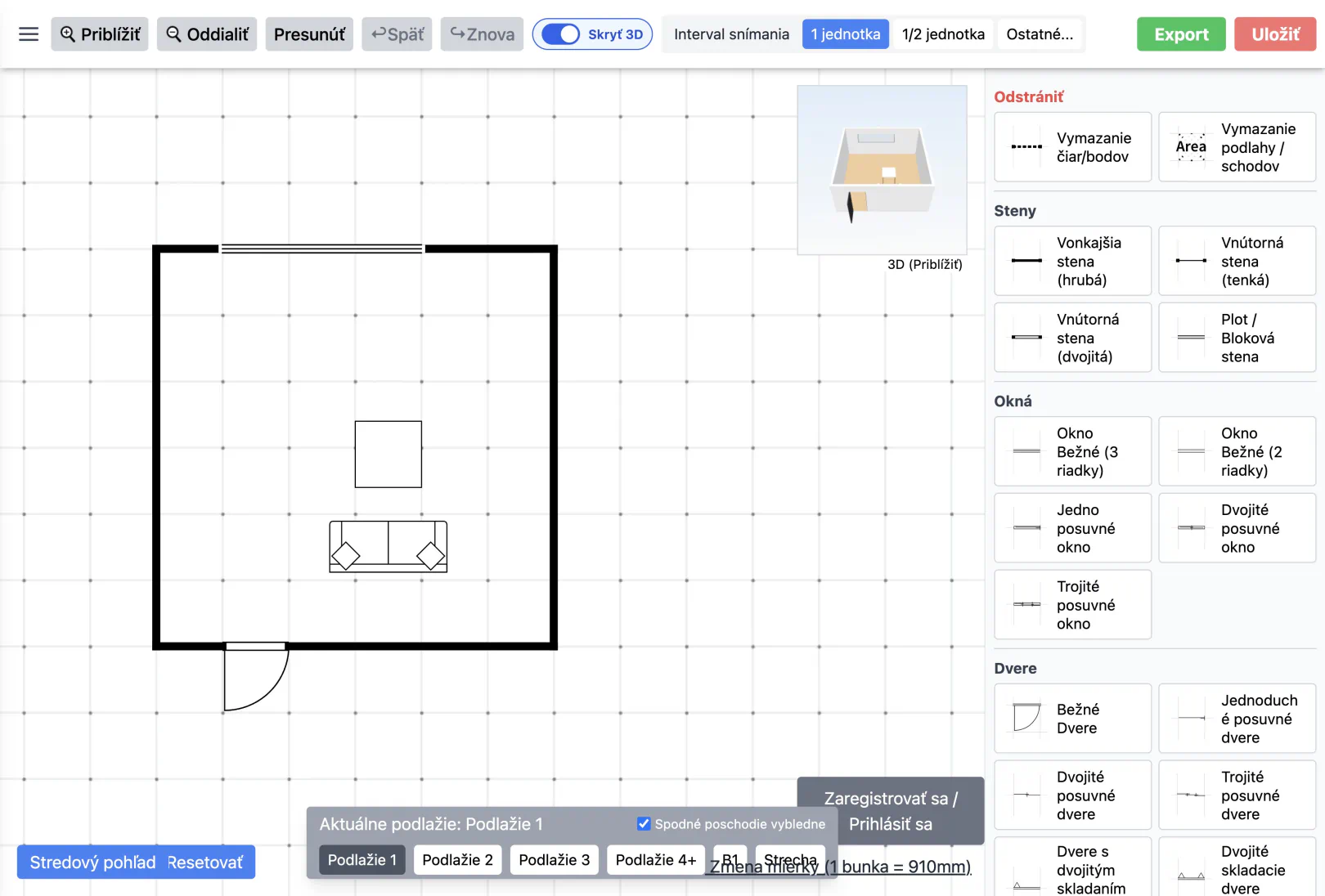
Pôdorys 2D bude jednoduchšie organizovať určením rozmerov, nakreslením stien, okien a dverí a následným pridaním podláh, vybavenia a nábytku. Nakoniec, ak pridáte názov miestnosti, rozmery, plochu a poznámky, môžete vyjadriť zámer rozloženia.
Táto stránka je prevádzková príručka pre verziu prehliadača PC Madory. Je uvedených všetkých 12 kategórií ponuky kreslenia a je vysvetlených 76 položiek vrátane podponuky vymazania. Okrem skutočnej obrazovky má každá položka rovnakú ikonu ako editor. Môžete čítať od začiatku do konca alebo hľadať len tie funkcie, ktoré potrebujete.
Nastavenia jednotky → Obvod/Priečka → Okná/Dvere → Podlahy/Schody → Zariadenie/Nábytok → Text/Rozmery/Plocha → Uložiť/Výstup.
Môžete začať kresliť bez registrácie. Počet položiek, úložisko, rozsah použitia 3D atď. sa líši v závislosti od plánu.Ceny/plánySkontrolujte prosím . iPhone・iPad má samostatnú vyhradenú aplikáciu a obrazovky a operácie sa môžu líšiť.
Hľadajte podľa položky, ktorú chcete použiť
2D základy kreslenia
Zvážte dĺžku jedného štvorca a interval medzi bodmi
Pomocou Zmeniť jednotku v spodnej časti editora nastavte skutočnú dĺžku a jednotku jedného štvorca mriežky. V tomto príklade je jeden štvorec 910 mm, takže šesť štvorcov meria 5 460 mm. Toto je demonštračné nastavenie, nie univerzálny stavebný štandard. Tlačidlá 1 jednotka, 1/2 jednotka a Iné na hornom paneli nástrojov ovládajú rozstup bodov uchopenia. Pre malé predmety alebo polohy polovičnej mriežky použite menší interval.
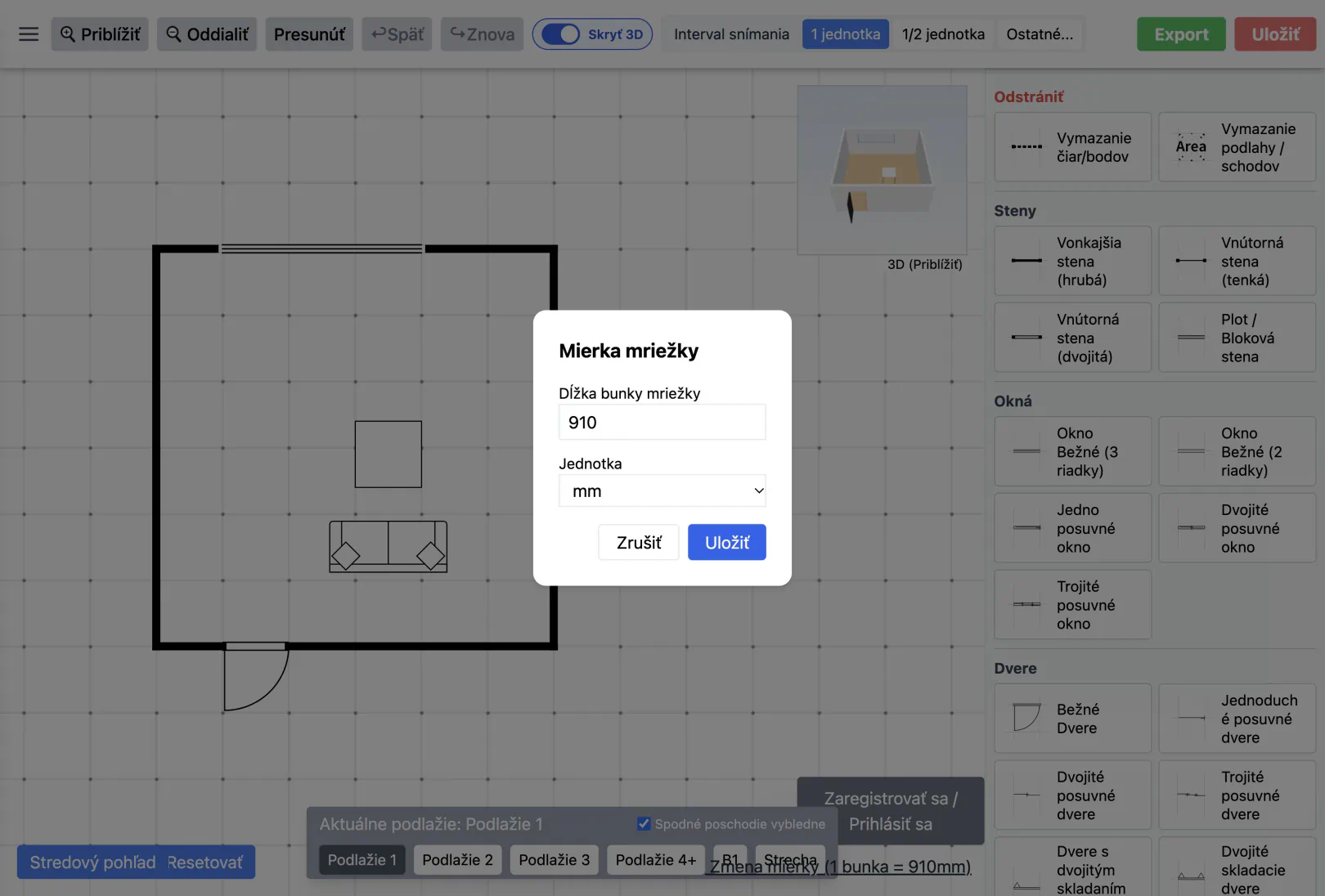
1Nastavte dĺžku a jednotku 1 štvorca
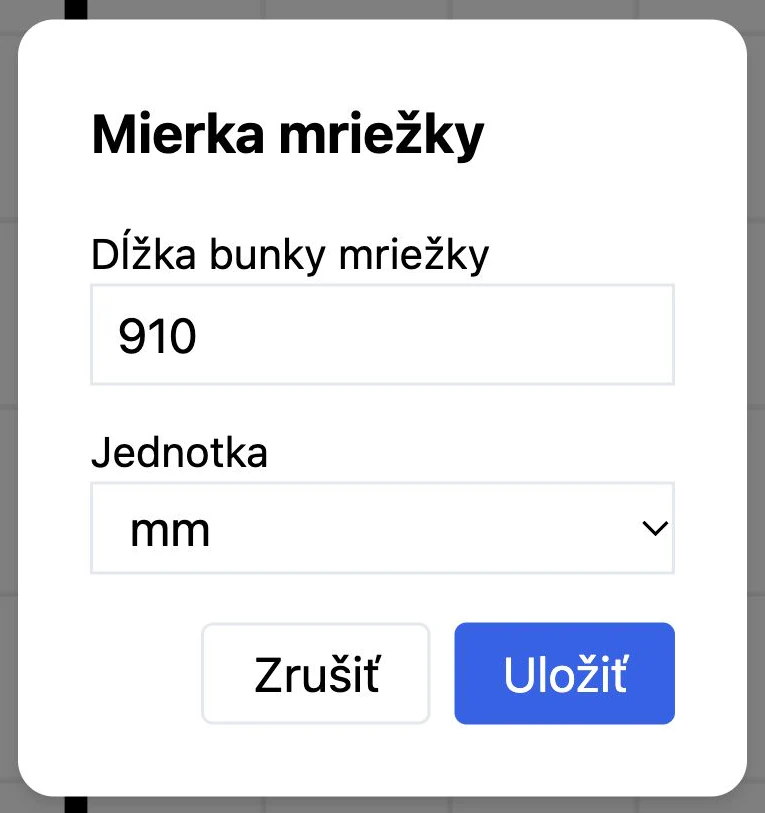
Zväčšite operačnú oblasť
1Nastavte dĺžku a jednotku 1 štvorca
Operácie sú „Kresliť s 2 bodmi“, „Nakresliť okolo“, „Pridať a presunúť“
- Steny, okná, dvere, kótovacie čiary, pomocné čiary: Vyberte typ a kliknite na počiatočný a koncový bod na mriežke. Pokračujte vo výbere smeru dverí, kótovacích čiar atď.
- Povrchy podláh, drevené terasy, konštrukčné stĺpy, schody a plošné rozmery: Kliknite na vrcholy oblasti a nakoniec znova vyberte prvý bod, aby ste ho zatvorili. Schody využívajú obdĺžnikovú plochu.
- Vybavenie/nábytok: Vyberte ho zo zoznamu a pridá sa do výkresu. Potiahnite pridané položky a umiestnite ich, vyberte ich a upravte ich otočenie a veľkosť.
- Text: Po potvrdení textu na vstupnej obrazovke upravte polohu a veľkosť písma.
Zobrazte miesto, ktoré chcete vidieť, a vráťte sa, ak urobíte chybu
Použite Priblížiť a Oddialiť na zmenu zobrazenia a Presunúť na posúvanie kresby. Ak je plán mimo obrazovky, vyberte možnosť Späť do centra. Vrátiť späť vráti poslednú akciu; Znova obnoví akciu, ktorú ste zrušili.
Zväčšenie/zmenšenie displeja a zmena veľkosti samotného nábytku sú samostatné operácie. Aj keď kresbu zväčšíte, skutočná veľkosť nábytku sa nezmení.
Kreslenie stien: Vonkajšie steny a vnútorné priečky
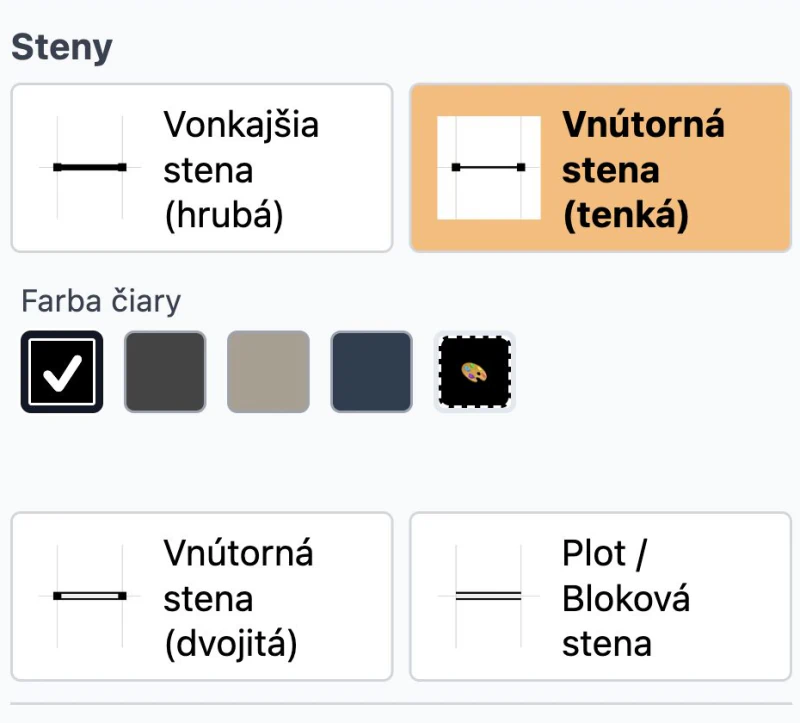
- V časti „Stena“ vyberte typ čiary a v prípade potreby vyberte farbu čiary.
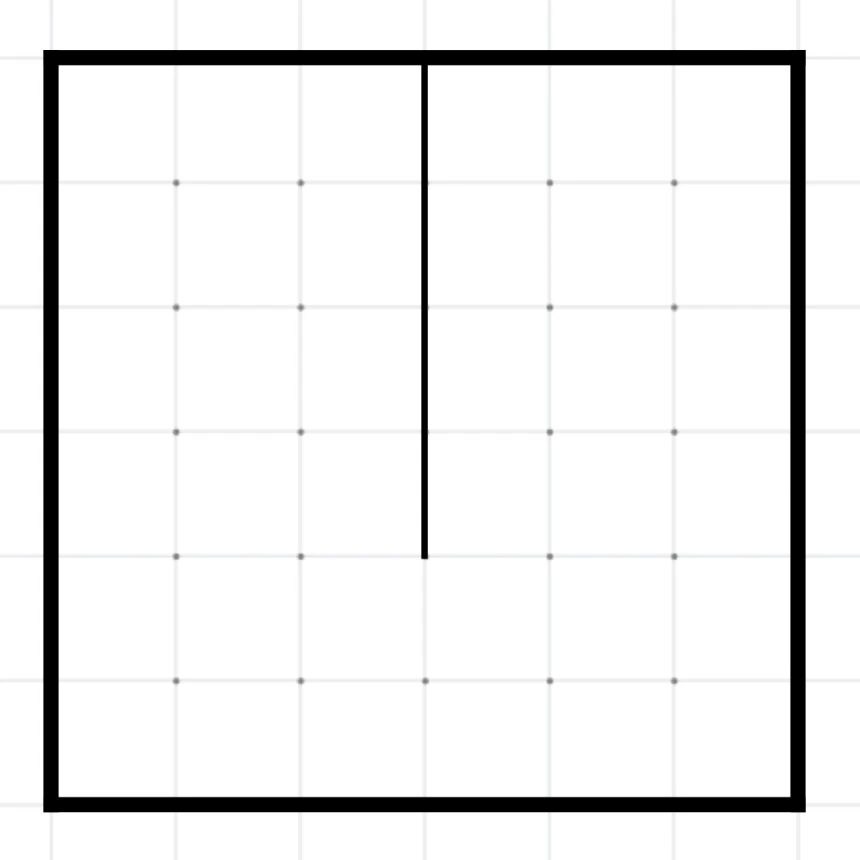
- Kliknutím na vrchol mriežky určíte počiatočný bod.
- Kliknutím na koncový bod vytvoríte stenu spájajúcu dva body.
- Zatvorte vonkajší obvod a pridajte vnútornú priečku pomocou rovnakých krokov.
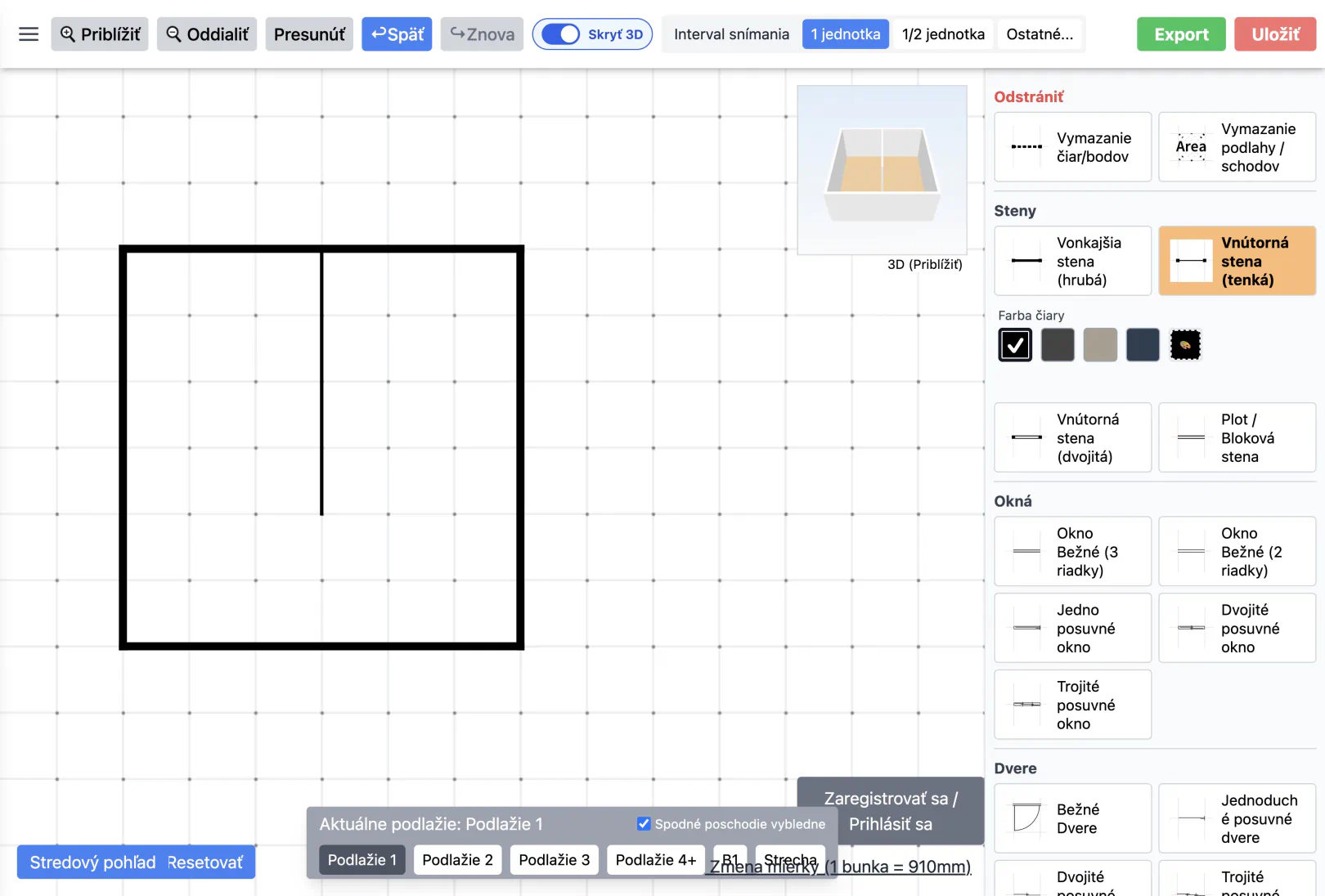
1Vyberte typ steny na pravom paneli
2Zadajte počiatočný a koncový bod výkresu
Zväčšite operačnú oblasť
1Vyberte typ steny na pravom paneli
2Zadajte počiatočný a koncový bod výkresu

Vonkajšia stena (hrubá)
Hrubá čiara, ktorá jasne ukazuje obvod budovy. Najprv nakreslite obrys a potom usporiadajte polohy okien a dverí. Samotná hrúbka čiary neurčuje skutočnú hrúbku steny.

Vnútorná stena (tenká)
Nakreslite tenké čiary steny, ktoré oddeľujú miestnosti. Používa sa na zarovnanie spojovacích bodov s vonkajším obvodom a oddelených chodieb, skladovacích priestorov a miestností.

Vnútorná stena (dvojitá)
Steny miestnosti sú znázornené dvoma rovnobežnými čiarami. Túto možnosť vyberte, ak chcete rozlíšiť obrys steny od jednej tenkej čiary.

Plot / Bloková stena
Predstavuje vonkajšiu stenu budovy. Tiež používame pomocné čiary a písmená, aby sme vysvetlili, ako sa používajú pre vnútorné steny a umiestnenie hraníc pozemku a brán.
Ak sa rohy nespájajú, priblížte a skontrolujte, či sú začiatočný a koncový bod na rovnakom mieste mriežky. Ak sa pomýlite v bode, ktorý ste začali kresliť, použite príkaz Vrátiť späť počiatočný bod a ak chcete opraviť dokončenú čiaru, použite na prekreslenie „↩︎Späť“ alebo Vymazať.
Nakreslite okno: Priraďte typ a šírku otvoru
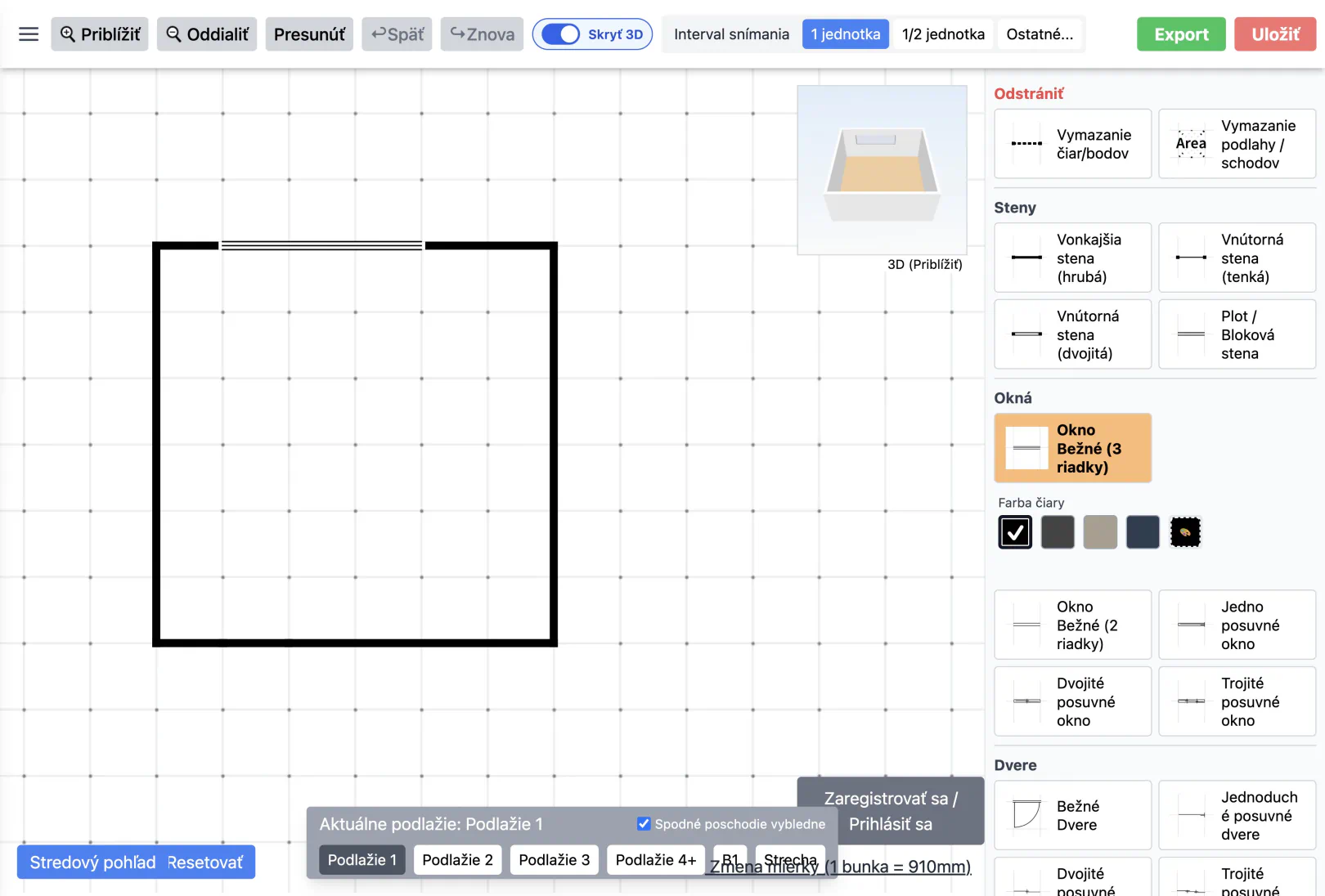
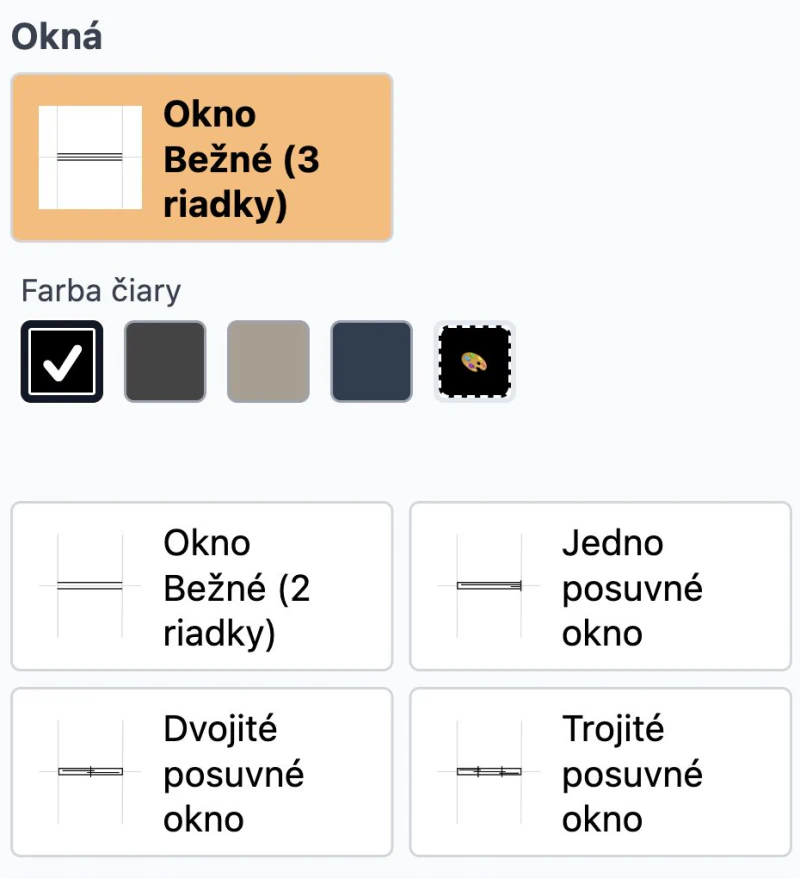
Vyberte typ z "Okno" a zadajte počiatočný a koncový bod, kde chcete okno. Zosúlaďte vzdialenosť od rohu miestnosti a celkovú šírku okna s pôvodným výkresom a rozmermi. Ak kliknete preč od steny, posunie sa aj poloha okna, tak si priblížte a skontrolujte polohu čiary.
1Vyberte typ/farbu okna
2Umiestnite okno na stenu
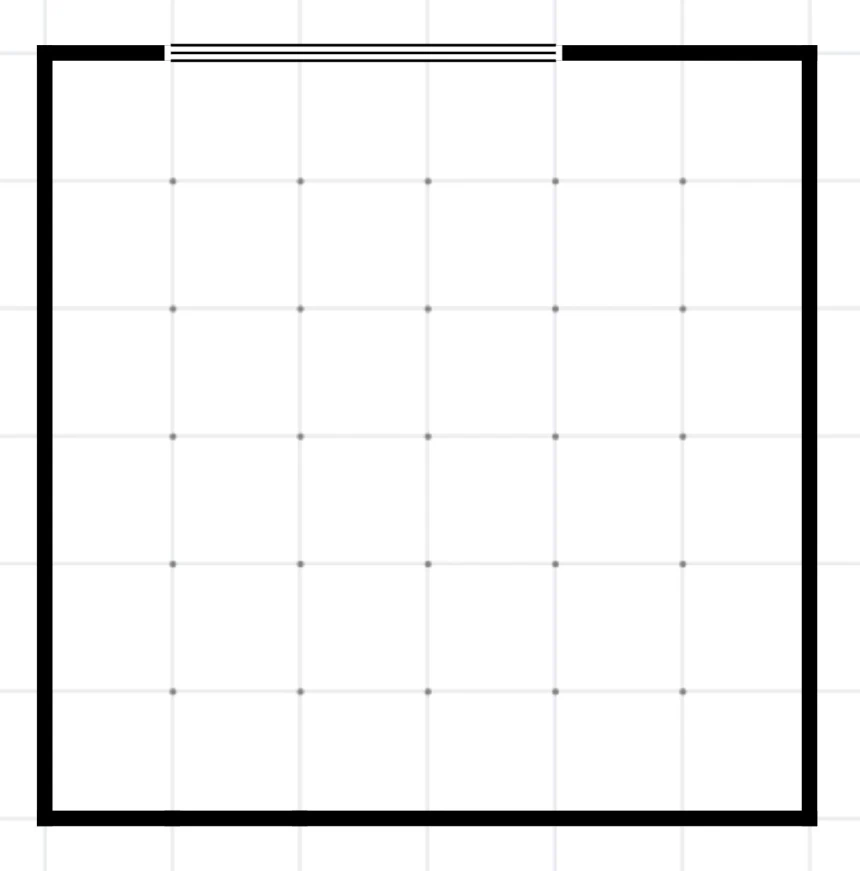
Zväčšite operačnú oblasť
1Vyberte typ/farbu okna
2Umiestnite okno na stenu

Okno Bežné (3 riadky)
Toto je základný symbol, ktorý predstavuje okno s tromi riadkami. Túto možnosť vyberte, ak chcete určiť polohu a šírku okna a umiestniť počiatočný a koncový bod na rovnakú pozíciu ako stena.

Okno Bežné (2 riadky)
Okno reprezentované dvoma čiarami. Použite to, ak chcete výstižnejší výraz ako 3-riadkové okno. Počet riadkov neudáva počet sklenených tabúľ ani izolačný výkon.

Jedno posuvné okno
Toto je znázornenie okna, ktoré sa posúva na jednu stranu. Skontrolujte stranu, ktorá sa otvára, a stranu, ku ktorej sa približuje okno podľa pôvodného výkresu alebo skutočného objektu.

Dvojité posuvné okno
Toto je výraz, ktorý ukazuje rozdiel medzi dvoma oknami. Dva body, ktoré určíte, by sa mali považovať za šírku celého otvoru a nemali by sa zamieňať so šírkou jedného listu.

Trojité posuvné okno
Nakreslite trojpanelové posuvné okno. Symbol je odlišný od dvojdielneho typu, preto vyberajte podľa aktuálnej konfigurácie krídla.
Ak umiestňujete nábytok pod okno, skontrolujte aj výšku parapetu a polohu závesov. Keďže samotná šírka otvoru 2D nevyjadruje výšku, používajú sa aj textové poznámky a potvrdenie 3D.
Nakreslite dvere: Skontrolujte smer otvárania
- V "Dvere/Dvere" vyberte typ krídlových dverí, posuvných dverí alebo skladacích dverí.
- V prípade všeobecných dverí kliknite na počiatočný bod, z ktorého budú zavesené, a zadajte koncový bod dverí.
- Zo zobrazených možností otvárania si vyberte ten, ktorý vyhovuje vašej vnútornej/vonkajšej orientácii a orientácii závesnej základne.
- Porovnajte potvrdený symbol a polohu nábytku a skontrolujte, či sa rozsahy otvárania/zatvárania prekrývajú.
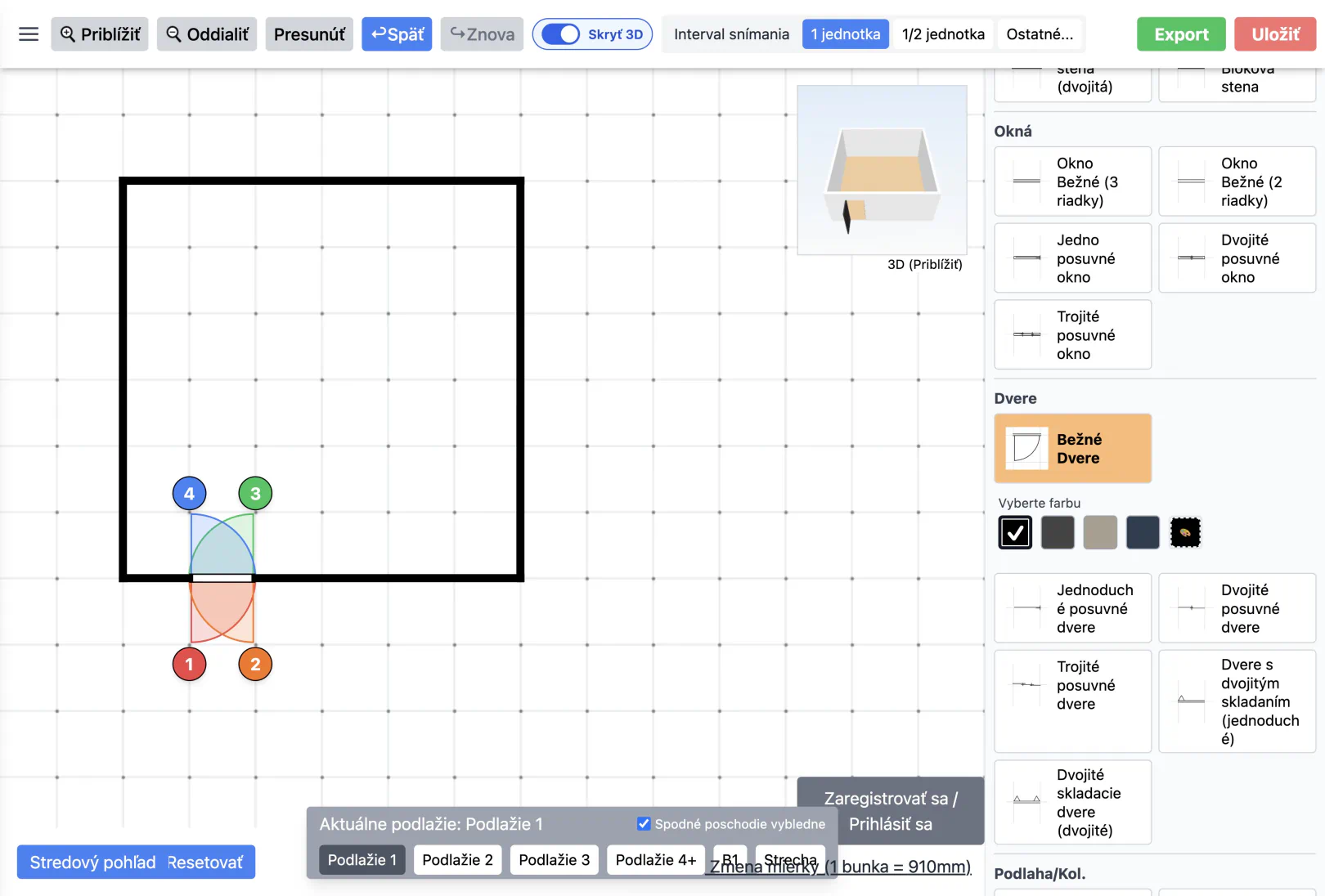
1Vyberte typ/farbu dverí
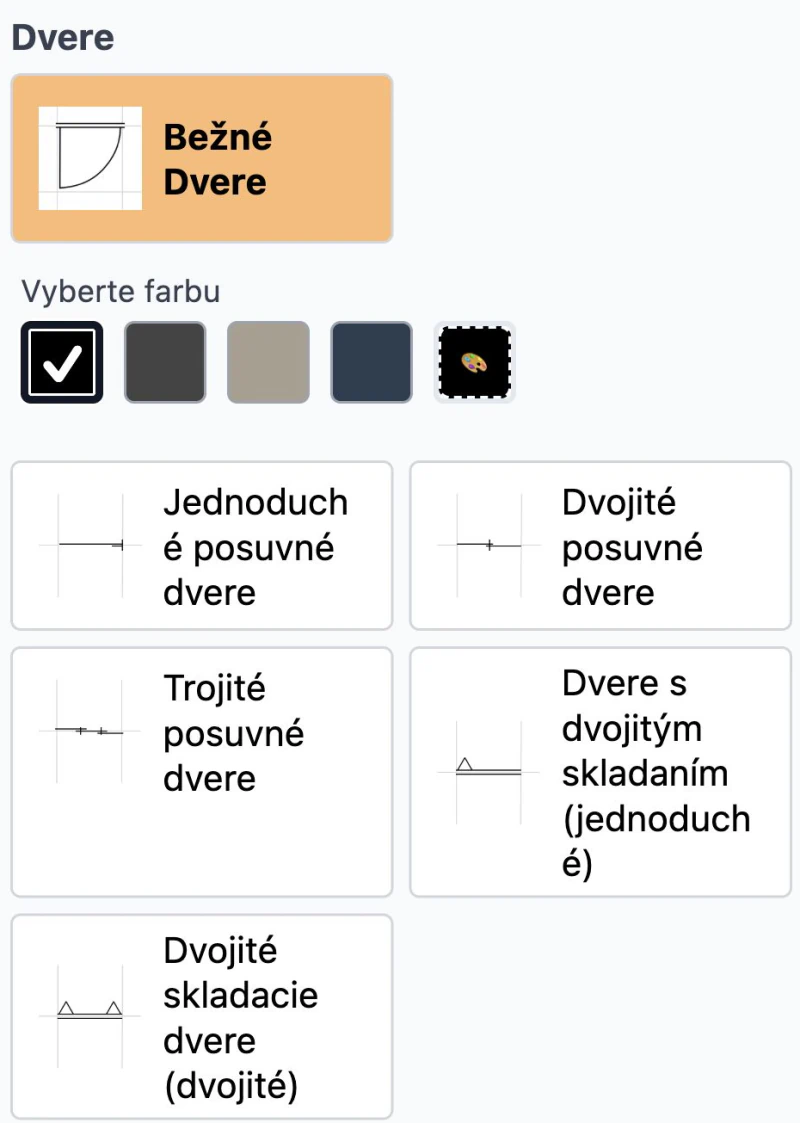
2Vyberte smer otvárania
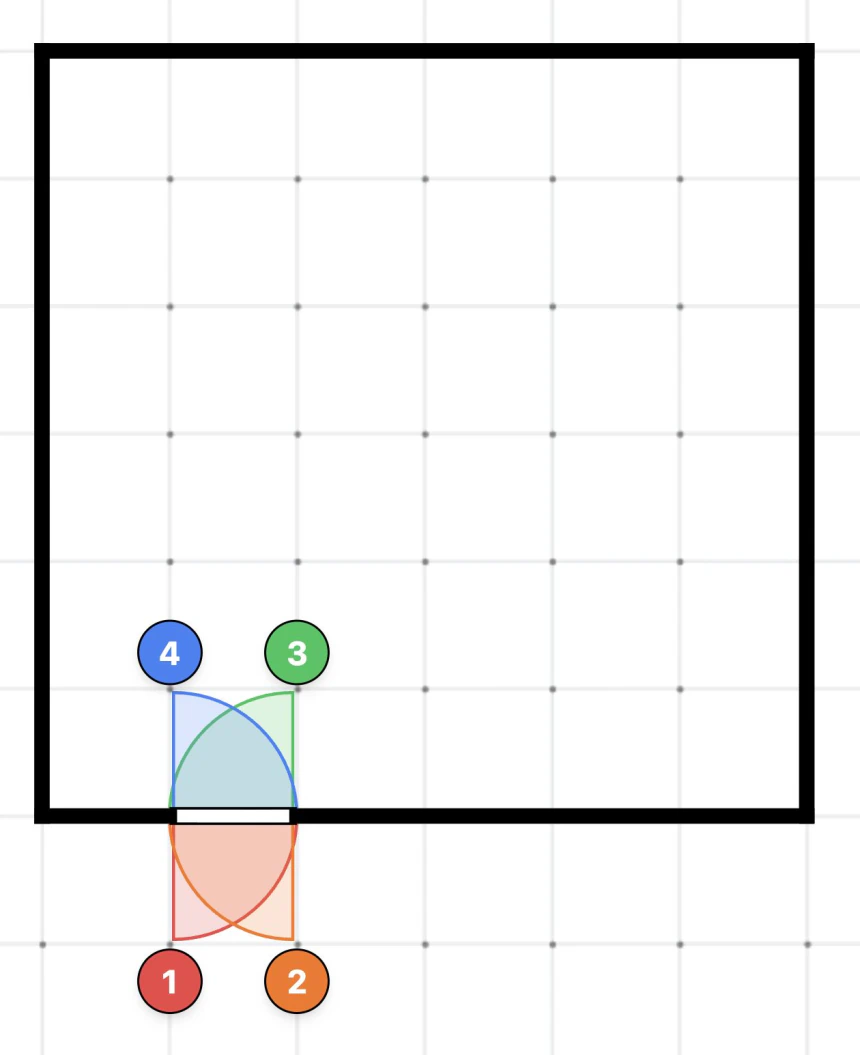
Zväčšite operačnú oblasť
1Vyberte typ/farbu dverí
2Vyberte smer otvárania

Bežné Dvere
Krídlové dvierka, ktoré označujú rozsah otvárania/zatvárania oblúkom. Zadajte dva body, jeden na strane závesnej základne a jeden na strane hrotu, a potom vyberte kandidáta na spôsob otvárania.

Jednoduché posuvné dvere
Toto sú dvere, ktoré sa posúvajú na jednu stranu. Okrem šírky otvoru skontrolujte aj potrebný priestor na strane, kam sa budú dvere zasúvať.

Dvojité posuvné dvere
Toto je vchod s dvomi posuvnými dverami. Nakreslite šírku celého otvoru a oddelene skontrolujte oblasť, cez ktorú je možné prejsť pri otvorení dverí.

Trojité posuvné dvere
Toto sú 3-dielne posuvné dvere. Použite ho na vyjadrenie širokého otvoru dverí atď. a prispôsobte ho skutočnému počtu a osadeniu dverí.

Dvere s dvojitým skladaním (jednoduché)
Predstavuje dvere, ktoré sa skladajú na jednu stranu. Pri použití na skladovanie a pod. skontrolujte oblasť, kde sa zložené dvierka vysunú dopredu a polohu nábytku.

Dvojité skladacie dvere (dvojité)
Otvor je znázornený symbolom dvojitých skladacích dverí. Skladací tvar je odlišný od jednoskladacích dverí, preto porovnajte symboly a vyberte si jeden.
Pri posuvných dverách skontrolujte stranu, z ktorej sa dvere pohybujú a pri skladacích aj stranu, z ktorej vychádzajú zložené dvere. Ak je orientácia nesprávna, môžete sa ihneď po potvrdení vrátiť späť a znova vybrať, aby ste mohli vykonať opravy bez ukladania dverí na rovnaké miesto.
Nakreslite povrchy podláh, drevené terasy a konštrukčné stĺpy ohraničením plochy
- Vyberte, čo sa má kresliť v "Podlaha/Palubina/Stĺpec".
- Vyberte zobrazené nastavenia, ako je farba a vzor.
- Kliknite na vrcholy obvodu v poradí a nakoniec kliknite na prvý bod, aby ste ho zatvorili.
- Pri podlažiach so zapnutým zobrazením plochy skontrolujte vypočítané znaky a potvrďte tlačidlom „OK“.
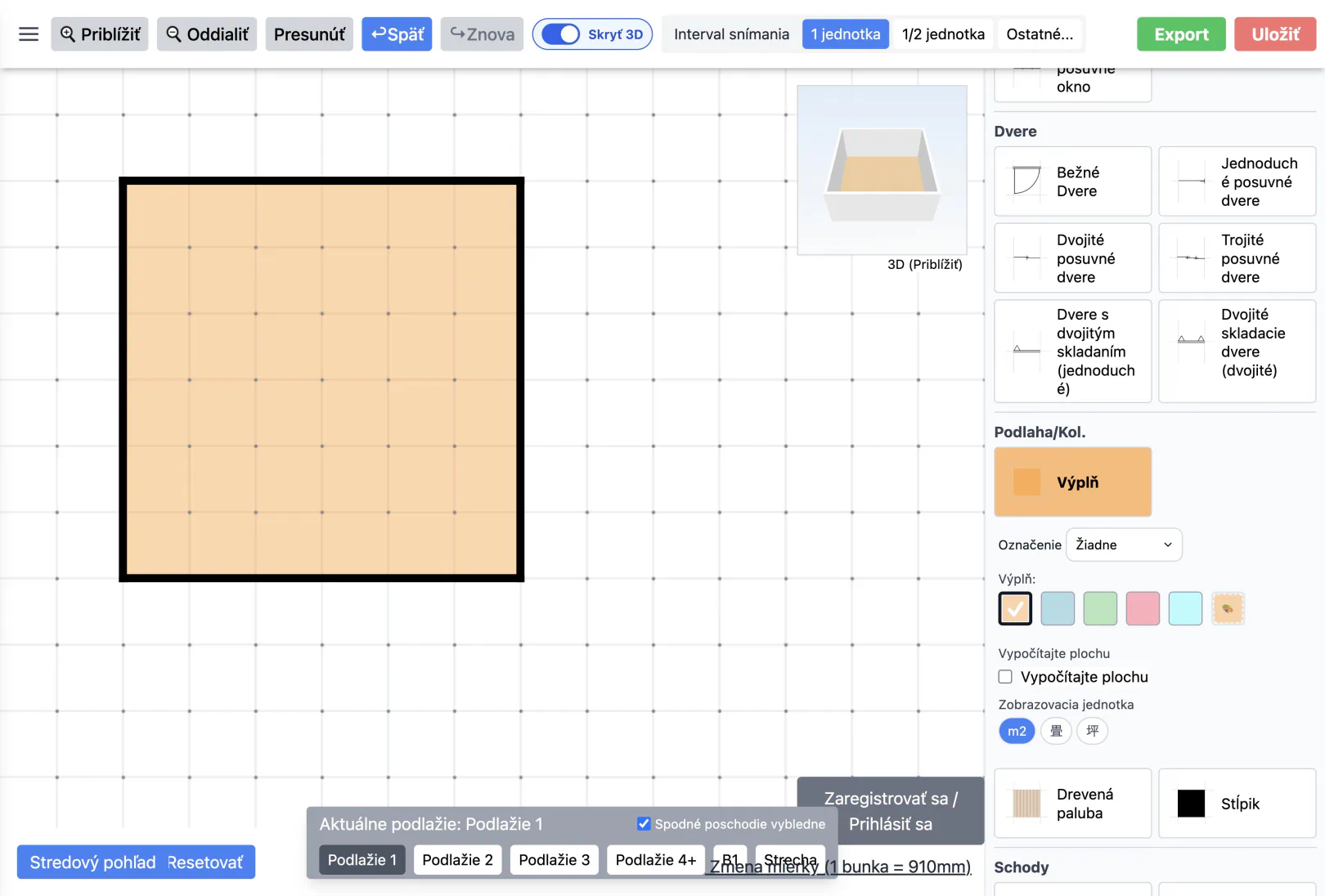
1Vyberte typ/farbu podlahy
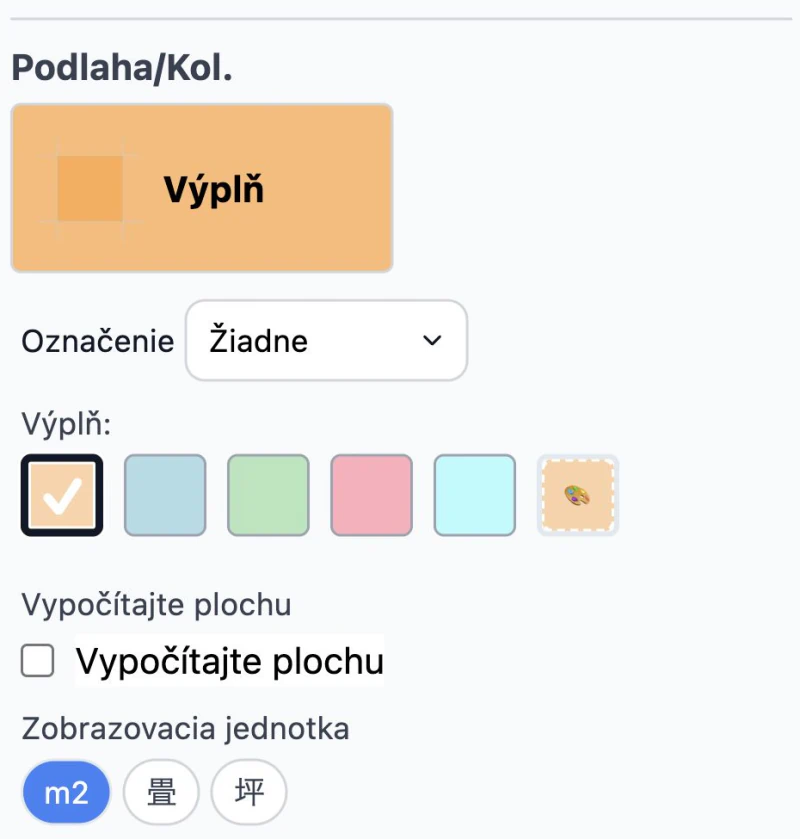
2Vytvorte podlahu obklopujúcu vrcholy
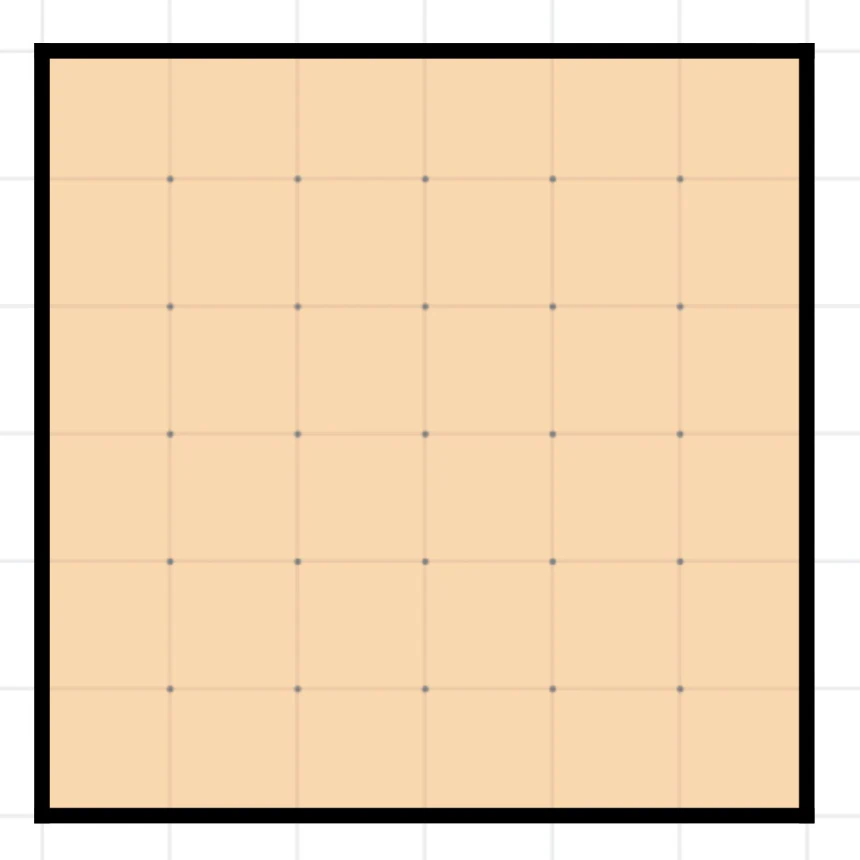
Zväčšite operačnú oblasť
1Vyberte typ/farbu podlahy
2Vytvorte podlahu obklopujúcu vrcholy

Výplň
Vypĺňa oblasť okolo miestnosti. Vzor si môžete vybrať z možností „Žiadny“, „Vertikálny“, „Vodorovný“ alebo „Mriežka“. Pomocou rôznych farieb môžete odlíšiť účel každej miestnosti.

Drevená terasa
Nakreslite drevenú vonkajšiu terasu tak, že ohraničíte jej obrys. Použite vertikálne alebo horizontálne vzory na zobrazenie smeru drevených dosiek a skontrolujte ich polohu vzhľadom na dvere a záhradu.

Stĺpik
Zadajte rovinný tvar stĺpca podľa oblasti. Máte na výber farbu a výšku a výška ovplyvňuje aj to, ako vyzerá v 3D. Skontrolujte umiestnenie a veľkosť výstupku na pôdoryse.
Farebné označenie podlahy možno použiť na rozlíšenie medzi obytnými priestormi/jedálňami/kuchyňami, kúpeľňami a skladmi atď. Ak text plochy nepotrebujete, pred kreslením odstráňte „Vypočítať a zobraziť plochu“. Namiesto preskakovania vrcholov alebo ich uzatvárania v poradí, v ktorom sa čiary pretínajú, špecifikujte poradie, v ktorom prechádzajú po obvode.
Stĺpce predstavujú výčnelky na rovine a ich výška je 1 m, 2,4 m a 3 m. Pre výkresy, ktoré majú byť potvrdené v 3D, sa výška volí aj podľa účelu.
Nakreslite schody: rozhodnite sa o ploche, smere krokov a pomocných čiarach
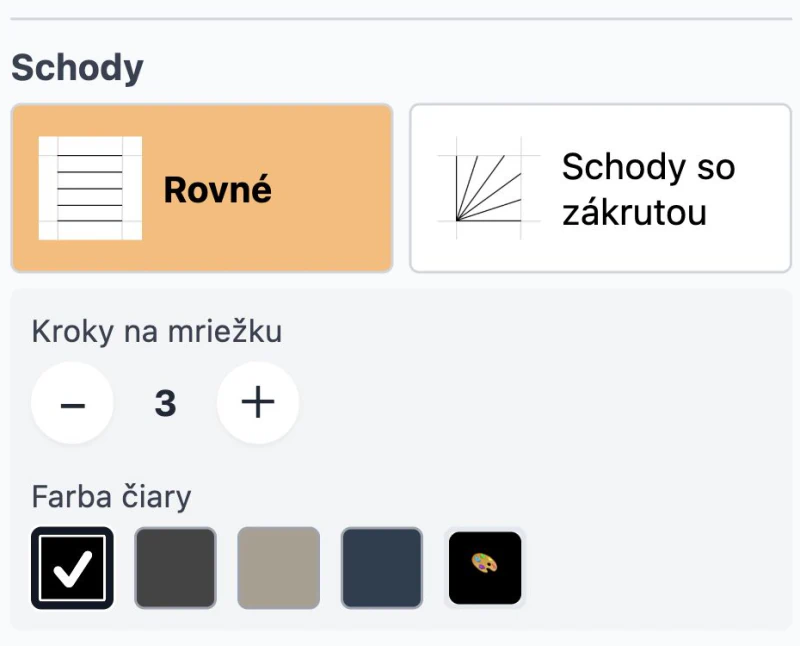
- Vyberte rovný typ alebo rotačný typ a nastavte "počet krokov na stupnici" a farbu.
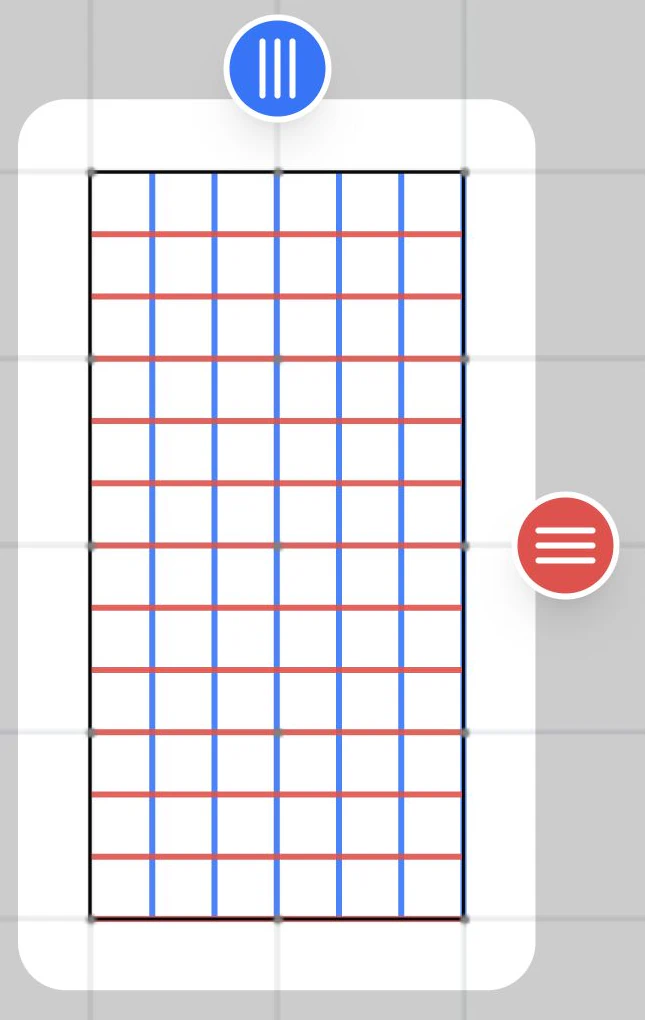
- Vyberte štyri rohy obdĺžnika, v ktorých chcete usporiadať schody, potom sa vráťte k prvému bodu a zatvorte ho.
- Vyberte smer krokov a smer otáčania zo zobrazených kandidátov.
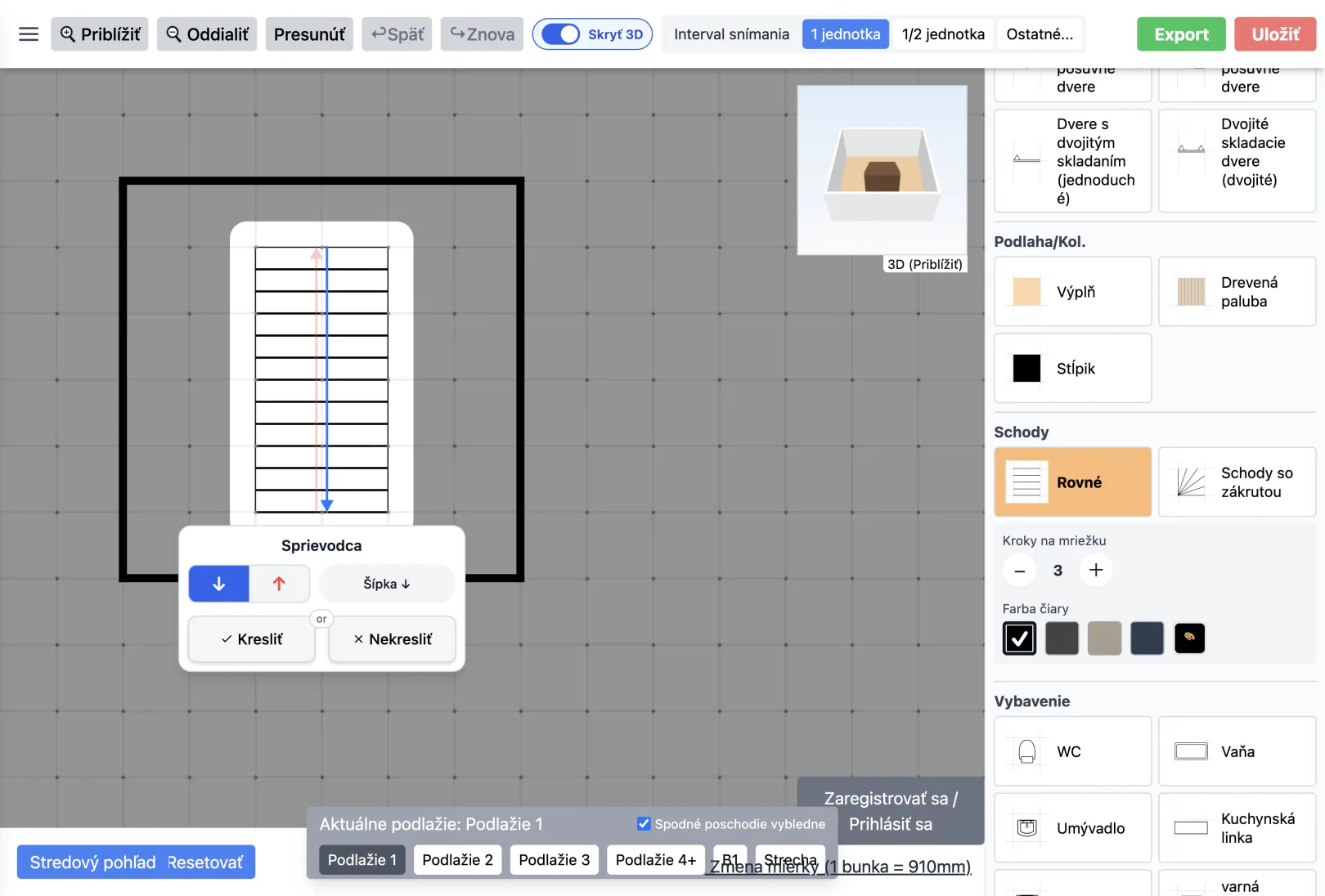
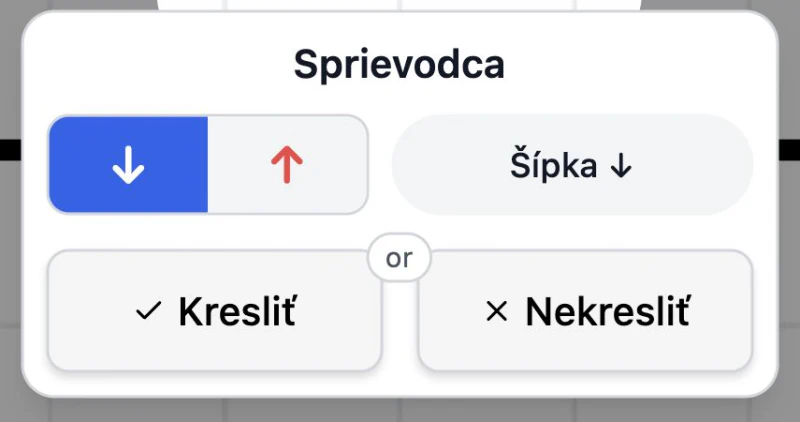
- Keď sa zobrazia nastavenia pomocnej čiary, skontrolujte smer a šípku a vyberte „Kresliť“ alebo „Nekresliť“.
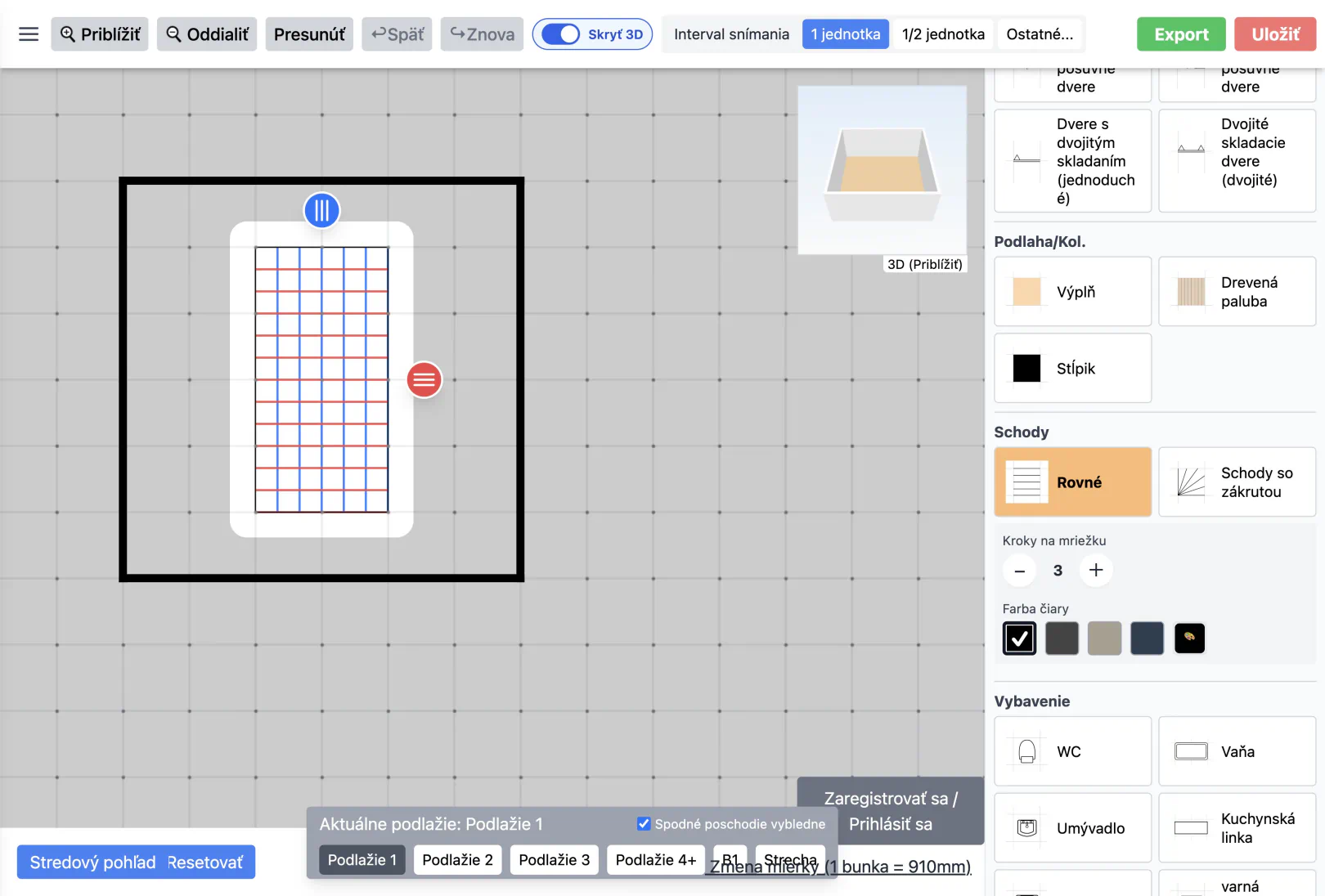
1Vyberte typ schodov
2Vyberte smer krokov
Zväčšite operačnú oblasť
1Vyberte typ schodov
2Vyberte smer krokov
1Nastavenie pomocných čiar a šípok
2Skontrolujte smer schodov
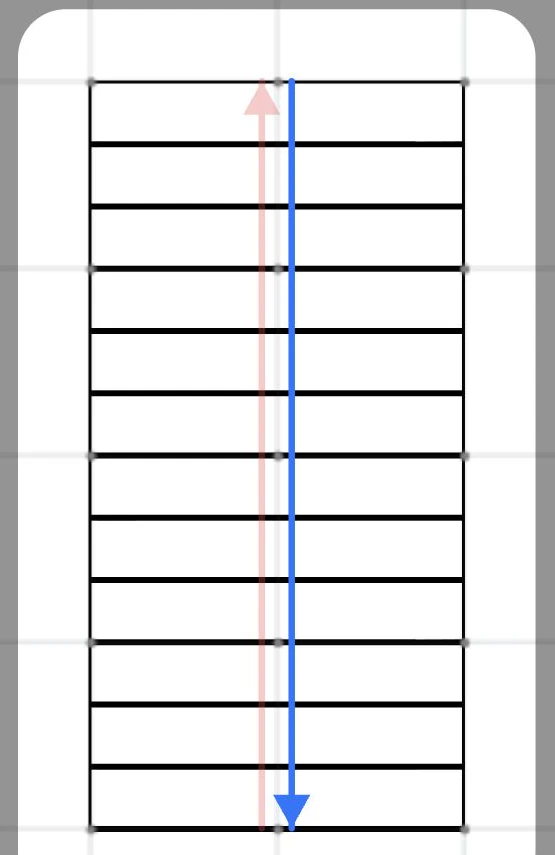
Zväčšite operačnú oblasť
1Nastavenie pomocných čiar a šípok
2Skontrolujte smer schodov

Rovné
Nakreslite paralelné kroky v obdĺžnikovej oblasti. Nastavte "Počet krokov na stupnici", zatvorte oblasť a potom vyberte smer kroku, pomocnú čiaru a šípku.

Schody so zákrutou
Toto je plochá reprezentácia schodiska idúceho hore pri obchádzaní. Zatvorte obdĺžnikovú oblasť, skontrolujte a vyberte možný smer otáčania, ktorý sa zobrazí. Rozdelenie krokov sa líši od priameho typu.
Tu je nastavené znázornenie schodov na výkrese. Ak chcete nakresliť horné a spodné poschodie, prepínajte medzi úrovňami a zistite, či pozície zodpovedajú. Samotný vzhľad počtu schodov a orientácie neurčuje špecifikácie schodov, ktoré je možné skutočne nainštalovať.
Pridajte vybavenie kúpeľne a kuchyne, tatami a kompas
Prejdite cez "Vybavenie" na pravej strane a vyberte položku, ktorú potrebujete. Po pridaní ho presuňte na výkres a kliknutím naň otvorte ponuku úprav. Pre kuchynské linky, vane a pod. môžete nastaviť otáčanie a horizontálne a vertikálne veľkosti. Zobrazené akcie závisia od typu položky.
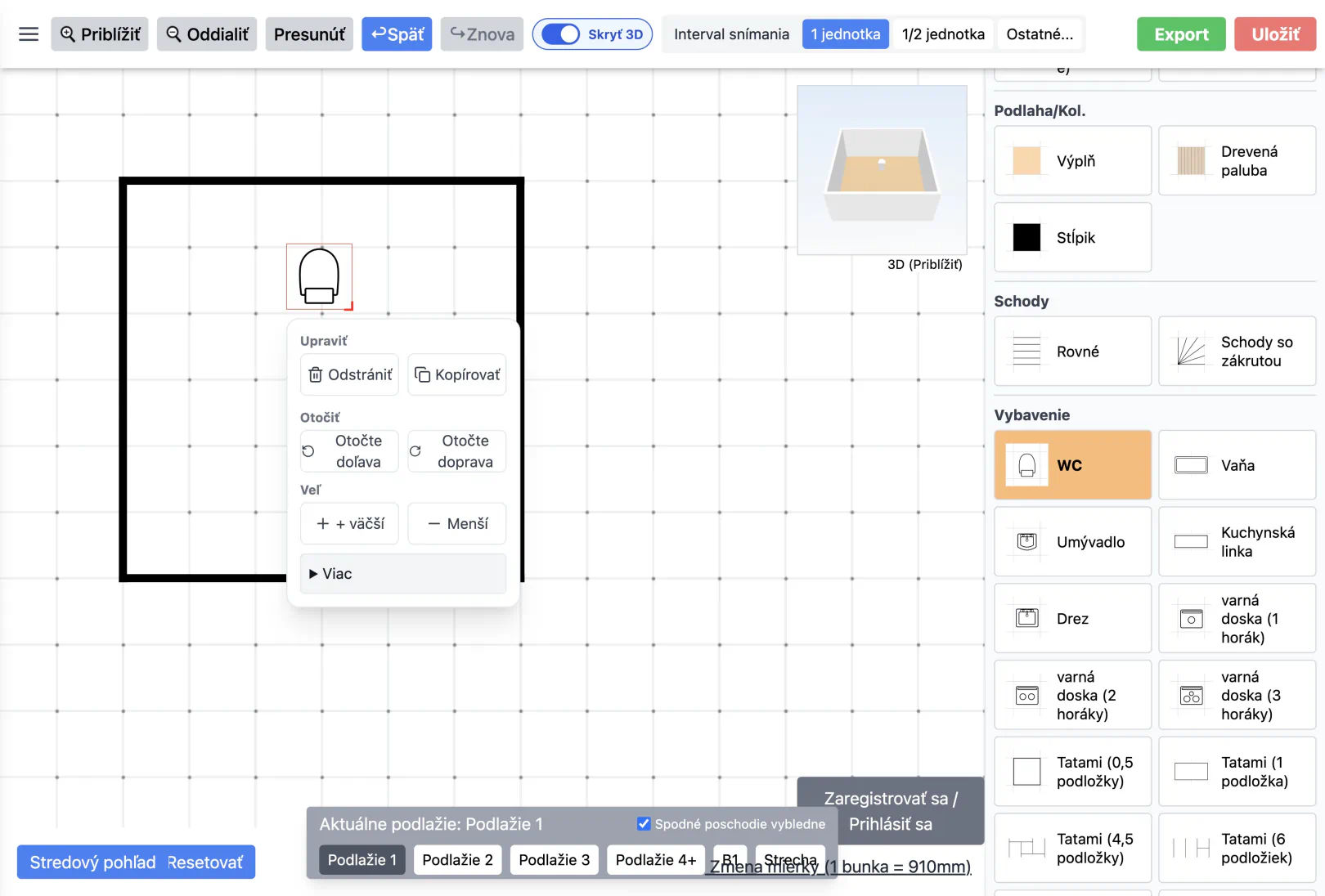
1Vyberte a pridajte toaletu
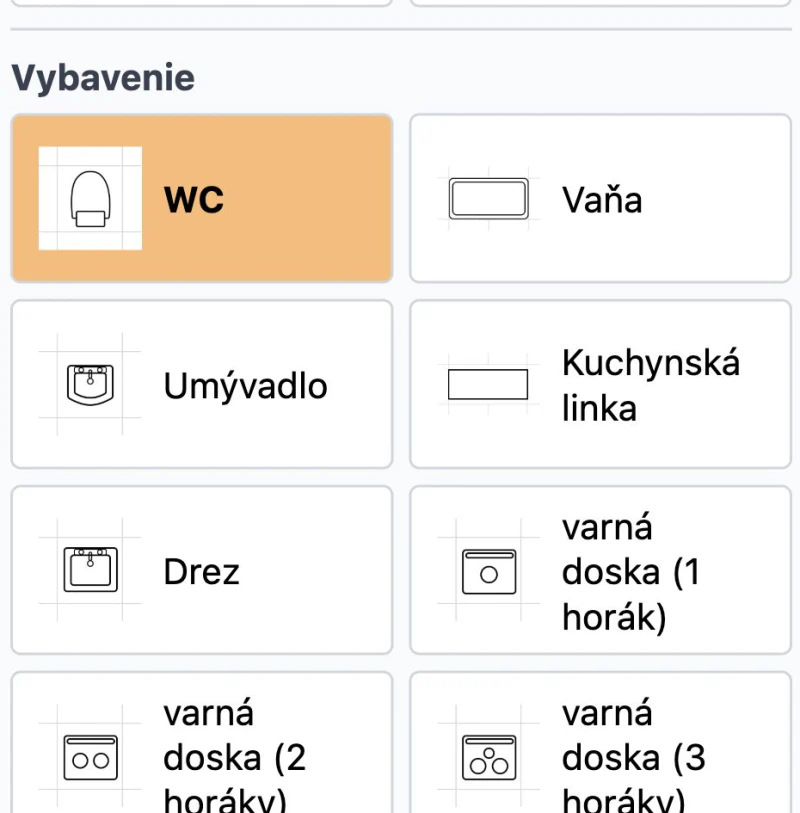
2Upravte umiestnenie/veľkosť
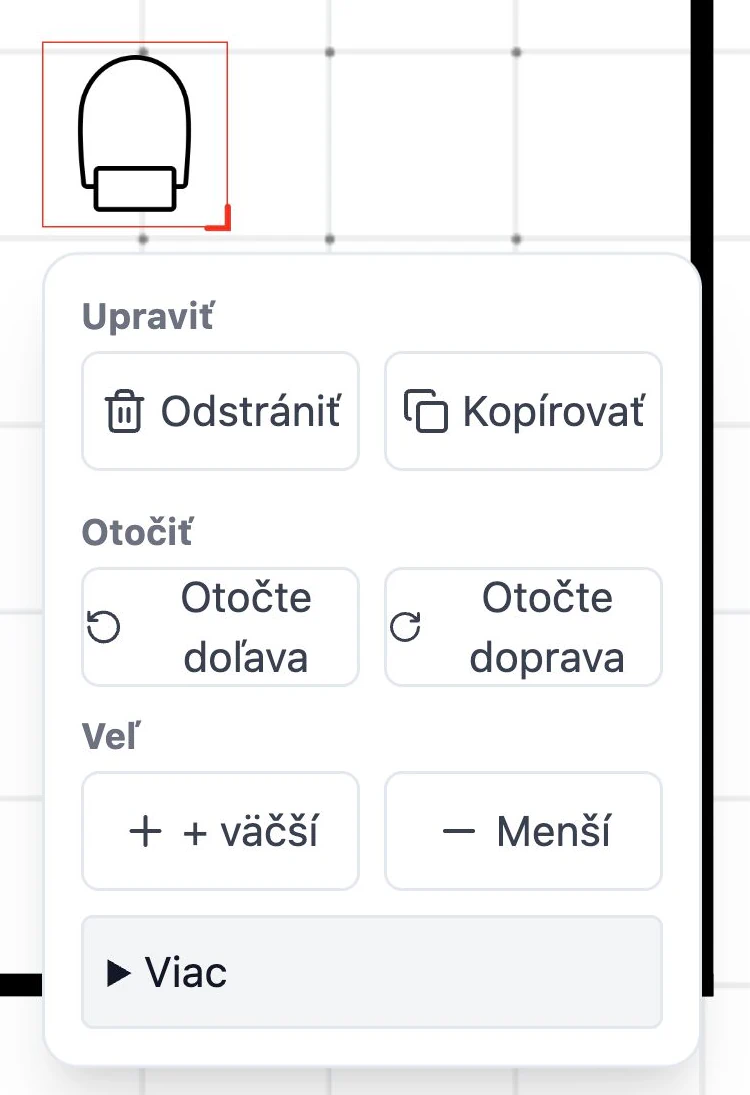
Zväčšite operačnú oblasť
1Vyberte a pridajte toaletu
2Upravte umiestnenie/veľkosť
Postavte kuchyňu z dosky, drezu a sporáka
Umiestnite kuchynskú linku a upravte jej veľkosť a rotáciu. Pridajte umývadlo a sporák a potom ich presuňte na pult. Sú to samostatné predmety, preto po premiestnení alebo otočení pultu skontrolujte, či sú s ním drez a sporák stále zarovnané.

WC
Umiestnite symbol toalety. Otočte sa chrbtom k stene a nechajte pred sebou priestor na státie a sedenie a na otváranie a zatváranie dverí.

Vaňa
Umiestnite obrys vane. Samostatný priestor pre umývací priestor a dvere kúpeľne bude vyčlenený podľa skutočnej šírky a hĺbky.

Umývadlo
Umiestnite umývadlo. Vyrovnajte sa k stene a skontrolujte, kde sa pred ňou postavíte a kde otvoríte dvierka úložného priestoru.

Kuchynská linka
Umiestnite základňu pultu. Kompozíciu vašej kuchyne môžete vyjadriť úpravou šírky a hĺbky a vyskladaním drezu a sporáka.

Drez
Drezovú časť je možné umiestniť samostatne. Poukladajte ich na kuchynskú linku, pričom medzi nimi a sporákom ponechajte pracovný priestor.

varná doska (1 horák)
Symbol sporáka s jedným horákom. Vyberte počet horákov, ktorý zodpovedá skutočnému spotrebiču, a potom umiestnite symbol na kuchynskú linku.

varná doska (2 horáky)
Tento symbol predstavuje sporák s dvoma varnými zónami. Upravte jeho šírku a hĺbku tak, aby zodpovedala zariadeniu, ktoré plánujete nainštalovať.

varná doska (3 horáky)
Symbol pre 3-horákový sporák. Poukladajte ho na kuchynskú linku ako drez a skontrolujte jeho umiestnenie s okolitou pracovnou plochou.

Tatami (0,5 podložky)
Toto je symbol polovičného tatami. Môže predstavovať kombináciu štvorcových tatami alebo časť rohu tatami.

Tatami (1 podložka)
Jedna obdĺžniková podložka na tatami. Používa sa pri opakovanom otáčaní a usporiadaní predmetov a zvažovaní jednotlivých spôsobov kladenia.

Tatami (4,5 podložky)
Toto je symbol, ktorý zhŕňa ako položiť 4,5 tatami. Môžete ukázať zloženie vašej japonskej miestnosti bez toho, aby ste museli umiestniť každú jednu po druhej.

Tatami (6 podložiek)
Umiestnite 6 tatami dohromady. Porovnajte vonkajší tvar so skutočným rozmerom a nakreslite umiestnenie skríň a vchodov oddelene pre steny a dvere.

Tatami (8 podložiek)
Toto je symbol, ktorý sumarizuje rozloženie 8 tatami. Skontrolujte, či zodpovedá dĺžke a šírke miestnosti, potom upravte jej polohu a veľkosť.

Tatami (10 podložiek)
Toto je symbol, ktorý zhŕňa usporiadanie 10 tatami. Názov tatami nie je automatickým výsledkom merania oblasti. Potrebný priestor možno potvrdiť aj kótovacími čiarami a výpočtami plôch.

Kompas
Symbol označujúci smer. Otočte ho tak, aby bol zarovnaný so smerom na sever a umiestnite ho na okraj výkresu. Horná časť obrazovky sa automaticky nezmení na sever.
Veľkosť tatami sa líši v závislosti od regiónu a produktu. Jednoduché umiestnenie „6 tatami“ položiek nemusí nevyhnutne obnoviť rozmery skutočnej miestnosti so 6 tatami. Skontrolujte a upravte skutočnú dĺžku a šírku.
Umiestnite nábytok, spotrebiče, ľudí, zvieratá a vozidlá
- Vyberte položku, ktorú chcete umiestniť z "Nábytok/Živé veci".
- Presuňte pridanú položku na požadované miesto.
- Kliknite na položku a použite operácie otočenia/zmeny veľkosti, ktoré sa zobrazia.
- Ak chcete umiestniť viacero kópií tej istej položky, môžete tiež použiť "Kopírovať" z ponuky úprav.
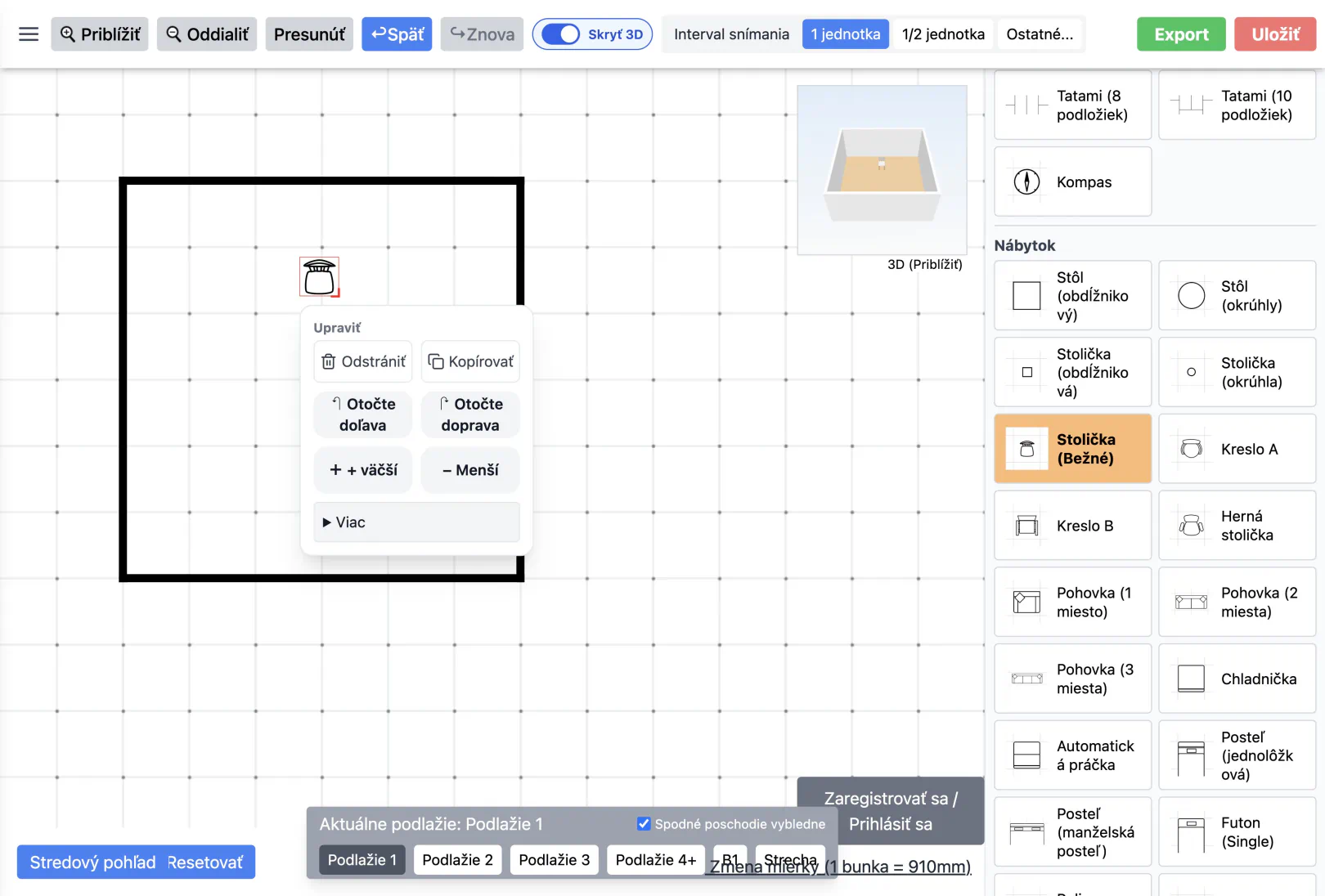
1Vyberte stoličku (štandard)
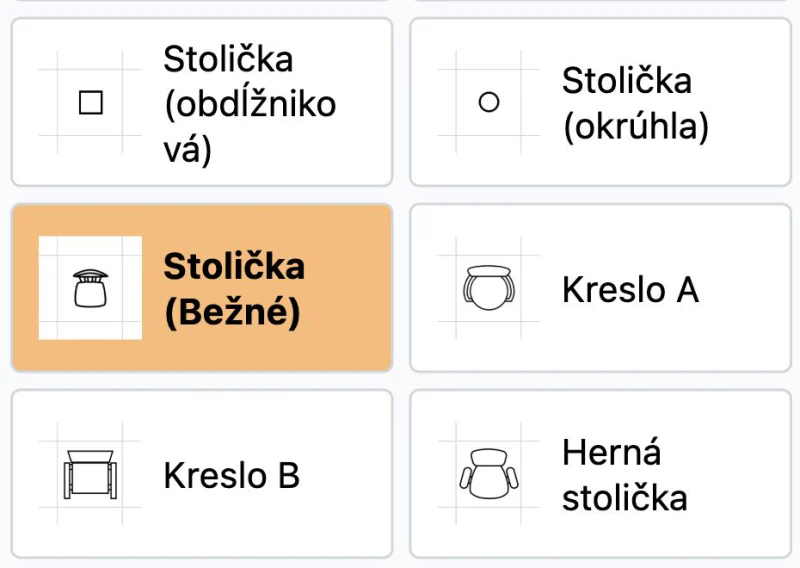
2Upravte smer a veľkosť
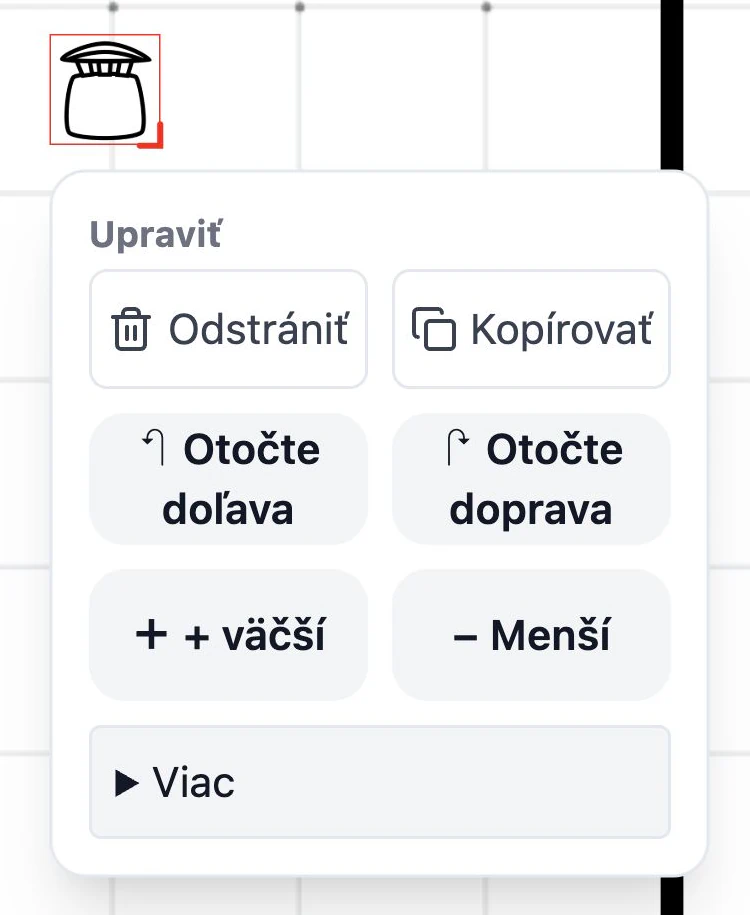
Zväčšite operačnú oblasť
1Vyberte stoličku (štandard)
2Upravte smer a veľkosť
Je dôležité nepredpokladať, že počiatočná veľkosť nábytku je skutočná veľkosť produktu. Šírka a hĺbka budú porovnané s vonkajšími rozmermi produktu. V ponuke „Ostatné (zmena farby atď.)“ môžete vidieť ďalšie nastavenia pre vybratú položku.

Stôl (obdĺžnikový)
Umiestnite štvorcový stôl. Upravte šírku a hĺbku a skontrolujte okolitý priestor, vrátane toho, kam ťahať stoličku.

Stôl (okrúhly)
Symbol okrúhleho stola. Môžete skontrolovať priemer a okolité uličky a porovnať rozdiel v umiestnení so štvorcovým stolom.

Stolička (obdĺžniková)
Výstižne predstavuje štvorcové sedadlo. Použite to pri zvažovaní počtu jedálenských sedadiel a vzdialenosti medzi stolmi.

Stolička (okrúhla)
Tento symbol predstavuje okrúhle sedadlo stoličky. Pri plánovaní rozloženia nábytku prispôsobte jeho veľkosť skutočnej stoličke.

Stolička (Bežné)
Symbol pre stoličku s operadlom. Otočte sa tou stranou, na ktorej sedíte, k stolu alebo písaciemu stolu a ponechajte si priestor na odtiahnutie.

Kreslo A
Toto je prvý typ stoličky s podrúčkami. Nastavte vzdialenosť medzi susednými stoličkami na základe šírky vrátane podrúčok.

Kreslo B
Kreslo s iným tvarom ako Kreslo A. Vyberte symbol a potom upravte jeho veľkosť tak, aby zodpovedala skutočnej stoličke.

Herná stolička
Symbol hernej stoličky. Okrem polohy vzhľadom na pracovný stôl zvážte aj priestor potrebný pri sklopenej opierke.

Pohovka (1 miesto)
Toto je jednomiestna pohovka. Skontrolujte operadlo a stranu, na ktorej sedíte, a potom ho otočte tak, aby smeroval k stolu alebo televízoru.

Pohovka (2 miesta)
Toto je dvojmiestna pohovka. Šírku a hĺbku prispôsobte skutočnej veľkosti a ak umiestňujete stôl dopredu, ponechajte dostatok miesta na vstup a výstup.

Pohovka (3 miesta)
Toto je 3-miestna pohovka. Skontrolujte nielen to, že sa zmestí pozdĺž steny, ale aj to, že nebude blokovať prietok od vchodu.

Chladnička
Označuje umiestnenie chladničky. Skontrolujte nielen rozmery výrobku, ale aj medzery na odvod tepla a priestor na otvorenie dverí.

Automatická práčka
Umiestnite práčku. Skontrolujte umiestnenie vodotesnej nádoby, prívod a odtok vody a miesto, kde môžete otvoriť veko alebo dvierka na vkladanie a vyberanie bielizne.

Posteľ (jednolôžková)
Jednolôžko. Prispôsobte vonkajšie rozmery tak, aby zahŕňali rám, nie matrac, a ponechajte priechod na vstávanie, vstávanie a ustlanie postele.

Posteľ (manželská posteľ)
Je to manželská posteľ. Zvážte, či ho použijete z oboch strán, alebo ho priložíte k stene a umiestnite ho tam, kde nebude kolidovať s dvierkami odkladacieho priestoru.

Futon (Single)
Zobrazuje futón tak, ako je rozložený. Dokonca aj v izbách, ktoré sú cez deň upratané, môžete skontrolovať, či máte voľnú cestu, keď idete spať.

Polica (štvorcová)
Umiestnite odkladaciu poličku. Upravte šírku a hĺbku, aby ste zabezpečili predné dvierka, zásuvky a miesta na vyberanie vecí.

TV
Označuje polohu a orientáciu TV. Skontrolujte orientáciu z pohovky a vzťah k oknu av prípade potreby nakreslite obrys TV stojana samostatne.

Osoba (dospelý)
Umiestnite symbol osoby a ukážte obrázok, kde ho použiť a jeho usporiadanie. Zo samotného symbolu nie je možné určiť šírku uličky ani rozmery potrebné na prevádzku.

Pes
Tento symbol vysvetľuje, kde sa pes nachádza a ako sa pohybuje. Skutočné rozmery zariadení, ako sú klietky a lôžka, budú potvrdené samostatne.

Dávkovač vody
Označuje polohu inštalácie hlavnej jednotky. Zabezpečte šírku, hĺbku a priestor na výmenu fliaš a zásobovanie vodou.

Klimatizácia
Označuje umiestnenie a orientáciu vnútornej jednotky. Inštalačná výška je ťažko prenosná len z pôdorysu, preto ju v prípade potreby doplníme textom.

Vonkajšia jednotka klimatizácie
Umiestnite vonkajšiu jednotku klimatizácie. Okrem vonkajšieho tvaru hlavného telesa kontrolujeme okraje na vetranie a kontrolu podľa podmienok produktu.

Mačka
Tento symbol označuje, kde sa mačka nachádza. Používa sa pri zdieľaní usporiadania a umiestnenia s nábytkom a potrebné zásoby sú zobrazené samostatne.

Strom A
Umiestnite rastliny. Zvážte rozmiestnenie kvetináčov a konárov a lístia tak, aby neprekrývali vnútorné chodníky alebo vonkajšie vchody.

Auto (Sedan)
Používa sa na zváženie parkovacieho miesta. V závislosti od celkovej dĺžky a šírky skutočného vozidla je oddelene zabezpečený aj priestor potrebný na nastupovanie a vystupovanie z vozidla.

Motocykel
Zobrazuje parkovaciu polohu motocykla. Nechajte priestor pre riadidlá, nastupovanie a vystupovanie a tlačenie motocykla, ako aj samotného vozidla.

Bicykel
Označuje parkovacie miesto pre bicykle. Ak máte zoradených viacero jednotiek, skontrolujte prekrytie rukovätí a cestu, ako ich vybrať.
Po umiestnení si predstavte, ako sa bude používať
Strana pohovky, na ktorej sedíte, by mala smerovať k stolu alebo televízoru. Ponecháva tiež priestor potrebný na činnosti, ako je potiahnutie stoličky, otvorenie police a vybratie potravín z chladničky. To, že nábytok zapadá do obrysu miestnosti, vám nehovorí, či je vhodný na použitie.
Zadajte názov miestnosti/poznámky

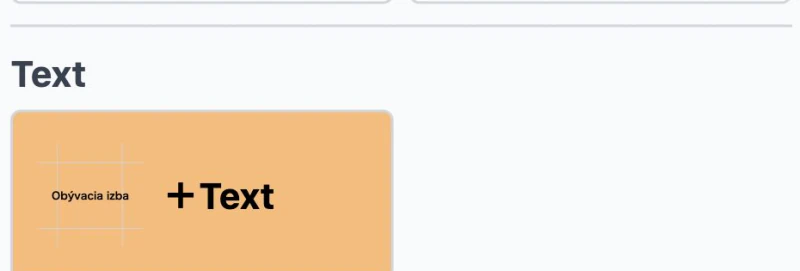
+Text
Pridajte názov miestnosti, účel a poznámky. Zadajte ho, stlačte OK a upravte polohu na výkrese. Text môžete opraviť kliknutím na „Upraviť“ po jeho výbere.
- Vyberte nástroj na pridávanie textu a potom zadajte názov miestnosti, napríklad obývacia izba alebo sklad.
- Pridajte ho pomocou „OK“ a presuňte text na miesto, kde sa dá ľahšie čítať.
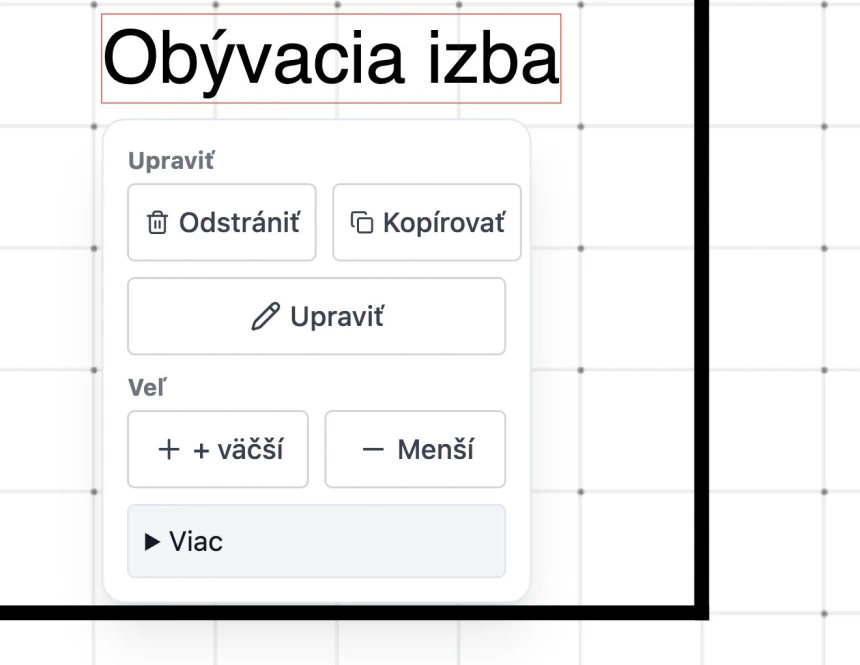
- Kliknite na text a upravte ho pomocou „Upraviť“, „Veľké“, „Malé“ atď.
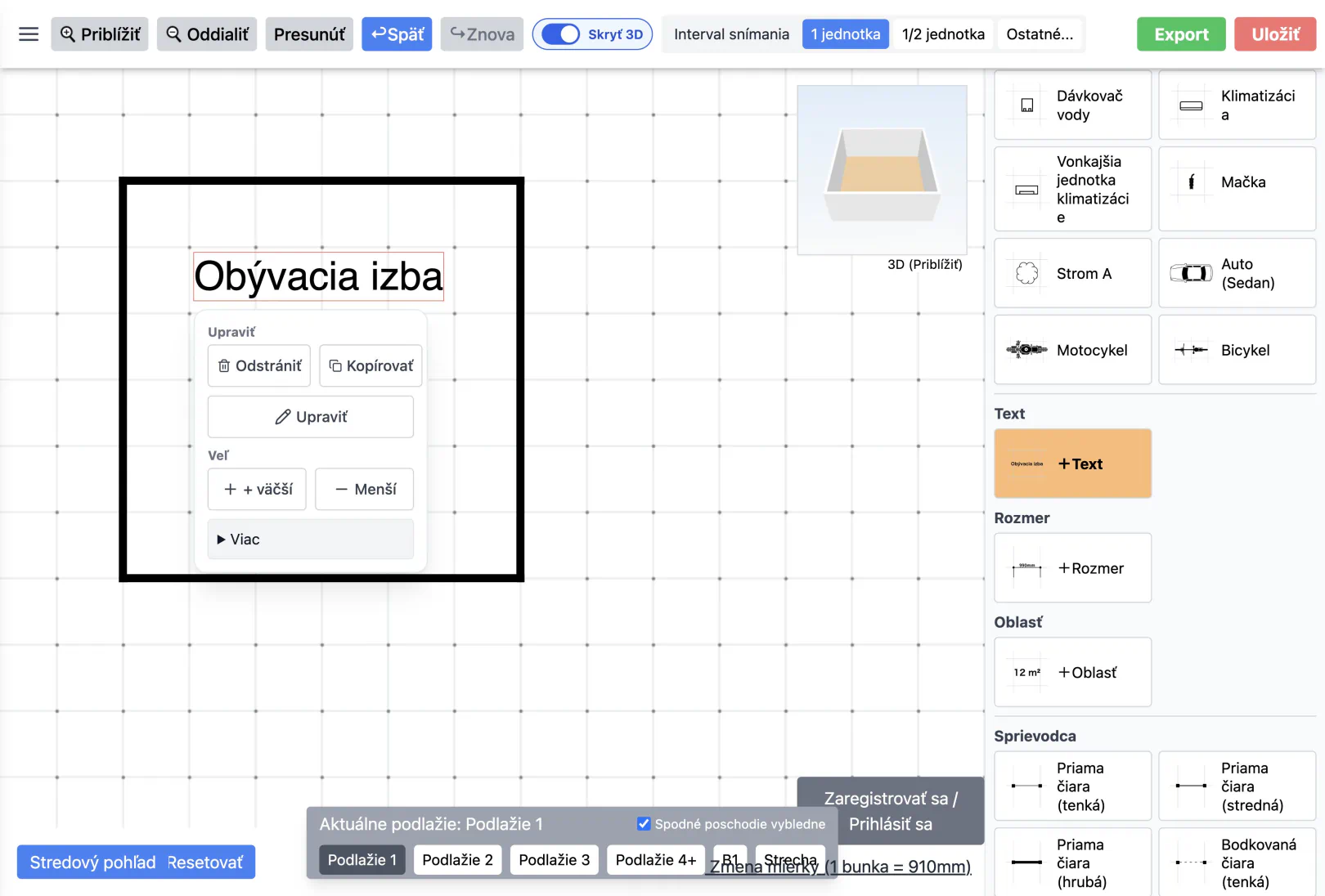
1Pridajte text
2Upravte polohu a veľkosť textu
Zväčšite operačnú oblasť
1Pridajte text
2Upravte polohu a veľkosť textu
Otvorte ďalšie možnosti štýlu pre ďalšie nastavenia textu. Pridajte poznámky, ako napríklad provizórne rozmery pre neoverené rozmery alebo výška parapetu: ... mm pre informáciu, ktorú pôdorys nemôže zobraziť.
Nakreslite kótovacie čiary a v prípade potreby zadajte skutočné rozmery

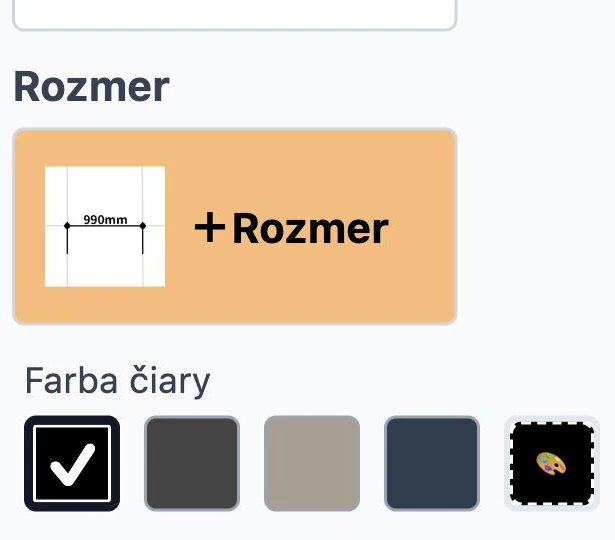
+Rozmer
Zadajte počiatočný a koncový bod a vyberte smer pomocnej čiary. Zobrazí sa hodnota na základe dĺžky jedného štvorca a môžete zadať aj skutočne nameranú hodnotu.
- Vyberte "+Rozmer" z "Rozmer".
- Zadajte počiatočný a koncový bod na mriežke, kde chcete uviesť dĺžku.
- Vyberte a potvrďte smer predlžovacej čiary. Ak je orientácia vodorovná, zobrazia sa návrhy ako horná alebo dolná.
- Porovnajte zobrazenú hodnotu s dĺžkou jedného štvorca a výsledkami merania.
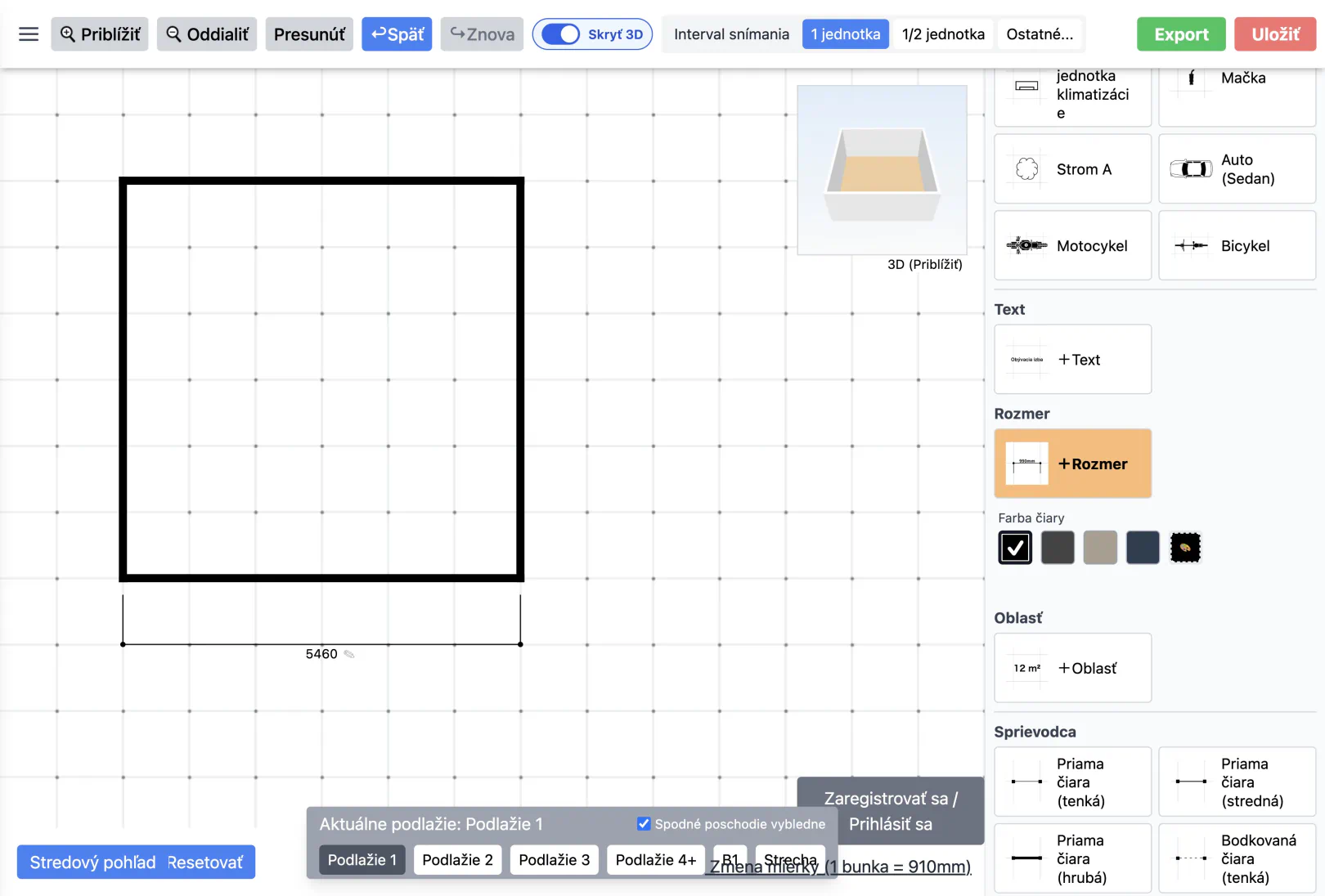
1Vyberte kótovaciu čiaru
2Skontrolujte kótovacie čiary a čísla
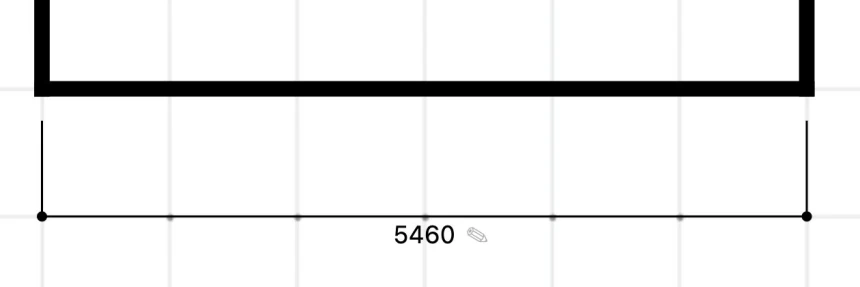
Zväčšite operačnú oblasť
1Vyberte kótovaciu čiaru
2Skontrolujte kótovacie čiary a čísla
Zadajte nameranú hodnotu, ktorá prepíše zobrazený rozmer
Nameranú hodnotu môžete uložiť výberom "Zadať aktuálnu nameranú hodnotu" z tlačidla Upraviť vedľa hodnoty rozmeru.Tento vstup zmení zobrazenú hodnotu kótovacej čiary. Poloha stien a nábytku a mierka celého výkresu sa automaticky nezmenia. Ak chcete zhodovať dĺžku na výkrese, skontrolujte zvlášť nastavenia mriežky a koncové body čiary.
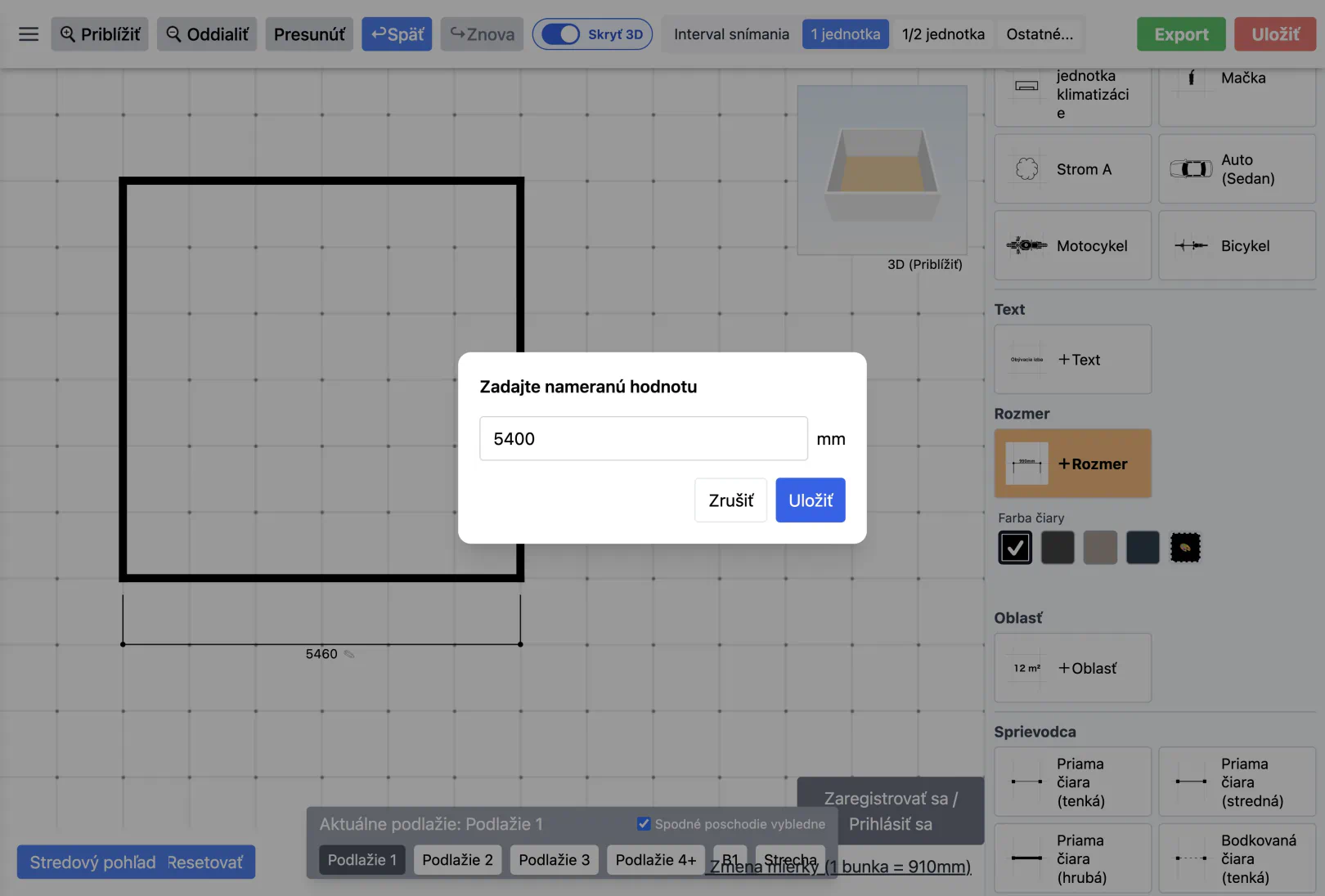
1Zadajte nameraný rozmer
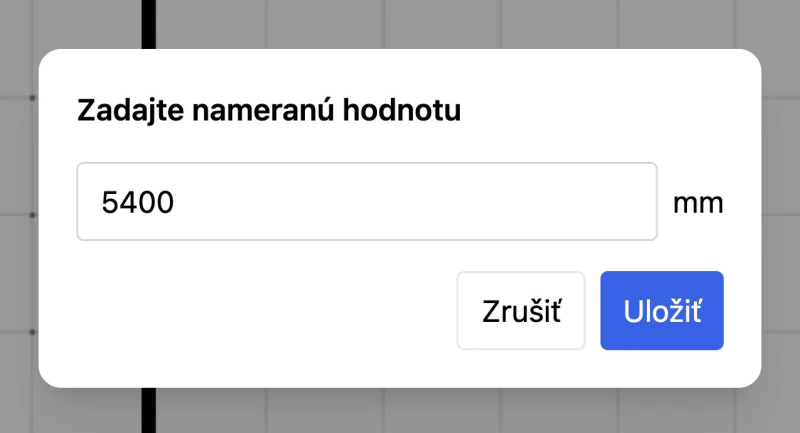
Zväčšite operačnú oblasť
1Zadajte nameraný rozmer
Kótovacie čiary sú ľahšie čitateľné, keď sú umiestnené na okrajoch, kde sa neprekrývajú s názvami nábytku alebo miestností. Nezamieňajte si stredové rozmery steny a vnútorné rozmery steny a majte jasno v tom, čo meriate.
Vypočítajte plochu a zobrazte ju v m², tatami a tsubo

+Oblasť
Vyberte vrcholy rozsahu, v ktorom chcete poznať oblasť v poradí, vráťte sa na prvý bod a zatvorte. Vyberte jednotku z m², tatami alebo tsubo a po výpočte skontrolujte text.
- Zvoľte "+Plocha" z "Výpočet plochy" a zvoľte zobrazovaciu jednotku.
- Kliknite na vrcholy oblasti, ktorú chcete vypočítať, v poradí pozdĺž obvodu.
- Opätovným kliknutím na prvý bod oblasť zatvoríte.
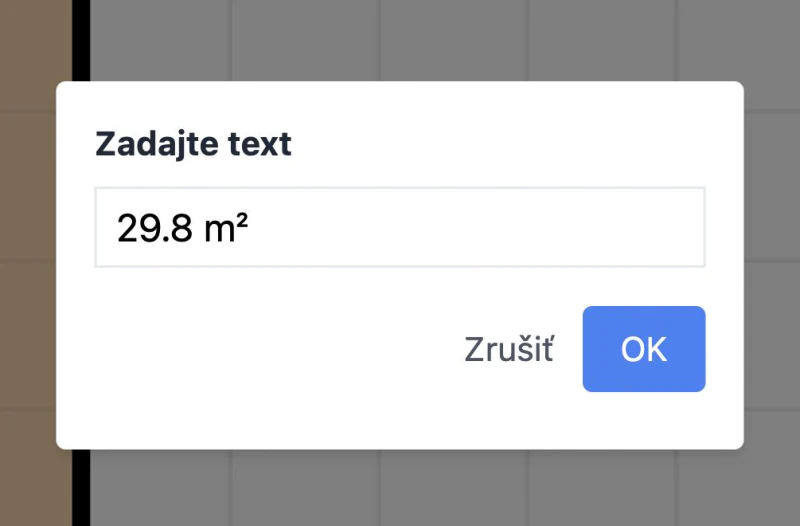
- Skontrolujte vypočítaný text a stlačte "OK". Upravte polohu a veľkosť zobrazenia rovnakým spôsobom ako text.
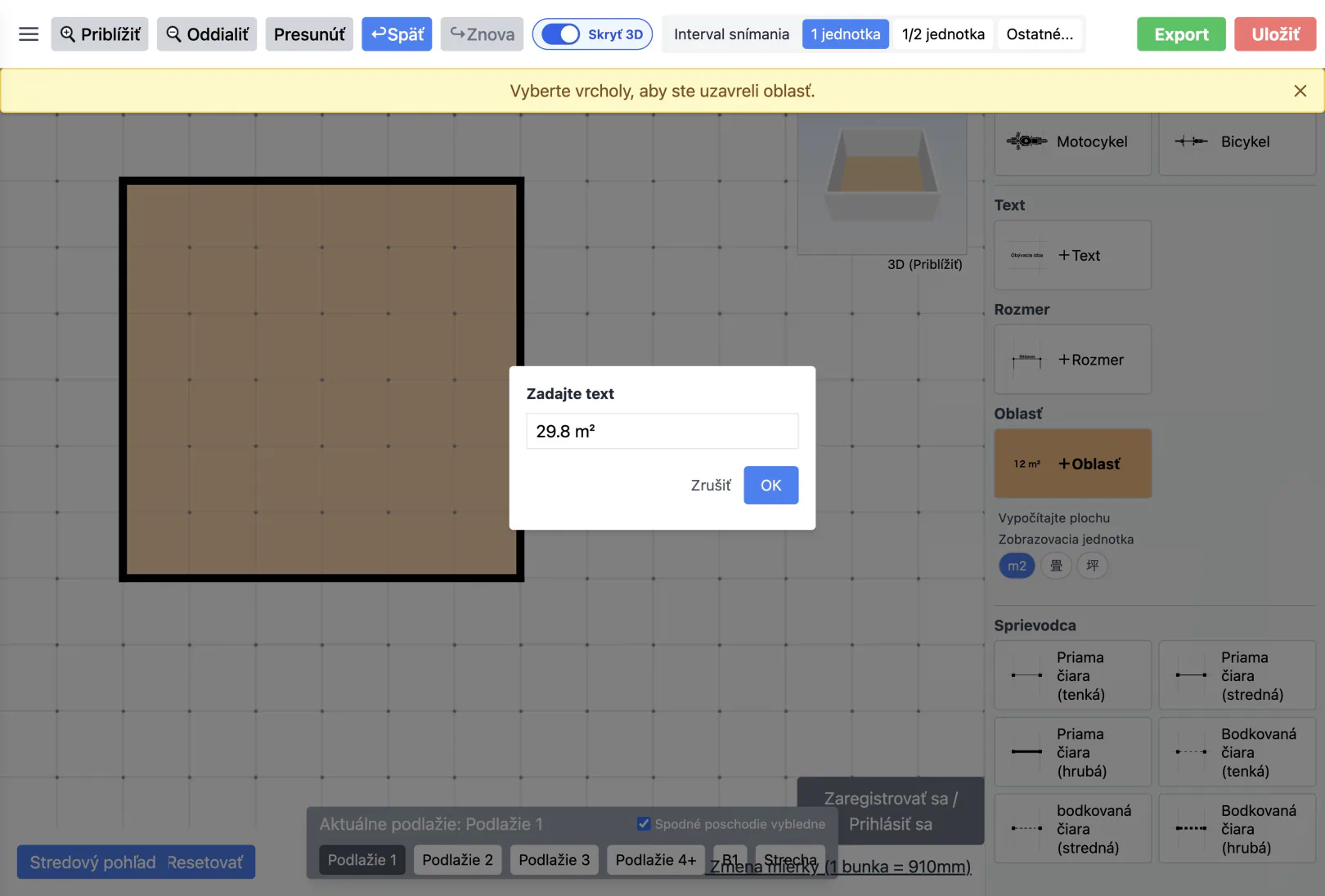
1Skontrolujte vypočítanú oblasť
Zväčšite operačnú oblasť
1Skontrolujte vypočítanú oblasť
Pri vytváraní podlahy môžete použiť aj "Vypočítať a zobraziť plochu". Keďže výpočet plochy je založený na špecifikovanej ploche a dĺžke jedného štvorca, nie je to nevyhnutne efektívna plocha, ktorá automaticky odpočítava hrúbku steny a stĺpy. Potrebný rozsah si uzavrite sami.
Tento editor používa 1 jo (japonská jednotka plochy tatami) = 1,62 m² a 1 tsubo (japonská jednotka plochy) = 3,31 m². Tieto konverzie sú oddelené od veľkostí predmetov tatami a skutočných produktov tatami. Úpravou textu zobrazenej oblasti sa nezmení tvar podlahy ani stien.
Vyjadrite svoj zámer pomocou pomocných čiar, bodkovaných čiar a šípok
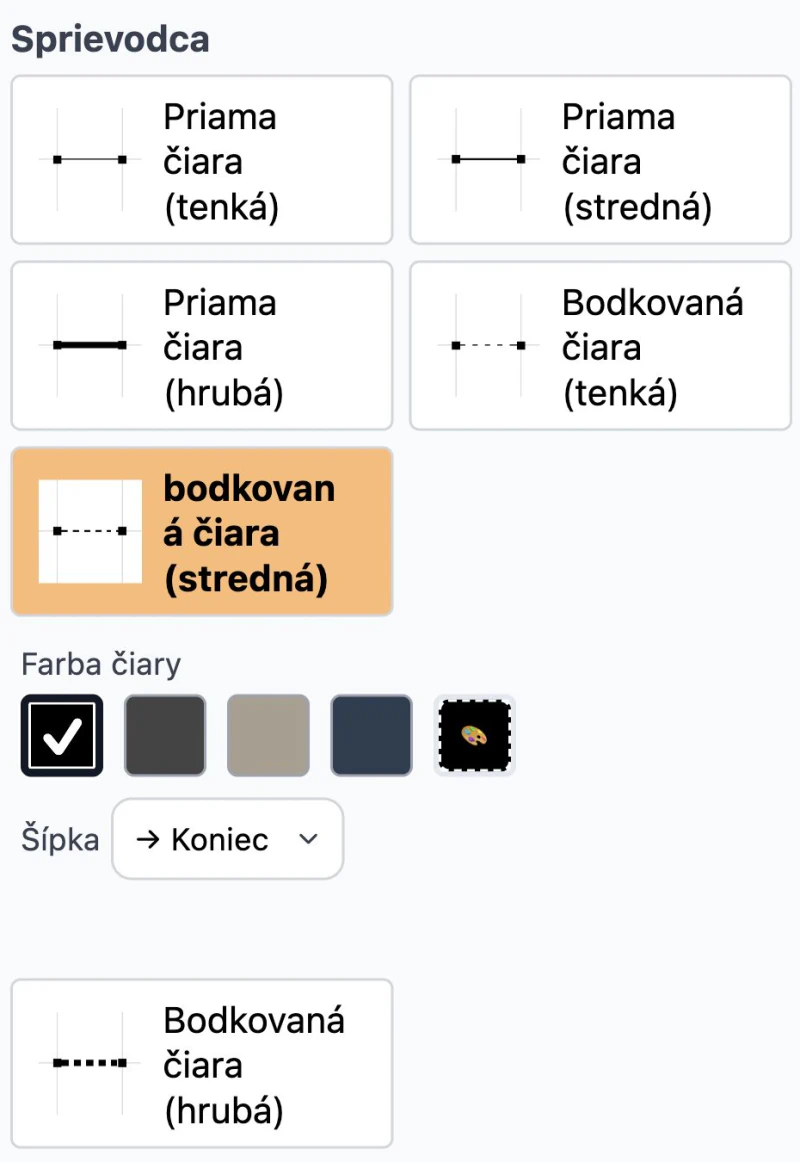
Vyberte plnú čiaru alebo bodkovanú čiaru, hrúbku a nastavte farbu a šípku z "Pomocná čiara". Potom kliknite na začiatočný a koncový bod na kreslenie. Pre šípku si môžete vybrať z možností „Žiadny“, „Počiatočný bod“, „Koncový bod“ a „Oba konce“. Všimnite si, že poradie, v ktorom nakreslíte čiary, ovplyvní, na ktorú stranu šípka ukazuje.
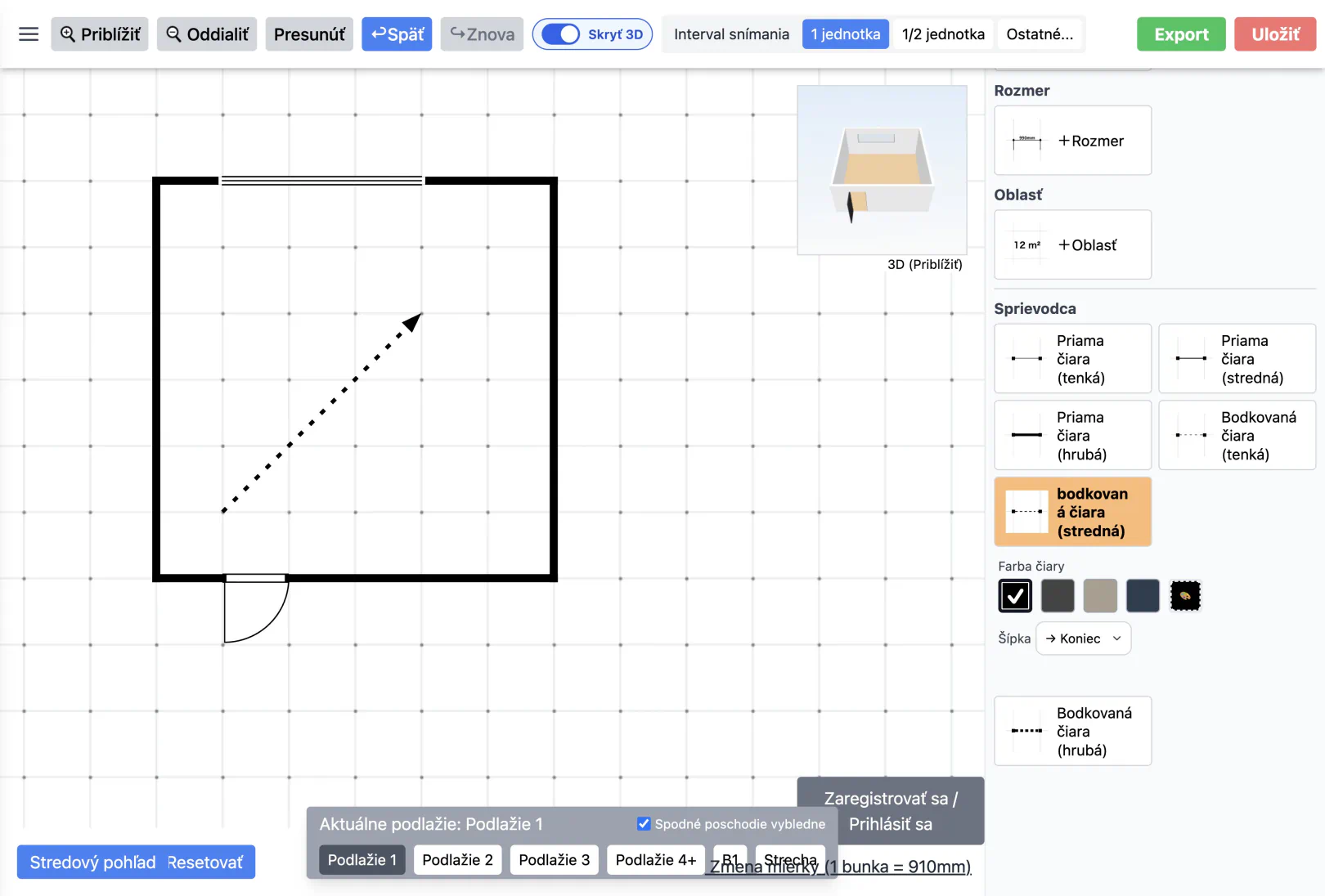
1Vyberte typ čiary/šípku
2Nakreslite na výkres čiary toku
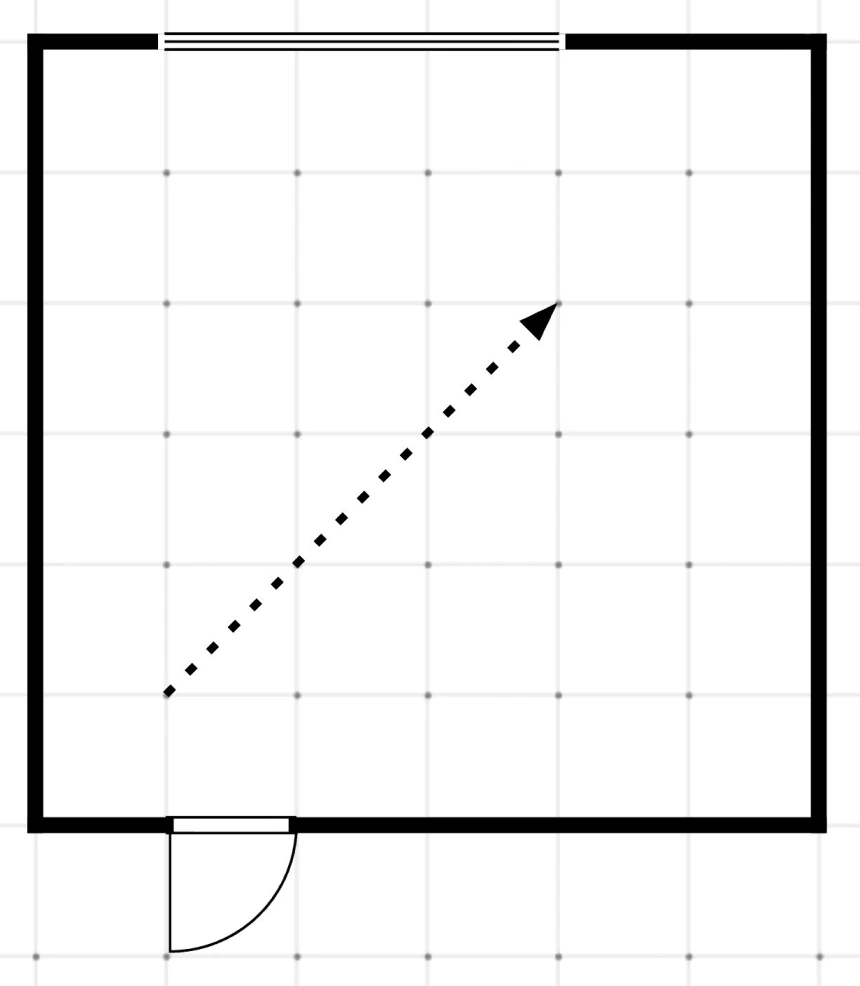
Zväčšite operačnú oblasť
1Vyberte typ čiary/šípku
2Nakreslite na výkres čiary toku

Priama čiara (tenká)
Skromná plná čiara. Použite to pre linky, ktoré nechcete, aby vyčnievali z hlavnej steny, ako je zarovnanie nábytku alebo doplnkové linky.

Priama čiara (stredná)
Plná čiara štandardnej hrúbky. Používa sa na pridávanie riadkov na delenie a vysvetlenia.

Priama čiara (hrubá)
Plná čiara na zvýraznenie. Použite farbu a poznámky na označenie účelu, aby nedošlo k zámene so stenou.

Bodkovaná čiara (tenká)
Je to tenká bodkovaná čiara. Dočasné polohy a referenčné rozsahy môžu byť zobrazené diskrétne.

bodkovaná čiara (stredná)
Bodkovaná čiara strednej hrúbky. Pridajte šípku na zobrazenie pešej trasy alebo ju použite na iné poznámky; nepredstavuje stenu.

Bodkovaná čiara (hrubá)
Je to nápadná bodkovaná čiara. Použite ho na porovnania alebo trasy, ktoré chcete zdôrazniť, a pridajte význam pomocou farieb a textu.
Pomocné vedenia sa nepoužívajú ako náhrada stien, ale slúžia ako vodidlo pre umiestnenie, prietokové vedenia a vysvetlenia. Podľa potreby pridajte text, ako napríklad „priechod“ alebo „plánované rozloženie“, aby ste ľuďom pomohli pochopiť význam riadkov.
Vymažte alebo prekreslite čiary, podlahy, schody a nábytok
Pre predchádzajúcu operáciu najskôr použite "↩︎Späť". Ak chcete vymazať pri opustení inej časti, vyberte operáciu, ktorá zodpovedá typu cieľa.
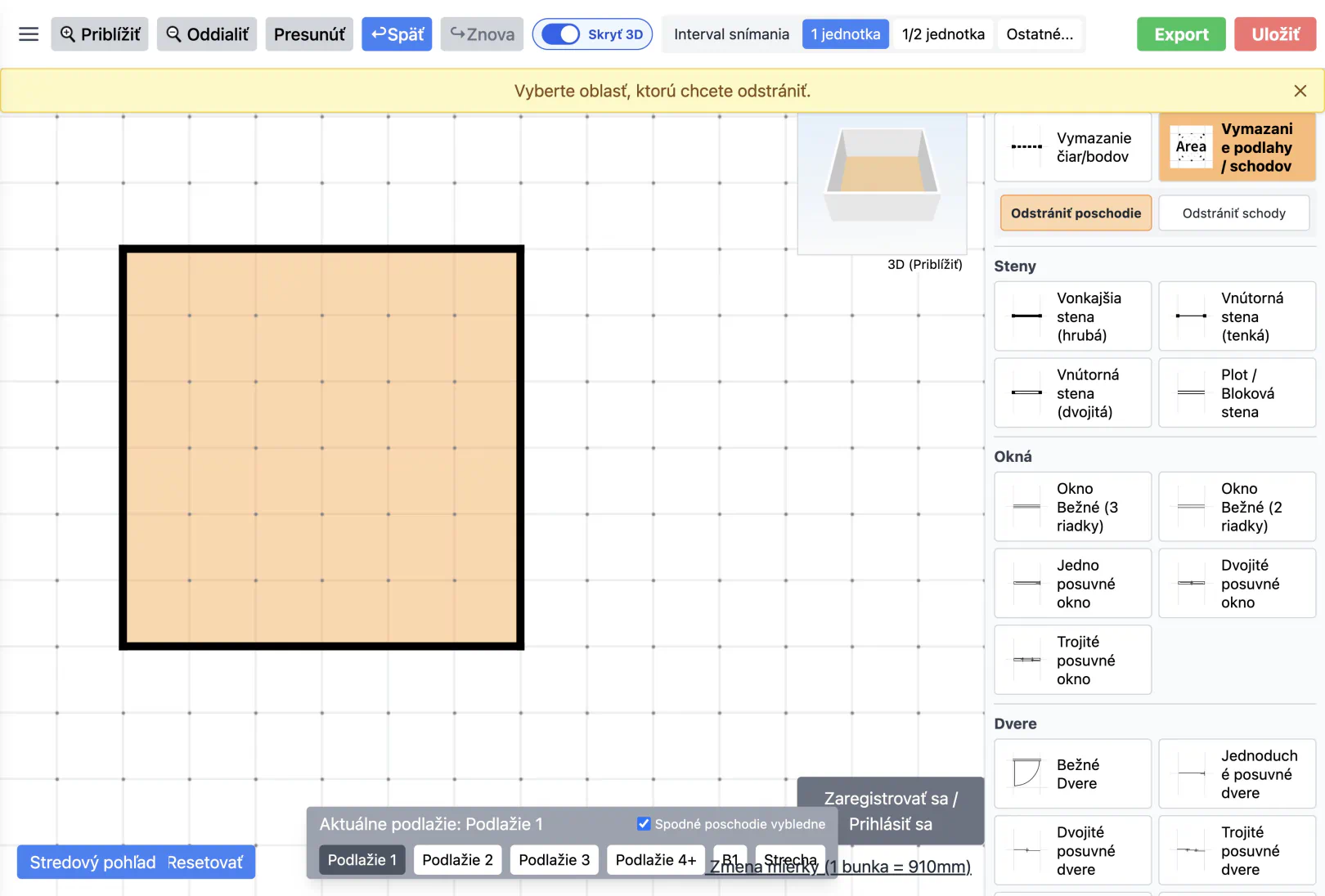
1Vyberte typ objektu, ktorý chcete vymazať
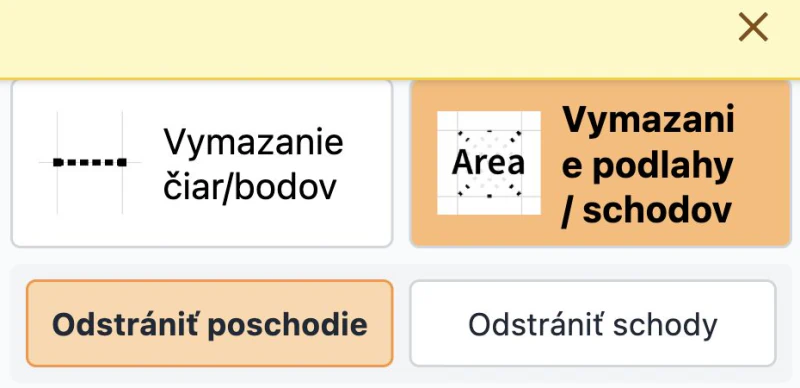
2Vyberte oblasť, ktorú chcete vymazať
Zväčšite operačnú oblasť
1Vyberte typ objektu, ktorý chcete vymazať
2Vyberte oblasť, ktorú chcete vymazať

Vymazanie čiar/bodov
Nástroj na mazanie čiar a bodov na stenách atď. Priblížte cieľ, vyberte ho a po vymazaní skontrolujte susediace čiary.

Vymazanie podlahy / schodov
Toto je vchod, kde si môžete vybrať spôsob vymazania podláh a schodov. Po stlačení sa zobrazí „Vymazať podlahu“ a „Vymazať schody“.
Odstrániť podlahu
Vymažte vyplnené oblasti, ako je podlaha. Toto sa líši od operácie na vymazanie stien, takže ju použite, keď chcete odstrániť iba farbu podlahy.
Odstrániť schody
Vymažte nakreslenú oblasť schodiska. Ak ho chcete prekresliť do iného tvaru, vymažte cieľové schodisko a potom špecifikujte oblasť.
Pre nábytok, vybavenie a text použite "Vymazať" z ponuky úprav, ktorá vyberie položku. Aj keď podlahu vymažete, názov miestnosti, do ktorej ste ju umiestnili, môže zostať ako samostatné znaky. Po vymazaní skontrolujte celý výkres a ak ste vymazali to, čo si chcete ponechať, kliknite na „↩︎Späť“, aby ste ho vrátili.
"Reset" sa nepoužíva namiesto čiastočnej opravy, ale používa sa po potvrdení pri opätovnom vytváraní výkresu. Ak máte plán, ktorý chcete uložiť, najskôr ho uložte na opätovnú úpravu.
Dokončite plán: poschodia budovy, zobrazenie 3D, uloženie a export
Nakreslite každé poschodie samostatne
Prepnite poschodie, ktoré chcete upraviť, pomocou "1. poschodie", "2. poschodie", "3. poschodie", "4. poschodie a vyššie", "1. poschodie suterénu" a "Strecha" v spodnej časti obrazovky. Ak použijete "Zobraziť spodné poschodia slabo", môžete kresliť pri kontrole pozičného vzťahu medzi horným a spodným poschodím. Pred pridaním skontrolujte aktuálne úrovne podlahy.
Skontrolujte umiestnenie zvolené v 2D v 3D
Obrazovku 3D môžete otvoriť z ukážky 3D vpravo hore. Tiež skontrolujte výšku a orientáciu nábytku z diagonálnej perspektívy. V 3D môžete tiež upravovať umiestnené položky v režime výberu a pridávať ich v režime kreslenia. Prehľad operácieKroky na kontrolu a úpravu v 3D v úvodnom článkuUverejnené v .
Samostatné ukladanie na opätovnú úpravu a výstup obrázkov/PDF
Ak chcete pokračovať v úprave kresby, kliknite na tlačidlo "Uložiť" v hornej časti, aby ste ju uložili, aby ste ju mohli znova upravovať. Pre obrázky a súbory PDF na zdieľanie nastavte formát, okraje, zobrazenie mriežky a kótovacej čiary v časti „Výstup údajov“, skontrolujte náhľad a exportujte. Na export je potrebné prihlásenie. Podmienky používania pre ukladanie a výstup sú podľa pokynov na obrazovke.Ceny/plánySkontrolujte prosím .
Nakoniec skontrolujte prekrytie názvov miestností, štandardné rozmery, orientáciu nábytku, rozsah otvárania/zatvárania dverí a výrezy na výkresoch. To, že máte PNG alebo PDF neznamená, že ste uložili pôvodnú kresbu v upraviteľnom stave.
Čo treba skontrolovať, keď neviete dobre kresliť
Steny a okná nie sú v požadovanej polohe
Skontrolujte, či je vzdialenosť medzi bodmi vhodná pre váš účel, potom priblížte a vyberte vrcholy mriežky. Ak sú stena a okno nesprávne zarovnané, prekreslite ich tak, aby začiatočný a koncový bod boli na rovnakej čiare.
Podlahy a schody nie sú dokončené
Nakoniec vyberte prvý bod a skontrolujte, či je oblasť uzavretá. Schody určujú obdĺžnikovú oblasť. Ak sa zobrazia návrhy alebo nastavenia pomocnej linky, dokončite výber.
Tlačidlo Upraviť nábytok sa nenašlo
Kliknite na samotný nábytok umiestnený na výkrese, nie na zoznam vpravo. Operácie sa líšia v závislosti od typu, preto skontrolujte ponuku, ktorá sa zobrazí. Ak sa položky prekrývajú, priblížte, aby ste videli svoj výber.
Aj keď som zmenil rozmery, veľkosť miestnosti sa nemení.
Zadávanie nameraných hodnôt je funkcia, ktorá mení zobrazenie rozmerov. Ak chcete zmeniť tvar miestnosti, musíte upraviť koncové body a polohy stien. To isté platí, ak zmeníte charakter zobrazenia oblasti.
Zdá sa, že sa nedá pridať ani uložiť.
Skontrolujte informácie o prihlasovacom pláne a počte položiek zobrazených na obrazovke. Pred opakovaním operácie sa uistite, že nie sú pridané žiadne duplicitné položky a že sú v rámci aktuálneho rozsahu použitia.
Vlastne nakreslíme potrebné predmety.
Najprv steny a dvere, potom nábytok. Pri vytváraní výkresu postupne môžete na tejto stránke skontrolovať položky, ktorým nerozumiete.
Nakreslite pôdorys 2D pomocou Madory →Predstavíme celý proces, od nakreslenia miestnosti až po kontrolu a export v 3D.