 Madory
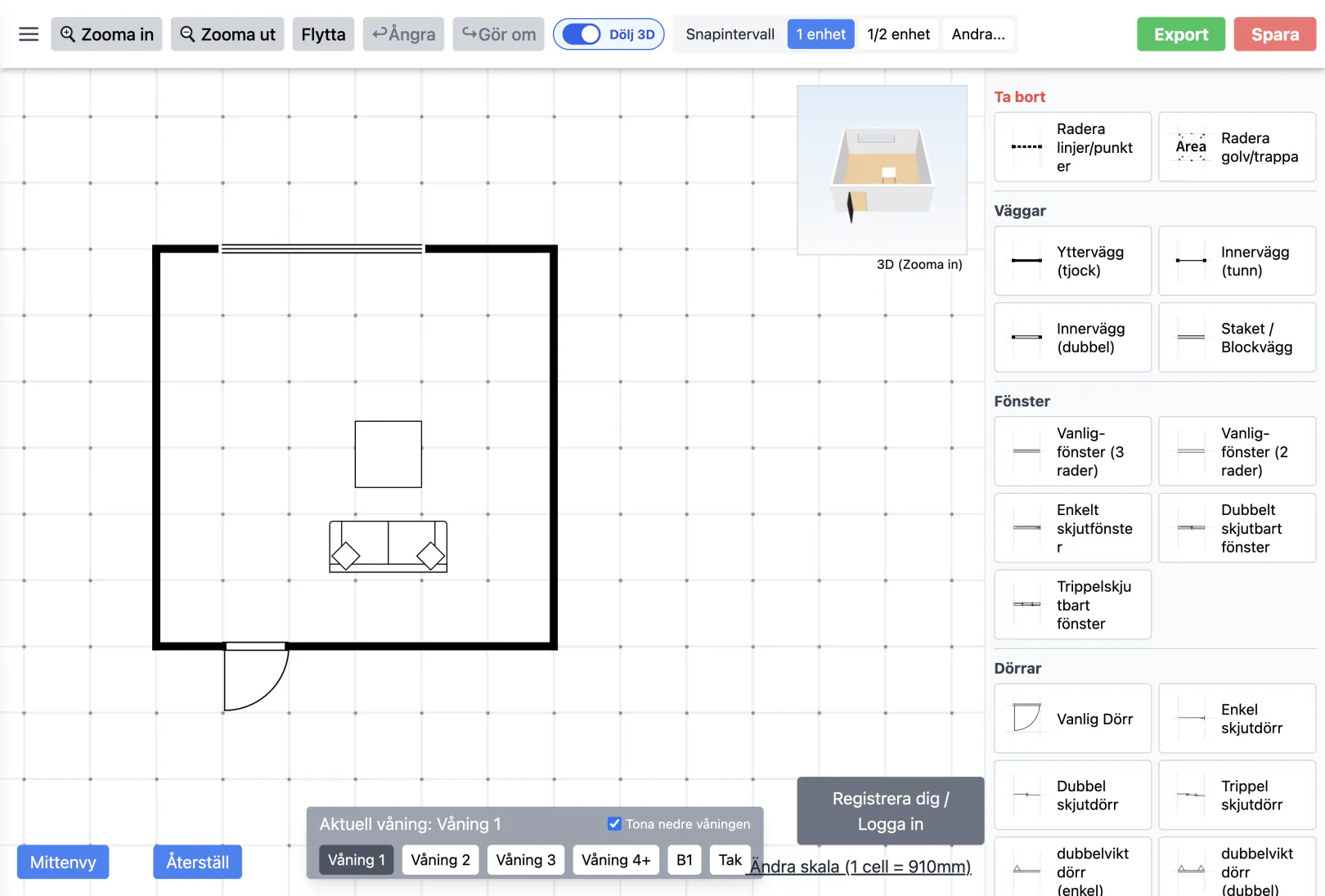
En 2D planlösning blir lättare att organisera genom att bestämma måtten, rita väggar, fönster och dörrar och sedan lägga till golv, utrustning och möbler. Slutligen, om du lägger till rummets namn, dimensioner, yta och anteckningar, kan du förmedla avsikten med layouten.
Den här sidan är en användarguide för PC-webbläsarversionen av Madory. Alla 12 kategorier i ritningsmenyn är listade och 76 objekt inklusive undermenyn radera förklaras. Förutom själva skärmen har varje objekt samma ikon som redigeraren. Du kan läsa från början till slut, eller söka efter precis de funktioner du behöver.
Enhetsinställningar → Perimeter/Skillnad → Fönster/Dörrar → Golv/Trappor → Utrustning/Möbler → Text/Mått/Yta → Spara/Utmatning.
Du kan börja rita utan registrering. Antalet föremål, lagring, 3D, etc. användningsområde varierar beroende på planen.Priser/planerKontrollera . iPhone・iPad har en separat dedikerad app, och skärmar och funktioner kan skilja sig åt.
Sök efter objekt du vill använda
2D ritningsgrunderna
Tänk på längden på en ruta och intervallet mellan punkter
Använd Ändra enhet längst ned i editorn för att ställa in den verkliga längden och enheten för en rutnätsruta. I det här exemplet är en kvadrat 910 mm, så sex rutor mäter 5 460 mm. Detta är en demonstrationsmiljö, inte en universell byggnadsstandard. Knapparna 1 enhet, 1/2 enhet och Övrigt i det övre verktygsfältet styr avståndet mellan snappunkter. Använd ett mindre intervall för små föremål eller halvrasterpositioner.
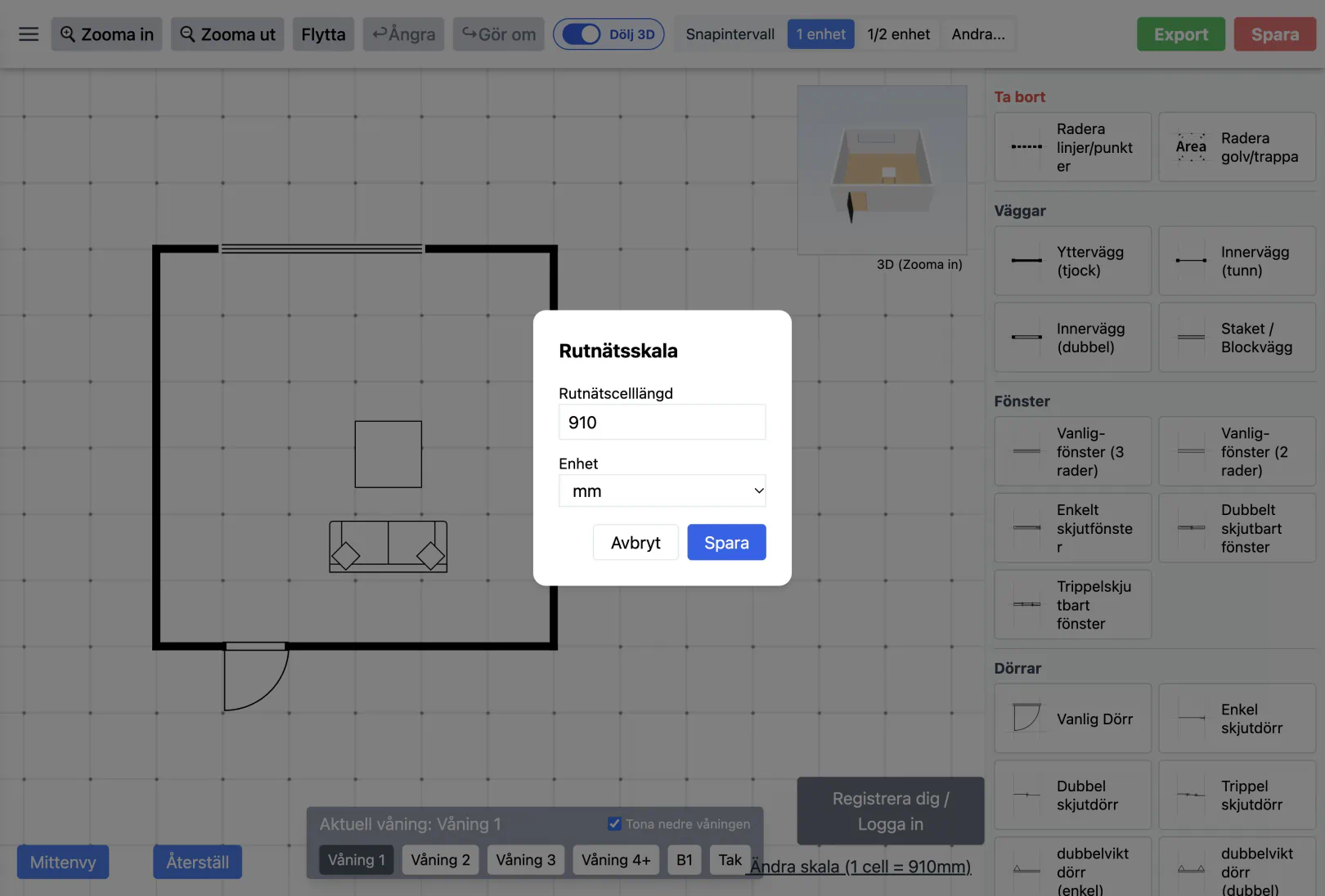
1Ställ in längden och enheten för 1 kvadrat
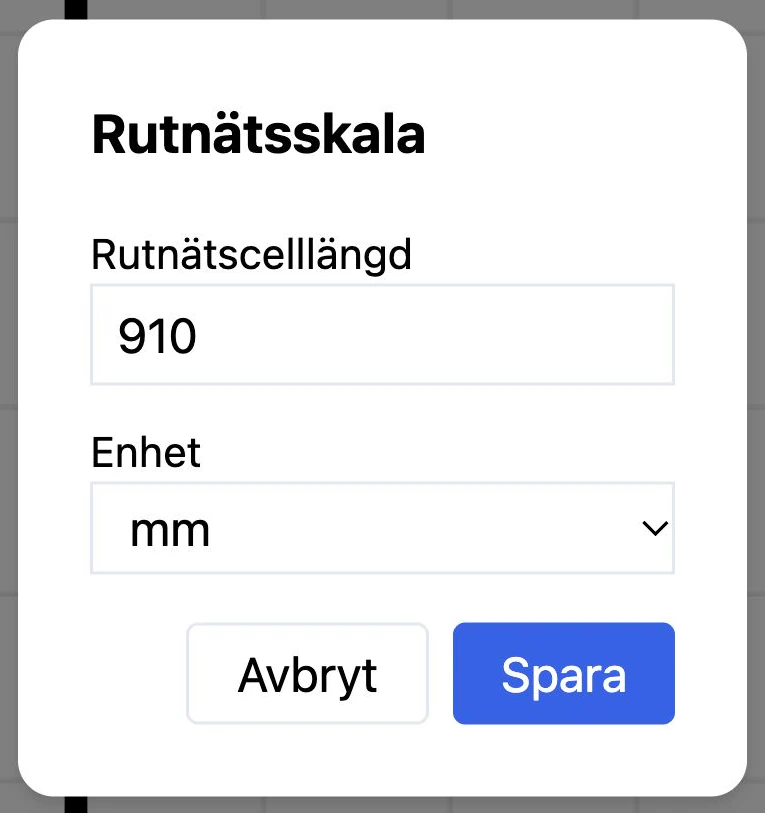
Förstora operationsområdet
1Ställ in längden och enheten för 1 kvadrat
Operationer är "Rita med 2 poäng", "Rita runt", "Lägg till och flytta"
- Väggar, fönster, dörrar, dimensionslinjer, hjälplinjer: Välj typ och klicka på start- och slutpunkterna på rutnätet. Fortsätt att välja riktning för dörrar, måttlinjer etc.
- Golv/däck/kolonn/trappa/yta: Klicka på hörnen i regionen och välj slutligen den första punkten igen för att stänga den. Trappor använder ett rektangulärt område.
- Utrustning/möbler: Välj den från listan så läggs den till i ritningen. Dra de tillagda objekten för att placera dem, markera dem och justera deras rotation och storlek.
- Text: Efter att ha bekräftat texten på inmatningsskärmen, justera position och teckenstorlek.
Visa platsen du vill se och återvänd om du gör ett misstag
Använd Zooma in och Zooma ut för att ändra vy, och Flytta för att panorera ritningen. Om planen är utanför skärmen, välj Tillbaka till mitten. Ångra vänder den senaste åtgärden; Gör om återställer en åtgärd som du har ångrat.
Att förstora/minska displayen och ändra storleken på själva möbeln är separata operationer. Även om du förstorar ritningen kommer den faktiska storleken på möblerna inte att förändras.
Ritningsväggar: Ytterväggar och innerväggar
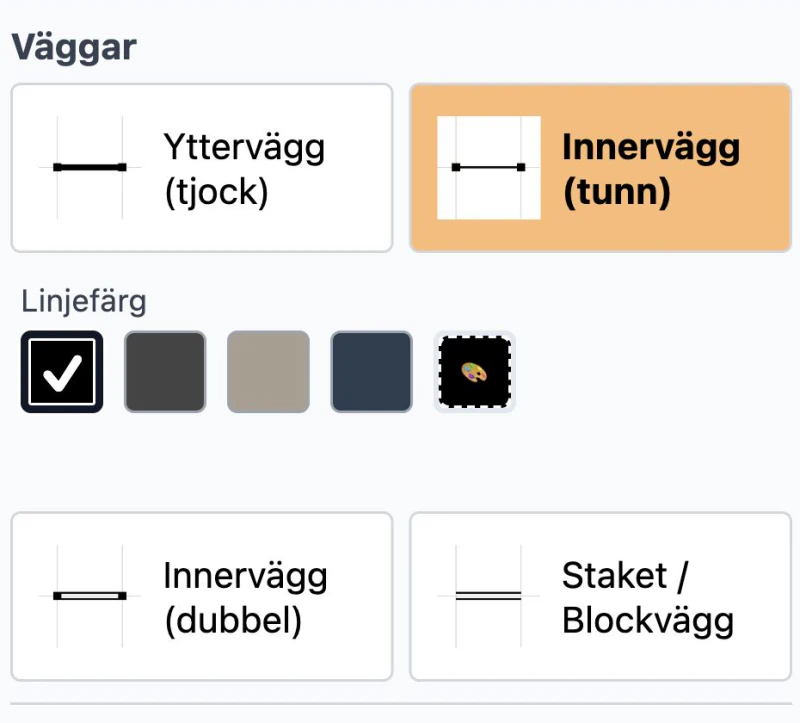
- Välj linjetyp under "Vägg" och välj linjefärg om det behövs.
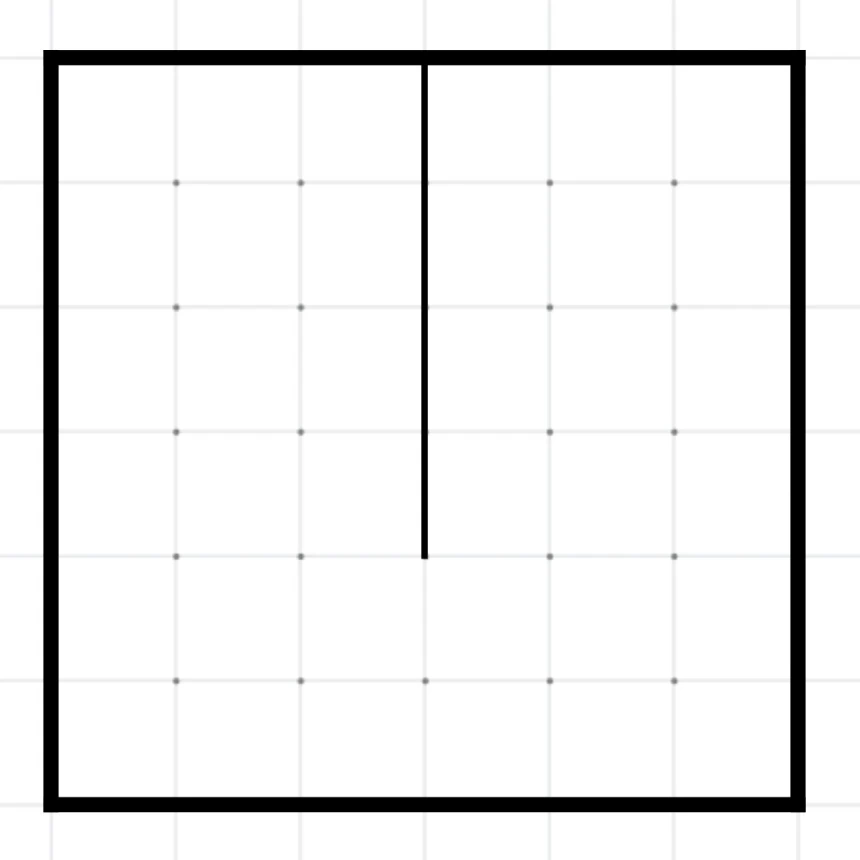
- Klicka på rutnätspunkten för att ange startpunkten.
- Klicka på slutpunkten för att skapa en vägg som förbinder de två punkterna.
- Stäng den yttre omkretsen och lägg till den inre partitionen med samma steg.
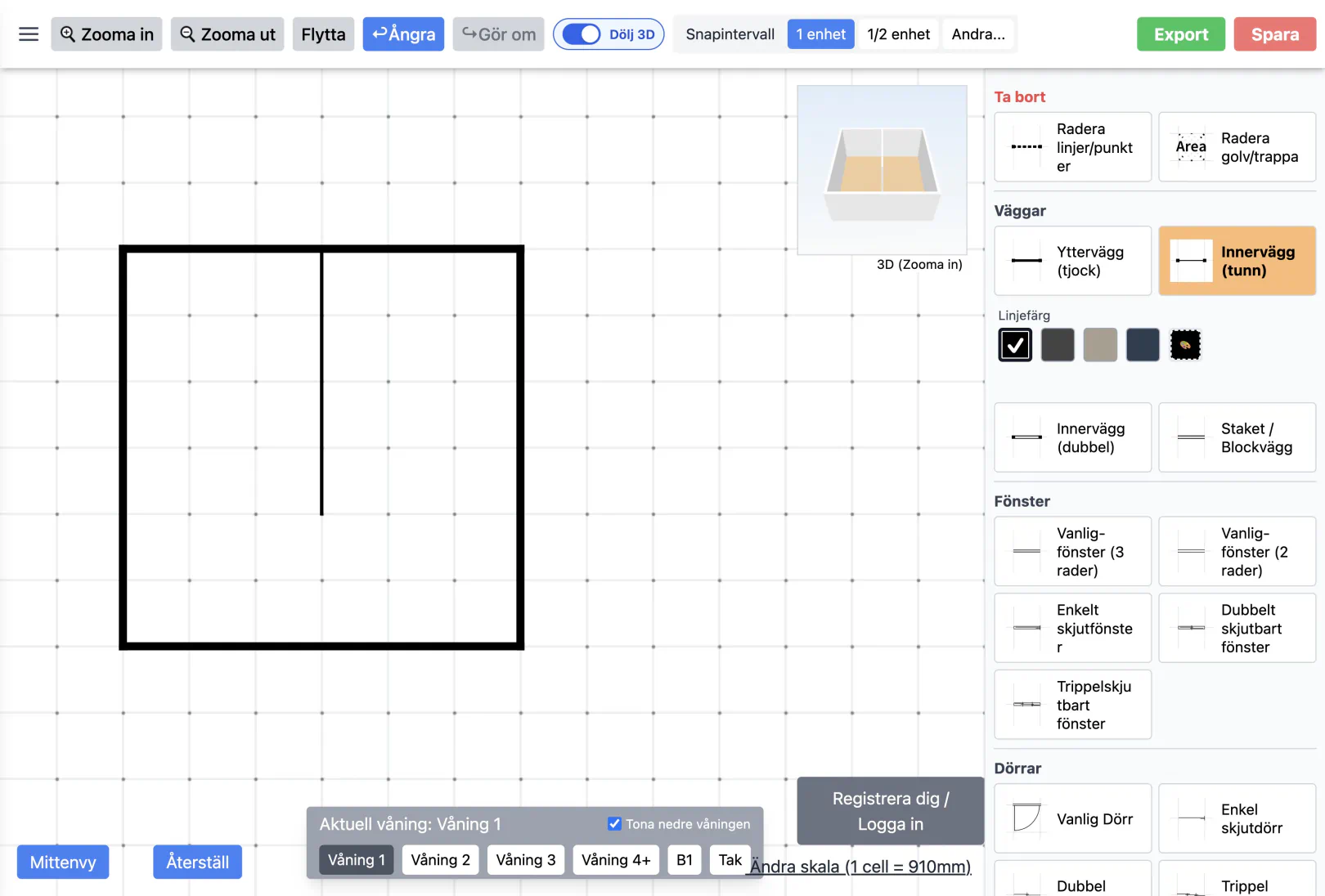
1Välj väggtyp på den högra panelen
2Ange start- och slutpunkter i ritningen
Förstora operationsområdet
1Välj väggtyp på den högra panelen
2Ange start- och slutpunkter i ritningen

Yttervägg (tjock)
En tjock linje som tydligt visar byggnadens omkrets. Rita först konturen och ordna sedan positionerna för fönstren och dörrarna. Enbart linjetjockleken anger inte den faktiska väggtjockleken.

Innervägg (tunn)
Rita väggarna som skiljer rummen åt med tunna linjer. Den används för att rikta in anslutningspunkterna med den yttre periferin och separata korridorer, förvaringsutrymmen och rum.

Innervägg (dubbel)
Rummets väggar representeras av två parallella linjer. Välj detta när du vill skilja väggens kontur från en enda tunn linje.

Staket / Blockvägg
Representerar ytterväggen på en byggnad. Vi använder också hjälplinjer och bokstäver för att förklara hur de används för inomhusväggar och placeringen av platsgränser och portar.
Om hörnen inte ansluter, zooma in och kontrollera om start- och slutpunkten är på samma rutnätsplats. Om du gör ett misstag i punkten du började rita, använd Ångra startpunkten, och om du vill korrigera den färdiga linjen, använd “↩︎Tillbaka” eller Erase för att rita om.
Rita ett fönster: Matcha typ och öppningsbredd
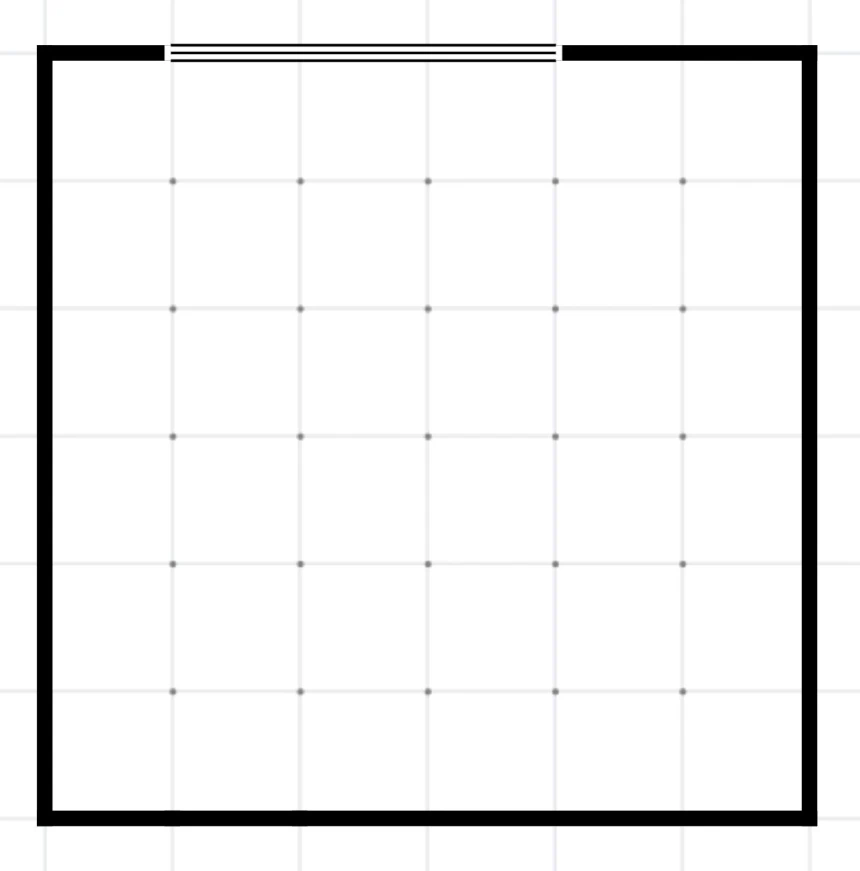
Välj typ från "Fönster" och ange start- och slutpunkter där du vill ha fönstret. Matcha avståndet från rummets hörn och fönstrets totala bredd till originalritningen och måtten. Om du klickar bort från väggen kommer även fönstrets position att förskjutas, så zooma in och kontrollera linjens position.
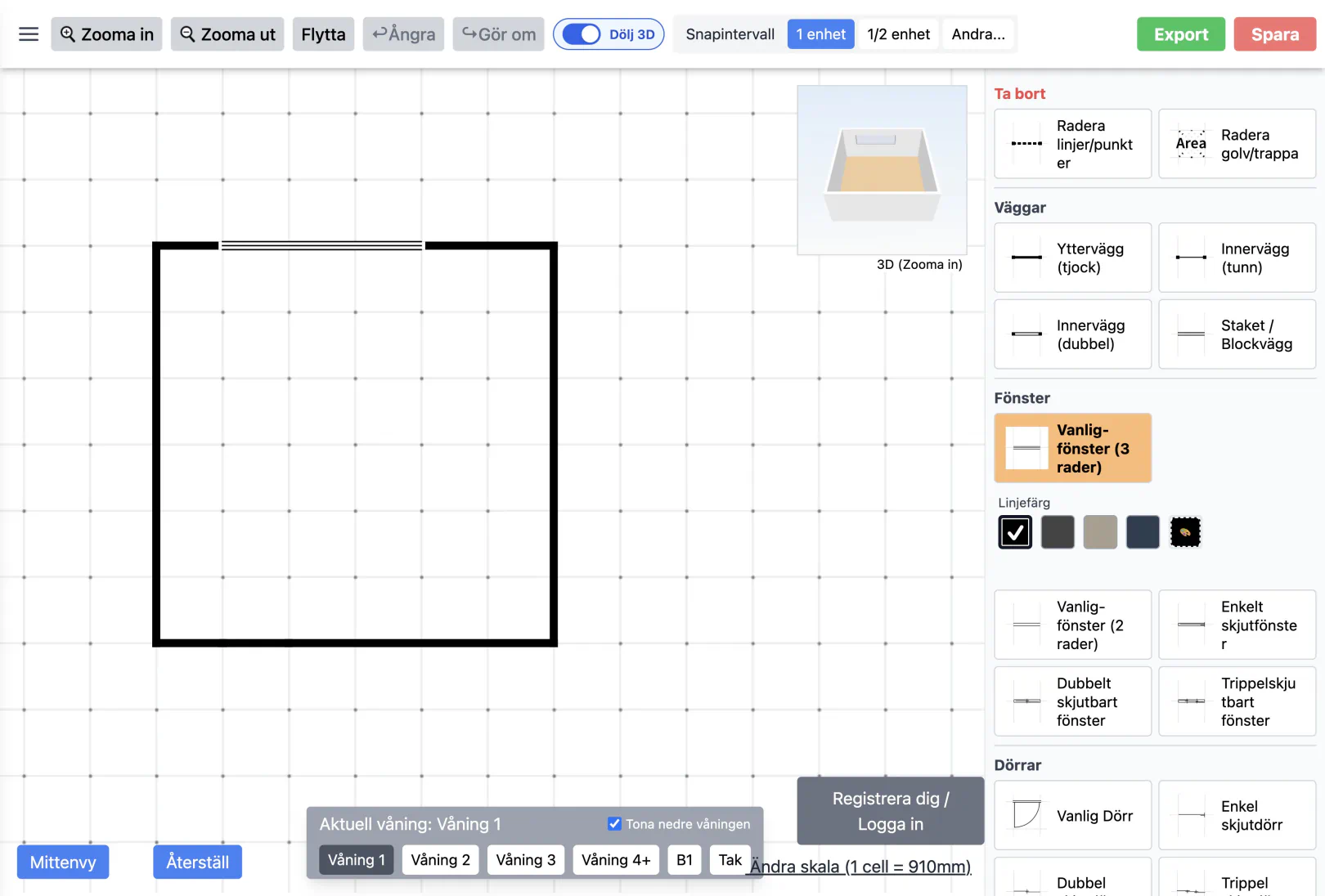
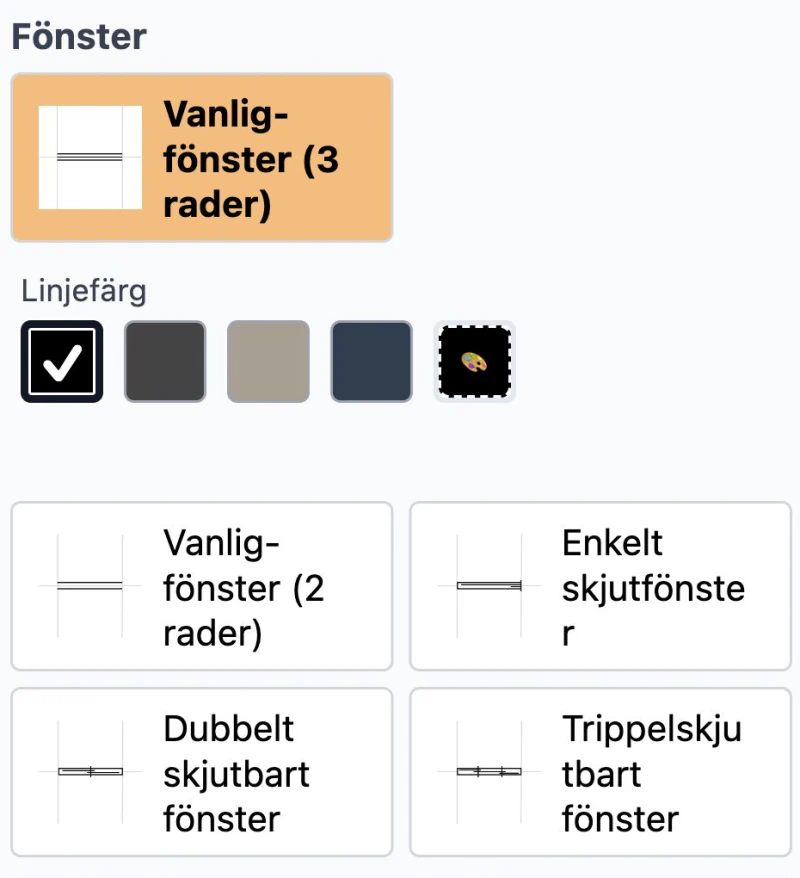
1Välj fönstertyp/färg
2Placera ett fönster på väggen
Förstora operationsområdet
1Välj fönstertyp/färg
2Placera ett fönster på väggen

Vanlig-fönster (3 rader)
Detta är den grundläggande symbolen som representerar ett fönster med tre rader. Välj detta när du vill ange fönstrets position och bredd och placera start- och slutpunkterna i samma position som väggen.

Vanlig-fönster (2 rader)
Ett fönster representerat av två linjer. Använd detta när du vill ha ett mer kortfattat uttryck än ett 3-raders fönster. Antalet rader anger inte antalet glasskivor eller isoleringsprestanda.

Enkelt skjutfönster
Detta är en representation av ett fönster som glider åt sidan. Kontrollera sidan som öppnas och sidan som fönstret närmar sig enligt originalritningen eller det faktiska föremålet.

Dubbelt skjutbart fönster
Detta är ett uttryck som visar skillnaden mellan två fönster. De två punkterna du anger bör betraktas som bredden på hela öppningen och bör inte förväxlas med bredden på ett ark.

Trippelskjutbart fönster
Rita ett skjutfönster med tre paneler. Symbolen skiljer sig från den tvådelade typen, så välj enligt den faktiska bågkonfigurationen.
Om du ska placera möbler under ett fönster, kontrollera även höjden på fönsterbrädan och gardinernas placering. Eftersom 2D enbart öppningsbredden inte förmedlar höjden, används även textanteckningar och 3D bekräftelse.
Rita en dörr: Kontrollera öppningsriktningen
- I "Dörr/dörr" väljer du typ av gångjärnsdörr, skjutdörr eller vikdörr.
- För en allmän dörr, klicka på startpunkten från vilken den ska hängas och ange dörrens slutpunkt.
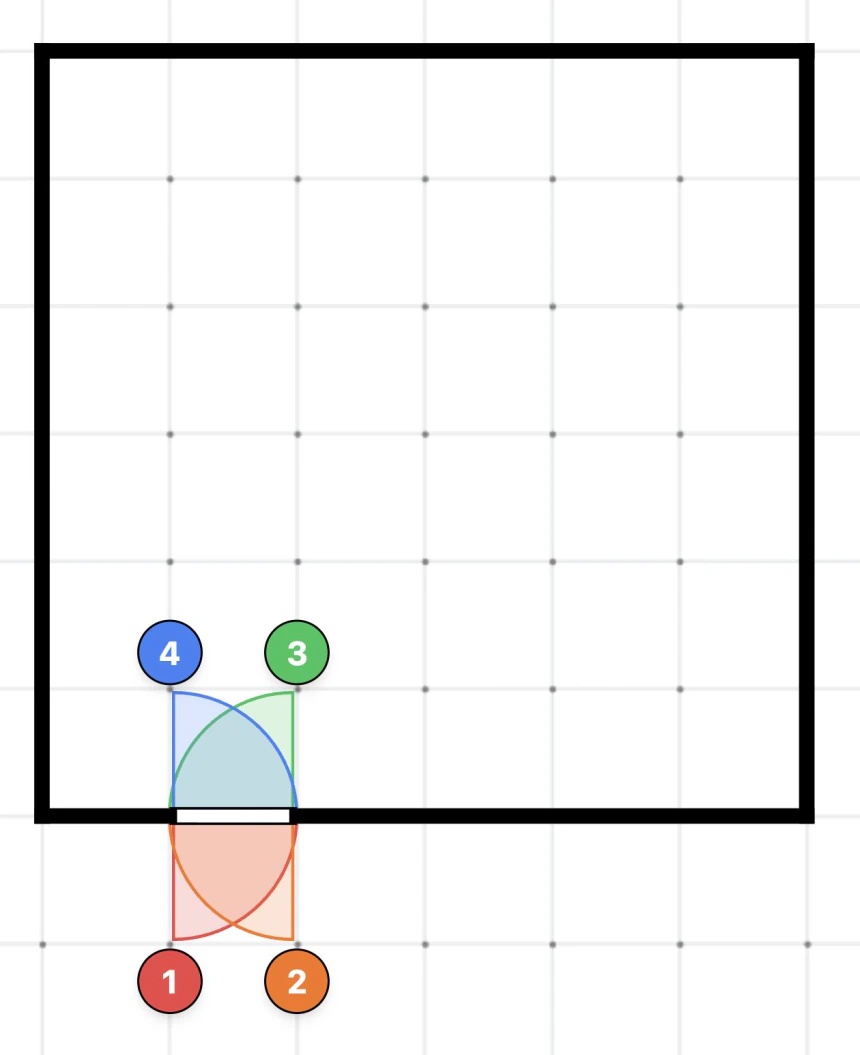
- Från de visade öppningsalternativen, välj den som passar din orientering inomhus/utomhus och orienteringen på den hängande basen.
- Jämför den bekräftade symbolen och möbelpositionen och kontrollera om öppnings-/stängningsområdena överlappar varandra.
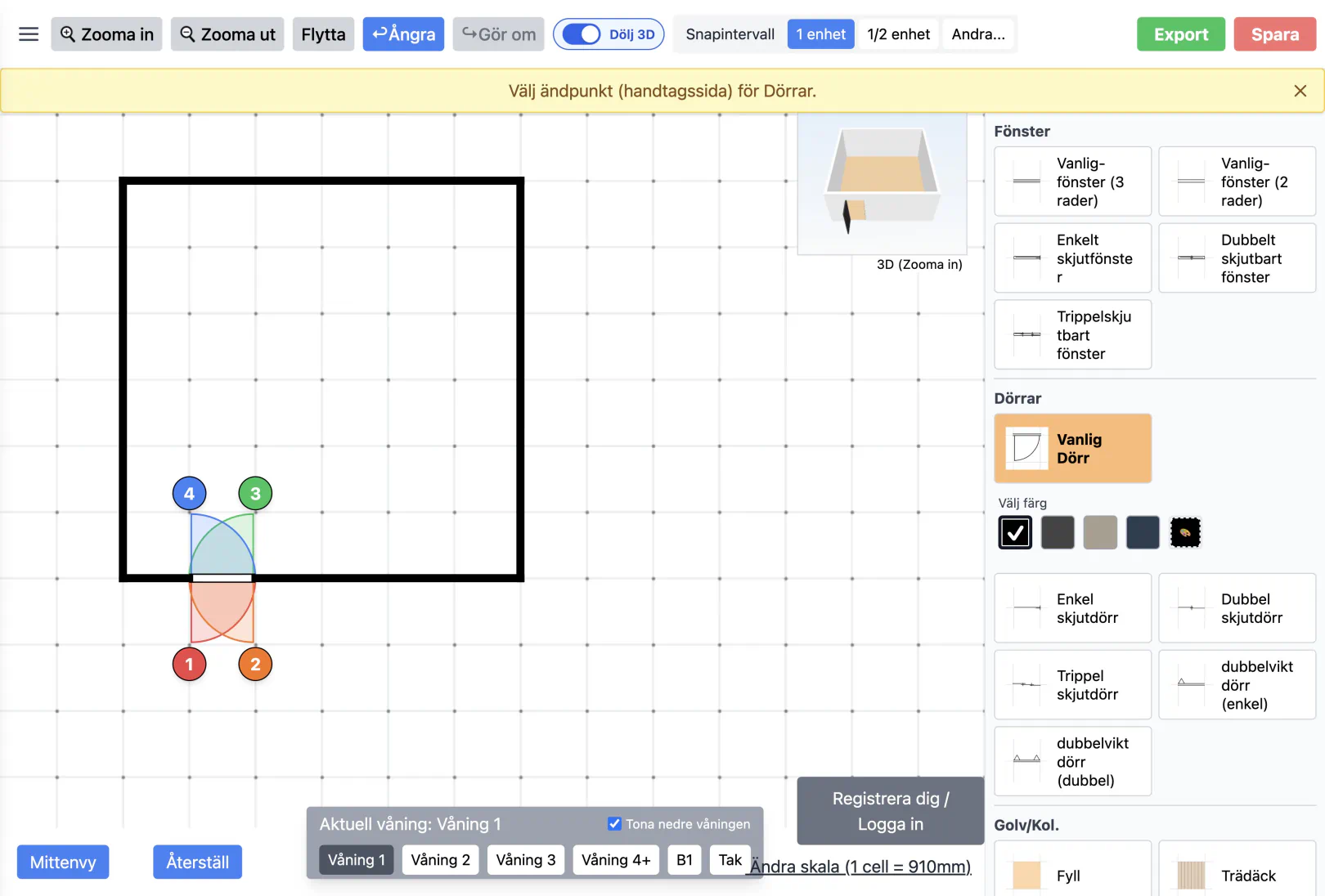
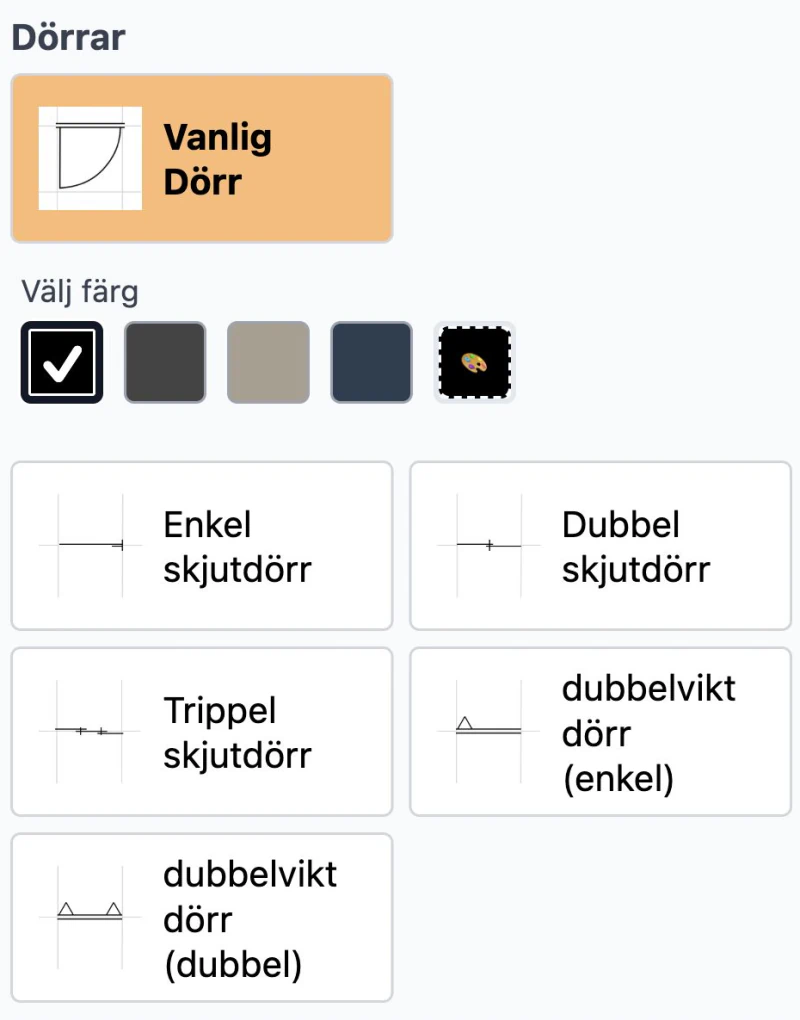
1Välj dörrtyp/färg
2Välj öppningsriktning
Förstora operationsområdet
1Välj dörrtyp/färg
2Välj öppningsriktning

Vanlig Dörr
En gångjärnsdörr som indikerar öppnings-/stängningsområdet med en båge. Ange två punkter, en på den hängande bassidan och en på spetssidan, och välj sedan en kandidat för öppningsmetoden.

Enkel skjutdörr
Det här är en dörr som skjuts åt sidan. Utöver öppningens bredd, kontrollera det utrymme som behövs på sidan där dörren ska glida in.

Dubbel skjutdörr
Detta är en entré med två skjutdörrar. Rita av hela öppningens bredd och kontrollera separat området som kan passeras när dörren öppnas.

Trippel skjutdörr
Detta är en 3-delad skjutdörr. Använd den för att uttrycka en bred dörröppning, etc., och matcha den till dörrarnas faktiska antal och passform.

dubbelvikt dörr (enkel)
Representerar en dörr som fälls åt sidan. När du använder den för förvaring etc., kontrollera området där den vikta luckan kommer att sträcka sig framåt och möblernas läge.

dubbelvikt dörr (dubbel)
Öppningen representeras av en dubbel vikdörrssymbol. Vikformen skiljer sig från enkelvikdörrar, så jämför symbolerna och välj en.
För skjutdörrar, kontrollera från vilken sida dörren rör sig, och för vikdörrar, kontrollera även från vilken sida den hopfällbara dörren kommer ut. Om orienteringen är fel kan du gå tillbaka och välja om direkt efter bekräftelsen, så att du kan göra korrigeringar utan att stapla dörrar på samma plats.
Rita golvet, trädäcket och pelarna som ytor
- Välj vad som ska ritas i "Golv/Däck/Kolumn".
- Välj de visade inställningarna, såsom färg och mönster.
- Klicka på omkretsens hörn i ordningsföljd och klicka slutligen på den första punkten för att stänga den.
- För våningar med areavisning aktiverad, kontrollera de beräknade tecknen och bekräfta med "OK".
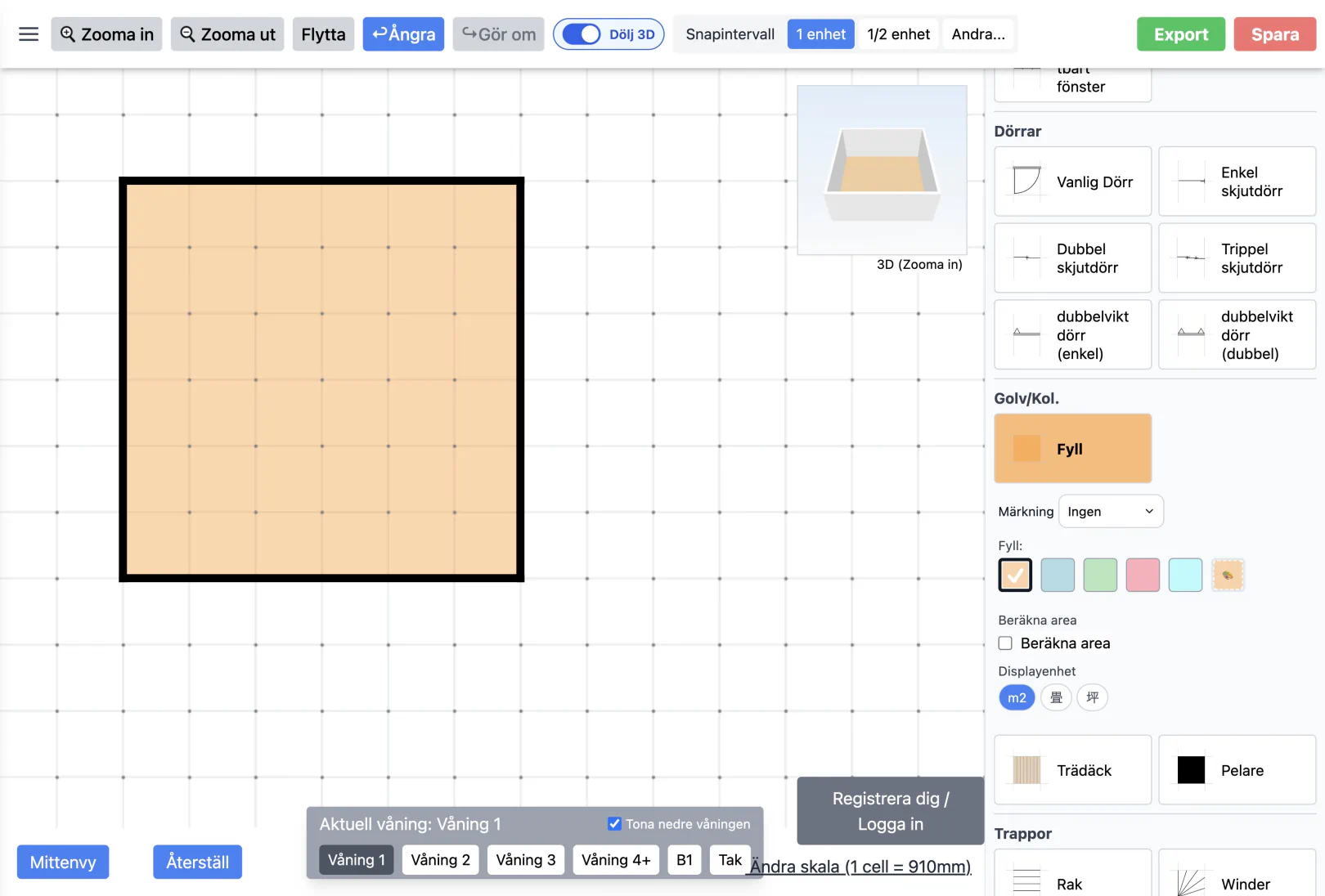
1Välj golvtyp/färg
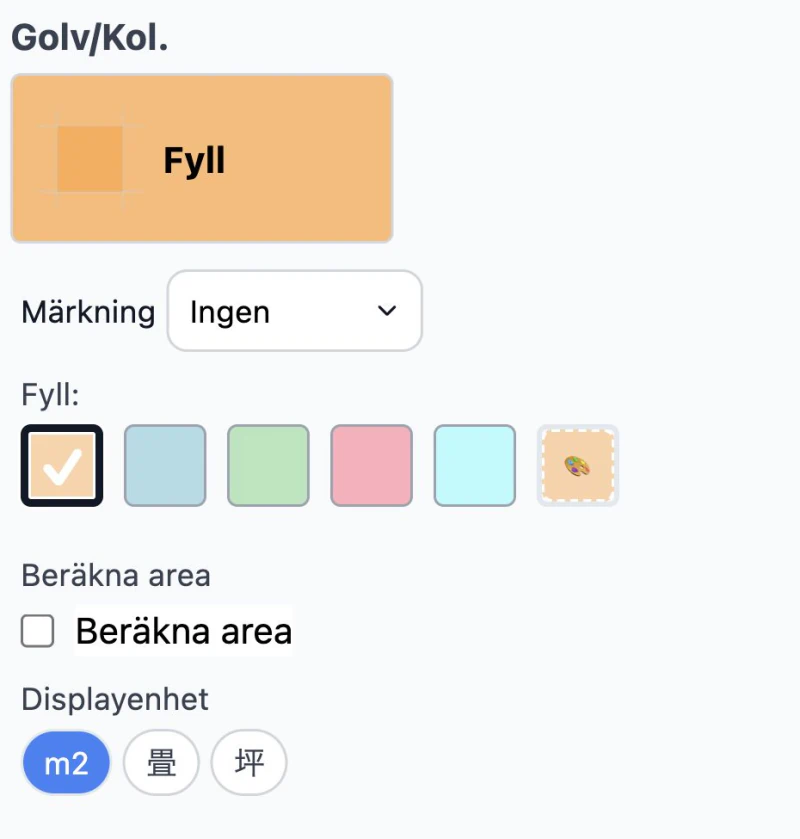
2Skapa ett golv som omger topparna
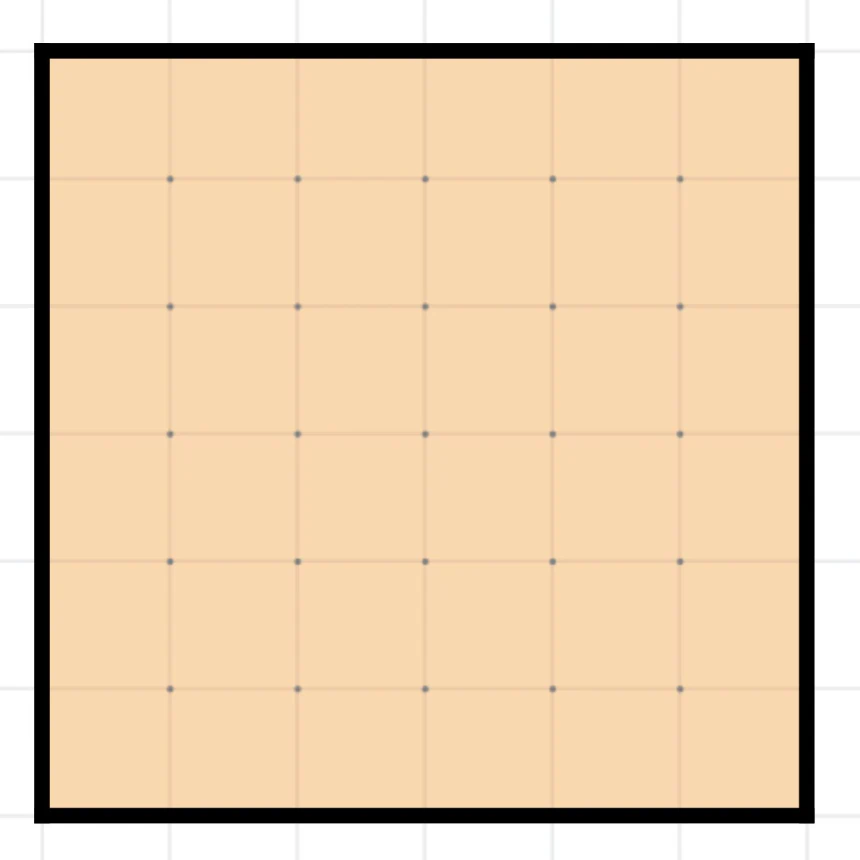
Förstora operationsområdet
1Välj golvtyp/färg
2Skapa ett golv som omger topparna

Fyll
Fyller området runt rummet. Du kan välja mönstret från "Inget", "Vertikal", "Horisontell" eller "Galler". Du kan särskilja syftet med varje rum genom att använda olika färger.

Trädäck
Rita en kortlek runt området. Styrelsens orientering representeras av vertikala och horisontella mönster, och det positionella förhållandet med ingången/utgången och platsen bekräftas.

Pelare
Ange den plana formen för kolumnen för område. Du kan välja mellan färg och höjd, och höjden påverkar också hur det ser ut i 3D. Kontrollera platsen och storleken på utsprånget på planlösningen.
Färgkodning av golvet kan användas för att skilja mellan vardagsrum/matsal/kök, badrum och förvaring etc. Om du inte behöver områdestexten, ta bort "Beräkna och visa area" innan du ritar. Istället för att hoppa över hörn eller omsluta dem i den ordning som linjerna skär varandra, ange i vilken ordning de går runt omkretsen.
Kolumner representerar utsprång på planet och höjderna är 1m, 2,4m och 3m. För ritningar som ska bekräftas i 3D väljs även höjden efter syftet.
Rita trappan: bestäm området, riktningen för stegen och hjälplinjerna
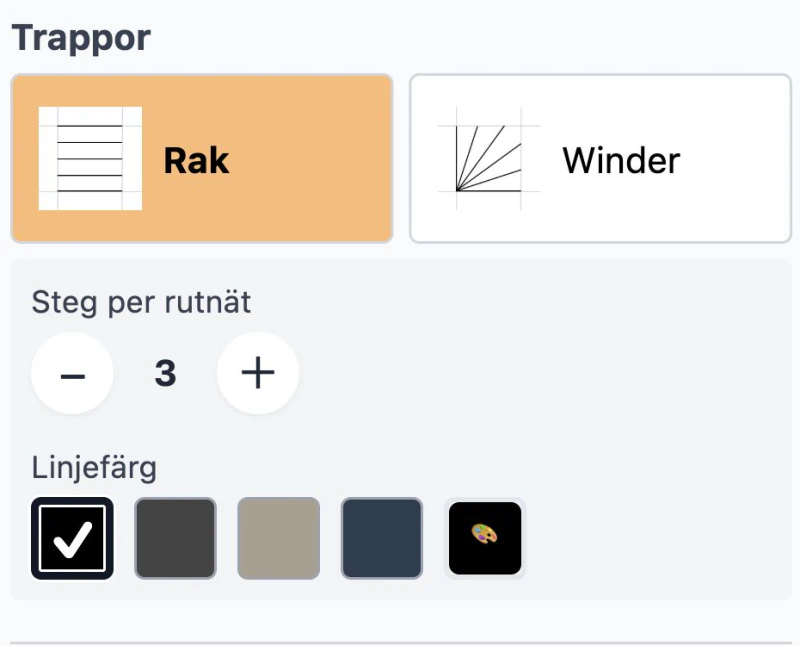
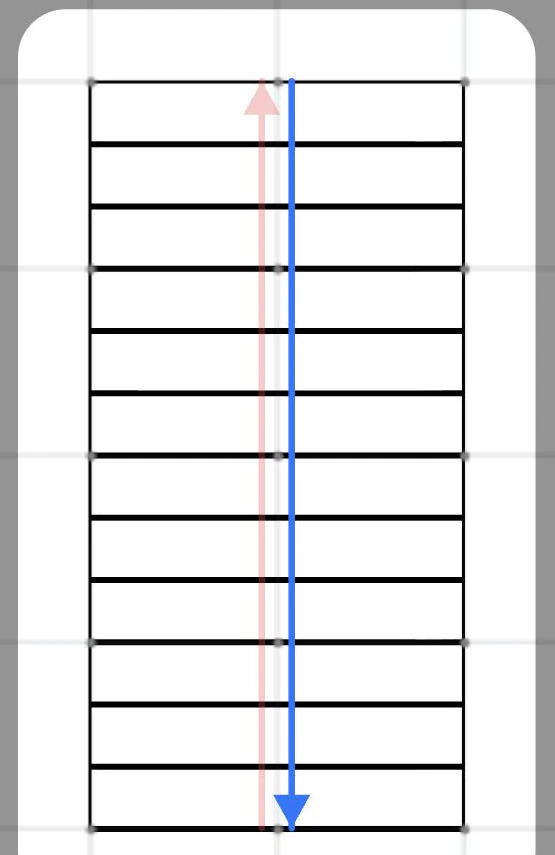
- Välj den raka typen eller den roterande typen och ställ in "antal steg per skala" och färg.
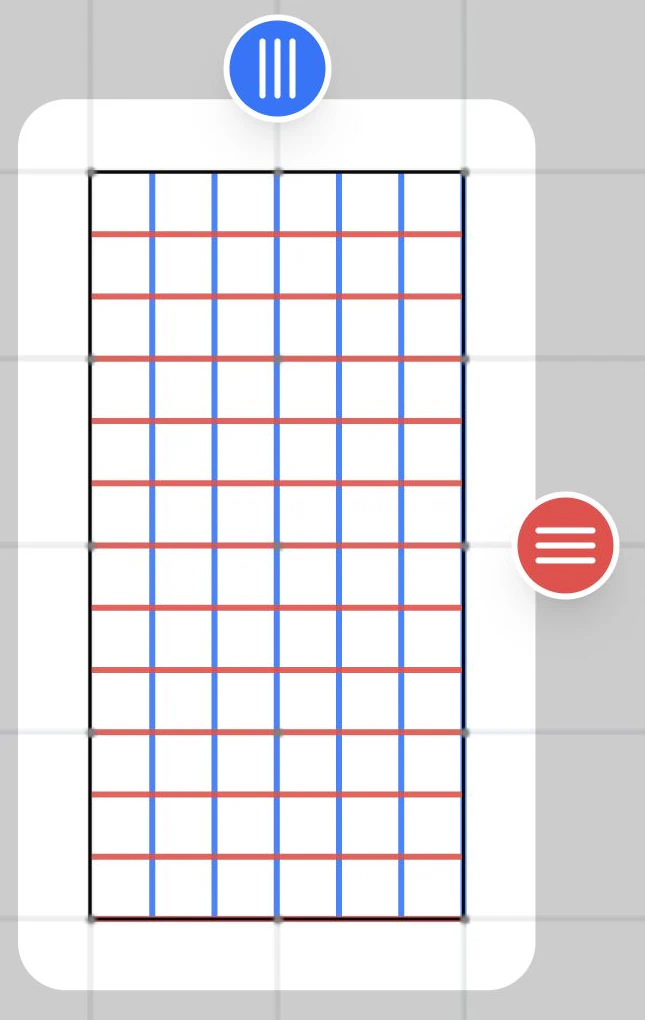
- Välj de fyra hörnen av rektangeln där du vill ha trappan i ordning, gå sedan tillbaka till den första punkten och stäng den.
- Välj stegens riktning och rotationsriktning från de visade kandidaterna.
- När inställningarna för hjälplinjen visas, kontrollera riktningen och pilen och välj "Rita" eller "Rita inte".
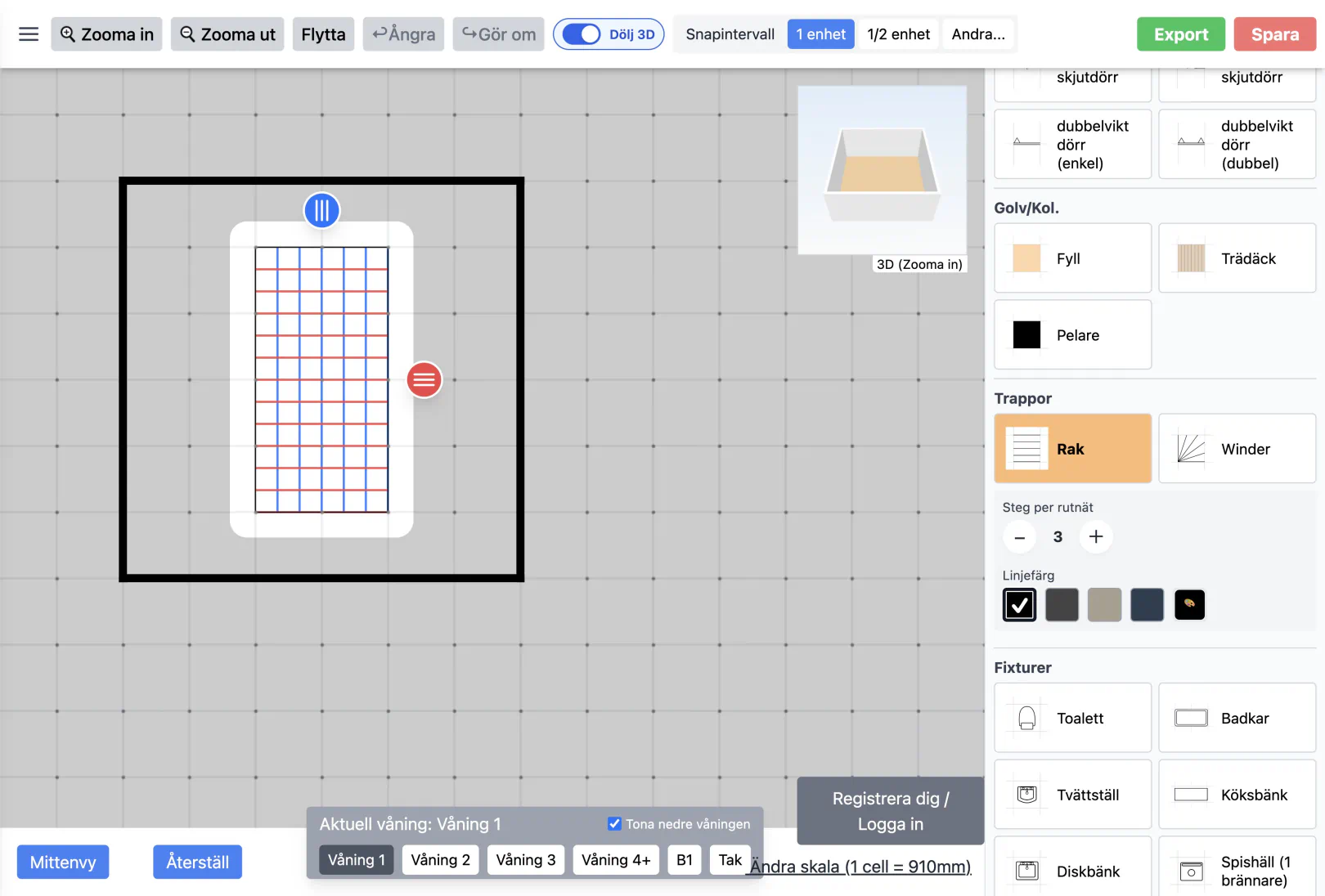
1Välj typ av trappa
2Välj riktning för stegen
Förstora operationsområdet
1Välj typ av trappa
2Välj riktning för stegen
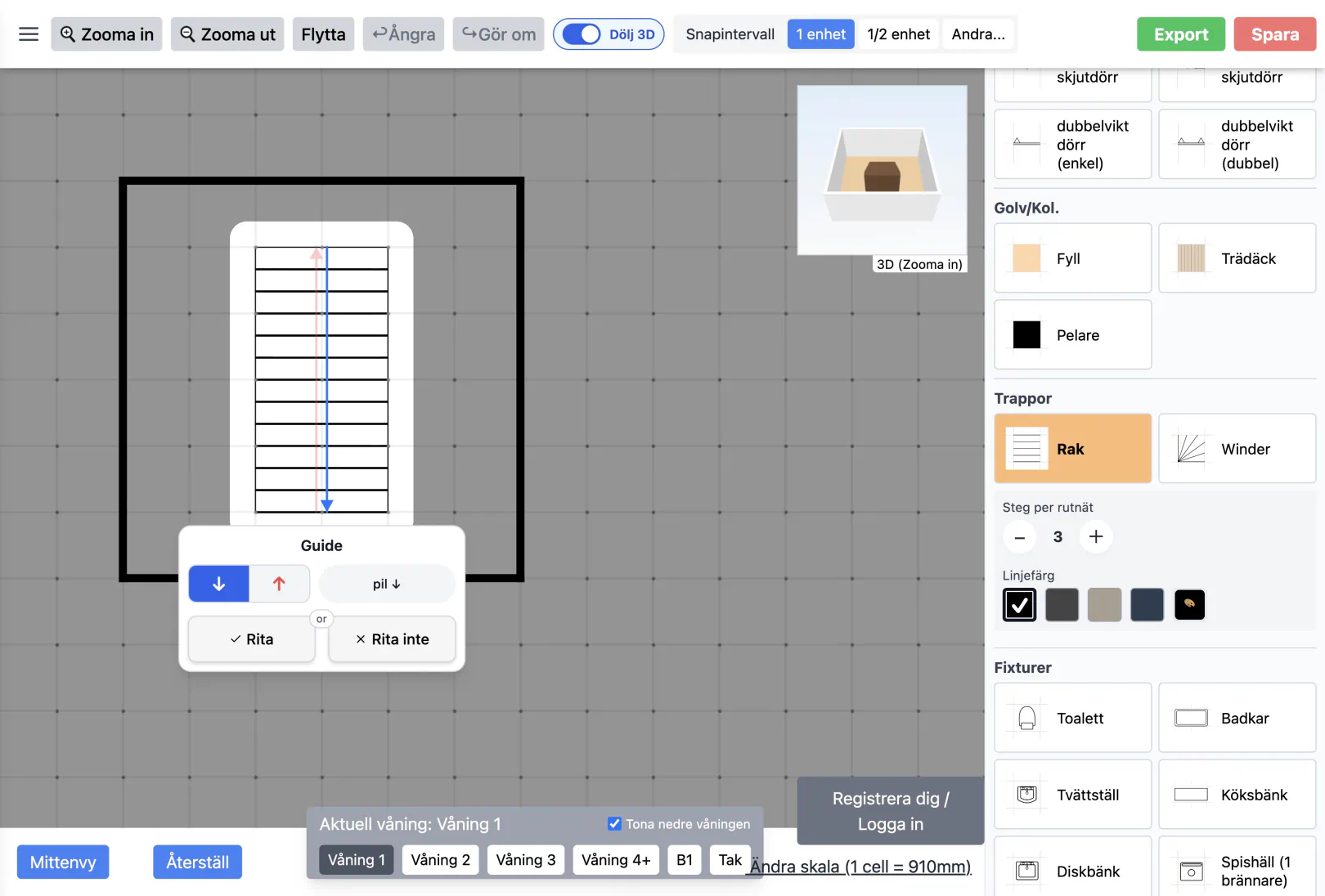
1Ställa in hjälplinjer och pilar
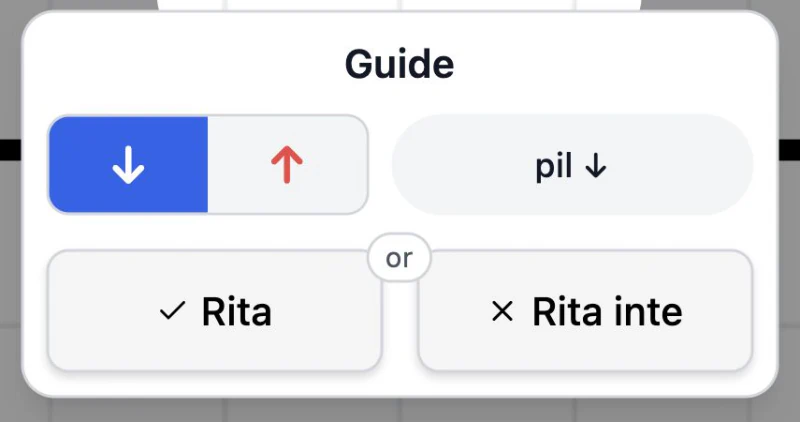
2Kontrollera trappans riktning
Förstora operationsområdet
1Ställa in hjälplinjer och pilar
2Kontrollera trappans riktning

Rak
Rita parallella steg i ett rektangulärt område. Ställ in "Antal steg per skala", stäng området och välj sedan stegriktning, hjälplinje och pil.

Svängd trappa
Det här är en platt representation av en trappa som går upp medan den går runt. Stäng det rektangulära området, granska och välj den möjliga svängriktning som visas. Stegtilldelningen skiljer sig från den raka typen.
Det som anges här är representationen av trappan på ritningen. Om du vill rita övre och nedre våningar, växla mellan nivåerna och se om positionerna överensstämmer. Utseendet på antalet steg och orienteringen enbart avgör inte specifikationerna för trappan som faktiskt kan installeras.
Placera utrustning, tatamimattor och en kompass
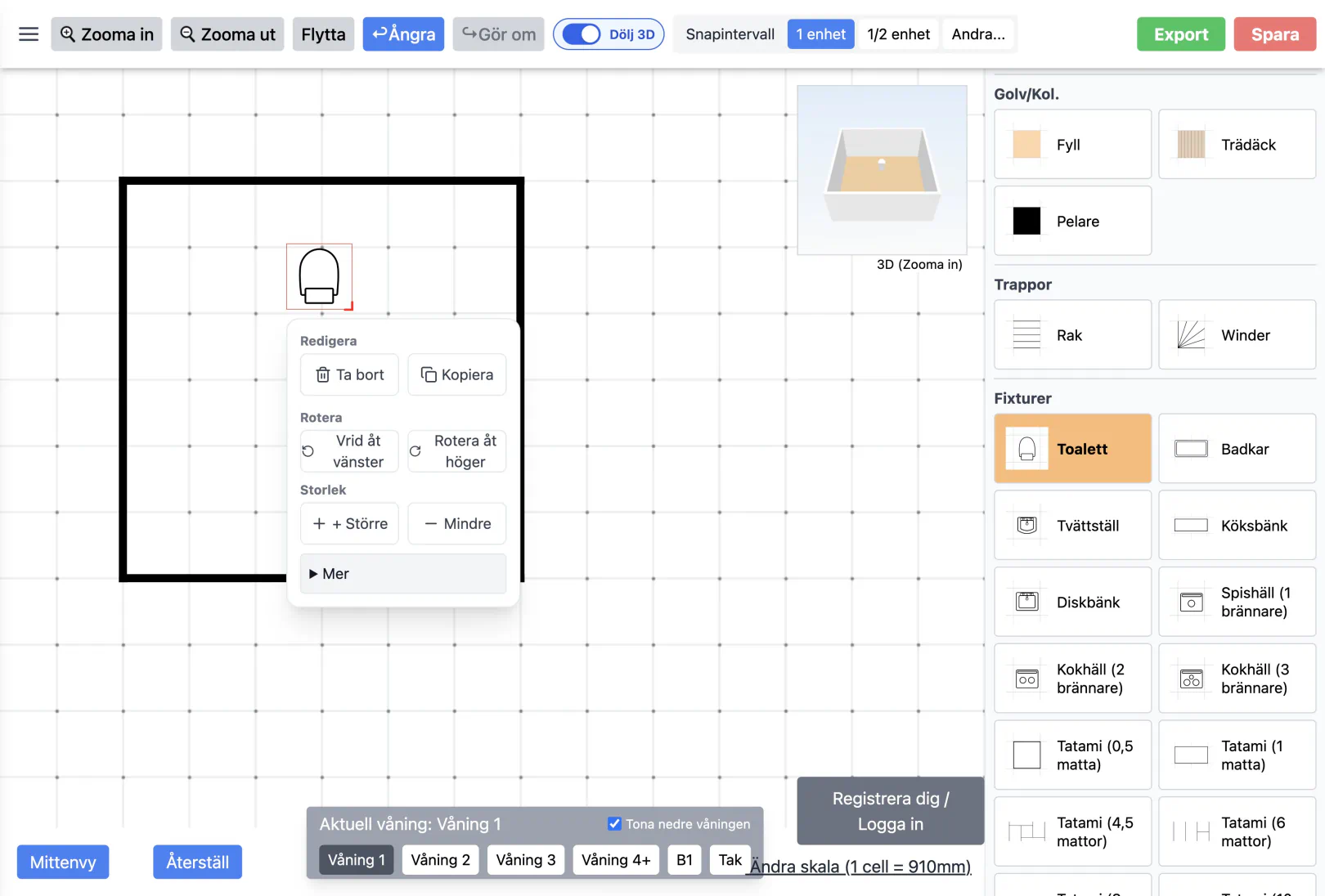
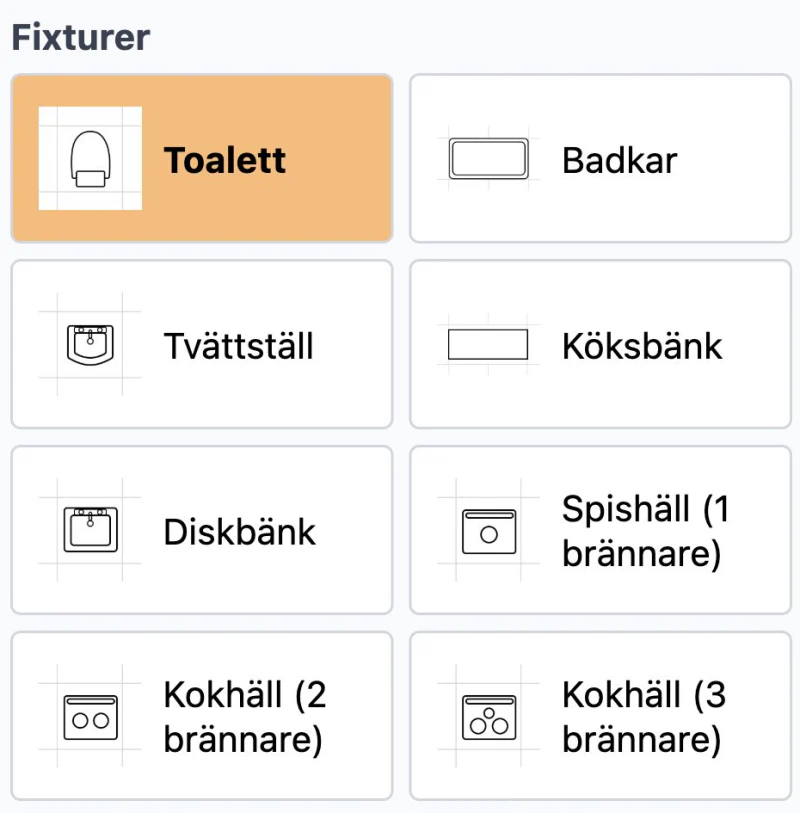
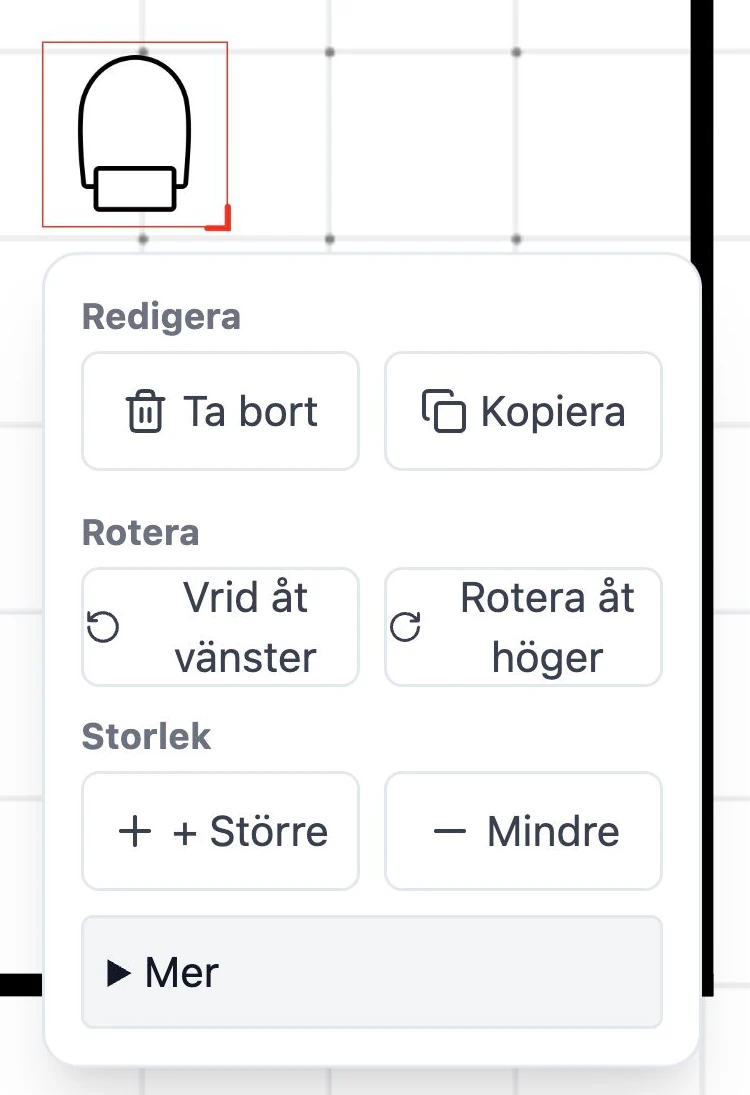
Bläddra igenom "Utrustning" till höger och välj det objekt du behöver. När du har lagt till den, dra den på ritningen och klicka på den för att öppna redigeringsmenyn. Du kan justera rotationen och horisontella och vertikala storlekar för köksbänkar, badkar etc. Åtgärderna som visas beror på typen av föremål.
1Välj och lägg till toalett
2Justera placering/storlek
Förstora operationsområdet
1Välj och lägg till toalett
2Justera placering/storlek
Bygg ett kök av bänk, diskbänk och spis
Placera en köksbänk och justera dess storlek och rotation. Lägg till ett handfat och en spis och flytta dem sedan till bänken. De är separata föremål, så efter att ha flyttat eller vridit disken, kontrollera att diskbänken och spisen fortfarande är i linje med den.

Toalett
Placera toalettsymbolen. Vänd ryggen mot väggen och lämna utrymme framför dig för att stå och sitta och för att öppna och stänga dörren.

Badkar
Placera konturerna av badkaret. Separat utrymme för tvättplats och badrumsdörr avsätts efter faktisk bredd och djup.

Tvättställ
Placera diskbänken. Rikta dig mot väggen och kontrollera var du ska stå framför den och var du ska öppna förvaringsdörren.

Köksbänk
Placera diskbasen. Du kan uttrycka ditt köks sammansättning genom att justera bredd och djup och stapla diskbänk och spis.

Diskbänk
Diskbänksdelen kan placeras fristående. Stapla dem på köksbänken och lämna ett arbetsutrymme mellan dem och spisen.

Spishäll (1 brännare)
En kaminsymbol med en brännare. Välj det brännarantal som matchar den faktiska apparaten och placera sedan symbolen på köksbänken.

Kokhäll (2 brännare)
Denna symbol representerar en spis med två kokzoner. Justera dess bredd och djup för att matcha apparaten du planerar att installera.

Kokhäll (3 brännare)
Symbol för en 3-lågig spis. Stapla den på köksbänken på samma sätt som diskbänken och kontrollera dess placering med den omgivande arbetsytan.

Tatami (0,5 matta)
Detta är symbolen för halvtatami. Det kan representera en kombination av fyrkantiga tatamimattor eller en del av ett tatamihörn.

Tatami (1 matta)
En rektangulär tatamimatta. Används när man upprepade gånger roterar och arrangerar föremål och överväger individuella läggningsmetoder.

Tatami (4,5 mattor)
Detta är en symbol som sammanfattar hur man lägger 4,5 tatamimattor. Du kan visa sammansättningen av ditt japanska rum utan att behöva placera var och en en efter en.

Tatami (6 mattor)
Placera de 6 tatamimattorna tillsammans. Jämför den yttre formen med den faktiska storleken och rita upp placeringen av garderober och ingångar separat för väggar och dörrar.

Tatami (8 mattor)
Detta är en symbol som sammanfattar layouten för 8 tatamimattor. Kontrollera att den matchar rummets längd och bredd och justera sedan dess position och storlek.

Tatami (10 mattor)
Detta är en symbol som sammanfattar arrangemanget av 10 tatamimattor. Tataminamnet är inte ett automatiskt mätresultat av området. Det nödvändiga utrymmet kan också bekräftas med måttlinjer och areaberäkningar.

Kompass
En symbol som indikerar riktningen. Vrid den för att passa in i norr och placera den i marginalen på ritningen. Den övre delen av skärmen blir inte automatiskt norrut.
Storleken på tatamimattor varierar beroende på region och produkt. Att bara placera "6 tatami"-föremål återskapar inte nödvändigtvis måtten på ett verkligt 6 tatami-rum. Kontrollera och justera den faktiska längden och bredden.
Placera möbler, apparater, människor, djur och fordon
- Välj föremålet du vill placera från "Möbler/levande saker".
- Dra det tillagda objektet till önskad plats.
- Klicka på objektet och använd de rotations-/ändra storleksoperationer som visas.
- Om du vill placera flera kopior av samma objekt kan du också använda "Kopiera" från redigeringsmenyn.
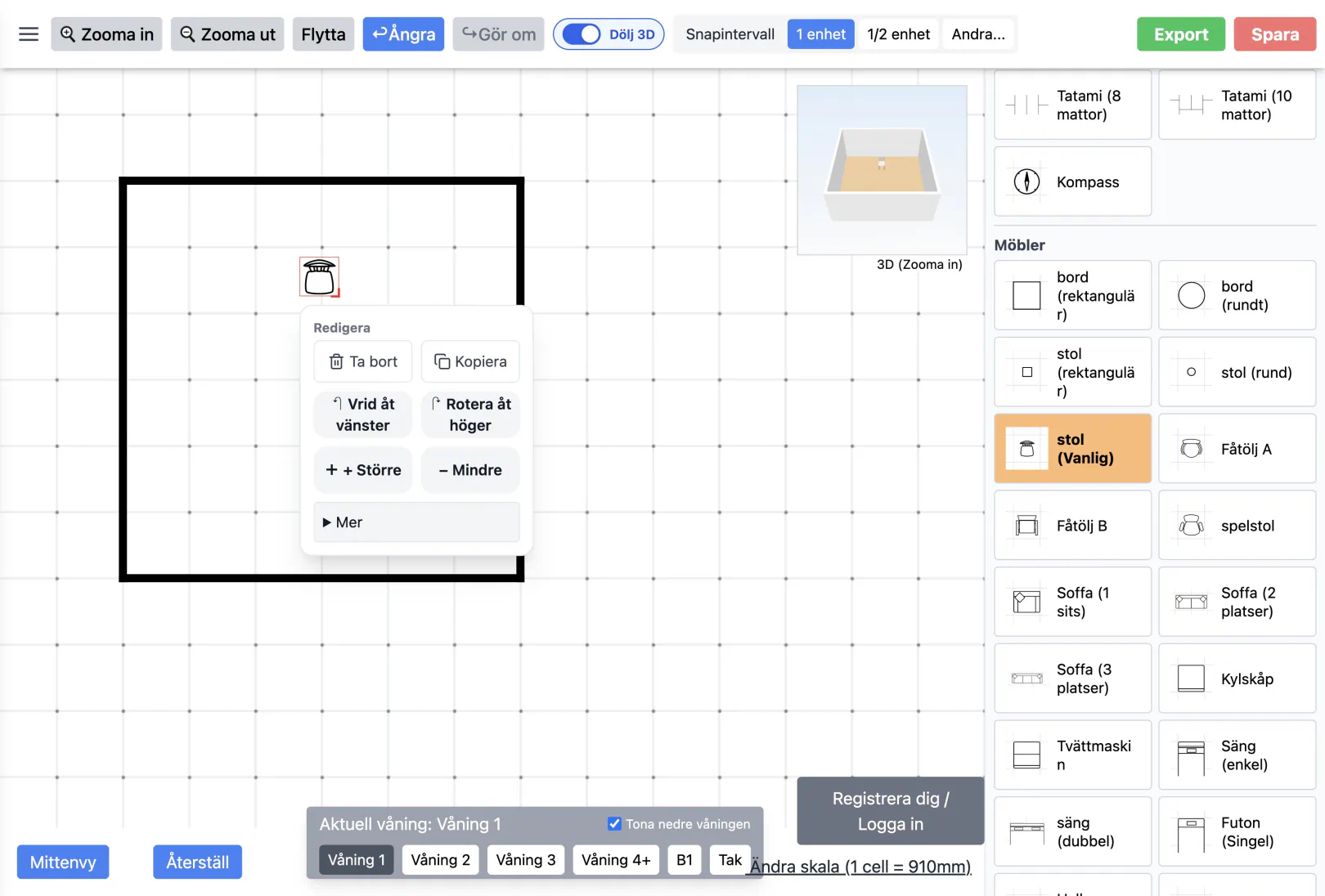
1Välj en stol (standard)
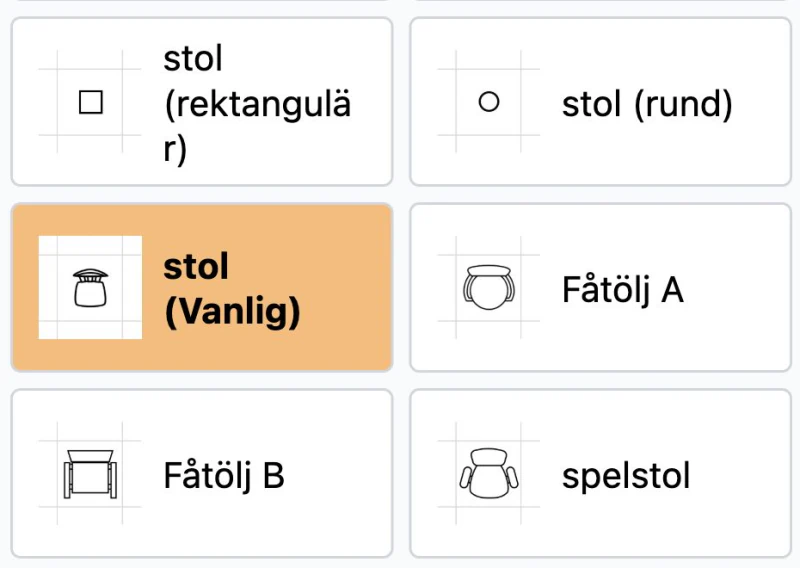
2Justera riktning och storlek
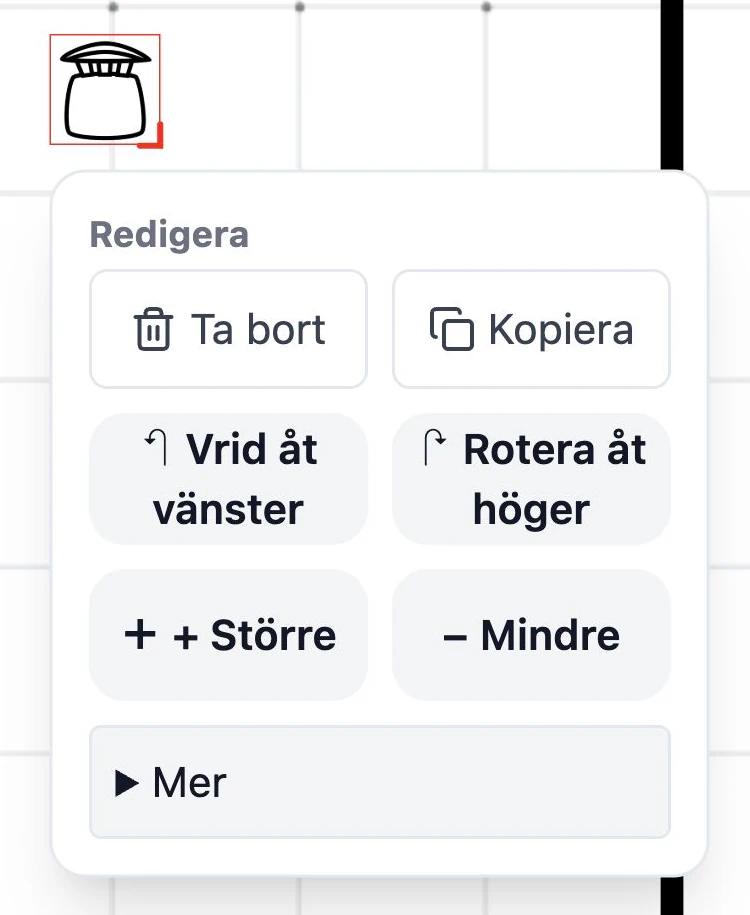
Förstora operationsområdet
1Välj en stol (standard)
2Justera riktning och storlek
Det är viktigt att inte anta att den ursprungliga storleken på möbeln är den faktiska produktstorleken. Bredd och djup kommer att kontrolleras mot produktens yttermått. Under "Övrigt (färgbyte etc.)" i menyn kan du se ytterligare inställningar för det valda objektet.

bord (rektangulär)
Placera ett fyrkantigt bord. Justera bredd och djup och kontrollera det omgivande utrymmet, inklusive var du ska dra stolen.

bord (rundt)
Rundabordssymbol. Du kan kontrollera diametern och omgivande gångar och jämföra skillnaden i placering med ett fyrkantigt bord.

stol (rektangulär)
Representerar kortfattat en fyrkantig sits. Använd detta när du överväger antalet matplatser och avståndet mellan borden.

stol (rund)
Den här symbolen representerar en rund stolssits. Anpassa dess storlek till den faktiska stolen när du planerar möbellayouten.

stol (Vanlig)
Symbol för stol med ryggstöd. Vänd sidan du sitter mot ett bord eller skrivbord och lämna utrymme att dra dig tillbaka.

Fåtölj A
Detta är den första typen av stol med armstöd. Justera avståndet mellan intilliggande stolar baserat på bredden inklusive armstöden.

Fåtölj B
En fåtölj med en annan form än Fåtölj A. Välj symbolen och justera sedan dess storlek för att matcha den faktiska stolen.

spelstol
Spelstolssymbol. Utöver läget i förhållande till skrivbordet, överväg det utrymme som behövs när ryggstödet är nedfällt.

Soffa (1 sits)
Det här är en ensitssoffa. Kontrollera ryggstödet och sidan du sitter på och vrid det sedan mot bordet eller TV:n.

Soffa (2 platser)
Det här är en tvåsitssoffa. Justera bredden och djupet till den faktiska storleken, och om du placerar ett bord framför, lämna tillräckligt med utrymme för in- och utstigning.

Soffa (3 platser)
Detta är en 3-sits soffa. Kontrollera inte bara att den passar längs väggen, utan också att den inte blockerar flödet från ingången.

Kylskåp
Indikerar placeringen av kylskåpet. Kontrollera inte bara produktens dimensioner, utan även luckorna för värmeavledning och utrymme för att öppna dörren.

Tvättmaskin
Placera tvättmaskinen. Kontrollera platsen för den vattentäta pannan, vattenförsörjning och dränering och var du kan öppna locket eller luckan för att lägga i och ta ut tvätten.

Säng (enkel)
Enkelsäng. Matcha yttermåtten för att inkludera ramen, inte madrassen, och lämna en passage för att resa sig upp, gå upp och bädda sängen.

säng (dubbel)
Det är en dubbelsäng. Fundera på om du ska använda den från båda sidor eller placera den mot väggen och placera den där den inte kommer att kollidera med förvaringsdörren.

Futon (Singel)
Visar futonen som den är upplagd. Även i rum som städas under dagen kan du kontrollera att du har fri väg när du går och lägger dig.

Hylla (fyrkantig)
Placera förvaringshyllan. Justera bredden och djupet för att säkerställa ytterdörrar, lådor och platser för att ta ut saker.

TV
Indikerar TV:ns position och orientering. Kontrollera orienteringen från soffan och förhållandet till fönstret, och vid behov rita konturerna av TV-bänken separat.

Person (vuxen)
Placera personens symbol och visa bilden av var den ska användas och dess arrangemang. Det är inte möjligt att bestämma gångbredden eller de mått som krävs för drift enbart med hjälp av symbolen.

Hund
Denna symbol förklarar var hunden är och husdjurets cirkulationsväg. Faktiska utrustningsdimensioner såsom burar och sängar kommer att bekräftas separat.

Vattendispenser
Indikerar installationspositionen för huvudenheten. Säkra bredd, djup och utrymme för flaskbyte och vattenförsörjning.

Luftkonditionering
Indikerar inomhusenhetens placering och orientering. Installationshöjden är svår att förmedla från enbart planlösningen, så vi kompletterar den med text vid behov.

Luftkonditioneringens utomhusdel
Placera utomhusenheten till luftkonditioneringen. Förutom den yttre formen på huvudkroppen kontrollerar vi marginalerna för ventilation och inspektion enligt produktförhållandena.

Katt
Denna symbol indikerar var katten är. Den används när man delar arrangemanget och platsen med möbler, och nödvändiga förnödenheter visas separat.

Träd A
Placera plantorna. Tänk på spridningen av krukor och grenar och löv så att de inte överlappar inomhus gångvägar eller utomhusentréer.

Bil (Sedan)
Används för att överväga parkeringsplats. Beroende på den totala längden och bredden på det aktuella fordonet, säkras också det utrymme som krävs för att stiga i och ur fordonet separat.

Motorcykel
Visar en motorcykelparkeringsposition. Ge utrymme för styret, stiga av och på och skjuta motorcykeln, såväl som själva fordonet.

Cykel
Indikerar cykelparkeringsplatsen. Om du har flera enheter i rad, kontrollera överlappningen av handtagen och vägen för att ta ut dem.
När du har placerat den, föreställ dig hur den kommer att användas
Den sida av soffan du sitter på ska vara vänd mot bordet eller TV:n. Det lämnar också utrymme som behövs för åtgärder som att dra en stol, öppna en hylla och ta ut mat från kylskåpet. Bara för att möblerna passar in i rummets konturer säger du inte om det är lämpligt att använda.
Ange rummets namn/anteckningar

+Text
Lägg till rumsnamn, syfte och anteckningar. Ange den, tryck på OK och justera positionen på ritningen. Du kan korrigera texten genom att klicka på "Redigera" efter att ha valt den.
- Välj "+karaktär" och skriv in meningar som "vardagsrum" och "förvaring".
- Lägg till den med "OK" och dra texten till en position där den är lättare att läsa.
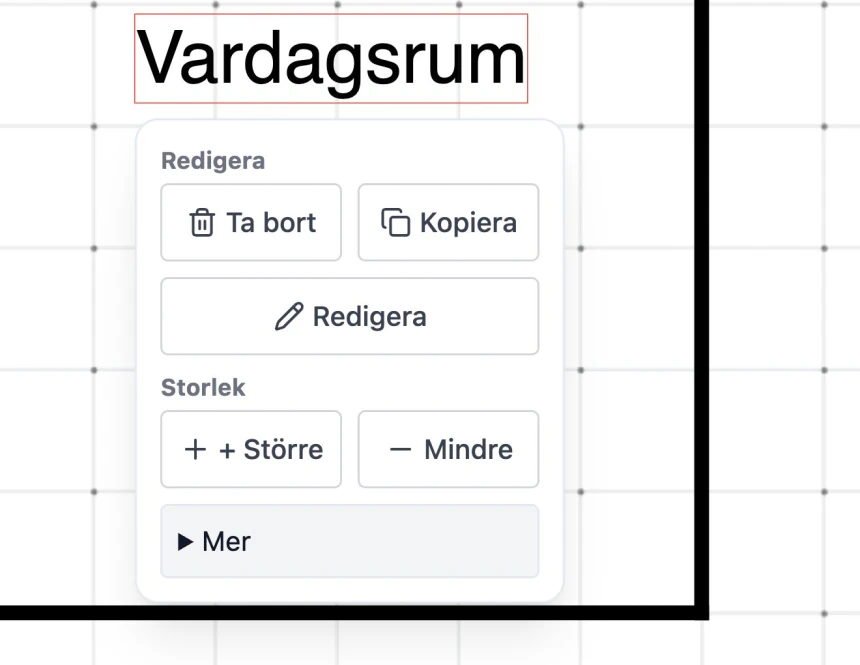
- Klicka på texten och justera den med "Redigera", "Stor", "Liten" osv.
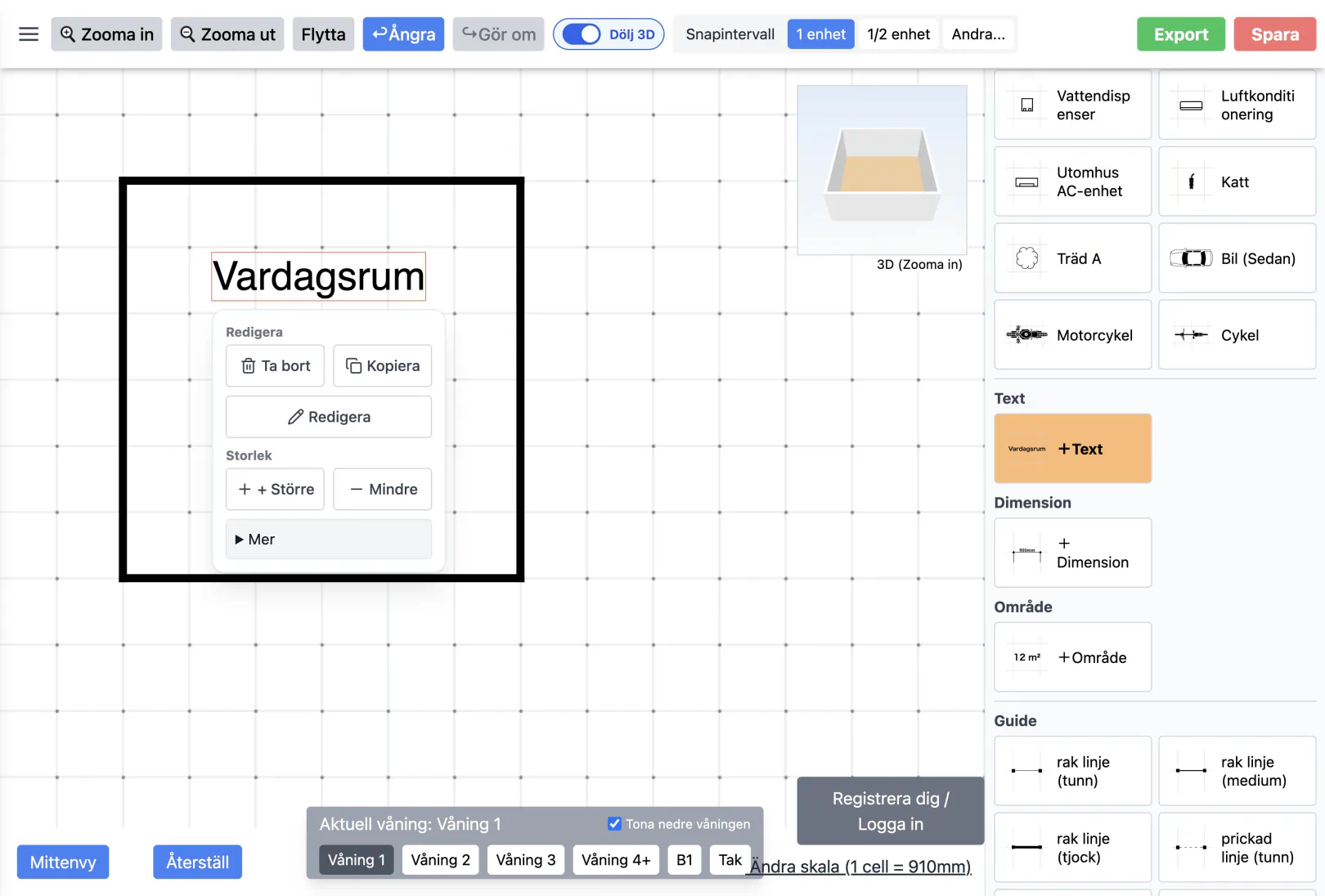
1Lägg till text
2Justera textposition och storlek
Förstora operationsområdet
1Lägg till text
2Justera textposition och storlek
Öppna de ytterligare stilalternativen för ytterligare textinställningar. Lägg till anteckningar som preliminärt för ej verifierade mått, eller fönsterbrädans höjd: ... mm för information som enbart planritningen inte kan visa.
Rita måttlinjer och ange faktiska mått om det behövs

+Dimension
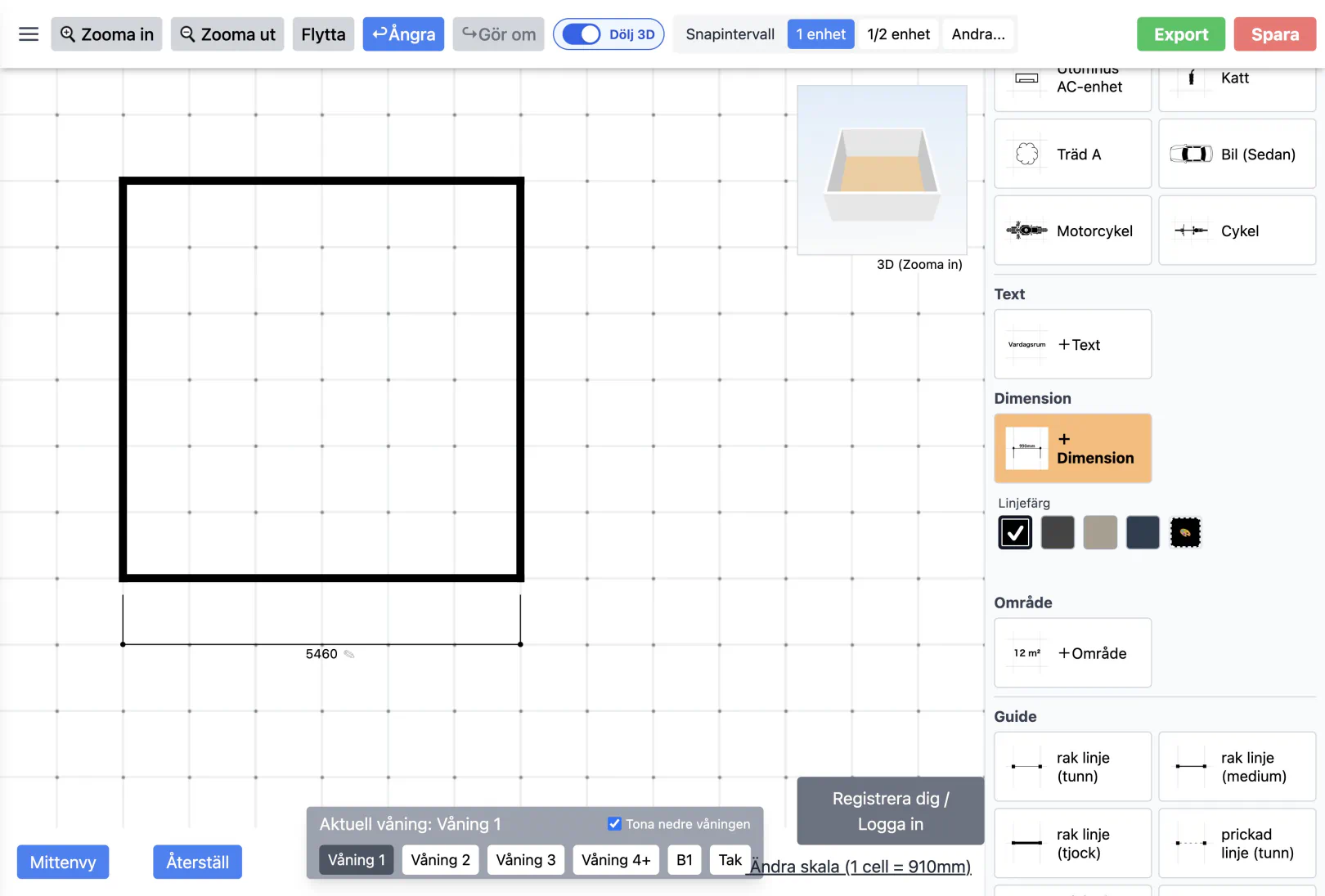
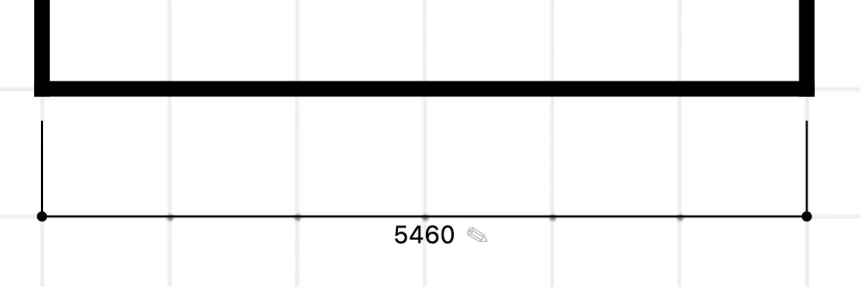
Ange startpunkt och slutpunkt och välj riktning för hjälplinjen. Ett värde baserat på längden på en ruta kommer att visas, och du kan också ange det faktiskt uppmätta värdet.
- Välj "+ Dimension Line" från "Dimensionsberäkning".
- Ange start- och slutpunkter på rutnätet där du vill ange längden.
- Välj och bekräfta riktningen för anknytningslinjen. Om orienteringen är horisontell kommer förslag som övre eller nedre att visas.
- Jämför det visade värdet med längden på en kvadrat och mätresultaten.
1Välj måttlinje
2Kontrollera måttlinjerna och siffrorna
Förstora operationsområdet
1Välj måttlinje
2Kontrollera måttlinjerna och siffrorna
Ange ett uppmätt värde för att åsidosätta den visade dimensionen
Du kan spara det uppmätta värdet genom att välja "Ange faktiskt uppmätt värde" från redigeringsknappen nära dimensionsvärdet.Denna ingång ändrar det visade värdet på dimensionslinjen. Placeringen av väggar och möbler och skalan på hela ritningen kommer inte att ändras automatiskt. Om du vill matcha längden på ritningen, kontrollera rutnätsinställningarna och linjens slutpunkter separat.
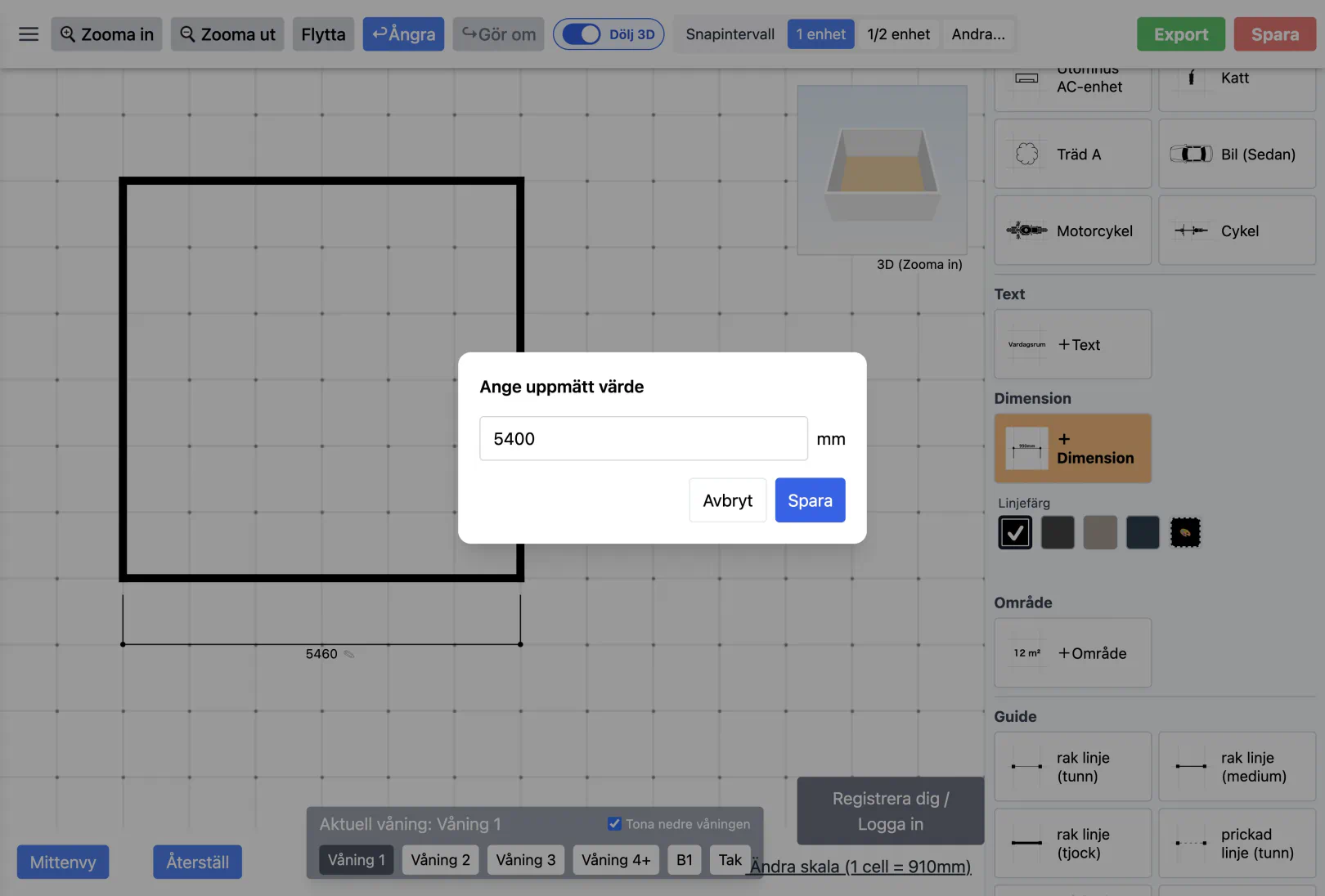
1Ange din uppmätta dimension
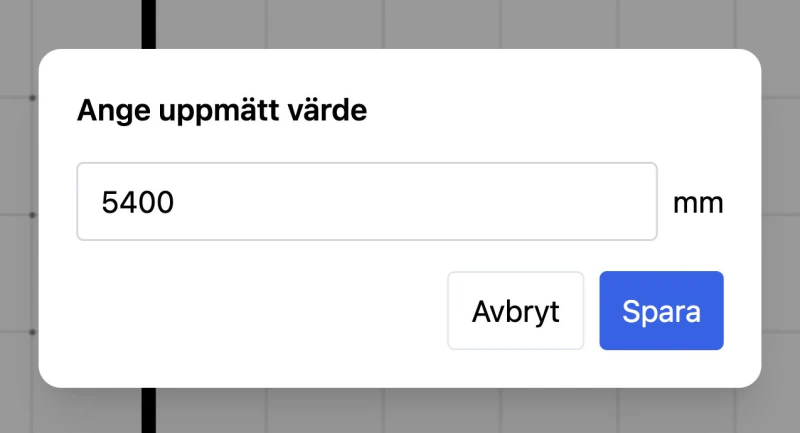
Förstora operationsområdet
1Ange din uppmätta dimension
Måttlinjer är lättare att läsa när de placeras i marginalerna där de inte överlappar med möbler eller rumsnamn. Blanda inte ihop väggens centrum-till-centrum-mått och väggens innermått, och var tydlig med vad du mäter.
Beräkna arean och visa den i m², tatami och tsubo

+Område
Välj hörn i intervallet du vill veta området i ordning, gå tillbaka till den första punkten och stäng. Välj enheten från m², tatami eller tsubo, och kontrollera texten efter beräkningen.
- Välj "+Area" från "Area Calculation" och välj displayenhet.
- Klicka på hörnen på området du vill beräkna i ordning längs omkretsen.
- Klicka på den första punkten igen för att stänga området.
- Kontrollera den beräknade texten och tryck på "OK". Justera displayens position och storlek på samma sätt som texten.
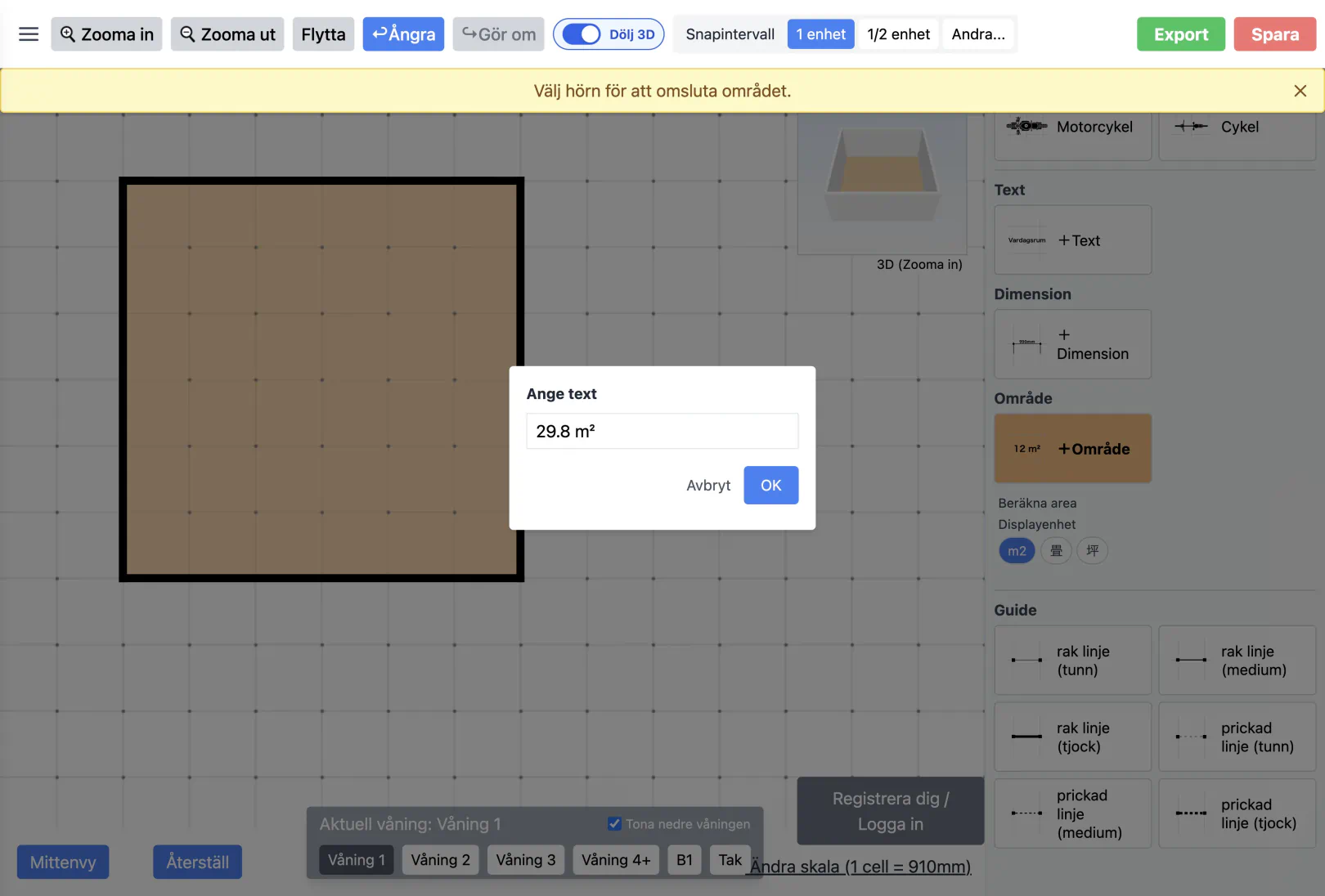
1Kontrollera den beräknade arean
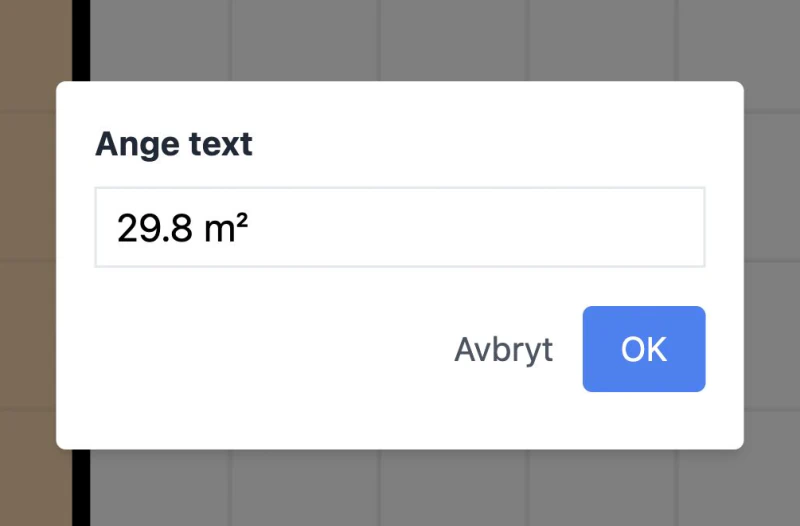
Förstora operationsområdet
1Kontrollera den beräknade arean
Du kan också använda "Beräkna och visa area" när du skapar ett golv. Eftersom areaberäkningen baseras på den angivna arean och längden på en kvadrat, är det inte nödvändigtvis den effektiva arean som automatiskt subtraherar väggtjocklek och pelare. Bifoga det nödvändiga området själv.
Den här redigeraren använder 1 jo (en japansk tatami-areaenhet) = 1,62 m² och 1 tsubo (en japansk areaenhet) = 3,31 m². Dessa omvandlingar är separata från storlekarna på tatami-objekt och faktiska tatami-produkter. Att redigera den visade områdestexten ändrar inte formen på golvet eller väggarna.
Förmedla din avsikt med hjälplinjer, prickade linjer och pilar
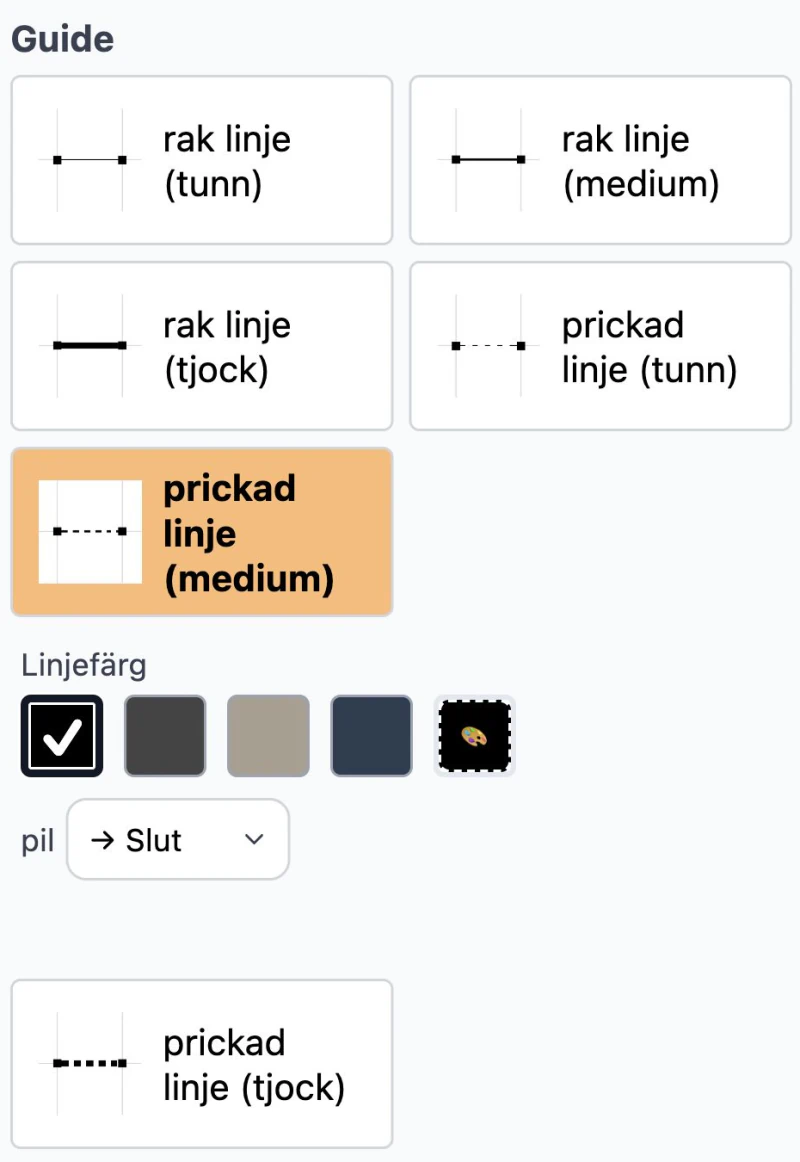
Välj en heldragen linje eller prickad linje, tjocklek och ställ in färgen och pilen från "Auxiliary line". Klicka sedan på start- och slutpunkterna för att rita. Du kan välja mellan "Ingen", "Startpunkt", "Slutpunkt" och "Båda ändar" för pilen. Observera att ordningen som du ritar linjerna i kommer att påverka vilken sida pilen pekar mot.
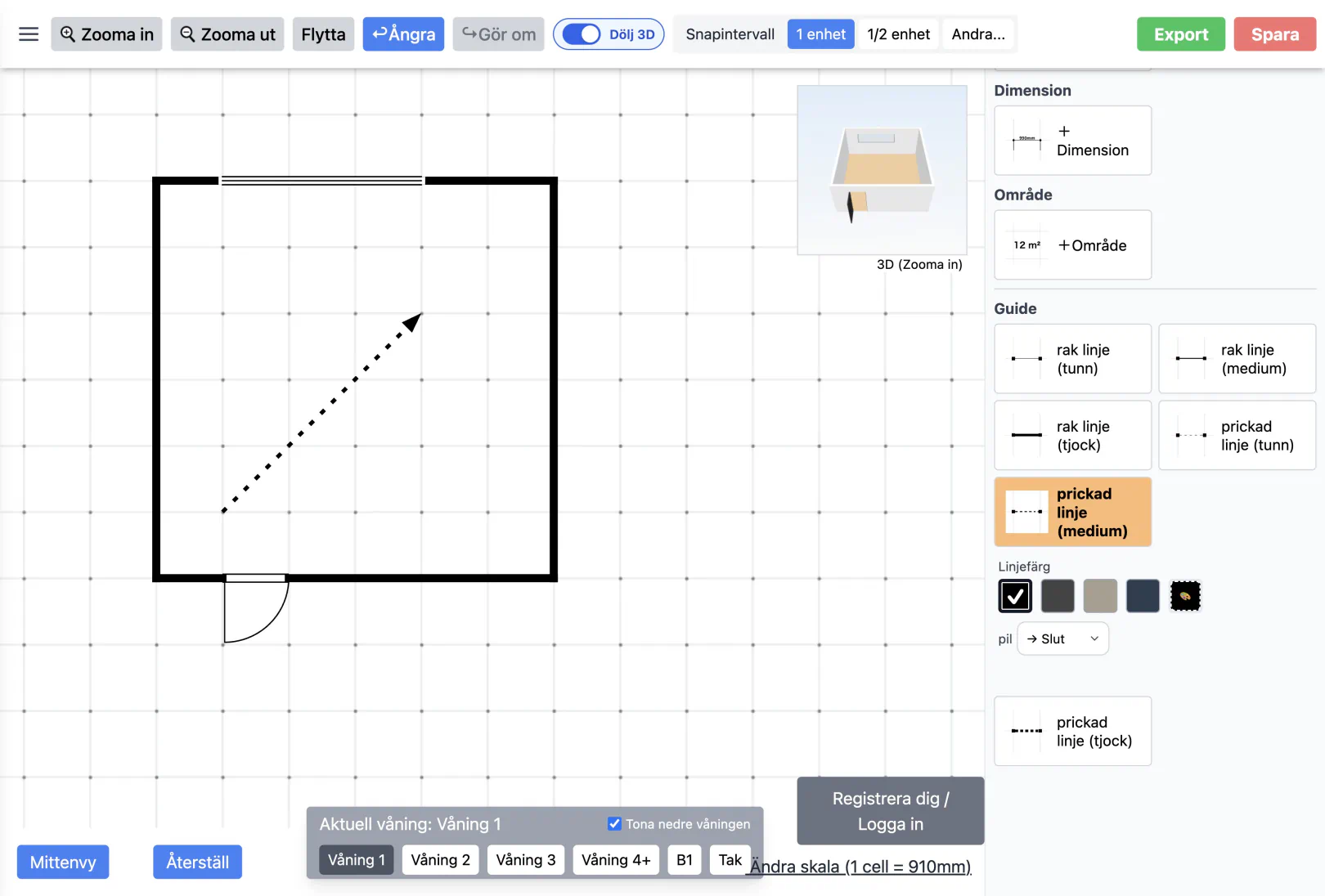
1Välj linjetyp/pil
2Rita flödeslinjer på ritningen
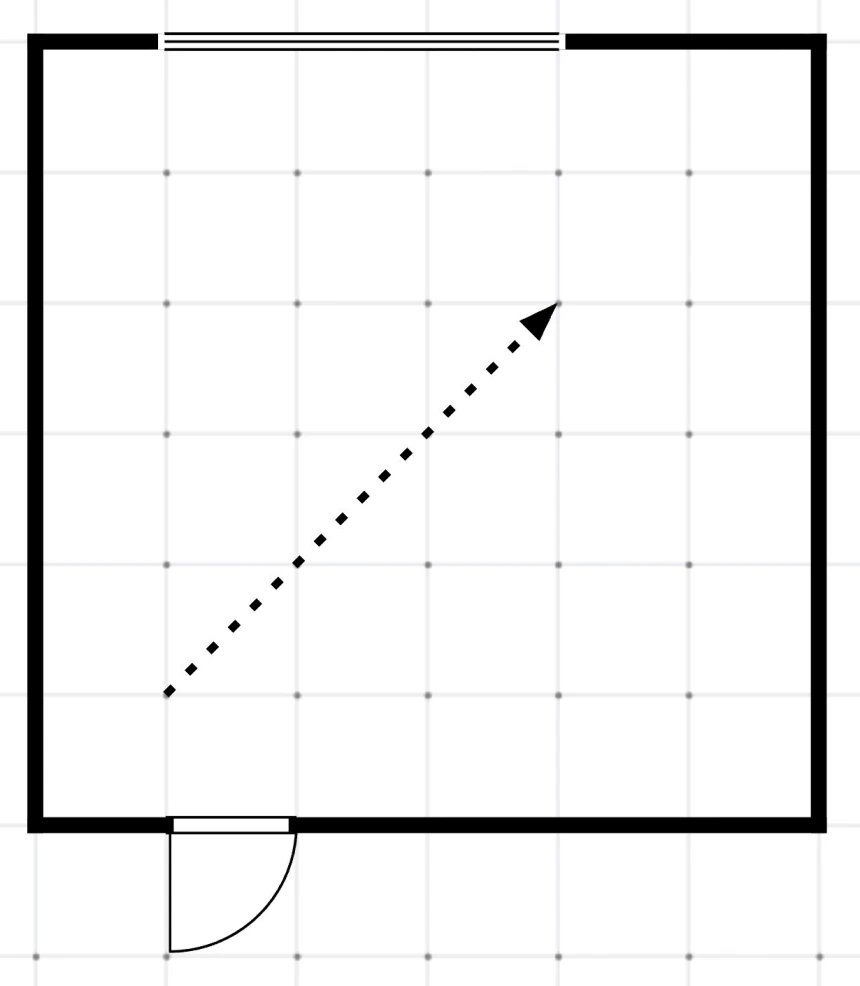
Förstora operationsområdet
1Välj linjetyp/pil
2Rita flödeslinjer på ritningen

rak linje (tunn)
En blygsam heldragen linje. Använd detta för linjer som du inte vill sticka ut från huvudväggen, såsom möbelinriktning eller kompletterande linjer.

rak linje (medium)
En solid linje med standardtjocklek. Används för att lägga till rader för divisioner och förklaringar.

rak linje (tjock)
Heldragen linje för betoning. Använd färg och anteckningar för att ange syftet så att det inte förväxlas med väggen.

prickad linje (tunn)
Det är en tunn prickad linje. Tillfälliga positioner och referensområden kan visas diskret.

prickad linje (medium)
En prickad linje med medeltjocklek. Lägg till en pil för att visa en promenadväg eller använd den för andra anteckningar; det föreställer inte en vägg.

prickad linje (tjock)
Det är en märkbar prickad linje. Använd den för jämförelser eller rutter som du vill framhäva, och lägg till mening med färg och text.
Hjälpledningar används inte som ersättning för väggar, utan används som vägledning för placering, flödesledningar och förklaringar. Lägg till text som "passage" eller "planerad layout" efter behov för att hjälpa människor att förstå innebörden av raderna.
Radera eller rita om linjer, golv, trappor och möbler
För föregående operation, använd först "↩︎Back". Om du vill radera medan du lämnar en annan del, välj den operation som matchar typen av mål.
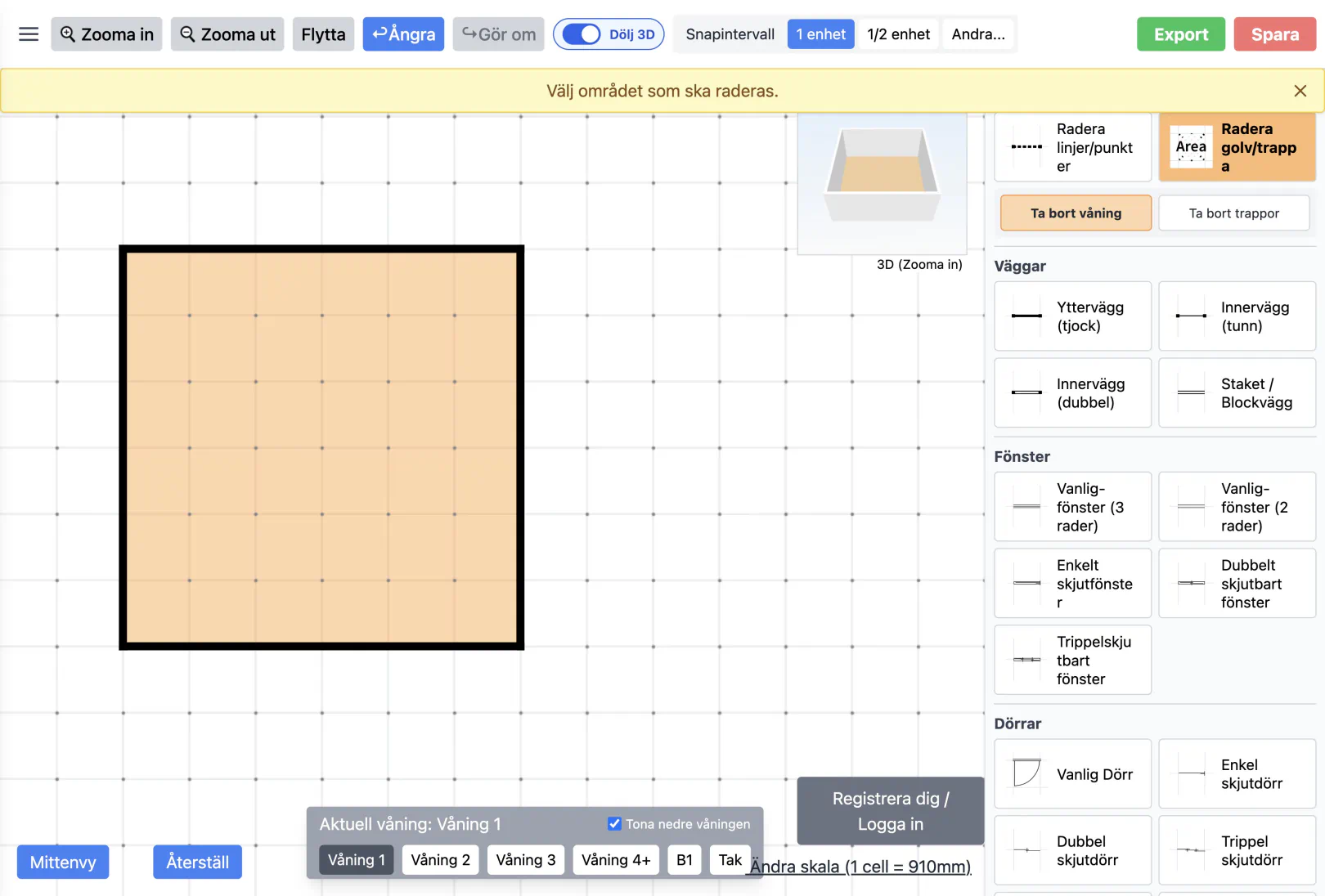
1Välj typen av objekt som ska raderas
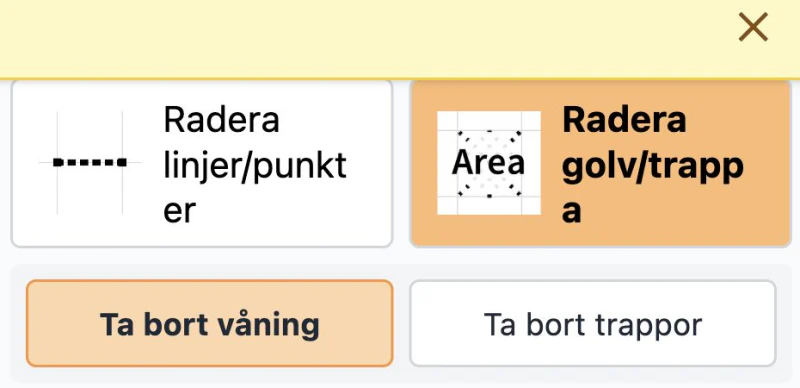
2Välj det område du vill radera
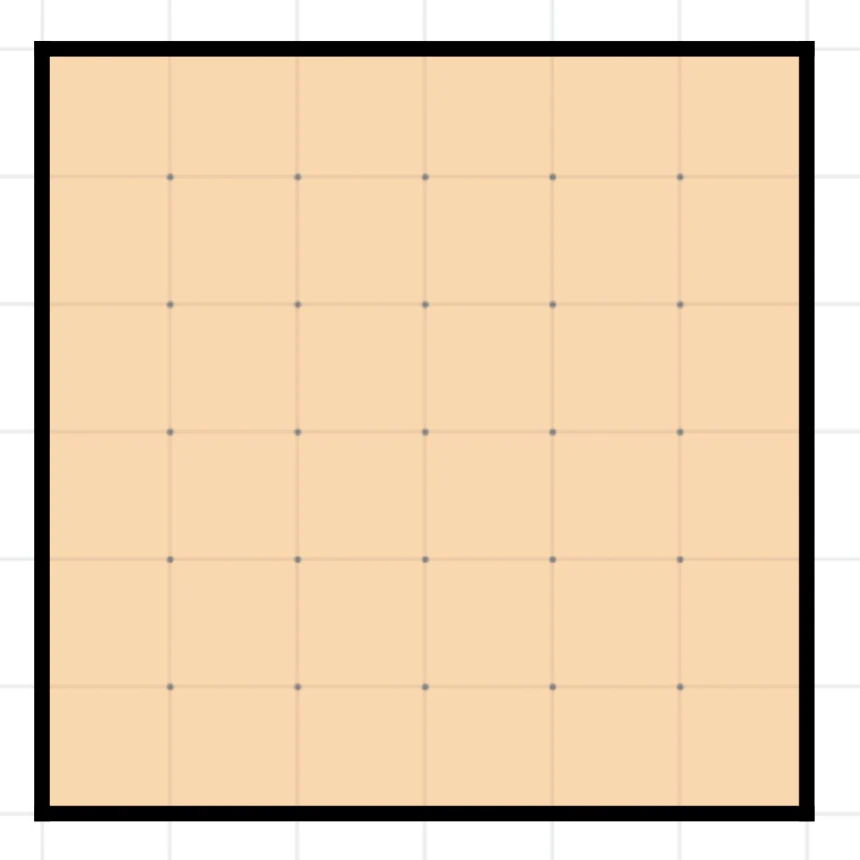
Förstora operationsområdet
1Välj typen av objekt som ska raderas
2Välj det område du vill radera

Radera linjer/punkter
Ett verktyg för att radera linjer och punkter på väggar, etc. Zooma in på målet, välj det och kontrollera de intilliggande linjerna efter raderingen.

Radera golv/trappa
Det här är entrén där du kan välja hur du vill sudda golv och trappor. När du trycker på den kommer "Radera golv" och "Radera trappor" att visas.
Ta bort golv
Radera fyllda områden som golvet. Detta skiljer sig från operationen för att radera väggar, så använd denna när du bara vill ta bort färgen på golvet.
Ta bort trappor
Radera det ritade trappområdet. Om du vill rita om den i en annan form, radera måltrappan och ange sedan området.
För möbler, utrustning och text, använd "Radera" från redigeringsmenyn som väljer objektet. Även om du raderar golvet kan namnet på rummet där du placerade det förbli som separata tecken. Efter radering kontrollerar du hela ritningen och om du har raderat det du vill behålla klickar du på "↩︎Tillbaka" för att returnera den.
"Återställ" används inte i stället för partiell korrigering, men används efter bekräftelse när ritningen återskapas. Om du har en plan som du vill spara, spara den för omredigering först.
Slutkontroller: byggnadsnivåer, 3D visa, spara och exportera
Rita varje våning separat
Byt våning som ska redigeras med "1st floor", "2nd floor", "3rd floor", "4th floor and above", "1st basement floor" och "Rooftop" längst ner på skärmen. Om du använder "Visa nedre våningar svagt" kan du rita samtidigt som du kontrollerar positionsförhållandet mellan de övre och nedre våningarna. Verifiera de aktuella golvnivåerna innan du lägger till.
Kontrollera placeringen som bestämts i 2D i 3D
Du kan öppna 3D-skärmen från 3D-förhandsvisningen uppe till höger. Kontrollera även möbelns höjd och orientering ur ett diagonalt perspektiv. I 3D kan du även redigera placerade objekt i urvalsläge och lägga till dem i ritläge. En översikt över verksamhetenSteg för att kontrollera och redigera i 3D i den inledande artikelnPostat i .
Separat sparande för omredigering och utmatning av bilder/PDF
Om du vill fortsätta att redigera ritningen, klicka på "Spara" högst upp för att spara den så att du kan redigera den igen. För att bilder och PDF-filer ska delas, ställ in format, marginaler, rutnät och dimensionslinjevisning från "Data Output", kontrollera förhandsgranskningen och exportera. Inloggning krävs för att exportera. Användningsvillkoren för att spara och skriva ut är enligt instruktionerna på skärmen.Priser/planerKontrollera .
Slutligen, kontrollera överlappningen av rumsnamn, standardmått, orientering av möbler, öppning/stängning av dörrar och avskärningar i ritningarna. Bara att ha ett PNG eller PDF betyder inte att du har sparat den ursprungliga ritningen i ett redigerbart tillstånd.
Saker att kontrollera när du inte kan rita bra
Väggar och fönster är inte i önskat läge
Kontrollera att avståndet mellan punkterna är lämpligt för ditt syfte, zooma sedan in och välj rutnätets hörn. Om väggen och fönstret är felinriktade, rita om dem så att start- och slutpunkten är på samma linje.
Golv och trappor är inte färdiga
Slutligen, välj den första punkten och kontrollera om regionen är stängd. Trappor anger ett rektangulärt område. Om förslag eller inställningar för hjälplinje visas, slutför valet.
Redigera möbelknapp hittades inte
Klicka på själva möbeln placerad i ritningen, inte listan till höger. Åtgärderna varierar beroende på typ, så kontrollera menyn som visas. Om objekt överlappar, zooma in för att se ditt val.
Även om jag ändrade måtten så ändras inte storleken på rummet.
Inmatning av mätvärden är en funktion som ändrar dimensionsvisningen. För att ändra formen på ett rum måste du justera väggarnas ändpunkter och positioner. Detsamma gäller om du ändrar områdesvisningstecken.
Det verkar som om det inte kan läggas till eller sparas.
Kontrollera informationen om inloggningsplanen och antalet objekt som visas på skärmen. Innan du upprepar operationen, se till att det inte finns några dubbletter av objekt som har lagts till och att de ligger inom det aktuella användningsintervallet.
Låt oss faktiskt rita de nödvändiga föremålen.
Först väggarna och dörrarna, sedan möblerna. Medan du skapar ritningen lite i taget kan du kontrollera alla föremål du inte förstår på den här sidan.
Rita en 2D planlösning med Madory →Vi kommer att introducera hela processen, från att rita ett rum till att kontrollera och exportera i 3D.