 Madory
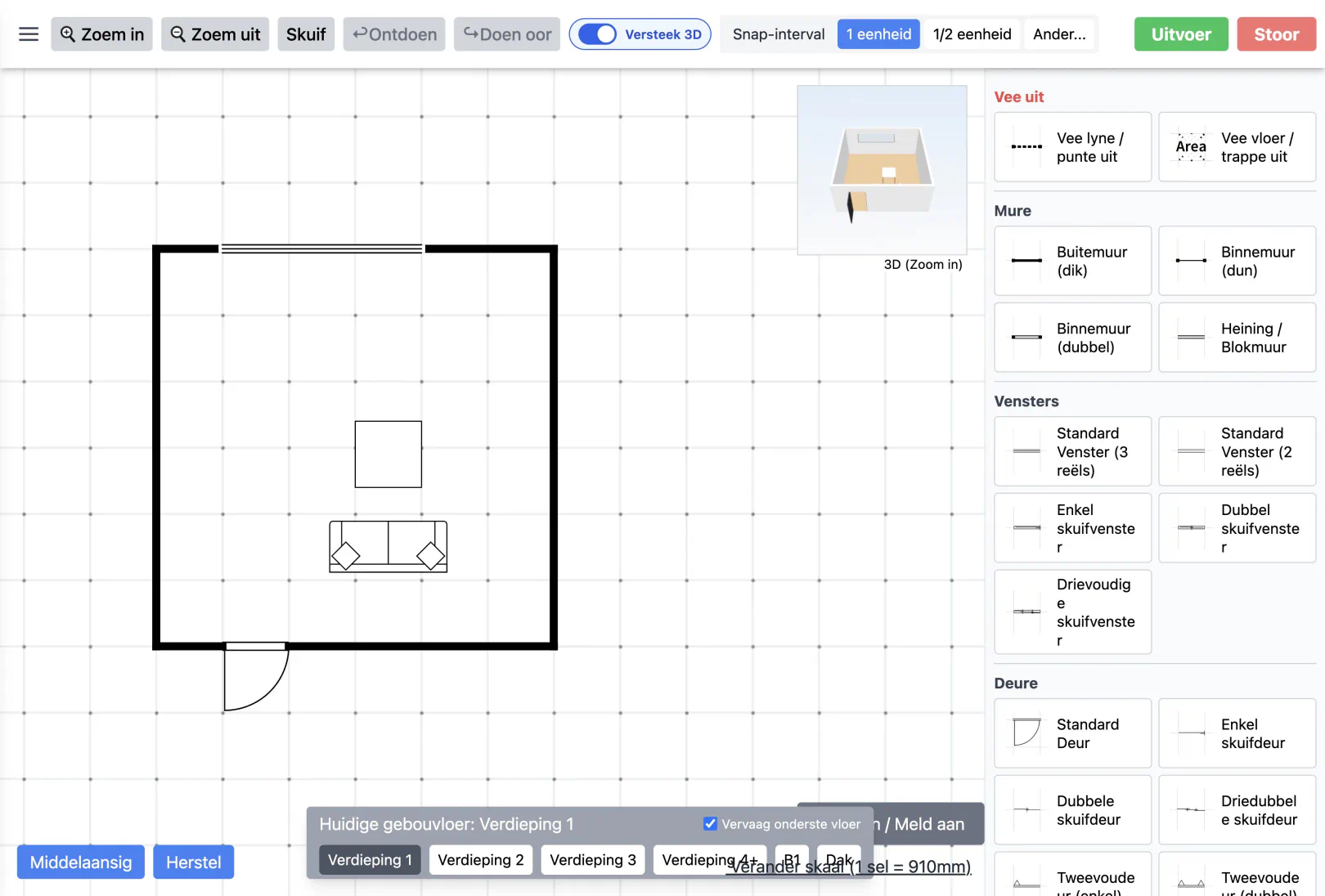
'n 2D vloerplan sal makliker wees om te organiseer deur die afmetings te bepaal, mure, vensters en deure te teken, en dan vloere, toerusting en meubels by te voeg. Ten slotte, as jy die kamernaam, afmetings, area en notas byvoeg, kan jy die bedoeling van die uitleg oordra.
Hierdie bladsy is 'n operasiegids vir die rekenaarblaaierweergawe van Madory. Al 12 kategorieë van die tekenkieslys word gelys, en 76 items, insluitend die uitvee-subkieslys, word verduidelik. Benewens die werklike skerm, het elke item dieselfde ikoon as die redigeerder. Jy kan van begin tot einde lees, of soek vir net die kenmerke wat jy nodig het.
Eenheidinstellings → Omtrek/Afskorting → Vensters/Deure → Vloere/Trappe → Toerusting/Meubels → Teks/Dimensies/Area → Stoor/Uitvoer.
Jy kan sonder registrasie begin teken. Die aantal items, berging, 3D, ens. gebruiksreeks wissel na gelang van die plan.Pryse/PlanneKontroleer asseblief. iPhone・iPad het 'n aparte toegewyde toepassing, en skerms en bewerkings kan verskil.
Soek volgens item wat jy wil gebruik
2D teken basiese beginsels
Beskou die lengte van een vierkant en die interval tussen punte
Gebruik Verander eenheid onderaan die redigeerder om die werklike lengte en eenheid van een roostervierkant in te stel. In hierdie voorbeeld is een vierkant 910 mm, so ses vierkante meet 5 460 mm. Dit is 'n demonstrasie-omgewing, nie 'n universele boustandaard nie. Die 1 eenheid, 1/2 eenheid en Ander knoppies in die boonste nutsbalk beheer die spasiëring van snappunte. Gebruik 'n kleiner interval vir klein voorwerpe of halfroosterposisies.
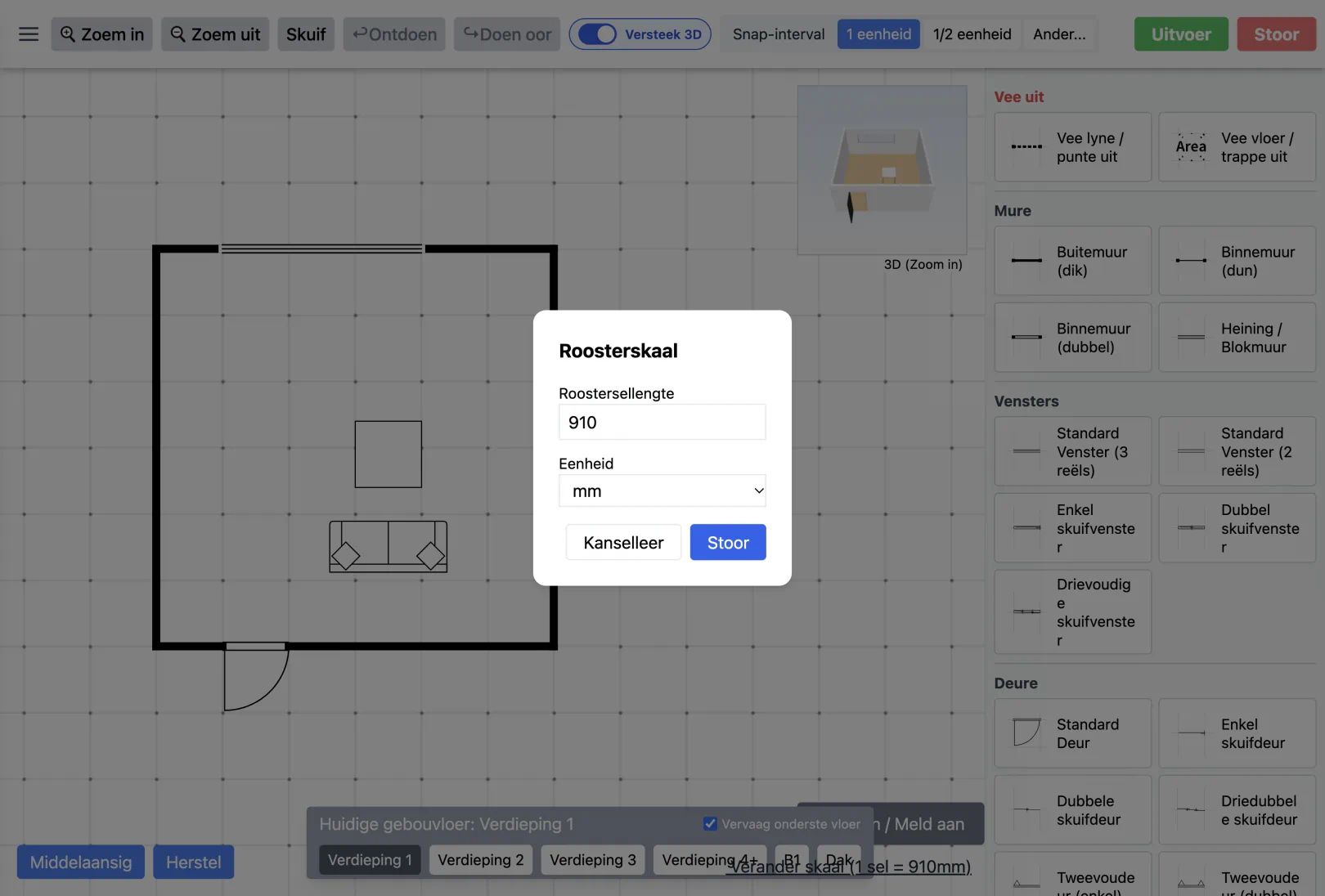
1Stel die lengte en eenheid van 1 vierkant in
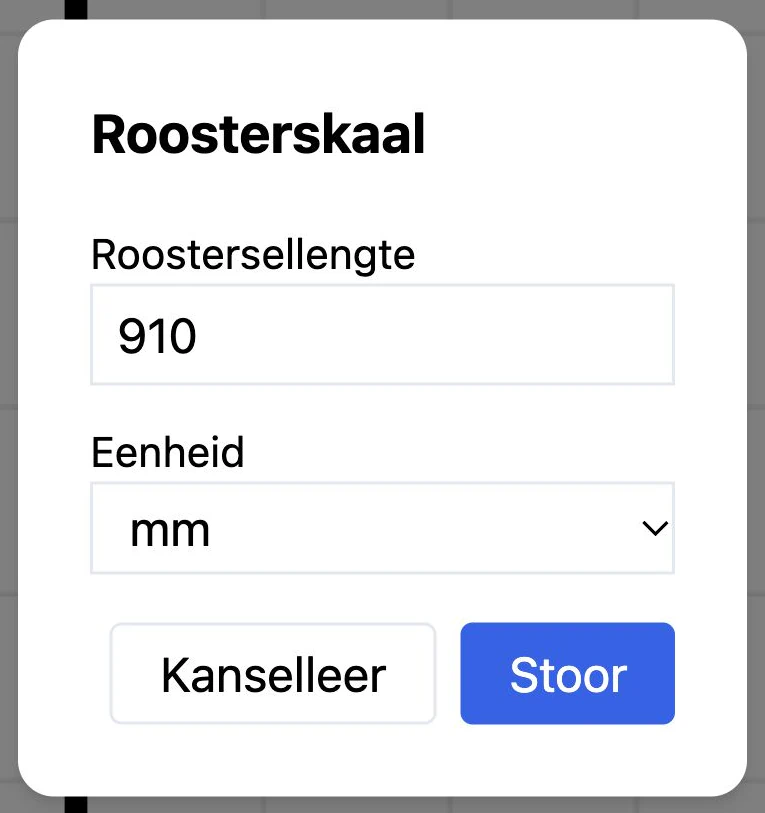
Vergroot die operasie area
1Stel die lengte en eenheid van 1 vierkant in
Bewerkings is "Teken met 2 punte", "Teken rond", "Voeg by en skuif"
- Mure, vensters, deure, afmetingslyne, hulplyne: Kies die tipe en klik op die begin- en eindpunte op die rooster. Gaan voort om die rigting vir deure, afmetingslyne, ens.
- Vloeroppervlaktes, houtterrasse, strukturele kolomme, trappe en oppervlakteafmetings: Klik op die hoekpunte van die streek, en kies uiteindelik weer die eerste punt om dit toe te maak. Trappe gebruik 'n reghoekige area.
- Toerusting/Meubels: Kies dit uit die lys en dit sal by die tekening gevoeg word. Sleep die bygevoegde items om hulle te plaas, kies hulle en pas hul rotasie en grootte aan.
- Teks: Nadat die teks op die invoerskerm bevestig is, pas die posisie en lettergrootte aan.
Vertoon die ligging wat jy wil sien en keer terug as jy 'n fout maak
Gebruik Inzoomen en Uitzoomen om die aansig te verander, en Beweeg om die tekening te paneer. As die plan van die skerm af is, kies Terug na sentrum. Ontdoen keer die laaste aksie om; Herdoen herstel 'n handeling wat jy ongedaan gemaak het.
Om die uitstalling te vergroot/verklein en die grootte van die meubels self te verander is afsonderlike bewerkings. Selfs as jy die tekening vergroot, sal die werklike grootte van die meubels nie verander nie.
Tekenmure: Buitemure en binne-afskortings
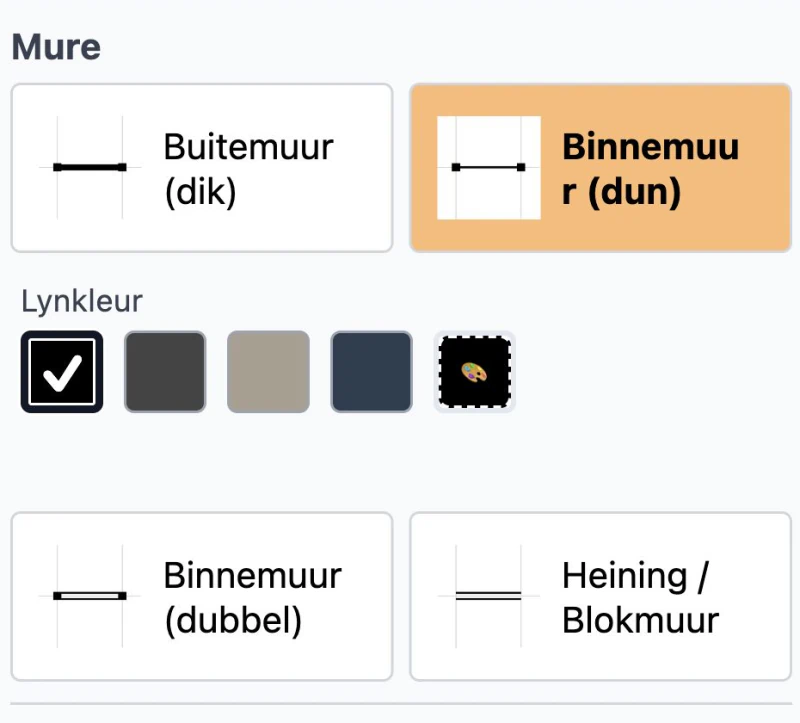
- Kies die lyntipe onder "Muur" en kies die lynkleur indien nodig.
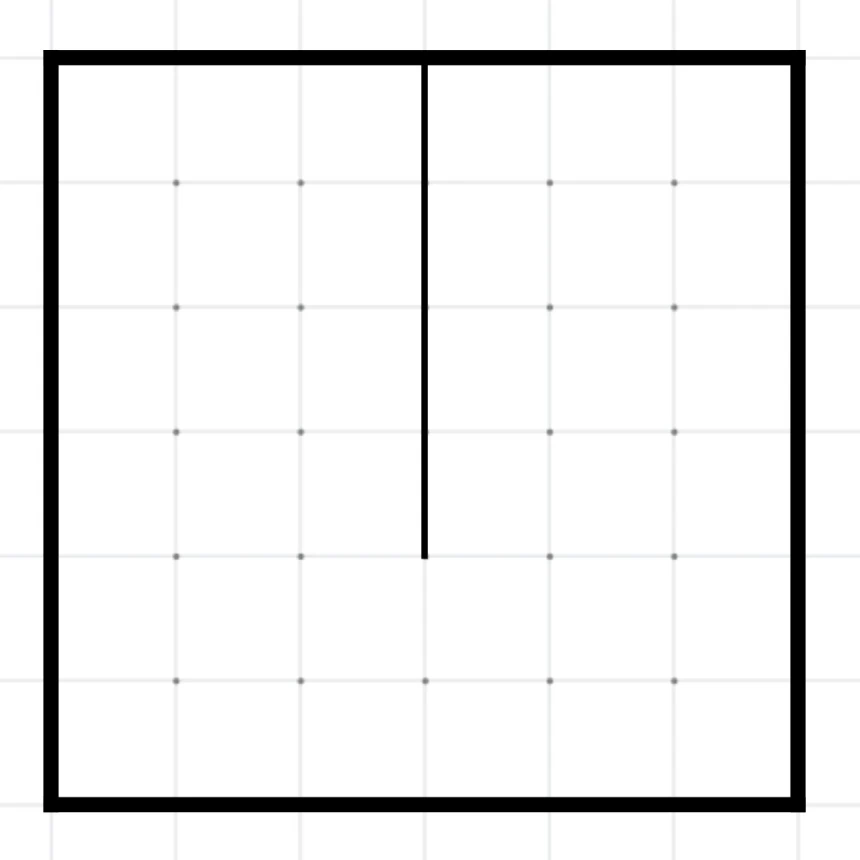
- Klik op die roosterhoekpunt om die beginpunt te spesifiseer.
- Klik op die eindpunt om 'n muur te skep wat die twee punte verbind.
- Maak die buitenste omtrek toe en voeg die binne-afskorting by met dieselfde stappe.
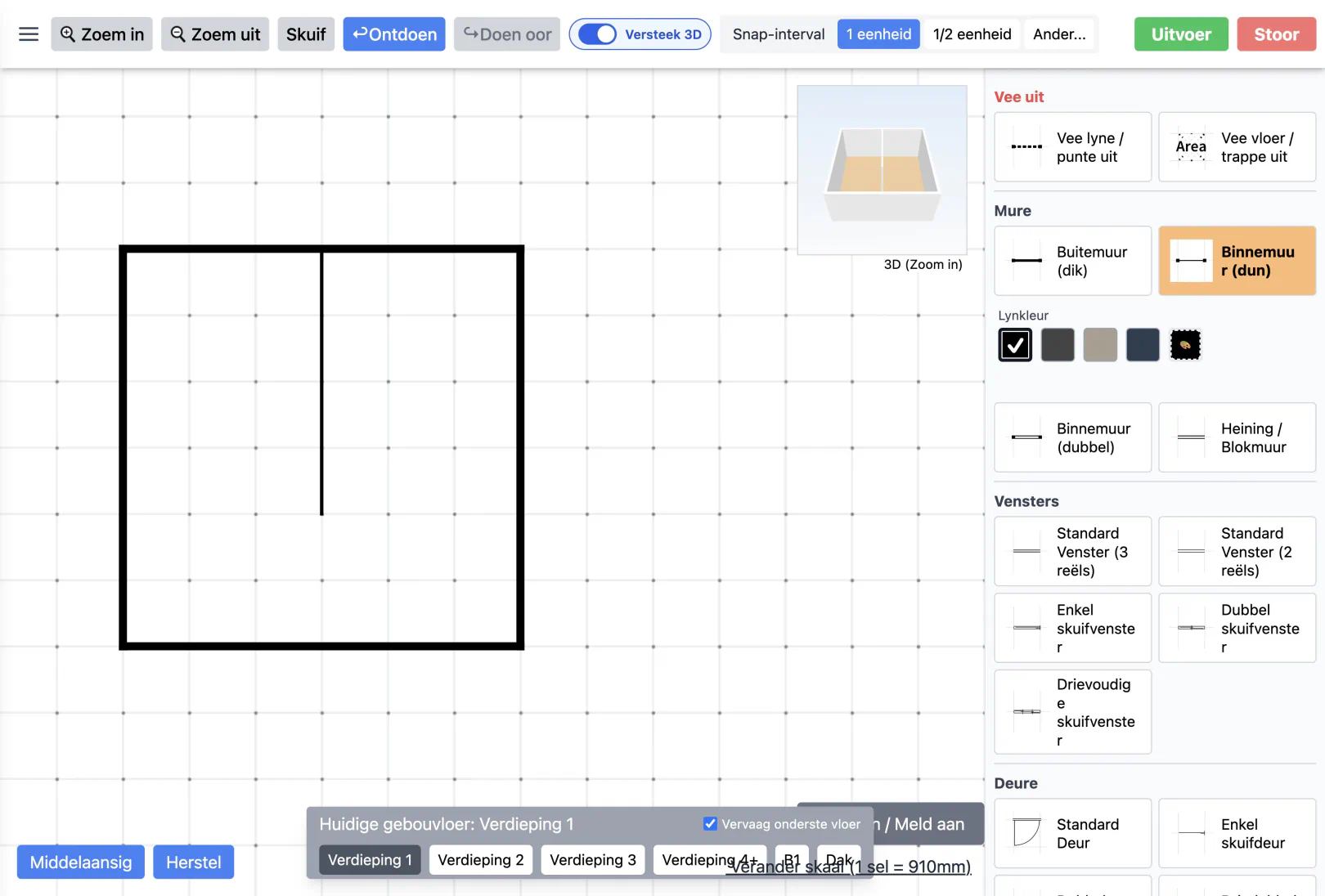
1Kies die muurtipe op die regterpaneel
2Spesifiseer die begin- en eindpunte in die tekening
Vergroot die operasie area
1Kies die muurtipe op die regterpaneel
2Spesifiseer die begin- en eindpunte in die tekening

Buitemuur (dik)
'n Dik lyn wat die omtrek van die gebou duidelik wys. Teken eers die buitelyn en rangskik dan die posisies van die vensters en deure. Lyndikte alleen spesifiseer nie die werklike muurdikte nie.

Binnemuur (dun)
Teken die mure wat die vertrekke skei met dun lyne. Dit word gebruik om die verbindingspunte in lyn te bring met die buitenste omtrek en aparte gange, stoorareas en kamers.

Binnemuur (dubbel)
Die mure van die kamer word deur twee ewewydige lyne voorgestel. Kies dit wanneer jy die buitelyn van die muur van 'n enkele dun lyn wil onderskei.

Heining / Blokmuur
Verteenwoordig die buitemuur van 'n gebou. Ons gebruik ook hulplyne en letters om te verduidelik hoe dit vir binnenshuise mure en die ligging van terreingrense en hekke gebruik word.
As die hoeke nie verbind nie, zoem in en kyk of die begin- en eindpunte op dieselfde roosterligging is. As jy 'n fout maak in die punt wat jy begin teken het, gebruik Ontdoen die beginpunt, en as jy die voltooide lyn wil regstel, gebruik “↩︎Terug” of Erase om oor te teken.
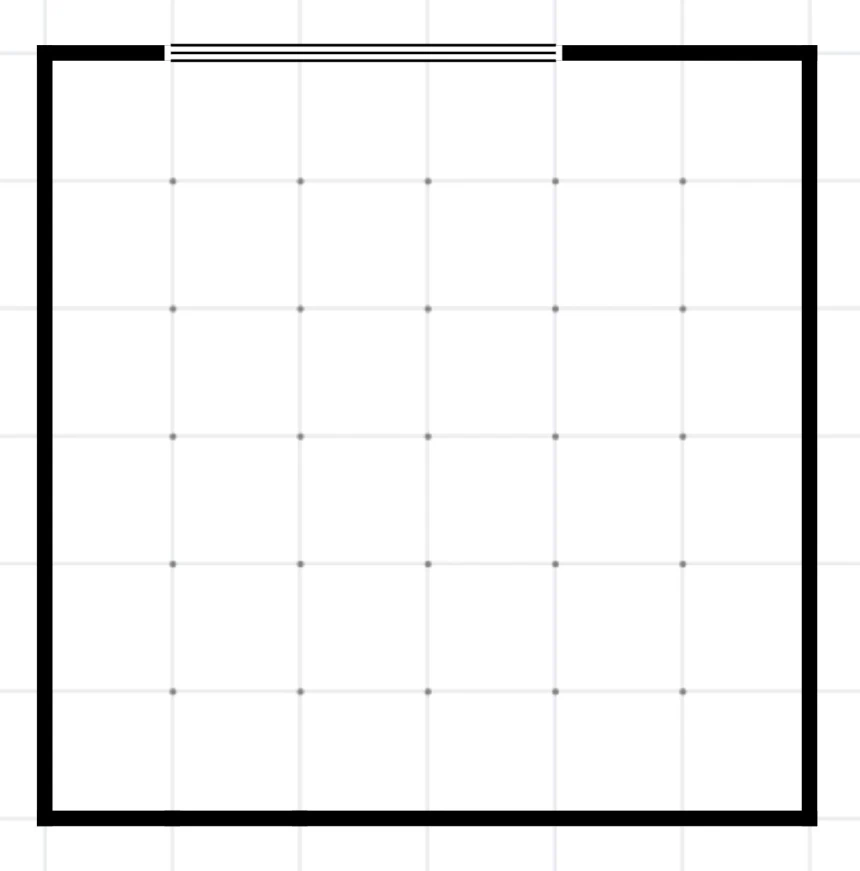
Teken 'n venster: Pas by die tipe en openingswydte
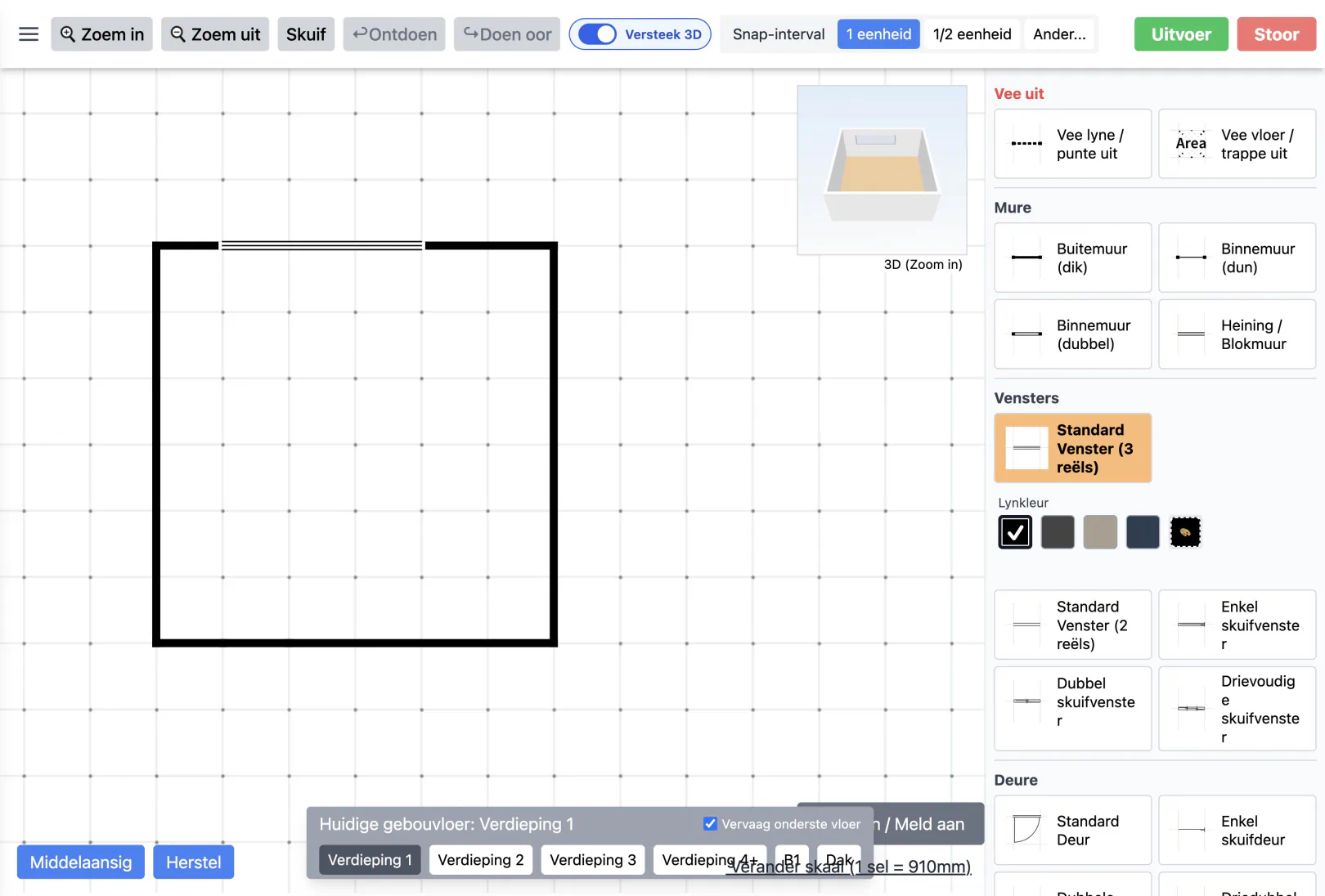
Kies die tipe uit "Venster" en spesifiseer die begin- en eindpunte waar jy die venster wil hê. Pas die afstand vanaf die hoek van die kamer en die algehele breedte van die venster by die oorspronklike tekening en afmetings. As jy weg van die muur af klik, sal die posisie van die venster ook verskuif, so zoem in en kontroleer die posisie van die lyn.
1Kies venstertipe/kleur
2Plaas 'n venster op die muur
Vergroot die operasie area
1Kies venstertipe/kleur
2Plaas 'n venster op die muur

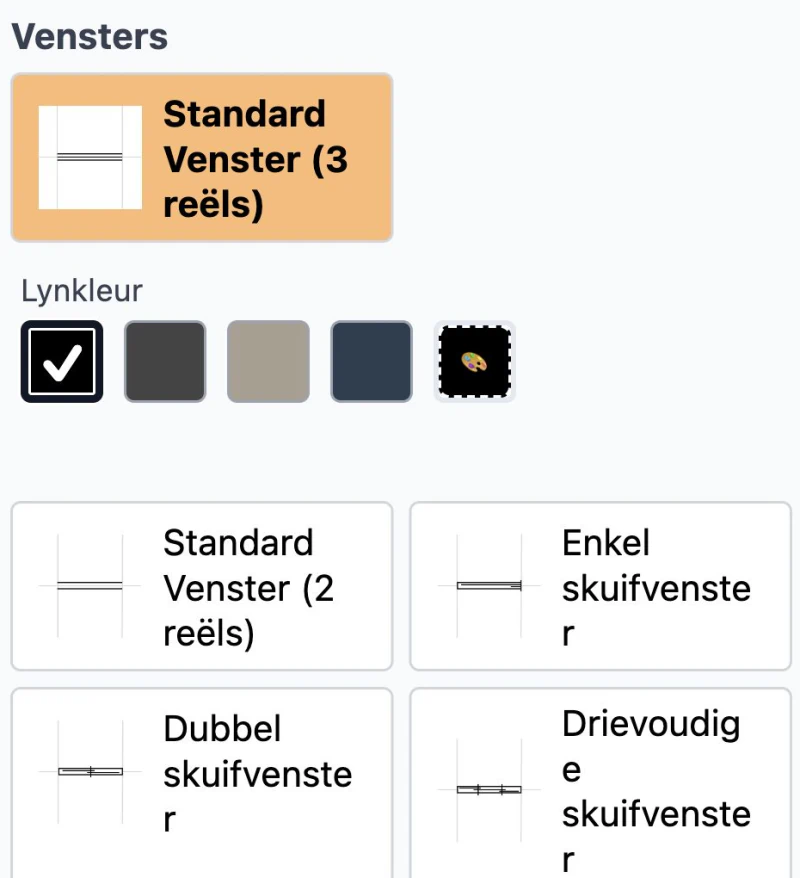
Standard Venster (3 reëls)
Dit is die basiese simbool wat 'n venster met drie lyne verteenwoordig. Kies dit wanneer jy die posisie en breedte van die venster wil aandui, en plaas die begin- en eindpunte op dieselfde posisie as die muur.

Standard Venster (2 reëls)
'n Venster wat deur twee lyne voorgestel word. Gebruik dit wanneer jy 'n meer bondige uitdrukking as 'n 3-reël venster wil hê. Die aantal lyne dui nie die aantal glasplate of isolasieprestasie aan nie.

Enkel skuifvenster
Dit is 'n voorstelling van 'n venster wat eenkant toe gly. Kontroleer die kant wat oopmaak en die kant wat die venster nader volgens die oorspronklike tekening of die werklike voorwerp.

Dubbel skuifvenster
Dit is 'n uitdrukking wat die verskil tussen twee vensters wys. Die twee punte wat jy spesifiseer, moet as die breedte van die hele opening beskou word, en moet nie met die breedte van een vel verwar word nie.

Drievoudige skuifvenster
Teken 'n driepaneel-skuifvenster. Die simbool verskil van die tweedelige tipe, dus kies volgens die werklike raamkonfigurasie.
As jy meubels onder 'n venster plaas, kyk ook na die hoogte van die vensterbank en die posisie van die gordyne. Aangesien die 2D openingswydte alleen nie die hoogte weergee nie, word teksnotas en 3D bevestiging ook gebruik.
Teken 'n deur: Kontroleer die openingsrigting
- In "Deur/Deur", kies die tipe skarnierdeur, skuifdeur of voudeur.
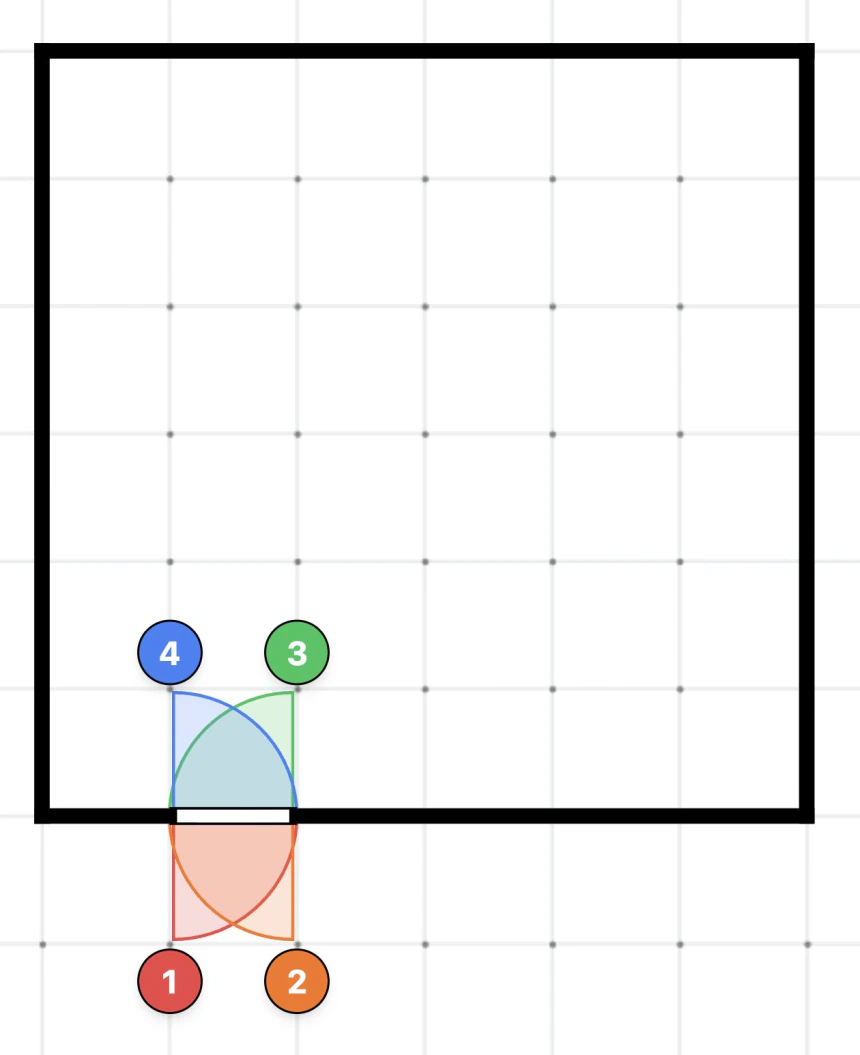
- Vir 'n algemene deur, klik die beginpunt waarvandaan dit gehang sal word, en spesifiseer die eindpunt van die deur.
- Uit die oopmaakopsies wat vertoon word, kies die een wat by jou binne/buite-oriëntasie en die oriëntasie van die hangende basis pas.
- Vergelyk die bevestigde simbool en die meubelposisie en kyk of die opening/toe-reekse oorvleuel.
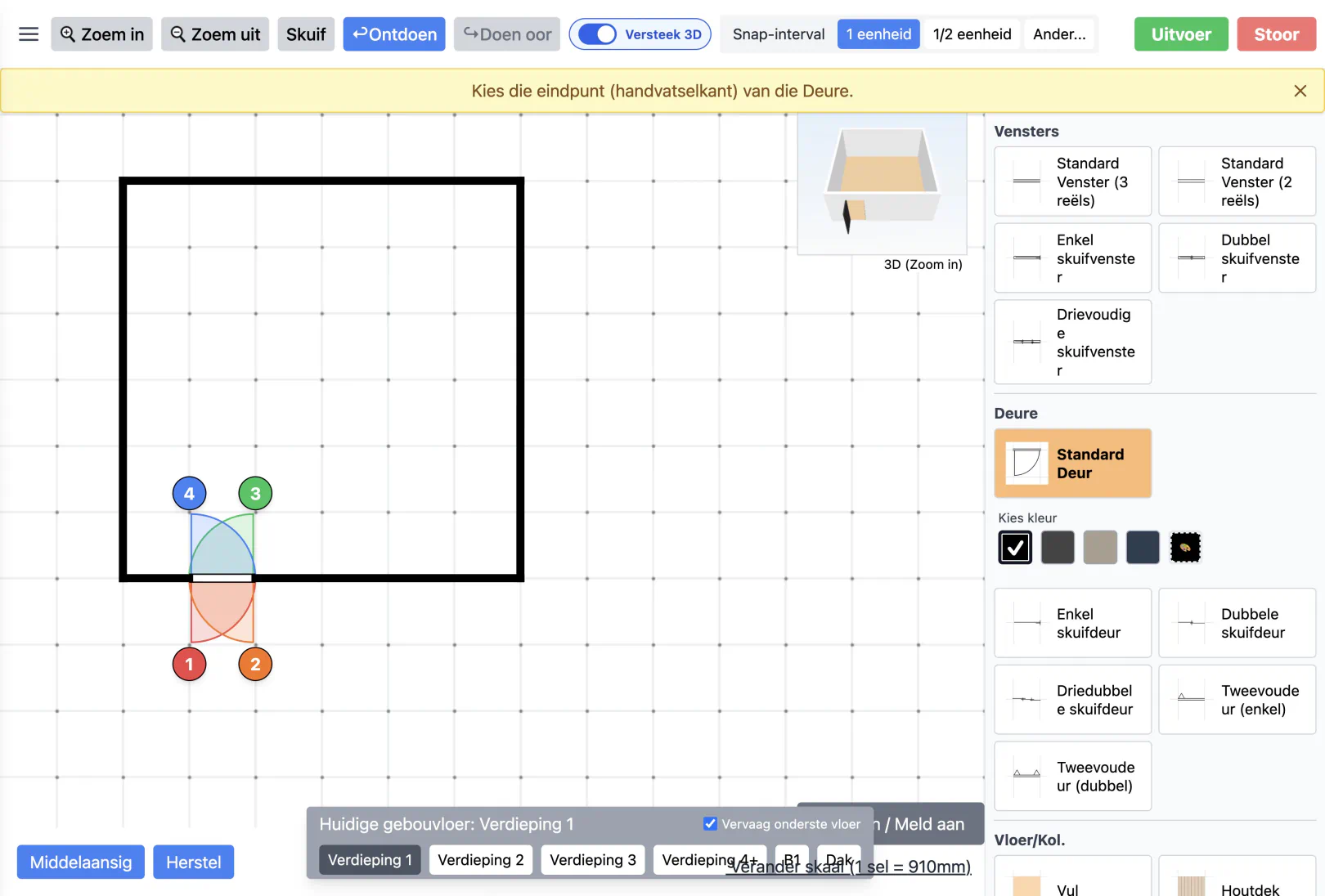
1Kies deur tipe/kleur
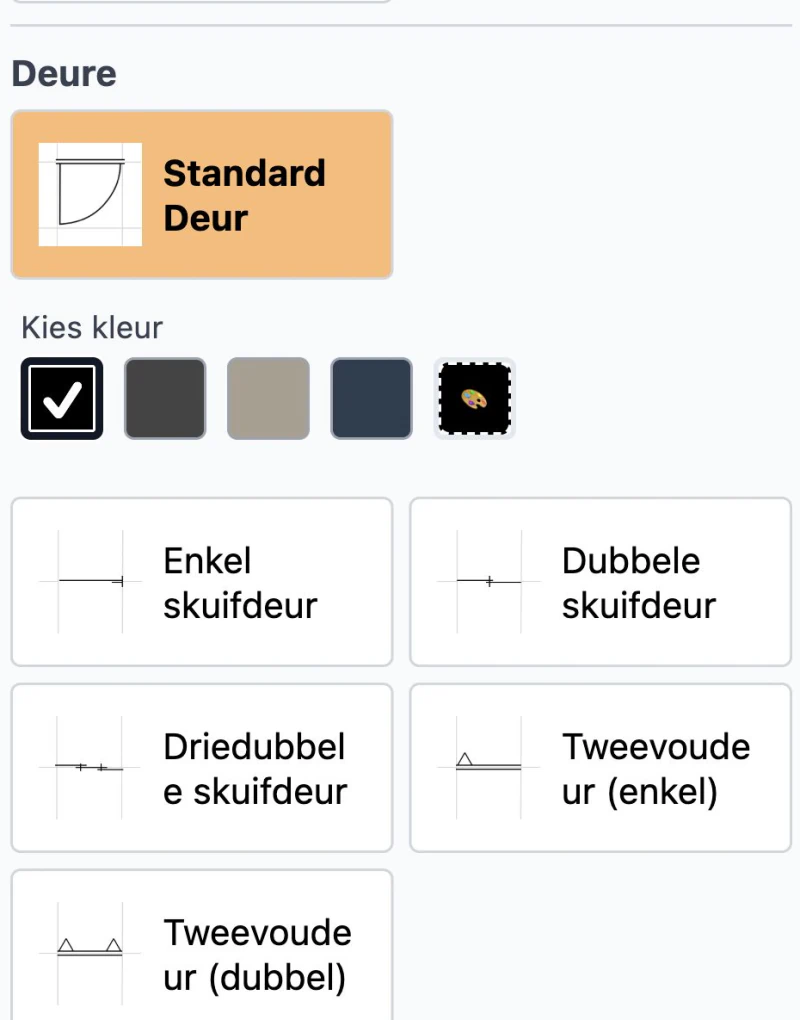
2Kies openingsrigting
Vergroot die operasie area
1Kies deur tipe/kleur
2Kies openingsrigting

Standard Deur
'n Skarnierdeur wat die oop-/toemaakreeks met 'n boog aandui. Spesifiseer twee punte, een aan die hangende basiskant en een aan die puntkant, en kies dan 'n kandidaat vir die openingsmetode.

Enkel skuifdeur
Dit is 'n deur wat eenkant toe skuif. Benewens die breedte van die opening, kyk na die spasie wat nodig is aan die kant waar die deur sal inskuif.

Dubbele skuifdeur
Hierdie is 'n ingang met twee skuifdeure. Teken die breedte van die hele opening en kontroleer afsonderlik die area wat deurgegaan kan word wanneer die deur oopgemaak word.

Driedubbele skuifdeur
Hierdie is 'n 3-stuk skuifdeur. Gebruik dit om 'n wye deuropening, ens., uit te druk en pas dit by die werklike aantal en pas van die deure.

Tweevoudeur (enkel)
Stel 'n deur voor wat eenkant toe vou. Wanneer jy dit gebruik vir berging, ens., kyk na die area waar die gevoude deur vorentoe sal strek en die posisie van die meubels.

Tweevoudeur (dubbel)
Die opening word voorgestel deur 'n dubbelvoudeur-simbool. Die vouvorm verskil van enkelvoudeure, so vergelyk die simbole en kies een.
Vir skuifdeure, kontroleer die kant waarvandaan die deur beweeg, en vir voudeure, kontroleer ook die kant vanwaar die gevoude deur uitkom. As die oriëntasie verkeerd is, kan jy teruggaan en onmiddellik na bevestiging herkies, sodat jy regstellings kan maak sonder om deure op dieselfde plek te stapel.
Teken vloeroppervlaktes, houtterrasse en strukturele kolomme deur 'n area in te sluit
- Kies wat om te teken in "Vloer/dek/kolom".
- Kies die vertoonde instellings, soos kleur en patroon.
- Klik op die hoekpunte van die omtrek in volgorde, en klik uiteindelik op die eerste punt om dit toe te maak.
- Vir vloere met areavertoning geaktiveer, gaan die berekende karakters na en bevestig met "OK".
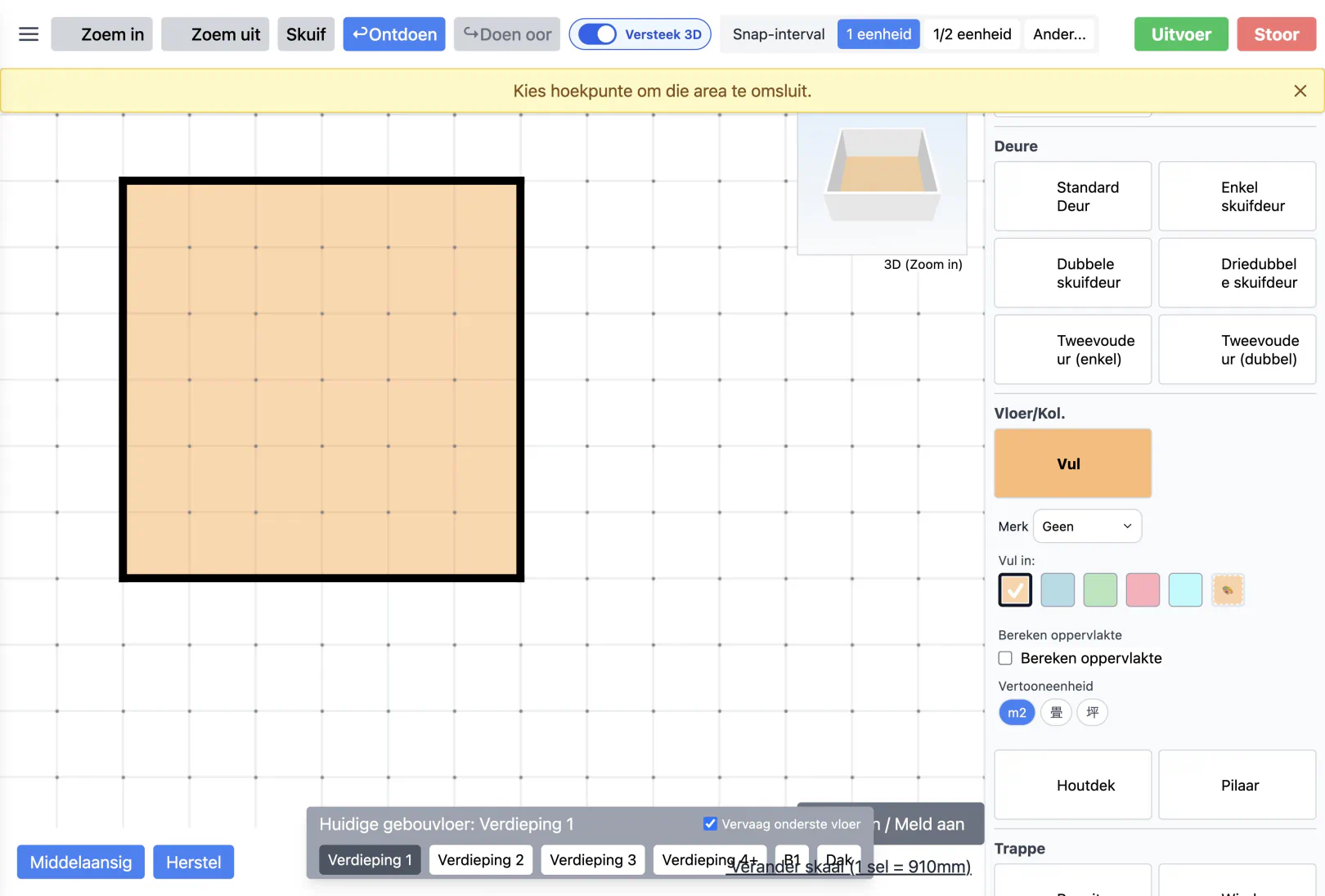
1Kies vloertipe/kleur
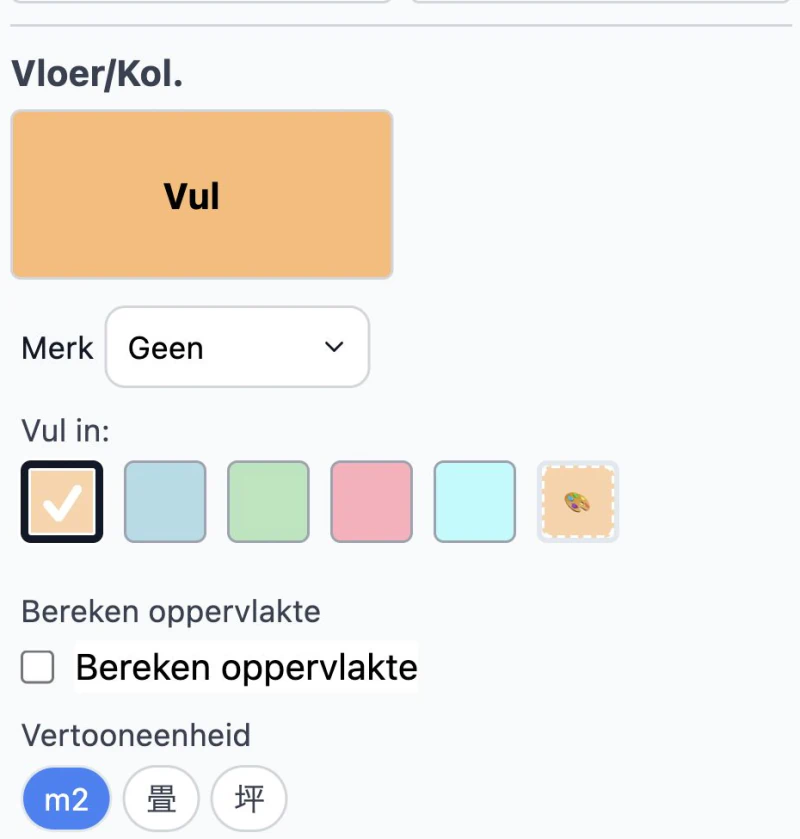
2Skep 'n vloer rondom die hoekpunte
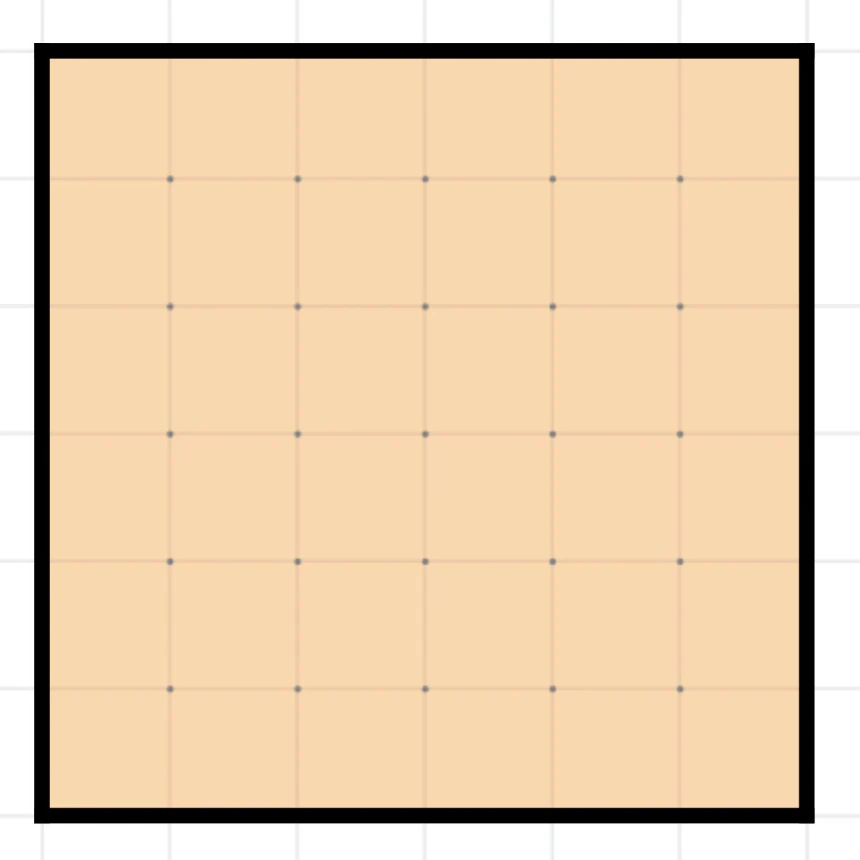
Vergroot die operasie area
1Kies vloertipe/kleur
2Skep 'n vloer rondom die hoekpunte

Vul
Vul die area rondom die kamer. Jy kan die patroon kies uit "Geen", "Vertikaal", "Horizontaal" of "Rooster". Jy kan die doel van elke kamer onderskei deur verskillende kleure te gebruik.

Houtdek
Teken 'n hout buiteterras deur die buitelyn daarvan in te sluit. Gebruik vertikale of horisontale patrone om die rigting van die houtplanke te wys, en kontroleer die posisie daarvan relatief tot deure en die tuin.

Pilaar
Spesifiseer die vlakke vorm van die kolom volgens area. Jy het 'n keuse van kleur en hoogte, en hoogte beïnvloed ook hoe dit lyk in 3D. Kontroleer die ligging en grootte van die uitsteeksel op die vloerplan.
Kleurkodering van die vloer kan gebruik word om te onderskei tussen woon/eetkamer/kombuisareas, badkamers en stoor, ens. As jy nie die area teks nodig het nie, verwyder "Bereken en vertoon area" voordat jy teken. In plaas daarvan om oor hoekpunte te spring of om hulle in die volgorde waarin die lyne sny, spesifiseer die volgorde waarin hulle om die omtrek gaan.
Kolomme verteenwoordig uitsteeksels op die vlak, en die hoogtes is 1m, 2,4m en 3m. Vir tekeninge wat in 3D bevestig moet word, word die hoogte ook volgens die doel gekies.
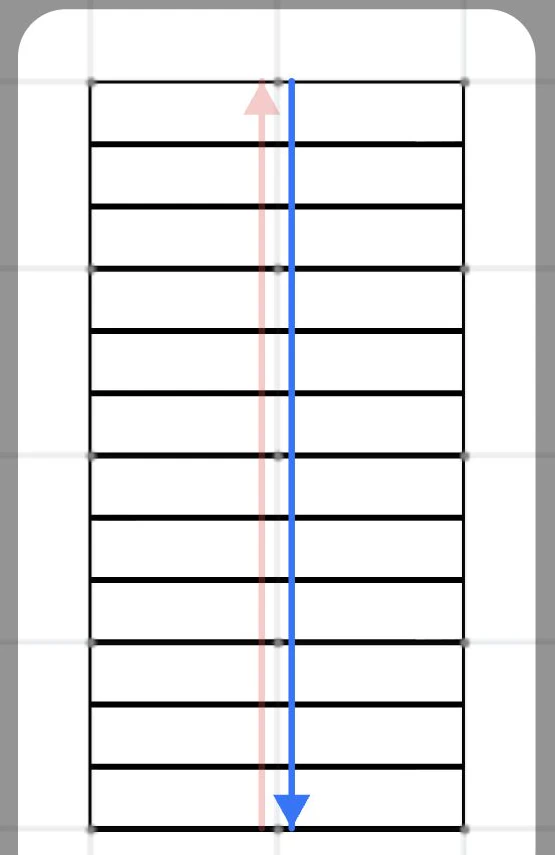
Teken die trappe: besluit die area, rigting van trappe en hulplyne
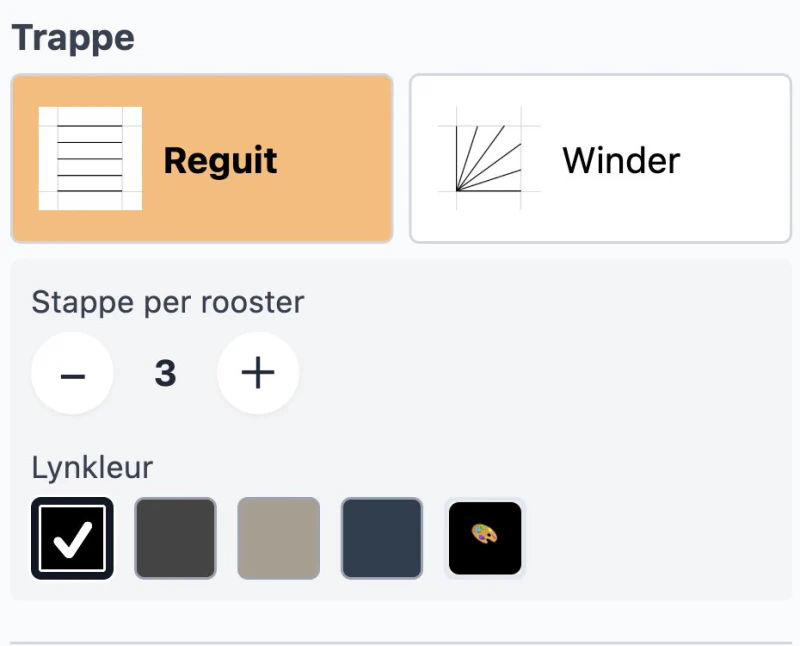
- Kies die reguit tipe of die roterende tipe, en stel die "aantal stappe per skaal" en kleur.
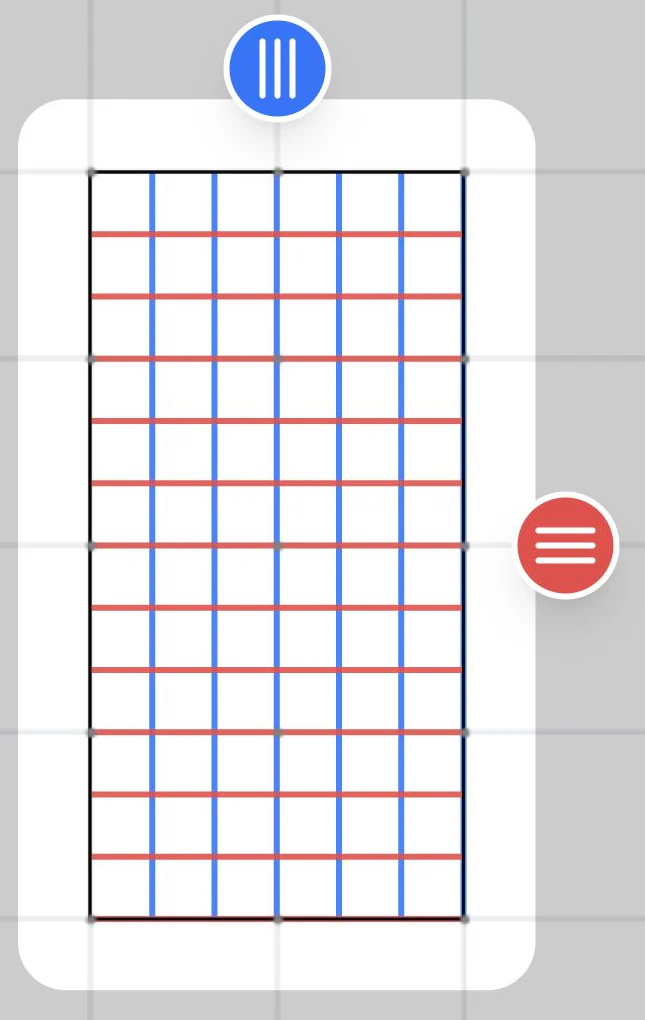
- Kies die vier hoeke van die reghoek waar jy die trappe in volgorde wil hê, keer dan terug na die eerste punt en maak dit toe.
- Kies die rigting van die stappe en rigting van rotasie uit die vertoonde kandidate.
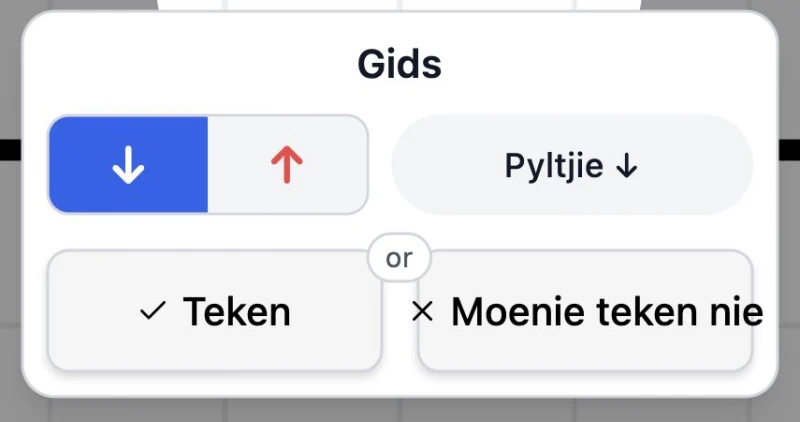
- Wanneer die hulplyninstellings vertoon word, gaan die rigting en pyl na en kies "Teken" of "Moenie teken nie".
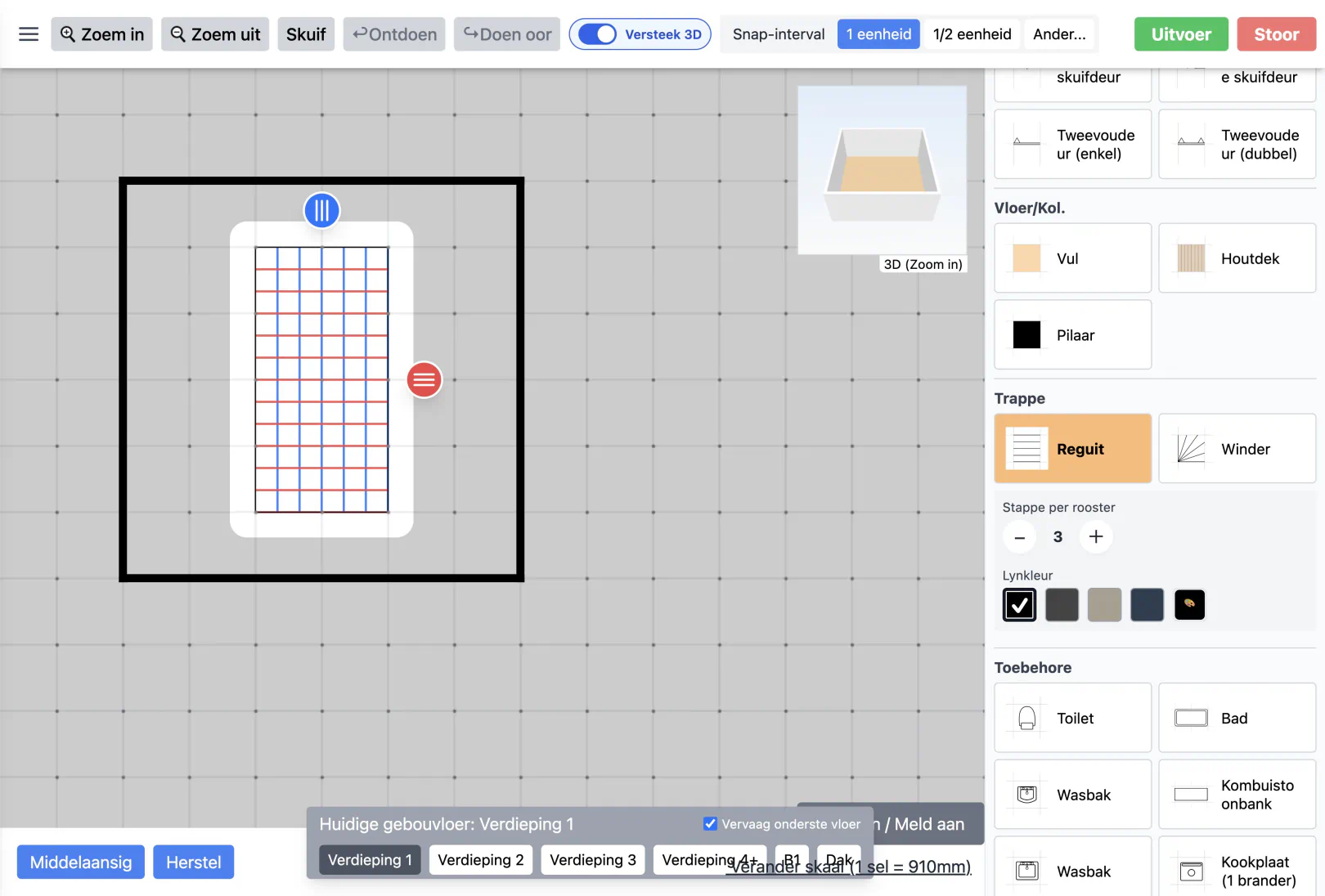
1Kies die tipe trappe
2Kies die rigting van die stappe
Vergroot die operasie area
1Kies die tipe trappe
2Kies die rigting van die stappe
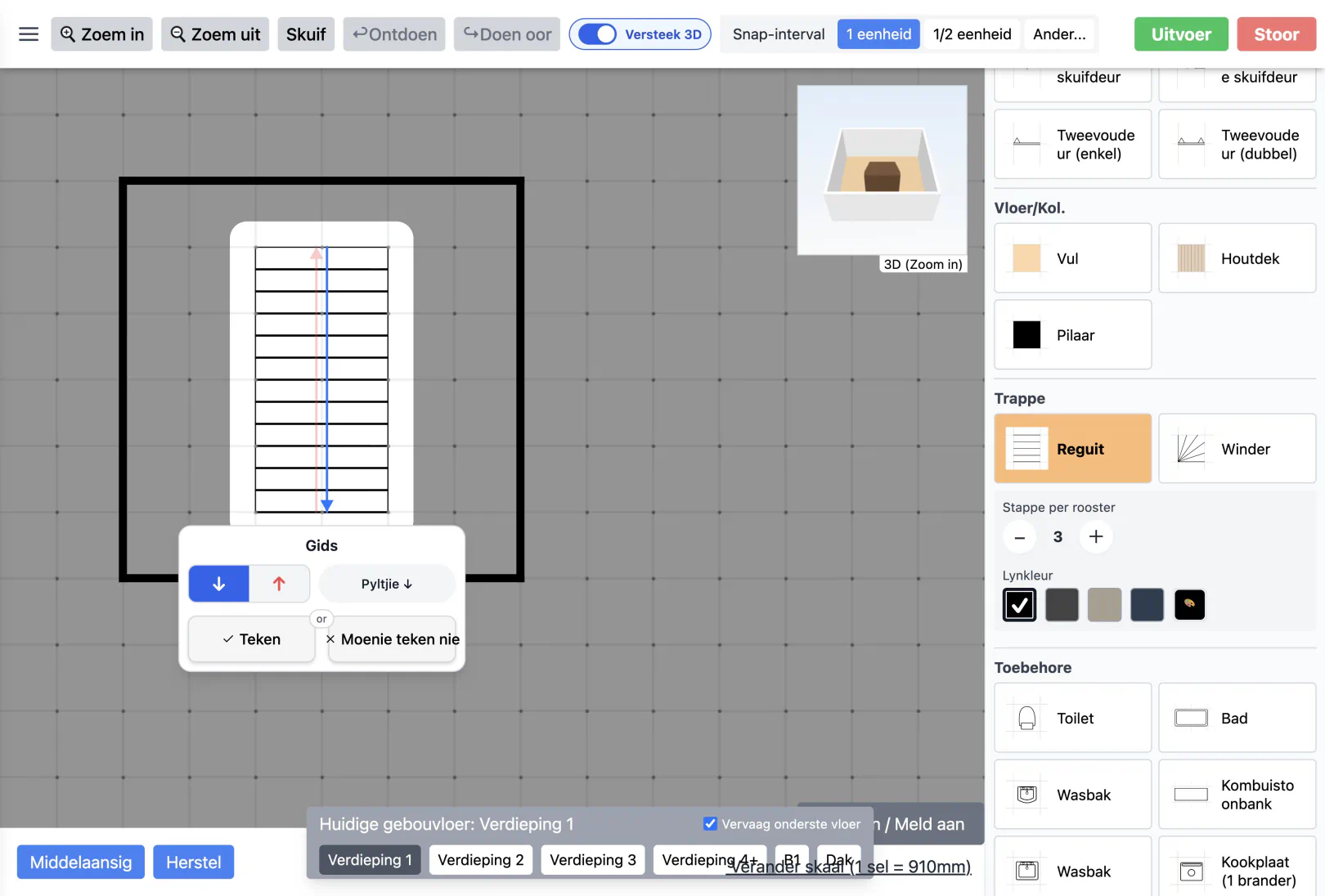
1Stel hulplyne en pyle in
2Gaan die rigting van die trappe na
Vergroot die operasie area
1Stel hulplyne en pyle in
2Gaan die rigting van die trappe na

Reguit
Teken parallelle stappe in 'n reghoekige area. Stel die "Aantal stappe per skaal", maak die area toe en kies dan die staprigting, hulplyn en pyltjie.

Winder
Dit is 'n plat voorstelling van 'n trap wat opgaan terwyl jy rondgaan. Maak die reghoekige area toe, hersien en kies die moontlike draairigting wat verskyn. Die staptoewysing verskil van die reguit tipe.
Wat hier gestel word, is die voorstelling van die trappe op die tekening. As jy boonste en onderste verdiepings wil teken, wissel tussen die vlakke en kyk of die posisies ooreenstem. Die voorkoms van die aantal trappe en oriëntasie alleen bepaal nie die spesifikasies van die trappe wat eintlik geïnstalleer kan word nie.
Voeg badkamer- en kombuistoerusting, tatami-matte en 'n kompas by
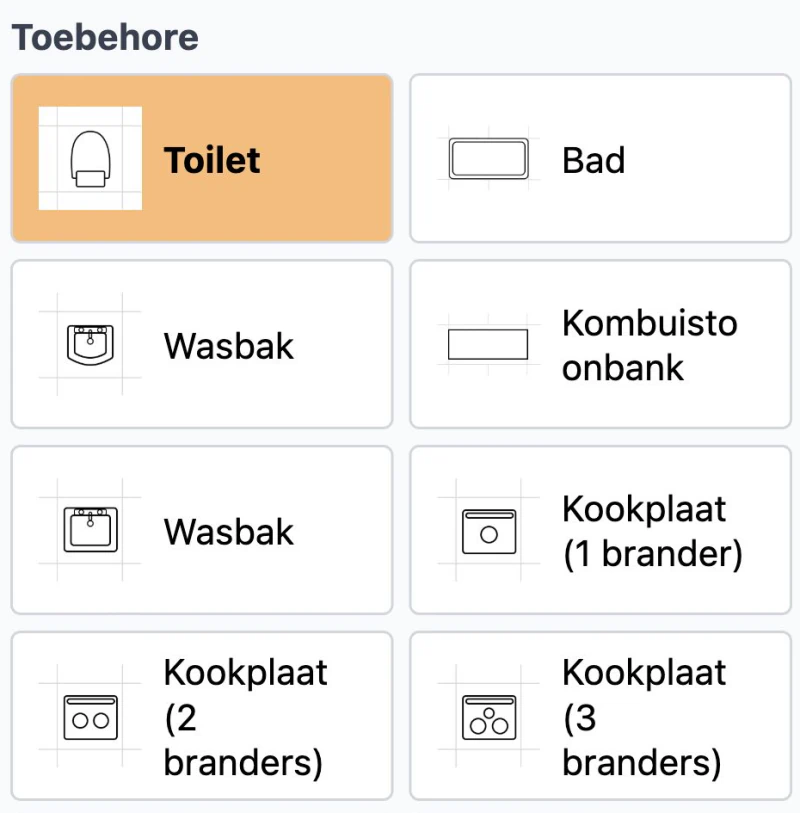
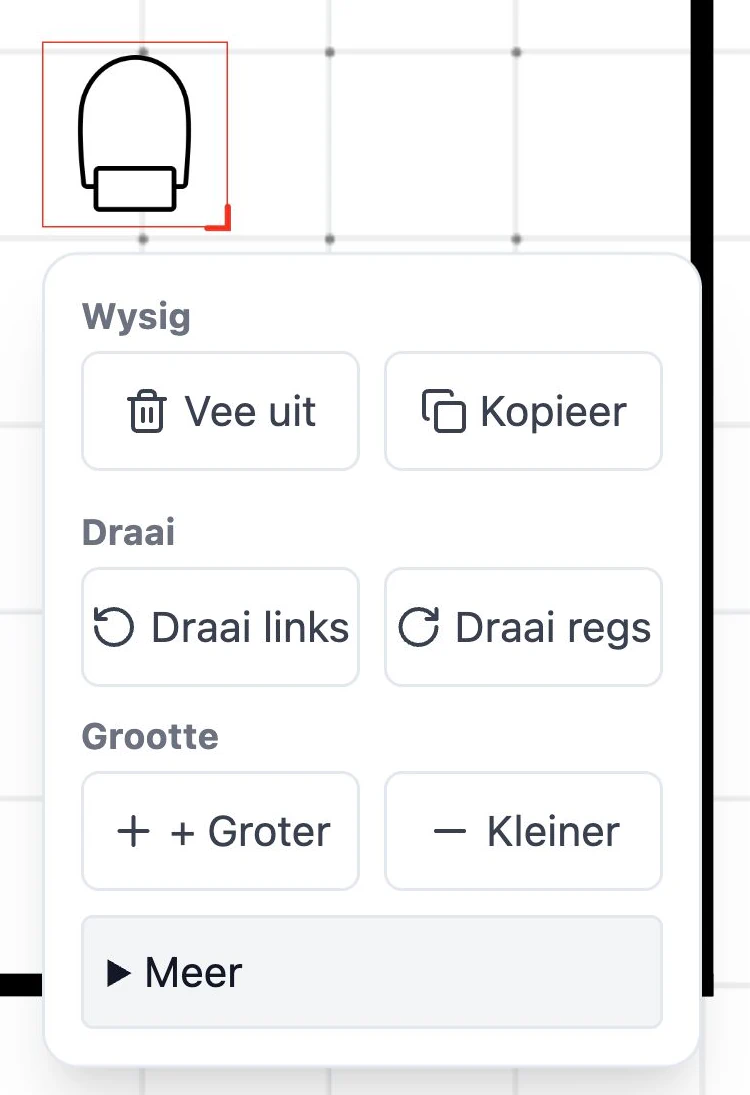
Blaai deur "Toerusting" aan die regterkant en kies die item wat jy benodig. Nadat u dit bygevoeg het, sleep dit op die tekening en klik daarop om die wysigingskieslys oop te maak. Jy kan die rotasie en horisontale en vertikale groottes vir kombuistoonbanke, baddens, ens aanpas. Die aksies wat vertoon word, hang af van die tipe item.
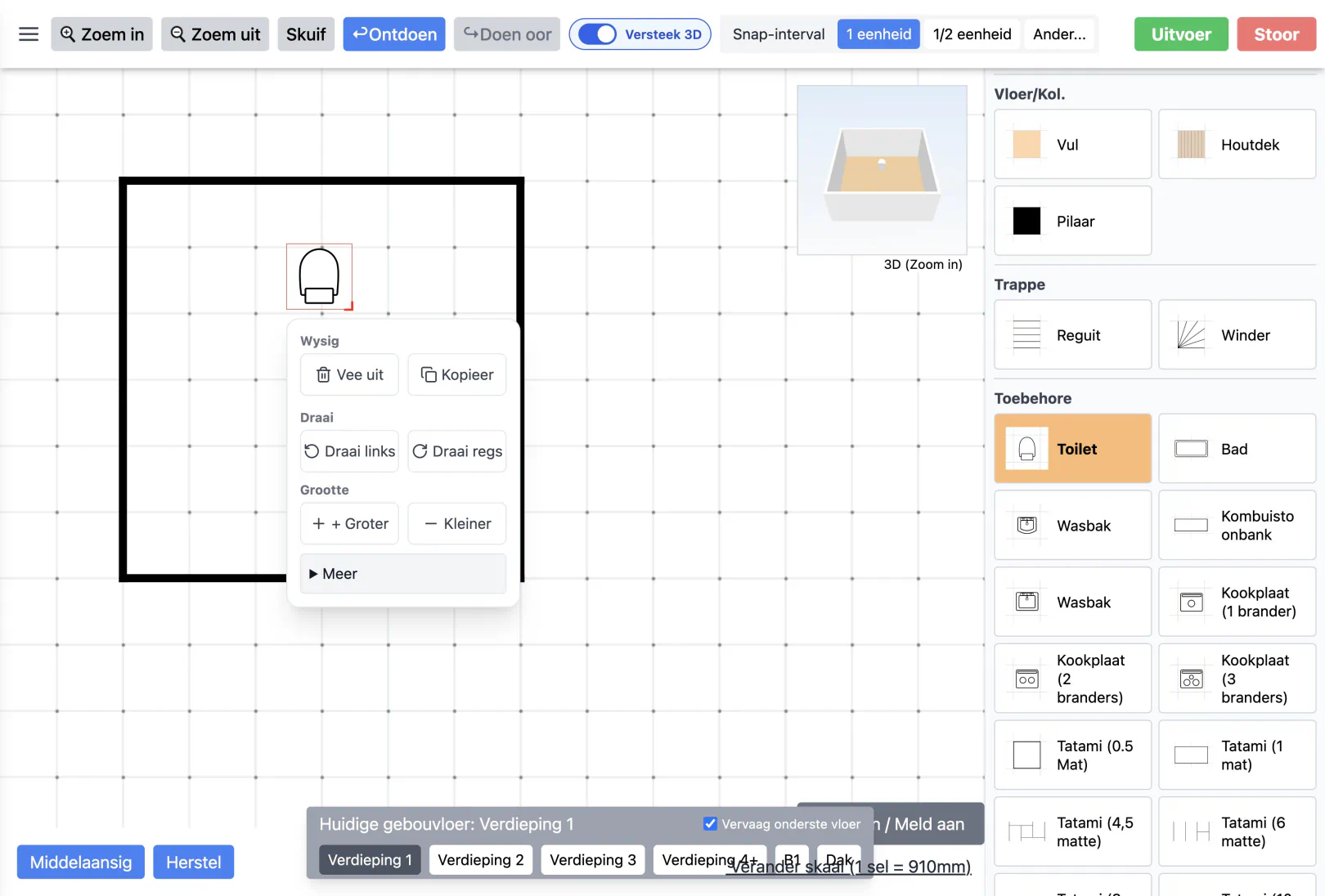
1Kies en voeg toilet by
2Pas plasing/grootte aan
Vergroot die operasie area
1Kies en voeg toilet by
2Pas plasing/grootte aan
Bou 'n kombuis uit 'n toonbank, wasbak en stoof
Plaas 'n kombuistoonbank en pas sy grootte en rotasie aan. Voeg 'n wasbak en stoof by en skuif dit dan op die toonbank. Hulle is afsonderlike voorwerpe, so nadat jy die toonbank geskuif of gedraai het, maak seker dat die wasbak en stoof nog in lyn is daarmee.

Toilet
Plaas die toiletsimbool. Draai jou rug na die muur, laat ruimte voor jou om te staan en sit en om die deur oop en toe te maak.

Bad
Plaas die buitelyn van die bad. Afsonderlike spasie vir die wasarea en badkamerdeur sal opsy gesit word volgens die werklike breedte en diepte.

Wasbak
Plaas die wasbak. Belyn jouself teen die muur en kyk waar om voor dit te staan en waar om die stoordeur oop te maak.

Kombuistoonbank
Plaas die toonbankbasis. Jy kan die samestelling van jou kombuis uitdruk deur die breedte en diepte aan te pas en die wasbak en stoof te stapel.

Wasbak
Die wasbakdeel kan onafhanklik geplaas word. Stapel hulle op die kombuistoonbank en laat 'n werkspasie tussen hulle en die stoof.

Kookplaat (1 brander)
'n Enkelbrandstofstoofsimbool. Kies die brandertelling wat by die werklike toestel pas, en plaas dan die simbool op die kombuistoonbank.

Kookplaat (2 branders)
Hierdie simbool verteenwoordig 'n stoof met twee kooksones. Pas die breedte en diepte daarvan aan om te pas by die toestel wat jy beplan om te installeer.

Kookplaat (3 branders)
Simbool vir 'n 3-brander stoof. Stapel dit op die kombuistoonbank soos jy die wasbak sou doen, en kyk na die plasing daarvan met die omliggende werkoppervlak.

Tatami (0.5 Mat)
Dit is die half-tatami-simbool. Dit kan 'n kombinasie van vierkantige tatami-matte of 'n deel van 'n tatami-hoek voorstel.

Tatami (1 mat)
Een reghoekige tatami-mat. Word gebruik wanneer items herhaaldelik gedraai en gerangskik word en individuele lêmetodes oorweeg word.

Tatami (4,5 matte)
Dit is 'n simbool wat opsom hoe om 4.5 tatami-matte te lê. Jy kan die samestelling van jou Japannese kamer wys sonder om elkeen een vir een te plaas.

Tatami (6 matte)
Plaas die 6 tatami-matjies saam. Vergelyk die eksterne vorm met die werklike grootte, en teken die liggings van kaste en ingange afsonderlik vir mure en deure.

Tatami (8 matte)
Dit is 'n simbool wat die uitleg van 8 tatami-matte opsom. Maak seker dat dit by die lengte en breedte van die kamer pas, en pas dan sy posisie en grootte aan.

Tatami (10 matte)
Dit is 'n simbool wat die rangskikking van 10 tatami-matte opsom. Die tatami-naam is nie 'n outomatiese meetresultaat van die area nie. Die vereiste spasie kan ook deur afmetingslyne en oppervlakteberekeninge bevestig word.

Kompas
'n Simbool wat die rigting aandui. Draai dit om in lyn te bring met die noordelike rigting en plaas dit in die kantlyn van die tekening. Die bokant van die skerm word nie outomaties noord nie.
Die grootte van tatami-matte wissel na gelang van die streek en produk. Deur bloot "6 tatami"-items te plaas, herskep dit nie noodwendig die afmetings van 'n werklike 6 tatami-kamer nie. Kontroleer en pas die werklike lengte en breedte aan.
Plaas meubels, toestelle, mense, diere en voertuie
- Kies die item wat jy wil plaas uit "Meubels/Lewende Dinge".
- Sleep die bygevoegde item na die verlangde ligging.
- Klik op die item en gebruik die rotasie-/aanpasbewerkings wat verskyn.
- As jy veelvuldige kopieë van dieselfde item wil plaas, kan jy ook "Kopieer" vanaf die wysig kieslys gebruik.
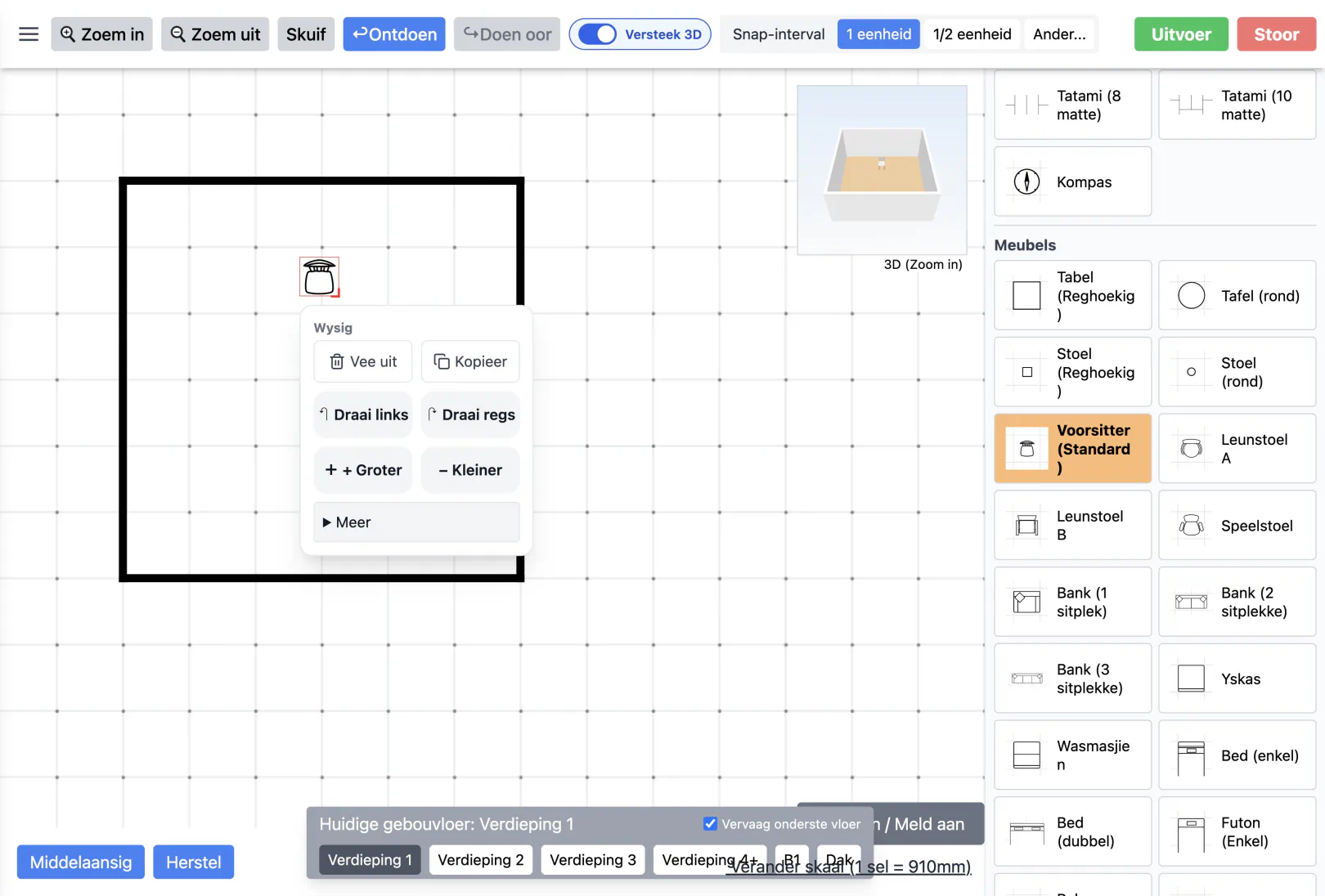
1Kies 'n stoel (standaard)
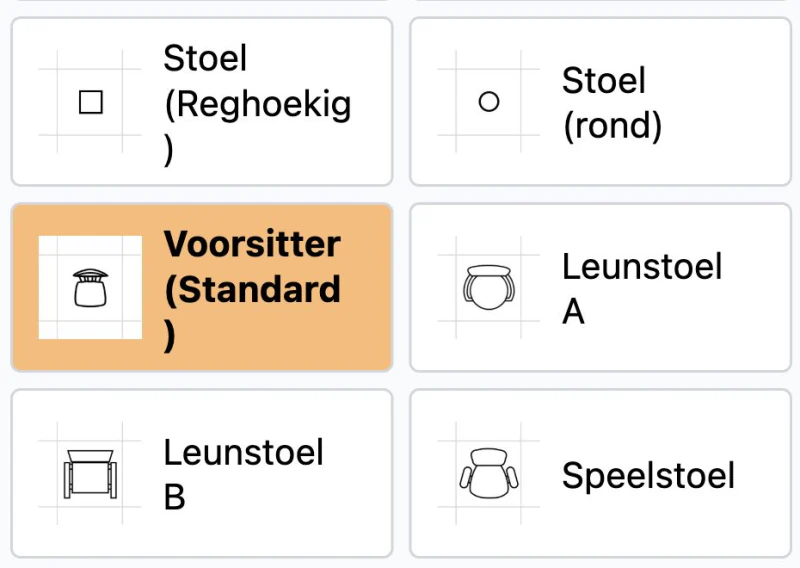
2Pas rigting en grootte aan
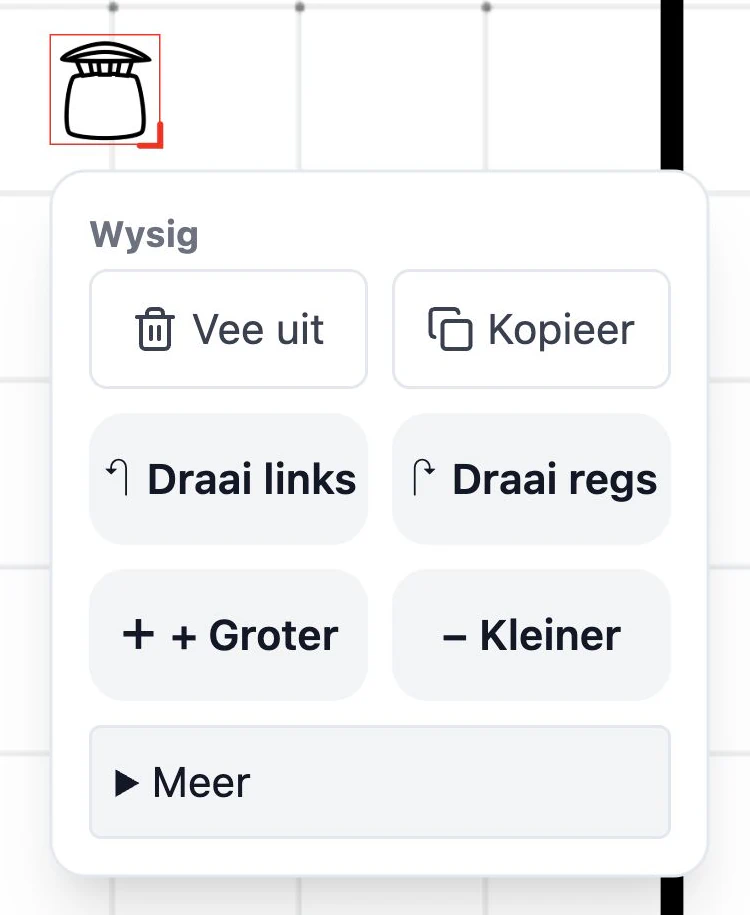
Vergroot die operasie area
1Kies 'n stoel (standaard)
2Pas rigting en grootte aan
Dit is belangrik om nie te aanvaar dat die aanvanklike grootte van die meubels die werklike produkgrootte is nie. Breedte en diepte sal nagegaan word teen die eksterne afmetings van die produk. Onder "Ander (kleurverandering, ens.)" in die kieslys kan jy addisionele instellings vir die geselekteerde item sien.

Tabel (Reghoekig)
Plaas 'n vierkantige tafel. Pas die breedte en diepte aan, en kyk na die omliggende spasie, insluitend waar om die stoel te trek.

Tafel (rond)
Rondetafelsimbool. Jy kan die deursnee en omliggende gange nagaan en die verskil in plasing met 'n vierkantige tafel vergelyk.

Stoel (Reghoekig)
Stel 'n vierkantige sitplek bondig voor. Gebruik dit wanneer jy die aantal eetkamersitplekke en die afstand tussen tafels oorweeg.

Stoel (rond)
Hierdie simbool verteenwoordig 'n ronde stoelsitplek. Pas sy grootte aan by die werklike stoel wanneer die meubeluitleg beplan word.

Voorsitter (Standard)
Simbool vir 'n stoel met 'n rugleuning. Kyk na die kant wat jy sit na 'n tafel of lessenaar, en laat ruimte om terug te trek.

Leunstoel A
Dit is die eerste tipe stoel met armleunings. Verstel die afstand tussen aangrensende stoele gebaseer op die breedte insluitend die armleunings.

Leunstoel B
'n Leunstoel met 'n ander vorm as Leunstoel A. Kies die simbool en pas dan sy grootte aan om by die werklike stoel te pas.

Speelstoel
Speelstoel-simbool. Benewens die posisie relatief tot die lessenaar, oorweeg die spasie wat nodig is wanneer die rugleuning afgevou is.

Bank (1 sitplek)
Hierdie is 'n eensitplekbank. Kontroleer die rugleuning en die kant waarop jy sit, en draai dit dan om na die tafel of TV te kyk.

Bank (2 sitplekke)
Hierdie is 'n tweesitplekbank. Pas die breedte en diepte aan by die werklike grootte, en as jy 'n tafel voor plaas, laat genoeg spasie vir toegang en uitgang.

Bank (3 sitplekke)
Hierdie is 'n 3-sitplek bank. Kyk nie net dat dit langs die muur pas nie, maar ook dat dit nie die vloei van die ingang sal blokkeer nie.

Yskas
Dui die ligging van die yskas aan. Kontroleer nie net die afmetings van die produk nie, maar ook die gapings vir hitteafvoer en ruimte om die deur oop te maak.

Wasmasjien
Plaas die wasmasjien. Gaan die ligging van die waterdigte pan, watertoevoer en dreinering na, en waar jy die deksel of deur kan oopmaak om wasgoed in en uit te haal.

Bed (enkel)
Enkelbed. Pas die buiteafmetings aan om die raam in te sluit, nie die matras nie, en laat 'n gang om op te staan, op te staan en die bed op te maak.

Bed (dubbel)
Dit is 'n dubbelbed. Oorweeg of jy dit van albei kante moet gebruik of teen die muur plaas, en plaas dit waar dit nie met die stoordeur sal bots nie.

Futon (Enkel)
Wys die futon soos dit uitgelê is. Selfs in kamers wat bedags opgeruim word, kan jy seker maak jy het ’n duidelike pad wanneer jy gaan slaap.

Rak (vierkantig)
Plaas die stoorrak. Pas die breedte en diepte aan om voordeure, laaie en plekke te verseker om dinge uit te haal.

TV
Dui die posisie en oriëntasie van die TV aan. Kontroleer die oriëntasie van die bank en die verhouding met die venster, en teken, indien nodig, die buitelyn van die TV-staander afsonderlik.

Persoon (Volwasse)
Plaas die persoon se simbool en wys die beeld van waar om dit te gebruik en die rangskikking daarvan. Dit is nie moontlik om die gangwydte of die afmetings wat benodig word vir werking te bepaal uit die simbool alleen nie.

Hond
Hierdie simbool verduidelik waar die hond is en die troeteldier se sirkulasieroete. Werklike toerusting afmetings soos hokke en beddens sal afsonderlik bevestig word.

Waterdispenser
Dui die installasieposisie van die hoofeenheid aan. Beveilig die breedte, diepte en spasie vir bottelwisseling en watertoevoerbedrywighede.

Lugversorger
Dui die ligging en oriëntasie van die binne-eenheid aan. Die installasiehoogte is moeilik om uit die vloerplan alleen oor te dra, so ons sal dit aanvul met teks indien nodig.

Buitelug-AC-eenheid
Plaas die buite-eenheid van die lugversorger. Benewens die eksterne vorm van die hoofliggaam, kontroleer ons die marges vir ventilasie en inspeksie volgens die produktoestande.

Kat
Hierdie simbool dui aan waar die kat is. Dit word gebruik wanneer die rangskikking en ligging met meubels gedeel word, en nodige voorrade word afsonderlik getoon.

Boom A
Plaas die plante. Oorweeg die verspreiding van potte en takke en blare sodat hulle nie binne-paadjies of buite-ingange oorvleuel nie.

Motor (Sedan)
Word gebruik om parkeerplek te oorweeg. Afhangende van die algehele lengte en breedte van die werklike voertuig, word die spasie wat nodig is om in en uit die voertuig te klim ook afsonderlik beveilig.

Motorfiets
Wys 'n motorfietsparkeerposisie. Laat ruimte vir die handvatsels, klim op en af, en stoot die motorfiets, sowel as die voertuig self.

Fiets
Dui die fietsparkeerplek aan. As jy verskeie eenhede in lyn het, kyk na die oorvleueling van die handvatsels en die roete om hulle uit te haal.
Nadat jy dit geplaas het, stel jou voor hoe dit gebruik sal word
Die kant van die bank waarop jy sit, moet na die tafel of TV wys. Dit laat ook ruimte wat nodig is vir aksies soos om 'n stoel te trek, 'n rak oop te maak en kos uit die yskas te haal. Net omdat die meubels binne die buitelyn van die kamer pas, sê dit jou nie of dit gerieflik is om te gebruik nie.
Voer kamernaam/notas in

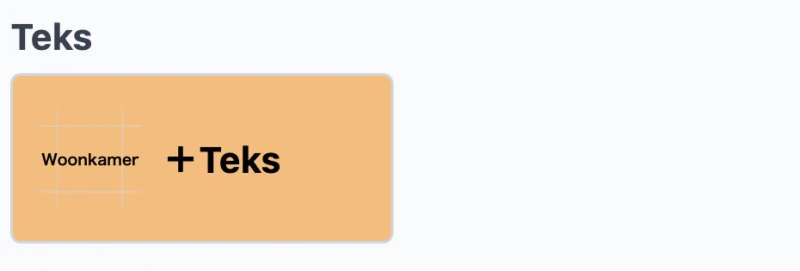
+Teks
Voeg kamernaam, doel en notas by. Voer dit in, druk OK en pas die posisie op die tekening aan. Jy kan die teks regstel deur op "Redigeer" te klik nadat jy dit gekies het.
- Kies die instrument om teks by te voeg, en tik dan 'n kamernaam soos woonkamer of stoor.
- Voeg dit by met "OK" en sleep die teks na 'n posisie waar dit makliker is om te lees.
- Klik op die teks en pas dit aan deur "Redigeer", "Groot", "Klein", ens.
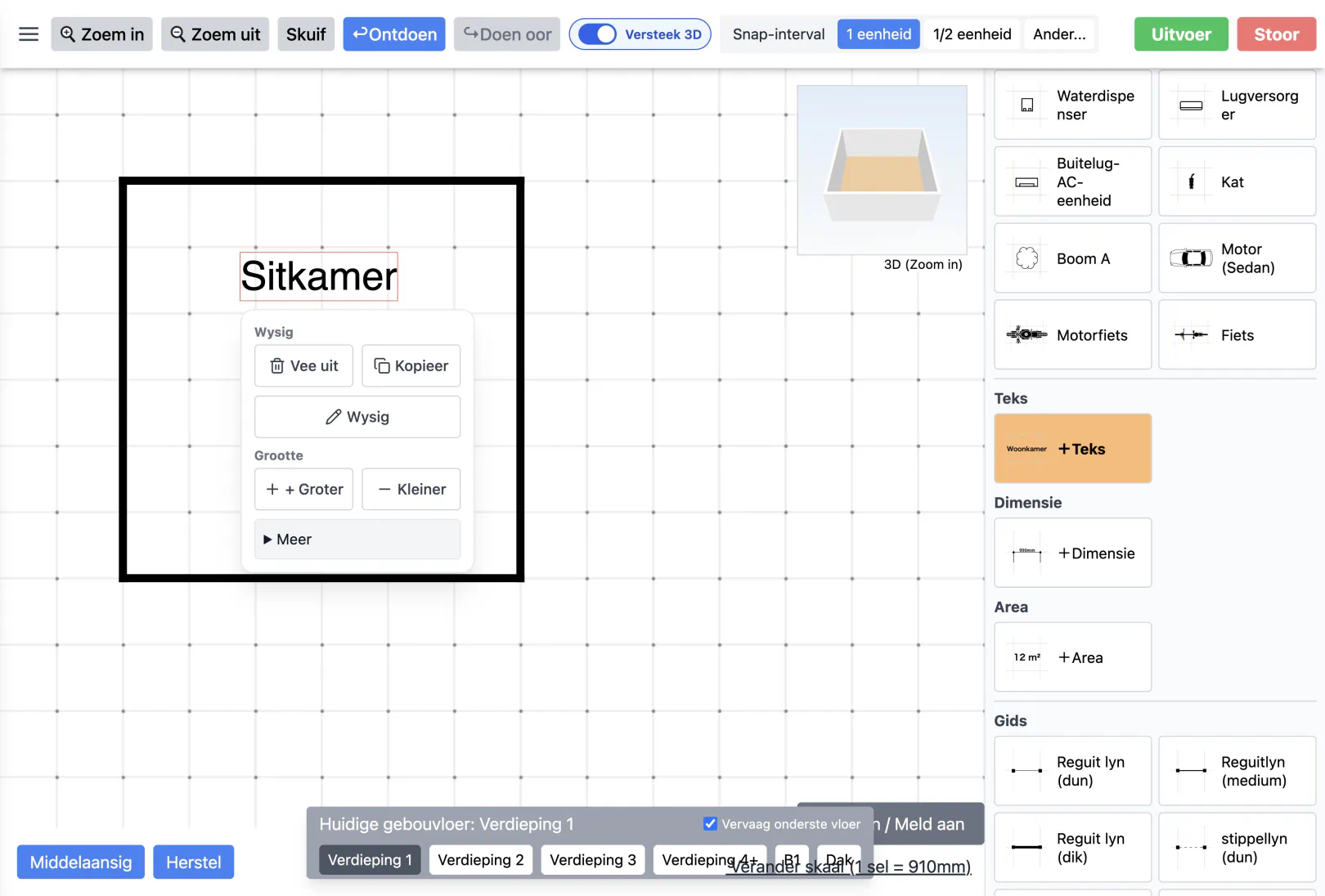
1Voeg teks by
2Pas teksposisie en -grootte aan
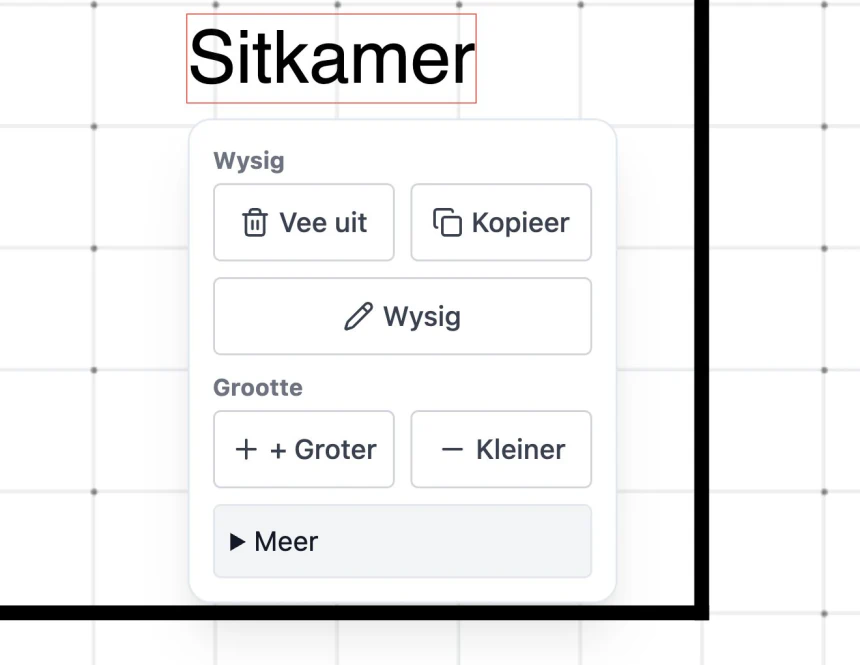
Vergroot die operasie area
1Voeg teks by
2Pas teksposisie en -grootte aan
Maak die bykomende stylopsies oop vir verdere teksinstellings. Voeg notas by soos voorlopig vir ongeverifieerde afmetings, of vensterbankhoogte: ... mm vir inligting wat die vloerplan alleen nie kan wys nie.
Teken afmetingslyne en voer werklike afmetings in indien nodig

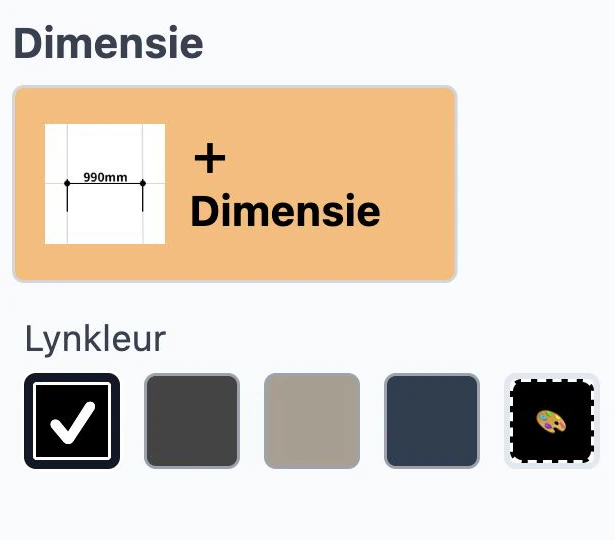
+Dimensie
Spesifiseer die beginpunt en eindpunt, en kies die rigting van die hulplyn. 'n Waarde gebaseer op die lengte van een vierkant sal vertoon word, en jy kan ook die werklik gemete waarde invoer.
- Kies "+ Dimensielyn" uit "Dimensieberekening".
- Spesifiseer die begin- en eindpunte op die rooster waar jy die lengte wil aandui.
- Kies en bevestig die rigting van die verlengingslyn. As die oriëntasie horisontaal is, sal voorstelle soos boonste of onderste vertoon word.
- Vergelyk die vertoonde waarde met die lengte van een vierkant en die meetresultate.
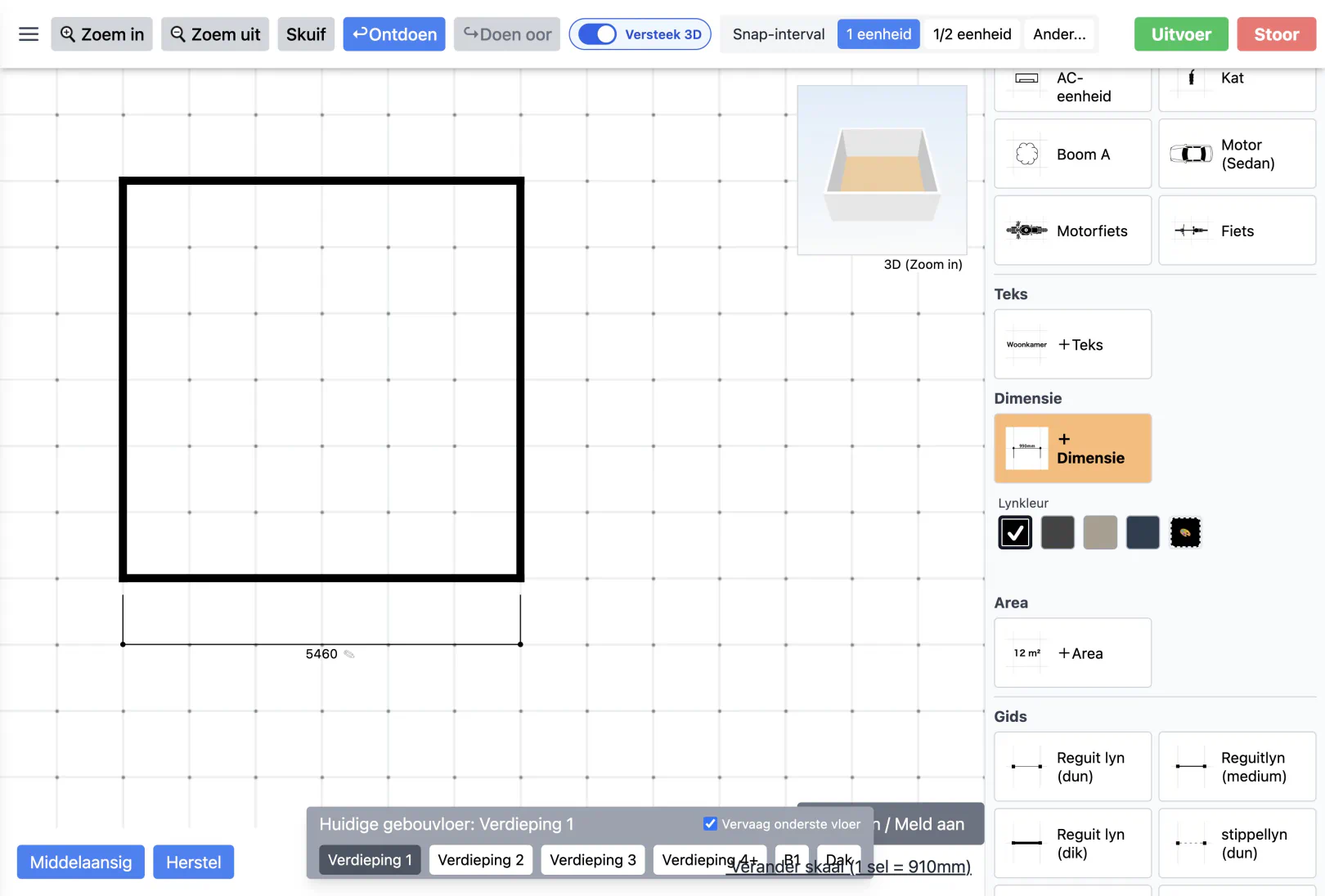
1Kies afmetingslyn
2Gaan die afmetingslyne en nommers na
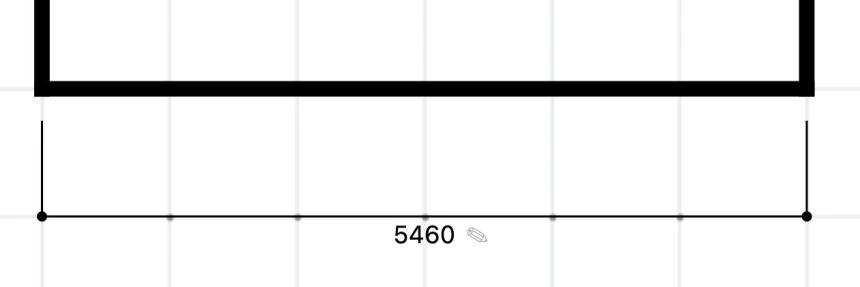
Vergroot die operasie area
1Kies afmetingslyn
2Gaan die afmetingslyne en nommers na
Voer 'n gemete waarde in om die vertoonde dimensie te ignoreer
Jy kan die gemete waarde stoor deur "Voer werklike gemete waarde in" te kies vanaf die wysigknoppie naby die dimensiewaarde.Hierdie invoer verander die vertoonde waarde van die dimensielyn. Die posisie van mure en meubels en die skaal van die hele tekening sal nie outomaties verander nie. As jy die lengte op die tekening wil pas, gaan die roosterinstellings en die eindpunte van die lyn afsonderlik na.
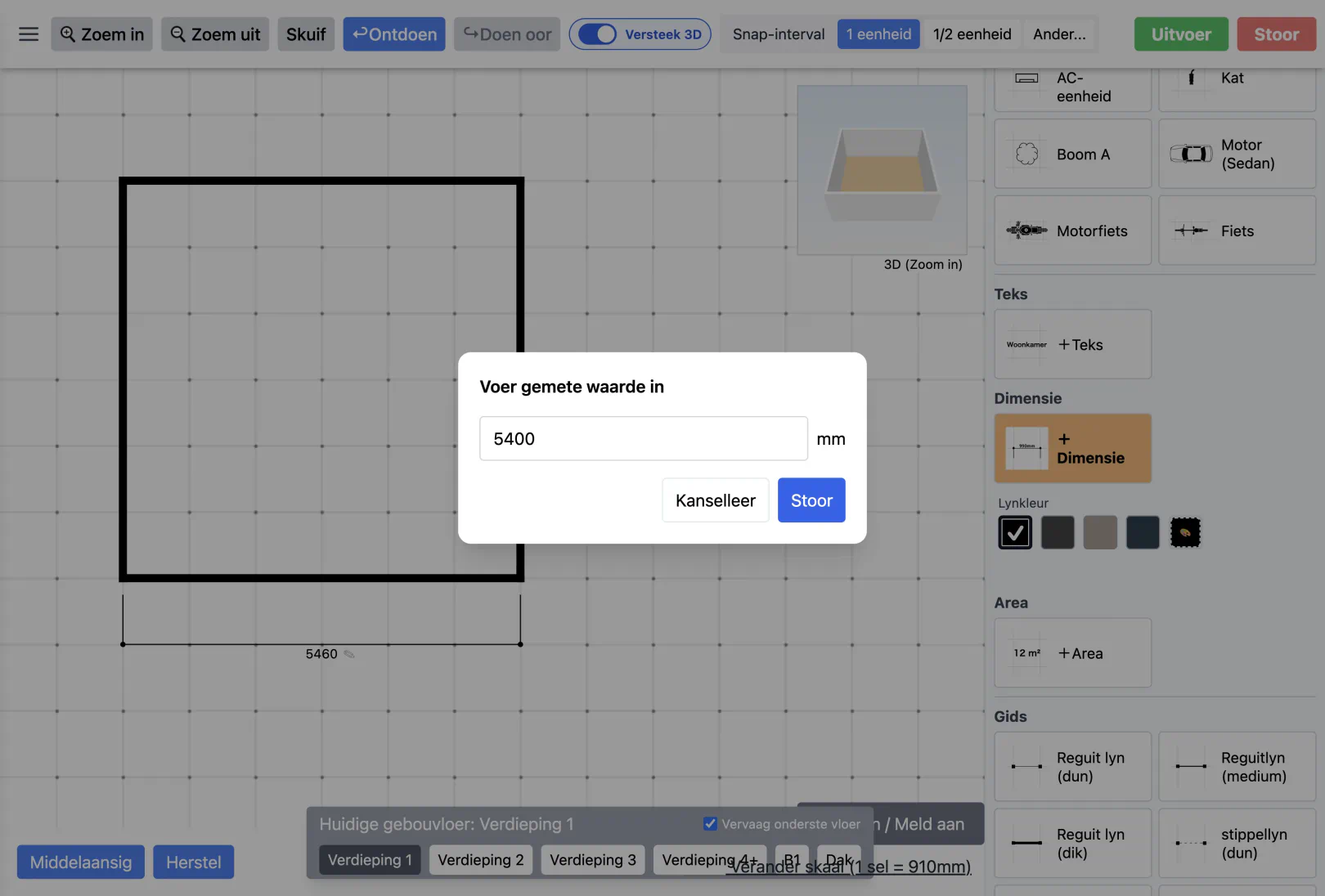
1Voer jou gemete afmeting in
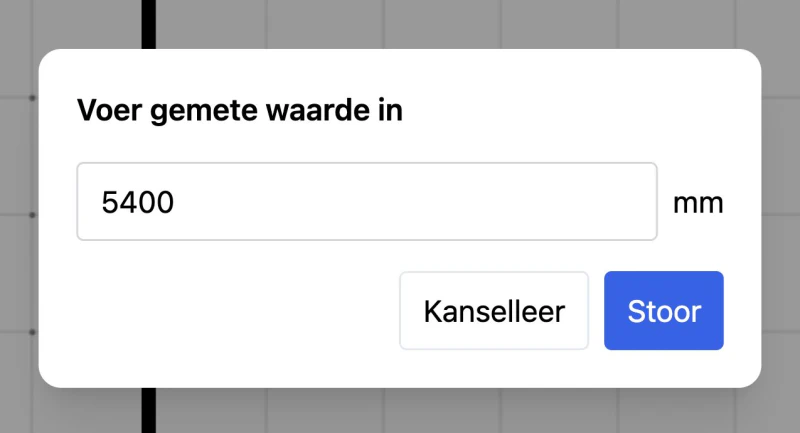
Vergroot die operasie area
1Voer jou gemete afmeting in
Dimensielyne is makliker om te lees wanneer dit in die kantlyne geplaas word waar dit nie met meubels of kamername oorvleuel nie. Moenie die middel-tot-middel-afmetings van die muur en die binne-afmetings van die muur meng nie, en wees duidelik oor wat jy meet.
Bereken die oppervlakte en vertoon dit in m², tatami en tsubo

+Area
Kies die hoekpunte van die reeks wat jy die area in volgorde wil ken, keer terug na die eerste punt en maak toe. Kies die eenheid van m², tatami of tsubo, en kontroleer die teks na berekening.
- Kies "+Area" uit "Areaberekening" en kies die vertooneenheid.
- Klik die hoekpunte van die area wat jy wil bereken in volgorde langs die omtrek.
- Klik weer op die eerste punt om die area toe te maak.
- Gaan die berekende teks na en druk "OK". Pas die vertoonposisie en -grootte op dieselfde manier as die teks aan.
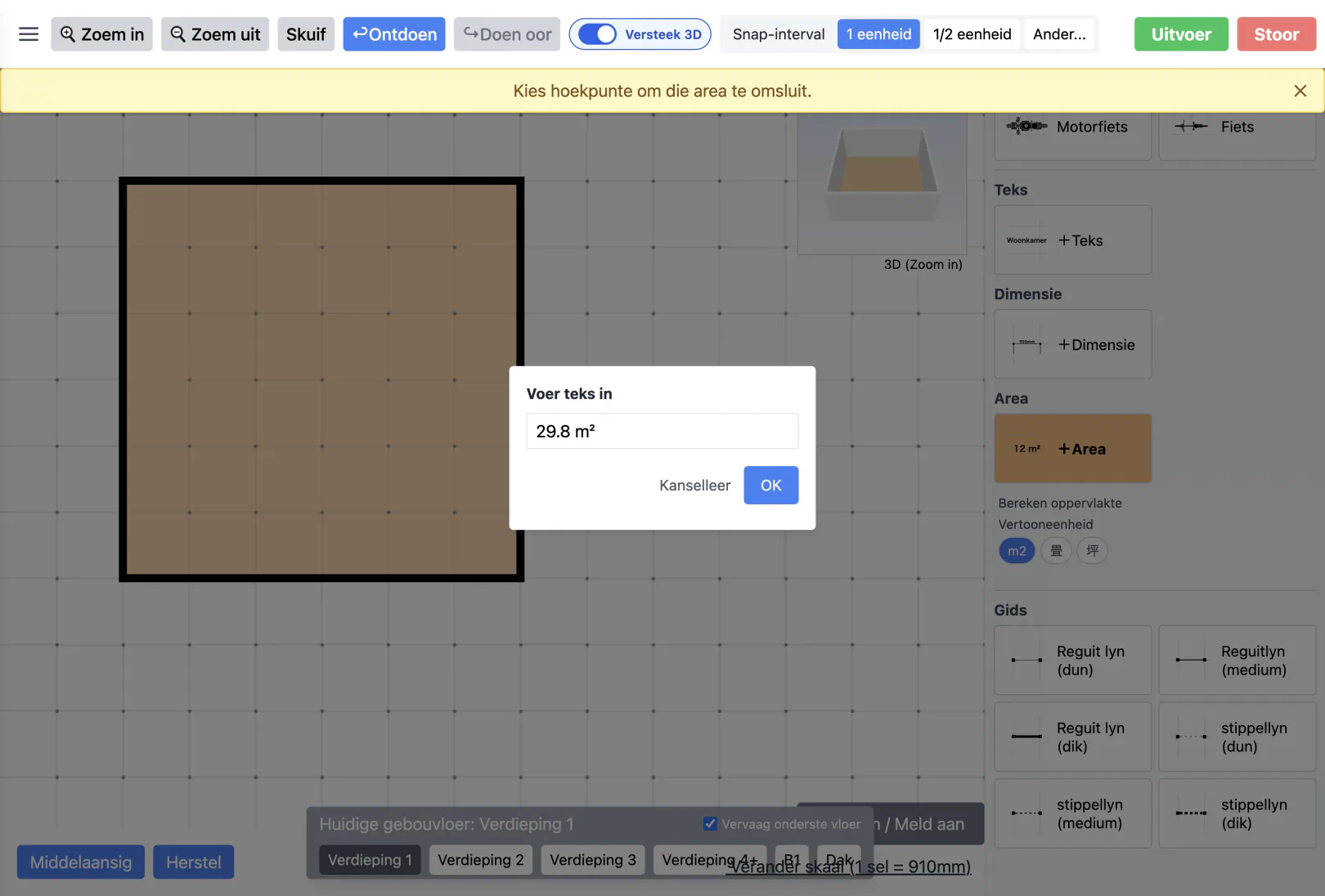
1Gaan die berekende oppervlakte na
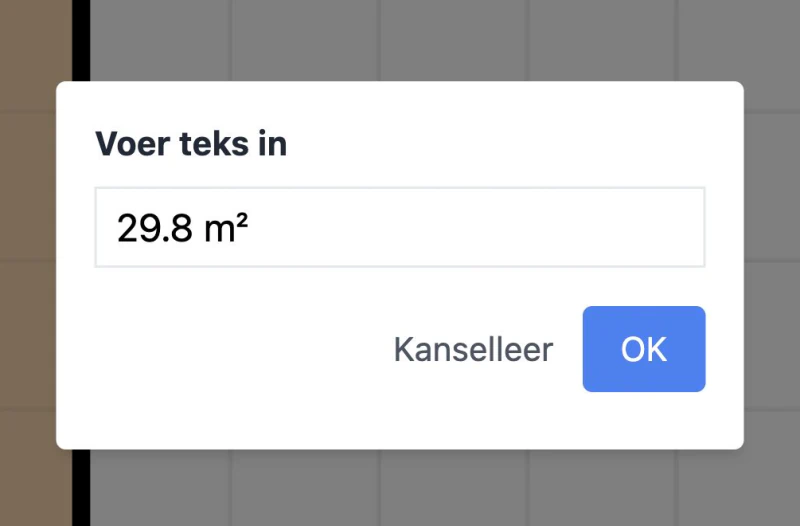
Vergroot die operasie area
1Gaan die berekende oppervlakte na
Jy kan ook "Bereken en vertoon area" gebruik wanneer jy 'n vloer skep. Aangesien die oppervlakteberekening gebaseer is op die gespesifiseerde oppervlakte en die lengte van een vierkant, is dit nie noodwendig die effektiewe oppervlakte wat outomaties die wanddikte en pilare aftrek nie. Sluit self die nodige reeks in.
Hierdie redigeerder gebruik 1 jo ('n Japannese tatami-area-eenheid) = 1.62 m² en 1 tsubo ('n Japannese oppervlakte-eenheid) = 3.31 m². Hierdie omskakelings is apart van die groottes van tatami-voorwerpe en werklike tatami-produkte. Die wysiging van die vertoon area teks verander nie die vorm van die vloer of mure nie.
Dra jou voorneme oor met hulplyne, stippellyne en pyle
Kies 'n soliede lyn of stippellyn, dikte, en stel die kleur en pyltjie vanaf "Auxiliary line". Klik dan op die begin- en eindpunte om te teken. Jy kan kies uit "Geen", "Beginpunt", "Eindpunt" en "Beide ente" vir die pyltjie. Let daarop dat die volgorde waarin jy die lyne trek, sal beïnvloed na watter kant die pyltjie wys.
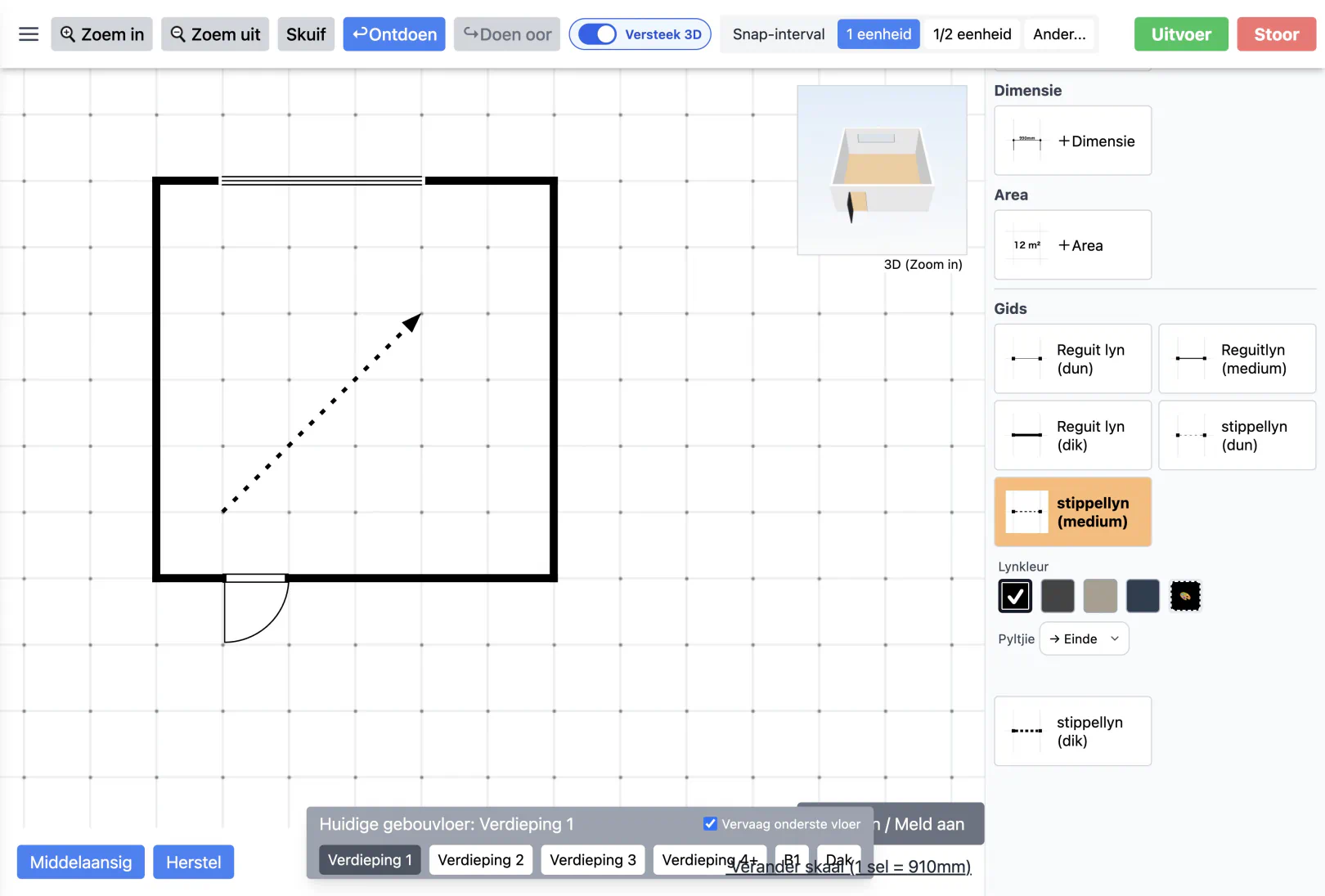
1Kies lyntipe/pyltjie
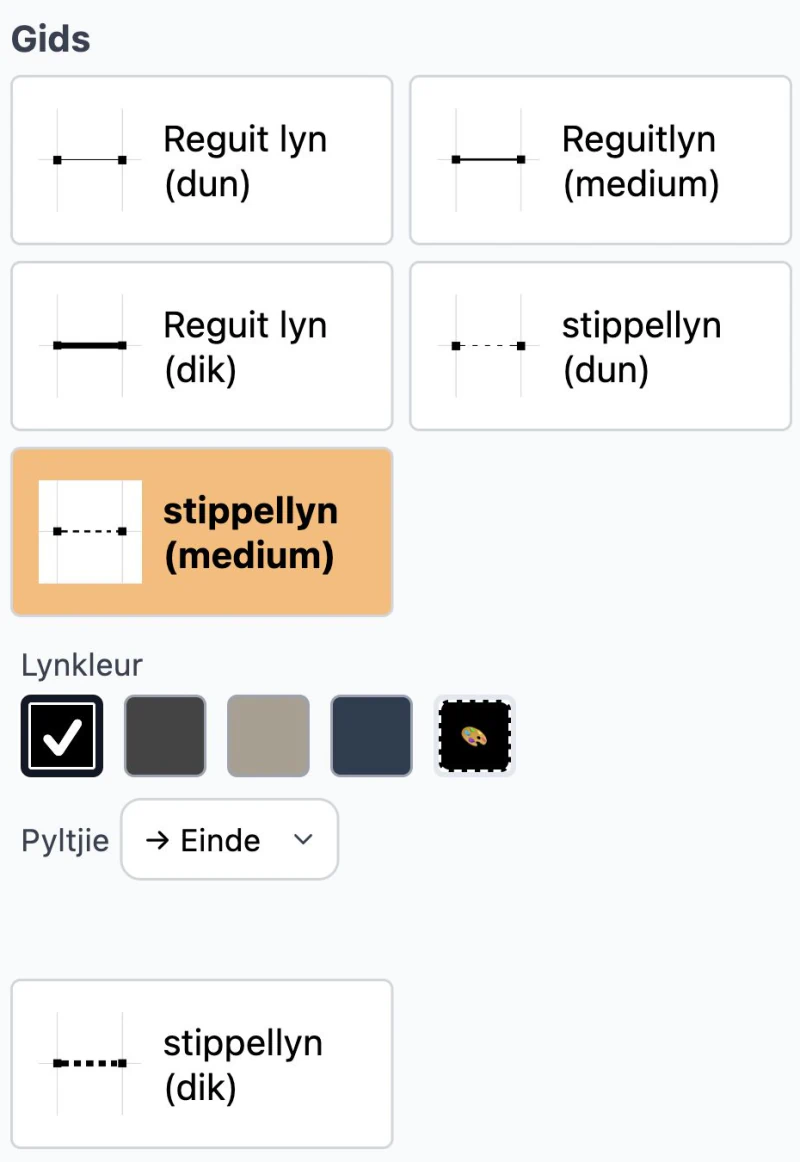
2Teken vloeilyne op die tekening
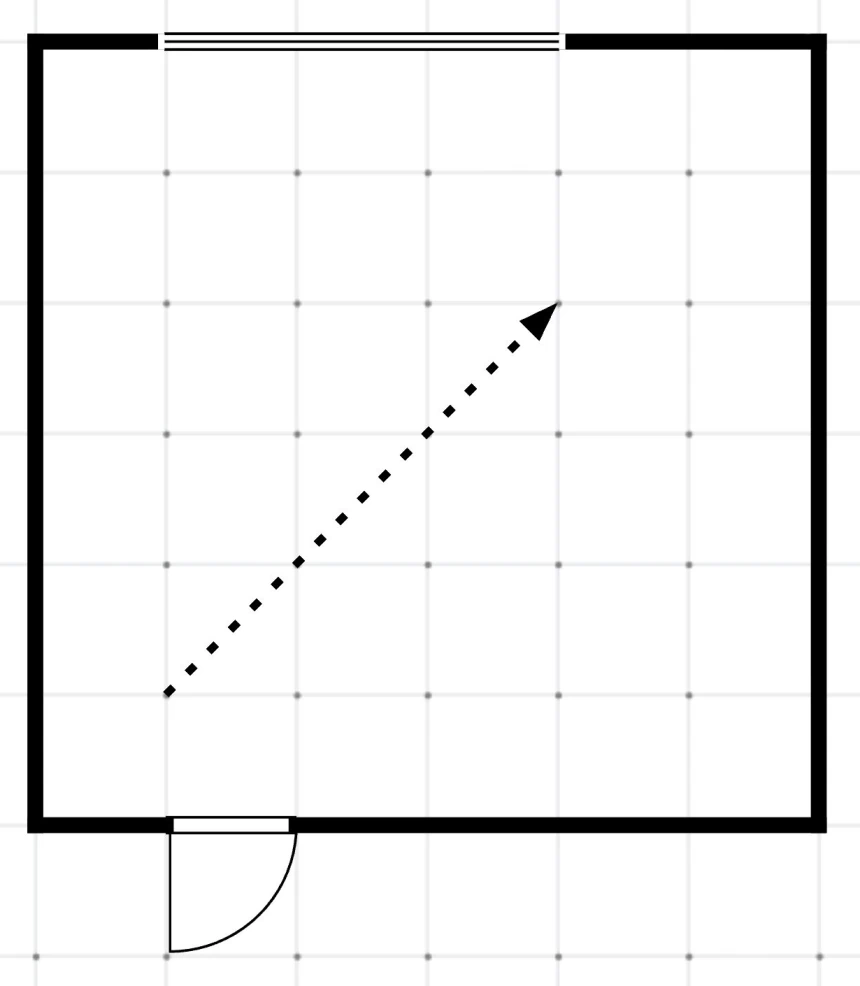
Vergroot die operasie area
1Kies lyntipe/pyltjie
2Teken vloeilyne op die tekening

Reguit lyn (dun)
'n Beskeie soliede lyn. Gebruik dit vir lyne wat jy nie van die hoofmuur wil uitstaan nie, soos meubelbelyning of aanvullende lyne.

Reguitlyn (medium)
'n Soliede lyn van standaarddikte. Word gebruik om lyne vir verdelings en verduidelikings by te voeg.

Reguit lyn (dik)
Soliede lyn vir beklemtoning. Gebruik kleur en notas om die doel aan te dui sodat dit nie met die muur verwar word nie.

stippellyn (dun)
Dit is 'n dun stippellyn. Tydelike posisies en verwysingsreekse kan diskreet gewys word.

stippellyn (medium)
'n Stippellyn van medium dikte. Voeg 'n pyltjie by om 'n staproete te wys of gebruik dit vir ander notas; dit verteenwoordig nie 'n muur nie.

stippellyn (dik)
Dit is 'n merkbare stippellyn. Gebruik dit vir vergelykings of roetes wat jy wil beklemtoon, en voeg betekenis by met kleur en teks.
Hulplyne word nie as 'n plaasvervanger vir mure gebruik nie, maar word gebruik as 'n riglyn vir plasing, vloeilyne en verduidelikings. Voeg teks soos "deurgang" of "beplande uitleg" by soos nodig om mense te help om die betekenis van die reëls te verstaan.
Vee uit of teken lyne, vloere, trappe en meubels oor
Vir die vorige bewerking, gebruik eers "↩︎Terug". As jy wil uitvee terwyl jy 'n ander deel verlaat, kies die bewerking wat by die tipe teiken pas.
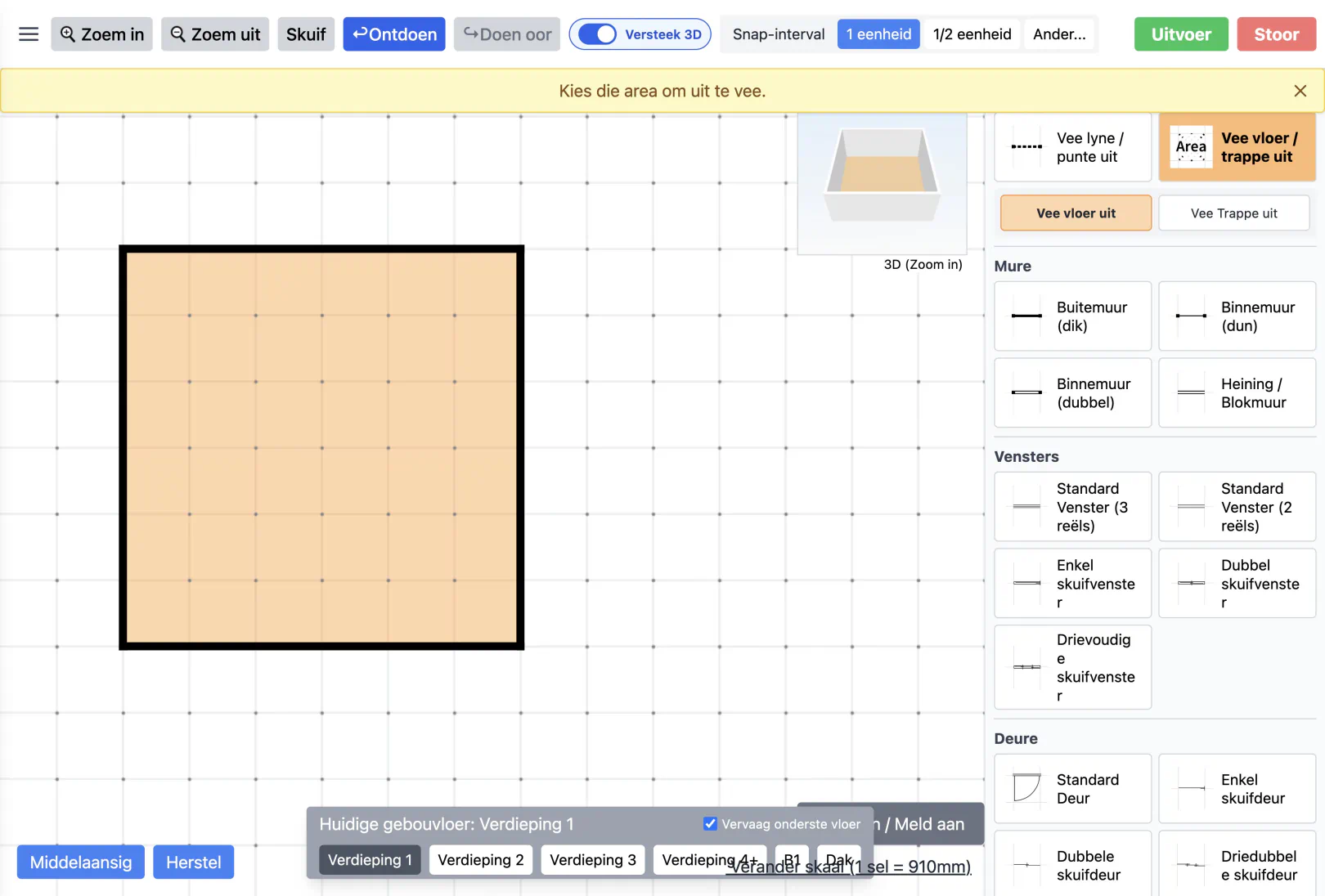
1Kies die tipe voorwerp om uit te vee
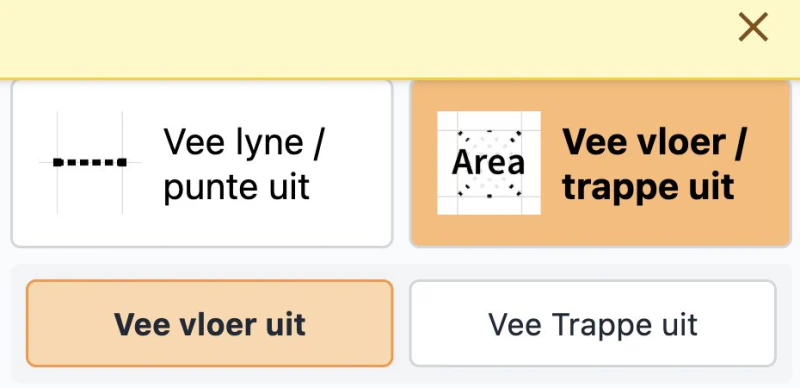
2Kies die area wat jy wil uitvee
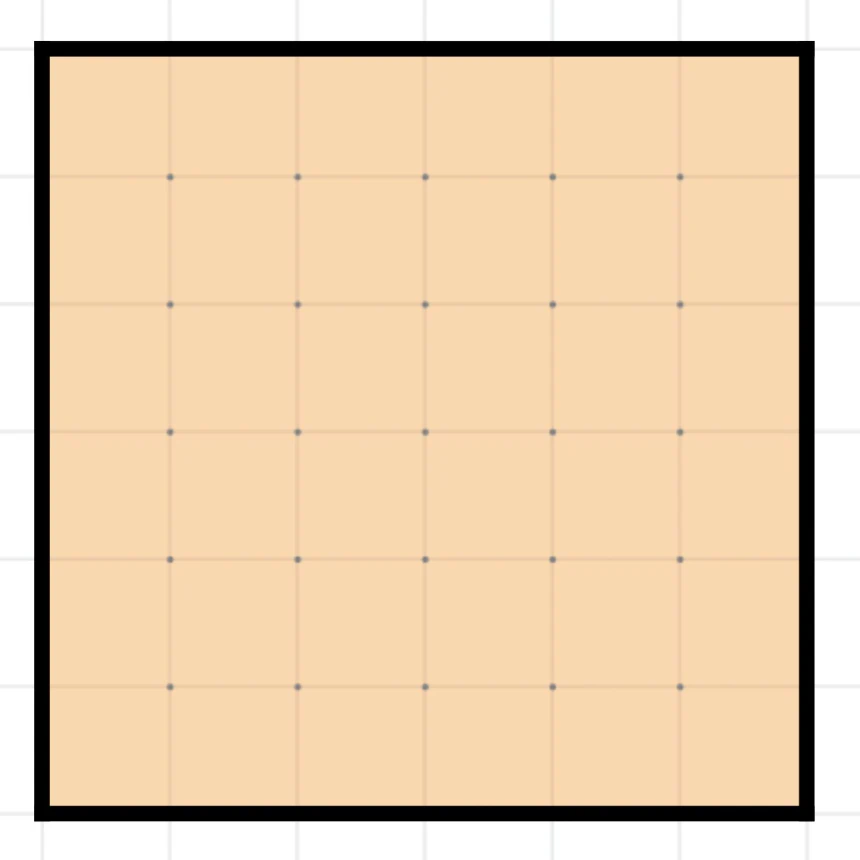
Vergroot die operasie area
1Kies die tipe voorwerp om uit te vee
2Kies die area wat jy wil uitvee

Vee lyne / punte uit
'n Gereedskap vir die uitvee van lyne en punte op mure, ens. Zoem in op die teiken, kies dit en kontroleer die aangrensende lyne nadat dit uitgevee is.

Vee vloer / trappe uit
Dit is die ingang waar jy kan kies hoe om vloere en trappe uit te vee. Wanneer gedruk word, sal "Vee vloer uit" en "Vee trappe uit" vertoon word.
Vee vloer uit
Vee gevulde areas soos die vloer uit. Dit verskil van die operasie om mure uit te vee, so gebruik dit wanneer jy net die kleur van die vloer wil verwyder.
Vee Trappe uit
Vee die getekende traparea uit. As jy dit in 'n ander vorm wil teken, vee die teikentrap uit en spesifiseer dan die area.
Vir meubels, toerusting en teks, gebruik "Delete" vanaf die wysigingskieslys wat die item kies. Selfs as jy die vloer uitvee, kan die naam van die kamer waar jy dit geplaas het as aparte karakters bly. Nadat jy uitgevee het, gaan die hele tekening na, en as jy uitgevee het wat jy wil hou, klik "↩︎Terug" om dit terug te stuur.
"Reset" word nie in die plek van gedeeltelike regstelling gebruik nie, maar word gebruik na bevestiging wanneer die tekening herskep word. As jy 'n plan het wat jy wil stoor, stoor dit eers vir herredigering.
Voltooi die plan: vloere van die gebou, 3D besigtig, stoor en uitvoer
Teken elke vloer afsonderlik
Verander die vloer om geredigeer te word met "1st floor", "2nd floor", "3rd floor", "4th floor and above", "1st basement floor" en "Rooftop" onderaan die skerm. As jy "Vertoon onderste vloere flou" gebruik, kan jy teken terwyl jy die posisionele verhouding tussen die boonste en onderste vloere nagaan. Verifieer die huidige vloervlakke voor byvoeging.
Kontroleer die plasing wat besluit is in 2D in 3D
Jy kan die 3D-skerm oopmaak vanaf die 3D-voorskou regs bo. Kontroleer ook die hoogte en oriëntasie van meubels vanuit 'n diagonale perspektief. In 3D kan jy ook geplaasde items in seleksiemodus wysig en in tekenmodus byvoeg. 'n Oorsig van die operasieStappe om na te gaan en te wysig in 3D in die inleidende artikelGeplaas in .
Afsonderlike stoor vir herredigering en uitvoer van beelde/PDF
As jy wil voortgaan om die tekening te redigeer, klik "Save" bo-aan om dit te stoor sodat jy dit weer kan redigeer. Vir beelde en PDF's om gedeel te word, stel die formaat, kantlyne, rooster en dimensielynvertoning vanaf "Data-uitvoer", kyk na die voorskou en voer uit. Aanmelding is nodig om uit te voer. Die gebruiksvoorwaardes vir stoor en uitvoer is volgens die instruksies op die skerm.Pryse/PlanneKontroleer asseblief.
Laastens, kontroleer die oorvleueling van kamername, standaardafmetings, oriëntasie van meubels, oop-/toemaakreeks van deure, en afsnypunte in die tekeninge. Om net 'n PNG of PDF te hê, beteken nie dat jy die oorspronklike tekening in 'n redigeerbare toestand gestoor het nie.
Dinge om te kyk wanneer jy nie goed kan teken nie
Mure en vensters is nie in die verlangde posisie nie
Maak seker dat die spasiëring tussen die punte geskik is vir jou doel, zoom dan in en kies die hoekpunte van die rooster. As die muur en venster verkeerd in lyn is, teken hulle oor sodat die begin- en eindpunte op dieselfde lyn is.
Vloere en trappe is nie voltooi nie
Ten slotte, kies die eerste punt en kyk of die streek gesluit is. Trappe spesifiseer 'n reghoekige area. As voorstelle of hulplyninstellings vertoon word, voltooi die keuse.
Wysig meubelknoppie nie gevind nie
Klik op die meubels self wat in die tekening geplaas is, nie die lys aan die regterkant nie. Die bewerkings verskil na gelang van die tipe, so kyk na die spyskaart wat verskyn. As items oorvleuel, zoem in om jou keuse te sien.
Al het ek die afmetings verander, verander die grootte van die kamer nie.
Die invoer van gemete waardes is 'n funksie wat die dimensievertoning verander. Om die vorm van 'n kamer te verander, moet jy die eindpunte en posisies van die mure aanpas. Dieselfde geld as jy die area vertoon karakter verander.
Dit blyk dat dit nie bygevoeg of gestoor kan word nie.
Kontroleer die inligting op die aanmeldplan en aantal items wat op die skerm vertoon word. Voordat u die bewerking herhaal, maak seker dat daar geen duplikaatitems is wat bygevoeg is nie en dat dit binne die huidige gebruiksreeks is.
Kom ons teken eintlik die nodige items.
Eers die mure en deure, dan die meubels. Terwyl jy die tekening bietjie vir bietjie skep, kan jy enige items wat jy nie verstaan nie op hierdie bladsy nagaan.
Teken 'n 2D vloerplan met Madory →Ons sal die hele proses bekendstel, van 'n kamer teken tot kontrolering en uitvoer in 3D.