 Madory
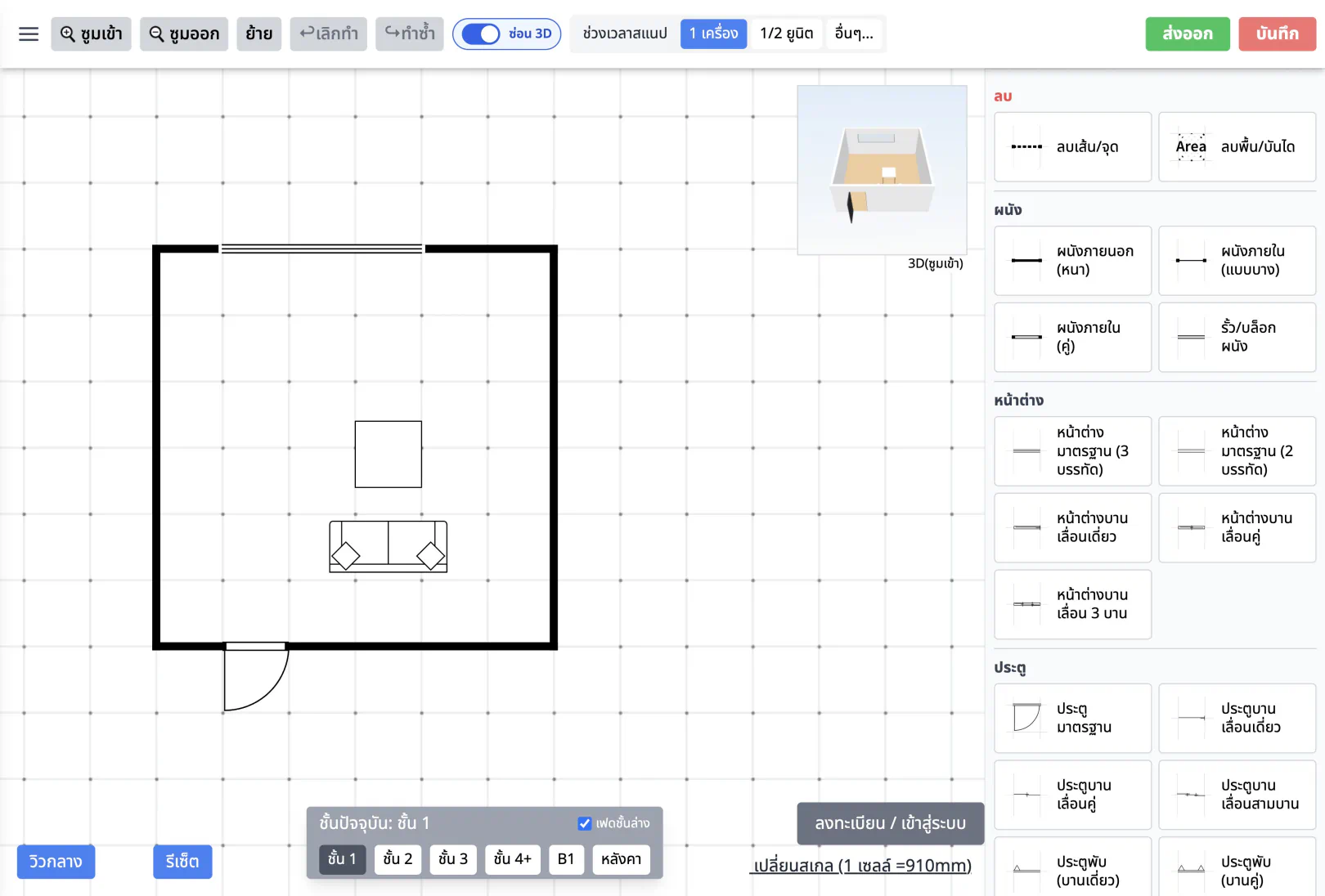
A 2D แผนผังชั้นจะง่ายต่อการจัดระเบียบโดยการกำหนดขนาด วาดผนัง หน้าต่าง และประตู จากนั้นจึงเพิ่มพื้น อุปกรณ์ และเฟอร์นิเจอร์ สุดท้ายนี้ หากคุณเพิ่มชื่อห้อง ขนาด พื้นที่ และหมายเหตุ คุณสามารถถ่ายทอดความตั้งใจของเลย์เอาต์ได้
หน้านี้เป็นคู่มือการใช้งานสำหรับเบราว์เซอร์พีซีเวอร์ชัน Madory รายการเมนูการวาดทั้ง 12 หมวดหมู่ และคำอธิบาย 76 รายการรวมถึงเมนูย่อยการลบ นอกจากหน้าจอจริงแล้ว แต่ละรายการยังมีไอคอนเดียวกับตัวแก้ไข คุณสามารถอ่านตั้งแต่ต้นจนจบหรือค้นหาเฉพาะคุณสมบัติที่คุณต้องการ
การตั้งค่าหน่วย → เส้นรอบวง/ฉากกั้น → หน้าต่าง/ประตู → พื้น/บันได → อุปกรณ์/เฟอร์นิเจอร์ → ข้อความ/ขนาด/พื้นที่ → บันทึก/ส่งออก
คุณสามารถเริ่มวาดได้โดยไม่ต้องลงทะเบียน จำนวนรายการ, พื้นที่เก็บข้อมูล, 3D ฯลฯ ระยะการใช้งานจะแตกต่างกันไปขึ้นอยู่กับแผนราคา/แผนโปรดตรวจสอบ iPhone・iPad มีแอปเฉพาะแยกต่างหาก หน้าจอและการทำงานอาจแตกต่างกัน
ค้นหาตามรายการที่คุณต้องการใช้
2D พื้นฐานการวาด
พิจารณาความยาวของหนึ่งช่องสี่เหลี่ยมและช่วงเวลาระหว่างจุด
ใช้ Change unit ที่ด้านล่างของเครื่องมือแก้ไขเพื่อตั้งค่าความยาวและหน่วยของตารางกริดหนึ่งตาราง ในตัวอย่างนี้ หนึ่งสี่เหลี่ยมจัตุรัสคือ 910 มม. ดังนั้นหกสี่เหลี่ยมจัตุรัสจึงวัดได้ 5,460 มม. นี่เป็นการตั้งค่าการสาธิต ไม่ใช่มาตรฐานอาคารสากล ปุ่ม 1 ยูนิต, 1/2 ยูนิต และปุ่มอื่นๆ ในแถบเครื่องมือด้านบนจะควบคุมระยะห่างของจุดสแนป ใช้ช่วงเวลาที่น้อยลงสำหรับวัตถุขนาดเล็กหรือตำแหน่งครึ่งตาราง
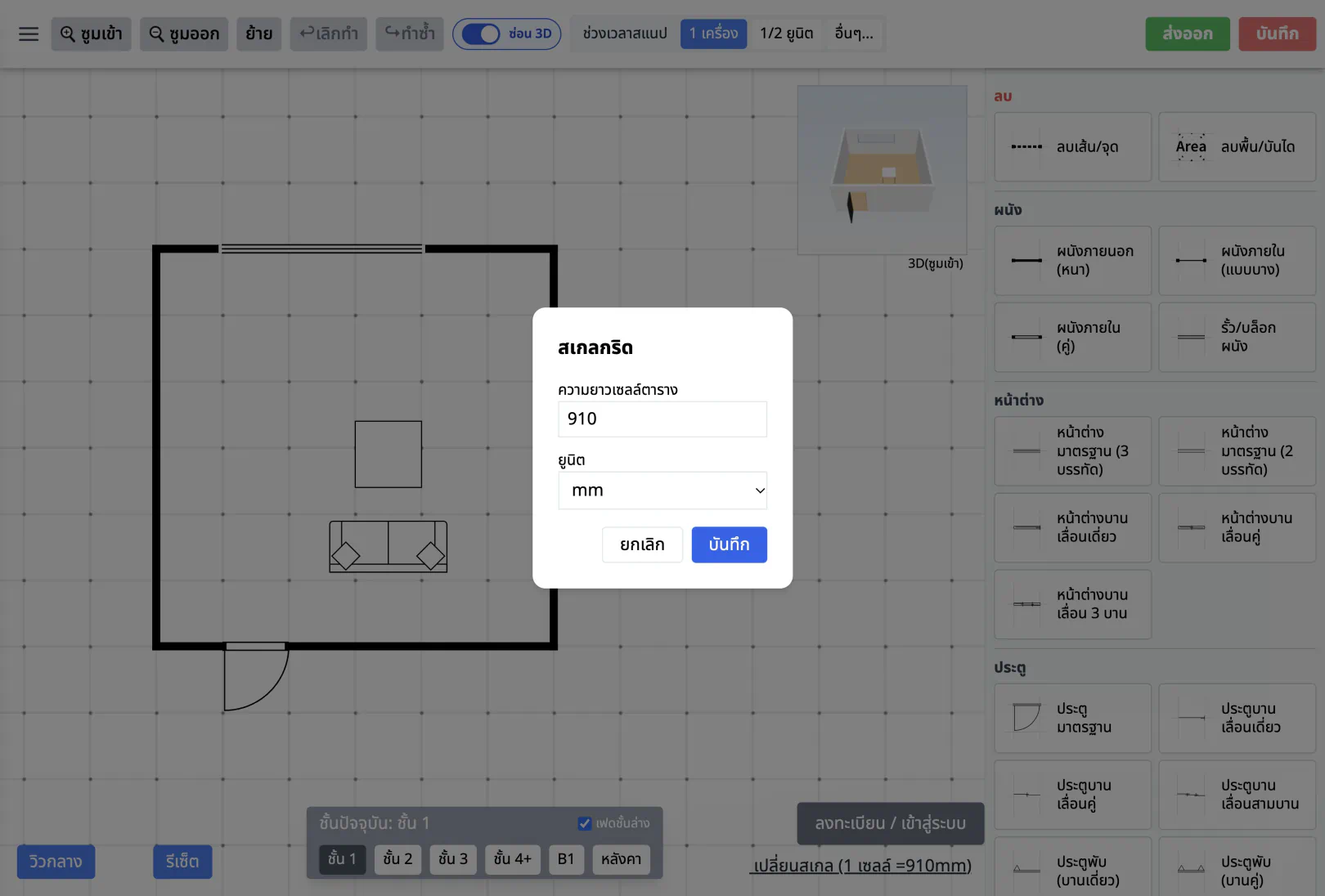
1กำหนดความยาวและหน่วยของ 1 ตาราง
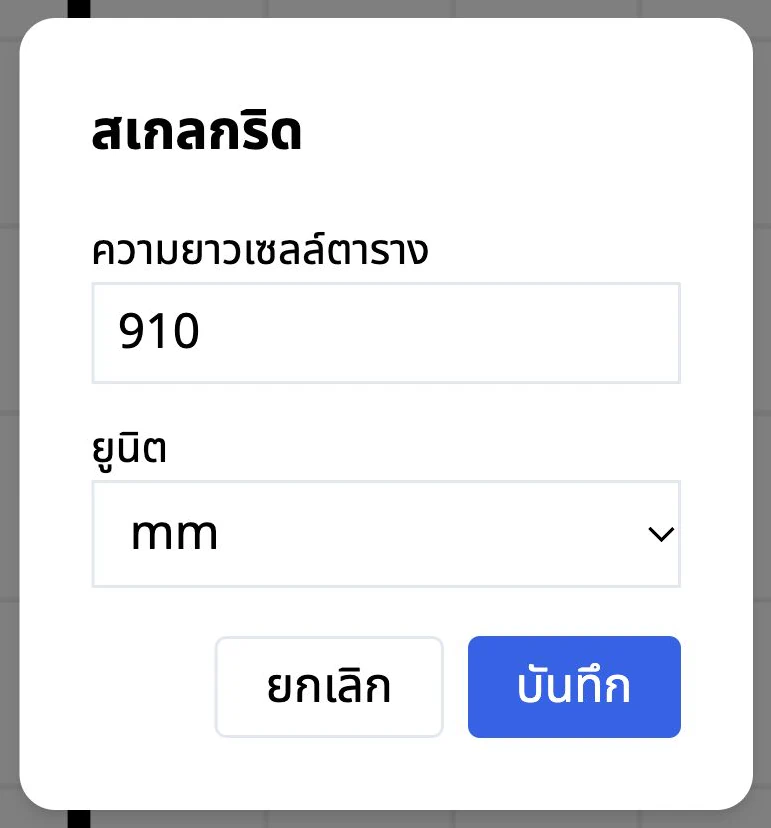
ขยายพื้นที่ปฏิบัติการ
1กำหนดความยาวและหน่วยของ 1 ตาราง
การดำเนินการคือ "วาดด้วย 2 จุด", "วาดรอบๆ", "เพิ่มและย้าย"
- ผนัง หน้าต่าง ประตู เส้นมิติ เส้นเสริม: เลือกประเภทและคลิกจุดเริ่มต้นและจุดสิ้นสุดบนตาราง เลือกทิศทางของประตู เส้นบอกขนาด ฯลฯ ต่อไป
- พื้น/ดาดฟ้า/เสา/บันได/พื้นที่: คลิกที่จุดยอดของขอบเขต และสุดท้ายเลือกจุดแรกอีกครั้งเพื่อปิด บันไดใช้พื้นที่เป็นรูปสี่เหลี่ยมผืนผ้า
- อุปกรณ์/เฟอร์นิเจอร์: เลือกจากรายการและจะถูกเพิ่มลงในภาพวาด ลากรายการที่เพิ่มเพื่อวาง เลือก และปรับการหมุนและขนาด
- ข้อความ: หลังจากยืนยันข้อความบนหน้าจออินพุตแล้ว ให้ปรับตำแหน่งและขนาดตัวอักษร
แสดงตำแหน่งที่คุณต้องการดูและส่งคืนหากคุณทำผิดพลาด
ใช้ซูมเข้าและซูมออกเพื่อเปลี่ยนมุมมอง และเลื่อนเพื่อเลื่อนภาพวาด หากแผนอยู่นอกหน้าจอ ให้เลือกกลับไปที่ศูนย์กลาง เลิกทำจะกลับการกระทำล่าสุด ทำซ้ำจะคืนค่าการกระทำที่คุณเลิกทำ
การขยาย/ลดขนาดจอแสดงผลและการเปลี่ยนขนาดของเฟอร์นิเจอร์เป็นการดำเนินการที่แยกจากกัน แม้ว่าคุณจะขยายภาพวาด ขนาดที่แท้จริงของเฟอร์นิเจอร์จะไม่เปลี่ยนแปลง
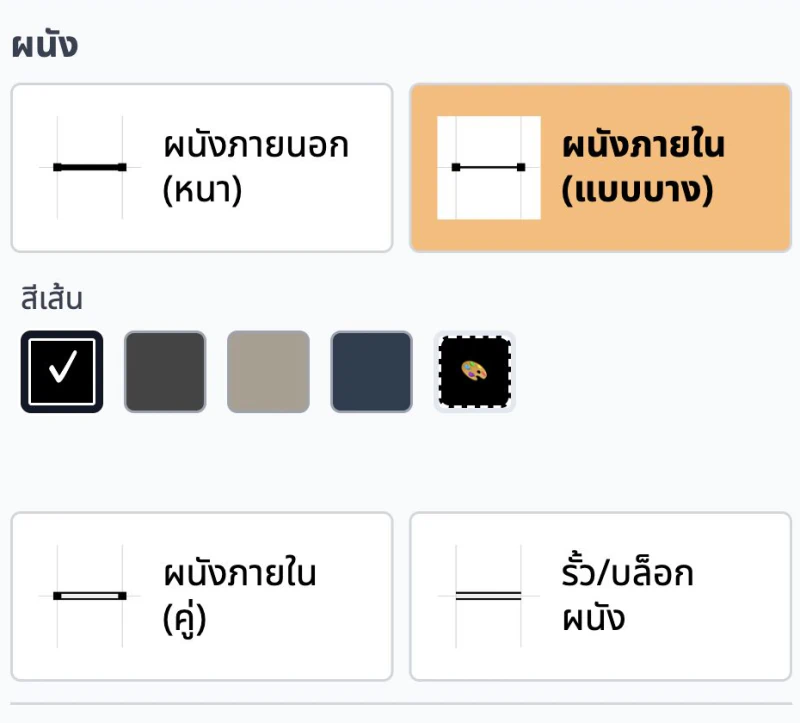
ผนังวาดภาพ: ผนังภายนอกและฉากกั้นภายใน
- เลือกประเภทเส้นใต้ "ผนัง" และเลือกสีของเส้นหากจำเป็น
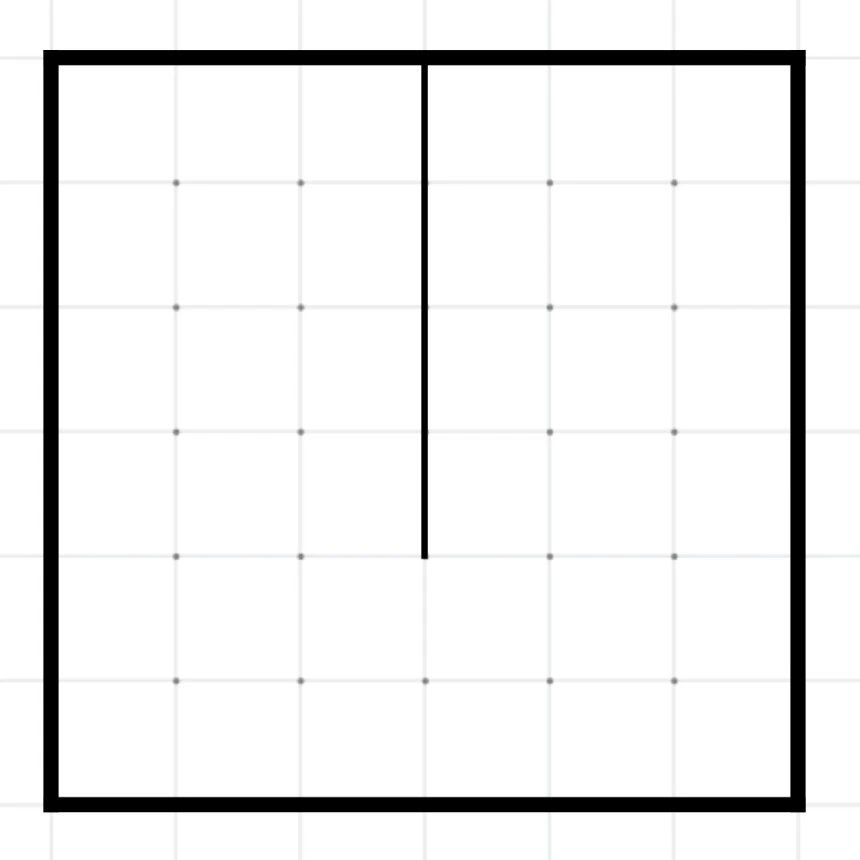
- คลิกที่จุดยอดตารางเพื่อระบุจุดเริ่มต้น
- คลิกที่จุดสิ้นสุดเพื่อสร้างกำแพงที่เชื่อมระหว่างจุดทั้งสอง
- ปิดขอบด้านนอกและเพิ่มพาร์ติชั่นภายในโดยใช้ขั้นตอนเดียวกัน
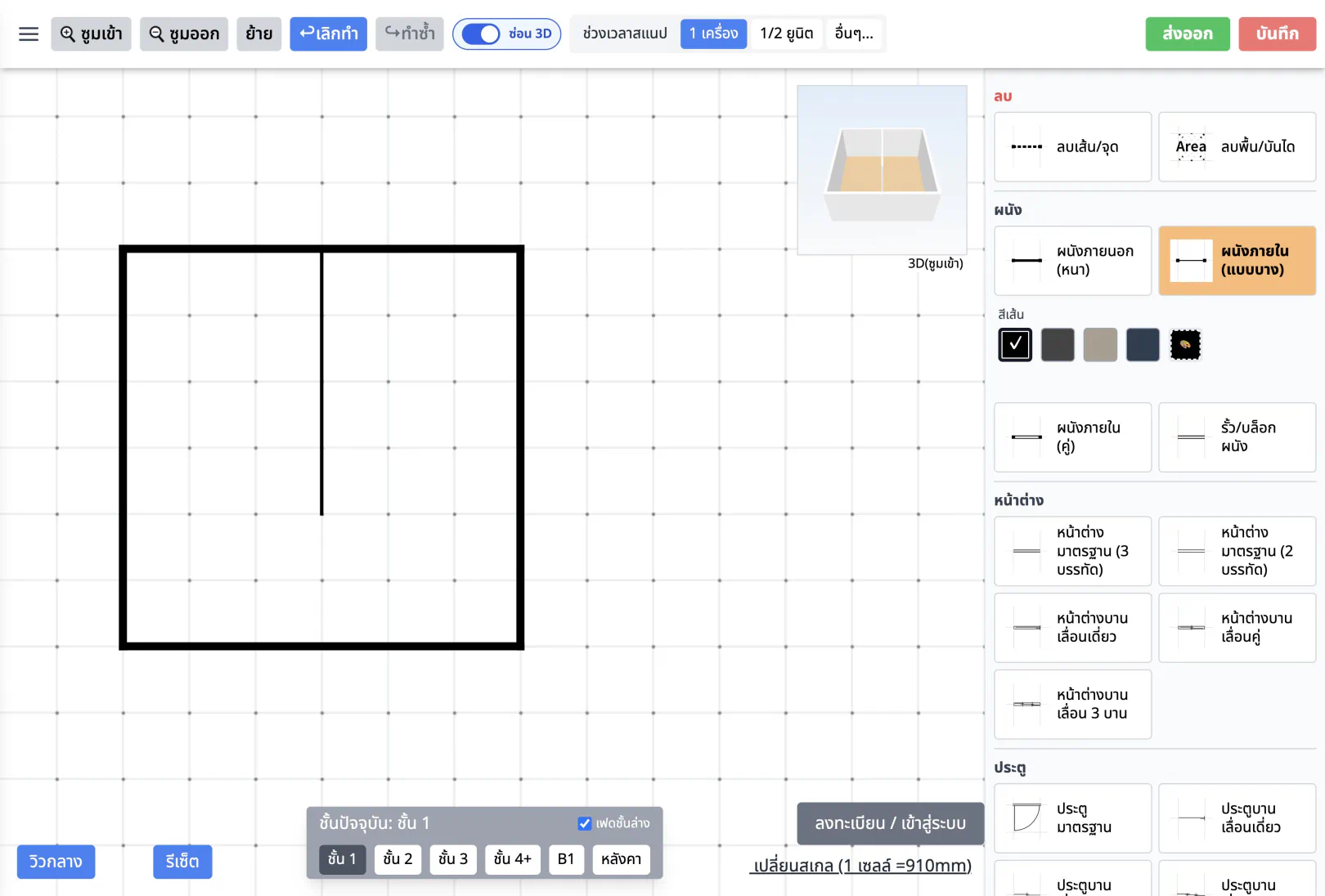
1เลือกประเภทผนังที่แผงด้านขวา
2ระบุจุดเริ่มต้นและจุดสิ้นสุดในรูปวาด
ขยายพื้นที่ปฏิบัติการ
1เลือกประเภทผนังที่แผงด้านขวา
2ระบุจุดเริ่มต้นและจุดสิ้นสุดในรูปวาด

ผนังภายนอก (หนา)
เส้นหนาที่แสดงขอบเขตของอาคารอย่างชัดเจน ขั้นแรก ให้วาดโครงร่างแล้วจัดตำแหน่งของหน้าต่างและประตู ความหนาของเส้นเพียงอย่างเดียวไม่ได้ระบุความหนาของผนังจริง

ผนังภายใน (แบบบาง)
วาดผนังที่กั้นห้องด้วยเส้นบางๆ ใช้เพื่อจัดตำแหน่งจุดเชื่อมต่อกับขอบด้านนอกและโถงทางเดิน พื้นที่จัดเก็บ และห้องแยกกัน

ผนังภายใน (คู่)
ผนังห้องมีเส้นคู่ขนานสองเส้น เลือกตัวเลือกนี้เมื่อคุณต้องการแยกโครงร่างของผนังออกจากเส้นบางเส้นเดียว

รั้ว/บล็อกผนัง
หมายถึงผนังด้านนอกของอาคาร นอกจากนี้เรายังใช้บรรทัดและตัวอักษรเสริมเพื่ออธิบายวิธีการใช้กับผนังภายในและตำแหน่งของขอบเขตและประตูของไซต์งาน
หากมุมไม่เชื่อมต่อกัน ให้ซูมเข้าและตรวจสอบว่าจุดเริ่มต้นและจุดสิ้นสุดอยู่ที่ตำแหน่งเส้นตารางเดียวกันหรือไม่ หากคุณทำผิดพลาดในจุดที่คุณเริ่มวาด ให้ใช้เลิกทำจุดเริ่มต้น และหากคุณต้องการแก้ไขเส้นที่เสร็จสมบูรณ์ ให้ใช้ "↩︎ย้อนกลับ" หรือลบเพื่อวาดใหม่
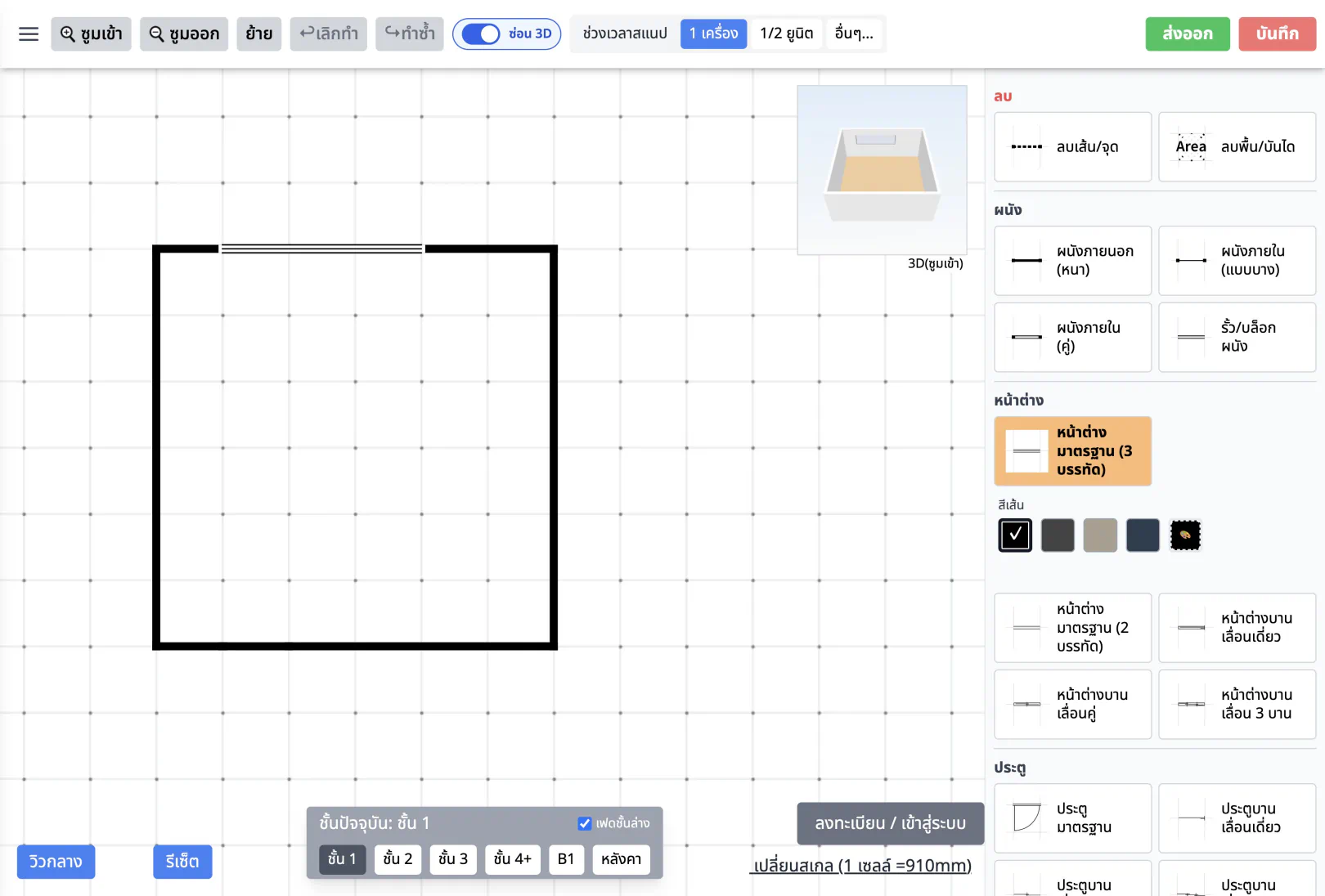
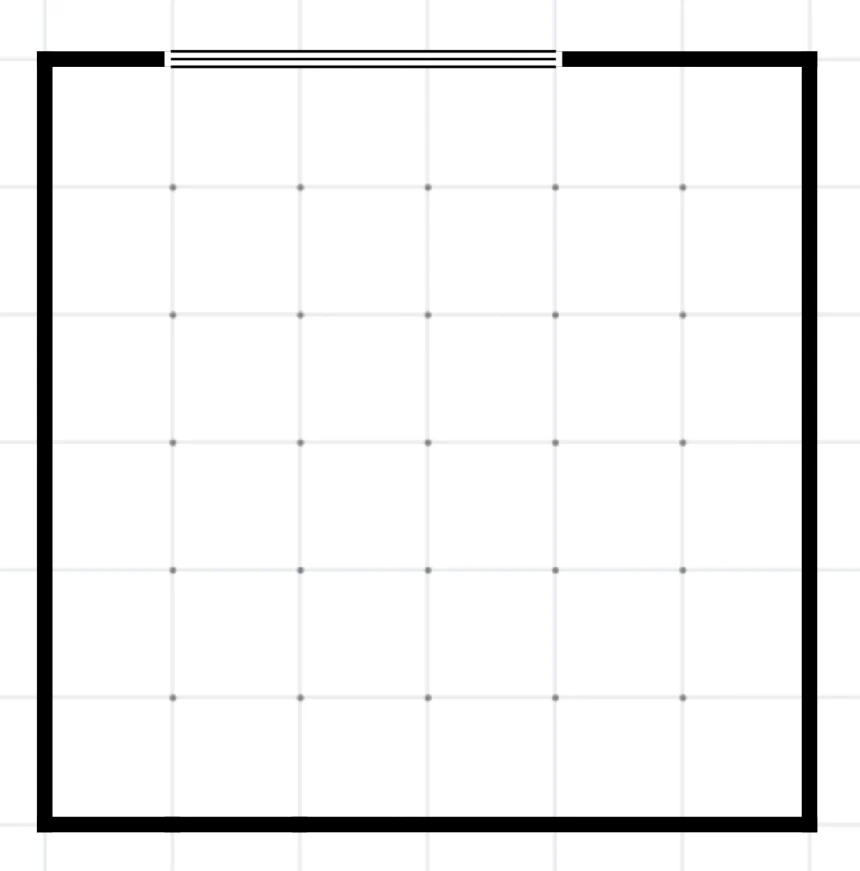
วาดหน้าต่าง: จับคู่ประเภทและความกว้างของช่องเปิด
เลือกประเภทจาก "หน้าต่าง" และระบุจุดเริ่มต้นและจุดสิ้นสุดที่คุณต้องการให้หน้าต่าง จับคู่ระยะห่างจากมุมห้องและความกว้างโดยรวมของหน้าต่างกับภาพวาดและการวัดต้นฉบับ หากคุณคลิกออกจากผนัง ตำแหน่งของหน้าต่างก็จะเปลี่ยนไปด้วย ดังนั้นให้ซูมเข้าและตรวจสอบตำแหน่งของเส้น
1เลือกประเภท/สีของหน้าต่าง
2วางหน้าต่างไว้บนผนัง
ขยายพื้นที่ปฏิบัติการ
1เลือกประเภท/สีของหน้าต่าง
2วางหน้าต่างไว้บนผนัง

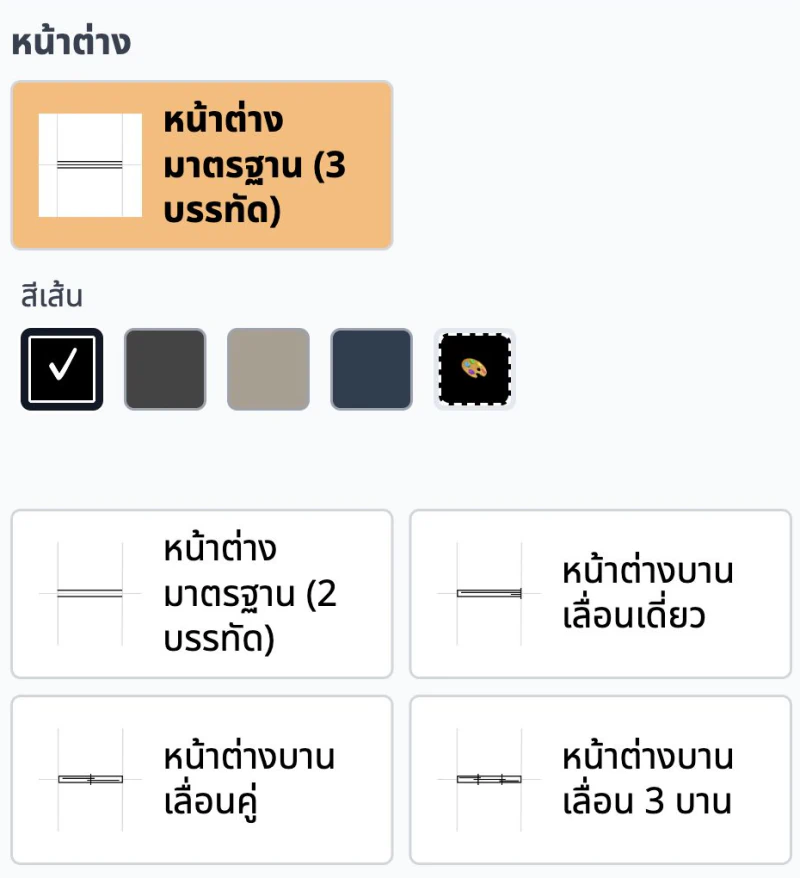
หน้าต่างมาตรฐาน (3 บรรทัด)
นี่คือสัญลักษณ์พื้นฐานที่แสดงหน้าต่างที่มีสามบรรทัด เลือกตัวเลือกนี้เมื่อคุณต้องการระบุตำแหน่งและความกว้างของหน้าต่าง และวางจุดเริ่มต้นและจุดสิ้นสุดไว้ที่ตำแหน่งเดียวกับผนัง

หน้าต่างมาตรฐาน (2 บรรทัด)
หน้าต่างที่แสดงด้วยสองบรรทัด ใช้สิ่งนี้เมื่อคุณต้องการการแสดงออกที่กระชับมากกว่าหน้าต่าง 3 บรรทัด จำนวนเส้นไม่ได้ระบุจำนวนแผ่นกระจกหรือประสิทธิภาพของฉนวน

หน้าต่างบานเลื่อนเดี่ยว
นี่คือการแสดงหน้าต่างที่เลื่อนไปด้านหนึ่ง ตรวจสอบด้านที่เปิดและด้านที่หน้าต่างเข้ามาใกล้ตามภาพวาดต้นฉบับหรือวัตถุจริง

หน้าต่างบานเลื่อนคู่
นี่คือนิพจน์ที่แสดงความแตกต่างระหว่างสองหน้าต่าง จุดสองจุดที่คุณระบุควรถือเป็นความกว้างของช่องเปิดทั้งหมด และไม่ควรสับสนกับความกว้างของแผ่นเดียว

หน้าต่างบานเลื่อน 3 บาน
วาดหน้าต่างบานเลื่อนสามแผง สัญลักษณ์จะแตกต่างจากแบบสองชิ้น ดังนั้นควรเลือกตามลักษณะสายสะพายจริง
หากคุณวางเฟอร์นิเจอร์ไว้ใต้หน้าต่าง ให้ตรวจสอบความสูงของขอบหน้าต่างและตำแหน่งของผ้าม่านด้วย เนื่องจากความกว้างช่องเปิด 2D เพียงอย่างเดียวไม่ได้สื่อถึงความสูง จึงมีการใช้ข้อความและการยืนยัน 3D ด้วยเช่นกัน
วาดประตู: ตรวจสอบทิศทางการเปิด
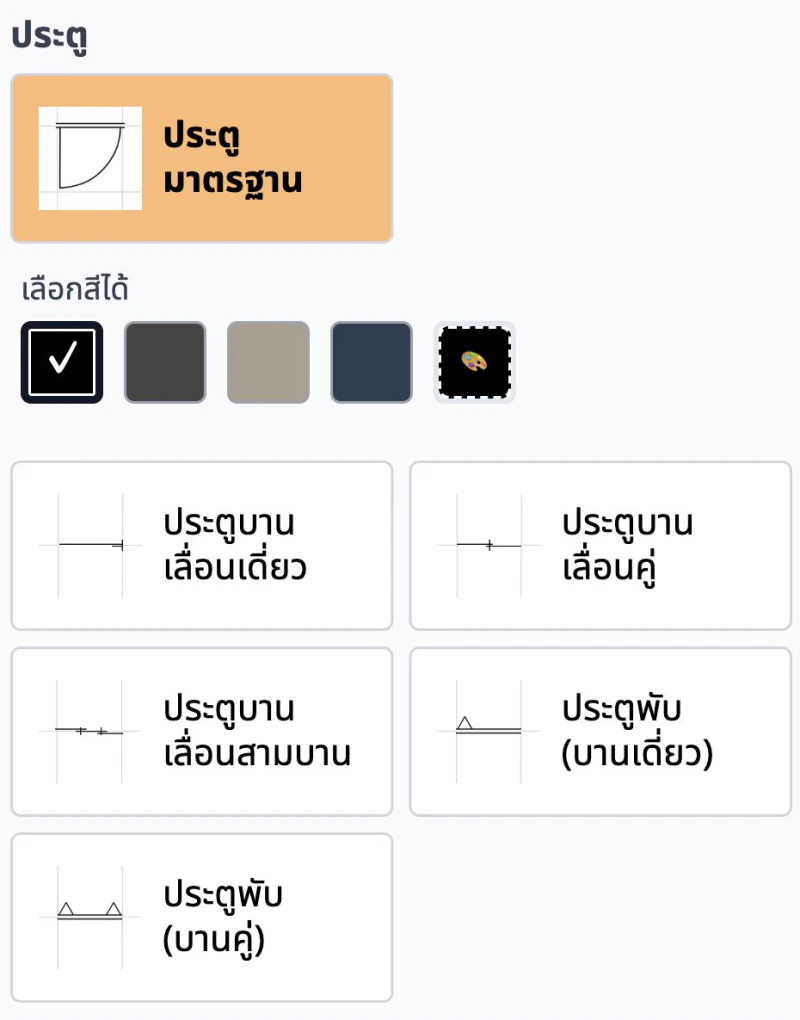
- ใน "ประตู/ประตู" ให้เลือกประเภทประตูบานพับ ประตูบานเลื่อน หรือประตูพับ
- สำหรับประตูทั่วไปให้คลิกจุดเริ่มต้นที่จะแขวนและระบุจุดสิ้นสุดของประตู
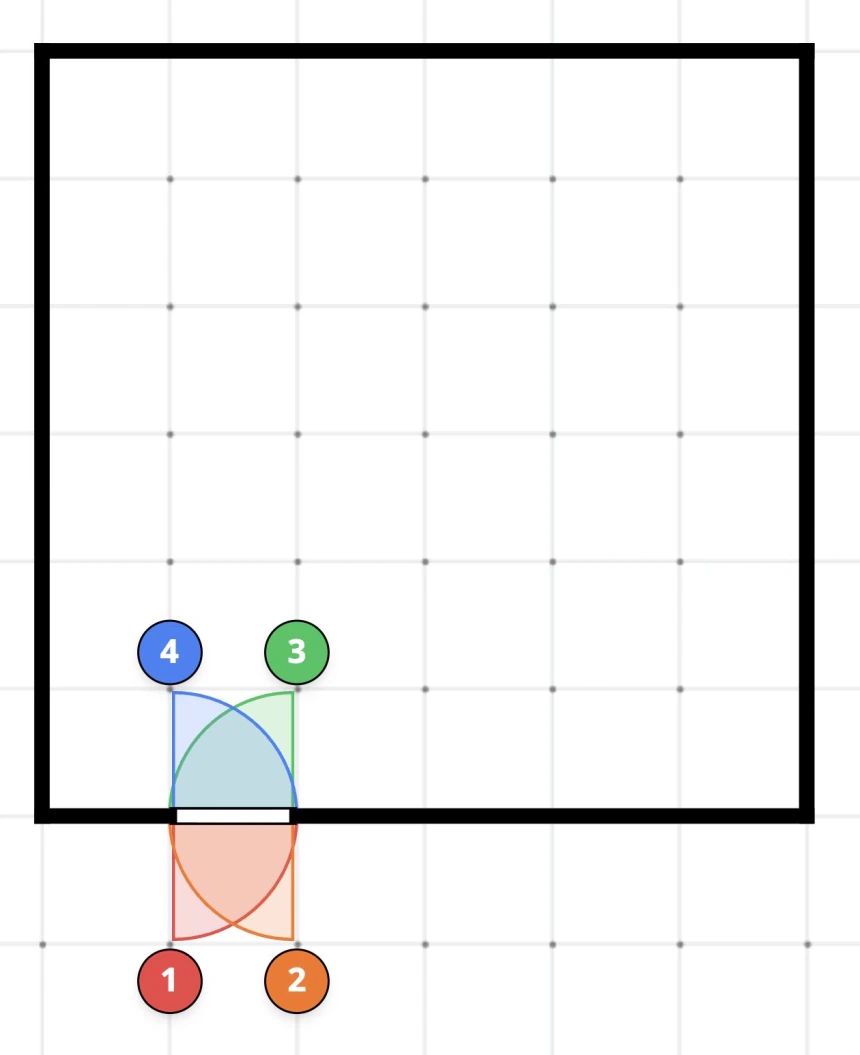
- จากตัวเลือกการเปิดที่แสดง ให้เลือกอันที่เหมาะกับการวางแนวในร่ม/กลางแจ้ง และการวางแนวของฐานแขวน
- เปรียบเทียบสัญลักษณ์ที่ยืนยันกับตำแหน่งเฟอร์นิเจอร์ และตรวจสอบว่าช่วงเปิด/ปิดทับซ้อนกันหรือไม่
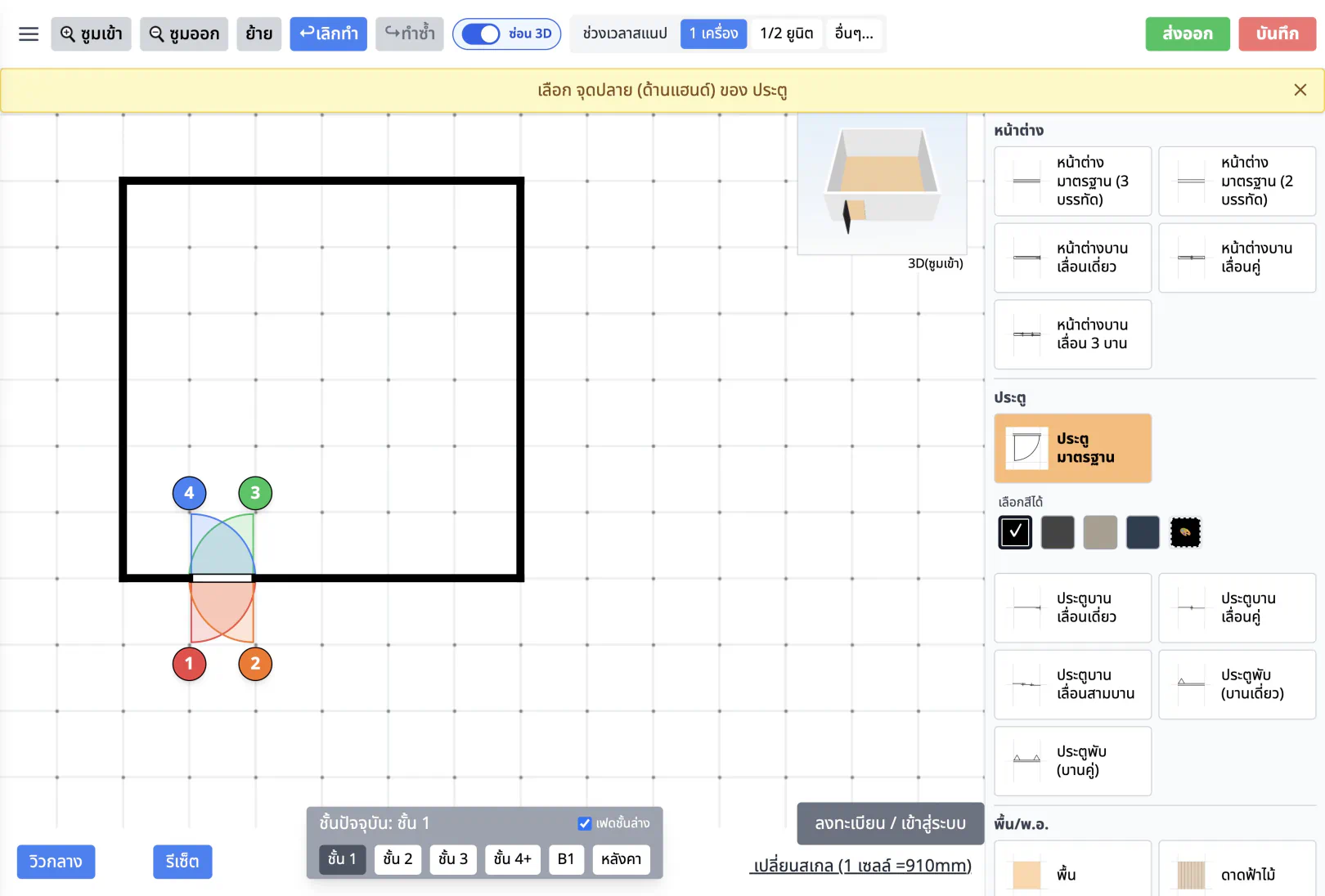
1เลือกประเภท/สีประตู
2เลือกทิศทางการเปิด
ขยายพื้นที่ปฏิบัติการ
1เลือกประเภท/สีประตู
2เลือกทิศทางการเปิด

ประตูมาตรฐาน
ประตูบานพับที่ระบุช่วงเปิด/ปิดด้วยส่วนโค้ง ระบุสองจุด โดยจุดหนึ่งอยู่ที่ด้านฐานแขวนและอีกจุดอยู่ที่ด้านปลาย จากนั้นเลือกตัวเลือกสำหรับวิธีการเปิด

ประตูบานเลื่อนเดี่ยว
นี่คือประตูที่เลื่อนไปด้านหนึ่ง นอกจากความกว้างของช่องเปิดแล้ว ให้ตรวจสอบพื้นที่ที่ต้องการด้านที่ประตูจะเลื่อนเข้าไปด้วย

ประตูบานเลื่อนคู่
นี่คือทางเข้าที่มีประตูบานเลื่อนสองบาน วาดความกว้างของช่องเปิดทั้งหมด และตรวจสอบแยกพื้นที่ที่สามารถทะลุผ่านได้เมื่อเปิดประตู

ประตูบานเลื่อนสามบาน
เป็นประตูบานเลื่อน 3 ชิ้น. ใช้เพื่อแสดงทางเข้าประตูที่กว้าง ฯลฯ และจับคู่ให้เข้ากับจำนวนจริงและความพอดีของประตู

ประตูพับ (บานเดี่ยว)
หมายถึงประตูที่พับไปด้านหนึ่ง เมื่อจะใช้เก็บของ ฯลฯ ให้ตรวจสอบบริเวณที่ประตูพับจะยื่นไปข้างหน้า และตำแหน่งของเฟอร์นิเจอร์

ประตูพับ (บานคู่)
ช่องเปิดจะแสดงด้วยสัญลักษณ์ประตูพับคู่ รูปแบบการพับจะแตกต่างจากประตูพับเดี่ยว ดังนั้นให้เปรียบเทียบสัญลักษณ์และเลือกแบบใดแบบหนึ่ง
สำหรับประตูบานเลื่อน ให้ตรวจสอบด้านที่ประตูขยับได้ และสำหรับประตูพับ ให้ตรวจสอบด้านที่ประตูพับออกด้วย หากการวางแนวไม่ถูกต้อง คุณสามารถย้อนกลับและเลือกใหม่ได้ทันทีหลังจากยืนยัน เพื่อที่คุณจะได้แก้ไขโดยไม่ต้องซ้อนประตูไว้ที่เดิม
วาดพื้น ดาดฟ้าไม้ และเสาเป็นพื้นที่
- เลือกสิ่งที่จะวาดใน "พื้น/ดาดฟ้า/คอลัมน์"
- เลือกการตั้งค่าที่แสดง เช่น สีและลวดลาย
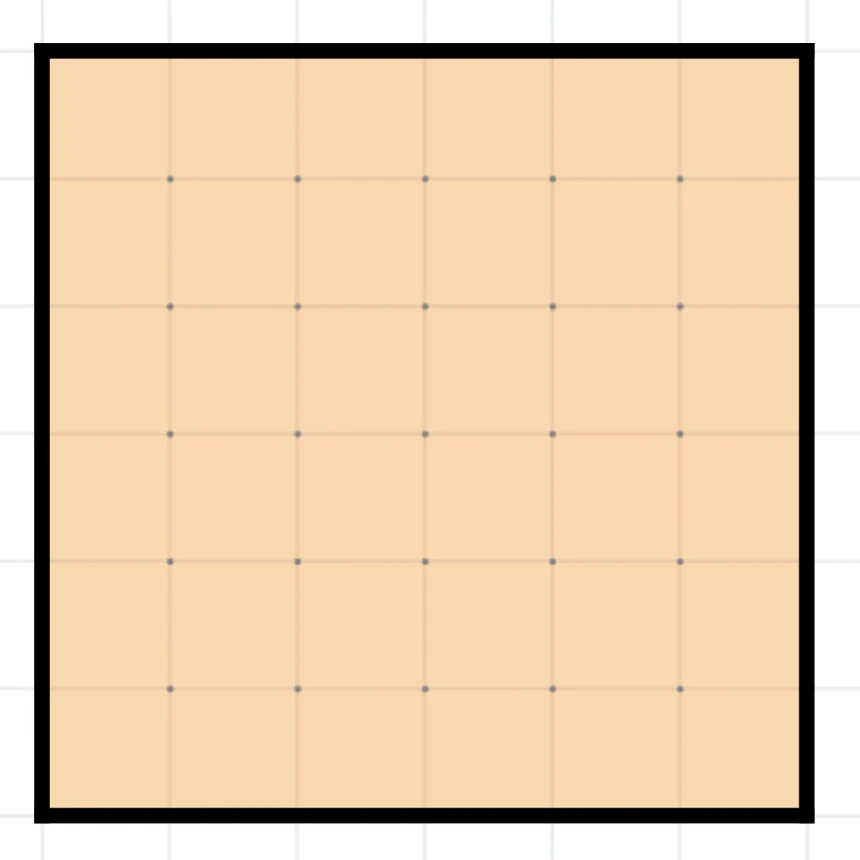
- คลิกที่จุดยอดของเส้นรอบวงตามลำดับ และสุดท้ายคลิกที่จุดแรกเพื่อปิด
- สำหรับชั้นที่เปิดใช้งานการแสดงพื้นที่ ให้ตรวจสอบอักขระที่คำนวณแล้วยืนยันด้วย "ตกลง"
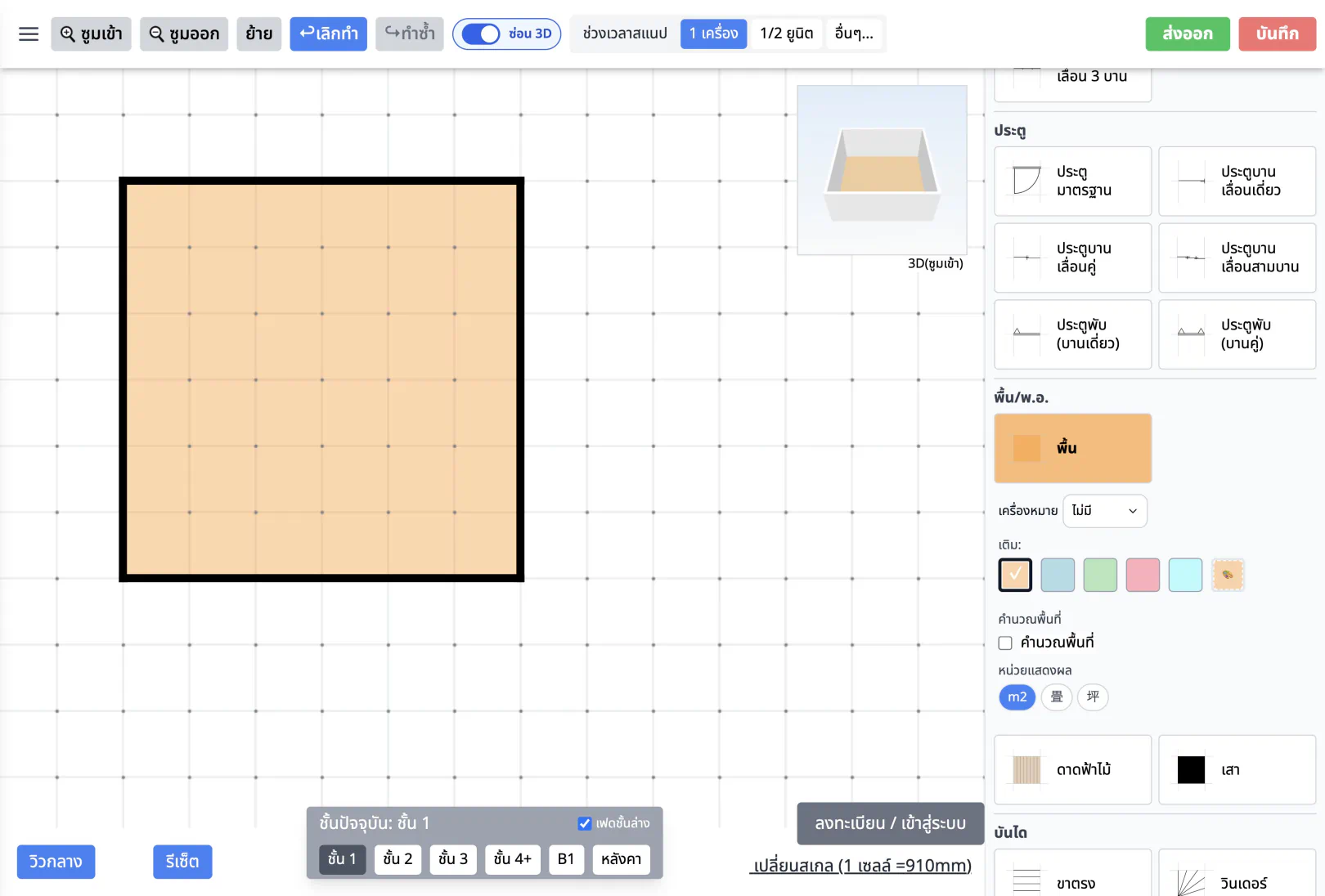
1เลือกแบบ/สีพื้น
2สร้างพื้นที่ล้อมรอบจุดยอด
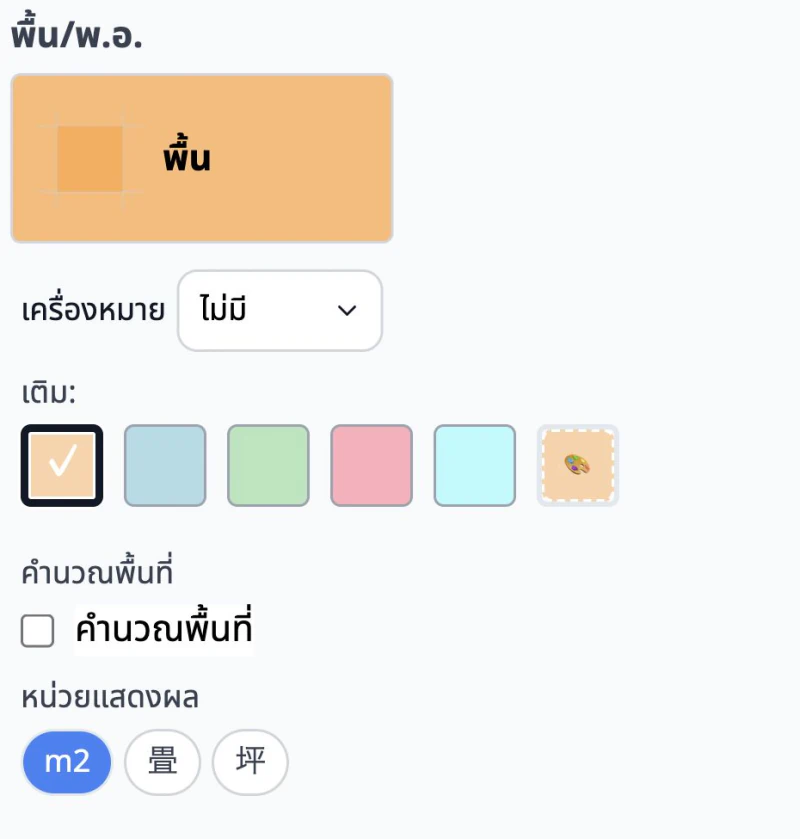
ขยายพื้นที่ปฏิบัติการ
1เลือกแบบ/สีพื้น
2สร้างพื้นที่ล้อมรอบจุดยอด

พื้น
เติมเต็มพื้นที่รอบๆห้อง คุณสามารถเลือกรูปแบบจาก "ไม่มี", "แนวตั้ง", "แนวนอน" หรือ "ขัดแตะ" คุณสามารถแยกแยะจุดประสงค์ของแต่ละห้องได้โดยใช้สีที่ต่างกัน

ดาดฟ้าไม้
วาดสำรับรอบบริเวณ การวางแนวของกระดานจะแสดงด้วยรูปแบบแนวตั้งและแนวนอน และความสัมพันธ์ของตำแหน่งกับทางเข้า/ออกและไซต์งานได้รับการยืนยันแล้ว

เสา
ระบุรูปร่างระนาบของคอลัมน์ตามพื้นที่ คุณสามารถเลือกสีและความสูงได้ และความสูงก็ส่งผลต่อรูปลักษณ์ใน 3D ด้วย ตรวจสอบตำแหน่งและขนาดของส่วนที่ยื่นออกมาบนแผนผังพื้น
การกำหนดรหัสสีพื้นสามารถใช้เพื่อแยกแยะระหว่างพื้นที่นั่งเล่น/ห้องรับประทานอาหาร/ห้องครัว ห้องน้ำและที่เก็บของ ฯลฯ หากคุณไม่ต้องการข้อความพื้นที่ ให้ลบ "พื้นที่คำนวณและแสดงผล" ก่อนวาด แทนที่จะกระโดดข้ามจุดยอดหรือล้อมไว้ตามลำดับที่เส้นตัดกัน ให้ระบุลำดับที่พวกมันไปรอบปริมณฑล
คอลัมน์แสดงถึงส่วนที่ยื่นออกมาบนระนาบ และมีความสูง 1 ม., 2.4 ม. และ 3 ม. สำหรับแบบร่างที่จะได้รับการยืนยันใน 3D ความสูงจะถูกเลือกตามวัตถุประสงค์ด้วย
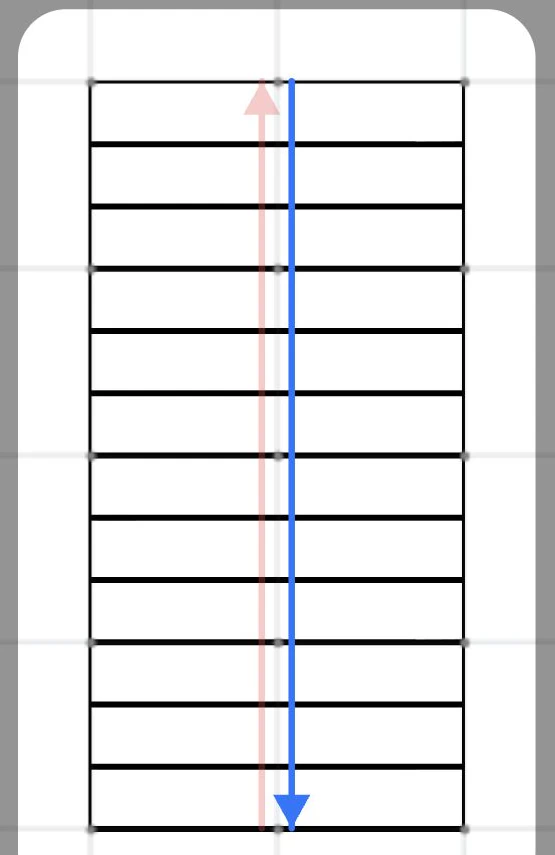
วาดบันได: กำหนดพื้นที่ ทิศทางของขั้นบันได และเส้นเสริม
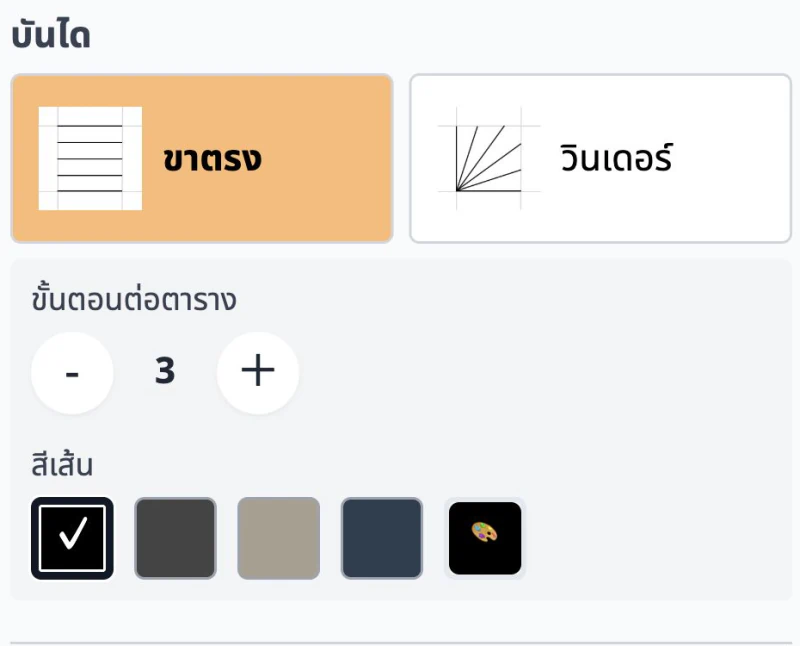
- เลือกแบบตรงหรือแบบหมุน และตั้งค่า "จำนวนก้าวต่อสเกล" และสี
- เลือกมุมทั้งสี่ของสี่เหลี่ยมที่คุณต้องการให้บันไดตามลำดับ จากนั้นกลับไปที่จุดแรกแล้วปิด
- เลือกทิศทางของขั้นตอนและทิศทางการหมุนจากตัวเลือกที่แสดง
- เมื่อการตั้งค่าเส้นเสริมปรากฏขึ้น ให้ตรวจสอบทิศทางและลูกศรแล้วเลือก "วาด" หรือ "ห้ามวาด"
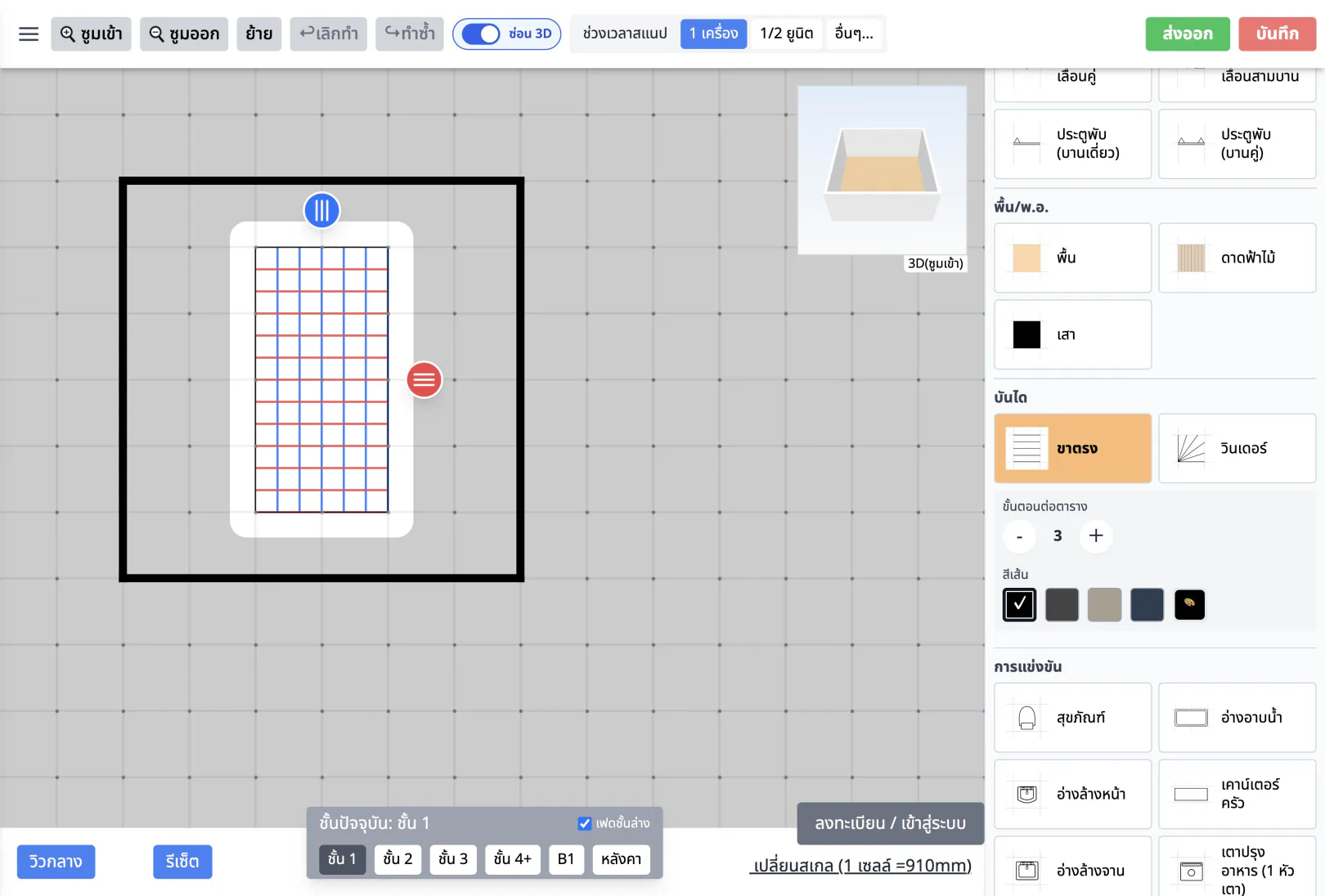
1เลือกประเภทบันได
2เลือกทิศทางของขั้นตอน
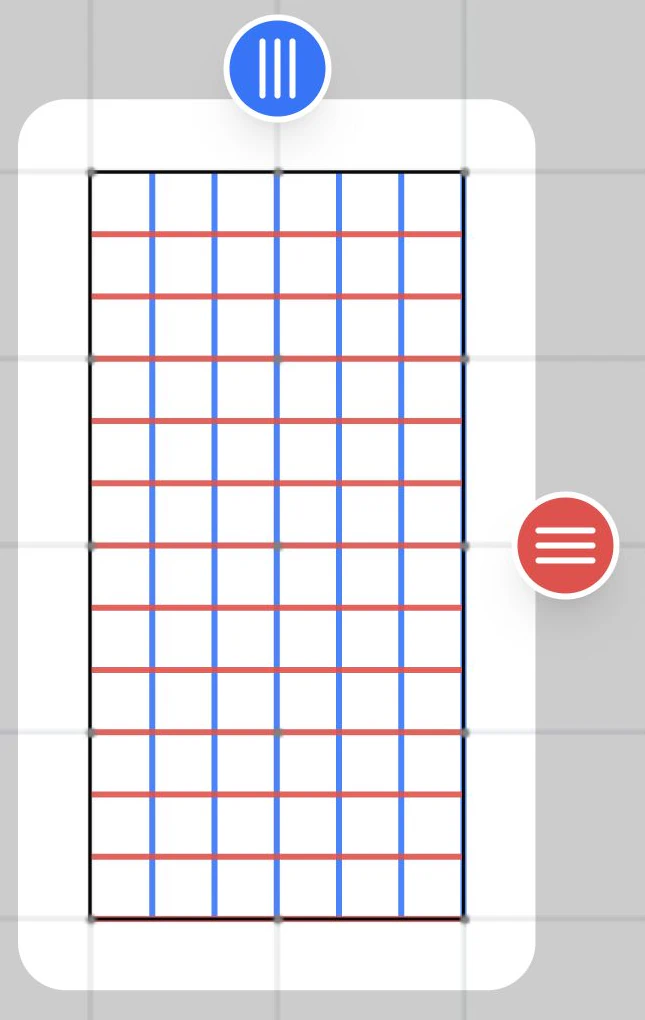
ขยายพื้นที่ปฏิบัติการ
1เลือกประเภทบันได
2เลือกทิศทางของขั้นตอน
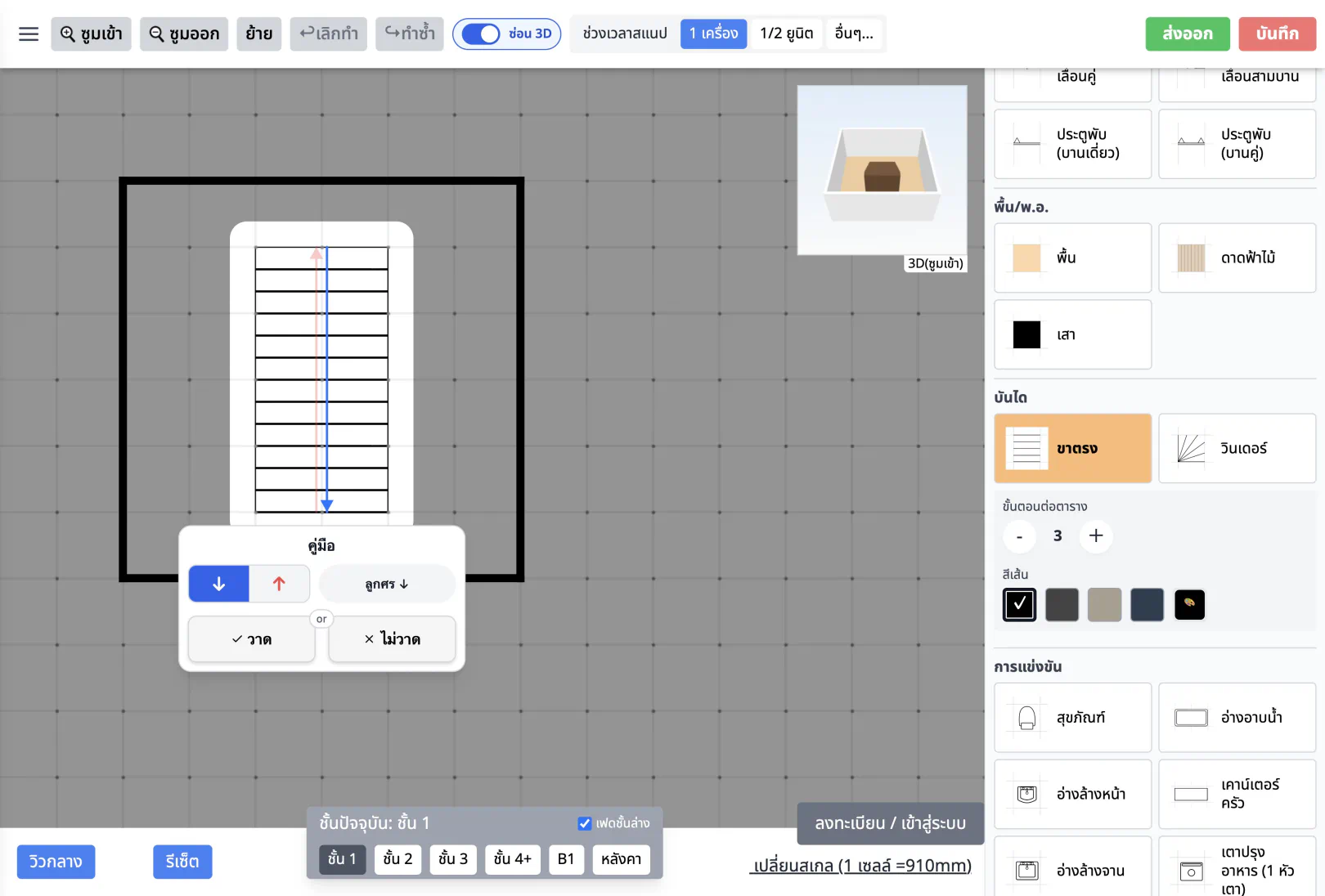
1การตั้งค่าเส้นและลูกศรเสริม
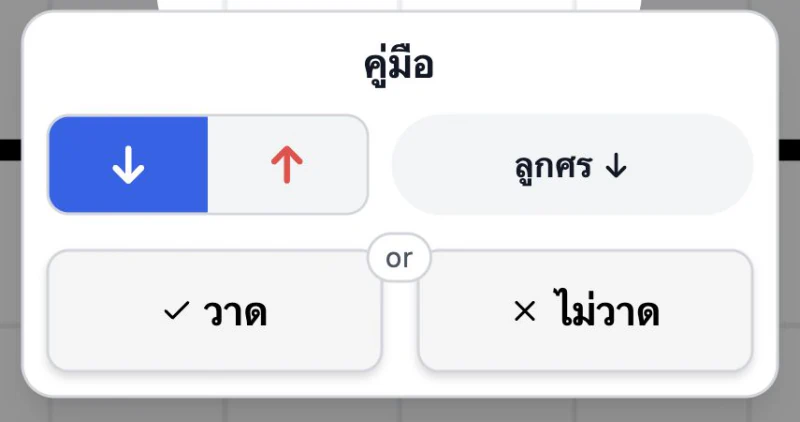
2ตรวจสอบทิศทางของบันได
ขยายพื้นที่ปฏิบัติการ
1การตั้งค่าเส้นและลูกศรเสริม
2ตรวจสอบทิศทางของบันได

ขาตรง
วาดขั้นตอนคู่ขนานในพื้นที่สี่เหลี่ยม ตั้งค่า "จำนวนก้าวต่อสเกล" ปิดพื้นที่ จากนั้นเลือกทิศทางของขั้น เส้นเสริม และลูกศร

วินเดอร์
นี่คือภาพเรียบๆ ของบันไดที่จะขึ้นขณะเดินไปรอบๆ ปิดพื้นที่สี่เหลี่ยม ตรวจสอบและเลือกทิศทางการเลี้ยวที่เป็นไปได้ที่ปรากฏขึ้น การจัดสรรขั้นตอนแตกต่างจากแบบตรง
ที่ตั้งไว้นี้คือภาพบันไดตามภาพครับ หากคุณต้องการวาดชั้นบนและชั้นล่าง ให้สลับระหว่างระดับต่างๆ และดูว่าตำแหน่งตรงกันหรือไม่ ลักษณะจำนวนขั้นบันไดและการวางแนวเพียงอย่างเดียวไม่ได้กำหนดคุณสมบัติของบันไดที่สามารถติดตั้งได้จริง
วางอุปกรณ์ติดตั้ง เสื่อทาทามิ และเข็มทิศ
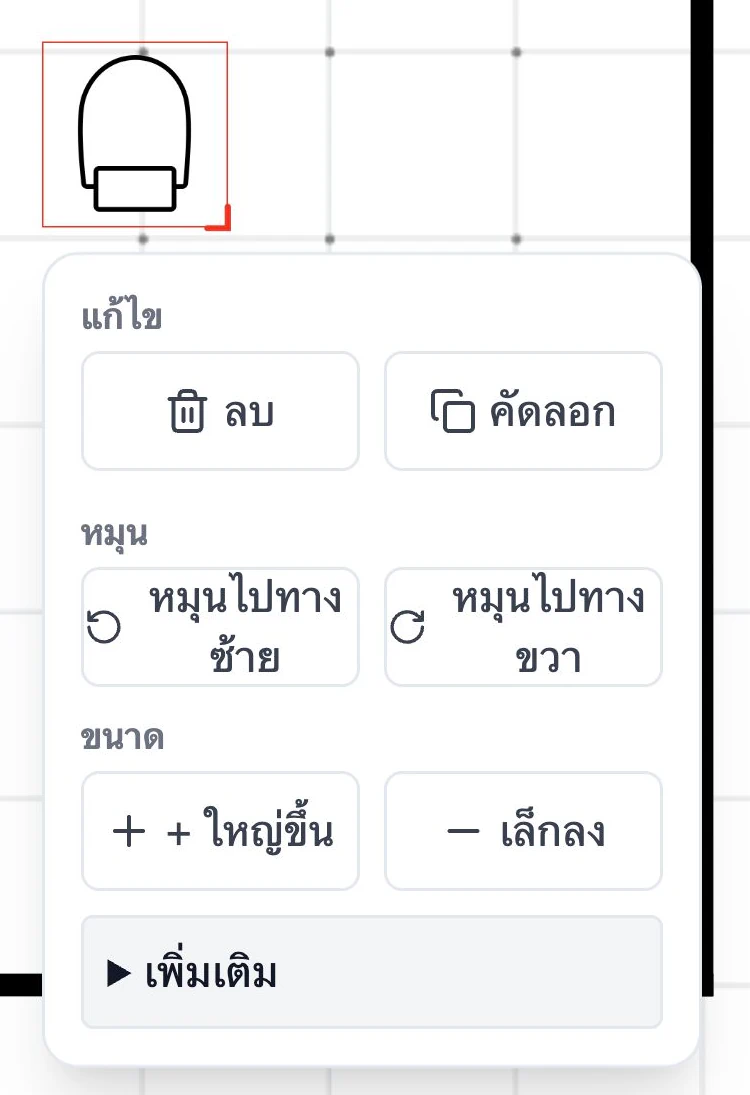
เลื่อนดู "อุปกรณ์" ทางด้านขวาแล้วเลือกรายการที่คุณต้องการ หลังจากเพิ่มแล้ว ให้ลากไปบนภาพวาดแล้วคลิกเพื่อเปิดเมนูแก้ไข คุณสามารถปรับขนาดการหมุนและแนวนอนและแนวตั้งสำหรับเคาน์เตอร์ครัว อ่างอาบน้ำ ฯลฯ การดำเนินการที่แสดงขึ้นอยู่กับประเภทของรายการ
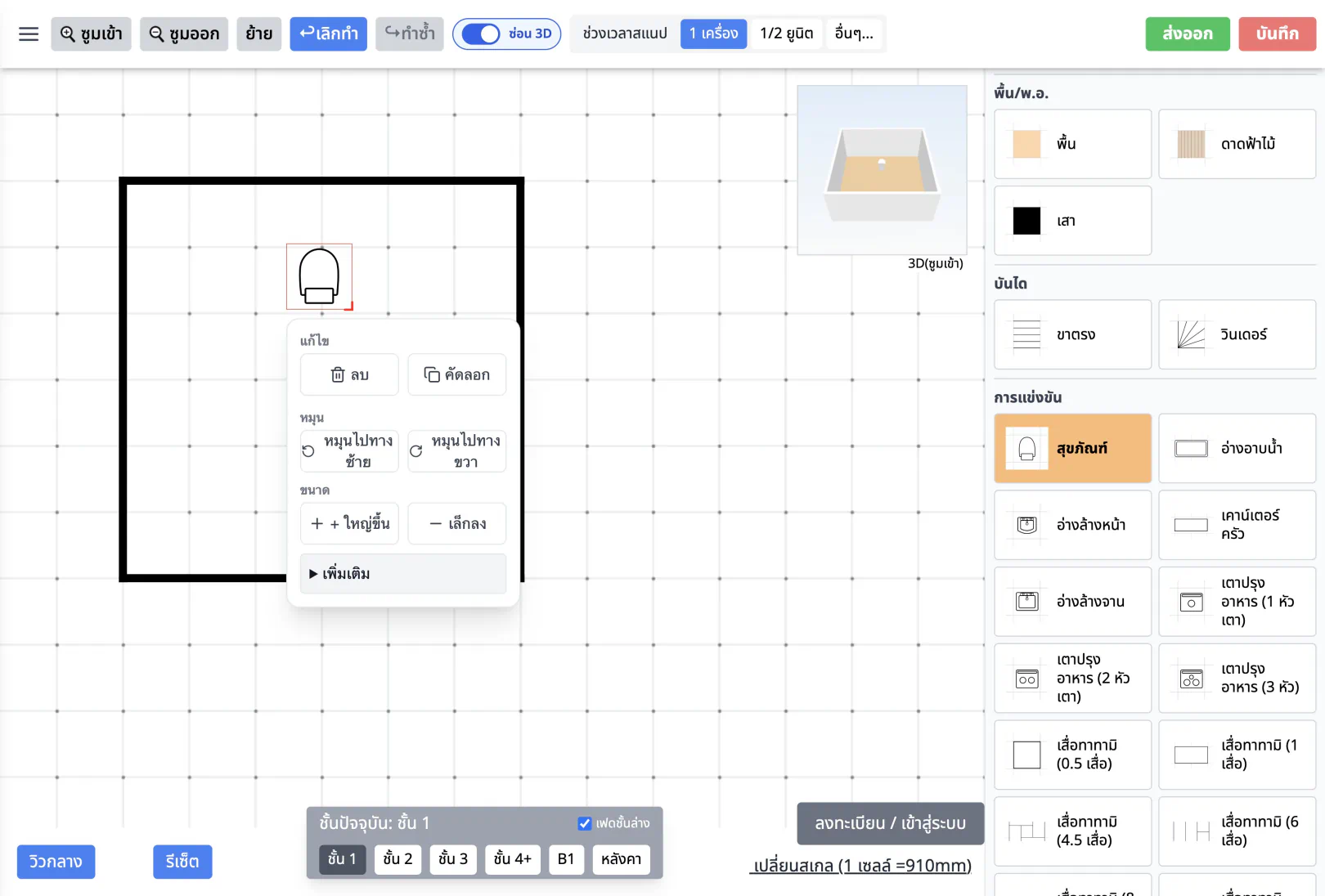
1เลือกและเพิ่มห้องน้ำ
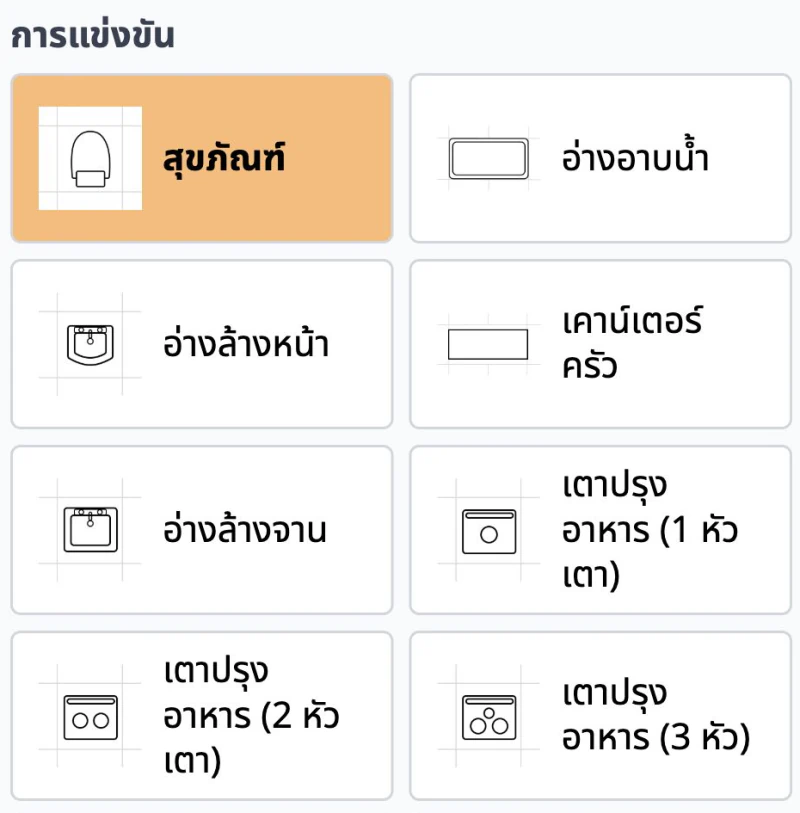
2ปรับตำแหน่ง/ขนาด
ขยายพื้นที่ปฏิบัติการ
1เลือกและเพิ่มห้องน้ำ
2ปรับตำแหน่ง/ขนาด
สร้างห้องครัวจากเคาน์เตอร์ อ่างล้างจาน และเตา
วางเคาน์เตอร์ครัวแล้วปรับขนาดและการหมุน เพิ่มอ่างล้างจานและเตา จากนั้นย้ายไปไว้บนเคาน์เตอร์ เป็นวัตถุที่แยกจากกัน ดังนั้นหลังจากเคลื่อนย้ายหรือหมุนเคาน์เตอร์แล้ว ให้ตรวจสอบว่าอ่างล้างจานและเตายังอยู่ในแนวเดียวกัน

สุขภัณฑ์
วางสัญลักษณ์ห้องน้ำ หันหลังไปทางผนัง เหลือพื้นที่ด้านหน้าไว้สำหรับยืน นั่ง และสำหรับเปิดปิดประตู

อ่างอาบน้ำ
วางโครงร่างของอ่างอาบน้ำ แยกพื้นที่ส่วนซักล้างและประตูห้องน้ำไว้ตามความกว้างและความลึกจริง

อ่างล้างหน้า
วางอ่างล้างจาน จัดแนวให้ชิดกับผนังและตรวจสอบตำแหน่งที่จะยืนด้านหน้าและตำแหน่งที่จะเปิดประตูเก็บของ

เคาน์เตอร์ครัว
วางฐานเคาน์เตอร์ คุณสามารถแสดงองค์ประกอบของห้องครัวได้โดยการปรับความกว้างและความลึก และจัดวางอ่างล้างจานและเตาเข้าด้วยกัน

อ่างล้างจาน
ส่วนอ่างล้างจานสามารถวางแยกกันได้ วางซ้อนกันบนเคาน์เตอร์ห้องครัว โดยเหลือพื้นที่ทำงานระหว่างพวกเขากับเตา

เตาปรุงอาหาร (1 หัวเตา)
สัญลักษณ์เตาหัวเดี่ยว เลือกจำนวนหัวเตาให้ตรงกับเครื่องใช้ไฟฟ้าจริง จากนั้นจึงวางสัญลักษณ์ไว้บนเคาน์เตอร์ครัว

เตาปรุงอาหาร (2 หัวเตา)
สัญลักษณ์นี้แสดงถึงเตาที่มีโซนทำอาหารสองโซน ปรับความกว้างและความลึกให้ตรงกับอุปกรณ์ที่คุณวางแผนจะติดตั้ง

เตาปรุงอาหาร (3 หัว)
สัญลักษณ์เตา 3 หัว วางบนเคาน์เตอร์ครัวเหมือนกับที่คุณวางบนอ่างล้างจาน และตรวจสอบตำแหน่งกับพื้นผิวการทำงานโดยรอบ

เสื่อทาทามิ (0.5 เสื่อ)
นี่คือสัญลักษณ์ครึ่งเสื่อทาทามิ อาจเป็นการผสมผสานระหว่างเสื่อทาทามิสี่เหลี่ยมหรือส่วนหนึ่งของมุมเสื่อทาทามิ

เสื่อทาทามิ (1 เสื่อ)
เสื่อทาทามิสี่เหลี่ยมหนึ่งผืน ใช้เมื่อหมุนและจัดเรียงสิ่งของซ้ำๆ และคำนึงถึงวิธีการวางแต่ละแบบ

เสื่อทาทามิ (4.5 เสื่อ)
นี่คือสัญลักษณ์ที่สรุปวิธีการปูเสื่อทาทามิขนาด 4.5 ผืน คุณสามารถแสดงองค์ประกอบของห้องญี่ปุ่นของคุณได้โดยไม่ต้องวางทีละห้อง

เสื่อทาทามิ (6 เสื่อ)
วางเสื่อทาทามิทั้ง 6 ผืนไว้ด้วยกัน เปรียบเทียบรูปร่างภายนอกกับขนาดจริง และวาดตำแหน่งของตู้เสื้อผ้าและทางเข้าแยกสำหรับผนังและประตู

เสื่อทาทามิ (8 เสื่อ)
นี่คือสัญลักษณ์ที่สรุปเค้าโครงของเสื่อทาทามิ 8 ผืน ตรวจสอบว่าตรงกับความยาวและความกว้างของห้อง จากนั้นจึงปรับตำแหน่งและขนาด

เสื่อทาทามิ (10 เสื่อ)
นี่คือสัญลักษณ์ที่สรุปการจัดเรียงเสื่อทาทามิ 10 ผืน ชื่อเสื่อทาทามิไม่ใช่ผลการวัดอัตโนมัติของพื้นที่ พื้นที่ที่ต้องการสามารถยืนยันได้ด้วยเส้นขนาดและการคำนวณพื้นที่

เข็มทิศ
สัญลักษณ์แสดงทิศทาง หมุนให้สอดคล้องกับทิศเหนือและวางไว้ที่ขอบของภาพวาด ด้านบนของหน้าจอจะไม่หันไปทางทิศเหนือโดยอัตโนมัติ
ขนาดของเสื่อทาทามิแตกต่างกันไปขึ้นอยู่กับภูมิภาคและผลิตภัณฑ์ เพียงแค่วางสิ่งของขนาด “6 เสื่อทาทามิ” ไม่จำเป็นต้องสร้างขนาดของห้องขนาด 6 เสื่อทาทามิขึ้นมาใหม่เสมอไป ตรวจสอบและปรับความยาวและความกว้างตามจริง
วางเฟอร์นิเจอร์ เครื่องใช้ไฟฟ้า คน สัตว์ และยานพาหนะ
- เลือกรายการที่คุณต้องการวางจาก "เฟอร์นิเจอร์/สิ่งมีชีวิต"
- ลากรายการที่เพิ่มไปยังตำแหน่งที่ต้องการ
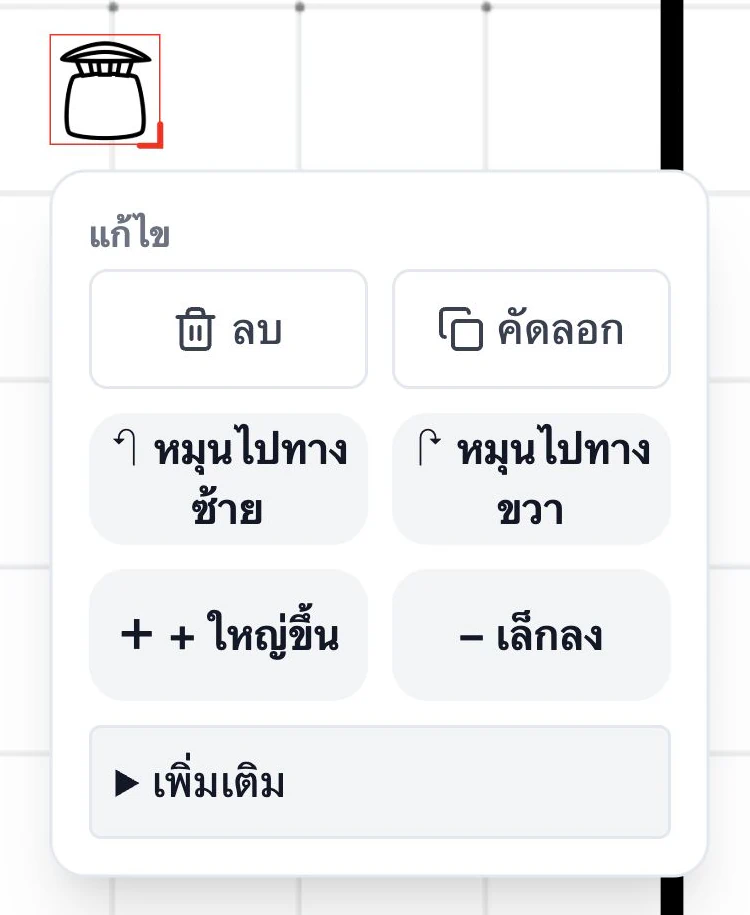
- คลิกที่รายการและใช้การดำเนินการหมุน/ปรับขนาดที่ปรากฏขึ้น
- หากคุณต้องการวางสำเนาหลายชุดของรายการเดียวกัน คุณสามารถใช้ "คัดลอก" จากเมนูแก้ไขได้
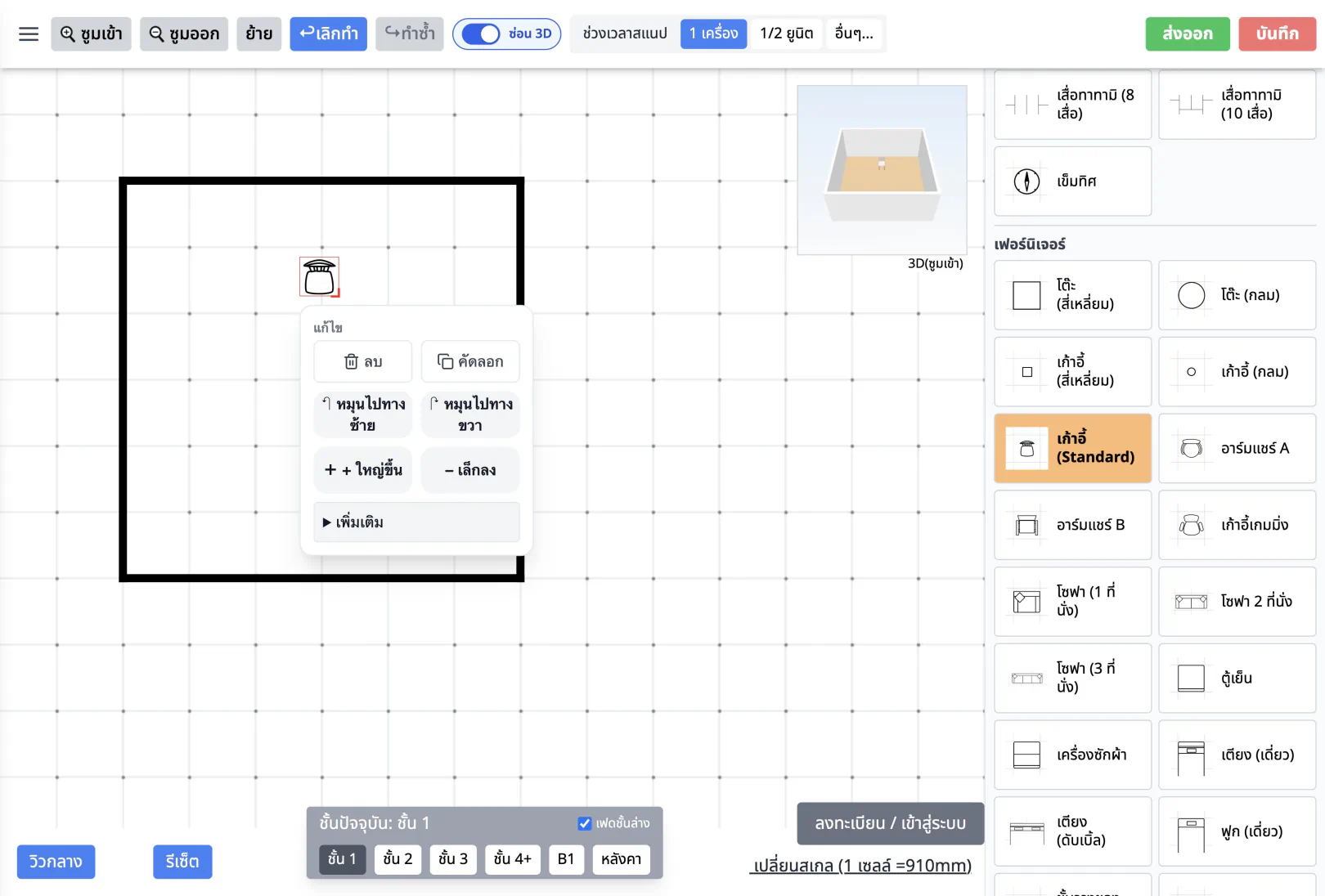
1เลือกเก้าอี้ (มาตรฐาน)
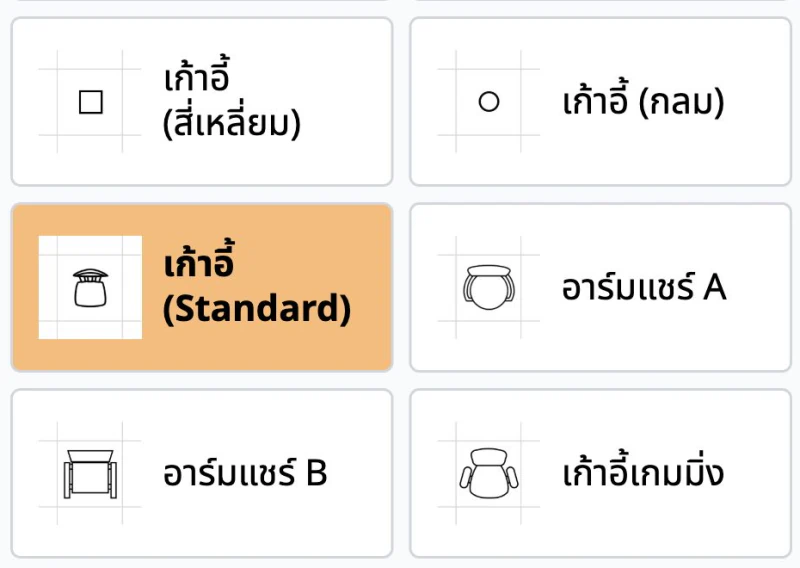
2ปรับทิศทางและขนาด
ขยายพื้นที่ปฏิบัติการ
1เลือกเก้าอี้ (มาตรฐาน)
2ปรับทิศทางและขนาด
สิ่งสำคัญคืออย่าถือว่าขนาดเริ่มต้นของเฟอร์นิเจอร์คือขนาดผลิตภัณฑ์จริง ความกว้างและความลึกจะถูกตรวจสอบกับขนาดภายนอกของผลิตภัณฑ์ ใต้ "อื่นๆ (การเปลี่ยนสี ฯลฯ)" ในเมนู คุณจะเห็นการตั้งค่าเพิ่มเติมสำหรับรายการที่เลือก

โต๊ะ (สี่เหลี่ยม)
วางโต๊ะสี่เหลี่ยม ปรับความกว้างและความลึก และตรวจสอบพื้นที่โดยรอบ รวมถึงตำแหน่งที่จะดึงเก้าอี้

โต๊ะ (กลม)
สัญลักษณ์โต๊ะกลม คุณสามารถตรวจสอบเส้นผ่านศูนย์กลางและทางเดินโดยรอบ และเปรียบเทียบความแตกต่างในการจัดวางกับโต๊ะสี่เหลี่ยมได้

เก้าอี้ (สี่เหลี่ยม)
กระชับแสดงถึงที่นั่งสี่เหลี่ยม ใช้สิ่งนี้เมื่อพิจารณาจำนวนที่นั่งรับประทานอาหารและระยะห่างระหว่างโต๊ะ

เก้าอี้ (กลม)
สัญลักษณ์นี้แสดงถึงที่นั่งเก้าอี้ทรงกลม ปรับขนาดให้เข้ากับเก้าอี้จริงเมื่อวางแผนเค้าโครงเฟอร์นิเจอร์

เก้าอี้ (Standard)
สัญลักษณ์เก้าอี้มีพนักพิง หันหน้าไปทางโต๊ะหรือโต๊ะ โดยเหลือพื้นที่ให้ดึงกลับได้

อาร์มแชร์ A
เก้าอี้มีที่วางแขนแบบแรก ปรับระยะห่างระหว่างเก้าอี้ที่อยู่ติดกันตามความกว้างรวมทั้งที่วางแขน

อาร์มแชร์ B
อาร์มแชร์ที่มีรูปทรงแตกต่างจากอาร์มแชร์ A เลือกสัญลักษณ์แล้วปรับขนาดให้ตรงกับเก้าอี้จริง

เก้าอี้เกมมิ่ง
สัญลักษณ์เก้าอี้เกมมิ่ง นอกจากตำแหน่งที่สัมพันธ์กับโต๊ะแล้ว ให้พิจารณาพื้นที่ที่จำเป็นเมื่อพับพนักพิงลงด้วย

โซฟา (1 ที่นั่ง)
นี่คือโซฟาขนาด 1 ที่นั่ง ตรวจสอบพนักพิงและด้านที่คุณนั่ง จากนั้นหมุนให้หันไปทางโต๊ะหรือทีวี

โซฟา 2 ที่นั่ง
นี่คือโซฟา 2 ที่นั่ง ปรับความกว้างและความลึกให้เท่ากับขนาดจริง และหากคุณวางโต๊ะไว้ข้างหน้า ให้เว้นพื้นที่เพียงพอสำหรับเข้าและออก

โซฟา (3 ที่นั่ง)
นี่คือโซฟา 3 ที่นั่ง ตรวจสอบไม่เพียงแต่ว่าจะพอดีกับผนังเท่านั้น แต่ยังต้องไม่ปิดกั้นการไหลจากทางเข้าอีกด้วย

ตู้เย็น
ระบุตำแหน่งของตู้เย็น ตรวจสอบไม่เพียงแต่ขนาดของผลิตภัณฑ์ แต่ยังรวมถึงช่องว่างสำหรับการกระจายความร้อนและห้องที่จะเปิดประตูด้วย

เครื่องซักผ้า
วางเครื่องซักผ้า. ตรวจสอบตำแหน่งของกระทะกันน้ำ น้ำประปา และการระบายน้ำ และตำแหน่งที่คุณสามารถเปิดฝาหรือประตูเพื่อใส่และนำผ้าออก

เตียง (เดี่ยว)
เตียงเดี่ยว. จับคู่ขนาดภายนอกให้รวมโครงเตียง ไม่ใช่ที่นอน และเว้นช่องสำหรับลุก ลุก และจัดเตียง

เตียง (ดับเบิ้ล)
เป็นเตียงคู่ค่ะ ลองพิจารณาว่าจะใช้ทั้งสองด้านหรือวางชิดผนัง และวางไว้ในตำแหน่งที่ไม่ชนกับประตูตู้เก็บของ

ฟูก (เดี่ยว)
แสดงฟูกตามที่จัดวาง แม้แต่ในห้องที่ได้รับการจัดระเบียบในระหว่างวัน คุณก็สามารถตรวจสอบเพื่อให้แน่ใจว่าคุณมีทางเดินที่ชัดเจนเมื่อเข้านอน

ชั้นวางของ (ทรงเหลี่ยม)
วางชั้นเก็บของ. ปรับความกว้างและความลึกเพื่อให้แน่ใจว่ามีประตูหน้า ลิ้นชัก และช่องสำหรับนำของออก

ทีวี
ระบุตำแหน่งและการวางแนวของทีวี ตรวจสอบการวางแนวของโซฟาและความสัมพันธ์กับหน้าต่าง และหากจำเป็น ให้วาดโครงร่างของขาตั้งทีวีแยกกัน

คน (ผู้ใหญ่)
วางสัญลักษณ์ของบุคคลนั้นและแสดงภาพสถานที่ที่จะใช้และการจัดวาง ไม่สามารถระบุความกว้างของทางเดินหรือขนาดที่จำเป็นสำหรับการใช้งานจากสัญลักษณ์เพียงอย่างเดียวได้

หมา
สัญลักษณ์นี้อธิบายว่าสุนัขอยู่ที่ไหนและเส้นทางการไหลเวียนของสัตว์เลี้ยง ขนาดอุปกรณ์จริง เช่น กรงและเตียง จะได้รับการยืนยันแยกต่างหาก

ตู้กดน้ำ
ระบุตำแหน่งการติดตั้งของตัวเครื่องหลัก รักษาความกว้าง ความลึก และพื้นที่สำหรับการแลกเปลี่ยนขวดและการจ่ายน้ำ

เครื่องปรับอากาศ
ระบุตำแหน่งและทิศทางของคอยล์เย็น ความสูงในการติดตั้งเป็นเรื่องยากที่จะถ่ายทอดจากแผนผังชั้นเพียงอย่างเดียว ดังนั้นเราจะเสริมด้วยข้อความหากจำเป็น

ยูนิต AC ภายนอก
วางชุดคอยล์เย็นของเครื่องปรับอากาศ นอกจากรูปร่างภายนอกของตัวเครื่องแล้ว เรายังตรวจสอบระยะขอบสำหรับการระบายอากาศและการตรวจสอบตามเงื่อนไขของผลิตภัณฑ์อีกด้วย

แมว
สัญลักษณ์นี้บ่งบอกว่าแมวอยู่ที่ไหน ใช้เมื่อแชร์การจัดวางและตำแหน่งร่วมกับเฟอร์นิเจอร์ และอุปกรณ์ที่จำเป็นจะแสดงแยกกัน

ทรี A
วางต้นไม้ พิจารณาการกระจายของกระถาง กิ่งก้าน และใบไม้ เพื่อไม่ให้ทับซ้อนทางเดินในร่มหรือทางเข้ากลางแจ้ง

รถยนต์ (เก๋ง)
ใช้เพื่อพิจารณาสถานที่จอดรถ ขึ้นอยู่กับความยาวและความกว้างโดยรวมของยานพาหนะจริง พื้นที่ที่จำเป็นสำหรับการเข้าและออกจากรถก็ได้รับการรักษาความปลอดภัยแยกกันเช่นกัน

รถจักรยานยนต์
แสดงตำแหน่งจอดรถจักรยานยนต์ ให้มีที่ว่างสำหรับแฮนด์รถ การขึ้นและลง และการเข็นรถมอเตอร์ไซค์ตลอดจนตัวรถเอง

จักรยาน
ระบุตำแหน่งที่จอดจักรยาน หากคุณมีหลายหน่วยเรียงกัน ให้ตรวจสอบการทับซ้อนของที่จับและเส้นทางที่จะนำออก
วางเสร็จแล้วลองจินตนาการดูว่าจะใช้งานอย่างไร
ฝั่งโซฟาที่คุณนั่งควรหันไปทางโต๊ะหรือทีวี นอกจากนี้ยังเหลือพื้นที่ที่จำเป็นสำหรับการดำเนินการต่างๆ เช่น การดึงเก้าอี้ การเปิดชั้นวาง และการนำอาหารออกจากตู้เย็น เพียงเพราะเฟอร์นิเจอร์เข้ากับโครงร่างของห้องไม่ได้บอกว่าสะดวกต่อการใช้งานหรือไม่
ใส่ชื่อห้อง/หมายเหตุ

+ข้อความ
เพิ่มชื่อห้อง จุดประสงค์ และหมายเหตุ เข้าไปแล้วกด OK และปรับตำแหน่งบนภาพวาด คุณสามารถแก้ไขข้อความได้โดยคลิก "แก้ไข" หลังจากเลือกแล้ว
- เลือก "+ตัวละคร" และป้อนประโยค เช่น "ห้องนั่งเล่น" และ "ที่เก็บข้อมูล"
- เพิ่มด้วย "ตกลง" แล้วลากข้อความไปยังตำแหน่งที่อ่านง่ายกว่า
- คลิกที่ข้อความและปรับโดยใช้ "แก้ไข", "ใหญ่", "เล็ก" ฯลฯ
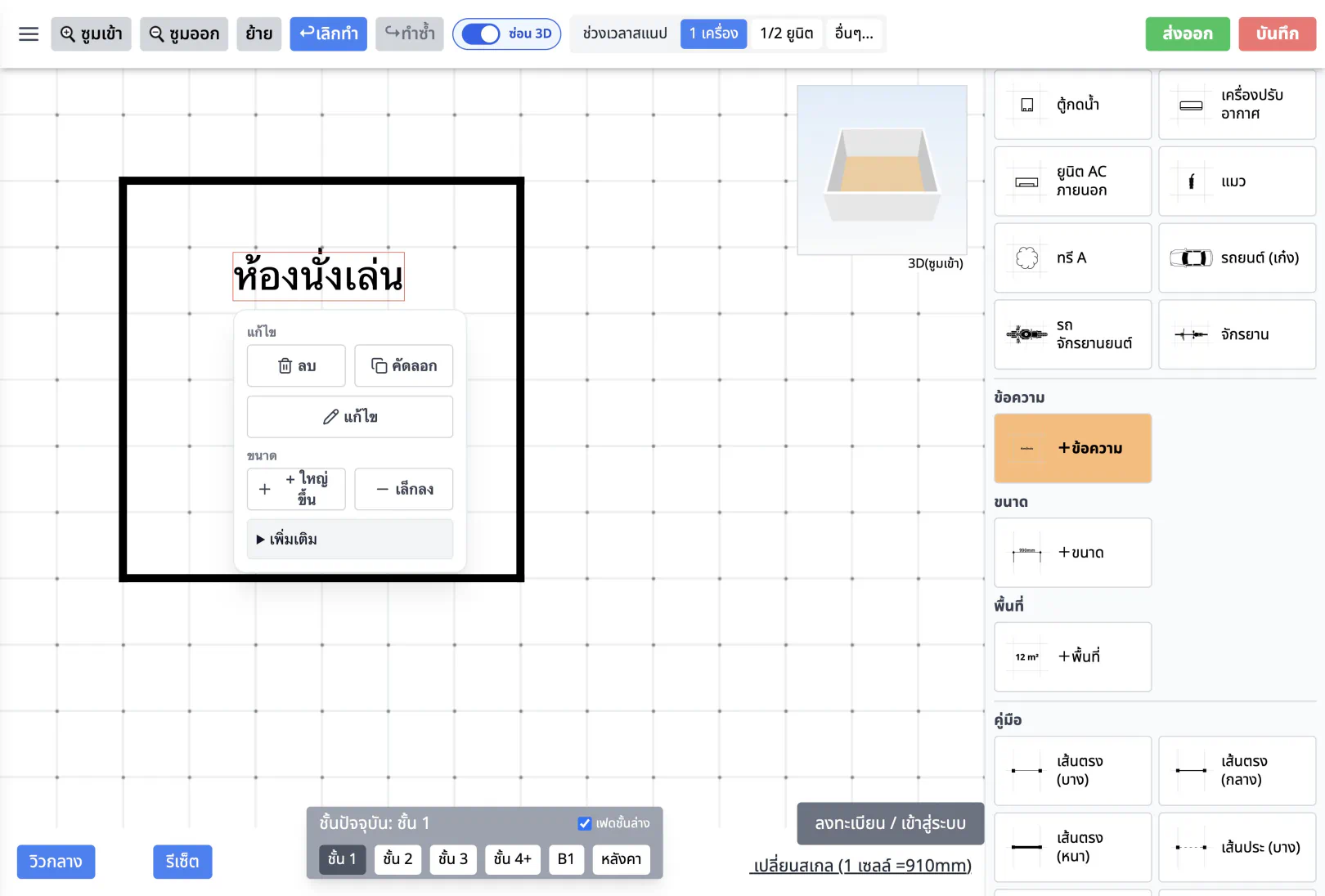
1เพิ่มข้อความ
2ปรับตำแหน่งและขนาดข้อความ
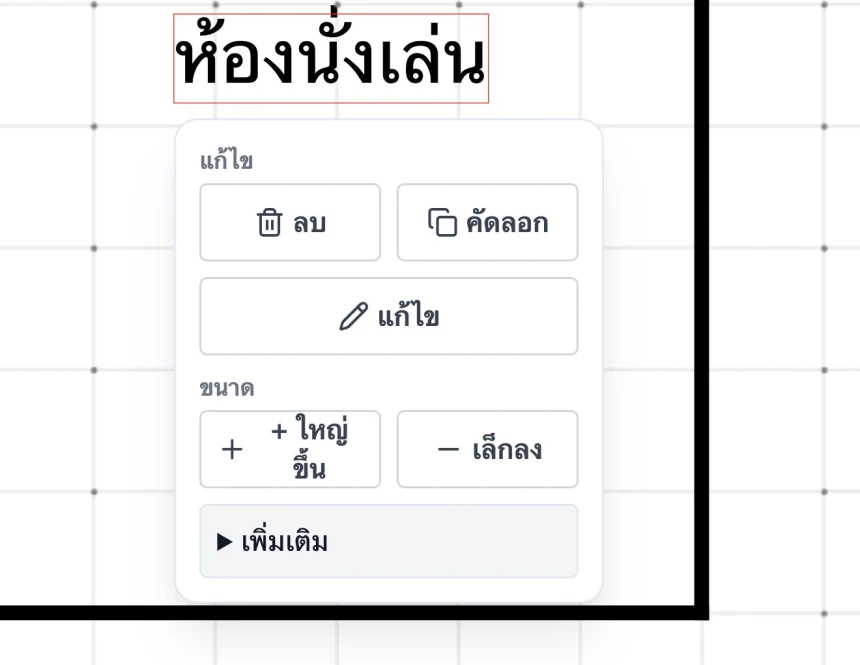
ขยายพื้นที่ปฏิบัติการ
1เพิ่มข้อความ
2ปรับตำแหน่งและขนาดข้อความ
เปิดตัวเลือกสไตล์เพิ่มเติมสำหรับการตั้งค่าข้อความเพิ่มเติม เพิ่มหมายเหตุ เช่น ชั่วคราวสำหรับขนาดที่ไม่ได้รับการยืนยัน หรือความสูงของขอบหน้าต่าง: ... มม. สำหรับข้อมูลที่แผนผังชั้นเพียงอย่างเดียวไม่สามารถแสดงได้
วาดเส้นขนาดและป้อนการวัดจริงหากจำเป็น

+ขนาด
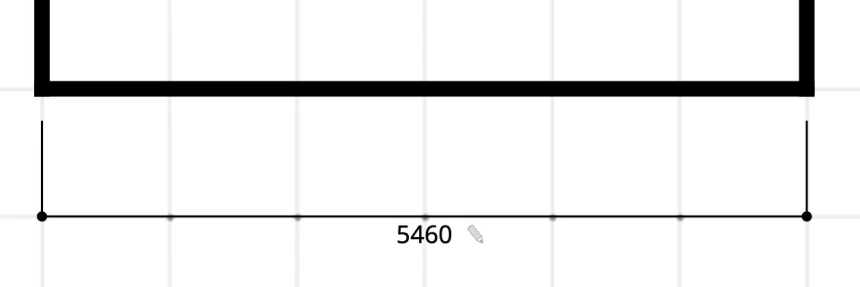
ระบุจุดเริ่มต้นและจุดสิ้นสุดและเลือกทิศทางของเส้นเสริม ค่าตามความยาวของหนึ่งช่องสี่เหลี่ยมจะปรากฏขึ้น และคุณยังสามารถป้อนค่าที่วัดได้จริงอีกด้วย
- เลือก "+ เส้นขนาด" จาก "การคำนวณขนาด"
- ระบุจุดเริ่มต้นและจุดสิ้นสุดบนตารางที่คุณต้องการระบุความยาว
- เลือกและยืนยันทิศทางของสายต่อ หากการวางแนวเป็นแนวนอน คำแนะนำ เช่น บนหรือล่างจะปรากฏขึ้น
- เปรียบเทียบค่าที่แสดงกับความยาวของหนึ่งสี่เหลี่ยมจัตุรัสและผลการวัด
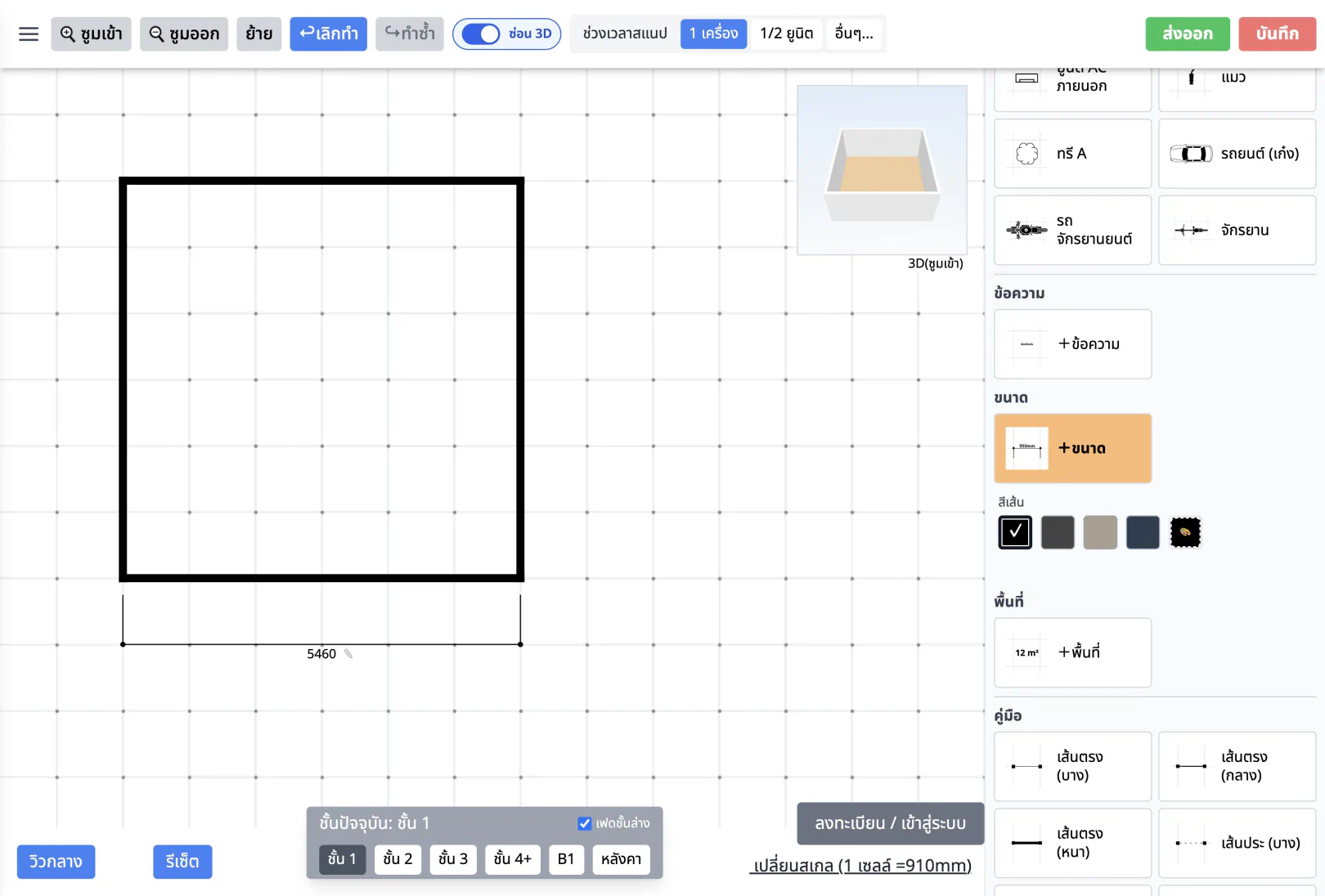
1เลือกเส้นมิติ
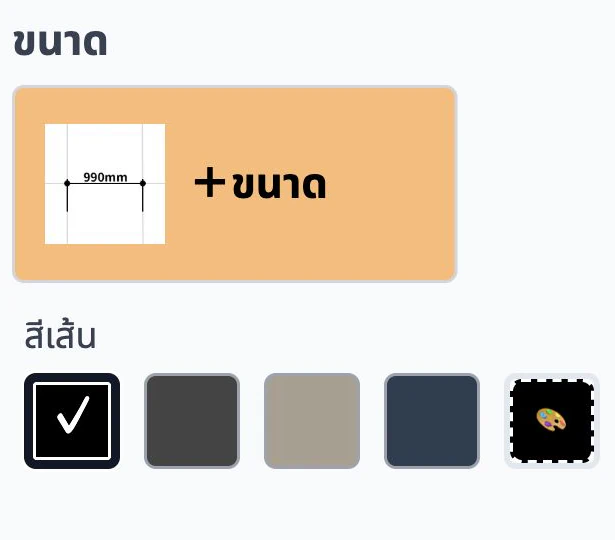
2ตรวจสอบมิติเส้นและตัวเลข
ขยายพื้นที่ปฏิบัติการ
1เลือกเส้นมิติ
2ตรวจสอบมิติเส้นและตัวเลข
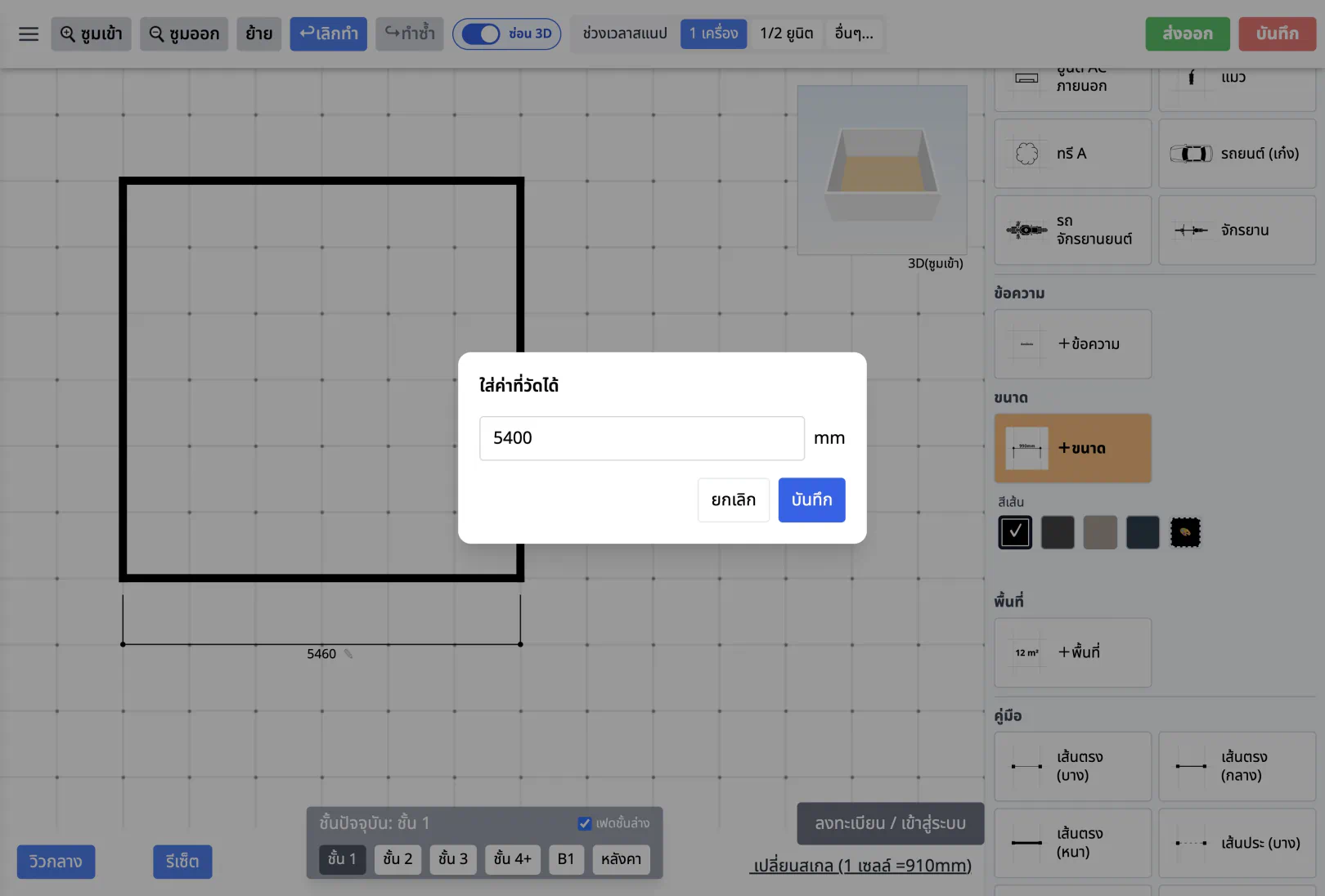
ป้อนค่าที่วัดได้เพื่อแทนที่ขนาดที่แสดง
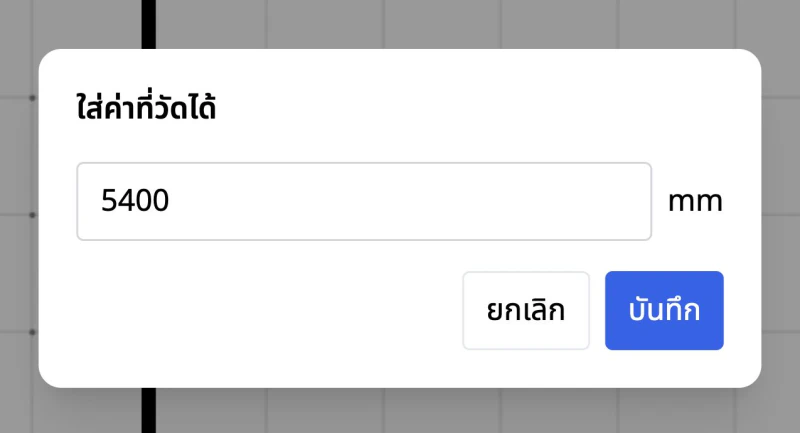
คุณสามารถบันทึกค่าที่วัดได้โดยเลือก "ป้อนค่าที่วัดได้จริง" จากปุ่มแก้ไขใกล้กับค่าขนาดอินพุตนี้จะเปลี่ยนค่าที่แสดงของเส้นขนาด ตำแหน่งของผนังและเฟอร์นิเจอร์และขนาดของภาพวาดทั้งหมดจะไม่เปลี่ยนแปลงโดยอัตโนมัติ หากคุณต้องการจับคู่ความยาวของภาพวาด ให้ตรวจสอบการตั้งค่าตารางและจุดสิ้นสุดของเส้นแยกกัน
1ใส่ขนาดที่วัดได้
ขยายพื้นที่ปฏิบัติการ
1ใส่ขนาดที่วัดได้
เส้นขนาดจะอ่านง่ายกว่าเมื่อวางไว้ในระยะขอบซึ่งไม่ทับซ้อนกับเฟอร์นิเจอร์หรือชื่อห้อง อย่าผสมขนาดระหว่างศูนย์กลางถึงกึ่งกลางของผนังกับขนาดด้านในของผนัง และต้องมีความชัดเจนเกี่ยวกับสิ่งที่คุณกำลังวัด
คำนวณพื้นที่และแสดงเป็นตารางเมตร ทาทามิ และสึโบะ

+พื้นที่
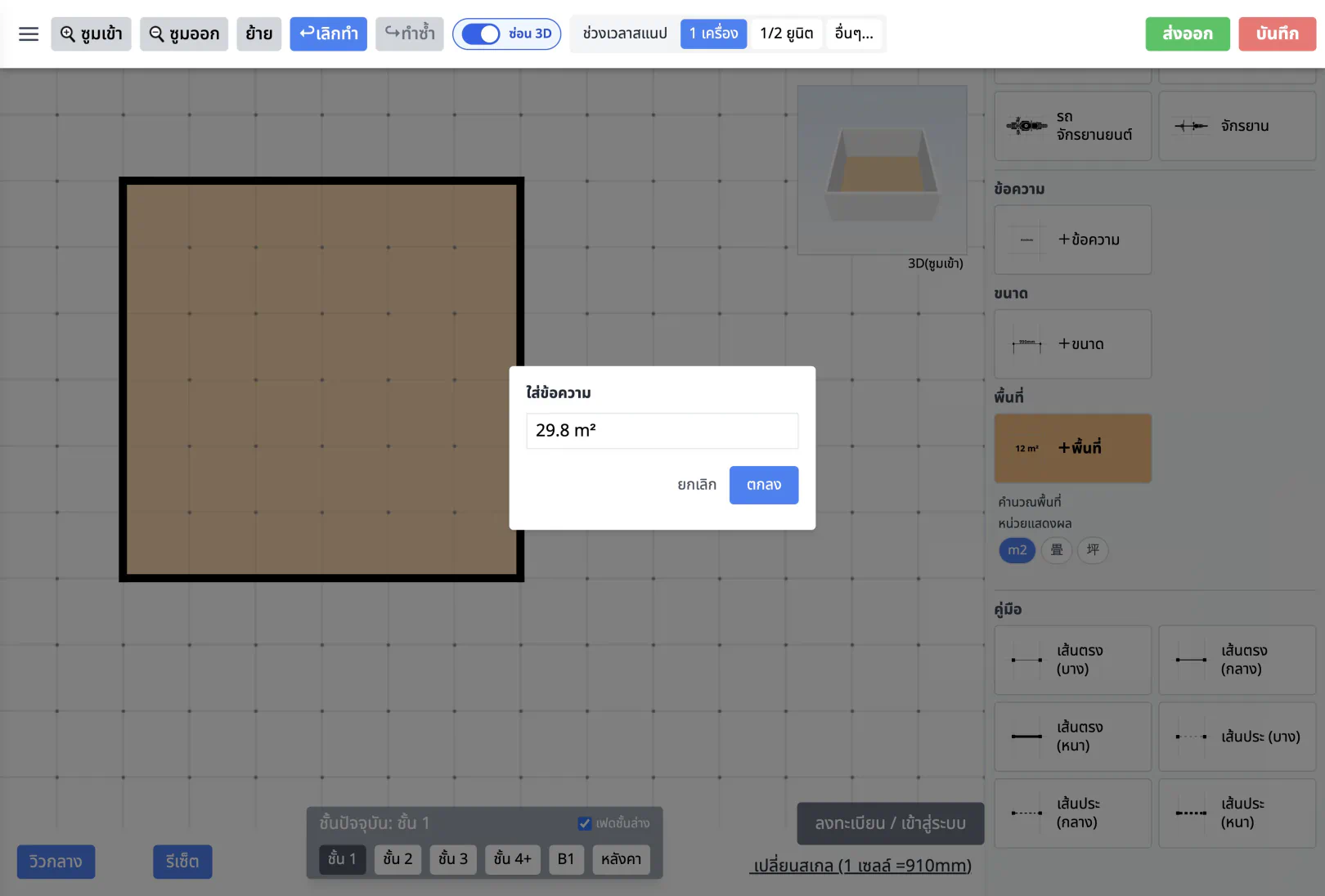
เลือกจุดยอดของช่วงที่คุณต้องการทราบพื้นที่ตามลำดับ กลับไปที่จุดแรกแล้วปิด เลือกหน่วยจาก ตร.ม. เสื่อทาทามิ หรือสึโบะ และตรวจสอบข้อความหลังการคำนวณ
- เลือก "+พื้นที่" จาก "การคำนวณพื้นที่" และเลือกหน่วยแสดงผล
- คลิกจุดยอดของพื้นที่ที่คุณต้องการคำนวณตามลำดับตามแนวเส้นรอบวง
- คลิกจุดแรกอีกครั้งเพื่อปิดพื้นที่
- ตรวจสอบข้อความที่คำนวณแล้วกด "ตกลง" ปรับตำแหน่งและขนาดการแสดงผลในลักษณะเดียวกับข้อความ
1ตรวจสอบพื้นที่คำนวณ
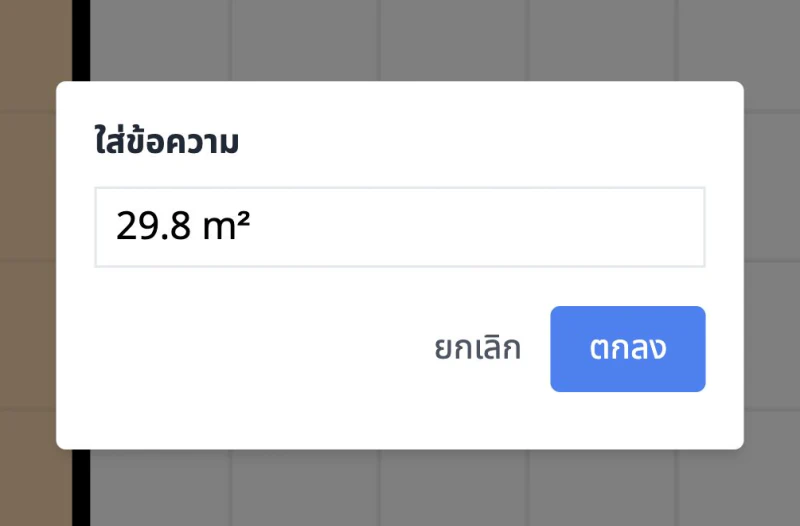
ขยายพื้นที่ปฏิบัติการ
1ตรวจสอบพื้นที่คำนวณ
คุณยังสามารถใช้ "คำนวณและแสดงพื้นที่" เมื่อสร้างพื้นได้ เนื่องจากการคำนวณพื้นที่ขึ้นอยู่กับพื้นที่ที่ระบุและความยาวของหนึ่งสี่เหลี่ยมจัตุรัส จึงไม่จำเป็นต้องเป็นพื้นที่ที่มีประสิทธิภาพที่จะลบความหนาของผนังและเสาโดยอัตโนมัติ ปิดช่วงที่จำเป็นด้วยตัวเอง
โปรแกรมแก้ไขนี้ใช้ 1 jo (หน่วยพื้นที่ทาทามิแบบญี่ปุ่น) = 1.62 ตร.ม. และ 1 สึโบะ (หน่วยพื้นที่แบบญี่ปุ่น) = 3.31 ตร.ม. การแปลงเหล่านี้จะแยกจากขนาดของเสื่อทาทามิและผลิตภัณฑ์เสื่อทาทามิจริง การแก้ไขข้อความพื้นที่ที่แสดงจะไม่เปลี่ยนรูปร่างของพื้นหรือผนัง
ถ่ายทอดเจตนาของคุณด้วยเส้นเสริม เส้นประ และลูกศร
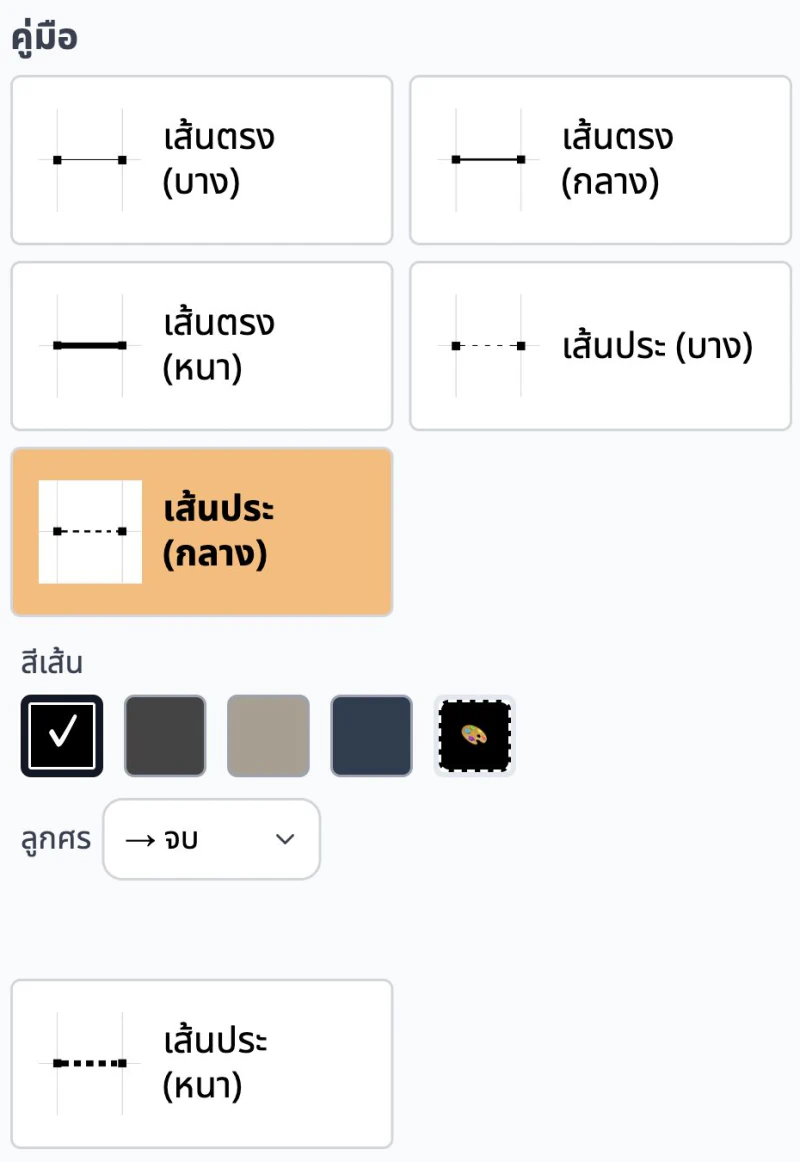
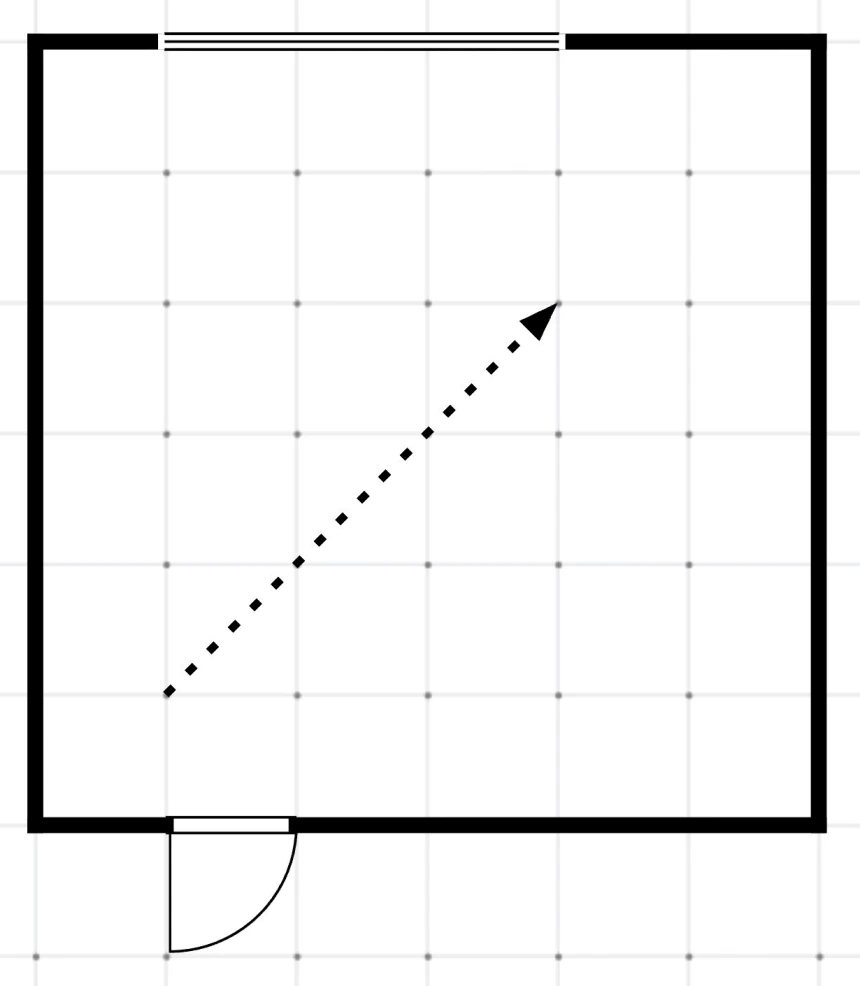
เลือกเส้นทึบหรือเส้นประ ความหนา และตั้งค่าสีและลูกศรจาก "เส้นเสริม" จากนั้นคลิกจุดเริ่มต้นและจุดสิ้นสุดเพื่อวาด คุณสามารถเลือกจาก "ไม่มี", "จุดเริ่มต้น", "จุดสิ้นสุด" และ "ปลายทั้งสองข้าง" สำหรับลูกศร โปรดทราบว่าลำดับที่คุณวาดเส้นจะส่งผลต่อด้านที่ลูกศรชี้ไป
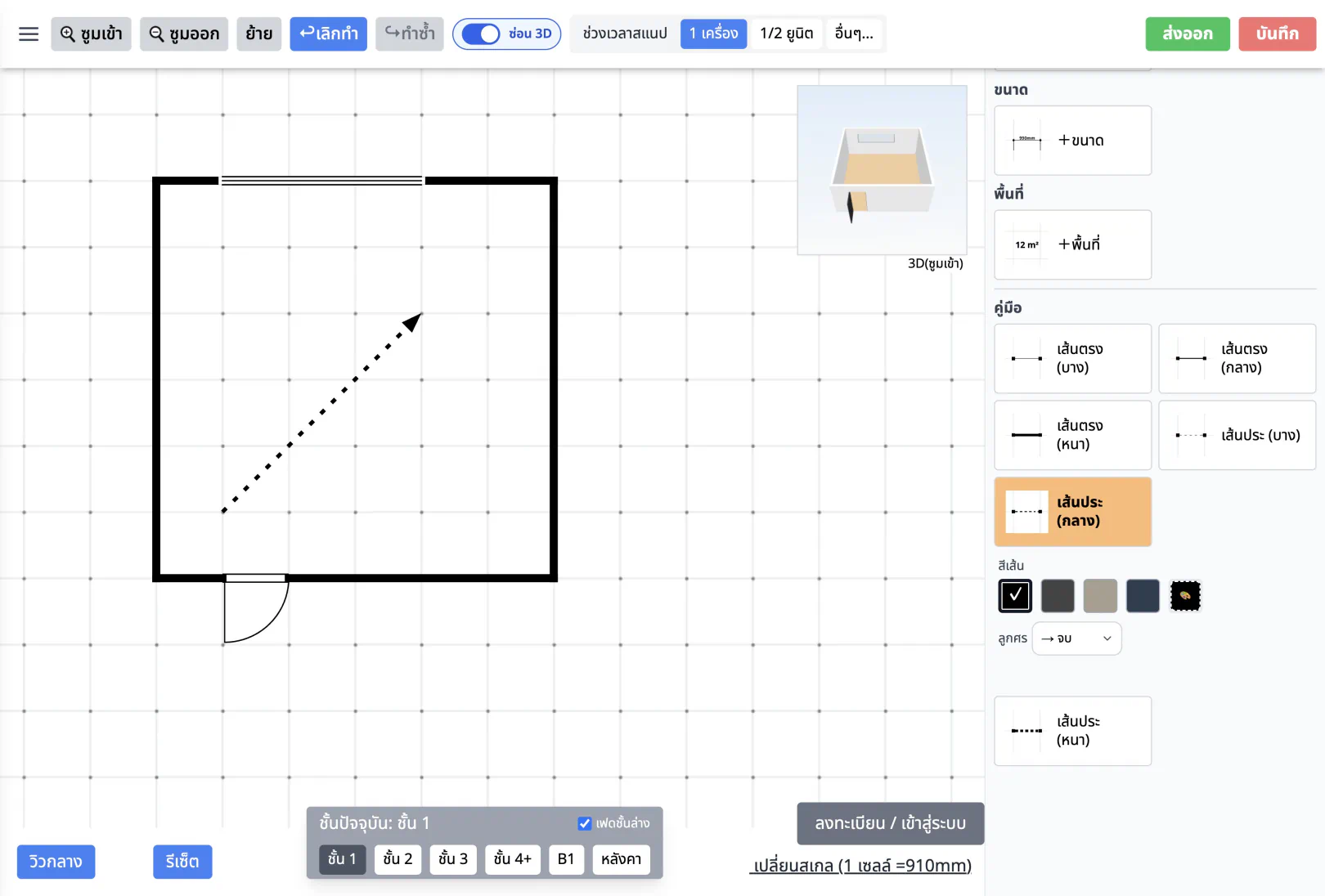
1เลือกประเภทเส้น/ลูกศร
2วาดเส้นไหลบนภาพวาด
ขยายพื้นที่ปฏิบัติการ
1เลือกประเภทเส้น/ลูกศร
2วาดเส้นไหลบนภาพวาด

เส้นตรง (บาง)
เส้นทึบเรียบๆ. ใช้สิ่งนี้กับเส้นที่คุณไม่ต้องการโดดเด่นจากผนังหลัก เช่น การจัดวางเฟอร์นิเจอร์หรือเส้นเสริม

เส้นตรง (กลาง)
เส้นทึบที่มีความหนามาตรฐาน ใช้เพื่อเพิ่มบรรทัดสำหรับการแบ่งและคำอธิบาย

เส้นตรง (หนา)
เส้นทึบเพื่อเน้นย้ำ ใช้สีและหมายเหตุบอกจุดประสงค์เพื่อไม่ให้สับสนกับผนัง

เส้นประ (บาง)
เป็นเส้นประบางๆ ตำแหน่งชั่วคราวและช่วงอ้างอิงสามารถแสดงอย่างรอบคอบ

เส้นประ (กลาง)
เส้นประที่มีความหนาปานกลาง เพิ่มลูกศรเพื่อแสดงเส้นทางเดินหรือใช้สำหรับบันทึกอื่นๆ มันไม่ได้เป็นตัวแทนของกำแพง

เส้นประ (หนา)
เป็นเส้นประที่เห็นได้ชัดเจน ใช้สำหรับการเปรียบเทียบหรือเส้นทางที่คุณต้องการเน้น และเพิ่มความหมายด้วยสีและข้อความ
เส้นเสริมไม่ได้ใช้แทนผนัง แต่ใช้เป็นแนวทางในการจัดวาง เส้นการไหล และคำอธิบาย เพิ่มข้อความ เช่น “ทางเดิน” หรือ “แผนผังตามแผน” ตามความจำเป็นเพื่อช่วยให้ผู้คนเข้าใจความหมายของเส้นต่างๆ
ลบหรือวาดเส้น พื้น บันได และเฟอร์นิเจอร์ใหม่
สำหรับการดำเนินการก่อนหน้านี้ ให้ใช้ "↩︎Back" ก่อน หากคุณต้องการลบในขณะที่ออกจากส่วนอื่น ให้เลือกการดำเนินการที่ตรงกับประเภทของเป้าหมาย
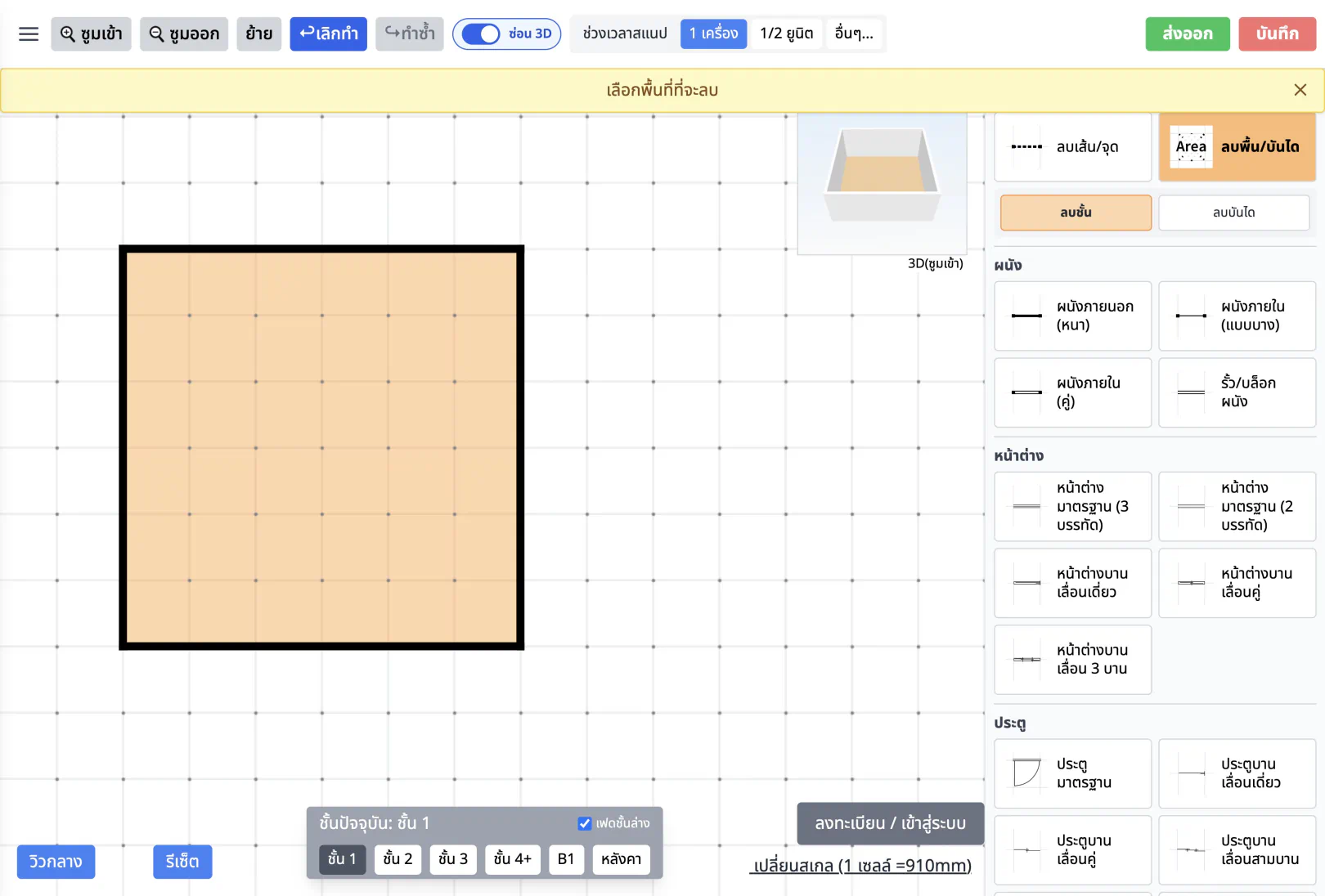
1เลือกประเภทของวัตถุที่จะลบ
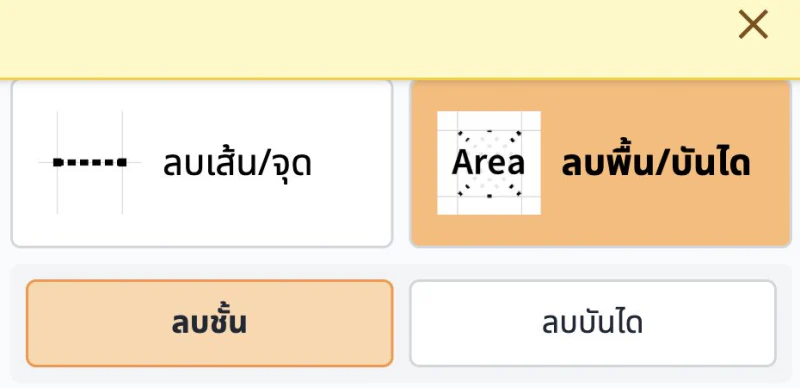
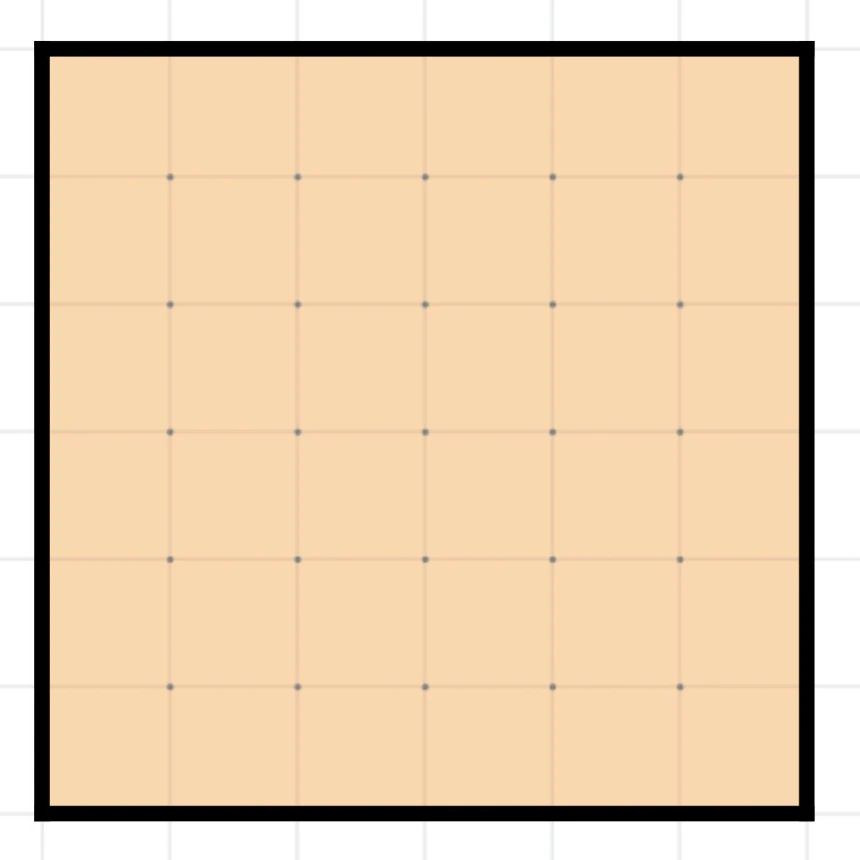
2เลือกพื้นที่ที่คุณต้องการลบ
ขยายพื้นที่ปฏิบัติการ
1เลือกประเภทของวัตถุที่จะลบ
2เลือกพื้นที่ที่คุณต้องการลบ

ลบเส้น/จุด
เครื่องมือสำหรับลบเส้นและจุดบนผนัง ฯลฯ ซูมเข้าที่เป้าหมาย เลือก และตรวจสอบเส้นที่อยู่ติดกันหลังจากลบ

ลบพื้น/บันได
นี่คือทางเข้าที่คุณสามารถเลือกวิธีลบพื้นและบันไดได้ เมื่อกดแล้ว "ลบพื้น" และ "ลบบันได" จะปรากฏขึ้น
ลบชั้น
ลบพื้นที่ที่เต็มไปด้วยเช่นพื้น ซึ่งแตกต่างจากการดำเนินการลบผนัง ดังนั้นควรใช้เมื่อคุณต้องการลบสีพื้นเท่านั้น
ลบบันได
ลบบริเวณบันไดที่วาดไว้ หากคุณต้องการวาดใหม่เป็นรูปทรงอื่น ให้ลบบันไดเป้าหมายแล้วระบุพื้นที่
สำหรับเฟอร์นิเจอร์ อุปกรณ์ และข้อความ ให้ใช้ "ลบ" จากเมนูแก้ไขที่เลือกรายการ แม้ว่าคุณจะลบพื้น ชื่อของห้องที่คุณวางไว้อาจยังคงเป็นอักขระแยกกัน หลังจากลบแล้ว ให้ตรวจสอบภาพวาดทั้งหมด และหากคุณลบสิ่งที่คุณต้องการเก็บไว้แล้ว ให้คลิก "↩︎Back" เพื่อส่งคืน
"รีเซ็ต" ไม่ได้ใช้แทนการแก้ไขบางส่วน แต่จะใช้หลังจากการยืนยันเมื่อสร้างภาพวาดใหม่ หากคุณมีแผนที่ต้องการบันทึก ให้บันทึกไว้เพื่อแก้ไขใหม่ก่อน
การตรวจสอบขั้นสุดท้าย: ระดับอาคาร, การดู 3D, บันทึกและการส่งออก
วาดแต่ละชั้นแยกกัน
สลับชั้นที่จะแก้ไขด้วย "ชั้น 1", "ชั้น 2", "ชั้น 3", "ชั้น 4 ขึ้นไป", "ชั้นใต้ดิน 1" และ "ชั้นดาดฟ้า" ที่ด้านล่างของหน้าจอ หากคุณใช้ "แสดงชั้นล่างอย่างแผ่วเบา" คุณสามารถวาดขณะตรวจสอบความสัมพันธ์ของตำแหน่งระหว่างชั้นบนและชั้นล่างได้ ตรวจสอบระดับพื้นปัจจุบันก่อนที่จะเพิ่ม
ตรวจสอบตำแหน่งที่ตัดสินใจใน 2D ใน 3D
คุณสามารถเปิดหน้าจอ 3D ได้จากตัวอย่าง 3D ที่มุมขวาบน ตรวจสอบความสูงและการวางแนวของเฟอร์นิเจอร์จากมุมมองแนวทแยง ใน 3D คุณยังสามารถแก้ไขรายการที่วางในโหมดการเลือกและเพิ่มลงในโหมดการวาดได้ ภาพรวมของการดำเนินงานขั้นตอนการตรวจสอบและแก้ไขใน 3D ในบทความเบื้องต้นโพสต์ใน .
แยกการบันทึกเพื่อแก้ไขใหม่และส่งออกภาพ/PDF
หากคุณต้องการแก้ไขภาพวาดต่อ คลิก "บันทึก" ที่ด้านบนเพื่อบันทึกเพื่อให้คุณสามารถแก้ไขได้อีกครั้ง หากต้องการแชร์รูปภาพและ PDF ให้ตั้งค่ารูปแบบ ระยะขอบ ตาราง และเส้นขนาดจาก "เอาต์พุตข้อมูล" ตรวจสอบการแสดงตัวอย่าง และส่งออก ต้องเข้าสู่ระบบเพื่อส่งออก เงื่อนไขการใช้งานสำหรับการบันทึกและการส่งออกเป็นไปตามคำแนะนำบนหน้าจอราคา/แผนโปรดตรวจสอบ
สุดท้าย ตรวจสอบการทับซ้อนกันของชื่อห้อง ขนาดมาตรฐาน การวางแนวของเฟอร์นิเจอร์ ระยะการเปิด/ปิดประตู และจุดตัดในภาพวาด เพียงแค่มี PNG หรือ PDF ไม่ได้หมายความว่าคุณได้บันทึกภาพวาดต้นฉบับในสถานะที่แก้ไขได้
สิ่งที่ควรตรวจสอบเมื่อวาดไม่เก่ง
ผนังและหน้าต่างไม่อยู่ในตำแหน่งที่ต้องการ
ตรวจสอบว่าระยะห่างระหว่างจุดต่างๆ นั้นเหมาะสมกับวัตถุประสงค์ของคุณ จากนั้นซูมเข้าและเลือกจุดยอดของตาราง หากผนังและหน้าต่างไม่ตรงแนว ให้วาดใหม่เพื่อให้จุดเริ่มต้นและจุดสิ้นสุดอยู่ในบรรทัดเดียวกัน
พื้นและบันไดยังสร้างไม่เสร็จ
สุดท้าย เลือกจุดแรกและตรวจสอบว่าภูมิภาคปิดอยู่หรือไม่ บันไดระบุพื้นที่เป็นรูปสี่เหลี่ยมผืนผ้า หากคำแนะนำหรือการตั้งค่าบรรทัดเสริมปรากฏขึ้น ให้ทำการเลือกให้เสร็จสิ้น
ไม่พบปุ่มแก้ไขเฟอร์นิเจอร์
คลิกที่เฟอร์นิเจอร์ที่อยู่ในภาพวาด ไม่ใช่รายการทางด้านขวา การใช้งานจะแตกต่างกันไปขึ้นอยู่กับประเภท ดังนั้นให้ตรวจสอบเมนูที่ปรากฏขึ้น หากรายการทับซ้อนกัน ให้ซูมเข้าเพื่อดูการเลือกของคุณ
ถึงจะเปลี่ยนขนาดแต่ขนาดของห้องก็ไม่เปลี่ยน
การป้อนค่าที่วัดได้เป็นฟังก์ชันที่เปลี่ยนการแสดงขนาด หากต้องการเปลี่ยนรูปทรงของห้อง คุณต้องปรับจุดสิ้นสุดและตำแหน่งของผนัง เช่นเดียวกับถ้าคุณเปลี่ยนอักขระที่แสดงพื้นที่
ปรากฏว่าไม่สามารถเพิ่มหรือบันทึกได้
ตรวจสอบข้อมูลแผนการเข้าสู่ระบบและจำนวนรายการที่แสดงบนหน้าจอ ก่อนที่จะดำเนินการซ้ำ ตรวจสอบให้แน่ใจว่าไม่มีรายการที่ซ้ำกันที่ถูกเพิ่ม และรายการเหล่านั้นอยู่ภายในช่วงการใช้งานปัจจุบัน
มาวาดรายการที่จำเป็นกันดีกว่า
เริ่มจากผนังและประตู ตามด้วยเฟอร์นิเจอร์ ขณะที่สร้างภาพวาดทีละน้อย คุณสามารถตรวจสอบรายการใดๆ ที่คุณไม่เข้าใจได้ในหน้านี้
วาดแผนผังชั้น 2D ด้วย Madory →เราจะแนะนำกระบวนการทั้งหมด ตั้งแต่การวาดห้องไปจนถึงการตรวจสอบและส่งออกใน 3D